
WRT32XB - Usmerjevalnik LINKSYS - Brezplačna navodila za uporabo
Brezplačno poiščite navodila za napravo WRT32XB LINKSYS v formatu PDF.
 FR
FR
 BG
BG
 CS
CS
 DA
DA
 DE
DE
 EL
EL
 EN
EN
 ES
ES
 ET
ET
 FI
FI
 HU
HU
 ID
ID
 IT
IT
 LT
LT
 NL
NL
 NO
NO
 PL
PL
 PT
PT
 RO
RO
 RU
RU
 SK
SK
 SL
SL
 SV
SV
 TH
TH
 TR
TR
 UK
UK
 VI
VI
 ZH
ZH
| Vrsta izdelka | Dvopasovni Wi-Fi usmerjevalnik za videoigre |
| Dimenzije (brez anten) | 246 x 194 x 52 mm |
| Teža | 883 g |
| Napajanje | 12 V, 3 A |
| Hitrost vrat | Gigabit Ethernet (10/100/1000 Mbit/s) |
| Radijska frekvenca | 2,4 GHz in 5 GHz |
| Število anten | 4 nastavljive zunanje antene |
| Vrata | USB 3.0, USB 2.0/eSATA, Internet (rumena), Ethernet (1-4), napajanje |
| Gumbi | Ponastavitev, Wi-Fi Protected Setup, Napajanje |
| Indikatorji | Napajanje, Internet, 2,4 GHz, 5 GHz, eSATA, USB1, USB2, Ethernet (1-4), WPS |
| Brezžična varnost | WPA2, šifriranje do 128 bitov |
| Podprti datotečni sistemi | FAT, NTFS, HFS+ |
| UPnP | Združljivo |
| Certifikati | FCC, IC, CE, Wi-Fi (a/b/g/n/ac) |
| Delovna temperatura | 0 °C do 40 °C |
| Delovna vlažnost | 10 % do 80 % (brez kondenzacije) |
| Glavne funkcije | Prioritizacija naprav (Killer), zunanje shranjevanje, gostujoče omrežje, test hitrosti |
| Vzdrževanje in čiščenje | Pred čiščenjem izključite; uporabite suho, mehko krpo |
| Rezervni deli in popravljivost | Ponastavitev z gumbom za ponastavitev; za popravilo se obrnite na podporo Linksys |
| Splošne informacije | Znamka: Linksys; Model: WRT32XB; Kategorija: Usmerjevalnik |
Pogosto zastavljena vprašanja - WRT32XB LINKSYS
Vprašanja uporabnikov o WRT32XB LINKSYS
0 vprašanje o tej napravi. Odgovorite na tiste, ki jih poznate, ali zastavite svoje.
Zastavite novo vprašanje o tej napravi
Prenesite navodila za vaš Usmerjevalnik v formatu PDF brezplačno! Poiščite svoja navodila WRT32XB - LINKSYS in vzemite svojo elektronsko napravo nazaj v roke. Na tej strani so objavljeni vsi dokumenti, potrebni za uporabo vaše naprave. WRT32XB znamke LINKSYS.
NAVODILA ZA UPORABO WRT32XB LINKSYS
Sprednja plošča....3
Zadaj 5
Nastavitev: Osnove....7
Nastavitve WRT32X.... 11
Nadzorna plošča 11
Nastavitve brezžičnega omrežja....12
Naprave....12
Določanje prioritete naprav 13
Preskus hitrosti....13
Upravljanje usmerjevalnika....14
Zunanji pomnilnik....15
Nastavitve lokalnega omrežja....15
Odpravljanje napak.... 16
Nastavitev ni uspela 16
Sporočilo, da internetni kabel ni priklopljen....17
Sporočilo, da dostop do usmerjevalnika ni mogoč....18
Po nastavitvi....19
Videti je, da internet ni na voljo....19
Specifikacije 21
Linksys WRT32X 21
Okoljski podatki....21
Pregled izdelka
Sprednja stran
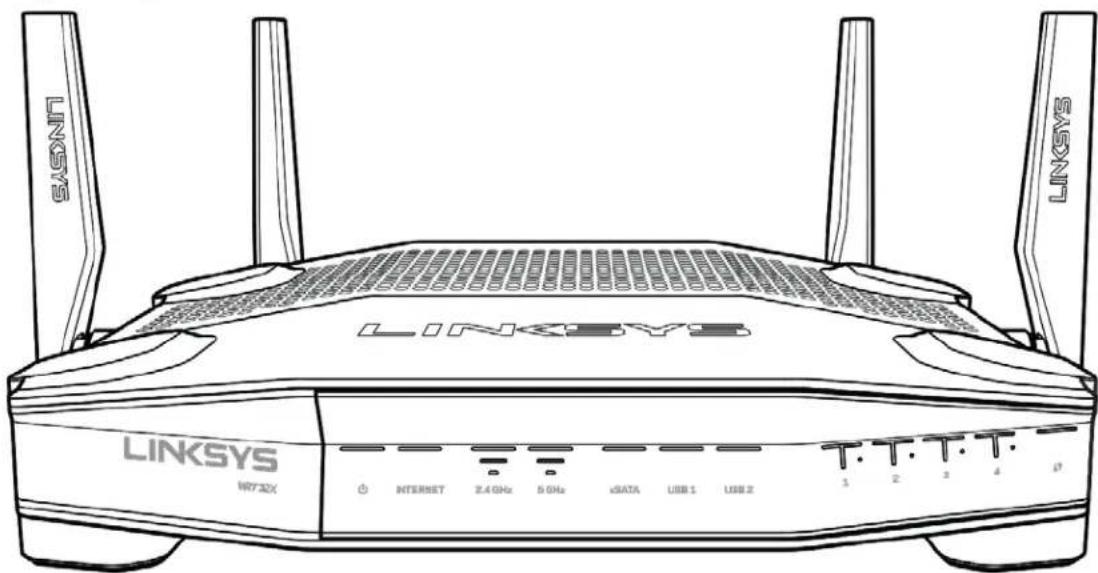
text_image
LINKSYS Wi-Fi 32X LINKSYS Wi-Fi 32X INTERNET 2.4 GHz 5 GHz cDATA USB 1 USB 2 T: T: T: T: T 1 2 3 4 0Sprednja plošča

text_image
2. Internet Indicator 3. 2.4 GHz Indicator 4. 5 GHz Indicator 5. eSATA Indicator 6. USB 1 Indicator 7. USB 2 Indicator 8. Ethernet Primary Indicators 10. WPS Indicator 1. Power indicator 9. Ethernet Secondary IndicatorsIndikator napajanja (1)—Lučka za napajanje sveti modro, ko je usmerjevalnik vključen. Lučka bo utripala, ko bo usmerjevalnik izvajal samodiagnozo med zagonom.
Indikator za internet (2)—Lučka za INTERNET sveti modro, ko je vzpostavljena povezava z internetom. Lučka utripa, ko usmerjevalnik vzpostavlja povezavo. Če lučka sveti oranžno, to pomeni, da je povezava prekinjena zaradi konfiguracijskih težav. Če lučka utripa oranžno, to pomeni, da je povezava prekinjena zaradi težav s strojno opremo.
2,4-gigaherčni indikator (3)—Lučka sveti modro, će je na 2,4-gigaherčno omrežje povezan eden ali več odjemalcev. Lučka utripa, ko usmerjevalnik prek 2,4-gigaherčnega omrežja pošilja ali prejema podatke.
5-gigaherčni indikator (4)—Lučka sveti modro, će je na 5-gigaherčno omrežje povezan eden ali več odjemalcev. Lučka utripa, ko usmerjevalnik prek 5-gigaherčnega omrežja pošilja ali prejema podatke.
Indikator eSATA (5)—Če lučka ne sveti, so vrata USB/eSATA izključena ali pa je priključena USB-naprava. Lučka sveti modro, ko je povezana naprava eSATA. Lučka utripa, s čimer prikazuje aktivnost na vratih e-SATA.
Indikator USB1 (6)—Če lučka ne sveti, so vrata USB/eSATA izključena ali pa je priključena naprava eSATA. Lučka sveti modro, ko je povezana USB-naprava. Lučka utripa, s čimer prikazuje aktivnost na vratih.
Indikator USB2 (7)—Lučka sveti modro, ko je povezana USB-naprava. Lučka utripa, s čimer prikazuje aktivnost na vratih.
ETHERNET 1 do 4 (primarni) (8)—Te oštevilčene lučke se ujemajo z oštevilčenimi vrati na zadnji strani usmerjevalnika. Če lučka sveti modro, to pomeni, da je naprava povezana prek teh vrat. Lučka utripa, s čimer prikazuje omrežno aktivnost na vratih.
ETHERNET 1 do 4 (sekundarni) (9)—Če lučka ne sveti, se je usmerjevalnik povezal z napravo prek teh vrat s hitrostjo 10/100 Mb/s. Lučka, ki sveti modro, pomeni, da je naprava povezana s hitrostjo 1000 Mb/s.
Indikator WPS (10)—Lučka počasi utripa do dve minuti med delovanjem funkcije Wi-Fi Protected Setup. Pri uspešni povezavi bo lučka svetila modro pet sekund. Lučka utripa oranžno, će postopek WPS ne uspe. V tem primeru preverite, ali odjemalska naprava podpira WPS. Počakajte, da indikator ugasne in poskusite znova. Usmerjevalnik podpira eno sejo WPS naenkrat.
Zadaj
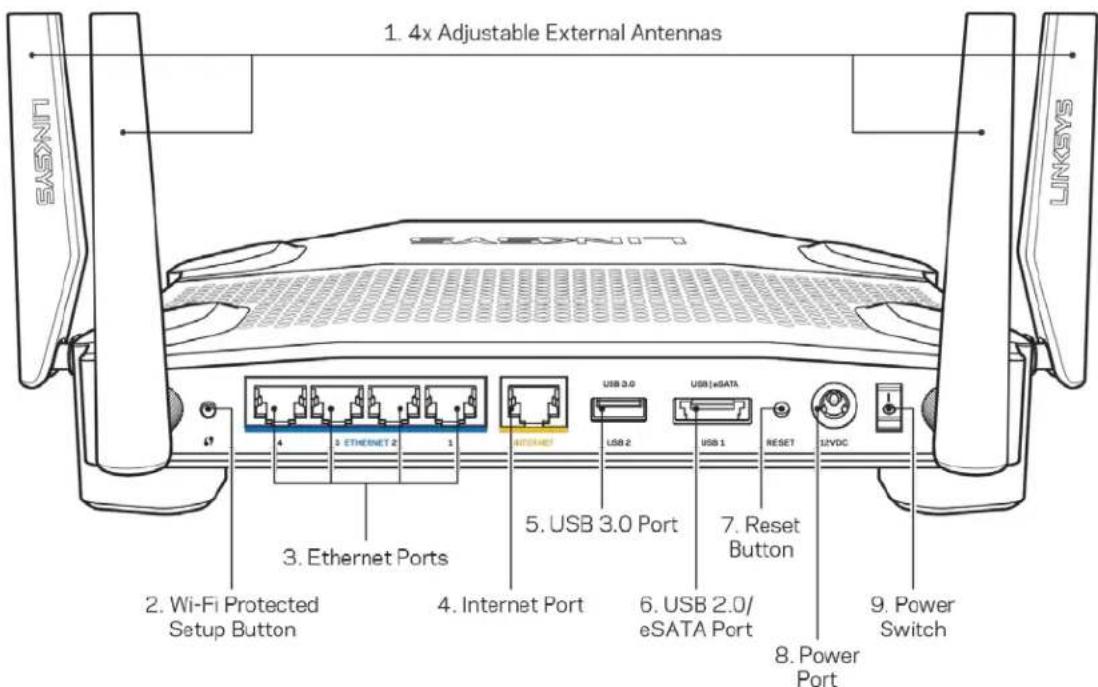
text_image
1. 4x Adjustable External Antennas 2. Wi-Fi Protected Setup Button 3. Ethernet Ports 4. Internet Port 5. USB 3.0 Port 6. USB 2.0/ eSATA Port 7. Reset Button 8. Power Port 9. Power Switch LINKSYSNastavljive antene (1)—Štiri nastavljive zunanje antene je treba priključiti na usmerjevalnik, preden ga vključite. Antenski priključek obračajte v desno v antenska vrata na usmerjevalniku.
Opomba—Za najboljše delovanje postavite stranski anteni pod pravim kotom, kot je prikazano na levi sliki.
Gumb Wi-Fi Protected Setup™ (2) — pritisnite, da konfigurirate brezžično varnost na omrežnih napravah z omogočeno funkcijo Wi-Fi Protected Setup.
Ethernet vrata (3) — Povežite ethernetne kable na ta hitra gigabitna vrata (10/100/1000) modre barve in na ožičene naprave na vašem omrežju.
Opomba—Za najboljše delovanje v ethernetna vrata priključite kable razreda CAT5e ali višje.
Internetna vrata (4)—Povežite ethernetni kabel na ta rumena gigabitna (10/100/1000) vrata in na širokopasovni internetni kabel/DSL ali optični modem.
Opomba—Za najboljše delovanje v internetna vrata priključite kable razreda CAT5e ali višje.
Vrata USB 3.0 (5)—Povežite in delite USB-pogon na svojem omrežju ali spletu.
Kombinirana vrata USB 2.0/eSATA (6)—Povežite in delite pogon USB ali eSATA na svojem omrežju ali spletu.
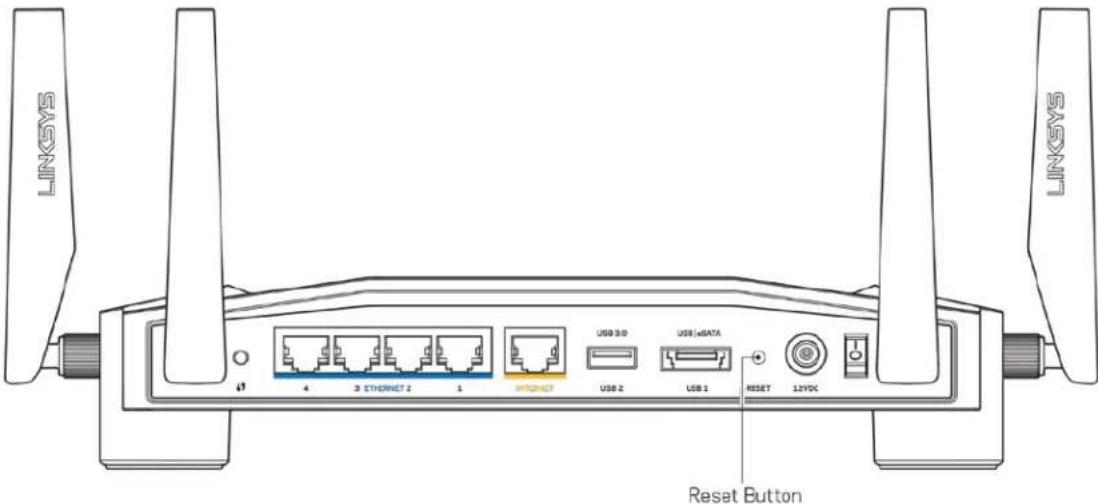
Gumb za ponastavitev (7) —Pritisnite in zadržite, dokler LED-lučka za vklop ne začne utripati, da ponastavite usmerjevalnik na tovarniško privzete nastavitve.
Vrata za napajanje (8)— Priključite priložen električni polnilnik.
Stikalo za vklop (9)—Pritisnite na položaj |, da vključite usmerjevalnik.
Nastavitev: Osnove
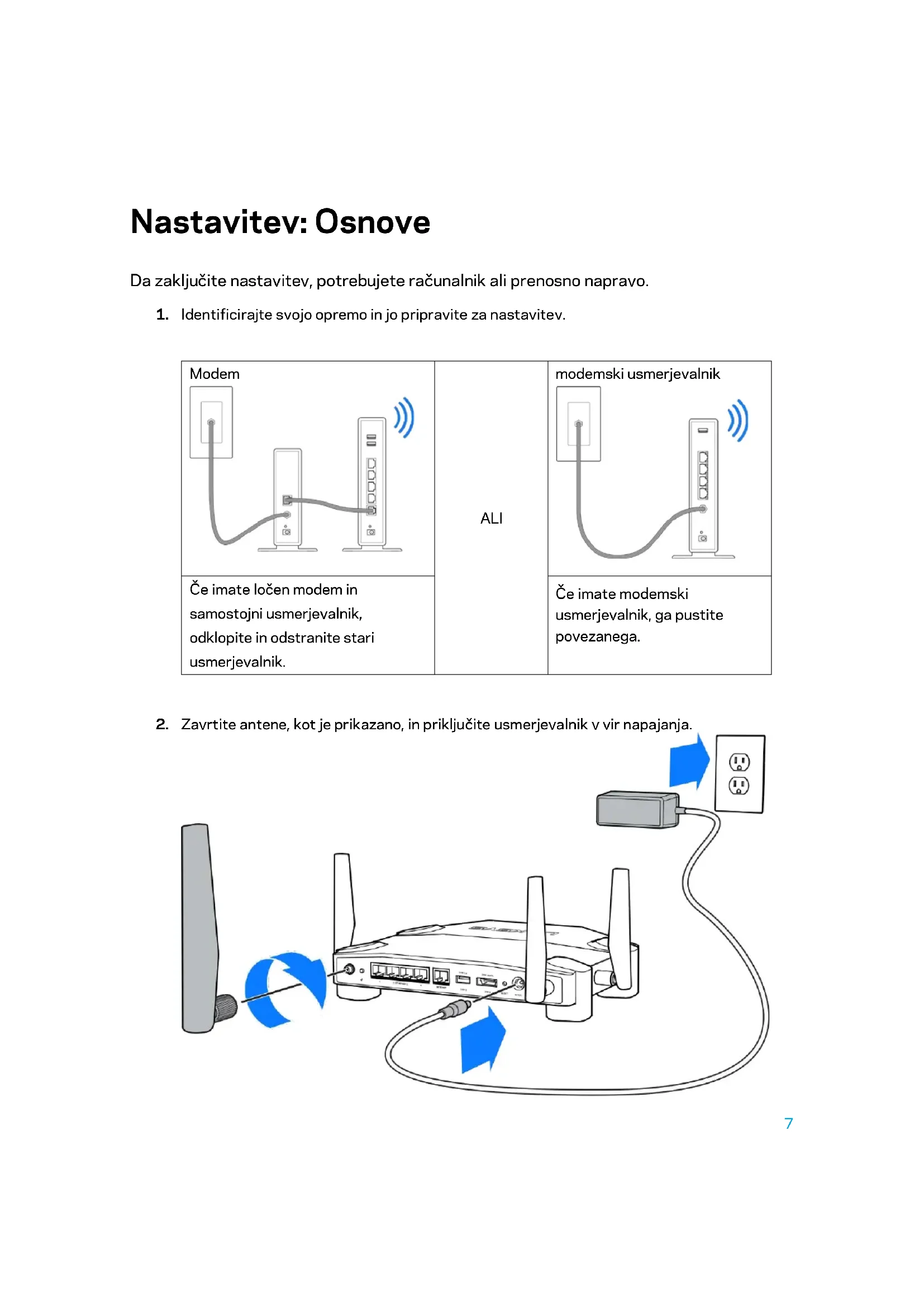
Da zaključite nastavitev, potrebujete računalnik ali prenosno napravo.
Modem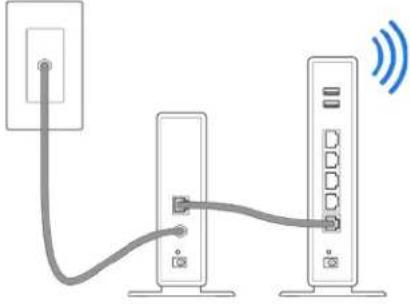 | ALI | modemski usmerjevalnik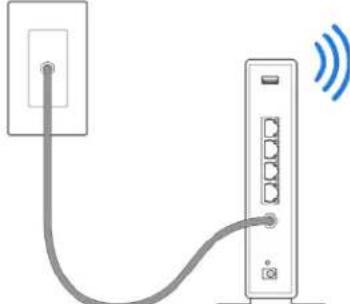 |
| Če imate ločen modem in samostojni usmerjevalnik, odklopite in odstranite stari usmerjevalnik. | Če imate modemski usmerjevalnik, ga pustite povezanega. |
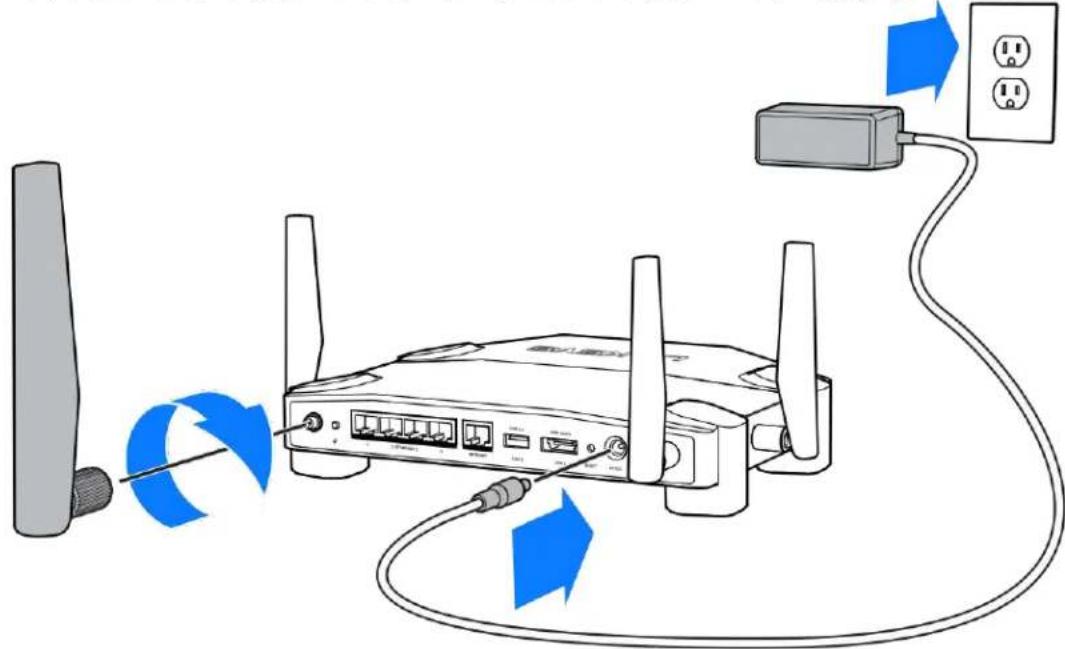
- Zavrtite antene, kot je prikazano, in priključite usmerjevalnik v vir napajanja.
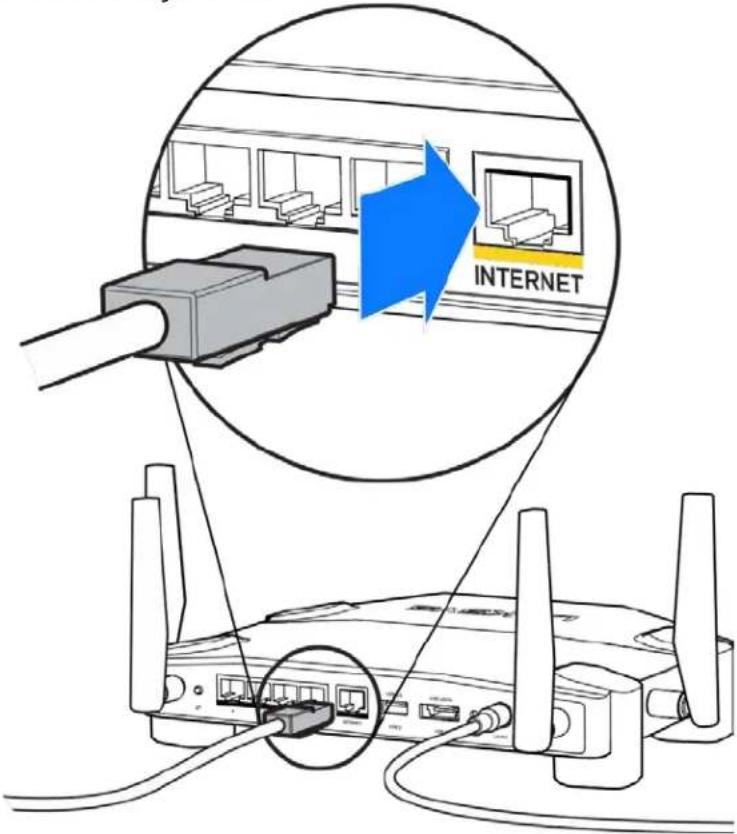
- Priključite en konec priloženega internetnega kabla v rumena vrata za INTERNET na novem usmerjevalniku.
text_image
INTERNET- Povežite usmerjevalnik z modemom ali modemskim usmerjevalnikom.
Modem modemski usmerjevalnik
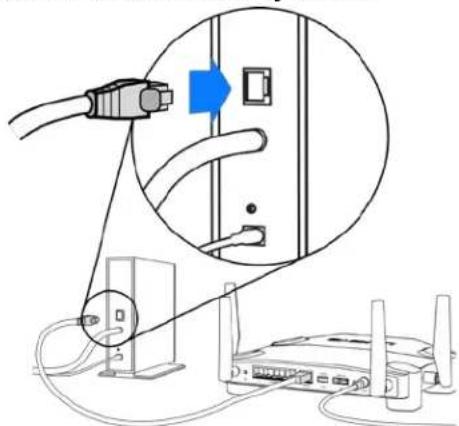
Če imate modem, priključite drugi konec v vrata Ethernet (LAN) na modemu.
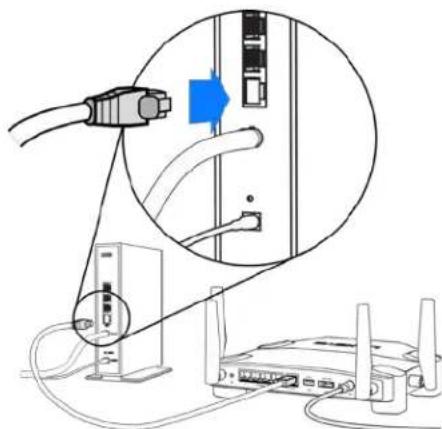
Če imate modemski usmerjevalnik, ga priključite v katerakoli prosta vrata.
Za 5. in 6. korak potrebujete računalnik ali mobilno napravo.
- Povežite se z začasnim nastavitvenim brezžičnim omrežjem na nalepki v priročniku za hiter začetek, priloženem vašem usmerjevalniku, in vnesite geslo. (Te podrobnosti lahko pozneje spremenite.)
- V spletni brskalnik vnesite http://myrouter.local. Sledite navodilom na zaslonu, da zaključite z nastavitvijo usmerjevalnika.

Za začetek nastavitve lahko v brskalnik vnesete tudi 192.168.1.1.
Ročna nastavitev
- Z ethernetnim kablom povežite svoj računalnik z usmerjevalnikom.
- V brskalnik vnesite 192.168.1.1.
- Na dnu pozdravne strani izberite "skip the setup" (Preskoči nastavitev).
- Kliknite na gumb Agree (Strinjam se) na dnu zaslona s pogoji in določili.
Natisnite to stran, nato pa v spodnjo tabelo napišite nastavitve svojega usmerjevalnika in računa. Zapiske spravite na varno.
| Ime 2,4-gigaherčnega brezžičnega omrežja | |
| Geslo 2,4-gigaherčnega brezžičnega omrežja | |
| Ime 5-gigaherčnega brezžičnega omrežja | |
| Geslo 5-gigaherčnega brezžičnega omrežja | |
| Skrbniško geslo | |
| Ime gostujočega brezžičnega omrežja | |
| Geslo gostujočega brezžičnega omrežja |
Nastavitve WRT32X
Nadzorna plošča
Nadzorna plošča je domača stran vašega usmerjevalnika. V glavnem oknu nadzorne plošče so prikazani podatki o vašem usmerjevalniku in brezžičnem omrežju.
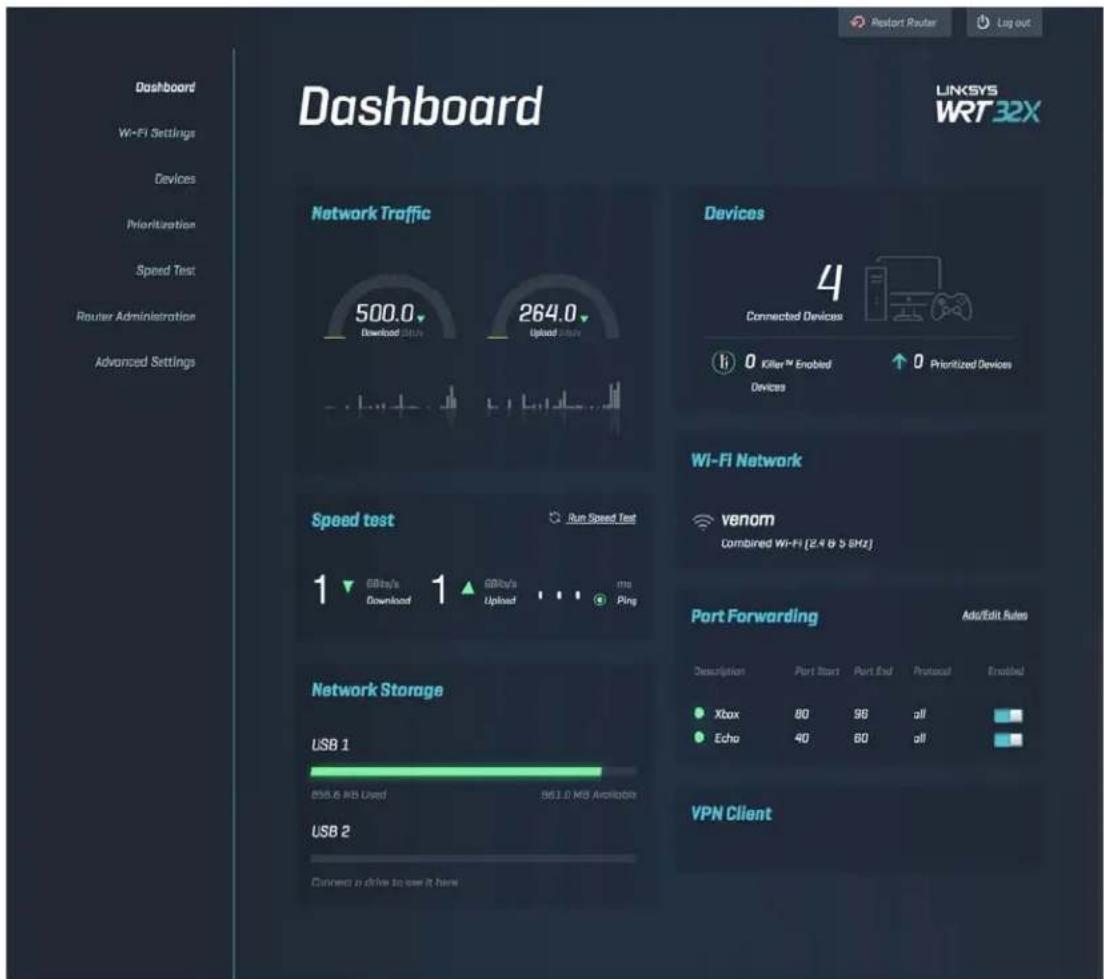
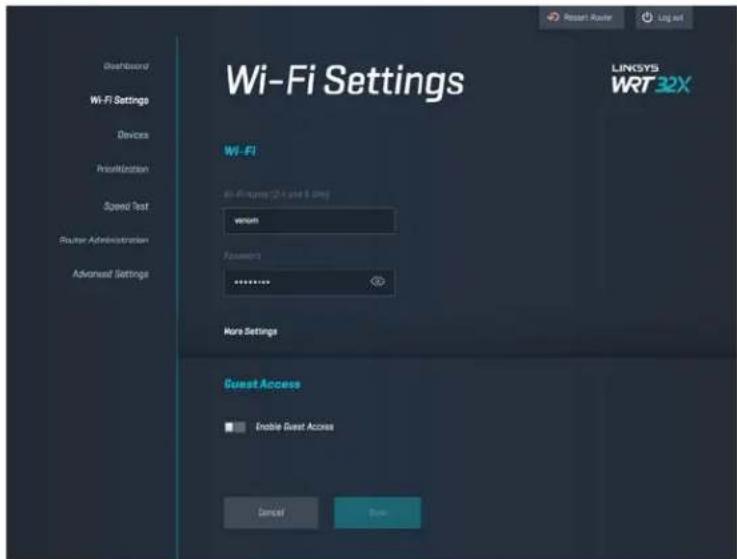
Nastavitve brezžičnega omrežja
Oglejte si in upravljajte nastavitve brezžičnega omrežja: ime in geslo, vrsta varnosti, brezžični način, kanal in širina kanala. Prav tako lahko nastavite dostop za goste tako, da ustvarite ločeno ime in geslo za brezžično omrežje, ki ga boste delili z gosti. Kadar omrežja ni treba zaščititi pred nepooblaščenimi uporabniki, lahko to funkcijo izključite.
Oglejte si žične in brezžične naprave, povezane z vašim usmerjevalnikom, in prikličite njihov IP-naslov.
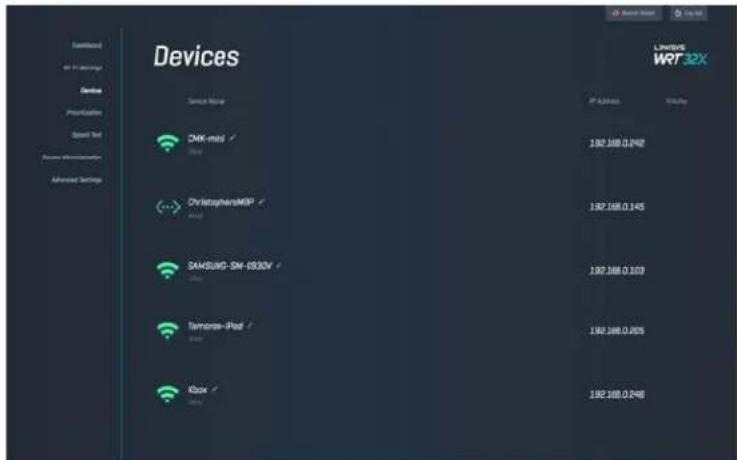
text_image
Devices SNK mini ✓ ChristopherMOP ✓ SAMSUNG-SNR-5520V ✓ Tannometer-iPod ✓ Kbox ✓ Networks WRF32X P Address Address 1.92.168.0.2482 1.92.168.0.145 1.92.168.0.103 1.92.168.0.205 1.92.168.0.248Določanje prioritete naprav
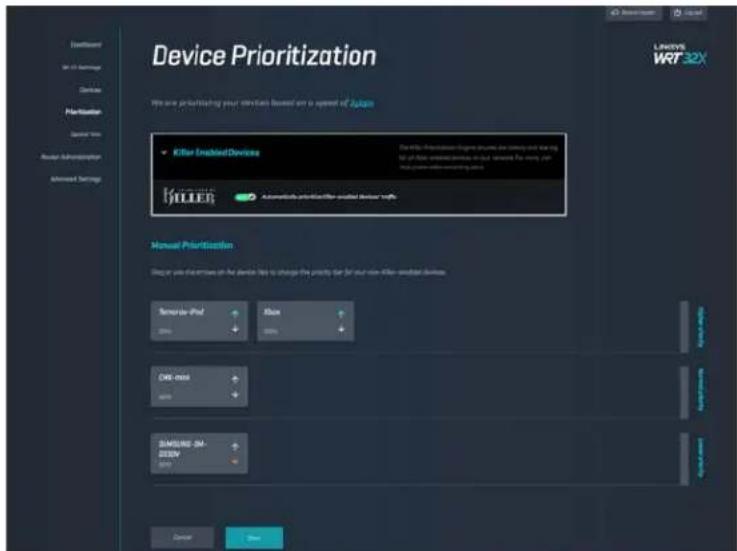
Premikajte naprave med stopnjami prioritete, da si zagotovite najboljšo učinkovitost delovanja pri pretočnem prenosu in igranju spletnih iger. Samodejno dajte prednost napravam "Killer", da zmanjšate zakasnitev in zastajanje. Višja prioriteta pomeni boljši dostop do vaše internetne povezave. Naprave z nizko prioriteto si bodo delile preostalo zmogljivost. Za več informacij o napravah "Killer" obiščite http://www.killernetworking.com.
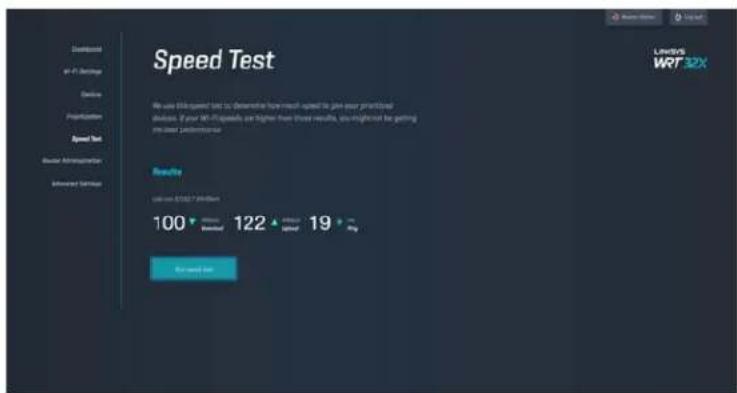
Izmerite hitrosti prenosa (z interneta) in nalaganja (na internet) vašega usmerjevalnika. Hitrosti so odvisne od številnih dejavnikov, vključno s številom naprav, povezanih na vaš usmerjevalnik, in tem, kaj te naprave počnejo. Preskus hitrosti je dober način, da izveste, ali prejemate stopnjo storitve, ki vam jo obljublja vaš ponudnik internetnih storitev.
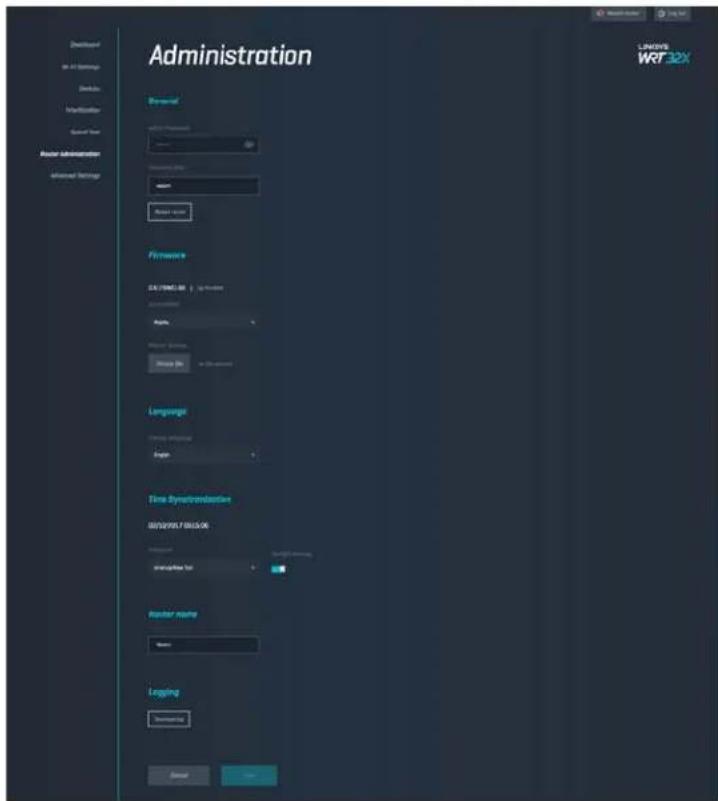
Upravljanje usmerjevalnika
Oglejte si ali spremenite osnovne nastavitve usmerjevalnika, vključno s skrbniškim geslom in namigom, načinom posodabljanja vdelane programske opreme, časovnim pasom in imenom usmerjevalnika.
text_image
Administration File Type File Name Language Time Synynchronization Microsoft PROVISION Microsoft Web Master name Login OK Cancel WINERS WRF32XZunanji pomnilnik
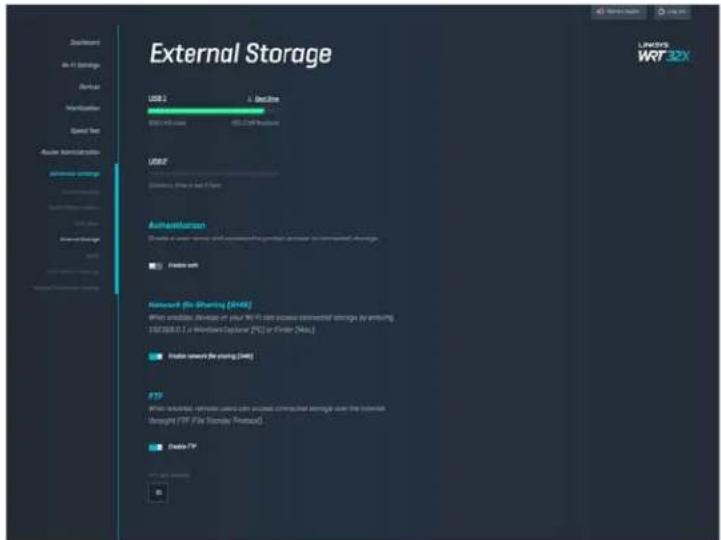
Povežite USB-pogon (ni priložen) in nastavite souporabo datoteke in FTP-dostop.
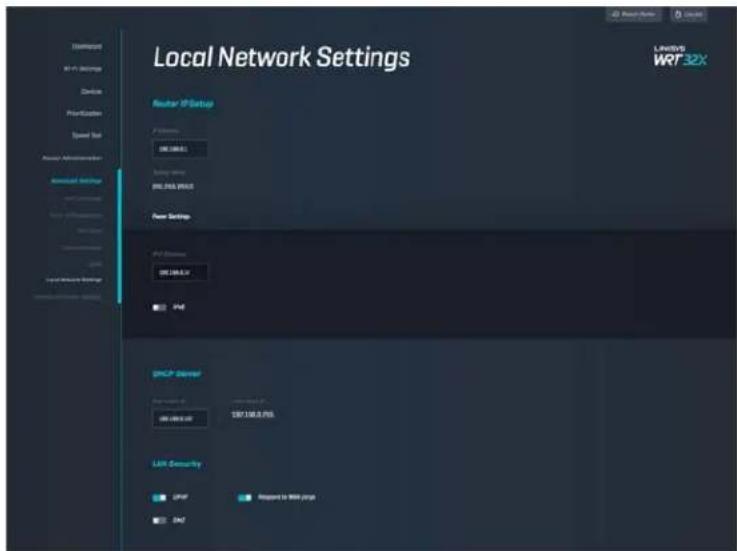
Nastavitve lokalnega omrežja
Oglejte si in spremenite osnovne in napredne omrežne nastavitve.
text_image
Local Network Settings Router IP Setup 1.000000 2.000000 3.000000 4.000000 5.000000 6.000000 7.000000 8.000000 9.000000 10.000000 11.000000 12.000000 13.000000 14.000000 15.000000 16.000000 17.000000 18.000000 19.000000 20.000000 21.000000 22.000000 23.000000 24.000000 25.000000 26.000000 27.000000 28.000000 29.000000 30.000000 31.000000 32.000000 33.000000 34.000000 35.000000 36.000000 37.000000 38.000000 39.000000 40.000000 41.000000 42.000000 43.000000 44. 138.3 PSS 45.138.3 PSS 46.138.3 PSS 47.138.3 PSS 48.138.3 PSS 49.138.3 PSS 51.138.3 PSS 52.138.3 PSS 53.138.3 PSS 54.138.3 PSS 55.138.3 PSS 56.138.3 PSS 57.138.3 PSS 58.138.3 PSS 59.138.3 PSS 61.138.3 PSS 62.138.3 PSSOdpravljanje napak
Dodatno pomoč lahko dobite pri naši nagrajeni podpori na naslovu linksys.com/support/WRT32X.
Nastavitev ni uspela
Če vam nastavitev prek nastavitvenega čarovnika v brskalniku ni uspela:
- S papirnato sponko pritisnite in za 10 sekund zadržite gumb za ponastavitev na vašem usmerjevalniku. Ponovno zaženite nastavitvenega čarovnika.
text_image
LINKSNT 4 3 ETHERNET 2 1 USB 3.0 USB iGATA USB 2 USB 1 RESET 12VDC Reset Button LINKSNT- Začasno onemogočite požarni zid računalnika (za pomoč si oglejte navodila zaščitne programske opreme). Ponovno namestite usmerjevalnik.
- Če imate drug računalnik, na njem še enkrat namestite usmerjevalnik.
Sporočilo, da internetni kabel ni priklopljen
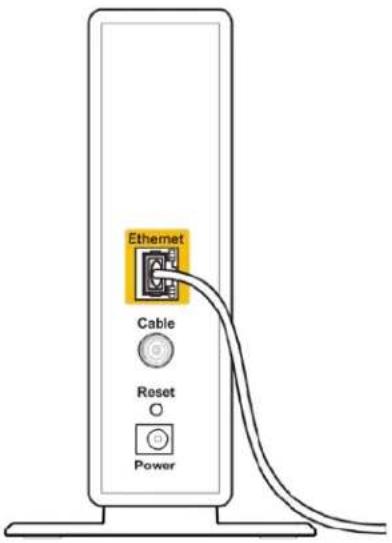
- Zagotovite, da je ethernetni kabel (kot je tisti, ki je priložen usmerjevalniku) varno povezan z rumenimi INTERNETNIMI vrati na zadnji strani usmerjevalnika in z ustreznimi vrati na vašem modemu ali modemskem usmerjevalniku. Glejte 4. korak (str. 8) v navodilih za nastavitev.

text_image
LINKSYS 3 ITHIERNET 2 1 USB 3.0 USB i4DATA USB 2 USB2 RESET 12VDC INTERNET Port LINKSYS- Preverite, ali je modem priklopljen na napajanje in vklopljen. Če ima stikalo za vklop, preverite, ali je v položaju ON (VKLOP) ali I (v primerjavi z O).
- Če imate kabelski internet, preverite, ali so vrata CABLE (KABEL) na kabelskem modemu povezana s koaksialnim kablom, ki ste ga prejeli od ponudnika internetnih storitev.
text_image
Ethernet Cable Reset Power- Če je bil računalnik z modemom prej povezan s kablom USB, odklopite kabel USB.
• Ponovno namestite usmerjevalnik.
Sporočilo, da dostop do usmerjevalnika ni mogoč
Za dostop do orodja za upravljanje usmerjevalnika morate biti povezani v omrežje usmerjevalnika. Če imate trenutno dostop do brezžičnih omrežij, ste se morda pomotoma povezali z drugim brezžičnim omrežjem.
Težavo v operacijskem sistemu Windows odpravite tako:
-
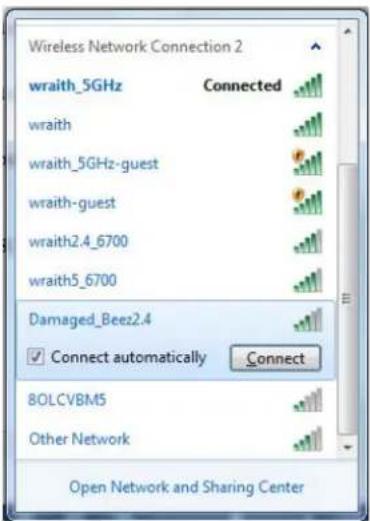
Kliknite na ikno za brezžično omrežje na sistemskem pladnju, da si ogledate seznam razpoložljivih brezžičnih omrežij.
-
Kliknite ime svojega omrežja Kliknite Connect (Poveži). V spodnjem primeru je bil računalnik povezan z brezžičnim omrežjem, imenovanim wraith_5GHz V tem primeru je kot izbrano ime brezžičnega omrežja Linksys WRT32X prikazano Damaged_Beez2.4
text_image
Wireless Network Connection 2 wraith_5GHz Connected wraith wraith_5GHz-guest wraith-guest wraith2.4_6700 wraith5_6700 Damaged_Beez2.4 Connect automatically Connect 8OLCVBM5 Other Network Open Network and Sharing Center-
Če ste pozvani, da vnesete geslo za omrežje, vnesite svoje geslo (varnostni ključ) v polji Network key (Omrežno geslo) in Confirm network key (Potrdi omrežno geslo). Kliknite Connect (Poveži).
-
Ko se vaš računalnik poveže z omrežjem, bi morali imeti dostop do orodja za upravljanje usmerjevalnika. V brskalnik vnesite http://myrouter.local.
*Glede na različico OS Windows so možne razlike v besedilu ali ikonah v teh korakih.
Težavo na računalnikih Mac odpravite tako:
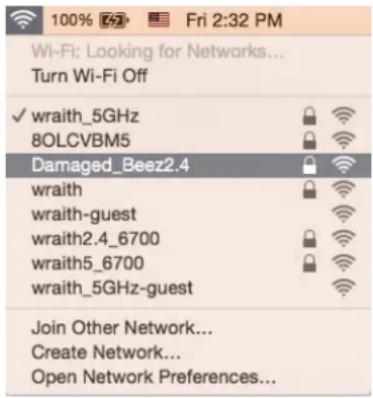
- V menijski vrstici na vrhu zaslona kliknite ikono Wi-Fi. Prikaže se seznam brezžičnih omrežij. Linksys Smart Wi-Fi je vašemu omrežju samodejno dodelil ime.
- V spodnjem primeru je bil računalnik povezan z brezžičnim omrežjem, imenovanim wraith_5GHz V tem primeru je kot izbrano ime brezžičnega omrežja Linksys WRT32X prikazano Damaged_Beez2.4
text_image
100% Fri 2:32 PM Wi-Fi: Looking for Networks... Turn Wi-Fi Off ✓ wraith_5GHz 8OLCVBM5 Damaged_Beez2.4 wraith wraith-guest wraith2.4_6700 wraith5_6700 wraith_5GHz-guest Join Other Network... Create Network... Open Network Preferences...- Kliknite na ime brezžičnega omrežja vašega usmerjevalnika Linksys WRT32X (Damaged_Beez2.4 v tem primeru).
- V polje Password (Geslo) vnesite geslo svojega brezžičnega omrežja (varnostni ključ). Kliknite OK (V redu).
Po nastavitvi
Videti je, da internet ni na voljo
Če vaš usmerjevalnik ne komunicira z internetom, se lahko težava prikaže kot sporočilo "Cannot find [Internet address]" (Ni mogoče najti (spletni naslov)) v vašem spletnem brskalniku. Če veste, da je spletni naslov pravilen in ste poskusili z več veljavnimi spletnimi naslovi in vedno prejeli enak rezultat, je lahko težava pri vašem ponudniku storitev ali modemu oz. modemskem usmerjevalniku.
Nekaj morebitnih rešitev:
- Preverite, ali sta omrežni in električni kabel dobro priključena.
- Zagotovite, da je v električni vtičnici, v katero je priključen vaš računalnik, električni tok.
- Stopite v stik s svojim ponudnikom storitev in ga vprašajte o morebitnem izpadu omrežja na vašem območju.
Najpogostejši način odpravljanja težav z usmerjevalnikom je, da ga izključite in spet vključite. Vaš usmerjevalnik lahko nato ponovno naloži svoje nastavitve po meri, druge naprave (kot je modem) pa bodo lahko ponovno zaznale usmerjevalnik in komunicirale z njim.
Za ponovni zagon usmerjevalnika z električnim kablom:
- Odklopite električni kabel iz usmerjevalnika in modema ali modemskega usmerjevalnika.
- Počakajte 10 sekund in nato električni kabel znova priklopite v modem ali modemski usmerjevalnik. Prepričajte se, da je prisoten električni tok.
- Počakajte, da lučka za spletno povezavo na modemu ali modemskem usmerjevalniku preneha utripati (pribl. dve minuti). Ponovno priklopite električni kabel v usmerjevalnik.
- Počakajte, da lučka za napajanje preneha utripati. Počakajte dve minuti, preden se poskusite povezati s spletom z računalnika.
Za ponovni zagon usmerjevalnika z orodjem za upravljanje usmerjevalnika prek brskalnika:
- Prijavite se v WRT32X. (Glejte 6. korak str. 9 v navodilih za nastavitev.)
- V vrstici za krmarjenje na levi strani zaslona kliknite na Router Administration (Upravljanje usmerjevalnika).
- Kliknite na Restart router (Ponovno zaženite usmerjevalnik).
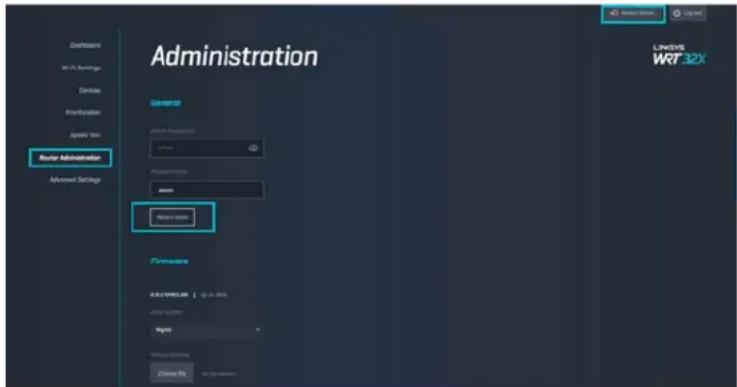
- Usmerjevalnik se bo ponovno zagnal. Vsem povezanim napravam se bo začasno prekinila njihova internetna povezava. Ko bo usmerjevalnik znova pripravljen, se bodo spet povezale.
Specifikacije
Linksys WRT32X
| Ime modela | Brezžični usmerjevalnik za igranje iger WRT32X |
| Opis | Dvopasovni gigabitni usmerjevalnik z 2 x USB |
| Številka modela | WRT32X |
| Sprememba hitrosti vrat 10/100/1000 Mb/s (gigabitni ethernet) | |
| Radijska frekvenca | 2,4 GHz in 5 GHz |
| Št. anten | 4 zunanje nastavljive antene |
| Vrata | USB 3.0, USB 2.0/eSATA, napajanje, internet, ethernet (1-4), antenna R-SMA (4) |
| Gumbi | Ponastavitev, Wi-Fi Protected Setup, vklop |
| LED-lučke | napajanje, i, 2,4 GHz, 5 GHz, eSATA, USB1, USB2, Ethernet (1-4), Wi-Fi Protected Setup |
| UPnP | Podprt |
| Varnostne funkcije | WPA2 |
| Vrsta varnostnega ključa | Do 128-bitno šifriranje |
| Podpora datotečnega sistema za shranjevanje | FAT, NTFS in HFS+ |
Okoljski podatki
| Dimenzije | 9,68" x 7,64" x 2,05" brez anten(246 x 194 x 52 mm) |
| Teža enote | 31 oz. (883 g) |
| Napajanje | 12 V, 3A |
| Certifikati | FCC, IC, CE, Wi-Fi a/b/g/n/ac |
| Obratovalna temperatura | 32 do 104 °F (0 do 40 °C) |
| Temperatura skladiščenja | -4 do 140 °F (20 do 60 °C) |
| Vlažnost za delovanje | 10 do 80 % relativne vlažnosti, brez kondenzacije |
| Vlažnost za shranjevanje | 5 % do 90 % brez kondenzacije |
Opombe:
Informacije o zakonskih predpisih, jamstvu in varnosti si oglejte na priloženih navodilih (ZDA) ali CD-ju (vse ostale države), ki je priložen usmerjevalniku ali obiščite Linksys.com/support/WRT32X. Tehnični podatki se lahko spremenijo brez predhodnega obvestila.
Najvišja učinkovitost delovanja je izpeljana iz specifikacij standarda IEEE 802.11. Dejanska učinkovitost se lahko od te razlikuje, vključno z nižjo zmogljivostjo brezžičnega omrežja, hitrostjo pretoka, dosegom in pokritostjo. Delovanje je odvisno od številnih dejavnikov, pogojev in spremenljivk, vključno z oddaljenostjo od dostopne točke, količino omrežnega prometa, materiali zgradbe in vrsto gradnje, uporabljenim operacijskim sistemom, različnimi uporabljenimi brezžičnimi izdelki, motenj in drugih neželenih vplivov.
BELKIN, LINKSYS in številna imena izdelkov in logotipi so blagovne znamke skupine družb Belkin. Druge omenjene blagovne znamke so v lasti njihovih lastnikov. Licence in obvestila za programsko opremo neodvisnih izdelovalcev, uporabljeno v tem izdelku, si lahko ogledate tukaj: http://support.linksys.com/en-us/license. Za vprašanja ali zahtevo za izvorno kodo GPL se obrnite na http://support.linksys.com/en-us/gplcodecenter.
© 2017 Belkin International, Inc. in/ali njegove hčerinske družbe. Vse pravice pridržane.
LINKSYS
PERFORMANCE PERFECTED ^TM
Användarhandbok
WRT32X
GAMING ROUTER

