WRT32XB - Router LINKSYS - Gratis bruksanvisning och manual
Hitta enhetens manual gratis WRT32XB LINKSYS i PDF-format.



| Produkttyp | Dubbelbandig Wi-Fi-router för spel |
| Mått (utan antenner) | 246 x 194 x 52 mm |
| Vikt | 883 g |
| Strömförsörjning | 12 V, 3 A |
| Portarnas hastighet | Gigabit Ethernet (10/100/1000 Mbit/s) |
| Radiofrekvens | 2,4 GHz och 5 GHz |
| Antal antenner | 4 justerbara externa antenner |
| Portar | USB 3.0, USB 2.0/eSATA, Internet (gul), Ethernet (1-4), strömförsörjning |
| Knappar | Reset, Wi-Fi Protected Setup, Strömförsörjning |
| Indikatorer | Strömförsörjning, Internet, 2,4 GHz, 5 GHz, eSATA, USB1, USB2, Ethernet (1-4), WPS |
| Trådlös säkerhet | WPA2, kryptering upp till 128 bitar |
| Filformat som stöds | FAT, NTFS, HFS+ |
| UPnP | Kompatibel |
| Certifieringar | FCC, IC, CE, Wi-Fi (a/b/g/n/ac) |
| Driftstemperatur | 0 °C till 40 °C |
| Driftsfuktighet | 10 % till 80 % (utan kondens) |
| Huvudfunktioner | Prioritering av enheter (Killer), extern lagring, gästnätverk, hastighetstest |
| Underhåll och rengöring | Koppla bort före rengöring; använd en torr, mjuk trasa |
| Reservdelar och reparationsmöjligheter | Återställning med Reset-knappen; kontakta Linksys support för reparation |
| Allmän information | Märke: Linksys; Modell: WRT32XB; Kategori: Router |
Vanliga frågor - WRT32XB LINKSYS
Användarfrågor om WRT32XB LINKSYS
0 fråga om denna apparat. Svara på dem du kan eller ställ din egen.
Ställ en ny fråga om denna apparat
Ladda ner instruktionerna för din Router i PDF-format gratis! Hitta din manual WRT32XB - LINKSYS och ta tillbaka ditt elektroniska enhet i hand. På denna sida publiceras alla dokument som behövs för att använda din enhet. WRT32XB av märket LINKSYS.
BRUKSANVISNING WRT32XB LINKSYS
Produktoversikt.... 3
Framsiden....3
Frontpanel....3
Bakside....5
Fikse problemet på Mac-datamaskiner:
Produktöversikt.... 3
Framsida....3
Frontpanel....3
Baksida....5
Installation: grunderna....7
WRT32X-inställningar 11
Instrumentpanel....11
Wi-Fi-inställningar 12
Enheter....12
Enhetsprioritering....13
Hastighetstest....13
Routeradministration....14
Extern lagring 14
Lokala nätverksinställningar 15
Felsökning 16
Konfigurationen misslyckades .... 16
"Din internetkabel är inte ansluten i"-meddelande 17
"Kan inte komma åt router"-meddelande 18
Efter installationen....19
Det går inte att ansluta till internet....19
Specifikationer 21
Linksys WRT32X 21
Omgivande miljö....21
Produktöversikt
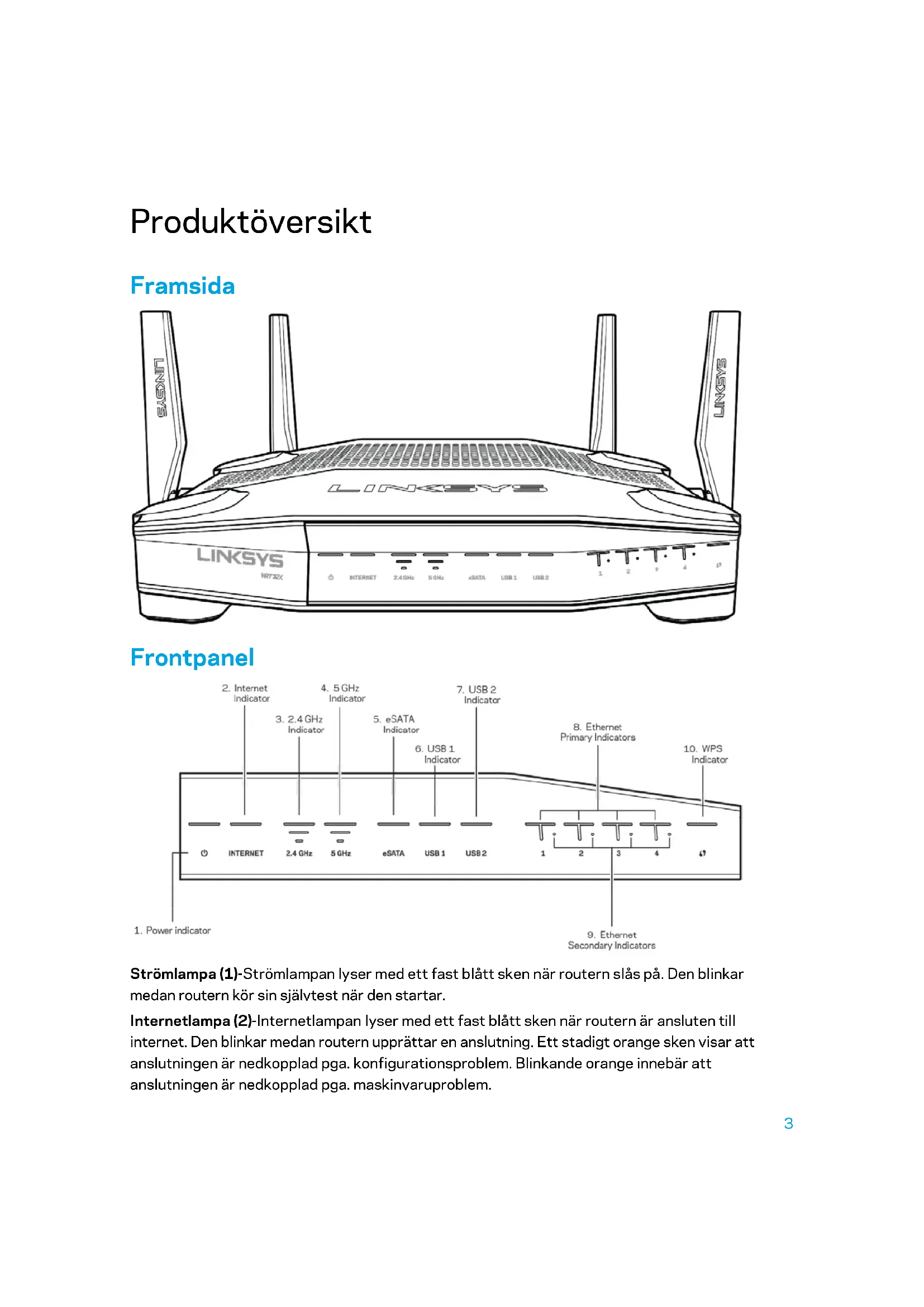
Framsida
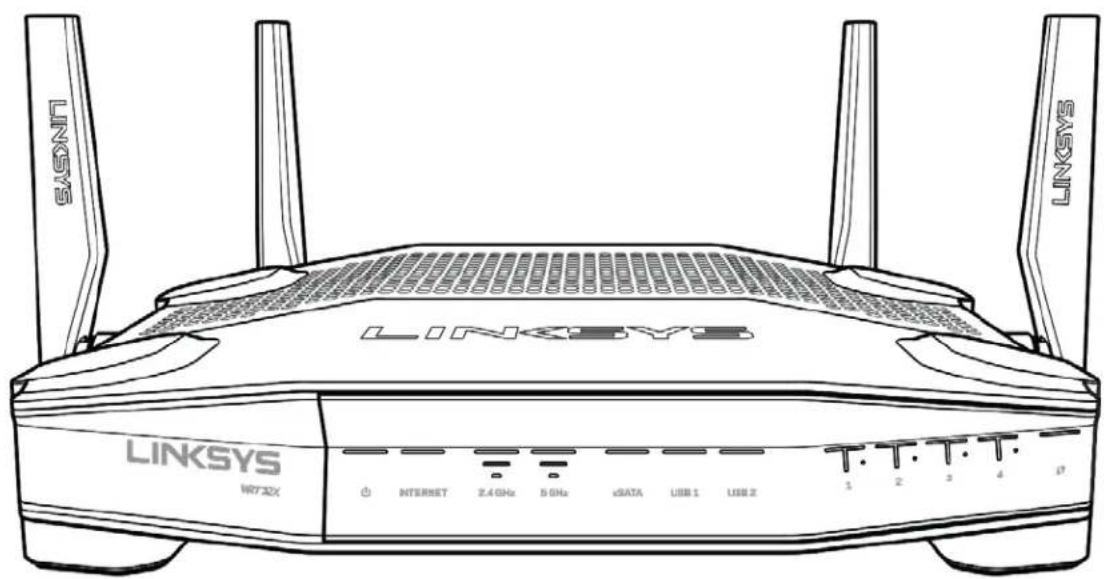
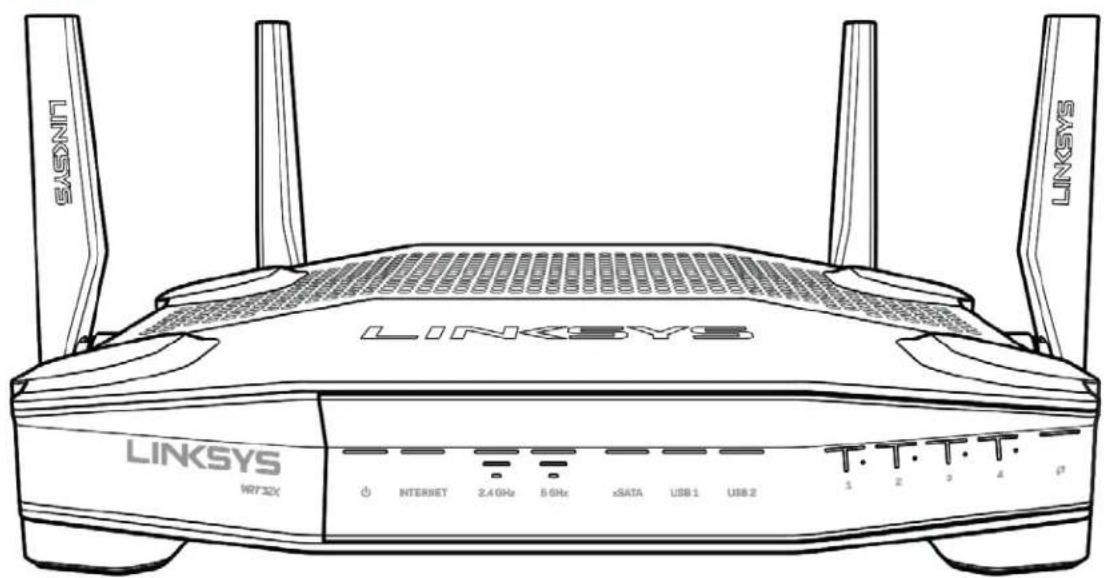
text_image
LINKSYS WY32X INTERNET 2.4 GHz 5 GHz xDATA USB 1 USB 2 T T T T T 1 2 3 4 0Frontpanel
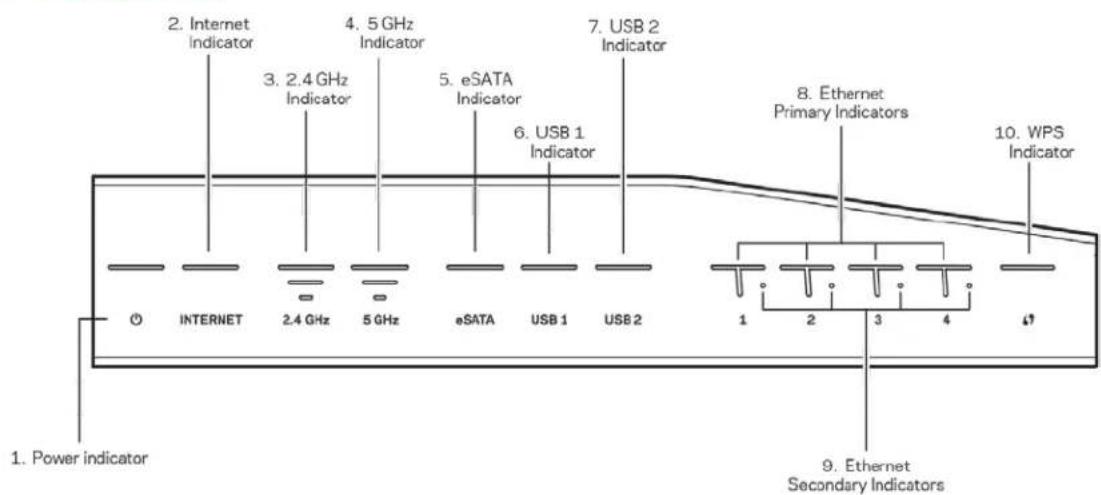
text_image
2. Internet Indicator 3. 2.4 GHz Indicator 4. 5 GHz Indicator 5. eSATA Indicator 6. USB 1 Indicator 7. USB 2 Indicator 8. Ethernet Primary Indicators 9. WPS Indicator 10. WPS Indicator 1. Power indicator INTERNET 2.4 GHz 5 GHz eSATA USB 1 USB 2 1 2 3 4 5Strömlampa (1)-Strömlampan lyser med ett fast blått sken när routern slås på. Den blinkar medan routern kör sin självtest när den startar.
Internetlampa (2)-Internetlampan lyser med ett fast blått sken när routern är ansluten till internet. Den blinkar medan routern upprättar en anslutning. Ett stadigt orange sken visar att anslutningen är nedkopplad pga. konfigurationsproblem. Blinkande orange innebär att anslutningen är nedkopplad pga. maskinvaruproblem.
2,4 GHz-lampa(3)-Lampan lyser med ett fast blått sken när en eller flera klienter är anslutna till 2,4GHz-nätverket. Lampan blinkar när routern skickar eller tar emot data via det trådlösa 2,4 GHz-nätverket.
5 GHz-lampa(4)- Lampan lyser med ett fast blått sken när en eller flera klienter är anslutna till 5 GHz-nätverket. Lampan blinkar när routern skickar eller tar emot data via det trådlösa 5 GHz-nätverket.
eSATA-lampa (5)—Om lampan är släckt, är USB/eSATA-porten avstängd eller så är en USB-enhet ansluten. Lampan lyser med ett fast blått sken när en eSATA-enhet är ansluten. Lampan blinkar när eSATA-porten är aktiv.
USB1-lampa (6)—Om lampan är släckt, är USB /eSATA-porten avstängd eller så är en eSATA-enhet ansluten. Lampan lyser med ett fast blått sken när en USB-enhet är ansluten. Lampan blinkar när porten är aktiv.
USB2-lampa (7)—Lampan lyser med ett fast blått sken när en USB-enhet är ansluten. Lampan blinkar när porten är aktiv.
ETHERNET 1 till 4 (Primär) (8)—De numrerade lamporna motsvarar de numrerade portarna på routerns baksida. Om lampan lyser med fast blått sken är routern ansluten till en enhet via den porten. Lampan blinkar för att ange nätverksaktivitet för den porten.
ETHERNET 1 till 4 (sekundär) (9)—Om lampan är släckt, är routern ansluten till en enhet via den porten med 10/100 Mbit/sek. Om lampan lyser med ett fast blått sken betyder det att routern är ansluten till en enhet med 1000 Mbit/sek.
WPS-lampa(10)-Lampan blinkar långsamt i upp till två minuter medan Wi-Fi Protected Setup pågår. Den lyser med ett fast blått sken under fem sekunder för att visa att en anslutning har upprättats. Lampan blinkar orange om WPS-processen misslyckas. Om det sker, bör du kontrollera att klientenheten stöder WPS. Vänta tills lampan har slocknat och försök igen. Routern stöder en WPS-session åt gången.
Baksida
text_image
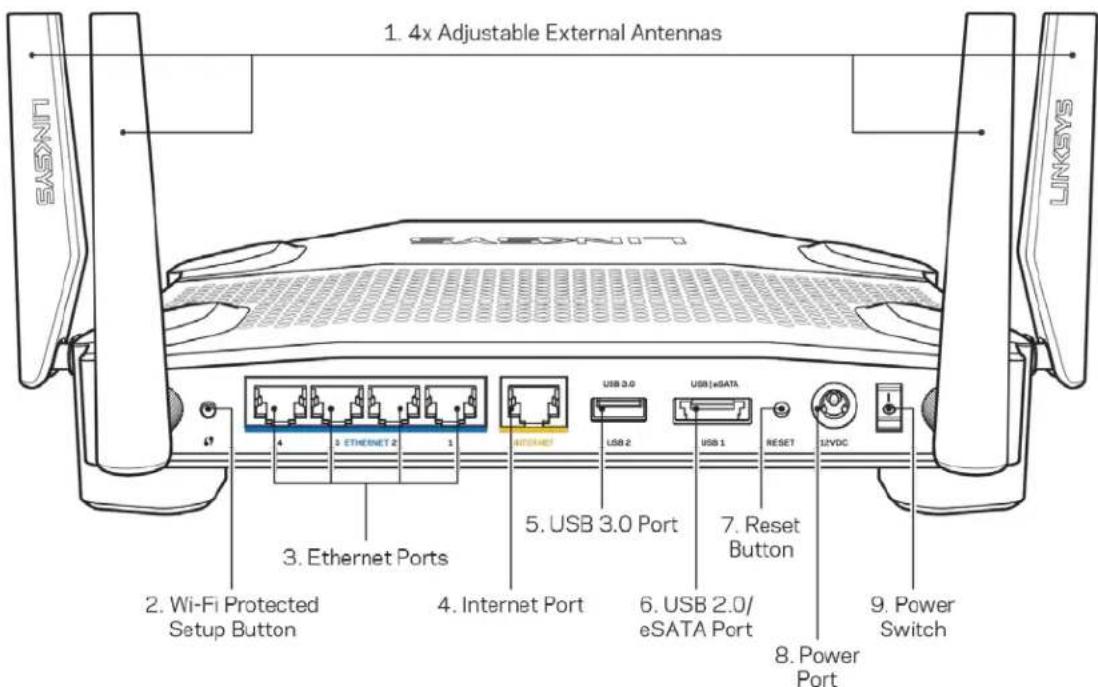
1. 4x Adjustable External Antennas 2. Wi-Fi Protected Setup Button 3. Ethernet Ports 4. Internet Port 5. USB 3.0 Port 6. USB 2.0/ eSATA Port 7. Reset Button 8. Power Port 9. Power Switch LINKSYSJusterbara antenner(1)-De fyra justerbara externa antennerna måste anslutas till routern innan den slås på. Skruva fast antennanslutningen medsols på routerns antennport.
Obs!-För bästa prestanda bör du placera sidoantennerna vertikalt på det sätt som visas i bilden till vänster.
Wi-Fi Protected Setup™-knapp (2)—Tryck för att ställa in trådlös säkerhet på nätverksenheter som är kompatibla med Wi-Fi Protected Setup.
Ethernetportar(3)-Anslut Ethernetkablar till dessa blå Gigabit (10/100/1000)-portar och till andra kabelbundna enheter i nätverket.
Obs!-För bästa prestanda bör du ansluta kablar av typen CAT5E eller bättre till Ethernetportarna.
Internetport(4)-Anslut en Ethernetkabel mellan den gula gigabitporten (10/100/1000) och ett modem för bredbandsanslutning till internet via kabel/DSL eller fiber.
Obs!-För bästa prestanda bör du ansluta kablar av typen CAT5E eller bättre till internetporten
USB-port(5) - Anslut och dela USB-enheter i nätverket eller på internet.
Kombinerad USB 2.0-/eSATA-port(6) - Anslut och dela en USB- eller eSATA-hårddisk i nätverket eller på internet.
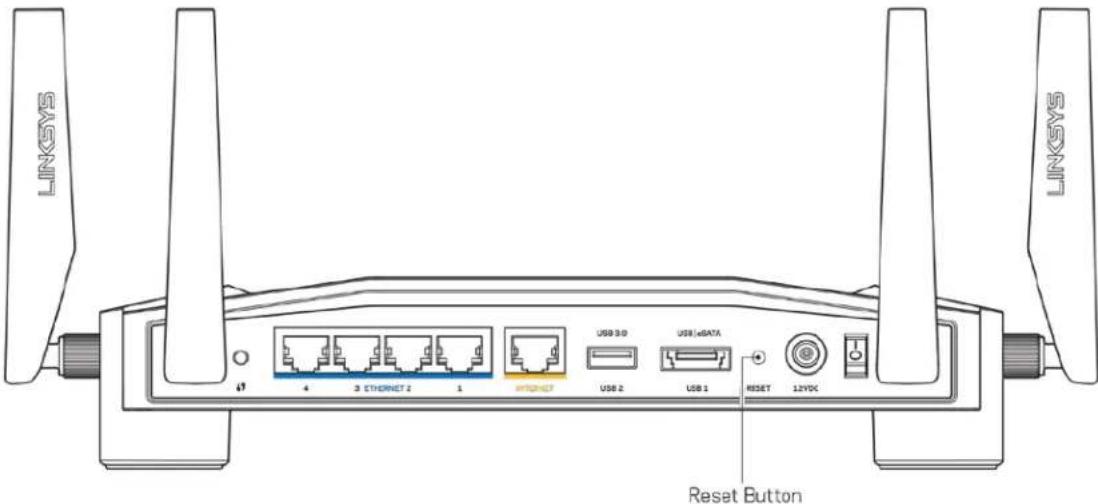
Återställningsknapp(7) - Tryck på och håll in under 10 sekunder (tills portlamporna börjar blinka) för att återställa routern till de förvalda fabriksinställningarna.
Strömport - Anslut den inkluderade strömadaptern.
Strömbrytare (9)-Slå över till | positionen för att slå på routern.
Installation: grunderna
För att slutföra konfigurationen, kommer du att behöva en dator eller mobil enhet.
- Identifiera din utrustning och förbered för konfigurering.
Modem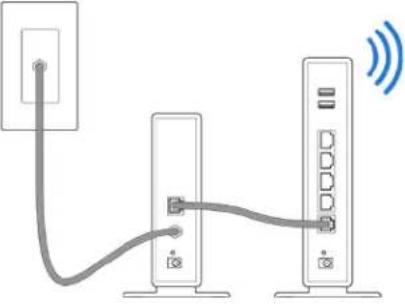 | ELLER | Modemrouter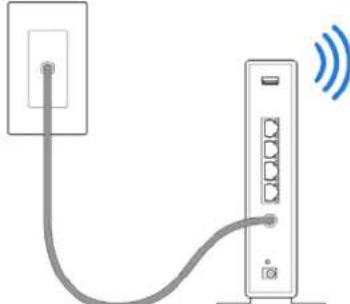 |
| Om du har ett separat modem och en separat routerr, kopplar du ur och tar bort din gamla router. | Om du har en modemrouter låter du den vara ansluten. |
- Skruva fast antennerna enligt bilden, och anslut din router till en strömkälla.
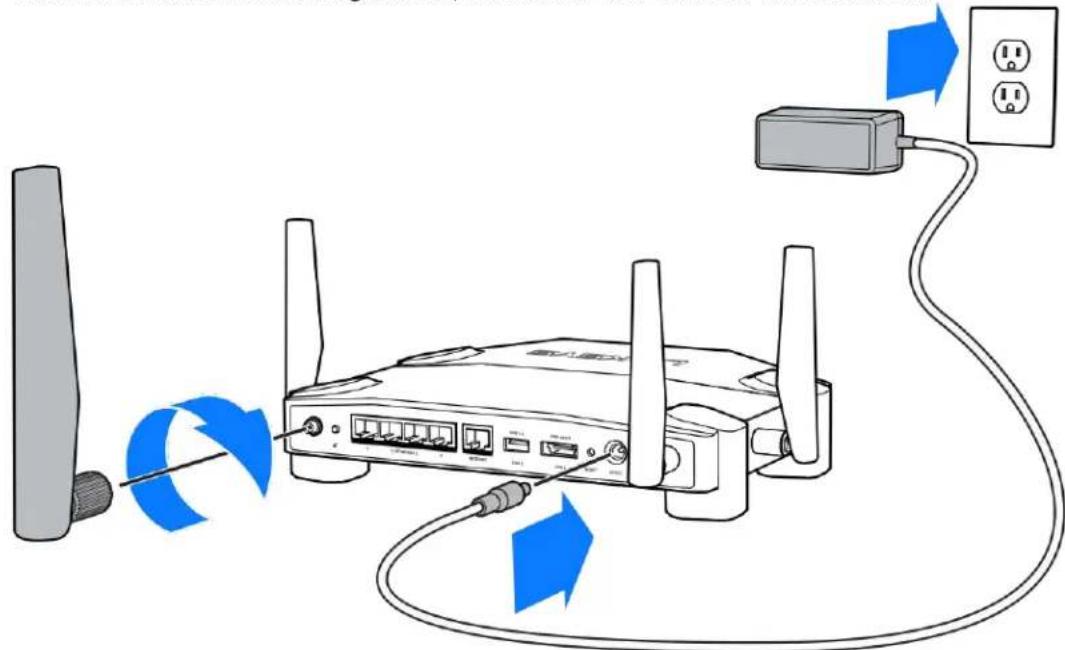
- Anslut den ena änden av den inkluderade internetkabeln till den gula INTERNET-porten på din nya router.
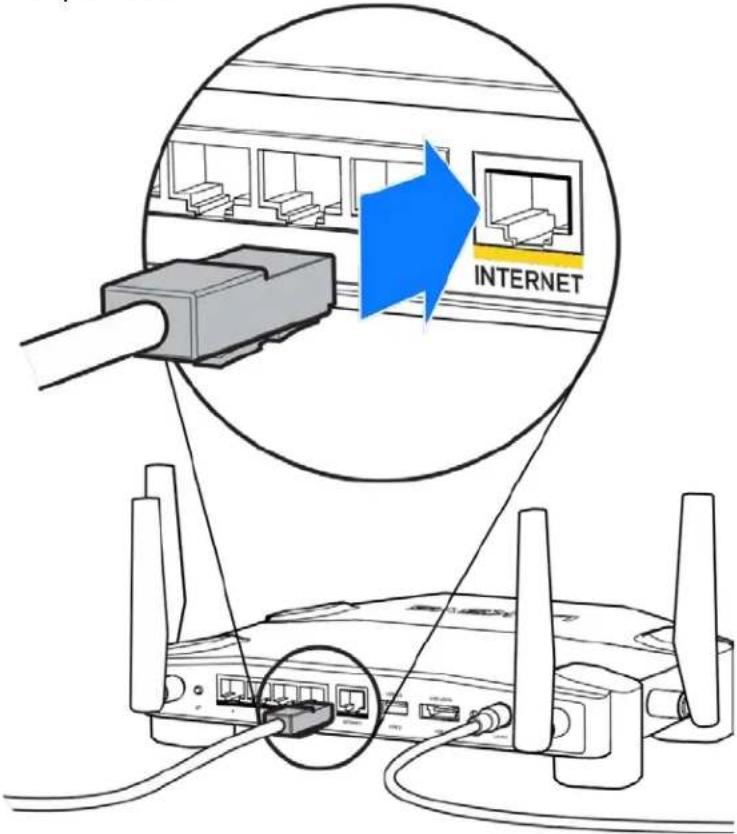
text_image
INTERNET- Anslut din router till ditt modem eller modemrouter.
Modem Modemrouter
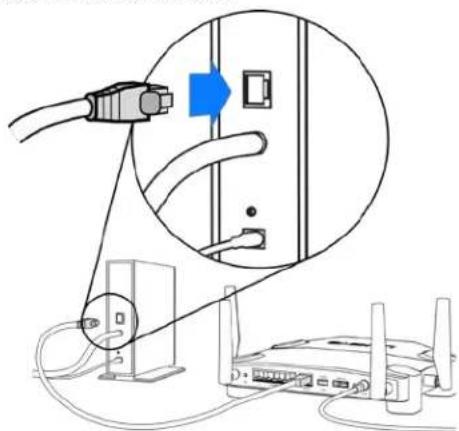
Om du har ett modem, ansluter du den andra änden till Ethernet (LAN)-porten på modemet.
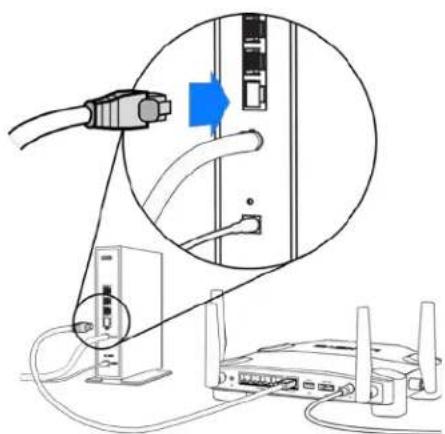
Om du har en modemrouter, ansluter du den till någon tillgänglig port.
Du kommer att behöva en dator eller mobil enhet för steg 5 och 6.
- Anslut till det temporära trådlösa nätverket för konfigurering vars namn står på etiketten i den snabbguide som följde med din router, och ange sedan ditt lösenord. (Du kan göra de här inställningarna personliga om en stund.)
- Ange http://myrouter.local i ett webbfönster. Slutför installationen av routern genom att följa anvisningarna på skärmen.
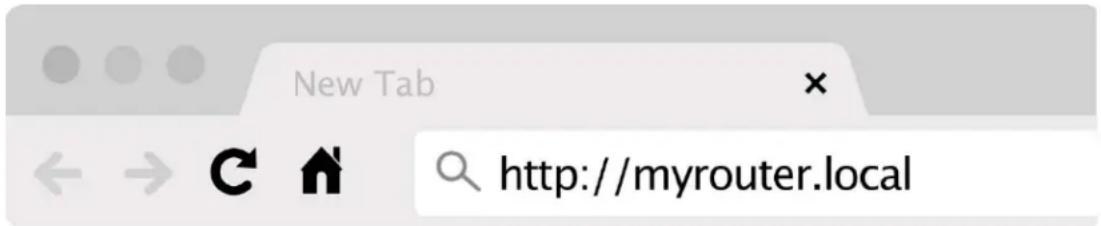
Du kan även ange 192.168.1.1 i en webbläsare för att starta installationen.
- Anslut din dator till routern med en Ethernetkabel.
- Gå till 192.168.1.1 i en webbläsare.
- Välj "Hoppa över konfigurering" längst ner på välkomstsidan.
- Klicka på knappen Godkänn längst ner på skärmen för att godkänna Villkor och förutsättningar.
Skriv ut den här sidan och skriv ned dina router- och kontoinställningar i tabellen nedan. Förvara uppgifterna på ett säkert ställe.
| 2.4 GHz Wi-Fi-namn | |
| 2.4 GHz Wi-Fi-lösenord | |
| 5 GHz Wi-Fi-namn | |
| 5 GHz Wi-Fi-lösenord | |
| Administratörslösenord | |
| Wi-Fi-namn förgästnätverk | |
| Lösenord tillgästnätverk |
WRT32X-inställningar
Instrumentpanel
Instrumentpanelen är din routers startsida. Huvudfönstret på instrumentpaneleln visar prestandainformation om din router och Wi-Fi.
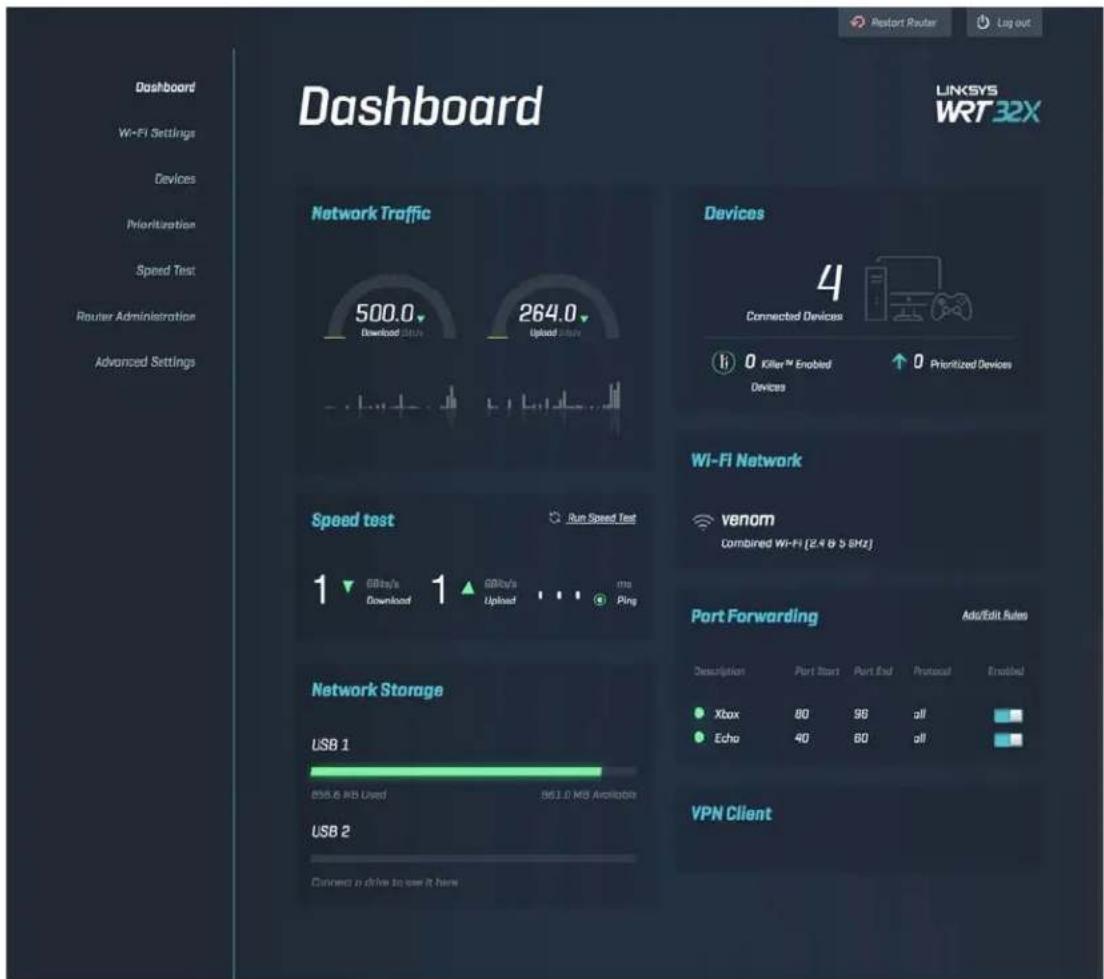
Visa och hantera Wi-Fi-inställningar: namn och lösenord, säkerhetstyp, Wi-Fi-läge, kanal och kanalbredd. Du kan också ställa in gäståtkomst genom att skapa ett separat Wi-Fi-namn och lösenord att dela med gäster. Växla till läge av när den inte behövs för att skydda ditt nätverk mot obehöriga gäster.
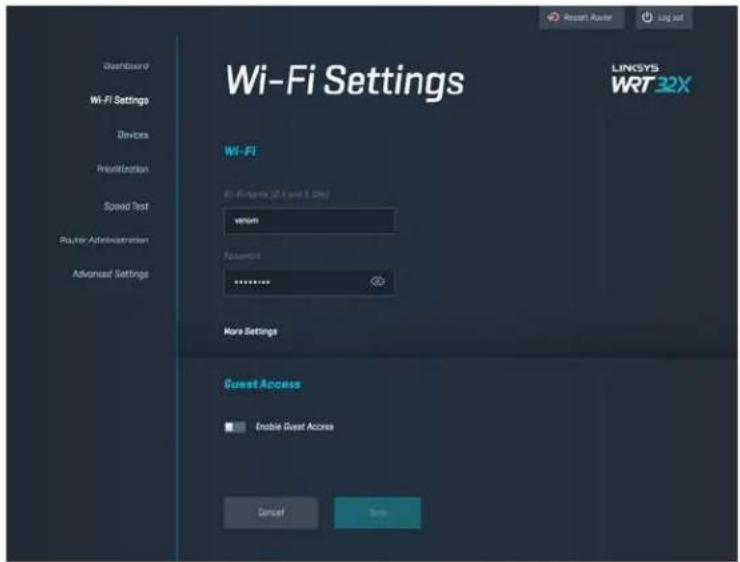
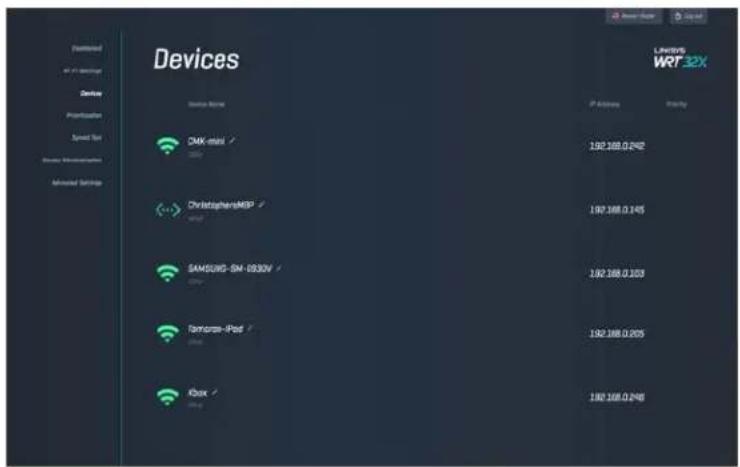
Visa trådbundna och trådlösa enheter som är anslutna till din router och hämta deras IP-adress.
text_image
Devices DMK-mail ChristophensMBP SAMSUNG-SN-0930V Tamora-iPod Kbox LHESYS WRT 32X Access Apply 192.168.0.2492 192.168.0.145 192.168.0.103 192.168.0.205 192.168.0.2496Enhetsprioritering
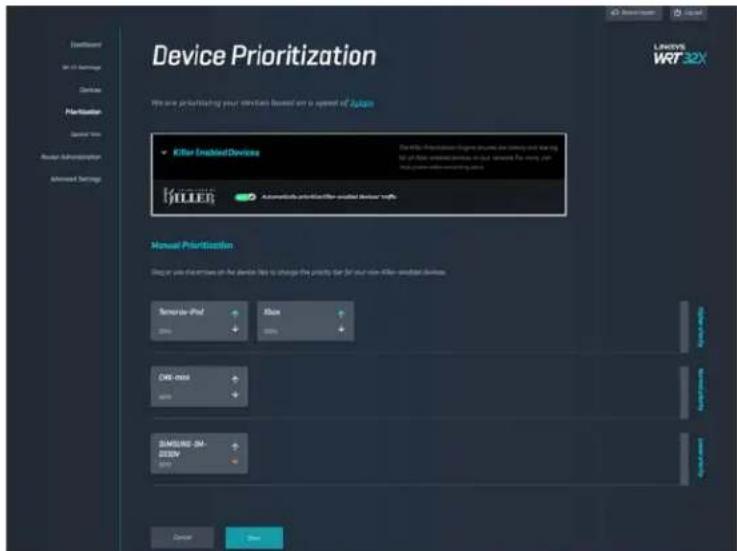
Flytta enheter bland prioritetsnivåer för att få den bästa prestandan för strömmande och online- spelande. Prioritera Killer-aktiverade enheter automatiskt för att minska latens och fördröjningar. Ju högre prioritet desto bättre anslutning blir din anslutning till internet. Enheter med låg prioritet delar på den kvarvarande kapaciteten. För mer information om Killer, besök http://www.killernetworking.com.
Mäter hastigheterna för nedladdning (från internet) och uppladdning (till internet) för din router. Hastigheterna kan variera beroende på många faktorer, inklusive hur många enheter som är anslutna till din router och vad dessa enheter gör. Hastighetstest är ett bra sätt att ta reda på om du får rätt nivå på den tjänst din internetleverantör tillhandahåller.

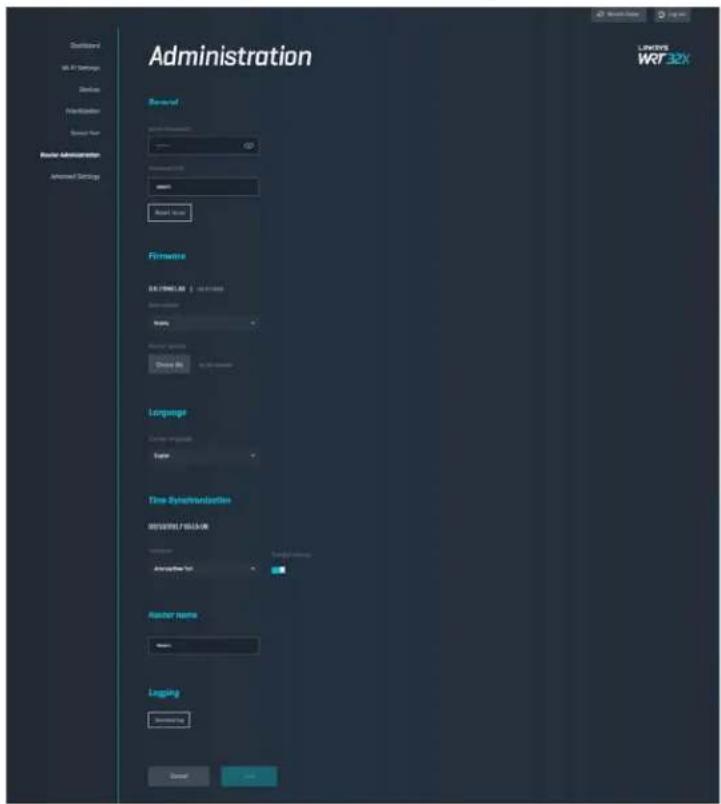
Visa eller ändra grundläggande routerinställningar, inklusive ditt administratörslösenord och ledtråd, uppdateringsmetod för fast programvara, tidszon och routernamn.
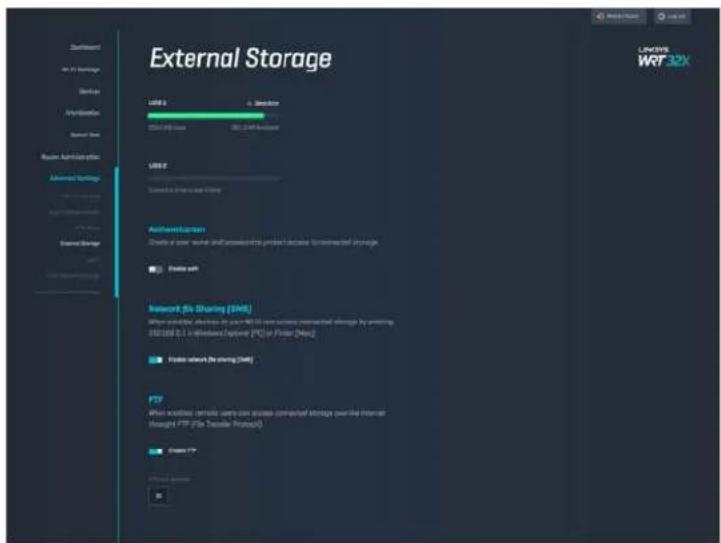
Anslut en USB-disk (inte inkluderad) och ställ in fildelning och FTP-åtkomst.
text_image
External Storage USB 3 USB 2 Authentication Internet: 56 Sharing (SAR) PTP Create TCP WINW WRF32XLokala nätverksinställningar
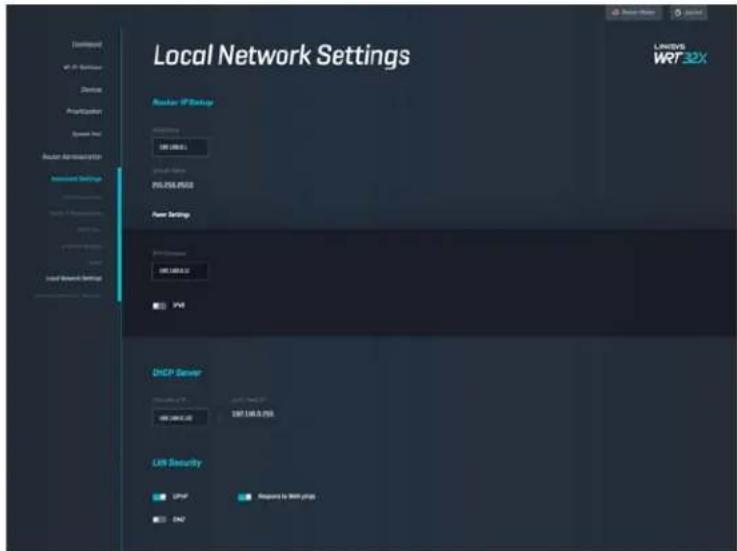
Visa och ändra grundläggande och avancerade nätverksinställningar.
text_image
Local Network Settings Provider IP Setup 100 (100.0) 255-256-257 Power Settings 100 (100.0) PWM DHCP Server 100 (100.0) 100 (100.0/100) LAN Security LIPF Proposed by 300 group LANF LINES WR732XFelsökning
Du kan få mer hjälp från vår prisbelönta kundsupport på Linksys.com/support/WRT32X.
Konfigurationen misslyckades
Om du inte lyckades med den webbläsarbaserade konfigureringsguiden:
- Tryck och håll återställningsknappen på din router intryckt med ett gem eller en nål i tio sekunder. Starta om konfigurationsguiden.
text_image
LINKSNT 4 3 ETHERNET 2 1 USB 3.0 USB iGATA USB 2 USB 1 RESET 12VDC Reset Button LINKSNT- Avaktivera datorns brandvägg tillfälligt (läs anvisningarna för säkerhetsprogramvaran). Installera routern igen.
- Om du har en annan dator provar du att installera routern på nytt från den datorn.
"Din internetkabel är inte ansluten i"-meddelande
- Kontrollera att en Ethernet- eller internetkabel (som den kabel som följde med din router) är ordentligt ansluten till den gula INTERNET-porten på baksidan av routern och till lämplig port på modemet eller modemroutern. Se steg 4 s. (, 8) i konfigurationsinstruktionerna.
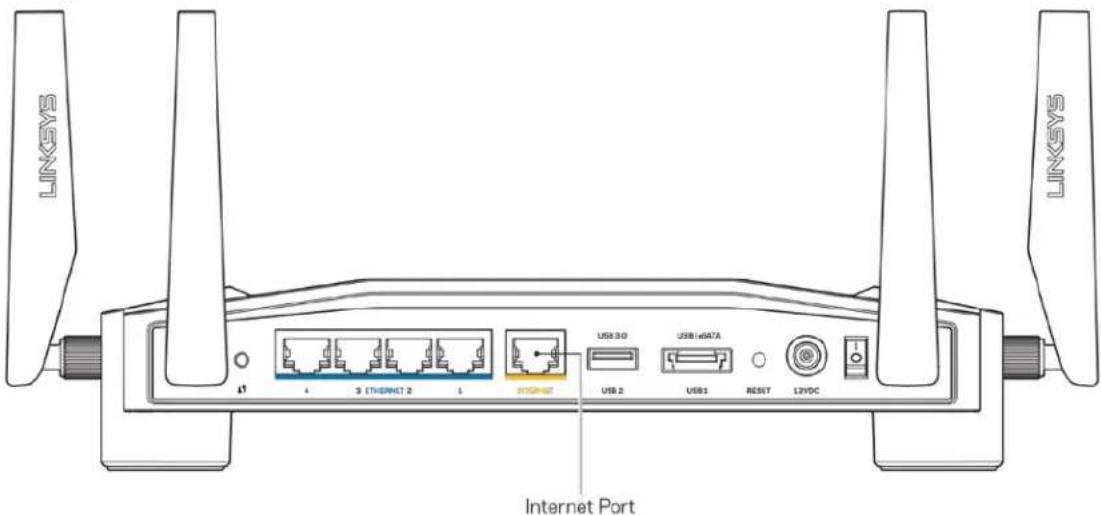
text_image
LINKS LINKS 4 3 INTERNET 2 1 INTERNET USB 3.0 USB iGATA USB 2 USB1 RESET 12VDC Internet Port- Se till att modemet är anslutet till ett eluttag och är påslaget. Om det har en strömbrytare kontrollerar du att den står i läget ON eller I (i motsats till O).
- Om du har kabelanslutning till internet kontrollerar du att kabelmodemets CABLE-port är ansluten till den koaxialkabel som du fått från internetleverantören.
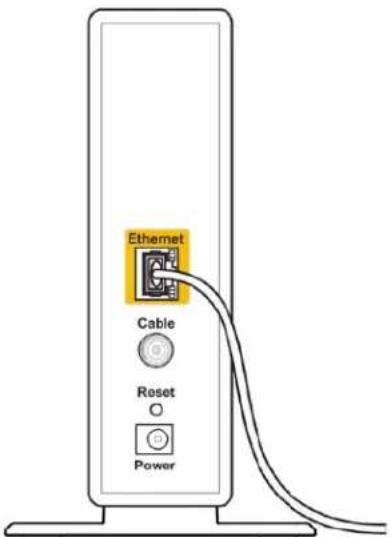
text_image
Ethernet Cable Reset Power- Om du har internetanslutning via DSL kontrollerar du att DSL-linjen är ansluten till modemets DSL-port.
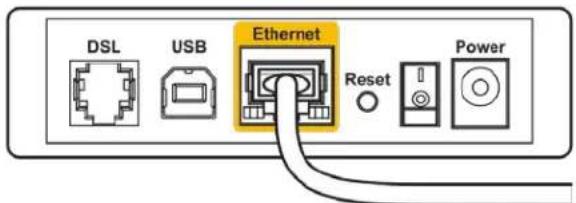
text_image
DSL USB Ethernet Reset Power- Om datorn var ansluten till modemet med en USB-kabel tidigare kopplar du från USB-kabeln.
• Installera routern igen.
"Kan inte komma åt router"-meddelande
För att komma åt din routers administrativa verktyg måste du vara ansluten till din routers nätverk. Om du har internetåtkomst via trådlöst nätverk kan problemet vara att du av misstag har anslutit till ett annat trådlöst nätverk.
Så här åtgärdar du problemet på en dator med Windows*:
- Klicka på den trådlösa ikonen i systemfältet för att se en lista över tillgängliga Wi-Fi-nätverk.
- Klicka på ditt eget nätverksnamn. Klicka på Anslut. I exemplet nedan var datorn ansluten till ett annat nätverk som hette wraith_5GHz. Namnet på Linksys WRT32X-routerns trådlösa nätverk, Damaged_Beez2.4 i exemplet, visas markerat.
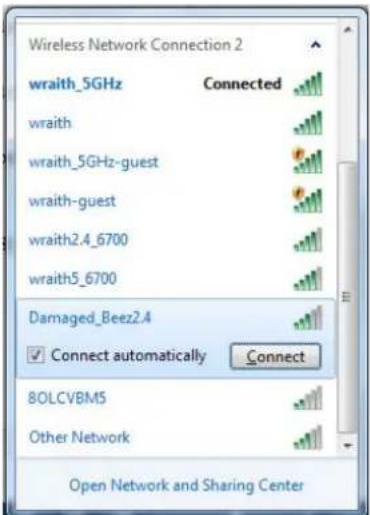
text_image
Wireless Network Connection 2 wraith_5GHz Connected wraith wraith_5GHz-guest wraith-guest wraith2.4_6700 wraith5_6700 Damaged_Beez2.4 Connect automatically Connect 8OLCVBM5 Other Network Open Network and Sharing Center- Om du blir ombedd att ange en nätverksnyckel skriver du in lösenordet (säkerhetsnyckel) i fälten Nätverksnyckel och Bekräfta nätverksnyckel. Klicka på Anslut.
- När din dator ansluter till nätverket bör du kunna komma åt routerns administrativa verktyg. Ange http://myrouter.local i en webbläsare.
*Beroende på Windows-version kan de exakta formuleringarna och ikonerna i de här stegen variera något.
Så här åtgärdar du problemet på en Mac:
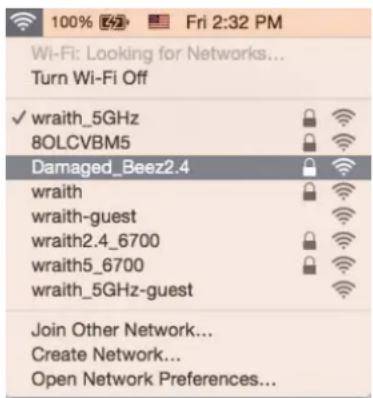
- Klicka på Wi-Fi-symbolen i menyfältet högst upp på skärmen. En lista över trådlösa nätverk visas. Linksys Smart Wi-Fi har automatiskt tilldelat ett namn för nätverket.
- I exemplet nedan var datorn ansluten till ett annat nätverk som hette wraith_5GHz. Namnet på Linksys WRT32X-routerns trådlösa nätverk, Damaged_Beez2.4 i exemplet, visas markerat.
text_image
100% 2:32 Fri 2:32 PM Wi-Fi: Looking for Networks... Turn Wi-Fi Off ✓ wraith_5GHz 8OLCVBM5 Damaged_Beez2.4 wraith wraith-guest wraith2.4_6700 wraith5_6700 wraith_5GHz-guest Join Other Network... Create Network... Open Network Preferences...- Klicka på namnet för Linksys WRT32X-routerns trådlösa nätverk, (Damaged_Beez2.4 i exemplet).
- Ange ditt lösenord (säkerhetsnyckel) för det trådlösa nätverket i fältet Lösenord. Klicka på OK.
Det går inte att ansluta till internet
Om din router inte kommunicerar med internet kan problemet visas som ett "Kan inte hitta [internetadress]"-meddelande i din webbläsare. Om du vet att webbadressen stämmer och du har försökt med flera giltiga webbadresser med samma resultat, kan ett problem ha uppstått hos internetleverantören eller med ditt modem eller modemrouter.
Några möjliga lösningar:
- Se till att kablarna för Ethernet och ström sitter fast ordentligt.
- Se till vägguttaget som din router är ansluten till har ström.
- Kontakta din internetleverantör och fråga om driftavbrott i ditt område.
Den vanligaste felsökningsmetoden är att stänga av routern och sedan sätta på den igen. Då kan de anpassade inställningarna läsas in på nytt, och andra enheter (till exempel modemet) kan återupptäcka routern och kommunicera med den.
Så här startar du om routern med strömsladden:
- Dra ut strömsladden ur routern och modemet eller modemroutern.
- Vänta i tio sekunder och anslut den sedan till modemet eller modemroutern. Kontrollera att den får ström.
- Vänta tills dess att online-lampan på ditt modem eller modemrouter har slutat att blinka (ca. 2 min.). Återanslut strömsladden till routern.
- Vänta tills dess att strömlampan slutar att blinka. Vänta i två minuter och försök sedan ansluta till internet från en dator.
För att starta om din router kan du använda routerns webbaserade administrationsverktyg:
- Logga in till din WRT32X. (Se steg 6 på s. . 9 i konfigurationsinstruktionerna.)
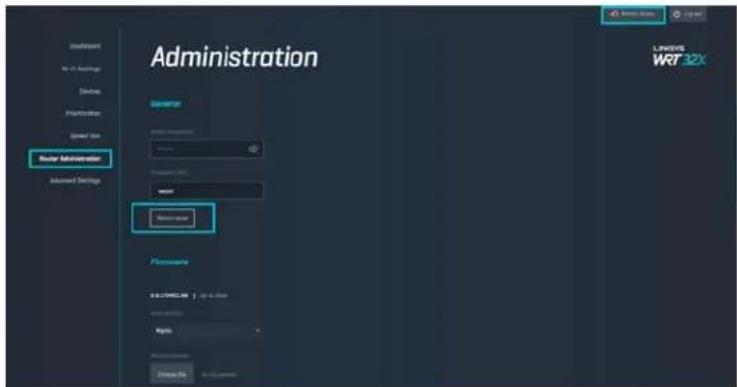
- Klicka på Router-administration i navigationsfältet på den vänstra sidan av skärmen.
- Klicka på Startø om router.
text_image
Administration Server Administration Advanced Settings System parameters System name System type System status System status System status System status System status System status System status System status System status System status System status System status System status System status System status System status System status System status System status System status System status System status System status System status System status System status System status System status System status System status System status System status System status System status- Routern kommer att starta om. Alla anslutna enheter kommer temporärt att förlora sin internetanslutning. De kommer att anslutas automatiskt när routern är klar igen.
Specifikationer
Linksys WRT32X
| Modellnamn | WRT32X Wi-Fi-spelrouter |
| Beskrivning | Dual-Band Gigabit-router med 2×USB |
| Modellnummer | WRT32X |
| Switch-porthastighet | 10/100/1000 Mbit/s (Gigabit Ethernet) |
| Radiofrekvens | 2,4 GHz och 5 GHz |
| Antal antenner | 4 externa justerbara antenner |
| Portar | USB 3.0, USB 2.0/eSATA, Ström, Internet,Ethernet (1-4), R-SMA-antenn (4) |
| Knappar | Återställning, Wi-Fi Protected Setup, ström |
| Ljus Ström, internet, 2,4 GHz, 5 GHz, eSATA, USB | 1, USB 2, Ethernet (1-4), Wi-Fi Protected Setup |
| UPnP | Stöds |
| Säkerhetsfunktioner | WPA2 |
| Säkerhetsnyckel | Upp till 128-bitars kryptering |
| Lagringsfilsystem som stöds | FAT, NTFS och HFS+ |
Omgivande miljö
| Mått | 9.68" x 7.64" x 2.05" utan antenner(246 × 194 × 52 mm) |
| Vikt | 883g |
| Ström | 12 V, 3A |
| Certifieringar | FCC, IC, CE, Wi-Fi a/b/g/n/ac |
| Driftstemperatur | 0 till 40 °C |
| Förvaringstemperatur | -20 till 60 °C |
| Luftfuktighet vid drift | 10% till 80% relativ luftfuktighet, icke-kondenserande |
| Luftfuktighet vid förvaring | 5 till 90 %, icke-kondenserande |
Obs!
Information om överensstämmelse med regelverk och standarder, samt säkerhet, finns på CD:n som följde med routern och på Linksys.com/support/WRT32X.
Specifikationerna kan ändras utan föregående meddelande.
Värdena för maximal överföring kommer från IEEE:s standardspecifikationer för 802.11.
Faktiska prestanda kan variera, inklusive lägre kapacitet för trådlöst nätverk,
dataöverföringshastighet, räckvidd och täckning. Prestanda påverkas av många faktorer och förutsättningar. Den kan bland annat bero på avståndet till åtkomstpunkten, trafikmängden i nätverket, byggnadsmaterialet och konstruktionen, operativsystemet, vilka trådlösa produkter som används, lokala störningar och andra ogynnsamma villkor.
BELKIN, LINKSYS och många produktnamn och logotyper är varumärken som tillhör Belkinkoncernen. De tredjepartsvarumärken som nämns tillhör deras respektive ägare. Licenser och anmärkningar gällande programvara från tredje part som används i denna produkt finns här: http://support.linksys.com/en-us/license. Kontakta http://support.linksys.com/en-us/gplcodecenter om du har frågor om eller vill få tillgång till GPL-källkoden.
© 2017 Belkin International, Inc. och/eller dess närstående bolag. Med ensamrätt.
LINKSYS
PERFORMANCE PERFECTED™
使用者指南
WRT32X
GAMING ROUTER
目錄
產品概觀 3
首頁 3
前方面板....3
返回 4
設定:基本知識....6
WRT32X 設定.... 10
儀表板....10
Wi-Fi 設定....11
裝置....11
裝置優先排序....12
速度測試....12
路由器管理....13
外部儲存....13
區域網路設定....14
故障排除 15
設定不成功....15
「您的網際網路纜線未插入」訊息 15
「無法存取您的路由器」訊息....16
設定後....18
網際網路似乎無法使用....18
規格....20
Linksys WRT32X....20
環境規格....20
產品概觀
首頁