
WRT32XB - เราเตอร์ LINKSYS - คู่มือผู้ใช้ฟรี
ค้นหาคู่มืออุปกรณ์ฟรี WRT32XB LINKSYS ในรูปแบบ PDF.



| ประเภทสินค้า | เราเตอร์ Wi-Fi ดูอัลแบนด์สำหรับเกม |
| ขนาด (ไม่มีเสาอากาศ) | 246 x 194 x 52 มม. |
| น้ำหนัก | 883 กรัม |
| แหล่งจ่ายไฟ | 12 โวลต์ 3 แอมป์ |
| ความเร็วของพอร์ต | กิกะบิตอีเทอร์เน็ต (10/100/1000 Mbit/s) |
| ความถี่วิทยุ | 2.4 GHz และ 5 GHz |
| จำนวนเสาอากาศ | เสาอากาศภายนอกปรับได้ 4 เส้น |
| พอร์ต | USB 3.0, USB 2.0/eSATA, อินเทอร์เน็ต (สีเหลือง), อีเทอร์เน็ต (1-4), แหล่งจ่ายไฟ |
| ปุ่ม | รีเซ็ต, การตั้งค่า Wi-Fi Protected Setup, เปิด/ปิด |
| ไฟแสดงสถานะ | ไฟเปิดเครื่อง, อินเทอร์เน็ต, 2.4 GHz, 5 GHz, eSATA, USB1, USB2, อีเทอร์เน็ต (1-4), WPS |
| ความปลอดภัยไร้สาย | WPA2, การเข้ารหัสสูงสุด 128 บิต |
| ระบบไฟล์ที่รองรับ | FAT, NTFS, HFS+ |
| UPnP | รองรับ |
| การรับรอง | FCC, IC, CE, Wi-Fi (a/b/g/n/ac) |
| อุณหภูมิในการทำงาน | 0 °C ถึง 40 °C |
| ความชื้นในการทำงาน | 10% ถึง 80% (ไม่มีการควบแน่น) |
| ฟังก์ชันหลัก | จัดลำดับความสำคัญของอุปกรณ์ (Killer), พื้นที่จัดเก็บภายนอก, เครือข่ายสำหรับผู้เยี่ยมชม, ทดสอบความเร็ว |
| การบำรุงรักษาและทำความสะอาด | ถอดปลั๊กก่อนทำความสะอาด ใช้ผ้าแห้งและนุ่ม |
| ชิ้นส่วนอะไหล่และการซ่อมแซม | รีเซ็ตด้วยปุ่มรีเซ็ต ติดต่อฝ่ายสนับสนุน Linksys เพื่อการซ่อมแซม |
| ข้อมูลทั่วไป | ยี่ห้อ: Linksys; รุ่น: WRT32XB; หมวดหมู่: เราเตอร์ |
คำถามที่พบบ่อย - WRT32XB LINKSYS
คำถามของผู้ใช้เกี่ยวกับ WRT32XB LINKSYS
0 คำถาม เกี่ยวกับอุปกรณ์นี้ ตอบคำถามที่คุณรู้หรือถามของคุณเอง
ถามคำถามใหม่เกี่ยวกับอุปกรณ์นี้
ดาวน์โหลดคำแนะนำสำหรับ เราเตอร์ ในรูปแบบ PDF ฟรี! ค้นหาคู่มือของคุณ WRT32XB - LINKSYS และนำอุปกรณ์อิเล็กทรอนิกส์ของคุณกลับมาใช้งาน ในหน้านี้มีเผยแพร่เอกสารทั้งหมดที่จำเป็นสำหรับการใช้งานอุปกรณ์ของคุณ WRT32XB ของแบรนด์ LINKSYS.
คู่มือผู้ใช้ WRT32XB LINKSYS
การตั้งค่า: ข้อมูลเบื้องต้น......6
การตั้งค่า WRT32X 10
แต่ขบอร์ด....10
การตั้งค่า Wi-Fi 11
อุปกรณ์.....11
การจัดลำดับความสำคัญอุปกรณ์.....12
การทดสอบความเร็ว 12
การจัดการระบบเราเตอร์.....13
อุปกรณ์จัดเก็บข้อมูลภายนอก 13
การตั้งค่าเครือข่ายภายใน....14
การแก้ไขปัญหา 15
การตั้งค่าสำเร็จ....15
ข้อความ "Your Internet cable is not plugged in (คุณยังไม่ได้เสียบสายเคเบิลอินเทอร์เน็ต)" ......16
ข้อความ "Cannot access your router (ไม่สามารถเข้าถึงเราเตอร์ของคุณได้)"......17
หลังการตั้งค่า.....18
ปรากฏว่าอินเทอร์เน็ตไม่สามารถใช้งานได้....18
คุณสมบัติเฉพาะ....20
Linksys WRT32X....20
คุณสมบัติภายนอก....20
ภาพรวมผลิตภัณฑ์
ด้านหน้า
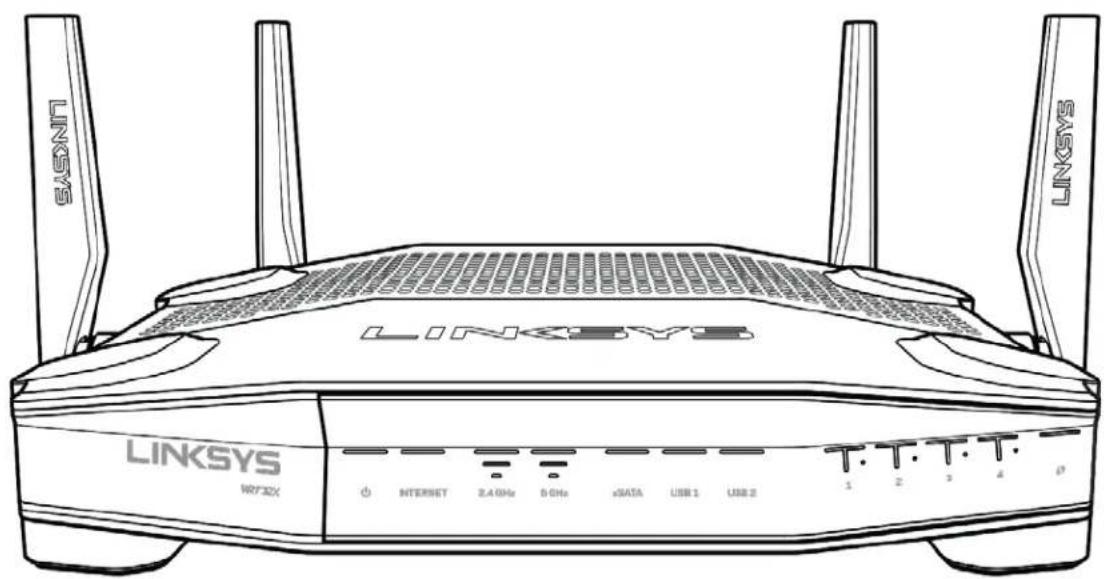
text_image
LINKSYS LINKSYS WR732X INTERNET 2.4 GHz 5 GHz xSATA USB 1 USB 2 T 1 2 3 4 Dแผงด้านหน้า
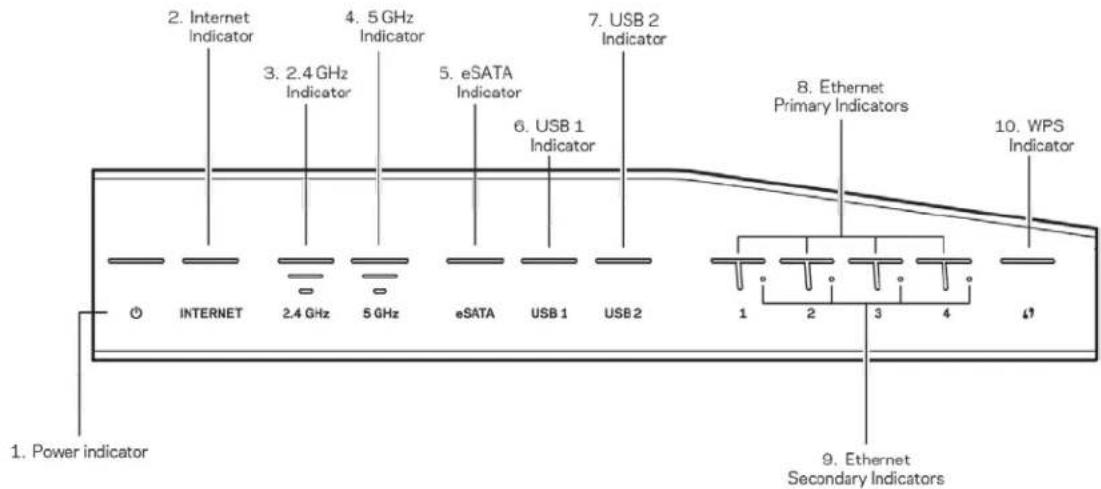
text_image
2. Internet Indicator 3. 2.4 GHz Indicator 4. 5 GHz Indicator 5. eSATA Indicator 6. USB 1 Indicator 7. USB 2 Indicator 8. Ethernet Primary Indicators 9. WPS Indicator 10. WPS Indicator 1. Power indicator INTERNET 2.4 GHz 5 GHz eSATA USB 1 USB 2 1 2 3 4 5ไฟแสดงสถานะ (1)—ไฟแสดงสถานะการเปิดเครื่องจะติดสว่างเป็นลีนําเงินระหว่างที่เราเตอร์เปิดอยู่ ไฟจะกะพริบเมื่อเราเตอร์เข้าสู่หมดการวินิจฉัยด้วยตนเองระหว่างเริ่มทํางาน
ไฟแสดงสถานะอินเทอร์เน็ต (2)—ไฟแสดงสถานะอินเทอร์เน็ตจะติดสว่างเป็นสีนําเงินเมื่อเชื้อมต่อกับอินเทอร์เน็ต ไฟจะisperิขณะที่เราเตอร์พยาขามสร้างการเชื้อมต่อ หากไฟติดสว่างเป็นสีสัม แสดงว่าการเชื้อมต่อไม่ทํางาน เนื่องจากการดังคามีปัญหา หากไฟจะisperิบเป็นสีสัม แสดงว่าการเชื้อมต่อไม่ทํางานเนื่องจากการดังคามีปัญหา
ไฟแสดงสถานะความถี 2.4 GHz (3)—ไฟจะติดสว่างเป็นสํานาเงินเมื่อไคลเอนต่อย่างน้อยหนึ่งตัวเชื่อมต่อกับเครือข่าย 2.4 GHz ไฟจะเกร็บเมื่อเราเตอร์กำลังรับสงข้อมูลผ่านเครือข่าย 2.4 GHz
ไฟแสดงสถานะความถี 5 GHz (4)—ไฟจะติดสว่างเป็นสีนําเงินเมื่อไคลเอนต่อย่างน้อยหนึ่งตัวเชื้อมต่อกับเครือข่าย 2.4 GHz ไฟจะ节能减排เมื่อเราเตอร์กําลังรับส่งข้อมูลผ่านเครือข่าย 5 GHz
ไฟแสดงสถานะ eSATA (5)—หากดับ แสดงว่าพอร์ต USB/eSATA ปิดอยู่หรือเชื้อมต่ออุปกรณ์ USB อยู่ ไฟจะติด สว่างเป็นสีนําเงินเมื่อมีการเชื้อมต่ออุปกรณ์ eSATA หากไฟกะพริม แสดงว่ามีการทํางานผ่านพอร์ต eSATA
ไฟแสดงสถานะ USB1 (6)—หากดับ แสดงว่าพอร์ต USB/eSATA ปิดอยู่หรือเข็อมต่ออุปกรณ์ eSATA อยู่ ไฟจะติด สว่างเป็นสีนําเงินเมื่อมีการเชื่อมต่ออุปกรณ์ USB ไฟจะกะพริบเพื่อแสดงกิจกรรมบนพอร์ต
ไฟแสดงสถานะ USB2 (7)—ไฟจะติดสว่างเป็นสีนําเงินเมื่อมีการเชื่อมต่ออุปกรณ์ USB หากไฟกะพริบ แสดงว่ามีการท่วงานผ่านพอร์ต
อิเออร์นิต 1 กึง 4 (หลัก) (8)—ไฟที่แสดงตัวเลขเหล่านี้จะสัมพันธ์กับพอร์ดที่มีหมายเลขกํากับบนแผงด้านหลังของเราเตอร์ หากไฟติดสว่างเป็นสื่นําเงิน แสดงว่าเราเตอร์เซี่อมต่อกับอุปกรณ์ผ่านพอร์ตนัน ไฟจะ gesพริบหากมีการทำงานในเครือข่ายผ่านทางพอร์ตนัน
อิเออร์เนืด 1 ก็ง 4 (รอง) (9)—หากไฟดับ แสดงว่าเราเตอร์เชื่อมต่อกับอุปกรณ์ผ่านพอร์ดนันที่ความเร็ว 10/100 Mbps หากไฟติดสว่างเป็นสิน้ําเงิน แสดงว่าเราเตอร์เชื่อมต่อกับอุปกรณ์ที่ความเร็ว 1000 Mbps
ไฟแสดงสถานะ WPS (10)—ไฟจะกะพริบช้าฯ ไม่เกินสองนาทีระหว่าง Wi-Fi Protected Setup ไฟนี้จะติดสว่างเป็นสีนําเงินเป็น เวลาหวังวินาที เพื่อแสดงว่าการเ spicesต่อลําเร็จ ไฟจะกะพริบเป็นสีสัมหากกระบวนการ WPS ล้มเหลวหากเป็นเช่นนัน ตรวจสอบให้แน่ใจว่าอุปกรณ์แคลเอ็นต์สนับสนุน WPS ร-outจนกว่าไฟจะดับลง แล้วลองอีกครัง เรา เดอร์สนับสนุน WPS ครังละหนิงเชสขันเท่านัน
ด้านหลัง
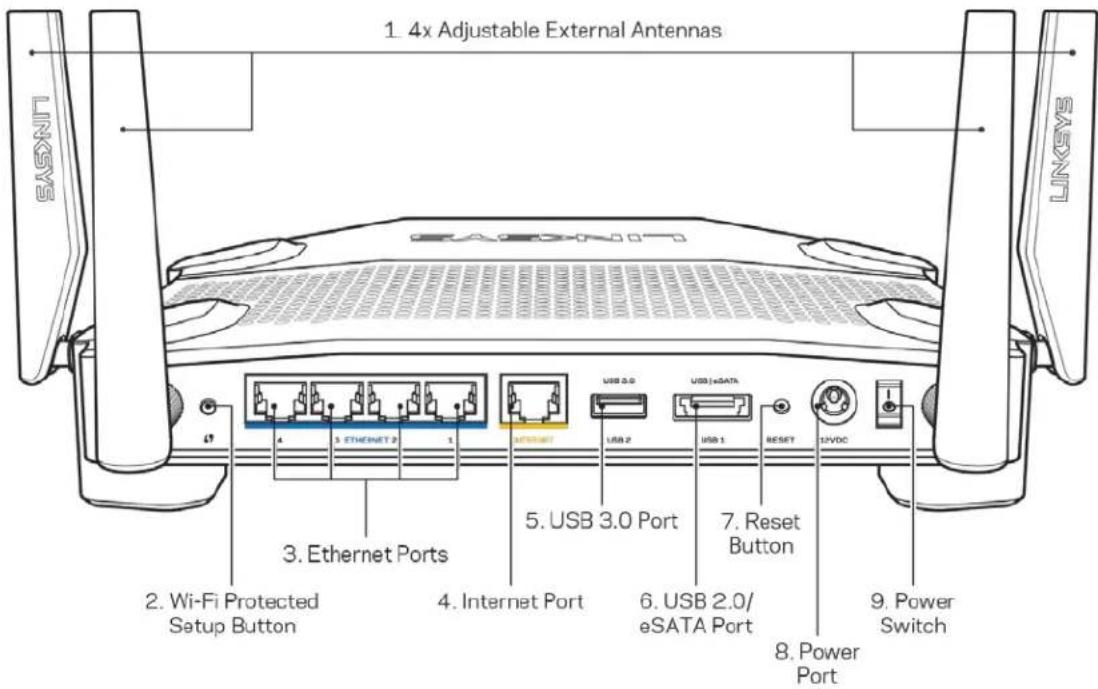
text_image
1. 4x Adjustable External Antennas EASNIT EASNIT 2. Wi-Fi Protected Setup Button 3. Ethernet Ports 4. Internet Port 5. USB 3.0 Port 6. USB 2.0/ eSATA Port 7. Reset Button 8. Power Port 9. Power Switch LINKSเสาอากาศที่สามารถปรับ บได้ (1)—เสาอากาศภายนอกที่สามารถปรับได้สีเสาวรเช็อมต่อกับเราเตอร์ก่อนที่จะเปิด เครื่อง ไขจุดเชื่อมต่อเสาอากาศตามเข็มนาฟักาในพอร์ดเสาอากาศบนเราเตอร์
หมายเหตุ—เพื่อประสิทธิภาพการทํางานที่ดีที่สุด ให้จัดวางตําแหน่งด้านข้างของเส่าอากาศในแนวตั้งตามที่แสดงในรูปภาพทางด้านชัย
ปุ่ม Wi-Fi Protected Setup™ (2)—กดปุมนีเพื่อกําหนดค่าการรักษาความปลอดภัยแบบไร้สายบนอุปกรณ์ เครือข่ายที่เป็ดใช้งาน Wi-Fi Protected Setup
พอร์ดล์ เธอร์เน็ต (3)—เซี่อมต่อสายเคบิลล้อีเรอร์เน็ตเข้ากับพอร์ต Gigabit (10/100/1000) ฟันเงิน และกับอุปกรณ์ ผ่านสายบนเครือข่ายของคุณ
หมายเหตุ—เพื่อประสิทธิภาพการทํางานที่ดีที่สุด ให้ใชCAT5e หรือสายเคเบิลที่มีอัตราที่สูงกว่าบนพอร์ตอ็เธอร์เน็ต
พอร์ดอินเทอร์เน็ต (4)—เซี่อมต่อสายเคเบิลอีเธอร์เน็ตเข้ากับพอร์ต Gigabit (10/100/1000) สหลืองนี้ และกับสาย เคเบิลอินเทอร์เน็ตบรรอดแบนต์/DSL หรือโมเต็มไฟเบอร์
หมายเหตุ—เพื่อประสิทธิภาพการทำงานที่ดีที่สุด ให้ใช้CAT5e หรือสายเคบิลที่มีอัตราที่สูงกว่าบนพอร์ตอีเธอร์เน็ต
พอร์ต USB 3.0 (5)—เซ็อมต่อและใช้ไตรฟ USB ร่วมกันบนเครือข่ายของคุณหรือบนอินเทอร์เน็ต
พอร์ต Combo USB 2.0/eSATA (6)—เชื่อมต่อและใช้ไตรฟ์ USB หรือ eSATA ร่วมกันบนเครือข่ายของคุณหรือ บนอินเทอร์เน็ต
ปุ มรีเช็ต (7)—กดปุมนี้ค้างไว้ 10 วินาที (จนกว่าไฟเปิด/ปิดจะเริ่มกะพรับ) เพื่อรี่เซ็ดเราเตอร์ให้เป็นค่าจากโรงงาน
พอร์ดจ่ายไฟ (8)—เข็อมต่ออะแคปเตอร์ AC ที่ ให้มา
สวิตซ์เป๊ ด/ปี ด (9)—กดสวิตซ์นต่าแหน่ง | เพื่อเป็ดเราเตอร์
การตั้งค่ํา: ข้อมูลเบื้องต้น
ในการตั้งค่าให้ เสร็จสมบูรณ์ คุณต้องใช้อมพิวเตอร์ หรืออุปกรณ์เคลื่อนที
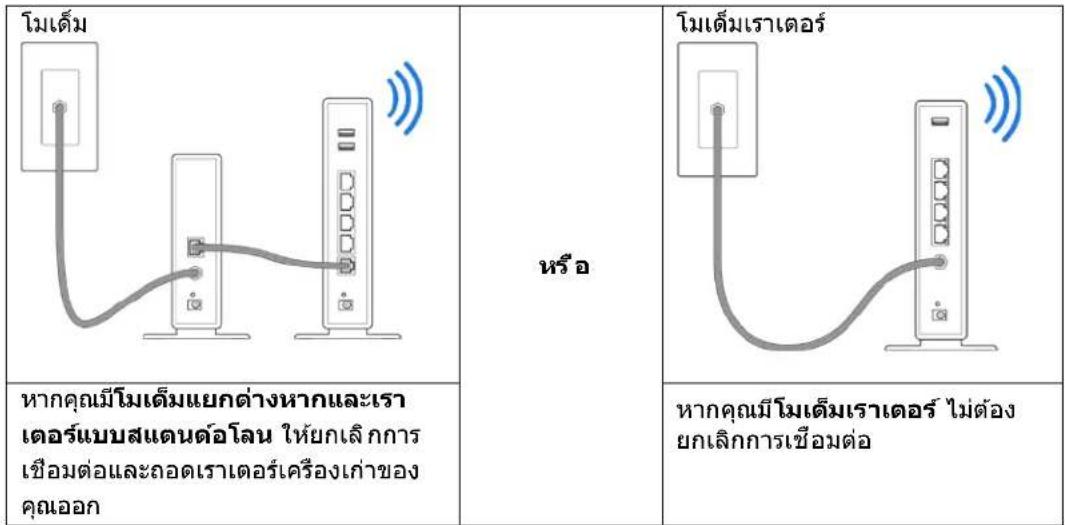
- ระบุอุปกรณ์ของคุณและเตรียมการตั้งค่า
text_image
โมเด็ม หรีอ หากคุณเมี่โมเต็มแยกต่างหากและเราเตอร์แบบสแตนด์อลน ให้ยกเลิกการเชื่อมต่อและลอดเราเตอร์เครื่องเก่าของคุณออก โมเต็มเราเตอร์ หากคุณเมี่โมเต็มเราเตอร์ ไม่ต้องยกเลิกการเชื่อมต่อ- บิดเส아อากาศตามภาพ แล้วเสียบราเตอร์ของคุณกับแหล่งจ่ายไฟ
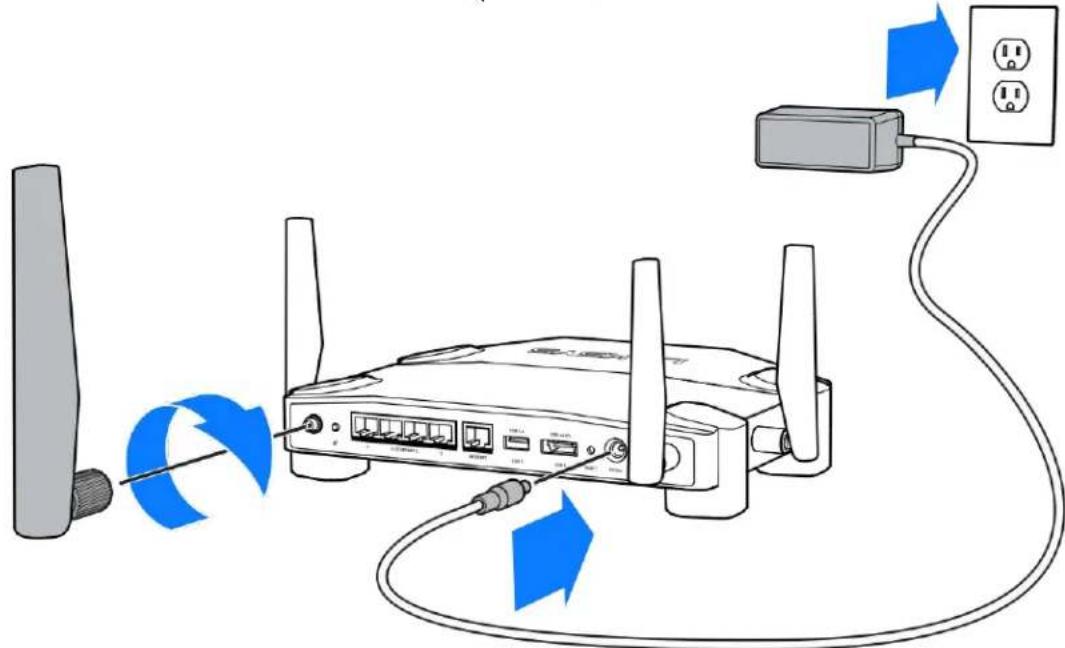
- เสียบปลายต้านหนึ่งของสายเคเบิลอินเทอร์เน็ตที่ให้ มาด้วยเข้ากับพอร์ตอินเทอร์เน็ตีสลืองบนเราเตอร์เครืองใหม่ของคุณ
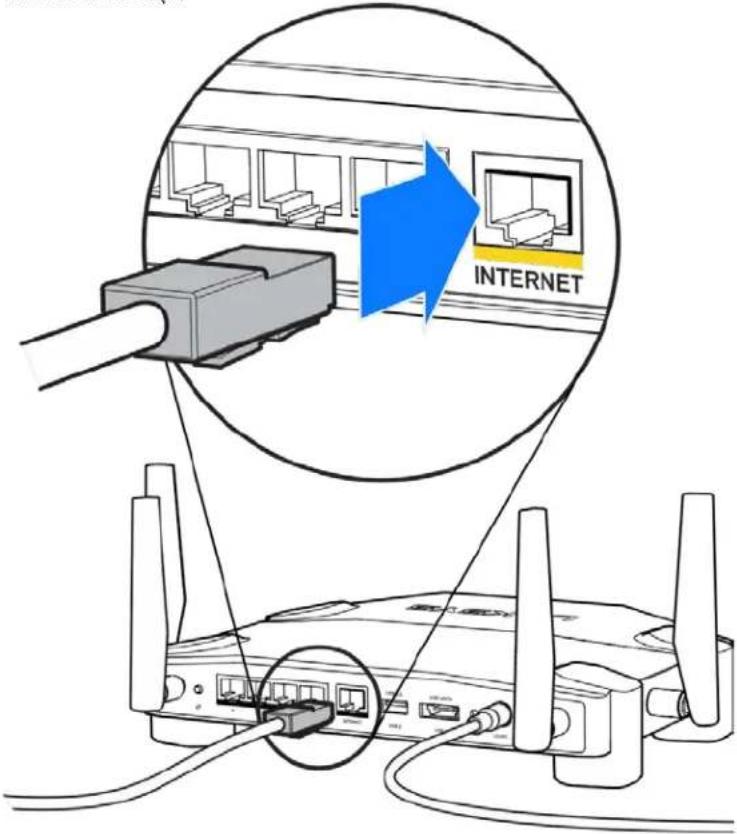
text_image
INTERNET- เซี่อมต่อเราเตอร์ของคุณเข้ากับโมเต็มหรือโมเต็มเราเตอร์
โมเด็ม โมเด็มเราเตอร์
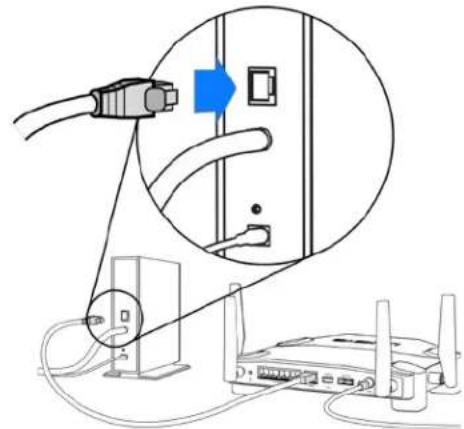
หากคุณเมïโมเต็ม ให้เสียขปลายอีกข้างเข้ากับ พอร์ตอีเธอร์เน็ต (LAN) บนโมเต็ม
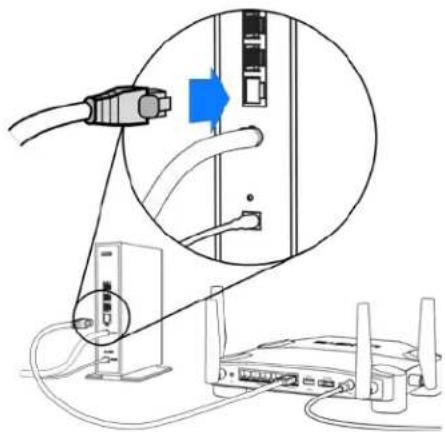
หากคุณมีโมเด็มเราเตอร์ ให้เสียบเข้าไปทีพอร์ด ใดก็ได้ที่ว่างอยู่
จำเป็นต้องใช้คอมพิวเตอร์ หรืออุปกรณ์เคลื่อนที่สำหรับขันตอนที่ 5 และ 6
- เข้าอมตอกับชื่อ Wi-Fi ช้าวคราว บนสติกเกอร์ในคุมือเริ่มต้นฉบับย่อที่มาพร้อมกับเราเตอร์ของคุณ แล้วป้อน รหัสผ่าน (คุณสามารถปรับแต่งรายละเอียดเหล่านี้ได้ในภายหลัง)
- ป่อน http://myrouter.local ในเว็บเบาเชอร์ ทำตามคำแนะนําบนหน้าจอเพื่อตั้งค่าเราเตอร์ของคุณให้เสร็จสมบูรณ์.
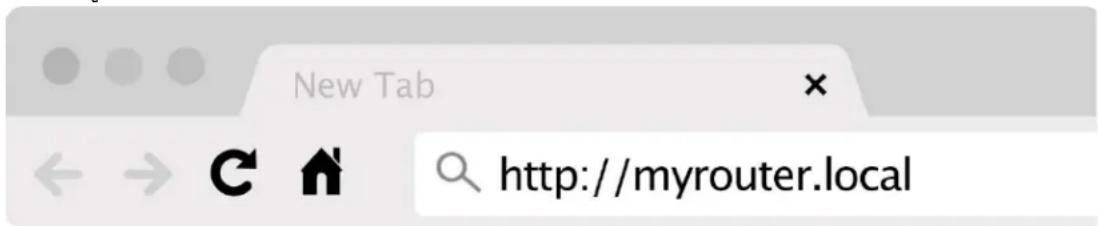
นอกจากนี้คุณยังสามารถพิมพ์ 192.168.1.1 ในเบาเชอร์เพื่อเริ่มการตั้งค่า
การตั้งค่าด้วยตนเอง
- เซื้อมต่อคอมพิวเตอร์เข้ากับเราเตอร์ของคุณด้วยสายเคเบิลอีเธอร์เน็ต
- ไปที่ 192.168.1.1 ในเบาเซอร์
- เลือก "ข้ามการตั้งค่า" ที่ด้านล่างของหน้าแรก
- คลิกที่ปุ่มยอมรับ ที่ด้านล่างของหน้าจอเพื่อยอมรับข้อกำหนดและเงื่อนไข
พิมพ์หน้านี้แล้วบันทึกเราเตอร์ของคุณและการตั้งค่าแอดเคาท์ในตารางด้านล่างนี้เป็นข้อมูลอ้างอิง เก็บบันทึกย่อของคุณไว้ในทีที่ปลอดภัย
| ชื่อ Wi-Fi 2.4 GHz | |
| รหัสผ่าน Wi-Fi 2.4 GHz | |
| ชื่อ Wi-Fi 5 GHz | |
| รหัสผ่าน Wi-Fi 5 GHz | |
| รหัสผ่านผู้ดูแลระบบ | |
| ชื่อ Wi-Fi สําหรับแอคเตาท์ Guest | |
| รหัสผ่าน Wi-Fi สําหรับแอคเตาท์ Guest |
การตั้งค่า WRT32X
แคซบอร์ด
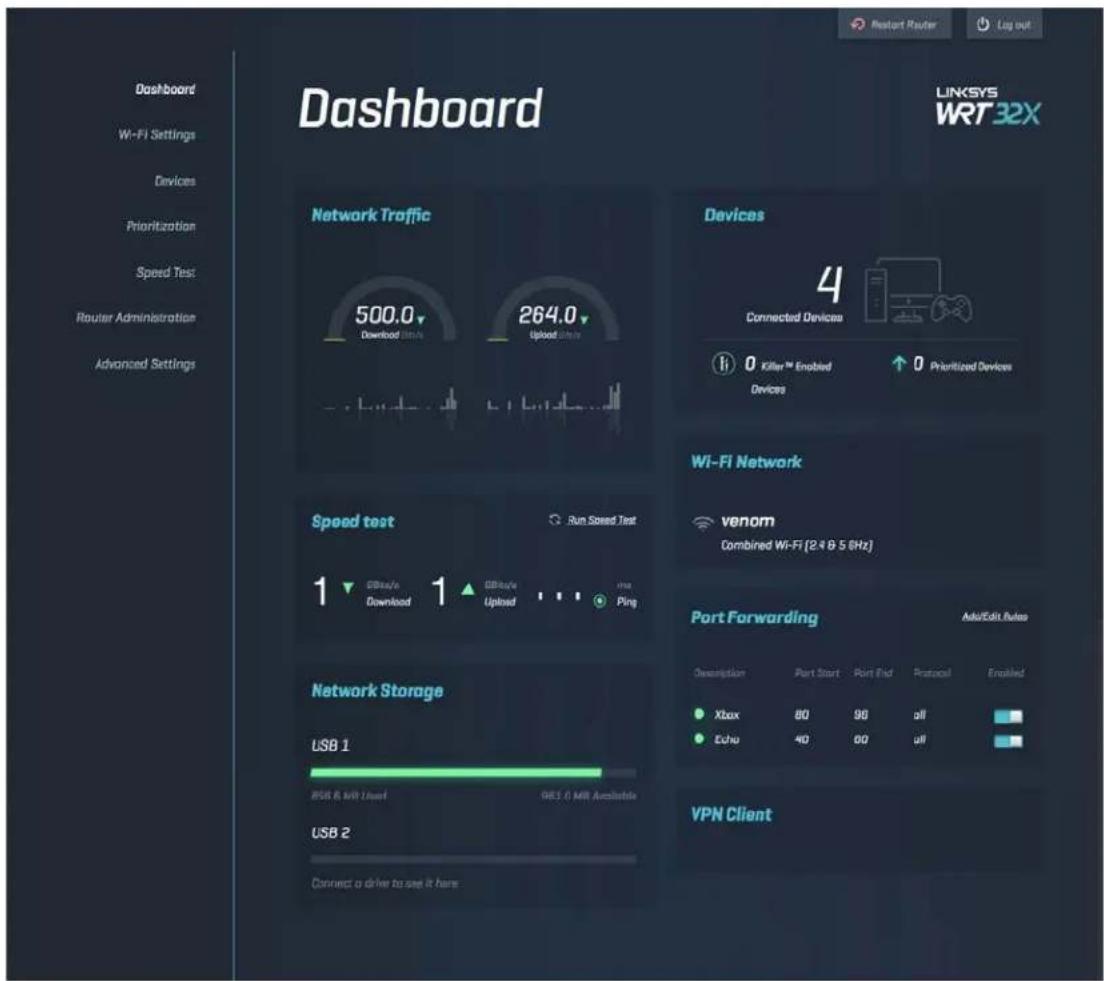
แต่ขบอร์ดคือหน้าแรกของเราเตอร์ของคุณ หน้าต่างหลักของแค่ขบอร์ดแสดงรายละเอียดประสิ้นทิริภาพการทํางาน เกี่ยวกับเราเตอร์และ Wi-Fi ของคุณ
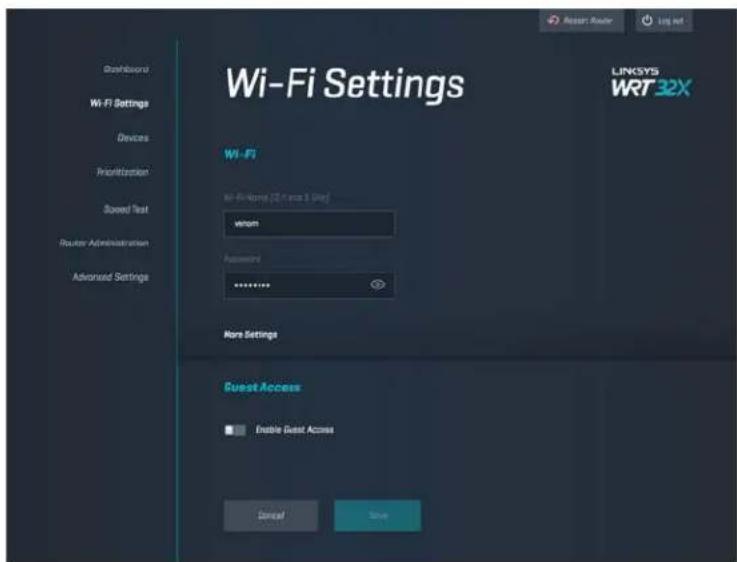
ดูและจัดการการตั้งค่า Wi-Fi: ชื่อและรหัสผ่าน, ประเภทการรักษาความปลอดภัย, โหมด Wi-Fi, ช่องสัญญาณและความกว้างช่องสัญญาณ นอกจากนี้ คุณยังสามารถตั้งคําการเข้าถึงของแอดเคาท์ Guest ไตโดยการสร้างชื่อและรหัสผ่าน Wi-Fi แยกต่างหากเพื่อใช้วรวมกันกับผู้ ที่มาบ้านของคุณ สลับสวิตขึ้นปที่ต่ําแหน่งปีดเมื่อไม่จำเป็นต้องปกปองเครือข่ายของคุณจากผู้ใช้ที่ไม่ได้รับอนุญาต
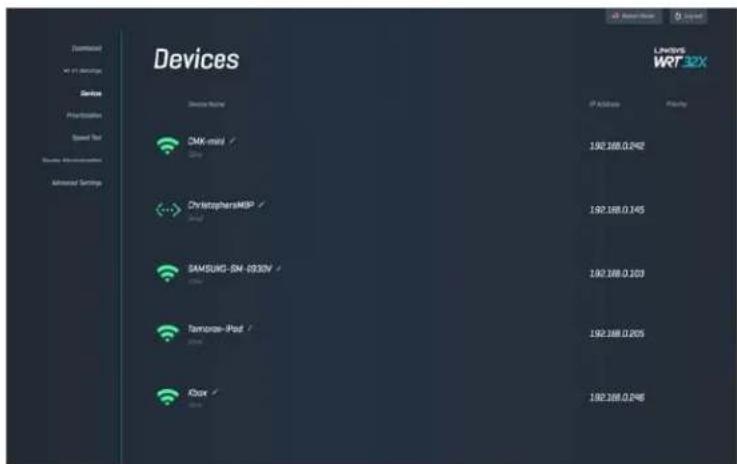
ดอุปกรณ์ใช้สายและไร้ สายที่เชื่อมต่ออยู่กับเราเตอร์ของคุณ แล้วรับ IP แอดเตรสของอุปกรณ์เหล่านี้
text_image
Devices Device Name DMK-mind ChristophersMBP SAMSUNG-SN-0930V Tamorsi-IPost Kbox LINUXs WRT 32X IP Address Priority 1.92.168.0.2492 1.92.168.0.245 1.92.168.0.103 1.92.168.0.205 1.92.168.0.246การจัดลำดับความสำคัญอุปกรณ์
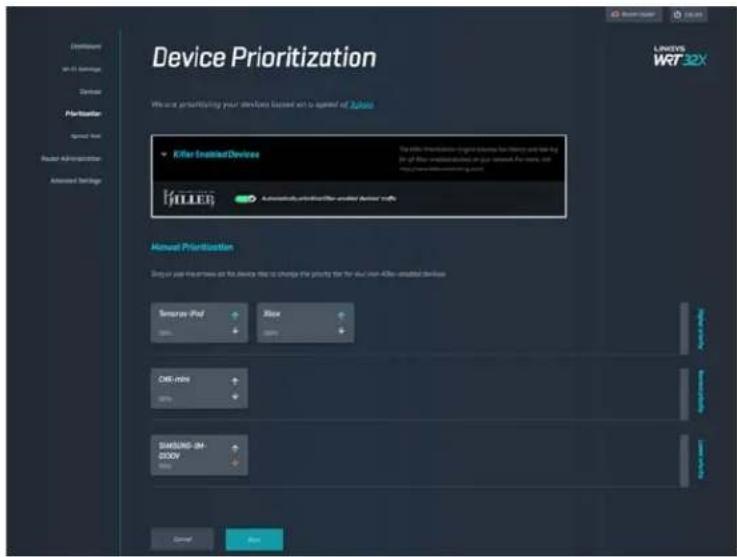
เคลื่อนย้ายอุปกรณ์ระหว่างระดับความสัคัญต่างๆ เพื่อรับประส์ ทธิภาพการทํางานสูงสุดสำหรับการสตรีมและการเล่น เกมออนไลน์ จัดลําดับความสำคัญอุปกรณ์ที่เป็ดใช้งาน Killer โดยอัตโนมัติเพื่อลดความหน่วงและความล่าซ้า ยิงลําดับ ความสําคัญสูงมากเท่าไร การเข้าถึงการเชื้อมต่ออินเทอร์เน็ตของคุณเกี่ยังดีมากขันเท่านัน อุปกรณ์ที่มีลําดับ ความสําคัญตําใช้ความสามารถส่วนที่เหลือร่วมกัน เพื่อศึกษาข้อมูลเพิ่มเติมเกียวกับ Killer ให้ไปที่ http://www.killernetworking.com
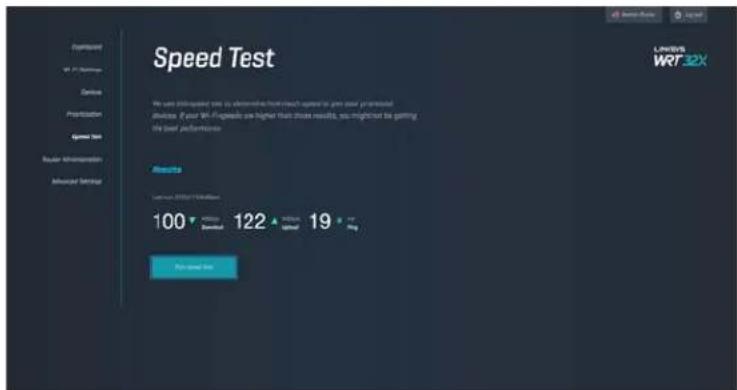
วัดความเร็วการดาวน์โหลด (จากอินเทอร์เน็ต) และการอัปโหลด (ไปยังอินเทอร์เน็ต) ของเราเตอร์ของคุณ ความเร็วจะแตกต่างกันออกไปตามปัจจัยหลายอย่าง รวมทั้งจำนวนอุปกรณ์ที่เชื้อมต่อกับเราเตอร์ของคุณและสึงที่อุปกรณ์ดังกล่าว 가ลังดําเนินการอยู่ การทดสอบความเร็วเป็นวิธีการที่ดีที่จะทราบว่าคุณได้รับระดับการบริการที่ผู้ให้บริการอินเทอร์เน็ตของคุณเสัญญาภับคุณหรือไม่
การจัดการระบบเราเตอร์
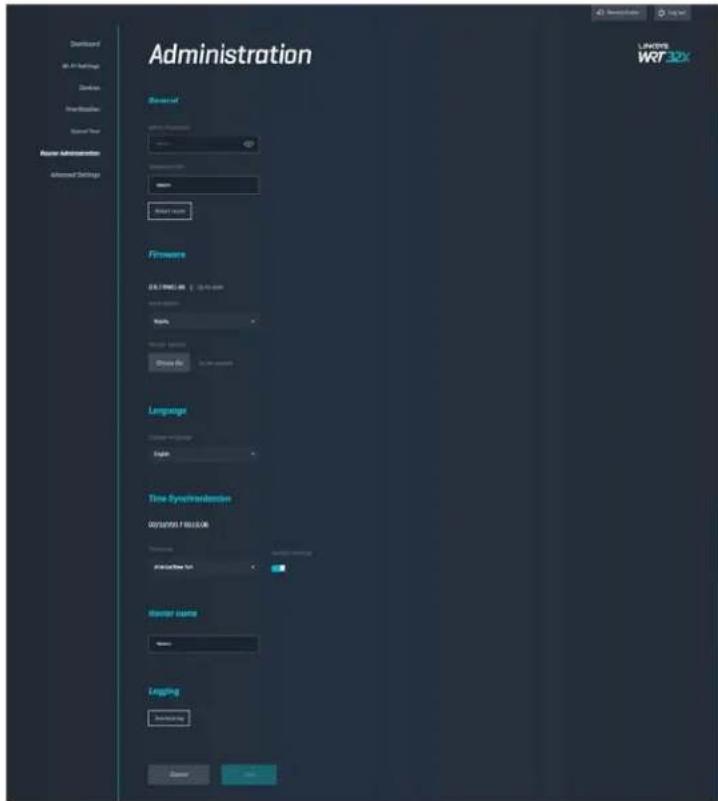
ดูหรือเปลี่ยนแปลงการตั้งค่าพื้นฐานของเราเตอร์ รวมทั้งรหัสผ่านและค่าใบ รัทัสผ่านผู้ ดูและระบบของคุณ, วิธีการอัปเตต เพิ่วมแวร์, โซนเวลาและชื่อเราเตอร์
text_image
Administration Server of WRT 32X Hardware Microsoft Office Fileumen USB 10000.00 Java Show Auto Language Language Manager English Time Sync/Interactions 00500001 PROLOGIES Transaction Set Master name Name Lengthing Description Server WIN LAYER WRT 32Xอุปกรณ์จัดเก็บข้อมูลภายนอก
เซือมต่อใครฟ USB (ไม่มี有用) แล้วตั้งค่าการใชฟล์รวมกันและการเข้าถึง FTP
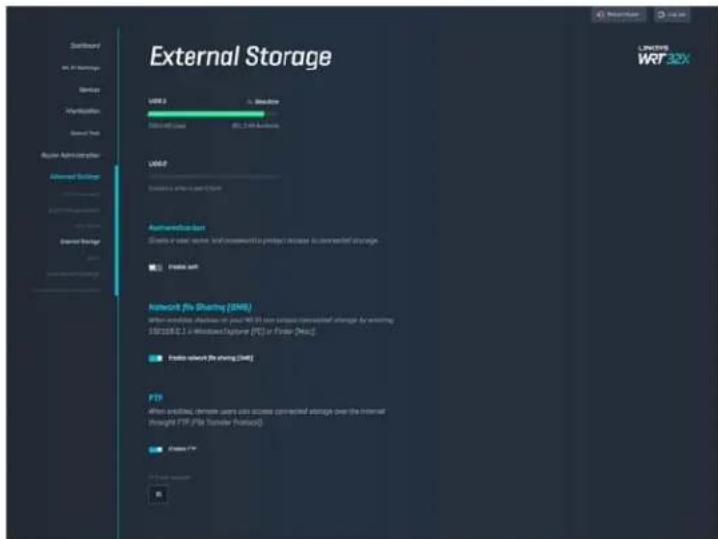
text_image
External Storage V8.0 USB.0 USB.0 Authentication Network (FIR Sharing) (FIR) FTP FTP (FIR Sharing) (FIR) FTP (FIR Sharing) (FIR) ASP.NET ASP.NET ASP.NET ASP.NET ASP.NET ASP.NET ASP.NET ASP.NET ASP.NET ASP.NET ASP.NET ASP.NET ASP.NET ASP.NET ASP.NET ASP.NET ASP.NET ASP.NET ASP.NET ASP.NET ASP.NET ASP.NET ASP.NET ASP.NET ASP.NET ASP.NET ASP.NET ASP.NET ASP.NET ASP.NET ASP.NET ASP.NET ASP.NET ASP.NET ASW 32Xการตั้งค่าเครือข่ายภายใน
ดูและเปลี่ยนแปลงการตั้งค่าเครือข่ายชันสูงและชันพื้นฐานได้
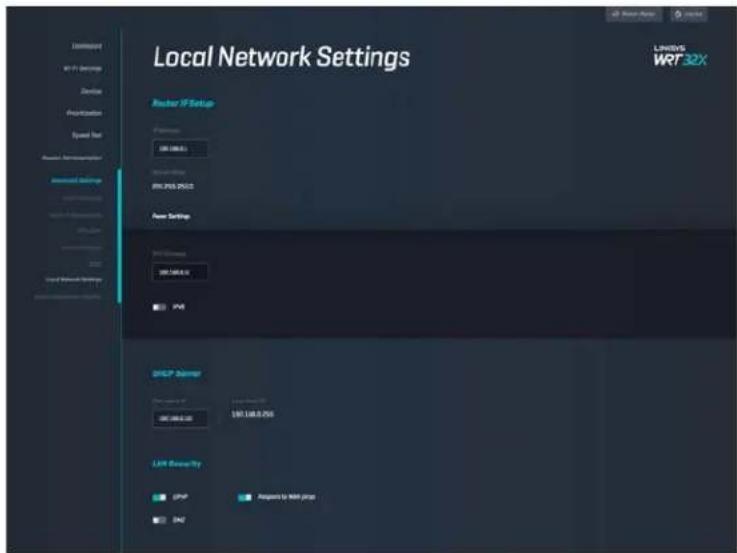
รับความช่วยเหลือเพิ่มเต็มจากฝ่ายบริการลูกค้าที่ได้รับรางวัลของเราได้ที่ linksys.com/support/WRT32X
การตั้งคำสำเร็จ
หากคุณทำการตั้งค่าโดยใช้โปรแกรมช่วยตั้งค่านเบราเซอร์ไม่สำเร็จ:
- กดป์ม Reset (รี๒) บนเราเตอร์ของคุณค้างไว้โดยใช้ลิปหนีบกระดาษหรือเข็มเป็นเวลา 10 วินาที รีสตาร์ที่โปรแกรมช่วยดังค่า
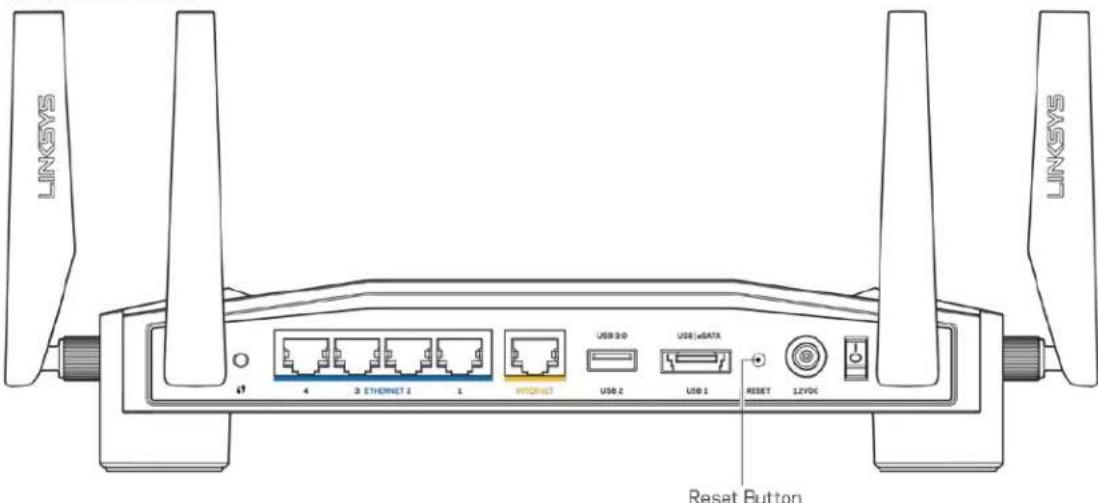
text_image
LINKNT 4 3 ETERNET 2 1 USB 3.0 USB+DATA USB 2 USB 1 RESET 12VDC LINKNT Reset Button- ปิดการใช้งานไพร่วอลล์ของคอมพิวเตอร์ของคุณเช้วคราว (หากต้องการความช่วยเหลือ ดูค่าแนะนําของ ซอฟต์แวร์การรักษาความปลอดภัย) ติดตั้งเราเตอร์อีกครัง
- หากคุณเม็คอมพิวเตอร์เครื่องอื่น ให้ใช้คอมพิวเตอร์นันเพื่อติดตั้งเราเตอร์อีกครัง
ข้อความ "Your Internet cable is not plugged in (คุณยังไม่ได้เสียบสายเคเบิลอินเทอร์เน็ต)"
- ตรวจสอบให้แน่ใจว่าสายอีเรอร์เน็ต (แบบเดียวกับที่ให้มากับเราเตอร์ของคุณ) เซิ่มต่อกับพอร์ตอินเทอร์เน็ต สีเหลืองที่ด้านหลังของเราเตอร์และกับพอร์ตที่เหมาะสมบนโมเด็มหรือโมเด็มเราเตอร์ของคุณแน่นดีแล้ว ดูขันตอนที่ 4 (p. 7) ในคําแนะน่าการตั้งค่า
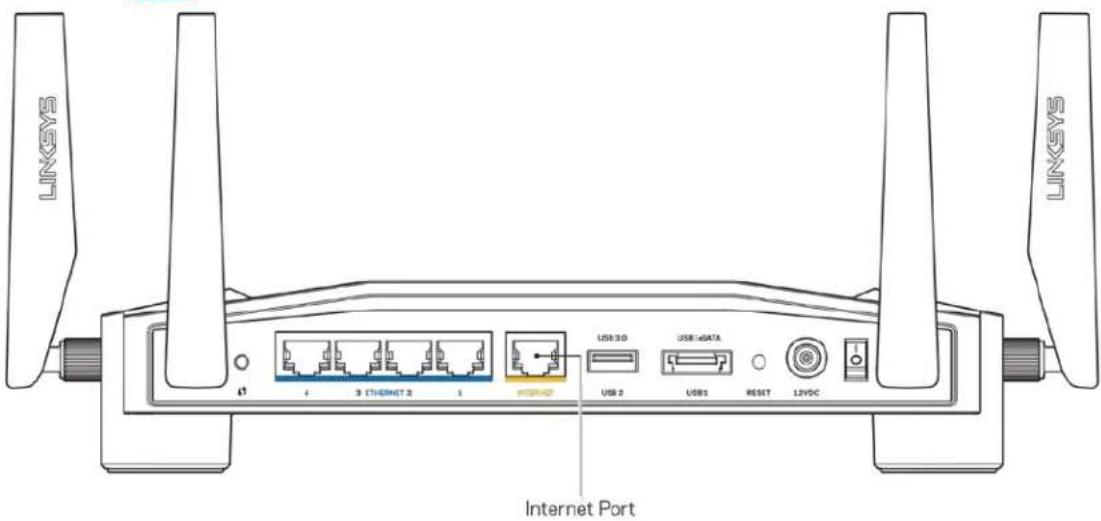
text_image
LINKS SAXNT 4 3 ETHERNET 2 1 USB 3D USB iGATA USB 2 USB1 RESET L2VDC Internet Port- ตรวจสอบให้แน่ใจว่าโมเต็มของคุณเชี่มต่อกับสายไฟและเป็ดเครื่องอยู่ หากโมเต็มมีสวิตช์เป็ด/ป็ด ดูให้แน่ใจว่ากดสวิตช์เป็นตําแหน่ง ON หรือ I (ซึ่งตรงข้ามกับ O)
- หากคุณไข้บริการอินเทอร์เน็ตผ่านสายเคเบิล ตรวจสอบว่าพอร์ต CABLE ของเคเบิลโมเดี่มนันเชื่อมต่อกับสาย เคเบิล Coax ที่ ISP ของคุณจัดเตรียมให้
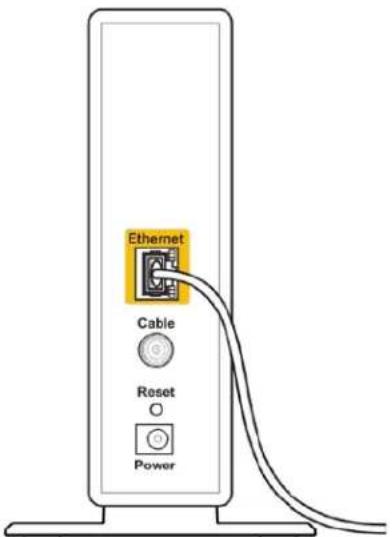
text_image
Ethernet Cable Reset Power- หากบริการอินเทอร์เน็ตของคุณคือ DSL ตรวจสอบให้แน่ใจว่าสาย DSL เซื่อมต่อกับพอร์ต DSL ของโมเด็ม
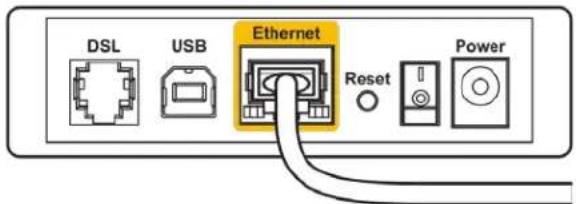
text_image
DSL USB Ethernet Reset Power- หากก่อนหน้านี คอมพิวเตอร์ของคุณเชื่อมต่อกับโมเต็มของคุณด้วยสาย USB ให้ ยกเลิกการเชืมต่อสาย USB
• ติดตั้งเราเตอร์อีกครัง
ข้อความ "Cannot access your router (ไม่สามารถเข้าถึงเราเตอร์ของคุ ณได้)"
ในการเข้าถึงเครื่องมือจัดการระบบของเราเตอร์ของคุณ คุณต้องเช็มต่อกับเครือข่ายของเราเตอร์ของคุณ หากขณะนี่คุณเมิการเข้าถึงอินเทอร์เน็ตแบบไร้ สายปัญหาอาจเกิดขินจากการที่คุณเชื่อมตอกับเครือข่ายไร้ สายอื่นโดยบังเอิญเพื่อแก้ปัญหาบนคอมฟิวเตอร์ที่ใช้ Windows*:
- คลิกบนไอคอนการเชื่อมต่อแบบไร้ สายในลาดระบบเพื่อดูรายชื่อ Wi-Fi ที่สามารถใช้การได้
- คลิกซื้อเครือข่ายของคุณเอง คลิก Connect (เชื้อมต่อ) ในตัวอย่างด้านล่าง คอมพิวเตอร์เซื่อมต่ออยู่กับ เครือข่ายไร่ สายอื่นชื่อว่า wraith_5GHz ซื้อเครือข่ายไร่ สายของเราเตอร์ Linksys WRT32X ซึ่งในตัวอย่างนี้ คือ Damaged_Beez2.4 จะแสดงว่าถูกเลือกไว้
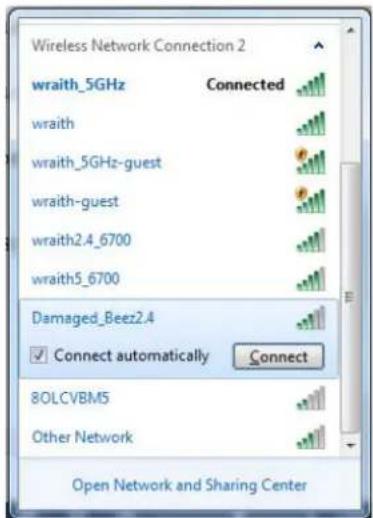
text_image
Wireless Network Connection 2 wraith_5GHz Connected wraith wraith_5GHz-guest wraith-guest wraith2.4_6700 wraith5_6700 Damaged_Beez2.4 Connect automatically Connect 8OLCVBM5 Other Network Open Network and Sharing Center- ถ้าถูกแจ้งให้ ป้อนรหัสผ่านสหรับเครือข่าย ให้ พิมพ์รหัสผ่าน (ศีย์การรักษาความปลอดภัย) ไปยังของ Network Key (ศีย์ระบบเครือข่าย) และช่อง Confirm Network Key (ยืนยันศีย์ระบบเครือข่าย) คลิก Connect (เชื่อมต่อ)
- เมื่อคอมพิวเตอร์ของคุณแข็อมต่อกับเครือข่าย คุณควรสามารถเข้าถึงเครืองมือจัดการระบบของเราเตอร์ได้น ปั อน http://myrouter.local ในเบาเชอร์
*อาจมีความแตกต่างบางประการในการใช้ค่าหรือไอตอนในชั้นตอนต่อไปนี้ ทังนี้ขึ้นอยู่กับรุ่นของ Windows ของคุณ
เพื่อแก้ปัญหาบนคอมพิวเตอร์ที่ใช้Mac:
- ให้คลิกที่ไอตอน Wi-Fi ในแคบเมนูที่ด้านบนของหน้าจอ รายการเครือข่ายไร่สายจะปรากฏชื่น Linksys Smart Wi-Fi จะกำหนดชื่อเครือข่ายของคุณโดยอัดโนมัติ
- ในตัวอย่างต้านล่าง คอมพิวเตอร์เซ็อมต่ออยู่กับเครือข่ายไว้ สายอื่นีชื่อว่า wraith_5GHz ซื้อเครือข่ายไว้สายของเราเตอร์ Linksys WRT32X ซึ่งในตัวอย่างนี้คือ Damaged_Beez2.4 จะแสดงว่าถูกเลือกไว้
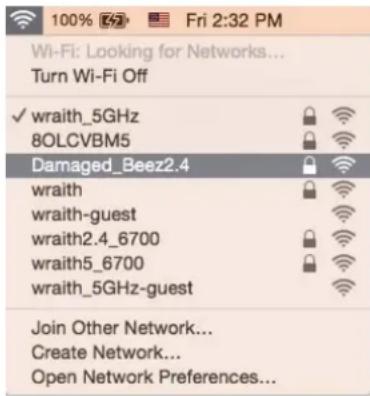
text_image
100% 2:32 PM Fri 2:32 PM Wi-Fi: Looking for Networks... Turn Wi-Fi Off ✓ wraith_5GHz 8OLCVBM5 Damaged_Beez2.4 wraith wraith-guest wraith2.4_6700 wraith5_6700 wraith_5GHz-guest Join Other Network... Create Network... Open Network Preferences...- คลิกซื้อเครือข่ายไร้สายของเราเตอร์ Linksys WRT32X (Damaged_Beez2.4 ในตัวอย่างนี้)
- พิมพรัสนสําหรับเครือข่ายไรสายของคุณ (ศีย์ความปลอดภัย) ไปยังช่อง Password (รหัสผ่าน) คลิก OK (ตกลง)
หลังการตั้งค่า
ปรากฏว่าอินเทอร์เน็ตไม่สามารถใช้งานได้
หากเราเตอร์ของคุณไม่สือสารกับอินเทอร์เน็ต ปัญหาอาจปรากฏเป็นข้อความ "Cannot find ไม่พบ [ที่อยู่ อินเทอร์เน็ต]" ในเว็บเบาเซอร์ของคุณ หากคุณทราบว่าที่อยู่อินเทอร์เน็ตนันถูกต้อง และถ้าคุณลองใช้ที่อยู่ อินเทอร์เน็ตที่ถูกต้องแล้วได้ผลเหมือนเติม อาจมีปัญหากับ ISP, โมเต็ม หรือโมเต็มเราเตอร์ของคุณ
การแสดงไขปัญหาที่อาจทำได้:
- ตรวจสอบให้แน่ใจว่าใดไสบสายเคเบิลอีเธอร์เน็ตและสายไฟแน่นดีแล้ว
• ตรวจสอบให้แน่ใจว่าเต้ารับที่เราเตอร์ของคุณเสียบอยู่มีไฟ - ติดต่อ ISP ของคุณและสอบถามเกียวกับปัญหาการใช้ งานไม่ได้ ในพื้นที่ของคุณ
วิธีการที่ใช้วันโดยหว้าไปเมื่อต้องการแก้ปัญหาเราเตอร์ของคุณคือการรัสสาร์ทโดยการปิดและเปิดใหม่อีกครัง เราเตอร์ของคุณสามารถโหลดการดังค่าที่กำหนดเองอีกครัง และอุปกรณ์อื่นๆ (เช่นโมเต็ม) จะสามารถค้นพบเราเตอร์และสื่อสารกันได้
เพื่อรี่สตาร์ทเราเตอร์ของคุณโดยใช้สายไฟ:
- ถอดสายไฟออกจากเราเตอร์และโมเด็มหรือโมเด็มเราเตอร์
- รอประมาณ 10 วินาที่แล้วต่อสายไฟเข้ากับโมเด็มหรือโมเด็มเราเตอร์ ตรวจสอบให้แน่ใจว่ามีไฟ
- antioxidantการนักงานที่มีนักงานที่มีนักงานที่มีนักงานที่มีนักงานที่มีนักงานที่มีนักงานที่มีนักงานที่มีนักงานที่มีนักงานที่มีนักงานที่มีนักงานที่มีนักงานที่มีนักงานที่มีนักงานที่มีนึกษาการณ์บ้านการณ์บ้านการณ์บ้านการณ์บ้านการณ์บ้านการณ์บ้านการณ์บ้านการณ์บ้านการณ์บ้านการณ์บ้านการณ์บ้านการณ์บ้านการณ์บ้านการณ์บ้านการณ์บ้านการณ์บ้านการณ์บ้านการณ์บ้านการณ์บ้านการณ์บ้านการณ์บันการณ์บันการณ์บันการณ์บันการณ์บันการณ์บันการณ์บันการณ์บันการณ์บันการณ์บันการณ์บันการณ์บันการณ์บันการณ์บันการณ์บันการณ์บันการณ์บันการณ์บันการณ์บันการณ์บันการณ์บับการณ์บับการณ์บับการณ์บับการณ์บับการณ์บับการณ์บับการณ์บับการณ์บับการณ์บับการณ์บับการณ์บับการณ์บับการณ์บับการณ์บับการณ์บับการณ์บับการณ์บับการณ์บับการณ์บับการณ์บันการณ์บันการณ์บันการณ์บันการณ์บันการณ์บันการณ์บันการณ์บันการณ์บันการณ์บันการณ์บันการณ์บันการณ์บันการณ์บันการณ์บันการณ์บันการณ์บันการณ์บันการณ์บันการณ์บัยมีนักงานที่มีนักงานที่มีนักงานที่มีนักงานที่มีนักงานที่มีนักงานที่มีนักงานที่มีนักงานที่มีนักงานที่มีนักงานที่มีนักงานที่มีนักงานที่มีนักงานที่มีนักงานที่มือกําลังกําลังกําลังกําลังกําลังกําลังกําลังกําลังกําลังกําลังกําลังกําลังกําลังกําลังกําลังกําลังกําลังกํานวนค่าและยงอื่นว่าและยงอื่นว่าและยงอื่นว่าและยงอื่นว่าและยงอื่นว่าและยงอื่นว่าและยงอื่นว่าและยงอื่นว่าและยงอื่นว่าและยงอื่นว่าและยงอื่นว่าและยงอื่นว่าและยงอื่นว่าและย�กําลังกําลังกําลังกําลังกําลังกําลังกําลังกําลังกําลังกําลังกําลังกําลังกําลังกําลังกําลังกําลังกํากํากํากํากํากํากํากํากํากํากํากํากํากํากํากํากํากํากํากํากํากํากํากํากํากํากํากํากํากํากํากํากํากําก\$
- reroundanการไฟแสดงสถานะจะหยุดกะพริบ รอประมาณสองนาทีก่อนพยายามเชื้อมต่อกับอินเทอร์เน็ตจากคอมพิวเตอร์
เพื่อร์สตาร์ทเราเตอร์ของคุณโดยใช้เครื่องมือจัดการระบบบนเบาเชอร์ของเราเตอร์
- ลี้ อกอินเข้าWRT32X ของคณ (ดขันตอนที่ 6 ในหน้า 8 ในค่าแนะนําการตั้งค่า)
- คลิก การจัดการระบบเราเตอร์ ในแลบน่าทางด้านชัยมือของหน้าจอ
- ดลิก รีสตาร์ทเราเตอร์
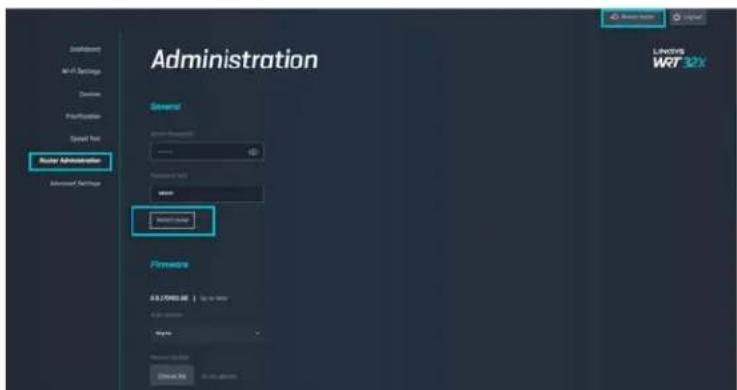
- เรเตอร์จะเร็สตาร์ท อุปกรณ์ที่เชื่อมต่ออยู่หังหมดจะสูญเสียการเชื่อมต่ออินเทอร์เน็ตขัวคราว อุปกรณ์เหล่านี้จะเชื่อมต่ออีกครังโดยอัดโนมัติเมื่อเราเตอร์พร้อมไข่งานอีกครัง
คุณสมบัติเฉพาะ
Linksys WRT32X
| ชื่อรุ่น | WRT32X Wi-Fi Gaming Router |
| ค่าอธิบาย | เราเตอร์ Gigabit แบบสองความถีพร้อม 2×USB |
| หมายเลขรุ่น | WRT32X |
| ความเร็วฟอร์ตสวิตช์ | 10/100/1000 Mbps (Gigabit Ethernet) |
| ความถีคลื่นวิทยุ | 2.4 GHz และ 5 GHz |
| จํานวนของเส่าอากาศ | เส่าอากาศภายนอกที่สามารถปรับได้ 4 เส่า |
| พอร์ด | USB 3.0, USB 2.0/eSATA, จ่ายไฟ, อินเทอร์เน็ต, อี เธอร์เน็ต (1-4), เส่าอากาศ R-SMA (4) |
| ปุ่ม | รีเซ็ด, Wi-Fi Protected Setup, เปิด/ปิด |
| ไฟ | ไฟแสดงสถานะการทํางาน, อินเทอร์เน็ต, 2.4 GHz, 5 GHz, eSATA, USB1, USB2, อีเซอร์เน็ต (1-4), Wi-Fi Protected Setup |
| UPnP | สนับสนุน |
| คุณสมบัติในการรักษาความปลอดภัย | WPA2 |
| จํานวนบิดของศีย์การรักษาความปลอดภัย | เข้ารหัสข้าอมูลที่ระดับสูงถึง 128 บิด |
| Storage File System Support (การสนับสนุนระบบไฟล์ที่จัดเก็บ) | FAT, NTFS และ HFS+ |
คุณสมบัติภายนอก
| ขนาด | 9.68" x 7.64" x 2.05" แบบไม่มีเส่าอากาศ(246 x 194 x 52 mm.) |
| น้ําหนักเครื่อง | 31 ออนซ์ (883 ก.) |
| การเปิดเครื่อง | 12V, 3A |
| การรับรองมาตรฐาน | FCC, IC, CE, Wi-Fi a/b/g/n/ac |
| อุณหภูมิในการใช้งาน | 32 ถึง 104°F (0 ถึง 40°C) |
| อุณหภูมิในการจัดเก็บ | -4 ถึง 140°F (-20 ถึง 60°C) |
| ความชื่นที่เหมาะสมในการใช้งาน | ความชื่นสัมพัทธ์ 10% ถึง 80%,ไม่มีการควบแน่น |
| ความชื่นที่เหมาะสมในการจัดเก็บ | 5% ถึง 90% ไม่มีการควบแน่น |
หมายเหตุ:
สำหรับข้อบังคับ การรับประกัน และข้อมูลความปลอดภัย โปรดตุเอกสารแนบ (สหรัฐอเมริกา) หรือแผ่นีซี (ประเทศไทยอื่นๆ) ที่มาพร้อมกับเราเตอร์ของคุณ หรือไปที่ Linksys.com/support/WRT32X
คุณสมบัติเฉพาะอาจเปลี่ยนแปลงไต้โดยไม่ต้องแจ้งให้ทราบล่วงหน้า
ประสิทธิภาพสูงสุดตามมาตรฐาน IEEE Standard 802.11 ประสิทธิภาพการทํางานจริงอาจแตกต่างกันไป เช่น การรองรับการใช้งานเครือข่ายไร้สาย อัตราการรับส่งข์ ้อมูล ระยะและการครอบคลุมการใช้งานอาจต่ากว่าที่ระบุไว้ประสิทธิภาพการทํางานจะชื่นอยู่กับหลายปัจจัย สภาพแวดล้อมการทํางาน และตัวแปรอื่นๆ รวมถึงระยะห่างจากจุดเชื่อมต่อ ปริมาณการรับส่งข์ ้อมูลเครือข่าย โครงสร้างและสนประกอบของอาคาร ระบบปฏิบัติการที่ใช้ การใช้ผลิตภัณฑ์ไร้สายจากผู้ ผลิตหลายราย ลัญญาธ berกวน และสภาพแวดล้อมอื่นๆ ที่อาจส่งผลกระทบต่อการทํางาน
BELKIN, LINKSYS รวมถึงข้อและโลโก้ของผลิตภัณฑ์ต่างๆ เป็นเครื่องหมายการค้าของบริษัทในเครือ Belkin เครื่องหมายการค้าของบุคคลทีสามที่ระบุไว้เป็นกรรมสิทธิ์ของผู้เป็นเจ้าของแต่ละราย สามารถอ่านลิขิสัทธิ์และประกาศ เกี่ยวกับขอฟต์แวร์ของบุคคลทีสามในผลิตภัณฑ์นี้ได้ทีนี: http://support.linksys.com/en-us/license โปรดติดต่อ http://support.linksys.com/en-us/gplcodecenter หากมีค่าถามหรือต้องการขอชอร์สโคัด GPL
© 2017 Belkin International, Inc. และ/หรือบริษัทในเครือ สงวนลิขส์ ทธิ
LINKSYS
PERFORMANCE PERFECTED ^TM
Kullanıcı Kılavuzu
WRT32X
GAMING ROUTER
İçindekiler
Ürüne Genel Bakış 3
Ön....3
Ön Panel....3
Arka 5

