
WRT32XB - Router LINKSYS - Ingyenes használati útmutató
Találja meg az eszköz kézikönyvét ingyenesen WRT32XB LINKSYS PDF formátumban.
 FR
FR
 BG
BG
 CS
CS
 DA
DA
 DE
DE
 EL
EL
 EN
EN
 ES
ES
 ET
ET
 FI
FI
 HU
HU
 ID
ID
 IT
IT
 LT
LT
 NL
NL
 NO
NO
 PL
PL
 PT
PT
 RO
RO
 RU
RU
 SK
SK
 SL
SL
 SV
SV
 TH
TH
 TR
TR
 UK
UK
 VI
VI
 ZH
ZH
| Termék típusa | Kétsávos Wi-Fi játék router |
| Méretek (antenna nélkül) | 246 x 194 x 52 mm |
| Súly | 883 g |
| Tápfeszültség | 12 V, 3 A |
| Portok sebessége | Gigabit Ethernet (10/100/1000 Mbit/s) |
| Rádiófrekvencia | 2,4 GHz és 5 GHz |
| Antennák száma | 4 állítható külső antenna |
| Portok | USB 3.0, USB 2.0/eSATA, Internet (sárga), Ethernet (1-4), tápegység |
| Gombok | Reset, Wi-Fi Protected Setup, Tápellátás |
| Jelzőfények | Tápellátás, Internet, 2,4 GHz, 5 GHz, eSATA, USB1, USB2, Ethernet (1-4), WPS |
| Vezeték nélküli biztonság | WPA2, titkosítás akár 128 bitig |
| Támogatott fájlrendszerek | FAT, NTFS, HFS+ |
| UPnP | Kompatibilis |
| Tanúsítványok | FCC, IC, CE, Wi-Fi (a/b/g/n/ac) |
| Üzemi hőmérséklet | 0 °C és 40 °C között |
| Üzemi páratartalom | 10% és 80% között (nem kondenzálódó) |
| Fő funkciók | Eszközprioritás (Killer), külső tároló, vendéghálózat, sebességteszt |
| Karbantartás és tisztítás | Tisztítás előtt húzza ki; száraz, puha ruhát használjon |
| Alkatrészek és javíthatóság | Reset gombbal visszaállítás; javításhoz lépjen kapcsolatba a Linksys támogatással |
| Általános információk | Márka: Linksys; Modell: WRT32XB; Kategória: Router |
Gyakran ismételt kérdések - WRT32XB LINKSYS
Felhasználói kérdések a következőről WRT32XB LINKSYS
0 kérdés erről a készülékről. Válaszolj azokra, amiket ismersz, vagy tedd fel a sajátod.
Tegyél fel egy új kérdést erről a készülékről
Töltse le az útmutatót a következőhöz Router PDF formátumban ingyenesen! Találja meg kézikönyvét WRT32XB - LINKSYS és vegye vissza elektronikus eszközét a kezébe. Ezen az oldalon közzé van téve az eszköze használatához szükséges összes dokumentum. WRT32XB márka LINKSYS.
HASZNÁLATI ÚTMUTATÓ WRT32XB LINKSYS
Termék-összefoglaló 3
Elölnézet....3
Előlap 3
Hátoldal....5
Beállítás: Alapok....7
WRT32X beállítások.... 11
Dashboard (Irányítópult) 11
Wi-Fi Settings (Wi-Fi beállítások)....12
Devices (Eszközök) 12
Device Prioritization (Eszközök rangsorolása)....13
Speed Test (Sebességteszt)....13
Router Administration (Router adminisztráció)....14
External Storage (Külső tárhely)....14
Local Network Settings (Helyi hálózati beállítások)....15
Hibaelhárítás 16
A beállítás sikertelen volt 16
„Az internetkábel nincs csatlakoztatva" üzenet....17
„Cannot access your router" (A router nem érhető el) üzenet 18
A telepítés után....19
Úgy tűnik nem érhető el az internet....19
Műszaki adatok....21
Linksys WRT32X 21
Beépítési adatok....21
Termék-összefoglaló
Elölnézet
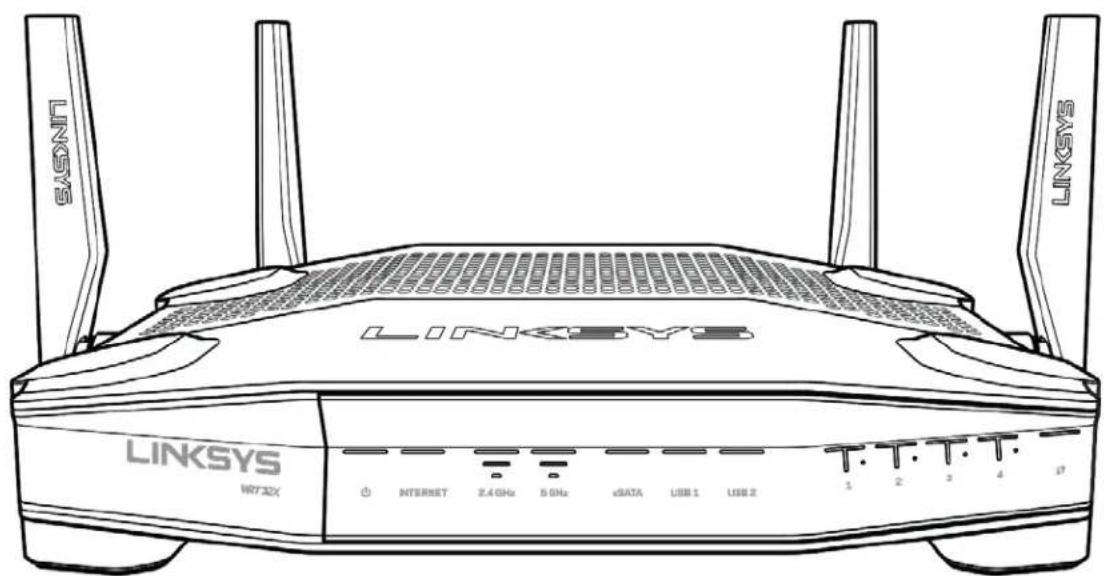
text_image
LINKSYS LINKSYS Wi-Fi32X INTERNET 2.4 GHz 5 GHz cDATA USB 1 USB 2 T: T: T: T: T: 1 2 3 4 5Előlap
text_image
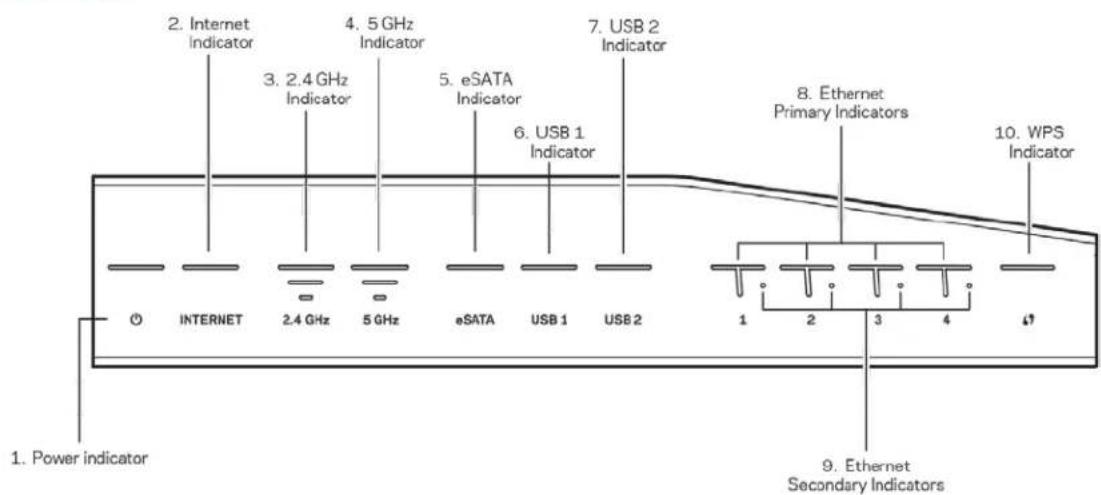
2. Internet Indicator 3. 2.4 GHz Indicator 4. 5 GHz Indicator 5. eSATA Indicator 6. USB 1 Indicator 7. USB 2 Indicator 8. Ethernet Primary Indicators 9. WPS Indicator 10. WPS Indicator 1. Power indicator 2.4 GHz 5 GHz eSATA USB 1 USB 2 1 2 3 4 4Bekapcsolásjelző (1) - A bekapcsolásjelző folyamatos kék fénnyel világít, ha a router be van kapcsolva. Villog, ha a router öntesztelést végez a bekapcsolás során.
Internetkapcsolat jelző (2) - Az INTERNET jelzőfény folyamatosan kék színnel világít, ha a router az internethez kapcsolódik. Villog, ha a router a kapcsolat felépítésén dolgozik. Folyamatos narancssárga fény jelzi, ha a kapcsolat konfigurációs problémák miatt szűnt meg. Villogó narancssárga fény jelzi, ha a kapcsolat hardverproblémák miatt szűnt meg.
2,4 GHz-es jelzőfény (3) - A jelzőfény folyamatos kék fénnyel világít, ha egy vagy több kliens kapcsolódik a 2,4 GHz-es hálózathoz. A jelzőfény villog, ha a router a 2,4 GHz-es hálózat keresztül adatot küld, illetve fogad.
5 GHz-es jelzőfény (4) - A jelzőfény folyamatos kék fénnyel világít, ha egy vagy több kliens kapcsolódik a 5GHz-es hálózathoz. A jelzőfény villog, ha a router a 5 GHz-es hálózat keresztül adatot küld, illetve fogad.
eSATA jelzőfény (5) - Amennyiben nem világít, az USB/eSATA port ki van kapcsolva, vagy egy USB-eszköz van csatlakoztatva a porthoz. Kéken világít, ha egy eSATA eszköz van csatlakoztatva. A jelzőfény villogással jelzi az eSATA porton folyó tevékenységet.
USB1 jelzőfény (6) - Amennyiben nem világít, az USB/eSATA port ki van kapcsolva, vagy egy eSATA-eszköz van csatlakoztatva a porthoz. Kéken világít, ha egy USB-eszköz van csatlakoztatva. A jelzőfény villogással jelzi a porton folyó tevékenységet.
USB2 jelzőfény (7) - Kéken világít, ha egy USB-eszköz van csatlakoztatva. A jelzőfény villogással jelzi a porton folyó tevékenységet.
ETHERNET 1 - 4 (elsődleges) (8) - Ezek a számozott jelzőfények megfelelnek a router hátoldalán található számozott portoknak. Ha a jelzőfény folyamatosan kéken világít, akkor azon a porton keresztül a router egy eszközhöz csatlakozik. A jelzőfény villogással jelzi a porton folyó hálózati tevékenységet.
ETHERNET 1 - 4 (másodlagos) (9) - (fehér) Ha a jelzőfény nem világít, a router 10/100 Mb/s sebességgel csatlakozik egy eszközhöz az adott porton keresztül. A folyamatos kék fény azt jelzi, hogy a router 1000 Mb/s sebességgel csatlakozik egy eszközhöz.
WPS jelzőfény (10)—A jelzőfény lassan villog, akár két percig is a Wi-Fi védett telepítés során. A sikeres csatlakozást öt másodperces folyamatos kék fénnyel jelzi. Narancssárgán villog, ha a WPS csatlakozás nem sikerült. Ebben az esetben ellenőrizze, hogy a klienseszköz támogatja-e a WPS-t. Várja meg, míg a jelzőfény kialszik, majd próbálja újra. A router egyszerre csak egy WPS műveletet tud végrehajtani.
Hátoldal
text_image
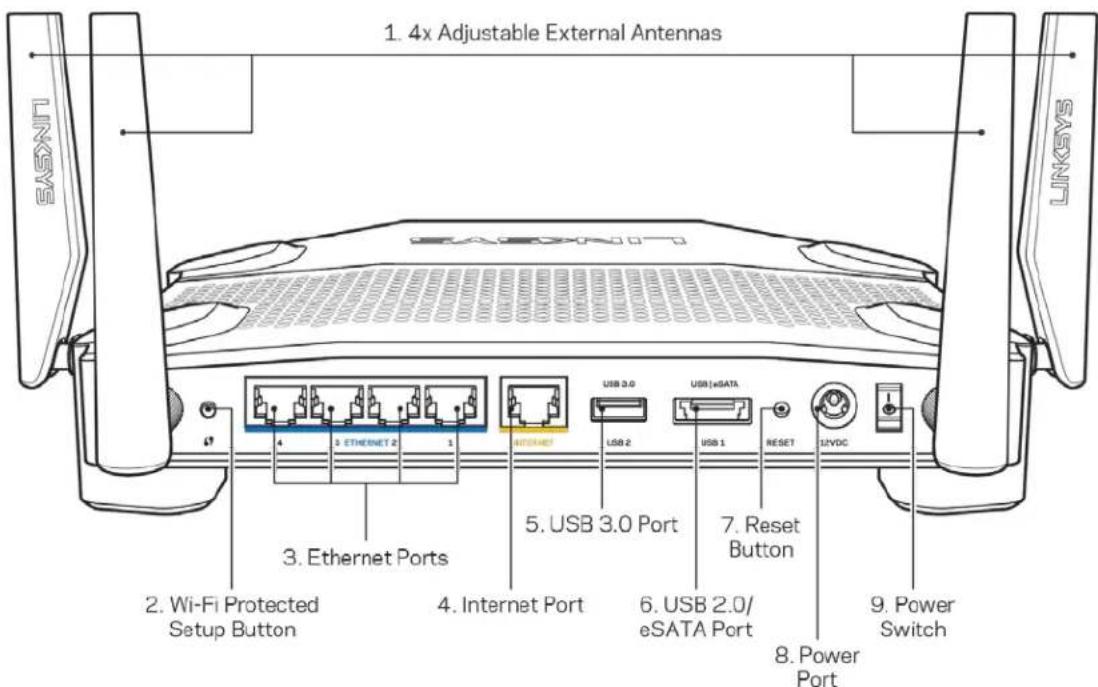
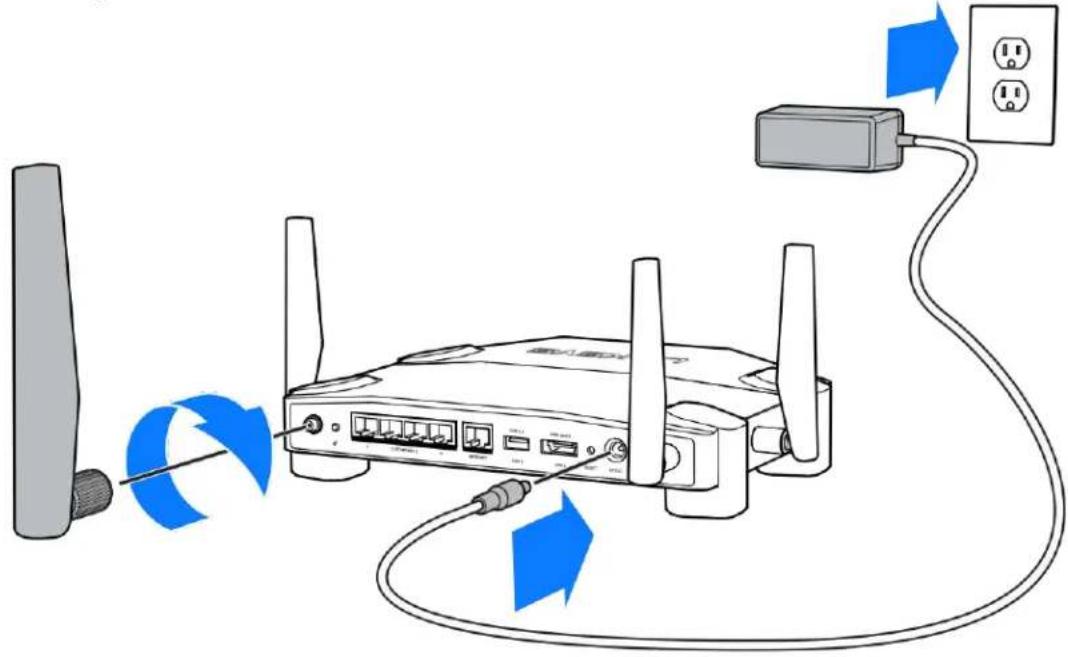
1. 4x Adjustable External Antennas 2. Wi-Fi Protected Setup Button 3. Ethernet Ports 4. Internet Port 5. USB 3.0 Port 6. USB 2.0/ eSATA Port 7. Reset Button 8. Power Port 9. Power Switch LINKSYSÁllítható antennák (1)—A 4 állítható külső antennát csatlakoztatni kell a routerhez a bekapcsolás előtt. Csavarja fel az antennacsatlakozót óramutatóval egyezően a router antennaportjára.
Megjegyzés – A legjobb teljesítmény érdekében állítsa az oldalsó antennákat függőleges helyzetbe, ahogy az a bal oldali képen látható.
Wi-Fi Protected Setup™ gomb (2) - A megnyomásával beállíthatja a Wi-Fi Protected Setup kompatibilis hálózati eszközök biztonságos vezeték nélküli hozzáférését.
Ethernet portok (3) - Kösse össze ethernet-kábellel ezeket a kék, gigabites (10/100/1000) portokat a hálózat vezetékes eszközeivel.
Megjegyzés – A legjobb teljesítmény érdekében használjon CAT5e vagy jobb kábeleket az ethernet portokhoz.
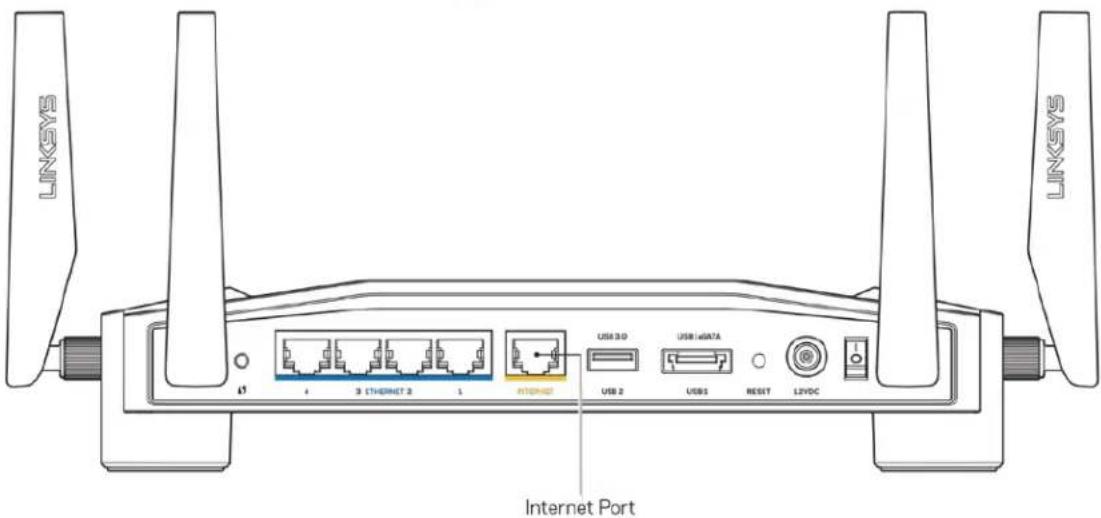
Internet port (4) - Kösse össze ethernet-kábellel ezt a sárga, gigabites (10/100/1000) portot a szélessávú internet kábel/DSL modemmel.
Megjegyzés – A legjobb teljesítmény érdekében használjon CAT5e vagy jobb kábelt az internet porthoz.
USB 3.0 port (5) - Csatlakoztasson egy USB meghajtót, és ossza azt meg a hálózaton vagy az interneten.
USB 2.0/eSATA port (6) – Csatlakoztasson egy USB vagy eSATA meghajtót, és ossza azt meg a hálózaton vagy az interneten.
Reset gomb (7) – Tartsa lenyomva 10 másodpercig (amíg az bekapcsolásjelző el nem kezd villogni), hogy visszaállítsa a router gyári beállításait.
Tápfeszültség-csatlakozó (8) - A mellékelt hálózati adapter csatlakoztatása.
Főkapcsoló (9) - A router bekapcsolásához állítsa | helyzetbe.
Beállítás: Alapok
A beállítás befejezéséhez számítógépre vagy mobileszközre van szüksége.
- Határozza meg a berendezés típusát és készüljön fel a beállításra.
Modem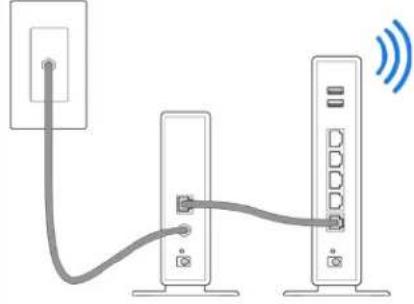 | VAGY | Modem/router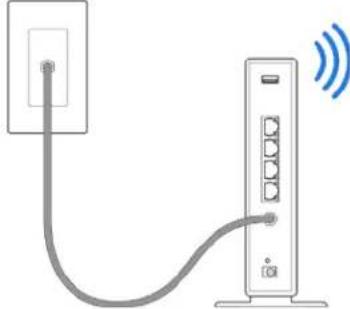 |
| Amennyiben különálló modemmel és routerrel rendelkezik, csatlakoztassa le és távolítsa el a régi routert. | Amennyiben modem/router eszközzel rendelkezik, hagyja azt csatlakoztatva. |
- Csavarja fel az antennákat az ábra szerint, és csatlakoztassa a routert az áramforráshoz.
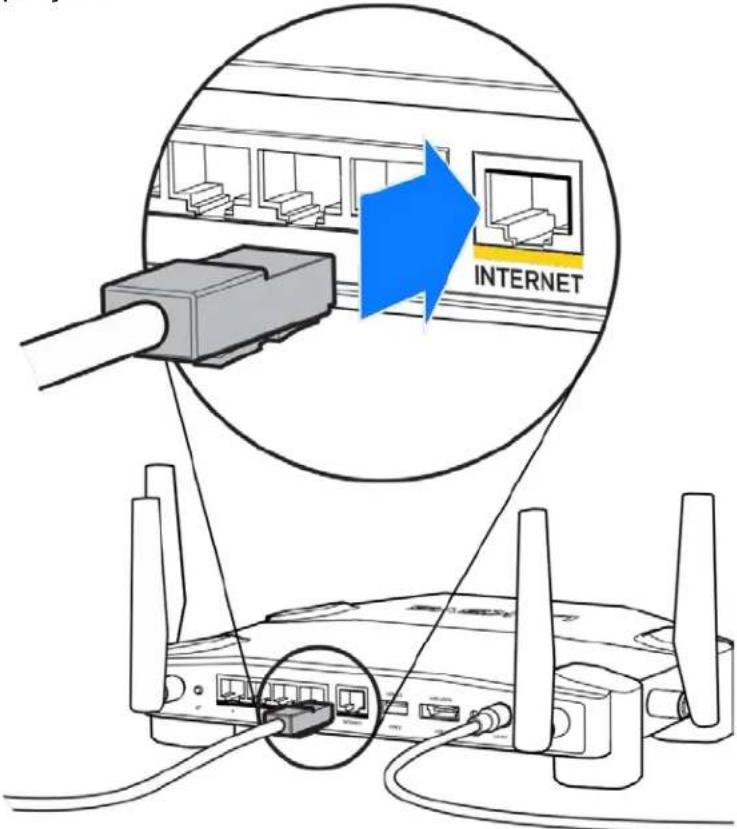
- Csatlakoztassa a mellékelt internetkábel egyik végét az új router sárga INTERNET portjába.
text_image
INTERNET- Csatlakoztassa a routert a modemhez vagy a modem/routerhez.
Modem Modem/router
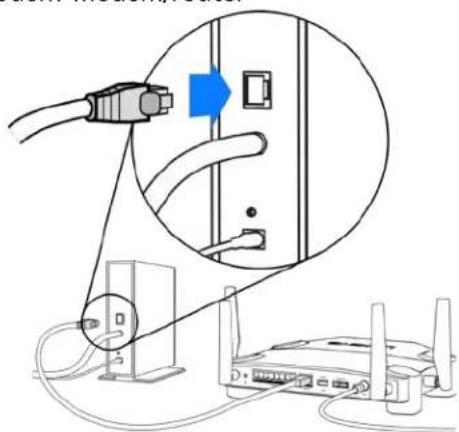
Amennyiben modeme van, csatlakoztassa a kábel másik végét a modem Ethernet (LAN) portjához.
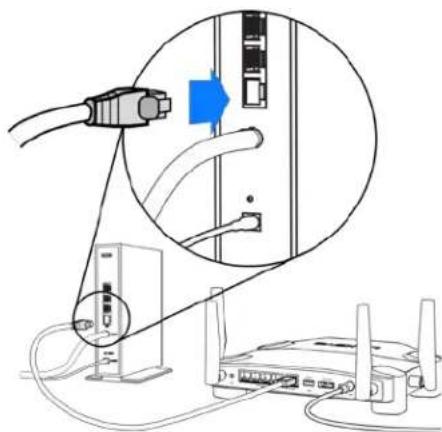
Amennyiben modem/routere van, csatlakoztassa azt bármelyik szabad porthoz.
Az 5. és 6. lépéshez számítógépre vagy mobileszközre lesz szükség.
- Csatlakozzon az ideiglenes beállító Wi-Fi névhez a Gyors útmutatóban lévő matricán, és írja be a jelszót. (Ezeket a beállításokat később személyre szabhatja.)
- Írja be a böngészőbe a http://myrouter.local címet. A router konfigurálásának befejezéséhez kövesse a képernyőn megjelenő utasításokat.
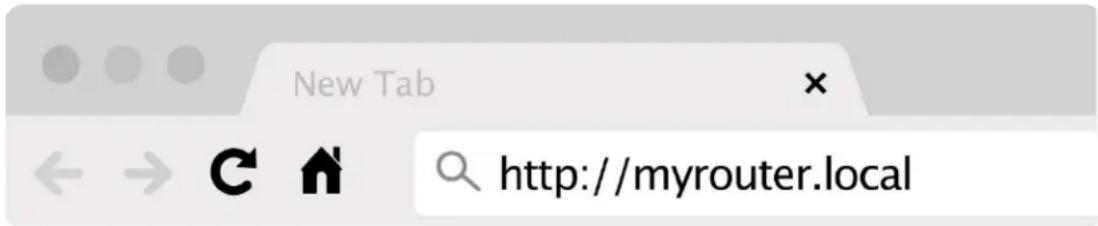
A beállítás megkezdéséhez a 192.168.1.1 címet is beírhatja a böngészőbe.
Manuális beállítás
- Csatlakoztassa a számítógépet a routerhez egy Ethernet-kábellel.
- Nyissa meg a 192.168.1.1 címet egy böngészőben.
- Válassza ki a „beállítás átugrása“ lehetőséget az üdvözlő oldal alján.
- Kattintson az Agree (Egyetértek) gombra a Terms and Conditions (Felhasználási feltételek) képernyő alján.
Nyomtassa ki ezt az oldalt, majd jegyezze fel router- és fiókadatait az alábbi táblázatban referenciaként. Jegyzeteit biztonságos helyen tárolja.
| 2,4 GHz-es Wi-Fi-név | |
| 2,4 GHz-es Wi-Fi-jelszó | |
| 5 GHz-es Wi-Fi-név | |
| 5 GHz-es Wi-Fi-jelszó | |
| Adminisztrátori jelszó | |
| Vendég Wi-Fi-hálózat neve | |
| Vendég Wi-Fi-hálózat jelszava |
WRT32X beállítások
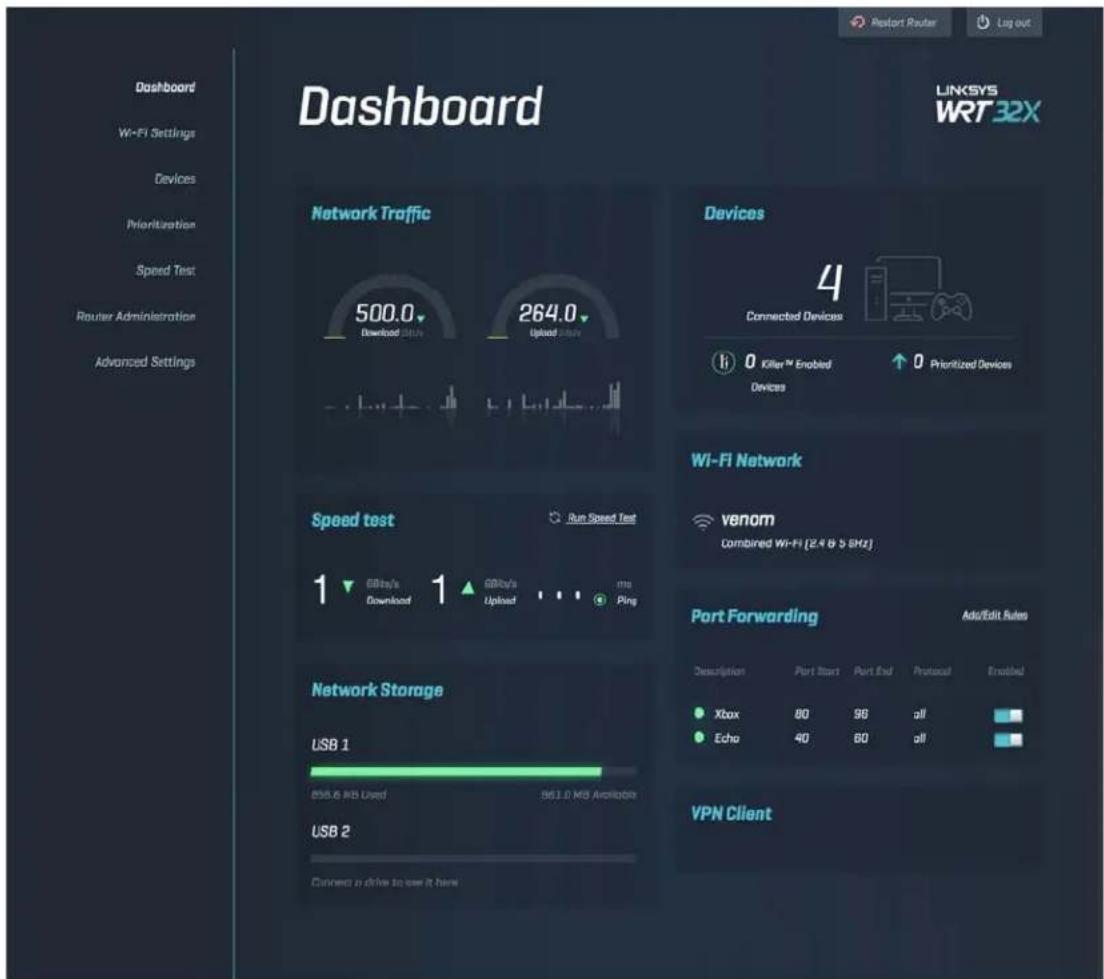
Dashboard (Irányítópult)
Az irányítópult a router kezdőlapja. Az irányítópult főablaka a router és a Wi-Fi teljesítményadatait jeleníti meg.
Wi-Fi Settings (Wi-Fi beállítások)
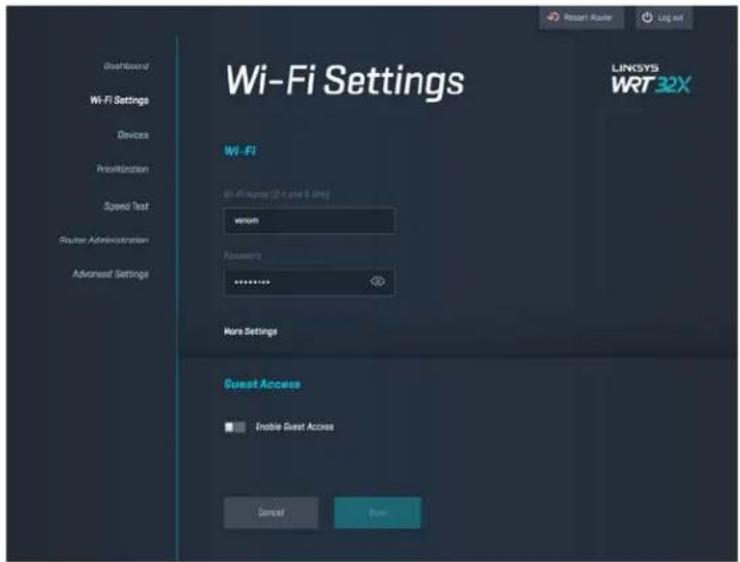
A Wi-Fi beállítások megtekintése és kezelése: hálózatnév és jelszó, biztonsági mód, Wi-Fi mód, csatorna és csatornaszélesség. Beállíthat vendéghozzáférést is egy külön Wi-Fi hálózati név és jelszó létrehozásával, amelyet megoszthat vendégeivel. Kapcsolja ki állásba, ha nincs rá szüksége, hogy megvédje a hálózatot a jogosulatlan hozzáféréstől.
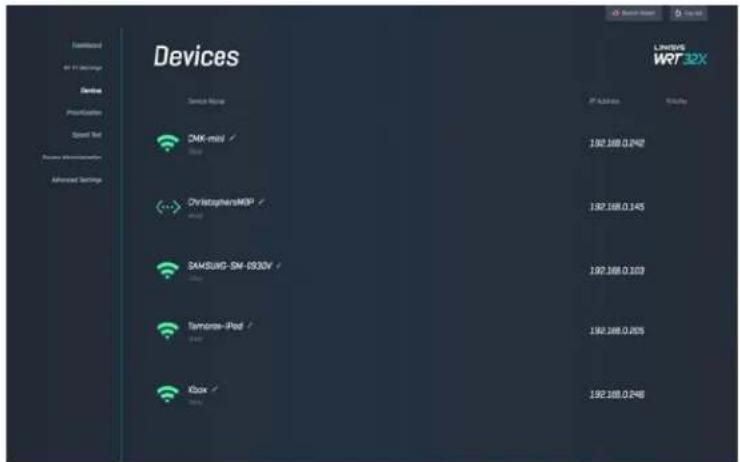
Tekintse meg a routerhez csatlakozó vezetékes és vezeték nélküli eszközöket, illetve azok IP-címét.
text_image
Devices ZM4-mid ChristophersMGP SAMSUNG-SN-1932V Tennessee-iPod Kbox LHNSYS WRT32X Download RF IP Settings Device Presetsat Speed Test Options administration Advanced Settings Service Name IP Address Delivery 192.168.0.2492 192.168.0.145 192.168.0.103 192.168.0.205 192.168.0.248Device Prioritization (Eszközök rangsorolása)
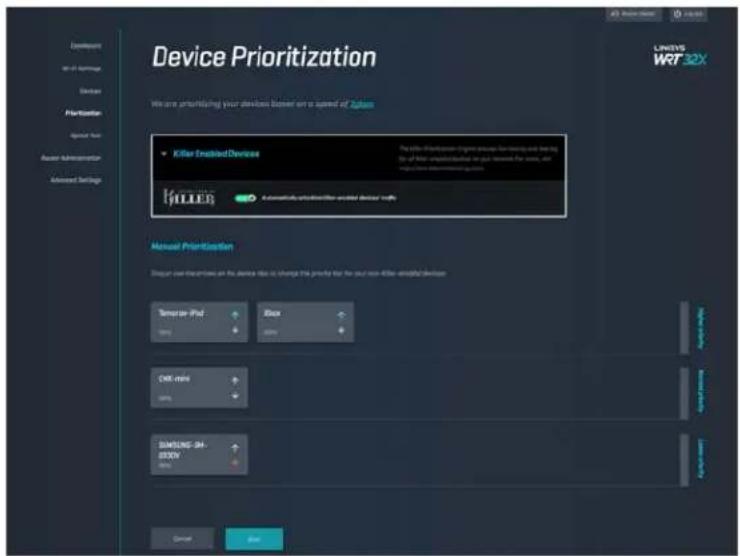
Változtassa meg az eszközök prioritási szintjét, hogy a lehető legjobb teljesítményt érje el a folyamatos átvitel és az online játék során. Adjon prioritást automatikusan az Killer-kompatibilis eszközöknek a késleltetés csökkentése érdekében. Minél nagyobb a prioritás, annál jobb hozzáférést kap az eszköz az internetkapcsolathoz. Az alacson prioritású eszközök a fennmaradó kapacitáson osztoznak. Killer termékekkel kapcsolatos további információért látogasson el a http://www.killernetworking.com oldalra.
text_image
Device Prioritization We are amortizing your devices based on a spread of Options Killer Enclosed Devices A schematic tool or tool created using the tool to create a new version of the device's tools, and include the tool used in this configuration. Manual Prioritization Design your product name on the device has to change the priority that the tool is not additional device Tenorar Pfd Box OKP mini SIMUNG Sh BOXV OKP mini OKP mini OKP mini OKP mini OKP mini OKP mini OKP mini OKP mini OKP mini OKP mini OKP mini OKP mini OKP mini OKP mini OKP mini OKP mini OKP mini OKP mini OKP mini OKP mini OKP mini OKP mini OKP mini OKP mini OKP mini OKP min OKP min SIMUNG Sh BOXV OKP min OKP min OKP min OKP min OKP min OKP min OKP min OKP min OKP min OKP min OKP min OKP min OKP min OKP min OKP min OKP min OKP min OKP min OKP min OKP min OKP min OKP min OKP min OKP min OKP min OKP miniSpeed Test (Sebességteszt)
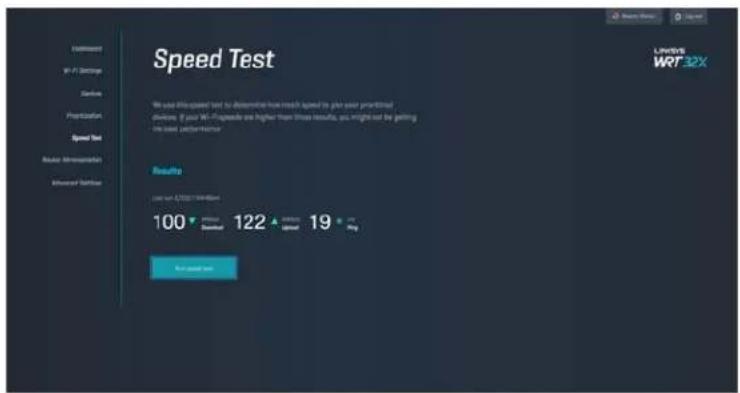
A router letöltési (internetről) és feltöltési (internetre) sebességének mérése. A sebességek sokféle tényezőtől függnek, például attól, hány eszköz van csatlakoztatva a routerhez, és milyen feladatokat végeznek ezek az eszközök. A sebességteszttel kiválóan mérhető, hogy eléri-e az internetszolgáltató által ígért szolgáltatási szintet.
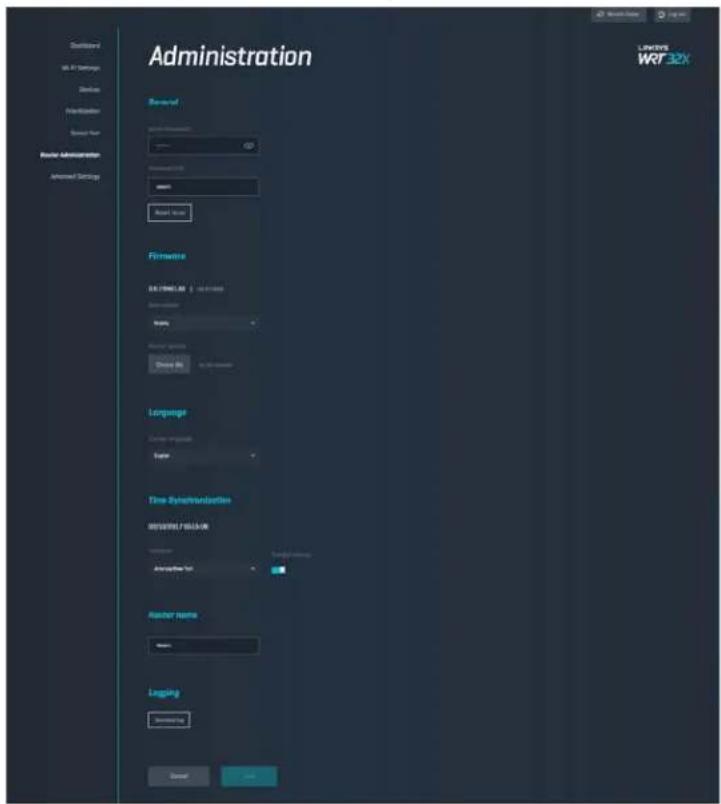
Router Administration (Router adminisztráció)
A router alapbeállításainak megtekintése vagy módosítása, például az admin jelszó és segítség, az eszközsoftver-frissítés módja, az időzóna és a router neve.
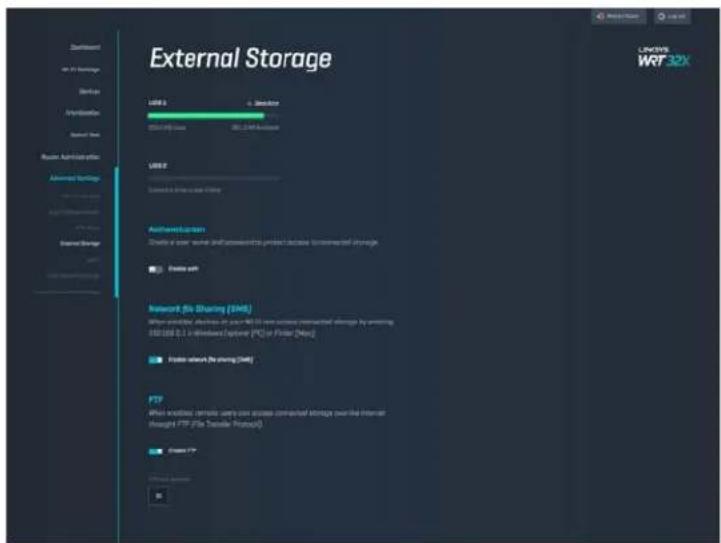
External Storage (Külső tárhely)
USB-meghajtó csatlakoztatása (nem tartozék), és fájlmegosztás és FTP-hozzáférés beállítása.
text_image
External Storage USB 3 USB 2 Authentication Internet: 56 Sharing (SAR) PTP Create TCP WINW WRF32XLocal Network Settings (Helyi hálózati beállítások)
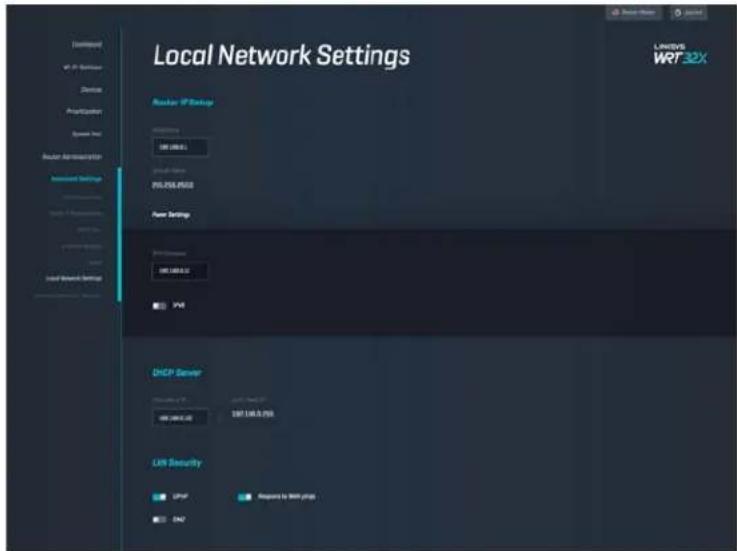
Az alapvető és haladó hálózati beállítások megtekintése és módosítása.
text_image
Local Network Settings Provider IP Setup 100 (100.0) 255-256-257 Power Settings 100 (100.0) PWM DHCP Server 100 (100.0) 100 (100.0/100) LAN Security LIPF Proposed by 300% group LANOS WR732XHibaelhárítás
További segítséget díjnyertes technikai támogatásunktól a linksys.com/support/WRT32X címen kaphat.
A beállítás sikertelen volt
Ha a böngészőalapú beállítás varázsló sikertelen volt:
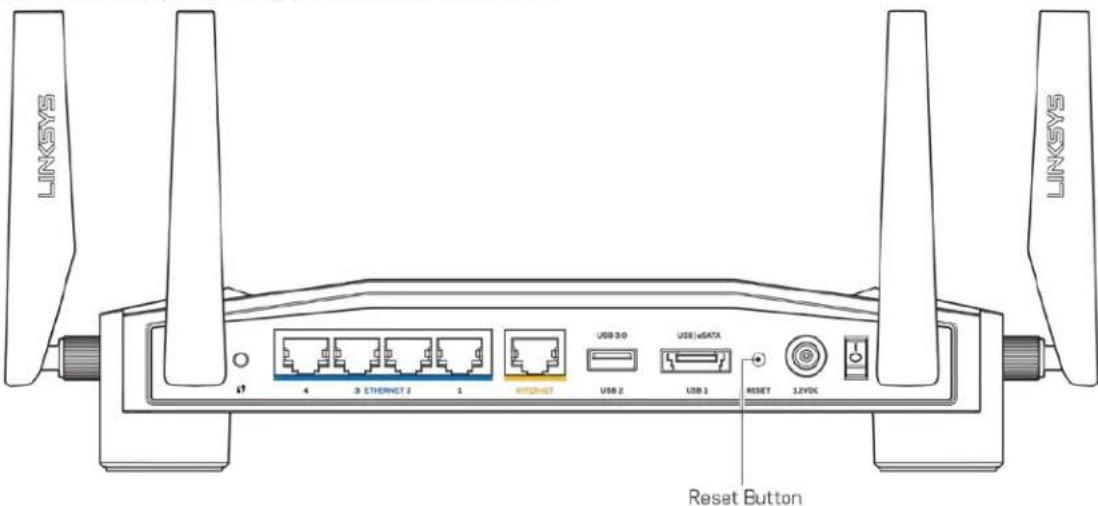
- Tartsa lenyomva a router Reset gombját egy iratkapocs vagy egy tú segítségével 10 másodpercig. Indítsa újra a beállítás varázslót.
text_image
LINKSNT 4 3 ETERNET 2 1 INTERNET USB 3.0 USB iGATA USB 2 USB 1 RESET 12VDC Reset Button LINKSNT- Ideiglenesen kapcsolja ki a számítógép tűzfalát (lásd a biztonsági szoftver használati utasítását). Telepítse újra az útválasztót.
- Ha rendelkezik másik számítógéppel, használja azt az útválasztó ismételt telepítésére.
„Az internetkábel nincs csatlakoztatva" üzenet
- Győződjön meg róla, hogy az Ethernet-kábel (mint a routerhez mellékelt) stabilan csatlakozik a sárga INTERNET porthoz a router hátulján és a modem vagy modem router megfelelő portjához. Lásd a 4. lépést (8. oldal) a beállítási útmutatóban.
text_image
LINKS LINKS 41 3 LTHERNET 2 1 INTERNET USB 3.0 USB DATA USB 2 USB1 RESIT L2VDC Internet Port- Győződjön meg róla, hogy a modem csatlakoztatva van az elektromos hálózathoz, és be van kapcsolva. Ha van főkapcsolója, győződjön meg róla, hogy az ON (Be) vagy I (nem 0) állásban van.
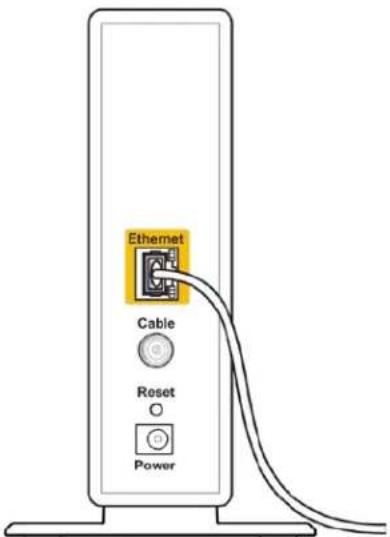
- Ha az internetes szolgáltatás kábeles, akkor ellenőrizze, hogy a kábelmodem CABLE portja csatlakozik-e az internetszolgáltató által biztosított koaxiális kábelhez.
text_image
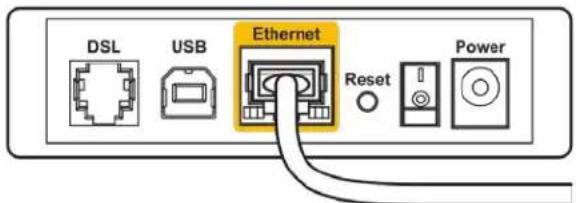
Ethernet Cable Reset Power- Ha az internetes szolgáltatás DSL, győződjön meg róla, hogy a DSL vonal csatlakozik a modem DSL portjához.
text_image
DSL USB Ethernet Reset Power- Ha a számítógép korábban USB-kábelen kapcsolódott a modemhez, akkor húzza ki az USB-kábelt.
• Telepítse újra a routert.
„Cannot access your router" (A router nem érhető el) üzenet
A router adminisztratív eszközének eléréséhez csatlakoznia kell a router hálózatához. Ha jelenleg rendelkezik internet-hozzáféréssel, a probléma oka lehet az is, hogy véletlenül egy másik vezeték nélküli hálózathoz csatlakozott.
A probléma megoldása Windows operációs rendszert használó számítógépeken*:
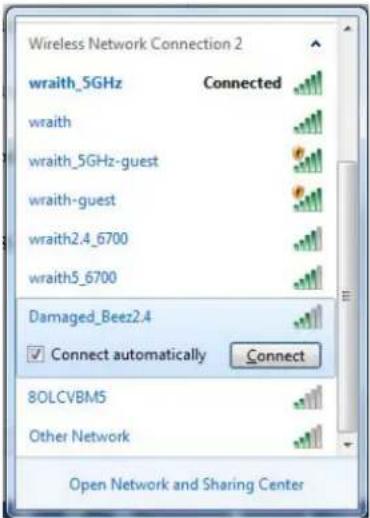
- Kattintson a rendszertálcán a vezeték nélküli ikonra az elérhető Wi-Fi-hálózatok listájának megtekintéséhez.
- Kattintson a saját hálózata nevére. Kattintson a Connect (Csatlakozás) lehetőségre. Az alábbi példában a számítógép egy másik vezeték nélküli hálózathoz csatlakozott, melynek neve: wraith_5GHz. A példában kiválasztottként a Linksys WRT32X router vezeték nélküli hálózati neve, a Damaged_Beez2.4 látható.
text_image
Wireless Network Connection 2 wraith_5GHz Connected wraith wraith_5GHz-guest wraith-guest wraith2.4_6700 wraith5_6700 Damaged_Beez2.4 Connect automatically Connect 8OLCVBM5 Other Network Open Network and Sharing Center- Amikor a rendszer kéri a hálózati kulcsot, írja be a jelszót a (Hálózati kulcs) Network key (Hálózati kulcs) és a Confirm network key (Hálózati kulcs megerősítése) mezőkbe. Kattintson a Connect (Csatlakozás) lehetőségre.
- Amikor a számítógép csatlakozik a hálózathoz, a router adminisztratív eszköze elérhetővé válik. Nyissa meg a http://myrouter.local címet egy böngészőben.
^* A Windows verziójától függően eltérések lehetnek a lépésekben említett kifejezésekben vagy ikonokban.
A probléma megoldása Mac operációs rendszert használó számítógépeken:
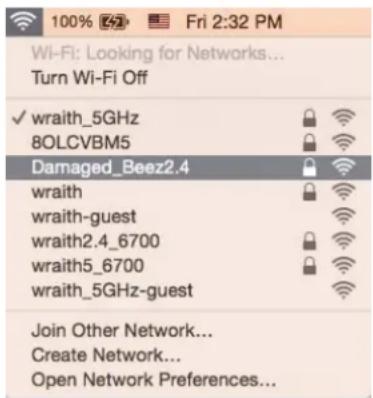
- A képernyő felső részén található menüsoron kattintson a Wi-Fi ikonra. Meg fog jelenni a vezeték nélküli hálózatokat tartalmazó lista. A Linksys Smart Wi-Fi automatikusan hozzárendelt a hálózatához egy nevet.
- Az alábbi példában a számítógép egy másik vezeték nélküli hálózathoz csatlakozott, melynek neve: wraith_5GHz. A példában kiválasztottként a Linksys WRT32X router vezeték nélküli hálózati neve, a Damaged_Beez2.4 látható.
text_image
100% Fri 2:32 PM Wi-Fi: Looking for Networks... Turn Wi-Fi Off ✓ wraith_5GHz 8OLCVBM5 Damaged_Beez2.4 wraith wraith-guest wraith2.4_6700 wraith5_6700 wraith_5GHz-guest Join Other Network... Create Network... Open Network Preferences...-
Kattintson a Linksys WRT32X router vezeték nélküli hálózatának nevére (a példában Damaged_Beez2.4).
-
Írja be a vezeték nélküli hálózat jelszavát (Biztonsági kulcs) a Password (Jelszó) mezőbe. Kattintson az OK gombra.
A telepítés után
Úgy tűnik nem érhető el az internet
Amennyiben a router nem kommunikál az interneten, előfordulhat, hogy a probléma a „Cannot find [Internet address]" (Az internetcím nem található) üzenetként jelenik meg a webböngészőben. Amennyiben tudja, hogy az internetcím helyes, és több érvényes internetcímet is kipróbált ugyanezzel az eredménnyel, az azt jelenti, hogy a probléma lépett fel az internetszolgáltató vagy a modem és a router vagy modem router közötti kommunikációban.
Lehetséges megoldások:
- Ellenőrizze, hogy az Ethernet-hálózat és a tápkábelek stabilan csatlakoznak-e.
- Ellenőrizze, hogy a konnektorban, amelyhez a router csatlakozik, van-e áram.
- Lépjen kapcsolatba az internetszolgáltatóval és érdeklődjön, nincs-e leállás az Ön körzetében.
A router leggyakrabban használt hibaelhárítási módja annak kikapcsolása, majd visszakapcsolása. Ezután a router képes újra betölteni egyéni beállításait, és más eszközök (például a modem) újra megtalálhatják a routert, és ismét képesek kommunikálni vele.
A router újraindításához a tápkábellel:
- Húzza ki a tápkábelt a routerből és a modemből vagy a modem routerből.
- Várjon 10 másodpercet, majd csatlakoztassa újra a modem vagy a modem router tápkábelét. Ellenőrizze, hogy bekapcsol-e.
- Várjon, amíg az online LED a modemen vagy a modem routeren abbahagyja a villogást (kb. 2 perc). Csatlakoztassa a tápkábelt a routerhez.
- Várjon, amíg a bekapcsolásjelző LED abbahagyja a villogást. Várjon két percig, mielőtt megpróbálna kapcsolódni az internethez egy számítógépről.
A router újraindítása a router böngészőalapú adminisztratív eszközével:
- Jelentkezzen be a WRT32X-be. (Lásd a 6. lépést (9. oldal) a beállítási útmutatóban.)
- Kattintson a Router adminisztráció-ra a navigációs sávon a bal oldalon.
- Kattintson a Router újraindítása lehetőségre.
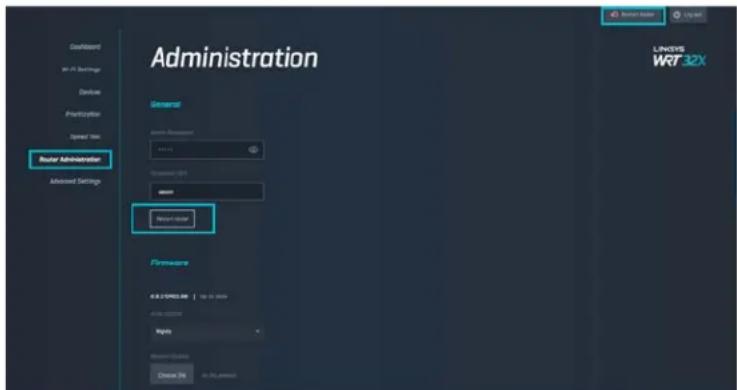
- A router újraindul. A csatlakoztatott eszközök internetcsatlakozása ideiglenesen megszakad. Automatikusan újracsatlakoznak, ha a router újra készen áll.
Műszaki adatok
Linksys WRT32X
| Típusnév | WRT32X Wi-Fi Gaming Router |
| Leírás: | Kétsávos Gigabit Router 2 USB porttal |
| Típusszám | WRT32X |
| Sebesség 10/100/1000 Mb/s (Gigabit Ethernet) | |
| Rádiófrekvencia | 2,4GHz és 5 GHz |
| Antennák száma | 4 külső beállítható antenna |
| Portok | USB 3.0, USB 2.0/eSATA, tápellátás, Internet, Ethernet (1-4), R-SMA antenna (4) |
| Gombok | Reset (alaphelyzet), Wi-Fi védett telepítés, Főkapcsoló |
| Lámpák Tápellátás, Internet, 2,4 GHz, 5 GHz, eSATA, USB1, USB2, Ethernet (1-4), Wi-Fi Protected Setup | |
| UPnP | Támogatott |
| Biztonsági funkciók | WPA2 |
| Biztonsági kulcs bitekben | Akár 128 bites titkosítás |
| Fájlrendszer támogatás | FAT, NTFS és HFS+ |
Beépítési adatok
| Méretek | 9,68" x 7,64" x 2,05" az antennák nélkül(246 x 194 x 52 mm) |
| Készülék tömege | 883 g (31 oz) |
| Tápellátás | 12 V; 3A |
| Tanúsítványok | FCC, IC, CE, Wi-Fi a/b/g/n/ac |
| Üzemi hőmérséklet | 0 és 40 °C között |
| Tárolási hőmérséklet | -20 és 60 °C között |
| Üzemi páratartalom | 10-80% közötti relatív páratartalom, lecsapódás nélkül |
| Tárolási páratartalom | 5%-90% között, lecsapódás nélkül |
Megjegyzések:
A szabályozásokkal, a jótállással és a biztonsággal kapcsolatos információkért tekintse meg a routerhez mellékelt adatlapot (USA) vagy CD-t (minden más ország), vagy látogasson el a Linksys.com/support/WRT32X címre.
A specifikációk előzetes értesítés nélkül változhatnak.
A maximális teljesítmény meghatározása az IEEE 802.11 szabvány specifikációi alapján történt. A tényleges teljesítmény változhat, beleértve a kisebb vezeték nélküli hálózati teljesítményt, adatátviteli arányt, hatósugarat és lefedettséget. A teljesítményt számos állandó és ideiglenes tényező, illetve környezeti feltétel befolyásolhatja. Ilyen például a hozzáférési ponttól való távolság, a hálózati forgalom nagysága, az épület építőanyagai és szerkezete, az operációs rendszer, a használt vezeték nélküli eszközök, az interferencia és egyéb zavaró környezeti hatások.
A BELKIN, LINKSYS és más terméknevek és emblémák a Belkin vállalatcsoport védjegyei. Az egyéb védjegyek az adott harmadik fél tulajdonában állnak. A termékben felhasznált külső szoftverek licencei és előírásai itt találhatók: http://support.linksys.com/en-us/license. Ha kérdése van, vagy ha a GPL forráskódra van szüksége, kérjük, lépjen velünk kapcsolatba a http://support.linksys.com/en-us/gplcodecenter címen.
© 2017 Belkin International, Inc. és/vagy annak leányvállalatai. Minden jog fenntartva.
LINKSYS
PERFORMANCE PERFECTED ^TM
Panduan
Pengguna
WRT32X
GAMING ROUTER
Daftar Isi
Tinjauan Produk.... 3
Depan....3
Panel depan....3
Belakang 5
Mempersiapkan: Dasar 7
Pengaturan WRT32X 11
Dasbor....11
Pengaturan Wi-Fi....12
Perangkat....12
Konektor napájania (8) — Do tohto konektora zapojte dodaný napájací adaptér.
