WRT32XB - Ruuter LINKSYS - Tasuta kasutusjuhend
Leidke seadme juhend tasuta WRT32XB LINKSYS PDF-formaadis.
 FR
FR
 BG
BG
 CS
CS
 DA
DA
 DE
DE
 EL
EL
 EN
EN
 ES
ES
 ET
ET
 FI
FI
 HU
HU
 ID
ID
 IT
IT
 LT
LT
 NL
NL
 NO
NO
 PL
PL
 PT
PT
 RO
RO
 RU
RU
 SK
SK
 SL
SL
 SV
SV
 TH
TH
 TR
TR
 UK
UK
 VI
VI
 ZH
ZH
| Toote tüüp | Mängu-kaheribaline Wi-Fi ruuter |
| Mõõdud (ilma antennideta) | 246 x 194 x 52 mm |
| Kaal | 883 g |
| Toide | 12 V, 3 A |
| Portide kiirus | Gigabit Ethernet (10/100/1000 Mbit/s) |
| Raadiosagedus | 2,4 GHz ja 5 GHz |
| Antennide arv | 4 reguleeritavat välist antenni |
| Pordid | USB 3.0, USB 2.0/eSATA, Internet (kollane), Ethernet (1-4), toide |
| Nupud | Lähtestamine, Wi-Fi Protected Setup, toide |
| Indikaatorid | Toide, Internet, 2,4 GHz, 5 GHz, eSATA, USB1, USB2, Ethernet (1-4), WPS |
| Traadita turvalisus | WPA2, krüpteerimine kuni 128 bitti |
| Toetatud failisüsteemid | FAT, NTFS, HFS+ |
| UPnP | Ühilduv |
| Sertifikaadid | FCC, IC, CE, Wi-Fi (a/b/g/n/ac) |
| Töötemperatuur | 0 °C kuni 40 °C |
| Tööniiskus | 10% kuni 80% (mittetilkunduv) |
| Põhifunktsioonid | Seadmete prioriseerimine (Killer), väline mälu, külalistevõrk, kiirustest |
| Hooldus ja puhastus | Enne puhastamist ühendage lahti; kasutage pehmet kuiva lappi |
| Varuosad ja remonditavus | Lähtestamine nupuga Reset; remondiks võtke ühendust Linksysi toega |
| Üldine teave | Bränd: Linksys; Mudel: WRT32XB; Kategooria: Ruuter |
Korduma kippuvad küsimused - WRT32XB LINKSYS
Kasutajate küsimused teemal WRT32XB LINKSYS
0 küsimus selle seadme kohta. Vastake nendele, mida teate, või esitage oma.
Esita uus küsimus selle seadme kohta
Laadige alla juhend oma Ruuter PDF-formaadis tasuta! Leidke oma juhend WRT32XB - LINKSYS ja võtke oma elektrooniline seade uuesti kätte. Sellel lehel on avaldatud kõik teie seadme kasutamiseks vajalikud dokumendid. WRT32XB kaubamärgi LINKSYS.
KASUTUSJUHEND WRT32XB LINKSYS
Seadistamine: põhitõed....7
WRT32X seaded 11
Esipaneel 11
Wi-Fi seaded....12
Seadmed....12
Seadmete tähtsuse järjekorda seadmine....13
Kiirustest....13
Ruuteri haldamine....14
Välismälu 14
Kohaliku võrgu seaded....15
Törkeotsing 16
Seadistus ebaönnestus....16
Teade „Your Internet cable is not plugged in“ (Teie internetikaabel ei ole ühendatud) 17
Teade „Cannot access your router“ (Teie ruuteriga ei saa ühendust)....18
Pärast seadistamist....19
Internetiga ei ole võimalik ühendust luua....19
Tehnilised andmed....21
Linksys WRT32X 21
Keskkondlik....21
Toote ülevaade
Esipaneel
text_image
LINKSYS W732X INTERNET 2.4 GHz 5 GHz xDATA USB 1 USB 2 T T T T T 1 2 3 4 0Esipaneel
text_image
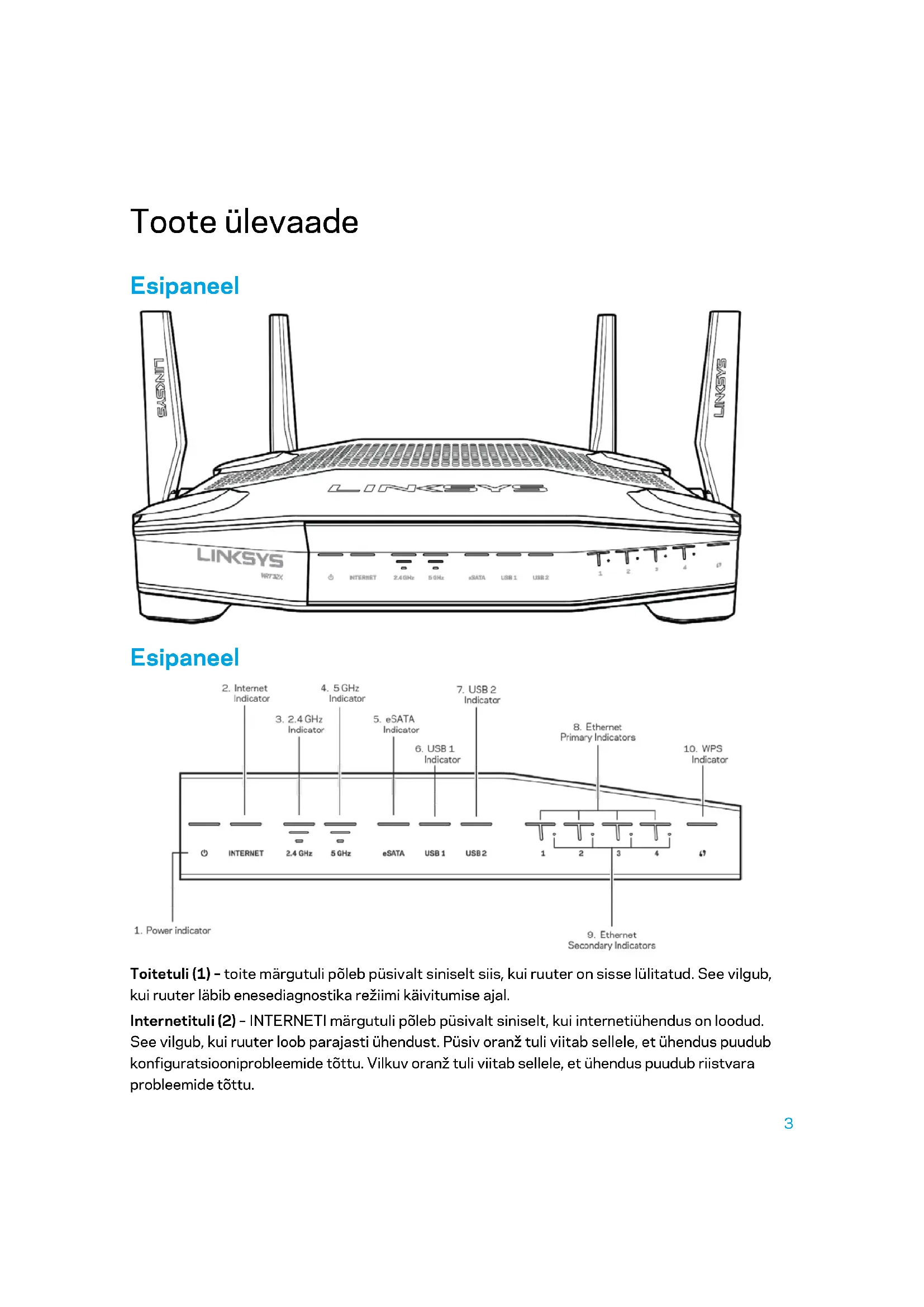
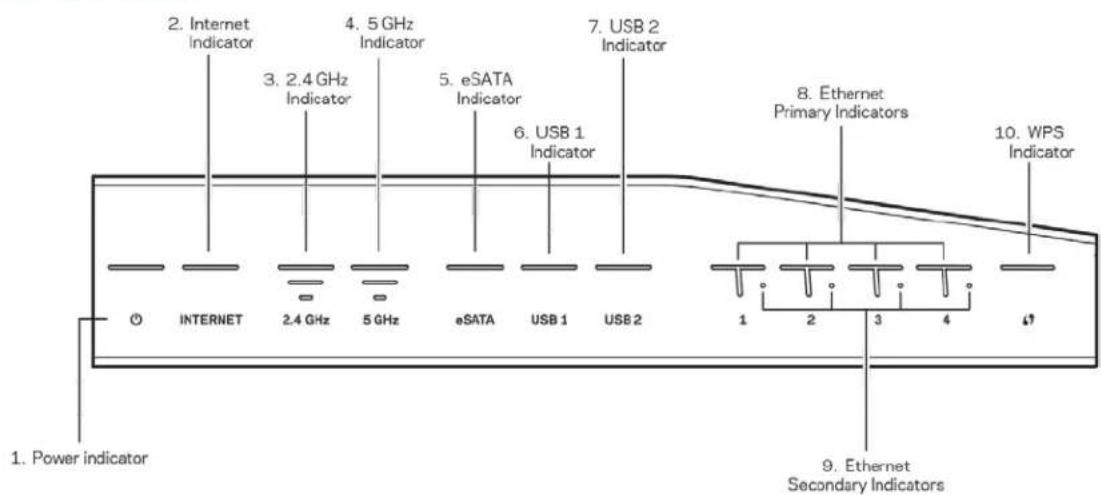
2. Internet Indicator 3. 2.4 GHz Indicator 4. 5 GHz Indicator 5. eSATA Indicator 6. USB 1 Indicator 7. USB 2 Indicator 8. Ethernet Primary Indicators 9. WPS Indicator 10. WPS Indicator 1. Power indicator INTERNET 2.4 GHz 5 GHz eSATA USB 1 USB 2 1 2 3 4 5Toitetuli (1) - toite märgutuli põleb püsivalt siniselt siis, kui ruuter on sisse lülitatud. See vilgub, kui ruuter läbib enesediagnostika režiimi käivitumise ajal.
Internetituli (2) - INTERNETI märgutuli põleb püsivalt siniselt, kui internetiühendus on loodud. See vilgub, kui ruuter loob parajasti ühendust. Püsiv oranž tuli viitab sellele, et ühendus puudub konfiguratsiooniprobleemide tõttu. Vilkuv oranž tuli viitab sellele, et ühendus puudub riistvara probleemide tõttu.
2,4 GHz tuli (3) - märgutuli põleb püsivalt siniselt siis, kui 2,4 GHz võrguga on ühendatud üks või enam klienti. Tuli vilgub, kui ruuter 2,4 GHz võrgu kaudu andmeid vastu võtab või saadab.
5 GHz tuli (4) - märgutuli põleb püsivalt siniselt siis, kui 5 GHz võrguga on ühendatud üks või enam klienti. Tuli vilgub, kui ruuter 5 GHz võrgu kaudu andmeid vastu võtab või saadab.
eSATA tuli (5) – kui märgutuli ei põle, siis USB-/eSATA-port ei tööta või USB-seade on ühendatud. Tuli põleb püsivalt siniselt, kui eSATA-seade on ühendatud. Tuli vilgub, et näidata tegevust eSATA-pordis.
USB1-tuli (6) – kui märgutuli ei põle, siis USB-/eSATA-port ei tööta või eSATA-seade on ühendatud. Tuli põleb püsivalt siniselt, kui USB-seade on ühendatud. Tuli vilgub, et näidata tegevust pordis.
USB2-tuli (7) - tuli põleb püsivalt siniselt, kui USB-seade on ühendatud. Tuli vilgub, et näidata tegevust pordis.
ETHERNET 1-4 (peamine) (8) - need nummerdatud märgutuled vastavad nummerdatud portidele ruuteri tagapaneelil. Kui tuli põleb püsivalt siniselt, on ruuter edukalt selle pordi kaudu seadmega ühendatud. Tuli vilgub, et näidata võrgu tegevust selles pordis.
ETHERNET 1-4 (sekundaarne) (9) - kui märgutuli ei põle, on ruuter selle pordi kaudu seadmega edukalt ühendatud kiirusel 10/100 Mb/s. Püsivalt põlev sinine tuli viitab sellele, et ruuter on seadmega edukalt ühendatud kiirusel 1000 Mb/s.
WPS-tuli (10) - märgutuli vilgub Wi-Fi Protected Setupi ajal aeglaselt kuni kaks minutit. See jääb viieks sekundiks püsivalt siniselt põlema, et näidata ühenduse önnestumist. Tuli vilgub oranžilt WPS-protsessi ebaönnestumise korral. Kui see juhtub, tehke kindlaks, kas kliendi seade toetab WPS-i. Oodake, kuni tuli kustub, ja siis proovige uuesti. Ruuter võimaldab ühte WPS-protsessi korraga.
Tagasi
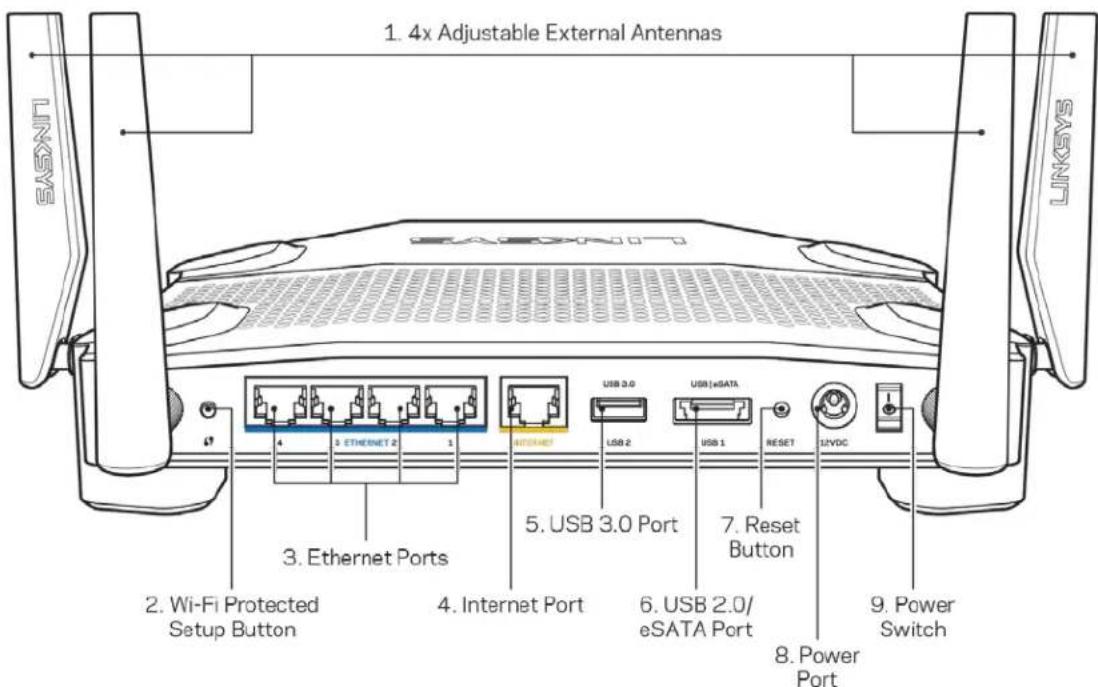
text_image
1. 4x Adjustable External Antennas 2. Wi-Fi Protected Setup Button 3. Ethernet Ports 4. Internet Port 5. USB 3.0 Port 6. USB 2.0/ eSATA Port 7. Reset Button 8. Power Port 9. Power Switch LINKSYSReguleeritavad antennid (1) – neli reguleeritavat välist antenni tuleb ühendada ruuteriga enne selle sisselülitamist. Keerake antenni konnektorit pääripäeva ruuteri antenni pordi külge.
Märkus - parima tulemuse saamiseks asetage külgmised antennid vertikaalselt, nagu näidatud vasakpoolsel pildil.
Wi-Fi Protected Setup™-i nupp (2) – vajutage seda nuppu, et konfigureerida juhtmeta ühenduse turvalisus Wi-Fi Protected Setupiga võrguseadmetel.
Etherneti pordid (3) - ühendage Etherneti kaablid nende siniste gigabiti (10/100/1000) portide ja teie võrgus olevate juhtmega seadmetega.
Märkus - parima tulemuse saavutamiseks kasutage Etherneti portide ühendamiseks CAT5e või suurema kiirusega kaableid.
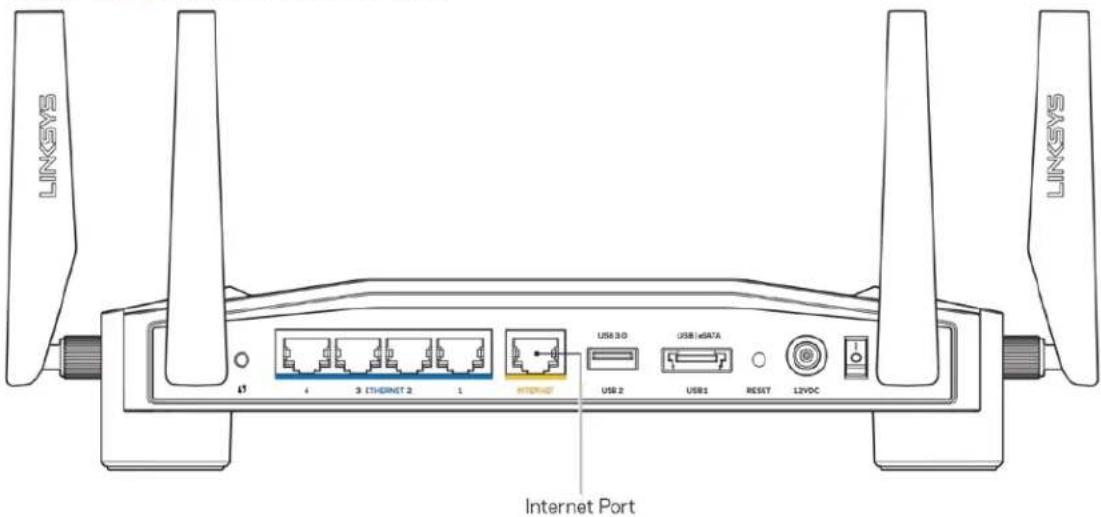
Internetiport (4) – ühendage Etherneti kaabel selle kollase gigabiti (10/100/1000) pordi ja lairibavõrgu kaabli / DSL-iga või valguskaablimodemiga.
Märkus - parima tulemuse saavutamiseks kasutage internetipordi ühendamiseks CAT5e või suurema kiirusega kaableid.
USB 3.0 port (5) - võimaldab ühendada USB-draivi ning seda kohalikus võrgus ja internetis jagada.
USB 2.0/eSATA komboport (6) – ühendage ja jagage USB- või eSATA-draive oma võrgus või internetis.
Lähtestamisnupp (7) - vajutage ja hoidke 10 sekundit all (kuni toitetuli hakkab vilkuma), et lähtestada ruuteri tehaseseaded.
Toiteport (8) - ühendage kaasasolev vahelduvvooluadapter.
Toitenupp (9) - keerake ruuteri sisselülitamiseks asendisse |.
Seadistamine: põhitõed
Seadistamise lõpuleviimiseks on teil vaja arvutit või mobiilseadet.
- Tuvastage seade ja valmistuge seadistamiseks.
Modem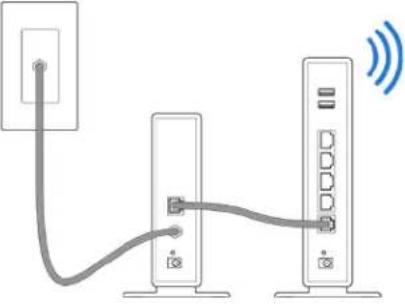 | VõI | Modemruuter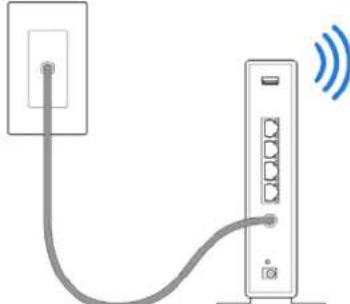 |
| Kui teil on eraldi modem ja eraldiseisev ruuter, ühendage oma vana ruuter lahti ja eemaldage see. | Kui teil on modemruuter, jätke see ühendatuks. |
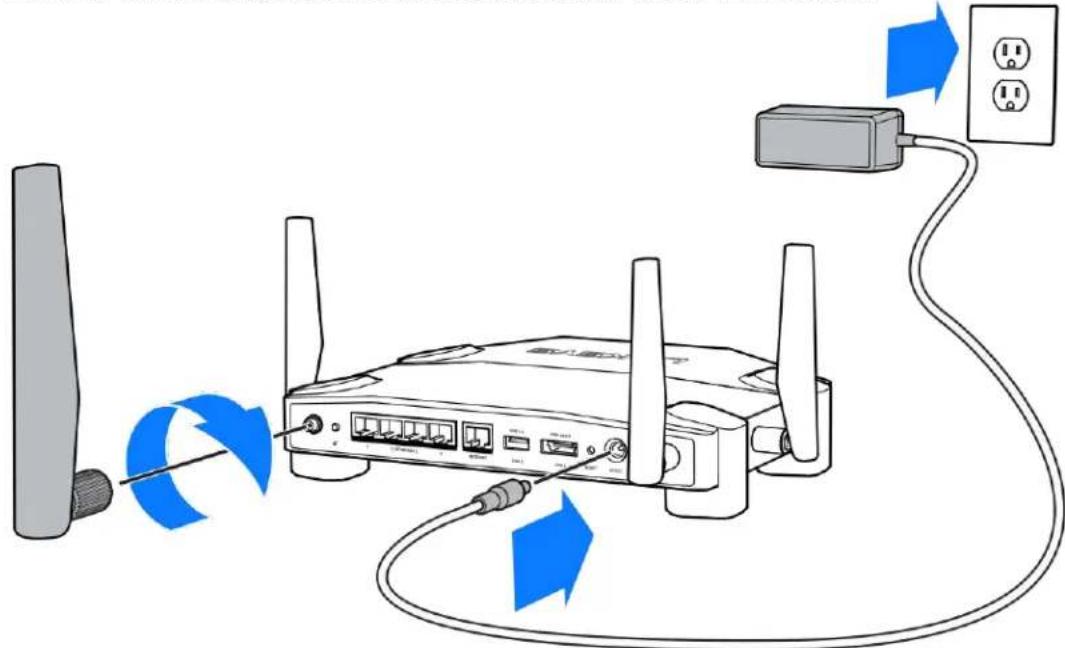
- Keerake antenne, nagu näidatud pildil, ja ühendage ruuter toiteallikaga.
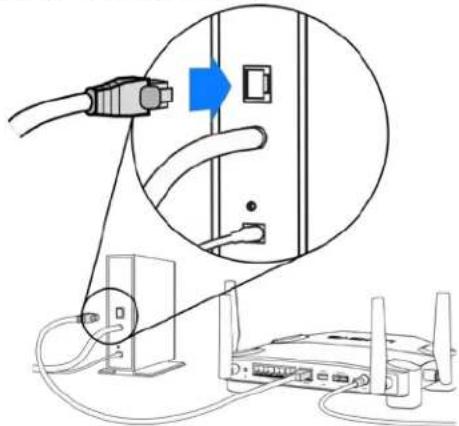
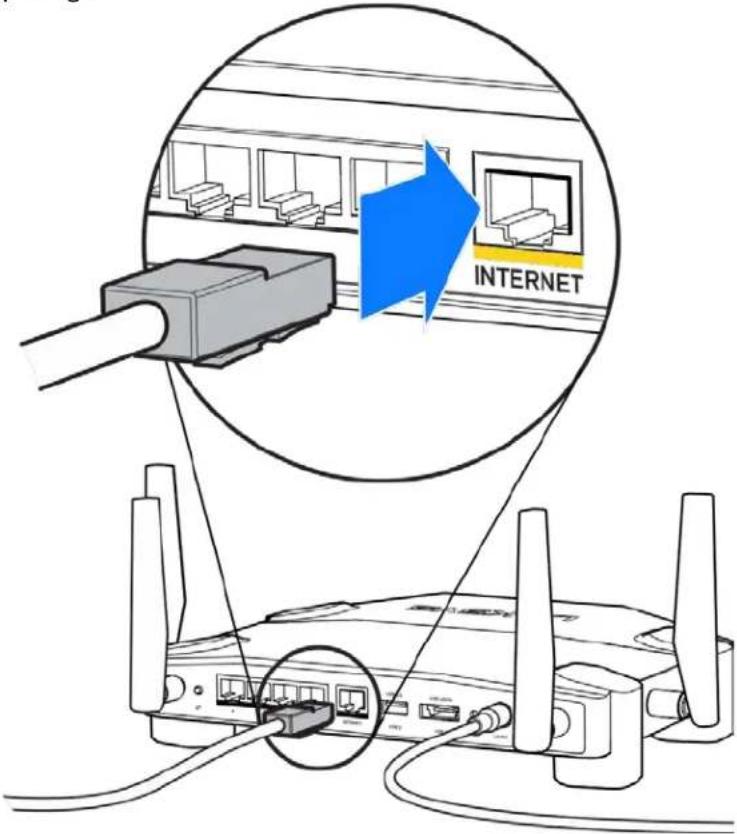
- Ühendage ühe kaasasoleva internetikaabli ots oma uue ruuteri kollase INTERNETI pordiga.
text_image
INTERNET- Ühendage oma ruuter modemi/modemruuteriga.
Modem Modemruuter
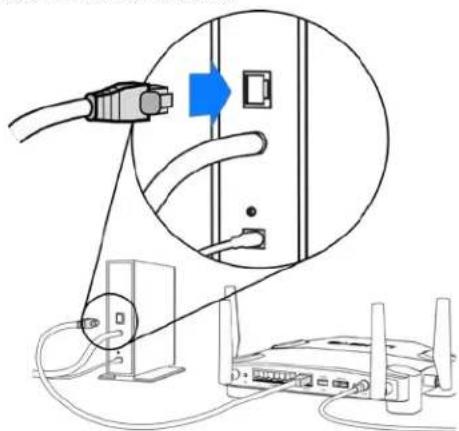
Kui teil on modemruuter, ühendage mis tahes saadaolevasse porti.
Sammude 5 ja 6 jaoks on teil vaja arvutit või mobiilseadet.
- Looge ühendus seadistuse ajaks loodud ajutise Wi-Fi-ga, mille nime leiate oma ruuteriga kaasasoleva kiirjuhendi kleepsult, seejärel sisestage salasõna. (Saate neid andmeid hiljem muuta.)
- Sisestage veebibrauserisse http://myrouter.local. Järgige ekraanil kuvatud juhiseid, et viia oma ruuteri seadistamine löpuni.

Samuti võite seadistamise alustamiseks trükkida brauserisse 192.168.1.1.
Käsitsi seadistamine
- Ühendage oma arvuti ruuteriga, kasutades Etherneti kaablit.
- Trükkige brauserisse 192.168.1.1.
- Klöpsake tervituslehe allosas olevale käsklusele „skip the setup“ (jäta seadistamine vahele).
- Vajutage nupule Agree (Nõustu), mis asub tingimuste lehe allosas.
Printige see lehekülg välja, seejärel kirjutage oma ruuteri ja konto sätted nende meeles pidamiseks alljärgnevasse tabelisse. Hoidke oma märkmeid ohutus kohas.
| 2,4 GHz Wi-Fi nimi | |
| 2,4 GHz Wi-Fi parool | |
| 5 GHz Wi-Fi nimi | |
| 5 GHz Wi-Fi parool | |
| Administraatori parool | |
| Wi-Fi külalisvõrgu nimi | |
| Wi-Fi külalisvõrgu parool |
WRT32X seaded
Esipaneel
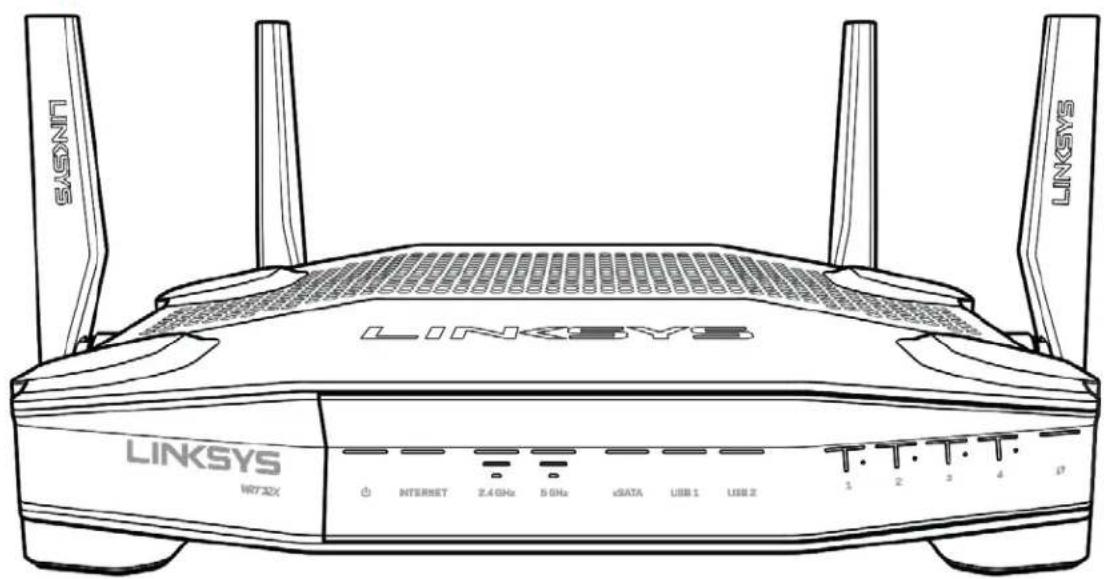
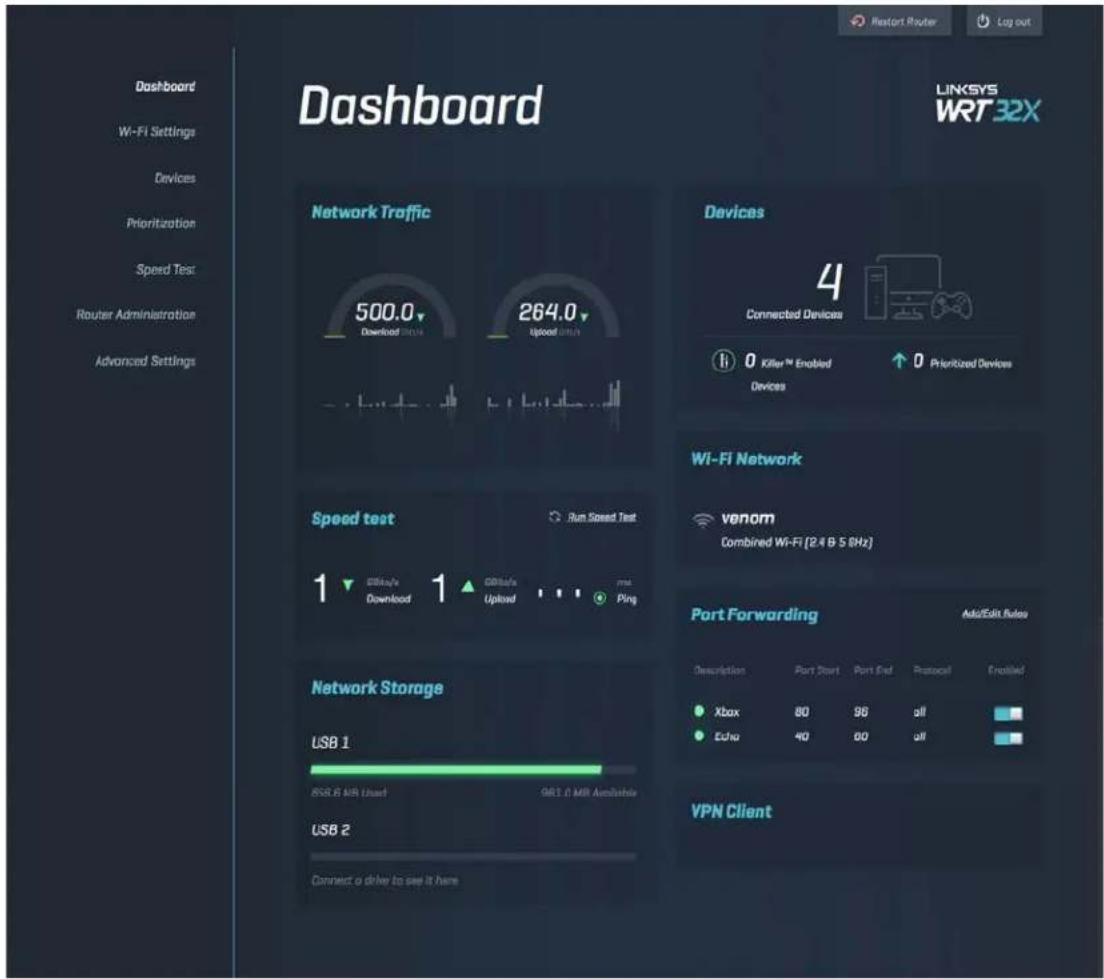
Esipaneel on teie ruuteri koduleht. Esipaneeli põhiaken kuvab teie ruuteri ja Wi-Fi jõudluse detaile.
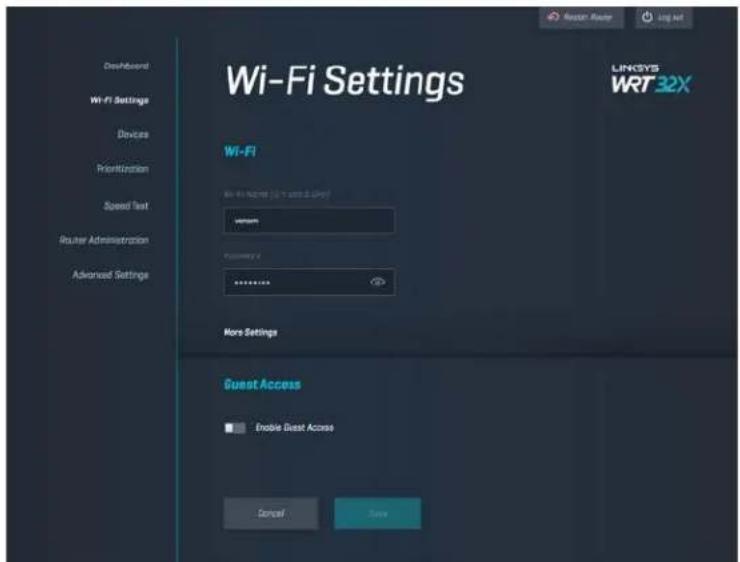
Vaadake ja hallake Wi-Fi seadeid: nimi ja parool, turbetüüp, Wi-Fi režiim, kanal ja kanali laius. Saate seadistada ka külalisvõrgu, luues eraldi Wi-Fi nime ja parooli, mida külalistega jagada. Pöörake nupp väljalülitatud olekusse, kui soovite kaitsta oma võrku volitamata kasutajate eest.
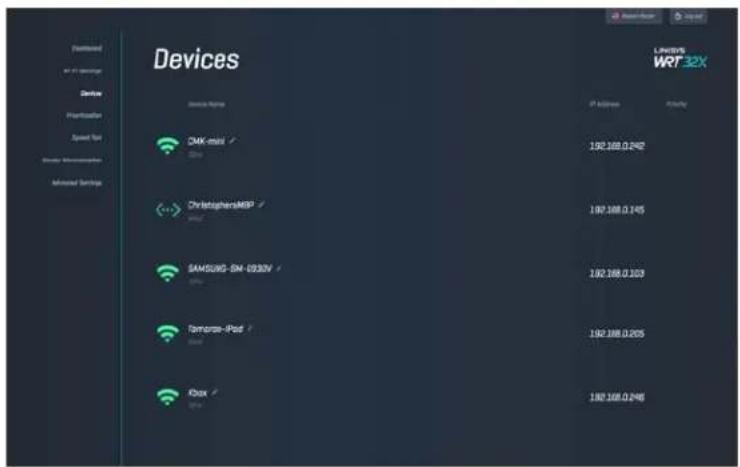
Vaadake oma ruuteriga ühendatud juhtmega ja juhtmeta seadmeid ning hankige nende IP-aadressid.
text_image
Devices LMBSYS WRT 32X Device Name DMK-mail 192.168.0.2462 ChristophersMBP 192.168.0.145 SAMSONS-SN-0932V 192.168.0.103 Tamora-iPod 192.168.0.205 Kbox 192.168.0.246Seadmete tähtsuse järjekorda seadmine
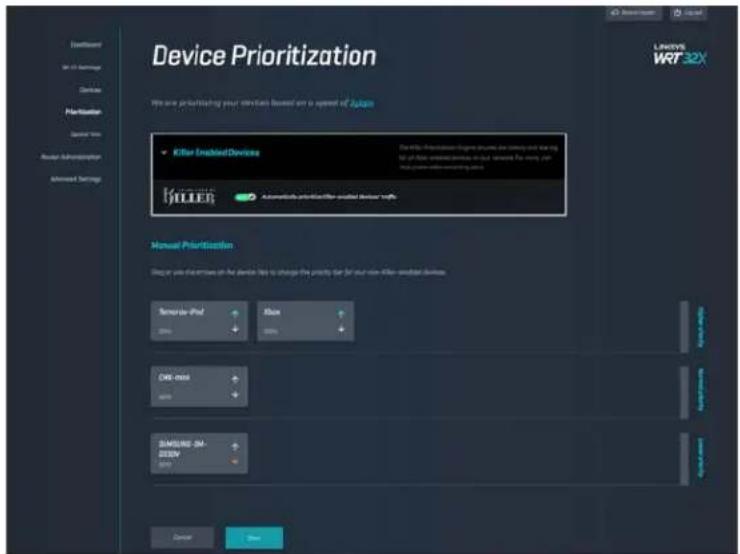
Seadke seadmed tähtsuse järjekorda, et saada parim jõudlus voogesituse ja võrgus mängimise jaoks. Seadke automaatselt kõige tähtsamaks Killeriga seadmed, et vähendada peiteaega ja viivitust. Mida kõrgemal kohal seade asub, seda paremini pääseb see ligi teie internetiühendusele. Madalamal asuvad seadmed jagavad järelejäänud mahtu. Killeri kohta lisateabe saamiseks külastage aadressi http://www.killernetworking.com.
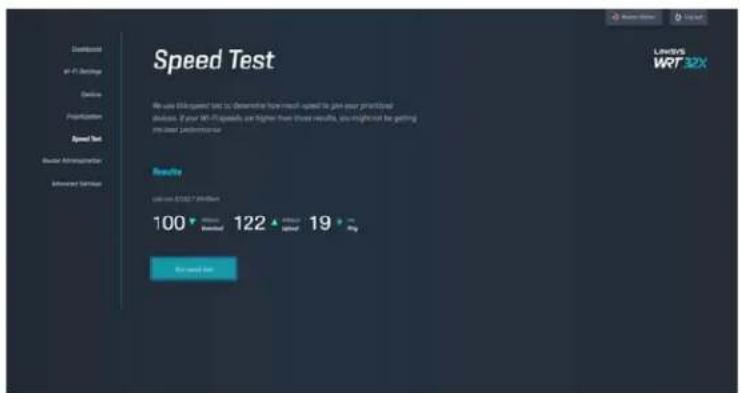
Mõõtke oma ruuteri allalaadimise (internetist) ja üleslaadimise (internetti) kiirust. Kiirused võivad erineda mitmel põhjusel, näiteks olenevalt sellest, kui palju seadmeid on teie ruuteriga ühendatud ja mida need seadmed teevad. Kiirustest on hea moodus saada teada, kas saate kasutada internetiteenuse pakkuja lubatud kiirust.
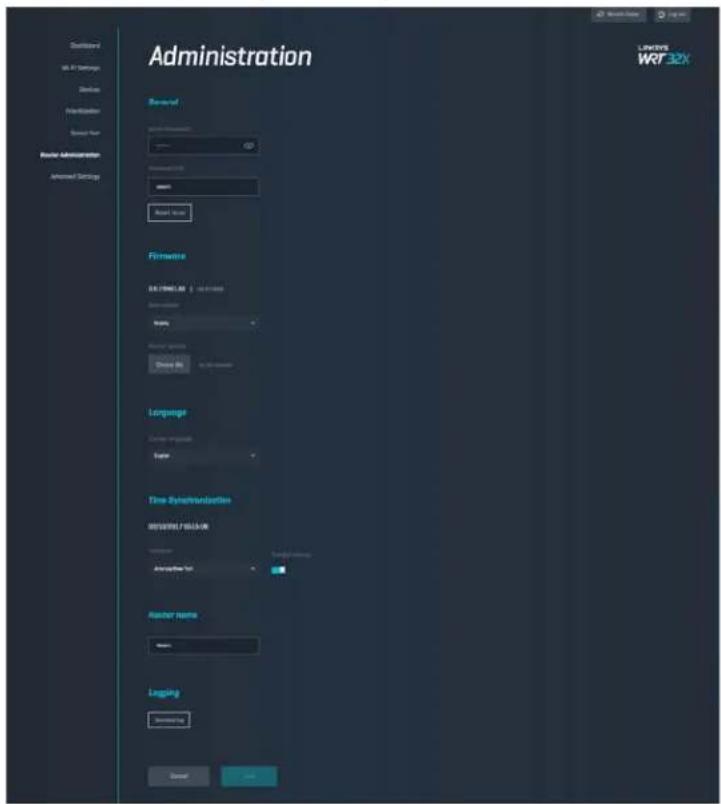
Vaadake või muutke ruuteri põhiseadeid, sh oma administraatori parooli ja vihjet, püsivara uuenduse meetodit, ajavööndit ja ruuteri nime.
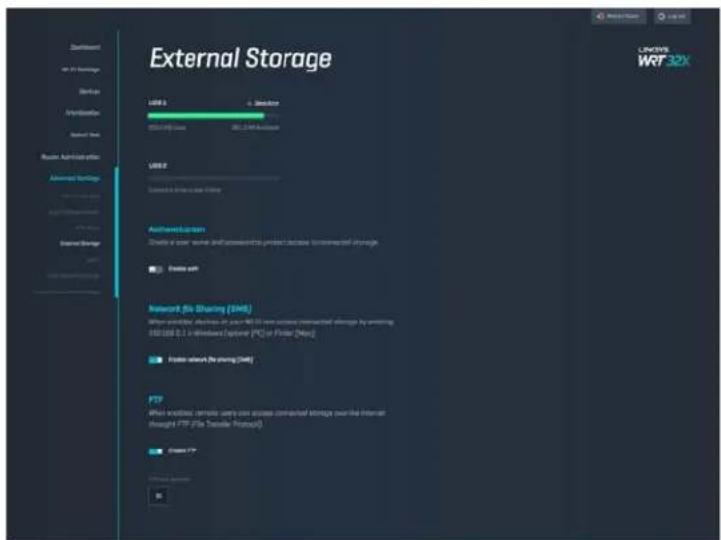
Ühendage USB-draiv (ei ole kaasas) ning seadke üles failide jagamine ja FTP-juurdepääs.
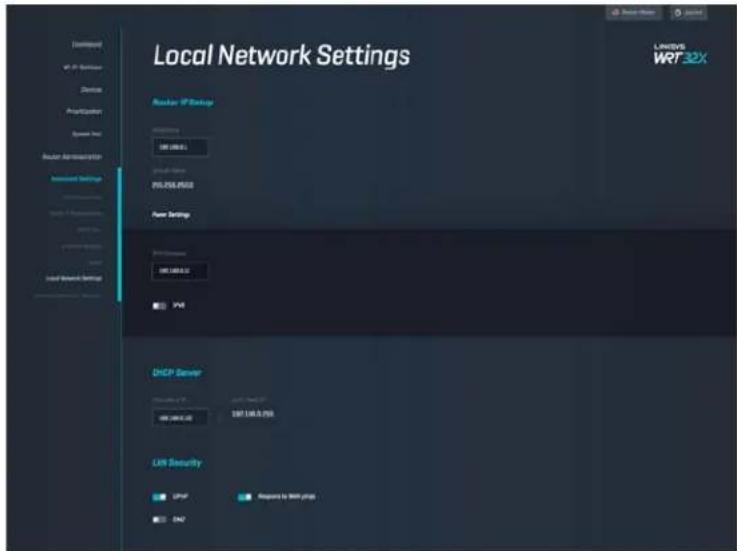
Kohaliku võrgu seaded
Vaadake ja muutke spetsialiseeritud ja põhivõrguseadistusi.
text_image
Local Network Settings Provider IP Setup 100 (100.0) 255-256-257 Power Settings 100 (100.0) PWM DHCP Server 100 (100.0) 100 (100.0/100) LAN Security LIPF Proposed by 300% group LANOS WR732XTörkeotsing
Lisateavet leiate meie auhinnatud klienditoe leheküljelt linksys.com/support/WRT32X.
Seadistus ebaõnnestus
Kui te ei saavutanud edu brauseri seadistusviisardiga, siis toimige järgmiselt.
- Hoidke kirjaklambri või nõela abil all ruuteri lähtestusnuppu, kuni märgutuli hakkab vilkuma (umbes 10 sekundit). Taaskäivitage seadistusviisard.

text_image
LINKSNT 4 3 ETHERNET 2 1 USB 3.0 USB iGATA USB 2 USB 1 RESET 12VDC Reset Button LINKSNT- Lülitage oma arvuti tulemüür ajutiselt välja (vt abi saamiseks turvalisustarkvara juhiseid). Seadistage ruuter uuesti.
- Kui teil on olemas teine arvuti, kasutage seda ruuteri taasseadistamiseks.
Teade „Your Internet cable is not plugged in“ (Teie internetikaabel ei ole ühendatud)
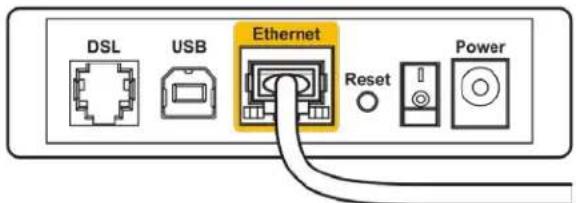
- Veenduge, et Etherneti kaabel (või ruuteriga kaasasolev kaabel) oleks ühendatud kindlalt kollase INTERNETI pordiga ruuteri tagumisel küljel ja sobiva pordiga teie modemil. Vt samm 4 (Ik 8) seadistamise juhistest.
text_image
SAXNT 45 3 ETHEINET 2 1 HTTPND USB 3.0 USB iGATA USB 2 USB1 RESET L2VDC Internet Port- Veenduge, et teie modem on toitega ühendatud ja sisse lülitatud. Kui sellel on toitelüliti, tuleb veenduda, et see on asendis ON või I (mitte asendis O).
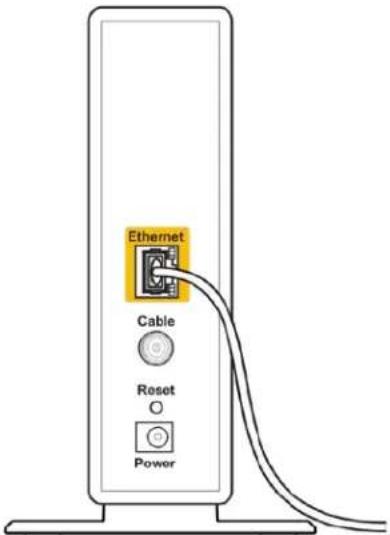
- Kui teie internetiteenus on kaabliga, siis veenduge, et kaabliga modemi KAABLI port oleks ühendatud teie internetiteenuse pakkuja antud koaksiaalkaabliga.
text_image
Ethernet Cable Reset Power- Kui teie internetiteenus on DSL-ühendusega, siis veenduge, et DSL-telefoniliin oleks ühendatud modemi DSL-pordiga.
text_image
DSL USB Ethernet Reset Power- Kui teie arvuti oli ühendatud eelnevalt teie modemiga USB-kaabli abil, tuleb USB-kaabli ühendus katkestada.
- Seadistage ruuter uuesti.
Teade „Cannot access your router" (Teie ruuteriga ei saa ühendust)
Ruuteri administratiivse tööriista juurde pääsemiseks peab olema loodud ühendus oma ruuteri vörguga. Kui teil on hetkel juhtmeta internetiühendus, vöib probleemiks olla see, et olete kogemata ühendanud muu juhtmevaba vörguga.
Probleemi lahendamine Windowsi arvuti puhul*
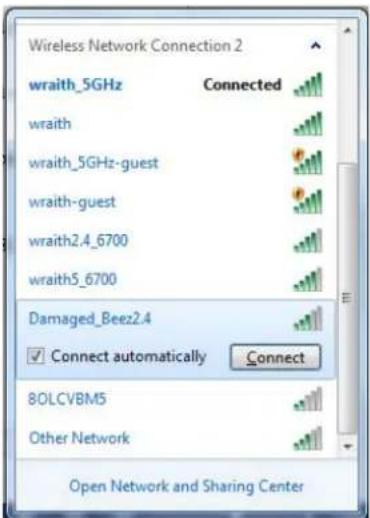
- Klöpsake tegumiribal juhtmevabale ikoonile, et näha saadaval olevaid Wi-Fi võrke.
- Klöpsake oma võrgu nimele. Klöpsake nupul Connect (Ühenda). Allolevas näites oli arvuti ühendatud teise juhtmevaba võrguga nimega wraith_5GHz. Selles näites on valitud ruuteri Linksys WRT32X võrgu nimi Damaged_Beez2.4.
text_image
Wireless Network Connection 2 wraith_5GHz Connected wraith wraith_5GHz-guest wraith-guest wraith2.4_6700 wraith5_6700 Damaged_Beez2.4 Connect automatically Connect 8OLCVBM5 Other Network Open Network and Sharing Center-
Kui teil palutakse sisestada võrguvõti, sisestage oma parool väljadele Network key (Võrguvõti) ja Confirm network key (Kinnita võrguvõti). Klõpsake nupul Connect (Ühenda).
-
Kui teie arvuti loob ühenduse võrguga, peaksite saama juurdepääsu ruuteri administratiivsele tööriistale. Trükkige brauserisse http://myrouter.local.
*Olenevalt teie Windowsi versioonist võib esineda erinevusi sammude sõnastuses või ikoonides.
Probleemi lahendamine Maci arvuti puhul.
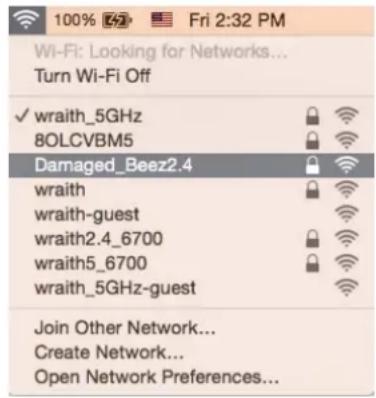
- Klöpsake akna ülaosas oleval menüüribal Wi-Fi ikoonil. Kuvatakse juhtmeta võrkude loend. Linksys Smart Wi-Fi on automaatselt teie võrgule nime määranud.
- Allolevas näites oli arvuti ühendatud teise juhtmevaba võrguga nimega wraith_5GHz. Selles näites on valitud ruuteri Linksys WRT32X võrgu nimi Damaged_Beez2.4.
text_image
100% 2:32 Fri 2:32 PM Wi-Fi: Looking for Networks... Turn Wi-Fi Off ✓ wraith_5GHz 8OLCVBM5 Damaged_Beez2.4 wraith wraith-guest wraith2.4_6700 wraith5_6700 wraith_5GHz-guest Join Other Network... Create Network... Open Network Preferences...- Klöpsake oma Linksys WRT32X ruuteri juhtmeta võrguühenduse nimel (näites Damaged_Beez2.4).
- Sisestage oma juhtmevaba võrgu parool (turbevõti) väljale Password (Parool). Klõpsake nupul OK.
Pärast seadistamist
Internetiga ei ole võimalik ühendust luua
Kui internetil on teie ruuteriga ühenduse loomisel raskusi, võidakse veebilehitsejas kuvada veateade „Cannot find [internet address]“ ([internetiaadressi] ei leitud). Kui teate, et internetiaadress on õige ja olete mitme õige internetiaadressi proovimisel sama tulemuse saanud, võib teade tähendada, et probleem on teie internetiteenuse pakkujas, modemis või modemruuteris.
Mõned võimalikud lahendused on järgmised.
- Veenduge, et Etherneti ja toitekaabel oleksid korralikult ühendatud.
- Veenduge, et pistikus, kuhu teie ruuter on ühendatud, oleks vool.
- Võtke ühendust oma internetiteenuse pakkujaga ja uurige oma piirkonnas esinevate katkestuste kohta.
Kõige tavalisem ruuteri tõrke lahendamise viis on selle taaskäivitamine: lülitage ruuter välja ja siis uuesti sisse. Teie ruuter saab siis oma isikupärastatud sätted uuesti laadida ning muud seadmed (näiteks modem) saavad ruuteri uuesti leida ja sellega suhelda.
Ruuteri toitekaabli abil taaskäivitamiseks toimige järgmiselt.
- Ühendage toitekaabel ruuterist ja modemist/modemruuterist lahti.
- Oodake 10 sekundit ja ühendage toitekaabel uuesti modemi/modemruuteriga. Veenduge, et modem on vooluvõrku ühendatud.
- Oodake, kuni modemi/modemruuteri toitetuli on vilkumise lõpetanud (umbes kaks minutit). Ühendage toitekaabel uuesti ruuteriga.
- Oodake, kuni toitetuli on vilkumise lõpetanud. Oodake kaks minutit, enne kui proovite arvutiga internetühenduse luua.
Selleks et ruuter brauseripõhise administratiivse tööriistaga taaskäivitada, toimige järgmiselt.
- Logige sisse oma ruuterisse WRT32X. (Vt samm 6 Ik 9 seadistamise juhistest.)
- Klöpsake navigeerimisriba valikul Router Administration (Ruuteri haldamine), mis asub ekraani vasakul poolel.
- Klöpsake käsklusel Restart router (Taaskäivita ruuter).
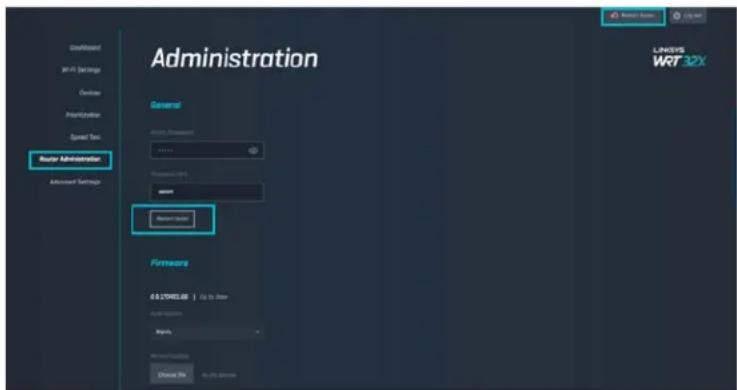
- Teie ruuter taaskäivitatakse. Köik ühendatud seadmed kaotavad ajutiselt internetiühenduse. Seadmed ühendatakse automaatselt uuesti siis, kui ruuter on jälle valmis.
Tehnilised andmed
Linksys WRT32X
| Mudeli nimetus | WRT32X Wi-Fi mängimisruuter |
| Kirjeldus | Kahesageduslik gigabit-ruuter, millel on 2 USB-d |
| Mudeli number | WRT32X |
| Kommutaatori pordi kiirus | 10/100/1000 Mb/s (Gigabit Ethernet) |
| Raadiosagedus | 2,4 GHz ja 5 GHz |
| Antennide arv | 4× välimised reguleeritavad antennid |
| Pordid | USB 3.0, USB 2.0/eSATA, toide, internet, Ethernet (1-4), R-SMA-antenn (4) |
| Nupud | Lähtestamine, WPS, toide |
| Tuled | Toide, internet, 2,4 GHz, 5 GHz, eSATA, USB1, USB2, Ethernet (1-4), Wi-Fi Protected Setup |
| UPnP | Toetatud |
| Turvaomadused | WPA2 |
| Turbevõtme bitid | Kuni 128-bitine krüptimine |
| Salvestustuumi failisüsteemi tugi | FAT, NTFS ja HFS+ |
Keskkondlik
| Mõõtmed | 9,68 × 7,64 × 2,05 tolli ilma antennideta (246 × 194 × 52 mm) |
| Seadme kaal | 31 untsi (883 g) |
| Toide | 12 V, 3 A |
| Sertifikaadid | FCC, IC, CE, Wi-Fi a/b/g/n/ac |
| Kasutamistemperatuur | 32 kuni 104 °F (0 kuni 40 °C) |
| Hoiundamistemperatuur | -4 kuni 140 °F (-20 kuni 60 °C) |
| Kasutamisniiskus | 10% kuni 80% suhteline õhuniiskus, mittekondenseeruv |
| Hoidmisniiskus | 5% kuni 90%, mittekondenseeruv |
Märkused
Regulatiivse ning garantiid ja ohutust puudutava teabe leiate ruuteriga kaasas olevalt kleebiselt (USA) või CD-lt (kõik teised riigid) või veebilehelt Linksys.com/support/WRT32X.
Jätame endale õiguse teha muudatusi tehnilistes andmetes teid teavitamata.
Maksimaalne sooritus põhineb IEEE standardi 802.11 tehnilistel andmetel. Tegelik sooritus võib varieeruda, kaasa arvatud madalam juhtmeta võrguühenduse võimsus, andmete liikumiskiirus, ulatus ja kaetus. Sooritus sõltub paljudest teguritest, tingimustest ja muutujatest, kaasa arvatud juurdepääsupunktide kaugusest, võrguliikluse mahust, toote materjalist ja ehitusest, kasutatud operatsioonisüsteemist, kasutatud juhtmeta toodete kombinatsioonist, sekkumisest ja muudest ebasoodsatest asjaoludest.
BELKIN, LINKSYS ja mitmed muud tootenimed ja logod on Belkini ettevõtete grupi kaubamärgid. Nimetatud kolmandate osapoolte kaubamärgid on vastavate omanike omandid. Kolmanda osapoole tarkvara litsentse ja teatisi, mida selles tootes kasutatakse, saate vaadata siit: http://support.linksys.com/en-us/license. Võtke ühendust aadressil http://support.linksys.com/en-us/gplcodecenter, kui teil on küsimusi või soovite GNU avaliku litsentsi lähtekoodi.
© 2017 Belkin International, Inc. ja/või selle tütarettevõtted. Kõik õigused kaitstud.
LINKSYS
PERFORMANCE PERFECTED ^TM
Käyttöopas
WRT32X
GAMING ROUTER
Sisällys
Modeemi Modeemiretitin