
EA6350 - Ruuter LINKSYS - Tasuta kasutusjuhend
Leidke seadme juhend tasuta EA6350 LINKSYS PDF-formaadis.


| Toote tüüp | Kaheribaline traadita ruuter |
| Mõõtmed (P x L x K) | 200 x 150 x 35 mm |
| Kaal | 300 g |
| Toiteallikas | 12V/1A toiteadapter |
| Wi-Fi standard | IEEE 802.11 a/b/g/n/ac |
| Maksimaalne kiirus 2,4 GHz | 300 Mbps |
| Maksimaalne kiirus 5 GHz | 867 Mbps |
| LAN-pordid | 4 Gigabit Ethernet porti |
| WAN-port | 1 Gigabit Ethernet port |
| Antennid | 4 sisemist antenni |
| Peamised funktsioonid | Kaheribaline Wi-Fi, tulemüür, vanemlik kontroll, QoS, külalis-Wi-Fi, VPN läbipääs |
| Turvaprotokollid | WEP, WPA, WPA2, WPS |
| Paigaldamine | Abi Linksysi rakenduse või veebiliidese kaudu |
| Hooldus | Puhastada pehme ja kuiva lapiga; vältida vedelikke |
| Varuosad | Toiteadapter, Ethernet-kaabel (kaasas) |
| Parandatavus | Madal: joodetud komponendid, varuosad pole saadaval |
| Bränd | Linksys |
| Mudel | EA6350 |
| Sertifikaadid | CE, FCC, RoHS |
Korduma kippuvad küsimused - EA6350 LINKSYS
Kasutajate küsimused teemal EA6350 LINKSYS
0 küsimus selle seadme kohta. Vastake nendele, mida teate, või esitage oma.
Esita uus küsimus selle seadme kohta
Laadige alla juhend oma Ruuter PDF-formaadis tasuta! Leidke oma juhend EA6350 - LINKSYS ja võtke oma elektrooniline seade uuesti kätte. Sellel lehel on avaldatud kõik teie seadme kasutamiseks vajalikud dokumendid. EA6350 kaubamärgi LINKSYS.
KASUTUSJUHEND EA6350 LINKSYS
Toote ülevaade ....3
Pealtvaade ....3
Tagantvaade 4
Seadistamine: põhitõed....5
Kust leida lisaabi?......5
Kuidas installida ruuterit? 5
Kuidas kasutada Linksys Smart Wi-Fit 7
Kuidas ühendada Linksys Smart Wi-Fi....7
Seadme nimekiri....8
Külalise juurdepääs....8
Vanemlik järelevalve....9
Meedia prioritiseerimine 9
Kiirustest....10
Välismälu 10
Ühenduvus....11
Törkeotsing....11
Juhtmeta ühendus....12
Turvalisus....12
Törkeotsing....13
Teie ruuteri seadistamine ebaõnnestus....13
Teade „Teie internetikaabel ei ole ühendatud“ 13
Teade Cannot access your router (puudub juurdepääs ruuterile)....15
Pärast seadistamist....16
Internetiga ei ole võimalik ühendust luua....16
Linksys Smart Wi-Fi ei avane veebilehitsejas....17
Tehnilised andmed....18
Linksys EA6350....18
Keskkondlik....18
Toote ülevaade
Pealtvaade

Tuli – põleb püsivalt, kui toide on ühendatud ja pärast edukat Wi-Fi Protected Setup ühendust. Vilgub või pulseerib aeglaselt käivitumise, püsivara uuendamise ja WPS-ühendamise ajal. Vilgub kiiresti, kui ilmneb WPS-i viga.
USB port – ühendage USB-draivid ja jagage neid oma vörgus vöi internetis.
Tagantvaade

Reguleeritavad antennid - parima tulemuse saamiseks asetage antennid vertikaalselt 90-kraadise nurga alla.
Wi-Fi Protected Setup™ nupp – vajutage seda nuppu, et konfigureerida juhtmeta ühenduse turvalisus Wi-Fi Protected Setupiga vörguseadmetel.
Lähtestamisnupp - vajutage ja hoidke all, kuni toite LED hakkab vilkuma, et lähtestada ruuter tehaseseadetele. Võite tehaseseaded taastada ka Linksys Smart Wi-Fi kaudu internetis või mobiilirakenduse abil.
Etherneti pordid - ühendage Etherneti kaablid nende siniste gigabitiste (10/100/1000) portide ja teie võrgus olevate juhtmega seadmetega.
Märkus - parima tulemuse saavutamiseks kasutage Etherneti-portide ühendamiseks CAT5e või suurema kiirusega kaableid.
Interneti-port – ühendage Etherneti kaabel kollase gigabiti (10/100/1000) porti ja lairiba internetikaabli / DSL või kiudmodemiga.
Märkus - parima tulemuse saavutamiseks kasutage Etherneti-portide ühendamiseks CAT5e või suurema kiirusega kaableid.
Toiteport – ühendage kaasasolev vahelduvvooluadapter.
Toitelüliti – ruuteri sisselülitamiseks vajutage | (sees).
Seadistamine: põhitõed
Kust leida lisaabi?
Lisaks kasutusjuhendile on võimalik abi saada järgmistest asukohtadest:
- Linksys.com/support/EA6350 (dokumentatsioon, allalaadimised, KKK, tehniline abi, reaalajas vestlused, foorumid)
- Linksys Smart Wi-Fi abi (looge ühendus Linksys Smart Wi-Figa, siis klöpsake ekraani üleosas Help (abi))
Märkus - kolmanda osapoole tarkvara litsentse ja teatisi, mida selles tootes kasutatakse, saate vaadata veebilehelt http://support.linksys.com/en-us/license. Võtke ühendust aadressil http://support.linksys.com/en-us/gplcodecenter, kui teil on küsimusi või soovite GNU avaliku litsentsi lähtekoodi.
Kuidas installida ruuterit?
- Kui asendate olemasoleva ruuteri, ühendage see ruuter enne lahti.
- Pöörake antennid üles ja ühendage ruuter toiteallikaga. Euroopa versioonid: viige toitelüliti asendisse | (sees).
- Ühendage oma modemi Interneti-kaabel ruuteri kollase Interneti-pordiga. Oodake, kuni näidikutuli löpetab vilkumise.
- Ühendage turvalise juhtmevaba võrguga, mille nimi on näidatud ruuteriga kaasasolevas kiirjuhendis. (Võrgu nime ja parooli saate hiljem muuta.) Kui vajate võrguga ühendamisel abi, vaadake oma seadme tehnilisi andmeid kaasasolevalt CD-plaadilt. Märkus – teil pole internetiühendust, kuni ruuteri seadistamine on lõpetatud.
- Avage Linksys Smart Wi-Fi ruuteri häälestamisjuhiste käivitamiseks veebibrauser. Kui te ei näe juhiseid, trükkige aadressiribale linksyssmartwifi.com.
Häälestamise lõpus järgige ekraanile ilmuvaid juhiseid, et häälestada oma Linksys Smart Wi-Fi konto. Kasutage Linksys Smart Wi-Fit, et konfigureerida oma ruuter mis tahes arvutilt, millel on internetiühendus.
Ruuteri sätete haldamine
• Muuta ruuteri nime ja salasõna
- Seadistada külalise juurdepääs
- Konfigureerida vanemliku järelevalve seaded
- Ühendada oma vörguga muid seadmeid
• Testida internetiühenduse kiirust
Märkus – osana Linksys Smart Wi-Fi konto häälestamisest saadetakse teile e-kiri kinnitusega. Klöpsake oma koduvõrgus e-kirjas oleval lingil, et siduda oma ruuter Linksys Smart Wi-Fi kontoga.
Näpunäide - printige see lehekülg välja, seejärel kirjutage oma ruuteri ja konto sätted nende meeles pidamiseks alljärgnevasse tabelisse. Hoidke oma märkmeid ohutus kohas.
| 2.4 GHz võrgu nimi | |
| Võrgu parool | |
| 5 GHz võrgu nimi | |
| Võrgu parool | |
| Ruuteri parool | |
| Külalisvõrgu nimi | |
| Külalisvõrgu parool | |
| Linksys Smart Wi-Fi kasutajanimi | |
| Linksys Smart Wi-Fi parool |
Kuidas kasutada Linksys Smart Wi-Fit
Ruuterit on võimalik Linksys Smart Wi-Fi abil ükskõik, millisest maailma nurgast seadistada, kuid seda on võimalik teha ka otse koduvõrgust. Linksys Smart Wi-Fi võib olla saadaval ka teie mobiilsideseadme jaoks. Lisainfo saamiseks vaadake oma seadme rakenduste poodi.
Kuidas ühendada Linksys Smart Wi-Fi
Ühenduse loomine Linksys Smart Wi-Fi-ga
- Avage oma arvutis veebilehitseja.
- Minge aadressile www.linksyssmartwifi.com ja logige oma kontole sisse.
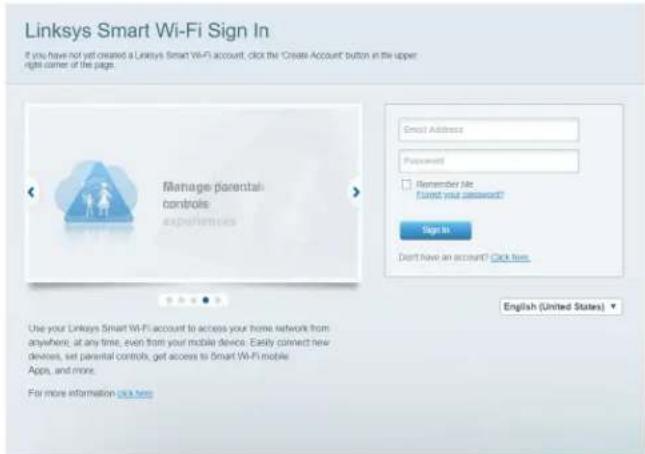
Kui teile ei meenu oma parool, köpsake Forgot your password?(unustasite oma parooli?) ning järgige parooli lähtestamiseks ekraanil toodud juhiseid.
Seadme nimekiri
Laseb teil kuvada ja hallata köiki vörguseadmeid, mis on teie ruuteriga ühendatud. Võite vaadata seadmeid oma põhivõrgus ja teie külalise vörgus või kuvada teavet iga seadme kohta.

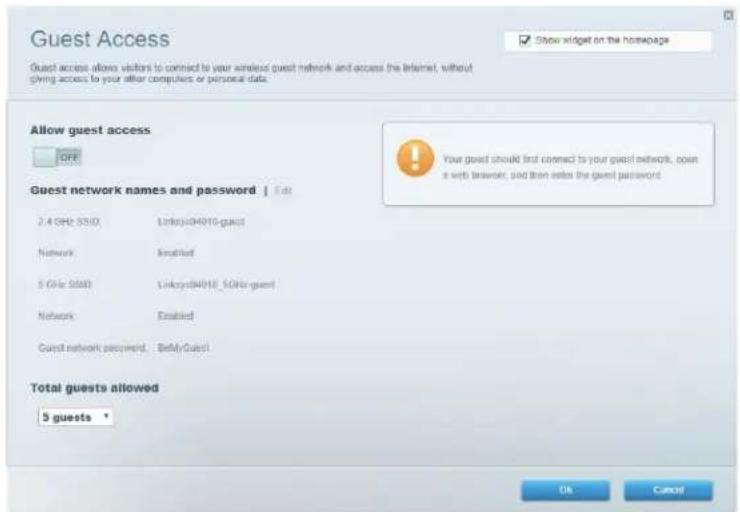
Laseb teil konfigureerida ja jälgida võrku, mida saavad külalised kasutada, omamata juurdepääsu kõigile teie võrgu allikatele.
Vanemlik järelevalve
Laseb teil blokeerida veebilehed ja määrata internetile juurdepääsu aja.

Meedia prioritiseerimine
Võimaldab teil määrata, millised seadmed ja rakendused on teie võrgu liikluse jaoks esmatähtsad.

Võimaldab teil oma võrgu internetiühenduse kiirust testida.

Annab teile juurdepääsu kaasasolevale USB-kettale (ei ole lisatud) ja võimaldab seadistada failide jagamist, meediaserverit ja ligipääsu FTP-serverile.

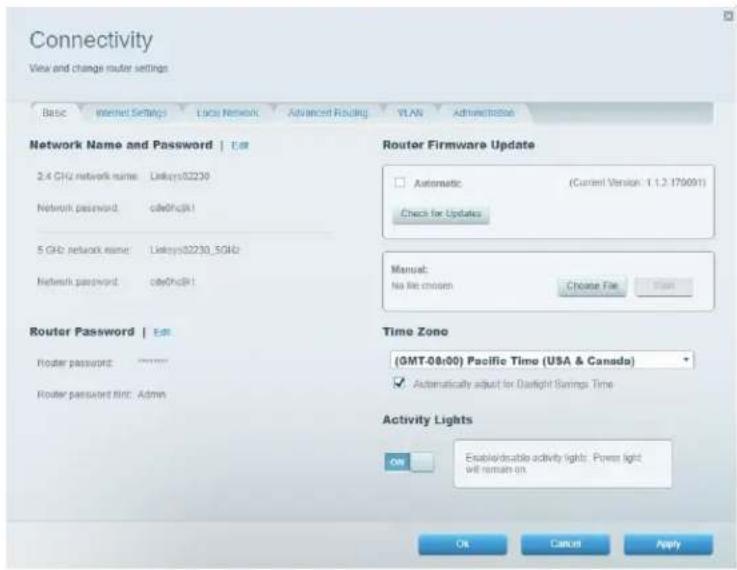
Võimaldab teil konfigureerida põhi- ja spetsialiseeritud võrguseadistused.
Võimaldab diagnoosida probleeme ruuteriga ja kontrollida võrgu staatust.

Võimaldab konfigureerida ruuteri juhtmeta võrguühendust. WPS-i abil saate muuta turvarežiimi, salasõna, MAC-filtrit ja ühendada seadmeid.

Võimaldab konfigureerida oma ruuteri juhtmeta ühenduse turvalisust. Võite seadistada tulemüüri, VPN-seadistused ja teha eriseadistusi rakenduste ja mängude jaoks.

Teie ruuteri seadistamine ebaõnnestus
Kui Linksys Smart Wi-Fi seadistamine ei önnestunud, proovige järgmist.
- Hoidke kirjaklambri või nõela abil all ruuteri lähtestusnuppu all, kuni LED hakkab vilkuma (umbes 10 sekundit). Seadistage ruuter uuesti.

- Lülitage oma arvuti tulemüür ajutiselt välja (vt abi saamiseks turvalisustarkvara juhiseid). Seadistage ruuter uuesti.
- Kui teil on olemas teine arvuti, kasutage seda ruuteri taasseadistamiseks.
Teade „Teie internetikaabel ei ole ühendatud“
Kui ruuteri seadistamisel kuvatakse teade „Teie internetikaabel ei ole ühendatud“, proovige järgmisi veaotsinguvõtteid.
- Veenduge, et ethernet või internetikaabel (või koos ruuteriga kaasas olev kaabel) on ühendatud kindlalt kollase WAN-pordiga ruuteri tagumisel küljel, ja teie modemil sobiva pordiga. See modemi-port on tavaliselt märgistatud kui Ethernetiga, kuid võib olla ka kui Internet või WAN.

- Veenduge, et teie modem on toitega ühendatud ja sisse lülitatud. Kui sellel on toitelüliti, tuleb veenduda, et see on asendis ON või I (mitte asendis O). - Kui teie internetiteenus on kaabliga, siis veenduge, et kaabliga modemi KAABLI port on ühendatud teie interneti teenusepakkuja poolt antud koaksiaalkaabliga.

- Kui teie internetiteenus on DSL-ühendusega, tuleb veenduda, et DSL-telefoniliin on ühendatud modemi DSL-pordiga.
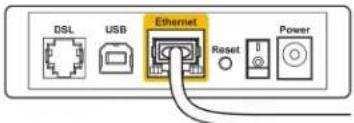
- Kui teie arvuti oli ühendatud eelnevalt teie modemiga USB-kaabli abil, tuleb USB-kaabli ühendus katkestada.
- Seadistage ruuter uuesti.
Teade Cannot access your router (puudub juurdepääs ruuterile)
Ruuterile juurdepääsu saamiseks peate olema võrku ühendatud. Kui teil on hetkel juhtmeta internetiühendus, võib probleemiks olla see, et olete kogemata ühendanud muu juhtmevaba võrguga. Windowsi arvutite puhul järgige probleemi lahendamiseks järgmisi samme*:
-
Paremklõpsake Windowsi töölaual juhtmeta võrgu ikoonil, mis asub süsteemisalves.
-
Klöpsake nupul View Available Wireless Networks (Kuva saadavalolevad juhtmevabad võrgud). Kuvatakse olemasolevate juhtmeta võrkude loend.
-
Klöpsake oma võrgu nimele. Klöpsake nupul Connect (Ühenda). Allolevas näites ühendati arvuti teise nimega traadita võrku nimega wraith_5GHz. Selles näites on valitud Linksys EA6350 ruuteri traadita võrk nimega Damaged_Beez2.4.

-
Kui teil palutakse sisestada võrguvõti, sisestage oma parool väljadele Network key (Võrguvõti) ja Confirm network key (Kinnita võrguvõti). Klõpsake nupul Connect (Ühenda).
-
Teie arvuti ühendub võrguga ning peaksite ruuterile nüüd ligi pääsema.
*Olenevalt teie Windowsi versioonist võib esineda erinevusi sammude sõnastuses või ikoonides.
Maci arvutite puhul järgige probleemi lahendamiseks järgmisi samme:
- Klöpsake akna ülaosas oleval menüüribal Wi-Fi ikoonil. Kuvatakse juhtmeta võrkude loend. Linksys Smart Wi-Fi on automaatselt teie võrgule nime määranud.
- Klöpsake oma võrgu nimele. Klöpsake nupul Connect (Ühenda). Allolevas näites ühendati arvuti teise nimega traadita võrku nimega wraith_5GHz. Selles näites on valitud Linksys EA6350 ruuteri traadita võrk nimega Damaged_Beez2.4.

- Klöpsake oma Linksys EA6350 ruuteri juhtmeta vörguühenduse nimel (näites BronzeEagle).
- Sisestage oma juhtmevaba võrgu parool (turbevõti) väljale Password (Parool). Klõpsake nupul OK.
Pärast seadistamist
Internetiga ei ole võimalik ühendust luua
Kui internetil on teie ruuteriga suhtlemisel raskusi, võidakse veebilehitsejas kuvada veateade „Cannot find [internet address]" ([internetiaadressi] ei leitud). Kui te teate, et internetiaadress on õige ja olete mitme õige internetiaadressi proovimisel sama tulemuse saanud, võib teade tähendada, et probleem on teie internetiteenuse pakkujas või modemi ja ruuteri vahelises ühenduses.
Proovige järgmist:
- Veenduge, et võrgukaabel ja toitekaabel on korralikult ühendatud.
• Veenduge, et pistikus, kuhu teie ruuter on ühendatud, on vool.
• Taaskäivitage ruuter.
- Võtke ühendust oma internetiteenuse pakkujaga ning küsige teie piirkonnas esinevate katkestuste kohta.
Kõige tavalisem ruuteri tõrke lahendamise viis on selle välja ja siis uuesti sisse lülitamine. Teie ruuter saab siis oma isikupärastatud sätted uuesti laadida ning muud seadmed (näiteks modem) saavad ruuteri uuesti leida ja sellega suhelda. Seda protsessi kutsutakse taaskäivitamiseks.
Ruuteri toitekaabli abil taaskäivitamiseks toimige järgmiselt:
-
Ühendage toitekaabel ruuterist ja modemist lahti.
-
Oodake 10 sekundit ja ühendage toitejuhe modemiga. Veenduge, et modem on vooluvõrku ühendatud.
- Oodake, kuni modemi võrgutuli on vilkumise lõpetanud (ligikaudu kaks minutit). Ühendage toitekaabel uuesti ruuteriga.
- Oodake, kuni toitetuli on vilkumise lõpetanud. Oodake kaks minutit, enne kui proovite arvutiga internetühenduse luua.
Ruuteri Linksys Smart Wi-Fi abil taaskäivitamiseks toimige järgmiselt:
- Logige sisse Linksys Smart Wi-Fi-sse. (Vt „Kuidas ühendada Linksys Smart Wi-Fi-ga" lk 7.)
- Klöpsake nupul Troubleshooting (törkeotsing), mis asub menüüs Router Settings (ruuteri sätted).
- Klöpsake vahekaardil Diagnostics (diagnostika).
- Klöpsake alal Reboot(taaskäivitamine) nupul Reboot (taaskäivita).

- Vajutage Yes (Jah). Ruuter taaskäivitub. Köik ühendatud seadmed kaotavad ruuteri taaskäivitumise ajaks oma internetiühenduse ning ühenduvad automaatselt uuesti, kui ruuter on valmis.
Linksys Smart Wi-Fi ei avane veebilehitsejas
Linksys Smart Wi-Fi-ga töötavad Google ChromeTM-i, Firefox®-i, Safari® (Mac® ja iPad®), Microsoft Edge'i ja Internet Explorer®-i 8. version 8 ja uusimad versionid.
Tehnilised andmed
Linksys EA6350
| Mudeli nimetus | R63 |
| Kirjeldus | Kahesüsteemne AC ruuter Gigabit-ühendusega ja ühe USB-ga |
| Mudeli number | EA6350 |
| Kommutaatori pordi kiirus | 10/100/1000 Mb/s (Gigabit Ethernet) |
| Raadiosagedus | 2,4 GHz ja 5 GHz |
| Antennide arv | 2 x välimised reguleeritavad antennid |
| Pordid | Toide, USB (1), internet, Ethernet (1-4), R-SMA antenn (2) |
| Nupud | Lähtestamine, WPS, toide |
| LED-id Ülemine paneel: Toide | Tagumine paneel: Internet, Ethernet (1-4) |
| UPnP | Toetatud |
| Turvaomadused | WPA2 |
| Turbevõtme bitid | Kuni 128-bitine krüptimine |
| Salvestustuumi failisüsteemi tugi | FAT, NTFS ja HFS+ |
| Toetatavad brauserid | Internet Explorer 8 või uuem, Firefox 4 või uuem, Google Chrome 10 või uuem ja Safari 4 või uuem |
Keskkondlik
| Mõõtmed | 7,56 x 1,47 x 4,68 tolli (192 x 37 x 118,8 mm) |
| Seadme kaal | 10,01 oz (284 g) |
| Toide | 12 V, 1,5A |
| Sertifikaadid | FCC, IC, CE, Wi-Fi a/b/g/n/ac |
| Kasutamistemperatuur | 32 kuni 104 °F (0 kuni 40 °C) |
| Hoiundamistemperatuur | -4 kuni 140 °F (-20 kuni 60 °C) |
| Kasutamisniiskus | 10% kuni 80% suhteline õhuniiskus, mittekondenseeruv |
| Hoidmisniiskus | 5% kuni 90%, mittekondenseeruv |
Märkused
Regulatiivse, garantiid ja ohutust puudutava teabe leiate ruuteriga kaasas olevalt CD-lt või veebilehelt Linksys.com/support/EA6350.
Jätame endale õiguse teha muudatusi tehnilistes andmetes teid teavitamata.
Maksimaalne sooritus põhineb IEEE standardi 802.11 tehnilistel andmetel. Tegelik sooritus võib varieeruda, kaasa arvatud madalam juhtmeta võrguühenduse võimsus, andmete liikumiskiirus, ulatus ja kaetus. Sooritus sõltub paljudest teguritest, tingimustest ja muutujatest, kaasa arvatud juurdepääsupunktide kaugusest, võrguliikluse mahust, toote materjalist ja ehitusest, kasutatud operatsioonisüsteemist, kasutatud juhtmeta toodete kombinatsioonist, sekkumisest ja muudest ebasoodsatest asjaoludest.
BELKIN, LINKSYS ja mitmed muud tootenimed ja logod on Belkini ettevõtete grupi kaubamärgid. Nimetatud kolmandate osapoolte kaubamärgid on vastavate omanike omandid. Kolmanda osapoole tarkvara litsentse ja teatisi, mida selles tootes kasutatakse, saate vaadata siit:
http://support.linksys.com/en-us/license. Võtke ühendust aadressil http://support.linksys.com/en-us/gplcodecenter, kui teil on küsimusi või soovite GNU avaliku litsentsi lähtekoodi.
© 2019 Belkin International, Inc. ja/või selle tütarettevõtted. Köik õigused kaitstud.
LINKSYS®
KÄYTTÖOPAS

Malli EA6350
Sisällys


- TOOTE ÜLEVAADE ....3
- SEADISTAMINE: PÕHITÕED....5
- KUIDAS KASUTADA LINKSYS SMART WI-FIT 7
- TÖRKEOTSING....13
- TEHNILISED ANDMED....18
- TOOTE ÜLEVAADE
- TAGANTVAADE
- SEADISTAMINE: PÕHITÕED
- KUST LEIDA LISAABI
- KUIDAS INSTALLIDA RUUTERIT
- KUIDAS KASUTADA LINKSYS SMART WI-FIT
- KUIDAS ÜHENDADA LINKSYS SMART WI-FI
- SEADME NIMEKIRI
- VANEMLIK JÄRELEVALVE
- MEEDIA PRIORITISEERIMINE
- TEIE RUUTERI SEADISTAMINE EBAÕNNESTUS
- TEADE „TEIE INTERNETIKAABEL EI OLE ÜHENDATUD
- TEADE CANNOT ACCESS YOUR ROUTER (PUUDUB JUURDEPÄÄS RUUTERILE)
- PÄRAST SEADISTAMIST
- INTERNETIGA EI OLE VÕIMALIK ÜHENDUST LUUA
- PROOVIGE JÄRGMIST
- LINKSYS SMART WI-FI EI AVANE VEEBILEHITSEJAS
- TEHNILISED ANDMED
- MÄRKUSED
- LINKSYS®
- SISÄLLYS
Kaubamärk : LINKSYS
Mudel : EA6350
Kategooria : Ruuter