
EA6350 - Ruter LINKSYS - Gratis bruksanvisning og manual
Finn enhetens veiledning gratis EA6350 LINKSYS i PDF-format.


| Produkttype | Trådløs dual-band ruter |
| Mål (L x B x H) | 200 x 150 x 35 mm |
| Vekt | 300 g |
| Strømforsyning | Nettadapter 12V / 1A |
| Wi-Fi-standard | IEEE 802.11 a/b/g/n/ac |
| Maks hastighet 2,4 GHz | 300 Mbps |
| Maks hastighet 5 GHz | 867 Mbps |
| LAN-porter | 4 Gigabit Ethernet-porter |
| WAN-port | 1 Gigabit Ethernet-port |
| Antenner | 4 interne antenner |
| Hovedfunksjoner | Dual-band Wi-Fi, brannmur, foreldrekontroll, QoS, gjeste-Wi-Fi, VPN pass-through |
| Sikkerhetsprotokoller | WEP, WPA, WPA2, WPS |
| Installasjon | Hjelp via Linksys-appen eller nettgrensesnitt |
| Vedlikehold | Rengjør med en myk, tørr klut; unngå væsker |
| Reservedeler | Nettadapter, Ethernet-kabel (inkludert) |
| Reparerbarhet | Lav: loddede komponenter, ingen reservedeler tilgjengelig |
| Merke | Linksys |
| Modell | EA6350 |
| Sertifiseringer | CE, FCC, RoHS |
Ofte stilte spørsmål - EA6350 LINKSYS
Brukerspørsmål om EA6350 LINKSYS
0 spørsmål om dette apparatet. Svar på dem du kjenner, eller still ditt eget.
Still et nytt spørsmål om dette apparatet
Last ned instruksjonene for din Ruter i PDF-format gratis! Finn veiledningen din EA6350 - LINKSYS og ta den elektroniske enheten tilbake i hendene. På denne siden er alle dokumenter som er nødvendige for bruken av enheten din publisert. EA6350 av merket LINKSYS.
BRUKSANVISNING EA6350 LINKSYS
Knap til Wi-Fi Protected Setup™ - Tryk for at konfigurere trådløs sikkerhed på enheder, der understøtter Wi-Fi Protected Setup.
Strømport - Tilslut den medfølgende netadapter.
Her finner du mer hjelp....5
Slik installerer du ruteren....5
Slik bruker du Linksys Smart Wi-Fi....7
Slik kobler du til Linksys Smart Wi-Fi....7
Enhetsliste 8
Gjestetilgang....8
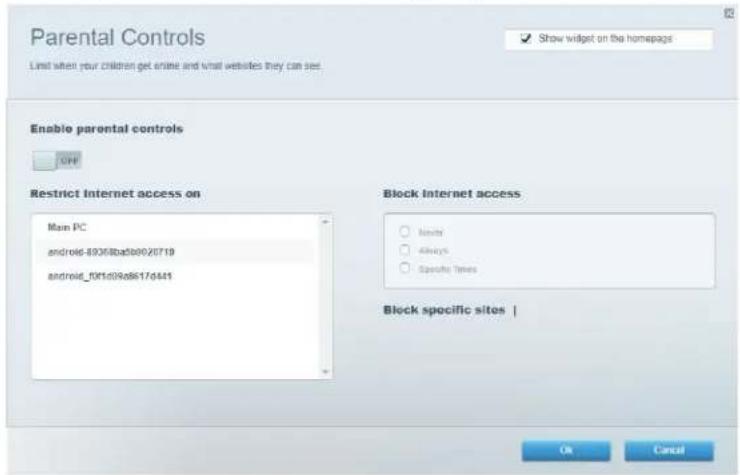
Foreldrekontroll 9
Medieprioritering....9
Hastighetstest....10
Ekstern lagringsplass ....10
Tilkobling....11
Feilsøking 11
Trådløst....12
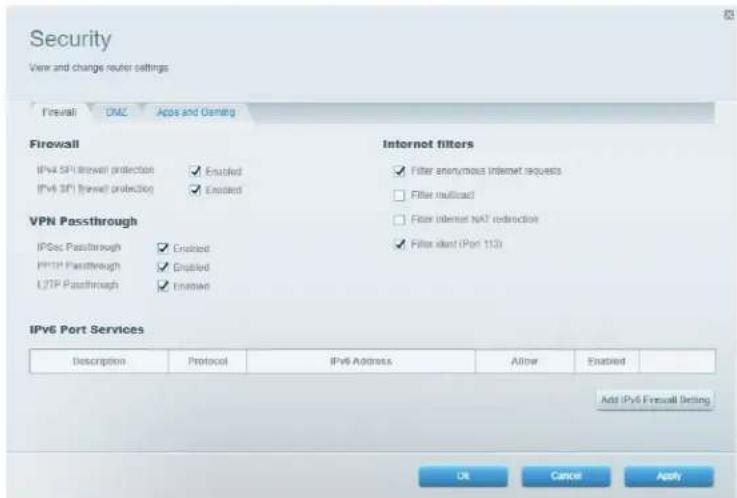
Sikkerhet 12
Feilsøking....13
Ruteren din ble ikke riktig installert....13
Melding om manglende tilgang til ruteren 15
Etter oppsett....16
Internett virker å være utilgjengelig....16
Linksys Smart Wi-Fi åpner ikke i nettleseren....17
Spesifikasjoner 18
Linksys EA6350....18
Omgivelser....18
Produktoversikt
Sett ovenfra

Lys - Lyser kontinuerlig mens strømmen er tilkoblet og etter en vellykket Wi-Fi Protected Setup-tilkobling. Blinker sakte under oppstart, under fastvareoppgraderinger og under en Wi-Fi Protected Setup-tilkobling. Blinker raskt når det er en feil med Wi -Fi Protected Setup.
USB-port - Koble til og del USB-stasjoner på nettverket ditt eller på Internett.
Sett bakfra

Justerbare antenner – Posisjoner antennene i 90 graders vinkel for best mulig ytelse.
Wi-Fi Protected Setup™-knapp - Trykk for konfigurering av trådløs sikkerhet på Wi-Fi Protected Setup-aktiverte nettverksenheter.
Reset--knapp - Trykk og hold inne til strømlampen begynner å blinke for å tilbakestille ruteren til fabrikkinnstillingene. Du kan også gjenopprette fabrikkinnstillingene med Linksys Smart Wi-Fi på Internett eller mobilappen.
Ethernet-porter - Koble Ethernet-kabler til disse blå gigabit (10/100/1000)-portene og til kablede enheter i nettverket ditt.
Merk – For best mulig ytelse kan du bruke CAT5e eller høyere klassifiserte kabler på Ethernet-portene.
Merk – For best mulig ytelse kan du bruke CAT5e eller høyere klassifiserte kabler på Ethernet-portene.
Strømport - Koble til den medfølgende strømadapteren.
Strømbryter - Trykk på | (på) for å skru på ruteren.
Oppsett: Grunnleggende
Her finner du mer hjelp
I tillegg til denne brukerhåndboken, finner du hjelp på disse stedene:
- Linksys.com/support/EA6350 (dokumentasjon, nedlastninger, vanlige spørsmål, teknisk støtte, chatting i sanntid, forum)
- Linksys Smart Wi-Fi-hjelp (koble til Linksys Smart Wi-Fi, klikk deretter Hjelp øverst på skjermen)
Merk - Lisenser og merknader om tredjeparts programvare brukt i dette produktet er tilgjengelig på http://support.linksys.com/en-us/license. Ta kontakt med http://support.linksys.com/en-us/gplcodecenter for spørsmål eller forespørsler om GPL-kildekode.
Slik installerer du ruteren
- Hvis du skifter ut en ruter, kobler du først fra den eksisterende ruteren.
- Vri antennene opp og koble ruteren til en strømkilde. Europeiske versjoner: Trykk på strømbryteren til | (på).
- Koble Internett-kabelen fra modemet i den gule Internett-porten på ruteren. Vent til indikatorlyset på ruteren lyser fast.
- Koble til det sikre trådløse navnet som vises i Hurtigstartveiledning som fulgte med ruteren. (Du kan endre nettverknavn og -passord senere.) Hvis du trenger hjelp med å koble til nettverket, se enhetsdokumentasjonen på CD-en som følger med.
- Åpne en nettleser for å starte installasjonsveiledningen for Linksys Smart Wi-Fi-ruter. Hvis du ikke kan se instruksjonene, skriver du inn linksyssmartwifi.com i adresselinjen.
Ved slutten av oppsettet følger du instruksjonene på skjermen for å konfigurere Linksys Smart Wi-Fi-kontoen din. Bruk Linksys Smart Wi-Fi til å konfigurere ruteren fra en datamaskin med Internett-tilkobling.
Behandle ruterens innstillinger:
• endre ruterens navn og passord
• konfigurere gjestetilgang
• konfigurere sperrefunksjon
• legge til enheter i nettverket
• Teste Internett-tilkoblingshastigheten
Merk - Du får tilsendt en e-postbekreftelse som en del av kontooppsettet for Linksys Smart Wi-Fi. Fra hjemmenettverket, klikk på koblingen i e-posten for å assosiere ruteren med Linksys Smart Wi-Fi-kontoen.
Tips - Skriv ut denne siden, skriv deretter ned ruter- og kontoinnstillinger i tabellen under som en referanse. Lagre notatene på et trygt sted.
| Nettverksnavn 2,4 GHz | |
| Nettverkspassord | |
| Nettverksnavn 5 GHz | |
| Nettverkspassord | |
| Ruterpassord | |
| Navn på gjestenettverk | |
| Passord for gjestenettverk | |
| Brukernavn for Linksys Smart Wi-Fi | |
| Passord for Linksys Smart Wi-Fi |
Slik bruker du Linksys Smart Wi-Fi
Du kan konfigurere ruteren fra hvor som helst ved å bruke Linksys Smart Wi-Fi, men du kan også konfigurere ruteren direkte fra hjemmenettverket. Linksys Smart Wi-Fi kan også være tilgjengelig for den mobile enheten. Se enhetens appbutikk for informasjon.
Hvis du ikke kan huske passordet ditt, klikk på Forgot your password? (Har du glemt passordet ditt?) og følg anvisningene på skjermen for å gjenopprette det.
Enhetsliste
Lar deg vise og administrere alle nettverksenhetene som er koblet til ruteren. Du kan vise enheter på hovednettverket og gjestenettverket, eller vise informasjon om hver av enhetene.

Lar deg konfigurere og overvåke et nettverk som gjester kan bruke uten å få tilgang til alle nettverksressursene dine.

Lar deg blokkere webområder og angi tider for Internett-tilgang.
Lar deg stille inn hvilke enheter og applikasjoner som har første prioritering for nettverkstrafikken.

Lar deg konfigurere grunnleggende og avanserte nettverksinnstillinger.
Feilsøking
Lar deg diagnostisere problemer med ruteren og kontrollere status for nettverket.
Trådløst
Lar deg konfigurere ruterens trådløse nettverk. Du kan endre sikkerhetsmodus, passord, MAC-filtrering og koble til enheter ved hjelp av Wi-Fi Protected Setup.

Lar deg konfigurere ruterens trådløse sikkerhet. Du kan konfigurere brannmur og VPN-innstillinger og angi egendefinerte innstillinger for applikasjoner og spill.
Du kan få mer hjelp døgnet rundt fra vår prisbelønte kundestøtte på Linksys.com/support/EA6350.
Ruteren din ble ikke riktig installert
Hvis Linksys Smart Wi-Fi ikke fullførte oppsettet, kan du prøve følgende:
- Trykk og hold Nullstill-knappen på ruteren med en binders eller nål inntil LED-lampen begynner å blinke (omtrent 10 sekunder). Installer ruteren igjen.

- Du kan midlertidig deaktivere datamaskinens brannmur (se instruksjonene til sikkerhetsprogramvaren for hjelp). Installer ruteren igjen.
- Hvis du har en annen datamaskin, bruk den datamaskinen til å installere ruteren på nytt.
Hvis du får meldingen "Internett-kabelen er ikke koblet til" når du prøver å konfigurere ruteren, følg disse feilsøkingstipsene.
- Sørg for at en Ethernet- eller Internett-kabel (eller en kabel som den som fulgte med ruteren din) er riktig koblet til den gule Internett-porten på baksiden av ruteren og den riktige porten på modemet ditt. Denne porten på modemet er vanligvis merket Ethernet, men kan også hete Internett eller WAN.

- Sørg for at modemet er koblet til strøm og er skrudd på. Hvis det har en strømbryter, sjekker du at denne er satt i posisjonen ON eller I (i motsetning til O).
- Hvis datamaskinen tidligere ble koblet til modemet med en USB-kabel, kobler du fra USB-kabelen.
• Installer ruteren igjen.
Melding om manglende tilgang til ruteren
For tilgang til ruterne, må du være koblet til ditt eget nettverk. Hvis du for øyeblikket har trådløs Internett-tilgang, kan problemet være at du har koblet til feil trådløst nettverk.
Gjør følgende for å fikse problemet på Windows-datamaskiner*:
- På Windows-skrivebordet, høyreklikk det trådløse ikonet i systemkurven.
- Klikk Vis tilgjengelige trådløse nettverk. En liste over tilgjengelige nettverk vises.
- Klikk på ditt eget nettverksnavn. Klikk på Koble til. I eksemplet nedenfor ble datamaskinen koblet til et annet nettverk som heter wraith_5GHz. Navnet på det trådløse nettverket for Linksys EA6350-ruteren, Damaged_Beez2.4 i dette eksempelet, vises som valgt.

- Hvis du blir bedt om å angi en nettverksnøkkel, skriv inn passordet (sikkerhetsnøkkel) i feltene Nettverksnøkkel og Bekreft nettverksnøkkel. Klikk på Koble til.
- Datamaskinen kobler til nettverket og du kan nå få tilgang til ruteren.
*Avhengig av din versjon av Windows, kan det være noen forskjeller i setningsformuleringen eller ikonene i disse trinnene.
Gjør følgende for å fikse problemet på Mac-datamaskiner:
- I menylinjen øverst på skjermen, klikk på Wi-Fi ikonet. En liste over trådløse nettverk vises. Linksys Smart Wi-Fi har automatisk tilordnet nettverket et navn.
- Klikk på ditt eget nettverksnavn. Klikk på Koble til. I eksemplet nedenfor ble datamaskinen koblet til et annet nettverk som heter wraith_5GHz. Navnet på det trådløse nettverket for Linksys EA6350-ruteren, Damaged_Beez2.4 i dette eksempelet, vises som valgt.

- Klikk på det trådløse nettverksnavnet til Linksys EA6350-ruteren (BronzeEagle i eksempelet).
- Skriv inn passordet (sikkerhetsnøkkel) for det trådløse nettverket i Passord-feltet. Klikk på OK.
Etter oppsett
Internett virker å være utilgjengelig
Hvis Internett har problemer med å kommunisere med ruteren, kan problemet vises som en melding "Cannot find [Internet address]" (Kan ikke finne [Internett-adresse]) i nettleseren. Hvis du vet at Internett-adressen er korrekt, og hvis du har prøvd flere gyldige Internett-adresser med samme resultat, kan meldingen bety at det er et problem med Internett-leverandøren eller modemet som kommuniserer med ruteren.
Prøv følgende:
- Sørg for at nettverks- og strømkabler er sikkert koblet til.
- Sørg for at strømuttaket som ruteren er koblet til har strøm.
• Start ruteren på nytt. - Kontakt Internett-leverandøren og spør om forstyrrelser i området ditt.
Den vanligste feilsøkingsmetoden for ruteren er å slå den av, deretter på igjen. Ruteren kan da laste inn igjen egendefinerte innstillinger, og andre enheter (som modemet) kan gjenoppdage ruteren og kommunisere med den. Denne prosessen kalles omstart.
Gjør følgende for å starte ruteren på nytt med strømledningen:
- Koble strømledningen fra ruteren og modemet.
-
Vent 10 sekunder og koble strømledningen til modemet på nytt. Sørg for at den har strøm.
-
Vent til modemets onlineindikator har sluttet å blinke (omtrent to minutter). Koble strømledningen til ruteren igjen.
- Vent til strømindikatoren slutter å blinke. Vent to minutter før du prøver å koble til Internett fra en datamaskin.
Gjør følgende for å starte ruteren på nytt med Linksys Smart Wi-Fi:
- Logg på Linksys Smart Wi-Fi. (Se "Slik kobler du til Linksys Smart Wi-Fi" på side 7.)
- Klikk på Feilsøking under Ruterinnstillinger.
- Klikk på fanen Diagnostikk.
- Klikk på Start på nytt.

- Klikk Ja. Ruteren starter på nytt. Mens ruteren starter på nytt, vil alle tilkoblede enheter miste sin Internett-tilkobling og vil automatisk koble til på nytt når ruteren er klar igjen.
Linksys Smart Wi-Fi åpner ikke i nettleseren.
De nyeste versjonene av Google Chrome™, Firefox®, Safari® (for Mac® og iPad®), Microsoft Edge og Internet Explorer® versjon 8 og nyere fungerer sammen med Linksys Smart Wi-Fi.
Spesifikasjoner
Linksys EA6350
| Modellnavn | R63 |
| Beskrivelse | Dual-Band AC-ruter med Gigabit og 1 × USB |
| Modellnummer | EA6350 |
| Svitsjporthastighet 10/100/1000 Mbps (Gigabit) | Ethernet) |
| Radiofrekvens | 2,4 GHz og 5 GHz |
| Antall antenner | 2 regulerbare eksterne antenner |
| Porter | Strøm, USB (1), Internett, Ethernet (1-4), R-SMA-antenne (2) |
| Knapper | Reset (Tilbakestill), Wi-Fi Protected Setup, Strøm |
| LED-lamper Toppanel: Strøm | Baksidepanel: Internett, Ethernet (1-4) |
| UPnP | Støttes |
| Sikkerhetsfunksjoner | WPA2 |
| Sikkerhetsnøkkelbiter | Opptil 128-biters kryptering |
| Støtte for fillagringssystem | FAT, NTFS og HFS+ |
| Støtte for nettleser | Internet Explorer 8 eller senere, Firefox 4 eller senere, Google Chrome 10 eller senere og Safari 4 eller senere |
Omgivelser
| Mål | 192 x 37 x 118,8 mm |
| Vekt | 284 g |
| Strøm | 12 V, 1,5A |
| Sertifiseringer | FCC, IC, CE, Wi-Fi a/b/g/n/ac |
| Driftstemperatur | 0-40 °C |
| Oppbevaringstemperatur | -20-60 °C |
| Luftfuktighet for drift | 10-80 %, relativ fuktighet, ikke-kondenserende |
| Luftfuktighet for oppbevaring | 5-90 % ikke-kondenserende |
Merknader:
For informasjon om bestemmelser, garanti og sikkerhet, se CD-platen som fulgte med ruteren eller gå til Linksys.com/support/EA6350.
Spesifikasjonene kan endres uten varsel.
Maksimal ytelse avledet fra IEEE Standard 802.11-spesifikasjoner. Den faktiske ytelsen kan variere. Dette kan gjelde lavere kapasitet i det trådløse nettverket, datahastighet, rekkevidde og dekning. Ytelse er avhengig av mange faktorer, forhold og variabler, blant annet avstand fra tilgangspunkt, nettverkstrafikk, byggematerialer og konstruksjon, operativsystem, blandingen av trådløse produkter som brukes, interferens og andre ugunstige forhold.
BELKIN, LINKSYS og mange produktnavn og logoer er varemerker som tilhører Belkin-selskapsgruppen. Tredjepartsvaremerker som nevnes her, tilhører deres respektive eiere. Lisenser og merknader om tredjeparts programvare brukt i dette produktet er tilgjengelig her: http://support.linksys.com/en-us/license. Ta kontakt med http://support.linksys.com/en-us/gplcodecenter for spørsmål eller forespørsler om GPL-kildekode.
© 2019 Belkin International, Inc. og/eller tilknyttede selskaper. Med enerett.
LINKSYS ®
PODREÇZNIK
UŻYTKOWNIKA
R
63
Model EA6350
Spis treści


- SLIK BRUKER DU LINKSYS SMART WI-FI....7
- FEILSØKING....13
- SPESIFIKASJONER 18
- PRODUKTOVERSIKT
- SETT BAKFRA
- OPPSETT: GRUNNLEGGENDE
- HER FINNER DU MER HJELP
- SLIK INSTALLERER DU RUTEREN
- SLIK BRUKER DU LINKSYS SMART WI-FI
- ENHETSLISTE
- FEILSØKING
- TRÅDLØST
- RUTEREN DIN BLE IKKE RIKTIG INSTALLERT
- MELDING OM MANGLENDE TILGANG TIL RUTEREN
- ETTER OPPSETT
- INTERNETT VIRKER Å VÆRE UTILGJENGELIG
- PRØV FØLGENDE
- LINKSYS SMART WI-FI ÅPNER IKKE I NETTLESEREN
- SPESIFIKASJONER
- MERKNADER
- LINKSYS ®
- SPIS TREŚCI
Merke : LINKSYS
Modell : EA6350
Kategori : Ruter