
EA6350 - Maršrutētājs LINKSYS - Bezmaksas lietošanas instrukcija
Atrodiet ierīces rokasgrāmatu bez maksas EA6350 LINKSYS PDF formātā.


| Produkta veids | Divu joslu bezvadu maršrutētājs |
| Izmēri (G x P x A) | 200 x 150 x 35 mm |
| Svars | 300 g |
| Barošana | Tīkla adapteris 12V / 1A |
| Wi-Fi standarts | IEEE 802.11 a/b/g/n/ac |
| Maks. ātrums 2,4 GHz | 300 Mbps |
| Maks. ātrums 5 GHz | 867 Mbps |
| LAN porti | 4 Gigabit Ethernet porti |
| WAN ports | 1 Gigabit Ethernet ports |
| Antenas | 4 iekšējās antenas |
| Galvenās funkcijas | Divu joslu Wi-Fi, ugunsmūris, vecāku kontrole, QoS, viesu Wi-Fi, VPN caurlaidība |
| Drošības protokoli | WEP, WPA, WPA2, WPS |
| Uzstādīšana | Palīdzība, izmantojot Linksys lietotni vai tīmekļa saskarni |
| Apkope | Tīrīt ar mīkstu, sausu drānu; izvairīties no šķidrumiem |
| Rezerves daļas | Tīkla adapteris, Ethernet kabelis (iekļauts) |
| Remontējamība | Zema: lodēti komponenti, nav pieejamas rezerves daļas |
| Zīmols | Linksys |
| Modelis | EA6350 |
| Sertifikāti | CE, FCC, RoHS |
Bieži uzdotie jautājumi - EA6350 LINKSYS
Lietotāju jautājumi par EA6350 LINKSYS
0 jautājums par šo ierīci. Atbildiet uz tām, ko zināt, vai uzdodiet savu.
Uzdot jaunu jautājumu par šo ierīci
Lejupielādējiet instrukcijas savam Maršrutētājs PDF formātā bez maksas! Atrodiet savu rokasgrāmatu EA6350 - LINKSYS un atgūstiet kontroli pār savu elektronisko ierīci. Šajā lapā ir publicēti visi dokumenti, kas nepieciešami jūsu ierīces lietošanai. EA6350 zīmola LINKSYS.
LIETOŠANAS INSTRUKCIJA EA6350 LINKSYS
Pārskats par izstrādājumu....3
Skats no augšas....3
Skats no aizmugures....4
lestatīšana: Pamatinformācija 5
Kur atrast papildu palīdzību....5
Kā instalēt jūsu maršrutētāju....5
Kā lietot "Linksys Smart Wi-Fi" 7
Kā pieslēgties "Linksys Smart Wi-Fi"....7
leriču saraksts 8
Viesiem paredzētā piekļuve....8
"Vecāku" vadības rīki....9
Vides prioritizācija....9
Darbības ātruma pārbaude 10
Datu ārējās uzglabāšanas iespēja....10
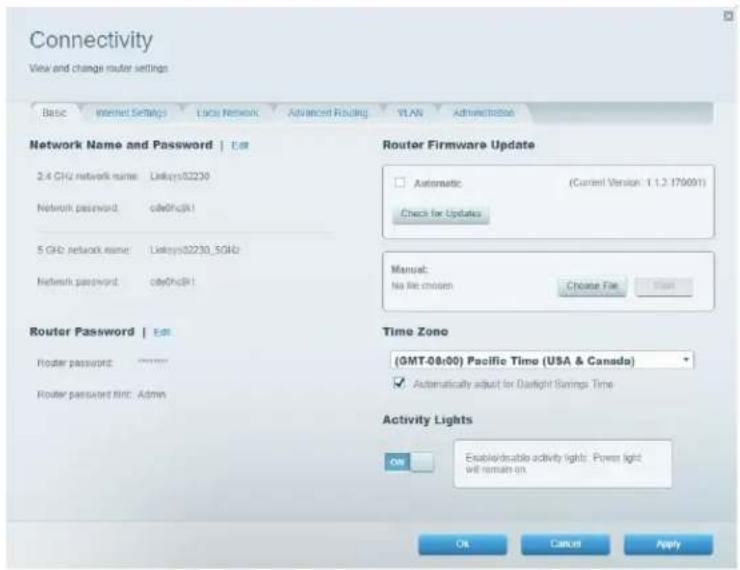
Pieslēgums....11
Problēmrisinājumi....11
Bezvadu tīkls....12
Drošība 12
Problēmrisinājumi 13
Jūsu maršrutētāju iestatīt neizdevās....13
Ziņojums, ka interneta tīkla kabelis nav pieslēgts 13
Zinojums, ka nav piekluves maršrutētājam....15
Pēc iestatīšanas....16
Škiet, ka internets nav pieejams 16
Jūsu tīmekļa pārlūkā neatveras sistēma Linksys Smart Wi-Fi 17
Specifikācijas....18
Linksys EA6350....18
Vide....18
Pārskats par izstrādājumu
Skats no augšas

Lampina—Deg nepārtraukti, kamēr ir pieslēgta barošana un ir sekmīgs Wi-Fi aizsargātas iestatīšanas savienojums. Mirgo vai lēnām pulsē sāknēšanas, programmatūras atjaunināšanas un bezvadu tīkla aizsargāto uzstādījumu WiFi Protected Setup pieslēguma izveidošanas laikā. Mirgo ātri, ja rodas bezvadu tīkla aizsargāto uzstādījumu WiFi Protected Setup klūda.
USB pieslēgvieta—Pieslēdziet un koplietojiet USB dzinus savā tīklā vai tīmeklī.
Skats no aizmugures

Regulējamas antenas—Lai nodrošinātu vislabāko veiktspēju, novietojiet antenas vertikālā stāvoklī 90 grādu lenkī.
Poga Wi-Fi Protected Setup™ (bezvadu tīkla aizsargātā iestatīšana)—Nospiediet šo pogu, lai konfigurētu bezvadu sakaru drošību tīkla ierīcēs, kuras spēj darboties režimā WI-FI Protected Setup.
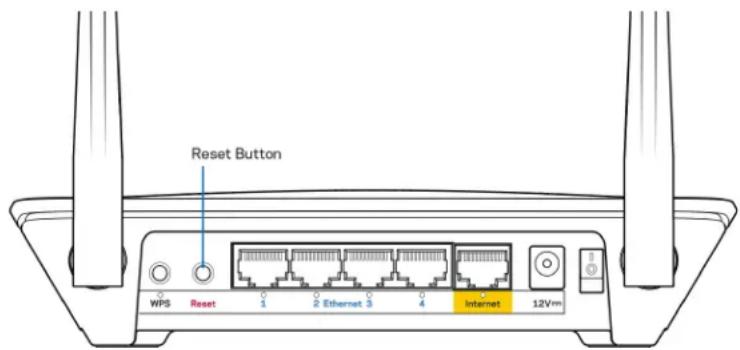
Poga Reset (Atiestatīt)—Nospiediet šo pogu un turiet to nospiestu, līdz iedegas barošanas gaismas diode, lai atiestatītu maršrutētāju rūpnīcas iestatījumos. Jūs varat atiestatīt rūpnīcas iestatījumos, arī izmantojot Linksys Smart Wi-Fi tīmeklī vai mobilo lietojumprogrammu.
Ethernet porti—Ethernet kabelus savienojiet ar šiem zilajiem gigabitu (10/100/1000) portiem un vadu iericēm savā tīklā.
Piezime—Lai darbība būtu labāka, savienojumam ar Ethernet portiem izmantojiet CAT5e vai augstākas kategorijas kabelus.
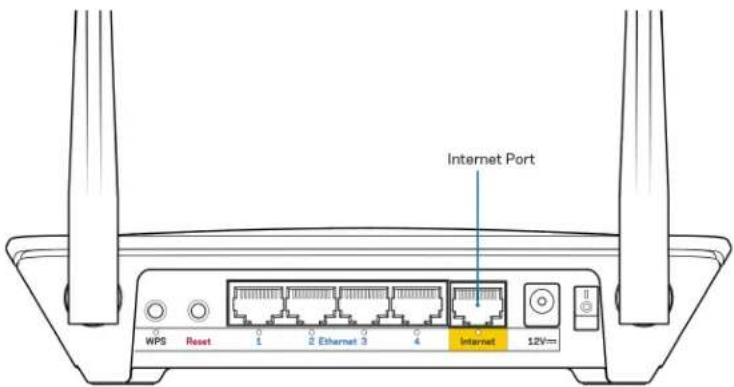
Interneta ports—Ethernet kabeli savienojiet ar šo dzelteno gigabitu (10/100/1000) portu un platjoslas interneta kabeli/DSL vai optiskā kabeļa modemu.
Piezime—Lai darbība būtu labāka, savienojumam ar Ethernet portiem izmantojiet CAT5e vai augstākas kategorijas kabelus.
Barošanas pieslēgvieta—Pievienojiet komplektā iekļauto mainstrāvas adapteru.
Barošanas slēdzis—Nospiediet | (ieslēgts), lai ieslēgtu maršrutētāju.
lestatīšana: Pamatinformācija
Kur atrast papildu palīdzību
Papildus šai Lietotāja rokasgrāmatai jūs palīdzību varat atrast šādās vietās:
- Linksys.com/support/EA6350 (dokumentācija, lejupielādes, BUJ, tehniskā palīdzība, saruna tiešsaistē, forumi)
- Linksys Smart Wi-Fi palīdzība (izveidojiet savienojumu ar Linksys Smart Wi-Fi, pēc tam noklikšķiniet uz pogas Help (Palīdzība) ekrāna augšdaļā)
Piezīme—Šajā izstrādājumā izmantotās trešo personu programmatūras licences un paziņojumi ir aplūkojami šeit: http://support.linksys.com/en-us/license. Jautājumu vai GPL avota kodu pieprasījumu gadījumā, lūdzu, sazinieties ar http://support.linksys.com/en-us/gplcodecenter.
Kā instalēt jūsu maršrutētāju
- Esoša maršrutētāja nomaiņas gadījumā vispirms atvienojiet šo maršrutētāju.
- Pievienojiet antenas, kā parādīts, un pieslēdziet maršrutētāju barošanas avotam. Eiropas versijām: nospiediet barošanas slēdzi stāvoklī | (ieslēgts).
- Savienojiet sava modema interneta tikla kabeli ar maršrutētāja dzelteno tikla pieslēgvietu Internet. Pagaidiet, līdz indikatora gaisma maršrutētājā deg nepārtraukti.
- Pievienojiet drošam bezvadu nosaukumam, kas parādīts Ātrās darba sākšanas rokasgrāmatā, kas tika piegādāta ar maršrutētāju. (Jūs varat mainīt tīkla nosaukumu un paroli vēlāk.) Ja jums ir nepieciešama palīdzība, pieslēdzoties tīklam, skatiet savas ierīces dokumentāciju komplektā iekļautajā kompaktdiskā.
Piezīme—Piekļuve internetam nebūs pieejama, līdz pabeigsiet maršrutētāja iestatīšanu.
- Atveriet tīmekļa pārlūkprogrammu, lai palaistu Linksys Smart Wi-Fi maršrutētāja iestatīšanas norādījumus. Ja jūs neredzat norādījumus, adreses joslā ierakstiet linksyssmartwifi.com.
Iestatīšanas beigās rīkojieties saskaņā ar ekrānā redzamajiem norādījumiem, lai izveidotu savu Linksys Smart Wi-Fi kontu. Izmantojiet Linksys Smart Wi-Fi, lai konfigurētu maršrutētāju no jebkura datora ar pieslēgumu Internet tīklam.
Maršrutētāja iestatījumu pārvaldība:
• maršrutētāja nosaukuma un paroles maiņa;
• piekluves izveidošana viesim;
• "Vecāku" vadības rīku konfigurēšana;
• ieriču pieslēgšana jūsu tīklam;
- jūsu Interneta tīkla savienojuma ātruma pārbaude.
Piezime—Linksys Smart Wi-Fi konta izveidošanas laikā jūs saņemsiet pārbaudes e-pasta ziņojumu. Savā mājas tīklā noklikšķiniet e-pasta ziņojumā saņemto saiti, lai savu maršrutētāju piesaistītu Linksys Smart Wi-Fi kontam.
Padoms—Izdrukājiet šo lapu un tālāk redzamajā tabulā atsaucei ierakstiet sava maršrutētāja un konta iestatījumus. Piezīmes glabājiet drošā vietā.
| 2,4 GHz tikla nosaukums | |
| Tikla parole | |
| 5 GHz tikla nosaukums | |
| Tikla parole | |
| Maršrutētāja parole | |
| Viesa tikla nosaukums | |
| Viesa tikla parole | |
| Linksys Smart Wi-Fi lietotājvārds | |
| Linksys Smart Wi-Fi parole |
Kā lietot "Linksys Smart Wi-Fi"
Izmantojot Linksys Smart Wi-Fi, savu maršrutētāju varat konfigurēt no jebkuras vietas pasaulē, bet savu maršrutētāju varat konfigurēt arī tieši no sava mājas tīkla. Linksys Smart Wi-Fi tīkls var būt pieejams arī jūsu mobilajai ierīcei. Lai saņemtu informāciju, skatiet savas ierīces lietojumprogrammu veikalu.
Kā pieslēgties "Linksys Smart Wi-Fi"
Kā pieslēgties "Linksys Smart Wi-Fi":
- atveriet sava datora tīmekla pārlūku;
- Pārejiet uz saiti www.linksyssmartwifi.com un piesakieties savā kontā.
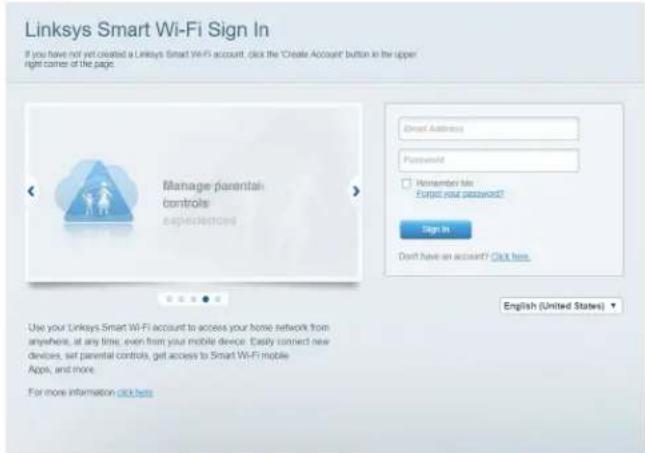
Ja neatceraties savu paroli, noklikškiniet uz Forgot your password? (Aizmirsāt savu paroli)? un izpildiet ekrānā redzamās norādes, lai to atgūtu.
leriču saraksts
Sniedz jums iespēju pārlūkot un pārvaldīt visas jūsu maršrutētājam pieslēgtās tīkla ierīces. Jūs varat pārskatīt ierīces savā galvenajā tīklā un viesu tīklā vai pārlūkot informāciju par katru ierīci.
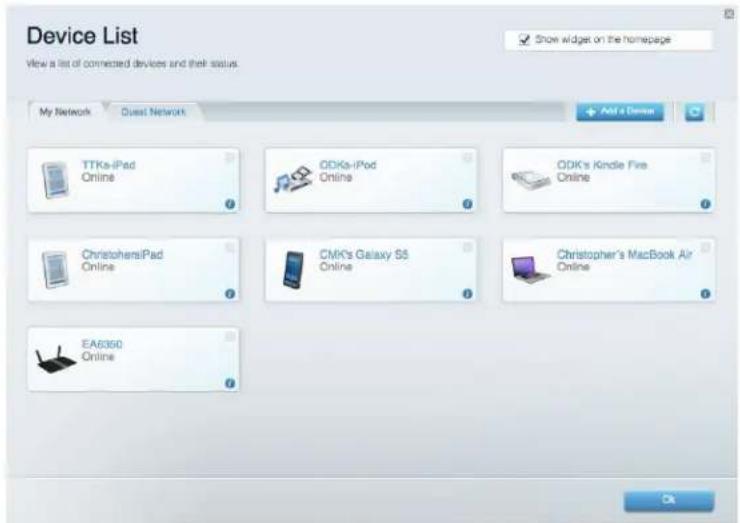
Viesiem paredzētā piekluve
Sniedz jums iespēju konfigurēt un kontrolēt tīklu, kuru drīkst izmantot viesi, nepiekļūstot visiem jūsu tīkla resursiem.
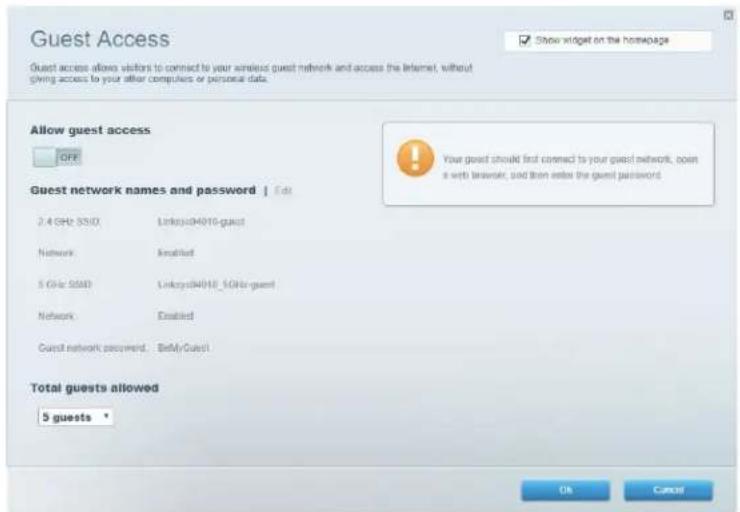
"Vecāku" vadības rīki
Sniedz jums iespēju blokēt tīmekļa vietnes un noteikt tīmekļa piekļuves laikus.

Vides prioritizācija
Sniedz jums iespēju noteikt, kuras ierīces un lietojumprogrammas ir prioritāras jūsu tīklā.
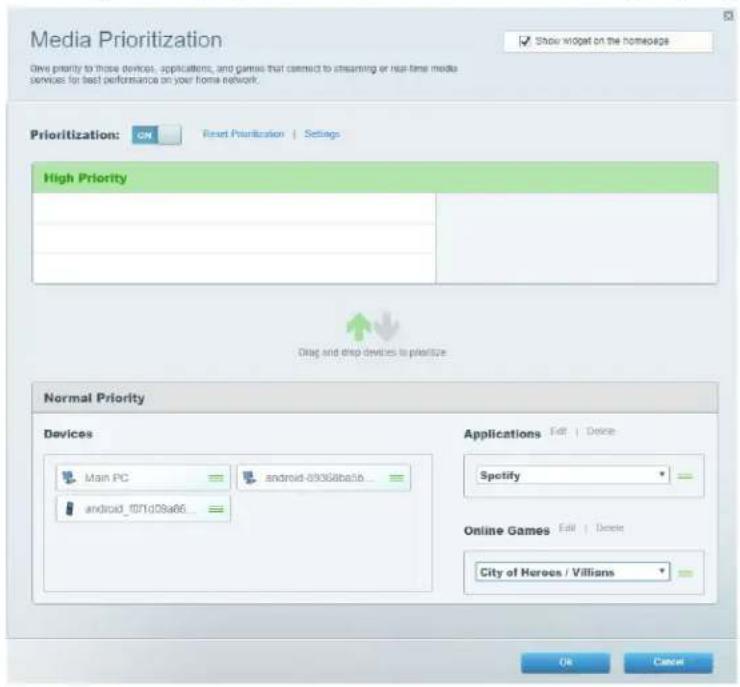
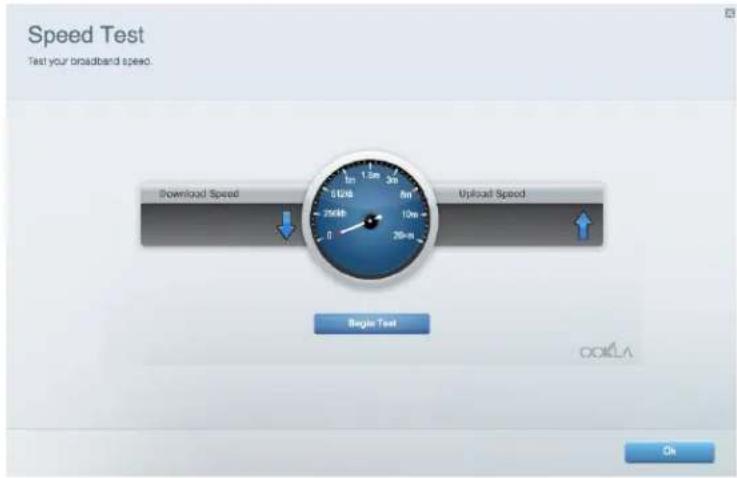
Darbības ātruma pārbaude
Sniedz jums iespēju pārbaudīt interneta pieslēguma ātrumu jūsu tīklā.
Datu ārējās uzglabāšanas iespēja
Sniedz jums iespēju pieklūt pievienotajam USB dzinim (komplektācijā neietilpst) un izveidot datņu koplietošanu, multivides serveri un FTP piekluvi.

Sniedz jums iespēju mainīt pamata un plašākus tīkla iestatījumus.
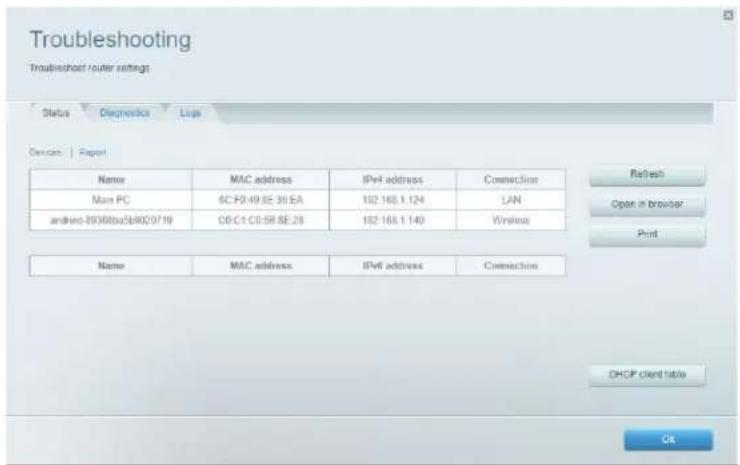
Sniedz jums iespēju diagnosticēt problēmas saistībā ar jūsu maršrutētāju un pārbaudīt tīkla statusu.
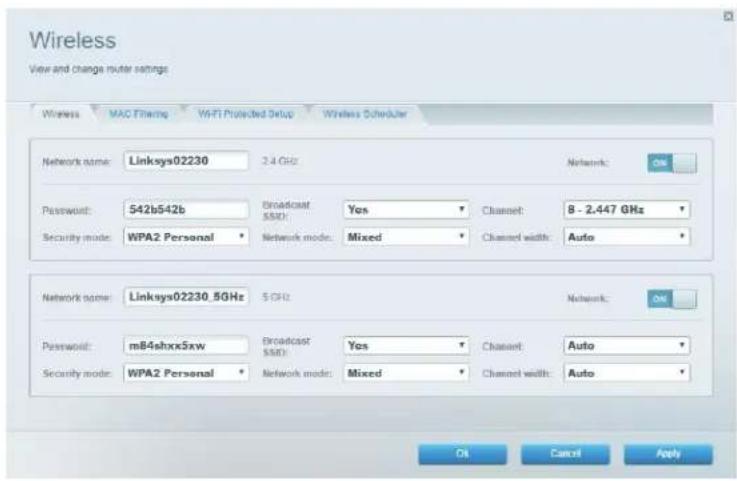
Sniedz jums iespēju konfigurēt sava maršrutētāja bezvadu tīklu. Jūs varat mainīt drošības režīmu, paroli, MAC filtrus, kā arī pieslēgt ierīces, izmantojot funkciju Wi-Fi Protected Setup (bezvadu tīkla aizsargātā iestatīšana).
Sniedz jums iespēju konfigurēt sava maršrutētāja bezvadu tikla drošību. Jūs varat izveidot ugunsmūri, VPN iestatījumus, kā arī izveidot individualizētus iestatījumus lietojumprogrammām un spēlēm.

Jūs varat saņemt papildu atbalstu no mūsu godalgotā klientu apkalpošanas dienesta vietnē Linksys.com/support/EA6350.
Jūsu maršrutētāju iestatīt neizdevās
Ja Linksys Smart Wi - Fi neveic iestatīšanu, varat rīkoties šādi:
- Nospiediet un turiet nospiestu pogu Reset uz maršrutētāja ar saspraudi vai adatu, līdz LED lampiņa sāk mirgot (apmēram 10 sekundes). Instalējiet maršrutētāju vēlreiz.
- Uz laiku atslēdziet sava datora ugunsmūri (palīdzībai skatiet norādījumus par drošības programmatūru). Instalējiet maršrutētāju vēlreiz.
- Ja jums ir cits dators, izmantojiet šo datoru, lai instalētu maršrutētāju no jauna.
Zinojums, ka interneta tīkla kabelis nav pieslēgts
Ja, mēginot iestatīt savu maršrutētāju, saņemat ziņojumu "Jūsu Internet tīkla kabelis nav pieslēgts", izpildiet šādas problēmu novēršanas darbības.
- Pārliecinieties vai Eternet vai interneta kabelis (vai kabelis, kas līdzīgs ar Jūsu maršrutētāju piegādātajam) ir droši savienots ar dzelteno Interneta portu, kas atrodas maršrutētāja mugurpusē, un ar modēma atbilstošo pieslēgvietu. Šī pieslēgvieta parasti ir apzīmēta kā Ethernet, taču tā var būt norādīta arī kā Internet vai WAN.
- Pärliecinieties, vai jūsu modems ir pieslēgts barošanas avotam un, vai ir ieslēgts. Ja tas ir aprikots ar barošanas slēdzi, pärliecinieties, vai tas atrodas ieslēgtā stāvokli ON vai l (pretēji O).
- Ja jūs interneta pieslēgumu saņemat pa kabeli, pārliecinieties, vai kabeļa modema pieslēgvieta CABLE (KABELIS) ir pievienota jūsu ISP piegādātajam koaksiālajam kabelim.
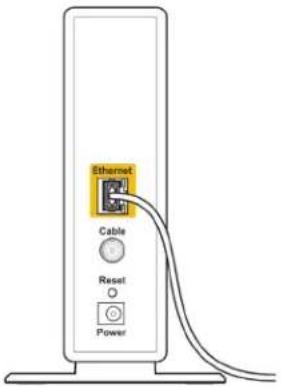
- Vai arī, ja saņemat DSL interneta pieslēgumu, pārliecinieties, vai jūsu DSL tālruņa līnija ir pieslēgta modema DSL pieslēgvietai.

- Ja jūsu dators iepriekš bija pieslēgts jūsu modemam ar USB kabela palīdzību, atvienojiet USB kabeli.
• Instalējiet maršrutētāju vēlreiz.
Zinojums, ka nav piekluves maršrutētājam
Lai pieklūtu maršrutētājam, jābūt izveidotam pieslēgumam jūsu pašu tīklam. Ja jūs patlaban izmantojat bezvadu piekļuvi Internet tīklam, problēma var būt apstāklī, ka nejauši esat savienojušies ar citu bezvadu tīklu.
Lai atrisinātu šo problēmu datoros ar Windows, rīkojieties šādi*:
- Windows darbvirsmā ar peles labo pogu noklikškiniet uz bezvadu tikla piktogrammas sistēmas piktogrammu joslā.
- Noklikškiniet pieejamo bezvadu tiklu pārlūkošanas iespēju View Available Wireless Networks. Ekrānā redzams pieejamo tiklu saraksts.
- Noklikškiniet uz sava bezvadu tikla nosaukuma. Noklikškiniet Connect (Savienot). Zemāk redzamajā piemērā dators ir savienots ar citu bezvadu tiklu ar nosaukumu wraith_5GHz. Šajā redzamajā piemērā atlasītā Linksys EA6350 maršrutētāja bezvadu tikla nosaukums ir Damaged_Beez2.4

-
Ja jūs saņemat zinojumu, ka jāievada tikla atslēga, ierakstiet savu paroli (drošības atslēgu) laucinā Network key (tikla atslēga) un apstipriniet tikla atslēgas laucinus Confirm network key (apstiprināt tikla atslēgu). Noklikškiniet Connect (Savienot).
-
Dators izveido savienojumu ar tiklu, un jums ir iespēja pieklūt maršrutētājam.
*Atkaribā no jūsu Windows versijas šajās darbībās nedaudz var atšķirties formulējums vai ikonas.
Lai šo problēmu atrisinātu Mac datoros, rīkojieties šādi:
- Izvēlnes joslā ekrāna augšdaļā noklikšķiniet uz Wi-Fi ikonas. Ekrānā redzams bezvadu tīklu saraksts. Linksys Smart Wi-Fi automātiski piešķir jūsu tīklam nosaukumu.
- Noklikškiniet uz sava bezvadu tikla nosaukuma. Noklikškiniet Connect (Savienot). Tālāk redzamajā piemērā dators ir savienots ar citu bezvadu tiklu ar nosaukumu wraith_5GHz. Šajā redzamajā piemērā atlasītā Linksys EA6350 maršrutētāja bezvadu tikla nosaukums ir
Damaged_Beez2.4.
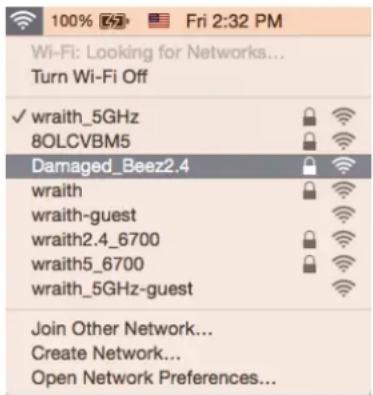
- Noklikškiniet uz sava Linksys EA6350 maršrutētāja bezvadu tīkla nosaukuma (BronzeEagle šajā piemērā).
- Paroles laucinā Password ierakstiet savu bezvadu tīkla paroli. noklikškiniet OK (Labi).
Pēc iestatīšanas
Škiet, ka internets nav pieejams
Ja internetam ir radušas grūtības sazināties ar jūsu maršrutētāju, tad tā var tikt attēlota kā ziņojums "Cannot find [Internet address]" ("Nevar atrast [interneta adresi]") jūsu tīmekļa pārlūkā. Ja zināt, ka interneta adrese ir pareiza, un ja esat izmēģinājis vairākas derīgas interneta adreses, iegūstot to pašu rezultātu, tad šis paziņojums varētu nozīmēt to, ka jūsu ISP vai modemam ir grūtības sazināties ar jūsu maršrutētāju.
Mēginiet veikt tālāk norādītās darbības:
- pārbaudiet, vai tīkla un barošanas kabeli ir cieši pievienoti;
- pārbaudiet, vai barošanas izejā, pie kuras ir pieslēgts maršrutētājs, ir elektrība;
• atsāknējiet datoru; - sazinieties ar savu ISP un jautājiet par darbības pārtraukumiem jūsu rajonā.
Visizplatītākā maršrutētāja problēmu novēršanas metode ir to izslēgt, un pēc tam atkal ieslēgt. Pēc tam maršrutētājs var atkal ielādēt standarta iestatījumus, un citas ierīces (tādas kā modems) varēs atkal atrast maršrutētāju un sazināties ar to. Šo procesu sauc par atsāknēšanu.
Lai atsāknētu maršrutētāju, izmantojot barošanas vadu, rīkojieties šādi:
-
atvienojiet barošanas vadu no maršrutētāja un modema.
-
Pagaidiet 10 sekundes un pēc tam no jauna pievienojiet barošanas vadu pie modema. Pārbaudiet, vai tam pienāk elektrība.
- Uzgaidiet, līdz modema tiešsaistes indikators pārstāj mirgot (aptuveni divas minūtes). No jauna pievienojiet barošanas vadu pie maršrutētāja.
- Pagaidiet, līdz barošanas indikators pārstāj mirgot. Pagaidiet divas minūtes, pirms cenšaties pieslēgties internetam no kāda datora.
Lai atsāknētu maršrutētāju, izmantojot sistēmu Linksys Smart Wi-Fi, rīkojieties šādi:
- piesakieties sistēmā Linksys Smart Wi-Fi (Skatiet sadalu "Kā pieslēgties Linksys Smart Wi-Fi"
- lappusē)
- Izvēlnē Router Settings (Maršrutētāja iestatījumi) noklikšķiniet Troubleshooting (Problēmu novēršana).
- Noklikškiniet uz cilnes Diagnostics (Diagnostika).
- Opcijā Reboot (Atsāknēt) noklikšķiniet uz Reboot.
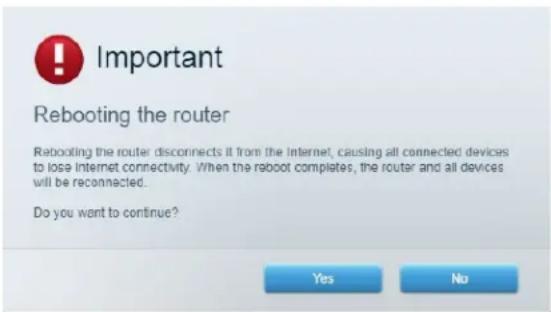
- Noklikškiniet uz Yes (Jā). Maršrutētājs atsāknēsies. Kamēr maršrutētājs atsāknējas, visas pieslēgtās ierīces zaudē interneta pieslēgumu, un tās automātiski pieslēgsies no jauna, kad maršrutētājs būs atkal gatavs.
Jūsu tīmekļa pārlūkā neatveras sistēma Linksys Smart Wi-Fi
Jaunākās Google ChromeTM, Firefox®, Safari® (Mac® un iPad®), Microsoft Edge versijas un Internet Explorer® 8 un jaunākas versijas atbalsta Linksys Smart Wi-Fi.
Specifikācijas
Linksys EA6350
| Modela nosaukums | R63 |
| Apraksts | Divjoslu gigabita mainstrāvas maršrutētājs ar 1×USB |
| Modela numurs | EA6350 |
| Pieslēgumu pieslēgvietas ātrums | 10/100/1000 Mbps (gigabita Ethernet) |
| Radio frekvence | 2,4 un 5 GHz |
| Antenu skaits | 2 x regulējamas ārējās antenas |
| Pieslēgvietas | Barošana, USB (1), Internets, Ethernet (1-4), R-SMA antenna (2) |
| Pogas | Reset (Atiestatīt), funkcija Wi-Fi Protected Setup (Wi-Fi aizsargātā iestatīšana), barošana |
| Gaismas diodes Virsējais panelis: Barošana | Aizmugurējais panelis: Internet tīkls, Ethernet tīkls (1-4) |
| UPnP | Atbalstītas |
| drošības funkcijas | WPA2: |
| Drošības atslēgas biti | Līdz 128 bitu šifrs |
| Uzglabāšanas datņu sistēmas atbalsts | FAT, NTFS, un HFS+ |
| Pārlūka atbalsts | Internet Explorer 8 vai jaunāks, Firefox 4 vai jaunāks, Google Chrome 10 vai jaunāks un Safari 4 vai jaunāks |
Vide
| Izmēri | 7,56" x 1,47" x 4,68" (192 x 37 x118,8 mm) |
| Ierīces svars | 10,01 unce (284 g) |
| Barošana | 12V, 1.5A |
| Sertifikāti | FCC, IC, CE, Wi-Fi a/b/g/n/ac |
| Darba vides temperatūra | no 32 līdz 104°F (no 0 līdz 40°C) |
| Uzglabāšanas vides temperatūra | -4-140 °F (-20-60 °C) |
| Darba vides mitrums | 10-80% relatīvā mitruma, bez kondensācijas |
| Uzglabāšanas vides mitrums | 5-90% bez kondensācijas |
Piezīmes
Informāciju par tiesiskajiem aspektiem, garantiju un drošību skatiet komplektā ar maršrutētāju piegādātajā kompaktdiskā, vai dodieties uz vietni Linksys.com/support/EA6350.
Specifikācijas var tikt mainītas bez iepriekšēja brīdinājuma.
Maksimālie darbības lielumu pamats ir IEEE Standarta 802.11 specifikācijas. Faktiskie darbības lielumi var mainīties, tostarp iespējama mazāka bezvadu tīkla kapacitāte, datu pārraides ātrums, amplitūda un pārklājums. Darbība ir atkarīga no daudziem faktoriem, apstākļiem un mainīgajiem lielumiem, kas aptver attālumu no piekļuves vietas, tīkla noslogotību, celtniecības materiālus un konstrukcijas, lietoto operētājsistēmu, izmantoto bezvadu ierīču kopumu, traucējumus un citus nelabvēligus faktorus.
BELKIN, LINKSYS un daudzi citi produktu nosaukumi un logotipi ir Belkin uzņēmumu grupas preču zīmes. Minētās trešo personu preču zīmes ir to atbilstīgo īpašnieku īpašums. Šajā izstrādājumā izmantotās trešo personu programmatūras licences un paziņojumi ir aplūkojami šeit: http://support.linksys.com/en-us/license. Jautājumu vai GPL avota kodu pieprasījumu gadījumā, lūdzu, sazinieties ar http://support.linksys.com/en-us/gplcodecenter.
© 2019 Belkin International, Inc. un/vai tā filiāles. Visas tiesības saglabātas.
LINKSYS®
GEBRUIKERSHANDLEIDING
R 63
Artikelnummer: EA6350
Inhoud
Productoverzicht ....3
Bovenaanzicht 3
Achteraanzicht....4


- PĀRSKATS PAR IZSTRĀDĀJUMU....3
- LESTATĪŠANA: PAMATINFORMĀCIJA 5
- KĀ LIETOT "LINKSYS SMART WI-FI" 7
- PROBLĒMRISINĀJUMI 13
- SPECIFIKĀCIJAS....18
- PĀRSKATS PAR IZSTRĀDĀJUMU
- SKATS NO AIZMUGURES
- LESTATĪŠANA: PAMATINFORMĀCIJA
- KUR ATRAST PAPILDU PALĪDZĪBU
- KĀ INSTALĒT JŪSU MARŠRUTĒTĀJU
- KĀ LIETOT "LINKSYS SMART WI-FI
- KĀ PIESLĒGTIES "LINKSYS SMART WI-FI
- LERIČU SARAKSTS
- VIESIEM PAREDZĒTĀ PIEKLUVE
- VECĀKU" VADĪBAS RĪKI
- VIDES PRIORITIZĀCIJA
- DARBĪBAS ĀTRUMA PĀRBAUDE
- DATU ĀRĒJĀS UZGLABĀŠANAS IESPĒJA
- JŪSU MARŠRUTĒTĀJU IESTATĪT NEIZDEVĀS
- ZINOJUMS, KA INTERNETA TĪKLA KABELIS NAV PIESLĒGTS
- ZINOJUMS, KA NAV PIEKLUVES MARŠRUTĒTĀJAM
- PĒC IESTATĪŠANAS
- ŠKIET, KA INTERNETS NAV PIEEJAMS
- JŪSU TĪMEKĻA PĀRLŪKĀ NEATVERAS SISTĒMA LINKSYS SMART WI-FI
- SPECIFIKĀCIJAS
- PIEZĪMES
- INHOUD
- PRODUCTOVERZICHT ....3
Zīmols : LINKSYS
Modelis : EA6350
Kategorija : Maršrutētājs