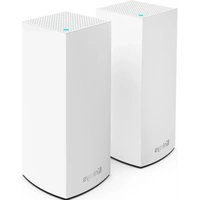
Atlas Pro 6 MX5503 - Maršrutētājs LINKSYS - Bezmaksas lietošanas instrukcija
Atrodiet ierīces rokasgrāmatu bez maksas Atlas Pro 6 MX5503 LINKSYS PDF formātā.

 FR
FR
 BG
BG
 CS
CS
 DA
DA
 DE
DE
 EL
EL
 EN
EN
 ES
ES
 ET
ET
 FI
FI
 HU
HU
 ID
ID
 IT
IT
 JA
JA
 KO
KO
 LT
LT
 LV
LV
 NL
NL
 NO
NO
 PL
PL
 PT
PT
 RO
RO
 RU
RU
 SK
SK
 SL
SL
 SV
SV
 ZH
ZH
| Produkta veids | WiFi 6 tīkla maršrutētājs (mesh) |
| Zīmols | Linksys |
| Modelis | Atlas Pro 6 MX5503 (sērija MX5500) |
| WiFi standarts | WiFi 6 (802.11ax) - AX5400 |
| Frekvenču joslas | 2,4 GHz un 5 GHz |
| Maksimālais ātrums | Līdz 5400 Mbps (kombinēts) |
| Antenas | 13 iekšējās antenas |
| Porti | 1 Gigabit interneta ports (dzeltens), 3 Gigabit Ethernet porti, 1 USB 3.0 ports |
| Pogas | Ieslēgšana/izslēgšana, WPS, Reset |
| Gaismas indikators | Daudzkrāsains LED (zils, violets, sarkans, dzeltens) |
| Bezvadu drošība | WPA2-Personīgais, WPA3-Personīgais, šifrēšana līdz 128 bitiem |
| Programmatūras funkcijas | Vecāku kontrole, ierīču prioritizēšana, viesu piekļuve, ātruma tests, paziņojumi, MAC filtri |
| Konfigurācija | Izmantojot Linksys lietotni (iOS 11.4+ / Android 6+) |
| Izmēri (G x D x A) | 7,8 x 7,8 x 18,5 cm |
| Svars | 0,95 kg |
| Barošana | 12 V, 3 A tīkla adapteris |
| Darba temperatūra | 0 °C līdz 40 °C |
| Darba mitrums | 10 % līdz 80 % bez kondensācijas |
| Iepakojuma saturs | 1 Velop mezgls, tīkla adapteris, Ethernet kabelis, instalēšanas rokasgrāmata |
| Garantija | Ierobežota ražotāja garantija (skatiet Linksys vietni) |
| Atbalsts | Linksys.com/support/Velop |
Bieži uzdotie jautājumi - Atlas Pro 6 MX5503 LINKSYS
Lietotāju jautājumi par Atlas Pro 6 MX5503 LINKSYS
0 jautājums par šo ierīci. Atbildiet uz tām, ko zināt, vai uzdodiet savu.
Uzdot jaunu jautājumu par šo ierīci
Lejupielādējiet instrukcijas savam Maršrutētājs PDF formātā bez maksas! Atrodiet savu rokasgrāmatu Atlas Pro 6 MX5503 - LINKSYS un atgūstiet kontroli pār savu elektronisko ierīci. Šajā lapā ir publicēti visi dokumenti, kas nepieciešami jūsu ierīces lietošanai. Atlas Pro 6 MX5503 zīmola LINKSYS.
LIETOŠANAS INSTRUKCIJA Atlas Pro 6 MX5503 LINKSYS
Pārskats par izstrādājumu 3
Priekšpuse/augšpuse 3
Aizmugure 4
Apakša 5
Kur atrast papildu palīdzību 6
Uzstādīšana 7
Velop sistēmas iestatījumi 9
Pieteikšanās Linksys lietojumprogrammā 9
Informācijas panelis 10
Ierīces 11
Lai skatītu vai mainītu detalizētu informāciju par ierīci 12
Wi-Fi iestatijumi 13
īpaši iestatījumi 14
Ierīces savienošana ar WPS 15
Viesiem paredzētā piekļuve ____ 16
Ātruma pārbaude 17
"Vecāku" vadības rīki 18
Prioritātes piešķiršana ierīcei 19
Paziņojumi 20
Velop pārvaldība 21
İpaši iestatijumi 23
Interneta iestatījumi 23
Pieslēgvetas iestatījumi 24
Wi-Fi MAC filtri 25
Mans konts 26
Atsauksmes 27
Palīdzība 28
Tieši izveidojiet savienojumu ar Velop 29
Velop administratora parole 30
Kā atjaunot rūpnīcas noklusējuma iestatījumus 31
Specifikācijas 32
Linksys Velop 32
Vide 32
Pārskats par izstrādājumu
Priekšpuse/augšpuse

Uz maršrutētāja esošā lampiņa sniedz informāciju par maršrutētāja darbību.
| Gaismas apraksts | Status |
| Mirgojoša zila krāsa | Darba sākšana |
| Nemainīga zila krāsa | Savienots |
| Mirgojoša purpursarkana krāsa | Notiek iestatīšana |
| Nemainīga purpursarkana krāsa | Gatava iestatīšanai |
| Mirgojoša sarkana krāsa | AtvienotsAtvasinātais mezgls: pārāk tāluVecākelements: atvienots no modema |
| Nemainīga sarkana krāsa | Nav interneta no modema |
| Nemainīgi dzeltena krāsa | Vājš savienojumsTikai atvasinātais mezgls |
Aizmugure
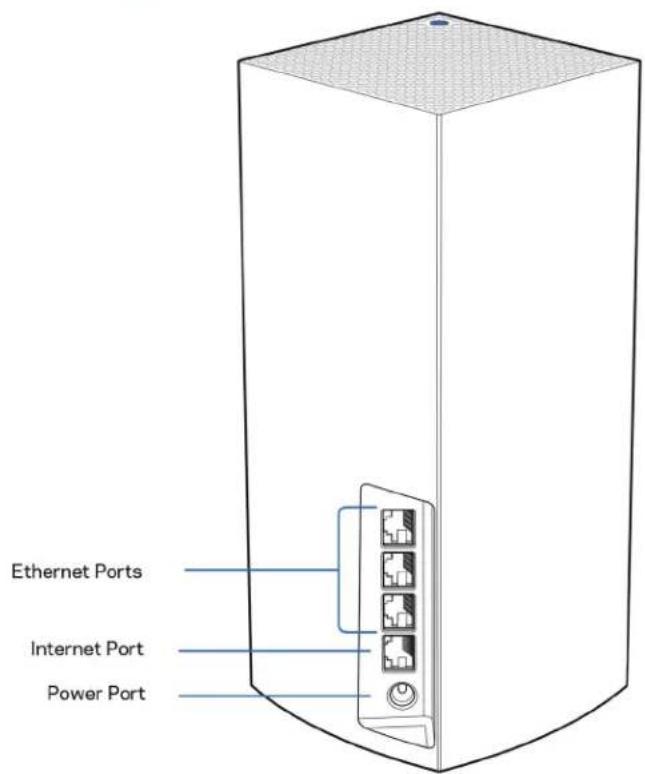
Ethernet tikla pieslēgvietas—Pievienojiet Ethernet tikla kabelus pie šīm Gigabit Ethernet (10/100/1000) pieslēgvietām un citām tikla vadu ierīcēm savā tikla. Ja jūsu Velop sistēmā ir vairāk par vienu mezglu, izmantojiet šīs pieslēgvietas lai izveidotu savienojumu ar savu modemu vai modema maršrutētāju.
Piezime—Lai veiktspēja būtu vislabākā, Ethernet pieslēgvieta lietojiet CAT5e vai augstākas kategorijas kabeli.
Interneta pieslėgvieta—Pievienojiet Ethernet kabeli pie dzeltenās gigabitu (10/100/1000) pieslėgvietas un pie platjoslas interneta kabela/DSL vai optiskā kabela modema. Ja izmantojat šo maršrutētāju kā atvasināto mezglu tīkla Wi-Fi sistēmā, šo portu varat izmantot, lai izveidotu vadu savienojumu ar citu mezglu.
leslēgšanas/restartēšanas pieslēgvieta—Šajā pieslēgvieta pievienojiet iekļauto mainstrāvas adapteru.
Apakša
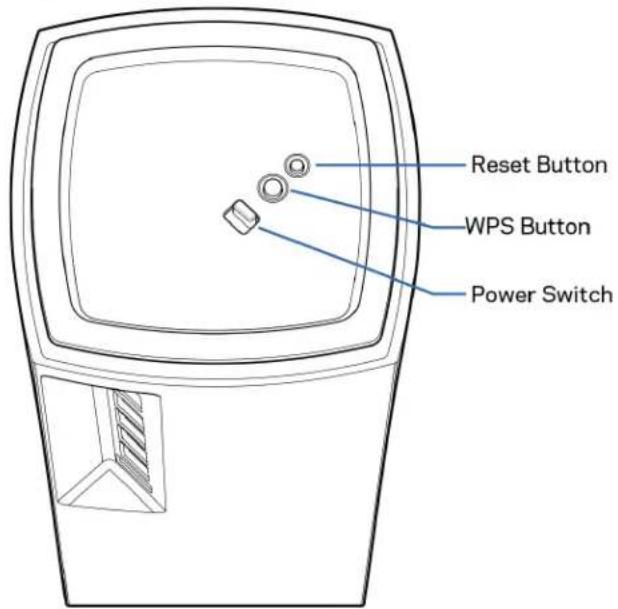
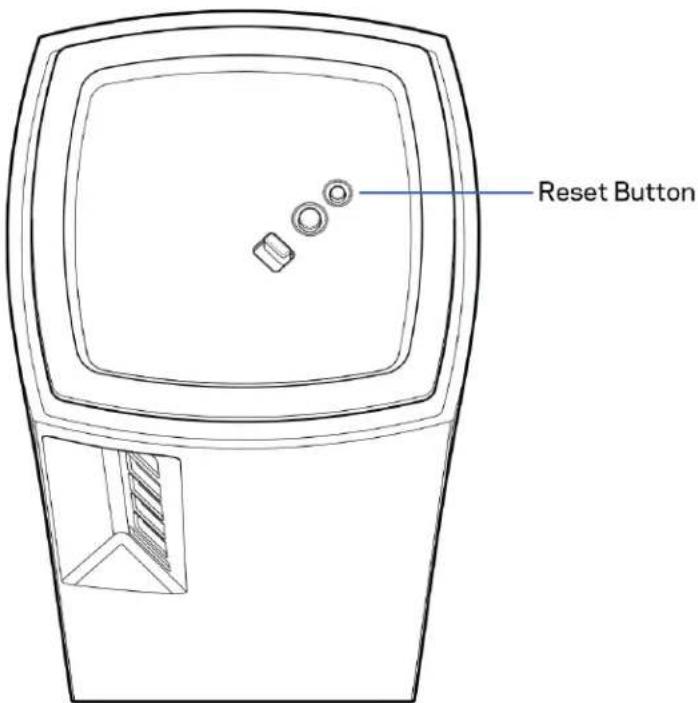
Atiestatīšanas poga—Lai atiestatītu mezglu rūpnīcas iestatījumos, nospiediet un turiet nospiestu, līdz mezgla augšpusē esošā lampiņa klūst sarkana, nodziest un atkārtoti mirgo sarkanā krāsā.
Wi-Fi Protected Setup iestatīšana poga—Nospiediet, lai veidotu savienojumu ar WPS iespējotām tīkla ierīcēm.
Barošanas slēdzis—Bīdiet uz | (iesl.), lai pieslēgtu mezglu elektrobarošanai.
Palīdzība
Kur atrast papildu palīdzību
- Linksys.com/support/Velop
- Linksys lietojumprogrammas palīdzība (palaidiet lietojumprogrammu un galvenajā navigācijas izvēlnē noklikškiniet uz vienuma Palīdzība)
Piezīme—Šajā izstrādājumā izmantotās trešo personu programmatūras licences un paziņojumi ir aplūkojami šeit: http://support.linksys.com/en-us/license. Jautājumu vai GPL avota kodu pieprasījumu gadījumā, lūdzu, sazinieties ar http://support.linksys.com/en-us/gplcodecenter.
Uzstādīšana
SVARĪGI—Velop maršrutētājus var iestatīt kā primāros vai atvasinātos mezglus. Primārais maršrutētājs ar Ethernet kabeli ir jāpievieno pie modema vai modema maršrutētāja. Iestatot bezvadu savienojumā, atvasinātos mezglus var pievienot citam maršrutētājam bezvadu savienojumā vai ar Ethernet kabeliem.
Ja pievienojat šo jauno maršrutētāju kā vecākelementu pie esošas Velop visas mājas režga Wi-Fi sistēmas, atiestatiet visus maršrutētājus rūpnīcas iestatījumos un pievienojiet tos pie sistēmas pēc tam, kad jaunais maršrutētājs ir iestatīts un darbojas.
Lejupielādējiet Linksys lietojumprogrammu. Lai uzstādītu Velop, Jums nepieciešama šī lietojumprogramma.
Jūsu ierīcē atveriet lietojumprogrammu veikalu un meklējiet Linksys.

Instalējiet lietojumprogrammu, atveriet to un izpildiet instrukcijas.
Piezīme—Lietojumprogramma darbojas ar iOS 11.4 un jaunākām versijām, kā arī Android 6 un jaunākām versijām.
Jūs izveidosiet Linksys Smart Wi-Fi kontu, lai no jebkuras vietas ar interneta savienojumu, izmantojot lietojumprogrammu, varat skatīt un mainīt savas Velop sistēmas iestatījumus.
Tā ir viena no lietām, ko varat darīt ar Linksys Smart Wi-Fi:
- nomainīt savu Wi-Fi nosaukumu un paroli;
• viesim izveidot piekluvi;
• ar WPS savienot ierīces ar Wi-Fi; - blokēt internetu, izmantojot vecāku kontroli;
- jūsu Interneta tīkla savienojuma ātruma pārbaude.
Piezīme—iestatīšanas laikā mēs nosūtīsim apstiprinājuma e-pastu. No mājas tikla noklikšķiniet uz e-pastā esošās saites.
Jums ir tikai jāsavieno strāvas un Ethernet kabelis, lietojumprogrammas bāzes iestatījumu process paveiks pārējo. Pēc savienojuma izveides, izveidojiet lietojumprogrammu, lai personalizētu savu Wi-Fi, pieškirot tam nosaukumu un paroli. Jūs varat arī mezgliem piešķirt nosaukumus, pamatojoties uz to atrašanās vietu, lai ja retā gadījumā Jums nepieciešams to atrast, mezglu būtu iesējams identificēt.
Izdrukājiet šo lapu, tad tabulā atsauces nolūkiem registrējiet savus Wi-Fi un konta iestatījumus.
Piezīmes glabājiet drošā vietā.
| Wi-Fi nosaukums | |
| Wi-Fi parole | |
| Administratora parole | |
| Viesa piekluves vārds | |
| Viesa piekluves parole | |
| Linksys lietojumprogrammas pieteikšanās e-pasta adrese | |
| Linksys lietojumprogrammas parole |
Velop sistēmas iestatījumi
Ar Linksys lietojumprogrammu varat skatīt vai mainīt Velop sistēmas iestatījumus, lai Jūsu Wi-Fi būtu drošāks vai strādātu labāk ar ierīci vai spēli. Iestatījumiem varat pieklūt no jebkuras vietas pasaulē, ja jums ir interneta savienojums. Jūs varat pieklūt iestatījumiem, izmantojot sava maršrutētāja paroli, kad esat savienojumā ar māja tīklu, pat ja jums nav interneta savienojuma.
Pieteikšanās Linksys lietojumprogrammā
- Atveriet Linksys lietojumprogrammu.
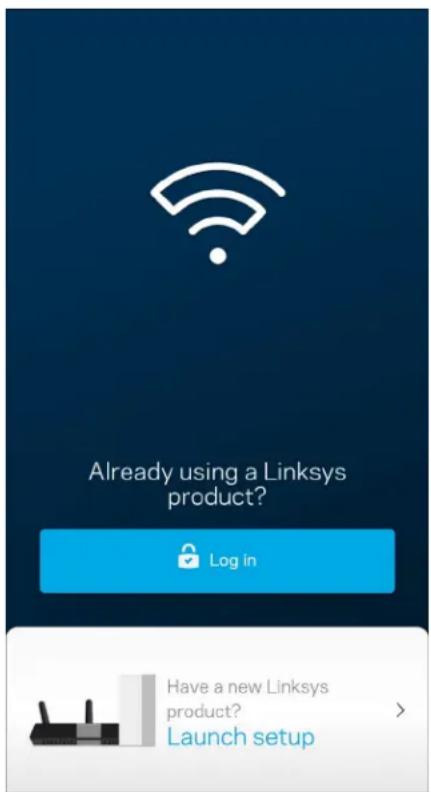
- levadiet e-pasta adresi, kuru lietojāt sava konta izveidošanā.
- levadiet sava konta paroli.
- Pieskarieties Pieteikties.
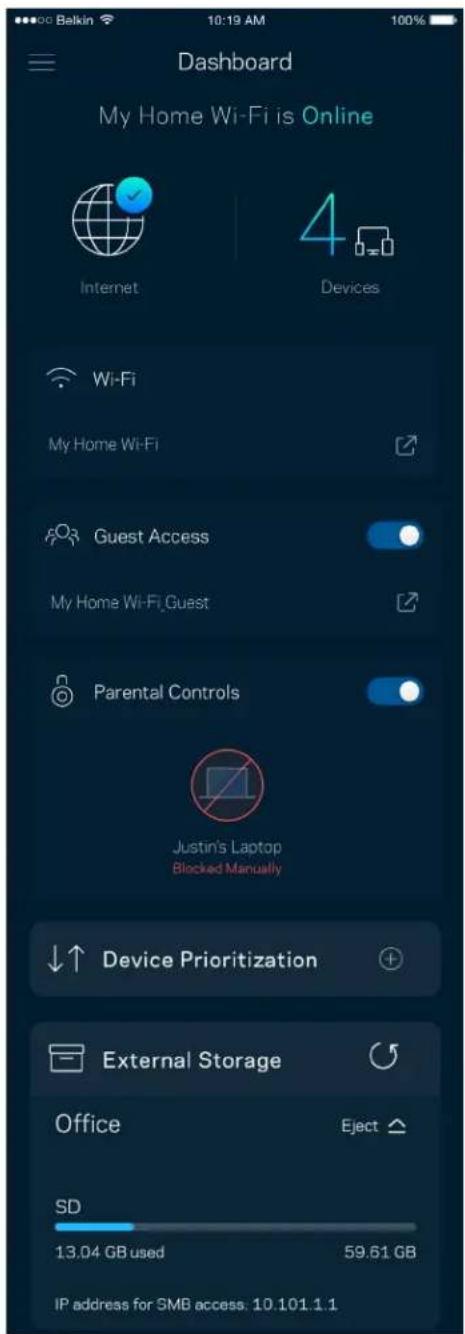
Informācijas panelis
Informācijas panelis ir Jūsu Wi-Fi momentuzņēmums. Apskatiet cik daudz ierīces ir savienotas ar jūsu Velop sistēmu. Kopīgojiet Wi-Fi parole un viesiem atļaujiet pieklūt Jūsu Wi-Fi. Informācijas paneli vēl iespējams redzēt vai kādai no ierīcēm ir vecāku kontrole vai piešķirta prioritāra Wi-Fi piekļuve.
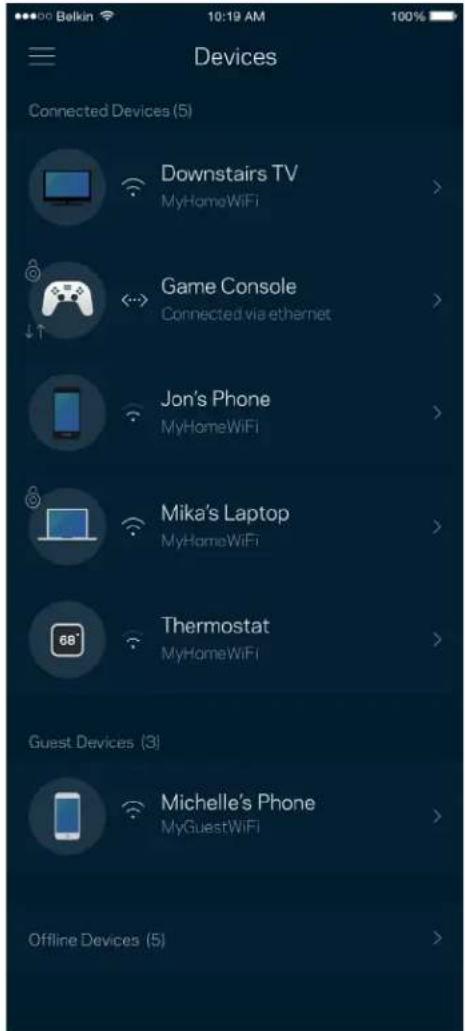
Skatiet un mainiet detalizētu informāciju visām ierīcēm, kas savienotas ar Jūsu Wi-Fi. Jūs varat pārskatīt ierīces savā galvenajā tīklā un viesu tīklā vai pārlūkot informāciju par katru ierīci.
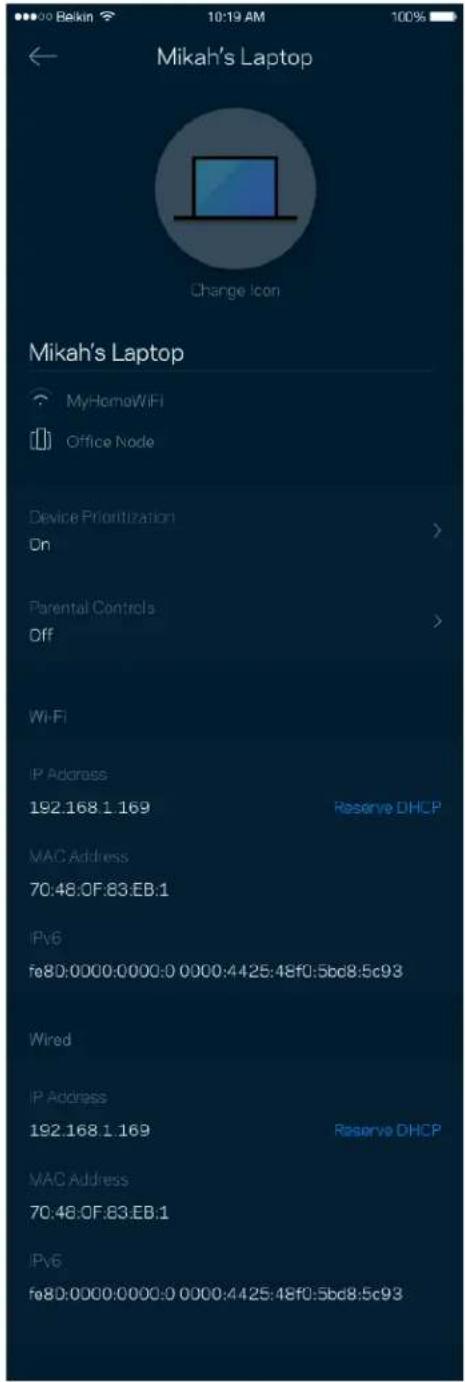
Lai skatītu vai mainītu detalizētu informāciju par ierīci
Ekrānā lerīces varat rediģēt ierīču nosaukumus un mainīt ierīces ikonas. Vēl iespējams ierīcēm piešķirt prioritātes, iestatīt vecāku vadību un skatīt detalizētu informāciju par Wi-Fi. Pieskarieties jebkurai ierīcei, lai skatītu detalizētu informāciju par tām.
Wi-Fi iestatijumi
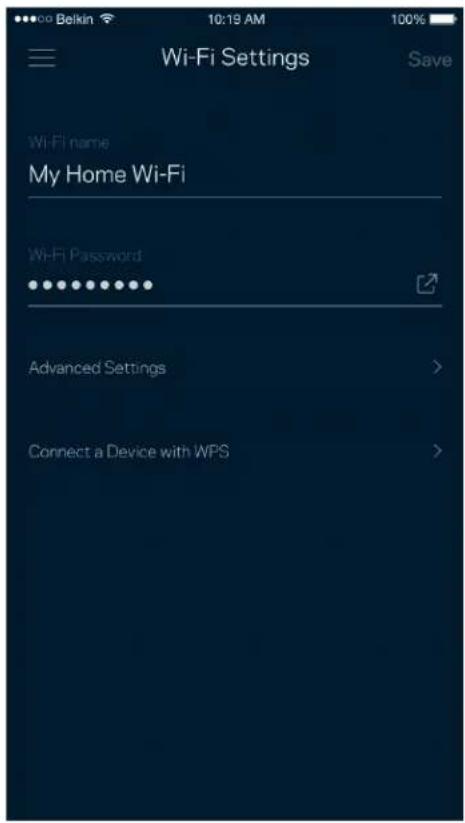
Izmantojot Wi-Fi Protected Setup™, skatiet vai mainiet Jūsu Wi-Fi nosaukumu un paroli, kā arī savienojiet ierīces.
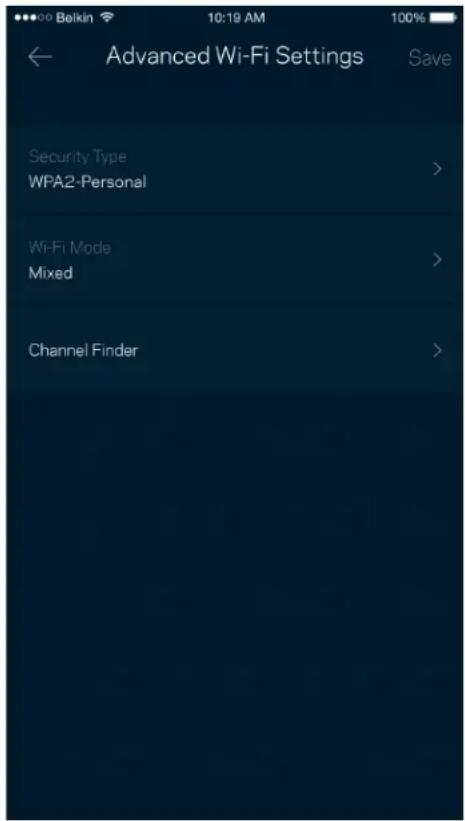
Ipaši lietotāji var mainīt noklusējuma drošības tipu un Wi-Fi režīmu. Nemainiet tos, ja vien Jums nav liela pieredze darbā ar Wi-Fi tīkliem. Kanālu meklētājs meklēs visvairāk atvērtos Wi-Fi kanālus Jūsu zonā, lai nodrošinātu, ka Jūsu Velop sistēmai būs vislabākā veiktspēja. Ja Jūsu Velop sistēmā ir vairāk kā viens mezgls, kanālu meklētājs katram mezglam atradīs labāko kanālu.
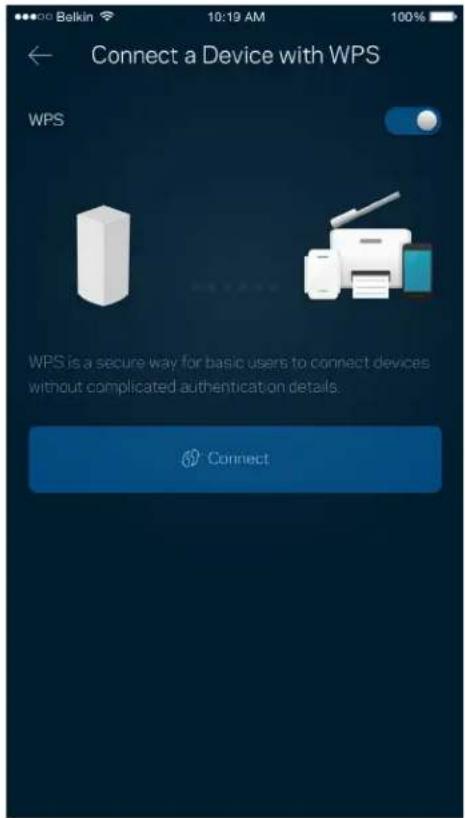
Ierīces savienošana ar WPS
Wi-Fi Protected Setup Įaus ar Jūsu Wi-Fi viegli savienot bezvadu ierīces, manuāli neievadot drošības iestatījumus.
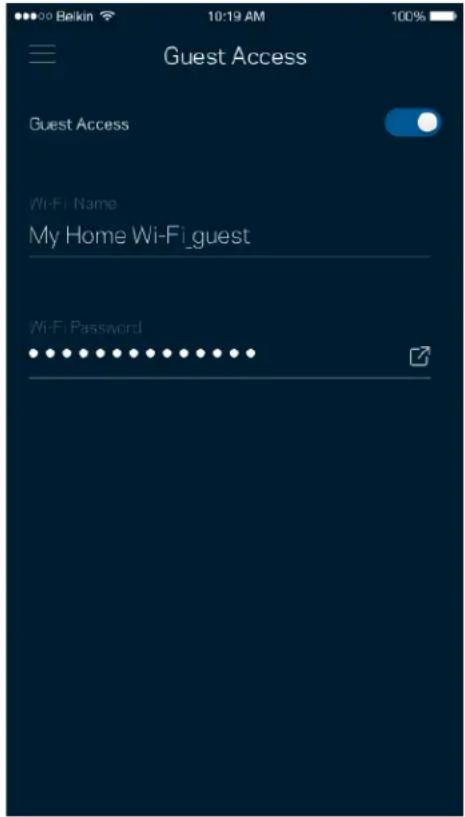
Viesiem paredzētā piekļuve
Lai viesiem Įautu nonākt tiešsaistē, vienlaicīgi ierobežojot viņu piekļuvi citiem ar Wi-Fi savienotajiem resursiem, izmantojiet opciju Guest Access. Paroli varat nosūtīt kā īsziņu vai e-pastu.
Palaidiet ātruma pārbaudi, lai pārliecinātos, ka saņemtais ātrums atbilst tam, par kādu maksājat. Ātruma pārbaude arī palīdz piešķirt ierīcēm prioritātes, jo rezultāti nosaka, kā Wi-Fi tiek sadalīts starp ierīcēm, kam piešķirta prioritāte.
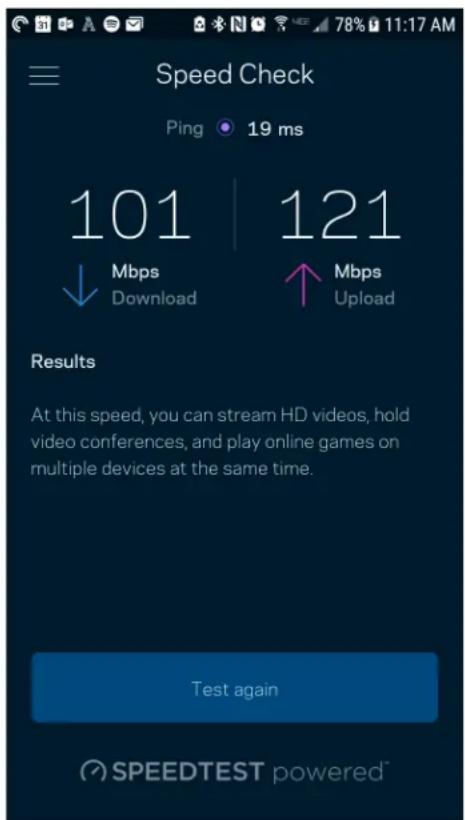
- Lejupielādes ātrums ir ātrums ar kādu interneta saturs tiek pārsūtīts uz Jūsu Velop sistēmu.
- Augšupielādes ātrums ir ātrums ar kādu varat internetā augšupielādēt saturu.
Piezīme—Interneta savienojuma ātrumus nosaka vairāki faktori, tostarp ISP konta veids, vietējais un pasaules interneta trafiks, kā arī ierīču skaits Jūsu mājās, kas kopīgo interneta savienojumu.
"Vecāku" vadības rīki
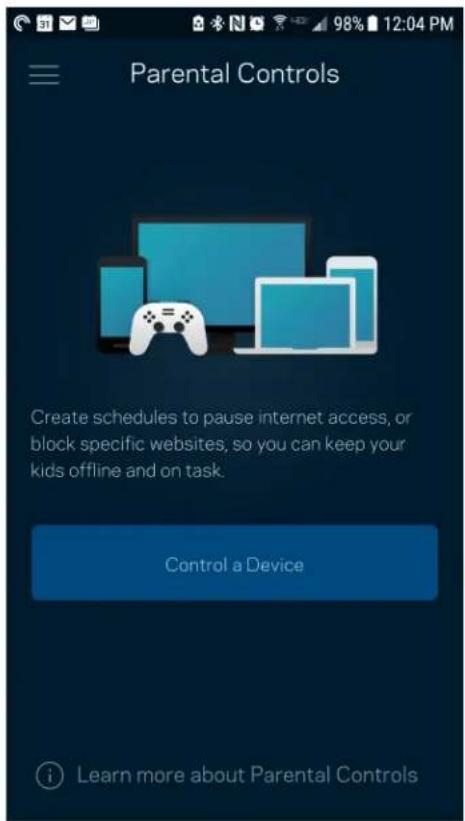
Vecāku kontrole Įauj kontrolēt kad Jūsu bērni ir tiešsaistē un ko viņi tur dara. Pārtrauciet interneta savienojumu noteiktām ierīcēm vai blokējiet noteiktas tīmekļa vietnes.
Prioritātes pieškiršana ierīcei
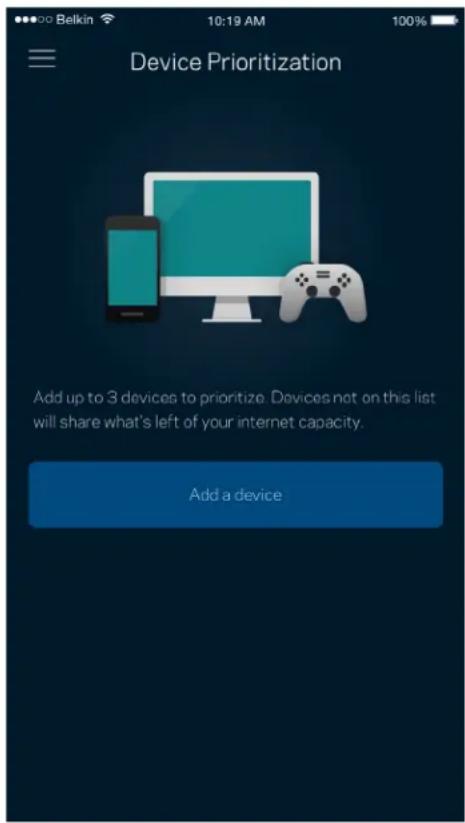
Izvēlaties līdz trim ierīcēm kam piešķirt prioritāru Jūsu interneta savienojuma lietošanu. Šīm ierīcēm, savienotām ar vadu un/vai bezvadu, kad tiks izveidots savienojums ,vienmēr būs labākā piekluve. Velop izmanto ātruma pārbaudi, lai noteiktu, kā vislabāk sadalīt Wi-Fi savienojumu ierīcēm, kurām piešķirta prioritāte. Citas ierīces kopīgos pāri palikušo noslodzi. Informācijas panelī būs redzamas ierīces, kam piešķirta prioritāte.
Ja sistēmā ir vairāk nekā viens maršrutētājs, Velop var paziņot jums, kad sekundārie maršrutētāji sistēmā pāriet bezsaistē. Sekundārie maršrutētāji ir visi tie, kuriem nav vadu savienojuma ar modemu. Mobilās ierīces iestatījumos ir jāieslēdz paziņojumi, lai Velop varētu jums nosūtīt paziņojumu.
Lietojiet Velop pārvaldības ekrānu, lai mainītu administratora paroli un padomus, kā arī visiem Jūsu Wi-Fi tīklā esošajiem mezgliem mainītu dažādus identifikatorus (modeļa numuru, sērijas numuru un detalizētu informāciju par IP).
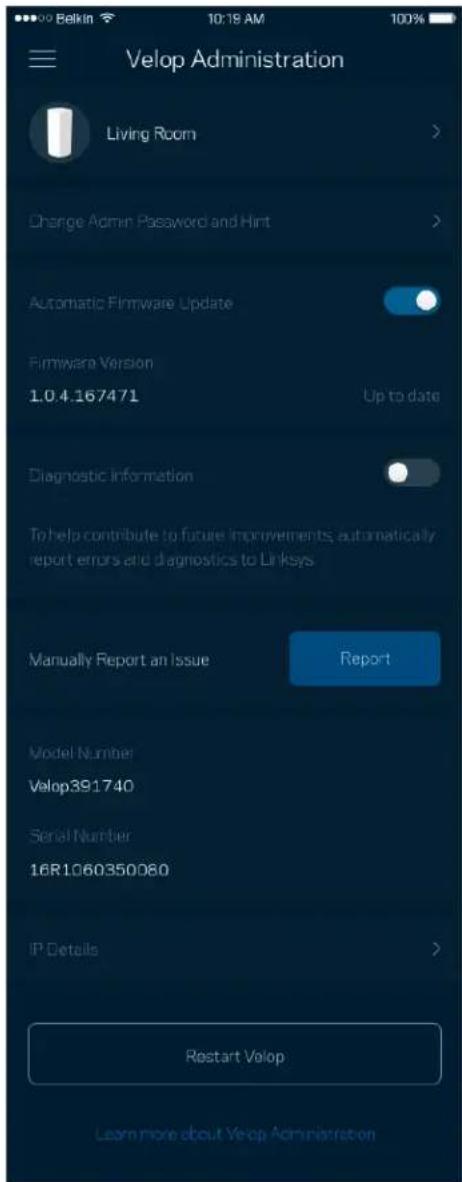
Piekritiet, lai Linksys automātiski ziņotu par atteici un turpinātu uzlabot Wi-Fi pieredzi. Varat arī manuāli ziņot Linksys par konkrētiem traucējumiem.
Tālāk norādītā informācija tiks nosūtīta kopā ar Jūsu traucējuma aprakstu.
| Lietojumprogrammas versija | Pieteikšanās veids (mākonis: rādīt saistīto e-pasta adresi, vietējais: attēlot "Velop administrators") |
| Ierīces modelis | WAN savienojuma veids (rādīt Wi-Fi vai ethernet) |
| Ierīces OS versija | Laiks: datums(mēn./diena/gads, laiks, laika zona) |
İpaši iestatījumi
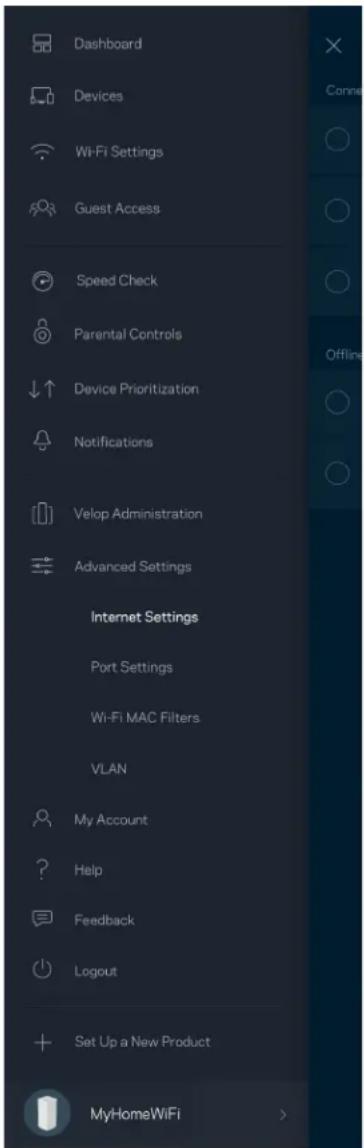
Interneta iestatījumi
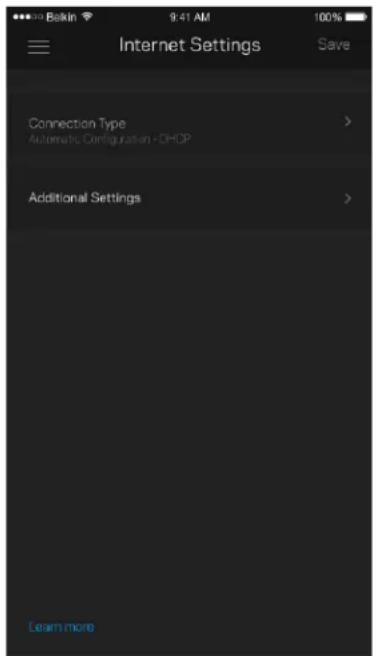
Varat izvēlēties kā Jūsu Velop sistēma izveido savienojumu ar internetu. Noklusējuma iestatījums ir Automātiska konfigurācijā - DHCP. Citi savienojuma veidi ir atkarīgi no Jūsu interneta pakalpojumu sniedzēja vai kā Jūs plānojiet izmantot savu Velop sistēmu. Īpaši lietotāji var lietot Papildu iestatījumus, lai klonētu MAC adreses un iestatītu MTU (maksimālo pārsūtīšanas vienumu).
Pieslēgvetas iestatījumi
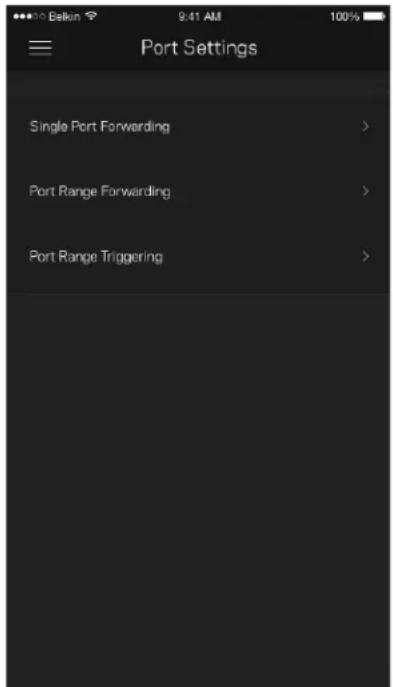
Pieslēgvetas pārsūtīšana—vienai pieslēgvietai, vairākām pieslēgvietām vai pieslēgVietu diapazonam—nosūta konkrētas pieslēgvetas vai konkrētas ierīces pieslēgVietu, vai Jūsu Wi-Fi pieslēgvetas ienākošo trafiku. Ierosinot pieslēgvetas diapazonu, Velop novēro noteiktu pieslēgVietu numuru izejošos datus. Velop atceras tās ierīces IP adresi, kura pieprasa datus, lai brīdī, kad pieprasītie dati atgriežas, tie tiek maršrutēti atpakaļ uz attiecīgo ierīci.
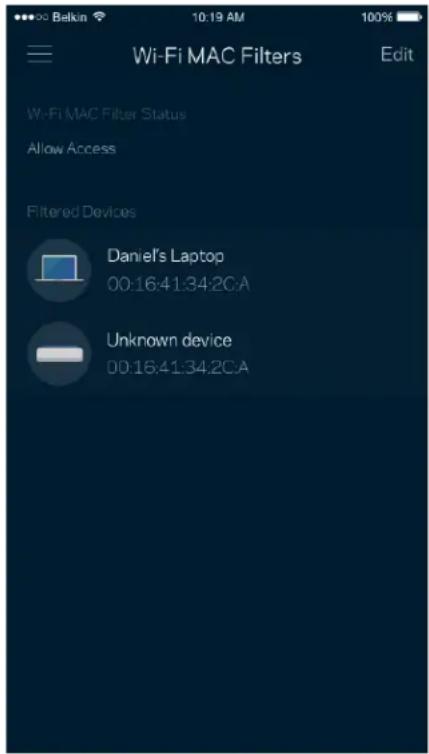
Katrai tikla ierīcei ir unikāla 12 ciparu MAC (mēdiju piekļuves kontroles) adrese. Varat izveidot MAC adrešu sarakstu un noteikt, kā ierīces izmanto jūsu Wi-Fi.
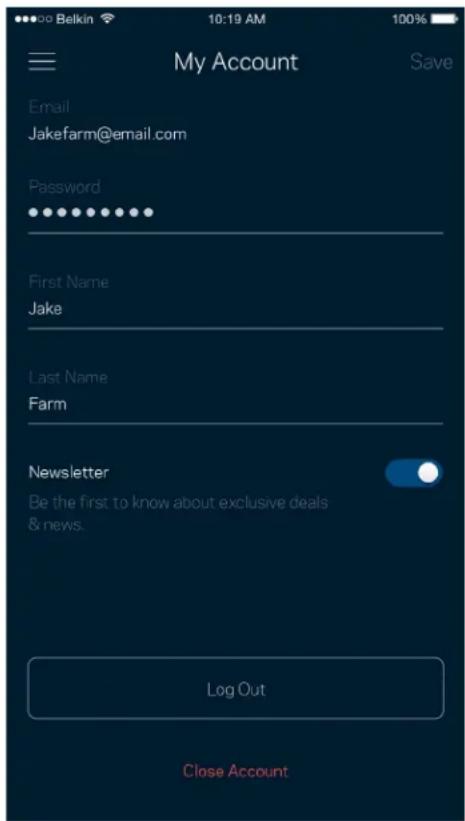
Mainiet savu Linksys lietojumprogrammas paroli un piekrītiet saņemt no Linksys jaunāko informāciju un piedāvājumus.
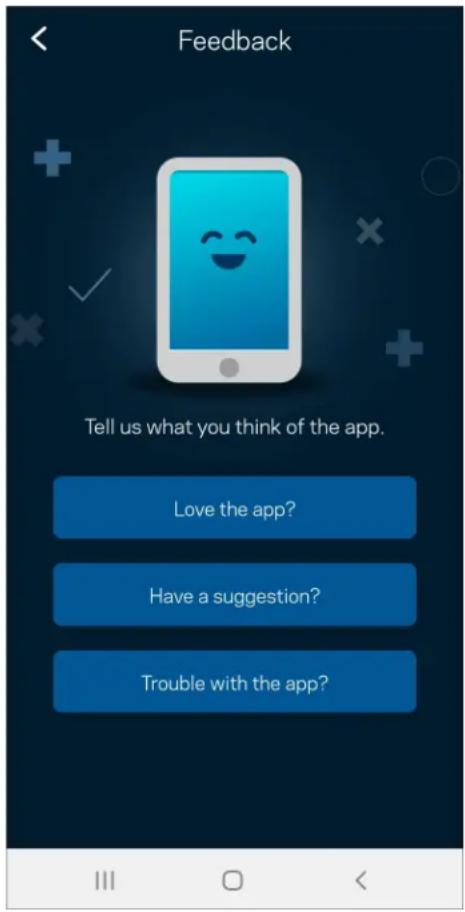
Šeit Jūs varat mums pastāstīt savas domas. Lietojumprogrammu veikalā novērtējiet lietojumprogrammu, nosūtiet mums ieteikumu vai ziņojiet par traucējumu, kas Jums neļauj iegūt lielisku pieredzi.
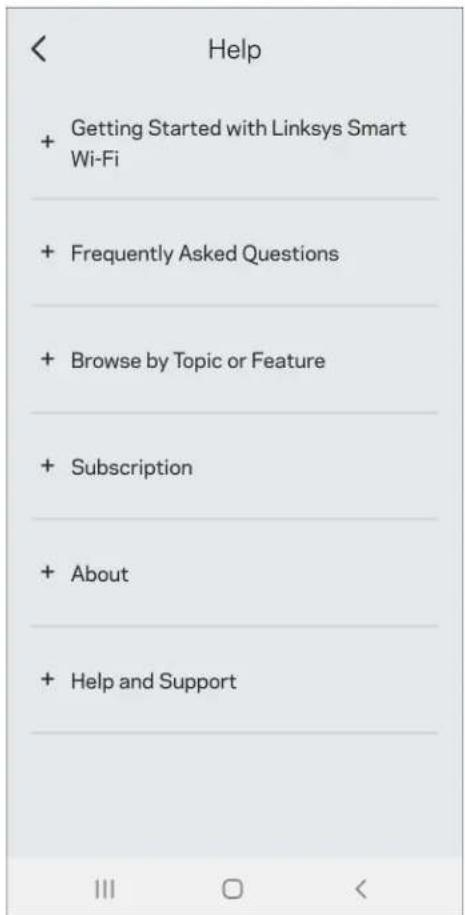
Vai Jums ir problēmas ar lietojumprogrammu? Vai Jums nepieciešama papildu informācija par funkcijām? Pieskarieties vienumam Palīdzība, lai saņemtu skaidrojumu.
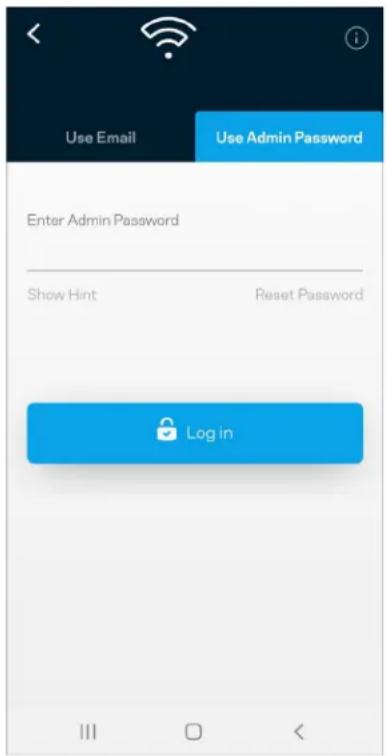
Tieši izveidojiet savienojumu ar Velop
Ja Jums nav savienojuma ar internetu, joprojām varat pieklūt savai Velop sistēmai. Izveidojiet savienojumu ar sava Wi-Fi nosaukumu, palaidiet Linksys lietojumprogrammu un pieskarieties Use Admin Password (Izmantot administratora paroli). Ja neesat tiešsaistē, nevarēsiet pieklūt savam Linksys Wi-Fi kontam.
Iestatīšanas laikā mēs izveidojām drošu administratora paroli. Lai to mainītu, pieskarieties vienumam Velop administrācija un Mainīt administratora paroli un padomus.

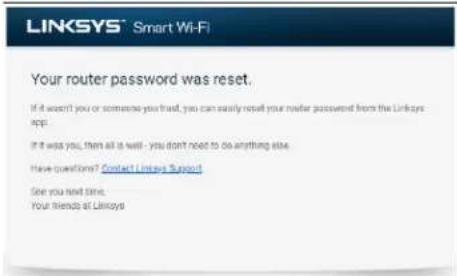
Lai Jūsu Velop sistēma būtu droša, ja kāds mainīs administratora paroli mēs Jums nosūtīsim e-pastu.
Kā atjaunot rūpnīcas noklusējuma iestatījumus
Nekad Velop nevajadzētu veikt rūpnīcas iestatījumu atiestatīšanu — tas ir ľoti graujošs process. Rūpnīcas iestatījumi atjauno Jūsu Velop sistēmu tādā stāvoklī, kādā tā bija, kad izņēmāt to no kārbas, tādēļ Jums atkārtoti būs jāveic iestatīšanas process. Tiks dzēsti visi iestatīšanā pielāgotie iestatījumi un līdz ar to arī Wi-Fi nosaukums, paroles un drošības veids. Visas bezvadu ierīces tiks atvienotas no Jūsu Wi-Fi.
Lai atiestatītu Velop, veiciet tālāk norādītās darbības.
- Pievienojiet zondi pie strāvas un ieslēdziet, nospiediet un turiet apakšmalā esošo Atiestatīšanas pogu. Zondes augšpusē esošā gaisma mainīs krāsu uz sarkanu un izdzisīs pulsveidā. Neatlaidiet pogu, līdz lampiņa nodziest un pēc tam maina krāsu uz spilgti sarkanu.
Specifikācijas
Linksys Velop
Modeļa nosaukums Velop AX5400 WiFi 6 sistēma
Modela numurs MX5500 sērija
Pieslēgumu 10/100/1000 Mbps
pieslēgvetas ātrums
Radio frekvence 2,4 un 5 GHz
Antenu skaits 13 (iekšējas)
Porti USB 3.0, Ethernet, internets, barošana
Pogas Barošanas slēdzis, WPS, Atiestatīt
Lampiņa Viena daudzkrāsaina lampiņa, kas norāda
barošanu un statusu
Drošības funkcijas WPA2-Personal, WPA3-Personal
Drošības atslēgas biti Līdz 128 bitu šifrs
Vide
Izmēri 3,1 colla x 3,1 colla x 7,3 collas
lerīces svars 95 kg (2,15 mārciņas)
Barošana 12V, 3A
Sertifikāti FCC, IC, CE, Wi-Fi (IEEE 802.11a/b/g/n/ac, draft 802.11ax)
Darba vides 32-104°F (0-40°C)
temperatūra
Glabāšanas vides -4-140° F (-20-60° C)
temperatūra
Darba vides mitrums 10-80% relativā mitruma, bez kondensācijas
Uzglabāšanas vides 5-90% bez kondensācijas
mitrums
Piezīmes
Reglamentējošo, garantijas un drošuma informāciju skatiet Linksys.com/support/Velop.
Specifikācijas var tikt mainītas bez iepriekšēja brīdinājuma.
Maksimālie darbības lielumu pamats ir IEEE Standarta 802.11 specifikācijas. Faktiskie darbības lielumi var mainīties, tostarp iespējama mazāka bezvadu tīkla kapacitāte, datu pārraides ātrums, amplitūda un pārklājums. Darbība ir atkarīga no daudziem faktoriem, apstākļiem un mainīgajiem lielumiem, kas aptver attālumu no piekļuves vietas, tīkla noslogotību, celtniecības materiālus un konstrukcijas, lietoto operētājsistēmu, izmantoto bezvadu ierīču kopumu, traucējumus un citus nelabvēlīgus faktorus.
Lai iegūtu apbalvojumus ieguvušo tehnisko atbalstu, apmeklējiet linksys.com/support/Velop.
BELKIN, LINKSYS un daudzi citi produktu nosaukumi un logotipi ir Belkin uzņēmumu grupas preču zīmes. Minētās trešo personu preču zīmes ir to atbilstīgo īpašnieku īpašums.
© 2020 Belkin International, Inc. un/vai tā filiāles. Visas tiesības saglabātas.
LINKSYS®
GEBRUIKERSHANDLEIDING
VELOP
MX5500-serie