
Atlas Pro 6 MX5503 - Router LINKSYS - Gratis bruksanvisning och manual
Hitta enhetens manual gratis Atlas Pro 6 MX5503 LINKSYS i PDF-format.


| Produkttyp | WiFi 6 Mesh-router |
| Märke | Linksys |
| Modell | Atlas Pro 6 MX5503 (serie MX5500) |
| WiFi-standard | WiFi 6 (802.11ax) – AX5400 |
| Frekvensband | 2,4 GHz och 5 GHz |
| Maximal hastighet | Upp till 5400 Mbps (kombinerad) |
| Antenner | 13 interna antenner |
| Portar | 1 Gigabit internetport (gul), 3 Gigabit Ethernet-portar, 1 USB 3.0-port |
| Knappar | På/av, WPS, Återställning |
| Lysdiod | Flerfärgad LED (blå, lila, röd, gul) |
| Trådlös säkerhet | WPA2-Personal, WPA3-Personal, kryptering upp till 128 bitar |
| Programvarufunktioner | Föräldrakontroll, prioritering av enheter, gäståtkomst, hastighetstest, aviseringar, MAC-filter |
| Konfiguration | Via Linksys-appen (iOS 11.4+ / Android 6+) |
| Mått (B x D x H) | 7,8 x 7,8 x 18,5 cm |
| Vikt | 0,95 kg |
| Strömförsörjning | Nätadapter 12 V, 3 A |
| Driftstemperatur | 0 °C till 40 °C |
| Driftsfuktighet | 10 % till 80 % utan kondens |
| Förpackningens innehåll | 1 Velop-nod, nätadapter, Ethernet-kabel, installationsguide |
| Garanti | Begränsad tillverkargaranti (se Linksys webbplats) |
| Support | Linksys.com/support/Velop |
Vanliga frågor - Atlas Pro 6 MX5503 LINKSYS
Användarfrågor om Atlas Pro 6 MX5503 LINKSYS
0 fråga om denna apparat. Svara på dem du kan eller ställ din egen.
Ställ en ny fråga om denna apparat
Ladda ner instruktionerna för din Router i PDF-format gratis! Hitta din manual Atlas Pro 6 MX5503 - LINKSYS och ta tillbaka ditt elektroniska enhet i hand. På denna sida publiceras alla dokument som behövs för att använda din enhet. Atlas Pro 6 MX5503 av märket LINKSYS.
BRUKSANVISNING Atlas Pro 6 MX5503 LINKSYS
Innehållsförteckning
Produktöversikt 3
Framsida/ovansida 3
Baksida 4
Undersida 5
Här hittar du mer hjälp 6
Konfiguration 7
Systeminställningar för Velop 9
Logga in till Linksys App 9
Instrumentpanel 10
Enheter 11
För att visa eller ändra information om enheten ____ 12
Wi-Fi-inställningar 13
Avancerade inställningar 14
Anslut en enhet med WPS 15
Gäståtkomst 16
Hastighetskontroll 17
Föräldrakontroll 18
Enhetsprioritering 19
Meddelanden 20
Avancerade inställningar 23
Internetinställningar 23
Portinställningar 24
MAC-filter för Wi-Fi 25
Mitt konto 26
Återkoppling 27
Hjälp 28
Anslut direkt till Velop 29
Administratörslösenord för Velop 30
Återställa fabriksinställningarna 31
Specifikationer 32
Linksys Velop 32
Miljö ____ 32
Produktöversikt
Framsida/ovansida
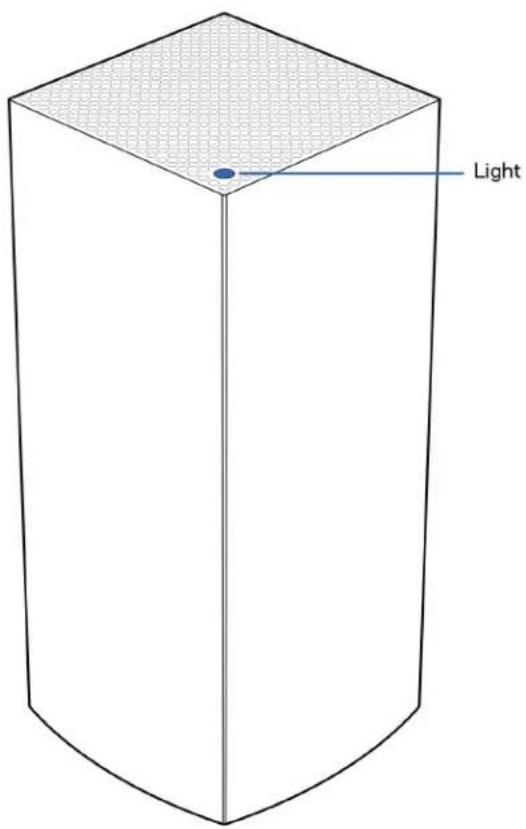
Lampan på ovansidan av noden ger dig information om nodens drift.
| Beskrivning av lampa | Status |
| Blinkar blå Startar | |
| Lyser blått Ansluten | |
| Blinkar lila Installationen pågår | |
| Lyser lila Redo för konfigurering | |
| Blinkar rött FrånkoppladUnderordnad nod: för långt bortÖverordnad nod: bortkopplad från modemet | |
| Lyser rött | Inget internet från modemet |
| Lyser gult Svag | anslutningEndast underordnad nod |
Baksida
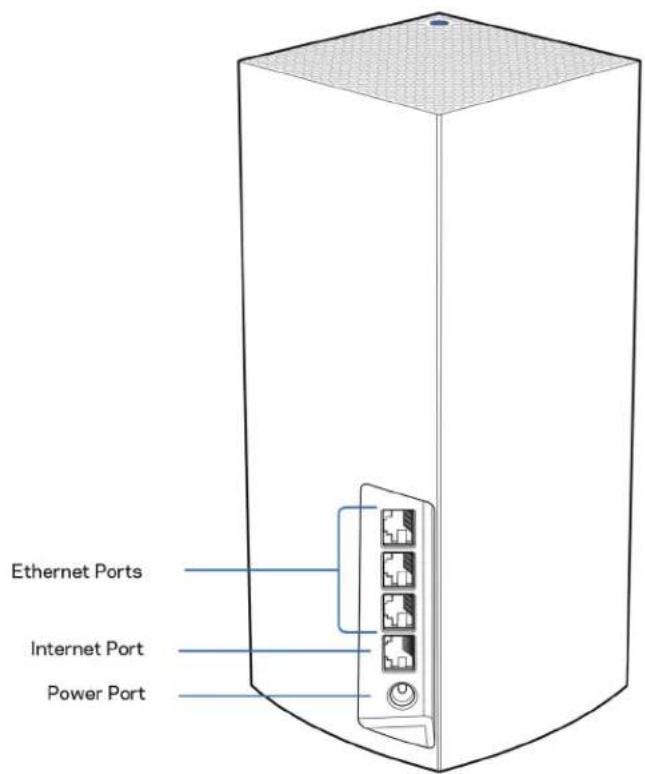
Ethernetportar - Anslut Ethernetkablar till dessa Gigabit Ethernet-portar (10/100/1000) och till andra kabelanslutna enheter i nätverket. Om du har fler än en nod i ditt Velop-system, kan du använda en av portarna för att ansluta till ditt modem eller din modemrouter.
Obs!—Du bör använda kablar av typen CAT5e eller bättre för Ethernet-porten, för bästa prestanda.
Internetport - Anslut en Ethernetkabel till den gula gigabitporten (10/100/1000) och till ett modem för bredbandsanslutning till internet via kabel/DSL eller fiber. Om du använder routern som en underordnad router i ett mesh Wi-Fi-system, kan du använda porten för att skapa en kabelanslutning till en annan nod.
Strömport-Anslut den medföljande strömadaptern till den här porten.
Undersida
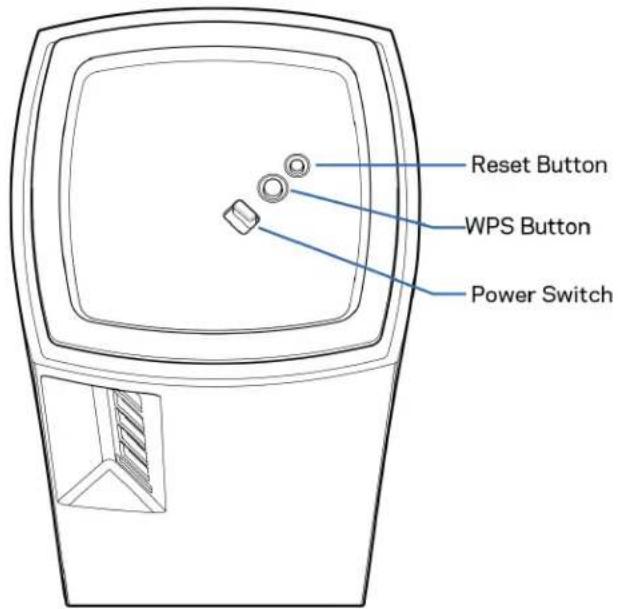
Återställningsknapp – Tryck in knappen och håll den intryckt tills dess att lampan på nodens överdel blir röd, slocknar och blinkar ljusrött för att återställa noden till fabriksinställningen.
Knapp för Wi-Fi Protected Setup—Tryck för att ansluta nätverksenheter som har stöd för WPS. Strömbrytare- Skjut den till | (på) för att slå på noden.
Hjälp
Här hittar du mer hjälp
- Linksys.com/support/Velop
- Hjälp för Linksys app. (starta appen och klicka på Hjälp i huvudmenyn)
Obs! - Licenser och meddelanden om programvara från tredje part som används i denna produkt kan granskas på http://support.linksys.com/en-us/license. Kontakta http://support.linksys.com/en-eu/gplcodecenter om du har frågor om eller vill få tillgång till GPL-källkoden.
Konfiguration
VIKTIGT - Velop-noder kan konfigureras som primära noder eller underordnade noder. En primär nod måste vara ansluten med en Ethernet-kabel till ditt modem eller din modemrouter. När den trådlösa konfiguration är klar kan sekundära noder anslutas trådlöst till en annan nod eller via Ethernetkablar.
Om du lägger till den nya noden som en överordnad nod i ett befintligt Velop mesh Wi-Fi-system för hela hemmet, måste du fabriksåterställa alla noder och lägga till dem i systemet efter att den nya noden är konfigurerad och fungerar.
Ladda ned Linksys app. Du behöver appen för att konfigurera Velop.
Gå till app-butiken för din enhet och sök efter Linksys.

Installera appen, starta den och följ instruktionerna.
Obs!—Appen fungerar tillsammans med iOS 11,4 och senare, samt Android 6 och senare.
Du kommer att skapa ett Linksys Smart Wi-Fi-konto så att du kan använda appen för att visa och ändra inställningarna i ditt Velop-system överallt där det finns en internetanslutning.
Några av de många saker du kan göra med Linksys Smart Wi-Fi:
- Ändra namn och lösenord på ditt trådlösa nätverk
• Ställa in gästätkomst - Ansluta enheter till det trådlösa nätverket med WPS
- Blockera internet med föräldrakontrollen
- Testa hastigheten på internetanslutningen
Obs! Vid konfigurationen skickar vi ett e-meddelande för verifiering. Klicka på länken i e-postmeddelandet när du är ansluten till ditt hemmanätverk.
Förutom att ansluta ström- och Ethernetkabeln så gör den app-baserade konfigurationsprocessen arbetet åt dig. När du är ansluten, använder du appen för att göra ditt trådlösa nätverk personligt genom att ge det ett namn och ett lösenord. Du kan även ge moderna namn baserat på var de finns så att du kan identifiera dem i de sällsynta fall när de behöver tillsyn.
Skriv ut den här sidan, och skriv ner Wi-Fi- och kontoinställningarna i tabellen. Förvara uppgifterna på ett säkert ställe.
| Wi-Fi-namn | |
| Wi-Fi-lösenord | |
| Administratörslösenord | |
| Namn för gäståtkomst | |
| Lösenord för gäståtkomst | |
| E-postadress för inloggning till Linksys App | |
| Lösenord för Linksys App |
Systeminställningar för Velop
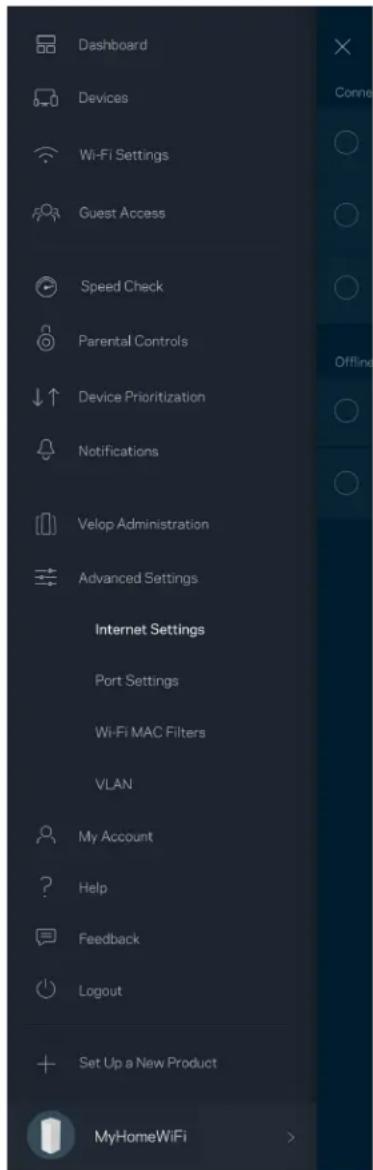
Med hjälp av din Linksys app. kan du visa eller ändra systeminställningarna i Velop för att göra din Wi-Fi säkrare, eller för att den ska fungera bättre ihop med en enhet eller spel. Du kommer åt dina inställningar överallt i världen om du har en internetanslutning. Du kan också komma åt inställningarna med ditt routerlösenord när du är ansluten till ditt hemnätverk även om du inte har en internetanslutning.
Logga in till Linksys App
- Öppna Linksys app.
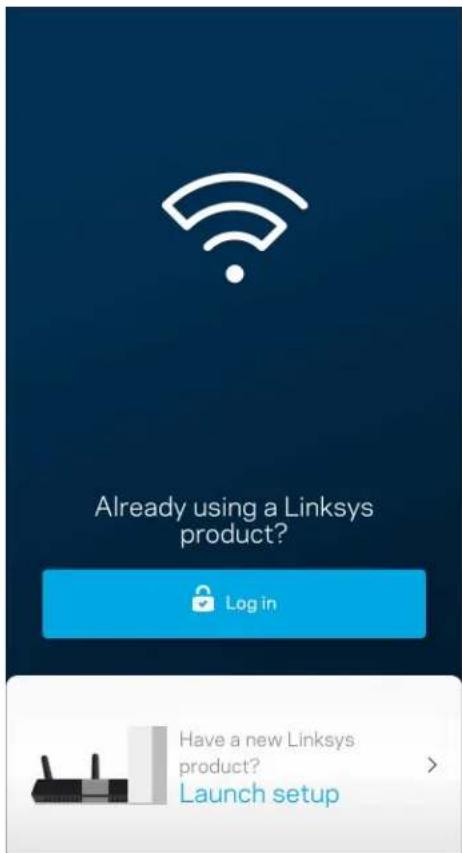
- Ange den e-postadress du använde när du skapade ditt konto.
- Ange ditt lösenord för kontot.
- Tryck på Logga in
Instrumentpanel
Instrumentpanelen är en ögonblicksbild av ditt trådlösa nätverk. Se hur många enheter som är anslutna till ditt Velop-system. Dela ut Wi-Fi-lösenord och tillåt gäståtkomst till ditt trådlösa nätverk. Instrumentpanelen visar också om några enheter har föräldrakontroll aktiverat eller om de har prioriterats för Wi-Fi-åtkomst.
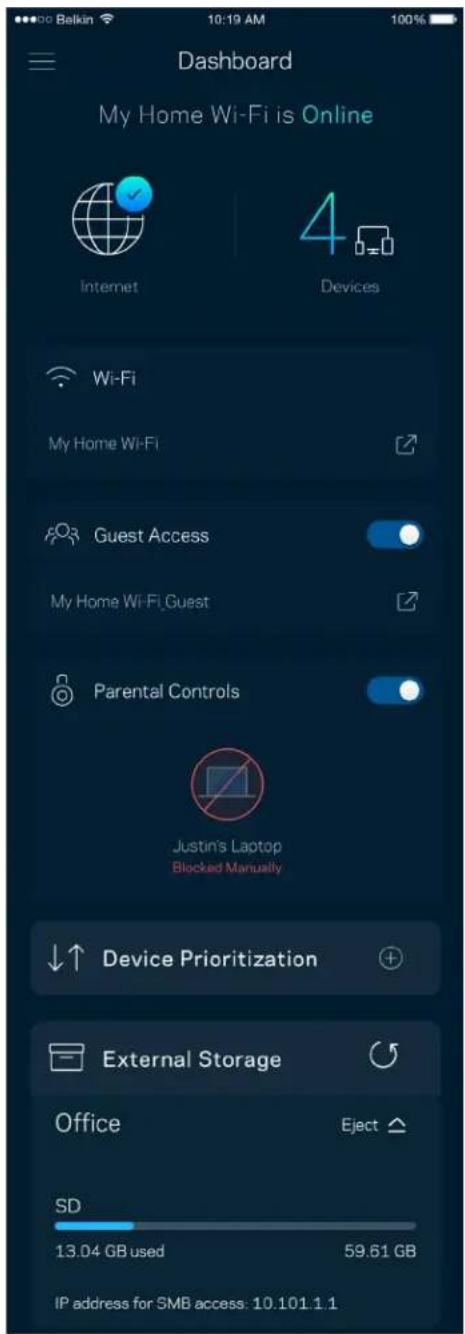
Visa och ändra informationen för alla enheter som är anslutna till ditt trådlösa nätverk. Du kan visa enheter i huvud- och gästnätverket eller visa information om respektive enhet.
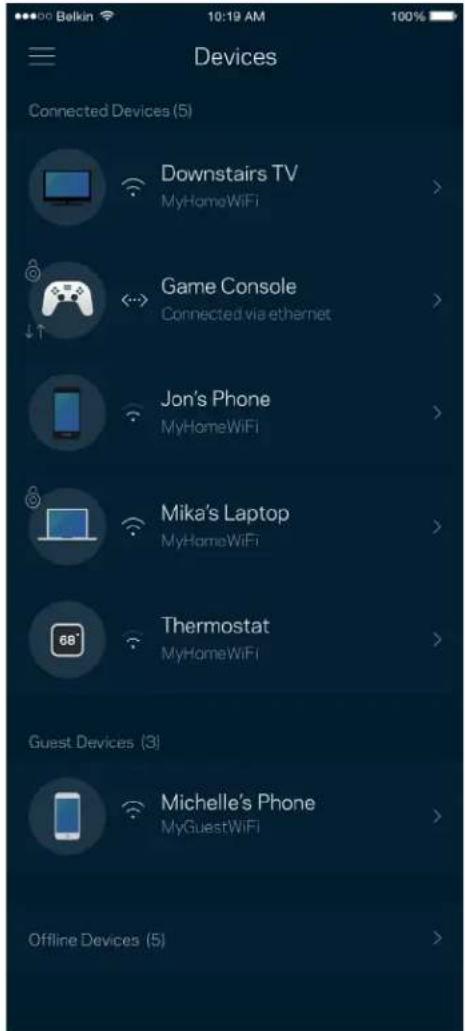
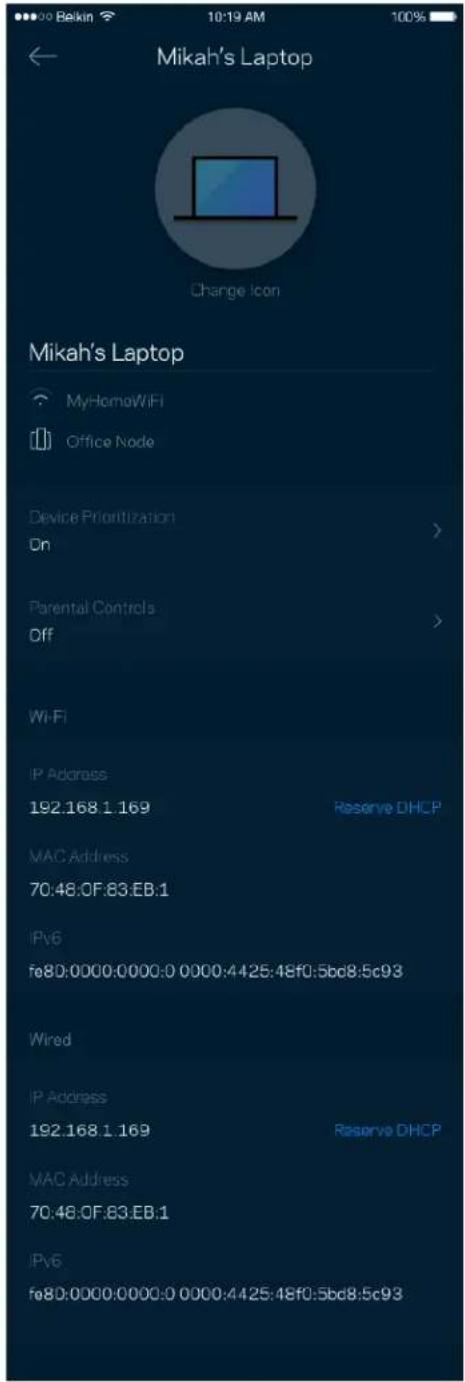
För att visa eller ändra information om enheten
I skärmen Enheter kan du redigera enhetens namn och ändra enhetens symboler. Du kan även prioritera enheter, ställa in föräldrakontroller, och se Wi-Fi-information. Tryck på en enhet för att visa informationen.

- Innehållsförteckning
- Produktöversikt 3
- Konfiguration 7
- Systeminställningar för Velop 9
- Anslut direkt till Velop 29
- Återställa fabriksinställningarna 31
- Specifikationer 32
- Produktöversikt
- Framsida/ovansida
- Baksida
- Undersida
- Hjälp
- Här hittar du mer hjälp
- Konfiguration
- Systeminställningar för Velop
- Logga in till Linksys App
- Instrumentpanel
- För att visa eller ändra information om enheten
Märke : LINKSYS
Modell : Atlas Pro 6 MX5503
Kategori : Router