
Atlas Pro 6 MX5503 - Router LINKSYS - Bezplatný návod na obsluhu
Nájdite návod k zariadeniu zdarma Atlas Pro 6 MX5503 LINKSYS vo formáte PDF.


| Typ produktu | WiFi 6 mesh router |
| Značka | Linksys |
| Model | Atlas Pro 6 MX5503 (séria MX5500) |
| WiFi štandard | WiFi 6 (802.11ax) – AX5400 |
| Frekvenčné pásma | 2,4 GHz a 5 GHz |
| Maximálna priepustnosť | Až 5400 Mbps (kombinovaná) |
| Antény | 13 interných antén |
| Porty | 1 Gigabit internetový port (žltý), 3 Gigabit Ethernet porty, 1 USB 3.0 port |
| Tlačidlá | Zap./vyp., WPS, Reset |
| Indikátor LED | Viacfarebná LED (modrá, fialová, červená, žltá) |
| Bezdrôtová bezpečnosť | WPA2-Personal, WPA3-Personal, šifrovanie až 128 bitov |
| Softvérové funkcie | Rodičovská kontrola, priorizácia zariadení, hosťovský prístup, test rýchlosti, notifikácie, MAC filtre |
| Konfigurácia | Prostredníctvom aplikácie Linksys (iOS 11.4+ / Android 6+) |
| Rozmery (D x H x V) | 7,8 x 7,8 x 18,5 cm |
| Hmotnosť | 0,95 kg |
| Napájanie | Napájací adaptér 12 V, 3 A |
| Prevádzková teplota | 0 °C až 40 °C |
| Prevádzková vlhkosť | 10 % až 80 % bez kondenzácie |
| Obsah balenia | 1 Velop uzol, napájací adaptér, Ethernet kábel, inštalačná príručka |
| Záruka | Obmedzená záruka výrobcu (pozrite webovú stránku Linksys) |
| Podpora | Linksys.com/support/Velop |
Často kladené otázky - Atlas Pro 6 MX5503 LINKSYS
Otázky používateľov k Atlas Pro 6 MX5503 LINKSYS
0 otázka o tomto zariadení. Odpovedzte na tie, ktoré poznáte, alebo položte vlastnú.
Položte novú otázku o tomto zariadení
Stiahnite si návod pre váš Router vo formáte PDF zadarmo! Nájdite svoj návod Atlas Pro 6 MX5503 - LINKSYS a vezmite svoje elektronické zariadenie späť do rúk. Na tejto stránke sú zverejnené všetky dokumenty potrebné na používanie vášho zariadenia. Atlas Pro 6 MX5503 značky LINKSYS.
NÁVOD NA OBSLUHU Atlas Pro 6 MX5503 LINKSYS
Predná/vrchná časť 3
Zadná strana 4
Pohl'ad zospodu 5
Získanie pomoci 6
Inštalácia 7
Nastavenia systému Velop 9
Prihlásenie do aplikácie Linksys 9
Zobrazenie alebo zmena podrobností o zariadení ____ 12
Nastavenia siete Wi-Fi (Wi-Fi Settings) 13
Pokročilé nastavenia (Advanced Settings) ____ 14
Pripojenie zariadenia prostredníctvom funkcie WPS 15
Prístup hostí (Guest Access) 16
Speed Check (Kontrola rýchlosti) 17
Rodičovská kontrola (Parental Controls) 18
Prioritizácia zariadení (Device Prioritization) 19
Oznámenia (Notifications) 20
Správa Velop (Velop Administration) 21
Pokročilé nastavenia (Advanced Settings) 23
Nastavenia internetu (Internet Settings) 23
Nastavenia portov (Port Settings) 24
Filtre adries MAC (Wi-Fi MAC Filters) 25
Moje konto (My Account) 26
Odozva (Feedback) 27
Pomocník (Help) 28
Priame pripojenie k systému Velop 29
Heslo správcu systému Velop 30
Obnovenie výrobných nastavení 31
Technické údaje 32
Linksys Velop 32
Fyzické 32
Opis výrobku
Predná/vrchná čast'
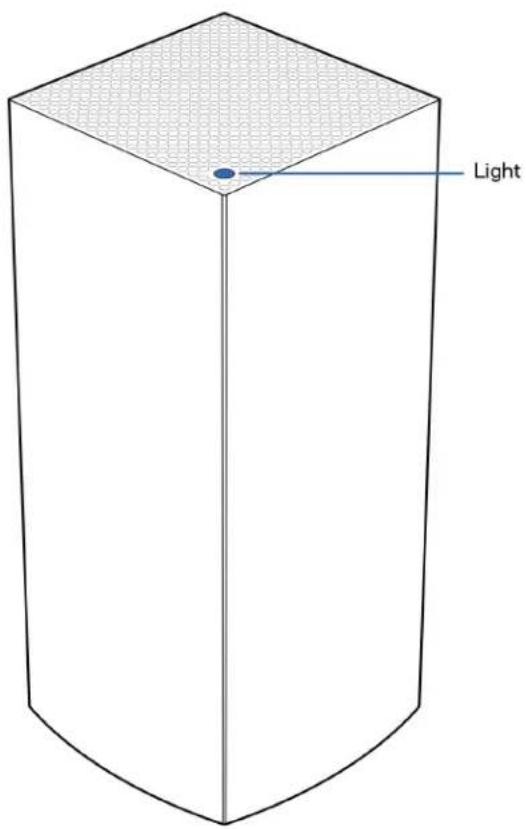
Indikátor na vrchnom paneli uzla informuje o prevádzke uzla.
| Opis indikátora Stav | |
| Bliká modro Spúšťanie | |
| Svieti modro Pripojené | |
| Bliká purpurovo | Prebieha inštalácia |
| Svieti purpurovo | Pripravené na inštaláciu |
| Bliká červeno OdpojenéPodradený uzol: príliš d'alekoNadradený uzol: odpojený od modemu | |
| Svieti červeno | Žiadne internetové spojenie s modemom |
| Svieti žlto Slabé pripojenieLen podradený uzol | |
Zadná strana
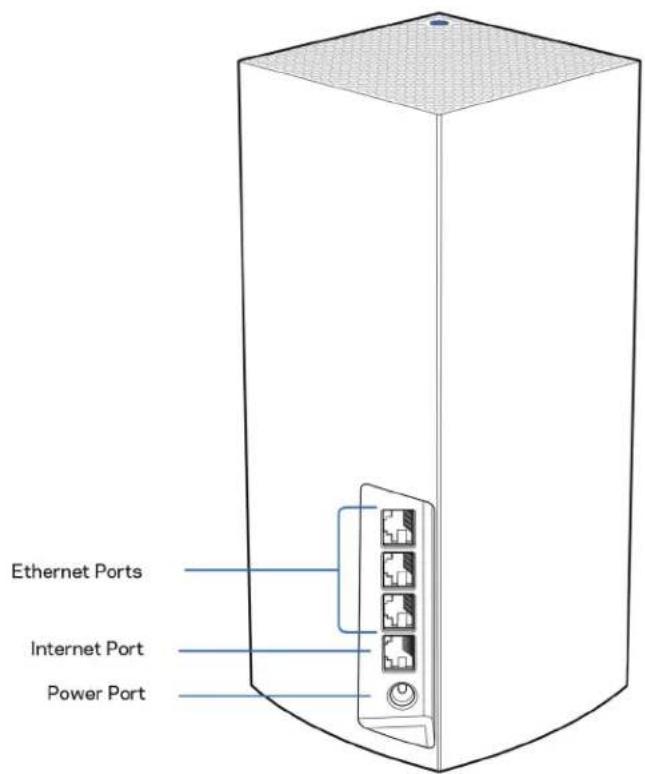
Sietové rozhrania Ethernet - Sietovými káblami (ethernet) prepojte tieto gigabitové konektory siete ethernet (10/100/1000) a sieťové zariadenia v sieti. Ak máte vo svojom systéme Velop viacero uzlov, použite niektoré z týchto rozhraní na pripojenie k modemu alebo modemovému smerovaču.
Poznámka - Najlepší výkon rozhraní siete Ethernet dosiahnete s káblami triedy CAT5e alebo vyššej.
Rozhranie Internet – Sieťovým káblom (ethernet) prepojte tento žltý gigabitový konektor (10/100/1000) a káblový/DSL/optický modem širokopásmového internetu. Ak používate tento smerovač ako podradený uzol v systéme siete mesh Wi-Fi, môžete tento port použit na vytvorenie káblového pripojenia k inému uzlu.
Konektor napájania - Do tohto konektora zapojte napájací adaptér, ktorý je súčastou tohto zariadenia.
Pohl'ad zospodu
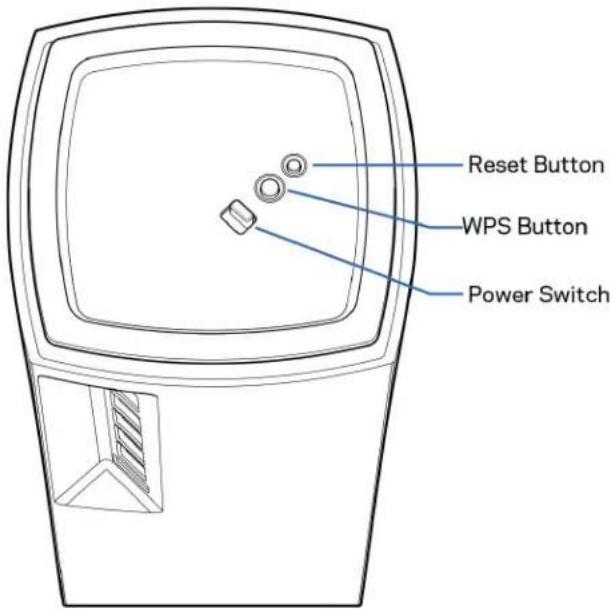
Tlačidlo funkcie WPS (Wi-Fi Protected Setup)—Stlačením pripojte zariadenia podporujúce funkciu WPS.
- Linksys.com/support/Velop
- Pomocník aplikácie Linksys (spustite aplikáciu a kliknite na položku Help (Pomocník) v hlavnej navigačnej ponuke)
Poznámka — Licencie a upozornenia týkajúce sa softvéru tretích strán si môžete pozriet na lokalite http://support.linksys.com/en-us/license. S otázkami alebo požiadavkami týkajúcimi sa zdrojového kódu GPL sa obrátte na http://support.linksys.com/en-us/gplcodecenter.
Inštalácia
DÔLEŽITÉ - Uzly Velop je možné nastaviť ako primárne uzly alebo podradené uzly. Primárny uzol je nutné pripojiť sietovým káblom (ethernet) k modemu alebo modemovému smerovaču. Po nastavení bezdrôtového pripojenia je možné pripojiť sekundárne uzly k inému uzlu bezdrôtovo alebo použitím sietových káblov (ethernet).
Ak pridávate tento nový uzol ako nadradený uzol k existujúcemu systému Velop Whole Home Mesh Wi-Fi, obnovte továrenské nastavenia všetkých uzlov a pridajte ich k systému, ked'bude nový uzol nastavený a bude fungovať.
Stiahnite si aplikáciu Linksys. Táto aplikácia bude potrebná na inštaláciu systému Velop.
Prejdite do obchodu s aplikáciami pre svoje zariadenie a vyhládajte Linksys.

Nainštalujte aplikáciu, otvorte ju a postupujte podľa pokynov.
Poznámka -Aplikácia funguje v systémoch iOS 11.4 a novšom a Android 6 a novšom.
Vytvoríte si konto služby Linksys Smart Wi-Fi, także túto aplikáciu budete môčť používať na zobrazenie alebo zmenu nastavení systému Velop z lúbovolného miesta s internetovým pripojením.
Služba Linksys Smart Wi-Fi okrem iného umožňuje:
• Zmenit názov a heslo siete Wi-Fi
• Nastavit prístup hostí
- Pripojit zariadenia k sieti Wi-Fi prostredníctvom funkcie WPS
- Blokovat prístup k internetu použitím rodičovskiej kontroly
- Otestovať rýchlost pripojenia k internetu
Poznámka - V priebehu inštalácie vám zašleme overovací e-mail. Kliknite na prepojenie v e-maile zo svojej domácej siete.
Stačí len pripojiť napájanie a kábel siete Ethernet, o ostatné sa postará inštalačný proces prostredníctvom aplikácie. Po nadviazaní pripojenia môžete použiť aplikáciu na prispôsobenie siete Wi-Fi pridelením názvu a hesla. Uzly môžete pomenovať aj podľa toho, kde sú umiestnené, aby ste ich mohli identifikovať, ak by sa náhodou vyskytol problém.
Vytlacte si túto stránku a do tabulky si zaznamenajte nastavenia svojej siete Wi-Fi a svojho konta. Túto stránku si uložte na bezpečné miesto.
| Názov siete Wi-Fi | |
| Heslo siete Wi-Fi | |
| Heslo správcu | |
| Názov prístupu hostí | |
| Heslo prístupu hostí | |
| Prihlasovací email aplikácie Linksys | |
| Heslo aplikácie Linksys |
Nastavenia systému Velop
Použitím aplikácie Linksys môžete zobrazit alebo zmenit nastavenia systému Velop tak, aby bola siet Wi-Fi bezpečnejšia alebo aby lepšie fungovala so zariadením alebo s hrou. Prístup k nastaveniam je možný odkialkol'vek, kde je k dispozícii internetové pripojenie. K nastaveniam máte prístup aj použitím hesla smerovača, ak ste pripojení k domácej sieti, a to aj bez pripojenia k internetu.
Prihlásenie do aplikácie Linksys
1. Otvorte aplikáciu Linksys.
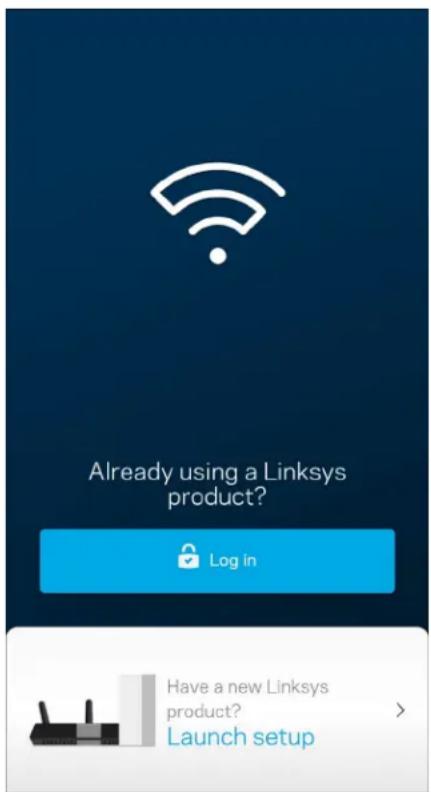
- Vložte emailovú adresu, ktorú ste použili pri vytvorení svojho konta.
- Vložte heslo svojo konta.
- Klepnite na Log in (Prihlásit sa).
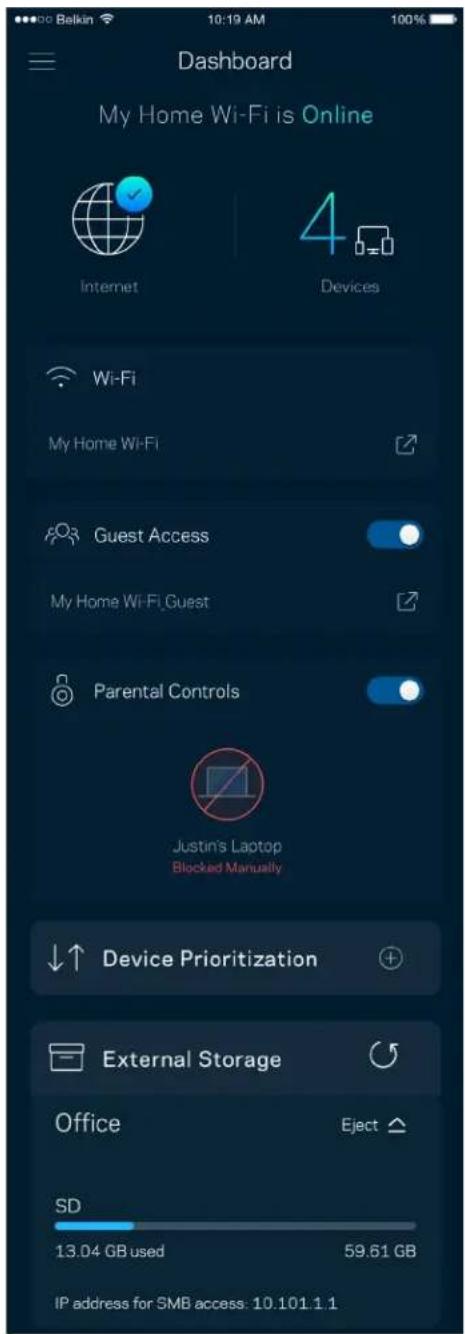
Tabul'a (Dashboard)
Tabuľa poskytuje prehlad o sieti Wi-Fi. Zistite, kolko zariadení je pripojených k systému Velop. Zdielajte heslo siete Wi-Fi a umožnite hostom prístup k svojej sieti Wi-Fi. Tabuľa takisto zobrazuje informácie o zariadeniach chránených rodičovskou kontrolou alebo prioritizovaných pri prístupe k sieti Wi-Fi.
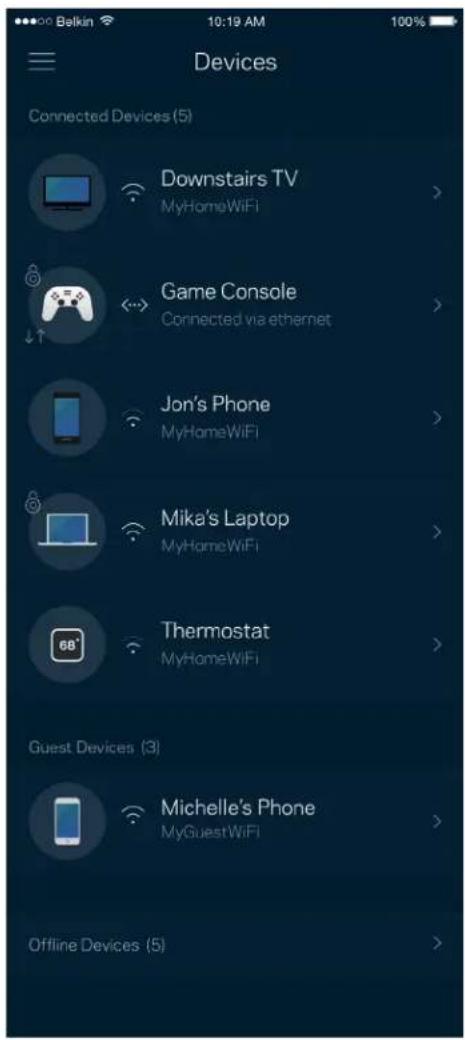
Zobrazte a zmeňte detaily o všetkých zariadeniach pripojených k sieti Wi-Fi. Môžete zobrazit zariadenia pripojené k hlavnej sieti a hostitel'skej sieti alebo zobrazit informácie o jednotlivých zariadeniach.
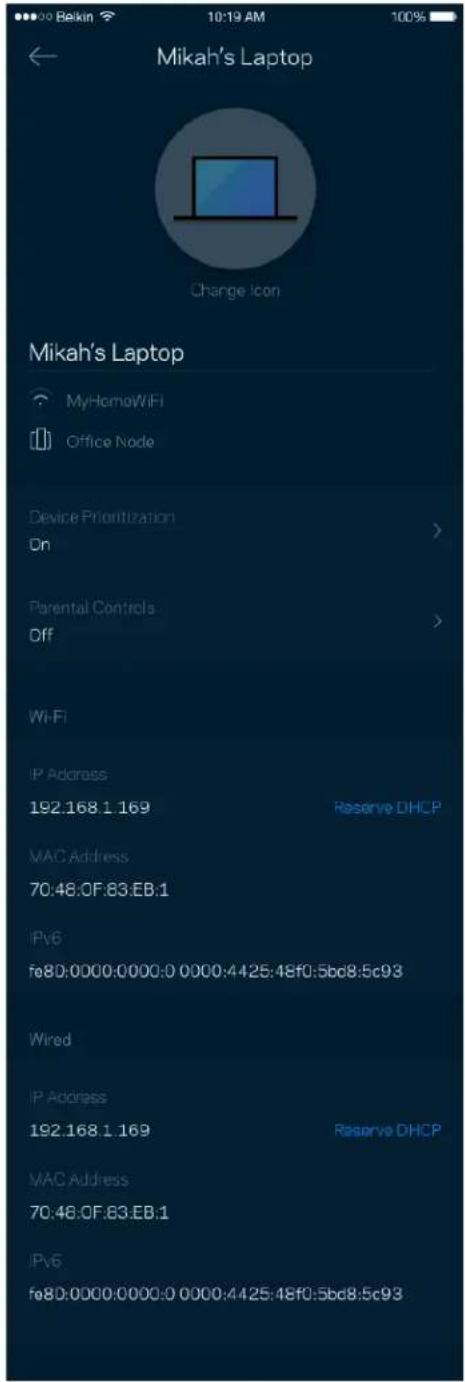
Zobrazenie alebo zmena podrobností o zariadení
V okne Devices (Zariadenia) môžete upraviť názvy zariadení a zmeniť ikony zariadení. Zariadenia môžete aj prioritizovať, nastaviť pre ne rodičovskú kontrolu a zobraziť podrobné informácie o sieti Wi-Fi. Klepnite na zariadenie, ktorého detaily chcete zobraziť.
Nastavenia siete Wi-Fi (Wi-Fi Settings)
Zobrazte alebo zmeňte názov a heslo siete Wi-Fi a pripojte k nej zariadenia použitím funkcie Wi-Fi Protected Setup™.
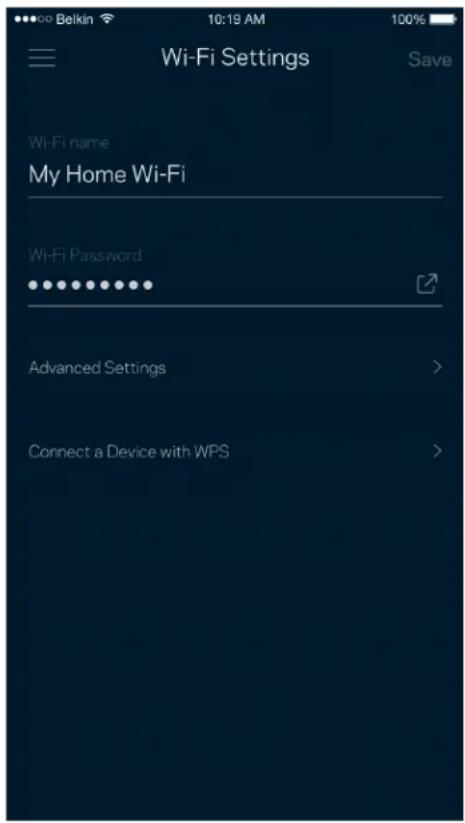
Pokročilí používatelia môžu zmeniť predvolený typ zabezpečenia a režim siete Wi-Fi. Nemeňte tieto nastavenia, ak nemáte rozsiahle znalosti o sietách Wi-Fi. Funkcia Channel Finder (Vyhlľadania kanála) vyhlľadá najviac otvorené kanály sietí Wi-Fi v danej oblasti, aby sa zaistil najlepší výkon systému Velop. Ak sa vo vašom systéme Velop nachádza viac uzlov, funkcia Channel Finder (Vyhlľadanie kanála) nájde najlepší kanál pre každý uzol.
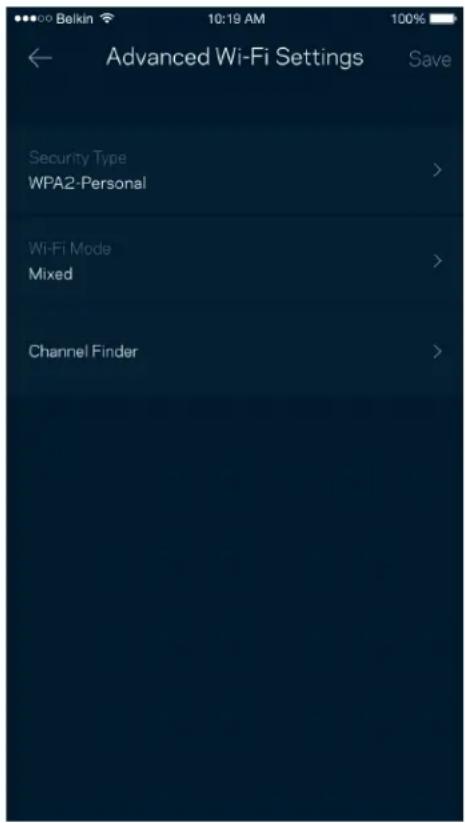
Pripojenie zariadenia prostredníctvom funkcie WPS
Funkcia WPS (Wi-Fi Protected Setup) umožňuje jednoduché pripojenie bezdrôtových zariadení k sieti Wi-Fi bez nutnosti manuálneho vkladania nastavení zabezpečenia.
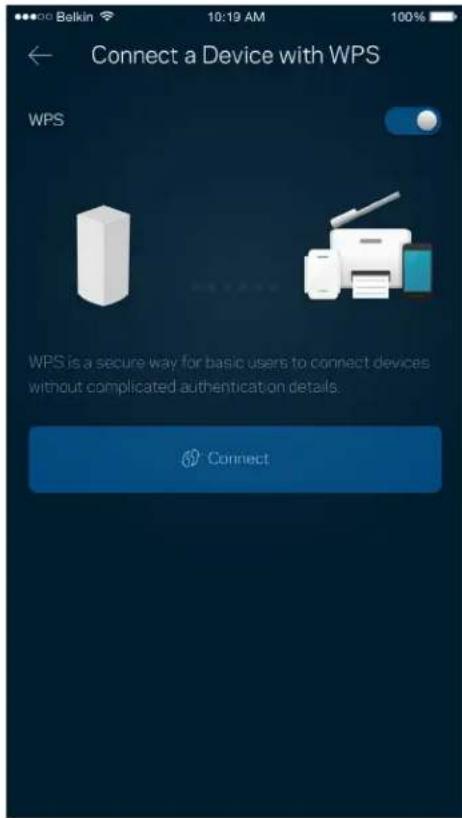
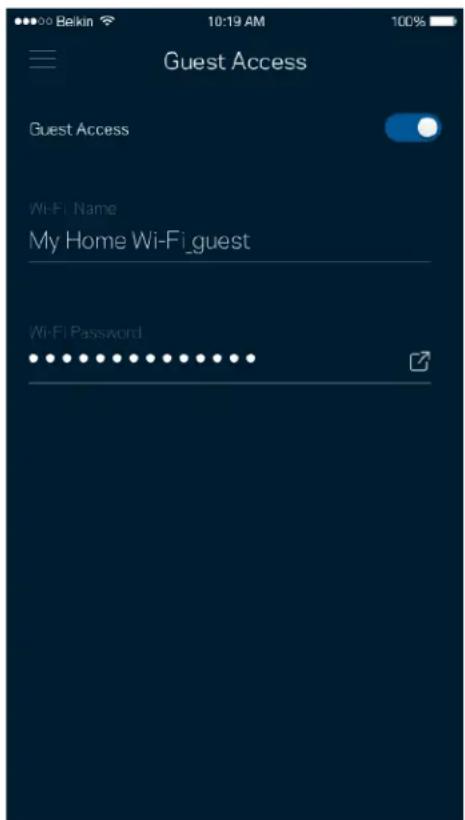
Použitím funkcie Guest Access (Prístup hostí) umožníte hostom pripojiť sa k internetu, súčasne im však obmedzíte prístup k dálším zdrojom pripojeným k sieti Wi-Fi. Heslo môžete zaslať v textovej správe alebo v emaile.
Spustite kontrolu rýchlosti a overte, či rýchlost internetového pripojenia dosahuje zmluvné hodnoty. Kontrola rýchlosti takisto pomáha pri prioritizácii zariadení (Device Prioritization), pretože výsledky určujú, ako sa sieť Wi-Fi distribuuje prioritizovaným zariadeniam.
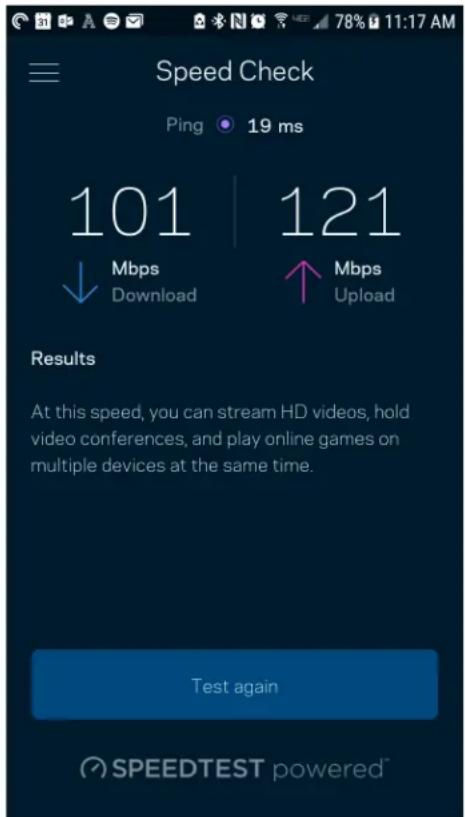
- Rýchlost šťahovania (download) vyjadruje rýchlost prenosu obsahu z internetu do systému Velop.
- Rýchlost' odovzdávania (upload) vyjadruje rýchlost' odosielania obsahu do siete internet.
Poznámka - Na rýchlost internetového pripojenia má vplyv mnoho faktorov vrátane typu konta ISP (poskytovatel'internetových služieb), prenosu dát po internete v lokálnom alebo celosvetovom meradle a počet zariadení vo vašej domácnosti, ktoré práve zdiel'ajú internetové pripojenie.
Rodičovská kontrola (Parental Controls)
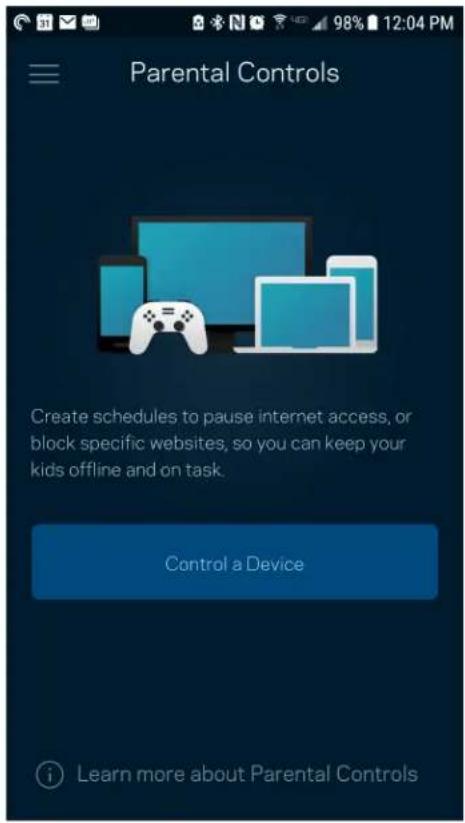
Funkcia rodičovskiej kontroly umožňuje sledovať, kedy sú vaše deti online a akým aktivitám sa na internete venujú. Môžete pozastaviť internet pre špecifické zariadenia alebo môžete zablokovať špecifické webové lokality.
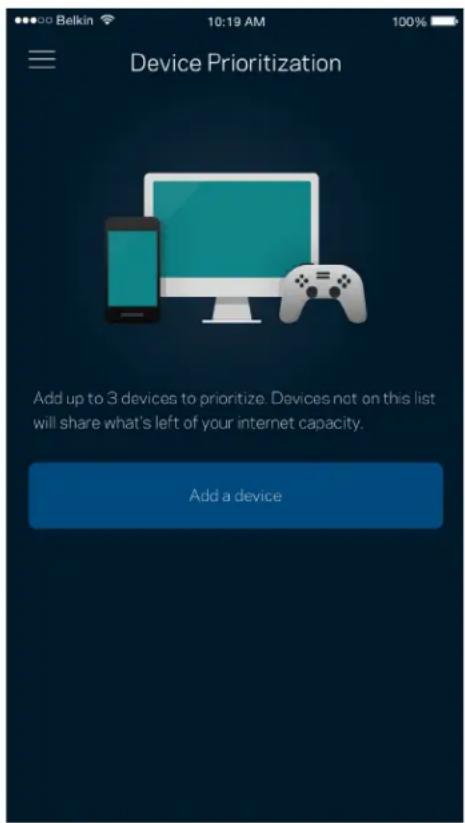
Zvolte maximálne tri zariadenia, ktoré budú mať prioritný prístup k internetu. Tieto zariadenia - pripojené káblom alebo bezdrôtovo - budú mať vždy najlepší prístup k internetu. Systém Velop spustí kontrolu rýchlosti, aby určil najlepšie rozdelenie siete Wi-Fi prioritizovaným zariadeniam. Ostatné zariadenia budú využívať zvyšnú kapacitu. Prioritizované zariadenia sa zobrazia na tabuli (Dashboard).
Oznámenia (Notifications)
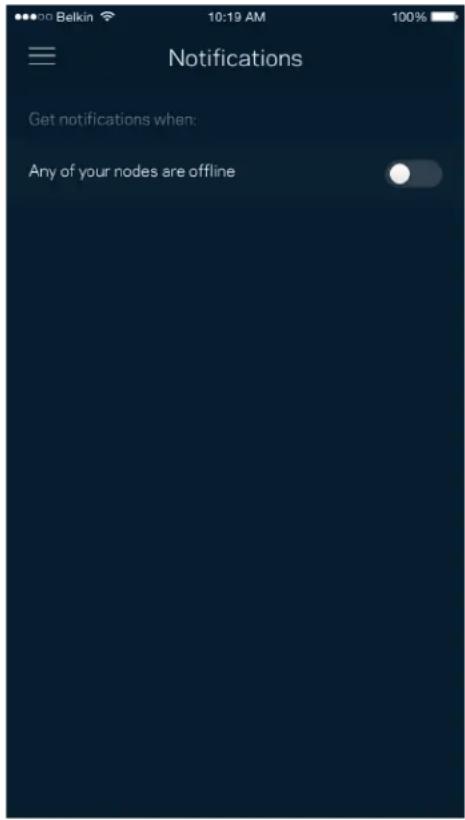
Ak máte viac uzlov, systém Velop vás môže informovať o výpadkoch sekundárnych uzlov v rámci systému. Sekundárne uzly sú uzly, ktoré nie sú pripojené k modemu káblom. Aby vás na to systém Velop mohol upozorniť, musíte v nastaveniach mobilného zariadenia zapnút tieto oznámenia.
V okne správy systému Velop (Velop Administration) môžete zmeniť heslo správcu a pomôcku (hint) a zistiť rozličné identifikátory (číslo modelu, sériové číslo, adresu IP) všetkých uzlov v sieti Wi-Fi.
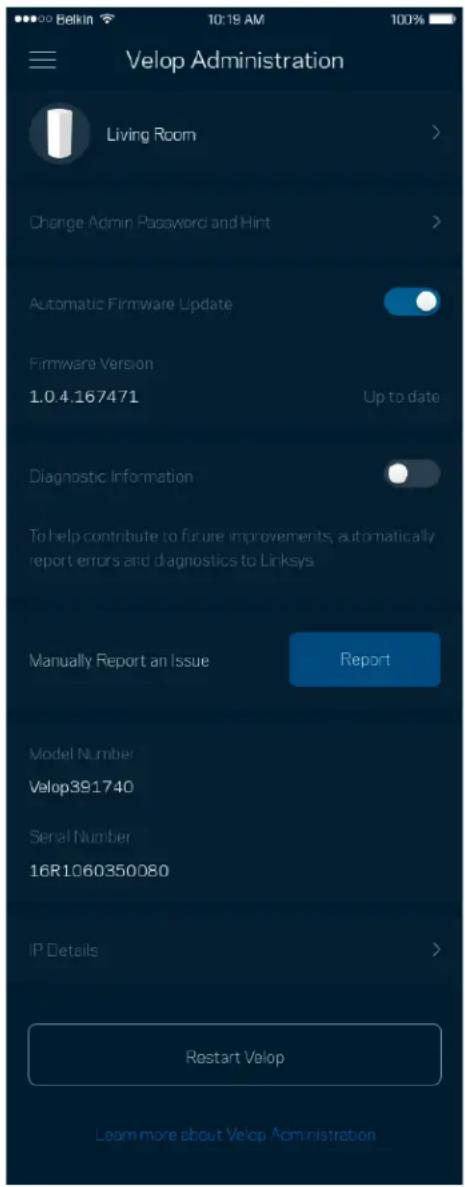
Vyjadrite súhlas s automatickým zasielaním správ o chybách do spoločnosti Linksys a pomôžte nám zlepšit funkcie pripojenia k sieti Wi-Fi. Konkrétne problémy môžete spoločnosti Linksys ohlásit aj manuálne.
S opisom problému sa budú odosielat nasledujúce informácie:
| Verzia aplikácie | Typ prihlásenia (cloud: zobrazenie priradenej emailovej adresy, lokálne: zobrazenie „Správca Velop ^1 |
| Model zariadenia | Typ pripojenia WAN (zobrazenie Wi-Fi alebo ethernet) |
| Verzia operačného systému zariadenia | Čas: dátum (mesiac/deň/rok, čas, časové pásmo) |
Pokročilé nastavenia (Advanced Settings)
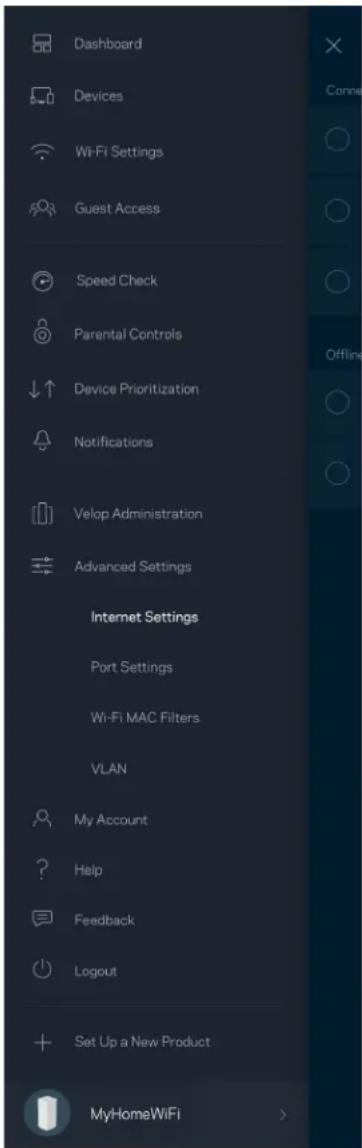
Nastavenia internetu (Internet Settings)
Môžete si zvolit, ako sa systém Velop pripojí k internetu. Predvolenou volbou je Automatic Configuration - DHCP (Automatická konfigurácia - DHCP). ďalšie typy pripojenia závisia od poskytovatel'a internetových služieb alebo od toho, akým spôsobom chcete využívať systém Velop. Pokročilí používatelia môžu volbou Additional Settings (Ďalšie nastavenia) naklonovať adresy MAC a nastaviť hodnotu MTU (maximálna jednotka prenosu).
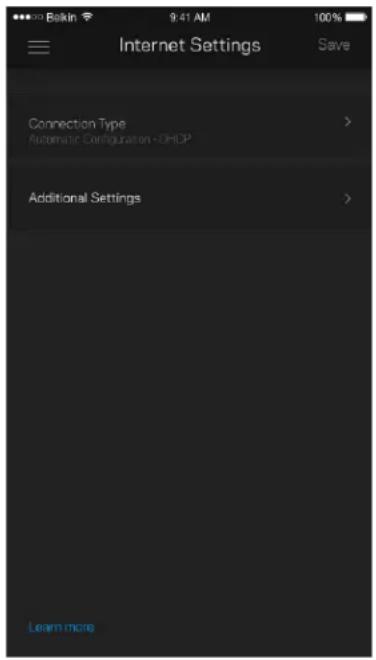
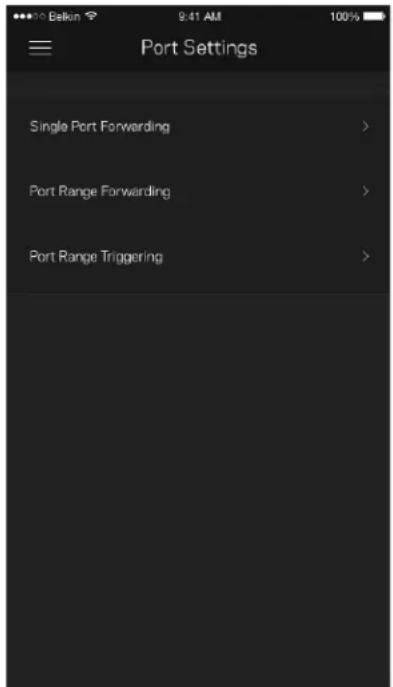
Port forwarding (Presmerovanie portov) – pre jediný port, viac portov alebo rozsah portov – odosiela prichádzajúce dáta na špecifickom porte alebo špecifických portoch do špecifického zariadenia alebo portu vo vašej sieti Wi-Fi. Pri spustení rozsahu portov systém Velop sleduje špecifické čísla portov odchádzajúcich dát. Systém Velop si pamätá adresu IP zariadenia, ktoré požaduje dáta, takže pri vrátení sa požadované dáta smerujú priamo do príslušného zariadenia.
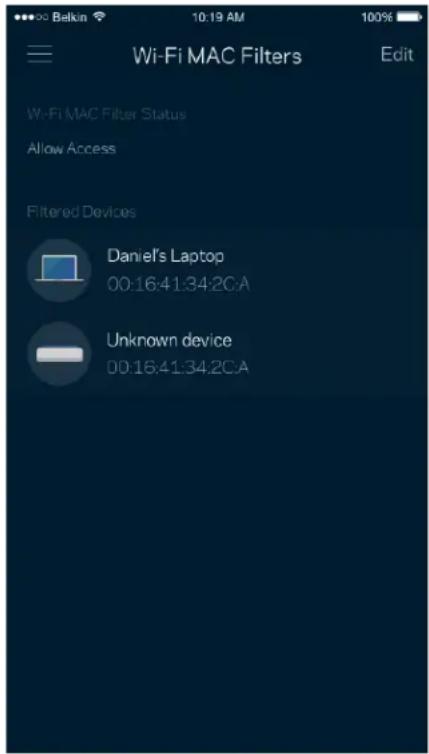
Každé sietové zariadenie má jedinečnú 12-znakovú adresu MAC (riadenie prístupu k médiám). Môžete vytvorit' zoznam adries MAC a regulovať, ako môžu zariadenia využívať sieť Wi-Fi.
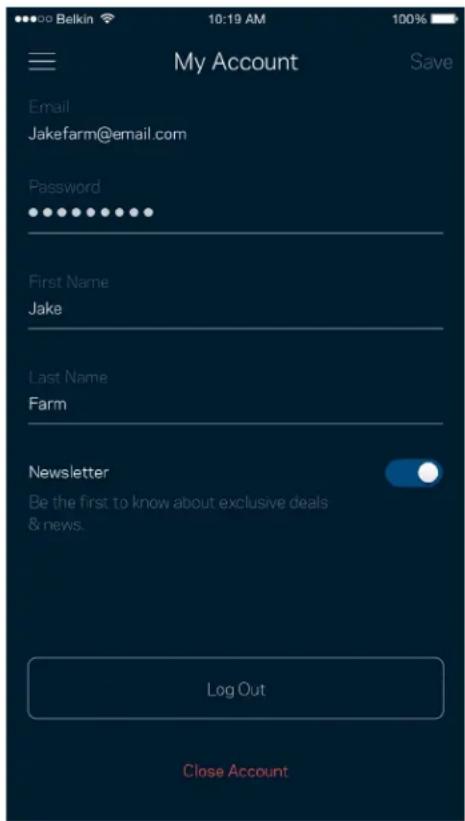
Zmeňte heslo aplikácie Linksys a prihláste sa na odber noviniek a špeciálnych ponúk spoločnosti Linksys.
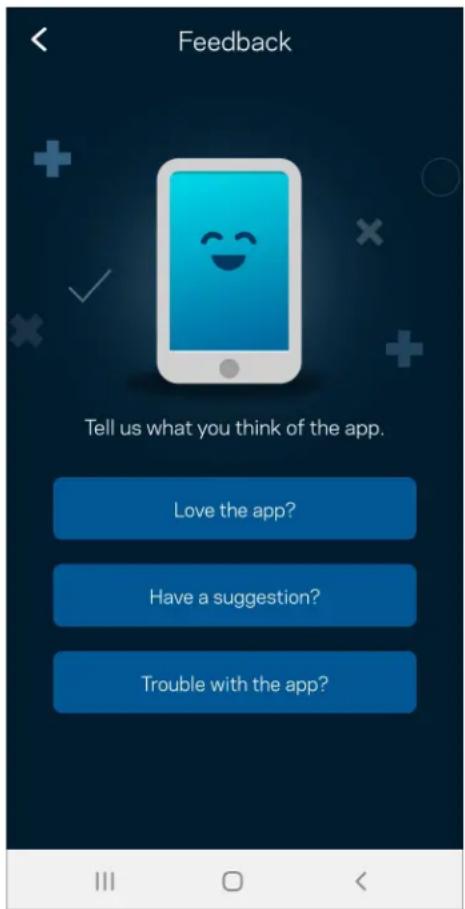
Tu môžete vyjadřit svoj názor. Ohodnotte aplikáciu v obchode s aplikáciami, zašlite nám návrhy alebo oznámte problémy, ktoré vám bránia naplno využívať naše produkty.
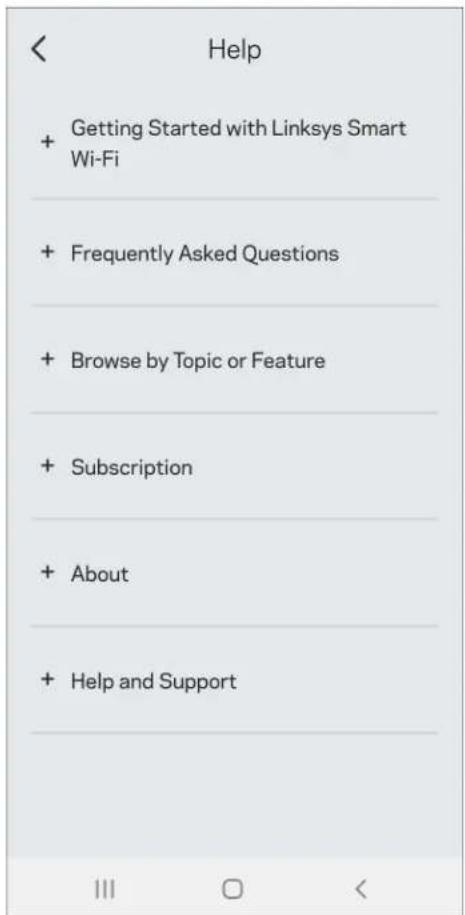
Máte problémy s aplikáciou? Potrebujete viac informácií o niektorej funkcii? Klepnite na volbu Help (Pomocník) a získate viac informácií.
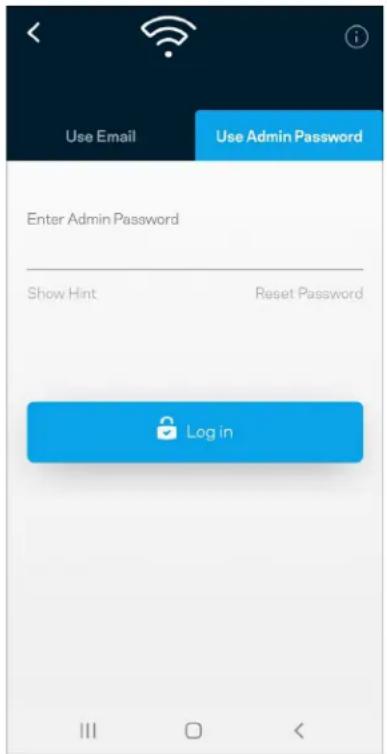
Aj ked'nie ste pripojení k internetu, môžete využívať prístup k systému Velop. Pripojte sa k svojej sieti Wi-Fi, spustite aplikáciu Linksys a klepnite na Use Admin Password (Použiť heslo správcu). Ak však nie ste online, nebudete mať prístup k svojmu kontu Linksys Wi-Fi.
Heslo správcu systému Velop
Počas inštalácie sme vytvorili bezpečné heslo správcu. Ak ho chcete zmenit, klepnite na možnost Velop Administration (Správa Velop) a Change Velop Password and Hint (Zmenit heslo Velop a pomôcku).
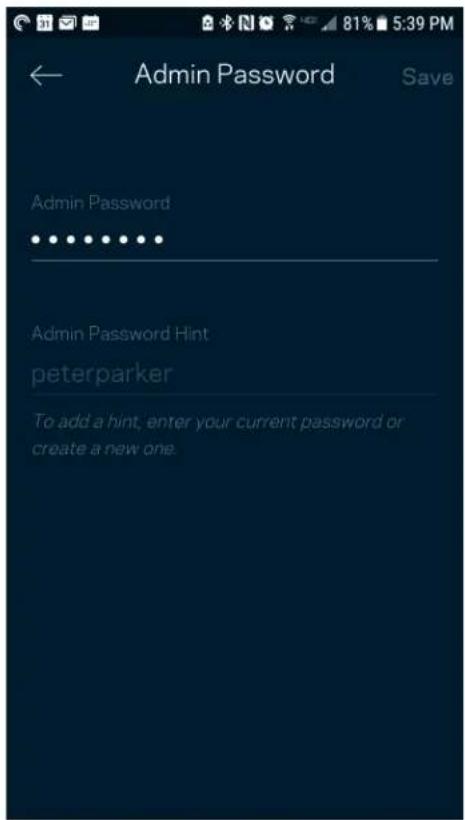
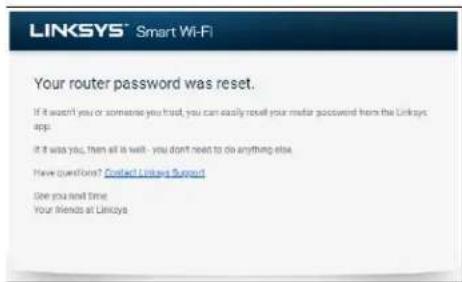
Ak nejaká osoba zmení heslo správcu, budeme vás o tom informovať emailom, aby sa zaistila bezpečnosť vášho systému Velop.
Obnovenie výrobných nastavení
Obnovenie výrobných nastavení systému Velop by nemalo byť nikdy potrebné - ide o velký zásah do nastavení. Obnovenie výrobných nastavení vráti systém Velop do stavu, v akom ste ho vybrali z balenia - musíte teda nanovo absolvovať celý proces inštalácie. Vymažú sa všetky nastavenia, ktoré ste vykonali pri inštalácii a aj po nej - názov siete Wi-Fi, heslá, typ zabezpečenia a pod. Všetky bezdrôtové zariadenia budú odpojené od siete Wi-Fi.
Resetovanie systému Velop:
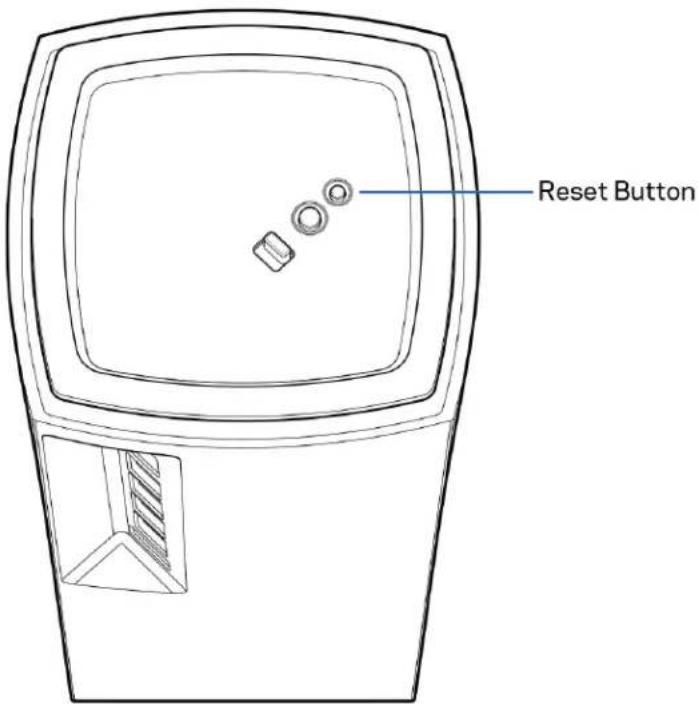
- Skontrolujte, či je uzol pripojený k elektrickej sieti a zapnutý, a potom podržte stlačené tlačidlo Reset na spodnej strane uzla. Indikátor na vrchnom paneli uzla sa rozsvieti červeno a blikajúc pomaly zhasne. Tlačidlo resetovania uvolnite až potom, ked'indikátor zhasne a opat' sa jasne rozsvieti červeno.
Technické údaje
Linksys Velop
Názov modelu Velop AX5400 WiFi 6 System
Indikátor Jeden, viacfarebný na informovanie o napájaní a stave
Zabezpečenie WPA2-Personal, WPA3-Personal
Bezpečnostný klúč Šifrovanie max. 128-bit.
Fyzické
rozmery 3,1 palca x 3,1 palca x 7,3 palca
Hmotnost zariadenia 0,95 kg (2,15 lb)
Napájanie 12 V, 3 A
Certifikácia FCC, IC, CE, Wi-Fi (IEEE 802.11a/b/g/n/ac, draft 802.11ax)
Prevádzková teplota 32° až 104° F (0 až 40 °C)
Skladovacia teplota -4° až 140° F (-20 až 60 °C)
Prevádzková vlhkost Relatívna vlhkost 10 % až 80 %, nekondenzujúca
Skladovacia vlhkost 5 % až 90% nekondenzujúca
Poznámky:
Regulačné informácie, informácie o záruke a bezpečnostné informácie nájdete na Linksys.com/support/Velop.
Špecifikácie sa môžu zmenit bez predchádzajúceho upozornenia.
Maximálny výkon je odvodený od špecifikácií normy IEEE 802.11. Skutočný výkon sa môže líšit, vrátane poklesu kapacity bezdrôtovej siete, dátového toku, rozsahu a pokrytia. Výkon závisí od mnohých faktorov, podmienok a premenných vrátane vzdialenosti od prístupového bodu, objemu sieťovej prevádzky, stavebných materiálov a konštrukcie budovy, použitého operačného systému, kombinácie použitých bezdrôtových produktov, interferencie a iných nepriaznivých podmienok.
Navštívte oceňované centrum technickej podpory linksys.com/support/Velop.
BELKIN, LINKSYS a mnohé iné názvy produktov a logá sú obchodnými známkami skupiny spoločností Belkin. Uvedené obchodné známky tretej strany sú majetkom príslušných vlastníkov.
© 2020 Belkin International, Inc. a/alebo jej dcérske spoločnosti. Všetky práva vyhradené.
LINKSYS®
UPORABNIŠKI PRIROČNIK
VELOP
serije MX5500
Kazalo vsebine
Pregled izdelka 3
Spredaj/zgoraj 3
Zadaj 4
Spodnja stran 5

- Inštalácia 7
- Nastavenia systému Velop 9
- Priame pripojenie k systému Velop 29
- Obnovenie výrobných nastavení 31
- Technické údaje 32
- Opis výrobku
- Predná/vrchná čast'
- Zadná strana
- Pohl'ad zospodu
- Inštalácia
- Nastavenia systému Velop
- Prihlásenie do aplikácie Linksys
- Otvorte aplikáciu Linksys.
- Tabul'a (Dashboard)
- Zobrazenie alebo zmena podrobností o zariadení
- Nastavenia siete Wi-Fi (Wi-Fi Settings)
- Pripojenie zariadenia prostredníctvom funkcie WPS
- Rodičovská kontrola (Parental Controls)
- Oznámenia (Notifications)
- Pokročilé nastavenia (Advanced Settings)
- Heslo správcu systému Velop
- Obnovenie výrobných nastavení
- Technické údaje
- Linksys Velop
- Fyzické
- LINKSYS®
- UPORABNIŠKI PRIROČNIK
- VELOP
- Kazalo vsebine
- Pregled izdelka 3
Značka : LINKSYS
Model : Atlas Pro 6 MX5503
Kategória : Router