
EA6350 - Reititin LINKSYS - Ilmainen käyttöohje ja opas
Löydä laitteen käyttöohje ilmaiseksi EA6350 LINKSYS PDF-muodossa.


| Tuotetyyppi | Kaksikaistainen langaton reititin |
| Mitat (L x S x K) | 200 x 150 x 35 mm |
| Paino | 300 g |
| Virtalähde | Verkkosovitin 12V / 1A |
| Wi-Fi-standardi | IEEE 802.11 a/b/g/n/ac |
| Maksiminopeus 2,4 GHz | 300 Mbps |
| Maksiminopeus 5 GHz | 867 Mbps |
| LAN-portit | 4 Gigabit Ethernet -porttia |
| WAN-portti | 1 Gigabit Ethernet -portti |
| Antennit | 4 sisäistä antennia |
| Päätoiminnot | Kaksikaistainen Wi-Fi, palomuuri, vanhempien valvonta, QoS, vieras-Wi-Fi, VPN-läpivienti |
| Turvaprotokollat | WEP, WPA, WPA2, WPS |
| Asennus | Ohjeistus Linksys-sovelluksen tai verkkokäyttöliittymän kautta |
| Huolto | Puhdista pehmeällä, kuivalla liinalla; vältä nesteitä |
| Varaosat | Verkkosovitin, Ethernet-kaapeli (mukana) |
| Korjattavuus | Heikko: juotetut komponentit, ei varaosia saatavilla |
| Merkki | Linksys |
| Malli | EA6350 |
| Sertifikaatit | CE, FCC, RoHS |
Usein kysytyt kysymykset - EA6350 LINKSYS
Käyttäjien kysymyksiä aiheesta EA6350 LINKSYS
0 kysymys tästä laitteesta. Vastaa tuntemiisi tai esitä omasi.
Esitä uusi kysymys tästä laitteesta
Lataa ohjeet laitteellesi Reititin PDF-muodossa ilmaiseksi! Löydä käyttöohjeesi EA6350 - LINKSYS ja ota elektroninen laitteesi takaisin hallintaan. Tällä sivulla julkaistaan kaikki laitteidesi käyttöön tarvittavat asiakirjat. EA6350 merkiltä LINKSYS.
KÄYTTÖOHJE EA6350 LINKSYS
Tuotteen yleiskatsaus....3
Laite ylhäältä....3
Laite takaa 4
Käytön aloittaminen: Perusteet....5
Lisäohjeiden hakeminen....5
Reitittimen asentaminen....5
Linksys Smart Wi-Fi -tilin käyttäminen 7
Yhteyden muodostaminen Linksys Smart Wi-Fi -tiliin....7
Laiteluettelo 8
Vieraskäyttö....8
Käytönvalvonta 9
Etusijan antaminen 9
Nopeustesti....10
Ulkoinen tallennustila....10
Liitettävyys....11
Vianmääritys 11
Langaton....12
Tietoturva....12
Vianmääritys 13
Reitittimen määritys epäonnistui....13
Internet-kaapelia ei ole liitetty -viesti 13
Cannot access your router (Reitintä ei voi avata) -viesti....15
Asennuksen jälkeen 16
Internet-yhteys ei ole käytettävissä....16
Linksys Smart Wi-Fi ei avaudu selaimeen....17
Tekniset tiedot....18
Linksys EA6350....18
Käyttöympäristötiedot....18
Tuotteen yleiskatsaus
Laite ylhäältä

Merkkivalo - Palaa tasaisesti, kun virta on kytketty ja Wi-Fi Protected Setup -yhteys on muodostettu. Vilkkuu hitaasti käynnistyksen, laiteohjelmistojen päivityksen ja Wi -Fi Protected Setup -yhteyden muodostamisen aikana. Vilkkuu nopeasti, jos Wi -Fi Protected Setup -määrityksessä tapahtuu virhe. USB 2.0 -portti - Kytke tähän USB-asemia jaettavaksi lähiverkossa tai internetissä.
Laite takaa

Säädettävät antennit – Paras suorituskyky saadaan asettamalla antennit pystysuoraan asentoon 90 asteen kulmassa.
Wi-Fi Protected Setup™ -painike – Painamalla tätä voit määrittää langattoman yhteyden suojauksen Wi-Fi Protected Setup -yhteensopivissa verkkolaitteissa.
Nollauspainike – Voit palauttaa reitittimen tehdasasetukset pitämällä tätä painiketta painettuna, kunnes virran merkkivalo alkaa vilkkua. Voit palauttaa tehdasasetukset myös Linksys Smart Wi-Fi - tilin kautta Internet-selaimella tai mobiilisovelluksella.
Ethernet-portit - Kytke Ethernet-kaapelit sinisiin Gigabit (10/100/1000) -portteihin ja langallista verkkoyhteyttä käyttävin laitteisiin.
Huomautus: paras suorituskyky saadaan käyttämällä Ethernet-porteissa vähintään CAT5e-luokan kaapeleita.
Internet-portti - Kytke Ethernet-kaapeli keltaiseen Gigabit (10/100/1000) -porttiin ja laajakaistayhteyden kaapeli-, DSL- tai valokuitumodeemiin.
Huomautus: paras suorituskyky saadaan käyttämällä Ethernet-porteissa vähintään CAT5eluokan kaapeleita.
Virtaliitäntä - Kytke mukana toimitettu verkkovirtasovitin tähän liitäntään.
Virtakytkin - Käynnistä reititin painamalla kytkin | (on) -asentoon.
Käytön aloittaminen: Perusteet
Lisäohjeiden hakeminen
Tämän käyttöoppaan lisäksi voit tutustua seuraaviin ohjeresursseihin:
- Linksys.com/support/EA6350 (käyttöoppaat, lataukset, usein kysytyt kysymykset, tekninen tuki, tukipalvelun keskustelutoiminto, keskustelupalstat)
- Linksys Smart Wi-Fi -ohje (Kirjaudu Linksys Smart Wi-Fi -tilille ja valitse näytön yläosassa Ohje.)
Huomautus: Tuotteessa käytetyn kolmannen osapuolen ohjelmiston lisenssit ja ilmoitukset ovat saatavilla osoitteessa http://support.linksys.com/en-us/license. Lisätietoja GPL-lisenssistä ja lähdekoodin pyyntölomake on osoitteessa http://support.linksys.com/en-us/gplcodecenter.
Reitittimen asentaminen
- Jos vaihdat vanhan reitittimen, kytke se ensin irti.
- Käännä antennit ylöspäin ja kytke reititin pistorasiaan. Euroopan versiot: paina virtakytkin | (on) -asentoon.
- Liitä internetkaapeli modeemista reitittimen keltaiseen Internet-porttiin. Odota, kunnes reitittimen merkkivalo palaa tasaisesti.
-
Muodosta yhteys suojattuun langattomaan verkkoon, jonka nimi on mainittu reitittimen mukana toimitetussa Pika-aloitusoppaassa. (Voit vaihtaa verkon nimen ja salasanan myöhemmin.) Lisätietoja verkkoyhteyden muodostamisesta on laitteen mukana toimitetulla CD-levyllä olevissa käyttöoppaissa.
Huom. Et voi käyttää Internetiä, ennen kuin reitittimen asetukset on määritetty. -
Avaa selain, jotta saat näkyviin Linksys Smart Wi-Fi -reitittimen asennusohjeet. Jos ohjeet eivät tule näkyviin, kirjoita osoiteriville linksyssmartwifi.com.
Määritä Linksys Smart Wi-Fi -tili noudattamalla asennuksen lopussa näyttöön tulevia ohjeita. Linksys Smart Wi-Fi -tilin avulla voit määrittää reitittimen asetukset millä tahansa tietokoneella, jossa on Internet-yhteys.
Reitittimen asetusnäytössä voit
• muuttaa reitittimen nimen ja salasanan
- määrittää vieraskäytön
- määrittää lapsilukon
• liittää laitteita verkkoon
• testata Internet-yhteyden nopeuden.
Huomautus: Linksys Smart Wi-Fi -tilin määrityksen aikana sinulle lähetetään vahvistussähköpostiviesti. Yhdistä reititin Linksys Smart Wi-Fi -tiliin napsauttamalla sähköpostiviestissä olevaa linkkiä kotiverkkoon yhdistetyssä laitteessa.
Vihje: Tulosta tämä sivu ja kirjoita reitittimen ja tilin asetukset alla olevaan taulukkoon myöhempää käyttöä varten. Säilytä muistiinpanojasi turvallisessa paikassa.
| 2,4 GHz:nverkkonimi | |
| Verkon salasana | |
| 5 GHz:n verkkonimi | |
| Verkon salasana | |
| Reitittimen salasana | |
| Vierasverkon nimi | |
| Vierasverkonsalasana | |
| Linksys Smart Wi-Fi-käyttäjänimi | |
| Linksys Smart Wi-Fi-salasana |
Linksys Smart Wi-Fi -tilin käyttäminen
Voit määrittää reitittimen asetuksia missä tahansa oletkin Linksys Smart Wi-Fi -tilin avulla. Voit toki määrittää asetukset myös suoraan kotiverkossa. Linksys Smart Wi-Fi -tiliä voi käyttää myös monilla mobiililaitteilla. Katso lisätietoja laitteesi sovelluskaupasta.
Yhteyden muodostaminen Linksys Smart Wi-Fi -tiliin
Muodosta yhteys Linksys Smart Wi-Fi -tiliin seuraavasti:
- Avaa tietokoneen selain.
- Siirry osoitteeseen www.linksyssmartwifi.com ja kirjaudu sisään tiliisi.
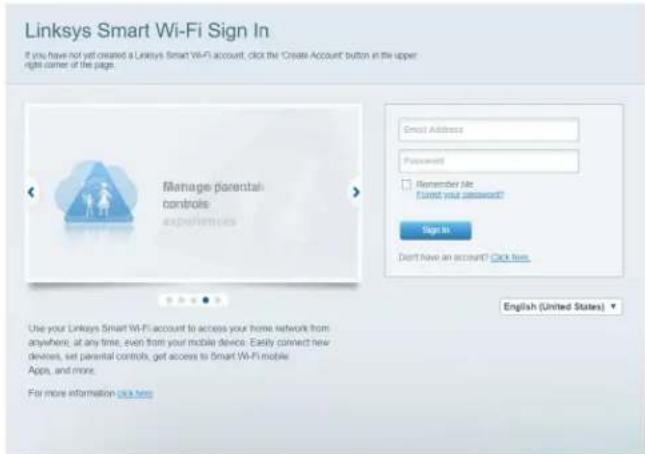
Jos et muista salasanaasi, napsauta Unohditko salasanan? -linkkiä ja palauta salasana näyttöön tulevien ohjeiden mukaisesti.
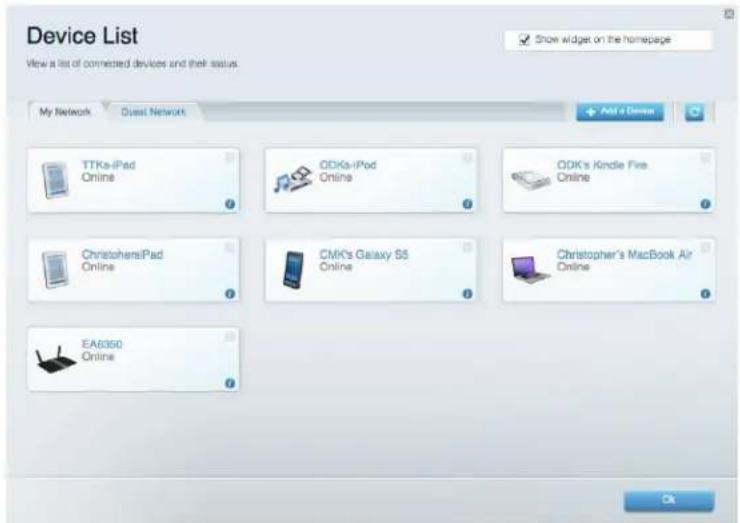
Laiteluettelo
Voit tarkastella ja hallita kaikkia reitittimeen liitettyjä verkkolaitteita. Voit tarkastella pää- ja vierasverkon laitteita ja näyttää kunkin laitteen tiedot.
Toiminto mahdollistaa sellaisen verkon määrittämisen ja valvonnan, jota vieraat voivat käyttää saamatta käyttöönsä verkkoresurssejasi.

Voit estää sivustoja ja määrittää Internet-käyttöajat.

Voit määrittää, mitkä laitteet ja sovellukset ovat etusijalla verkon kaistanleveyden käytössä.

Voit testata verkon Internet-yhteyden nopeutta.

Ulkoinen tallennustila
Voit käyttää reitittimeen liitettyä USB-asemaa (ei sisälly toimitukseen) ja määrittää tiedostojen jakamisen, mediapalvelimen ja FTP-yhteyden asetukset.

Voit määrittää verkon perus- ja lisääasetukset.
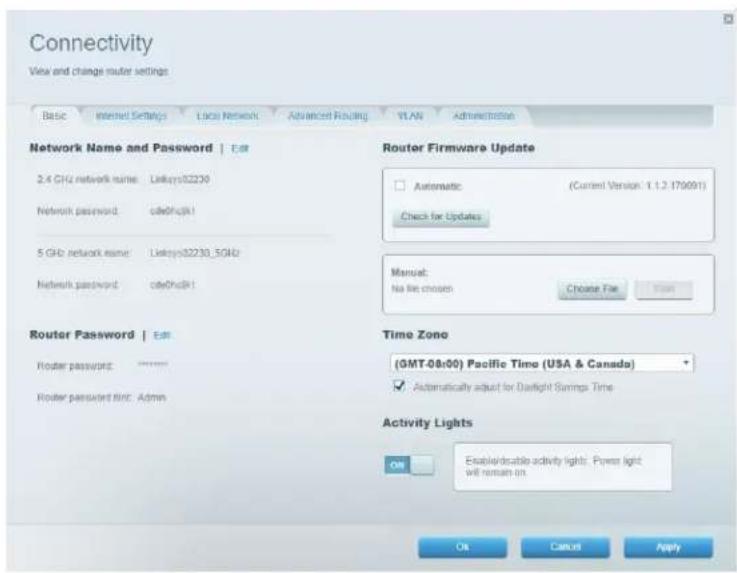
Voit selvittää reitittimen ongelmia ja tarkistaa verkon tilan.

Voit määrittää reitittimen langattoman verkon. Voit muuttaa suojaustilaa, salasanaa ja MAC-suodatusta sekä liittää laitteita Wi-Fi Protected Setup -toiminnon avulla.

Voit määrittää reitittimen langattoman verkon suojauksen. Voit määrittää palomuurin ja VPN-asetukset sekä määrittää omia asetuksiasi sovelluksille ja peleille.

Lisätietoja saat palkitusta asiakastuestamme osoitteessa Linksys.com/support/EA6350.
Reitittimen määritys epäonnistui
Jos Linksys Smart Wi-Fi -reitittimen määritys ei onnistu, kokeile seuraavia toimia:
- Paina reitittimen nollauspainiketta paperiliittimellä tai neulalla (noin 10 sekuntia), kunnes merkkivalo alkaa vilkkua. Asenna reititin uudelleen.

- Poista tietokoneen palomuuri käytöstä väliaikaisesti (katso ohjeet tietoturvaohjelmiston käyttöoppaasta). Asenna reititin uudelleen.
- Jos käytettävissä on toinen tietokone, asenna reititin uudelleen sen avulla.
Internet-kaapelia ei ole liitetty -viesti
Jos Internet-kaapelia ei ole liitetty -viesti tulee näkyviin reitittimen määrityksen aikana, noudata näitä vianmääritysohjeita:
- Varmista, että Ethernet- tai Internet-kaapeli (tai reitittimen mukana toimitettua kaapelia vastaava kaapeli) on liitetty kunnolla reitittimen takapaneelissa olevaan keltaiseen Internet-porttiin ja kytkettävän modeemin asianmukaiseen porttiin. Tämän portin nimi modeemissa on tavallisesti Ethernet, mutta se voi olla myös Internet tai WAN.

- Varmista, että modeemi on liitetty pistorasiaan ja että virta on kytketty. Jos laitteessa on virtakytkin, varmista, että se on ON-tai I-asennossa (ei O-asennossa).
- Jos Internet-palvelu toimii kaapeliverkossa, varmista, että kaapelimodeemin CABLE-portti on kytketty Internet-palveluntarjoajan toimittamaan koaksiaalikaapeliin.

- Jos Internet-palvelu toimii DSL-verkossa, varmista, että DSL-puhelinjohto on kytketty modeemin DSL-porttiin.

- Jos tietokone on aiemmin kytketty modeemiin USB-kaapelilla, irrota USB-kaapeli.
• Asenna reititin uudelleen.
Cannot access your router (Reitintä ei voi avata) -viesti
Reitittimen käyttäminen edellyttää yhteyttä omaan verkkoon. Jos käytössä on langaton Internet-yhteys, olet ehkä muodostanut vahingossa yhteyden johonkin toiseen langattomaan verkkoon.
Voit korjata ongelman Windows-tietokoneissa seuraavasti*:
- Napsauta Windowsin työpöydän ilmaisinalueella olevaa langattoman yhteyden kuvaketta hiiren kakkospainikkeella.
- Valitse Näytä vapaat langattomat verkot. Käytettävissä olevien verkkojen luettelo avautuu.
- Napsauta oman verkkosi nimeä. Valitse Yhdistä. Seuraavassa esimerkissä tietokone on liitetty toiseen langattomaan verkkoon, jonka nimi on wraith_5GHz. Tässä esimerkissä Linksys EA8300 -reitittimen langaton verkko nimeltä Damaged Beez2.4 on valittuna.

- Jos verkko edellyttää verkon salasanan antamista, kirjoita salasana (suojausavain) Verkkoavain- ja Vahvista verkkoavain -kenttiin. Valitse Yhdistä.
- Tietokone muodostaa yhteyden verkkoon, minkä jälkeen reitittimen käytön pitäisi onnistua.
* Näissä vaiheissa mainittujen toimintojen nimet ja kuvakkeet saattavat vaihdella käytettävän Windows-version mukaan.
Voit korjata ongelman Mac-tietokoneissa seuraavasti:
- Napsauta näytön yläreunan valikkorivillä näkyvää Wi-Fi-symbolia. Langattomien verkkojen luettelo tulee näkyviin. Linksys Smart Wi-Fi on nimennyt verkkosi automaattisesti.
- Napsauta oman verkkosi nimeä. Valitse Yhdistä. Seuraavassa esimerkissä tietokone on liitetty toiseen langattomaan verkkoon, jonka nimi on wraith_5GHz. Tässä esimerkissä Linksys EA8300 -reitittimen langaton verkko nimeltä Damaged_Beez2.4 on valittuna.

- Osoita Linksys EA6350 -reitittimen langattoman verkon nimeä (tässä esimerkissä BronzeEagle).
- Kirjoita langattoman verkon salasana (suojausavain) Salasana-kenttään. Valitse OK.
Asennuksen jälkeen
Internet-yhteys ei ole käytettävissä
Jos Internet-liikenne reitittimen kautta ei toimi, ongelma saattaa ilmetä selaimessa näkyvänä Osoitetta [Internet-osoite] ei löydy -viestinä. Jos tiedät, että Internet-osoite on toimiva, ja olet kokeillut useita kelvollisia Internet-osoitteita samalla tuloksella, viesti saattaa tarkoittaa, että Internet-palveluntarjoajan tai modeemin ja reitittimen välisessä tietoliikenteessä on ongelmia.
Kokeile seuraavia ratkaisuja:
• Varmista, että verkko- ja virtakaapelit on kytketty kunnolla.
• Varmista, että pistorasia, johon reititin on kytketty, on toiminnassa.
• Käynnistä reititin uudelleen.
- Ota yhteyttä Internet-palveluntarjoajaan ja selvitä, onko alueellasi käyttökatko.
Vianmääritys kannattaa aloittaa katkaisemalla reitittimen virta ja kytkemällä virta uudelleen. Näin reitin voi ladata omat mukautetut asetuksensa uudelleen, ja muut laitteet (kuten modeemi) voi löytää reitittimen ja muodostaa siihen yhteyden uudelleen. Tätä prosessia kutsutaan uudelleenkäynnistämiseksi.
Käynnistä reititin uudelleen virtajohdon avulla seuraavasti:
- Irrota virtajohto reitittimestä ja modeemista.
-
Odota 10 sekuntia ja liitä virtajohto modeemiin uudelleen. Varmista, että laite käynnistyy.
-
Odota, kunnes modeemin online-tilan merkkivalo lakkaa vilkkumasta. (Tämä kestää enintään kaksi minuuttia.) Kytke virtajohto uudelleen reitittimeen.
- Odota, kunnes virran merkkivalo lakkaa vilkkumasta. Odota kaksi minuuttia, ennen kuin yrität muodostaa Internet-yhteyttä tietokoneesta.
Käynnistä reititin uudelleen Linksys Smart Wi-Fi -tilin avulla seuraavasti:
- Kirjaudu Linksys Smart Wi-Fi -tilille. (Lisätietoja on kohdassa Yhteyden muodostaminen Linksys Smart Wi-Fi -tiliin sivulla 7.)
- Valitse Router Settings (Reitittimen asetukset) -kohdassa Troubleshooting (Vianmääritys).
- Napsauta Diagnostics (Diagnostiikka) -välilehteä.
- Valitse Reboot (Käynnistä uudelleen) -kohdassa Reboot (Käynnistä uudelleen).
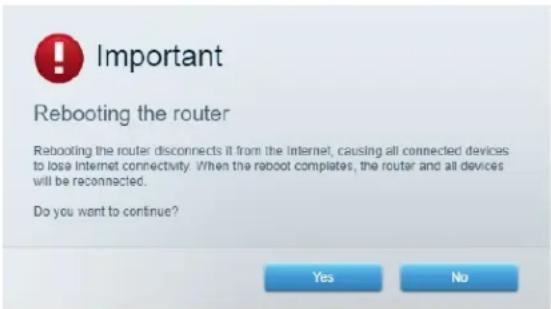
- Valitse Yes (Kyllä). Reititin käynnistyy uudelleen. Kun reititin käynnistetään uudelleen, kaikkien liitettyjen laitteiden Internet-yhteys katkeaa. Laitteet yhdistetään uudelleen automaattisesti, kun reititin on käyttövalmis.
Linksys Smart Wi-Fi ei avaudu selaimeen
Linksys Smart Wi-Fi toimii uusimissa Google ChromeTM-, Firefox®, Safari®- (Mac® ja iPad®) ja Microsoft Edge -versioissa sekä Internet Explorer® 8:ssa ja sitä uudemmissa versioissa.
Tekniset tiedot
Linksys EA6350
| Mallinimi | R63 |
| Kuvaus | Kaksitaajuksinen AC-retitin, jossa on Gigabit-liitännät ja 1×USB-portti |
| Mallinumero | EA6350 |
| Kytkinportin nopeus 10/100/1000 Mbps (Gigabit Ethernet) | |
| Radiotaajuus | 2,4 GHz ja 5 GHz |
| Antennien määrä | 2 ulkoista säädettävää antenna |
| Portit | Virta, USB (1), Internet, Ethernet (1-4), R-SMA-antenni (2) |
| Painikkeet | Nollauspainike, Wi-Fi Protected Setup,virtapainike |
| Merkkivalot Yläpaneeli: Virta | Takapaneeli: Internet, Ethernet (1-4) |
| UPnP | Tuettu |
| Suojausominaisuudet | WPA2 |
| Suojausavaimen pituus, bittiä | Jopa 128-bittinen salaus |
| Tallennustilan tietojärjestelmien tuki | FAT, NTFS ja HFS+ |
| Tuetut selaimet | Internet Explorer 8, Firefox 4, Google Chrome10 ja Safari 4 tai niiden uudemmat versiot |
Käyttöympäristötiedot
| Mitat | 192 x 37 x11,,8 mm |
| Laitteen paino | 284 g |
| Virta | 12 V, 1,5 A |
| Sertifioinnit | FCC, IC, CE, Wi-Fi a/b/g/n/ac |
| Käyttölämpötila | 0-40 °C |
| Varastointilämpötila | -20...+60 °C |
| Käyttöympäristön ilmankosteus | 10-80 %, suhteellinen ilmankosteus,kondensoitumaton |
| Varastointiympäristön ilmankosteus | 5-90 %, kondensoitumaton |
Huomautukset:
Lisätietoja säännöksistä, takuusta ja turvatiedoista on reitittimen mukana toimitetulla CD-levyllä tai osoitteessa Linksys.com/support/EA6350.
Oikeus teknisten tietojen muuttamiseen pidätetään.
Enimmäissuorituskyky IEEE Standard 802.11 -säädöksen mukaan. Todellinen suorituskyky saattaa vaihdella langattoman verkon kapasiteetin, tiedonsiirtonopeuden, alueen ja peiton mukaan.
Suorituskyky riippuu monista tekijöistä, olosuhteista ja muuttujista, mm. etäisyys tukiasemasta, verkkoliikenteen määrä, rakennusmateriaalit ja rakenne, käytössä oleva käyttöjärjestelmä, käytettävien langattomien tuotteiden sekoitus, häiriöt ja muut haitalliset olosuhteet.
BELKIN, LINKSYS ja monet tuotenimet ja logot ovat Belkin-yhtymän omistamia tavaramerkkejä. Mainitut kolmansien osapuolien tavaramerkit ovat omistajiensa omaisuutta. Tuotteessa käytetyn kolmannen osapuolen ohjelmiston lisenssit ja ilmoitukset ovat saatavilla täällä: http://support.linksys.com/en-us/license. Lisätietoja GPL-lisenssistä ja lähdekoodin pyyntölomake on osoitteessa http://support.linksys.com/en-us/gplcodecenter.
© 2019 Belkin International, Inc. ja/tai sen tytäryhtiöt. Kaikki oikeudet pidätetään.
LINKSYS
GUIDE DE 'UTILISATEUR
R 63
Modèle EA6350
Table des matières


- TUOTTEEN YLEISKATSAUS....3
- KÄYTÖN ALOITTAMINEN: PERUSTEET....5
- LINKSYS SMART WI-FI -TILIN KÄYTTÄMINEN 7
- VIANMÄÄRITYS 13
- TEKNISET TIEDOT....18
- TUOTTEEN YLEISKATSAUS
- KÄYTÖN ALOITTAMINEN: PERUSTEET
- LISÄOHJEIDEN HAKEMINEN
- REITITTIMEN ASENTAMINEN
- LINKSYS SMART WI-FI -TILIN KÄYTTÄMINEN
- YHTEYDEN MUODOSTAMINEN LINKSYS SMART WI-FI -TILIIN
- LAITELUETTELO
- ULKOINEN TALLENNUSTILA
- REITITTIMEN MÄÄRITYS EPÄONNISTUI
- INTERNET-KAAPELIA EI OLE LIITETTY -VIESTI
- CANNOT ACCESS YOUR ROUTER (REITINTÄ EI VOI AVATA) -VIESTI
- ASENNUKSEN JÄLKEEN
- INTERNET-YHTEYS EI OLE KÄYTETTÄVISSÄ
- LINKSYS SMART WI-FI EI AVAUDU SELAIMEEN
- TEKNISET TIEDOT
- HUOMAUTUKSET
- TABLE DES MATIÈRES
Merkki : LINKSYS
Malli : EA6350
Kategoria : Reititin