
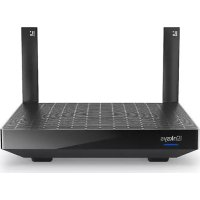
EA6350 - Маршрутизатор LINKSYS - Безкоштовний посібник користувача
Знайдіть посібник до пристрою безкоштовно EA6350 LINKSYS у форматі PDF.


| Тип продукту | Дводіапазонний бездротовий маршрутизатор |
| Розміри (Д x Ш x В) | 200 x 150 x 35 мм |
| Вага | 300 г |
| Живлення | Блок живлення 12В / 1А |
| Стандарт Wi-Fi | IEEE 802.11 a/b/g/n/ac |
| Макс. швидкість 2,4 ГГц | 300 Мбіт/с |
| Макс. швидкість 5 ГГц | 867 Мбіт/с |
| Порти LAN | 4 порти Ethernet Gigabit |
| Порт WAN | 1 порт Ethernet Gigabit |
| Антени | 4 внутрішні антени |
| Основні функції | Дводіапазонний Wi-Fi, брандмауер, батьківський контроль, QoS, гостьовий Wi-Fi, VPN pass-through |
| Протоколи безпеки | WEP, WPA, WPA2, WPS |
| Встановлення | За допомогою програми Linksys або веб-інтерфейсу |
| Догляд | Протирайте м'якою сухою тканиною; уникайте рідин |
| Запасні частини | Блок живлення, кабель Ethernet (в комплекті) |
| Ремонтопридатність | Низька: припаяні компоненти, запасні частини відсутні |
| Бренд | Linksys |
| Модель | EA6350 |
| Сертифікати | CE, FCC, RoHS |
Часті запитання - EA6350 LINKSYS
Питання користувачів про EA6350 LINKSYS
0 питання про цей пристрій. Дайте відповідь на ті, що знаєте, або поставте власне.
Поставити нове питання про цей пристрій
Завантажте інструкції для вашого Маршрутизатор у форматі PDF безкоштовно! Знайдіть свій посібник EA6350 - LINKSYS і поверніть собі контроль над електронним пристроєм. На цій сторінці опубліковані всі документи, необхідні для використання вашого пристрою. EA6350 бренду LINKSYS.
ПОСІБНИК КОРИСТУВАЧА EA6350 LINKSYS
Вигляд з тильної сторони....4
Налаштування: Основи ....5
Джерела додаткової інформації......5
Порядок інсталяції маршрутизатора....5
Використання Linksys Smart Wi-Fi......8
Підключення до Linksys Smart Wi-Fi....8
Перелік пристроїв....9
Батьківський контроль....10
Встановлення пріоритету для пристроїв....10
Тест швидкості....11
Зовнішні накопичувачі....11
Можливості мережевої взаємодії....12
Усунення неполадок....12
Бездротове з'єднання....13
Безпека....13
Усунення неполадок....14
Маршрутизатор не було успішно налаштовано....14
Повідомлення "Мережевий кабель не під'єднано" 14
Повідомлення Cannot access your router («Немає доступу до маршрутизатора»)......16
Після налаштування....17
Интернет недоступний....17
Linksys Smart Wi-Fi не відкривається у браузері 18
Технічні характеристики....19
Linksys EA6350....19
Екологічний....19
Огляд продукту
Вигляд зверху

Індикатор. Постійно світиться після підключення до джерела живлення та успішного з'єднання за стандартом захищеного налаштування Wi-Fi. Повільно блимає під час початкового завантаження, під час оновлення апаратно-програмного забезпечення та під час з'єднання за стандартом захищеного налаштування Wi-Fi. Швидко блимає, коли наявна помилка в роботі функції захищеного налаштування Wi-Fi.
Порт USB. Підключайте та діліться USB-носієм у своїй мережі або в Інтернеті.
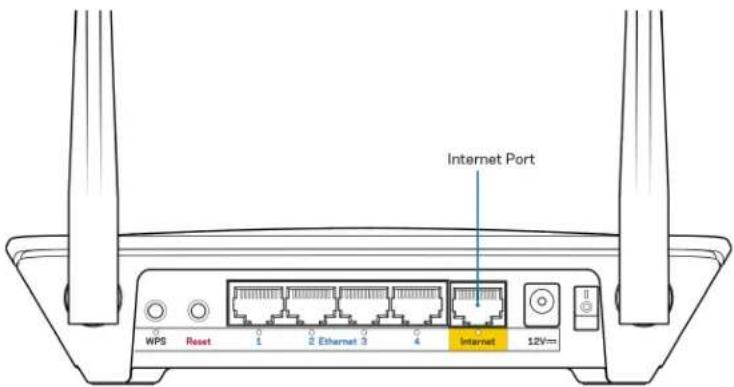
Вигляд з тильної сторони

Регульовані антени. Для найкращої роботи розташуйте антени вертикально, під кутом 90 градусів.
Кнопка «Wi-Fi Protected Setup™» (безпечне налаштування безпровідної мережі). Натисніть цю кнопку для конфігурації безпеки безпровідної мережі на мережевих пристроях з підтримкою функції безпечного налаштування безпровідної мережі.
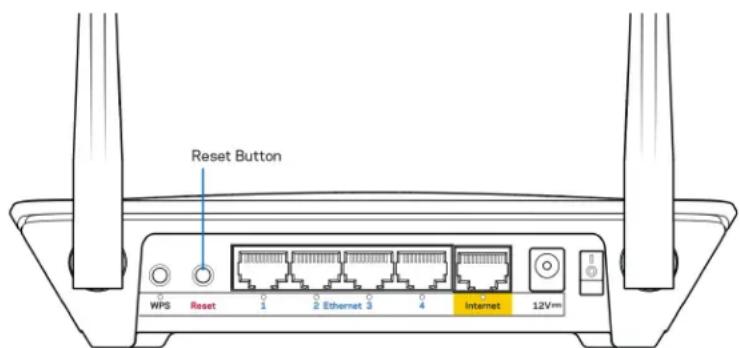
Кнопка перезавантаження (Reset). Натисніть та утримуйте, допоки світлодіодний індикатор живлення не розпочне блимати, для повернення пристрою до заводських стандартних налаштувань. Ви також можете відновити заводські налаштування, використовуючи Linksys Smart Wi-Fi в Интернеті або за допомогою мобільного додатку.
Порти Ethernet. Приєднайте кабелі Ethernet до синіх гігабітних портів (10/100/1000) та до проводових пристроїв у вашій мережі.
Примітка. Для отримання оптимальних результатів використовуйте кабелі CAT5е або кабелі з кращими параметрами на normax Ethernet.
Порт INTERNET. Підключіть кабель Ethernet до цього жовтого гігабітного порту (10/100/1000) і до широкосмугового мережевого кабелю / DSL або волоконного модему.
Примітка. Для отримання оптимальних результатів використовуйте кабелі CAT5е або кабелі з кращими параметрами на нормах Ethernet.
Порт живлення. Приєднайте зовнішній блок живлення змінного струму, що додається.
Вимикач живлення Натисніть | (вкл.) для увімкнення маршрутизатора.
Налаштування: Основи
Джерела додаткової інформації
Крім цього Посібника користувача Ви можете отримати допоміжну інформацію за наступною адресою:
- Linksys.com/support/EA6350 (документація, завантаження, актуальні питання, технічна підтримка, онлайн-чат, форуми)
- Довідка Linksys Smart Wi-Fi (підключіться до Linksys Smart Wi-Fi і натисніть посилання Довідка у верхній частині екрана)
Ліцензії та повідомлення щодо стороннього програмного забезпечення, котре застосовується в цьому виробі, можна переглянути за посиланням http://support.linksys.com/en-us/license. Перейдіть, будь ласка, за адресою http://support.linksys.com/en-us/gplcodecenter для озвучення запитань або запитів щодо програмного коду універсальної суспільної ліцензії.
Порядок інсталяції маршрутизатора
- При заміні існуючого маршрутизатора спочатку від'єднайте його.
- Увімкніть антени та підключіть маршрутизатор до джерела живлення. Європейські версії: натисніть вимикач живлення | (увімкин.).
- Приєднайте Інтернет-кабель від вашого модему до жовтого Інтернет-порту на вашому маршрутизаторі. Зачекайте, поки індикатор джерела живлення на маршрутизаторі не почне безперервно світитися.
- З'єднайтесь з безпечною безпровідною мережею, назва якої зазначена в Короткому посібнику швидкого старту, отриманому вами разом з маршрутизатором. (Ви можете змінити назву мережі та пароль пізніше.) Якщо Вам потрібна допомога стосовно з'єднання з мережею, перегляньте компакт-диск з документацією для вашого пристрою, що надається.
Примітка. Ви не зможете отримати доступ до мережі Інтернет, доки не завершите налаштування маршрутизатора. - Запустіть веб-браузер, щоб відкрити інструкції з налаштування Wi-Fi-маршрутизатора Linksys Smart. Якщо інструкції не відображаються, надрукуйте linksyssmartwifi.com у рядку адреси.
Після закінчення процедури встановлення налаштуйте обліковий запис у системі Linksys Smart Wi-Fi, дотримуючись інструкцій на екрані. Використовуйте Linksys Smart Wi-Fi, щоб налаштувати маршрутизатор з будь-якого комп'ютера з підключенням до Інтернету.
Керування налаштуваннями Вашого маршрутизатора:
• Змінювати ім'я маршрутизатора та пароль
- Налаштовувати доступ для гостей
- Налаштовувати батьківський контроль
• Під'єднувати пристрої до своєї мережі
• Випробувати швидкість з'єднання з Інтернетом
Примітка. Під час налаштування облікового запису Linksys Smart Wi-Fi вам буде надіслано електронний запит для підтвердження. Зі своєї домашньої мережі натисніть на посилання у електронному листі для зв'язку маршрутизатора з обліковим записом Linksys Smart Wi-Fi.
Порада. Роздрукуйте цю сторінку, потім запишіть налаштування свого маршрутизатора та облікового запису у таблицю внизу для довідки. Зберігайте свої записи у надійному місці.
| 2,4 ГГц, мережеве ім'я | |
| Пароль мережі | |
| 5 ГГц, мережеве ім'я | |
| Пароль мережі | |
| Пароль маршрутизатора | |
| Мережеве ім'я гостя | |
| Мережевий пароль гостя | |
| Ім'я користувача Linksys Smart Wi-Fi | |
| Пароль Linksys Smart Wi-Fi |
Використання Linksys Smart Wi-Fi
Можете налаштувати маршрутизатор з будь-якої точки світу, використовуючи Linksys Smart Wi-Fi, а також можете зробити це безпосередньо зі своєї домашньої мережі. Linksys Smart Wi -Fi також доступно для мобільного пристрою. Інформацію див. у магазині програм до вашого пристрою.
Підключення до Linksys Smart Wi-Fi
Підключення до Linksys Smart Wi-Fi
- Відкрийте браузер на своєму комп'ютері.
- Перейдіть на www.linksyssmartwifi.com і ввійдіть до свого облікового запису
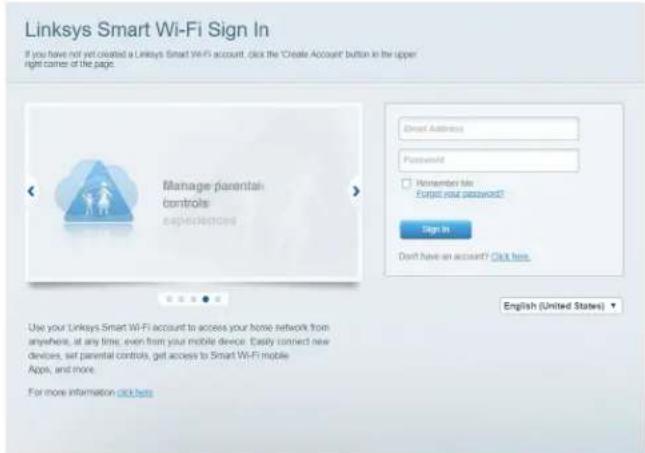
Якщо не пам'ятаєте пароль, натисніть Forgot your password? (Забули пароль?) і дотримуйтеся інструкцій на екрані для його відновлення.
Перелік пристроїв
Дозволяє переглядати під'єднані до маршрутизатора пристрої та керувати ними. Можно переглядати пристрої головної мережі та мережі для гостей або отримувати інформацію про кожний пристрій.

Використовується для встановлення параметрів та відстежування роботи мережі, в якій можуть працювати інші користувачі з обмеженням доступу до ресурсів вашої власної мережі.

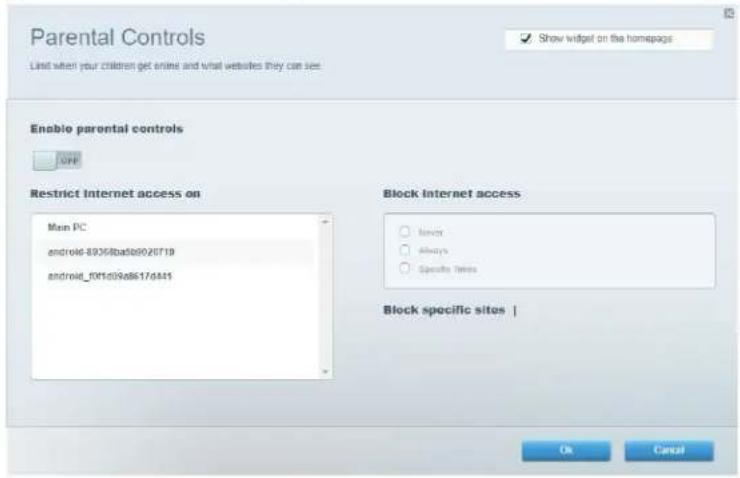
Батьківський контроль
Дає можливість блокувати певні веб-сайти та обмежувати час доступу до Інтернету.
Встановлення пріоритету для пристроїв
Дозволяє встановити, які пристрої і додатки мають пріоритет у Вашому мережевому трафіку.

Дозволяє перевірити швидкість з'єднання з мережею Інтернет.

Зовнішні накопичувачі
Дозволяє отримати доступ до приєднаного USB-носія (не входить в комплект) і налаштувати загальний доступ до файлів, медіа-сервера і до FTP.

Можливості мережевої взаємодії
Дозволяє налаштувати основні і розширені налаштування мережі.

Містить засоби діагностики проблем із маршрутизатором та перевірки стану мережі.

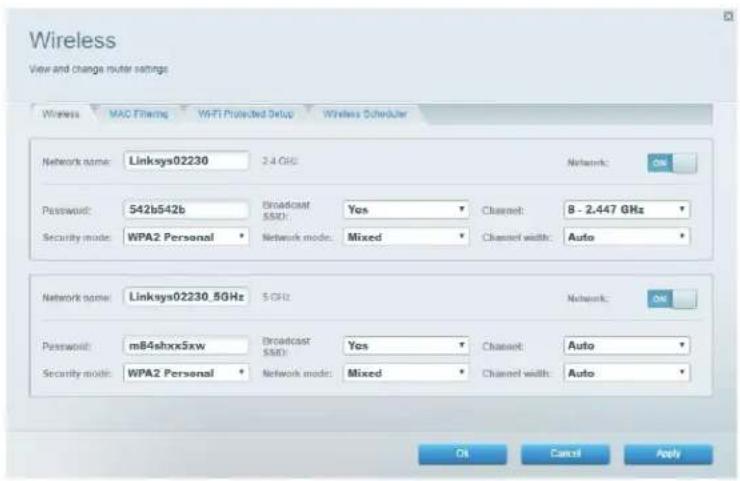
Бездротове з'єднання
Дозволяє налаштовувати бездротову мережу маршрутизатора. Тут можна змінювати режим безпеки й пароль, встановлювати фільтр MAC-адрес та під'єднувати пристрої за допомогою функції захищеного налаштування Wi-Fi.
Дозволяє налаштовувати безпеку бездротової мережі маршрутизатора. Тут можна налаштовувати параметри брандмауера, VPN, а також індивідуальні параметри для прикладних програм та ігор.

Ви можете отримати додаткову допомогу від нашої відзначеної багатьма нагородами служби підтримки клієнтів, перейшовши за адресою Linksys.com/support/EA6350.
Маршрутизатор не було успішно налаштовано
Якщо функція «Linksys Smart Wi-Fi» не виконає успішно налаштування, спробуйте наступне:
- Натисніть кнопку відновлення на маршрутизаторі за допомогою скріпки або булавки і утримуйте її, допоки світлодіодний індикатор не почне мигати (близько 10 секунд). Інсталюйте маршрутизатор знову.
- Тимчасово відключіть брандмауер комп'ютера (для довідки дивіться інструкції щодо програмного забезпечення з питань безпеки). Інсталюйте маршрутизатор знову.
- Якщо у Вас є ще один комп'ютер, тоді скористайтесь ним для повторного налаштування маршрутизатора.
Повідомлення "Мережевий кабель не під'єднано"
Якщо під час налаштування маршрутизатора ви отримаєте повідомлення «Інтернет кабель не приєднано», дотримуйтесь наступних кроків щодо усунення несправностей.
- Переконайтесь, що кабель мережі Ethernet чи Інтернет (або кабель, що постачається з маршрутизатором) надійно приєднано до жовтого Інтернет-порту з тильної сторони маршрутизатора та до відповідного порту на Вашому модемі. Цей порт на модемі звичайно позначений Ethernet, але може мати позначку Інтернет або WAN.
• Переконайтеся, що модем підключений до живлення і включений. Якщо він має вимикач живлення, переконайтеся, що його встановлено в положення ON або I (на противагу O).
- Якщо у Вас кабельний Интернет, переконайтеся, що до кабельного порту модема CABLE (КАБЕЛЬ) підключений коаксіальний кабель, наданий провайдером.

- Якщо у Вас DSL-Интернет, переконайтеся, що телефонна лінія DSL підключена до порту модема DSL.

Якщо Ваш комп'ютер був раніше підключений до модему за допомогою кабелю USB, від'єднайте кабель USB.
• Інсталюйте маршрутизатор знову.
Повідомлення Cannot access your router («Немає доступу до маршрутизатора»)
Щоб отримати доступ до маршрутизатора, Ви повинні бути підключені до Вашої мережі. Якщо у Вас вже є безпровідний доступ до Інтернету, тоді проблема може бути в тому, що Ви випадково підключилися до іншої бездротової мережі.
Для вирішення цієї проблеми на комп'ютерах під управлінням ОС «Windows» зробіть наступне
- На робочому столі OC Windows натисніть правою кнопкою мишки на значок безпровідної мережі в області піктограм на панелі завдань.
- Натисніть на кнопку «Оглянути доступні безпровідні мережі». З'явиться перелік доступних мереж.
- Натисніть назву своєї мережі. Натисніть «Підключитися». У наведеному нижче прикладі комп'ютер було з'єднано з іншою безпровідною мережею, котра називається «wraith_5GHz». У цьому прикладі ім'я безпровідної мережі маршрутизатора Linksys EA6350, Damaged_Beez2.4, показано обраним.

- Якщо вас просять вказати ключ мережі, введите свій пароль (Ключ захисту) в поля Ключ мережі і Підтвердження ключа мережі. Натисніть «Підключитися».
- Ваш комп'ютер з'єднається з мережею, при цьому Ви повинні мати легкий доступ до маршрутизатора.
*Залежно від версії Windows, можуть бути певні відмінності у формулюванні або піктограмах у цих етапах.
Для вирішення проблеми на комп'ютерах «Мас», зробіть наступне:
- У рядку меню зверху екрану натисніть на піктограму «Wi-Fi». З'явиться перелік безпровідних мереж. Функція «Linksys Smart Wi-Fi» автоматично дала назву Вашій мережі.
- Натисніть назву своєї мережі. Натисніть «Підключитися». У наведеному нижче прикладі комп'ютер було з'єднано з іншою безпровідною мережею, котра називається «wraith_5GHz». У цьому прикладі ім'я безпровідної мережі маршрутизатора Linksys EA6350, Damaged_Beez2.4, показано обраним.

- Натисніть назву бездротової мережі Вашого маршрутизатора Linksys EA6350 («BronzeEagle» в цьому прикладі).
- Введите пароль своєї безпровідної мережі (Ключ захисту) в поле Пароль. Натисніть ОК.
Після налаштування
Интернет недоступний
Якщо виникли проблеми зв'язку маршрутизатора з Інтернет, проблема може відображатися повідомленням "Cannot find [Internet address]" (Неможливо знайти (Інтернет-адреса)) у браузері. Якщо відомо, що адреса в Інтернеті правильна, і якщо ви спробували кілька раз дійсні адреси в Інтернеті з таким самим результатом, повідомлення може означати, що існує проблема у інтернет-провайдера або зв'язку модема з маршрутизатором.
Спробуйте наступне.
• Переконайтеся, що мережевий та силовий кабелі надійно підключені.
• Переконайтеся, що на гніздо живлення, до якого підключений маршрутизатор, подається живлення.
• Перезапустіть маршрутизатор.
• Зверніться до інтернет-провайдера і спитайте про збої на ділянці.
Найбільш поширений спосіб виправлення неполадок маршрутизатора - вимкнути, а потім знову увімкнути його. Маршрутизатор може перезавантажити свої клієнтські настройки, а інші пристрої (такі як модем) зможуть знову виявити маршрутизатор та встановити з ним зв'язок. Цей процес називається перезавантаження.
Для перезавантаження маршрутизатора за допомогою силового кабелю виконайте наступне.
- Від'єднайте силовий кабель від маршрутизатора і модема.
- Зачекайте 10 секунд і знову підключіть силовий кабель до модема. Переконайтеся у наявності живлення.
- Зачекайте, поки онлайн індикатори модема припинять блимання (приблизно дві хвилини). Повторно підключіть силовий кабель до маршрутизатора.
- Зачекайте, поки припинять блимати індикатори живлення. Зачекайте дві хвилини перед спробою підключення до Інтернет з комп'ютера.
Для перезавантаження маршрутизатора за допомогою Linksys Smart Wi-Fi виконайте наступне.
- Увійдіть у систему Linksys Smart Wi-Fi. (Див. "Підключення до Linksys Smart Wi-Fi" на сторінці 8.)
- В пункті Router Settings (Настройки маршрутизатора) натисніть Troubleshooting(вигравлення неполадок).
- Натисніть на вкладку Diagnostics (Діагностика).
- УпунктіReboot (перезавантаження) натисніть Reboot (Перезавантаження).
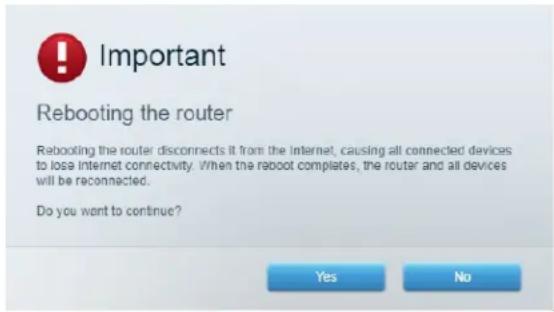
- Натисніть Yes (Так). Виконається перезавантаження маршрутизатора. Поки маршрутизатор виконує перезавантаження, всі підключені пристрої втратять підключення до Інтернет і автоматично підключаться повторно, коли маршрутизатор буде знову готовий.
Linksys Smart Wi-Fi не відкривається у браузері
Найновіші версії Google ChromeTM, Firefox®, Safari® (для Mac® та iPad®), Microsoft Edge, а також Internet Explorer® версія 8 і новіші працюють з Linksys Smart Wi-Fi.
Технічні характеристики
Linksys EA6350
| Назва моделі | R63 |
| Опис | Двоканальний маршрутизатор АС з гігабітним портом і 1×USB |
| Номер моделі | EA6350 |
| Швидкість станційного порту | 10/100/1000 Мбіт/с (гігабітний порт Ethernet) |
| Частота радіохвиль | 2,4 та 5 ГГц |
| Кількість антен | 2 зовнішні регульовані антени |
| Порти | Живлення, USB (1), Интернет, Ethernet (1-4), R-SMA антена (2) |
| Кнопки Перезавантаження, Захищене налаштування | Wi-Fi, Живлення |
| Світлодіоди Верхня панель: Живлення | Задня панель: Интернет, Ethernet (1-4) |
| UPnP | Підтримується |
| Засоби безпеки | WPA2 |
| Захисні біти ключа | Шифрування з довжиною ключа до 128 біт |
| Підтримка систем зберігання файлів | FAT, NTFS, і HFS+ |
| Підтримка браузера | Internet Explorer 8 або вище, Firefox 4 або вище, Google Chrome 10 або вище і Safari 4 або вище |
Екологічний
| Розміри | 7,56" x 1,47" x 4,68" (192 x 37 x 118,8 мм) |
| Вага пристрою | 10.01 унц. (284 г) |
| Живлення | 12В, 1,5А |
| Сертифікати відповідності | FCC, IC, CE, Wi-Fi a/b/g/n/ac |
| Робоча температура | від 0 до 40°C (від 32 до 104°F) |
| Температура зберігання | від -20 до 60°C (від -4 до 140°F) |
| Допустима вологість при експлуатації | 10-80% відносної вологості, без конденсації |
| Допустима вологість при зберіганні | від 5 до 90% без конденсації |
Примітки
Для отримання інформації щодо нормативного регулювання, гарантії та інформації з безпеки див. компакт-диск, що постачається разом з маршрутизатором, або зайдіть на Linksys.com/support/EA6350.
Технічні характеристики може бути змінено без сповіщення.
Максимальна продуктивність, розрахована відповідно до стандартів IEEE 802.11. Фактична продуктивність може відрізнятися через низьку пропускну здатність мережі, швидкість передавання даних, діапазон і покриття. Продуктивність залежить від багатьох чинників, умов і змінних, включно з відстанню від точки доступу, обсягом мережного трафіку, матеріалів і конструкції будівлі, наявної операційної системи, сполучення безпроводових пристроїв, перешкод та інших несприятливих умов.
«BELKIN», «LINKSYS» та багато інших назв і логотипів продукції є торговими марками групи компанії «Belkin». Вищезгадані торгові марки третіх сторін є власністю їхніх відповідних власників. Ліцензії та повідомлення щодо стороннього програмного забезпечення, котре застосовується в даному виробі, можна переглянути тут: http://support.linksys.com/en-us/license. Перейдіть, будь ласка, за адресою http://support.linksys.com/en-us/gplcodecenter для запитань або запитів щодо програмного коду універсальної суспільної ліцензії.
© 2019 Belkin International, Inc. та/або її партнерські компанії. Усі права захищено.
LNKPG-00631 Rev A00


- НАЛАШТУВАННЯ: ОСНОВИ ....5
- ВИКОРИСТАННЯ LINKSYS SMART WI-FI......8
- УСУНЕННЯ НЕПОЛАДОК....14
- ТЕХНІЧНІ ХАРАКТЕРИСТИКИ....19
- ОГЛЯД ПРОДУКТУ
- НАЛАШТУВАННЯ: ОСНОВИ
- ДЖЕРЕЛА ДОДАТКОВОЇ ІНФОРМАЦІЇ
- ПОРЯДОК ІНСТАЛЯЦІЇ МАРШРУТИЗАТОРА
- ВИКОРИСТАННЯ LINKSYS SMART WI-FI
- ПІДКЛЮЧЕННЯ ДО LINKSYS SMART WI-FI
- ПЕРЕЛІК ПРИСТРОЇВ
- БАТЬКІВСЬКИЙ КОНТРОЛЬ
- ВСТАНОВЛЕННЯ ПРІОРИТЕТУ ДЛЯ ПРИСТРОЇВ
- ЗОВНІШНІ НАКОПИЧУВАЧІ
- МОЖЛИВОСТІ МЕРЕЖЕВОЇ ВЗАЄМОДІЇ
- БЕЗДРОТОВЕ З'ЄДНАННЯ
- МАРШРУТИЗАТОР НЕ БУЛО УСПІШНО НАЛАШТОВАНО
- ПОВІДОМЛЕННЯ "МЕРЕЖЕВИЙ КАБЕЛЬ НЕ ПІД'ЄДНАНО
- ПОВІДОМЛЕННЯ CANNOT ACCESS YOUR ROUTER («НЕМАЄ ДОСТУПУ ДО МАРШРУТИЗАТОРА»)
- ПІСЛЯ НАЛАШТУВАННЯ
- ИНТЕРНЕТ НЕДОСТУПНИЙ
- LINKSYS SMART WI-FI НЕ ВІДКРИВАЄТЬСЯ У БРАУЗЕРІ
- ТЕХНІЧНІ ХАРАКТЕРИСТИКИ
- ПРИМІТКИ
Марка : LINKSYS
Модель : EA6350
Категорія : Маршрутизатор