
Hydra Pro 6 MR5500 - Маршрутизатор LINKSYS - Безкоштовний посібник користувача
Знайдіть посібник до пристрою безкоштовно Hydra Pro 6 MR5500 LINKSYS у форматі PDF.



| Тип продукту | Wi-Fi 6 Mesh дводіапазонний маршрутизатор |
| Модель | MR5500 (Hydra Pro 6) |
| Розміри | 215 x 155 x 56 мм |
| Вага | 574 г |
| Живлення | 12 В, 2 А (адаптер живлення входить до комплекту) |
| Радіочастоти | 2,4 ГГц та 5 ГГц |
| Стандарти Wi-Fi | IEEE 802.11a/b/g/n/ac/ax (Wi-Fi 6) |
| Загальна теоретична швидкість | AX5400 (до 5,4 Гбіт/с) |
| Антени | 2 зовнішні (незнімні) + 1 внутрішня |
| Порти Ethernet | 4 порти Gigabit (10/100/1000) сині + 1 порт Internet Gigabit жовтий |
| Порт USB | 1 порт USB 3.0 |
| Кнопки | Увімк./Вимк., Скидання, WPS |
| Бездротова безпека | WPA2-Персональний, WPA3-Персональний, WPA2/WPA3-Персональний змішаний |
| Підтримувані файлові системи (USB) | FAT, NTFS, HFS+ |
| Програмні функції | Батьківський контроль, гостьова мережа, пріоритет пристроїв, тест швидкості, WPS |
| Мобільний додаток | Linksys App (iOS 11.4+ / Android 6.0+) |
| Робоча температура | від 0 °C до 40 °C |
| Температура зберігання | від -20 °C до 60 °C |
| Робоча вологість | від 10 % до 80 % (без конденсації) |
| Вологість зберігання | від 5 % до 90 % (без конденсації) |
| Сертифікації | FCC, IC, CE, Wi-Fi |
| Обслуговування та очищення | Протирати м'якою сухою тканиною. Не використовувати хімічні засоби. |
Часті запитання - Hydra Pro 6 MR5500 LINKSYS
Питання користувачів про Hydra Pro 6 MR5500 LINKSYS
0 питання про цей пристрій. Дайте відповідь на ті, що знаєте, або поставте власне.
Поставити нове питання про цей пристрій
Завантажте інструкції для вашого Маршрутизатор у форматі PDF безкоштовно! Знайдіть свій посібник Hydra Pro 6 MR5500 - LINKSYS і поверніть собі контроль над електронним пристроєм. На цій сторінці опубліковані всі документи, необхідні для використання вашого пристрою. Hydra Pro 6 MR5500 бренду LINKSYS.
ПОСІБНИК КОРИСТУВАЧА Hydra Pro 6 MR5500 LINKSYS
Джерела додаткової інформації 5
Налаштування 6
Що вам знадобиться 6
Налаштування системи Linksys Wi-Fi для цілого будинку ____ 8
Увійдіть у застосунок Linksys app 8
Меню навігації 10
Приладна дошка 11
Пристрої 12
Для перегляду або зміни подробиць пристрою 13
Батьківський контроль 14
Настройки Wi-Fi 15
Розширенні налаштування Wi-Fi 16
Підключення пристрою з WPS 17
Мережевий доступ гостя 18
Пріоритетність пристроїв 19
Повідомлення 20
Адміністрація мережі/маршрутизатора 21
Розширені настройки 23
Фільтри Wi-Fi MAC 25
Зовнішні накопичувачі 26
Перевірка швидкості 27
Мій обліковий запис 28
Зворотний зв'язок 29
Довідка 30
Пряме підключення до маршрутизатора 31
Як виконати скидання настройок маршрутизатора до заводських ____ 33
Монтаж маршрутизатора на стіну 33
Технічні характеристики 34
Linksys MR5500 34
Екологічний 34
Огляд продукту
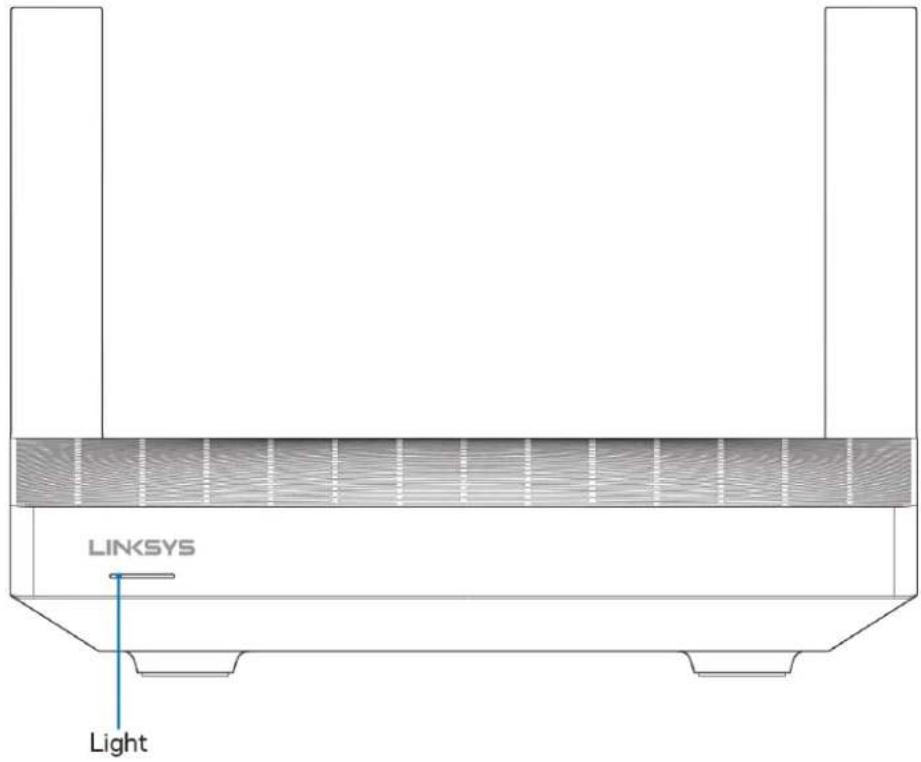
| Опис світла Стан | |
| Синій (блимає) | Запуск/початок створення пари WPSЗачекайте, доки маршрутизатор завершить запуск або буде виконано створення пари WPS |
| Фіолетовий | Готово до налаштуванняВідкрийте застосунок Linksys для завершення налаштування. |
| Фіолетовий(блимає) | Виконується настроюванняДотримуйтеся інструкцій у застосунку. |
| Синій | Підключено до інтернету/створення пари WPS успішнеМаршрутизатор онлайн, все в порядку. |
| Червоний | Немає інтернетуНе онлайн, уточніть у свого постачальника інтернету про переривання послуги. |
| Червоний (блимає) | ВідключеноВторинний вузол: занадто далеко від робочого вузлаОсновний вузол: відключено від модему |
| Жовта | Слабкий сигнал (лише другорядні вузли) |
| Жовта (блимає) | Збій створення пари WPS |
text_image
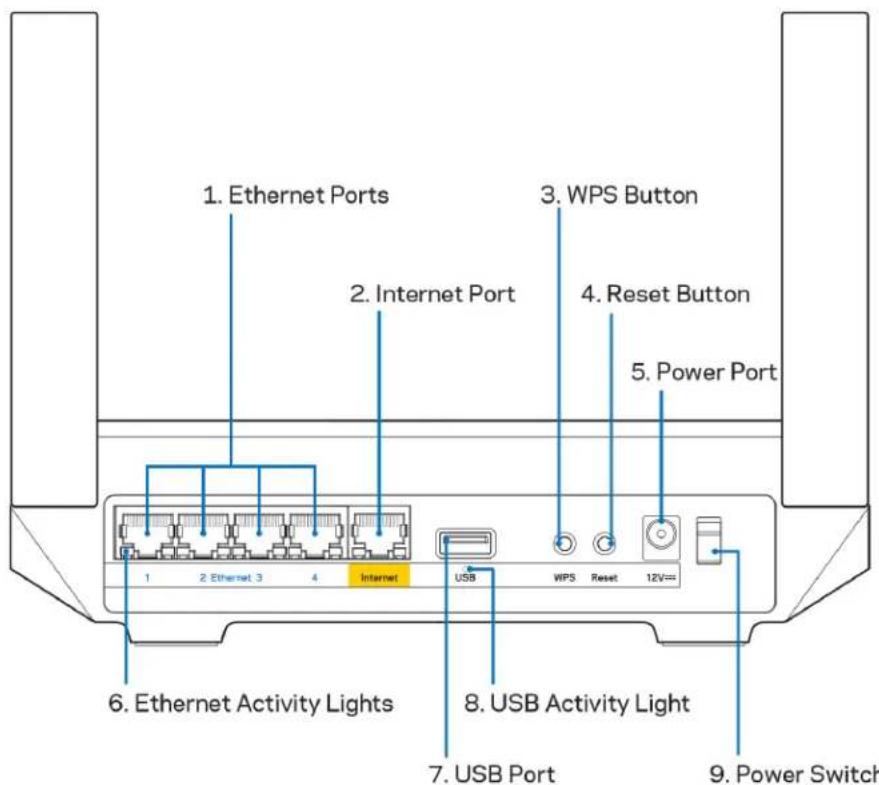
1. Ethernet Ports 2. Internet Port 3. WPS Button 4. Reset Button 5. Power Port 6. Ethernet Activity Lights 7. USB Port 8. USB Activity Light 9. Power SwitchПорти Ethernet (1). Приєднайте кабелі Ethernet до синіх гігабітових портів (10/100/1000) та до проводових пристроїв у вашій мережі.
Примітка. Для отримання оптимальних результатів використовуйте кабелі CAT5е або кабелі з кращими параметрами на портах Ethernet.
Порт Internet (2). Підключіть кабель Ethernet до цього жовтого гігабітового порту (10/100/1000) і до широкосмугового мережевого кабелю / DSL або волоконного модему. Якщо ви використовуєте цей маршрутизатор у якості підпорядкованого вузла у мережі mesh Wi-Fi, можна використовувати цей порт для створення дротового підключення до іншого вузла.
Примітка. Для отримання оптимальних результатів використовуйте кабелі CAT5е або кабелі з кращими параметрами на порту Інтернет.
Кнопка захищеного налаштування Wi-Fi Protected Setup™ (3). Натисніть для приєднання до мережевих пристроїв з WPS.
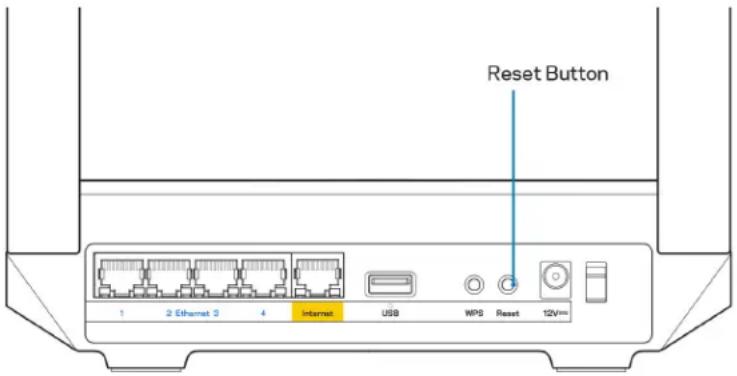
Кнопка скидання (4). Для скидання SWого маршрутизатора до нааштувань за замовчуванням натиснути та утримувати, доки світло вгорі маршрутизатора блимає червоним. Не відпускайте кнопку, доки світло не погасне, а потім стане яскраво-червоним.
Порт живлення (5). Приєднайте зовнішній блок живлення змінного струму, що додається.
Індикатори активности Ethernet (6). Світло вказує на передачу даних кабелями ethernet.
Порт USB 3.0 (7). Підключайте та спільно використовуйте носії USB у своїй мережі або в Інтернеті.
Індикатори активності USB (8). Світло вказує на передачу даних через підключення USB.
Вимикач живлення (9). Натисніть | (увімкн.), щоб увімкнути маршрутизатор.
Довідка
Джерела додаткової інформації
- Linksys.com/support/MR5500
• Довідка програми Linksys (запустіть програму і натисніть Довідка у головному меню навігації)
Примітка. Ліцензії та повідомлення щодо стороннього програмного забезпечення, котре застосовується в цьому виробі, можна переглянути за посиланням http://support.linksys.com/en-us/license. Перейдіть, будь ласка, за адресою http://support.linksys.com/en-us/gplcodecenter для запитань або запитів щодо програмного коду універсальної суспільної ліцензії.
Налаштування
ВАЖЛИВО! Ваш маршрутизатор MR5500 Series можна налаштувати лише як основний вузол або дочірній модуль у мережі системи Wi-Fi усього дому. Батьківський вузол необхідно підключити за допомогою кабелю ethernet до вашого модема або модема-маршутизатора. Вторинні вузли можна підключати безпровідно або за допомогою кабелів ethernet.
Якщо додаєте маршрутизатор як основний вузол у існуючій системі Velop Wi-Fi мережі всього будинку, виконайте скидання всіх вузлів на налаштування за промовчанням і додайте їх до системи після настроювання та увімкнення маршрутизатора MR5500 Series.
Завантажте застосунок Linksys. Цей застосунок вам потрібен для налаштування маршрутизатора.
Перейдіть до магазину програм для вашого пристрою і шукайте
Linksys. Шукайте таку піктограму:
Що вам знадобиться
Встановіть програму, відкрийте її та виконуйте інструкції.
Примітка. Застосунок працює з iOS 11.4 і новішими версіями, а також з Android 6,0 і новішими версіями.
Впродовж настроювання ви створите обліковий запис Linksys Smart Wi-Fi і зможете використовувати програму для перегляду та зміни налаштувань системи маршрутизатора з будь-якого місця, де є підключення до Інтернет.
3 Linksys Smart Wi-Fi i застосунком Linksys ви зокрема зможете робити наступне.
• Змінювати ім'я Wi-Fi та пароль
- Налаштовувати доступ для гостей
• Підключати пристрої до Wi-Fi з WPS
- Блокувати Інтернет з батьківським контролем
• Випробувати швидкість з'єднання з Інтернетом
Примітка. Ми надішлемо вам електронного листа для підтвердження. Під час підключення до домашньої мережі натисніть на посилання у електронному листі для зв'язку маршрутизатора з вашим обліковим записом.
Просто підключіть живлення і кабель ethernet. Все інше процес настроювання на основі програми зробить за вас. Після підключення використовуйте програму для персоналізації своєї Wi-Fi, присвоївши їй ім'я та пароль. Також надавайте імена маршрутизатору та дочірнім вузлам на основі того, де вони знаходяться, так щоб можна було визначити їх у рідких випадках, коли потрібна буде ваша увага.
Якщо хочете додати дочірні вузли для створення системи мережі Wi-Fi цілого будинку, налаштуйте їх у діапазоні робочого вузла. Слід підключати проводом лише один батьківський вузол до модема або маршрутизатора модема. Не хвилюйтеся, програма допоможе розташувати ваші вузли.
Роздрукуйте цю сторінку, потім запишіть налаштування Wi-Fi та облікового запису у таблицю для довідки. Зберігайте свої записи у надійному місці.
| Im'я Wi-Fi | |
| Пароль Wi-Fi | |
| Пароль маршрутизатора | |
| Мережеве ім'я гостя | |
| Мережевий пароль гостя | |
| Адреса електронної пошти для входу Linksys App | |
| Пароль Linksys App |
Вашу адресу електронної пошти для входу і пароль також можна використовувати для входу за адресою LinksysSmartWiFi.com на комп'ютері. Можно переглядати або управляти Wi-Fi у Интернетбраузері.
Налаштування системи Linksys Wi-Fi для цілого будинку
Використовуючи застосунок Linksys, можна переглянути або змінити налаштування системи Wi-Fi, у тому числі безпеку та батьківський контроль. Можна отримати доступ до настройок з будь-якого місця у світі, якщо є підключення до Інтернету. Можна також отримати прямий доступ до вашої системи з домашньої мережі, навіть якщо немає підключення до Інтернету.
Увійдіть у застосунок Linksys app
- Відкрийте застосунок Linksys, торкніться Log in (Вхід). iPhone
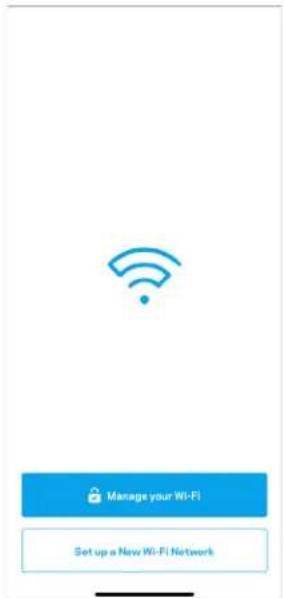
- Введите адресу електронної пошти, яку використовували при створенні облікового запису.
- Введите пароль до свого облікового запису.
- Торкніться Увійти.
Меню навігації
Торкніться піктограми меню для навігації по застосунку.
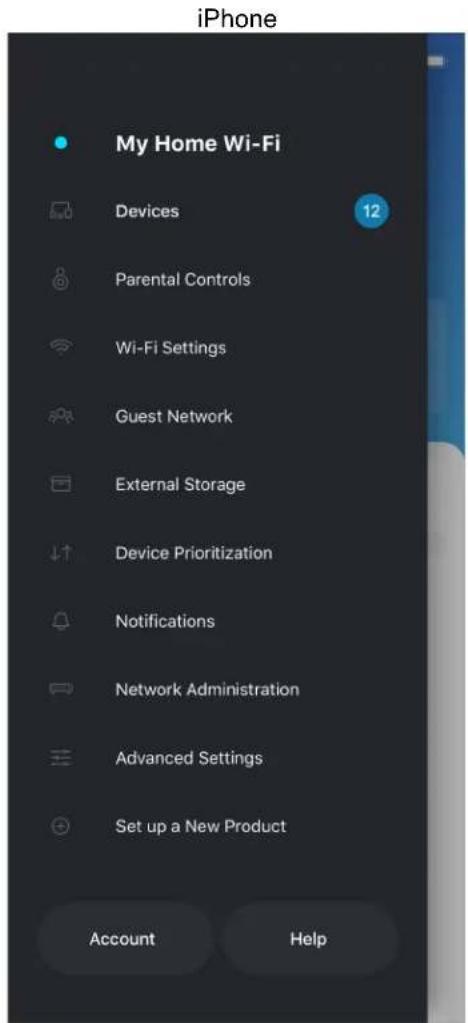
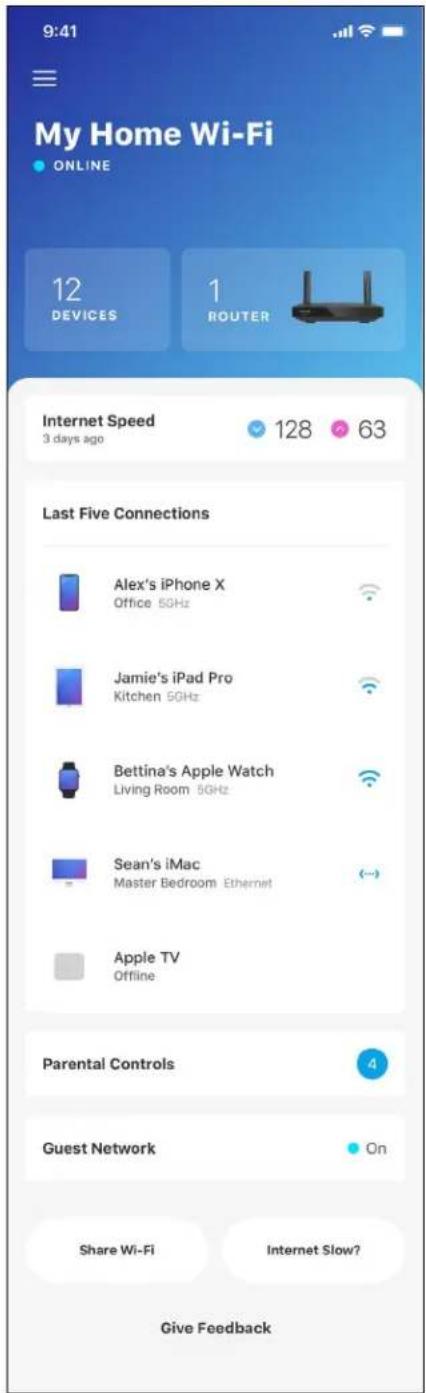
Приладна дошка — це знімок вашої Wi-Fi. Подивіться, скільки пристроїв підключено до вашої системи. З приладної дошки можна поділитися своїм паролем Wi-Fi і увімкнути гостьовий доступ. Приладна дошка також показує вам, якщо у пристроїв є батьківський контроль або пріоритети для доступу Wi-Fi.
iPhone
Переглядайте та змінюйте подробиці для всіх пристроїв, підключених до вашої Wi-Fi. Можно переглядати пристрої головної мережі та мережі для гостей або отримувати інформацію про кожний пристрій.
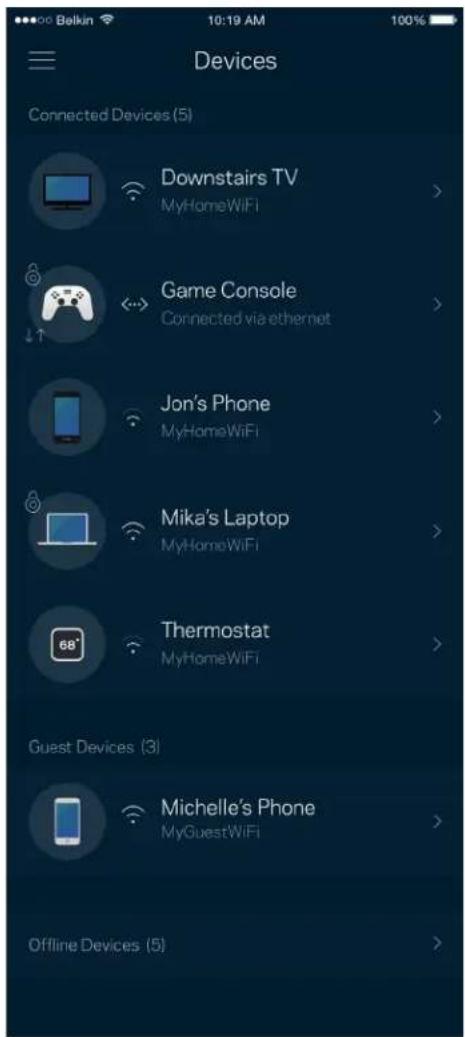
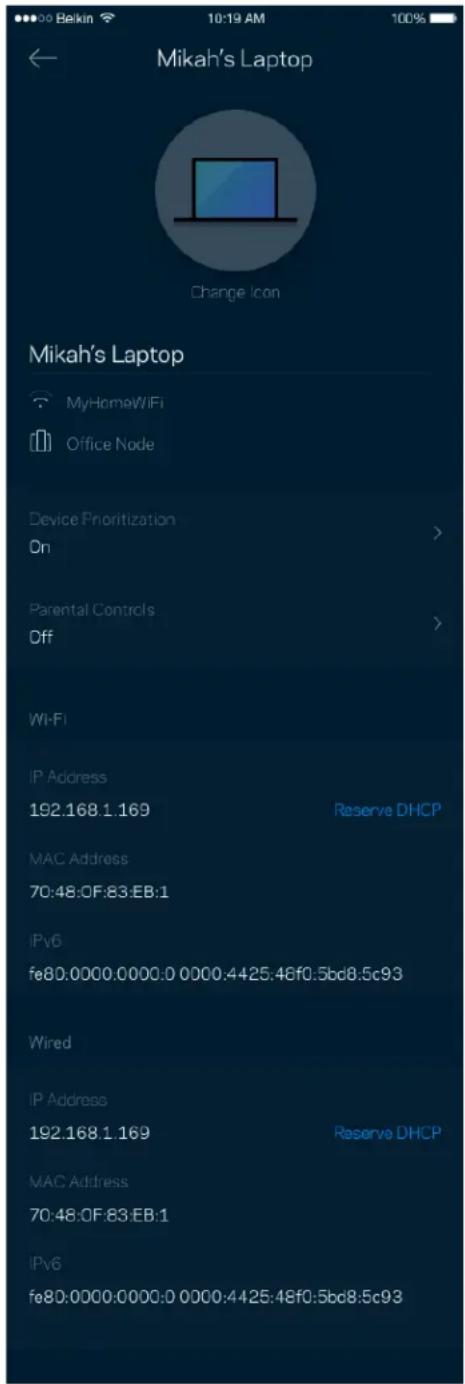
Для перегляду або зміни подробиць пристрою
З екрану Пристрої можна редагувати імена пристроїв та змінювати піктограми пристроїв. Також можна встановити пріоритетність пристроїв, переглянути батьківський контроль і побачити подробиці Wi-Fi. Торкніться будь-якого пристрою, щоб побачити подробиці.
text_image
Mikah's Laptop Change Icon Mikah's Laptop MyHomeWiFi Office Node Device Prioritization On > Parental Controls Off > Wi-Fi IP Address 192.168.1.169 Reserve DHCP MAC Address 70:48:0F:83:EB:1 IPv6 fe80:0000.0000:0 0000:4425:48f0.5bcd8.5c93 Wired IP Address 192.168.1.169 Reserve DHCP MAC Address 70:48:0F:83:EB:1 IPv6 fe80:0000.0000:0 0000:4425:48f0.5bcd8.5c93Батьківський контроль
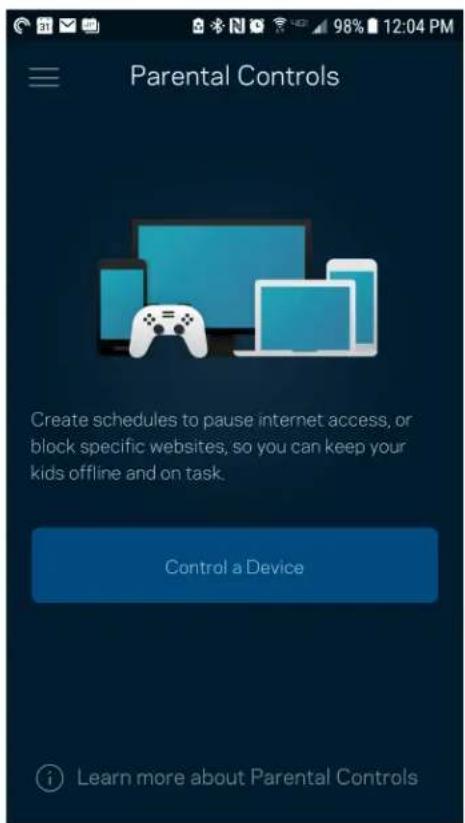
Батьківський контроль дозволяє контролювати, коли діти перебувають онлайн і що вони там роблять. Призупиніть інтернет для конкретних пристроїв або блокуйте певні веб-сайти.
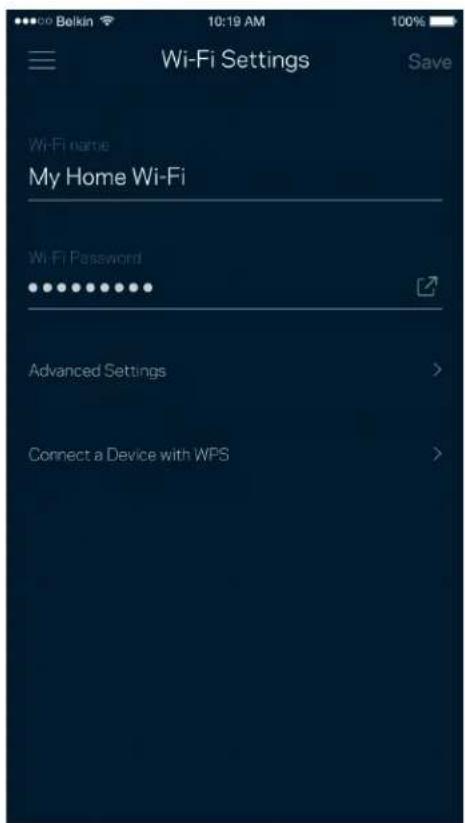
Перегляньте або змініть своє ім'я Wi-Fi та пароль і підключіть пристрої за допомогою Wi-Fi Protected Setup™.
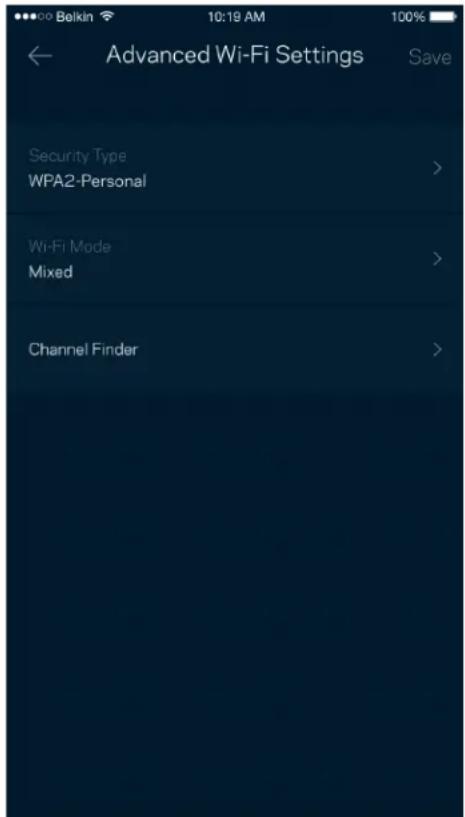
Розширенні налаштування Wi-Fi
Просунті користувачі можуть змінювати тип безпеки за замовчуванням та режим Wi-Fi. Не змінюйте це, якщо тільки у вас немає достатньо досвіду з мережами Wi-Fi. Шукач каналів виконуватиме пошук найменш заповнених каналів Wi-Fi у вашій області, щоб гарантувати найкращу продуктивність системи. Якщо у вас кілька вузлів у системі, Шукач каналів знайде найкращий канал для кожного вузла.
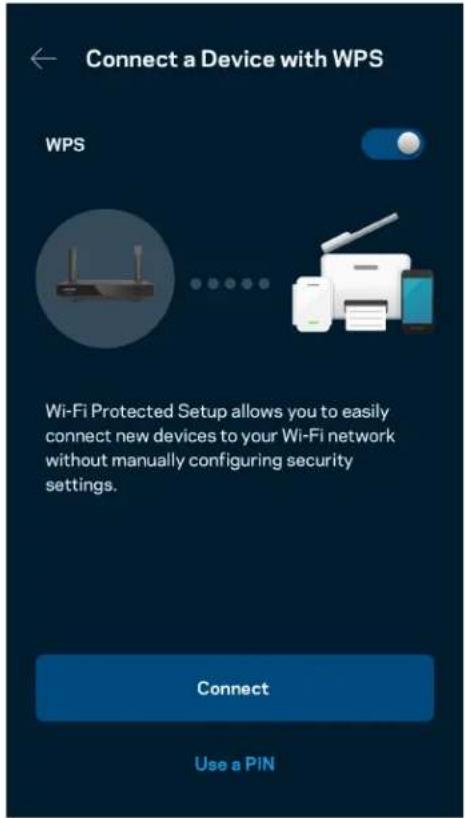
Підключення пристрою з WPS
3 захищеним налаштуванням Wi-Fi можна легко підключити безпроводові пристрої до Wi-Fi без введення налаштувань безпеки вручну.
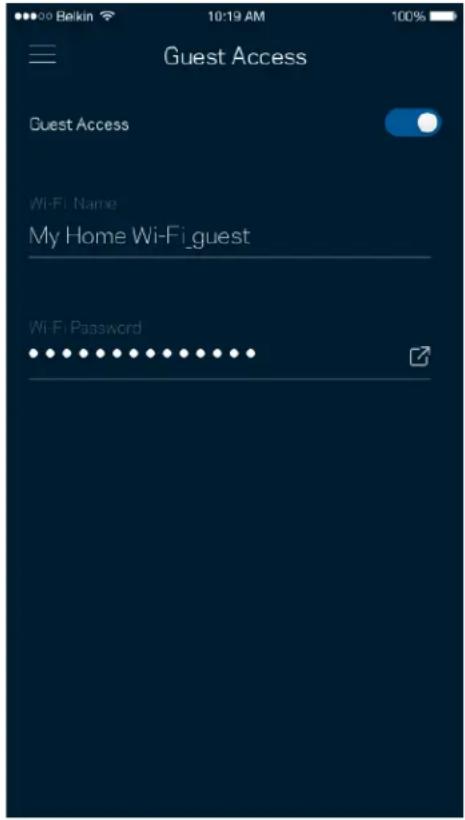
Мережевий доступ гостя
Використовуйте екран гостьового доступу, щоб дозволити гостям виходити онлайн, обмежуючи їх доступ до інших ресурсів, підключених до вашої Wi-Fi. Надсилайте пароль текстовим повідомленням або електронною поштою.
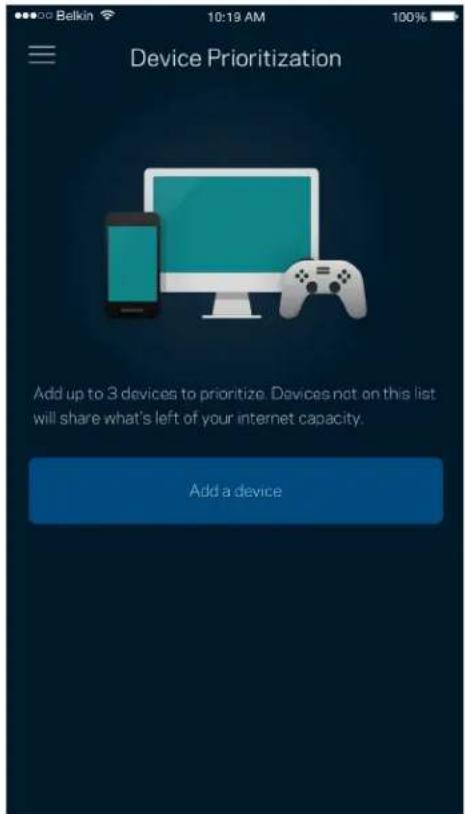
Пріоритетність пристроїв
Обирайте до трьох пристроїв для пріоритетного використання вашого Інтернет-підключення. Ці пристрої – проводові та/або безпроводові – завжди матимуть найкращий доступ при підключенні. Ваш маршрутизатор виконує тест швидкості, щоб визначити, як найкраще розподіляти Wi-Fi до пріоритетних пристроїв. Інші пристрої розподілять між собою залишену доступність ресурсу.
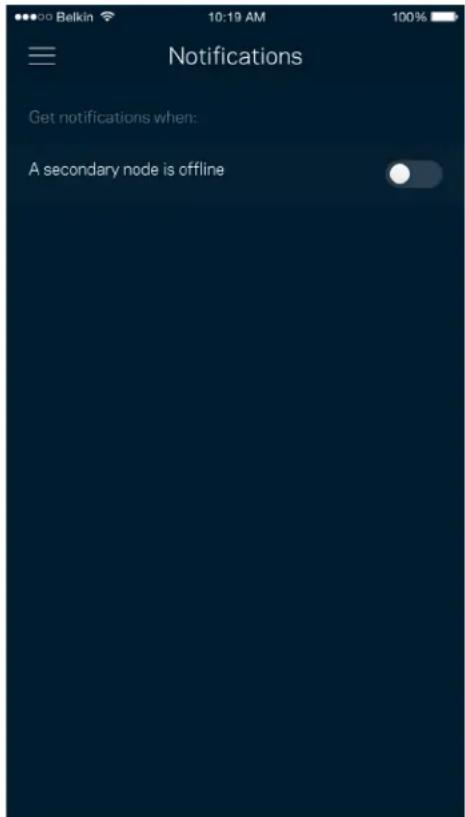
Якщо у вас кілька вузлів, застосунок може повідомити вам, коли другорядні вузли у системі переходять у стан офплайн. Другорядні вузли — це ті, що не під'єднані до модему. Потрібно увімкнути повідомлення у настройках свого мобільного пристрою, щоб дозволити повідомлення від застосунку.
Адміністрація мережі/маршрутизатора
Використовуйте екран Адміністрація мережі для зміни пароля маршрутизатора та підказки, а також перевірки різних ідентифікаторів (номер моделі, серійний номер та подробиці IP) для свого маршрутизатора.
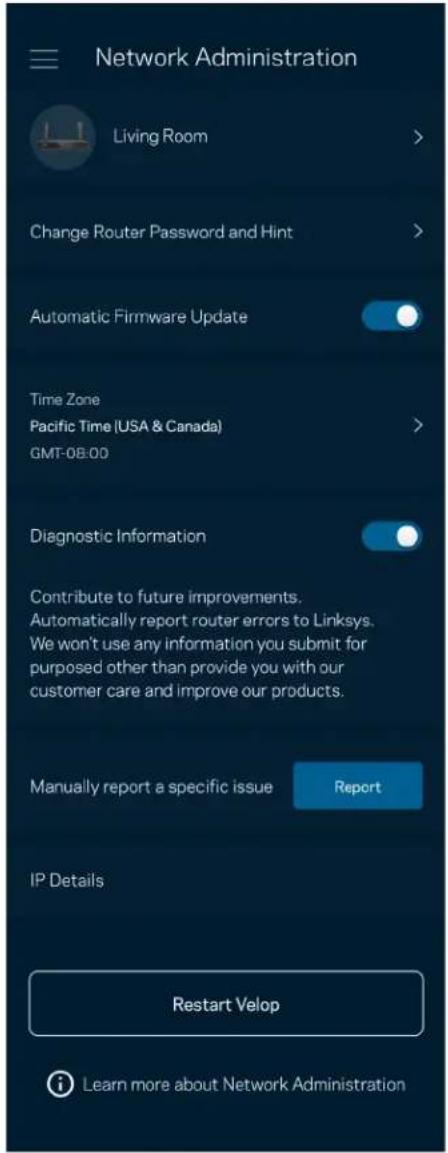
Оберіть автоматичне повідомлення про збої Linksys і зробіть свій внесок у покращення роботи Wi-Fi. Також можна вручну звітувати Linksys про конкретні проблеми.
Наступна інформація надсилатиметься з описом проблеми:
| • версія програми; | • тип входу в систему (хмара: показує пов'язану адресу електронної пошти, місцевий: відображає "Router admin") |
| • модель пристрою; | • тип підключення глобальної мережі WAN (відображення Wi-Fi abo ethernet) |
| • версія операційної системи пристрою; | • час: дата (місяць/день/рік, час, часовий пояс) |
Розширені настройки
Настройки Интернет
Можна обрати спосіб підключення маршрутизатора до Інтернету. За замовчуванням це Автонастроювання – DHCP. Інші типи підключення залежать від вашого інтернет-провайдера або того, як планується використовувати свій маршрутизатор. Досвідчені користувачі можуть скористатися Додатковими настройками для клонування MAC-адрес та настройки MTU (максимальний блок передачі).
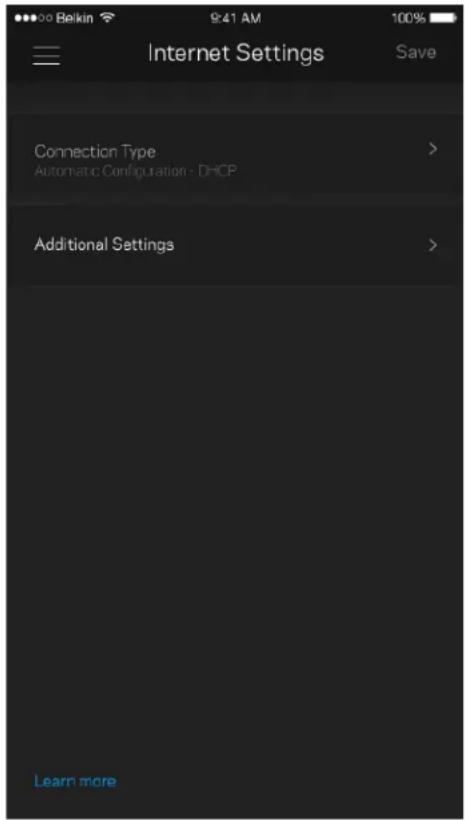
Переадресування портів — для одного порту, кількох портів або діапазону портів — надсилає вхідний трафік на конкретний порт або порти конкретного пристрою чи порт у Wi-Fi. У синхронізації діапазону маршрутизатор спостерігає за вихідними даними для конкретних номерів портів. Ваш маршрутизатор запам'ятовує IP-адреси пристроїв, які запитують дані, щоб коли запитані дані повернуться, вони перенаправлялися назад до відповідного пристрою.
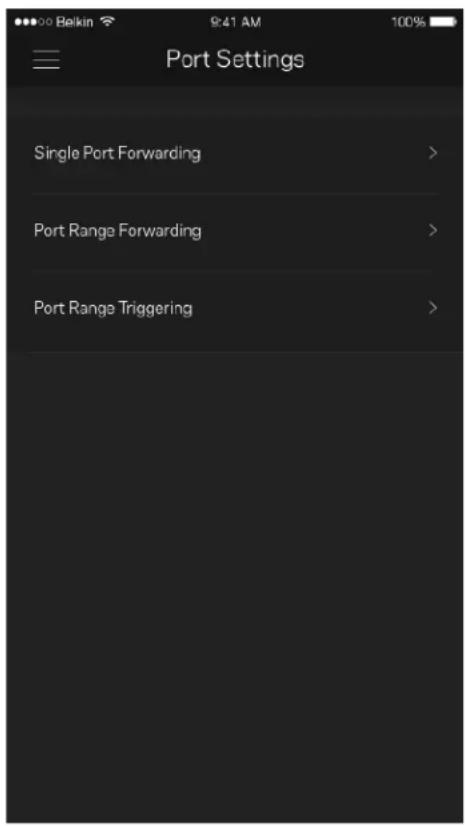
У кожного мережевого пристрою є унікальна 12-цифрова адреса MAC (керування доступом до середовища). Можете створити список MAC-адрес, а потім дозволяти або забороняти доступ цим пристроям до вашої Wi-Fi.
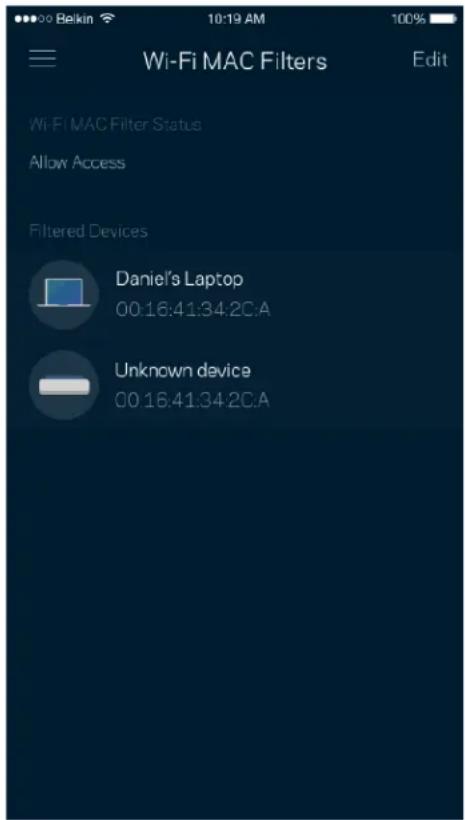
Зовнішні накопичувачі
На приладній дошці подивіться, до якого вузла приєднаний зовнішній диск, перевірте кількість вільного місця, що залишилося, та увімкніть автентифікацію, налаштувавши ім'я користувача та пароль. (Лише коли диск підключений до USB-порта маршрутизатора.) Обов'язково торкніться Витягти перед вийманням диску, щоб уникнути втрати даних.
Виконайте перевірку швидкості, щоб переконатися, що ви отримуєте ту швидкість, за яку платите. Перевірка швидкості також допомагає розподілити пріоритети пристроїв, тому що результати визначають, як Wi-Fi розподіляється між пріоретизованими пристроями.
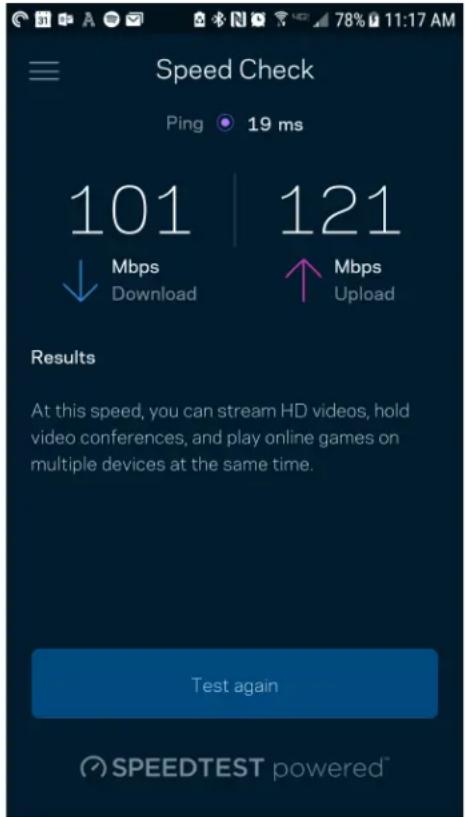
- Швидкість завантаження — це швидкість, з якою Інтернет-контент передається у ваш маршрутизатор.
- Швидкість передачі — це швидкість, з якою ви можете завантажувати контент в Інтернет.
Примітка. Швидкості Інтернет-підключення визначаються різноманітними факторами, в т.ч. типом облікового запису інтернет-провайдера, місцевим або глобальним трафіком Інтернет, а також кількістю пристроїв вдома, які спільно використовують Інтернет-підключення
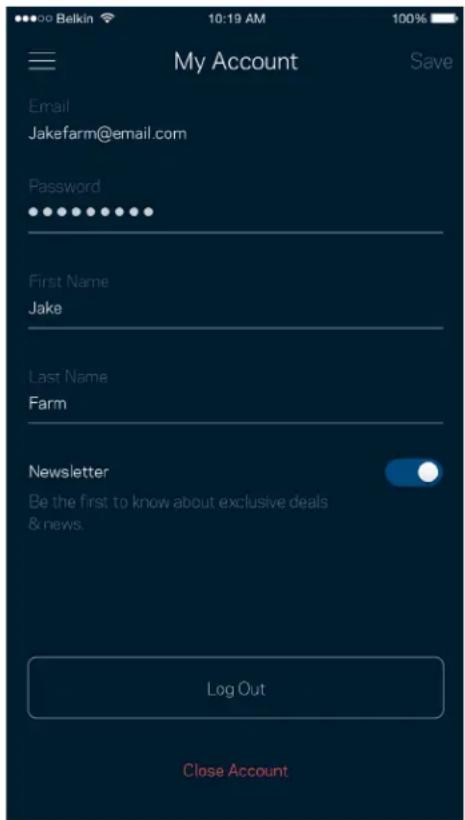
Мій обліковий запис
Змініть свій пароль застосунку Linksys і виберіть отримання останніх новин та пропозицій від Linksys. Доступно лише, коли виконано вхід у застосунок через адресу електронної пошти.
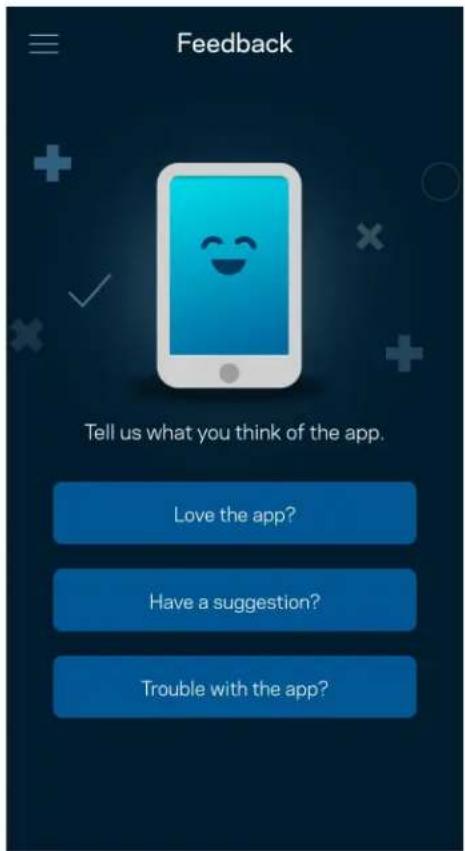
Тут ви маєте змогу розказати нам, що ви думаєте. Поставте рейтинг програмі у своєму магазині програм, надішліть нам пропозиції або повідомте про проблеми, які заважають зручній роботі.
Проблеми з програмою? Просто потрібно трохи більше інформації про функції? Торкніться Довідка для пояснення.
Пряме підключення до маршрутизатора
Якщо у вас немає Інтернет-підключення, ви все ще можете мати доступ до настройок свого маршрутизатора. Підключіться до свого імені Wi-Fi, запустіть програму Linksys і торкніться Увійти в систему з паролем маршрутизатора в нижній частині екрана. Теперь ви зможете отримати доступ до свого облікового запису Linksys Wi-Fi, коли перебуваєте офлайн.
iPhone
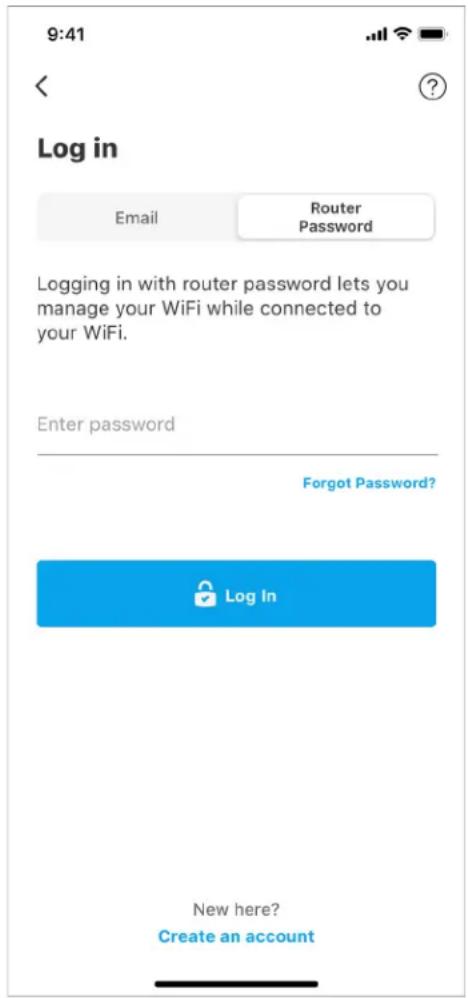
Ми створили пароль адміністратора під час настроювання. Щоб змінити його, торкніться Адміністрація мережі/маршрутизатора і Змінити пароль маршрутизатора та Підказка.
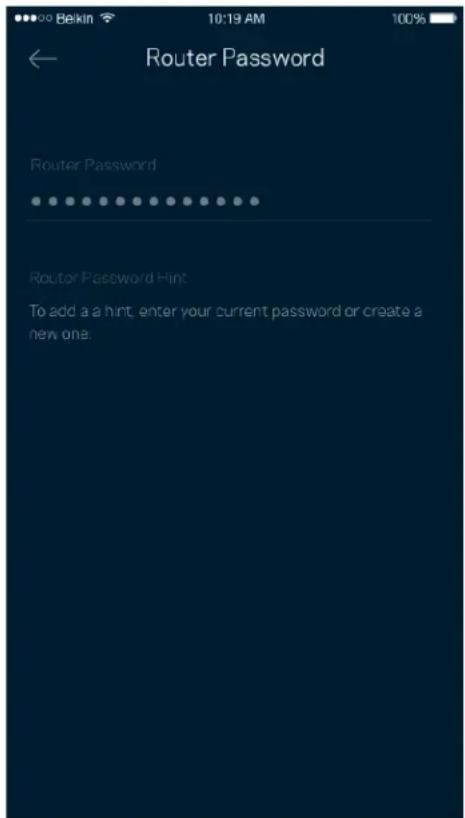
Щоб підтримувати безпеку маршрутизатора, ми надішлемо вам електронного листа, якщо хтось змінить пароль маршрутизатора.
Як виконати скидання настройок маршрутизатора до заводських
Потреба відновлювати заводські настройки маршрутизатора MR5500 Series не виникає. Це дуже деструктивний процес. Скидання до заводських настройок маршрутизатора відновлює стан, коли ви вийняли його з коробки, і потрібно знову пройти процес налаштування. Всі налаштовані параметри у процесі настройки і після того, такі як ім'я Wi-Fi, паролі, тип безпеки, будуть видалені. Усі безпровідні пристрої будуть відключені від Wi-Fi.
Для скидання до заводських настройок
- Коли ваш маршрутизатор підключений до мережі живлення і увімкнений, натисніть та утримуйте кнопку скидання на задній панелі. Світло у верхній частині маршрутизатора блиматиме червоним. Не відпускайте кнопку, доки світло не погасне, а потім стане яскравочервоним.
text_image
Reset Button 1 2 Ethernet 3 4 Internet USB MPS Reset 12V/mМонтаж маршрутизатора на стіну
У маршрутизатора MR5500 є отвори знизу для настінного кріплення.
Підвісьте маршрутизатор на гвинти М3 x 20 мм.
Технічні характеристики
Linksys MR5500
| Назва моделі | Дводіапазонний маршрутизатор Mesh Wi-Fi 6, AX5400 |
| Номер моделі | MR5500 |
| Швидкість станційного порту | 10/100/1000 Мбіт/с (гігабітний порт Ethernet) |
| Частота радіохвиль | 2,4 та 5 ГГц |
| Кількість антен | 2 зовнішні регульовані антени (не від'єднуються), 1 внутрішня антена |
| Порти | USB 3.0, Ethernet (1-4), інтернет, живлення |
| Кнопки | живлення, скидання, WPS |
| Лампочки | Передня панель: одна, різнокольорове світло для живлення та стануЗадня панель: USB, Ethernet (1-4), інтернет |
| Засоби безпеки | WPA2-Personal, WPA3-Personal, WPA2/WPA3-Personal Mixed |
| Захисні біти ключа | Шифрування з довжиною ключа до 128 біт |
| Підтримка систем зберігання файлів | FAT, NTFS, HFS+ |
Екологічний
| Розміри | 8.46" x 6.10" x 2.20" (215 мм x 155 мм x 56 мм) |
| Вага пристрою | 1,25 фунта (567 г) |
| Живлення 12 В/2 А | |
| Сертифікати відповідності | FCC, IC, CE, Wi-Fi (IEEE 802.11a/b/g/n/ac/ax) |
| Температура експлуатації | від 32° до 104° F (від 0 до 40° C) |
| Температура зберігання | від -4° до 140° F (від -20 до 60° C) |
| Допустима вологість при експлуатації | 10-80% відносної вологості, без конденсації |
| Допустима вологість при зберіганні | від 5 до 90% без конденсації |
Примітки
Нормативну, гарантійну, а також інформацію про техніку безпеки див. на Linksys.com/support/MR5500.
Технічні характеристики може бути змінено без сповіщення.
Максимальна продуктивність, розрахована відповідно до стандартів IEEE 802.11. Фактична продуктивність може відрізнятися через низьку пропускну здатність мережі, швидкість передавання даних, діапазон і покриття. Продуктивність залежить від багатьох чинників, умов і змінних, включно з відстанню від точки доступу, обсягом мережного трафіку, матеріалів і конструкції будівлі, наявної операційної системи, получення безпроводових пристроїв, перешкод та інших несприятливих умов. Зайдіть на Linksys.com/support/MR5500, щоб отримати висококласну технічну підтримку. «BELKIN», «LINKSYS» та багато інших назв і логотипів продукції є торговими марками групи компанії «Belkin». Вищезгадані торгові марки третіх сторін є власністю їхніх відповідних власників.
© 2021 Linksys Holdings, Inc. та (або) її дочірні компанії. Усі права захищено.
LNKPG-00873 Rev A01


