
Hydra Pro 6 MR5500 - Router LINKSYS - Gratis bruksanvisning och manual
Hitta enhetens manual gratis Hydra Pro 6 MR5500 LINKSYS i PDF-format.



| Produkttyp | Dubbla band Wi-Fi 6 Mesh-router |
| Modell | MR5500 (Hydra Pro 6) |
| Mått | 215 x 155 x 56 mm |
| Vikt | 574 g |
| Strömförsörjning | 12 V, 2 A (nätadapter ingår) |
| Radiofrekvenser | 2,4 GHz och 5 GHz |
| Wi-Fi-standarder | IEEE 802.11a/b/g/n/ac/ax (Wi-Fi 6) |
| Total teoretisk hastighet | AX5400 (upp till 5,4 Gbps) |
| Antenner | 2 externa (ej avtagbara) + 1 intern |
| Ethernet-portar | 4 Gigabit-portar (10/100/1000) blå + 1 Gigabit Internetport gul |
| USB-port | 1 USB 3.0-port |
| Knappar | På/Av, Återställning, WPS |
| Trådlös säkerhet | WPA2-Personlig, WPA3-Personlig, WPA2/WPA3-Personlig blandat |
| Filformat som stöds (USB) | FAT, NTFS, HFS+ |
| Programvarufunktioner | Föräldrakontroll, gästnätverk, enhetsprioritering, hastighetstest, WPS |
| Mobilapp | Linksys-appen (iOS 11.4+ / Android 6.0+) |
| Driftstemperatur | 0 °C till 40 °C |
| Förvaringstemperatur | -20 °C till 60 °C |
| Driftsfuktighet | 10 % till 80 % (utan kondens) |
| Förvaringsfuktighet | 5 % till 90 % (utan kondens) |
| Certifieringar | FCC, IC, CE, Wi-Fi |
| Skötsel och rengöring | Rengör med en mjuk, torr trasa. Använd inte kemikalier. |
Vanliga frågor - Hydra Pro 6 MR5500 LINKSYS
Användarfrågor om Hydra Pro 6 MR5500 LINKSYS
0 fråga om denna apparat. Svara på dem du kan eller ställ din egen.
Ställ en ny fråga om denna apparat
Ladda ner instruktionerna för din Router i PDF-format gratis! Hitta din manual Hydra Pro 6 MR5500 - LINKSYS och ta tillbaka ditt elektroniska enhet i hand. På denna sida publiceras alla dokument som behövs för att använda din enhet. Hydra Pro 6 MR5500 av märket LINKSYS.
BRUKSANVISNING Hydra Pro 6 MR5500 LINKSYS
Innehållsförteckning
Produktöversikt 3
Hjälp 5
Här hittar du mer hjälp 5
Konfiguration 6
Det här behöver du 6
Systeminställningar för hela hemmets Wi-Fi från Linksys \_\_\_\_ 8
För att visa eller ändra information om enheten ____ 13
Föräldrakontroll 14
Wi-Fi-inställningar 15
Avancerade Wi-Fi-inställningar 16
Anslut en enhet med WPS 17
Åtkomst till gästnätverk 18
Enhetsprioritering 19
Meddelanden 20
Administration av nätverk/router 21
Avancerade inställningar 22
Internetinställningar 22
Portinställningar 23
MAC-filter för Wi-Fi 24
Extern lagring 25
Hastighetskontroll 26
Mitt konto 27
Återkoppling 28
Hjälp 29
Anslut direkt till din router 30
Routerlösenord 31
Hur du fabriksåterställer din router \_\_\_\_ 32
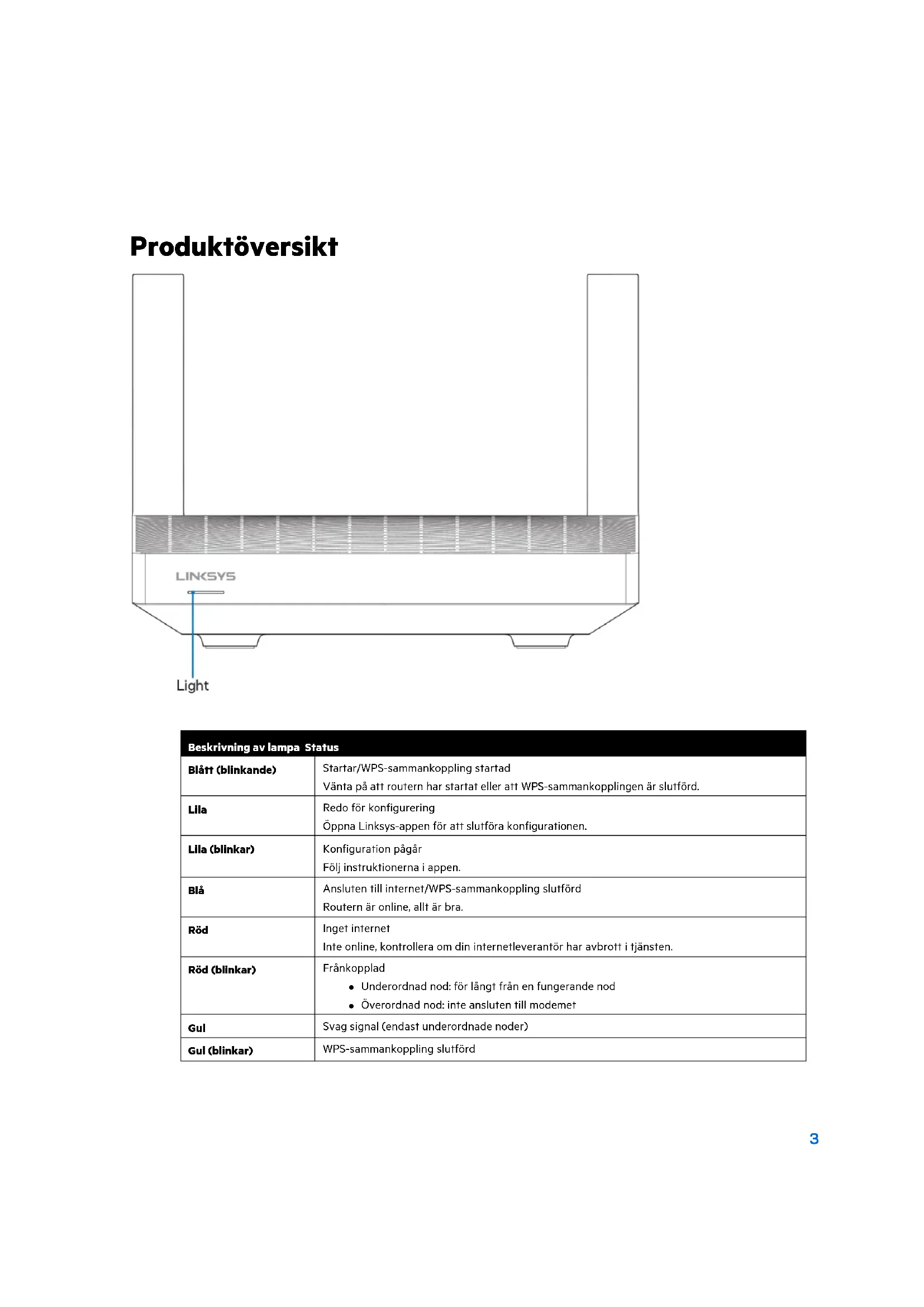
| Beskrivning av lampa Status | |
| Blått (blinkande) | Startar/WPS-sammankoppling startadVänta på att routern har startat eller att WPS-sammankopplingen är slutförd. |
| Lila | Redo för konfigureringÖppna Linksys-appen för att slutföra konfigurationen. |
| Lila (blinkar) | Konfiguration pågårFölj instruktionerna i appen. |
| Blå | Ansluten till internet/WPS-sammankoppling slutfördRoutern är online, allt är bra. |
| Röd | Inget internetInte online, kontrollera om din internetleverantör har avbrott i tjänsten. |
| Röd (blinkar) | FrånkoppladUnderordnad nod: för långt från en fungerande nodÖverordnad nod: inte ansluten till modemet |
| Gul | Svag signal (endast underordnade noder) |
| Gul (blinkar) | WPS-sammankoppling slutförd |
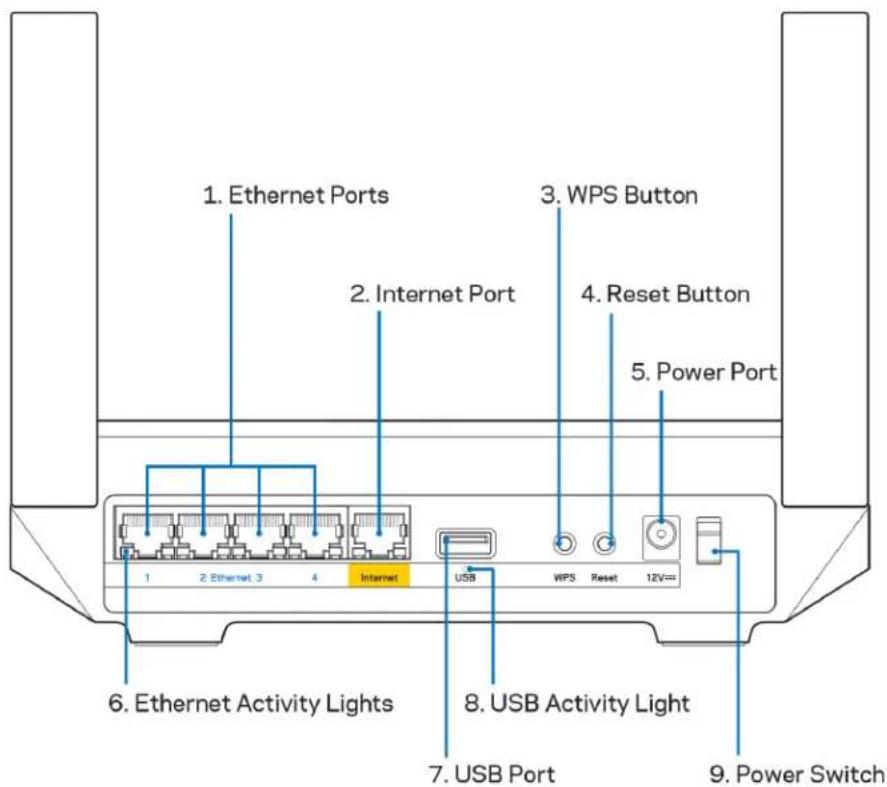
text_image
1. Ethernet Ports 2. Internet Port 3. WPS Button 4. Reset Button 5. Power Port 6. Ethernet Activity Lights 7. USB Port 8. USB Activity Light 9. Power SwitchEthernet-portar (1)—Anslut ethernet-kablar till dessa blå gigabit-portar (10/100/1000), och till kabelanslutna enheter i ditt nätverk.
Obs! -För bästa prestanda bör du ansluta kablar av typen CAT5E eller bättre till Ethernetportarna.
Internet-port (2)—Anslut en ethernet-kabel till den gula gigabit-porten (10/100/1000), och till bredbandsinternet via kabel/DSL eller ett fibermodem. Om du använder routern som en underordnad router i ett mesh Wi-Fi-system, kan du använda porten för att skapa en kabelanslutning till en annan nod.
Obs!—Använd CAT5e eller kabel av högre klass på internetporten, för bästa prestanda.
Knappa för Wi-Fi Protected Setup™ (3)—Tryck för att ansluta WPS-aktiverade nätverksenheter.
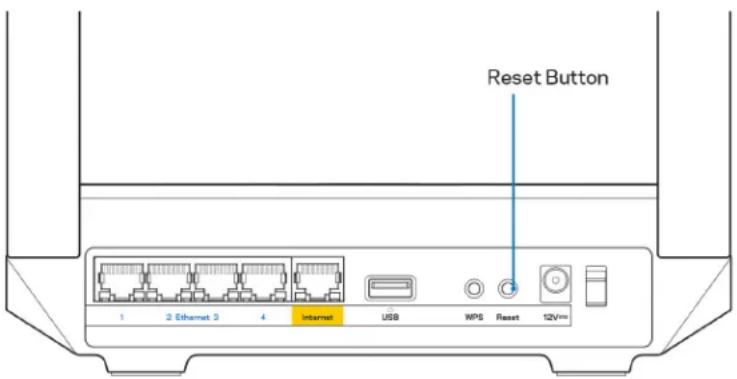
Återställningsknapp (4)—Tryck och håll tills lampan ovanpå routern blinkar rött, för att återställa routern till fabriksinställningarna. Håll knappen intryckt tills lampan slocknar och sedan börjar lysa rött.
Strömport (5)—Anslut den inkluderade nätadaptern.
Lampa för Ethernet-aktivitet (6)—Lyser för att indikera dataöverföring i Ethernet-kabeln.
USB 3.0-port (7) — Anslut och dela USB-diskar i ditt nätverk eller på internet.
USB-aktivitetslampa (8)—Lampan indikerar dataöverföring via USB-anslutning.
Strömbrytare (9)—Tryck den i läge | (på) för att slå på routern.
Hjälp
Här hittar du mer hjälp
- Linksys.com/support/MR5500
- Hjälp för Linksys app. (starta appen och klicka på Hjälp i navigeringsmenyn)
Obsl-Licenser och anmärkningar gällande programvara från tredje part som används i denna produkt kan granskas på http://support.linksys.com/en-us/license. Kontakta http://support.linksys.com/en-us/gplcodecenter om du har frågor om eller vill få tillgång till GPL-källkoden.
Konfiguration
VIKTIGT—Din router i MR5500-serien kan konfigureras som en överordnad eller underordnad nod i ett mesh-WiFi-system för hela hemmet. En överordnad nod måste anslutas med en ethernet-kabel till ditt modem eller till din modemrouter. Underordnade noder kan sedan anslutas trådlöst eller via Ethernet-kablar.
Om du lägger till routern som en överordnad nod i ett befintligt Velop WiFi-system för hela hemmet, fabriksåterställer du alla noder och lägger till dem i systemet efter att din router i MR5500-serien är konfigurerad och fungerar.
Ladda ned Linksys app. Du behöver den här appen för att konfigurera din router.
Gå till din enhets app-butik och sök efter Linksys. Titta efter den här symbolen:
Det här behöver du
Installera appen, starta den och följ instruktionerna.
Obs!—Appen fungerar tillsammans med iOS 11,4 och senare, samt Android 6,0 och senare.
Vid konfigurationen kommer du att skapa ett Linksys Smart Wi-Fi-konto så att du kan använda appen för att visa och ändra systeminställningarna i din router överallt där det finns en internetanslutning.
Ett par av de många saker du kan göra med Linksys Smart Wi-Fi och Linksys-appen är att:
- Ändra namn och lösenord på ditt trådlösa nätverk
• Ställa in gäståtkomst - Ansluta enheter till det trådlösa nätverket med WPS
- Blockera internet med föräldrakontrollen
- Testa hastigheten på internetanslutningen
Obs!-Vi skickar en bekräftelse via e-post. Klicka på länken i e-postmeddelandet för att länka din router till ditt konto, medan du är ansluten till ditt hemmanätverk.
Förutom att ansluta ström- och ethernetkabeln så gör den app-baserade konfigurationsprocessen arbetet åt dig. När du är ansluten, använder du appen för att göra ditt trådlösa nätverk personligt genom att ge det ett namn och ett lösenord. Du kan också ge din router och eventuella underordnade noder namn, baserat på var de är placerade så att du enkelt kan identifiera dem i det sällsynta fall de skulle behöva uppmärksamhet.
Om du vill lägga till underordnade noder för att skapa ett hela hemmets mesh-WiFi-system, kan du konfigurera dem inom räckvidd för en fungerande nod. Det är endast den överordnade noden som behöver vara kopplad till modemet eller modem- routern. Oroa dig inte, appen kommer att hjälpa dig att placera ut dina noder.
Skriv ut den här sidan, och skriv ner Wi-Fi- och kontoinställningarna i tabellen. Förvara uppgifterna på ett säkert ställe.
| WI-FI-namn | |
| WI-FI-lösenord | |
| Routerlösenord | |
| Namn på gästnätverk | |
| Lösenord för gästnätverk | |
| E-postadress för inloggning till Linksys App | |
| Lösenord för Linksys App |
Din e-postadress och ditt lösenord kan även användas för att logga in på LinksysSmartWiFi.com från en dator. Du kan visa eller hantera ditt Wi-Fi-nätverk i en internetwebbläsare.
Systeminställningar för hela hemmets Wi-Fi från Linksys
Med hjälp av din Linksys-app, kan du visa och ändra systeminställningar för Wi-Fi inklusive säkerhet och föräldrakontroll. Du kommer åt dina inställningar överallt i världen om du har en internetanslutning. Du kan även komma åt systemet direkt från ditt hemmanätverk, även om du inte har en internetanslutning.
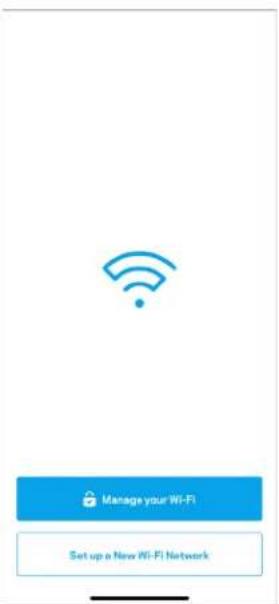
- Öppna Linksys app, tryck på Logga in.
iPhone
-
Ange den e-postadress du använde när du skapade ditt konto.
-
Ange ditt lösenord för kontot.
- Tryck på Logga in.
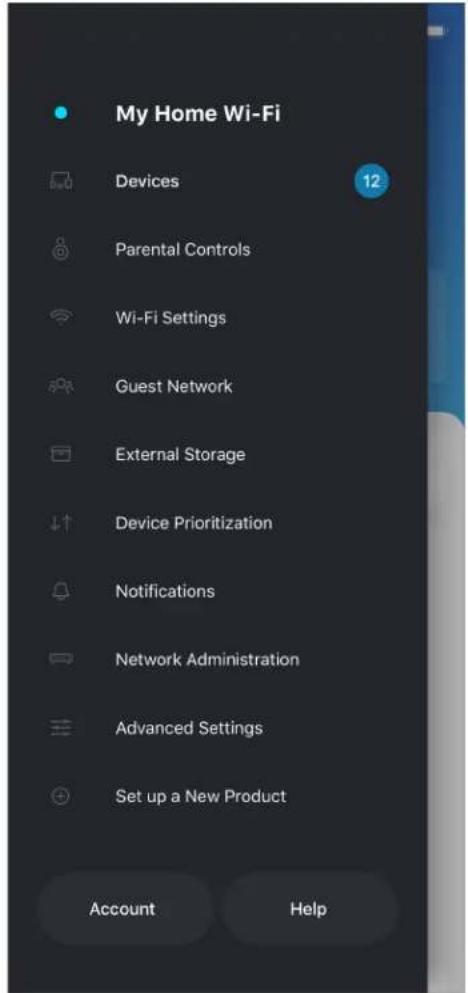
Navigatoringsmeny
Tryck på menysymbolen för att navigera i appen.
iPhone
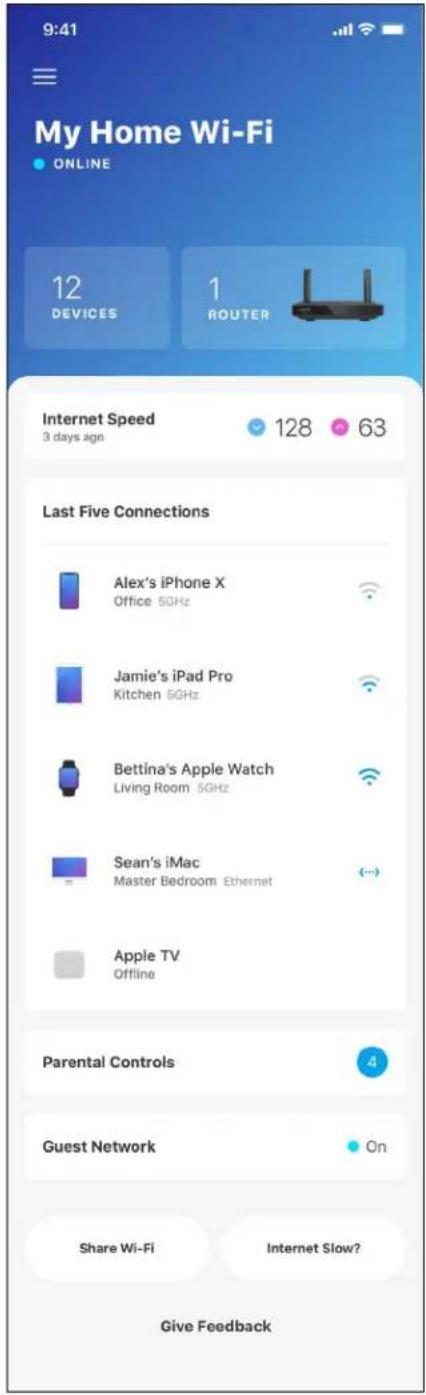
Instrumentpanelen är en ögonblicksbild av ditt trådlösa nätverk. Se hur många enheter som är anslutna till ditt system. Från Instrumentpanelen kan du dela ditt Wi-Fi-lösenord och slå på gästätkomsten. Instrumentpanelen visar också om några enheter har föräldrakontroll aktiverat eller om de har prioriterats för Wi-Fi-åtkomst.
iPhone
Visa och ändra informationen för alla enheter som är anslutna till ditt trådlösa nätverk. Du kan visa enheter i huvud- och gästnätverket eller visa information om respektive enhet.
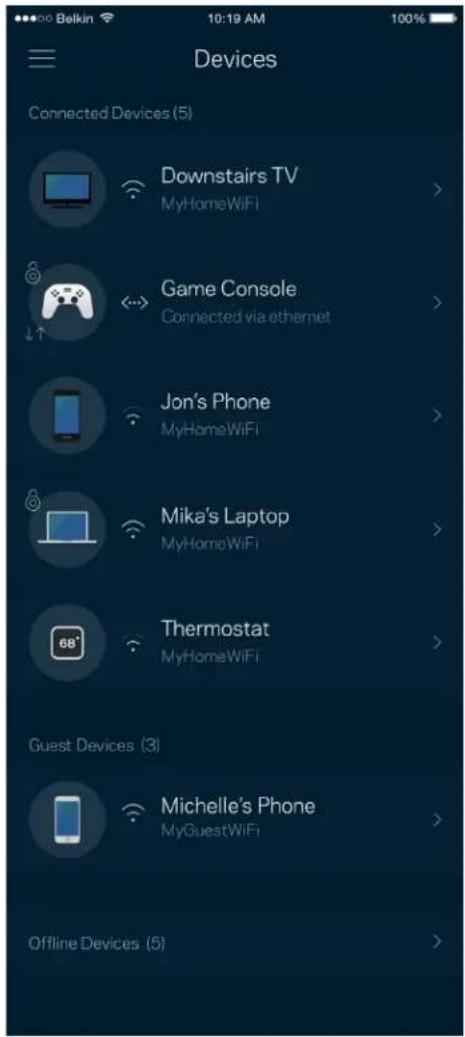
För att visa eller ändra information om enheten
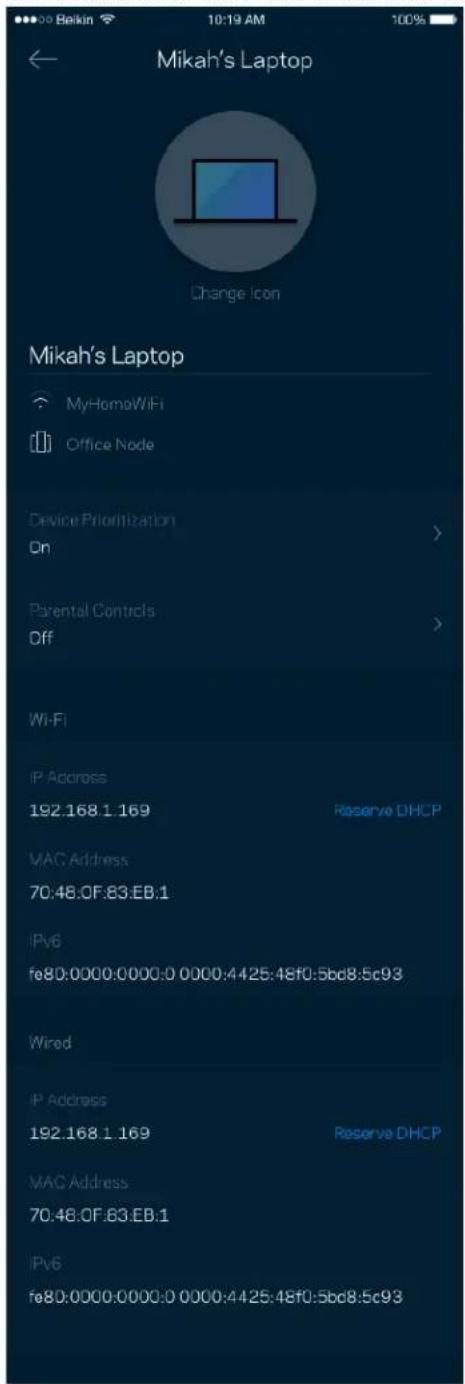
I skärmen Enheter kan du redigera enhetens namn och ändra enhetens symboler. Du kan även prioritera enheter, ställa in föräldrakontroller, och se Wi-Fi-information. Tryck på en enhet för att visa informationen.
text_image
Mikah's Laptop Change Icon Mikah's Laptop MyHomoWiFi Office Node Device Prioritization On Parental Controls Off Wi-Fi IP Address 192.168.1.169 Reserve DHCP MAC Address 70:48:0F:83.EB:1 IPv6 fe80:0000:0000:0 0000:4425:48f0:5bcd8:5c93 Wired IP Address 192.168.1.169 Reserve DHCP MAC Address 70:48:0F:83.EB:1 IPv6 fe80:0000:0000:0 0000:4425:48f0:5bcd8:5c93Föräldrakontroll
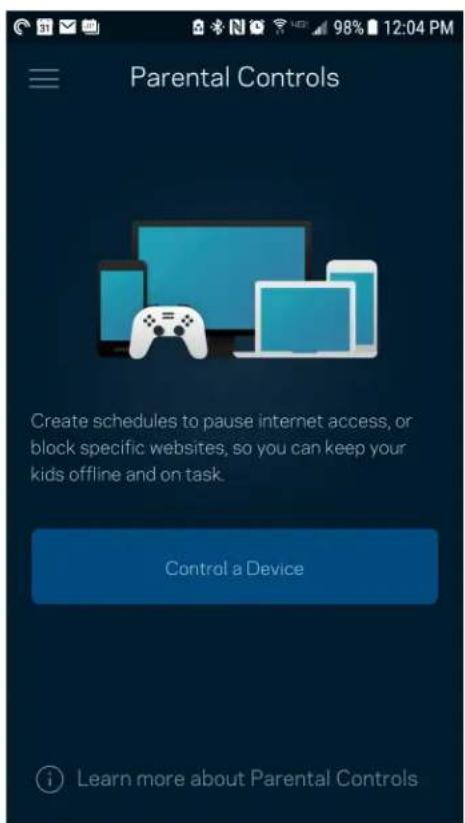
Föräldrakontroll låter dig styra när barnen är online och vad de får göra. Pausa internet för specifika enheter, eller blockera specifika webbplatser.
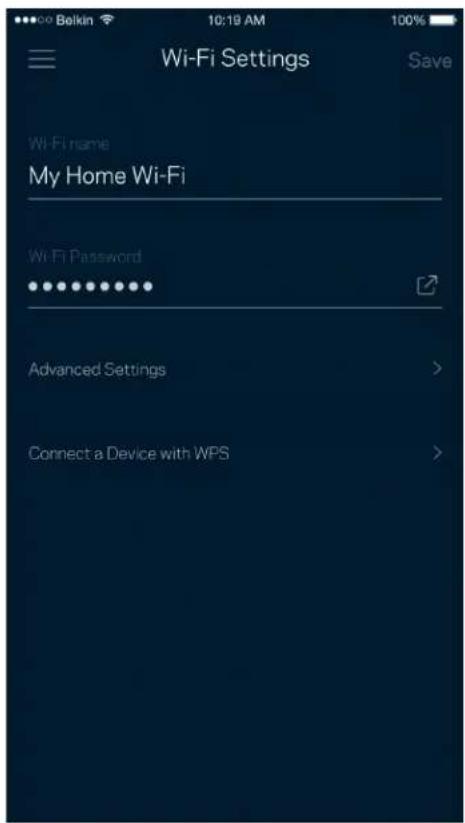
Visa eller ändra ditt Wi-Fi-namn och lösenord och anslut enheter med hjälp av Wi-Fi Protected Setup™.
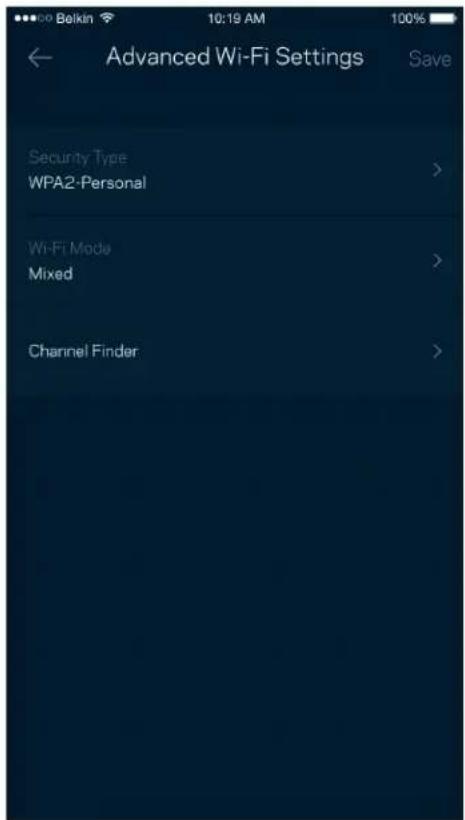
Avancerade Wi-Fi-inställningar
Avancerade användare kan ändra standardsäkerhetstyp och Wi-Fi-läge. Ändra inte dessa om du inte har mycket erfarenhet av Wi-Fi-nätverk. Kanalfinnaren söker efter WiFi-kanaler som utnyttjas minst i ditt område för att säkerställa att du får den bästa prestandan i ditt system. Om du har mer än en nod i ditt system, kommer Kanalfinnaren att hitta den bästa kanalen för varje nod.
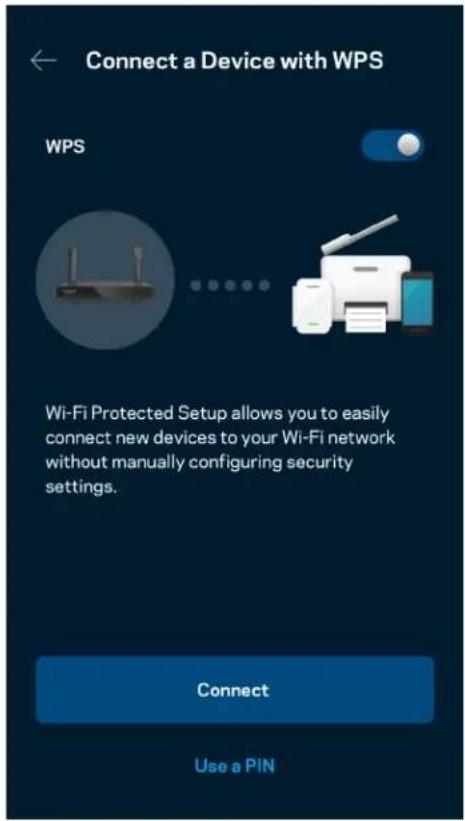
Anslut en enhet med WPS
Wi-Fi Protected Setup låter dig enkelt ansluta trådlösa enheter till ditt Wi-Fi-nätverk utan att manuellt ange säkerhetsinställningar.
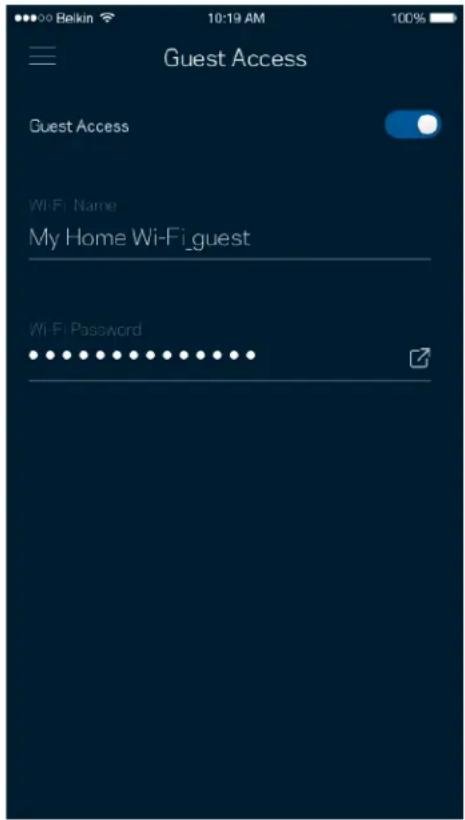
Åtkomst till gästnätverk
Använd skärmen Gäståtkomst för att låta gäster vara online och samtidigt begränsa deras åtkomst till andra resurser i ditt trådlösa nätverk. Skicka lösenordet via SMS eller e-post.
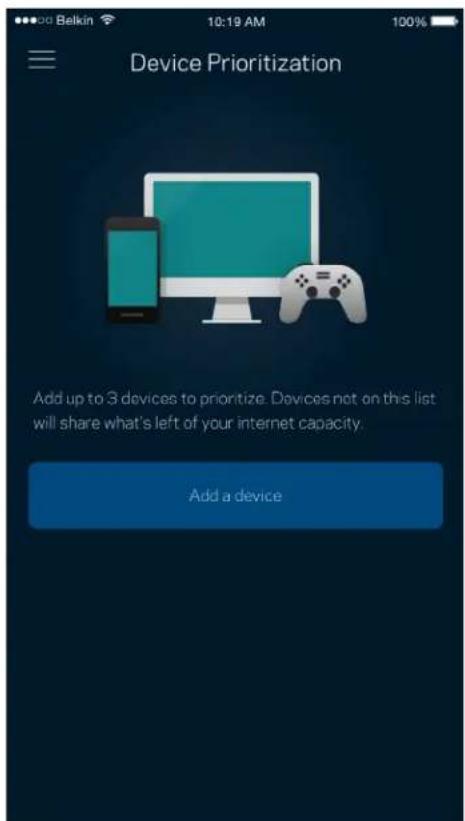
Välj upp till tre enheter för prioriterad användning av din internetanslutning. Enheterna – kabelanslutna och/eller trådlösa – kommer alltid att ha bästa åtkomst när de är anslutna. Din router utför en hastighetstest för att avgöra hur Wi-Fi bäst ska fördelas till de prioriterade enheterna. Övriga enheter delar på den återstående kapaciteten.
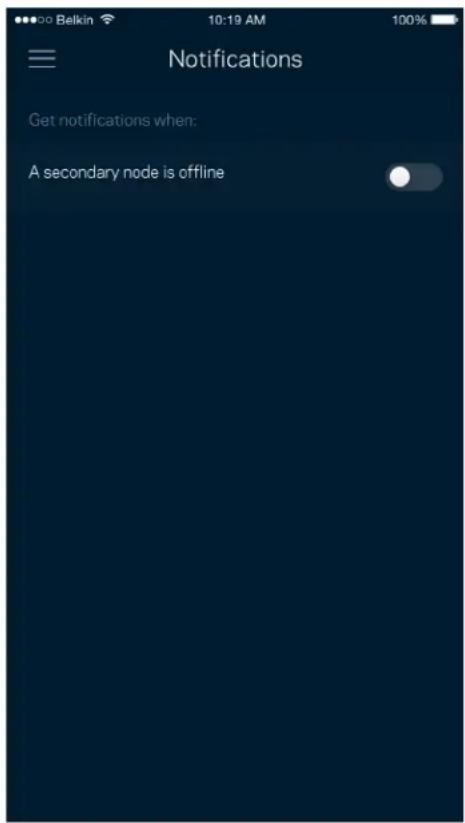
Om du har fler än en nod, kan appen meddela dig om när underordnade noder i ditt system blir offline. Underordnade noder är alla noder som inte är anslutna till ditt modem. Du måste slå på meddelanden under inställningar i din mobila enhet för att tillåta att appen meddelar dig.
Administration av nätverk/router
Använd skärmen för nätverksadministration för att ändra routerns lösenord och ledtråd, och kontrollera olika identifierare (modellnummer, serienummer och IP-adressinformation) för din router.
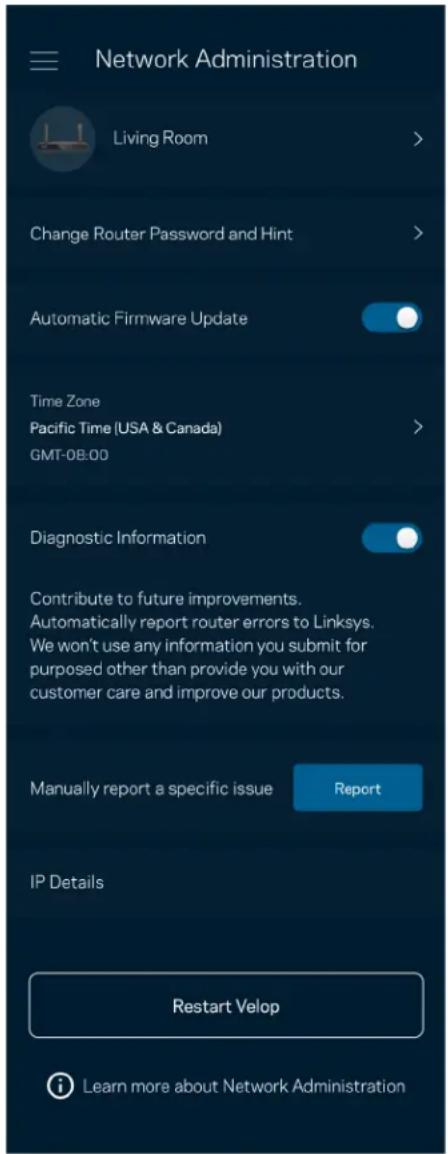
Delta för att automatiskt rapportera krascher till Linksys och bidra till att förbättra Wi-Fi-upplevelsen. Du kan även rapportera särskilda händelser manuellt till Linksys.
Följande information kommer att skickas med din beskrivning av problemet:
| • Appens version | • Typ av inloggning (moln: visa associerade e-postadresser lokalt: visa "Router-administratör") |
| • Enhetsmodell | • Typ av WAN-anslutning (visa WiFi eller Ethernet) |
| • Version på enhetens operativsystem | • Tid: datum (mån/dag/år, tid, tidszon) |
Avancerade inställningar
Internetinställningar
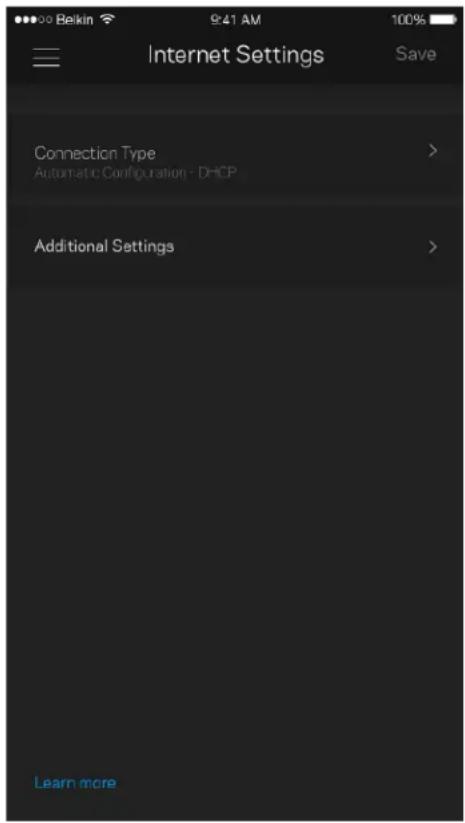
Du kan välja hur din router ska ansluta till internet. Standard är Automatisk konfigurering – DHCP. Andra anslutningstyper beror på din internetleverantör och på hur du tänker använda din router. Avancerade användare kan använda Övriga inställningar för att kopiera MAC-adresser och ställa in MTU (maximum transmission unit).
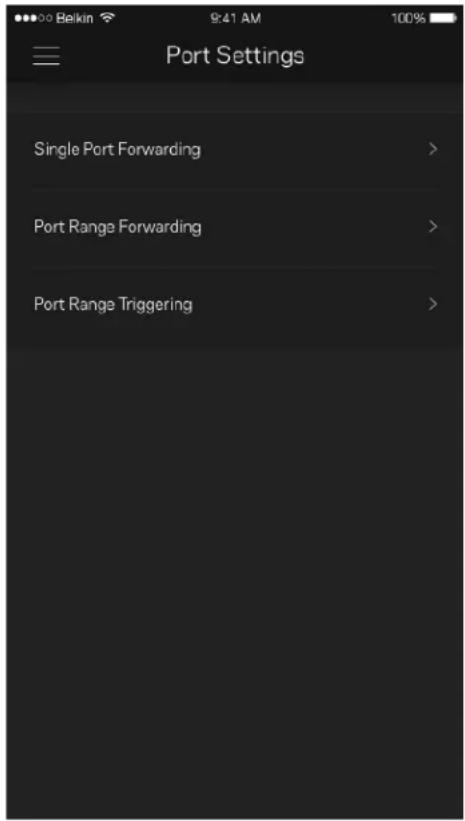
Portvidarebefordran - för en enstaka port, flera portar eller ett intervall av portar - skickar inkommande trafik på en specifik port eller portar till en specifik enhet i ditt Wi-Fi-nätverk. Genom portintervallsutlösning kan din router övervaka utgående data för specifika portnummer. Din router kommer ihåg IP-adressen för den enhet som begär data så att när begärd data returneras, skickas den vidare till korrekt enhet.
MAC-filter för Wi-Fi
Varje nätverksenhet har en unik 12-siffrig MAC-adress (media access control). Du kan skapa en lista över MAC-adresser och sedan tillåta eller blockera dessa enheter i ditt Wi-Fi-nätverk.
Extern lagring
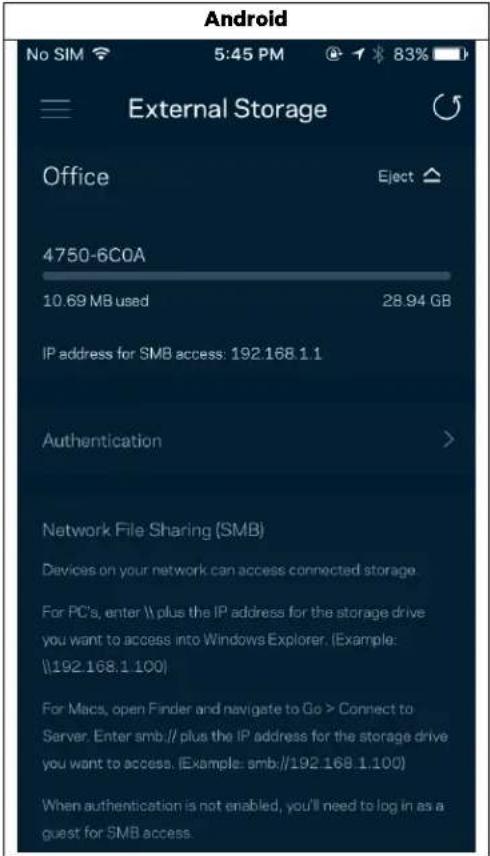
Se vilken nod en extern disk är ansluten till, kontrollera mängden ledigt utrymme och aktivera autentiseringen genom att ställa in användarnamn och lösenord. (endast när en hårddisk är ansluten till routerns USB-port.) Tryck på Mata uttinnan du avlägsnar en hårddisk för att undvika att förlora data.
Kör en hastighetskontroll för att se till att du får den hastighet du betalar för. Hastighetskontrollen hjälper dig också med prioritering av enheter eftersom resultatet avgör hur Wi-Fi distribueras till prioriterade enheter.
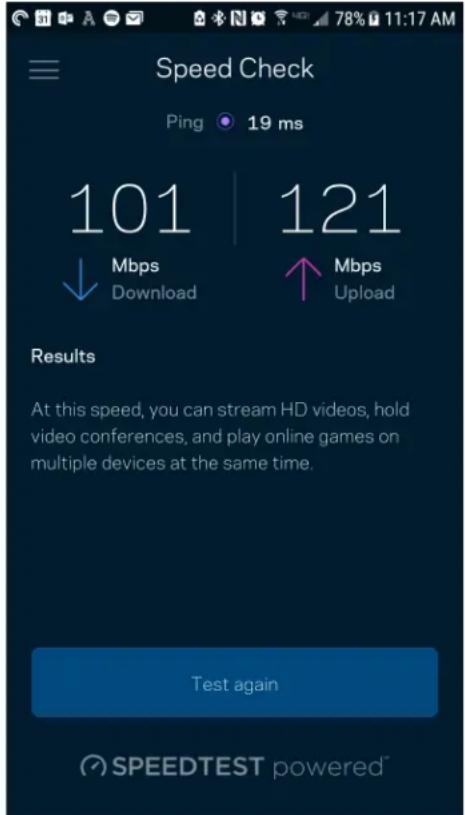
- Nedladdningshastighet är den hastighet med vilken innehåll på internet överförs till din router.
- Uppladdningshastighet är den hastighet som du laddar upp innehåll till internet med.
Obs!—Anslutningshastigheten till internet påverkas av en mängd faktorer, inklusive kontotyp hos internetleverantören, lokal och världsomspännande internettrafik och antalet enheter i ditt hem som delar på internetanslutningen.
Mitt konto
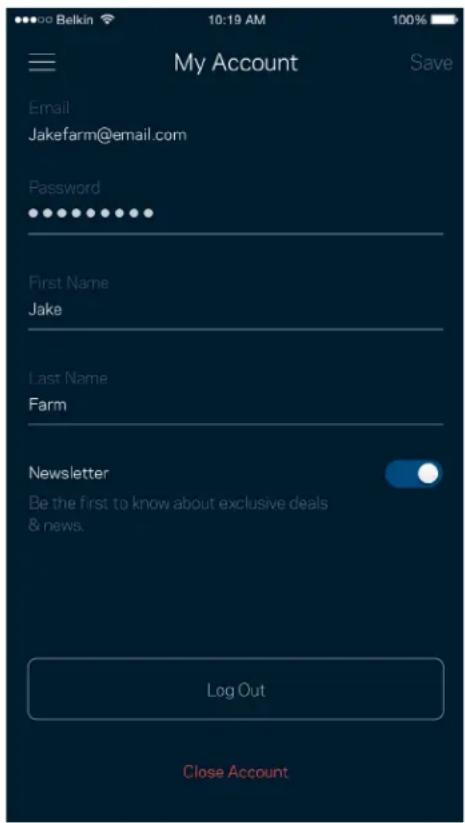
Ändra lösenord för din Linksys-app och delta för att få de senaste nyheterna och erbjudandena från Linksys. Endast tillgängligt när du är inloggad i appen med din e-postadress.
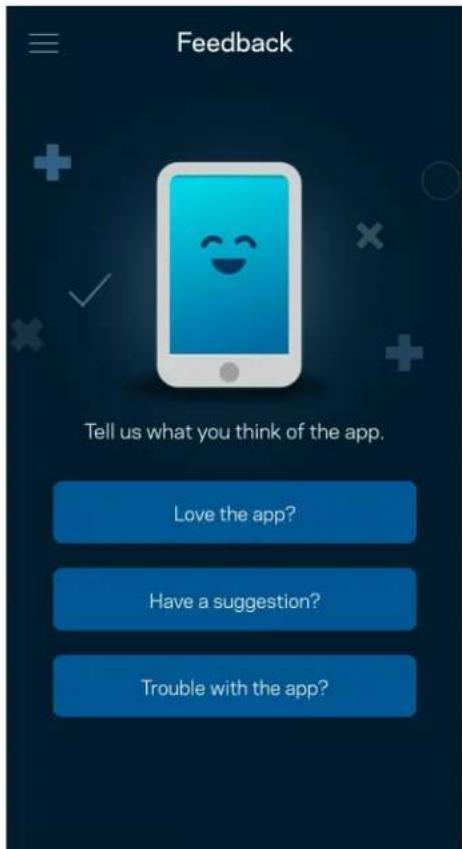
Här är din möjlighet att tala om för oss vad du tycker. Betygsätt appen i din app-butik, skicka ett förslag eller rapportera ett problem som hindrar dig från en god upplevelse.
Har du problem med appen? Behöver du mer information om en funktion? Tryck på Hjälp för en förklaring.
Om du inte är ansluten till internet kan du fortfarande komma åt dina routerinställningar. Anslut till ditt Wi-Fi-namn, starta Linksys app och tryck på Logga in med administratörslösenordet i nederkanten av skärmen. Du kommer inte att komma åt ditt Linksys Wi-Fi-konto när du inte är online.
iPhone
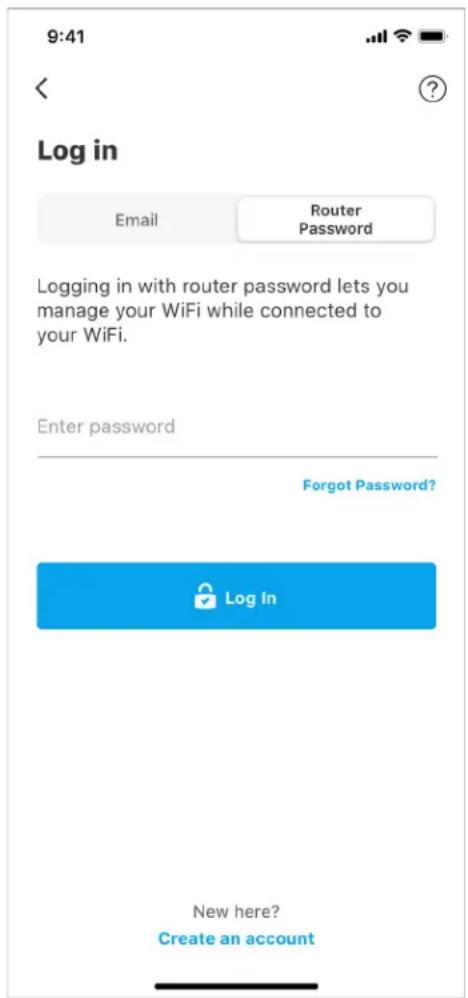
Vi skapade ett säkert administratörslösenord vid konfigurationen. Tryck på Administration av nätverk/router och Ändra routerlösenord och ledtråd för att ändra det.
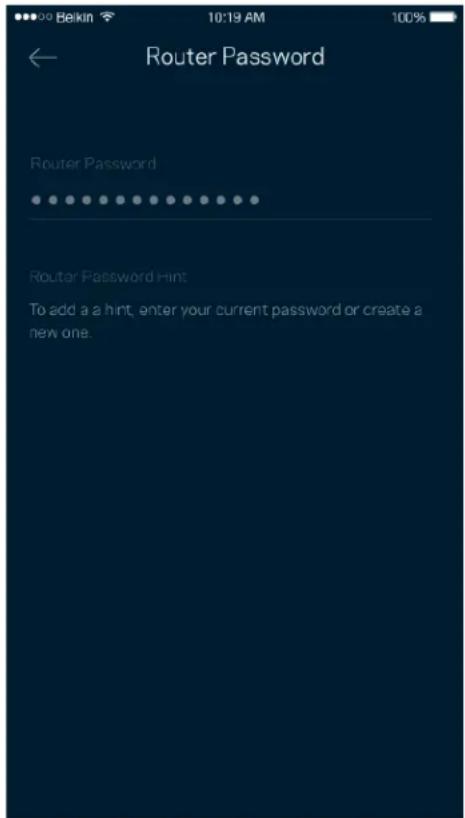
För att hålla din router skyddad, skickar vi ett e-postmeddelande om någon ändrar routerns lösenord.
Hur du fabriksåterställer din router
Du bör aldrig behöver fabriksåterställa din router i MR5500-serien - en väldigt störande process. En fabriksåterställning återställer routern till det tillstånd den befann sig i när du plockade upp den ur förpackningen, vilket medför att du måste genomgå installationsprocessen igen. Alla inställningar som du har anpassat vid konfigurationen – funktioner såsom Wi-Fi-namn, lösenord, säkerhetstyp – kommer att raderas. Alla trådlösa enheter kommer att kopplas bort från ditt Wi-Fi-nätverk.
För att fabriksåterställa:
- Se till att routern är strömansluten och påslagen. Håll in återställningsknappen på routerns baksida. Lampan på routerns ovansida börjar blinka rött. Släpp inte knappen förrän lampan slocknar och sedan lyser ljusrött.
text_image
Reset Button 1 2 Ethernet 3 4 Internet USB WPS Reset 12V/mmDin router i MR5500-serien har hål på undersidan för väggmontage.
Häng upp routern med M3 x 20 mm skruvar.
Specifikationer
Linksys MR5500
| Modellnamn | Dual-Band Mesh Wi-Fi 6-router, AX5400 |
| Modellnummer | MR5500 |
| Switch-porthastighet | 10/100/1000 Mbit/s (Gigabit Ethernet) |
| Radiofrekvens | 2,4 GHz och 5 GHz |
| Antal antenner | Två externa justerbara antenner (inte löstagbara), en intern antenn |
| Portar | USB 3.0, Ethernet (1-4), Internet, Ström |
| Knappar | Ström, återställning, WPS |
| Ljus | Frontpanel: En flerfärgad lampa för ström och statusBaksida: USB, ethernet (1-4), internet |
| Säkerhetsfunktioner | WPA2-Personal, WPA3-Personal, WPA2/WPA3-Personal Mixed |
| Säkerhetsnyckel | Upp till 128-bitars kryptering |
| Lagringsfilsystem som stöds | FAT, NTFS, HFS+ |
Miljö
| Mått | 215 x 155 x 56 mm |
| Vikt | 574 g |
| Ström 12 V/2 A | |
| Certifieringar | FCC, IC, CE, Wi-Fi (IEEE 802.11a/b/g/n/ac/ax) |
| Drifttemperatur. 0 till 40° | |
Förvaringstemperatur. -20 till 60° C
Luftfuktighet vid drift 10% till 80% relativ luftfuktighet, icke-kondenserande Luftfuktighet vid förvaring 5 till 90 %, icke-kondenserande
Obs!
För information om garanti, föreskrifter och säkerhet, besök Linksys.com/support/MR5500.
Specifikationerna kan komma att ändras utan föregående meddelande.
Värdena för maximal överföring kommer från specifikationena för IEEE Standard 802.11. Den faktiska prestandan kan variera, inklusive lägre kapacitet för trådlöst nätverk, hastighet för datagenomströmning, räckvidd och täckning. Prestanda påverkas av många faktorer och förutsättningar. Den kan bland annat bero på avståndet till accesspunkten, trafikmängden i nätverket, byggnadsmaterial och konstruktion, det operativsystem som används, blandningen av trådlösa produkter som används, lokala störningar och andra ogynnsamma villkor.
Besök Linksys.com/support/MR5500 för prisbelönad teknisk support.
BELKIN, LINKSYS och många produktnamn och logotyper är varumärken som tillhör Belkin-koncernen. De varumärken från tredjepart som nämns tillhör deras respektive ägare.
© 2021 Linksys Holdings, Inc. och/eller dess dotterbolag. Med ensamrätt.
LINKSYS
KULLANICI KILAVUZU
MAX-STREAM®
Çift Bantlı
Mesh WiFi 6
Yönlendirici
MR5500 Serisi