
Hydra Pro 6 MR5500 - Router LINKSYS - Ingyenes használati útmutató
Találja meg az eszköz kézikönyvét ingyenesen Hydra Pro 6 MR5500 LINKSYS PDF formátumban.


| Termék típusa | Kétsávos Mesh Wi-Fi 6 router |
| Modell | MR5500 (Hydra Pro 6) |
| Méretek | 215 x 155 x 56 mm |
| Tömeg | 574 g |
| Tápellátás | 12 V, 2 A (hálózati adapter mellékelve) |
| Rádiófrekvenciák | 2,4 GHz és 5 GHz |
| Wi-Fi szabványok | IEEE 802.11a/b/g/n/ac/ax (Wi-Fi 6) |
| Elméleti összsebesség | AX5400 (akár 5,4 Gbps) |
| Antennák | 2 külső (nem eltávolítható) + 1 belső |
| Ethernet portok | 4 kék Gigabit port (10/100/1000) + 1 sárga Gigabit internet port |
| USB port | 1 USB 3.0 port |
| Gombok | Be/Ki, Reset, WPS |
| Vezeték nélküli biztonság | WPA2-Személyes, WPA3-Személyes, WPA2/WPA3-Személyes vegyes |
| Támogatott fájlrendszerek (USB) | FAT, NTFS, HFS+ |
| Szoftverfunkciók | Szülői felügyelet, vendéghálózat, eszközök priorizálása, sebességteszt, WPS |
| Mobil alkalmazás | Linksys App (iOS 11.4+ / Android 6.0+) |
| Üzemi hőmérséklet | 0 °C és 40 °C |
| Tárolási hőmérséklet | -20 °C és 60 °C |
| Üzemi páratartalom | 10 % – 80 % (kondenzációmentes) |
| Tárolási páratartalom | 5 % – 90 % (kondenzációmentes) |
| Tanúsítványok | FCC, IC, CE, Wi-Fi |
| Karbantartás és tisztítás | Puha, száraz ruhával tisztítsa. Ne használjon vegyszereket. |
Gyakran ismételt kérdések - Hydra Pro 6 MR5500 LINKSYS
Felhasználói kérdések a következőről Hydra Pro 6 MR5500 LINKSYS
0 kérdés erről a készülékről. Válaszolj azokra, amiket ismersz, vagy tedd fel a sajátod.
Tegyél fel egy új kérdést erről a készülékről
Töltse le az útmutatót a következőhöz Router PDF formátumban ingyenesen! Találja meg kézikönyvét Hydra Pro 6 MR5500 - LINKSYS és vegye vissza elektronikus eszközét a kezébe. Ezen az oldalon közzé van téve az eszköze használatához szükséges összes dokumentum. Hydra Pro 6 MR5500 márka LINKSYS.
HASZNÁLATI ÚTMUTATÓ Hydra Pro 6 MR5500 LINKSYS
Indikátor činnosti USB (8) – indikátor značí prénos dat prés USB.
Termék-összefoglaló 3
Help (Súgó) 5
Hol találok további segítséget 5
Beállítás 6
Mire lesz szüksége? 6
Linksys teljes otthoni Wi-Fi rendszer beállítások 8
Bejelentkezés a Linksys alkalmazásba 8
Navigációs menü 9
Dashboard (Irányítópult) 10
Devices (Eszközök) 11
Egy eszköz adatainak megtekintéséhez vagy módosításához 12
Parental Controls (Szülői felügyelet) 13
Wi-Fi Settings (Wi-Fi beállítások) 14
Speciális Wi-Fi-beállítások 15
Connect a Device with WPS (Eszköz csatlakoztatása WPS segítségével) 16
Vendég hálózati hozzáférés 17
Device Prioritization (Eszközök rangsorolása) 18
Notifications (Értesítések) 19
Hálózati/router adminisztráció 20
Advanced Settings (Speciális beállítások) 22
Internet Settings (Internetbeállítások) 22
Port Settings (Portbeállítások) 23
Wi-Fi MAC Filters (Wi-Fi MAC-cím szürés) 24
External Storage (Külső tárhely) 25
Sebességteszt 26
My Account (Saját fiók) 27
Feedback (Visszajelzés) 28
Help (Súgó) 29
Közvetlen csatlakozás a routerhez 30
Jelszó a routerhez 31
Router visszaállítása gyári alaphelyzetbe 32
A router felszerelése a falra 32
Müszaki adatok 33
Linksys MR5500 33
Fizikai 33
Termék-összefoglaló
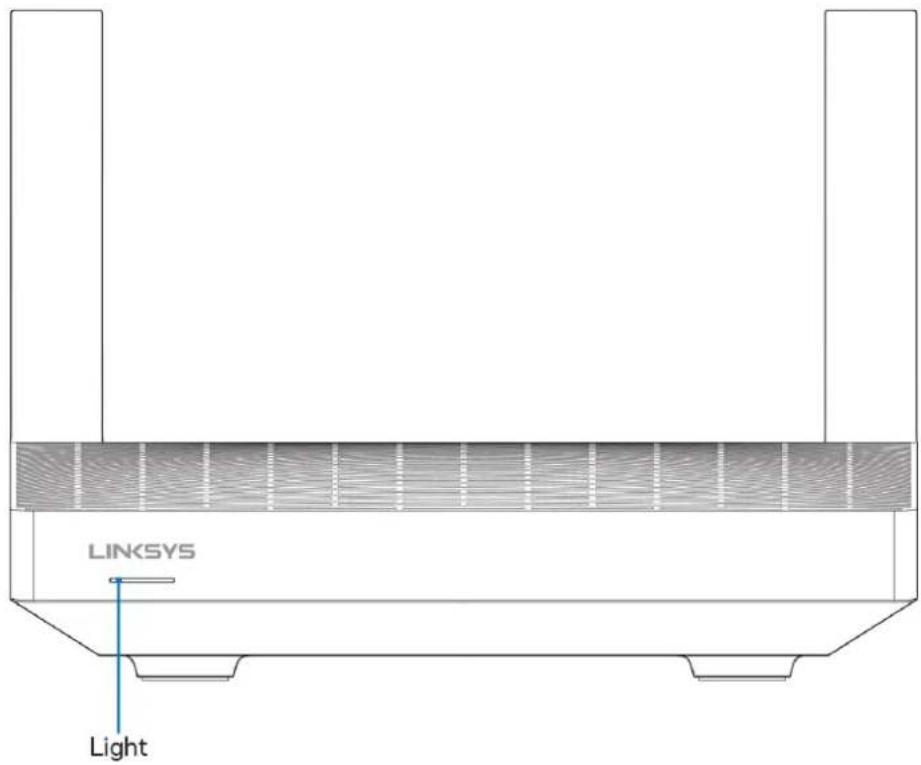
| Fényjelzés leírása Állapot | |
| Kék (villogó) | Indítás/WPS-párosítás elkezdveVárakozás a routerre, hogy befejezze az indítást vagy a WPS-párosítást. |
| Lila | Beállításra készNyissa meg a Linksys alkalmazást a beállítás befejezéséhez. |
| Lila (villogó) | Beállítás folyamatbanKövesse az alkalmazás utasításait. |
| Kék | Csatlakoztatva az internethez/a WPS-párosítás sikeresA router online állapotban van, minden megfelelően működik. |
| Piros | Nincs internetNincs online kapcsolat, ellenőrizze nincs-e szolgáltatáskiesés az internetszolgáltatónál. |
| Piros (villogó) | Nem csatlakozikGyermekcsomópont: túl távol a működő csomóponttólSzülőcsomópont: ki van húzva a modemből |
| Sárga | Gyenge jel (csak gyermekcsomópontok) |
| Sárga (villogás) | A WPS-csatlakoztatás sikertelen |
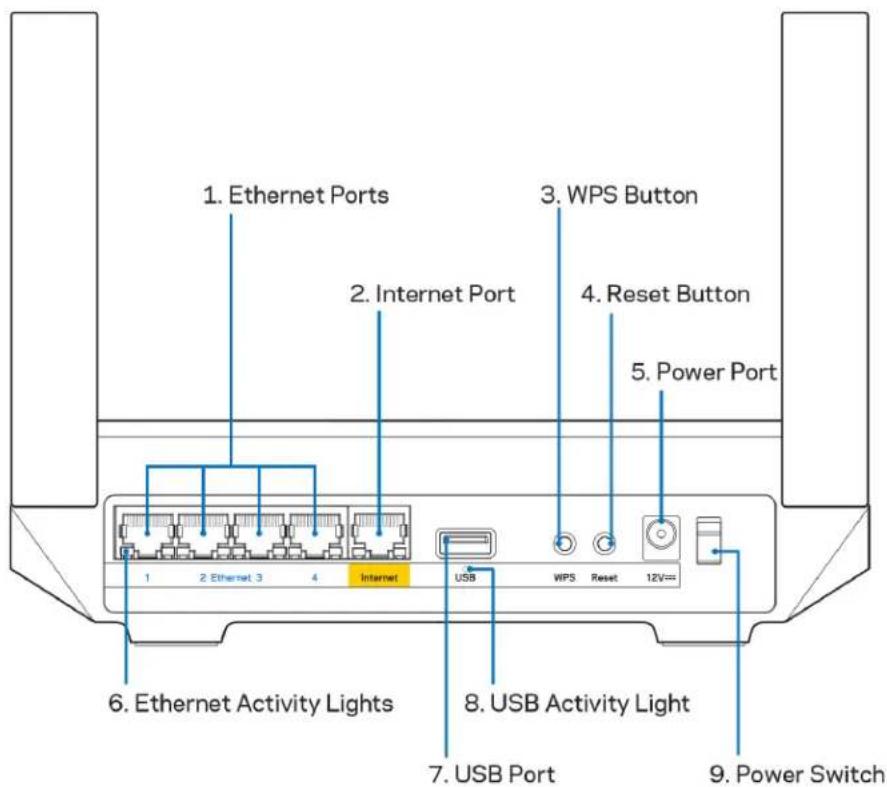
Ethernet portok (1) – Kösse össze ethernet-kábellel ezeket a kék, gigabites (10/100/1000) portokat a hálózat vezetékes eszközeivel.
Megjegyzés – A legjobb teljesítmény érdekében használjon CAT5e vagy jobb kábeleket az Ethernet portokhoz.
Internet port(2) – Kösse össze ethernet-kábellel a sárga, gigabites (10/100/1000) portot a szélessávú internet kábel/DSL modemmel. Ha ezt a routert gyermekcsomópontként használja egy háló Wi-Fi rendszerben, akkor ezt a portot használhatja egy másik csomóponttal történő vezetékes kapcsolat létrehozásához.
Megjegyzés – A legjobb teljesítmény érdekében használjon CAT5e vagy jobb kábelt az internet porthoz.
Wi-Fi Protected Setup™ gomb – Nyomja meg a WPS-kompatibilis hálózati eszközök csatlakoztatásához.
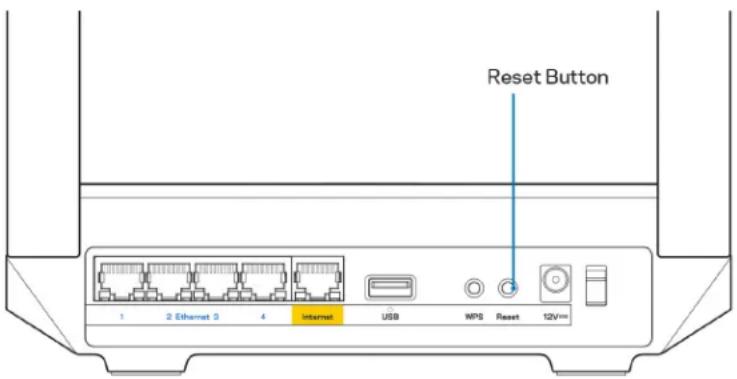
Reset gomb (4) – A router gyári alaphelyzetbe állításához nyomja be és tartsa benyomva, amíg a lámpa pirosan villog a router tetején. Ne engedje fel a gombot, amíg a fényjelzés ki nem alszik, majd újra pirosra nem vált.
Tápfeszültség-csatlakozó (5) – A mellékelt hálózati adapter csatlakoztatása.
Ethernet-tevékenység kijelző (6) – A fények az ethernet-kábelen keresztül történő adatátvitelt jelzik.
USB 3.0 port (7) - Csatlakoztasson USB-meghajtókat, és ossza meg azokat a hálózaton vagy az interneten.
USB-tevékenység kijelző (8) – A fények az USB-kapcsolaton keresztül történő adatátvitelt jelzik.
Főkapcsoló (9) – A router bekapcsolásához nyomja meg az | (be) gombot.
Help (Súgó)
Hol találok további segítséget
- Linksys.com/support/MR5500
- Linksys alkalmazás súgója (indíts el az alkalmazást és kattintson a Help (Súgó) lehetőségre a fő navigációs menüben)
Megjegyzés – A termékben felhasznált külső szoftverek licencei és előírásai a következő címen találhatók: http://support.linksys.com/en-us/license. Ha kérdése van, vagy ha a GPL forráskódra van szüksége, kérjük, lépjen velünk kapcsolatba a http://support.linksys.com/en-us/gplcodecenter címen.
Beállítás
FONTOS – MR5500 készüléke csak teljes otthoni hálózatú Wi-Fi rendszerben állítható be szülő-, vagy gyermekcsomópontként. A szülöcsomópontnak ethernet kábellel kell csatlakoznia a modemhez vagy a modem/routerhez. A gyermekcsomópontok vezeték nélküli vagy ethernet kábellel csatlakozhatnak.
Ha routerjét egy meglévő Velop teljes otthoni hálózatú Wi-Fi rendszerhez adja hozzá szülőcsomópontként, akkor állítsa vissza gyári alaphelyzetbe az összes csomópontot, és azután adja hozzá őket a rendszerhez, hogy MR5500 sorozatú készüléke be van állítva és működik.
Töltse le a Linksys alkalmazást. A router beállításához szüksége van erre az alkalmazásra.
Látogasson el az eszköz alkalmazásáruházába, és keressen a Linksys szóra. Keresse ezt
az ikont:

Mire lesz szüksége?
Telepítse az alkalmazást, nyissa meg, majd kövesse az utasításokat.
Megjegyzés – Az alkalmazás iOS 11.4 vagy újabb, illetve Android 6,0 vagy újabb operációs rendszeren működik.
A telepítés során létrehoz egy Linksys Smart Wi-Fi fiókot, hogy az alkalmazással bárhonnan, ahol internetkapcsolat van, megtekinthesse és módosíthassa a router rendszer beállításait.
A sok más beállítás mellett a Linksys Smart Wi-Fi és Linksys segítségével lehetséges:
• A Wi-Fi nevének és jelszavának módosítása
• Vendég hozzáférésének beállítása
- Eszközök csatlakoztatása a Wi-Fi-hez WPS segítségével
• Az internet letiltása szülői felügyelettel
- Internetkapcsolat sebességének tesztelése
Megjegyzés – Megerősítő e-mail fogunk küldeni. Otthoni hálózatáról kattintson az e-mailben kapott linkre, hogy összekapcsolja a routert a Linksys Smart Wi-Fi-fiókkal.
A tápkábel és az Ethernet-kábel csatlakoztatásán kívül minden mást elvégez az alkalmazásalapú beállítási folyamat. A csatlakoztatás után az alkalmazással személyre szabhatja a Wi-Fi-t a hálózatnév és a jelszó megadásával. A routert és a gyermekcsomópontokat is elnevezheti az alapján, hogy hol találhatók annak érdekében, hogy könnyű legyen azonosítani őket azokban a ritka esetekben, amikor foglalkoznia kell velük.
Ha gyermekcsomópontokat kíván hozzáadni, hogy teljes otthoni hálós Wi-Fi rendszert hozzon létre, azokat bárhonnan beállíthatja egy működő csomópont tartományán belül. Csak a szülőcsomópont készüléknek kell vezetékkel kapcsolódnia a modemhez vagy a modem/routerhez. Ne aggódjon, az alkalmazás segít a csomópontok elhelyezésében.
Nyomtassa ki ezt az oldalt, majd jegyezze fel a Wi-Fi és a fiók beállításait az alábbi táblázatban referenciaként. Jegyzeteit biztonságos helyen tárolja.
| Wi-Fi-hálózat neve | |
| Wi-Fi-hálózat jelszava | |
| Jelszó a routerhez | |
| Vendég hálózatnév | |
| Vendég hálózati jelszó | |
| Linksys alkalmazás bejelentkezési e-mailje | |
| Linksys alkalmazás jelszava |
Bejelentkezési e-mailje és jelszava a LinksysSmartWiFi.com oldalra való belépéshez is használható. Megtekintheti vagy kezelheti Wi-Fi-jét egy internetes böngészőben.
Linksys teljes otthoni Wi-Fi rendszer beállítások
A Linksys alkalmazással megtekintheti vagy módosíthatja Wi-Fi rendszerének beállításait, beleértve a biztonsági és szülői felügyelet beállításait. Internetkapcsolattal a világ bármely pontjáról elérheti beállításait. Otthoni hálózatáról akkor is közvetlenül elérheti rendszerét, ha nincs internetkapcsolata.
Bejelentkezés a Linksys alkalmazásba
- Nyissa meg a Linksys alkalmazást, majd koppintson a Log in (Bejelentkezés) lehetőségre.
iPhone
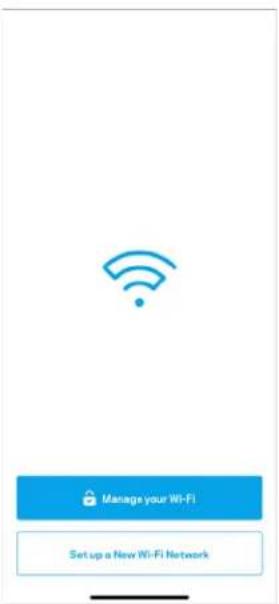
- Írja be a fiók létrehozásához használt e-mail címet.
- Adja meg a fiók jelszavát.
- Koppintson a Log in (Bejelentkezés) lehetőségre.
Navigációs menü
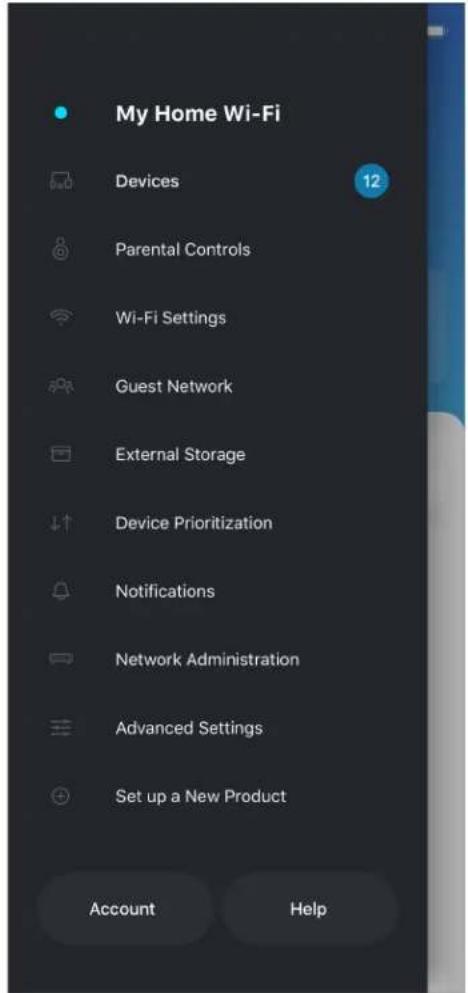
Koppintson a menü ikonra az alkalmazásban való navigációhoz.
iPhone
Dashboard (Irányítópult)
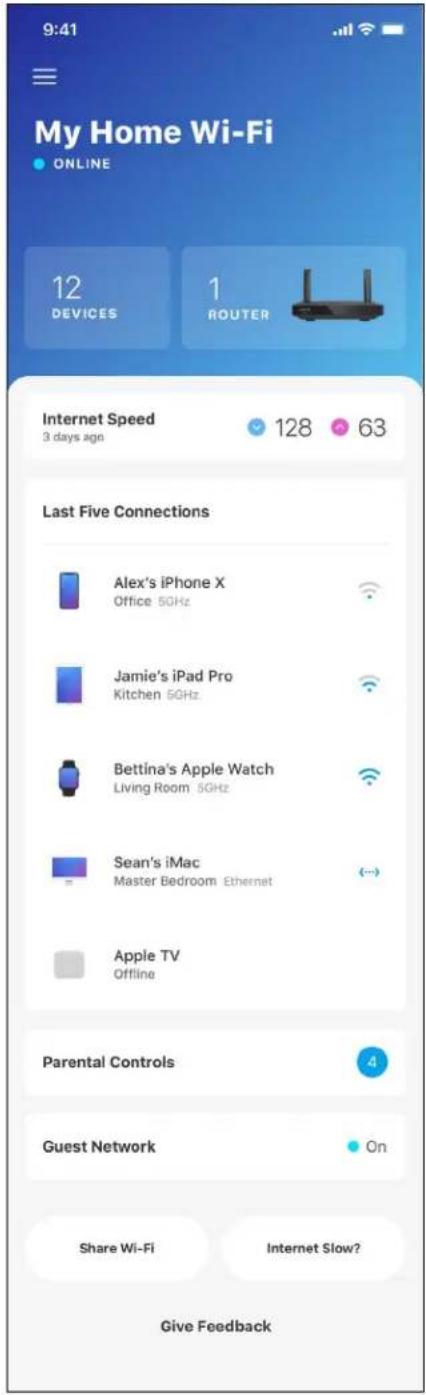
A Dashboard (Irányítópult) egy pillanatkép a Wi-Fi állapotáról. Látható, hány eszköz csatlakozik a rendszeréhez. Az Irányítópultból megoszthatja Wi-Fi jelszavát, és bekapcsolhatja a vendég hozzáférést. A Dashboard azt is megmutatja, ha valamelyik eszközön szülői felügyelet van vagy előnyt élvez a Wi-Fi hálózati hozzáférésben.
iPhone
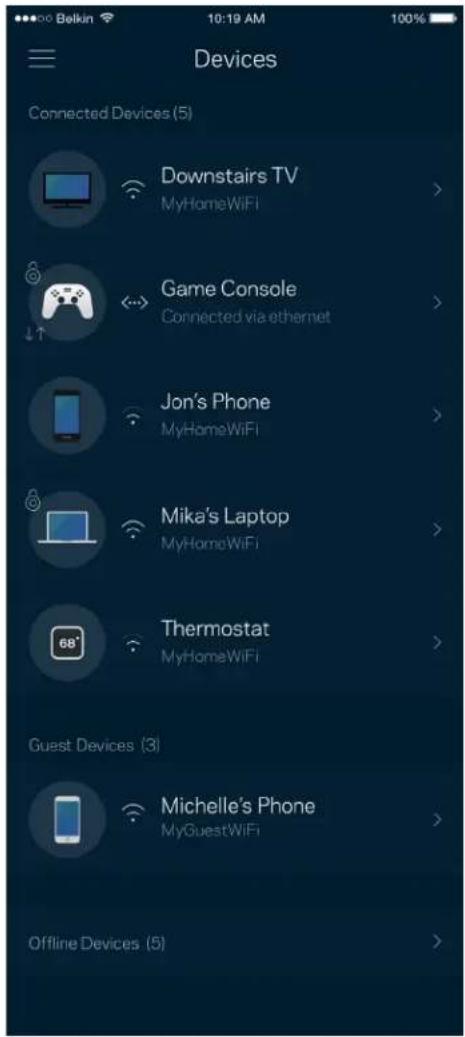
Megtekintheti és módosíthatja a Wi-Fi-hez csatlakozó összes eszköz adatait. Megtekintheti a fő hálózathoz és a vendég hálózathoz csatlakozó eszközöket és információkat jeleníthet meg az egyes eszközökkel kapcsolatban.
Egy eszköz adatainak megtekintéséhez vagy módosításához
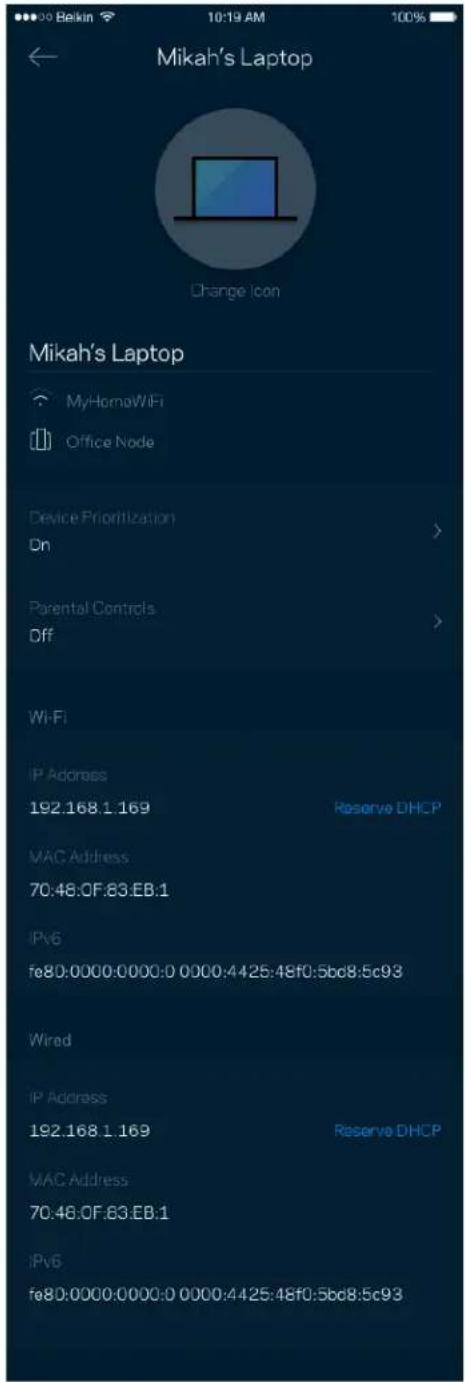
A Devices (Eszközök) képernyön szerkesztheti az eszköz nevét módosíthatja az eszköz ikonját. Emellett rangsorolhatja az eszközöket, szülői felügyeletet állíthat be és megtekintheti a Wi-Fi adatait. Az adatok megtekintéséhez koppintson bármelyik eszközre.
Parental Controls (Szülői felügyelet)
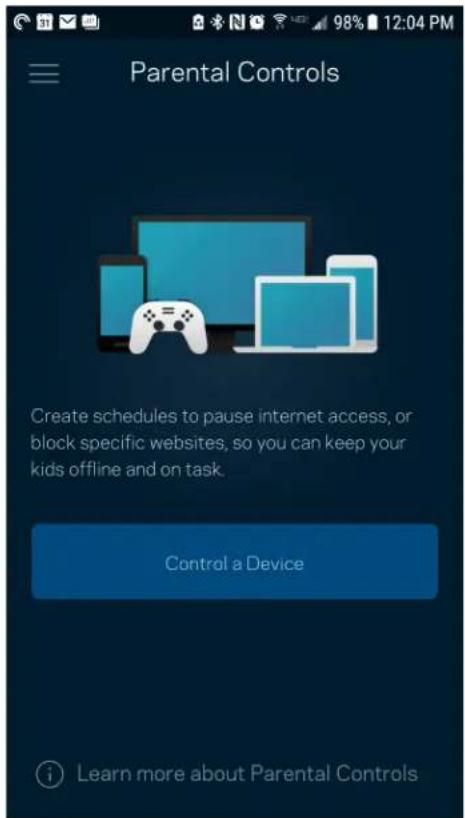
A szülői felügyelettel szabályozhatja mikor lehetnek a gyerekek online, és mit tehetnek meg az interneten. Szüneteltetheti az internetet bizonyos eszközökön, vagy letilthat bizonyos webhelyeket.
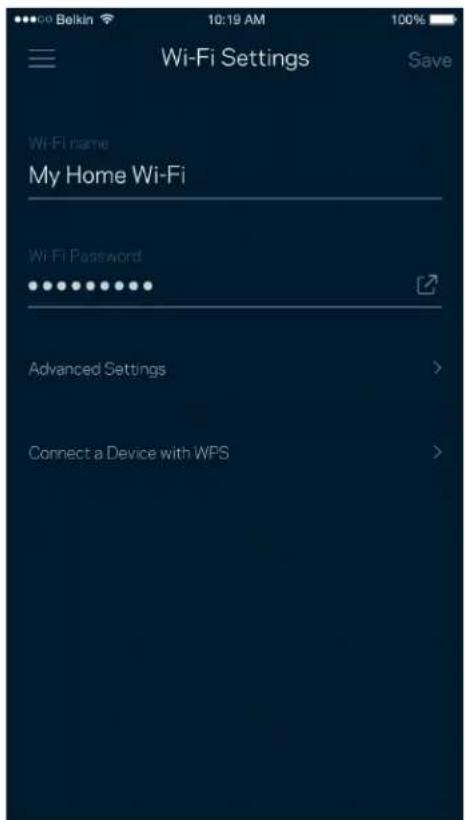
Wi-Fi Settings (Wi-Fi beállítások)
Ezen a képernyön megtekintheti vagy módosítja a Wi-Fi nevét és jelszavát, illetve a Wi-Fi Protected Setup™ segítségével csatlakoztathatja az eszközöket.
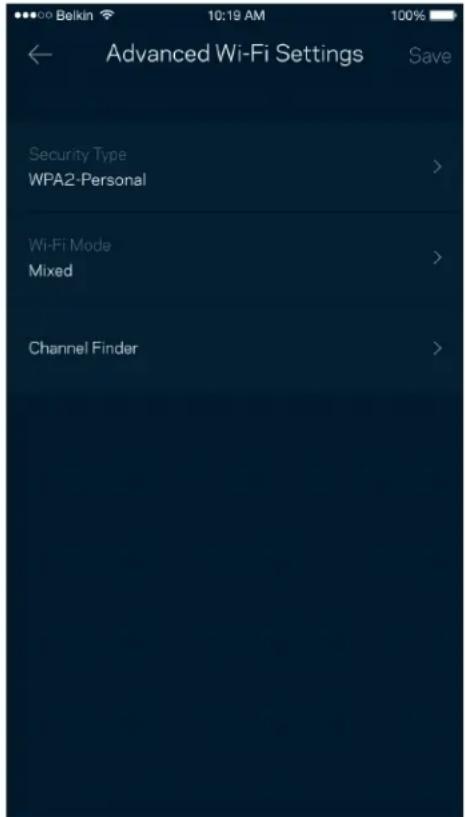
Speciális Wi-Fi-beállítások
A haladó felhasználók megváltoztathatják az alapértelmezett biztonsági típust és Wi-Fi módot. Ne változtassa meg ezeket, kivéve ha nagy tapasztalattal rendelkezik a Wi-Fi hálózatok terén. A Channel Finder (Csatornakeresés) megkeresi a a területen legkevésbé népszerű Wi-Fi-csatornákat, hogy a rendszer a legjobb teljesítményt biztosítsa. Amennyiben több, mint egy csomópont van a rendszerben, a Channel Finder (Csatornakeresés) minden csomópont számára megtalálja a legjobb csatornát.
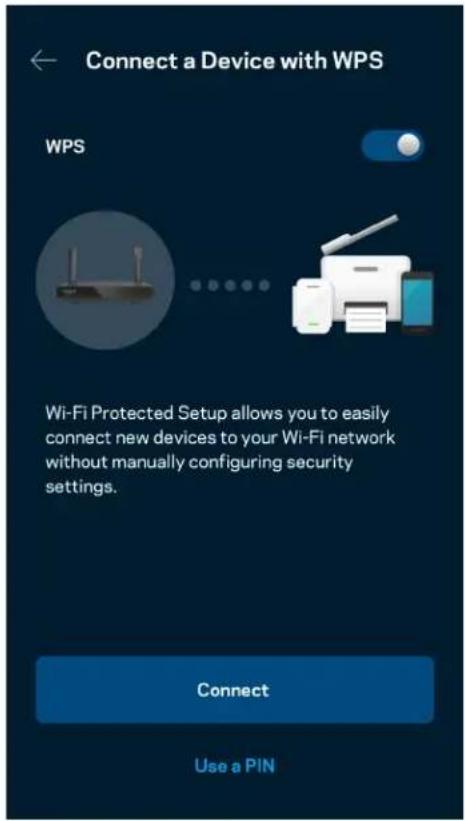
Connect a Device with WPS (Eszköz csatlakoztatása WPS segítségével)
A Wi-Fi Protected Setup lehetővé teszi a vezeték nélküli eszközök egyszerű csatlakoztatását a Wi-Fi hálózathoz, a biztonsági beállítások manuális megadása nélkül.
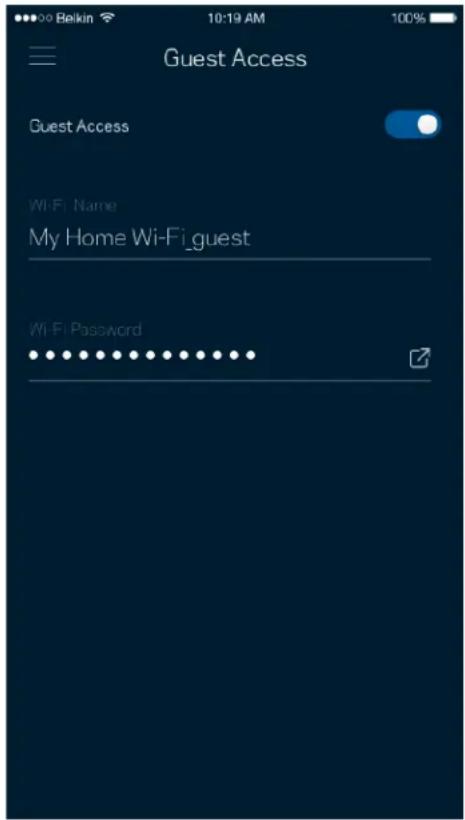
Vendég hálózati hozzáférés
A Guest Access képernyő használatával internetes hozzáférést biztosíthat a vendégeknek, miközben korlátozza a hozzáférésüket a Wi-Fi-hez csatlakozó egyéb erőforrásokhoz. Küldje el a jelszót szöveges üzenetben vagy e-mailben.
Device Prioritization (Eszközök rangsorolása)
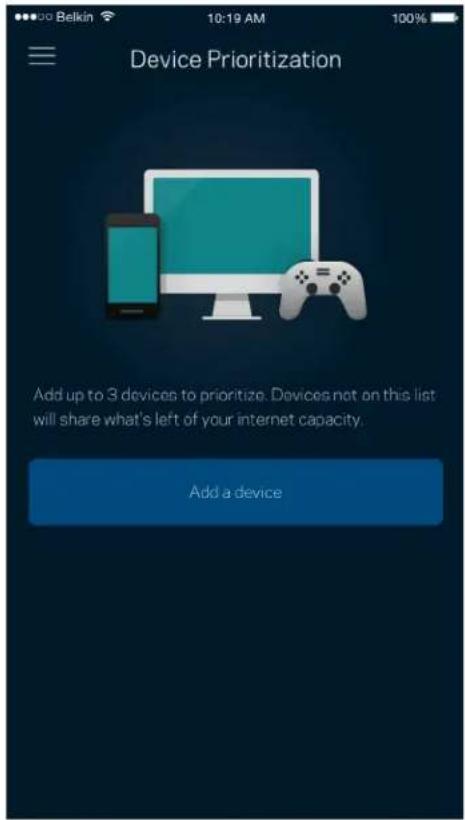
Kiválaszthat legfeljebb három eszközt, amelyek előnyt élveznek az internetkapcsolat létrehozásakor. Ezeknek a (vezetékes vagy vezeték nélküli) eszközöknek mindig a lehető legjobb hozzáférést biztosítja a rendszer, ha csatlakoznak. A router lefuttatja a sebességellenőrzést, hogy eldöntse, hogyan tudja a legjobb módon elosztani a Wi-Fi-hálózatot az előnyben részesített eszközök számára. A többi eszköz a fennmaradó kapacitáson osztozik.
Notifications (Értesítések)
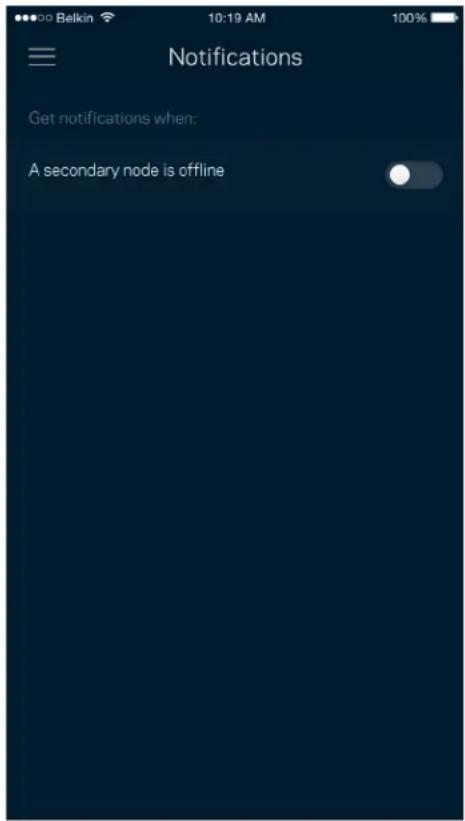
Ha egynél több csomóponttal rendelkezik, az alkalmazás értesíti, ha a rendszerben a gyermekcsomópontok kikapcsolnak. A gyermekcsomópontok azok, amelyek nem rendelkeznek vezetékes kapcsolattal a modemhez. A mobileszköz beállításai között be kell kapcsolnia az értesítések engedélyezését, hogy a alkalmazás értesítést küldhessen.
Hálózati/router adminisztráció
A Network Administration (Hálózati adminisztráció) képernyő segítségével megváltoztathatja az adminisztrátori jelszót és jelszóemlékeztetőt, illetve ellenőrizheti a router hálózatban található összes csomópont különböző adatait (modellszám, sorozatszám és IP-beállítások).
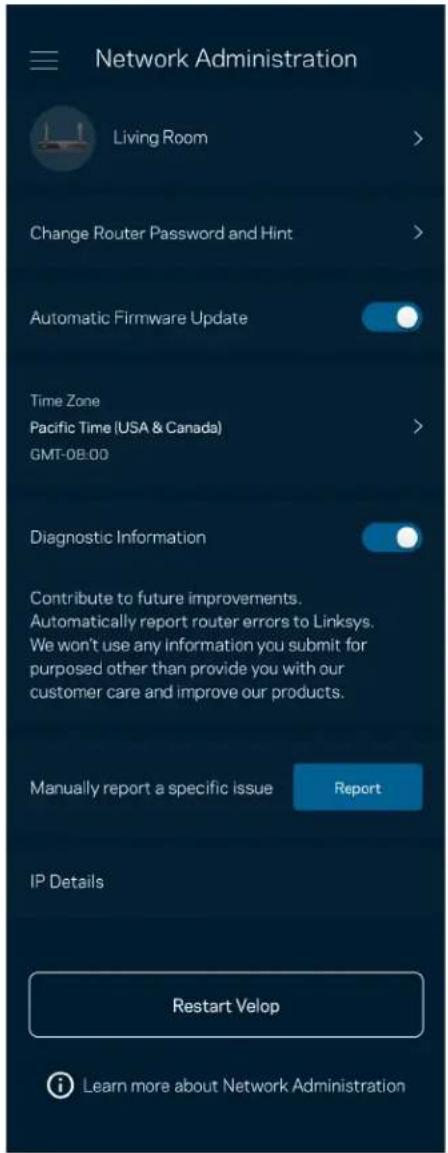
Jóváhagyhatja az összeomlások automatikus jelentését a Linksys számára, így részt vehet a Wi-Fi élmény továbbfejlesztésében. Manuálisan is jelentést küldhet a Linksys számára bizonyos problémákról.
A rendszer a következő adatokat küldi el a probléma Ön által adott leírásával együtt:
| • Alkalmazás verziója | • Bejelentkezés típusa (ha felhőalapú a kapcsolódó e-mail cím, ha helyi a „Router admin” felirat jelenik meg) |
| • Eszköz modellje | • WAN-csatlakozás típusa (Wi-Fi vagy ethernetmegjelenítése) |
| • Eszköz operációs rendszerének verziója | • Idő: dátum (hó/nap/év, időpont, időzóna) |
Advanced Settings (Speciális beállítások)
Internet Settings (Internetbeállítások)
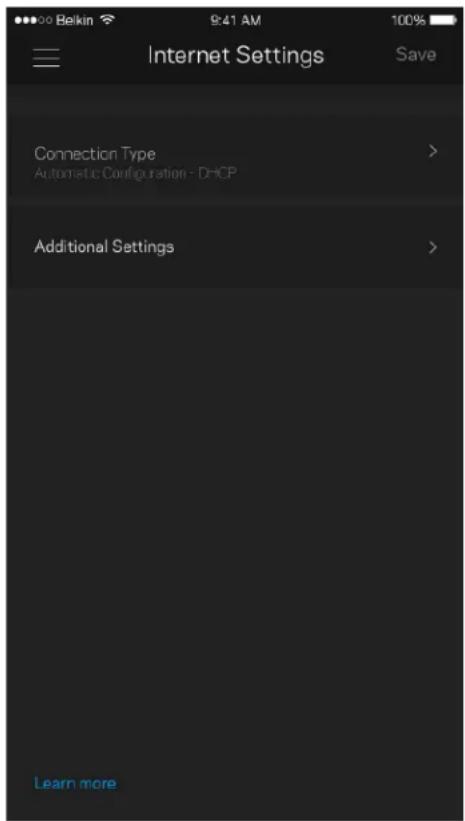
Kiválaszthatja, hogyan csatlakozzon a router az internethez. Az alapértelmezett az Automatic Configuration – DHCP (Automatikus konfiguráció – DHCP) lehetőség. Az egyéb csatlakozási típusok az internetszolgáltatótól, illetve attól függenek, hogyan szeretné használni a routert. A haladó felhasználók használhatják az Additional Settings (További beállítások) lehetőséget a MAC címek klónozásához és az MTU (leghosszabb átvihető adategység) beállításához.
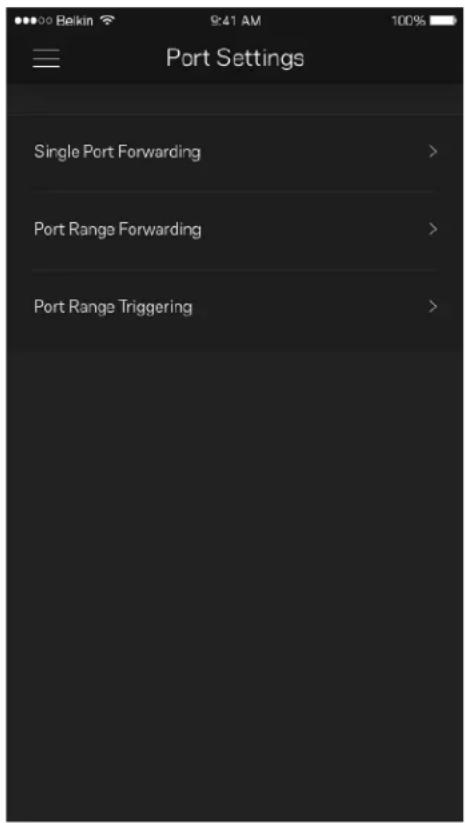
Port Settings (Portbeállítások)
A Port forwarding (Porttovábbítás) – egy vagy több porthoz, illetve porttartományhoz – átirányítja a meghatározott portra vagy portokra beérkező forgalmat a meghatározott eszközre vagy a Wi-Fi meghatározott portjára. A Port range triggering (Porttartomány-aktiválás) esetén a router figyeli a kimenő adatokat a megadott portszámokat keresve. A router megjegyzi annak az eszköznek az IP-címét, amely kérte az adatot, így amikor a kért adat megérkezik, a rendszer a megfelelő eszközre irányítja azt.
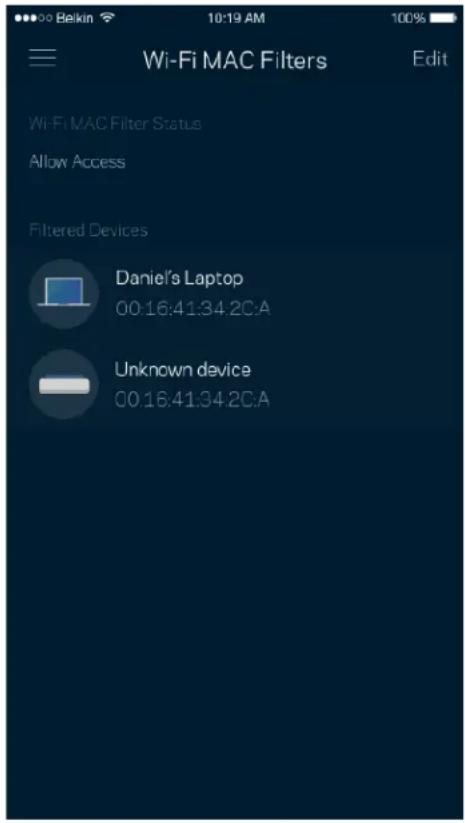
Wi-Fi MAC Filters (Wi-Fi MAC-cím szürés)
Minden hálózati eszköz rendelkezik egy egyedi, 12 számból álló MAC (közegelérés-vezérlés) címmel. Létrehozhat egy MAC-címekből álló listát, majd engedélyezheti vagy letilthatja az eszközök hozzáférését a Wi-Fi hálózathoz.
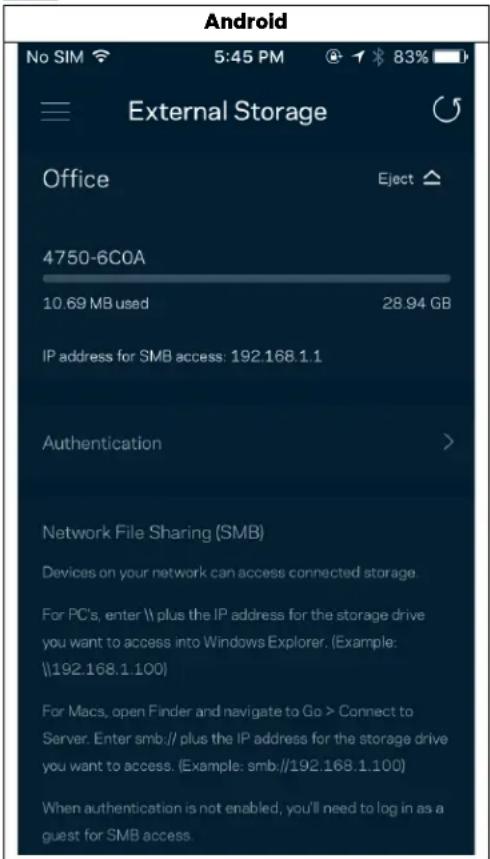
External Storage (Külső tárhely)
Az irányítópulton megtekintheti, melyik csomóponthoz van csatlakoztatva külső meghajtó, ellenőrizheti a rendelkezésre álló szabad lemezterületet és felhasználónév illetve jelszó beállításával engedélyezheti a hitelesítést. (Csak abban az esetben, ha meghajtó van csatlakoztatva a router USB-portjához.) Az adatvesztés elkerülése érdekében mindenképp koppintson az Eject

(Kiadás) lehetőségre a meghajtó eltávolítása előtt.
Futtassa le a sebességtesztet, hogy ellenőrizze, megkapja-e azt a sávszélességet, amelyért fizet. A sebességteszt segít az eszközök rangsorolásánál is, mivel az eredménytől függ, hogyan osztja meg a Wi-Fi-t a rendszer az előnyben részesített eszközök között.
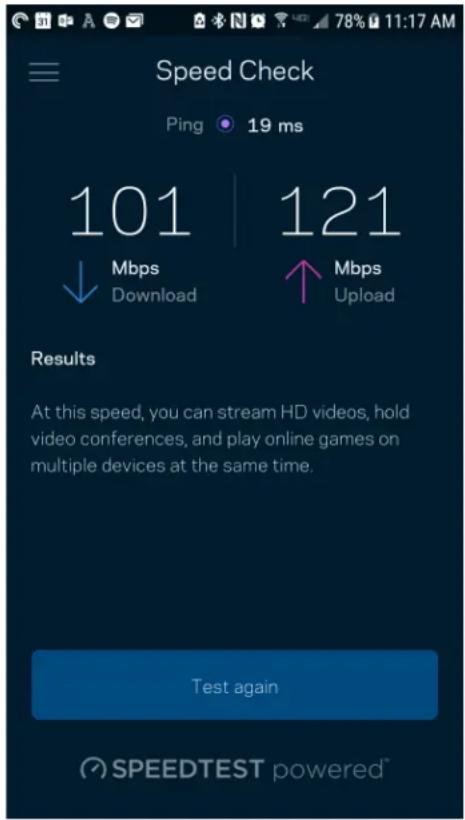
- A Download (Letöltési) sebesség azt mutatja meg, milyen gyorsan jut el az internetes tartalom a routerhez.
- Az Upload (Feltöltési) sebesség azt mutatja meg, milyen gyorsan tud adatot feltölteni az internetre.
Megjegyzés – Az internetkapcsolat sebességét különböző tényezők határozzák meg, beleértve az internetszolgáltatótól megvásárolt fiók típusát, a helyi és nemzetközi internetes adatforgalmat és azoknak az otthoni eszközöknek a számát, amelyek az internetkapcsolaton osztoznak.
My Account (Saját fiók)
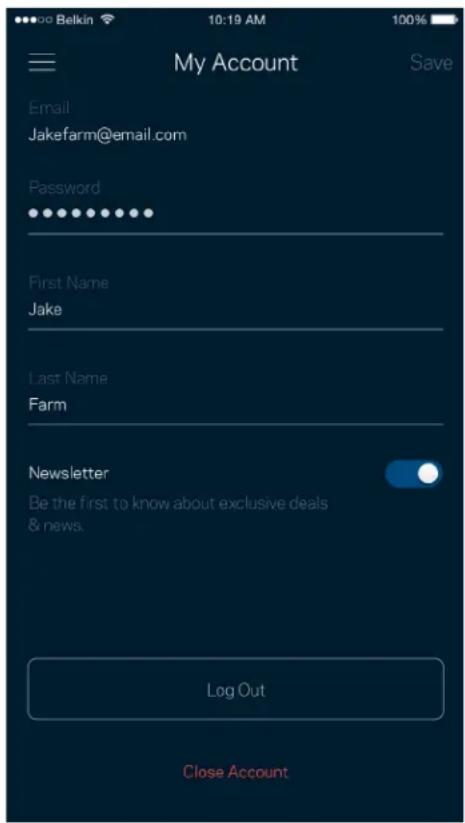
Megváltoztathatja a Linksys alkalmazás jelszavát, és feliratkozhat, hogy megkapja a Linksys legfrissebb híreit és ajánlatait.
Csak akkor áll rendelkezésre, amikor bejelentkezett az alkalmazásba az e-mail-címével.
Feedback (Visszajelzés)
Itt a lehetőség, hogy elmondja nekünk mit gondol. Értékelje az alkalmazást az alkalmazásáruházban, küldjön javaslatokat vagy jelentse a problémát, amely megakadályozza, hogy a legjobb élményt kapja.
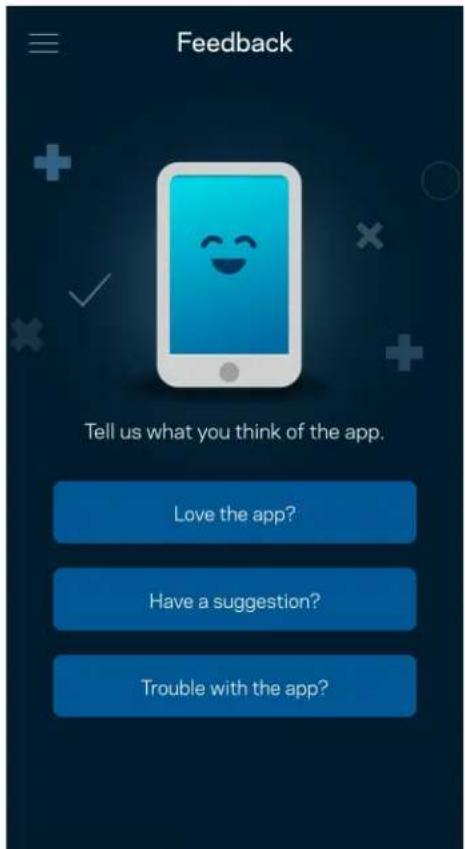
Problémája van az alkalmazással? Csupán több információra van szüksége egy funkcióról? Koppintson a Help (Súgó) lehetőségre a magyarázatért.
Közvetlen csatlakozás a routerhez
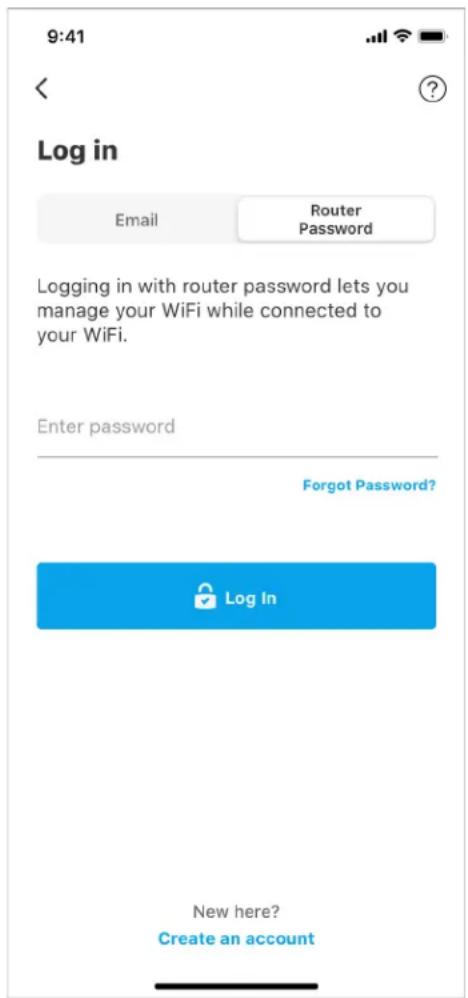
Akkor is el tudja érni a router beállításait, ha nem csatlakozik az internethez. Csatlakozzon a megfelelő Wi-Fi-hálózathoz, indítsa el az alkalmazást és koppintson a Log in with Router Password (Bejelentkezés a router jelszavával) lehetőségre a képernyő alján. Amennyiben nincs online, nem fog hozzáférni a Linksys Wi-Fi-fiókhoz.
iPhone
A beállítás során létrehoztunk egy biztonságos adminisztrátori jelszót. Ennek megváltoztatásához koppintson a Network/Router Administration (Hálózati/Router adminisztráció), majd a Change Router Password and Hint (Az adminisztrátori jelszó és jelszóemlékeztető megváltoztatása) lehetőségre.
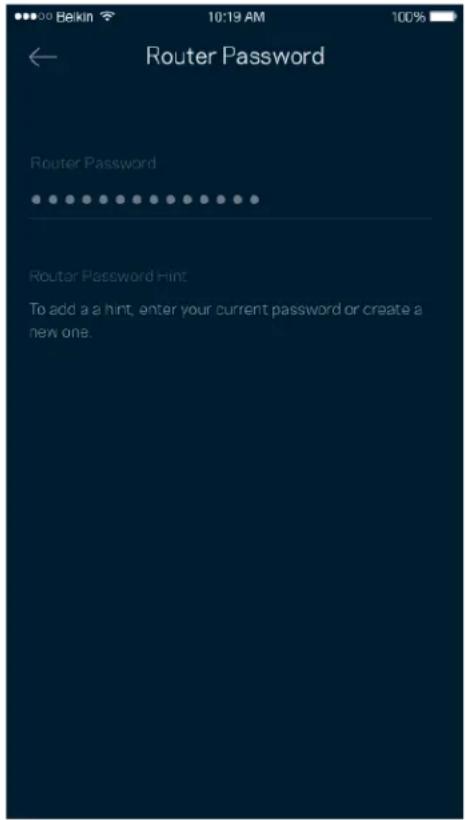
A router biztonsága érdekében e-mailt küldünk önnek, ha valaki megváltoztatja az adminisztrátori jelszót.
Router visszaállítása gyári alaphelyzetbe
Lehetőleg ne állítsa vissza gyári alaphelyzetbe MR5500 routerét, mivel ez a készülék számára egy igen megterhelő folyamat. A gyári alaphelyzetbe állítás visszaállítja a routert abba az állapotba, ahogyan kivette azt a dobozból, és újra el kell végeznie a beállítási folyamatot. A rendszer töröl minden egyéni, a telepítés során és azóta megadott beállítást, mint például a Wi-Fi hálózat nevét, a jelszót, a biztonsági típust. Minden vezeték nélküli eszköz elveszíti a Wi-Fi kapcsolatot.
Gyári alaphelyzetbe állítás:
- Az áramhoz csatlakoztatott és bekapcsolt router hátsó panelén nyomja be és tartsa benyomva a Reset (Visszaállítás) gombot. A router tetején a lámpa pirosan fog villogni. Ne engedje fel a gombot amíg a fényjelzés ki nem alszik, majd újra pirosra nem vált.
A router felszerelése a falra
Az MR5500 sorozatú router külsején lyukak találhatók, melyekkel a router felszerelhető a falra. Szerelje fel a routert M3 x 20 mm-es csavarokkal.
Műszaki adatok
Linksys MR5500
| Típusnév | Kétsávos hálózati Wi-Fi 6 router, AX5400 |
| Típusszám | MR5500 |
| Sebesség | 10/100/1000 Mb/s (Gigabit Ethernet) |
| Rádiófrekvencia | 2,4GHz és 5 GHz |
| Antennák száma | 2 külső állítható antenna (nem eltávolítható), 1 belső antenna |
| Portok | USB 3.0, Ethernet (1-4), Internet, Tápfeszültség |
| Gombok | Power, Reset, WPS |
| Lámpák | Előlap: Egy, többszínű bekapcsolás és állapotjelző lámpaHátsó panel: USB, ethernet (1–4), internet |
| Biztonsági funkciók | WPA2-Personal, WPA3-Personal, WPA2/WPA3-Personal Mixed |
| Biztonsági kulcs bitekben | Akár 128 bites titkosítás |
| Fájlrendszer támogatás | FAT, NTFS, HFS+ |
Fizikai
| méretek | 215 mm x 155 mm x 56 mm |
| Készülék tömege | 574 g |
| Tápellátás 12V/2A | |
| Tanúsítványok | FCC, IC, CE, Wi-Fi (IEEE 802.11a/b/g/n/ac/ax) |
| Üzemi hőm. 0 – 40 °C | |
| Tárolási hőm. -20 – 60 °C | |
| Üzemi páratartalom | 10-80% közötti relativ páratartalom, lecsapódás nélkül |
Tárolási páratartalom 5%-90% között, lecsapódás nélkül
Megjegyzések:
A törvényi előírásokkal, a jótállással és a biztonsággal kapcsolatos információkért látogasson el a Linksys.com/support/MR5500 címre.
A specifikációk előzetes értesítés nélkül változhatnak.
A maximális teljesítmény meghatározása az IEEE 802.11 szabvány specifikációi alapján történt. A tényleges teljesítmény a megadottól eltérhet, beleértve a kisebb vezeték nélküli hálózati teljesítményt, adatátviteli arányt, hatósugarat és lefedettséget. A teljesítményt számos állandó és ideiglenes tényező, illetve környezeti feltétel befolyásolhatja. Ilyen például a hozzáférési ponttól való távolság, a hálózati forgalom nagysága, az épület anyaga és szerkezete, az operációs rendszer, a használt vezeték nélküli eszközök, az interferencia és egyéb zavaró környezeti hatások.
Díjnyertes technikai támogatásunkhoz látogasson el a linksys.com/support/MR5500 címre.
A BELKIN, LINKSYS és más terméknevek és emblémák a Belkin vállalatcsoport védjegyei. Az egyéb védjegyek az adott harmadik fél tulajdonában állnak.
© 2021 Linksys Holdings, Inc. és/vagy annak leányvállalatai. Minden jog fenntartva.
LINKSYS
GUIDA PER L'UTENTE
MAX-STREAM®
Router WiFi 6
mesh dual band
Serie MR5500
Indice
Konektor napájania (5) — Do tohto konektora zapojte dodaný napájací adaptér.
