Hydra Pro 6 MR5500 - Maršrutizatorius LINKSYS - Nemokama naudojimo instrukcija
Raskite įrenginio instrukciją nemokamai Hydra Pro 6 MR5500 LINKSYS PDF formatu.


| Produkto tipas | Dviejų juostų Wi-Fi 6 Mesh maršrutizatorius |
| Modelis | MR5500 (Hydra Pro 6) |
| Matmenys | 215 x 155 x 56 mm |
| Svoris | 574 g |
| Maitinimas | 12 V, 2 A (tinklo adapteris pridėtas) |
| Radijo dažniai | 2,4 GHz ir 5 GHz |
| Wi-Fi standartai | IEEE 802.11a/b/g/n/ac/ax (Wi-Fi 6) |
| Bendras teorinis pralaidumas | AX5400 (iki 5,4 Gbps) |
| Antenos | 2 išorinės (neišimamos) + 1 vidinė |
| Ethernet prievadai | 4 Gigabit prievadai (10/100/1000) mėlyni + 1 Internet Gigabit prievadas geltonas |
| USB prievadas | 1 USB 3.0 prievadas |
| Mygtukai | Įjungimas/išjungimas, Reset, WPS |
| Belaidė sauga | WPA2-Asmeninis, WPA3-Asmeninis, WPA2/WPA3-Asmeninis mišrus |
| Palaikomos failų sistemos (USB) | FAT, NTFS, HFS+ |
| Programinės įrangos funkcijos | Tėvų kontrolė, svečių tinklas, įrenginių prioritetizavimas, greičio testas, WPS |
| Mobilioji programėlė | Linksys App (iOS 11.4+ / Android 6.0+) |
| Darbo temperatūra | 0 °C iki 40 °C |
| Laikymo temperatūra | -20 °C iki 60 °C |
| Darbo drėgnumas | 10 % iki 80 % (be kondensato) |
| Laikymo drėgnumas | 5 % iki 90 % (be kondensato) |
| Sertifikatai | FCC, IC, CE, Wi-Fi |
| Priežiūra ir valymas | Valykite minkšta, sausa šluoste. Nenaudokite cheminių medžiagų. |
Dažnai užduodami klausimai - Hydra Pro 6 MR5500 LINKSYS
Naudotojų klausimai apie Hydra Pro 6 MR5500 LINKSYS
0 klausimas apie šį prietaisą. Atsakykite į tas, kurias žinote, arba užduokite savo.
Užduokite naują klausimą apie šį prietaisą
Atsisiųskite instrukciją savo Maršrutizatorius PDF formatu nemokamai! Raskite savo instrukciją Hydra Pro 6 MR5500 - LINKSYS ir vėl perimkite savo elektroninį įrenginį. Šiame puslapyje skelbiami visi dokumentai, reikalingi jūsų įrenginio naudojimui. Hydra Pro 6 MR5500 prekės ženklo LINKSYS.
NAUDOJIMO INSTRUKCIJA Hydra Pro 6 MR5500 LINKSYS
dviejų dažnio juostų
tinklo „Wi-Fi 6“
maršruto parinktuvas
MR5500 serija
Turinys
Gaminio apžvalga 3
Pagalba 5
Kur pateikiama daugiau pagalbos 5
Saranka 6
Ko jums reikës 6
„Linksys“ visų namų „Wi-Fi“ sistemos nuostatos ____ 8
Prisijungimas prie „Linksys“ programėlės 8
Naršymo meniu 9
Valdymo portalas 10
Irenginiai 11
Irenginio informacijos peržiūra ir keitimas ____ 12
Tèvù kontrolè 13
„Wi-Fi“ nuostatos 14
Pažangiosios „Wi-Fi“ nuostatos 15
Irenginio prijungimas naudojant WPS 16
Svečio tinklo prieiga 17
Irenginių prioretizavimas ____ 18
Pranešimai 19
Tinklo / maršruto parinktuvo administravimas 20
Pažangiosios nuostatos 21
Interneto nuostatos 21
Prievado nuostatos 22
Tiesioginis prijungimas prie maršruto parinktuvo ____ 29
Maršruto parinktuvo slaptažodis 30
Kaip atkurti maršruto parinktuvo gamyklines nuostatas ____ 31
Kaip sumontuoti maršruto parinktuvq prie sienos 31
Techniniai duomenys 32
Linksys MR5500 32
Aplinkos duomenys 32
Gaminio apžvalga
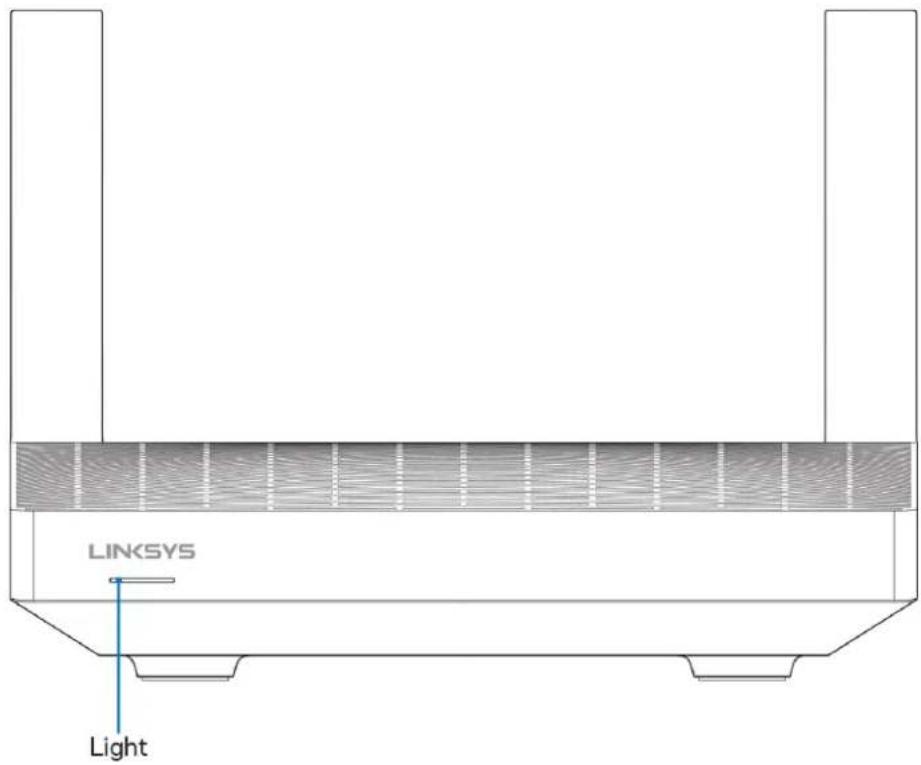
| Lemputės aprašymas Būsena | |
| Mėlyna (mirksi) | Paleidžiama / pradėtas WPS susiejimasPalaukite, kol maršruto parinktuvas bus paleistas arba kol baigsis WPS susiejimas. |
| Violetinė | Paruošta sąrankaiAtidarykite „Linksys“ programą sąrankai užbaigti. |
| Violetinė (mirksi) | Vykdoma sąrankaLaikykitės programos nurodymų. |
| Mėlyna | Prisijungta prie interneto / sėkmingai atliktas WPS susiejimasMaršruto parinktuvas prijungtas, viskas gerai. |
| Raudona | Interneto néraNeprisijungta, dėl paslaugos trikdžių kreipkitės į IPT. |
| Raudona (mirksi) | AtsijungtaAntrinis mazgas: per toli nuo veikiančio mazgoPirminis mazgas: atjungtas nuo modemo |
| Geltona | Silpnas signalas (tik antrinių mazgų) |
| Geltona (mirksi) | Nepavyko atlikti WPS susiejimo |
text_image
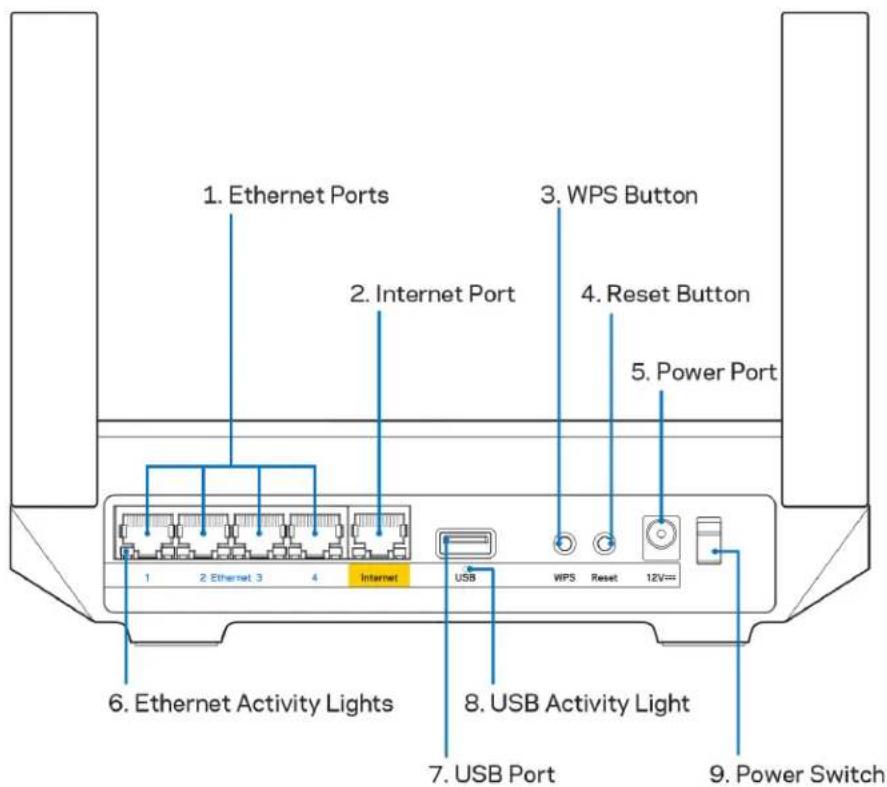
1. Ethernet Ports 2. Internet Port 3. WPS Button 4. Reset Button 5. Power Port 6. Ethernet Activity Lights 7. USB Port 8. USB Activity Light 9. Power SwitchEterneto prievadai (1) – prijunkite eterneto kabelius prie šių mėlynų gigabito (10 / 100 / 1000) prievadų ir tinklo laidinių įrenginių.
Pastaba – siekdami geriausių rezultatų, prie eterneto prievadų junkite CAT5e ar aukštesnės klasės laidus.
Interneto prlevadas (2) – prijunkite eterneto kabelj prie geltono gigabitu (10 / 100 / 1000) prievado ir plačiajuosčio interneto kabelio / DSL ar pluoštinės optikos modemo. Jei šj maršruto parinktuvą tinklo „Wi-Fi“ sistemoje naudojate kaip antrinį mazgą, naudodami šj prievadą galite sukurti laidinę jungtį prie kito mazgo.
Pastaba – siekdami geriausiu rezultatu, prie interneto prievado junkite CAT5e ar aukstesnės klasės laidus.
Mygtukas „Wi-Fi Protected Setup™“ (3) – paspauskite norédami jungtis prie tinklo jrenginių, kuriuose jjungta WPS parinktis.
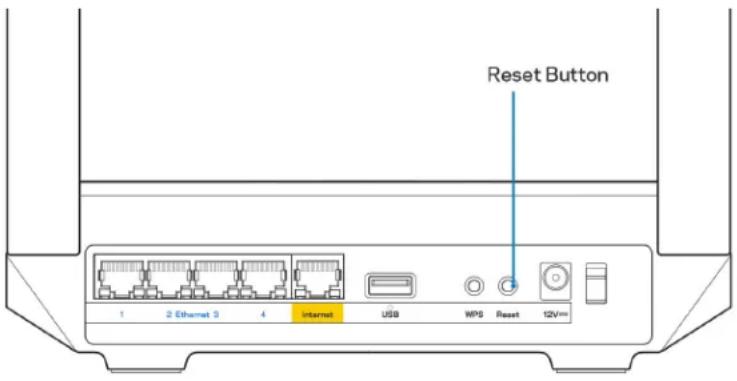
Atkūrimo mygtukas (4)— – norėdami atkurti maršruto parinktuvo gamyklines nuostatas, paspauskite ir palaikykite, kol maršruto parinktuvo viršuje esanti lemputė pradės mirksėti raudona spalva. Neatleiskite mygtuko, kol lemputė neužgeso ir vėl netapo ryškiai raudonos spalvos.
Maitinimo prievadas (5). Prijunkite pridedamą kintamosios srovės adapterį.
Eterneto aktyvumo lemutės (6). Lemputės rodo duomenų perdavimą eterneto laidu.
USB 3.0 prievadas (7) – prijunkite ir dalykitės USB jrenginiais tinkle arba internete.
USB aktyvumo lemputė (8). Lemputė rodo duomenų perdavimą USB laidu.
Maitinimo jungiklis (9). Paspauskite | (šviečia), kad jjungtumėte maršruto parinktuvą.
Pagalba
Kur pateikiama daugiau pagalbos
- Linksys.com/support/MR5500
- „Linksys“ programos pagalba (paleiskite programą ir pagrindiniame naršymo meniu spustelėkite „Help“ (pagalba)
| „iPhone“ | „Android“ | ||
| My Home Wi-Fi Devices 12 Parental Controls Wi-Fi Settings Guest Network External Storage ↓↑ Device Prioritization Notifications Network Administration Advanced Settings Set up a New Product Account Help | Dashboard Devices Wi-Fi Settings Guest Access External Storage Speed Check Parental Controls ↓↑ Device Prioritization Notifications Velop Administration Advanced Settings My Account Feedback ? Help Set Up a New Product MyHomeWiFi | ||
Pastaba. Šiame gaminyje naudojamos trečiųjų šalių įrangos licencijas ir pranešimus galima peržiūrėti http://support.linksys.com/en-us/license. Susisiekite su http://support.linksys.com/en-us/gplcodecenter, jei turite klausimų arba GPL šaltino kodo užklausų.
Sąranka
SVARBU. MR5500 serijos maršruto parinktuvą galima nustatyti tik kaip pirminį arba antrinį mazgą visoje namų tinklo „Wi-Fi“ sistemoje. Pirminis mazgas turi būti eterneto kabeliu prijungtas prie modemo ar modemo maršruto parinktuvo. Antrinius mazgus galima jungti belaidžiu būdu ar eterneto kabeliais.
Jei maršruto parinktuvą pridedate kaip pirminį mazgą į esamą „Velop“ viso namų tinklo „Wi-Fi“ sistemą, atkurkite visų mazgų gamyklines nuostatas ir pridėkite juos į sistemą, kai buvo atlikta MR5500 serijos maršruto parinktuvo sąranka ir jis veikia.
Atsisiųskite „Linksys“ programą. Norint nustatyti maršruto parinktuva, reikia šios programos.
Eikite i jrenginio programų parduotuve ir i paiešką suveskite „Linksys“. leškokite šios
piktogramos:
Ko jums reikès
Idiekite programą, atverkite ją ir vykdykite instrukcijas.
Pastaba. Programa veikia „iOS“ 11.4 ir naujesnėje bei „Android“ 6,0 ir naujesnėje aplinkoje.
Sąrankos metu sukursite „Linksys Smart Wi-Fi“ paskyrą, kad programą galėtumėte naudoti maršruto parinktuvo sistemos nuostatoms peržiūrėti arba keisti bet kurioje vietoje, kurioje yra interneto ryšys.
Naudodami „Linksys Smart Wi-Fi“ ir „Linksys“ programėlę galite daryti daug dalyku, įskaitant:
- pakeisti „Wi-Fi“ pavadinimą ir slaptažodį;
• nustatyti svečio prieigą; - prijungti irenginius prie „Wi-Fi“ naudodami WPS;
• blokuoti interneto prieigą naudojant tėvų kontrolę;
• išbandyti interneto ryšio greitj.
Pastaba. Jums atsiųsime patvirtinimo el. laišką. Prisijungę prie namų tinklo, paspauskite el. laiške gautą nuorodą ir susiekite maršruto parinktuvą su paskyra.
Visa kita, išskyrus maitinimo ir eterneto kabelio prijungimą, programos vykdomas sąrankos procesas atlieka už jus. Kaip bus prisijungta, programą naudokite „Wi-Fi“ asmeniniam nustatymui, suteikdami jam pavadinimą ir slaptažodį. Be to, maršruto parinktuvui ir tinklo mazgams pavadinimus galite suteikti priklausomai nuo to, ar jie taip pat gali juos nustatyti, jei į tam tikrus dalykus reikia atkreipti dėmesį.
Jei norite pridėti antrinius mazgus visų namų tinklo „Wi-Fi“ sistemai sukurti, juos galima nustatyti veikiančio mazgo diapazone. Prie modemo arba jo maršruto parinktuvo reikia prijungti tik pagrindinį mazgą. Nesijaudinkite, programa padės įtaisyti tinklo mazgus jiems skirtose vietose.
Atsispausdinkite ši puslapi, tuomet įrašykite „Wi-Fi“ ir paskyros nuostatas į lentele kaip nuoroda. Pastabas laikykite saugioje vietoje.
| „Wi-Fi“ pavadinimas | |
| „Wi-Fi“ slaptažodis | |
| Maršruto parlnktuvo slaptažodis | |
| Svečio tinklo pavadinimas | |
| Svečio tinklo slaptažodis | |
| „Linksys“ programėlės prisijungimo el. pašto adresas | |
| „Linksys“ programėlės slaptažodis |
Jūsų prisijungimo el. pašto adresas ir slaptažodis taip pat gali būti naudojami jungiantis LinksysSmartWiFi.com kompiuteryje. Jūs galite peržiūrėti ar tvarkyti „Wi-Fi“ interneto naršyklėje.
„Linksys“ visų namų „Wi-Fi“ sistemos nuostatos
Naudodami „Linksys“ programėlę galite peržiūrėti ar keisti „Wi-Fi“ sistemos nuostatas, įskaitant saugos ir tėvų kontrolės. Nuostatas galite jungti bet kurioje pasaulio vietoje, jei turite interneto ryšį. Be to, sistemą galite jungti tiesiogiai namų tinkle, net jei neturite interneto ryšio.
Prisijungimas prie „Linksys“ programėlės
- Atidarykite „Linksys“ programėlę, bakstelėkite Prisijungti.
„iPhone“
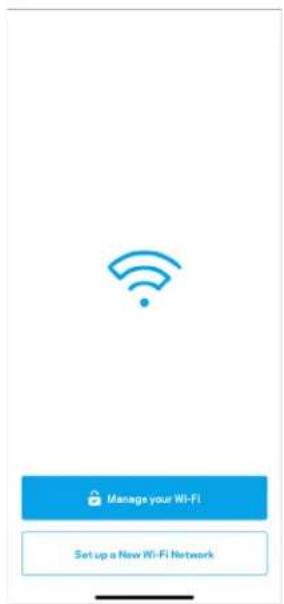
- Iveskite el. pašto adresą, kurj naudojote kurdami paskyrą.
- Iveskite paskyros slaptažodj.
- Bakstelékite Prisijungti.
Naršymo meniu
Bakstelėkite meniu piktogramą, kad galėtumėte naršyti programėlėje.
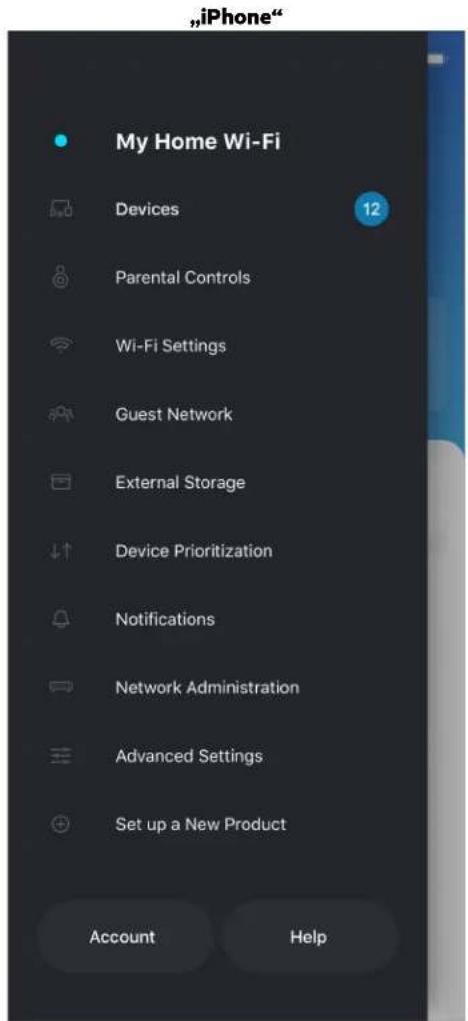
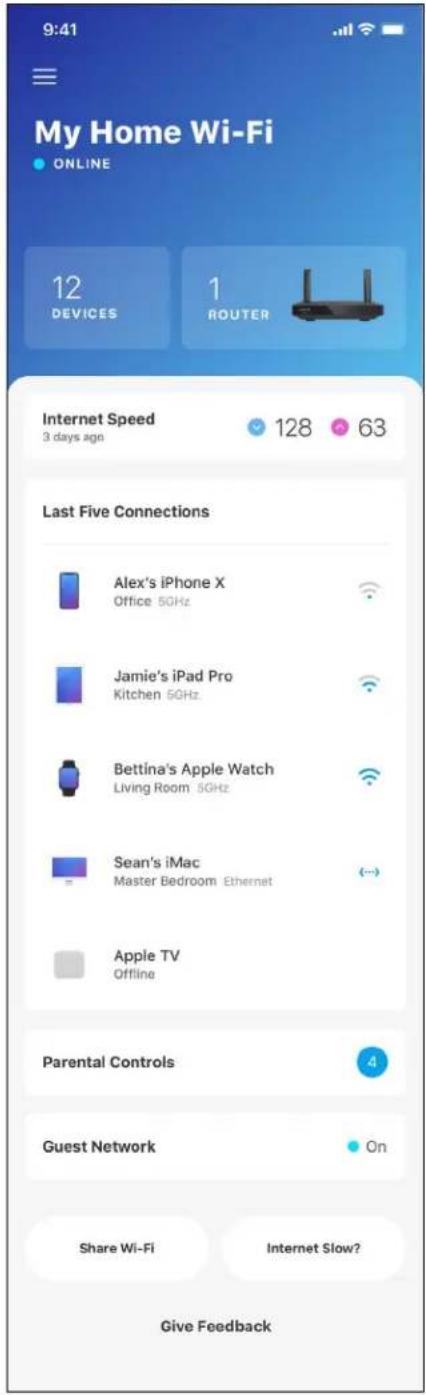
Valdymo portalas – tai „Wi-Fi“ momentinė ekrano kopija. Peržiūrėkite, kiek jrenginių prijungtų prie sistemos. Valdymo portale galite dalytis „Wi-Fi“ slaptažodžiu ir jjungti svečio prieigą. Be to, valdymo portale rodoma, jei kokie nors jrenginiai turi jjungtą tėvų kontrolę arba buvo prioretizuojami „Wi-Fi“ prieigai užtikrinti.
„iPhone“
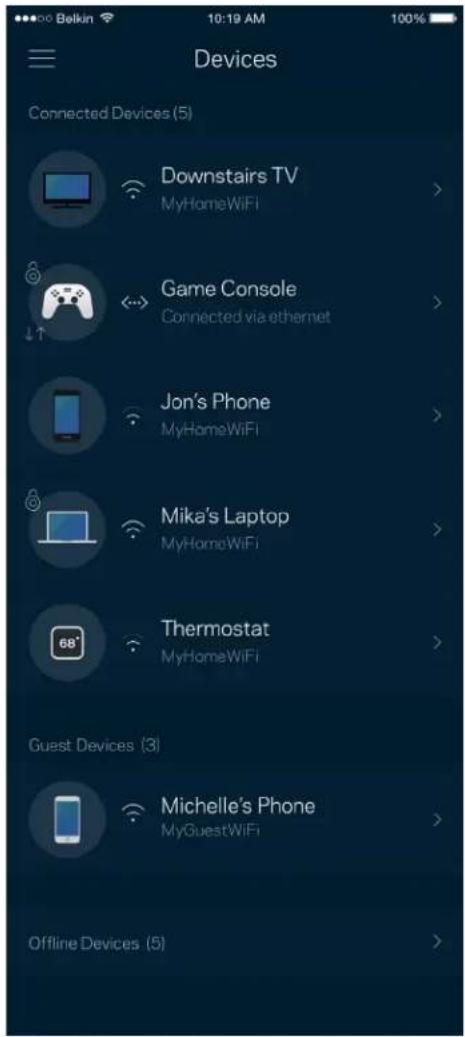
Peržiūrėkite ir keiskite visų prie „Wi-Fi“ prijungtų įrenginių informaciją. Galite peržiūrėti pagrindiniame ir svečio tinkluose esančius prietaisus arba peržiūrėti informaciją apie kiekvieną prietaisą.
Irenginio informacijos peržiūra ir keitimas
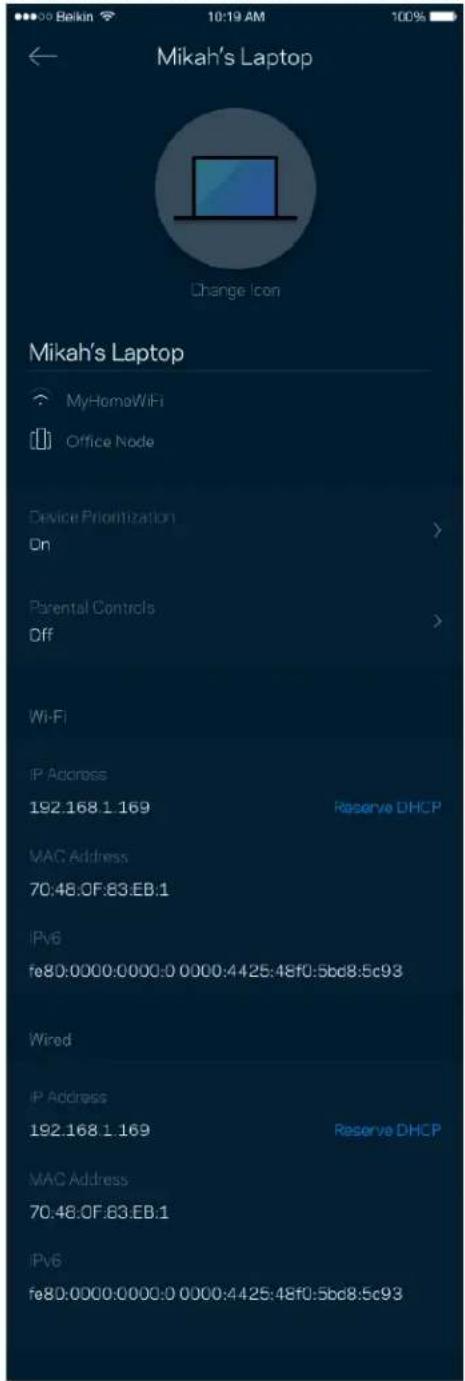
Irenginių lange galite redaguoti irenginių pavadinimus ir keisti jų piktogramas. Be to, galite prioretizuoti irenginius, nustatyti tėvų kontrolę ir peržiūrėti „Wi-Fi“ informacija. Norėdami peržiūrėti informacija, bakstelėkite bet kurį irenginį.
text_image
Mikah's Laptop Change Icon Mikah's Laptop MyHomoWiFi Office Node Device Prioritization On Parental Controls Off Wi-Fi IP Address 192.168.1.169 Reserve DHCP MAC Address 70:48:0F:83.EB:1 IPv6 fe80:0000:0000:0 0000:4425:48f0:5bc8.5c93 Wired IP Address 192.168.1.169 Reserve DHCP MAC Address 70:48:0F:83.EB:1 IPv6 fe80:0000:0000:0 0000:4425:48f0:5bc8.5c93Tèvù kontrolè
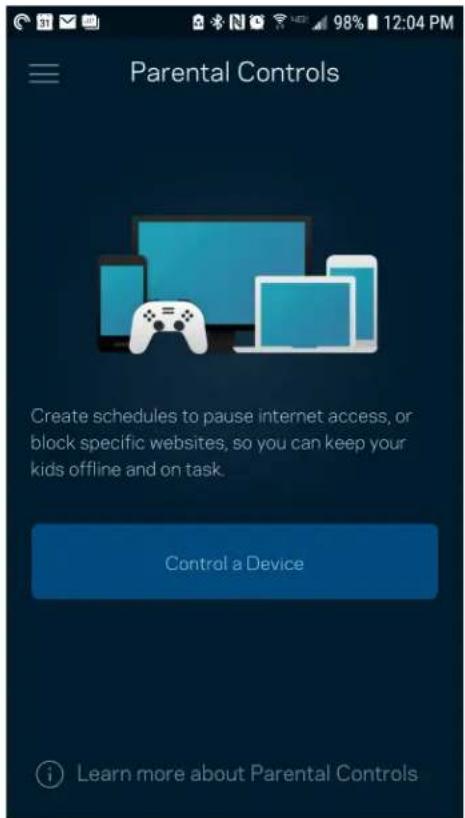
Tévų kontrolė leidžia kontroliuoti prie interneto prisijungusius vaikus ir ką jie ten daro. Pristabdykite interneto ryšį tam tikruose įrenginiuose arba blokuokite tam tikras žiniatinklio svetaines.
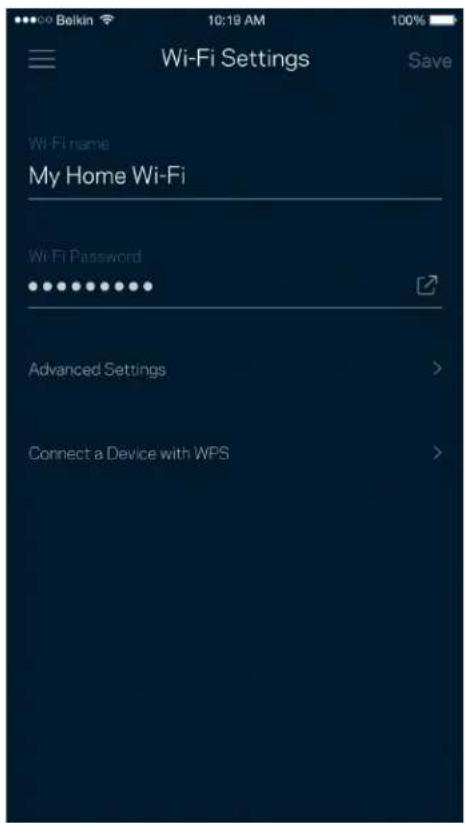
Naudodami „Wi-Fi Protected Setup™“, peržiūrėkite arba keiskite „Wi-Fi“ pavadinimą ir prijunkite įrenginius.
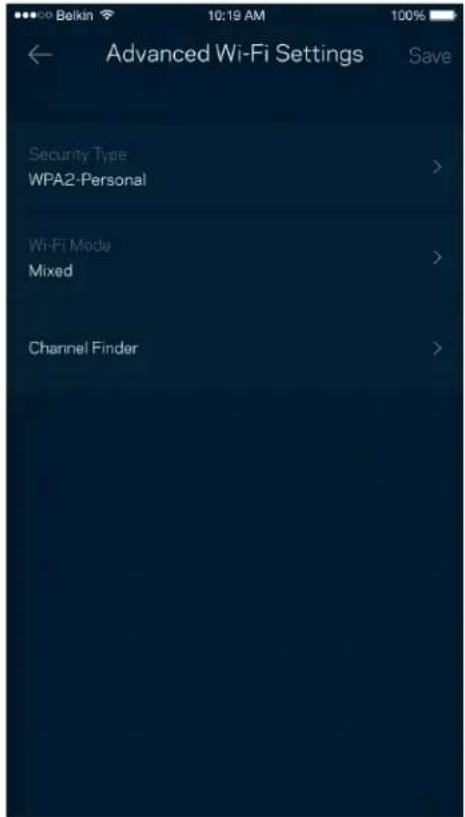
Pažangiosios „Wi-Fi“ nuostatos
Pažangūs naudotojai gali keisti numatytajj saugos tipą ir „Wi-Fi“ režimą. Jų nekeiskite, jei turite nedaug patirties su „Wi-Fi“ tinklais. Kanalų ieškiklis ieškos jūsų vietovėje rečiausiai atidarytų „Wi-Fi“ kanalų, siekiant užtikrinti, kad sistema užtikrintų geriausias našumo savybes. Jei sistemoje turite daugiau kaip vieną tinklo mazgą, kanalų ieškiklis suras geriausią kanalą kiekvienam tinklo mazgui.
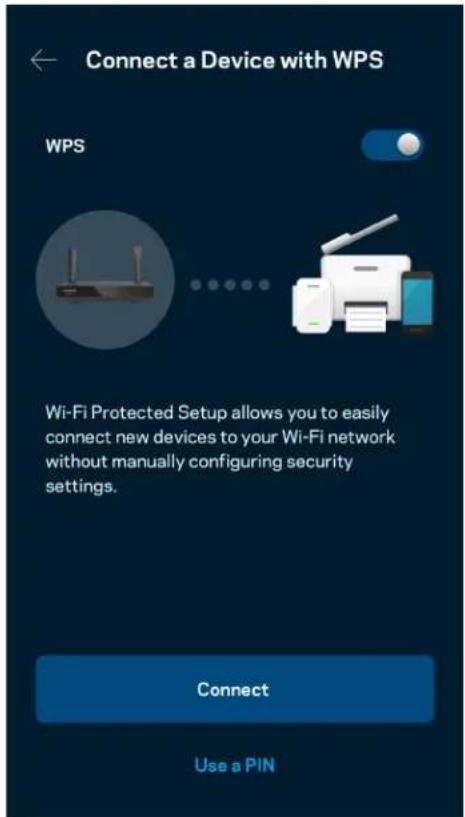
„Wi-Fi Protected Setup“ leidžia paprastai prijungti belaidžio ryšio jrenginius prie „Wi-Fi“, rankomis nejvedant saugos nuostatų.
Svečio tinklo prieiga
Naudokite svečio prieigos langą, kad svečiai galėtu prisijungti prie interneto, tačiau būtu ribojama jų prieiga prie kitų prie „Wi-Fi“ prijungtu išteklių. Siųskite slaptažodį tekstine žinute arba el. paštu.
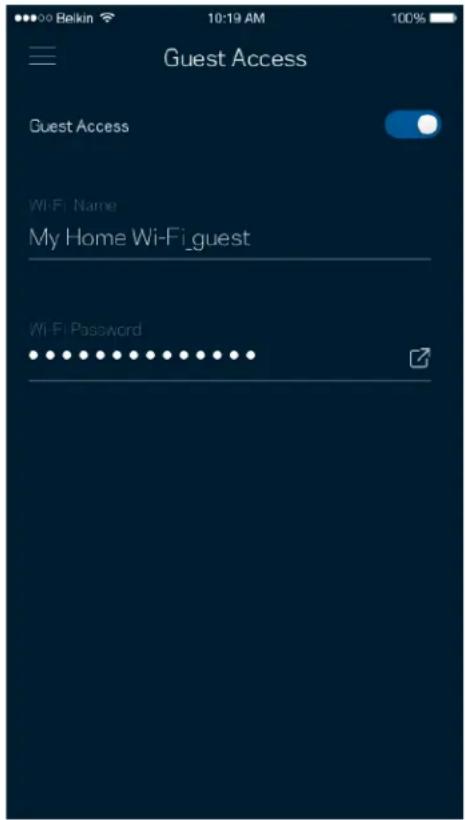
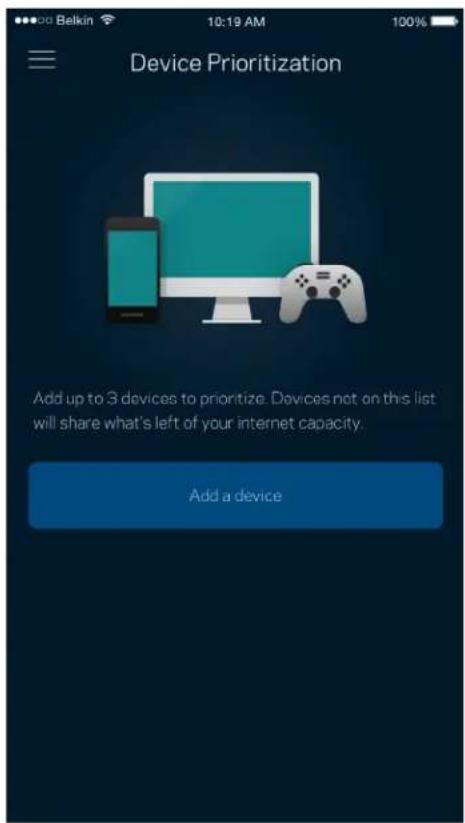
Irenginių prioretizavimas
Prioritetiniam interneto ryšio naudojimui pasirinkite iki triju jrenginių. Tie prie interneto prijungti jrenginiai (laidiniai ir (arba) belaidžio ryšio) visada turės geriausią prieigą. Maršruto parinktuvas atlieka greičio patikra ir nustato, kaip geriausiai paskirstyti „Wi-Fi“ prioretizuojamiems jrenginiams. Kiti jrenginiai dalysis likusiu pajėgumu.
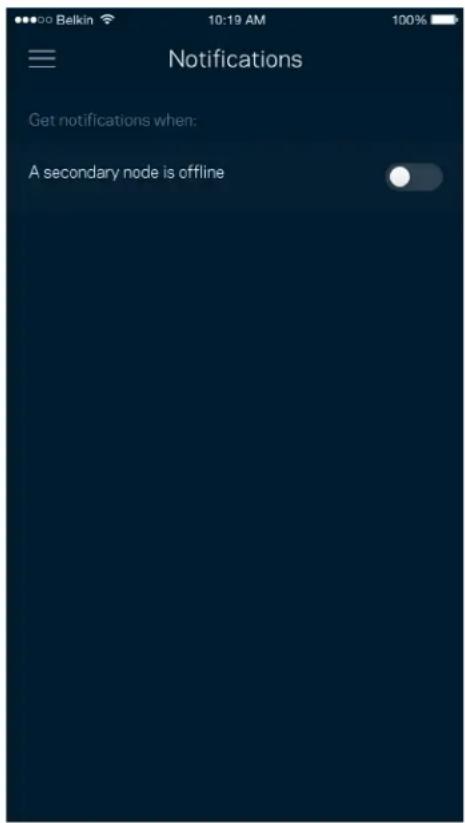
Jei turite daugiau kaip vieną mazgą, programėlė gali jums pranešti, kai sistemos antriniai mazgai išsijungia. Antriniai mazgai – tai mazgai, kurie nėra laidais prijungti prie modemo. Norėdami, kad programėlė jus informuotų, turite jjungti pranešimus mobiliajame įrenginyje.
Tinklo / maršruto parinktuvo administravimas
Norėdami keisti maršruto parinktuvo slaptažodj ir užuominą bei peržiūrėti įvairius identifikatorius (modelio numerį, serijos numerį ir IP informacija), naudokite tinklo administravimo langą.
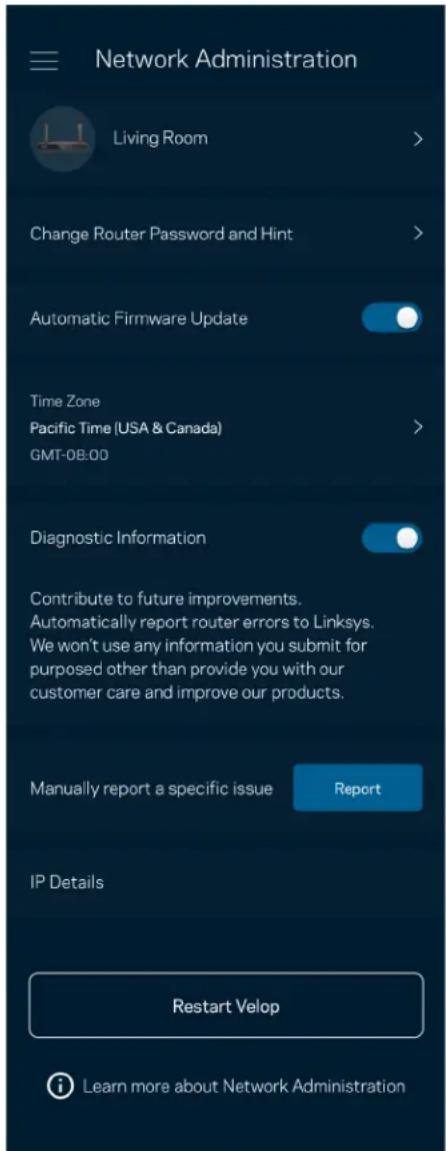
Sutikite, kad automatiškai būtu pranešama apie „Linksys“ gedimus ir prisidėtumėte prie „Wi-Fi“ tobulinimo. Be to, galite rankomis pranešti apie konkrečias „Linksys“ problemas.
Ši informacija bus siunčiama kartu su problemos aprašymu:
| Programos versija | Prisijungimo tipas (debesies: rodomas susietas el. pašto adresas, vietinis: rodoma „Maršruto parinktuvo administratorius“) |
| Jrenginio modelis | WAN ryšio tipas (rodoma „Wi-Fi“ arba eternetas) |
| Jrenginio OS versija | Laikas: data (mèn. / diena / metai, laikas, laiko juosta) |
Pažangiosios nuostatos
Interneto nuostatos
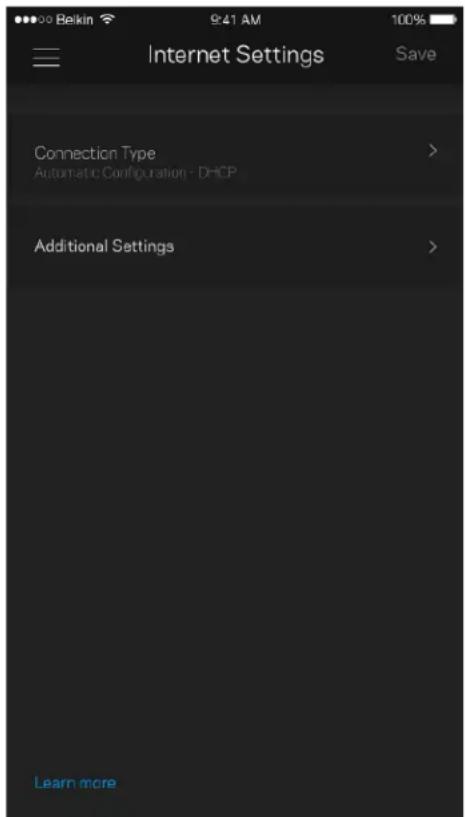
Galite pasirinkti, kaip maršruto parinktuvas jungiasi prie interneto. Numatytoji nuostata: automatinė konfigūracija – DHCP Kitus prisijungimo tipus lemia interneto paslaugų teikėjas arba tai, kaip planuojate naudoti maršruto parinktuvą. Pažangieji naudotojai gali naudoti papildomas nuostatas ir klonuoti MAC adresus bei nustatyti MTU (didžiausio perdavimo vienetas).
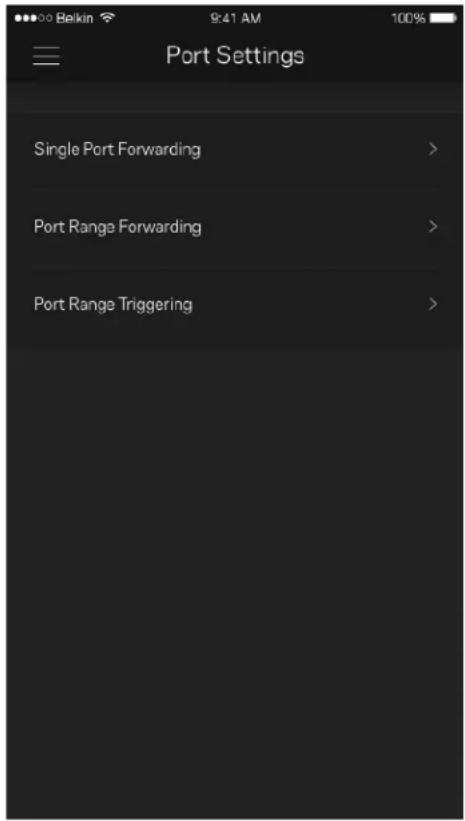
Prievado peradresavimas (vienam prievadui, keliems prievadams ar prievadų grupei) siunčia konkretaus prievado (-ų) jeinantį srautą į konkretų įrenginį arba „Wi-Fi“ prievadą. Suveikus prievado diapazonui, maršruto parinktuvas suderina konkrečių numerių prievadų išeinančius duomenis. Maršruto parinktuvas įsimena įrenginio, kurios prašo duomenų, IP adresą, kad pateikus prašomus duomenis jis būtų nukreiptas atgal į tinkamą įrenginį.
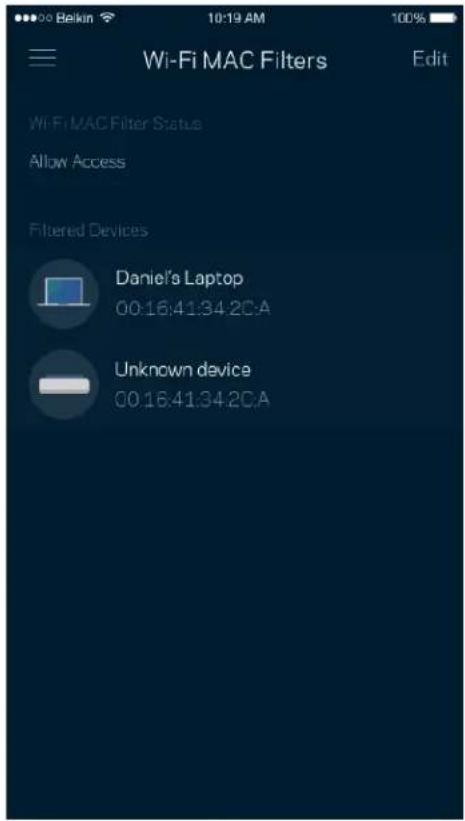
Kiekvienas tinklo jrenginys turi unikalų, 12 skaitmenų MAC (medijos prieigos valdymas) adresą. Galite sukurti MAC adresų sąrašą ir leisti arba drausti tuos jrenginius „Wi-Fi“ tinkle.
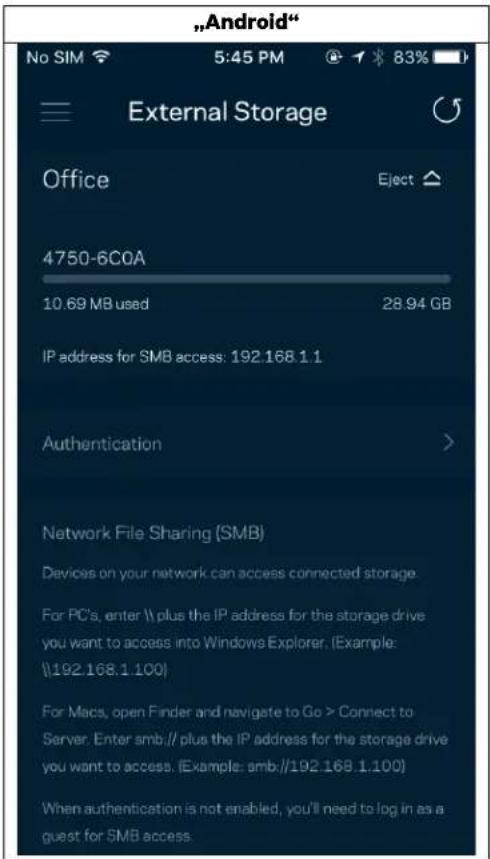
Valdymo portale pažiūrėkite, prie kurio mazgo prijungtas išorinis atmintukas, patikrinkite, kiek liko laisvos vietos, ir, nustatydami vartotojo vardą ir slaptažodį, jjunkite autentifikavimą. (Tik prijungus atmintuką prie maršruto parinktuvo USB prievado.) Prieš išimdami atmintuką būtinai palieskite „Eject“ (išstumti) Kad neprarastumėte duomenų.
Norédami jsitikinti, kad gaunate geriausią greitj, už kurj mokate, atlikite greičio patikrą. Greičio patikra taip pat padeda prioretizuojant jrenginius, kadangi rezultatai nustato, kaip „Wi-Fi“ paskirstomas prioretizuotiems jrenginiams.
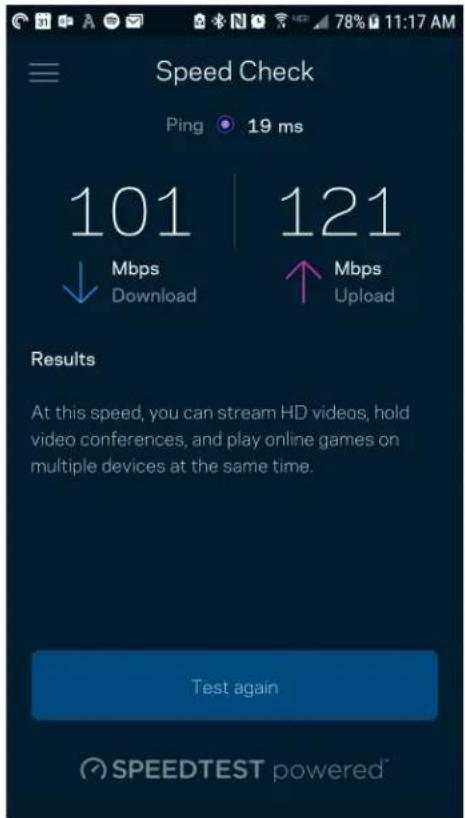
- Siuntimo greitis – tai greitis, kuriuo interneto turinys perduodamas i maršruto parinktuva.
- Ikėlimo greitis – tai greitis, kuriuo galite jkelti i interneta.
Pastaba. Interneto ryšio greitj lemia įvairūs veiksniai, įskaitant ISP paskyros tipą, vietinį ir pasaulinį interneto srautą ir įrenginių, esančių namuose ir naudojančių interneto ryšį, skaičius.
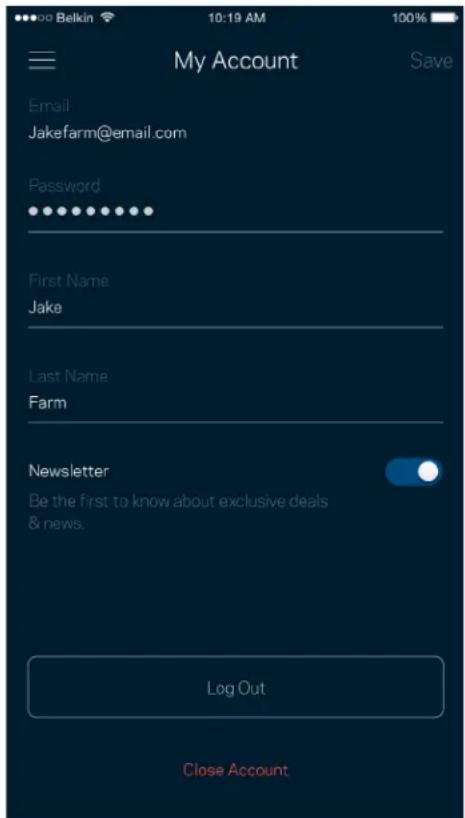
Mano paskyra
Pakeiskite „Linksys“ programėlės slaptažodį ir sutikite gauti naujausią informaciją ir pasiūlymus iš „Linksys“. Prieinama tik prisijungus prie programėlės įvedant savo el. pašto adresą.
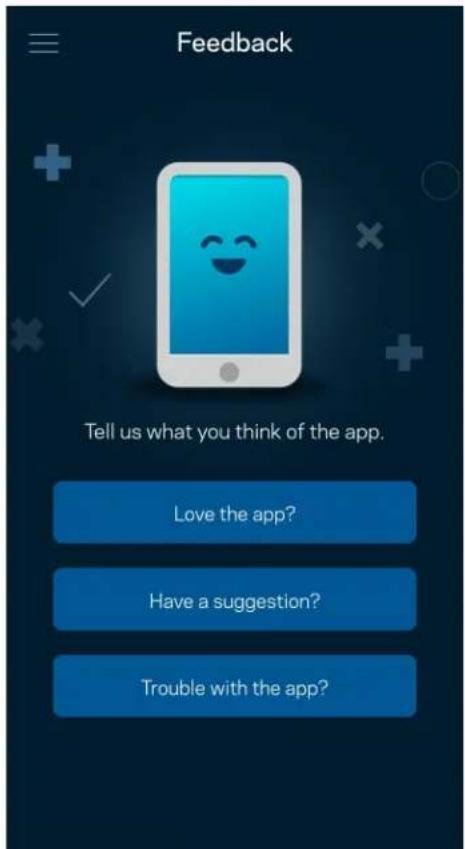
Štai čia jūsų proga pasakyti savo nuomonę. ľvertinkite programą savo programų parduotuvėje, siųskite mums pasiūlymą arba praneškite apie problemą, dėl kurios negalite gauti puikios patirties.
Kilo problemų dėl programos? Tiesiog reikia šiek tiek daugiau informacijos apie funkcija? Norėdami gauti paaiškinimą, bakstelėkite „Pagalba“.
Tiesioginis prijungimas prie maršruto parinktuvo
Jei nesate prisijungę prie interneto, vis tiek galite pasiekti maršruto parinktuvo nuostatas. Prisijunkite prie „Wi-Fi“ pavadinimo, paleiskite „Linksys“ programėlę ir ekrano apačioje bakstelėkite „Prisijungti naudojat maršruto parinktuvo slaptažodį“. Būdami atsijungę negalėsite pasiekti „Linksys“ Wi-Fi“ paskyros.
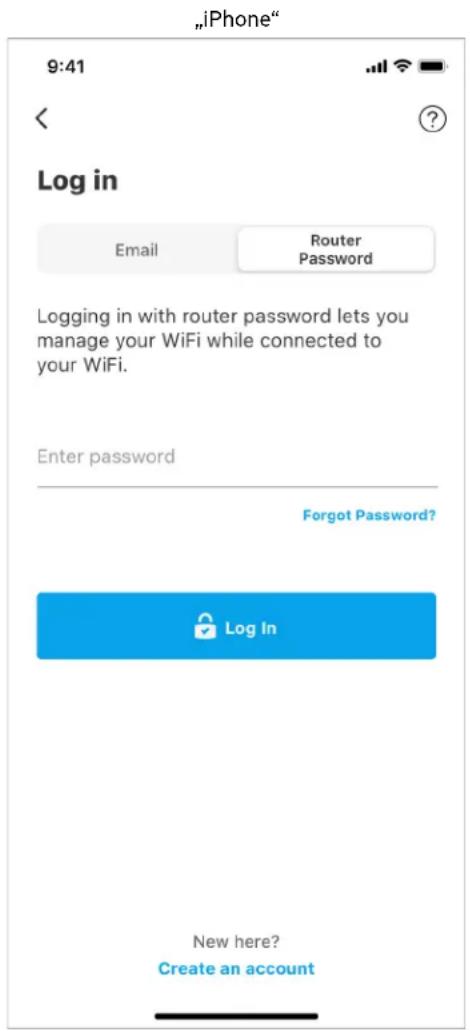
Maršruto parinktuvo slaptažodis
Sąrankos metu sukūrėme saugų administratoriaus slaptažodį. Norėdami jį pakeisti, bakstelėkite „Maršruto parinktuvo administravimas“ ir „Pakeisti maršruto parinktuvo slaptažodį ir užuominą“.
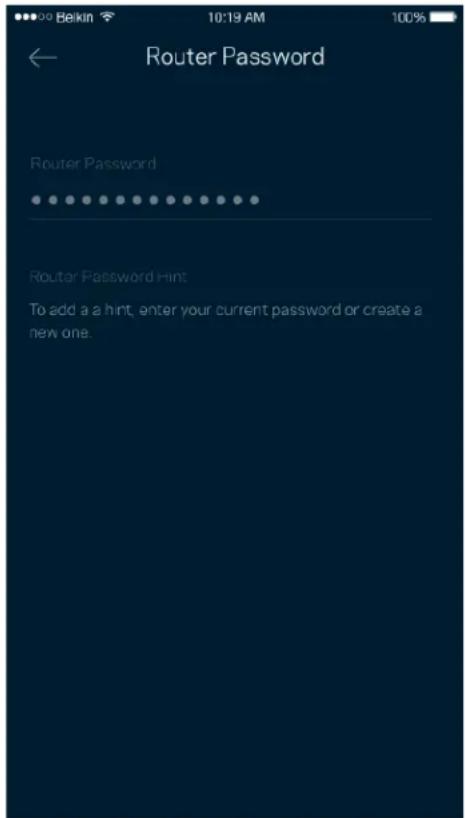
Norėdami užtikrinti maršruto parinktuvo saugumą, kam nors pakeitus maršruto parinktuvo slaptažodį, atsiųsime el. laišką.
Kaip atkurti maršruto parinktuvo gamyklines nuostatas
Niekada neatkurkite MR5500 serijos maršruto parinktuvo gamyklinių nuostatų – tai labai sudėtingas procesas. Atkuriant gamyklines nuostatas, maršruto parinktuvas gražinamas į būseną, buvusią ją išėmus iš dėžės, todėl turėsite iš naujo atlikti sąrankos procedūrą. Bus pašalintos visos sąrankos metu tinkintos nuostatos ir tokie dalykai, kaip „Wi-Fi“ pavadinimas, slaptažodžiai, saugos tipas. Visi belaidžio ryšio įrenginiai bus atjungti nuo „Wi-Fi“.
Gamyklinių nuostatų atkūrimas
- Kai maršruto parinktuvas prijungtas prie maitinimo ir jjungtas, palaikykite galiniame skydelyje esanti atkūrimo mygtuką paspaustą. Maršruto parinktuvo viršuje esanti lemputė mirksės raudona spalva. Neatleiskite mygtuko, kol lemputė neužgeso ir vėl netapo ryškiai raudonos spalvos.
text_image
Reset Button 1 2 Ethernet 3 4 Internet USB HPS Reset 12V/mmKaip sumontuoti maršruto parinktuvą prie sienos
Jūsų MR5500 serijos maršruto parinktuvo dugne yra angos, skirtos naudoti montuojant prie sienos.
Naudodami M3 x 20 mm varžtus, pakabinkite maršruto parinktuvą.
Techniniai duomenys
Linksys MR5500
| Modelio pavadinimas | Dviejų dažnio juostų tinklo „Wi-Fi 6“ maršruto parinktuvas, AX5400 |
| Modelio numeris | MR5500 |
| Jungiklio prievado greitis | 10 / 100 / 1 000 Mb/sek. (greitasis eternetas) |
| Radijo dažnis | 2,4 ir 5 GHz |
| Antenu skaičius | 2 išorinės reguliuojamos antenos (neatjungiamos), 1 vidinė antena |
| Prievadai | USB 3.0, eterneto (1–4), interneto, maitinimo |
| Mygtukai | Maitinimo, atkūrimo, WPS |
| Lemputės | Priekinis skydelis: Vienas, kelių spalvų maitinimo ir būsenos lemputėGalinis skydelis: USB, eternetas (1–4), internetas |
| Saugos funkcijos | WPA2 asmeninis, WPA3 asmeninis, WPA2 / WPA3 asmeninis mišrus |
| Saugos kodo bitai | Iki 128 bitų kodavimas |
| Failų saugojimo sistemos palaikymas | FAT, NTFS, HFS+ |
Aplinkos duomenys
| Matmenys | 8,46 x 6,10 x 2,20 (215 x 155 x 56 mm) |
| Gaminio svoris | 1,26 svar. (574 g) |
| Maitinimas 12 V / 2 A | |
| Sertifikavimas | FCC, IC, CE, „Wi-Fi“ (IEEE 802.11a/b/g/n/ac/ax) |
| Veikimo temperatūra | 32-104 °F (0-40 °C) |
| Laikymo temperatūra | -4-140 °F (-20-60 °C) |
| Veikimo aplinkos drėgnis | 10-80 % santykinis drėgnis, be kondensato |
| Laikymo aplinkos drėgnis | 5-90 %, be kondensato |
Pastabos:
Teisinę, saugos informaciją ir garantiją rasite Linksys.com/support/MR5500.
Techniniai duomenys gali būti keičiami iš anksto nepranešus.
Didžiausias našumas siejamas su IEEE standarto 802.11 techniniais duomenimis. Faktinis veikimas gali skirtis, įskaitant mažesnį belaidžio tinklo pajėgumą, duomenų perdavimo greitį, diapazoną ir aprėptį. Veikimo rezultatus lemia daugybė veiksnių, sąlygų ir kintamųjų, įskaitant atstumą nuo prieigos taško, tinklo srauto apimtį, statybines medžiagas ir konstrukciją, naudojamą operacinę sistemą, naudojamų belaidžių gaminių derinį, trikdžius ir kitas neigiamas sąlygas.
Apsilankykite Linksys.com/support/MR5500 ir gaukite apdovanojima laimejusią techninę pagalba.
„BELKIN“, „LINKSYS“ ir daugelis gaminių pavadinimų ir logotipų yra „Belkin“ bendrovių grupės prekių ženklai. Minimi trečiųjų šalių prekių ženklai yra atitinkamų savininkų nuosavybė.
© „Linksys Holdings. Inc.“ ir (arba) jos pavaldžiosios įmonės, 2021 m. Visos teisės saugomos.
LINKSYS
LIETOTĀJA ROKASGRĀMATA
MAX-STREAM®
divjoslu
režga WiFi 6
maršrutētājs
MR5500 sērija
Satura rādītājs
Kas jums būs nepieciešams 6
Piesakieties lietotnė Linksys
- Atveriet lietojumprogrammu Linksys un pieskarieties Pieteikties.
iPhone