
Hydra Pro 6 MR5500 - Usmerjevalnik LINKSYS - Brezplačna navodila za uporabo
Brezplačno poiščite navodila za napravo Hydra Pro 6 MR5500 LINKSYS v formatu PDF.


| Vrsta izdelka | Dvopasovni Wi-Fi 6 Mesh usmerjevalnik |
| Model | MR5500 (Hydra Pro 6) |
| Dimenzije | 215 x 155 x 56 mm |
| Teža | 574 g |
| Napajanje | 12 V, 2 A (vključen napajalnik) |
| Radijske frekvence | 2,4 GHz in 5 GHz |
| Standardi Wi-Fi | IEEE 802.11a/b/g/n/ac/ax (Wi-Fi 6) |
| Skupna teoretična hitrost | AX5400 (do 5,4 Gbps) |
| Antene | 2 zunanji (neodstranljivi) + 1 notranja |
| Ethernet vrata | 4 Gigabit vrata (10/100/1000) modre barve + 1 internetna Gigabit vrata rumene barve |
| USB vrata | 1 USB 3.0 vrata |
| Gumbi | Vklop/Izklop, Ponastavitev, WPS |
| Brezžična varnost | WPA2-Personal, WPA3-Personal, WPA2/WPA3-Personal mešano |
| Podprti datotečni sistemi (USB) | FAT, NTFS, HFS+ |
| Programske funkcije | Starševski nadzor, gostinsko omrežje, prioritizacija naprav, test hitrosti, WPS |
| Mobilna aplikacija | Linksys App (iOS 11.4+ / Android 6.0+) |
| Delovna temperatura | 0 °C do 40 °C |
| Temperatura shranjevanja | -20 °C do 60 °C |
| Delovna vlažnost | 10 % do 80 % (brez kondenzacije) |
| Vlažnost shranjevanja | 5 % do 90 % (brez kondenzacije) |
| Certifikati | FCC, IC, CE, Wi-Fi |
| Vzdrževanje in čiščenje | Čistite z mehko, suho krpo. Ne uporabljajte kemikalij. |
Pogosto zastavljena vprašanja - Hydra Pro 6 MR5500 LINKSYS
Vprašanja uporabnikov o Hydra Pro 6 MR5500 LINKSYS
0 vprašanje o tej napravi. Odgovorite na tiste, ki jih poznate, ali zastavite svoje.
Zastavite novo vprašanje o tej napravi
Prenesite navodila za vaš Usmerjevalnik v formatu PDF brezplačno! Poiščite svoja navodila Hydra Pro 6 MR5500 - LINKSYS in vzemite svojo elektronsko napravo nazaj v roke. Na tej strani so objavljeni vsi dokumenti, potrebni za uporabo vaše naprave. Hydra Pro 6 MR5500 znamke LINKSYS.
NAVODILA ZA UPORABO Hydra Pro 6 MR5500 LINKSYS
Iskanje dodatne pomoči ____ 5
Nastavitev 6
Kaj potrebujete 6
Nastavitve sistema brezžičnega omrežja za celoten dom Linksys Whole Home Wi-Fi ____ 8
Prijava v aplikacijo Linksys 8
Glavni meni 10
Nadzorna plošča 11
Naprave 12
Za ogled ali spremembo podrobnosti omrežne naprave ____ 13
Starševski nadzor 14
Nastavitve brezžičnega omrežja ____ 15
Napredne nastavitve brezžičnega omrežja ____ 16
Povežite napravo z WPS-om 17
Dostop do gostiteljskega omrežja 18
Določanje prioritete naprav 19
Obvestila 20
Skrbništvo omrežja/usmerjevalnika 21
Dodatne nastavitve 22
Internetne nastavitve 22
Nastavitve vrat 23
Brezžični MAC-filtri 24
Povežite se neposredno na vaš usmerjevalnik ____ 30
Geslo usmerjevalnika 31
Kako ponastaviti vaš usmerjevalnik na tovarniške nastavitve ____ 32
Kako montirati usmerjevalnik na zid ____ 32
Specifikacije 33
Linksys MR5500 33
Okoljski podatki 33
Pregled izdelka
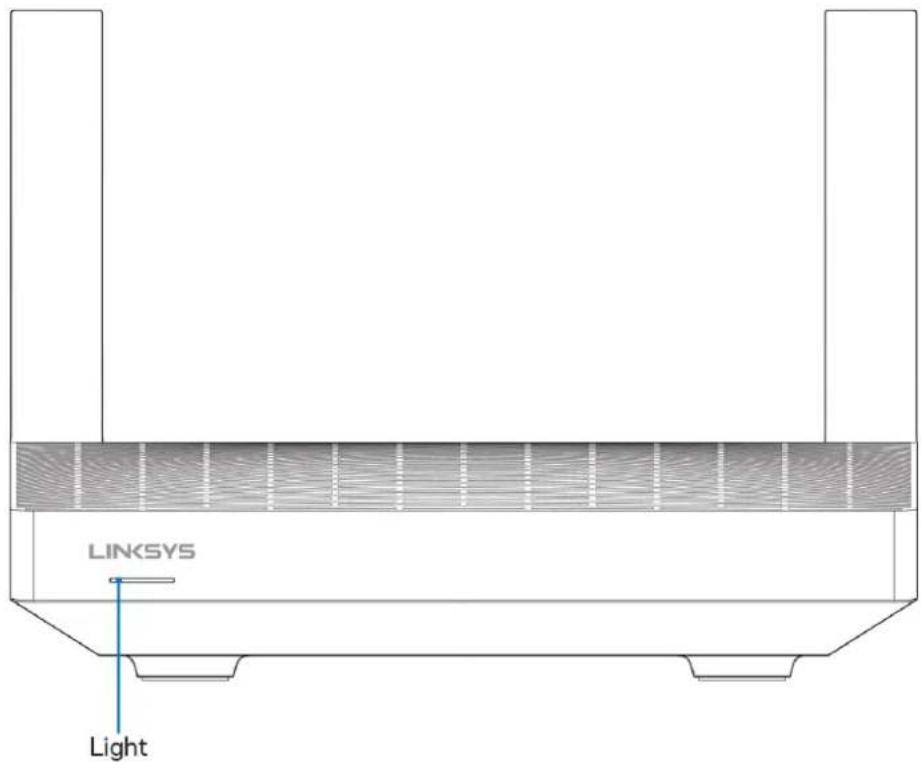
| Opis lučke Stanje | |
| Modra (utripa) | Zagon/začetek združevanja WPSPočakajte, da se konča zagon usmerjevalnika ali da se zaključi združevanje WPS. |
| Vijolična | Pripravljeno za nastavitevOdprite aplikacijo Linksys, da zaključite nastavitev. |
| Vijolična (utripa) | Nastavitev v tekuSledite navodilom v aplikaciji. |
| Modra | Povezava z internetom je vzpostavljena/združevanje WPS je bilo uspešnoUsmerjevalnik ima vzpostavljeno povezavo, vse je v redu. |
| Rdeča | Ni internetaNimate vzpostavljene povezave, preverite pri svojem ponudniku storitev, ali prihaja do motenj v storitvi. |
| Rdeča (utripa) | Povezava je prekinjenaPodrejeno vozlišče: predaleč od delovnega vozliščaNadrejeno vozlišče: izključeno iz modema |
| Rumena | Šibek signal (samo podrejena vozlišča) |
| Rumena (utripa) | Združevanje WPS ni bilo uspešno |
text_image
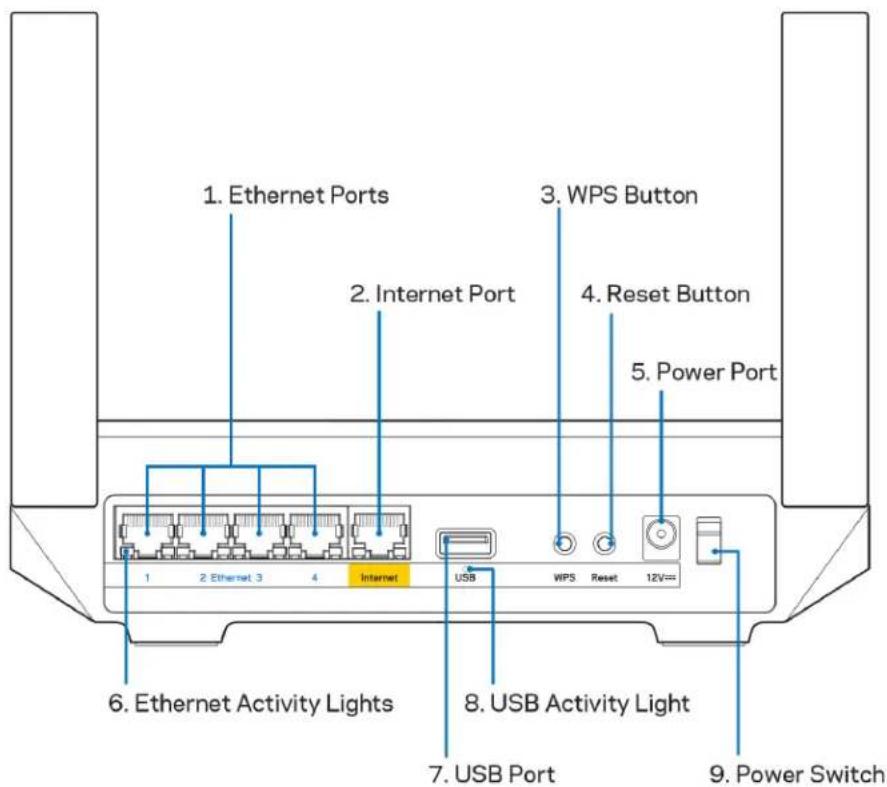
1. Ethernet Ports 2. Internet Port 3. WPS Button 4. Reset Button 5. Power Port 6. Ethernet Activity Lights 7. USB Port 8. USB Activity Light 9. Power SwitchEthernet vrata (1)—Povežite ethernetne kable na ta hitra gigabitna vrata (10/100/1000) modre barve in na ožičene naprave na vašem omrežju.
Opomba—Za najboljše delovanje v ethernetna vrata priključite kable razreda CAT5e ali višje.
Internetna vrata (2)— Povežite ethernetni kabel na rumena gigabitna (10/100/1000) vrata in na širokopasovni internetni kabel/DSL ali optični modem. Če usmerjevalnik uporabljate kot podrejeno vozlišče v brezžičnem sistemu, lahko s pomočjo teh vrat ustvarite žično povezavo z drugim vozliščem.
Opomba—Za najboljše delovanje v internetna vrata priključite kabel razreda CAT5e ali višje.
Gumb Wi-Fi Protected Setup™ (3)—pritisnite, da povežete omrežne naprave, omogočene za WPS.
Gumb za ponastavitev (4)— za ponastavitev na tovarniške nastavitve vašega usmerjevalnika pritisnite in držite, medtem ko lučka na vrhu usmerjevalnika utripa rdeče. Ne izpustite gumba, dokler lučka ne ugasne in nato zasveti živo rdeče.
Vrata za napajanje (5)—Priključite priložen električni polnilnik.
Lučke dejavnosti etherneta (6)—Lučke označujejo prenos podatkov preko kabla za ethernet.
Vrata USB 3.0 (7) — Povežite in delite USB-pogone na svojem omrežju ali spletu.
USB-lučka dejavnosti (8)—Lučka označuje prenos podatkov preko povezave USB.
Stikalo za vklop (9)—Pritisnite | (vklop), da vklopite usmerjevalnik.
Pomoč
Iskanje dodatne pomoči
- Linksys.com/support/MR5500
- Pomoč v aplikaciji Linksys (zaženite aplikacijo in kliknite Help (Pomoč) v glavnem meniju)
Opomba—Licence in obvestila za programsko opremo neodvisnih izdelovalcev, uporabljeno v tem izdelku, si lahko ogledate na http://support.linksys.com/en-us/license. Za vprašanja ali zahtevo za izvorno kodo GPL se obrnite na http://support.linksys.com/en-us/gplcodecenter.
Nastavitev
POMEMBNO—Vaš usmerjevalnik serije MR5500 je lahko v sistemu mrežnega brezžičnega omrežja celotnega doma nastavljen le kot nadrejeno vozlišče. Nadrejeno vozlišče mora biti z modemom ali modemskim usmerjevalnikom povezano z ethernetnim kablom. Podrejena vozlišča je mogoče povezati brezžično ali z ethernetnimi kabli.
Če dodajate usmerjevalnik kot nadrejeno vozlišče za obstoječ sistem mrežnega brezžičnega omrežja celotnega doma Velop, ponastavite vsa vozlišča na tovarniške nastavitve in jih dodajte k sistemu po tem, ko je vaš usmerjevalnik serije MR5500 nastavljen in deluje.
Prenesite aplikacijo Linksys. To aplikacijo potrebujete za nastavitev usmerjevalnika.
Pojdite v spletno prodajalno aplikacij na svoji napravi in poiščite Linksys. Poiščite to ikono:

Kaj potrebujete
Namestite aplikacijo, jo odprite in sledite navodilom.
Opomba—Aplikacija deluje z operacijskim sistemom iOS 11.4 in novejšimi ter operacijskim sistemom Android 6,0 in novejšimi.
Med nastavitvijo boste ustvarili račun Linksys Smart Wi-Fi, da boste lahko aplikacijo uporabljali za ogled in spreminjanje nastavitev sistema usmerjevalnika od koder koli, kjer imate internetno povezavo.
Med drugim lahko z Linksys Smart Wi-Fi in aplikacijo Linksys naredite tudi naslednje:
- spremenite svoje ime in geslo brezžičnega omrežja
• nastavite dostop za goste - povežete naprave z brezžičnim omrežjem z WPS-om
- zaklenete internetne s starševskim nadzorom
• preizkusite hitrost internetne povezave
Opomba—Poslali vam bomo potreditveno e-pošto. Medtem ko ste povezani na svoje domače omrežje, kliknite na hiperpovezavo v e-pošti, da svoj usmerjevalnik povežete s svojim računom.
Razen priklopa vtiča v vtičnico in ethernetnega kabla se nastavitveni postopek aplikacije odvija samodejno. Ko se enkrat povežete, lahko z aplikacijo personalizirate svoje brezžično omrežje tako, da mu dodelite želeno ime in geslo. Svoj usmerjevalnik in podredna vozlišča lahko poimenujete tudi glede na to, kje so, da jih lahko prepoznate v redkih primerih, ko določene zadeve potrebujejo pozornost.
Če nameravate dodati podredna vozlišča, da ustvarite omrežni brezžični sistem za celoten dom, jih nastavite znotraj dosega delujočega vozlišča. Žično povezavo z modemom ali modemskim usmerjevalnikom mora imeti le starševsko vozlišče. Ne skrbite, aplikacija vam bo pomagala pri postavitvi vaših vozlišč.
Natisnite to stran, nato pa v tabelo napišite nastavitve svojega brezžičnega računa. Zapiske spravite na varno.
| Ime brezžičnega omrežja | |
| Geslo za brezžično omrežje | |
| Geslo usmerjevalnika | |
| Ime gostiteljskega omrežja | |
| Geslo gostiteljskega omrežja | |
| E-poštni naslov za prijavo v aplikacijo Linksys | |
| Geslo za aplikacijo Linksys |
Svoj e-poštni naslov in geslo za prijavo lahko uporabite tudi za prijavo v LinksysSmartWiFi.com na računalniku. V spletnem brskalniku si lahko svoje brezžično omrežje ogledate in z njim upravljate.
Nastavitve sistema brezžičnega omrežja za celoten dom Linksys Whole Home Wi-Fi
Z uporabo aplikacije Linksys si lahko ogledate ali spreminjate nastavitve sistema brezjičnega omrežja, vključno z nastavitvami za varnostni in starševski nadzor. Do nastavitev lahko dostopate od koder koli na svetu, će imate internetno povezavo. Do svojega sistema lahko dostopate tudi neposredno s svojega domačega omrežja, tudi će nimate internetne povezave.
Prijava v aplikacijo Linksys
- Odprite aplikacijo Linksys in se dotaknite polja Log in (Prijava).
iPhone
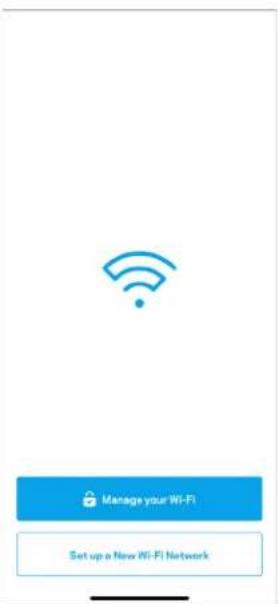
Za pomikanje po aplikaciji se dotaknite ikone menija

iPhone
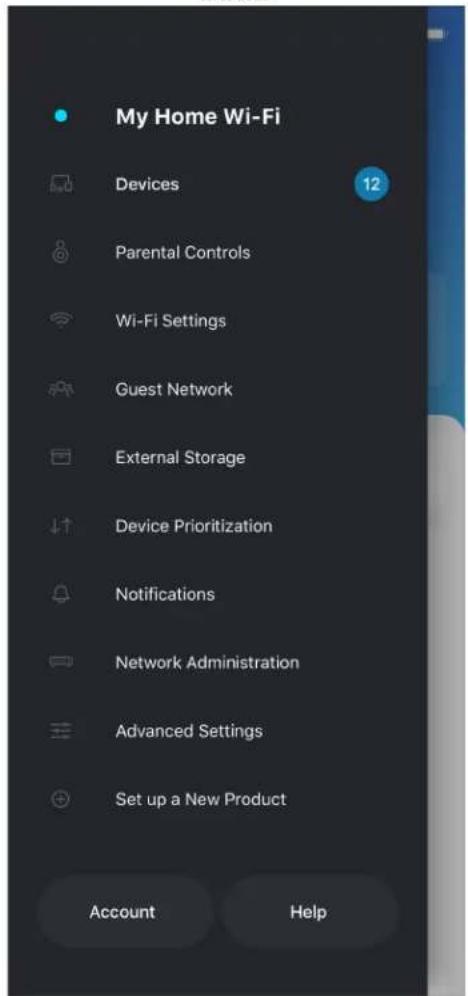
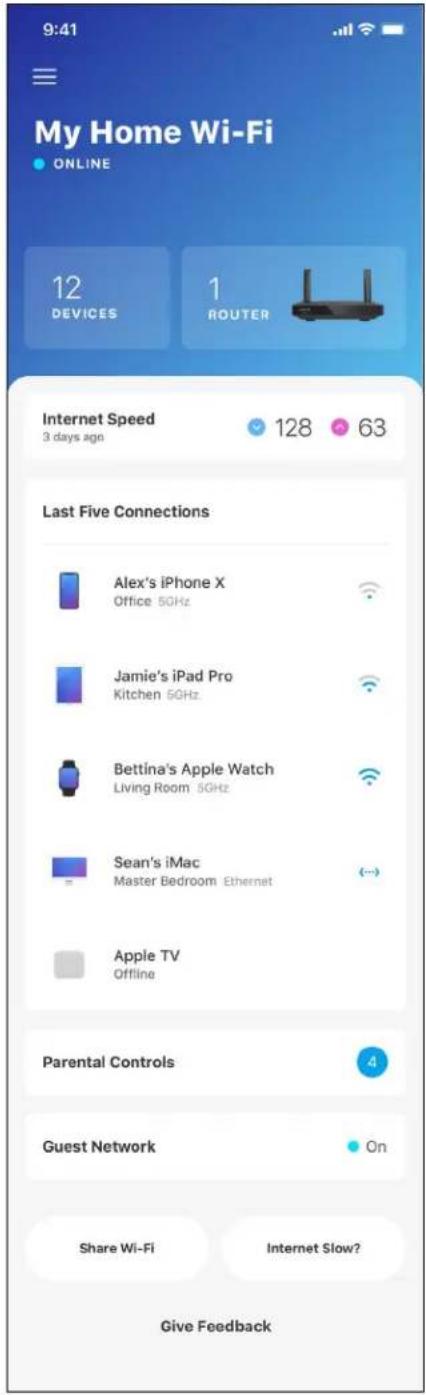
Nadzorna plošča je posnetek vašega brezžičnega omrežja. Oglejte si, koliko naprav je povezanih z vašim sistemom. Z nadzorne plošče lahko delite svoje geslo za brezžično omrežje in vklopite dostop za goste. Nadzorna plošča vam prav tako prikazuje, ali imajo katere naprave starševski nadzor oz. prednost za dostop do brezžičnega omrežja.
iPhone
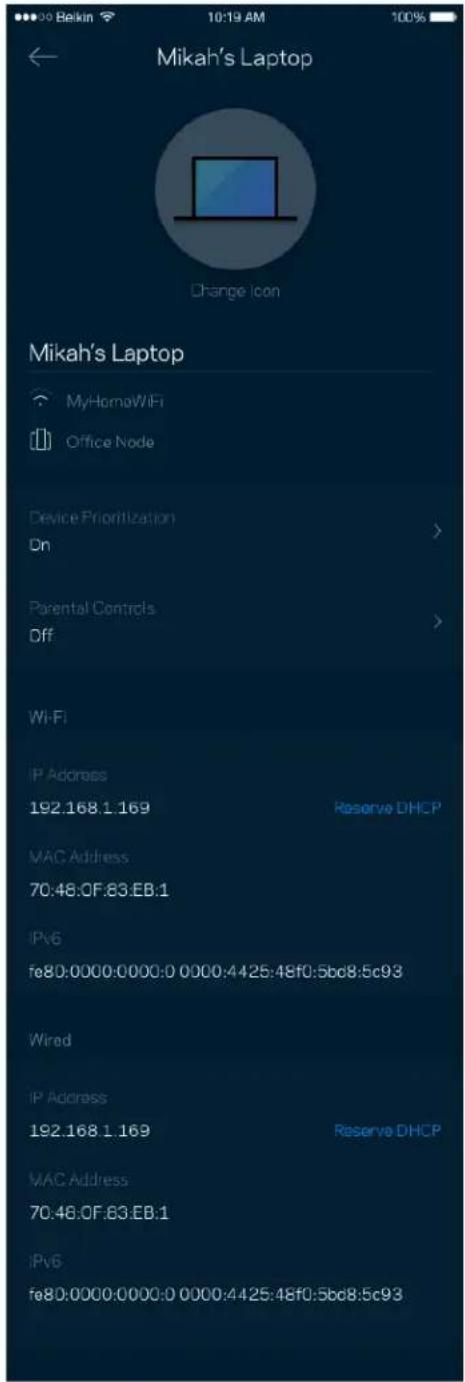
Oglejte si in spremenite podrobnosti za vse naprave, povezane z vašim brežičnim omrežjem. Ogledate si lahko naprave v glavnem in gostujočem omrežju ali prikažete informacije o kateri koli napravi.

Z zaslona "Devices" (Naprave) lahko urejate imena naprav in spreminjate njihove ikone. Napravam lahko prav tako določite prioriteto, nastavite starševski nadzor in si ogledate podatke vašega brezžičnega omrežja. Za ogled podrobnosti se dotaknite želene naprave.
text_image
Mikah's Laptop Change Icon Mikah's Laptop MyHomoWiFi Office Node Device Prioritization On Parental Controls Off Wi-Fi IP Address 192.168.1.169 Reserve DHCP MAC Address 70:48:0F.83.EB.1 IPv6 fe80:0000:0000:0 0000:4425:48f0:5bcd8.5c93 Wired IP Address 192.168.1.169 Reserve DHCP MAC Address 70:48:0F.83.EB.1 IPv6 fe80:0000:0000:0 0000:4425:48f0:5bcd8.5c93Starševski nadzor
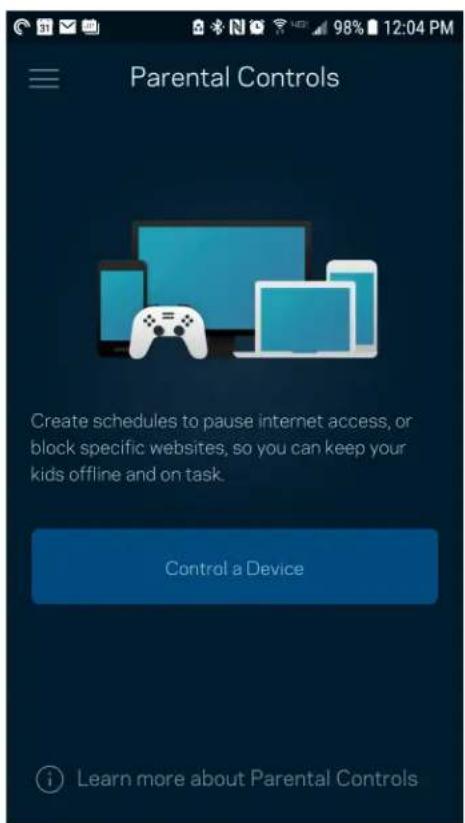
Starševski nadzor vam dovoli nadzirati, kdaj vaši otroci uporabljajo splet in kaj počnejo. Blokirajte internet do določenih naprav ali blokirajte specifične spletne strani.
Nastavitve brezžičnega omrežja
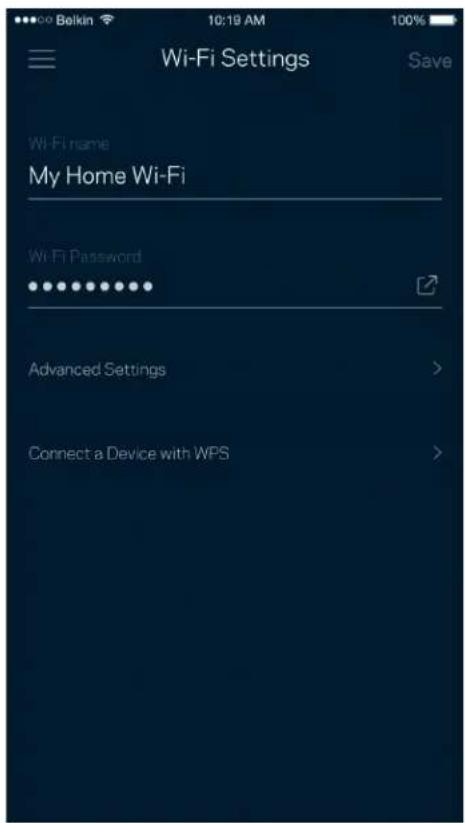
Oglejte si ali spremenite ime in geslo svojega brezžičnega omrežja ter povežite naprave s pomočjo Wi-Fi Protected Setup™.
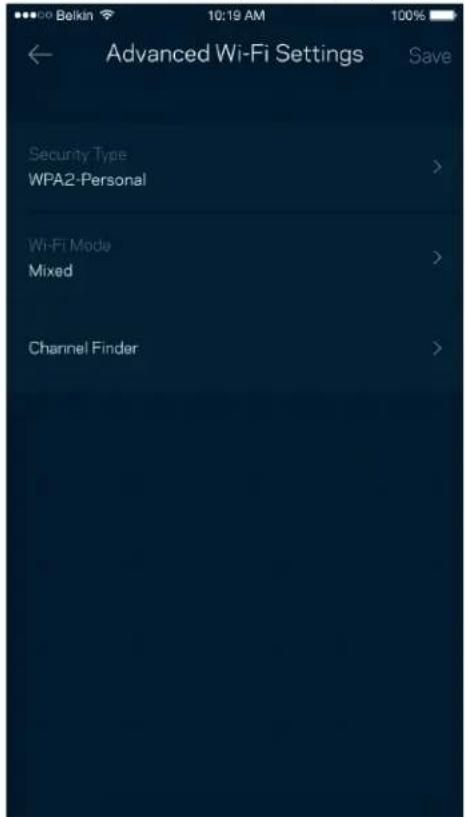
Napredne nastavitve brezžičnega omrežja
Napredni uporabniki lahko spremenijo privzeto vrsto varnosti in način delovanja brezžičnega omrežja. Teh nastavitev ne spreminjajte, će nimate veliko izkušenj z brezžičnimi omrežji. Iskalnik Channel Finder bo poiskal najmanj obiskane brezžične kanale v vašem območju, da zagotovi najboljše delovanje vašega sistema. Če imate v svojem sistemu več kot eno vozlišče, bo iskalnik Channel Finder poiskal najboljši kanal za vsako vozlišče.
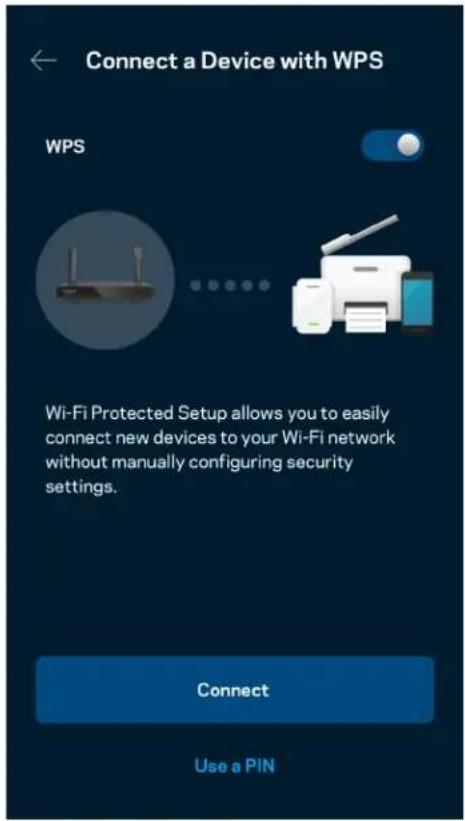
Wi-Fi Protected Setup vam omogoča enostavno povezati brezžične naprave z vašim brezžičnim omrežjem brez ročnega vnosa varnostnih nastavitev.
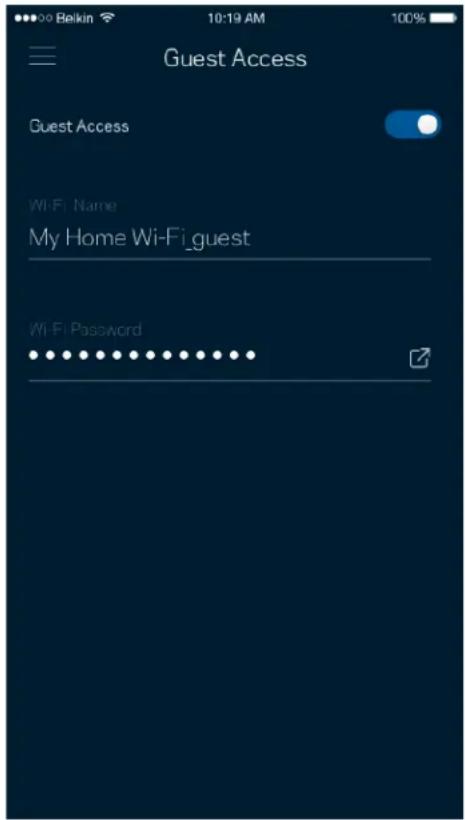
Dostop do gostiteljskega omrežja
Uporabite zaslon za dostop gostov, da lahko gostom dovolite dostop do interneta, pri čemer jim omejite dostop do drugih virov, povezanih z vašim brežičnim omrežjem. Geslo lahko pošljete po SMS-u ali e-pošti.
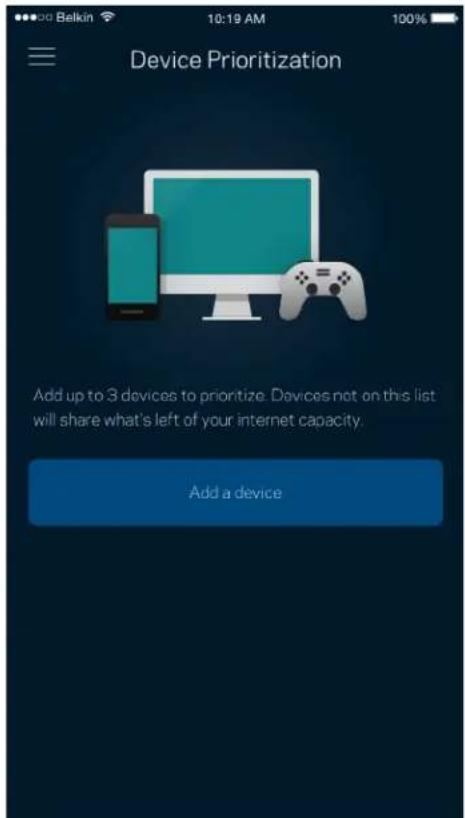
Določanje prioritete naprav
Izberite do tri naprave in jim določite prioriteto uporabe vaše internetne povezave. Te naprave, ne glede na to, ali so žične in/ali brežične, bodo vedno imele najboljši dostop, ko bodo povezane. Vaš usmerjevalnik s pomočjo preizkusa hitrosti določi, kako najbolje razporediti brežični dostop do prednostnih naprav. Druge naprave si bodo delile preostalo zmogljivost.
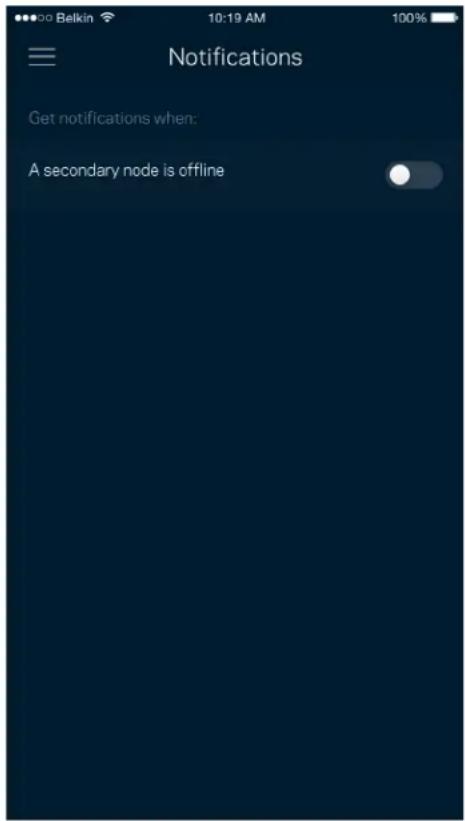
Če imate več kot eno vozlišče, vas lahko aplikacija obvesti, ko bodo podrejena vozlišča v vašem sistemu nedosegljiva.
Podrejena vozlišča so tista, ki niso s kablom povezana z vašim modemom. V tem primeru morate v nastavitvah svoje mobilne naprave vključiti obvestila, da vas lahko aplikacija obvešča.
Skrbništvo omrežja/usmerjevalnika
Uporabite zaslon za skrbništvo omrežja, da spremenite geslo usmerjevalnika in namig ter preverite različne identifikatorje (številka modela, serijska številka in podrobnosti IP) za omrežje.
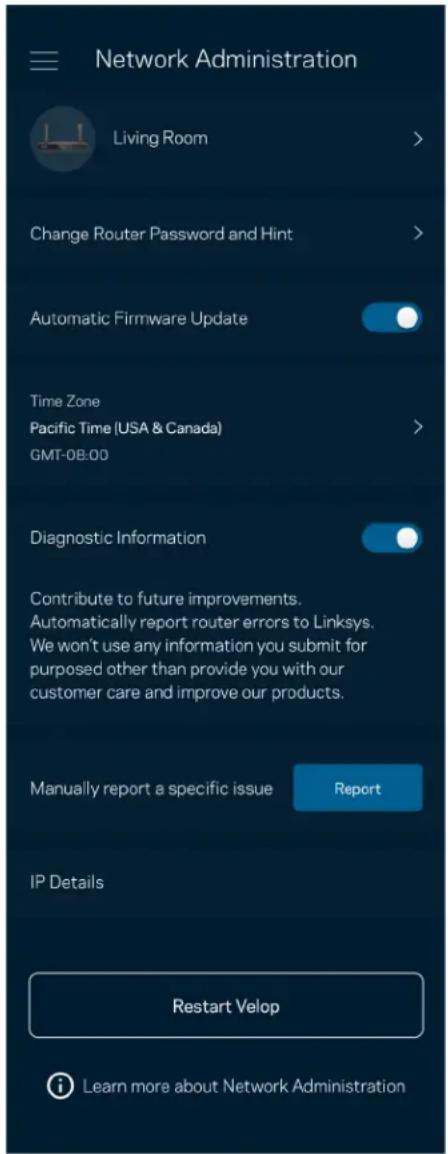
Prav tako lahko nastavite, će želite, da Linksys samodejno prejme poročilo, će se sistem zruši, s čimer prispevate k izboljšanju brezžične izkušnje. Določene težave pa lahko Linksysu posredujete tudi z ročno poslanim poročilom.
Z vašim opisom težave se bodo poslale naslednje informacije:
| • različica aplikacije | • vrsta prijave (oblak: pokaže povezan e-poštni naslov, lokalno: pokaže "Skrbnik usmerjevalnika") |
| • model naprave | • vrsta povezave WAN (prikaži povezavo Wi-Fi ali ethernet) |
| • različica operacijskega sistema naprave | • čas: datum (mesec/dan/leto, čas, časovni pas) |
Dodatne nastavitve
Internetne nastavitve
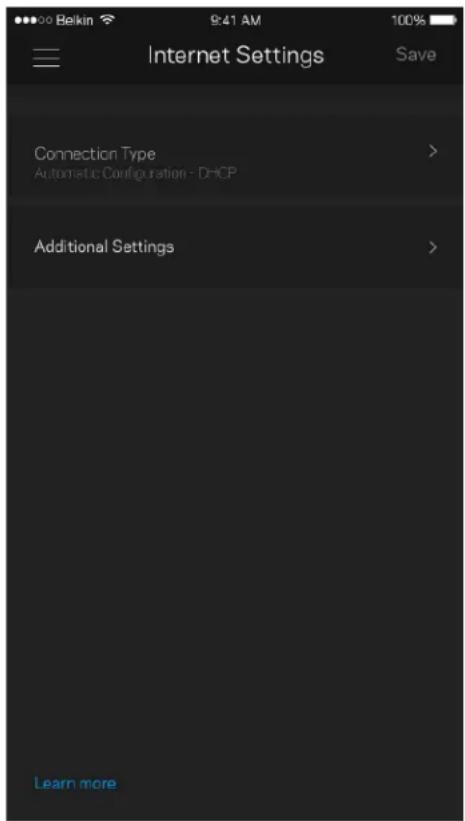
Izberete lahko, kako se naj vaš usmerjevalnik poveže z internetom. Privzeta nastavitev je Automatic Configuration – DHCP (Samodejna konfiguracija - DHCP). Druge vrste povezav so odvisne od vašega ponudnika internetnih storitev ali od tega, kako nameravate uporabljati svoj usmerjevalnik. Napredni uporabniki lahko s pomočjo funkcije Additional Settings (Dodatne nastavitve) klonirajo naslove MAC in nastavijo MTU (enota največjega prenosa).
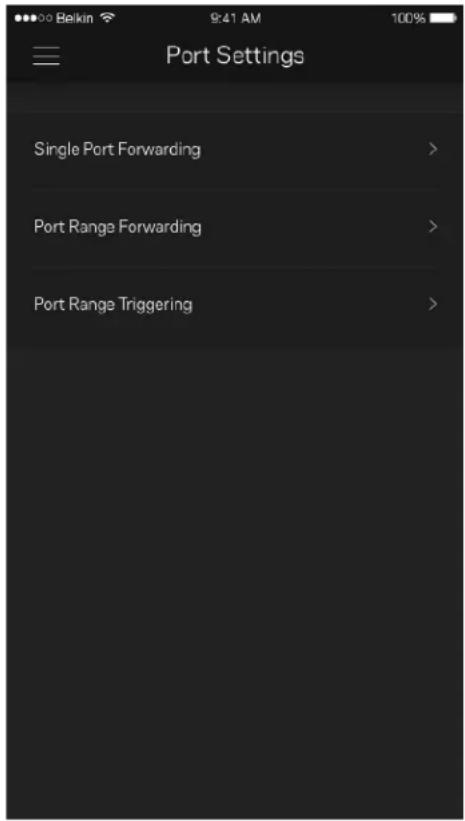
Posredovanje vrat — za enojna vrata, več vrat ali vrsto vrat — pošlje promet po določenih vratih do določene naprave ali vrat v vašem brezžičnem omrežju. Pri sprožanju dometa vrat vaš usmerjevalnik nadzira izhodne podatke za določene številke vrat. Vaš usmerjevalnik si zapomni IP-naslov naprave, ki zahteva podatke in jih usmeri nazaj do ustrezne naprave, ko se zahtevani podatki vrnejo.
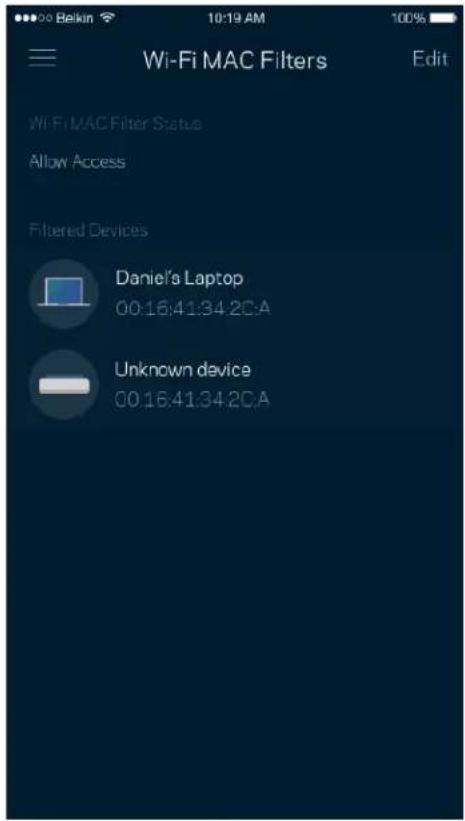
Brezžični MAC-filtri
Vsaka omrežna naprava ima edinstven, 12-mestni naslov MAC (nadzor dostopa do medija). Ustvarite lahko seznam naslovov MAC in nato omogočite ali onemogočite tem napravam dostop do vašega brezžičnega omrežja.
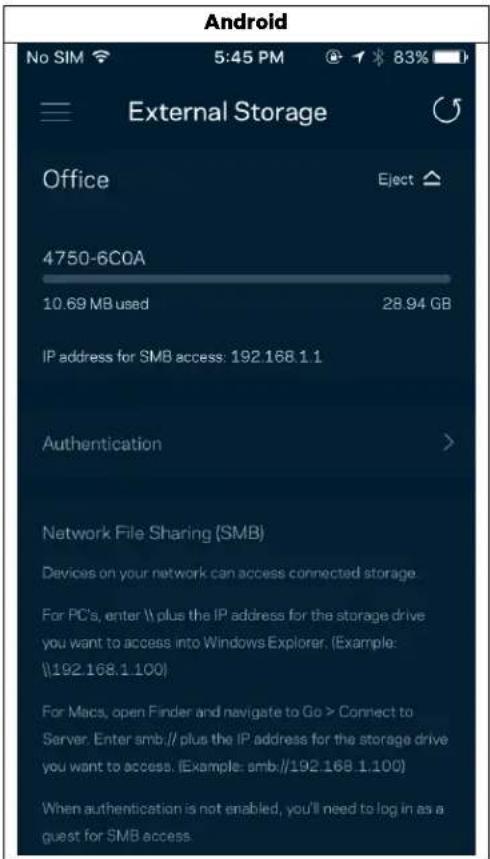
Na nadzorni plošči si oglejte, na katero vozlišče je priključen zunanji pogon, preverite, koliko je na njem še prostora in omogočite preverjanje pristnosti tako, da nastavite uporabniško ime in geslo. (Samo, ko je pogon priključen v vrata USB vašega usmerjevalnika.) Preden odstranite pogon, tapnite Eject (Izvrzi), da preprečite izgubo podatkov.
Zaženite preizkus hitrosti, da zagotovite prejemanje hitrosti, ki jih plačujete. Preizkus hitrosti vam prav tako pomaga pri določanju prioritet naprav, saj rezultati preizkusa določajo, koliko brezžičnega prenosa se porazdeli napravam s prioriteto.
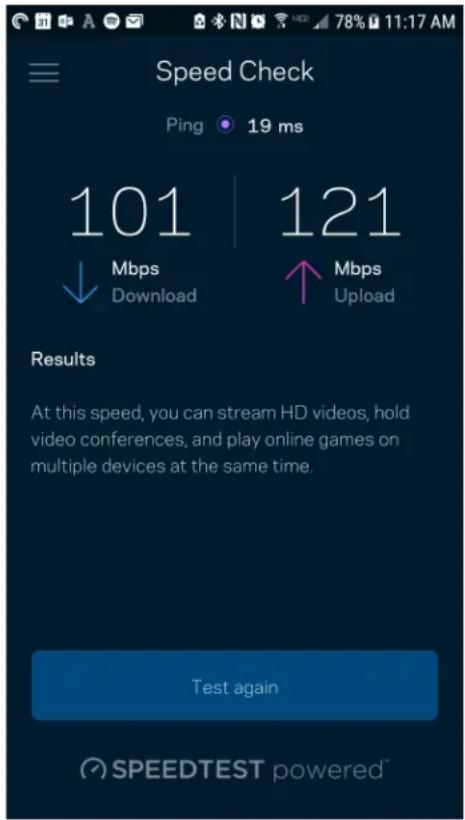
- Hitrost prenosa je hitrost, s katero se spletna vsebina prenese na vaš usmerjevalnik.
- Hitrost nalaganja je hitrost, s katero lahko nalagate vsebino na internet.
Opomba—Hitrosti internetne povezave so odvisne od različnih dejavnikov, vključno z vrsto ISP-računa, lokalnega in svetovnega spletnega prometa ter števila naprav v vašem domu, ki si delijo internetno povezavo.
Moj račun
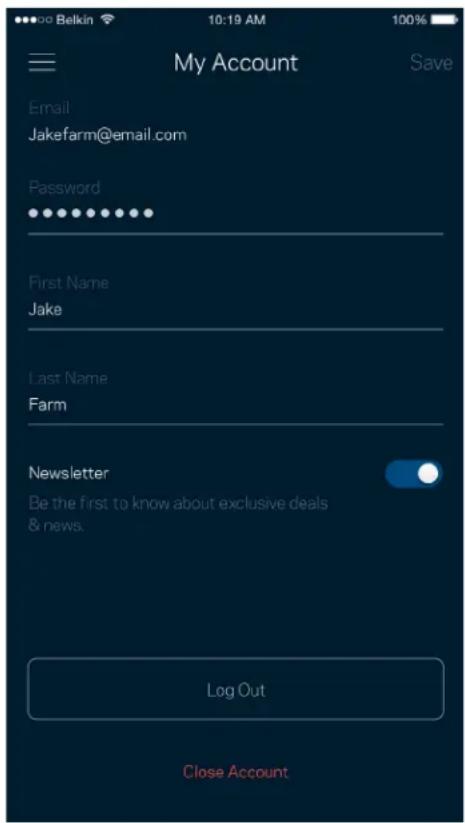
Spremenite geslo svoje aplikacije Linksys in privolite v prejemanje najnovejših novih in ponudb Linksysa. Na voljo le takrat, kadar ste v aplikacijo prijavljeni s svojim e-poštnim naslovom.
Tukaj imate priložnost, da nam pošljete svoje mnenje. Ocenite aplikacijo v svoji spletni prodajalni aplikacij, pošljite nam predlog ali poročilo o težavi, ki vam onemogoča doživeti to odlično izkušnjo.
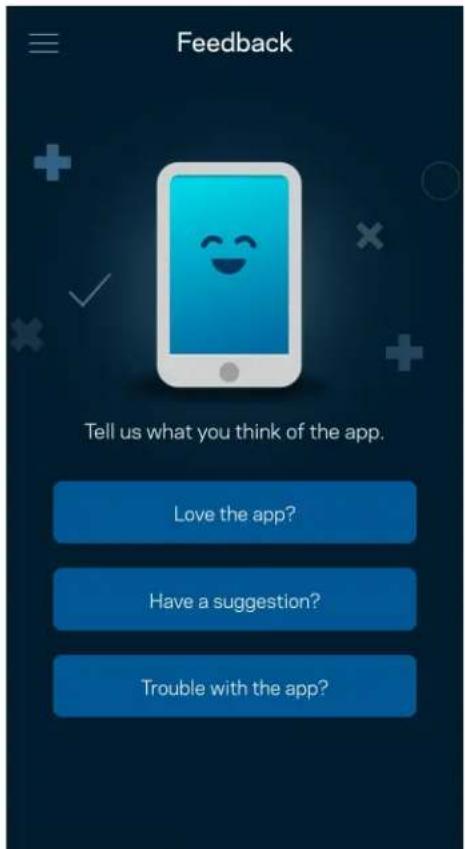
Imate težave z aplikacijo? Potrebujete še nekaj informacije o določeni funkciji? Za razlago se dotaknite polja "Help" (Pomoč).
Povežite se neposredno na vaš usmerjevalnik
Če niste povezani z internetom, lahko še vedno dostopate do svojih nastavitev usmerjevalnika. Povežite se z imenom svojega brezžičnega omrežja, zaženite aplikacijo Linksys in se dotaknite polja Log in with Router Password (Prijava z geslom usmerjevalnika), ki ga najdete pri dnu zaslona. Upoštevajte, da brez internetne povezave ne morete dostopati do svojega brezžičnega računa Linksys.
iPhone
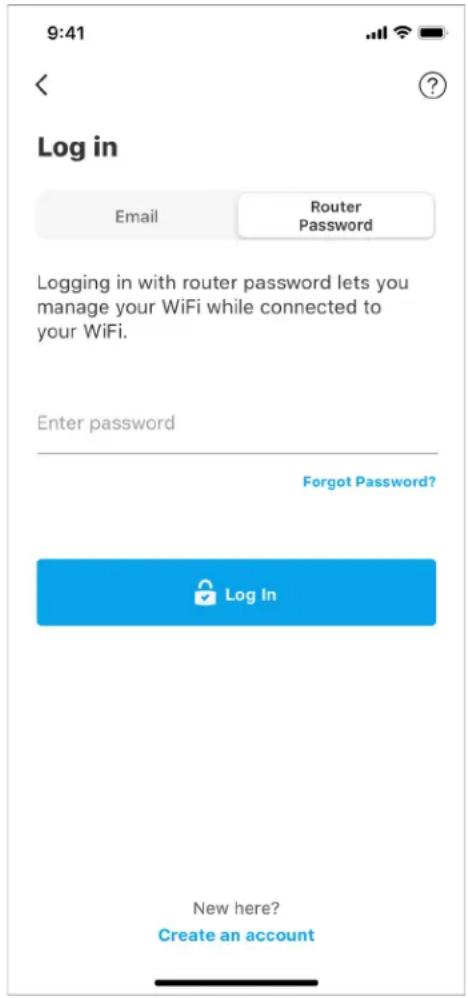
Geslo usmerjevalnika
Med nastavitvijo smo ustvarili varno skrbniško geslo. Če ga želite spremeniti, se dotaknite polja Network/Router Administration (Skrbništvo omrežja/usmerjevalnika) in polja Change Router Password and Hint (Spremeni geslo usmerjevalnika in namig).
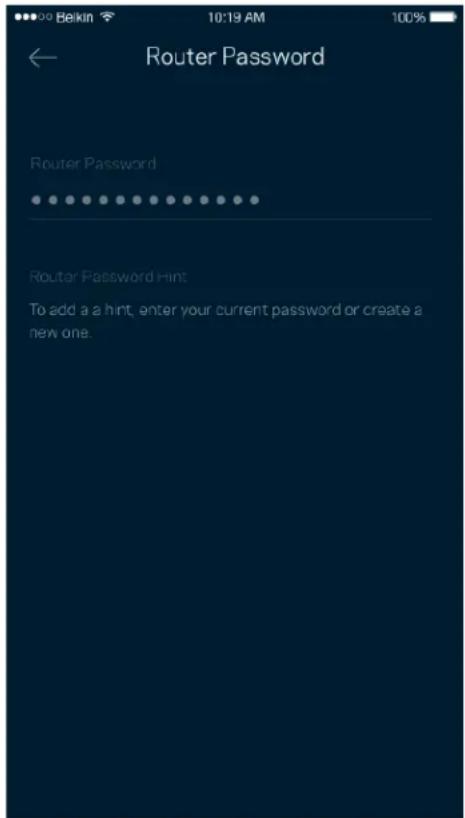
Da ohranite varnost svojega usmerjevalnika, vam bomo poslali e-pošto, će bi kdor koli spremenil geslo usmerjevalnika.
Kako ponastaviti vaš usmerjevalnik na tovarniške nastavitve
Ponastavitev na tovarniške nastavitve usmerjevalnika serije MR5500 ni nikoli potrebna, saj gre za zelo razdiralen postopek. Ponastavitev na tovarniške nastavitve obnovi vaš usmerjevalnik v stanje, v katerem je bil, ko ste ga vzeli iz škatle. V tem primeru morate ponoviti celotno nastavitev. Pri obnovi na tovarniške nastavitve se namreč izbrišejo vse nastavitve, ki ste jih nastavili med nastavitvijo in po tem, kot so ime brezžičnega omrežja, gesla, vrsta varnosti ipd. Vse brezžične naprave se bodo odjavile iz vašega brezžičnega omrežja.
Za ponastavitev na tovarniške nastavitve:
- Ko je vaš usmerjevalnik povezan na električno napajanje in vključen, pritisnite in zadržite gumb Reset (Ponastavitev) na zadnji plošči. Lučka na vrhu usmerjevalnika bo utripala rdeče. Ne izpustite gumba, dokler lučka ne ugasne in nato zasveti živo rdeče.
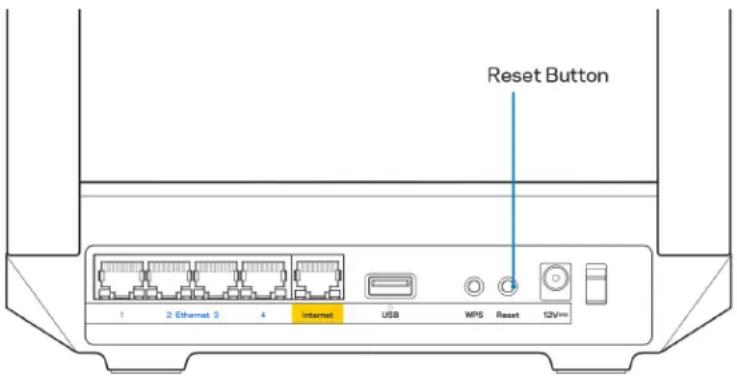
text_image
Reset Button 1 2 Ethernet 3 4 Internet USB WPS Reset 12VmmKako montirati usmerjevalnik na zid
Vaš usmerjevalnik serije MR5500 ima na spodnji strani luknje za stensko montažo.
Usmerjevalnik obesite z vijaki M3 x 20 mm.
Specifikacije
Linksys MR5500
| Ime modela | Dual-Band Mesh Wi-Fi 6 Router, AX5400 |
| Številka modela | MR5500 |
| Spremembà hitrosti vrat | 10/100/1000 Mb/s (gigabitni ethernet) |
| Radijska frekvenca | 2,4 GHz in 5 GHz |
| Št. anten | 2 zunanji nastavljivi anteni (neodstranljivi), 1 notranja antenna |
| Vrata | USB 3.0, Ethernet (1-4), internet, napajanje |
| Gumbi | Napajanje, ponastavitev, WPS |
| LED-lučke | Sprednja plošča: Ena večbarvna lučka za prikaz napajanja in stanjaZadnja stran: USB, ethernet (1-4), internet |
| Varnostne funkcije | WPA2-Personal, WPA3-Personal, WPA2/WPA3-Personal mešano |
| Vrsta varnostnega ključa | Do 128-bitno šifriranje |
| Podpora datotečnega sistema za shranjevanje | FAT, NTFS, HFS+ |
Okoljski podatki
| Dimenzije | 8.46" x 6.10" x 2.20" (215 mm x 155 mm x 56 mm) |
| Teža enote | 1.26 lbs (574 g) |
| Napajanje 12 V/2A | |
| Certifikati | FCC, IC, CE, Wi-Fi (IEEE 802.11a/b/g/n/ac/ax) |
Temperatura za delovanje 32 °F do 104 °F (0 °C do 40 °C)
Temperatura za shranjevanje -4 °F do 140 °F (-20 °C do 60 °C)
Vlažnost za delovanje 10 do 80 % relativne vlažnosti, brez kondenzacije
Vlažnost za shranjevanje 5 % do 90 % brez kondenzacije
Opombe:
Za regulativne, garancijske in varnostne informacije obiščite Linksys.com/support/MR5500.
Tehnični podatki se lahko spremenijo brez predhodnega obvestila.
Najvišja učinkovitost delovanja je izpeljana iz specifikacij standarda IEEE 802.11. Dejanska učinkovitost se lahko od te razlikuje, vključno z nižjo zmogljivostjo brezžičnega omrežja, hitrostjo pretoka, dosegom in pokritostjo. Delovanje je odvisno od številnih dejavnikov, pogojev in spremenljivk, vključno z oddaljenostjo od dostopne točke, količino omrežnega prometa, materiali zgradbe in vrsto gradnje, uporabljenim operacijskim sistemom, različnimi uporabljenimi brezžičnimi izdelki, motenj in drugih neželenih vplivov.
Obiščite Linksys.com/support/MR5500 za nagrajeno tehnično podporo.
BELKIN, LINKSYS in številna imena izdelkov in logotipi so blagovne znamke skupine družb Belkin. Druge omenjene blagovne znamke so v lasti njihovih lastnikov.
© 2021 Linksys Holdings, Inc. in/ali njihove hčerinske družbe. Vse pravice pridržane.
LINKSYS
ANVÄNDARHANDBOK
MAX-STREAM®
Dual-Band
Mesh WiFi 6-
router
MR5500-serien

