
Hydra Pro 6 MR5500 - Yönlendirici LINKSYS - Ücretsiz kullanım kılavuzu
Cihazın kılavuzunu ücretsiz bulun Hydra Pro 6 MR5500 LINKSYS PDF formatında.

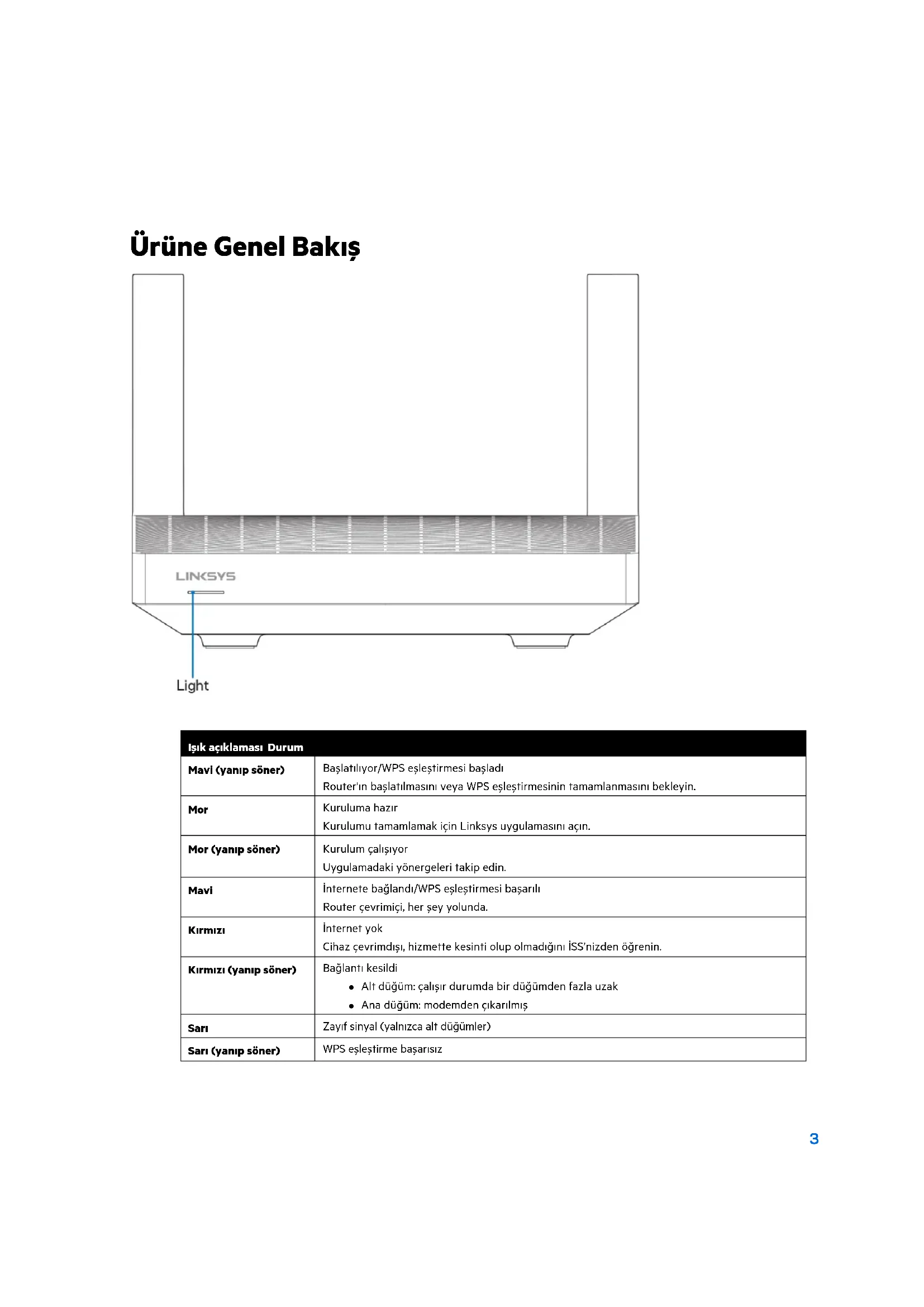


| Ürün Tipi | Çift Bantlı Wi-Fi 6 Mesh Yönlendirici |
| Model | MR5500 (Hydra Pro 6) |
| Boyutlar | 215 x 155 x 56 mm |
| Ağırlık | 574 g |
| Güç Kaynağı | 12 V, 2 A (adaptör dahil) |
| Radyo Frekansları | 2,4 GHz ve 5 GHz |
| Wi-Fi Standartları | IEEE 802.11a/b/g/n/ac/ax (Wi-Fi 6) |
| Teorik Toplam Hız | AX5400 (5,4 Gbps'ye kadar) |
| Antenler | 2 harici (çıkarılamaz) + 1 dahili |
| Ethernet Portları | 4 Gigabit port (10/100/1000) mavi + 1 Gigabit İnternet portu sarı |
| USB Portu | 1 USB 3.0 portu |
| Düğmeler | Açma/Kapatma, Sıfırlama, WPS |
| Kablosuz Güvenlik | WPA2-Kişisel, WPA3-Kişisel, WPA2/WPA3-Kişisel karışık |
| Desteklenen Dosya Sistemleri (USB) | FAT, NTFS, HFS+ |
| Yazılım Özellikleri | Ebeveyn denetimi, misafir ağı, cihaz önceliklendirme, hız testi, WPS |
| Mobil Uygulama | Linksys App (iOS 11.4+ / Android 6.0+) |
| Çalışma Sıcaklığı | 0 °C ila 40 °C |
| Depolama Sıcaklığı | -20 °C ila 60 °C |
| Çalışma Nemi | %10 ila %80 (yoğuşmasız) |
| Depolama Nemi | %5 ila %90 (yoğuşmasız) |
| Sertifikalar | FCC, IC, CE, Wi-Fi |
| Bakım ve Temizlik | Yumuşak, kuru bir bezle temizleyin. Kimyasal kullanmayın. |
Sık sorulan sorular - Hydra Pro 6 MR5500 LINKSYS
Kullanıcıların soruları hakkında Hydra Pro 6 MR5500 LINKSYS
0 soru bu cihaz hakkında. Bildiklerinizi cevaplayın veya kendinizinki sorun.
Bu cihaz hakkında yeni bir soru sor
Cihazınız için talimatları indirin Yönlendirici PDF formatında ücretsiz! Kılavuzunuzu bulun Hydra Pro 6 MR5500 - LINKSYS ve elektronik cihazınızı yeniden ele alın. Bu sayfada cihazınızın kullanımı için gerekli tüm belgeler yayınlanmaktadır. Hydra Pro 6 MR5500 markasının LINKSYS.
KULLANIM KILAVUZU Hydra Pro 6 MR5500 LINKSYS
Ürüne Genel Bakış ____ 3
Yardım 5
Daha fazla yardım bulma 5
Kurulum 6
İhtiyacınız olanlar ____ 6
Linksys Bütün Ev Wi-Fi Sistem Ayarları 8
Linksys uygulamasına giriş yapın ____ 8
Gezinti Menüsü 9
Pano 10
Cihazlar 11
Cihaz ayrıntılarını görüntülemek veya değiştirmek için ____ 12
Ebeveyn Denetimleri 13
Wi-Fi Ayarları ____ 14
Gelişmiş Wi-Fi Ayarları 15
Cihazı WPS ile Bağlama 16
Konuk Ağı Erişimi 17
Cihaz Önceliklendirme 18
Bildirimler 19
Ağ/Router Yönetimi 20
Gelişmiş Ayarlar 21
internet Ayarları 21
Port Ayarları 22
Wi-Fi MAC Filtreleri 23
Harici Depolama 24
Hiz Testi 25
Hesabim 26
Geri Bildirim 27
Yardım 28
Router'a Doğrudan Bağlanma 29
Router parolasi 30
Router'ınızı fabrika ayarlarına nasıl sıfırlarsınız? ____ 31
Yönlendiriciniz duvara nasıl monte edilir?____31
Spesifikasyonlar 32
Linksys MR5500 32
Çevresel 32
Ürüne Genel Bakış
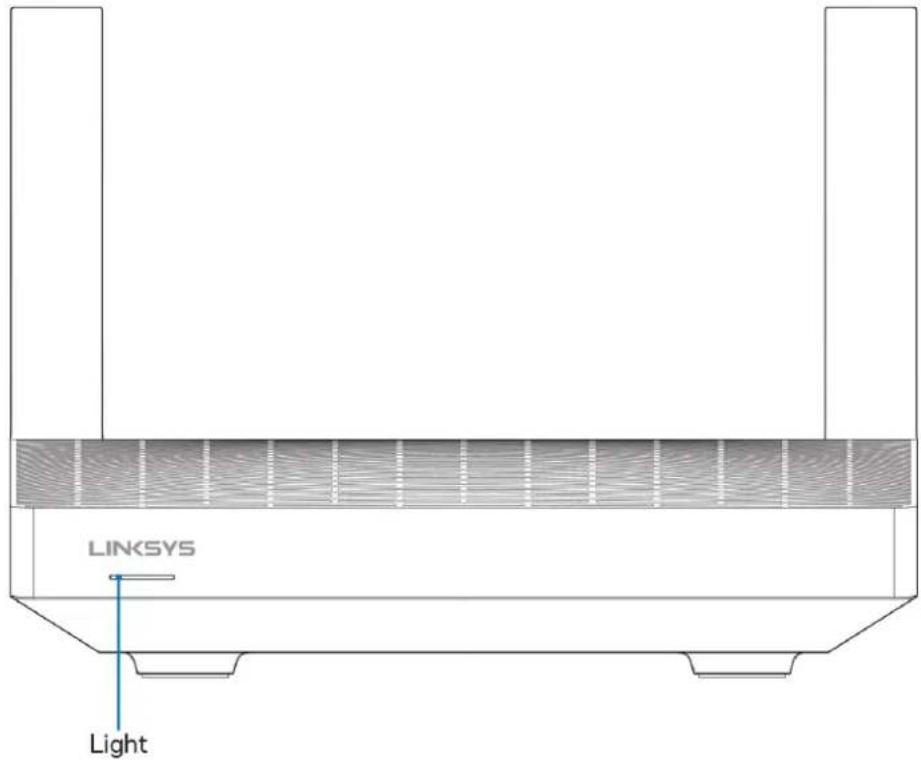
| Işık açıklaması Durum | |
| Mavi (yanıp söner) | Başlatılıyor/WPS eşleştirmesi başladıRouter'ın başlatılmasını veya WPS eşleştirmesinin tamamlanmasını bekleyin. |
| Mor | Kuruluma hazırKurulumu tamamlamak için Linksys uygulamasını açın. |
| Mor (yanıp söner) | Kurulum çalışıyorUygulamadaki yönergeleri takip edin. |
| Mavi | İnternete bağlandı/WPS eşleştirmesi başarılıRouter çevrimiçi, her şey yolunda. |
| Kırmızı | İnternet yokCihaz çevrimdışı, hizmette kesinti olup olmadığını İSS'nizden öğrenin. |
| Kırmızı (yanıp söner) | Bağlantı kesildiAlt düğüm: çalışır durumda bir düğümden fazla uzakAna düğüm: modemden çıkarılmış |
| Sarı | Zayıf sinyal (yalnızca alt düğümler) |
| Sarı (yanıp söner) | WPS eşleştirme başarısız |
text_image
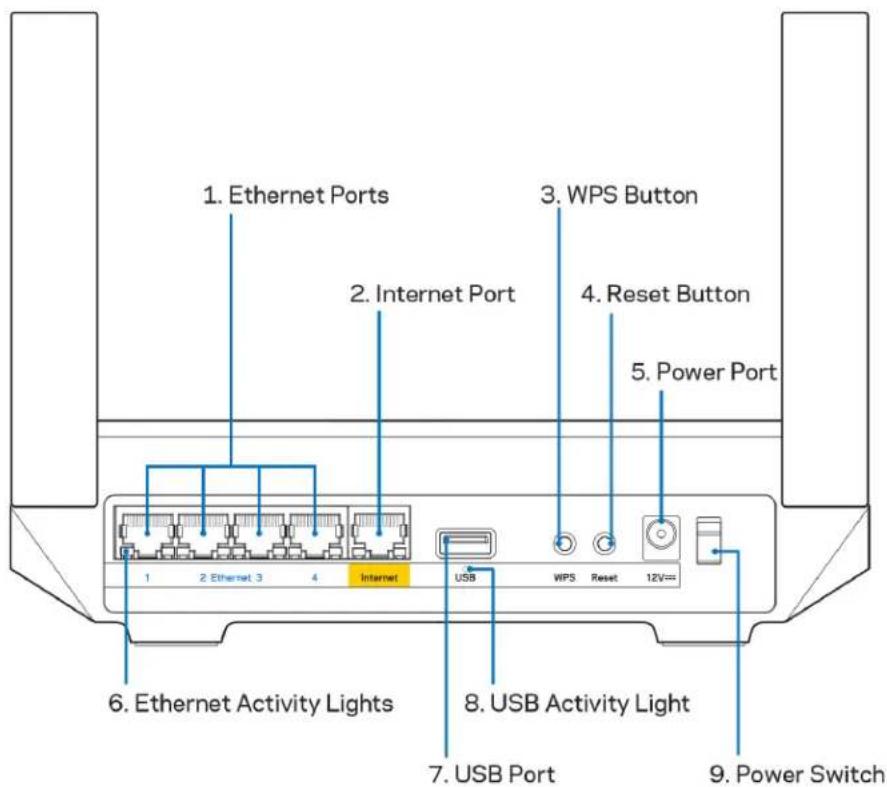
1. Ethernet Ports 2. Internet Port 3. WPS Button 4. Reset Button 5. Power Port 6. Ethernet Activity Lights 7. USB Port 8. USB Activity Light 9. Power SwitchEthernet bağlantı noktaları (1) - Bu mavi gigabit (10/100/1000) bağlantı noktalarına ve ağınızdaki cihazlara ethernet kabloları bağlanabilir.
Not - En iyi performansı almak için Ethernet bağlantı noktalarında CAT5e veya daha yüksek hızlı kabloları kullanın.
İnternet bağlantı noktası (2) - Ethernet kablosunu sarı gigabit (10/100/1000) bağlantı noktasına ve geniş bantlı kablo/DSL ya da fiber modeme bağlayın. Bu routerı bir mesh Wi-Fi sisteminde alt düğüm olarak kullanıyorsanız, bu port üzerinden başka bir ağ düğümüyle kablolu bağlantı kurabilirsiniz.
Not - En iyi performansı almak için internet bağlantı noktasında CAT5e veya daha yüksek hızlı kablo kullanın.
Wi-Fi Korumalı Kurulum™ düğmesi (3) - WPS'in etkinleştirildiği ağ cihazlarına bağlanmak için basın.
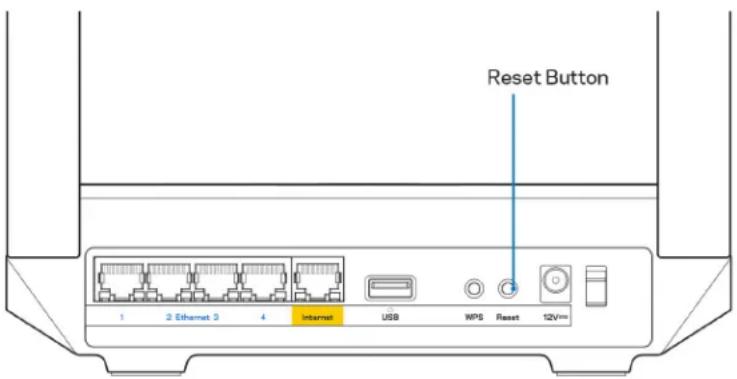
Sifirlama düğmesi (4) - Router'ınızı fabrika ayarlarına sıfırlamak için, üzerindeki ışık kırmızı yanıp sönerken basılı tutun. Işık sönüp parlak kırmızı yanana kadar düğmeyi bırakmayın.
Adaptör girişi (5) - Kutudan çıkan adaptörü bu girişe takın.
Ethernet etkinlik ışıkları (6) - Işıklar ethernet kablosu üzerinden veri aktarımını gösterir.
USB 3.0 bağlantı noktası (7) -- Ağınızdaki veya internetteki USB sürücülerine bağlanın ve paylaşın.
USB etkinlik ışığı (8) -- Işıklar USB üzerinden veri aktarımını gösterir.
Güç anahtarı (9)—Router'i açmak için | (on - açık) düğmesine basın.
Yardım
Daha fazla yardım bulma
- Linksys.com/support/MR5500
- Linksys uygulama yardımı (uygulamayı başlatın ve ana gezinti menüsünde Yardım'a tıklayın)
Not: Bu üründe kullanılan üçüncü taraf yazılımın lisansları ve bildirimleri http://support.linksys.com/en-us/license adresinde görüntülenebilir. Sorularınız veya GPL kaynak kodu istekleriniz içinhttp://support.linksys.com/en-us/gplcodecenter adresi üzerinden bizimle iletişime geçiniz.
Kurulum
ÖNEMLİ: MR5500 Serisi yönlendiriciniz tüm ev ağı Wi-Fi sisteminde ana düğüm veya alt düğüm olarak ayarlanabilir. Ana ağ düğümünün, modem veya modem-router'ıniza ethernet kablosuyla bağlanması gerekir. Alt düğümler kablosuz veya ethernet kablosuyla bağlanabilir.
Yönlendiriciyi kurulu bir Velop tam ev ağ Wi-Fi sistemine ana ağ düğümü olarak ekliyorsanız, tüm düğümleri fabrika ayarlarına sıfırlayın ve MR5500 kurulup çalışır hale geldikten sonra sisteme ekleyin.
Linksys uygulamasını indirin. Router'ınızı kurmak için bu uygulamaya ihtiyacınız var.
Cihazınızın uygulama mağazasına gidip Linksys'i arayın. Şu simgeye bakın:

İhtiyacınız olanlar
Uygulamayı indirip açın ve talimatları takip edin.
Not—Uygulama, iOS 11.4 ve üstü ve Android 6.0 ve üstü ile çalışır.
Kurulum sırasında bir Linksys Smart Wi-Fi hesabı oluşturacaksınız, böylece router sistem ayarlarını internet bağlantınızın olduğu herhangi bir yerden görüntülemek veya değiştirmek için uygulamayı kullanabilirsiniz.
Linksys Smart Wi-Fi ve Linksys uygulaması ile yapabileceğiniz pek çok şey arasında şunlar da var:
• Wi-Fi adı ve parolanızı değiştirin
- Konuk erişimini ayarlayın
• Cihazları Wi-Fi'a WPS ile bağlayın
• Ebeveyn denetimleri ile interneti engelleyin
• Internet bağlantı hızınızı test edin
Not: Size bir doğrulama e-postası göndereceğiz. Ev ağınıza bağlıyken, router'ınızı hesabınıza bağlamak için e-postadaki bağlantıyı tıklayın.
Güç ve ethernet kablosuna bağlanın dışında uygulama tabanlı kurulum işlemi de işe yarayabilir. Bağlandıktan sonra bir ad ve parola vererek Wi-Fi'ınızı kişiselleştirmek için uygulamayı kullanın. Düşük olasılıkla da olsa müdahale gerektiren bir durum ortaya çıktığında doğr cihazı belirleyebilmek için düğümlere ad verebilirsiniz.
Tüm ev ağı Wi-Fi sistemi oluşturmak için Velop alt düğümleri eklemeyi düşünüyorsanız, bunlar çalışan bir düğümün menzili içinde kurulabilir. Sadece ana ağ düğümü kablo ile modeme veya modem router'a bağlanmalıdır. Merak etmeyin, uygulama düğümlerinizi yerleştirmenize yardımcı olur.
Bu sayfayı yazdırıp Wi-Fi'ı ve hesap ayarlarını referans olarak tabloya kaydedin. Notlarınızu güvenli bir yerde saklayın.
| WI-FI Adı | |
| WI-Fi Şifresi | |
| Router Parolası | |
| Konuk Ağı Adı | |
| Konuk Ağı Parolası | |
| Linksys Uygulama Giriş E-posta Adresi | |
| Linksys Uygulama Parolası |
Oturum açma e-posta adresiniz ve parolanız, LinksysSmartWiFi.com adresinden bir bilgisayarda oturum açmak için de kullanılabilir. Wi-Fi'nizi bir internet tarayıcısında görüntüleyebilir veya yönetebilirsiniz.
Linksys Bütün Ev Wi-Fi Sistem Ayarları
Linksys uygulamanızı kullanarak, güvenlik ve ebeveyn denetimleri dahil olmak üzere Wi-Fi sistem ayarlarını görüntüleyebilir veya değiştirebilirsiniz. İnternet bağlantıınız varsa, dünyanın her yerinden ayarlara erişebilirsiniz. İnternet bağlantıınız olmasa bile sisteminize doğrudan ev ağınızdan erişebilirsiniz.
Linksys uygulamasına giriş yapın
- Linksys uygulamasını açın ve Oturum aç'a dokunun.
iPhone
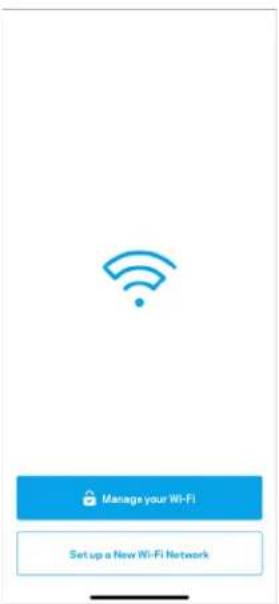
- Hesabınızı oluştururken kullandığınız e-posta adresini girin.
- Hesap parolanızı girin.
- Oturum aç'a dokunun.
Gezinti Menüsü
Uygulamada grzinmek için şu menü simgesine dokunun:

iPhone
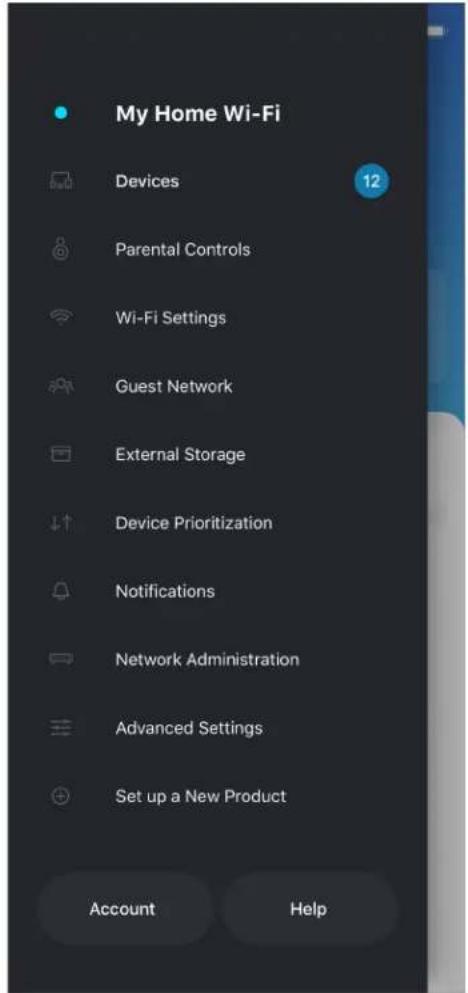
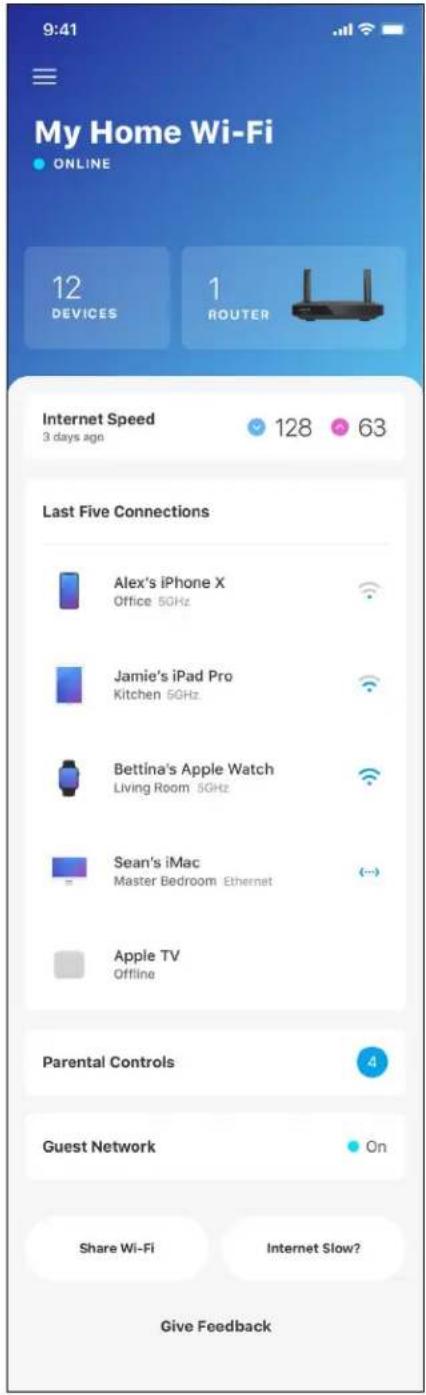
Pano Wi-Fi'inizın anlık görüntüdür. Sisteminize kaç tane cihazın bağlı olduğunu görün. Pano'dan, kablosuz şifrenizi paylaşabilir ve misafir erişimini açabilirsiniz. Ayrıca Pano size ebeveyn denetimleri olan cihazları veya Wi-Fi erişimi için önceliği olan cihazları gösterir.
iPhone
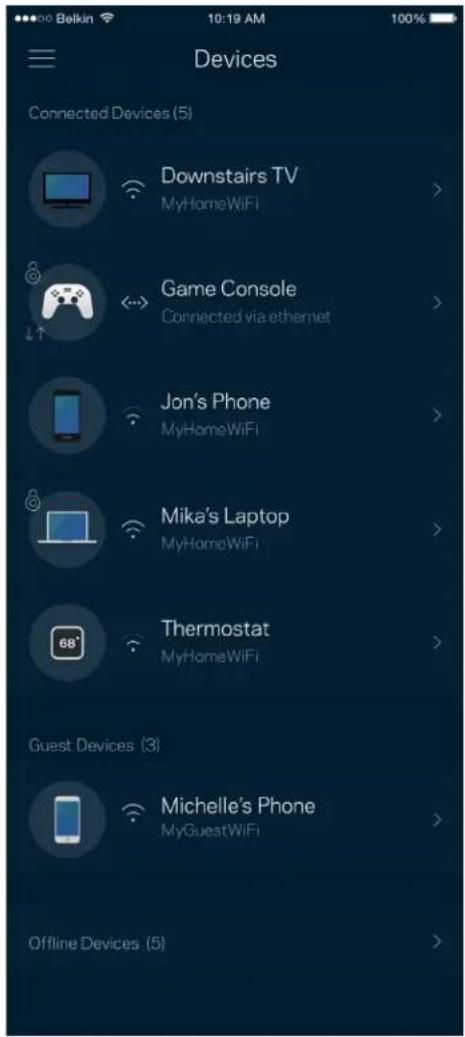
Wi-Fi'ınıza bağlı tüm cihazlar için ayrıntıları görüntüleyip değiştirin. Ana ağınızdaki ve konuk ağınızdaki cihazları görüntüleyebilir veya her bir cihazla ilgili bilgileri görüntüleyebilirsiniz.
Cihaz ayrıntılarını görüntülemek veya değiştirmek için
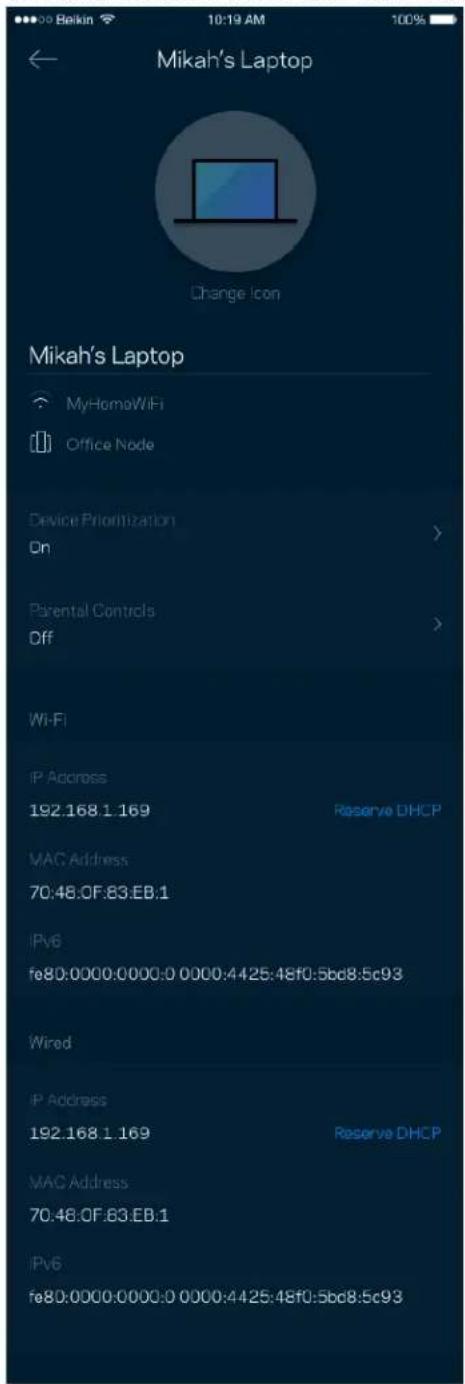
Cihazlar ekranından cihaz adlarını düzenleyebilir ve cihaz simgelerini değiştirebilirsiniz. Ayrıca cihazlara öncelik tanıyabilir, ebeveyn denetimlerini ayarlayabilir ve Wi-Fi ayrıntılarını görebilirsiniz. Ayrıntıları görmek için herhangi bir cihaza dokunun.
text_image
Mikah's Laptop Change Icon Mikah's Laptop MyHomoWiFi Office Node Device Prioritization On Parental Controls Off Wi-Fi IP Address 192.168.1.169 Reserve DHCP MAC Address 70:48:0F:83:EB:1 IPv6 fe80:0000:0000:0 0000:4425:48f0:5bcd8:5c93 Wired IP Address 192.168.1.169 Reserve DHCP MAC Address 70:48:0F:83:EB:1 IPv6 fe80:0000:0000:0 0000:4425:48f0:5bcd8:5c93Ebeveyn Denetimleri
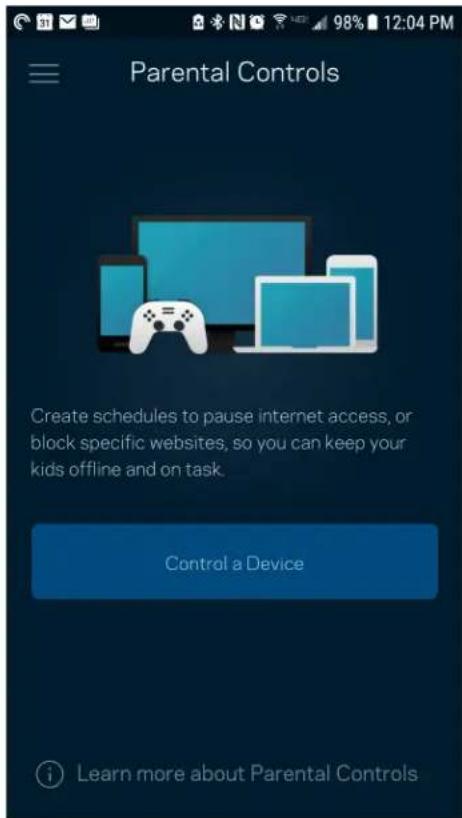
Ebeveyn denetimleri çocuklarınız çevrimiçiyken ne yaptıklarını kontrol etmenizi sağlar. İnternet'i belirli cihazlara duraklatın ya da belirli web sitelerini engelleyin.
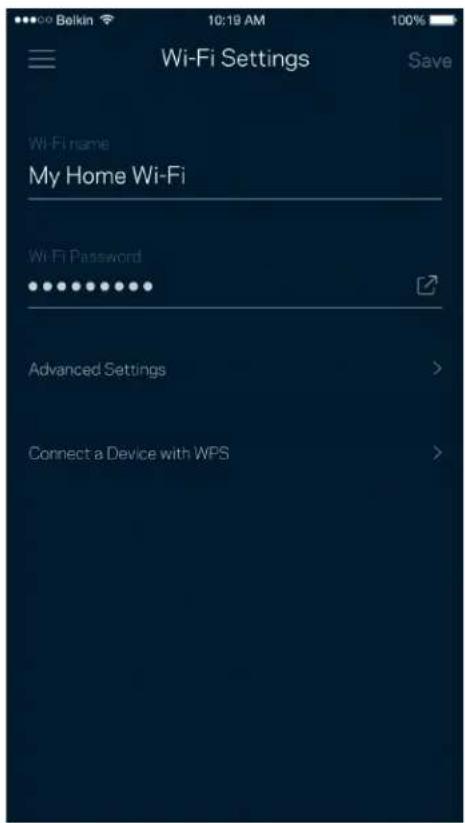
Wi-Fi adı ve parolanızı görüntüleyin ya da değiştirin ve Wi-Fi Korumalı Kurulum'u kullanarak cihazlara bağlanın.
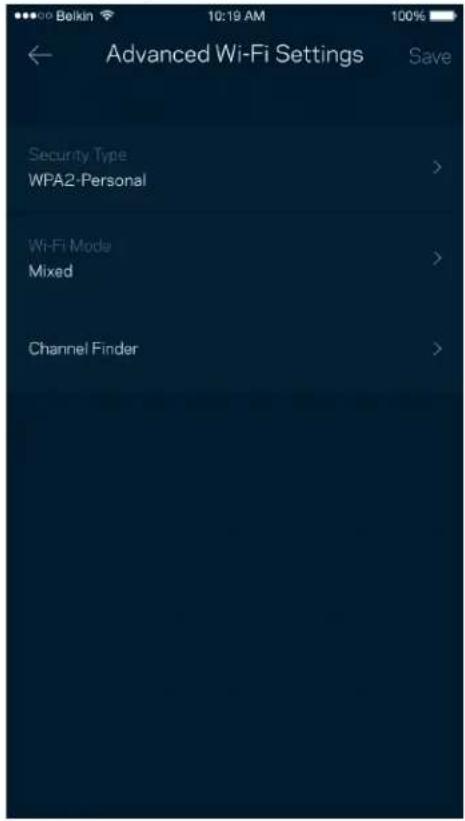
Gelişmiş Wi-Fi Ayarları
Gelişmiş kullanıcılar varsayılan güvenlik türü ve Wi-Fi modunu değiştirebilir. Wi-Fi ağları ile ilgili fazla deneyiminiz yoksa bu ayarları değiştirmeyin. Kanal Bulucu, sisteminizden en iyi performansı almanızı sağlamak için en az yoğunluğa sahip Wi-Fi kanallarını arayacaktır. Sisteminizde birden fazla düğümünüz varsa, Kanal Bulucu her bir düğüm için en iyi kanalı bulacaktır.
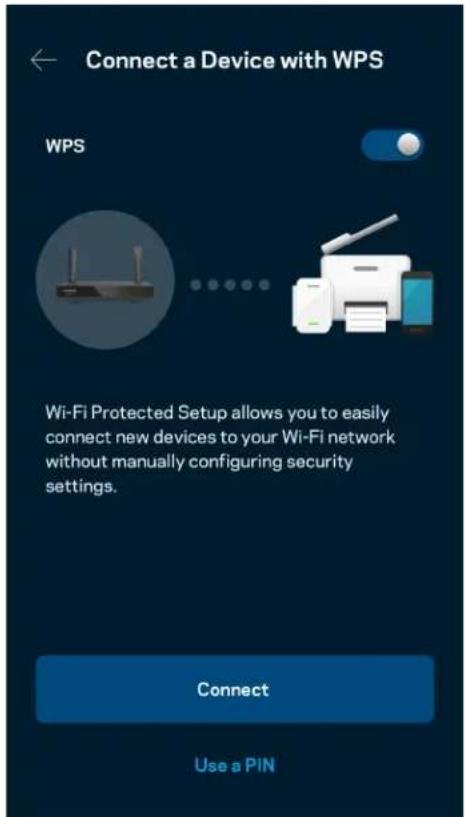
Cihazı WPS ile Bağlama
Wi-Fi Korumalı Kurulum güvenlik ayarlarını manüel olarak girmeden kablosuz cihazları Wi-Fi'ınıza kolayca bağlamanızı sağlar.
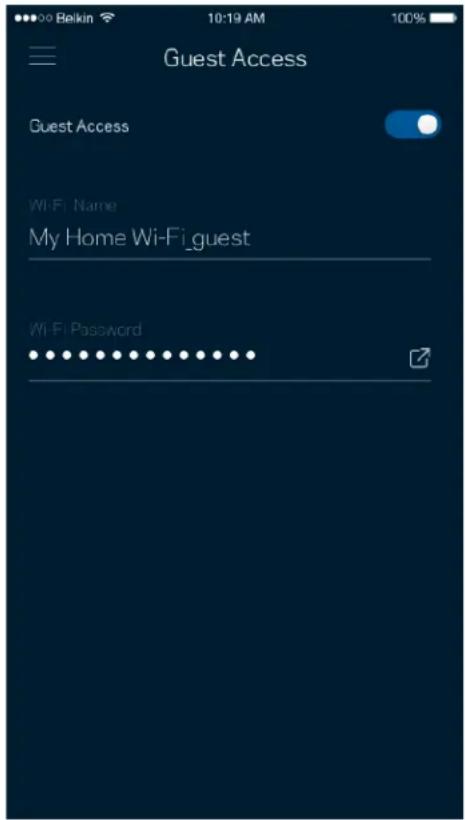
Wi-Fi'ınıza bağlı diğer kaynaklara erişimi kısıtlarken konuklarının çevrimiçi olmasını sağlamak için Konuk Erişimi'nizi kullanın. Parolayı kısa mesaj veya e-posta ile gönderin.
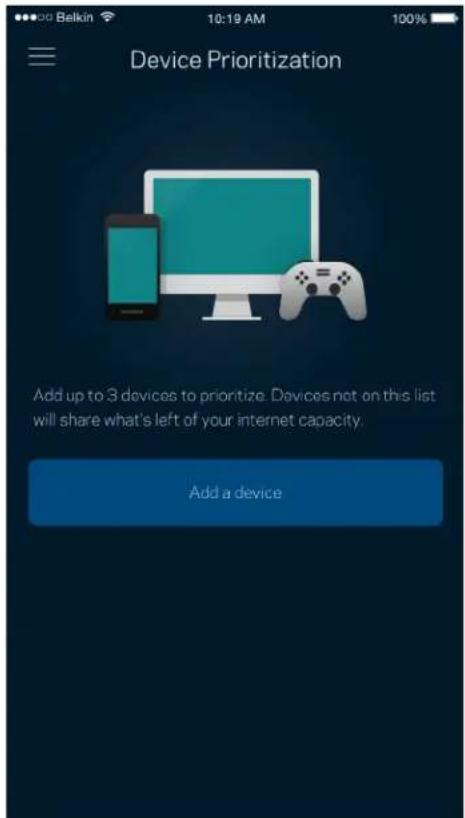
Cihaz Önceliklendirme
İnternet bağlantınızı öncelikli kullanması için üçe kadar cihaz seçebilirsiniz. Bu cihazlar (kablolu ve/veya kablosuz) bağlı olduğunda her zaman en iyi erişime sahip olur. Router'ınız, cihazları öncelik sırasına koymak için en iyi Wi-Fi dağıtımını nasıl yapacağınızı belirlemek üzere bir hız testi çalıştırır. Diğer cihazlar kalan kapasiteyi paylaşacaktır.
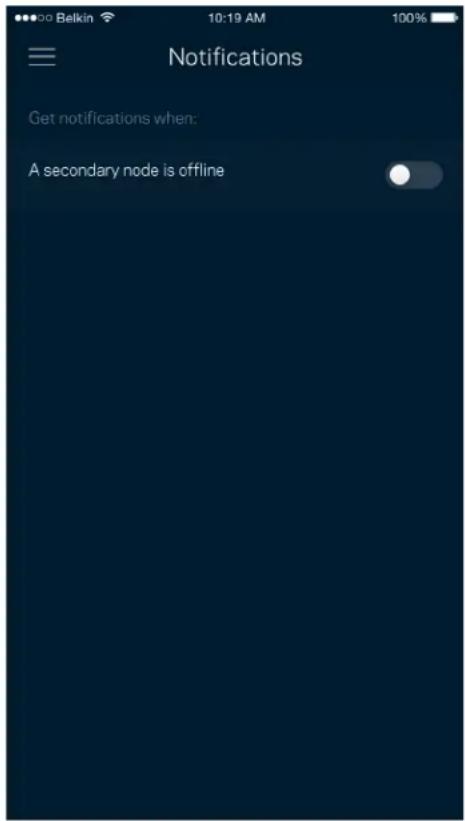
Birden fazla düğümünüz varsa, uygulama sisteminizdeki alt düğümler çevrimdışı olduğunda size bildirim gönderebilir. Alt düğümler, modeminize bağlı olmayan herhangi bir düğümdür. Uygulamanın sizi bilgilendirmesine izin vermek için mobil cihaz ayarlarınızda bildirimleri açmanız gerekir.
Router parolasını ve ipucunu değiştirmek için Ağ Yönetim ekranını kullanın ve router'ın çeşitli tanımlayıcılarını (model numarası, seri numarası ve IP ayrıntıları) kontrol edin.
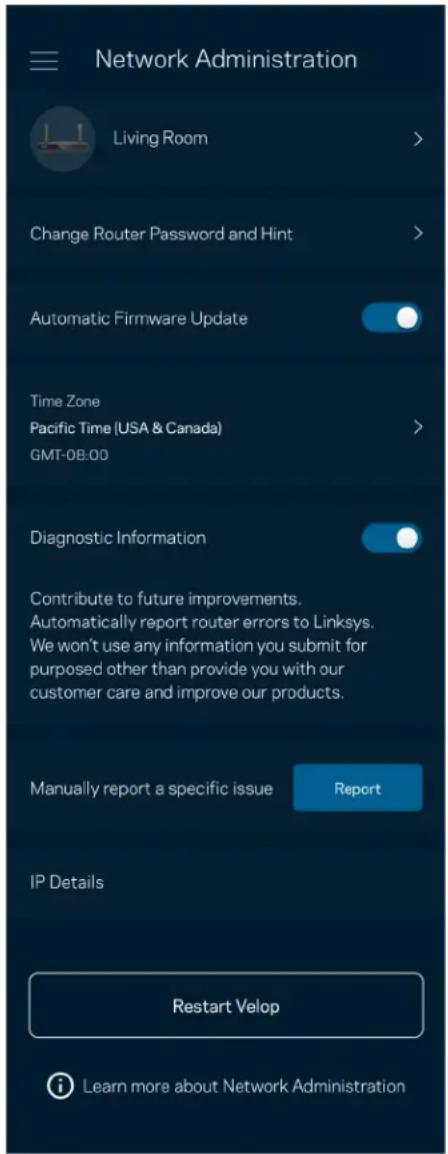
Linksys sorunlarını otomatik olarak bildirmeyi seçin ve Wi-Fi deneyiminin gelişmesine katkı sağlayın. Linksys ile ilgili belirli sorunları manüel olarak da bildirebilirsiniz.
Aşağıdaki bilgiler sorunun açıklamasında gönderilir.
| Uygulama sürümü | Oturum Açma Türü (bulut: ilgili e-posta adresini göster, yerel: ekran "Router yöneticisi") |
| Cihaz modeli | WAN Bağlantı türü (görünüm WiFi ya da ethernet) |
| Cihaz OS sürümü | Zaman: tarih (ay/gün/yıl, zaman, zaman dilimî) |
Gelişmiş Ayarlar
Internet Ayarları
Router'ınızın internete nasıl bağlanacağını seçibilirsiniz. Varsayılan ayar Otomatik Yapılandırma - DHCP'dir. Diğer bağlantı türleri internet servis sağlayıcınıza veya routerınızı nasıl kullanmayı planladığınıza bağlıdır. Gelişmiş kullanıcılar MAC adreslerini klonlamak ve MTU'yu (maksimum aktarım birimi) ayarlamak için Ek Ayarlar kullanır.
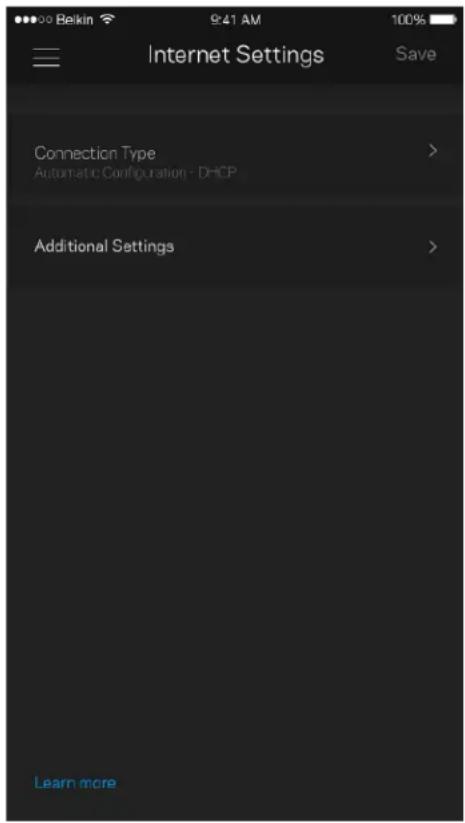
Bağlantı noktası iletme (tek bir bağlantı noktası, birden fazla bağlantı noktası veya bağlantı sırası) belirli bir bağlantı noktası veya bağlantı noktalarındaki iç trafiği Wi-Fi'ınızdaki başka bir bağlantı noktasına ya da cihaza gönderir. Port aralığı tetiklemede, router'ınız belirli port numaraları için giden verileri izler. Router'ınız, verileri talep eden cihazın IP adresini hatırlar, böylece istenen veri döndüğünde, doğru cihaza yönlendirilir.
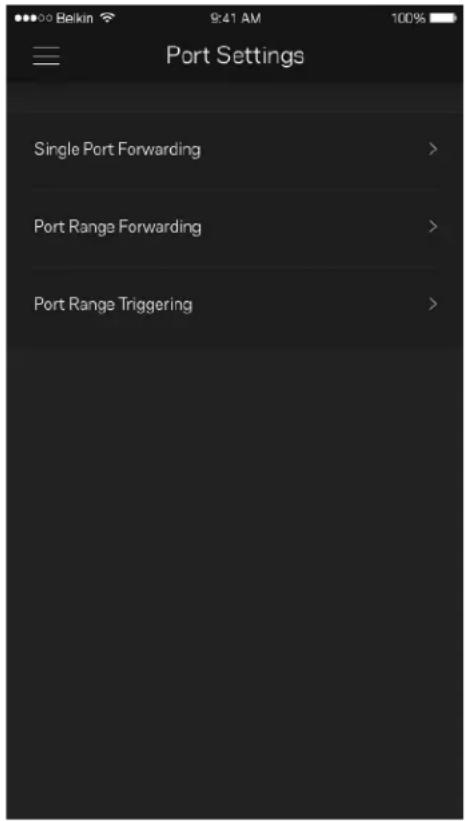
Tüm ağ cihazları benzersiz 12 haneli MAC (ortam erişim denetimi) adresine sahiptir. MAC adreslerinin listesini oluşturabilir, ardından Wi-Fi'ınızdaki bu cihazlara izin verebilir veya engel olabilirsiniz.
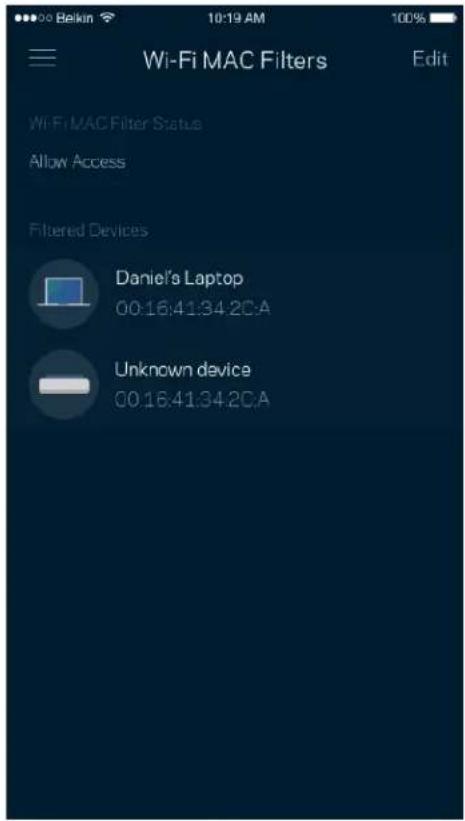
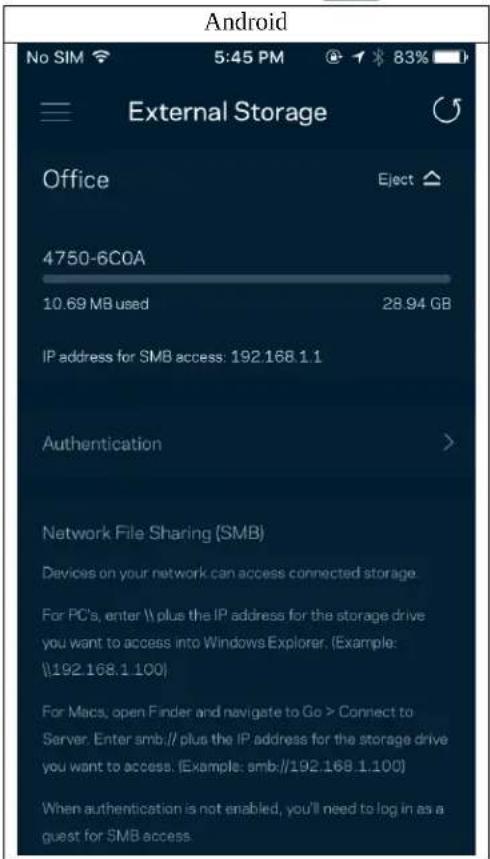
Dashboard'da harici sürücünün hangi düğüme bağlı olduğunu, ne kadar boş yer kaldığını görebilir, kullanıcı adı ve şifre belirleyerek erişim kontrolleri oluşturabilirsiniz. (Sürücü router'ınızın USB bağlantı noktasına bağlıyken.) Veri kaybetmemek için sürücüyü çıkarmadan önce Çıkar üğmesine dokunmayı unutmayın.
Ödediğiniz hızları aldığınızdan emin olmak için hız testini çalıştırın. Hız testi, sonuçlar Wi-Fi'ın öncelikli cihazlara nasıl dağıtılacagını belirleyeceğinden Cihaz Önceliği özelliğinde yardımcı olur.
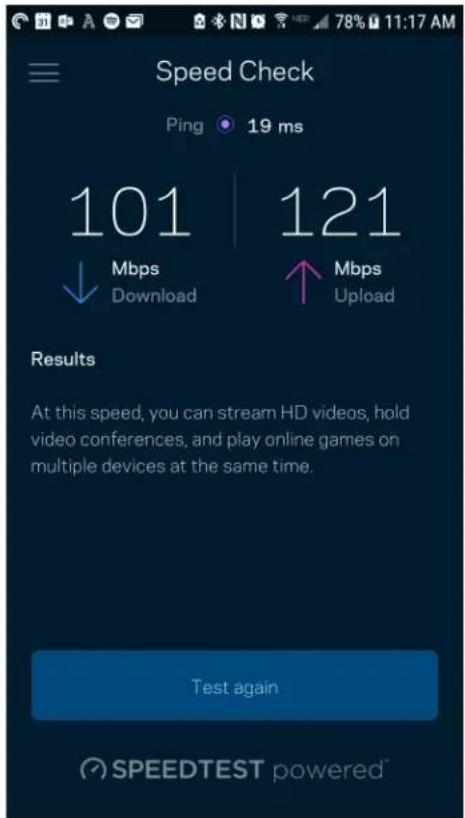
- İndirme hızı, internet içeriğinin router'a aktarıldığı hızdır.
- Karşıya yükleme hızı içeriği internete yükleyebileceğiniz hızdır.
Not: Internet bağlantısı hızları ISS hesap tipi, yerel ve dünya çapında internet trafiği ve evinizde internet bağlantısını paylaşan cihaz sayısı dahil olmak üzere birçok etmen tarafından belirlenir.
Hesabim
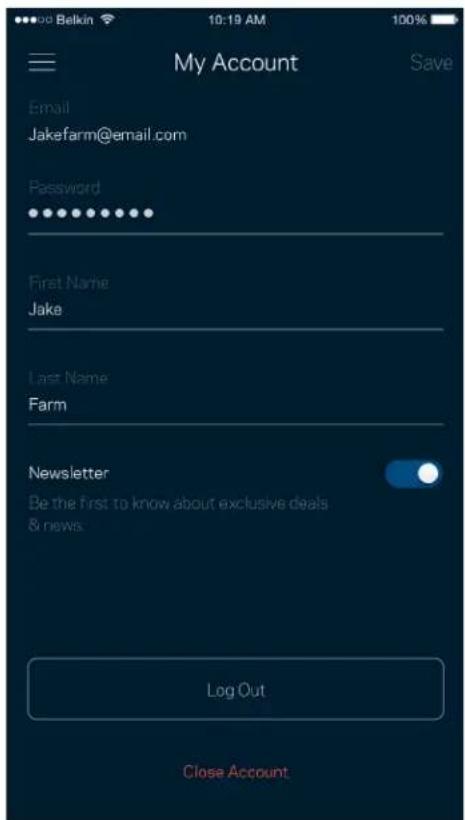
Linksys uygulamanızın şifresini değiştirin ve Linksys'den en son haberleri ve fırsatları almayı kabul edin. Yalnızca uygulamaya e-posta adresinizle giriş yapıldığında kullanılabilir.
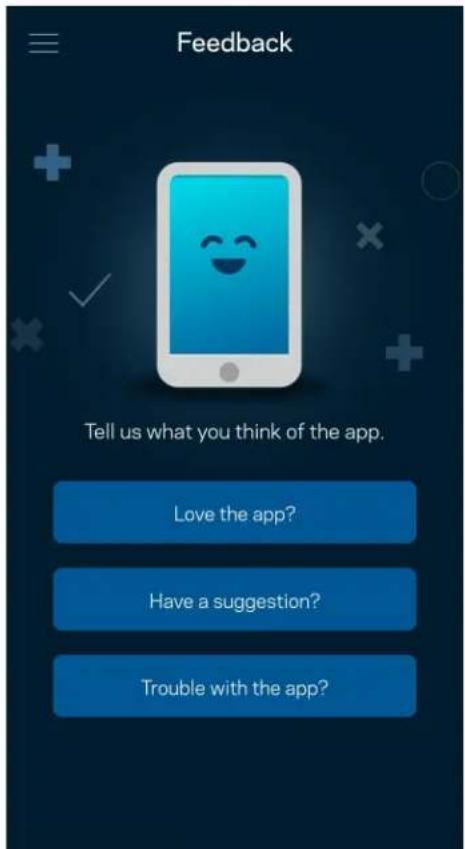
Bize düşüncelerinizden bahsetme şansını yakalayın. Uygulama mağazanızda uygulamayı derecelendirin, bize öneri gönderin veya mükemmel bir deneyim yaşamanızı engelleyen bir sorunu bildirin.
Uygulamayla ilgili sorun mu yaşıyorsunuz? Özellikle hakkında biraz daha fazla bilgiye mi ihtiyacınız var? Açıklama için Yardım'a dokunun.
Router'a Doğrudan Bağlanma
İntermete bağlı değişeniz de router ayarlarınıza erişebilirsiniz. Wi-Fi adınıza bağlanın, Linksys uygulamasını başlatın ve ekranın altına doğru Router Parolası ile Oturum Aç'a dokunun. Çevrimiçi olmadığınızda Linksys Wi-Fi hesabınıza erişemezsiniz.
iPhone
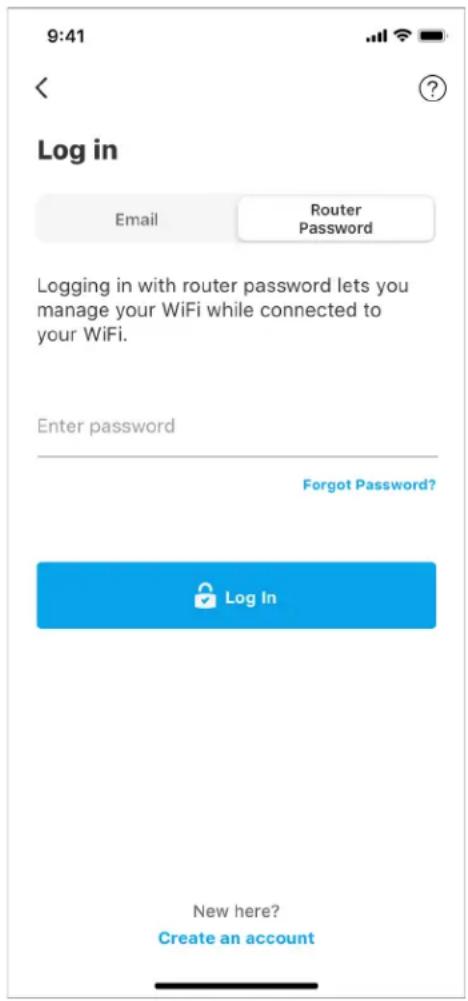
Kurulum süresince güvenli bir yönetici parolası oluşturduk. Bunu değiştirmek için, Ağ/Router Yönetimi'ne ve Router Parolasını ve İpucunu Değiştir'e dokunun.
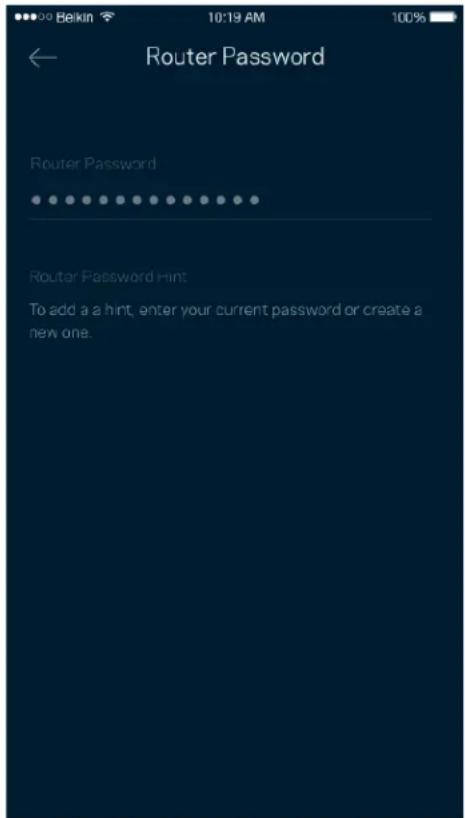
Router'ınızın güvenliğini sağlamak için, biri router şifresini değiştirirse size bir e-posta göndereceğiz.
Router'ınızı fabrika ayarlarına nasıl sıfırlarsınız?
MR5500 Serisi yönlendiricinizi sizin için çok rahatsız edici bir süreç olabilecek fabrika ayarlarına sıfırlama işlemine hiçbir zaman gerek yoktur. Fabrika ayarlarına sıfırlamak router'ınızı kutusundan çıkardığınız zamankı durumuna geri yükler ve kurulum işlemini baştan yapmanız gerekir. Kurulum sırasında ve sonrasında özelleştirdiğiniz tüm ayarlar (Wi-Fi adı, parolalar, güvenlik türü vb.) silinir. Tüm kablosuz cihazlar Wi-Fi bağlantınızı keser.
Fabrika ayarlarına sıfırlama:
- Router'ınız güce bağlı ve açıkken, arka paneldeki Reset düğmesine basılı tutun. Yönlendiricinin üzerindeki ışık kırmızı yanıp sönecektir. Işık sönüp parlak kırmızı yanana kadar düğmeyi bırakmayın.
text_image
Reset Button 1 2 Ethernet 3 4 Internet USB WPS Reset 12V/mmYönlendiriciniz duvara nasıl monte edilir?
MR5500 serisi yönlendiricinizin alt tarafından duvara montaj için delikler bulunur. Yönlendiriciyi M3 x 20 mm vidalar kullanarak asabilirsiniz.
Spesifikasyonlar
Linksys MR5500
| Model Adı | Çift Bantlı Mesh Wi-Fi 6 Yönlendirici, AX5400 |
| Model Numarası | MR5500 |
| Switch Bağlantı Noktası Hızı | 10/100/1000 Mbps (Gigabit Ethernet) |
| Radyo Frekansı | 2.4 GHz ve 5 GHz |
| Anten Sayısı | 2 harici ayarlı anten (çıkarılamaz), 1 dahili anten |
| Bağlantı Noktaları | USB 3.0, Ethernet (1-4), İnternet, Güç |
| Düğmeler | Güç, Sıfırlama, WPS |
| Işıklar | Ön panel: Bir, güç ve durum için birden çok renkli ışıkArka panel: USB, ethernet (1-4), internet |
| Güvenlik Özellikleri | WPA2-Kişisel, WPA3-Kişisel, WPA2/WPA3-Kişisel Karma |
| Güvenlik Anahtarı Bitleri | 128-bit kadar şifreleme |
| Depolama Dosya Sistem Desteği | FAT, NTFS, HFS+ |
Çevresel
| Boyutları | 215 mm x 155 mm x 56 mm (8.46" x 6.10" x 2.20") |
| Ünite Ağırlığı | 574 g (1,26 lbs) |
| Güç 12V/2A | |
| Sertifikalar | FCC, IC, CE, Wi-Fi (IEEE 802.11a/b/g/n/ac/ax) |
| İşletim Sıcaklığı 0 - 40°C | |
| Depolama Sıcaklığı -20 - 60°C | |
| Çalışma Nem Seviyesi | %10 - %80 arası bağlı nem, yoğuşmasız |
| Depolama Nem Seviyesi %5 ile %90 arasında yoğuşmasız | |
Notlar:
Mevzuat, garanti ve güvenlik bilgileri için Linksys.com/support/MR5500 adresini ziyaret edin.
Spesifikasyonlar haber verilmeksizin değiştirilebilir.
Maksimum performans IEEE Standard 802.11 spesifikasyonlarından alınmıştır. Gerçek performans, düşük kablosuz ağ kapasitesi, veri aktarım hızı, menzil ve kapsama alanı gibi faktörlere bağlı olarak değişebilir. Performans; erişim noktasına uzaklık, ağ trafiği yoğunluğu, binada kullanılan yapı malzemeleri, kullanılan işletim sistemi, kullanılan kablosuz ürün karması, sinyal karışması ve diğer olumsuz koşullar gibi pek çok faktör, koşul ve değişkene bağlıdır.
Ödüllü teknik desteğimiz için Linksys.com/support/MR5500 adresini ziyaret edin.
BELKIN, LINKSYS ve pek çok ürün adı ve logosu, Belkin şirketler grubunun markasıdır. Üçüncü taraf ticari markaları, kendi sahiplerinin mülkiyetindedir.
© 2021 Linksys Holdings, Inc. ve/veya bağlı şirketleri. Her hakkı saklıdır.


