
MaxStream EA7300 - Yönlendirici LINKSYS - Ücretsiz kullanım kılavuzu
Cihazın kılavuzunu ücretsiz bulun MaxStream EA7300 LINKSYS PDF formatında.
 FR
FR
 BG
BG
 CS
CS
 DA
DA
 DE
DE
 EL
EL
 EN
EN
 ES
ES
 ET
ET
 FI
FI
 HU
HU
 ID
ID
 IT
IT
 LT
LT
 LV
LV
 NL
NL
 NO
NO
 PL
PL
 PT
PT
 RO
RO
 RU
RU
 SK
SK
 SL
SL
 SV
SV
 TH
TH
 TR
TR
 UK
UK
 VI
VI
 ZH
ZH
| Ürün Tipi | Gigabit MU-MIMO AC1750 Wi-Fi Yönlendirici |
| Marka | Linksys |
| Model | MaxStream EA7300 |
| Boyutlar (antenler hariç) | 257 x 184 x 56 mm |
| Ağırlık | 636 g |
| Güç Kaynağı | 12 V, 2,5 A (güç adaptörü dahil) |
| Radyo Frekansları | 2,4 GHz ve 5 GHz |
| Wi-Fi Standardı | IEEE 802.11 a/b/g/n/ac |
| Maksimum Hız | AC1750 (2,4 GHz'de 450 Mbit/s + 5 GHz'de 1300 Mbit/s) |
| Anten Sayısı | 3 adet harici ayarlanabilir |
| Portlar | 1 Gigabit İnternet portu (sarı), 4 Gigabit Ethernet portu (mavi), 1 USB 3.0 portu |
| Düğmeler | Sıfırlama, Wi-Fi Korumalı Kurulum, Açma/Kapama |
| Kablosuz Güvenlik | WEP, WPA2, RADIUS, 128 bit şifreleme |
| Gelişmiş Özellikler | MU-MIMO, ebeveyn kontrolü, misafir ağı, trafik önceliklendirme, hız testi, USB depolama |
| Yönetim | Linksys Smart Wi-Fi (mobil uygulama ve web arayüzü) |
| USB Dosya Desteği | FAT, NTFS, HFS+ |
| UPnP | Desteklenir |
| Sertifikalar | FCC, CE, Windows 7/8 |
| Çalışma Sıcaklığı | 0°C - 40°C |
| Çalışma Nem Oranı | %10 - %80, yoğunlaşmasız |
| Bakım ve Temizlik | Temizlemeden önce kapatın ve fişini çekin; kuru bir bez kullanın |
| Onarılabilirlik | Sıfırlama düğmesi veya yazılım ile fabrika ayarlarına sıfırlama; güç kablosu veya arayüz ile yeniden başlatma |
| Kutu İçeriği | Yönlendirici, güç adaptörü, Ethernet kablosu, hızlı başlangıç kılavuzu |
Sık sorulan sorular - MaxStream EA7300 LINKSYS
Kullanıcıların soruları hakkında MaxStream EA7300 LINKSYS
0 soru bu cihaz hakkında. Bildiklerinizi cevaplayın veya kendinizinki sorun.
Bu cihaz hakkında yeni bir soru sor
Cihazınız için talimatları indirin Yönlendirici PDF formatında ücretsiz! Kılavuzunuzu bulun MaxStream EA7300 - LINKSYS ve elektronik cihazınızı yeniden ele alın. Bu sayfada cihazınızın kullanımı için gerekli tüm belgeler yayınlanmaktadır. MaxStream EA7300 markasının LINKSYS.
KULLANIM KILAVUZU MaxStream EA7300 LINKSYS
yauuunununununununununununununununununununununununununununununununununununununununununununun
Guest
y
nnaaannaae
aannnnnnaananaananaananaananaananaananaanana
yauuununununununununununununununununununununununununununununununununununununununununununununununununununununununun
n
Kurulum: Genel Bilgiler 6
Daha fazla yardim bulma. 6
Router'inizin kurulmasi 6
Linksys Smart Wi-Fi Kullanimi 9
Linksys Smart Wi-Fi baqlantisinin yapilmasi. 9
Agr Haritasi 10
Misafir Erişimi 10
Ebeveyn Denetimleri 11
Ortam Onceliklendirme 11
Speed Test. 12
Harici Depolama 12
Baglanti 13
Sorun Giderme 13
Kablosuz 14
Güvenlik 14
Sorun Giderme 15
Router'iniz部分地区15
Your Internet cable is not plugged (Internet kablonuz takili degil mesaji 16
Cannot access your router (Router'iniza erisilemyorhmesaji 17
Kurulum sonrasi 18
internet kullanilamiyor 18
Linksys Smart Wi-Fi web tarayicinizda açilmıyor 19
Spesifikasyonlar 20
Linksys EA7300 20
Cevresel 20
Urüne Genel Bakış
Ustten görünüm
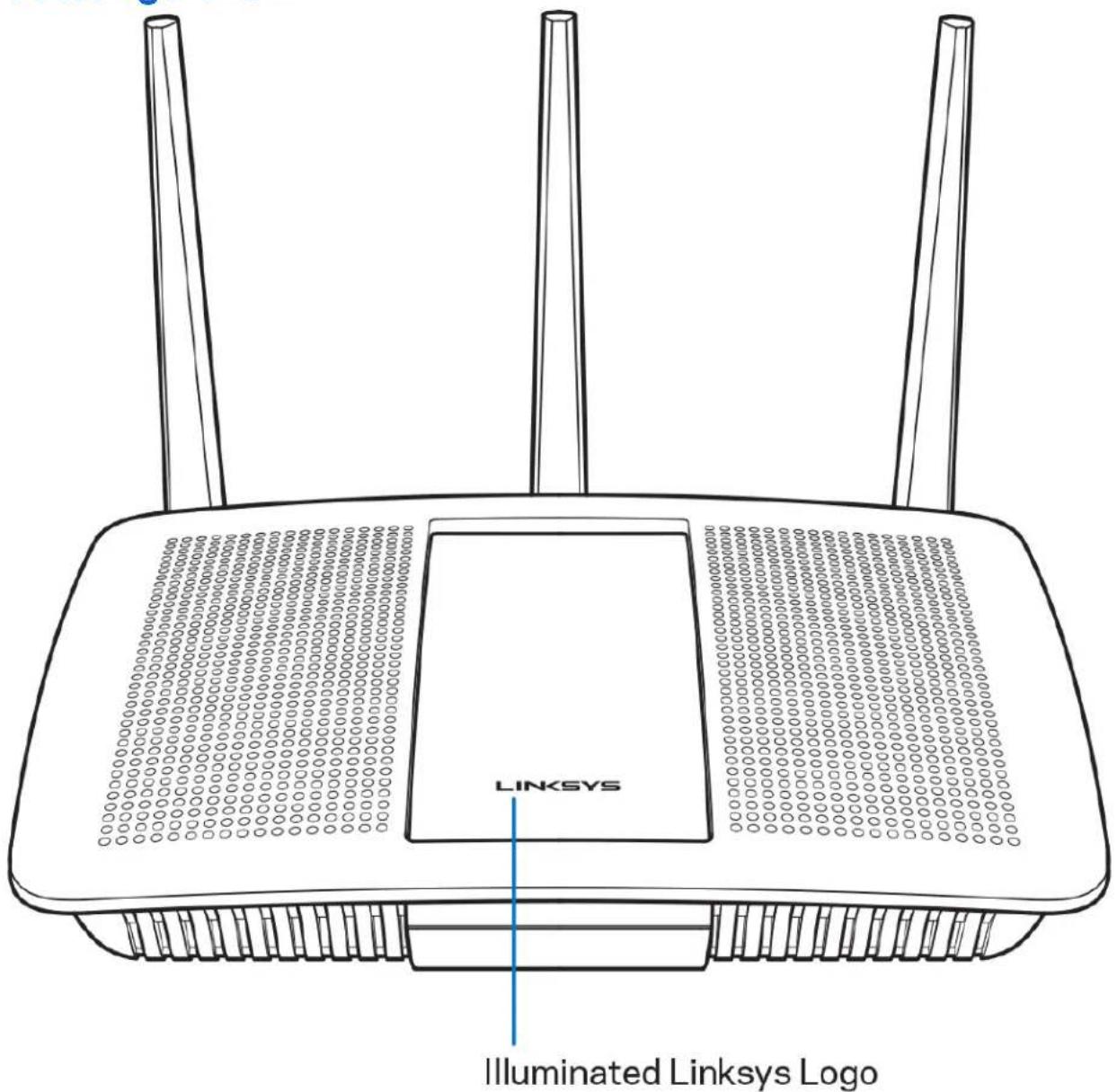
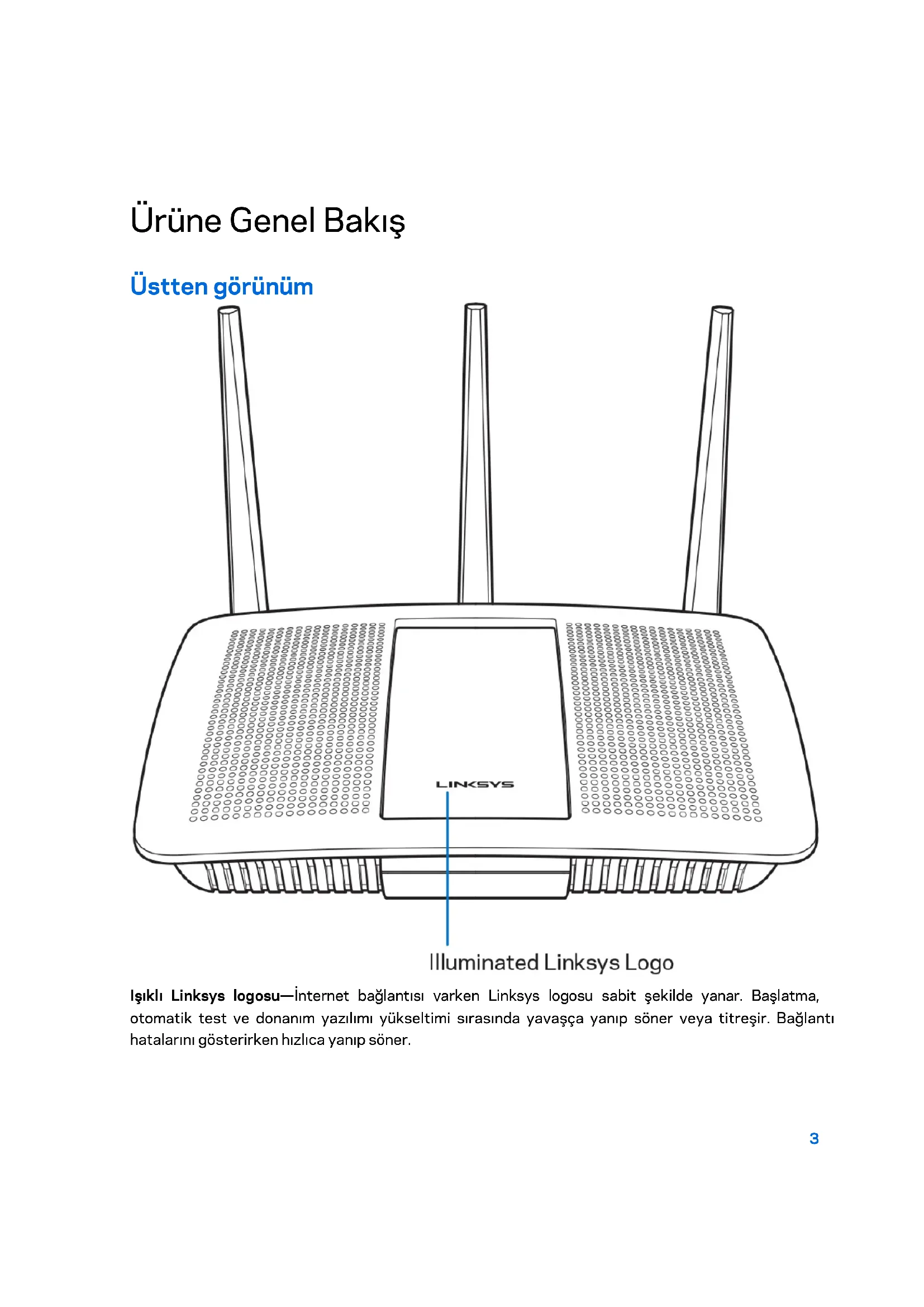
Işkı Linksys logosu—internet böglantışı varken Linksys logosu sabit seksilde yanar. Başlatma, otomatik test ve donanım yazilimi yükseltimi sirasindo yavaşa yanip söner veya titresir. böglanti hatalarini gosterirken hizlica yanip söner.
Arkadan görünüm
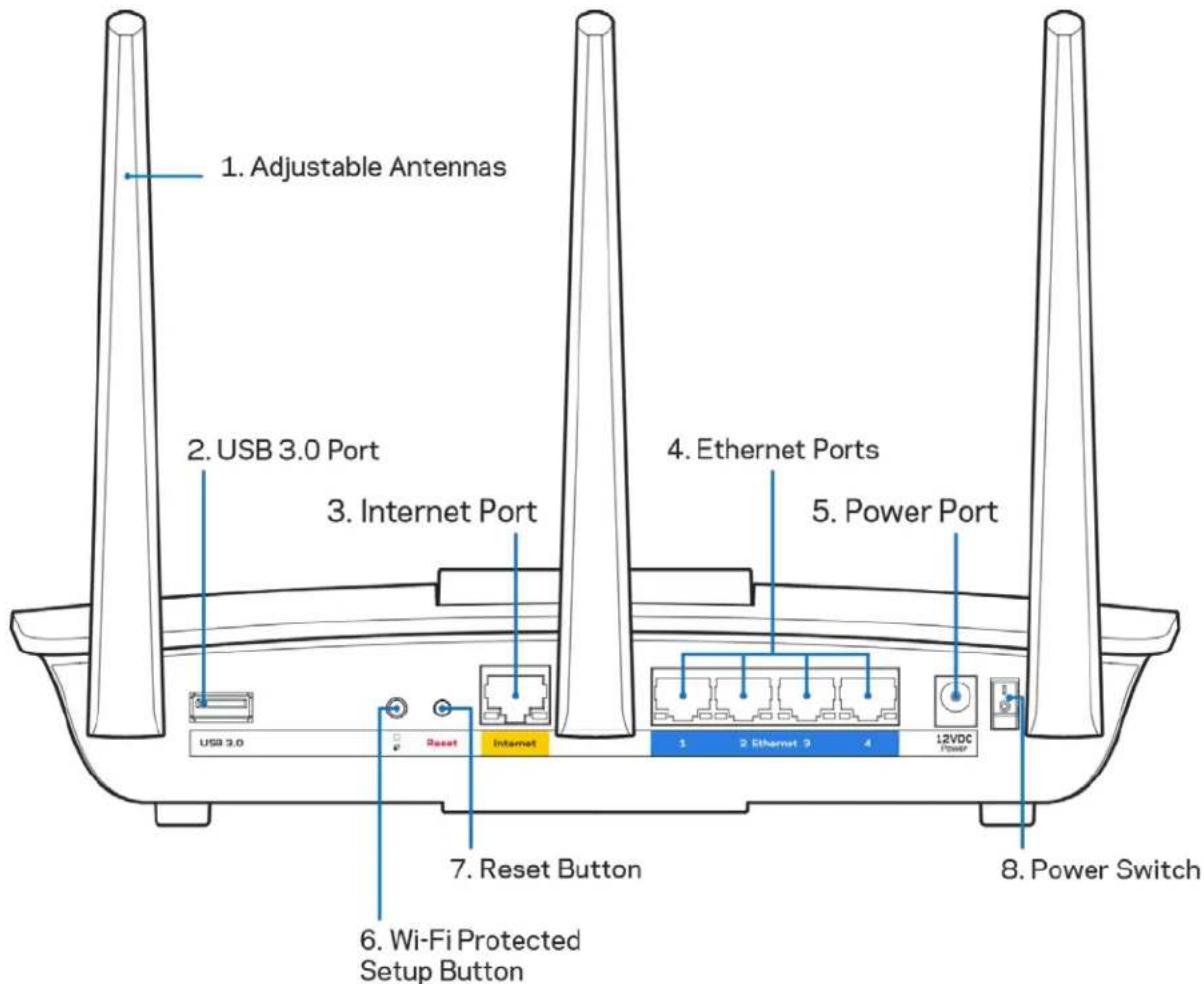
Ayarlanabilir antenler (1)—En iyi performans icin antenleri cizimde gosterildigi gibi dikey olarak konumlandirin.
USB 3.0 böglanti noktası (2)—Bir USBursorsu veya USB yazicalsı baglayin ve arginizda veya internette paylasi.
Internet baglanti noktası (3)—Ethernet kablosunu bu sari renkli gigabit (10/100/1000) baglanti noktası ve bir geniş bant internet kablosuna/DSL'e veya fiber modeme baglayın.
Not—En iyi performans icin, internet baglanti noktalarinda, CAT5e veya daha ust siniftan kabolar kullanin.
Ethernet ports (Ethernet baglanti noktalari) (4)—Ethernet kabolarini bu mavi renkli gigabit (10/100/1000) baglanti noktalarina ve aginizdaki kabolu aygitlara baglayin.
Not—En iyi performans için, Ethernet böglanti noktalarinda, CAT5e veya daß üst siniftan kablolar kullanin.
Guc baglanti noktas (5)-Pakete dahil alan AC guc bagdastriciin itakin.
Wi-Fi Protected Setup™ Düğmesi (6)—Wi-Fi Protected Setup etkin ağ aygitlarınin kablosuz güvenligini kolayca yapilandirmak icin basın.
Reset (Sifirla) Düğmesi(7)—Router' fabrika ayarlarina sifirlamak icin isikli Linksys logosu yanipSONmeye baslayana kadar basili tutun. Ayrica internetten veya mobil uygulamalar uzerinden Linksys Smart Wi-Fi kullanarak fabrika ayarlarini geri yukleyebilirsiniz.
Guc anahtari (8)—Router'acmak icin | (on - acik) duugmesine basin.
Kurulum: Genel Bilgiler
Daha fazla yarduim bulma
Bu kullanci kilavuzuna ek olarak asaigidaki adreslerden yardim alabilirsiniz:
- Linksys.com/support/EA7300 (dokumantasyon, karşidan yüklemeler, Sik Sorulan Sorular, teknik destek, canl sohbet, forumlar)
Not— Üçuncu Şahı yüzilmarilı ilgili lisans ve uyarılş http://supportlinksys.com/en-us/licenses adresinde:görtüntülene bilir. Sorulariniz vya GPL kaynak kodı istekleriniz icin http://supportlinksys.com/en-us/gplcodecenter adresi üzerindenbizimle iletişiGeorge.
Router'inizin kurulmasi
- Kurulumu tamamlamak增長 bilgisayarınzdaki web taraykından http://LinksysSmartWiFi.com adresini ziyaret etmeniz gerekir.
- Ekipmaninizi tanimlayin.
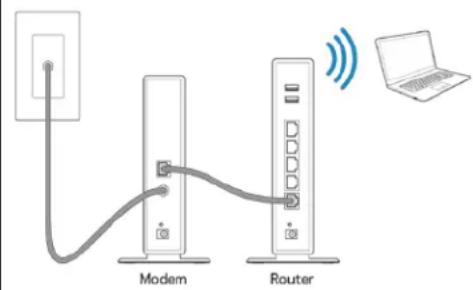
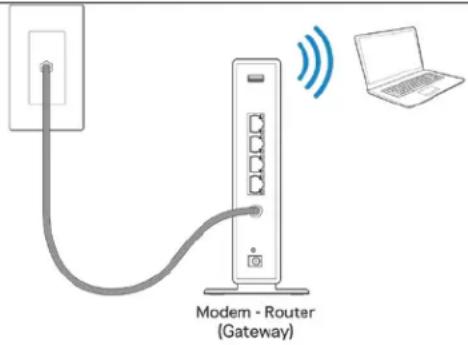
Ayri bir modeminiz ve tek basina bir router'iniz varsa eskiruterinizn baglantisinikesinve eskirouterinizi kaldirin.
- Antenleri dik bir sekilde konumlandirin ve router' bir güç kaynagua takin. Güç anahtarınin | (on - aşık) konumda oludgün dan emin olun.
- Router'inizi modeminize veya modem router'iniza baglayin. Pakete dahil edilen internet kablosunun bir ucu neni router'inizdaki sarı internet böglanti noktasina takın. Modeminiz varsa Dennis ucu modemdeki Ethernet (LAN) böglanti noktasina takın. Modem-ruter'iniz varsa kullanilabelen herhangi bir böglanti noktasina takın.
-
Routerinizin üstündeki isikl Linksys LED'i yanip sönmeyi durdurup sabit beyaz yanana kadar bekleyin.
-
Router'inizla birlikte gelen Hizlı Başlangıç Kilavuzu'nda belirtilen Wi-Fi adina®,Bu detaylari daha sonra®,Ağa®,Başlanmayla ilgili yardımi,ihtiyacıniz olursa, linksys.com/support/ea7300 adresindeki aygün belgelerinize®,basvurun.
Not—Router kurulumu tamamlanana kadar internet erisiminiz olmayacaktir.
- Web tarayicisina http://LinksysSmartWiFi.com adresini girin. Router'inizin kurulumunu tamamlamak icin ekrandaki yonergeleri takip edin. Kurulumu baslatmak icin bir tarayiciya 192.168.1.1 de yazabilirsiniz.
Kurulum sona erdiğinde ekrandaki talimatlanı izleyerek Linksys Smart Wi-Fi hesabinizl kurun. Router'inizi internet baglantisi olan herhangi bir bilgisayardan yapilandirmak icin Linksys Smart Wi-Fi kullanin.
Router'inizin ayarlarini yonetin:
- Router adini ve parolasini degiistirin
Konuk erisimi ini ayarlayin
Ebeveyn denetimerini yapilandirin - Aginiza aygit baglayin
- Internet baglanti hizinizi test edin
Not—Linksys Smart Wi-Fi hesap kurulumunun bir parçası olarak birdoğan alacaksıniz. Routerinizi Linksys Smart Wi-Fi hesabinizla iliskilendirmek icin ev aşınizdan e-postadaki baglantıya tıklayin.
Ipucu—Sonraki sayfayi yazdirin, ardindan router ve hesap ayarlarinizi daha sonra basvurmak üzere tabloya kaydedin. Notlarinizi güvenli bir yerde saklayin.
| 2.4 GHz Aigner Adi | |
| Aigner Parolası | |
| 5 GHz Aigner Adi | |
| Aigner Parolası | |
| Router Parolası | |
| Konuk Aigner Adi | |
| Konuk Aigner Parolası | |
| Linksys Smart Wi-Fi Kullanı Adı | |
| Linksys Smart Wi-Fi Parolası |
Linksys Smart Wi-Fi Kullanimi
Linksys Smart Wi-Fi kullanarak router'inizi dūnyanin herhangi bir yerinden ve ayrìcaogrudan ev aŋginizdan yapilandirabilirsiniz. Linksys Smart Wi-Fi mobil aŋgitinizda da kullanilabilir. Bilgi içn aŋgitinizn uygulama magazasina bakin.
Linksys Smart Wi-Fi baglantisinin yapilmasi
Linksys Smart Wi-Fi baglantisinin yapilmasi:
- Bilgisayarinizin web tarayicisini acin.
- www.linksyssmartwifi.com adresine gadin ve hesabinizda oturum acin.
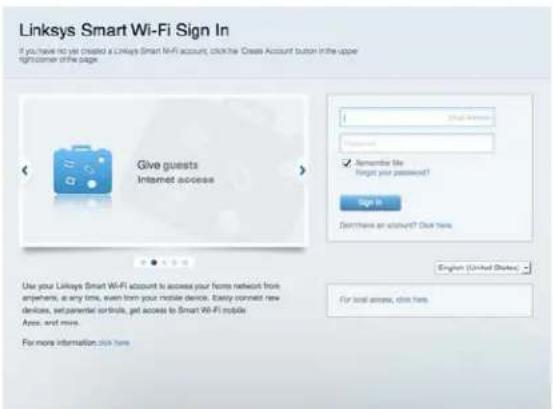
Parolanizi hatiramiyorsaniz Forgot your password? (Parolanizi mi unuttunuz?) seçeneğine tiklayin ve geri almak icin ekrandaki talimatlari izleyin.
Linksys Smart Wi-Fi yarımlı icin (Linksys Smart Wi-Fi'a baglanın, ardindan ana ekranın üstündekı Yarılm:yazısinatıklayın).
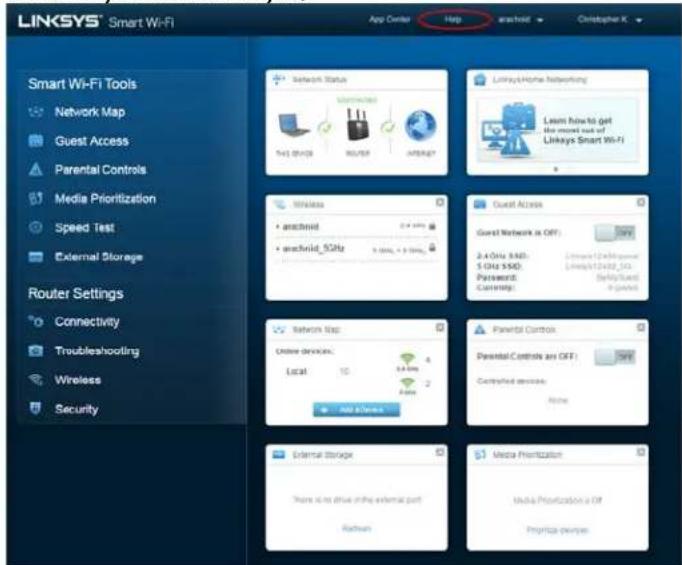
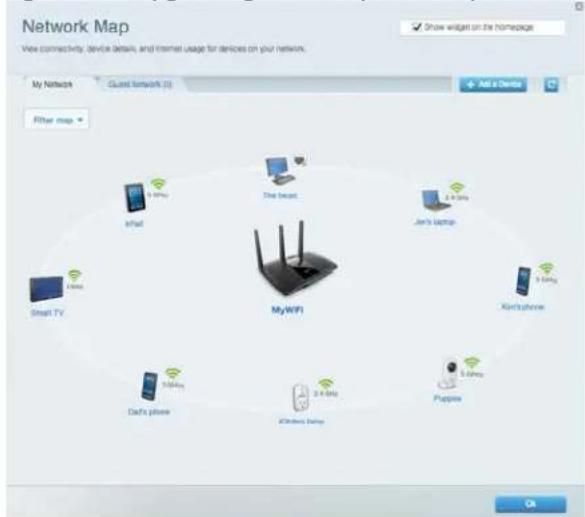
Ağ Haritası
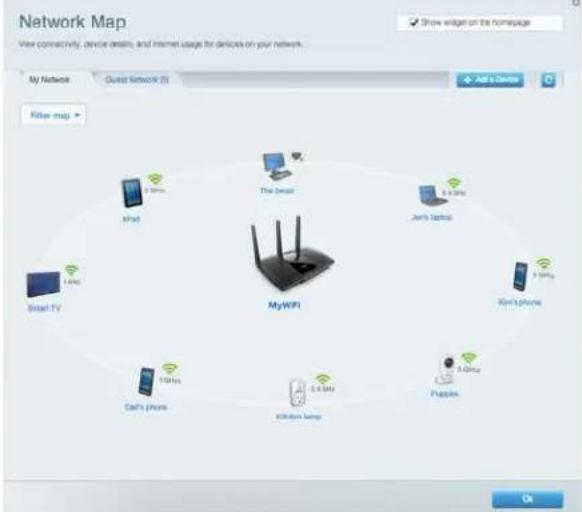
Router'iniza bagl ium aag aygitlarini görtunülemenizi ve yonetmenizi saglar. Ana aginizdaki ve konuk aginizdaki aygitlari görtunüleyebilir veya her bir aygitla ilgili bilgileri görtunüleyebilirsiniz.
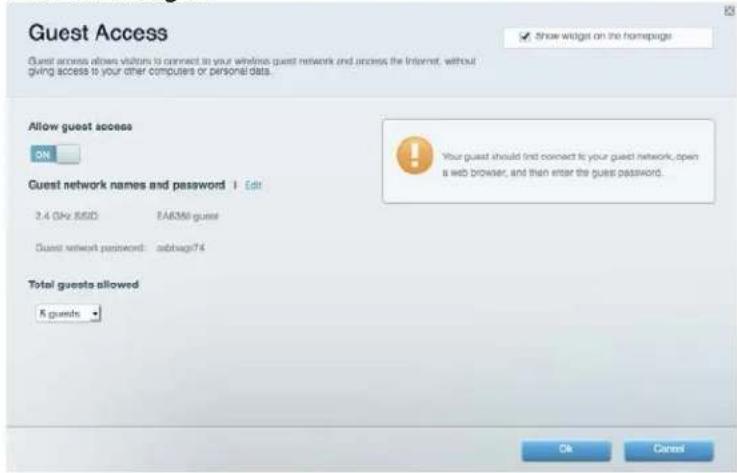
Misafir Erişimi
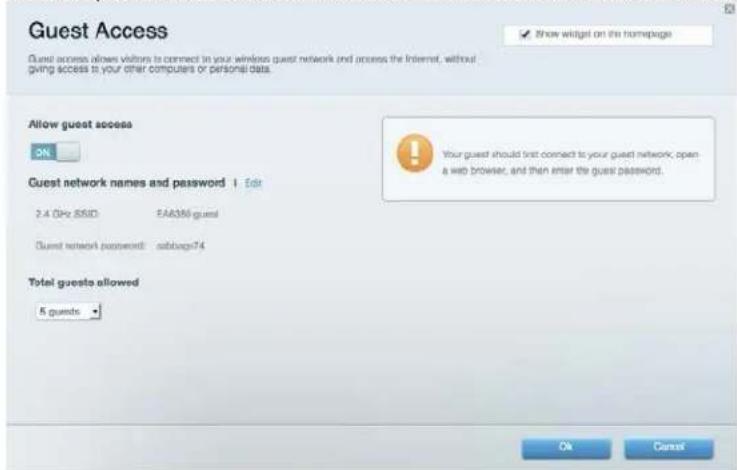
Konuklarin tum ağ kaynaklarıniza erişmeden kullanabileceşi bir ağ yapilendirmanı ve bu ağ ilemenizi saglar.
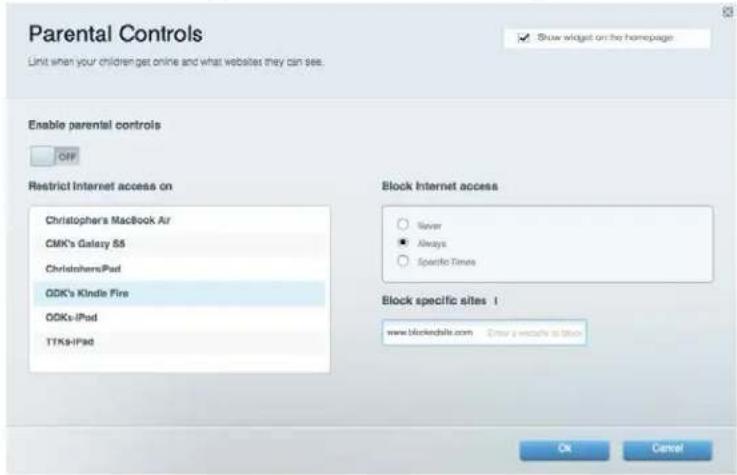
Ebeveyn Denetimleri
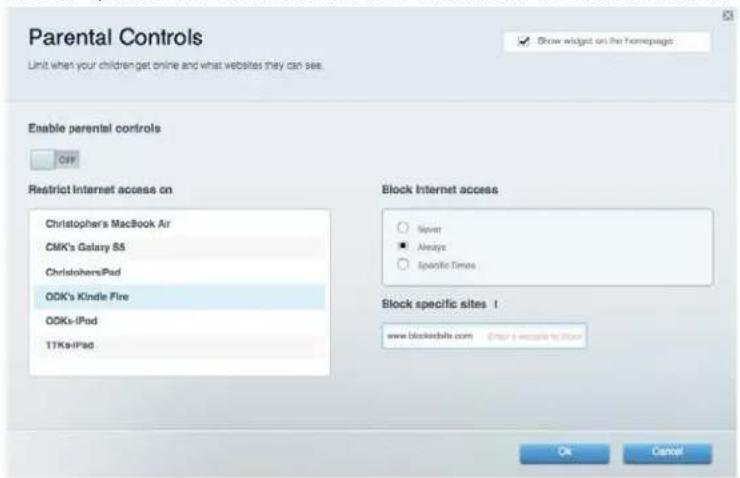
Web sitelerini engellemenizi ve internet erisim zamanlari belirlemenizi saglar.
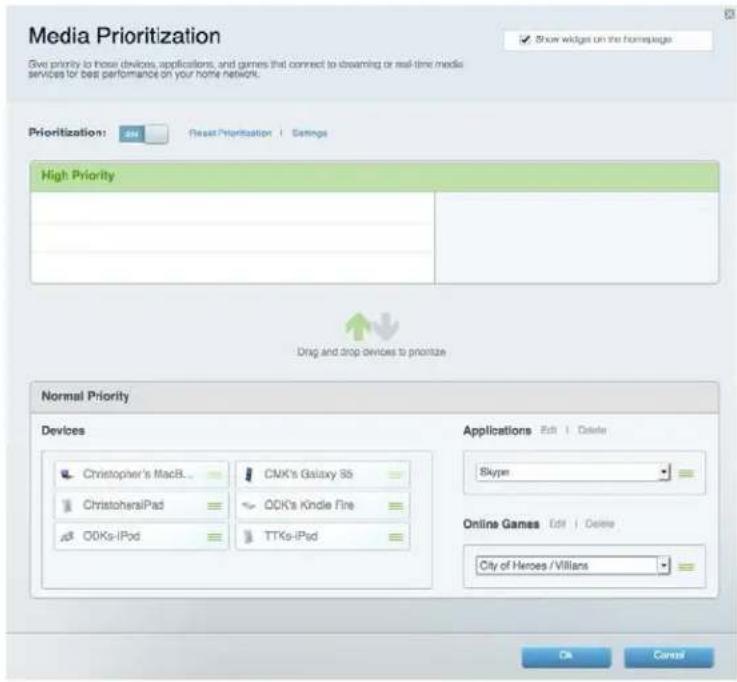
Agr trafiginizde hangi aygit ve uygulamalin onceliige sahip oldugunu belirlemenizi saglar.
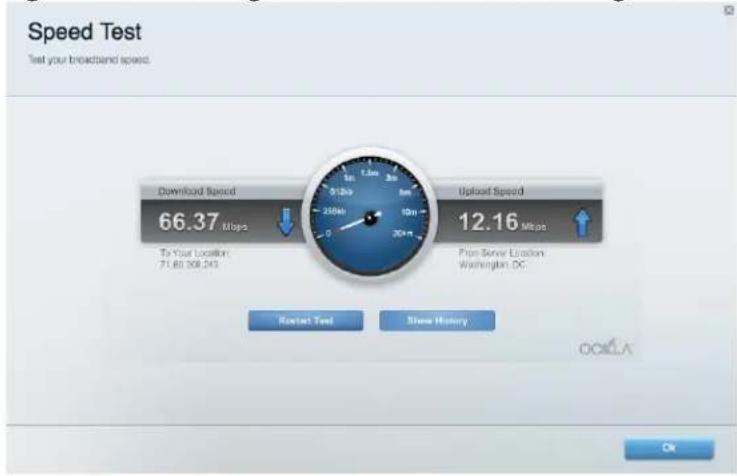
Speed Test
Aginizin internet baglantisi hizin test etmenizi saglar.
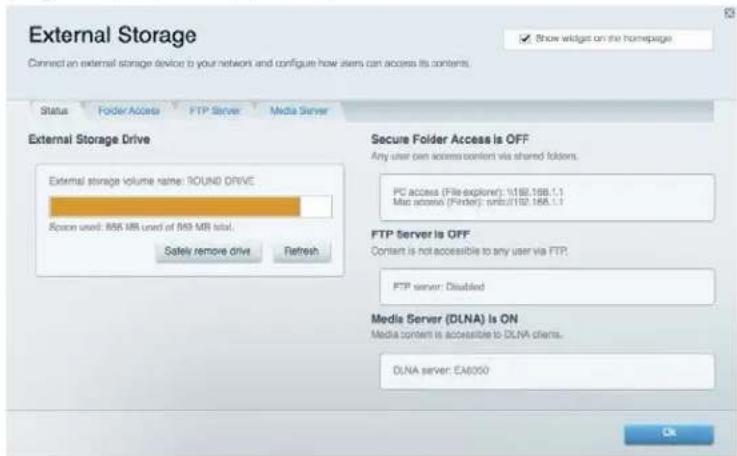
Harici Depolama
Bagl bir USB surcuye (pakete dahil degildir) erismenize ve dosya paylaimi, ortam sunucusu ve FTP erisi kurmaniza olanak tanir.
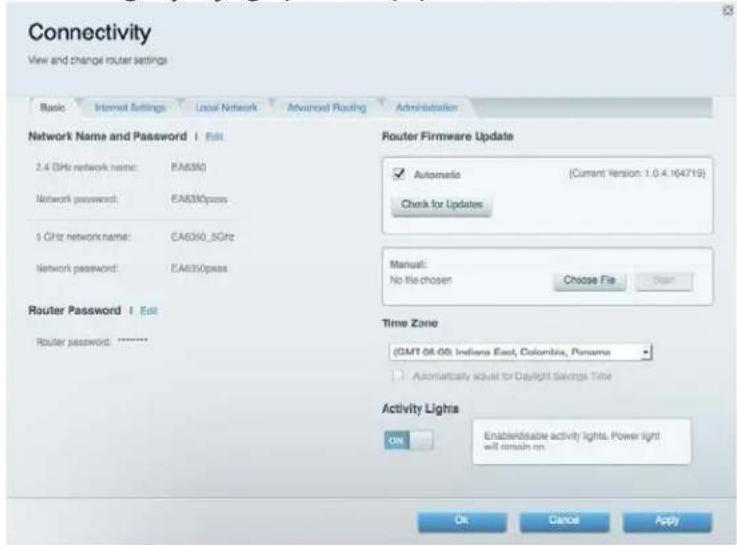
Baglanti
Temel ve gelismis ağ ayarlarinı yapilandirmaniza izin verir.
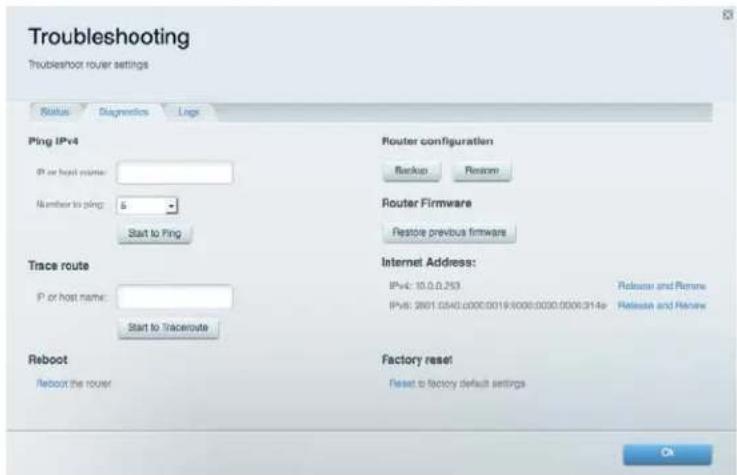
Sorun Giderme
Router'inizla ilgili sorunlari tanilamanizi ve aginizindurumunu kontrol etmenizi saglar.
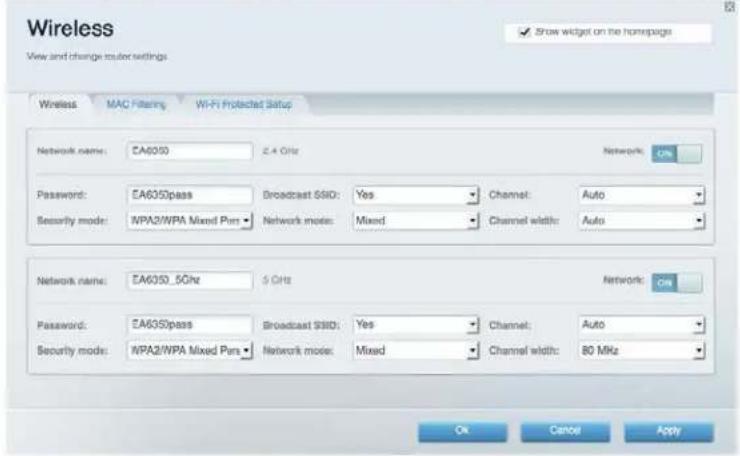
Kablosuz
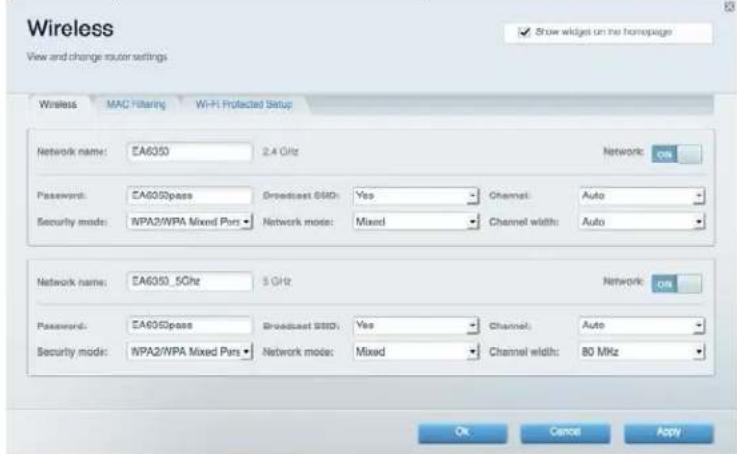
Router'inizin kablosuz agün yapilandirmanı sağlar. Wi-Fi Protected Setup (Wi-Fi Korumalı Kurulum) yoluyla güvenlik modunu, parolayı ve MAC filtrelemeyi degistirebilir ve aygitalı baglayabilirsiniz.
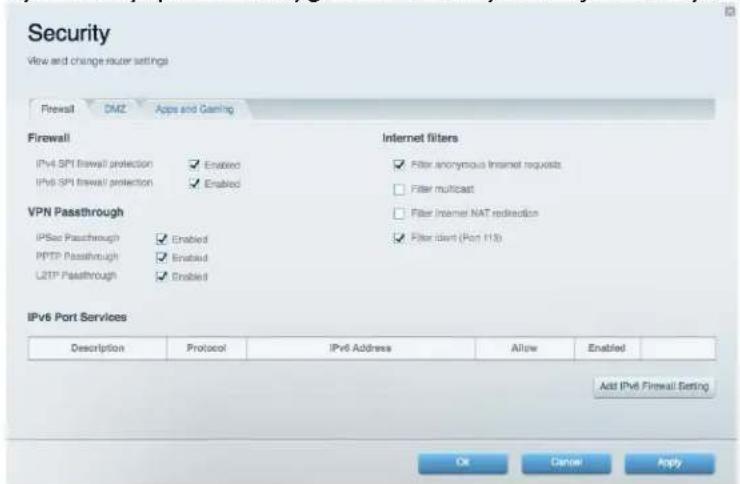
Güvenlik
Router'inizin kablosuz güvenligini yapilandirmanı saglar. Güvenlik duvarı ayarlayabilir, VPN ayar alanı yapabilir ve uygulamalar ve oyunlar ilen Özel ayar alan belirleyebilirsiniz.
Sorun Giderme
Ödülü münsteri destek hizmetimizden daha fazla yarılm almak icin Linksys.com/support/EA7300 adresini ziyaret edebilirsiniz.
Router'iniz seksariyla kurulamadi
Linksys Smart Wi-Fi kurulumu tamamlamadiya sunlari deneyebilirsiniz:
- Bir atas veya toplu igne kullanarak, LED yanip sonmeye baslayana kadar (yaklaksik 10 saniye) router'inizdaki Reset (Sifirlama) dugmesini basili tutun. Router' yeniden yukleyin.
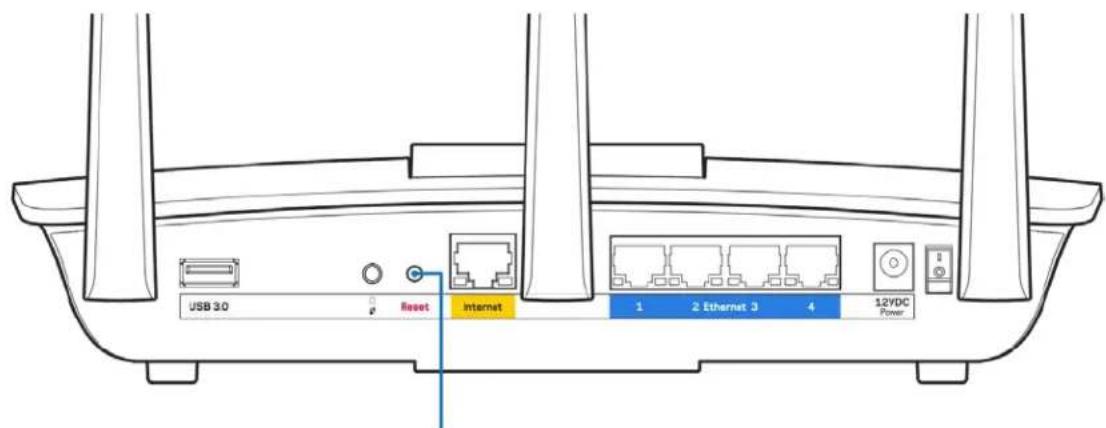
Reset Button
- Bilgisayarinizin guvenlik duvariniGPCi olarak devre di birakin (yardim icin guvenlik yazilimin talimatlarina bakin).Router'yaniden yukleyin.
- Baska bir bilgisayariniz varsa, router'i yeniden yuklemek icin o bilgisayari kullanin.
Your Internet cable is not plugged (Internet kablonuz takili).. deigil) mesaji
Router'inizi kurmaya calisirken "Your Internet cable is not plugged in" (Internet kablonuz takili degil) mesaji alrsaniz bu sorun giderme adimlarini uygulayin.
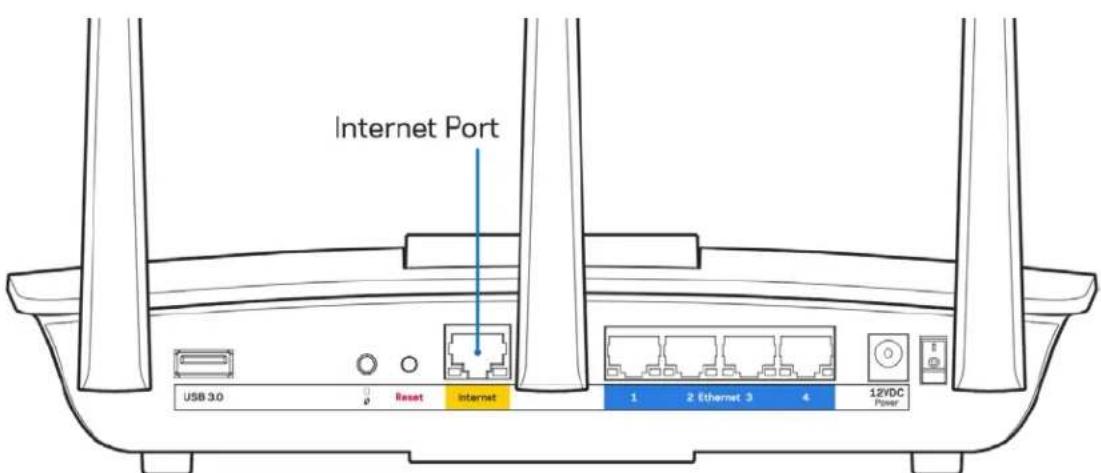
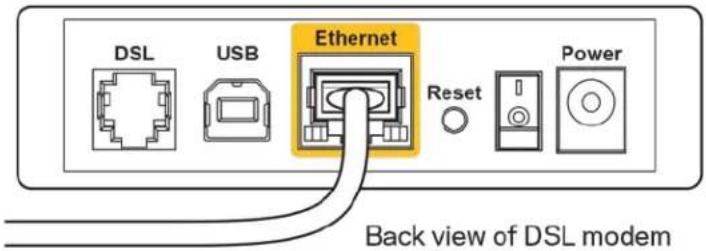
- Bir Ethernet veya internet kablosunun (veya Router'inizla birlikte verilene benzer bir kablonun) Router'inizin arkasinda bulunan sari internet böglanti noktasina ve modeminizdeki uygun böglanti noktasina seksilde böglandiğindan emin olun. Modem üzerindeki bu böglanti noktası, genelde Ethernet olarak isimlendirilmışı fakat Internet veya WAN olarak da isimlendirilebilir.
- Modemin fisinin takili ve açık Olduğundan emin olun. Güç duğmesi varsa, ON (AÇİK) veyal (O'nun karsı tarafinda) konumunda olduğundan emin olun.
- Internet hizmetiniz kablolu internet ise, kablolu modemin CABLE (KABLO) baglanti noktasinin, ISS'niz (Internet Servis Sağlayi) tarafindan saglanan koaksiyel kabloya bagl olduğundan emin olun.
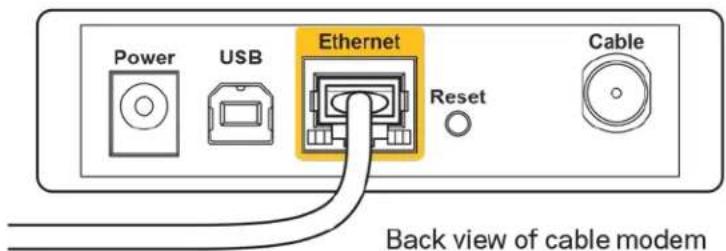
- Internet hizmetiniz DSL is, DSL telfon hattin, modemin DSL baglanti noktasina baglu oldugundan emin olun.
-
Bilgisayariniz modeminize daha once USB kablosuya baglanmisiya USB kablosunu cikarin.
-
Router'iyeniden yukleyin.
Cannot access your router (Router'iniza erisilemyorthesaji
Router'iniza erismek icin kendi aginiza bagl olmaniz gerekir. Oanda kablosuz internet erisiminiz varsa, sorunun nedeni yaniliskla farkli bir kablosuz aga baqlanmis olmaniz olabilir.
Windows yüklü bilgisayarlarda sorunuçozmek 参数 aşagidakileri yapin*:
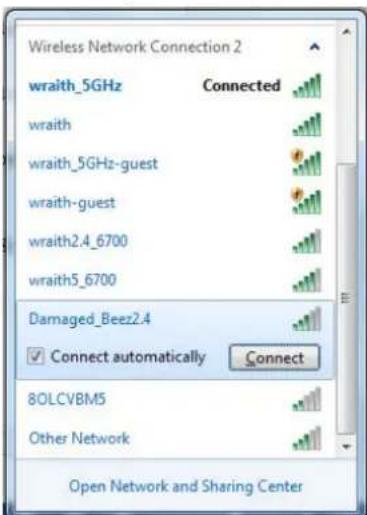
- Windows mesa üstunuzde, sistem tepsisindeki kablosuz simgesine tiklayin. Kullanilabilir aqlarn listesiGORuntulenecekir.
- Aginizin adina tiklayin. Connecte (Baglan) tiklayin. Asagidaki ornekte, bilgisayar, wraith_5GHz adindaki baska bir kablosuz aga baglanmis. Bu ornekte Damaged Beez2.4 olarak belirlenmis olan Linksys EA7300 router'in kablosuz aig adi secili olarak gorulmektedir.
-
A#gvenlik anahtarini girmeniz istenirse parolanizi (gvenlik anahtari) a#gvenlik anahtari alanina girin. OK (Tamam) ögesine tiklayin.
-
Bilgisayariniz aga baglanacaktir, artik router'a erisebilir durumda olmaniz gerekir.
*Windows sürümünüze®, alarak bu adımlardaki ifadelerde veya simgelerde bazı farkliliklar olabilir.
Mac bilgisayarlarda sorunu gozmek icin aasaigdakileri yapin:
- Ekranin en üstände yer alan menuçubugunda Wi-Fi simgesine tiklayin. Kablosuz ağlarin listedi görtüntülenecektir. Linksys Smart Wi-Fi otomatik略有ăginiza bir ad atamşir.
- Asagidaki ornekte, bilgisayar, wraith_5GHz adindaki baska bir kablosuz aga baglanmis. Bu ornekte Damaged_Beez2.4 olarak belirlenmis olan Linksys EA7300 router'in kablosuz ağ adi secili olarak gürülmektedir.
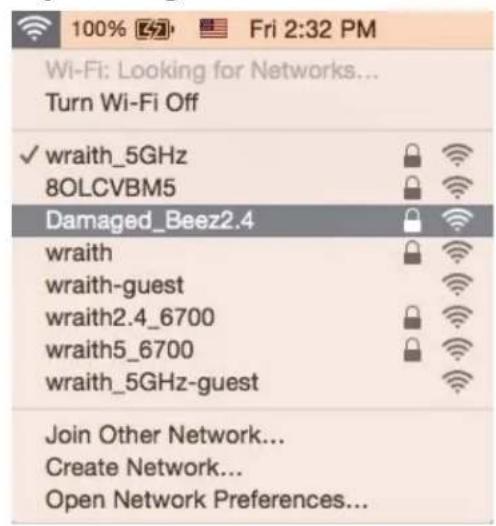
- Linksys EA7300 router'inizin kablosuz ağ adina (bu örnekte Damaged_Beez2.4) tiklayin.
- Kablosuz ağ parolanı (Güvenlik Anahtarı) Password (Parola) alanı girin. OK (Tamam) ögesine tıklayın.
Kurulum sonrasi
internet kullanılamıyor
Internenet ruterinizla iletisim sorunlar varsa sorun Web tarayicinda bir "Cannot find [internet address]" ([Internet adresil bulunamiyor) mesaji olarak gorunur. Internet adresininogrdu oldugundan eminseniz ve gecerli internet adreslerini birkac kez deneyip ayni sonucu aldiysaniz mesaj, ISS'nizle (Internet Servis Saqlayici si) vya routerinizla modem iletisimi sorunu oldugu anlamina gelebilir.
Asgidakini deneyin:
- Ağ ve güç kabolarınin sikica bögländigindan emin olun.
- Router'inizin baglì olduğu güç cikisinda güc olduğundan emin olun.
-
Router'inizi yeniden yükleyin.
-
ISS'nize (Internet Servis Sağlayışı) basvurun ve bulunduguṇuz alandaki hizmet kesintilerini sorun.
Router'inizdaki sorunlari gidermenin en yaygin yontemi kapatip tekrar açmaktir. Router'iniz böylece özel ayarlarini yeniden yükleyebilir ve (modem gibi)diger aygtlar router'yaniden keşfedip iletism kurar. Bu islem on yükleme olarak adlandirilir.
Router'inizi guc kablosunu kullanarak yeniden yuklemek icin asaigdakileri yapin:
- Guc kablosunu router ve modemden ayirin.
- 10 saniye bekleyin veGPC kablosunu modeme yeniden takin.GC gittiiginden emin olun.
- Modemin cevrim ici goftergesinin yanip sonmesi durana kadar (veya iki dakika) bekleyin. Guc kablosunu router'a yeniden takin.
- Güç böstergesinin yanıpSONmesi durana kadar bekleyin. Bir bilgisayardan Internete,— baglanmayi denemeden once iki dakika bekleyin.
Router'inizi Linksys Smart Wi-Fi'kullanarak yeniden yuklemek icin asaigdakileri yapin:
- Linksys Smart Wi-Fi'da oturum açın. (Sayfa 9'teki "Linksys Smart Wi-Fi'a böglanma" kılımina bakın.)
- Router Settings (Router Ayarlari) altenda Troubleshooting (Sorun Giderme) seçeneğine tiklayin.
- Diagnostics (Tani) sekmesine tiklayin.
- Reboot (Yeniden yüklejaltinda Reboot (Yeniden yükle) seçeneğine tiklayın.
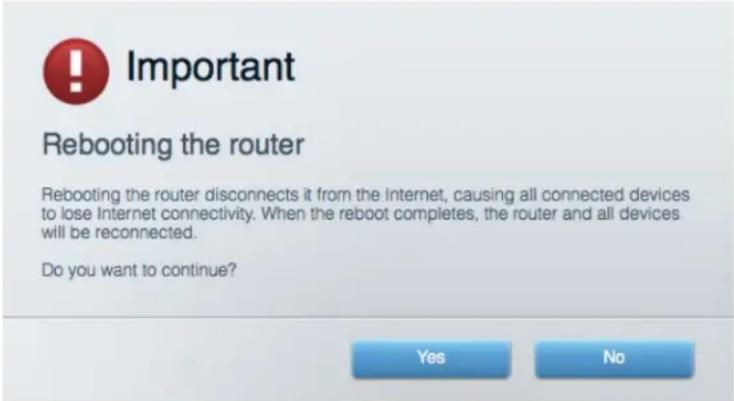
- Yes (Evet) seçeneğine tiklayin. Router yeniden yüklenir. Router yeniden yüklenirken:tüm baglı aygünlar internet baglantınsı kaybeder ve router yeniden hazir olduğunda otomatik olarak tekrar baglanir.
Linksys Smart Wi-Fi web tarayicinizda acilmiyor
Google Chrome™, Firefox®, Safari® (Mac® ve iPad®】, Microsoft Edge® in en son surumi ve Internet Explorer® surüm 8 ve üzeri, Linksys Smart Wi-Fi ile uyumludur.
Spesifikasyonlar
Linksys EA7300
| Model Adı | Linksys Max-Stream AC 1750 MU-MIMO Gigabit Router |
| Model Numarası | EA7300 |
| Switch Bağlantı Noktası Hzı | 10/100/1000 Mbps (Gigabit Ethernet) |
| Radyo Frekansı | 2.4 GHz ve 5 GHz |
| Anten Sayıssi | 3 adet ayarlanabilirDMI anten |
| Bağlantı Noktaları | Power (Güç), USB 3.0, Internet, Ethernet (1-4) |
| Düzmeleler | Sifırla, Wi-Fi Korumalı Kurulum, Güç |
| LED'ler | Üst panel: aydinatilmigi Linksys logosu Arka panel: Internet, Ethernet (1-4) |
| UPnP | Desteklenen |
| Güvenlik Özellikleri | WEP, WPA2, RADIUS |
| Güvenlik Anahtarı Bitleri | 128-bit;kadar Şifreleme |
| Depolama Dosya Sistem Desteşi | FAT, NTFS ve HFS+ |
| Tarayüncü Desteşi | Google ChromeTM, Firefox®, Safari® (Mac® ve iPad® ), Microsoft Edge® in en son sürümleri ve Internet Explorer® sürüm 8 ve üzeri, Linksys Smart Wi-Fi ile uyumludur |
Cevresel
Spesifikasyonlar haber verilmeksizin degişirile bilir.
Düzenleme, garanti ve güvenlik bilgileri,—in Linksys.com/support/ea7300 adresine gadin.
Maksimum performers MEE Standard 802.11 spesifikasyonlarindan tureilmistir. Fili performers, duşuk kablosuz ağ kapasitesi, veri aktarim hizi,MZIL ve kapsama alanı gibi faktörlere baglı olarakdehyigi bilir. Performans; erisim noktasina uzaklik, ağtrafişi yogunluğu, binada kullananan yapi malzemeleri, kullananan isletim sistemi, kullananan kablosuz ürün karmasi, sinyal karsması ve diger olumsuz kosullar gibi pekçok faktör, kosul vedehyigiene baglirdir.
BELKIN, LINKSYS ve pek*cok urun adi ve logosu, Belkin sirketler grubunn markasdir. Üçuncü taraf ticari markaları, kendi sahiplerinin mulkiyetindeder. Üçuncü sahiss yazilimlarilyla ilgili lisans ve uyarlar asağidaki adreste görtünlenebilir: http://support.linksys.com/en-us/licenses. Sorulariniz vya GPL kaynak kodu istekleriniz icin http://support.linksys.com/en-us/gplcodecenter adresi üzerinden bizimle iletişime.Sincez.
© 2016 Belkin International, Inc. ve/veya®, baglì sirketleri. Her hakki saklidir.
LINKSYS
Noci6HnK KopncTyBaay
MAX-STREAM
AC1750
MU-MIMO
ΓIABITHM MAPUpyTN3ATOP
MoeJIb N9EA7300
3mict
OrJaI npOdyKty 3
Bunla3Bepxu 3
BnIgIa3 TnIbHoI CTOpOHn 4
HalaatTyBaHHa: OchOBn 6
Jxepela doataKooi iHopmauii 6
Iopraok iHcTaJauiMapwpyTu3aTopa. 6
Bukopustanny Linksys Smart Wi-Fi 9
ПдклоченяdoLinksysSmartWi-Fi 9
Kapta mepexi 10
TocboBn doctyn 10
BaTbKIBcBKn KOHTpoJIb 11
BcTaHOBLeHHn ppiOpHTy dIy npucTpoIB 11
TeT 12
3obhiHnHaKoNHyBaui 12
MoxklnBocti MepeXeBoB3aEmoDi
UcyHeHnHaOpaDok 13
Бezдротове 3'\'eнанн.. 14
Бezпека 14
UcynenHn HepoJadok 15
MapuTn3aTOp He 6yIoo ycniuho HanaToBaHo. 15
Повимлени Your Internet cable is not plugged («Мерекеви кабел Нидэнано»)
16
Повдомлени Cannot access your router («Hemaе дocун до марштузатopa»)......17
Пись Налашувань 18
IHTepHeT HeDoCTyHnH 18
LinksysSmartWi-FiHeBIDKpnaeTbc8y6pay3epi 20
Texhihi xapaKTepeNCTnKi 21
Linksys EA7300 21
Ekoloriyn 21
OgЯнpoodykTu
Bvrgla3Bepxu
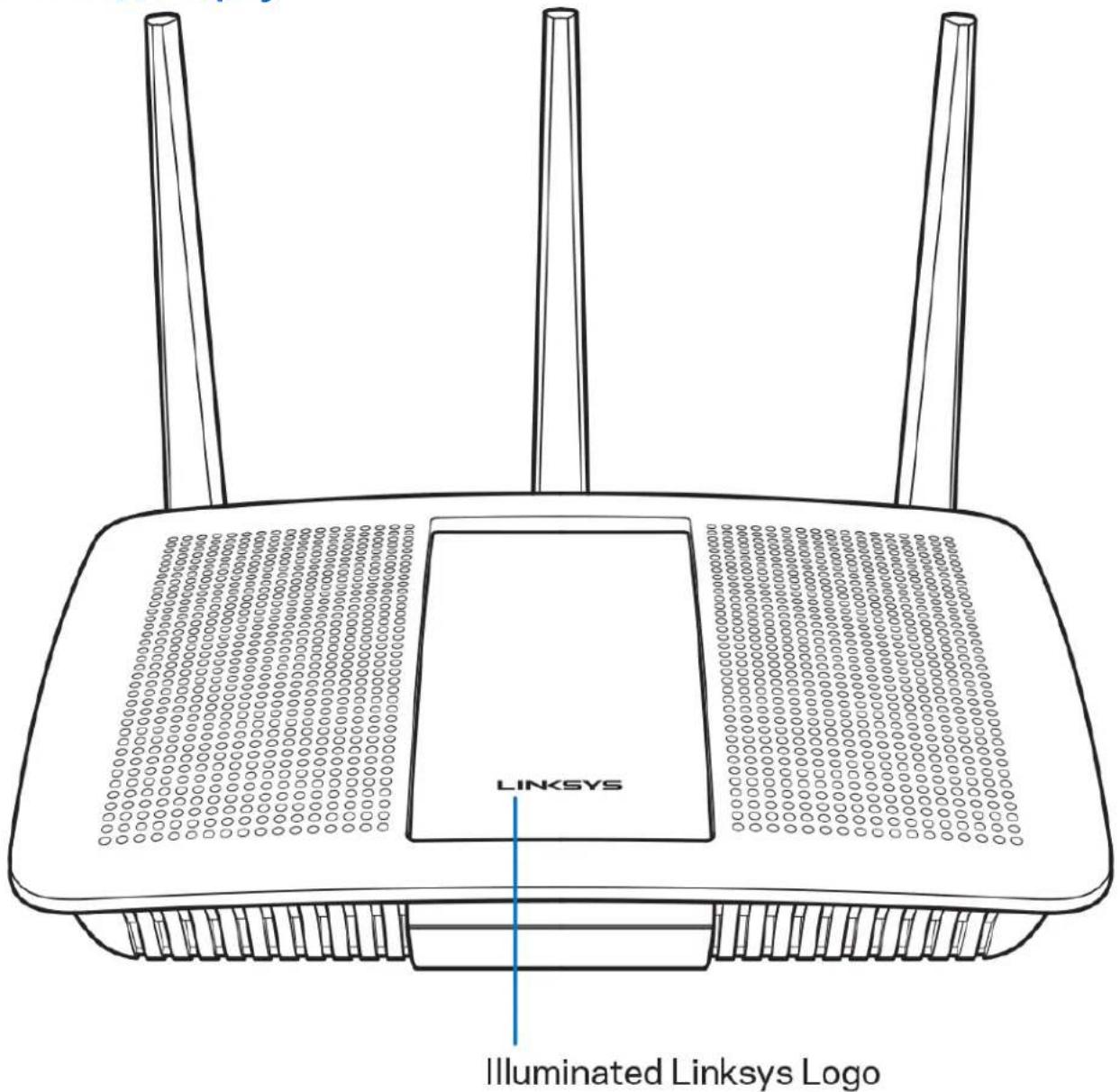
Ilorotn Linksys 3 niicbitkoio. Ilorotn Linksys cbitnb8e3nepebpno, noKn iKluohn do lHTepHeTy. Bih 6lmae a6o nybcye nobibho niq yac 3aBaHTaxeHHra, camonepeBipkn Ta oHOblenHn Mikponporpamn. Bih wbnko 6lmae, no3haauohn nomilkn iKluohn.
Bvrgla3 Tnilbhoi cTOpOnH
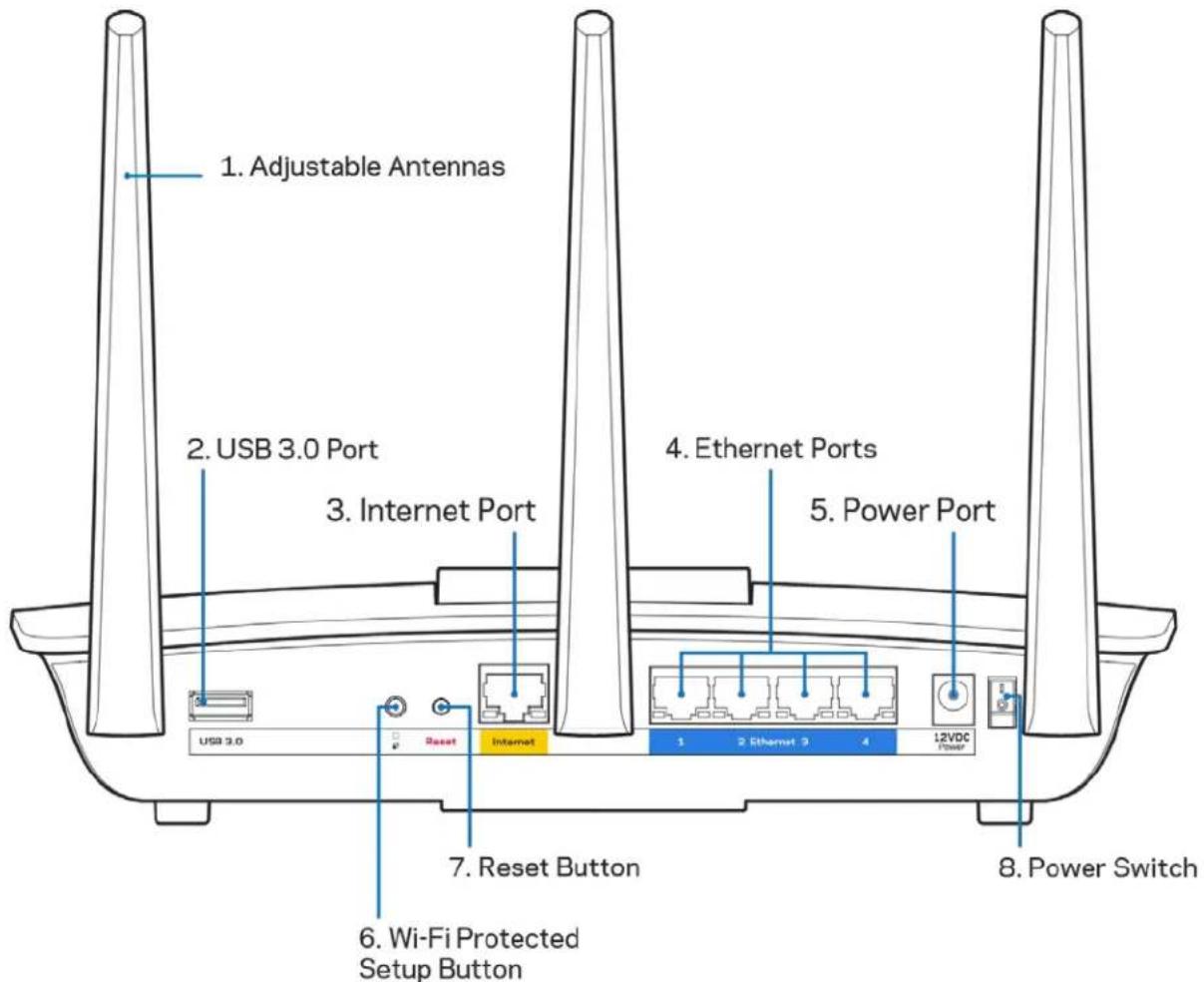
PerylboBahi aHTeHn (1).Ipaoi npoDyKTNBHOCTi po3TaUyTe aHTeHn BepTKaJIbHo,IK NOKa3aHO Ha MaJIIOHky.
USB 3.0 nopT (2). Пдклочаite Ta diilitbca USB-hociem a6o USB-прntepom y cboi Мерекi abo B Intepneti.
IopT INTERNET (3).PiKluOHTb Ka6eB Ethernet do cbo ro kOBtoro rira6iTHoro npTy (10/100/1000) i do shipokocmyroBOrO MepeXeBOrO Ka6eJIIO / DSL abo BOJOKOHoro MoJeMy.
Приитka.Дя ор汞анн оnmuaьнх peуьмamib bukopucmoByme ka6eni CAT5e a6o Ka6eni 3 КрашUM npamempamu Ha nopmax Imephem.
Ioptn Ethernet (4). PnueHaTe Ka6eI Ethernet do cHix rira6iTHnx npTIB (10/100/1000) Ta do npoBdoBx npicTroob y Baui MepeKi.
Приимитka. Дя ор汞maнь onmuaьнх peуьмamib bukopucmoByme kaeni CAT5e a6o kaeni 3 крацumu napamempamu ha nopmax Ethernet.
IopT KINBHeHHa (5).PnneHaHte 3OBHIHH 6JIOK XINBHeHHa 3MIHHOrO CTpyMy, 0o DoJaTaBCa.
Khonka «Wi-Fi Protected Setup™» (6e3neue He halaTuBaHHa 6e3npoBIDHOI Mepeki) (6).HaTnCHiTB zu KhoNky Ira KOHphiirpaui 6e3neKn 6e3npoBIDHOI Mepeki Ha MepekeBnx npncTpOax 3 niDtpmKIOU fynkuii 6e3neuHoro halaTuBaHHa 6e3npoBIDHOI Mepeki.
Khonka nepe3aBaHTaxeHn (Reset) (7).HaTnciB Ta yTpmyIte, donokn IoroTun Linksys 3 niDCbiUyBaHHm He po3noUHe 6lImaTu, dJa noBepHeHHa MapwpyTu3aTopa do 3aBOcBkNX cTaHapTHnx HalaStuBaHb. Bu TakoX MoKeTe BiIDHOBHTu 3aOBoCbKi HalaSTyBaHHa, BHKOpNCTOByouH Linksys Smart Wi-Fi B lntepHeti a6o 3a donomoroo MO6ilbHoro doaTky.
Bumkauch XnbHeHHa (8).HaTnCHiTb | (yBimKh.), 106 yBimKHyTu mapwpyTu3aTop.


