MaxStream EA7300 - Router LINKSYS - Kostenlose Bedienungsanleitung
Finden Sie kostenlos die Bedienungsanleitung des Geräts MaxStream EA7300 LINKSYS als PDF.
 FR
FR
 BG
BG
 CS
CS
 DA
DA
 DE
DE
 EL
EL
 EN
EN
 ES
ES
 ET
ET
 FI
FI
 HU
HU
 ID
ID
 IT
IT
 LT
LT
 LV
LV
 NL
NL
 NO
NO
 PL
PL
 PT
PT
 RO
RO
 RU
RU
 SK
SK
 SL
SL
 SV
SV
 TH
TH
 TR
TR
 UK
UK
 VI
VI
 ZH
ZH
| Produkttyp | Gigabit-WLAN-Router MU-MIMO AC1750 |
| Marke | Linksys |
| Modell | MaxStream EA7300 |
| Abmessungen (ohne Antennen) | 257 x 184 x 56 mm |
| Gewicht | 636 g |
| Stromversorgung | 12 V, 2,5 A (Netzteil im Lieferumfang) |
| Funkfrequenzen | 2,4 GHz und 5 GHz |
| WLAN-Standard | IEEE 802.11 a/b/g/n/ac |
| Maximale Geschwindigkeit | AC1750 (450 Mbit/s auf 2,4 GHz + 1300 Mbit/s auf 5 GHz) |
| Anzahl Antennen | 3 externe, verstellbare Antennen |
| Anschlüsse | 1 Gigabit-Internet-Port (gelb), 4 Gigabit-Ethernet-Ports (blau), 1 USB-3.0-Port |
| Tasten | Reset, Wi-Fi Protected Setup, Ein/Aus |
| Drahtlossicherheit | WEP, WPA2, RADIUS, 128-Bit-Verschlüsselung |
| Erweiterte Funktionen | MU-MIMO, Kindersicherung, Gastnetzwerk, Verkehrspriorisierung, Geschwindigkeitstest, USB-Speicher |
| Verwaltung | Linksys Smart Wi-Fi (mobile App und Weboberfläche) |
| USB-Dateisystemunterstützung | FAT, NTFS, HFS+ |
| UPnP | Unterstützt |
| Zertifizierungen | FCC, CE, Windows 7/8 |
| Betriebstemperatur | 0 bis 40 °C |
| Luftfeuchtigkeit (Betrieb) | 10% bis 80% nicht kondensierend |
| Wartung und Reinigung | Vor Reinigung ausschalten und Netzstecker ziehen; trockenes Tuch verwenden |
| Reparierbarkeit | Werkseinstellungen über Reset-Taste oder Software; Neustart über Netzkabel oder Oberfläche |
| Packungsinhalt | Router, Netzteil, Ethernet-Kabel, Kurzanleitung |
Häufig gestellte Fragen - MaxStream EA7300 LINKSYS
Benutzerfragen zu MaxStream EA7300 LINKSYS
0 Frage zu diesem Gerät. Beantworten Sie die, die Sie kennen, oder stellen Sie Ihre eigene.
Eine neue Frage zu diesem Gerät stellen
Laden Sie die Anleitung für Ihr Router kostenlos im PDF-Format! Finden Sie Ihr Handbuch MaxStream EA7300 - LINKSYS und nehmen Sie Ihr elektronisches Gerät wieder in die Hand. Auf dieser Seite sind alle Dokumente veröffentlicht, die für die Verwendung Ihres Geräts notwendig sind. MaxStream EA7300 von der Marke LINKSYS.
BEDIENUNGSANLEITUNG MaxStream EA7300 LINKSYS
Hvis Linksys Smart Wi-Firopyfader konfigurationen,kan du prove folgende:
Einrichtung: Grundlagen 6
Hierfindensieweiteretuetstutzung. 6
Ihren Routerinstallieren 6
So verwenden Sie Linksys Smart Wi-Fi 9
Eine Verbindung zu Linksys Smart Wi-Fi herstellen 9
Netzwerkübersicht 10
Gastzugriff 10
Kinderschutzfunktionen 11
Medienpriorisierung 11
Geschwindigkeitsstest 12
Externer Speicher 12
Konnektivität 13
Fehlerbehebung 13
Wireless (WLAN) 14
Sicherheit 14
Fehlerbehebung 15
Ihr Router wurde nicht erfolgreich eingerichtet. 15
Meldung „Ihr Internetkabel ist nicht angeschlossen" 16
Meldung,Kein Zugriff auf den Router" 17
Nach dem Setup. 18
Kein Zugriff auf das Internet 18
Linksys Smart Wi-Fi Lösst sich nicht im Webbrowser öffnen 20
Technische Daten 21
Linksys EA7300 21
Betriebsbedingungen 21
Produktübersicht
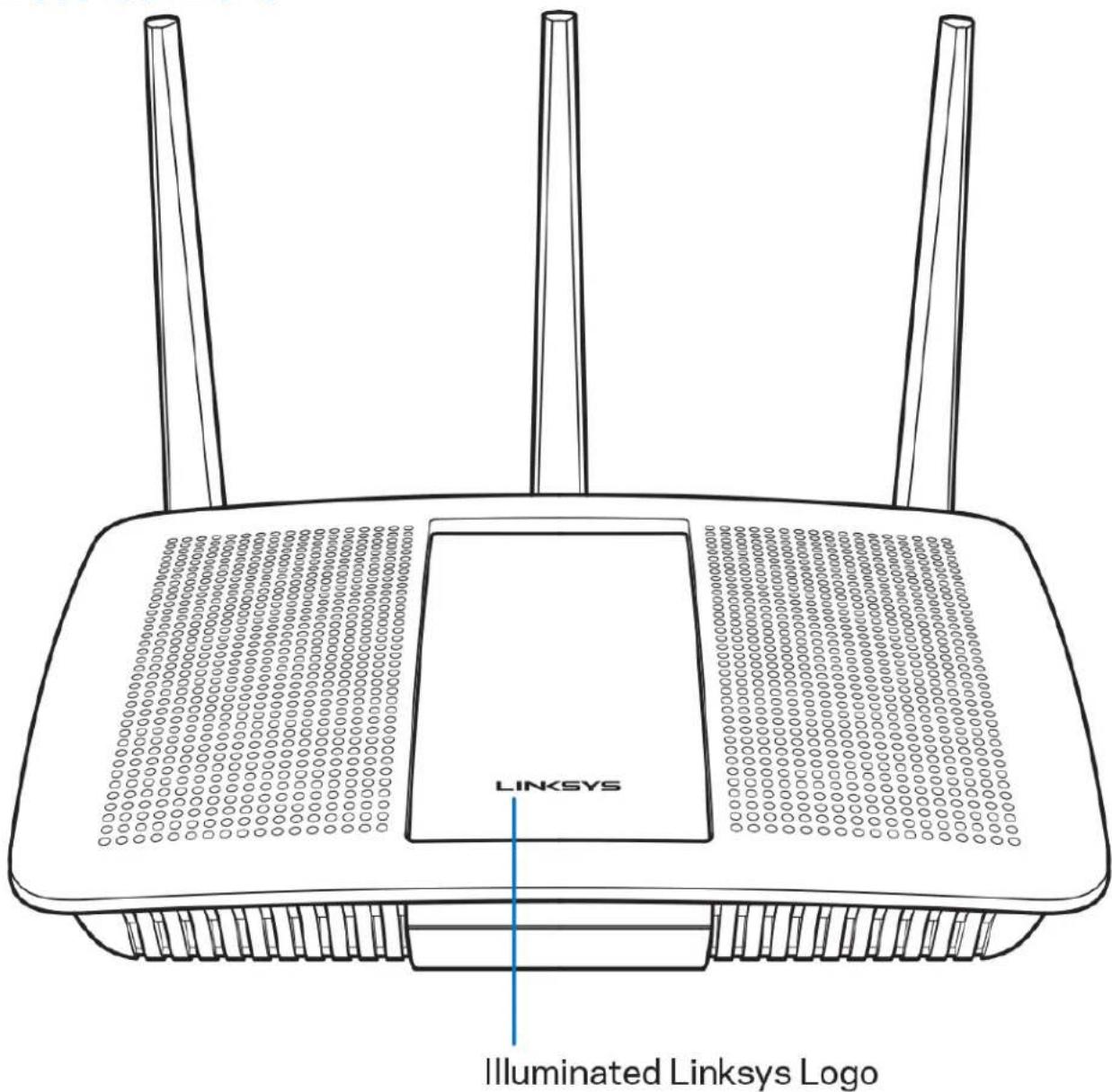
Ansicht von oben
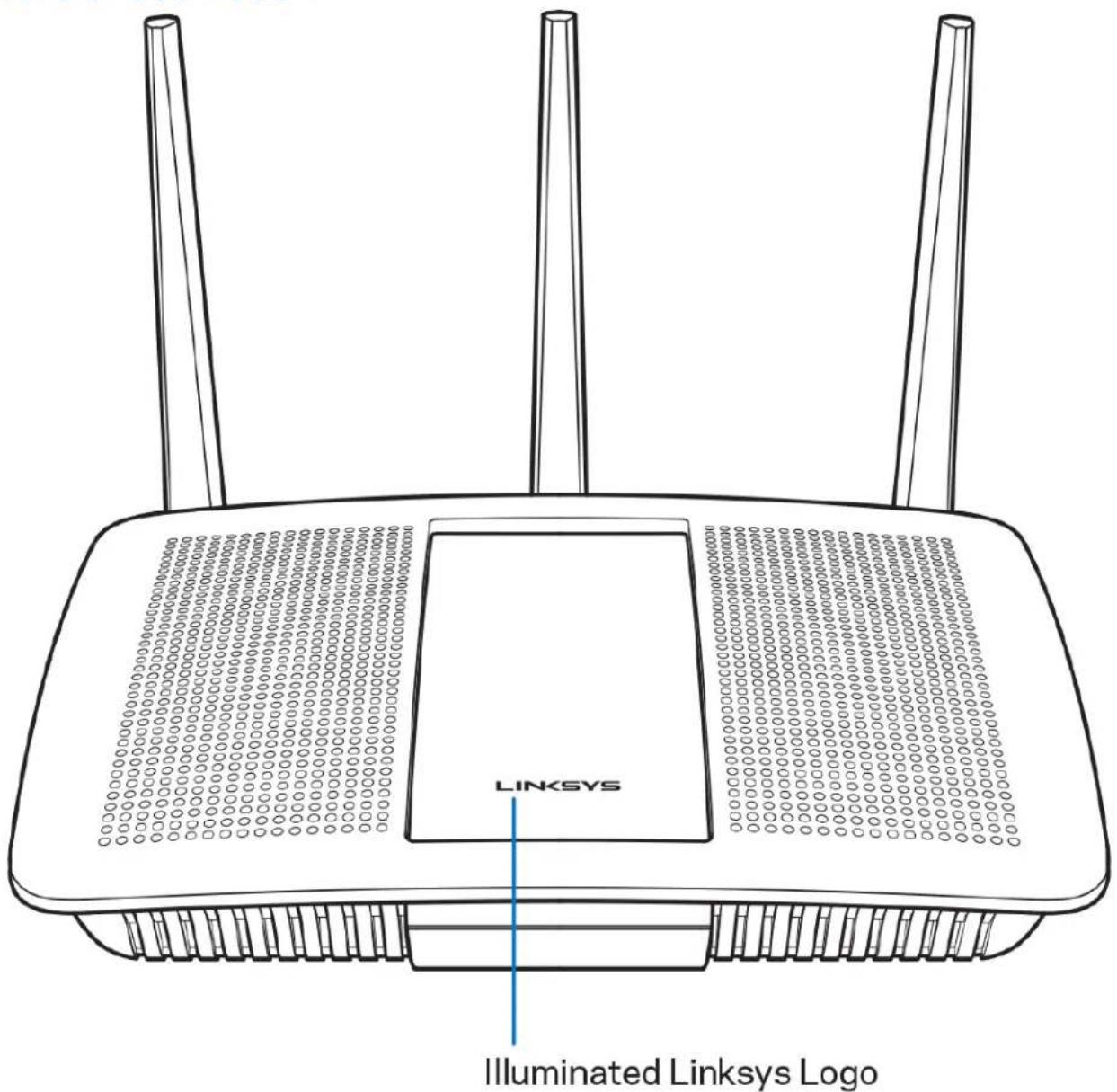
Erleuchtetes Linksys-Logo - Das Linksys-Logo leuchtet konstant, wenn eine Verbindung mit dem Internet besteht. Es blinkt oder pulsiert während des Starts, einer Selfstdiagnose oder eines Firmware-Upgrades langsam. Es blinkt schnell, um Verbindungsfehler anzuzeigen.
Rückseite
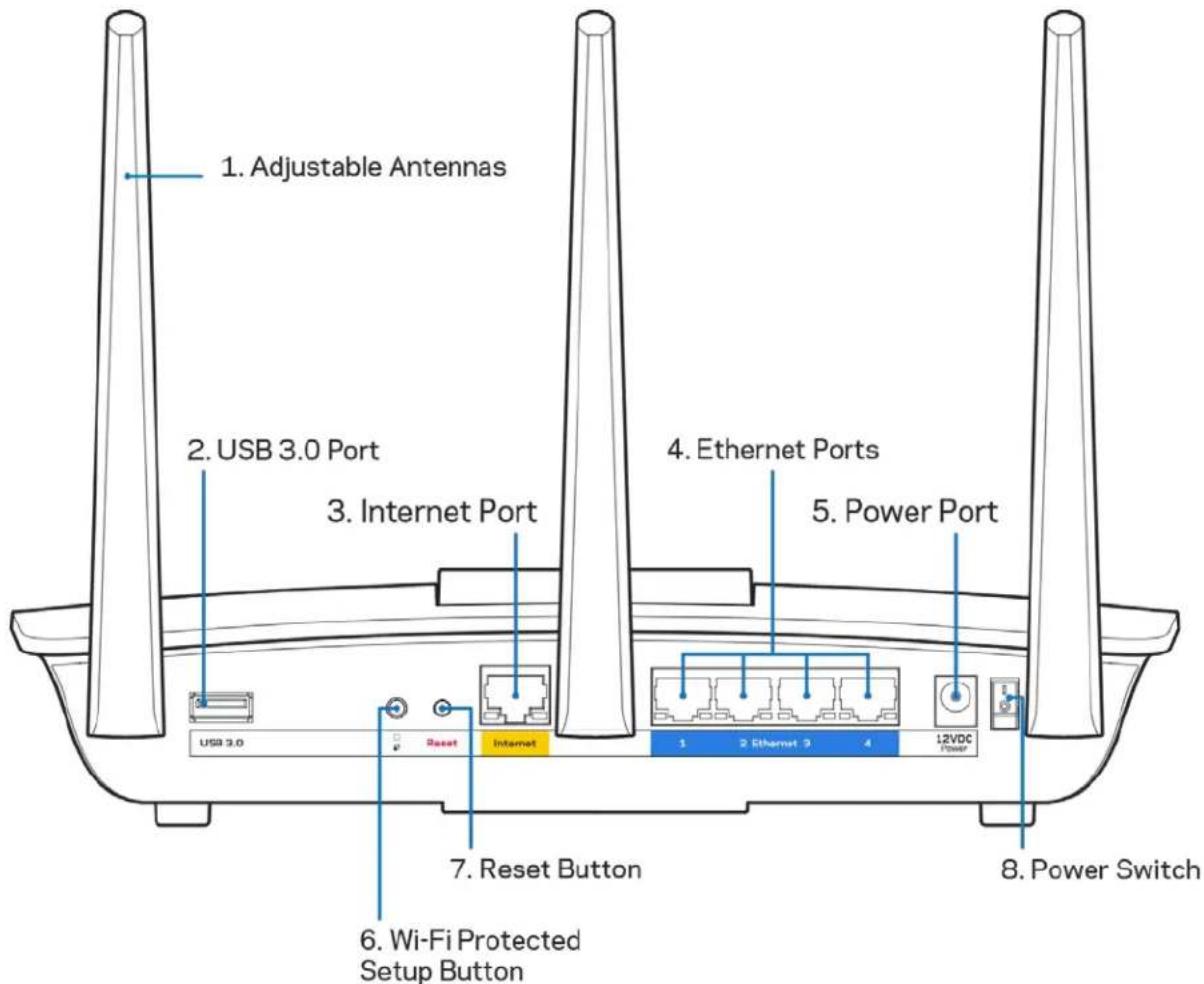
Verstellbare Antennen (1) - Um die Beste Leistung zu erzielen, richten Sie die Antennen wie auf der Abbildung vertikal aus.
USB-3.0-Anschluss (2)- Schließen Sie hier ein USB-Laufwerk oder einen USB-Drucker zur gemeinsamen Nutzung in Ihr Frem Netzwerk oder im Internet an.
Internet-Port (3) - Schließen Sie ein Ethernet-Kabel an diesen gelben Gigabit-Port (100/100/1000) und an ein Breitband-Internet-Kabel/DSL- oder Glasfaser-Modem an.
Hinweis: Die Beste Leistung erzielen Sie, wenn Sie CAT5e-Kabel oder Kabel einer hohenen Kategorie an die Internet-Ports anschließen.
Ethernet-Ports (4) - Mithilfe von Ethernet-Kabeln können über diese blau markierten Gigabit-Ports (10/100/1000) kabelgebundene Geräte mit ihrem Netzwerk verbunden werden.
Hinweis: Die Beste Leistung erzielen Sie, wenn Sie CAT5e-Kabel oder Kabel einer hohenen Kategorie an die Ethernet-Ports anschließen.
Stromanschluss (5) - Schlieben Sie hier das im Lieferumfang enthaltene Netzeil an.
Wi-Fi Protected SetupTM-Taste (6) - Drücken Sie diese Taste, um die WLAN-Sicherheit auf Wi-Fi Protected Setup-fahigen Netzwerkgeräten zu konfigurieren.
Reset-Taste (7)- Halten Sie die Taste gedrückt, bis das Linksys-Logo zu blinken beginnnt, um den Router auf die Werkseinstellungen zurückzusetzen. Sie können die Werkseinstellungen auch durch Verwendung von Linksys Smart Wi-Fi im Internet oder auf der mobilen App wiederherstellen.
Ein/Aus-Schalter (8) - Drücken Sie | (ein), um den Router einzuschalten.
Einrichtung: Grundlagen
HierfindensieweitereUnterstützung
Neben thisem Benutzerhandbuch erhalten Sie Hilfe unter:
- Linksys.com/support/EA7300 (Dokumentation, Downloads, FAQs [haufig gestellte Fragen], technischer Support, Live-Chat, Foren)
Hinweis: Lizenzen und Hinweise zur Software Dritter, die auf thisem Produkt zum Einsatz kommt, finden Sie hier: http://supportlinksys.com/en-us/licenses. Antwerten auf Fragen und Informationen zum GPL-Quellcode finden Sie unter: http://supportlinksys.com/en-us/gplcodecenter
Ihren Routerinstallieren
- Um das Setup aussufahren, müssen Sie auf einem Computer in einem Webbrowser folgende URL aufrufen: http://LinksysSmartWiFi.com
- Welche Geräte haben Sie?
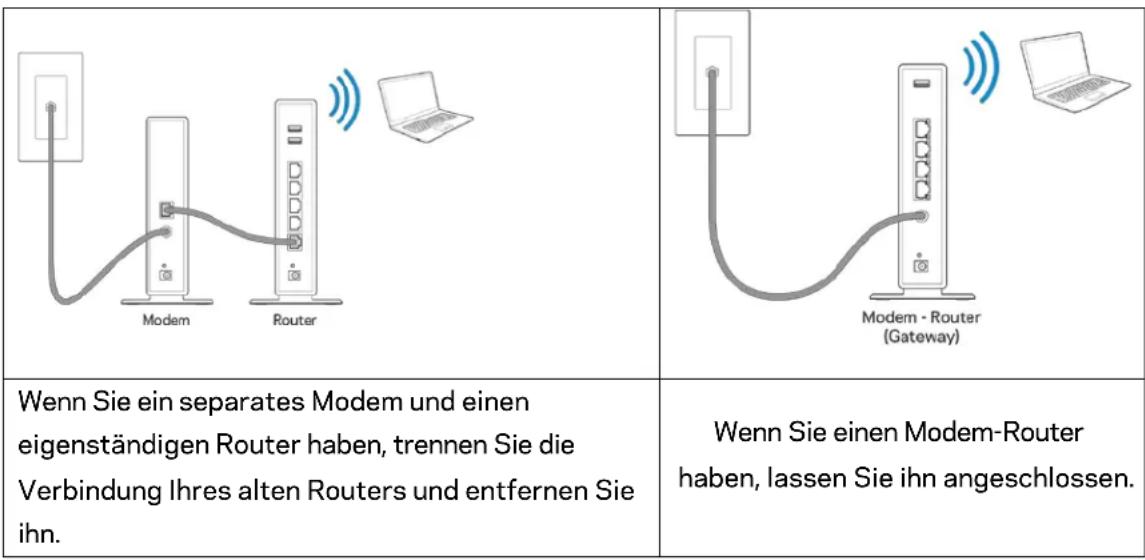
- Richten Sie die Antennen nach oben aus und schließen Sie den Router an eine Steckdose an. Vergewissem Sie sich, dass der Ein-/Aus-Schalter auf | „On" (Ein) staat.
- Schließen Sie Ihr Router an Ihr Modem oder Ihr Modem-Router an. Schließen Sie ein Ende des enthaltenen Internetkabels an den gelben Internetanschluss am Router an. Wenn Sie ein Modem haben, schließen Sie das andere Ende an den Ethernetanschluss (LAN) am Modem an. Wenn Sie einen Modem-Router haben, schließen Sie das Kabel an einen frei Anschluss an.
- Warten Sie, bis die Linksys-LED an der Oberseite Ihrches Routers aufhört zu blinken und weißes Dauerlicht anziegt.
- Stellen Sie eine Verbindung mit dem WLAN-Netzwerk her, das in der im Lieferumfang Ihres
Routers enthaltenen Kurzanleitung angegeben wird. (Sie können diese Daten später ändern.) Weitere Informationen zur Herstellung einer Verbindung mit dem Netzwerk finden Sie in der Dokumentation Ihres Geräts auf linksys.com/support/ea7300.
Hinweis: Sie haben keinen Internetzugriff, bis die Routereinrichtung abgeschlossen ist.
- Geben Sie http://LinksysSmartWiFi.com in einen Web-Browser ein. Folgen Sie den Anweisungen auf Ihrm Bildschirm, um die Einrichtung auszuführen. Sie können auch 192.168.1.1 in den Browser eingeben, um das Setup zu starten.
Folgen Sie nach der Einrichtung den Anweisungen auf dem Bildschirm, um Ihr Linksys Smart Wi-Fi-Konto einzurichten. Mit Linksys Smart Wi-Fi können Sie ihren Router von einem beliebigen Computer mit Internetverbindung aus konfigurieren.
Sie konnen folgende Routereinstellungen vornehmen/ändern:
- Ändern des Routernamens und -kennworts
- Einrichtendes Gastzugriffs
- Konfigurierend der Kinderschutzfunktionen
- Verbinden von Geräten mit ihrer Netzwerk
- Internetgeschwindigkeit testen
Hinweis: Zum Einrichten Ihres Linksys Smart Wi-Fi-Kontos erhalten Sie eine Bestätigungs-E-Mail. Klichen Sie auf den Link in der E-Mail (über Ihr Heimnetzwerk), um den Router ihrer Linksys Smart Wi-Fi-Konto zuzuordnen.
Tipp: Drucken Sie diese Seite aus, und geben Sie die Router- und Kontoeinstellungen zum späteren Nachschlagen in die folgende Tabelle ein. Bewahren Sie die Seite an einem sicheren Ort auf.
| 2,4-GHz-Netzwerkname | |
| Netzwerkkennwort | |
| 5-GHz-Netzwerkname | |
| Netzwerkkennwort | |
| Routerkennwort | |
| Name desGastnetzwerks | |
| Kennwort desGastnetzwerks | |
| Linksys Smart Wi-Fi-Benutzername | |
| Linksys Smart Wi-Fi-Kennwort |
So verwenden Sie Linksys Smart Wi-Fi
Mit Linksys Smart Wi-Fi lässt sich Ihr Router von jedem Ort der Welt aus konfigurieren, Sie können die Konfiguration aber auch direkt über ihr Heimnetzwerk vornehmen. Linksys Smart Wi-Fi ist möglicherweise auch für ihr mobiles Gerät verfügbar. Entsprechende Informationen finden Sie im App-Store Ihr's Geräts.
Eine Verbindung zu Linksys Smart Wi-Fi herstellen
So stellen Sie eine Verbindung zu Linksys Smart Wi-Fi her:
- Öffnen Sie den Webbrowser Ihres Computers.
- Rufen Sie die Website www.linksyssmartwifi.com auf, und melden Sie sich bei Ihrem Konto an.
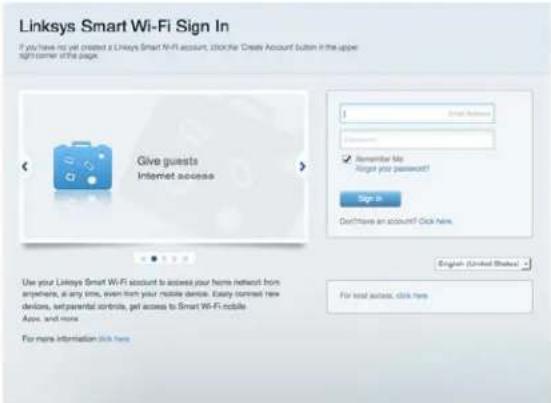
Wenn Sie Ihr Kennwort vergessen haben, klichen Sie auf Forgot your password? (Kennwort vergessen?), und folgen Sie den Anweisungen auf dem Bildschirm, um es wiederherzustellen.
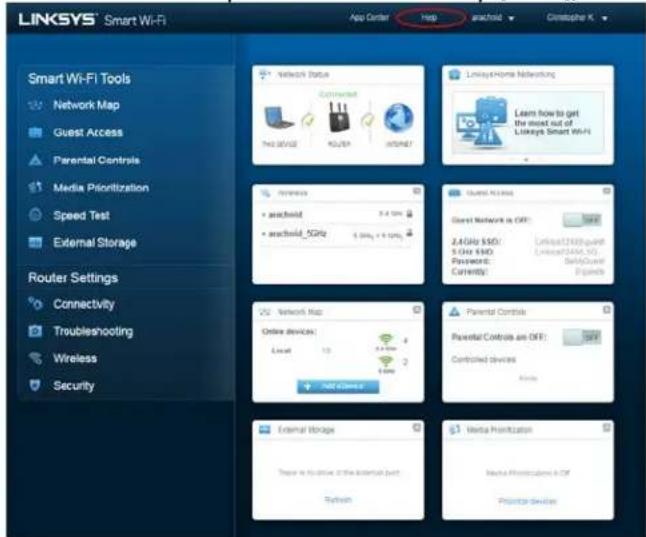
Linksys Smart Wi-Fi-Hilfe (stellen Sie eine Verbindung zu Linksys Smart Wi-Fi her, und klichen Sie dann oben im Hauptbildschirm auf Help [Hilfe])
Netzwerkübersicht
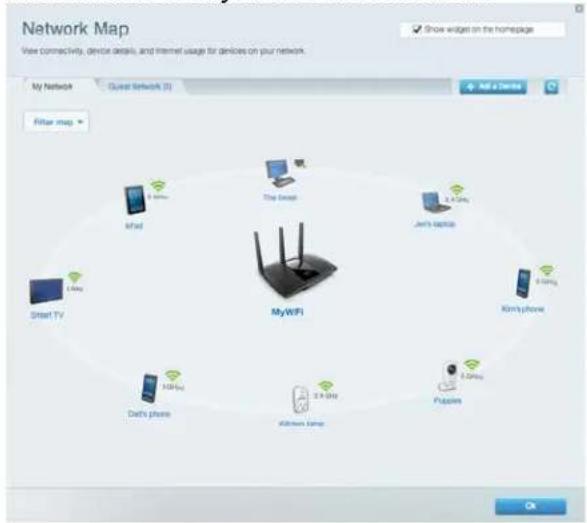
Ermoglicht das Anzeigen und Verwalten aller Netzwerkgeräte, die mit dem Router verbunden sind.
Sie können die verbundenen Geräte Ihr's Haupt- und Gastnetzwerks anzeigen halten oder Informationen zu jedem Gerät abrufen.
Gastzugriff
Ermöglicht die Konfiguration und Überwachung eines Netzwerks, auf das Güste Zugriff haben, ohne auf ihre vollständigen Netzwerkressourcen zugreifen zu können.
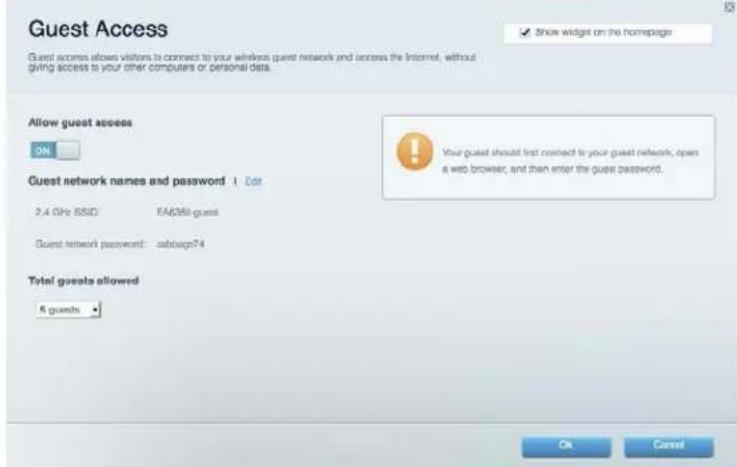
Kinderschutzfunktionen
Ermöglich das Sperren von Websites und Festlegen von Internetzugriffszeiten.
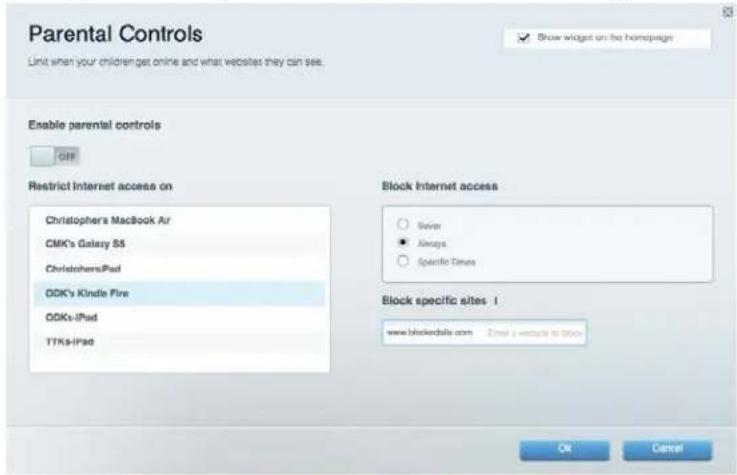
Medienpriorisierung
Ermöglicht es festzulegen, welche Geräte und Anwendungen in Bezug auf den Netzwerkdatenverkehr oberste Priorität haben.
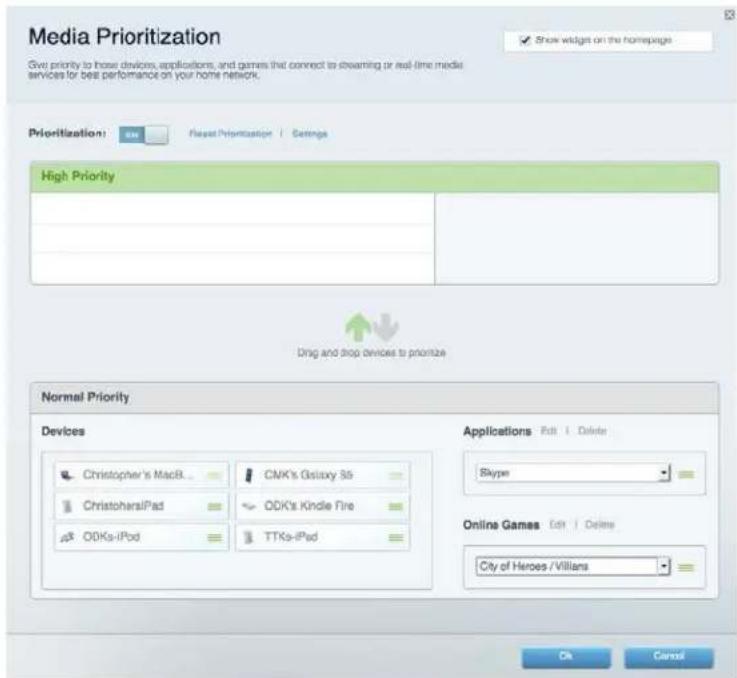
Geschwindigkeitstest
Ermöglicht das Überprüfen der Internetgeschwindigkeit.
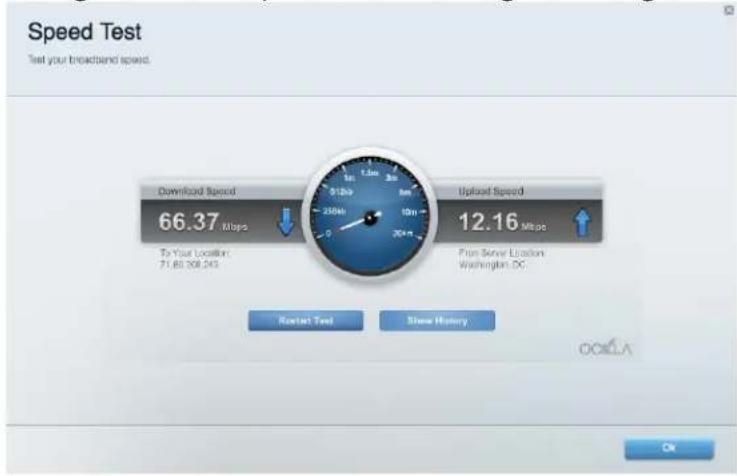
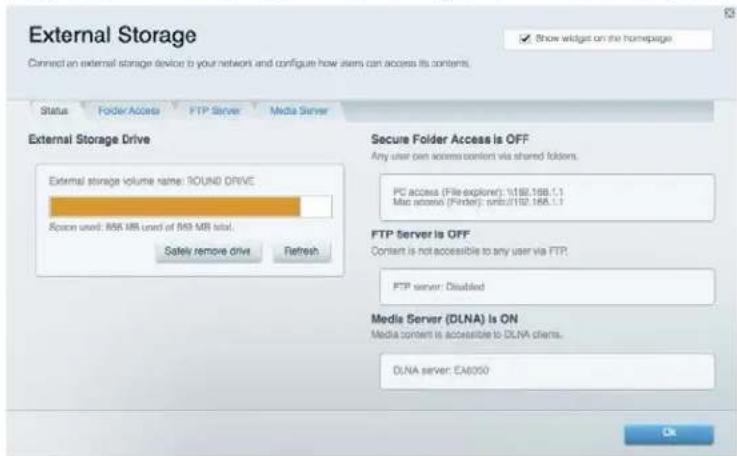
External Speicher
Ermöglicht den Zugriff auf ein angeschlossenes USB-Laufwerk (nicht im Lieferumfang enthalten) sowie das Einrichten von Filesharing, einem Medienserver und einem FTP-Zugang.
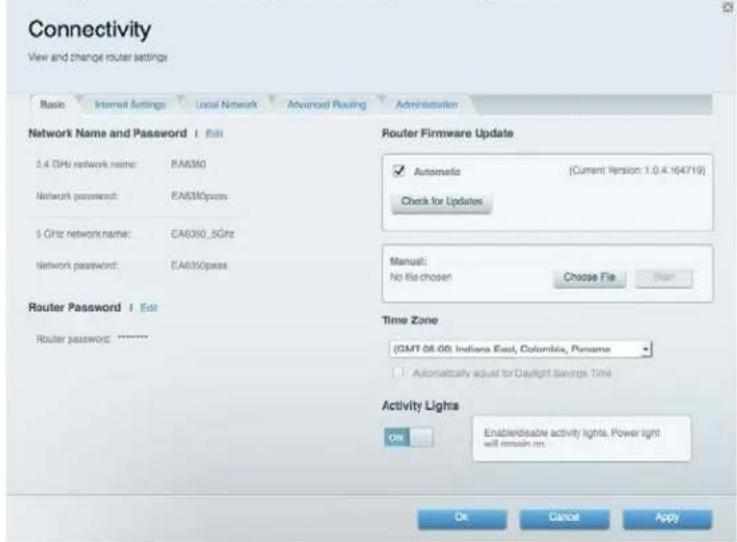
Konnektivität
Ermöglicht das Konfigurieren grundlegender und erweiterter Netzwerkeinstellungen.
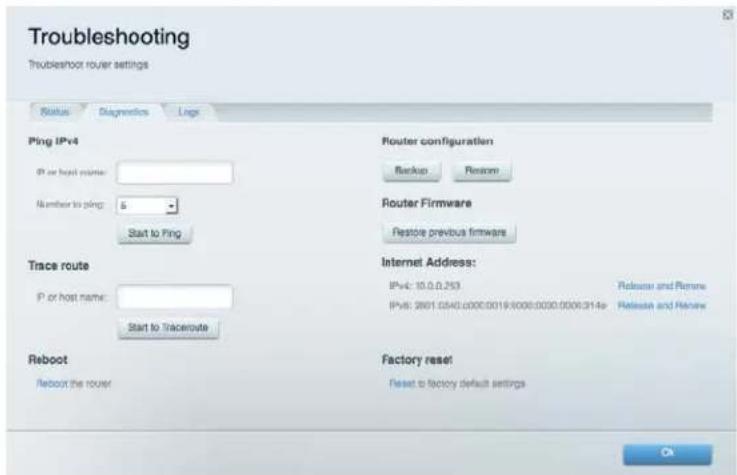
Fehlerbehebung
Ermöglicht das Identifizieren von Routerproblemen und das Überprüfen des Netzwerkstatus.
Wireless (WLAN)
Ermöglicht das Konfigurieren des drahtlosen Netzwerks Ihres Routers. Sicherheitsmodus, Kennwort und Einstellungen der MAC-Filterung können geändert und Geräte über das Wi-Fi Protected Setup™ verbunden werden.

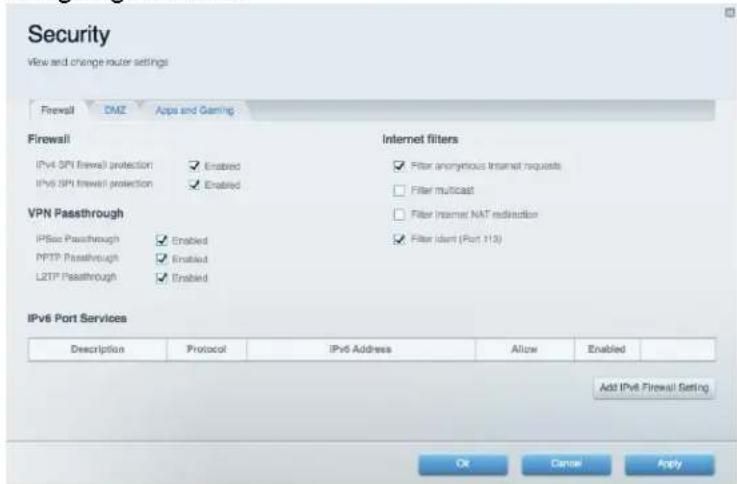
Sicherheit
Ermöglicht das Konfigurieren der Einstellungen zur WLAN-Sicherheit des Routers. Firewall- und VPN-Einstellungen können bearbeitet und benutzerdefinierte Einstellungen für Anwendungen und Spieler festgelegt werden.
Fehlerbehebung
Weitere Unterstützung erhalten Sie von unserem preisgekrönten Kundendienst unter Linksys.com/support/EA7300.
Ihr Router wurde nicht erfolgreich eingerichtet.
Wenn Linksys Smart Wi-Fi das Setup nicht abgeschlossen hat, konnen Sie folgendermaßen vorgehen:
- Halten Sie die Reset-Taste auf Ihrm Router mithilfe einer Buroklammer oder eines Metallstifts gedrückt, bis die LED zu blinken beginnnt (ca. 10 Sekunden lang). Installieren Sie den Router erneut.
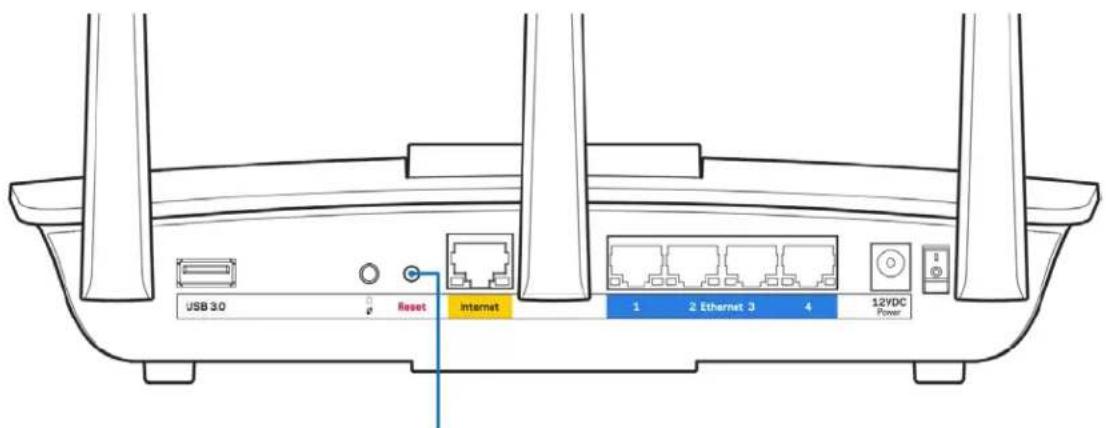
Reset Button
- Deaktivieren Sie vorübergehend die Firewall Ihres Computers (weitere Informationen hierzu finden Sie in den Anweisungen der Sicherheitssoftware). Installieren Sie den Router erneut.
- Wenn Ihnen ein anderer Computer zur Verfugung stehen, versuchen Sie den Router über diesen zu installieren.
Meldung „Ihr Internetkabel ist nicht angeschlossen"
Wenn bei der Routereinrichtung die Meldung „Ihr Internetkabel ist nicht angeschlossen" angezeigt wird, gehen Sie nach folgenden Schritten vor.
- Stellen Sie sicher, dass ein Ethernet- oder Internetkabel (oder ein Kabel, das dem mitgelieferten Kabel Ihrches RoutersGLEICH) fest am gelben Internet-Port auf der Rückseite des Routers und am entsprechenden Port des Modems angeschlossen ist. Diese Port auf dem Modem ist normalerweise mit der Bezeichnung Ethernet versehen, kann aber auch als Internet oder WAN gekennzeichnet sein.
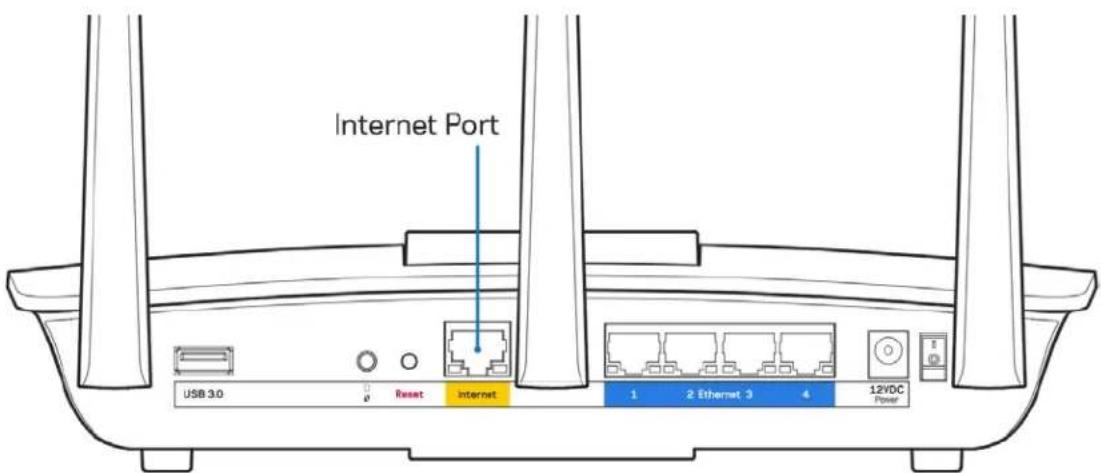
- Vergewissern Sie sich, dass das Modem an einer Steckdose eingesteckt und eingeschaltet ist. Wenn es über einen Ein/Aus-Schalter verfügbar, stellen Sie sicher, dass dieser auf die Position ON (Ein) oder I gestellt ist (und nicht auf 0).
- Wenn Sie ein Kabelmodem nutzen, vergewissern Sie sich, dass an dessen KABEL-Port das Koaxialkabel angeschlossen ist, das Sie von Ihr dem ISP erhalten haben.
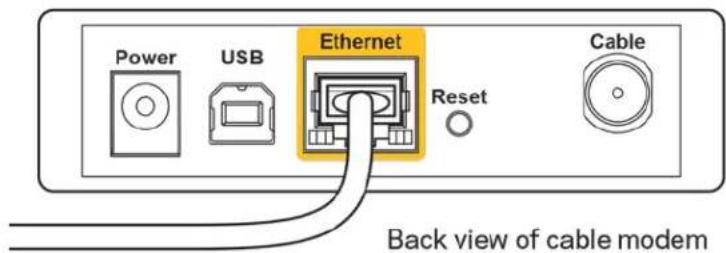
- Wenn Sie stattdessen eine DSL-Verbindung nutzen, vergewissem Sie sich, dass die DSL-Leitung mit dem DSL-Port des Modems verbunden ist.
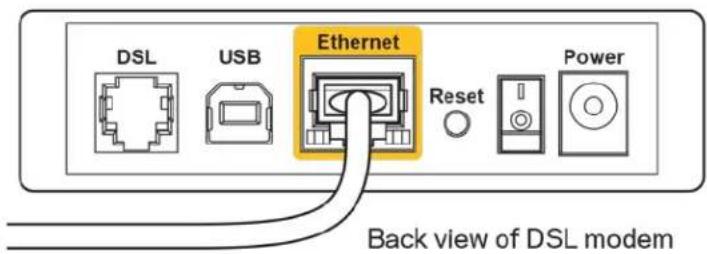
- Falls der Computer bislang über ein USB-Kabel mit dem Modem verbunden war, stecken Sie das USB-Kabel aus.
Installieren Sie den Router erneut.
Meldung „Kein Zugriff auf den Router"
Es muss eine Verbindung zu ihrem eigenen Netzwerk bestehen, damit Sie auf den Router zugreifen können. Wenn Sie momentan über WLAN Zugriff auf das Internet haben, konnte das Problem darin bestehen, dass Sie aus Versehen eine Verbindung zu einem anderen WLAN hergestellt haben.
Gehen Sie auf Computern mit einem Windows-Betriebssystem folgendermaßen vor*:
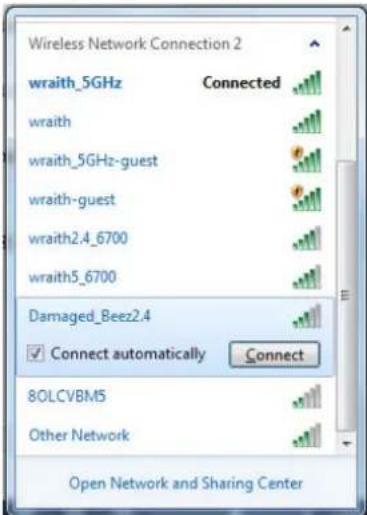
- Klichen Sie auf Ihrm Windows-Desktop auf das Wireless-Symbol im Infobereich. Daraufhin wird eine Liste aller verfügbarnete Netzwerke angezeigt.
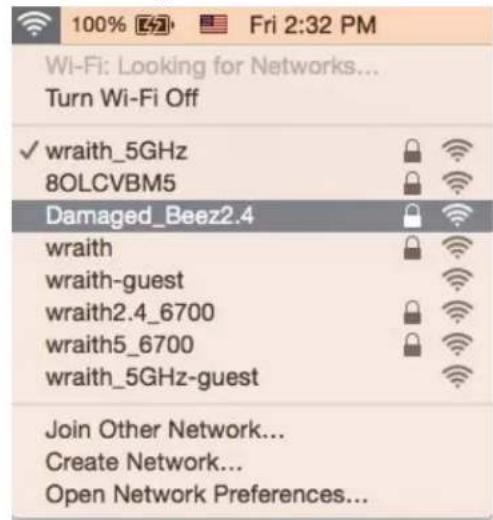
- Klichen Sie auf den Namen Ihres Netzwerks. Klichen Sie auf Connect (Verbinden). Im Beispiel unter war der Computer mit einem anderen Drahtlosnetzwerk mit dem Namen wraith_5GHz verbunden. Der Name des Drahtlosnetzwerks des Linksys EA7300 Routers, in dieserbe Beispiel Damaged_Beez2.4, wird als ausgewählt angezeigt.
-
Wenn Sie aufgefordert werden, einen Netzwerkschluss einzugeben, geben Sie Ihr Kennwort (Sicherheitschluss) in das Feldsecurity key (Sicherheitschluss) ein. Klichen Sie auf OK.
-
Ihr Computer stellt eine Verbindung mit dem Netzwerk her und Sie müssen auf den Router zugreifen können.
*Je nach dem, welche Windows-Version Sie nutzen, können die Formulierungen oder Symbole in diesen Schritten gingefugig von ihrer Version abweichen.
Gehen Sie auf Computern mit einem Mac-Betriebssystem folgendermaßen vor:
- Klichen Sie in der Menüleiste am oberen Bildschirmrand auf das Symbol des Drahtlosnetzwerks. Daraufhin wird eineliste mit Drahtlosnetzwerken angezeigt. Linksys Smart Wi-Fi hat Ihr dem Netzwerk automatisch einen Namezugewiesen.
- Im Beispiel unter war der Computer mit einem anderen Drahtlosnetzwerk mit dem Namen wraith 5GHz verbunden. Der Name des Drahtlosnetzwerks des Linksys EA7300 Routers, in dieserem Beispiel Damaged Beez2.4, wird als ausgewählt angezeigt.
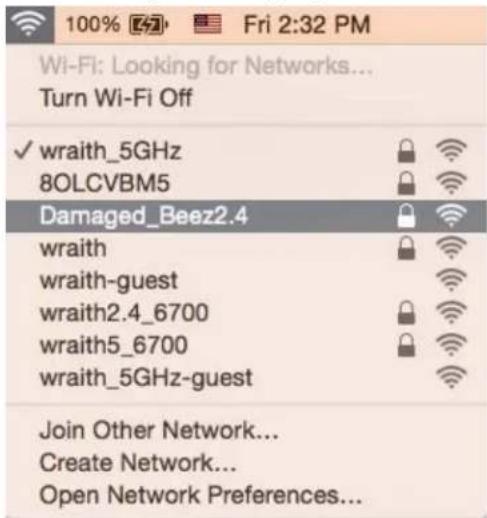
- Klichen Sie auf den Name des Drahtlosnetzwerks Ihres Linksys Routers EA7300 (in this Beispiel Damaged Beez2.4).
- Geben Sie das Kennwort (Sicherheitsschluss) Ihr's Drahtlosnetzwerks in das Feld Password (Kennwort) ein. Klichen Sie auf OK.
Nach dem Setup
Kein Zugriff auf das Internet
Wenn Verbindungsprobleme zwischen Internet und Router auftreten, erscheint im Webbrowser halten die Meldung „Internetadresse" kann nicht angezeigt werden". Wenn Sie jedoch wissen, dass die Internetadresse stimmt, und es mit mehreren gultigen Internetadressen mit dem gleichen Ergebnis ausprobiert haben, können die Meldung bedeuten, dass ein Kommunikationsproblem zwischen ihrem ISP oder Modem und dem Router besteht.
Versuchen Sie Folgendes:
- Vergewissem Sie sich, dass die Netzwerk- und Stromkabel fest angeschlossen sind.
- Stellen Sie sichere, dass die Steckdose, an der Ihr Router eingesteckt ist, Funktioniert.
- Starten Sie den Router neu.
- Erkundigen Sie sich bei Ihr dem ISP nach möglichen Stromausfälle in Ihr Gebiet.
Die gängigste Methode zur Fehlerbehebung an Ihr dem Router besteht darin,ihn aus- und wieder einzuschalten. Dadurch konnen die benutzerdefinierten Einstellungen des Routers neu geladen werden,und andere Gerate (wie etwa das Modem) konnen den Router neu erkennen und mit ihm kommunizieren.Dieser Vorgang nennt sich Neustart oder Neubooten.
So starten Sie den Router mittels desNetzkabels neu:
- Trennen Sie das Netzkabel von Router und Modem.
- Warten Sie 10 Sekunden, und schreiben Sie das Netzkabel dann wieder am Modem an. Stellen Sie sicher, dass es Funktioniert (Strom fließt).
- Warten Sie, bis die Aktivitätsanzeige des Modems aufgehört hat zu blinken (ungeführ zwei Minuten). Schreiben Sie das Netzkabel wieder am Router an.
- Warten Sie, bis die Betriebsanzeige aufhört zu blinken. Warten Sie zwei Minutes, bevor Sie versuchen, über einen Computer eine Verbindung zum Internet herzustellen.
So starten Sie den Router über Linksys Smart Wi-Fi neu:
- Melden Sie sich bei Linksys Smart Wi-Fi an (siehe „Eine Verbindung zu Linksys Smart Wi-Fi herstellen" auf Seite 9).
- Klichen Sie unter Router Settings(Routereinstellungen) auf Troubleshooting (Fehlerbehebung).
- Klichen Sie auf die Registerkarte Diagnostics(Diagnose).
- Klichen Sie unter Reboot (Neustart) auf Reboot (Neustart).
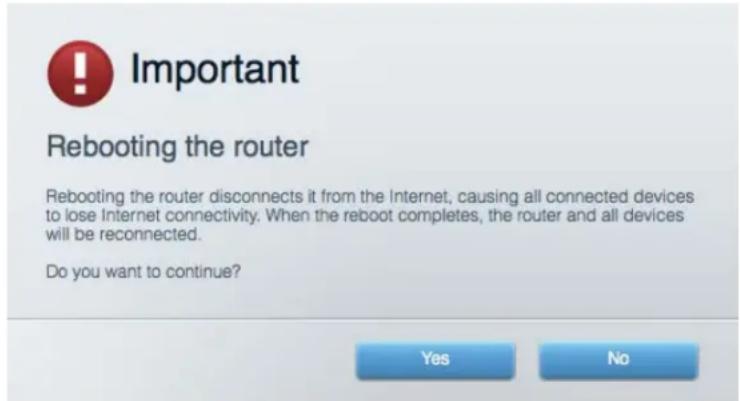
- Klichen Sie auf „Yes" (Ja). Der Router wird neu gestartet. Wahrend des Neustarts werden alle verbundenen Geräte vom Internet getrennt und dann automatisch neu verbunden, sobald der Router wieder bereit ist.
Linksys Smart Wi-Fi Lösst sich nicht im Webbrowser öffnen
Die neuesten Versionen von Google Chrome™, Firefox®, Safari® (für Mac® und iPad®), Microsoft
Edge und Internet Explorer® Version 8 und höher eignen sich für Linksys Smart Wi-Fi.
Technische Daten
Linksys EA7300
| Modellbezeichnung | Linksys Max-Stream AC 1750 MU-MIMO Gigabit-Router |
| Modellnummer | EA7300 |
| Switchport-Geschwindigkeit | 10/100/1000 Mbit/s (Gigabit Ethernet) |
| Funkfrequenz | 2,4 GHz und 5 GHz |
| Anzahl der Antennen | 3 externe verstelltbare Antennen |
| Anschlüsse | Strom, USB 3.0, Internet, Ethernet (1-4) |
| Tasten | Reset, Wi-Fi Protected Setup, Ein/Aus |
| LEDs | Oberseite: erleuchtetes Linksys-Logo Rückseite: Internet, Ethernet (1-4) |
| UPnP | Wird Unterstützung |
| Sicherheitsfunktionen | WEP, WPA2, RADIUS |
| Sicherheitsschlüssel/Bits | Verschlussung mit bis zu 128 Bit |
| Unterstützte Dateisysteme | FAT, NTFS und HFS+ |
| Unterstützte Browser | Die neuesten Versionen von Google Chrome™, Firefox®, Safari® (für Mac® und iPad®), Microsoft Edge und Internet Explorer® Version 8 und höher eignen sich für Linksys Smart Wi-Fi. |
Betriebsbedingungen
| Abmessungen | 257 x 184 x 56 mm ohne Antennen |
| Gerätegewicht | 636 g |
| Stromversorgung | 12 V, 2,5 A |
| Zertifizierungen | FCC, CE, Wi-Fi a/b/g/n/Entwurf ac, Windows 7, Windows 8 |
| Betriebstemperatur | 0 - 40 °C |
| Lagertemperatur | -20 bis 60 °C |
| Betriebsfeuchtigkeit | 10 % bis 80% relative Feuchtigkeit, nicht kondenserend |
| Lagerfeuchtigkeit | 5 bis 90%, nicht kondenserend |
Technische Änderungen können ohne Vorankündigung vorgenommen werden.
Zulassungs-, Garantie- und Sicherheitsinformationen finden Sie auf Linksys.com/support/ea7300. Optimale Leistung dank der Spezifikationen nach dem IEEE-Standard 802.11. Die tatsächliche Leistung kann variieren und gingere Kapazitäten des drahtlosen Netzwerks, eine gingere Datendurchsatzrate und Reichweite sowie einen gingeren Empfangsbereich einschlieben. Die Leistung wird durch zahlreiche Faktoren, Bedingungen und Variablen beeinflusst. Dazu zahlen die Entfernung vom Access Point, das Datenverkehrsaufkommen im Netzwerk, Baustoffe und Konstruktionsweise von Gebäuden, das verwendete Betriebssystem, die Kombination der eingesetzten Wireless-Geräte, Interferenzen und weitere umgrenstige Bedingungen.
BELKIN, LINKSYS und zahlreiche weitere Produktbezeichnungen und Logos sind Marken des Belkin-Konzerns. Alle anderen erwähnten Marken sind Eigentum ihrer jeweiligen Rechtsinhaber. Lizenzen und Hinweise zur Software Dritter, die auf thisem Produkt zum Einsatz kommt, finden Sie hier: http://supportlinksys.com/en-us/licenses. Antwerten auf Fragen und Informationen zum GPL-Quellcode finden Sie unter:http://supportlinksys.com/en-us/gplcodecenter.
© 2016 Belkin International, Inc. und ihre Tochtergesellschaften. Alle Rechte vorbehalten.
LINKSYS
O8nyoc Xpno
MAX-STREAM
AC1750
MU-MIMO
GIGABIT ROUTER
Ap. movtéλou EA7300
περι εχόμενα
Linksys Smart Wi-Fi opent nicht in uw webbrowser. 20
Specifications 21
Linksys EA7300 21
Omgevingsspecificities 21
Productverzicht
Bovenaanzlicht
- WaiyannanWuWi-Fi 1uuuwwwunwuwauwauwauwauwauwauwauwauwauwauwauwauwauwauwauwauwauwauwauwauwauwauwauwauwauwauwauwauwauwauwauwauwauwauwauwauwauwauwauwauwauwauwauwauwauwauwauwauwauwauwauwu
- 1u7a7n7n7n7n7n7n7n7n7n7n7n7n7n7n7n7n7n7n7n7n7n7n7n7n7n7n7n7n7n7n7n7n7n7n7n7n7n7n7n7n7n7n7n7n7n7n7n7n7n7n7