
MaxStream EA7300 - Enrutador LINKSYS - Manual de uso y guía de instrucciones gratis
Encuentra gratis el manual del aparato MaxStream EA7300 LINKSYS en formato PDF.
 FR
FR
 BG
BG
 CS
CS
 DA
DA
 DE
DE
 EL
EL
 EN
EN
 ES
ES
 ET
ET
 FI
FI
 HU
HU
 ID
ID
 IT
IT
 LT
LT
 LV
LV
 NL
NL
 NO
NO
 PL
PL
 PT
PT
 RO
RO
 RU
RU
 SK
SK
 SL
SL
 SV
SV
 TH
TH
 TR
TR
 UK
UK
 VI
VI
 ZH
ZH
| Tipo de producto | Router Wi-Fi Gigabit MU-MIMO AC1750 |
| Marca | Linksys |
| Modelo | MaxStream EA7300 |
| Dimensiones (sin antenas) | 257 x 184 x 56 mm |
| Peso | 636 g |
| Alimentación | 12 V, 2,5 A (adaptador de corriente incluido) |
| Frecuencias de radio | 2,4 GHz y 5 GHz |
| Estándar Wi-Fi | IEEE 802.11 a/b/g/n/ac |
| Velocidad máxima | AC1750 (450 Mbit/s en 2,4 GHz + 1300 Mbit/s en 5 GHz) |
| Número de antenas | 3 externas ajustables |
| Puertos | 1 puerto de Internet Gigabit (amarillo), 4 puertos Ethernet Gigabit (azules), 1 puerto USB 3.0 |
| Botones | Reset, Wi-Fi Protected Setup, Encendido/Apagado |
| Seguridad inalámbrica | WEP, WPA2, RADIUS, cifrado de 128 bits |
| Funciones avanzadas | MU-MIMO, control parental, red de invitados, priorización de tráfico, prueba de velocidad, almacenamiento USB |
| Gestión | Linksys Smart Wi-Fi (aplicación móvil e interfaz web) |
| Soporte de archivos USB | FAT, NTFS, HFS+ |
| UPnP | Compatible |
| Certificaciones | FCC, CE, Windows 7/8 |
| Temperatura de funcionamiento | 0 a 40 °C |
| Humedad de funcionamiento | 10% a 80% sin condensación |
| Mantenimiento y limpieza | Apagar y desconectar antes de limpiar; usar un paño seco |
| Reparabilidad | Restablecimiento de fábrica mediante el botón Reset o software; reinicio mediante cable de alimentación o interfaz |
| Contenido del paquete | Router, adaptador de corriente, cable Ethernet, guía de inicio rápido |
Preguntas frecuentes - MaxStream EA7300 LINKSYS
Preguntas de los usuarios sobre MaxStream EA7300 LINKSYS
0 pregunta sobre este aparato. Responde a las que conoces o haz la tuya.
Hacer una nueva pregunta sobre este aparato
Descarga las instrucciones para tu Enrutador en formato PDF gratis! Encuentra tus instrucciones MaxStream EA7300 - LINKSYS y toma tu dispositivo electrónico nuevamente en la mano. En esta página están publicados todos los documentos necesarios para el uso de su dispositivo. MaxStream EA7300 de la marca LINKSYS.
MANUAL DE USUARIO MaxStream EA7300 LINKSYS
Número de modelos EA7300
Contidente
Descripción del producto 3
Vista de la parte superior 3
Vista trasera 4
Instalacion: Principios basics 6
Donde encontrar mas ayud.. 6
Cómo instalar el router 6
Cómo usar la Linksys Smart Wi-Fi 9
Cómo conectar a Linksys Smart Wi-Fi 9
Mapa de red 10
Acceso de sistemas invitados. 10
Controles parentales 11
Priorizacion del contenido multimedia 11
Test de velocidad 12
Almacenamento externo 12
Conectividad 13
Resolucion de problemas 13
Redinalambrica 14
Seguridad 14
Resolucion de problemas 15
El router no se ha configurado correctamente 15
Mensaje «Your Internet cable is not plugged in»(Su cable de internet no está enchufado)
16
Mensaje Cannot access your router (No se pueda acceder al router) 17
Tras la instalacion 18
Parece que no hay connexion a internet disponible. 18
Linksys Smart Wi-Fi no se abre en su explorador web 20
Especificaciones 21
Linksys EA7300 21
Datas fsiicos 21
Descripción del producto
Vista de la parte superior
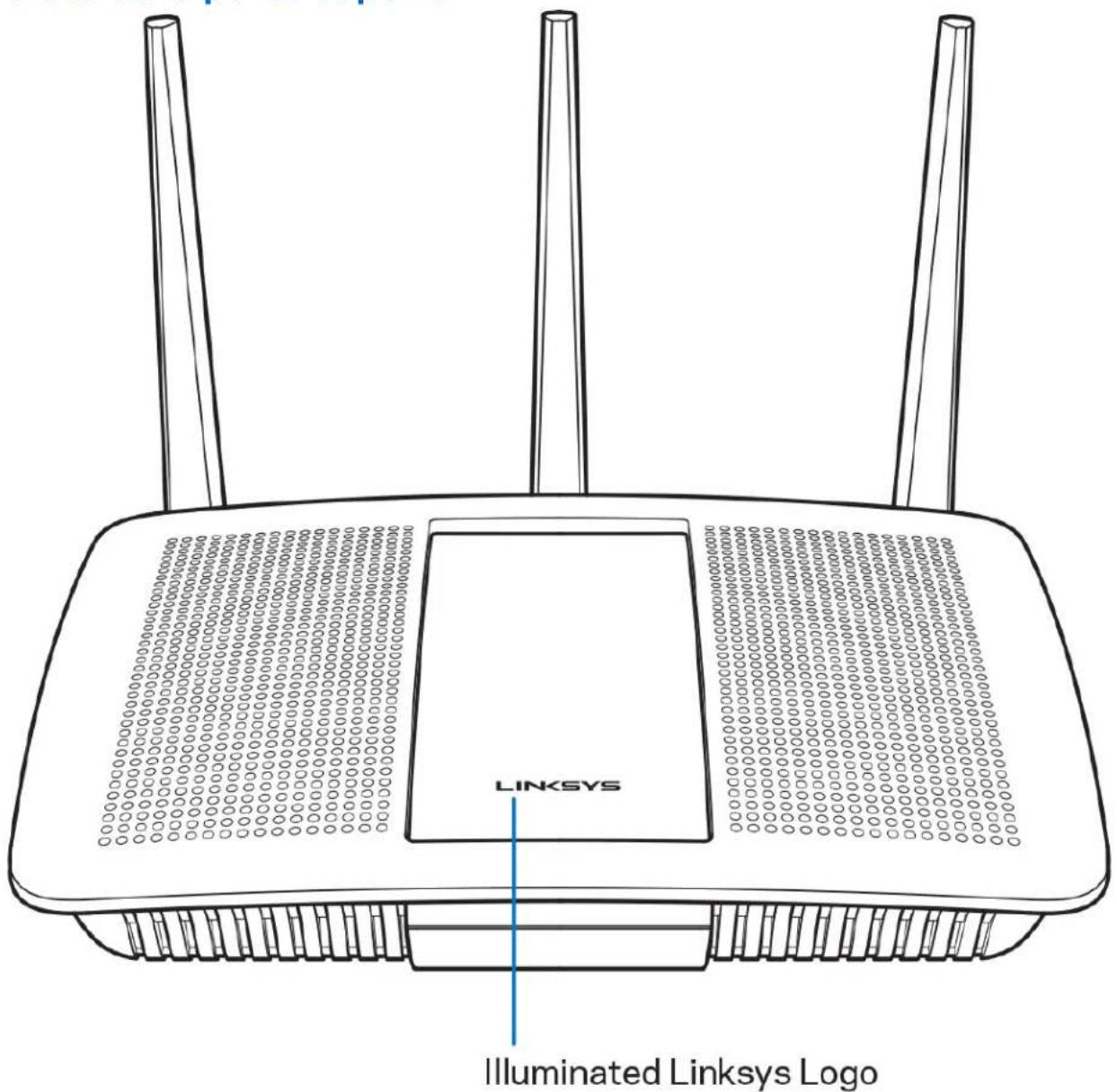
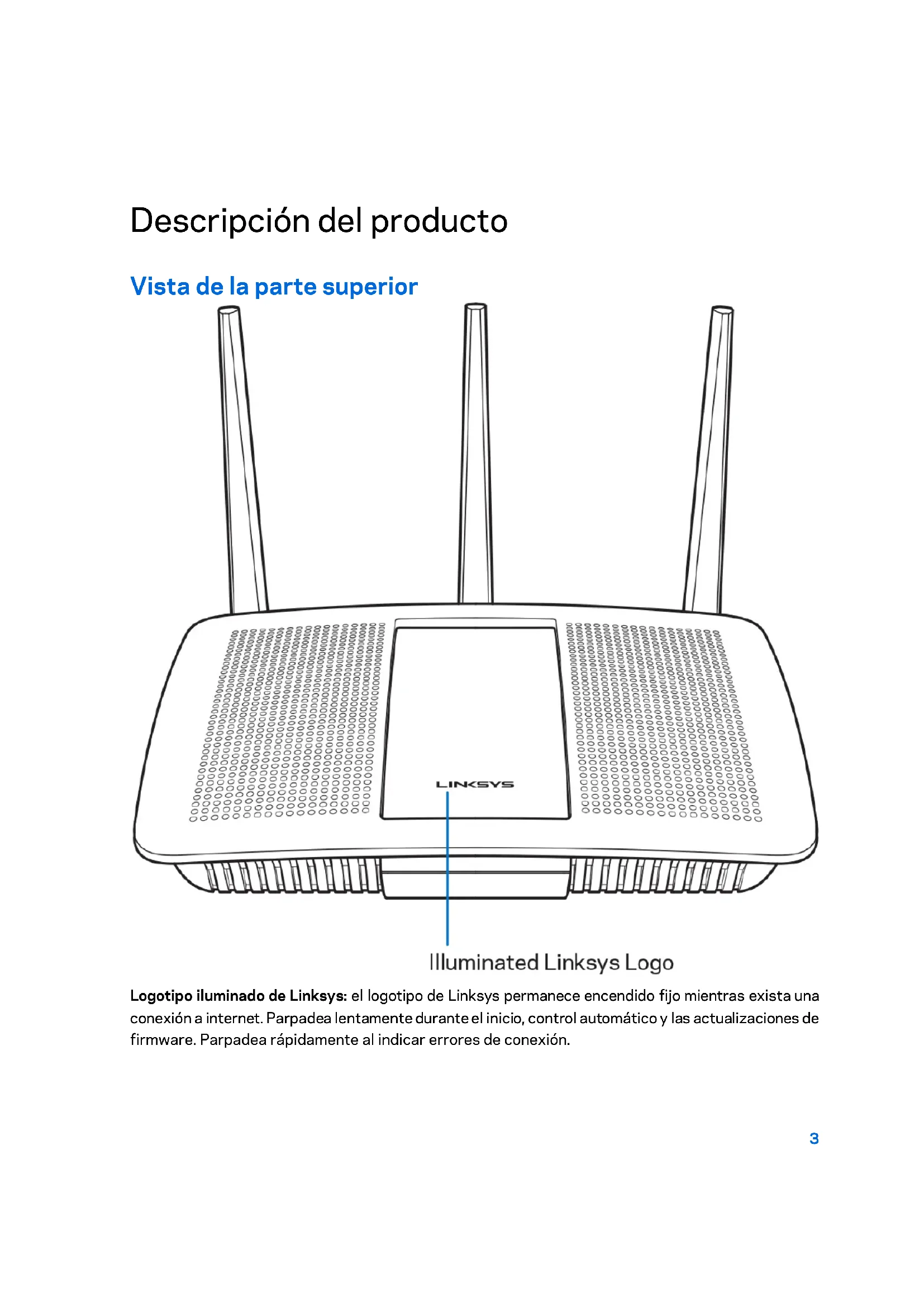
Logotipo iluminado de Linksys: el logotipo de Linksys permanece encendido bajo cuando está una connexion a internet. Parpadea lentamente durante el inizio, control automatico y lasactualizaciones de firmware. Parpadea rápidamente alindicar errors de connexion.
Vista trasera
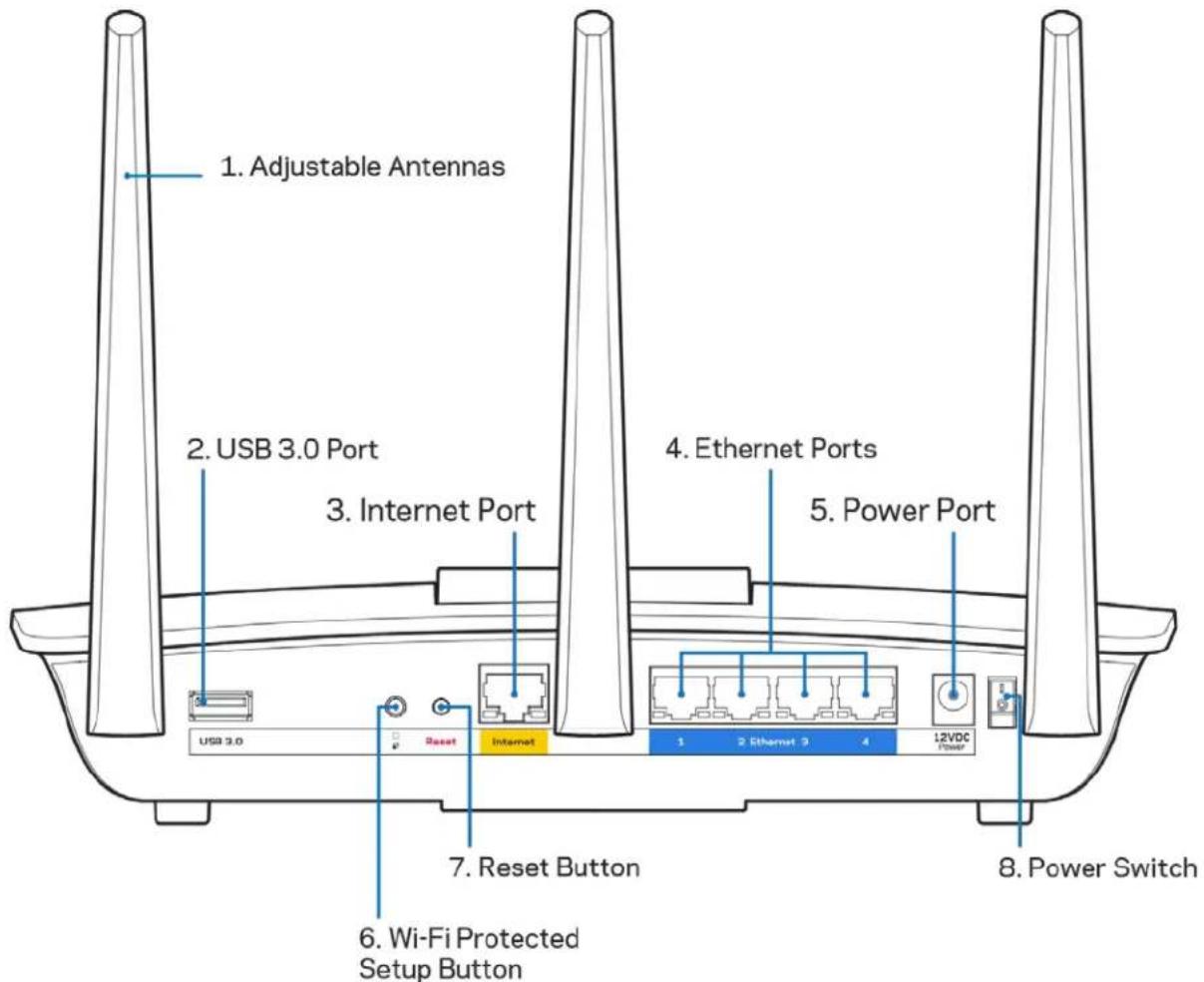
Antenas ajustables (1): para el mejor rendimiento possible posicione las antennas verticalmente tal y como se muestra en laImagen.
Puerto USB 3.0 (2): connecte y comparta una unidad o impresora USB en su red o en internet.
Puerto de internet (3): conecte un cable Ethernet a este puerto Gigabitamarillo (10/100/1000) y a un módem de cable/DSL o de fibra optica.
Note: para Obtener el mejor rendimiento possible use en los puertos de internet un cable CAT5e u other de mayor calidad.
Puertos Ethernet (4): connect es cables Ethernet a these puertos Gigabit azules (10/100/1000) y a los dispositivos connectados por cable en su red.
Note: para tener el mejor rendimiento possible use para los puertos Ethernet un cable CAT5e u other de mayor calidad.
Puerto de corriente (5): connecte el adaptorado de alimentacion CA incluido.
Botón de Wi-Fi Protected Setup™ (6): presione para configurar la seguridad inalámbrica en;qellos dispositivosabilitados para la Wi-Fi Protected Setup.
Botón de Reset (Reinicio) (7): presione y mantenga presionado hasta que el logotipo iluminado de Linksys empiece a parpadear para restablecer los ajustes de fabrica. también puede restaurar la configuración de fabrica usinga la Linksys Smart Wi-Fi en internet o la aplicacion móvil.
Interruptor de corriente (8): presione | (on) para encender el router.
Instalación: Principios Basics
Dónde encontrar másapia
Además de esta guía del usuario pueda Obtenertips en los siguientes sitios web:
- Linksys.com/support/EA7300 (documentación, descargas, PFs, serviços专业技术, chat en vivo, foros)
Note: pode consulir las licencias y notas del software de terceros aplicado en este producto en http://supportlinksys.com/en-us/licenses. Por favor, contacte http://supportlinksys.com/en-us/gplcodecenter para preguntas o Solicitudes de número fuente GPL.
como instalar el router
- Para completar la instalación necesitará un ordinador para poder ir a http://LinksysSmartWiFi.comen un navigador web.
- Identifique tu equipo.
- Posicion las antenas en vertical y enchufe el router en una toma de corriente. Asegürese de que el interruptor de encendido está en la posicion | (on).
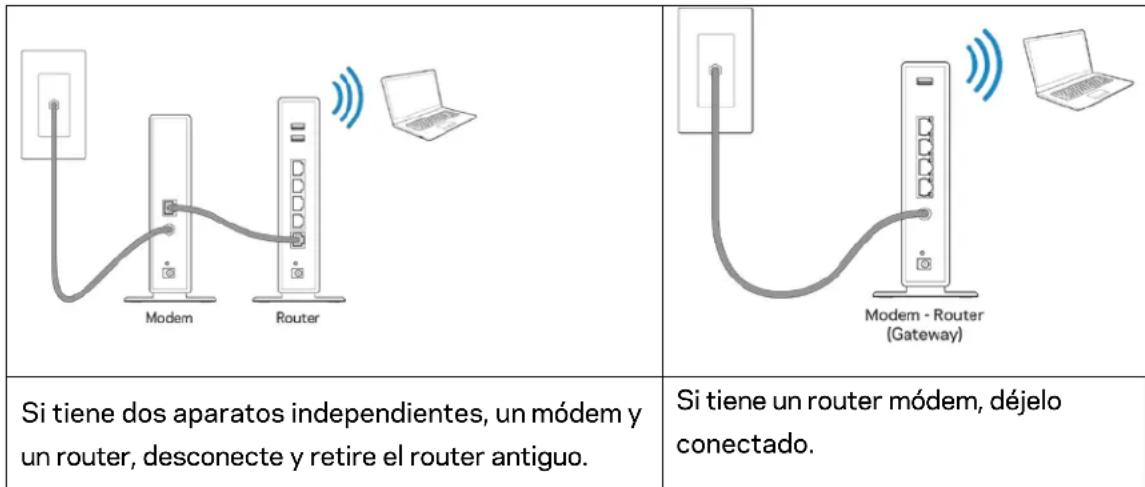
- Conecte el router al módem o al router módem. Conecte un extremo del cable de internet al puertoamarillo de internet en el router nuevo. Si tiene un módem, conecte el除外 extremo en el puerto Ethernet (LAN) en el módem. Si tiene un router módem conectelo en cualquier puerto disponible.
- Espere a que el LED del logotipo de Linksys de la parte superior del router deja de parpadear y se encienda en blanco bajo.
- Conecte al nombre de red inalámbrica que se muestra en la guía de�始io rápido incluida con el router (puedeATTERos detalles posteriormente). Si requiresaridge para conectar a la red consultte la documentación del dispositivo en la página linksys.com/support/ea7300.
Nota: no conta con accesso a internet hasta que haya completado la instalacion del router.
- Escribe http://LinksysSmartWiFi.com en el explorador web. Siga las instrucciones que aparecen en pantalla para finalizar la configuración del router. Puede introducir también 192.168.1.1 en un explorador para=iniciar la instalación.
Al final de la instalacion, siga las instrucciones que aparecen en pantalla para configurar su cuenta de Linksys Smart Wi-Fi. Use la Linksys Smart Wi-Fi para configurar su router desde该如何 quider ordenador con una connexion a internet.
Administre los values de configuracion del router:
- Bombe el nombre y la contraseña del router.
- Establezca el acceso de invitados.
- Configure los controlles parentales.
- Conecte dispositivos a su red.
- Evaluable velocidad de su connexion a internet.
Note: como parte del proceso de configuración de la cuenta de Linksys Smart Wi-Fi recibirá un correto electrónico de verificación. Aside su red domésica hayablick en el enlace del correto electrónico para asociar su router con la cuenta de Linksys Smart Wi-Fi.
Consejo: imprima lasuma pagsina y a continuacion anote para guardar como referencia los values de configuracion de su router y de la cuenta en la tabla. Guarde estas notas en un situ seguro.
| Nombre de la red de 2,4 GHz | |
| Contraseña de red | |
| Nombre de red de 5 GHz | |
| Contraseña de red | |
| Contraseña del router | |
| Nombre de la red para invitados | |
| Contraseña de la red de invitados | |
| Nombre de usuario de Linksys Smart Wi-Fi | |
| Contraseña de Linksys Smart Wi-Fi |
Como usar la Linksys Smart Wi-Fi
Aúnque pueda configurar su router desde cualesquier lugar del mundo usingo Linksys Smart Wi-Fi también puede hacerlo también directamente desde su red domestica. Es posible igualmente quecoulda utilizing Linksys Smart Wi-Fi desde su dispositivo movable.Consulte la tienda online de aplicacionesde su dispositivo para Obtener mas informacion a este respecto.
Cómo conectar a Linksys Smart Wi-Fi
Para conectar a Linksys Smart Wi-Fi:
- Abra el explorador web de su ordinador.
- Vaya a www.linksyssmartwifi.com e inicia alla sesión de su cuenta.
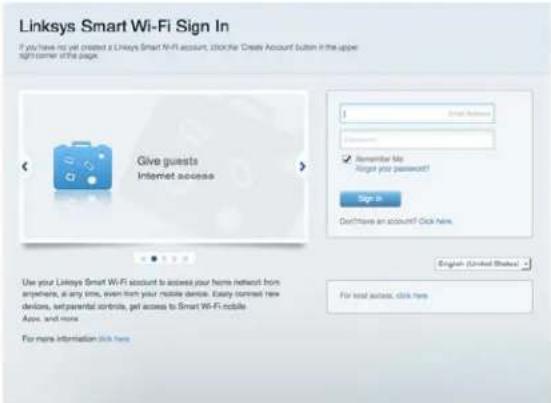
Si no recuerda su contraseña hagablick enForgot your password (¿Olvidó su contraseña?) y siga las instrucciones en pantalla para recuperarla.
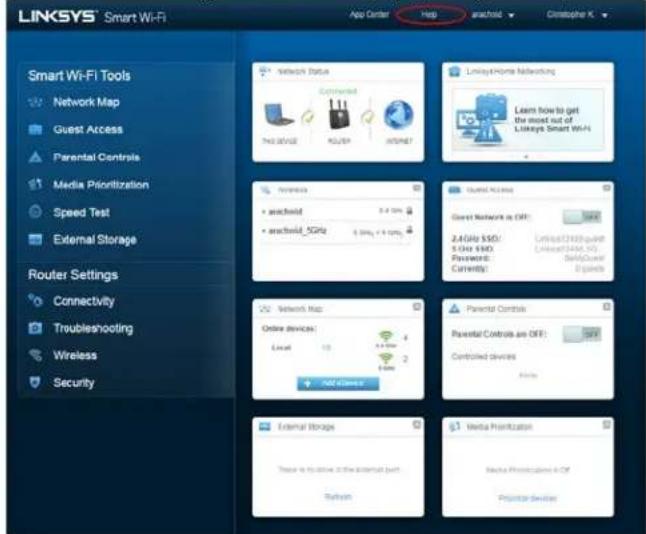
Para Obtenertips con el software de Linksys Smart Wi-Fi connecte a la Linksys Smart Wi-Fi y a continuacion haga click en Help (Ayuda), en la parte superior de la pantalla.
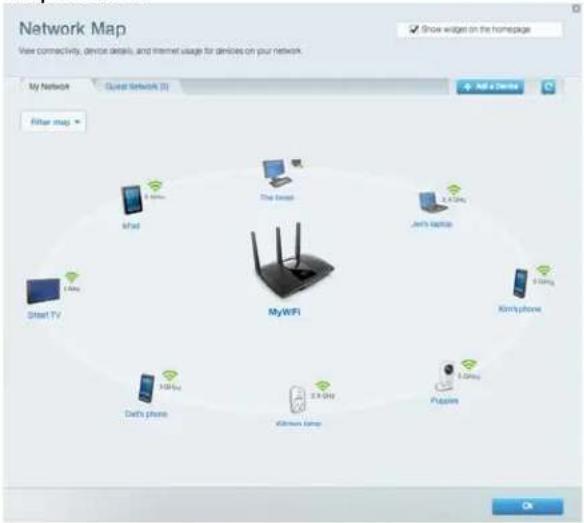
Mapa de red
Esta funciona le permitte estar y gestionar todos los dispositivos de red conectados al router. Puede ver los dispositivos de la red principal y la red de invitados o estar informacion acerca de cada dispositivo.
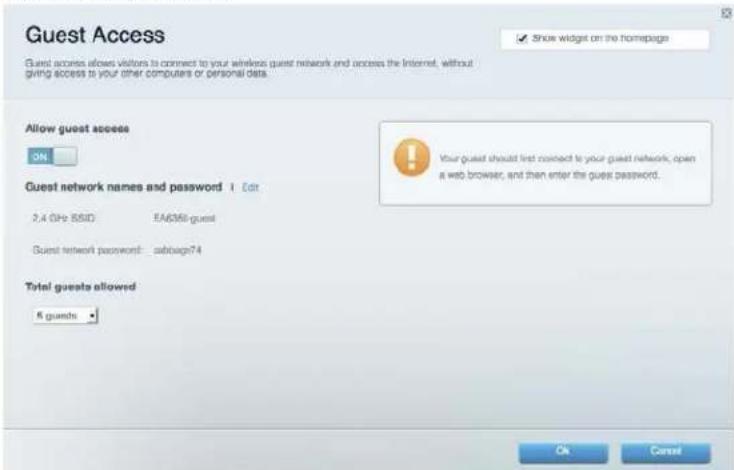
Acceso de sistemas invitados
Le permite configurar y controlar una red que los invitados podran utiliser sin tener acces a todos los recursos de la red.
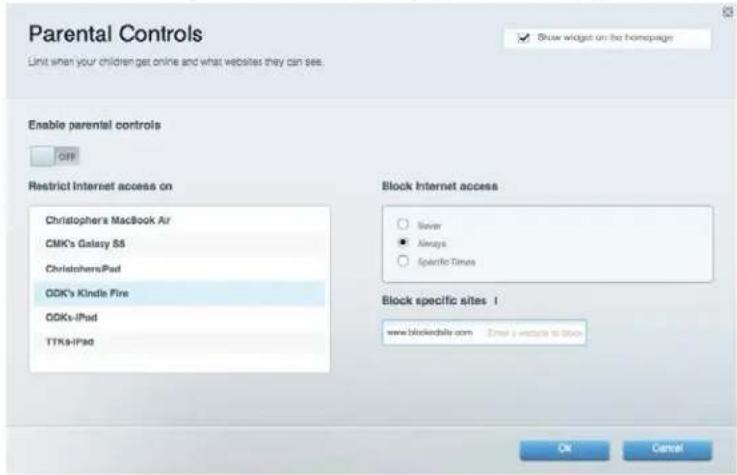
Controles parentales
Estamericano.
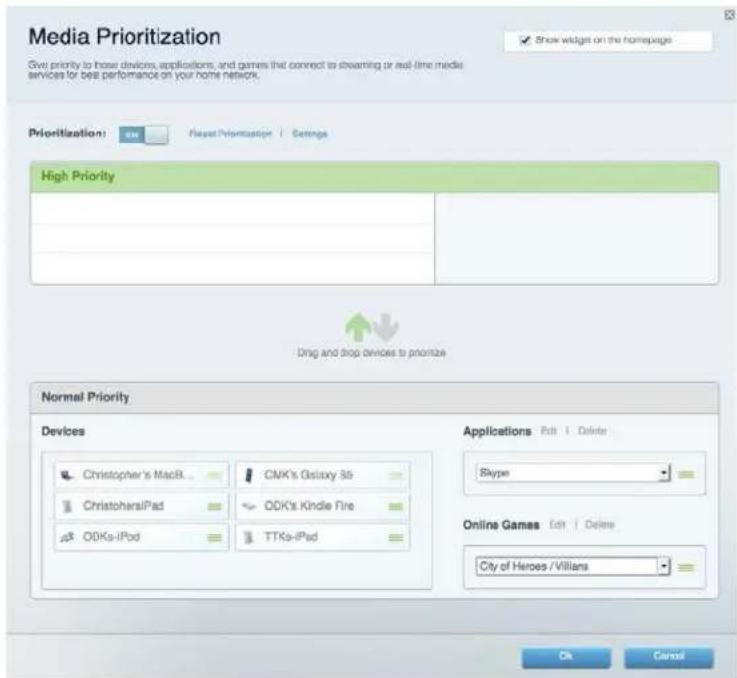
Priorización del contenido multimedia
Le permite establercer que dispositivos y aplicaciones tienen la maxima preferencia en el trafico de su red.
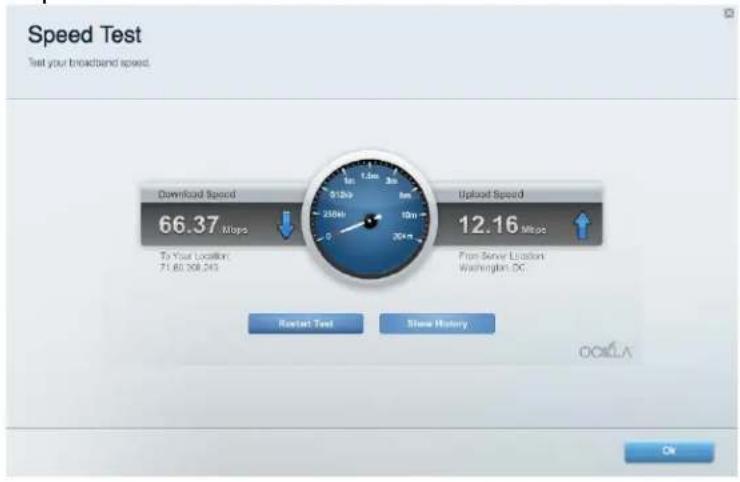
Test de velocidad
Le permite evaluator la velocidad de su connexion a internet.
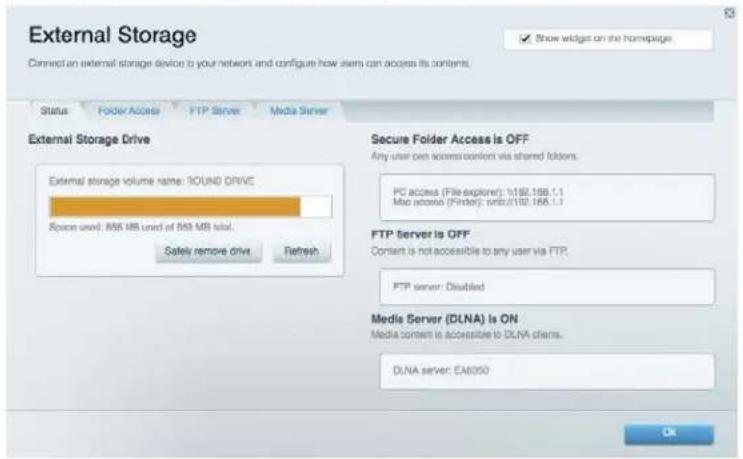
Le permite acceder a una unidad USB conectada (no incluida) y configurar el sistema para partir archivos, un servidor multimedia o el acceso FTP.
Conectividad
Le permite configurar los ajustes Basics y avanzados de la red.
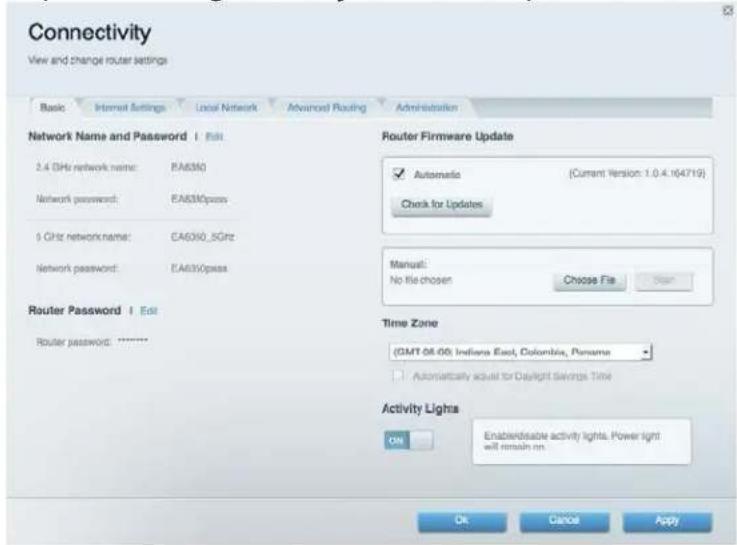
Resolución de problemas
Le permite diagnosticar problemas con el router y probar el estado de la red.
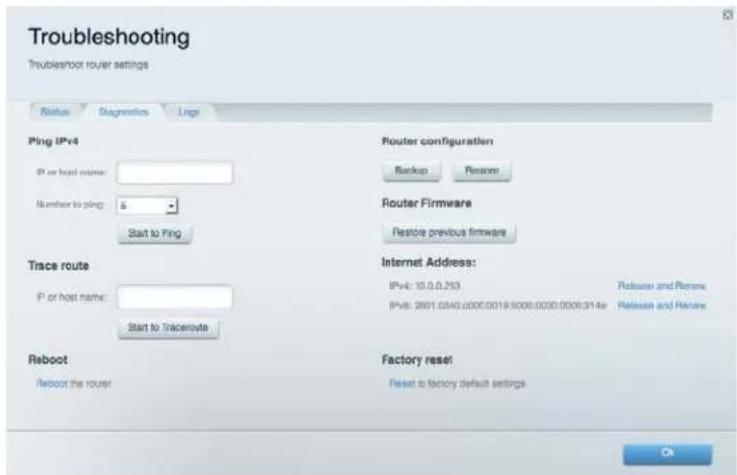
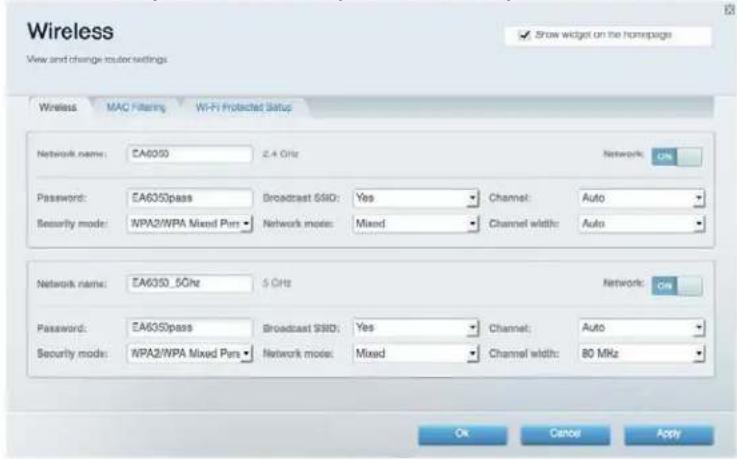
Redinalámbrica
Estaopye permite configurar la red inalambrica del router. Puede cambiar el modo de seguridad, la contraseña y el filtrado MAC, asi como conectar dispositivos a trovés de Wi-Fi Protected SetupTM.
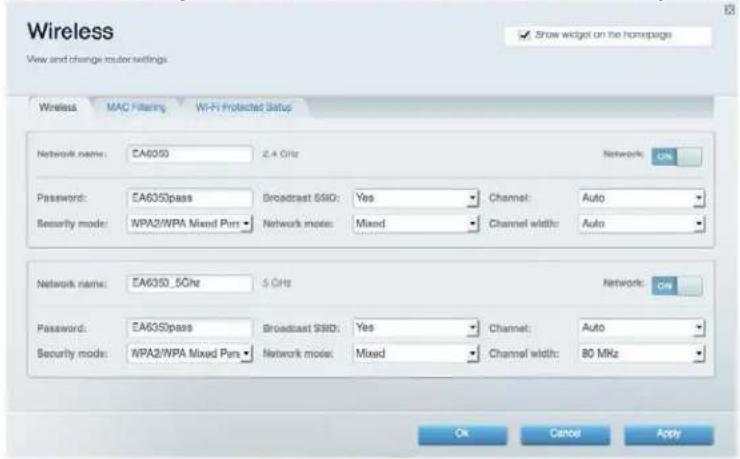
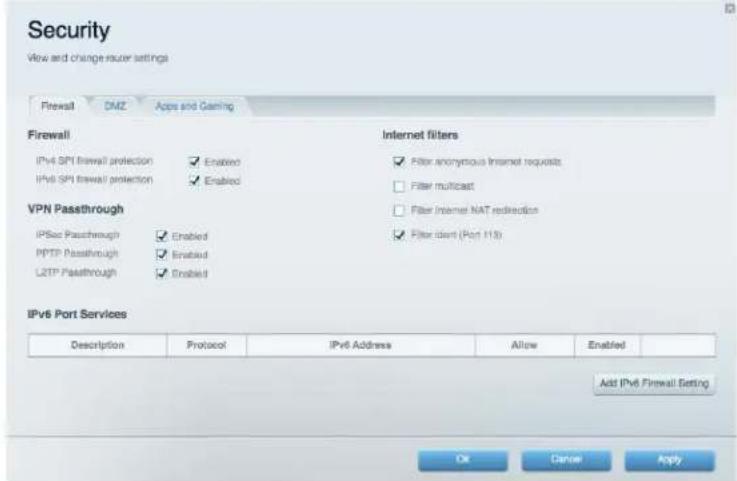
Seguridad
Le permite configurar la red inalámbrica del router. Puede configurar el firewall y los parámetros VPN, y create parámetros predeterminados para aplicaciones y juegos.
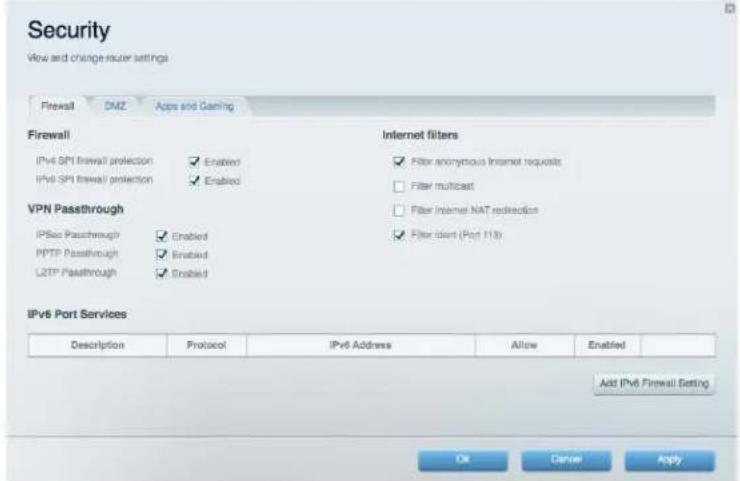
Resolución de problemas
Puede Obtener másayuda acudiendo a nuestro galardonado servicios de atencion al cliente en lasumaiente direccion: Linksys.com/support/EA7300.
El router no se ha configurado correctamente
Si Linksys Smart Wi-Fi no ha completado la configuracion,可以更好 probar lo siguientes:
- Presione y mantenga presionado el botón Reset (Reinicio) en su router con un clip o alfiler hasta que el LED comience a parpadear (unos 10segundos). Instale de nuevo el router.
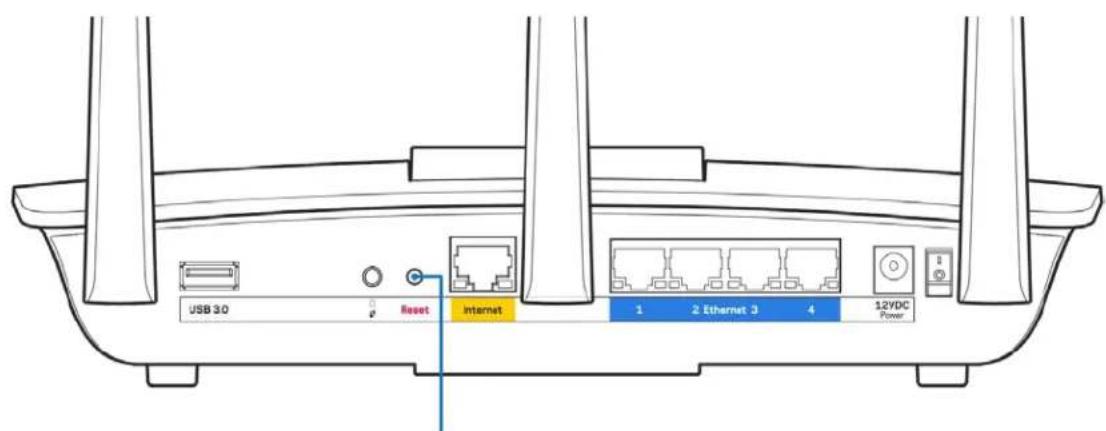
Reset Button
- Deshabilite temporallmente el firewall del ordinador (consulte las instruetiones del software de seguridad para Obtenerridge). Instale de nuevo el router.
- Si Tiene除外.
Si Tiene除外.
Si Tiene除外.
Mensaje «Your Internet cable is not plugged in»(Su cable de internet no está enchufado)
Si aparece el mensaje «Your Internet cable is not plugged in» (el cable de internet no está conectado) cuando intenta configurar el router, siga"These pasos de resolution de problemas.
- Asegürese de que hay un cable de Ethernet o internet (o un cable idétrico al incluido con su router) bien connectado al puerto WANamarillo en el router y al puerto apropriado en su router. Este puerto en el módem suele estar etiquetado como Ethernet, pero puede ser denominado también como internet o WAN.
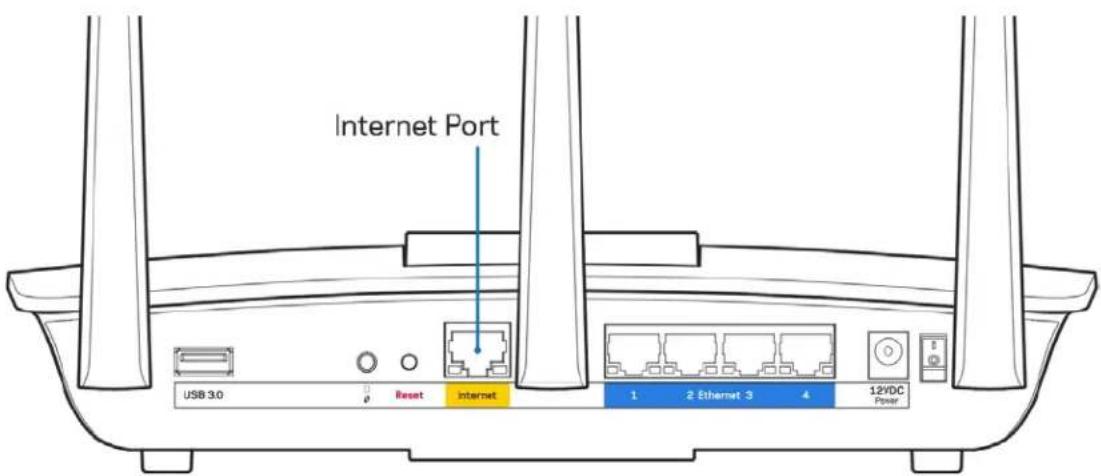
- Asegüre se de que el módem está enchufado y encendido. Si está provisto de un interruptor de alimentación asegürese de que está fjado en la posición ON (Encendido) o l (y no en O).
- Si su servicios de internet es por cable verifique que el cable coaxial suministrado por su ISP está bien connectado al puerto de CABLE del cable-módem.
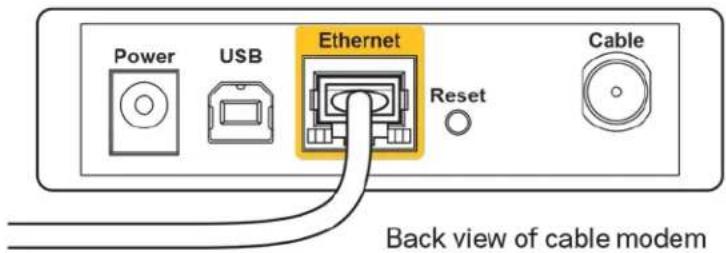
- Si su servicios de internet es DSL asegúrese de que la linea de téléphone DSL está conectado al puerto DSL del módem.
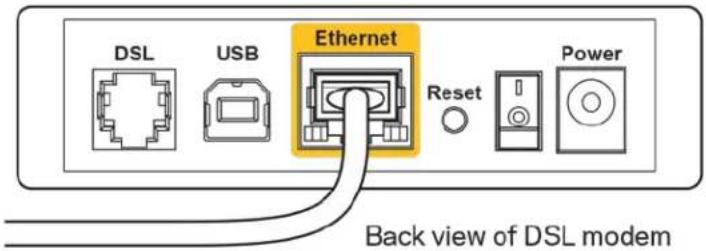
-
Si el ordinador está conectado anteriorsmente al módem mediante un cable USB, desconnecte dicho cable.
-
Instale de nuevo el router.
Mensaçecannotaccessyourrouter (No se puede accederal router)
Para acceder al router, deben estar conectado a su propia red. Si ya dispone de acceso a internet inalámbrico, pueda que el problema está motivado por una conexión incorrecta a una red inalámbrica/distinta.
Para resolver el problema enordenadores con Windows haga lo siguientes:
- En el Escritorio de Windows hagablick sobre el icono deolenalambrica de la bandeja del systema. Aparecerá una lista de las redes inalambricas disponibles.
- Hagablick en el nombre de su red. Hagablick en Conectar. En el ejempo que se muestra a continuacion, el ordinador esta conectado a otherad red inalambrica con el nombre wraith_5GHz. El nombre de red inalambrica del router Linksys EA7300, Damaged_Beez2.4 en este ejempo se muestra seleccionado.
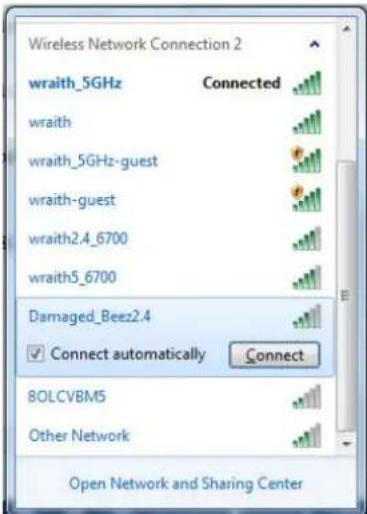
- Si se le solicita que introduzca una clave de red writesa su contraseña (clave de seguridad) en el Campo de security key (clave de sécurité). Haga click en OK (Aceptar).
- Su ordinador se conectará a la red y ya deben poder acceder al router.
*Dependiendo de su version de Windows es possible que existan的一些 diferencias en el texto spécifique o los iconos contentsados en这些 pasos.
Para SOLUTIONAR el problema en ordinadores Mac haga lo siguientes:
- Hagablick en el icono Wi-Fi de la barra de menus situada en la parte superior de la pantalla. Aparecerá una lista de las redes inalámbricas. Linksys Smart Wi-Fi ha asignado automatistically un nombre a su red.
- En el exemple que se muestra a continuación, el ordinador está conectado a另一边 red inalábrica con el nombre wraith_5GHz. El nombre de red inalábrica del router Linksys EA7300, Damaged_Beez2.4 en este exemple se muestra selecciónado.
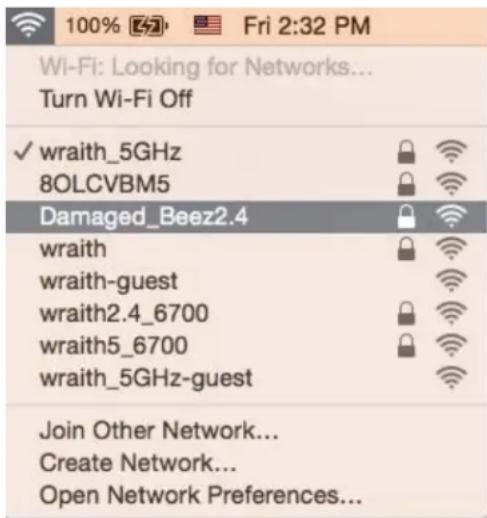
- Haga tic en el nombre de red inalambrica de su router EA7300 (Damaged_Beez2.4 en el ejemplo).
- Escribe su contraseña de red inalámbrica (clave de seguridad) en el Campo de Password (Contraseña). Haga click en OK (Aceptar).
Tras la instalación
Parece que no hay connexion a internet disponible
Si se producen dificultades de connexion entre internet y su router el problema pueda manifestarse con un mensaje de «Cannot find [Internet address]» (No se可以选择 encontrar [dirección de internet]) en su explorador web. Si tiene la certeza de que la direccion de internet es correcta y lo ha intentado varias vezes con-distintas direcciones de internet ✔idas con el本身就是 resultado el mensaje podra significar que existe un problema con su ISP o con la communicatoron entre el router y el modem.
Intente hacer lo siguientes:
- Asegürese de que la red y los cables de corriente está correctamente connectados.
- Asegürese de que la toma de corriente a la que el router está enchufado suministra electricidad.
Reinicie el router. - Contacte con su ISP y pregunte si se está produciendo apagones en suarea.
El método más común para resolver problemas con el router es apagarlo y volverlo a encender. Su router puedaregarde nuevo sus parámetros de configuración personalizados yotiros dispositivos (como el módem) PODRAN encontrar de nuevo el router y comunicarse con el. Este proceso se denomina reinicio.
Para reiniciar su router usinge el cable de corriente haga lo suiviente:
- Desconnecte el cable de corriente del router y del módem.
- Espere 10 segundos y vuelva a conectar el cable al módem. Asegúrese de que este recibe corriente.
- Espere hasta que el indicator online del módem haya parado de parpadear (unos dos Minutes). Vuelva a conectar el cable de corriente al router.
- Espere a que el indicator de corriente de parpadear. Espere dos Minutes antes de intentar connectarse de nuevo a internet desde un ordinador.
Para reinecer el router usingo la Linksys Smart Wi-Fi haga lo suiviente:
- Inicie la sesión en Linksys Smart Wi-Fi. (Consulte «Cómo conectar a Linksys Smart Wi-Fi» en la頁a 9).
- Bajo Router Settings (Ajustes del router) hagablick en Troubleshooting (Resolución de problemas).
- Haga Clinic en la pestaña de Diagnostics (Diagnósticos).
- Bajo Reboot (Reinicio del sistema) hagablick en Reboot (Reiniciar).
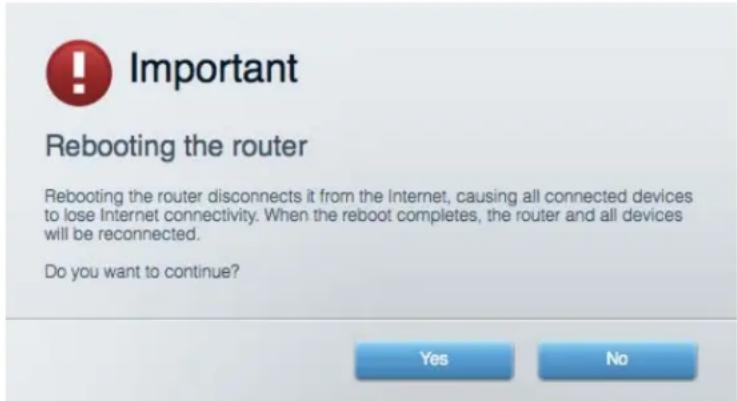
- Hagablick en Yes (Si). El router se reiniciará. Mientras que el router se está reiniciando todos los dispositivos conectados perdán su connexion a internet y se conectará automatistically cuando el router está lista de nuevo.
Linksys Smart Wi-Fi no se abre en su explorador web
Las ultimas versiones de Google Chrome™, Firefox®, Safari® (para Mac® y iPad®), Microsoft Edge y Internet Explorer® version 8 y más recientes funcionan con Linksys Smart Wi-Fi.
Especillasiones
Linksys EA7300
| Nombre del modelo | Router Gigabit MU-MIMO AC1750 Max-Stream de Linksys |
| Número del modelo | EA7300 |
| Velocidad de puerto de switch | 10/100/1000 Mbps (Gigabit Ethernet) |
| Radiofecuencia | 2,4 GHz y 5 GHz |
| N.° de antennas | 3 antenas externas regulables |
| Puertos | Alimentación, USB 3.0, Internet, Ethernet (1-4) |
| Botones | Reset (Reinicio), Wi-Fi Protected Setup, Alimentación |
| Indicadores LED | Panel superior: logotipo iluminado de Linksys Panel trasero: Internet, Ethernet (1-4) |
| UPnP | Compatible |
| Funciones de seguridad | WEP, WPA2, RADIUS |
| Bits de clave de sécurité | Encryptación de hasta 128 bits |
| Compatibility con sistemas de ARCHivos de almacenimiento | FAT, NTFS y HFS+ |
| Compatibility con exploradores | Las ultimas versiones de Google Chrome™, Firefox®, Safari® (para Mac® y iPad®), Microsoft Edge y Internet Explorer®version 8 y más recientes funcional con Linksys Smart Wi-Fi. |
Datas físicos
| Dimensiones | 257 x 184 x 56 mm sin antenas |
| Peso de launidad | 636 g |
| Encendido | 12 V, 2,5 A |
| Certificaciones | FCC, CE, Wi-Fi a/b/g/n/draft ac, Windows 7, Windows 8 |
| Temperatura de funcionajo | Entre 0 y 40 °C |
| Temperatura de almacenimiento | Entre -20 y 60 °C |
| Humedad de funcionajo | Entre 10 % y 80 % de humedad relativa, sin condensacion |
| Humedad de almacenimiento | Entre 5 % y 90 % sin condensacion |
Las specifications están susjetas a cambio sin previo aviso.
Para información sobre las normativas, garantía y seguridad vaya a Linksys.com/support/ea7300. Rendimiento máximo según lo establecido en las specifications de la norma IEEE 802.11. El rendimiento real pueda variar y la capacité de red inalámbrica, el indices de producción de datos, el alcance y la cobertura puede disminuir. El rendimiento depende de numerousos factores,CONDITIONS y variables, entre ellos, la distancia desde el punto de acceso, el volumen de tráfico de la red, los materiales de Construcción de la vivienda, el sistema operativo utilisé, la combinación de productos inalámbricos presentes en la red, posibles interferencias y otheras conditiones adversas.
BELKIN, LINKSYS y otros nombres y logotipos de produits son MARCAS commerciales del grupo de entreprises Belkin. Las MARCAS commerciales de terceros Mentionadas pertenecen a sus respectivos propietarios. Licencias y notas de avis para software de terceros usados en este producto pueda ser consultadas ahora: http://support.linksys.com/en-us/licenses. Por favor, póngase en contacto a工程技术 de http://support.linksys.com/en-us/gplcodecenter para cualquier pregunta o Solicuid de número fuente GPL.
© 2016 Belkin International, Inc. y/o sus filiales. Todos los derechos reservados.
LINKSYS
Guide d'utilisation
MAX-STREAM
AC1750
MU-MIMO
ROUTEUR GIGABIT
Modèle n° EA7300
Table des matieres
Número de modelos: EA7300
Contidente
Descripción general del producto 3
Vista superior. 3
Vista trasera 4
Instalacion: Nociones bfaces 6
Donde encontrar mas ayud.. 6
Cmo instalar la router 6
Cómo/utilizar Linksys Smart Wi-Fi 9
Cmo conectar a Linksys Smart Wi-Fi 9
Mapa de red 10
Acceso de sistemas invitados. 10
Controles parentales 11
Priorizacion de contenido multimedia 11
Prueba de velocidad 12
Almacenamento externo 12
Conectividad 13
Resolucion de problemas 13
Funciones inalámbricas 14
Seguridad 14
Resolucion de problemas 15
El router no se configuró correctamente 15
Mensaje de avis de desconexión del cable de Internet 16
Mensaje de Cannot access your router (No se pueda acceder al router) 17
Tras la instalacion 18
Parece que Internet no está disponible 18
Linksys Smart Wi-Fi no es abide en su navigador web 20
Especificaciones 21
Linksys EA7300 21
21
Descripción general del producto
Vista superior
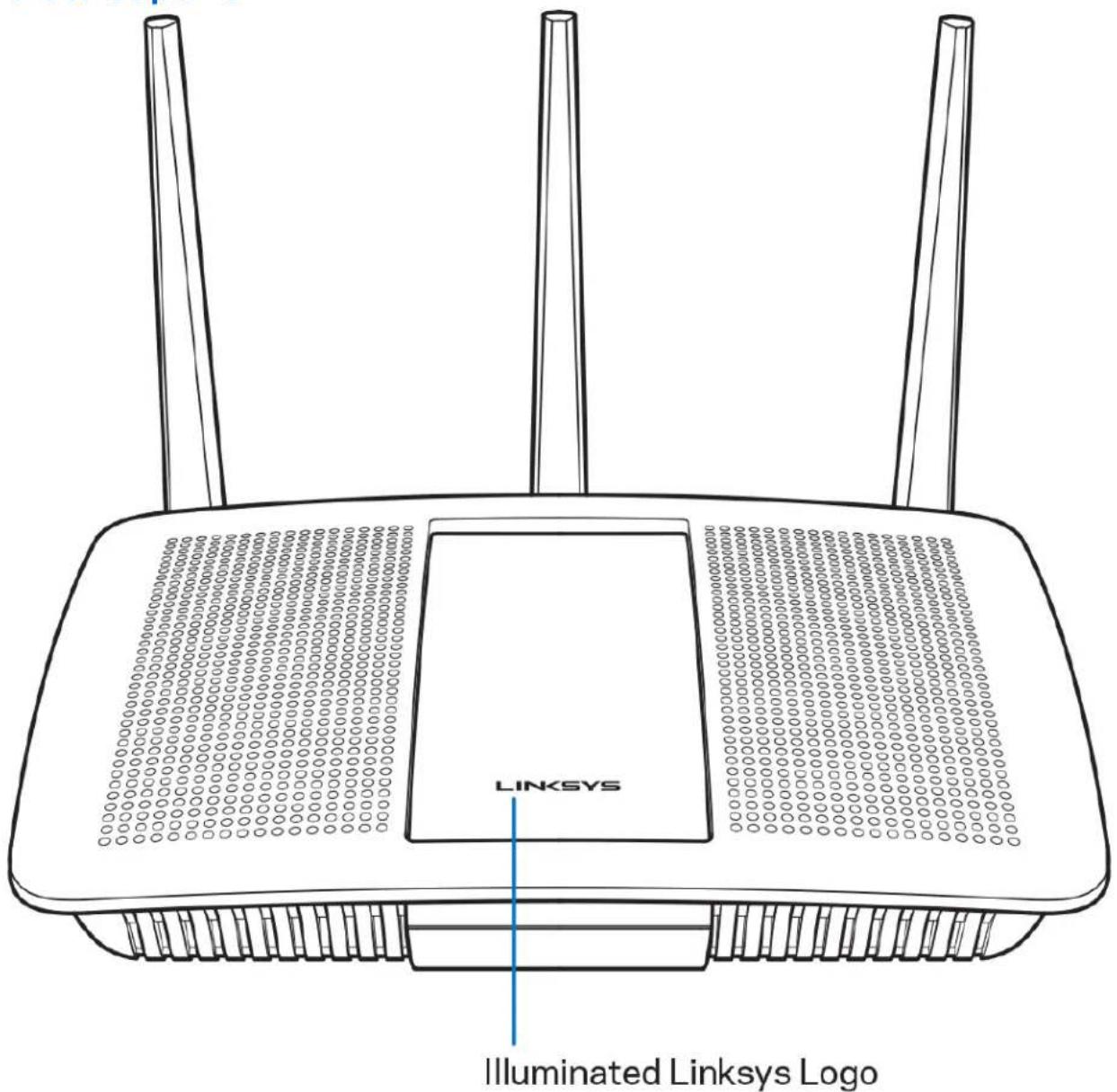
Logotipo de Linksys iluminado: el logotipo de Linksys se mantiene encendido cuando está una connexion a Internet. Titila o parpadea lentamente durante el inizio, el control automatico y lasactualizaciones del firmware. Titila rápidamente para indicar erros de connexion.
Vista trasera
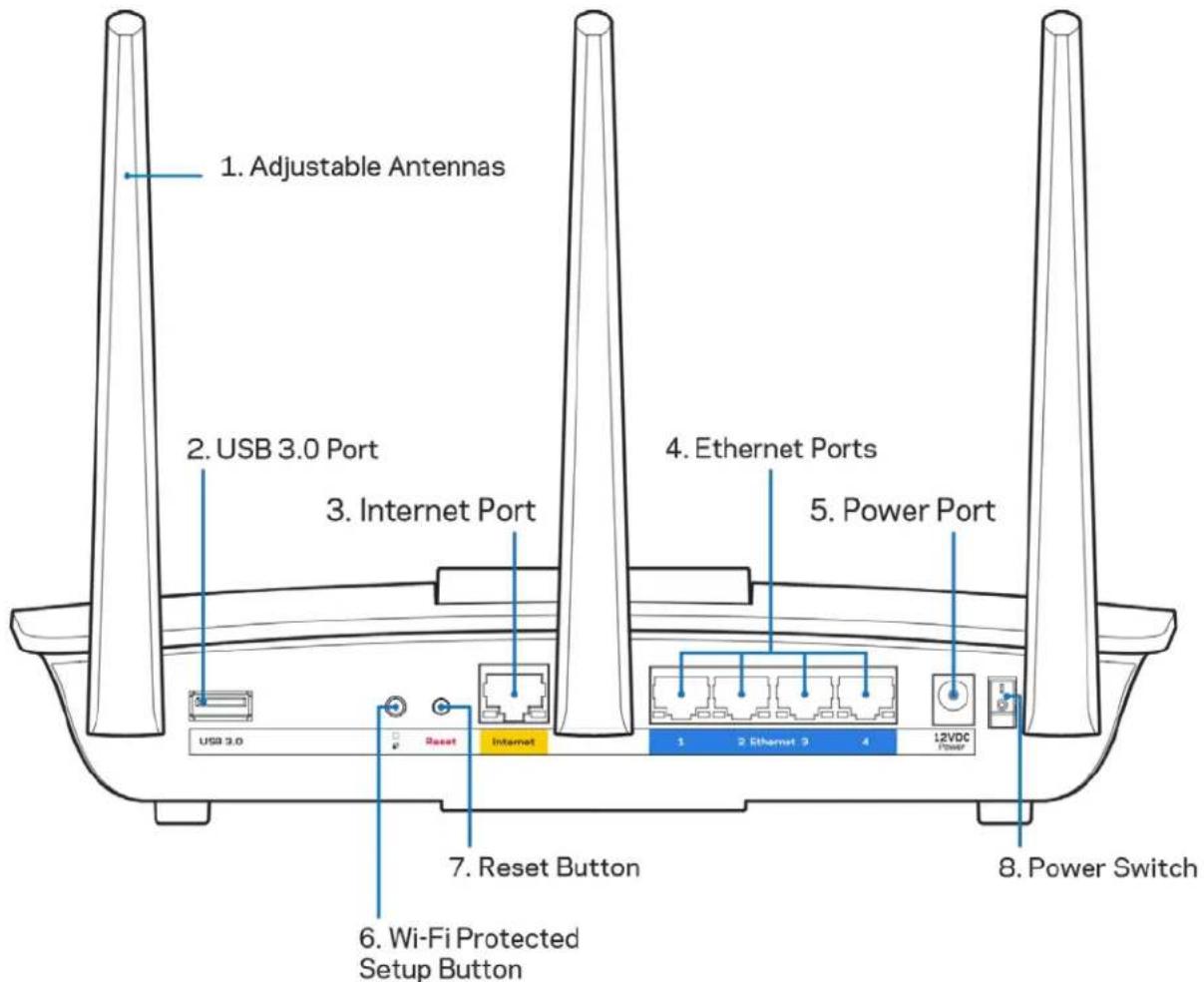
Antenas ajustables (1): Para un mejor desempo, posicione las antenas laterales en forma vertical como se muestra en laImagen.
Puerto USB 3.0 (2): connecte y comparta una unidad USB o una impressora USB en su red o en Internet.
Puerto de Internet (3): conecte un cable Ethernet a este puerto gigabitamarillo (10/100/1000) y a un módem de Internet de banda ancha de cable/DSL o de fibra.
Note: para Obtener el mejor desempo, use cables CAT5e o de mejor calidad en los puertos de Internet.
Puertos Ethernet (4): conecte cables Ethernet a"These puertos gigabit azules (10/100/1000) y a dispositivos con cable en su red.
Note: para Obtener el mejor desempeño, use cables CAT5e o de mejor calidad en los puertos Ethernet.
Puerto de electricidad(5): conecte el adaptor de electricidad CA incluido.
Botón de Wi-Fi Protected Setup™ (6): presione para configurar fácilmente la seguridad inalámbrica en dispositivos de redhabiitos con Wi-Fi Protected Setup.
Botón de reinicio (7): presione y manténgalo presionado hasta que el logotipo iluminado de Linksys comience a parpáear para restablecer la configuración de fabricula del router también puede restablecer la configuración de fabricula usingo Linksys Smart Wi-Fi en Internet o en la aplicación móvil.
Interruptor de energia (8): presione | (encendido) para encender el router.
Instalacion: Nociones bfaces
Dónde encontrar másapia
Además de esta guía del usuario pueda Obtenertips en las siguientes localizaciones:
- Linksys.com/support/EA7300 (documentación, descargas, preguntas frecentes, assistencia técnica, chat en vivo, foros)
Note: las licencias y los avisos para los software de terceros que se usan en este producto seSEO. http://supportlinksys.com/en-us/licenses.Comuniquee conhttp://supportlinksys.com/en-us/gplcodecenter en el caso de tener preguntas o para pedircodorigos fuente GPL.
Cómo instalar la router
- Para completar la instalación necesitará un computador para visitar el Sitio http://LinksysSmartWiFi.comen un navegador web.
- Identifique su equipo.
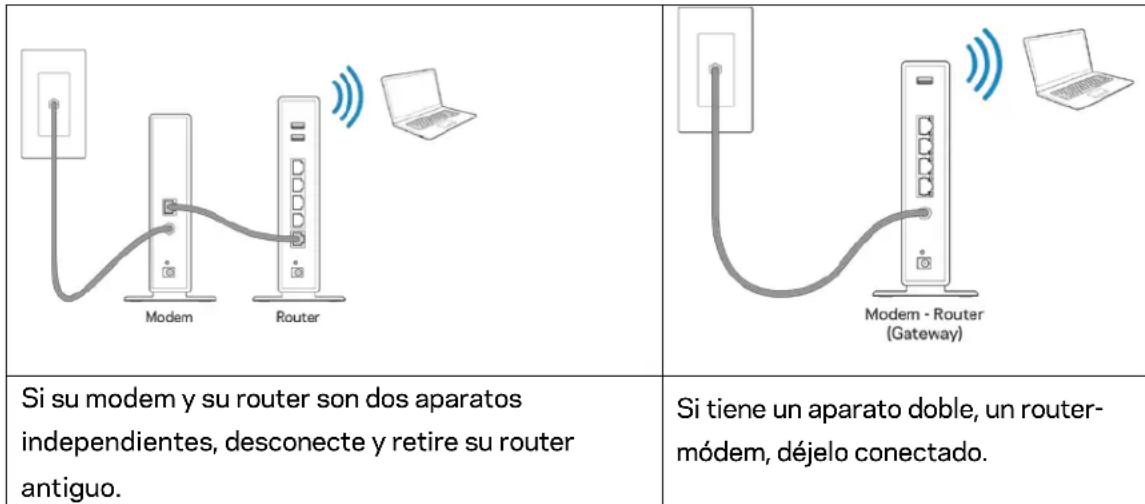
- Posicion las antenas en posicion vertical y enchufe el router a una fuente de electricidad. Asegürese de que el interruptor de energia está en la posicion | (on).
- Conecte su router al módem o al router-módem. Conecte uno de los extremos del cable de Internet al puerto Amarillo de su router nuevo. Si tiene un módem conecte el除外 extremo en el puerto Ethernet (LAN) del本身就是. Si tiene un router-módem conectelo en cadaquier puerto disponible.
-
Espere hasta que el LED iluminado de Linksys de la parte de arriba del router deje de titilar y se encienda en blanco bajo.
-
Conecte al nombre de red Wi-Fi que se muestra en la Guía de inizio<rápido incluida en su router. (Puedeonianestos parámetrosdespués).Si necesitaayuda para conectarse a la red, consulte ladocumentación deldispositivo enelsitio linksys.com/support/ea7300.
Note: noarethacessoaInternethastaque la instalacionsehayacompletado.
- Ingrese la direccion http://LinksysSmartWiFi.com en el navegador web. Siga las instrucciones en pantalla para completar la instalacion del router. Puede también,)rbir 192.168.1.1 en un navegador web para iniciai la instalacion.
Al final de la instalacion, siga las instrucciones en pantalla para configurar su cuenta de Linksys Smart Wi-Fi. Use Linksys Smart Wi-Fi para configurar su router desde该如何 querm computadora con connexion a Internet.
Gestione sus ajustes de su router:
- Cambiar el nombre y la contraseña del router
- Configurar el acceso de sistemas invitados
- Configurar el control para padres
- Conectar dispositivos a su red
Probar la velocidad de su connexion a Internet
Note: durante el proceso de configuración de la cuenta de Linksys Smart Wi-Fi, se le enviará un correto electrónico de verificación. Aside su red dométrica hagablick en el enlace incluido en el correvo para asociar su router con la cuenta de Linksys Smart Wi-Fi.
Consejo: imprima lasuma pagsiny apunte los parametros de configuracion de su router y dato en la tabla como referencia. Guardesus notas en un lugar seguro.
| Nombre de la red de 2,4 GHz | |
| Contraseña de red | |
| Nombre de la red de 5 GHz | |
| Contraseña de red | |
| Contraseña de router | |
| Nombre de la red para sistemas invitados | |
| Contraseña de la red para sistemas invitados | |
| Nombre de usuario de Linksys Smart Wi-Fi | |
| Contraseña de Linksys Smart Wi-Fi |
Cómo/utilizar Linksys Smart Wi-Fi
Puede configurar su router desde cualesquier lugar del mundo usingo Linksys Smart Wi-Fi pero también lo pueda hacer directamente en su red domestica. Linksys Smart Wi-Fi puede estar disponible también en su dispositivo movable.Consulte la Tienda de aplicaciones de su dispositivo para mas informacion.
Cómo conectar a Linksys Smart Wi-Fi
Para connectarse a Linksys Smart Wi-Fi:
- Abra un explorador web en su computadora.
- Vaya a www.linksyssmartwifi.com e inicia la sesión en su cuenta.
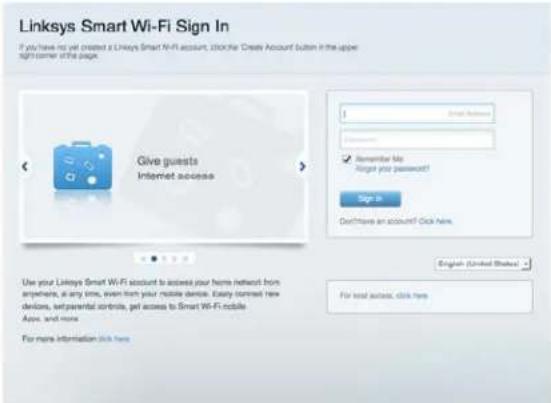
Si no recuerda su contraseña hagablick en Forgot your password? Olvidó su contraseña?) y siga las instrucciones en pantalla.
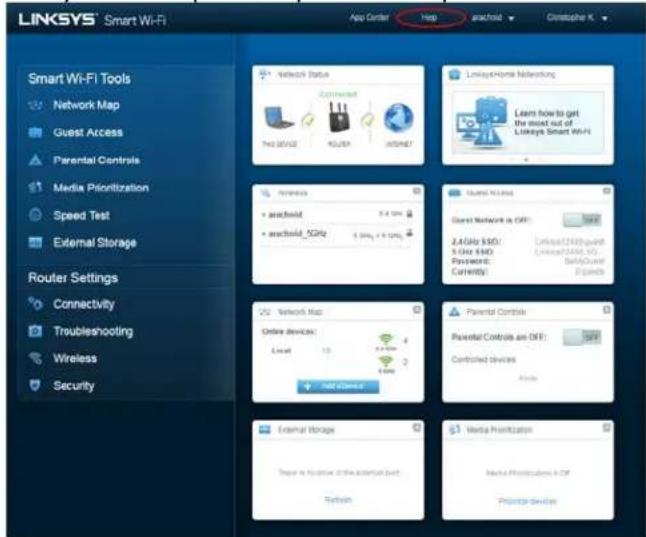
Para recibirridge de Linksys Smart Wi-Fi (conecte a Linksys Smart Wi-Fi y a continuacion haga clic en Ayuda en la parte superior de la pantalla.
Mapa de red
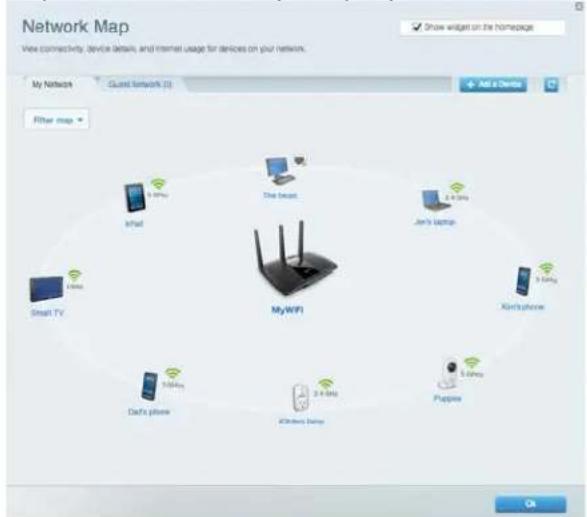
Le permite ver y administrar todos los dispositivos de la red conectados a su router. Puede ver los dispositivos en su red principal y en su red de invitados oacular informacion sobre cadapositivo.
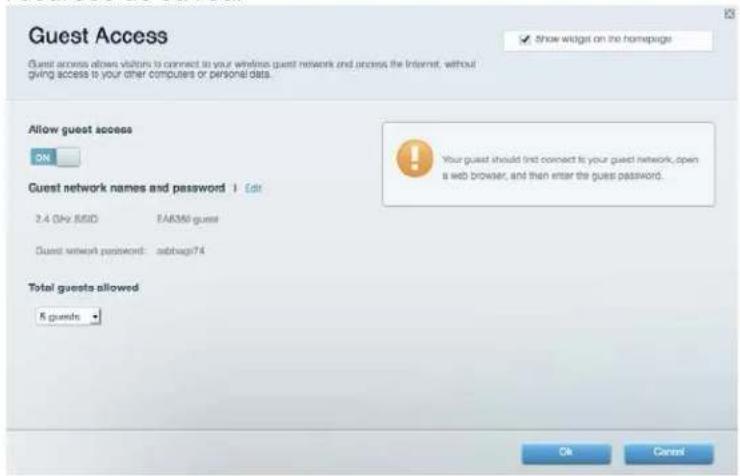
Acceso de sistemas invitados
Le permite configurar y controlar una red que pueda usar los invitados sin acceder a todos los recursos de su red.
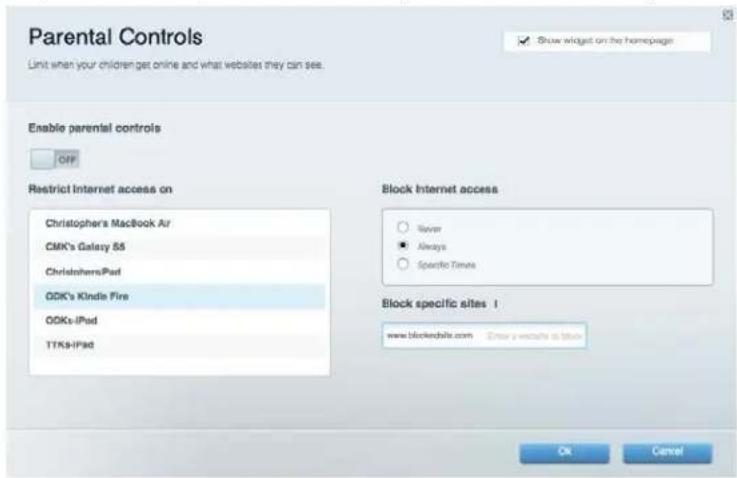
Controles parentales
Le permitted bloquear sitios web y establecer los tiempos de acces a Internet.
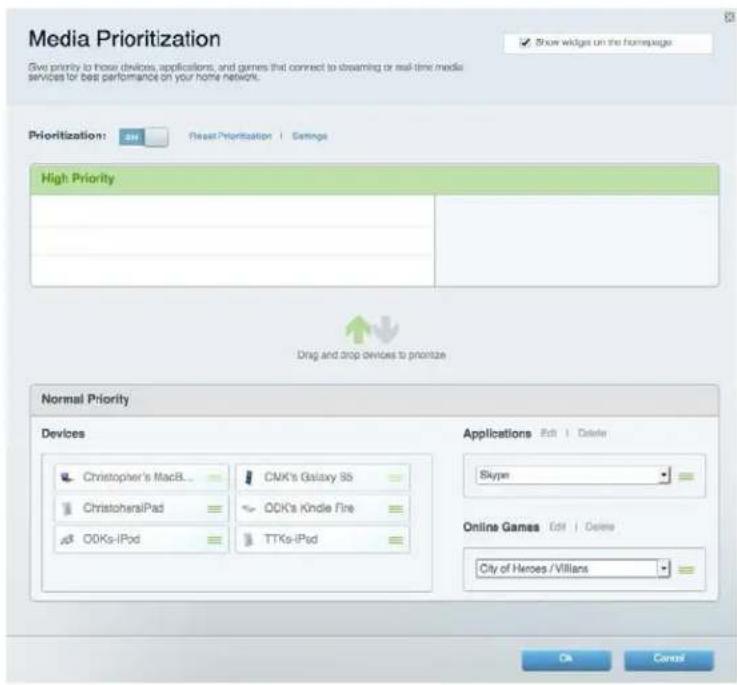
Priorización de contenido multimedia
Le permite establercer que dispositivos y aplicaciones tienen prioridad para el trafico de su red.
Prueva de velocidad
Le permite probar la velocidad de connexion a Internet de su red.
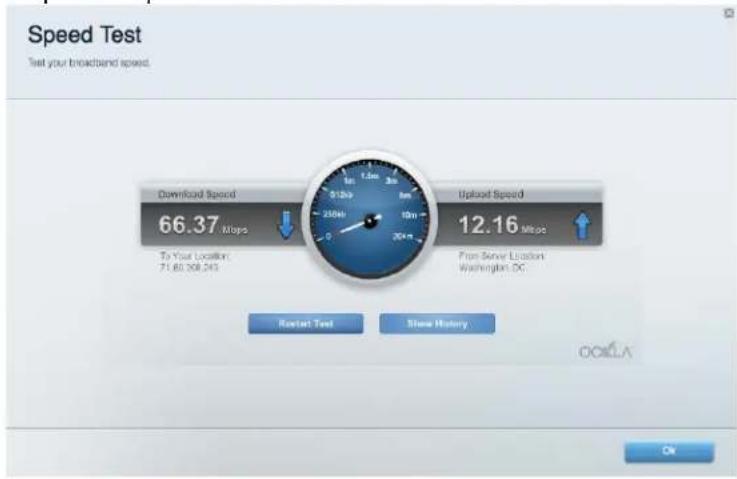
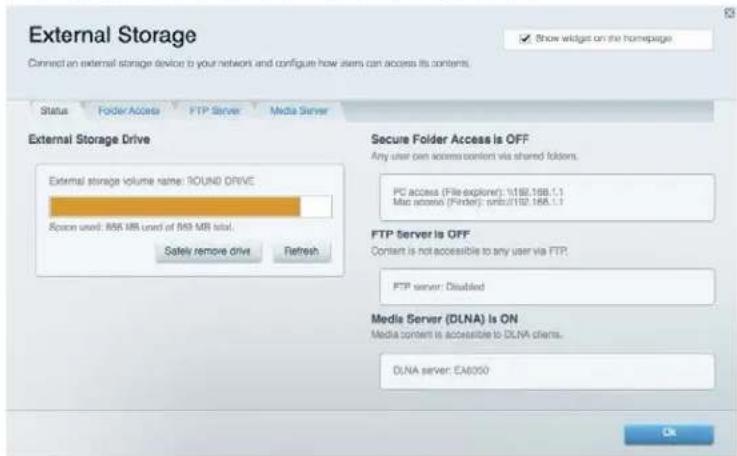
Le permite acceder a una unidad USB conectada (no incluida) y configurar la direccion de partir archivos, un servidor de medios y acces a un FTP.
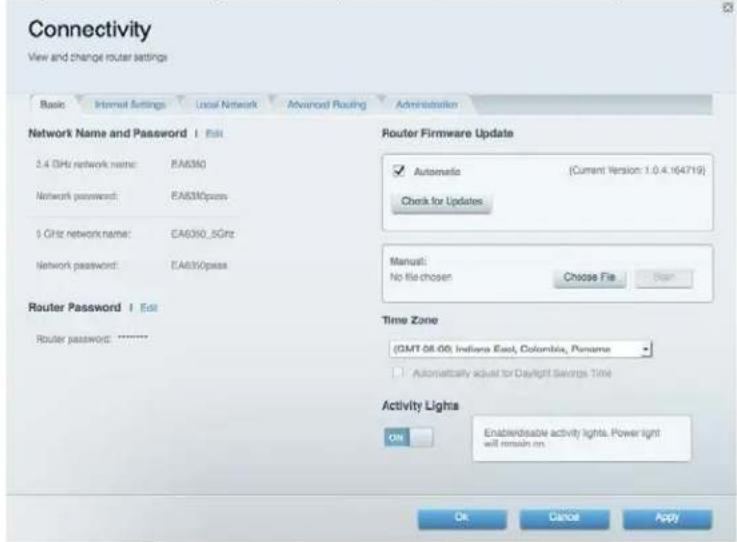
Conectividad
Le permite configurar los ajustes de red basics y avanzados.
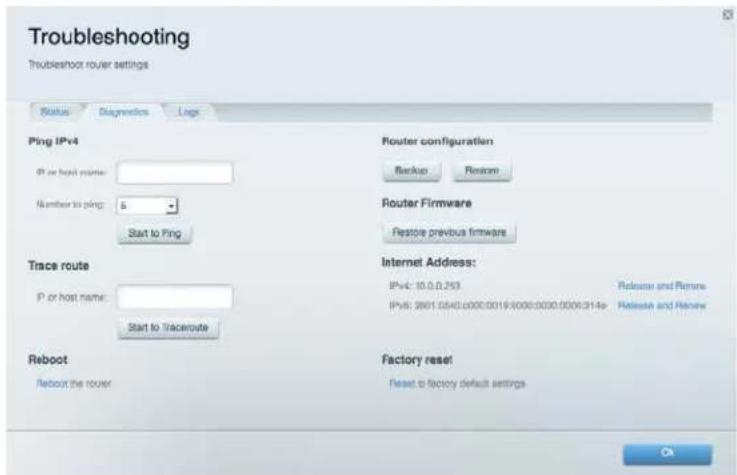
Resolución de problemas
Le permittedi diagnosticar los problemas de su router y controlar el estado de su red.
Funciones inalámbricas
Le permite configurar la red inalámbrica de su router. Puede ALTERAR el modo de seguridad, la contraseña y el filtro MAC, y conectar dispositivos usingo Wi-Fi Protected Setup™.
Seguridad
Le permite configurar la seguridad inalámbrica de su router. Puede establisher el firewall y los ajustes de VPN y create configuraciones personalizadas para aplicaciones y juegos.
Resolución de problemas
Puede encontrar más fácil de nuestro premiado servicios de atencion al cliente en Linksys.com/support/EA7300.
El router no se configró correctamente
Si Linksys Smart Wi-Fi no completó el proceso de instalación可能导致 lo siguientes:
- Presione y mantenga presionado el botón de Reset (Reinicio) en su router con un clip de papel o un alfiler hasta que elindicador LED empiece a parpadear de nuevo (unos 10segundos).Instale el router de nuevo.
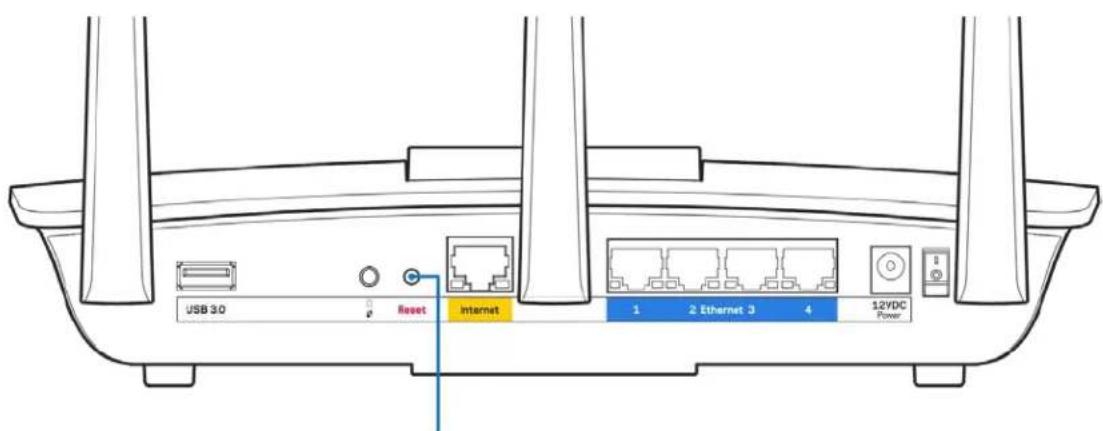
Reset Button
- Deshabilite temporallmente el firewall de su computadora (consulte las instrucciones del software de seguridad para Obtenerridge). Instale el router de nuevo.
- Si tiene otra computadora usela para instalar el router de nuevo.
Mensaje de avis de desconexión del cable de Internet
Si cuando intenta instalar el router recibe el siguientes mensaje ""Your Internet cable is not plugged in" (Su cable de Internet no está connectado), siga los siguientes pasos de resolution de problemas.
- Asegürese de que un cable de Ethernet o de Internet (o un cable como el que se suministra con el router) está conectadofirmamente alpuertoamarillode Internet en la parte posterior del router y en el puerto adecuado de su módem. Por lo general, este puerto en el módem está rotulado con el nombre Ethernet, pero pueda llamarse Internet o WAN.
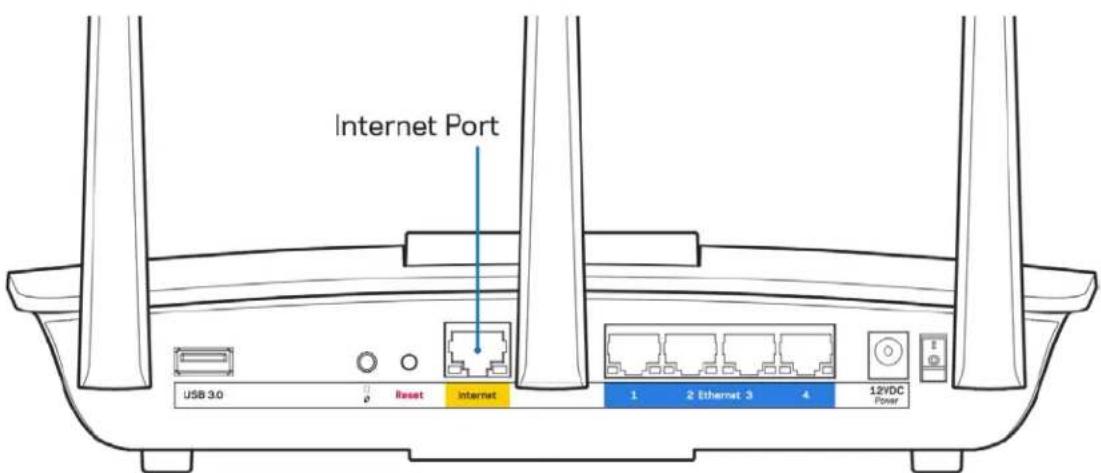
- Asegürese de que su módem está conectado a la corriente y que está encendido. Si tiene un interruptor de encendido asegürese de que está fjado en la posición ON (Activado) o I (opuesto a O).
- Si su servicios de Internet es cable verifique que en el puerto de CABLE del módem-cable está conectado el cable coaxial que su ISP le ha suministrado.
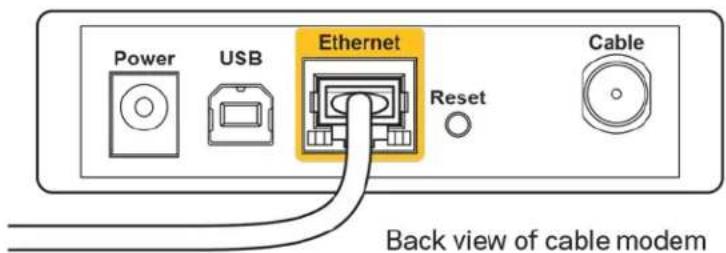
- Si su servicios de Internet es DSL asegúrese de que la linea de téléphone DSL está conectados al puerto DSL del módem.
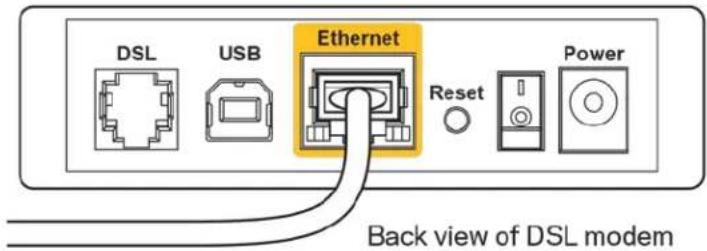
Si su computadora está conectada al módem con un cable USB, desconnecte el cable USB.
- Instale el router nuevo.
Mensaje de Cannot access your router (No se pueda acceder al router)
Para acceder a su router debe estar connectado a su propia red. Si yaiene acceso a Internet de manera inalámbrica, pueda que el problema sea que accidentamente se conectó a una red inalámbrica diferente.
Para resolver el problema en computadoras Windows haga lo siguientes*:
- En su escritorio de Windows hagablick en el icono de red inalámbrica de la bandeja del sistemas. Aparece una lista con las redes disponibles.
- Haga tic en su propio nombre de red Haga tic en Connect (Conectar) En el ejempo que se encuentra a continuacion, la computadora se conecto a other red inalambrica llamada wraith_5GHz. El nombre de red inalambrica del router Linksys EA7300 en este ejempo, Damaged Beez2.4, se lostrarac como seleccionado.

-
Si se le requires que ingrese una clave de seguridad de red digite su contraseña (clave de red) en el Campo de security key (clave de sécurité). Hagablick en OK (Aceptar).
-
Su computadora se conectará a la red y usted deben poder acceder ahora al router.
*Dependiendo de su version de Windows podrjan existir todas diferencias en el texto o los iconos de todos los pasos.
Para resolver el problema en computadoras Mac haga lo suiviente:
- En la barra menu que atraviesa la parte superior de la pantalla haga的比例 sobre el icono de Wi-Fi. Aparecerá una lista de redes inalámbricas. Linksys Smart Wi-Fi asigna un nombre a su red automatistically.
- En el ejemplo que se encuesta a continuación, la computadora se conectó a另一边 red inalábrica llamada wraith_5GHz. El nombre de red inalábrica del router Linksys EA7300 en este ejemplo, Damaged Beez2.4, se做不到 como selecciónado.
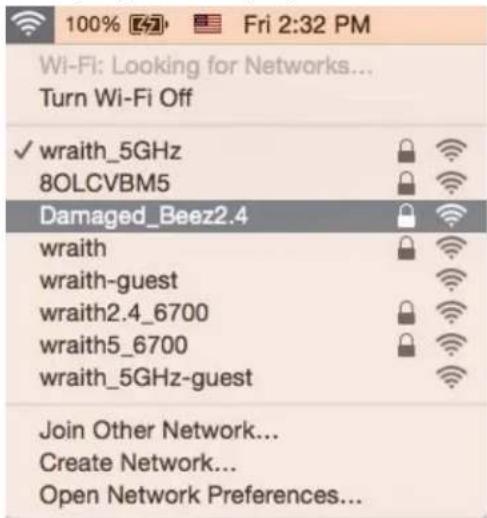
- Haga tic en el nombre de la red inalambrica de su router Linksys EA7300 (Damaged_Beez2.4 en este ejemplo).
- Digite la contraseña de su red inalámbrica (Clave de seguridad) en el campo Password (Contraseña). Hagablick en OK (ACEPTAR).
Tras la instalación
Parece que Internet no está disponible
Si Internet tiene dificultades paraunaricarse con su router el problema puee traducirse en un mensaje "Cannot find [Internet address]" (No se puee encontrar [direccion de Internet]) en su navegador web. Siiene la certeza de que la direccion de Internet es correcta y ha intentado ya diversas direciones de Internet validas obteniendo el本身就是o resultado este mensaje podria indicar que hay un problema con su ISP o con la comunicacion entre el modem y el router.
Intente lo seguido:
- Asegürese de que los cables de red y de corriente está bien connectados.
- Asegürese de que la toma de alimentación a la que el router está conectado tiene electricidad.
- Reinicie su router.
- Póngase en contacto con su ISP y pregúnteles si hay problemas de corte del suministro en su area.
El método más común de SOLUTIONAR problemas con su router es apagarlo y volverlo a encender. Su router Podráentries volver a cargar sus ajustes personalizados yotiros dispositivos (como el módem) tendrán la OPPUNITY de redescubrir al router y comunicarse de nuevo con él. Este proceso se llama reinicio.
Para reinecer su router usingo el cable de energia haga lo siguientes:
- Desconecte el cable de energia del router y del módem.
- Aguarde 10 segundos y vuelva a conectar el cable de energia a su módem. Asegúrese de que tiene electricidad.
- Espere uno dos Minutes o hasta que el indicator en linea del módem haya parado de parpadear. Vuelva a conectar el cable de energia al router.
- Espere hasta que el indicator de energia pare de parpadear. Espere dos Minutes antes de intentar de nuevo la connexion a internet desde una computadora.
Para reinecer su router usinga la Linksys Smart Wi-Fi haga lo seguiente:
- Inicie la sesión en Linksys Smart Wi-Fi (Consulte "Cómo conectar a Linksys Smart Wi-Fi" en la頁a 9).
- Bajo Router Settings (Ajustes del router) hagablicking(Resolución de problemas).
- Haga cig en la ficha de Diagnostics(Diagnósticos).
- Bajo Reboot (Reiniciar), haga Cli en Reboot (Reiniciar).
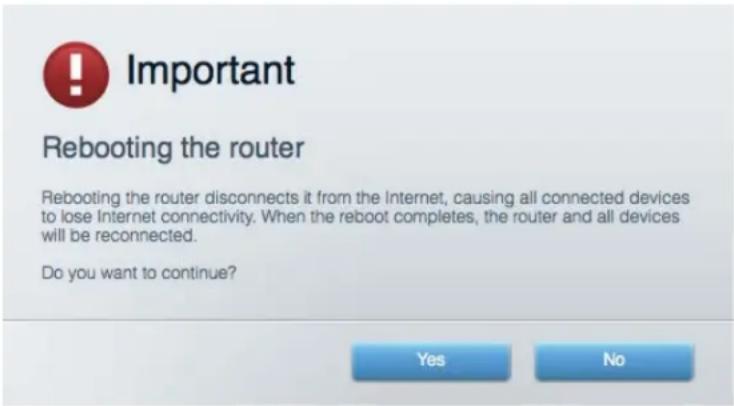
- Hagablick en Yes (Si). El router se reiniciará. Mientras que el router se reinicia todos los dispositivos connectados perduran su connexion a Internet y se volverán a conectar automatistically cuando el router está lista de nuevo.
Linksys Smart Wi-Fi no es abide en su navegador web
Las ultimas versiones de Google Chrome™, Firefox®, Safari® (para Mac® y iPad®), Microsoft Edge y la version 8 u另一边 superior de Internet Explorer® configuran con Linksys Smart Wi-Fi.
Especillasiones
Linksys EA7300
| Nombre de modelos | Router Linksys Gigabit MU-MIMO de bandatriple AC 1750 Max-Stream |
| Número de modelos | EA7300 |
| Velocidad del puerto del conmutador | 10/100/1000 Mbps (Ethernet Gigabit) |
| Frecuencia de radio | 2,4 GHz y 5 GHz |
| Cantidad de antennas | 3 antenas ajustables externas |
| Puertos | Encendido, USB 3.0, Internet, Ethernet (1-4) |
| Botones | Reinicio, Wi-Fi Protected Setup, Energía |
| Luces LED | Panel superior: logotipo de Linksys iluminadoPanel trasero: Internet, Ethernet (1-4) |
| UPnP | Compatible |
| Funciones de seguridad | WEP, WPA2, RADIUS |
| Bits de clave de sécurité | Cifrado de hasta 128 bits |
| Compatibility con sistemas dealmacenimiento de archivos | FAT, NTFS, y HFS+ |
| Compatibility de navigador | Las ultimas versiones de Google ChromeTM, Firefox®, Safari® (para Mac® y iPad®), Microsoft Edge y la version 8 u另一边 superior de Internet Explorer® funcional con Linksys Smart Wi-Fi |
Characteristicas
| Dimensiones | 10,12" x 7,24" x 2,2" (257 x 184 x 56 mm) sin antenas |
| Peso de launidad | 22,43 oz. (636 g) |
| Potencia | 12V, 2,5A |
| Certificaciones | FCC, CE, Wi-Fi a/b/g/n/draft ac, Windows 7, Windows 8 |
| Temperatura de funciona De 0 a 40°C | |
| Temperatura de almacenaje | Entre -20 y 60°C |
| Humedad de funciona | Entre 10 a 80% deumedad relativ, sin condensacion |
| Humedad de almacenaje | De 5 a 90% sin condensacion |
Las presentes specifications están susujetas a Modifications sin previo avis.
Para Obtener información sobre las regulaciones, la garantía y la información de seguridad, visite Linksys.com/support/ea7300.
Máximo rendimiento de conformidad con las specifications IEEE Standard 802.11. El rendimiento real de la capacité de la red inalámbrica, la velocidad de los datos, el alcance y el area de cobertura puede variar El despeño depende de manyos factores, conditiones y variables, tales como la distancia desde el punto de acceso, el volumen del trafico de red, la construccion y sus materiales, elsystema operativoutilizo,la combinacionde productos inalámbricos,las interferencias y otheras conditiones adversas.
BELKIN, LINKSYS y todos nombres de produits y logotipos son MARCAS registradas del grupo de compañero de Belkin. Las MARCAS registradas de terceros Mentionadas son propidad de sus respectivos propriétarios. Las licencias y los avisos para los software de terceros que se usan en este produit se pueda ver en: http://supportlinksys.com/en-us/licenses. Comuniquese con http://supportlinksys.com/en-us/gplcodecenter para preguntas o Solicitudes de número fuente GPL.
© 2016 Belkin International, Inc. y/o sus afiliadas. Todos los derechos reservados.
LINKSYS
Kasutusjuhend
MAX-STREAM
AC1750
MU-MIMO
GIGABIT RUTER
Mudel # EA7300
Sisukord
Tooteulevaade 3
Pealtvaade 3
Tagantvaade 4
Seadistamine: pohitod 6
Kust leida lisaabi? 6
Kuidas installida ruuterit? 6
Kuidas kasutada Linksys Smart Wi-Fit 9
Kuidasuhendada Linksys Smart Wi-Fi. 9
Vorgukaart 10
Kulalise juurdepaaas 10
Vanemlik jarevalve 11

- Contidente
- Descripción del producto 3
- Instalacion: Principios basics 6
- Cómo usar la Linksys Smart Wi-Fi 9
- Resolucion de problemas 15
- Especificaciones 21
- Descripción del producto
- Vista de la parte superior
- Vista trasera
- Instalación: Principios Basics
- Dónde encontrar másapia
- como instalar el router
- Como usar la Linksys Smart Wi-Fi
- Cómo conectar a Linksys Smart Wi-Fi
- Mapa de red
- Acceso de sistemas invitados
- Controles parentales
- Priorización del contenido multimedia
- Test de velocidad
- Conectividad
- Resolución de problemas
- Redinalámbrica
- Seguridad
- El router no se ha configurado correctamente
- Mensaje «Your Internet cable is not plugged in»(Su cable de internet no está enchufado)
- Mensaçecannotaccessyourrouter (No se puede accederal router)
- Tras la instalación
- Parece que no hay connexion a internet disponible
- Linksys Smart Wi-Fi no se abre en su explorador web
- Especillasiones
- Linksys EA7300
- Datas físicos
- LINKSYS
- MAX-STREAM
- AC1750
- ROUTEUR GIGABIT
- Table des matieres
- Descripción general del producto 3
- Instalacion: Nociones bfaces 6
- Cómo/utilizar Linksys Smart Wi-Fi 9
- Descripción general del producto
- Vista superior
- Instalacion: Nociones bfaces
- Cómo instalar la router
- Cómo/utilizar Linksys Smart Wi-Fi
- Priorización de contenido multimedia
- Prueva de velocidad
- Funciones inalámbricas
- El router no se configró correctamente
- Mensaje de avis de desconexión del cable de Internet
- Mensaje de Cannot access your router (No se pueda acceder al router)
- Parece que Internet no está disponible
- Linksys Smart Wi-Fi no es abide en su navegador web
- Characteristicas
- GIGABIT RUTER
- Sisukord
- Tooteulevaade 3
- Seadistamine: pohitod 6
- Kuidas kasutada Linksys Smart Wi-Fit 9
Marca : LINKSYS
Modelo : MaxStream EA7300
Categoría : Enrutador