
MaxStream EA7300 - Router LINKSYS - Gratis bruksanvisning och manual
Hitta enhetens manual gratis MaxStream EA7300 LINKSYS i PDF-format.
 FR
FR
 BG
BG
 CS
CS
 DA
DA
 DE
DE
 EL
EL
 EN
EN
 ES
ES
 ET
ET
 FI
FI
 HU
HU
 ID
ID
 IT
IT
 LT
LT
 LV
LV
 NL
NL
 NO
NO
 PL
PL
 PT
PT
 RO
RO
 RU
RU
 SK
SK
 SL
SL
 SV
SV
 TH
TH
 TR
TR
 UK
UK
 VI
VI
 ZH
ZH
| Produkttyp | Wi-Fi-router Gigabit MU-MIMO AC1750 |
| Varumärke | Linksys |
| Modell | MaxStream EA7300 |
| Mått (utan antenner) | 257 x 184 x 56 mm |
| Vikt | 636 g |
| Strömförsörjning | 12 V, 2,5 A (medföljande nätadapter) |
| Radiofrekvenser | 2,4 GHz och 5 GHz |
| Wi-Fi-standard | IEEE 802.11 a/b/g/n/ac |
| Maxhastighet | AC1750 (450 Mbit/s på 2,4 GHz + 1300 Mbit/s på 5 GHz) |
| Antal antenner | 3 externa justerbara |
| Portar | 1 Gigabit Internetport (gul), 4 Gigabit Ethernetportar (blå), 1 USB 3.0-port |
| Knappar | Återställning, Wi-Fi Protected Setup, på/av |
| Trådlös säkerhet | WEP, WPA2, RADIUS, 128-bitars kryptering |
| Avancerade funktioner | MU-MIMO, föräldrakontroll, gästnätverk, trafikprioritering, hastighetstest, USB-lagring |
| Hantering | Linksys Smart Wi-Fi (mobilapp och webbgränssnitt) |
| USB-filstöd | FAT, NTFS, HFS+ |
| UPnP | Stöd |
| Certifieringar | FCC, CE, Windows 7/8 |
| Driftstemperatur | 0 till 40 °C |
| Driftfuktighet | 10% till 80% utan kondens |
| Underhåll och rengöring | Stäng av och koppla ur före rengöring; använd en torr trasa |
| Reparationsmöjligheter | Fabriksåterställning via återställningsknapp eller programvara; omstart via nätkabel eller gränssnitt |
| Förpackningsinnehåll | Router, nätadapter, Ethernetkabel, snabbinstallationsguide |
Vanliga frågor - MaxStream EA7300 LINKSYS
Användarfrågor om MaxStream EA7300 LINKSYS
0 fråga om denna apparat. Svara på dem du kan eller ställ din egen.
Ställ en ny fråga om denna apparat
Ladda ner instruktionerna för din Router i PDF-format gratis! Hitta din manual MaxStream EA7300 - LINKSYS och ta tillbaka ditt elektroniska enhet i hand. På denna sida publiceras alla dokument som behövs för att använda din enhet. MaxStream EA7300 av märket LINKSYS.
BRUKSANVISNING MaxStream EA7300 LINKSYS
Här hitter du mer hjälp. 6
Installera routern. 6
Anvanda Linksys Smart Wi-Fi 9
Ansluta till Linksys Smart Wi-Fi. 9
Nätverskarta 10
Gastatkomst 10
Föräldrakontroll 11
Medieprioritering 11
Hastighetstest 12
External lagring 12
Anslutning 13
Felsökning 13
Trädlöst 14
Sakerhet 14
Felsökning 15
Installationen av routern misslyckades 15
Meddelande om att internetkabeln inte ar ansluten 16
Kunde inte na routern-meddelande. 17
After installationen 18
Det gär inte att ansluta till internet. 18
Linksys Smart Wi-Fi öppnas inte i webbläsaren 19
Specificationer 20
Linksys EA7300 20
Omgivande miljö 20
Produktoversikt
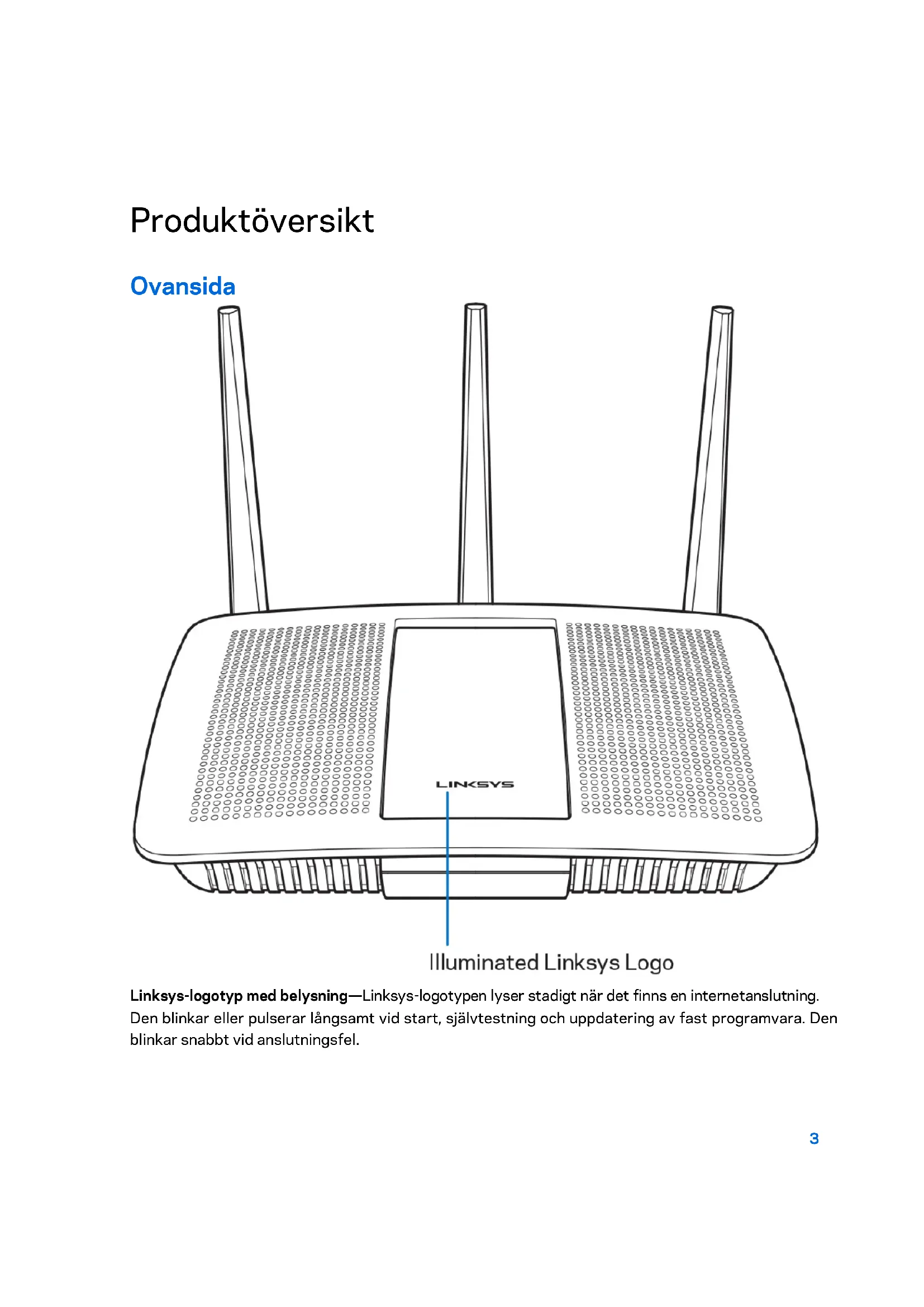
Ovansida
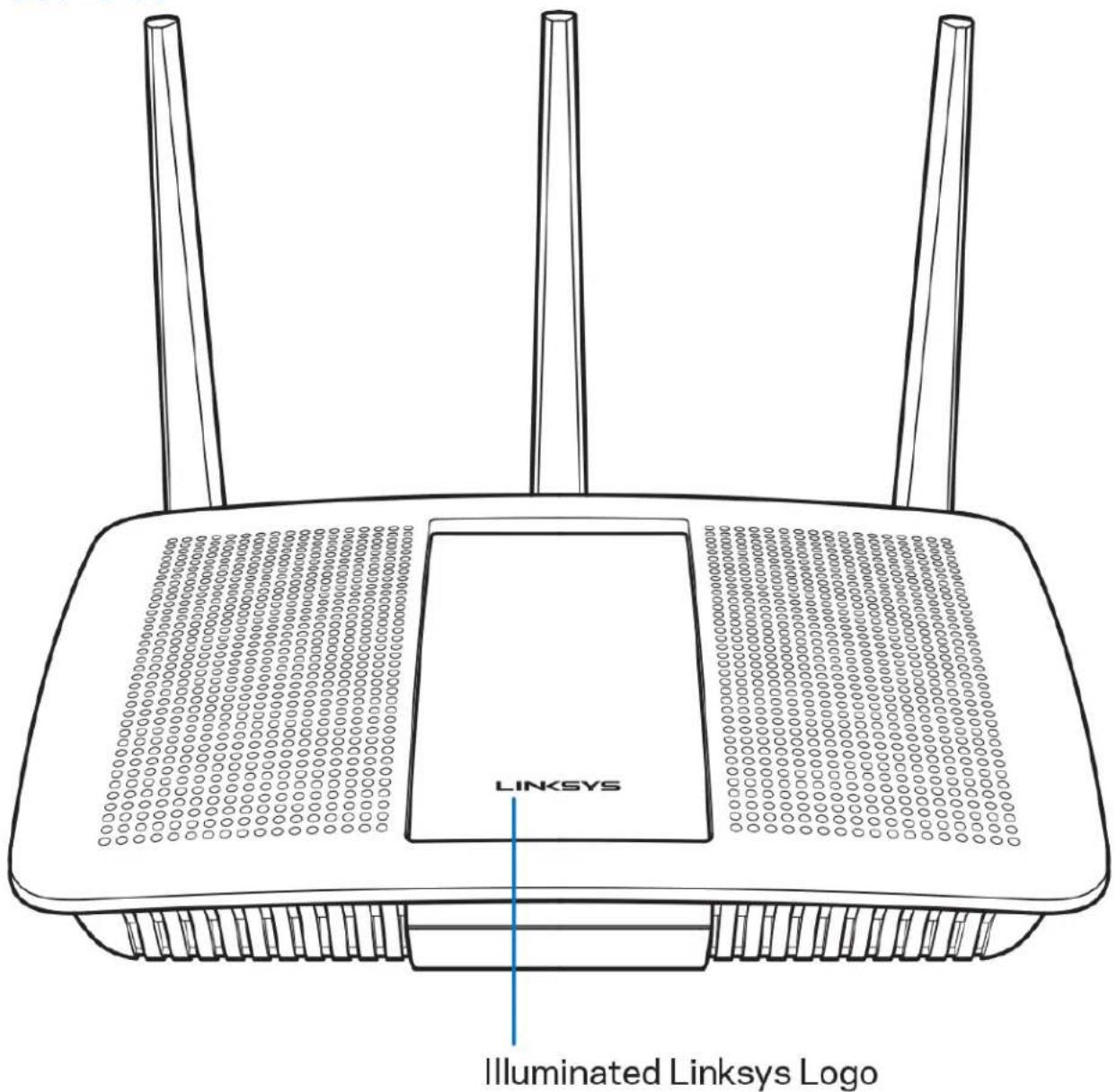
Linksys-logotyp med belysning—Linksys-logotypen lyser stadigt nar det finns en internetanslutting. Den blinkar eller pulserar lungsamt vid start, självestning och upddatering av fast programvara. Den blinkar snabbt vid anslutningsfel.
Baksida
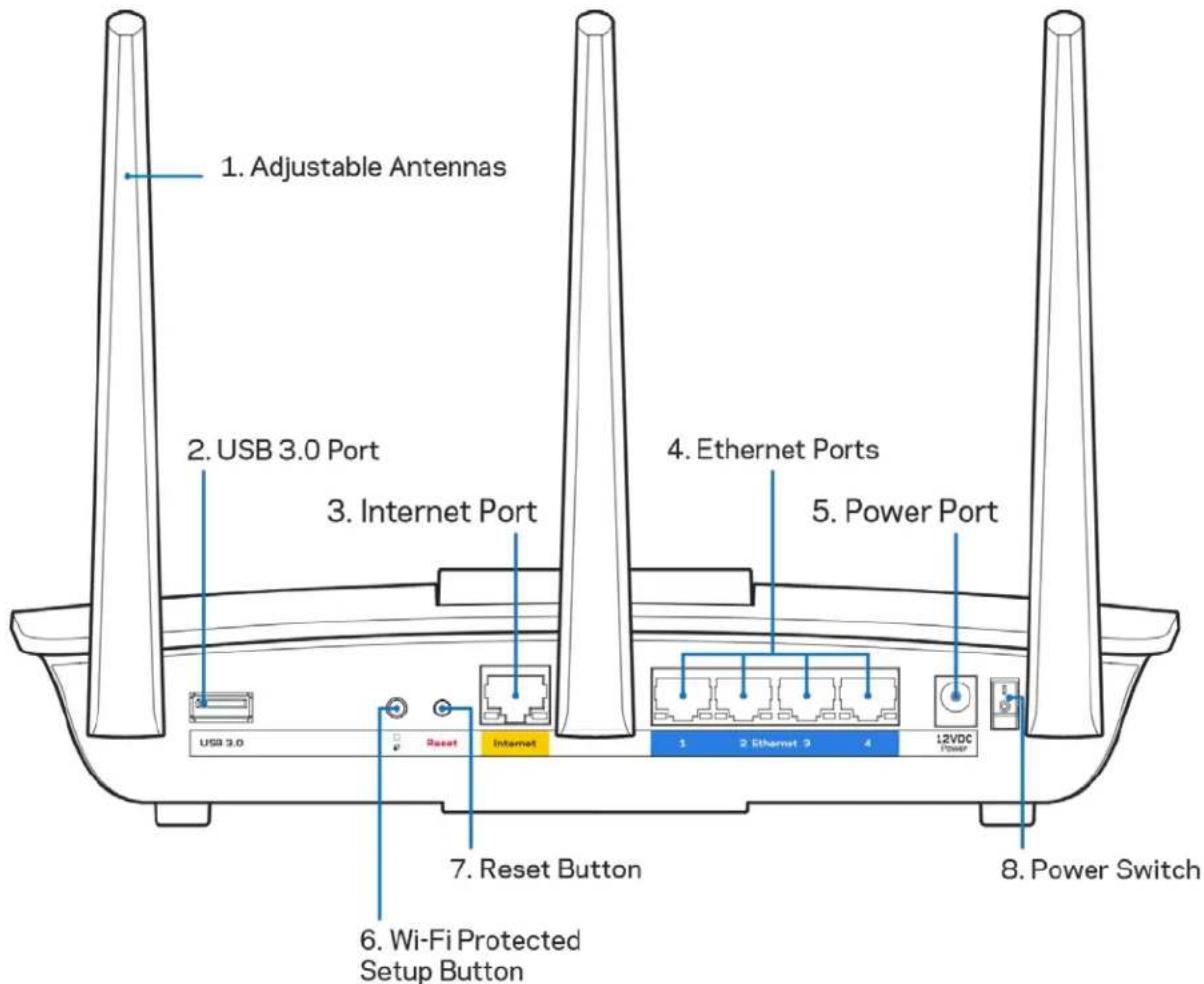
Justerbara antenner (1)-For basta prestanda bor du placera sidoantennerna vertikalt som pa bilden.
USB 3.0-port (2)—Anslut och dela en USB-härddisk eller -skrivare i natverket eller på internet.
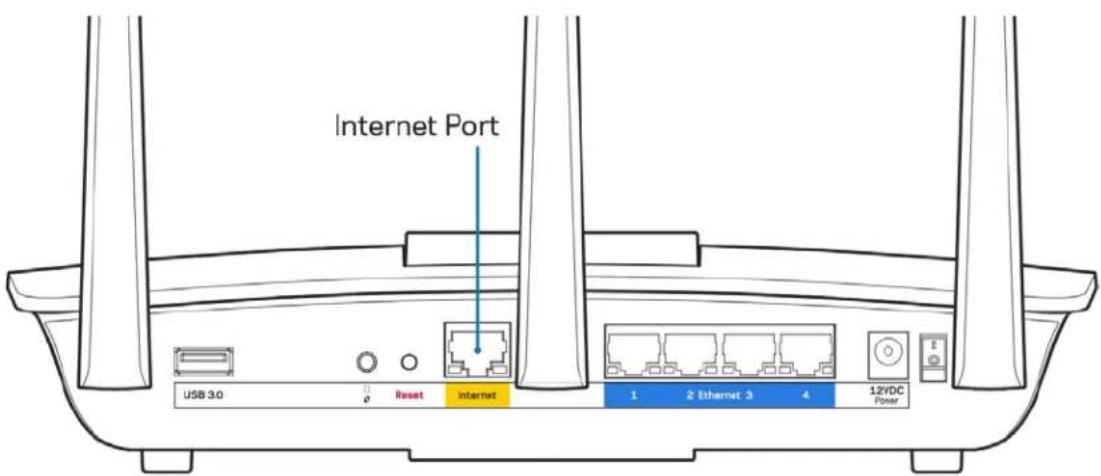
Internetport (3)—Anslut en Ethernetkabel mellan den gula gigabitporten (10/100/1000) och ett modem für bredbandsanslutting till internet via kabel/DSL aller fiber.
Obs!—För basta prestanda bör du ansluta kablar av typen CAT5e eller bättre till Ethernetportarna.
Ethernet-portar (4)—Anslut Ethernet-kablar till dessa blå gigabit-portar (10/100/1000), och till trådbundna encheter i ditt natverk.
Obs!—För bösta prestanda bör du ansluta kablar av typen CAT5E aller bättre till Ethernetportarna.
Strömport (5)—Anslut den medfoljande strömadaptern till strömporten.
Wi-Fi Protected SetupTM-knapp (6)—Tryck für att ställa in tradlös sakerhet på natverksenheter som ar kompatibla med Wi-Fi Protected Setup.
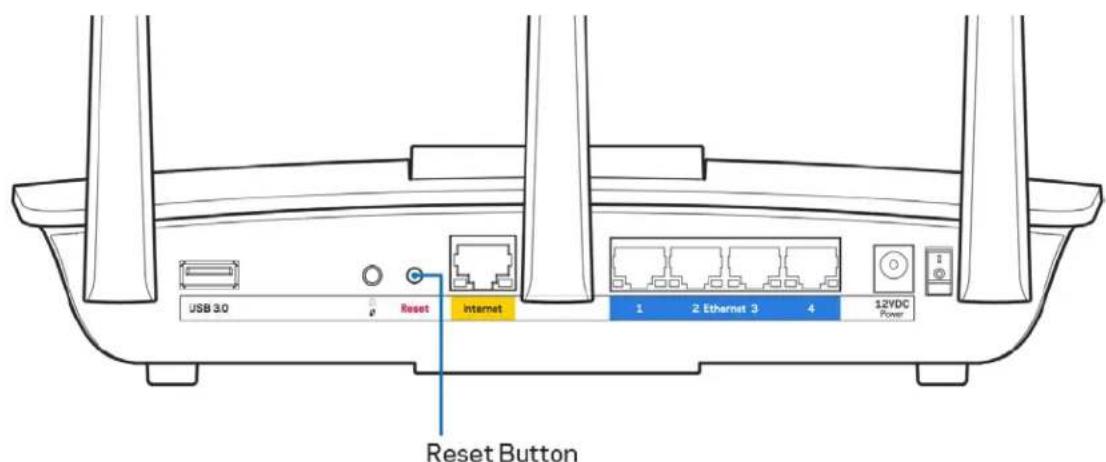
Återställningsknapp (7)—Tryck på och hällinne knappen tills dess att den belysta Linksys-logotypen böjarblinka for att Återställa routern till fabriksiinställingarna Du kan också Återställa fabriksiinställingarna med Linksys Smart Wi-Fi via internet eller mobilappen.
Strömknapp (8)—Tryck päl (päl) für att slä pā routern.
Installation: grunderna
Här hitter du mer hjälp
Utöver den har användarhandboken kan du hitta hjälp på foljande stallen:
- Linksys.com/support/EA7300 (dokumentation, hamtningar, vanliga frägor, tekisk support, chatt, forum)
Obs!—Licenser och anmärkninger gällande programvara från tredje part som används ienna produit kan granskas på http://supportlinksys.com/en-us/license Kontakta http://supportlinksys.com/en-eu/gplcodecenter om du har frågor erller vill fã tillgang till GPL-källkoden.
Installera routern
- För att slutföra inställningen behöver du endator für att besöka http://LinksysSmartWiFi.com i en webbläsare.
- Identificera din utrustning.
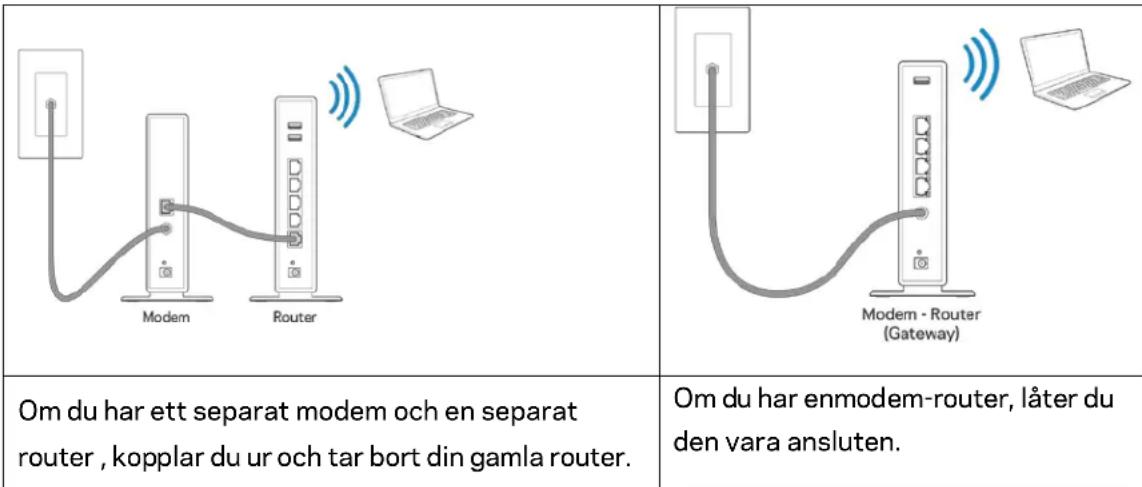
- Ställ antennerna rakt upp på det sätt som visas och anslut routern till en strömkälla. Se till att strömbrytare ar i | läge on (På).
- Anslut din router till ditt modem aller modemrouter. Anslut den enaänden av den medlevererade internetkabeln till den gula internetporten på din nya router. Om du har att modem, ansluter du den andraänden till Ethernet (LAN)-porten på modemet. Om du har en modem-router kan du ansluta den till valfri port.
- Vänta tills dess att Linksys-lampan på överdelen av din router slutar blinka och lyser fast vit.
- Anslut till det trådlösa nätverksnamn som visas i den Snabbstartguide som följde med routern. (Du kan äandra de har uppgifterna senare.) Om du behöver hjälp med att ansluta till nätverket laser du dokumentationen som följde med encheten.
Obs! Du kan inte ansluta till internet forrän routerinstallationen arclar.
- Ange http://LinksysSmartWiFi.com i en webbläsare. Slut För installationen av routern genom att följa anvisingarna på skärmen. Du kan även ange 192.168.1.1 i en webbläsare for att starta installationen.
I slutet av installationen foljer du anvisingarna på skärmen for att skapa ett Linksys Smart Wi-Fi. Använd Linksys Smart Wi-Fi für att ställa in din router是从 valfri dator som har en internetanslutting.
Hantera routerinställningar:
- Ändra routerns namn och losenord
Stalla in gastatkomst - Konfigurera foraldrakontroll
- Anslutaenhetertilldittnätverk
- Testa hastigheten på internetanslutningen
Obs!—När du skapar ditt Linksys Smart Wi-Fi-konto fär du en bekräftelse via e-post. Klicka på länken i mejlet medan du ar ansluten till ditt hemnätverk sä associeras routern till Linksys Smart Wi-Fi-kontot.
Tips—Skriv ut den härSIDAN och skriv ned dina router- och kontoinställningar i tabellen nedan. Förvara uppgifterna på att sakert ställe.
| 2,4 GHz-nätverksnamn | |
| Nätverkslösend | |
| 5 GHz-nätverksnamn | |
| Nätverkslösend | |
| Routerlösenord | |
| Namn på,gästnadverb | |
| Lösend fürgästnadverb | |
| Användarnamn fürLinksys Smart Wi-Fi | |
| Lösend fürLinksys Smart Wi-Fi |
Anvanda Linksys Smart Wi-Fi
Routern kan konfigureras var du an befinner dig via Linksys Smart Wi-Fi, men du kan ocksak konfigurera routern direkt fran ditt hemnätverk. Eventuellt finns Linksys Smart Wi-Fi aven for din mobila enhet. Se after i enchetens appbutik.
Ansluta till Linksys Smart Wi-Fi
Sāhār ansluter du till Linksys Smart Wi-Fi:
- Starta datorns webbläsare.
- Gà till www.linksyssmartwifi.com och logga in på ditt konto.
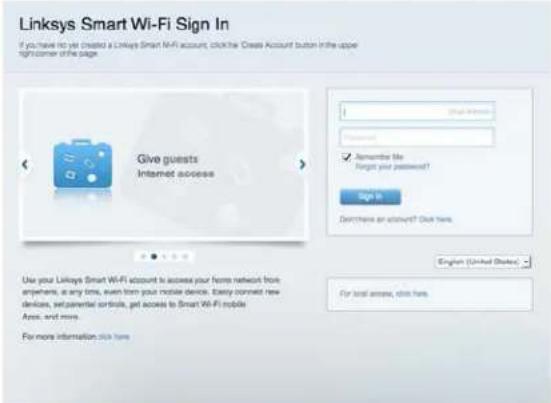
Om du har glömt ditt lösenord klickar du pa Forgot your password? (Har du glömt ditt lösenord?) och foljer anvisiningarna pa skärmen.
For Linksys Smart Wi-Fi-hjälp (ansluter du till Linksys Smart Wi-Fi, och klickar sedan på Hjälp überst på skärmen)
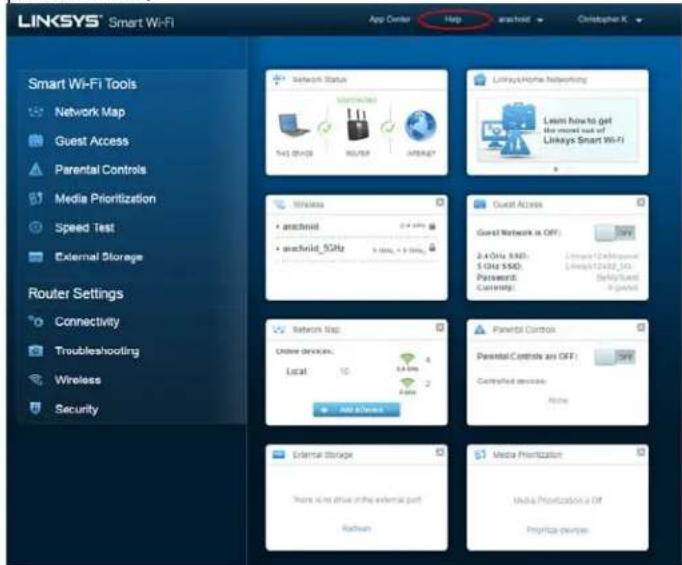
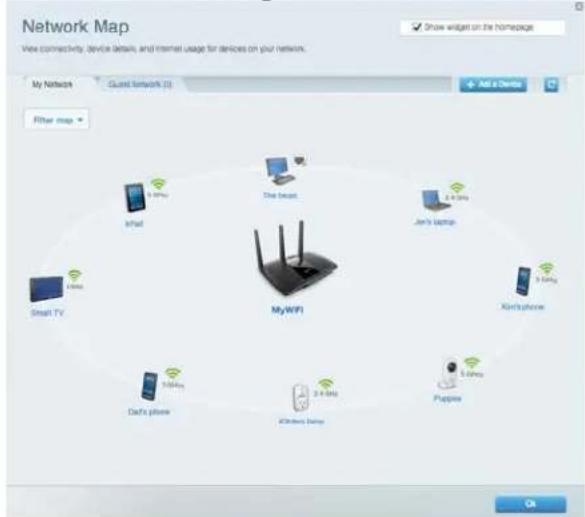
Nätverskarta
Med listan kan du visa och hantera alla natverksenheter som ar anslutna till din router. Du kan visaenheter i huvud- och gastnätverket eller visa information om varje entet.
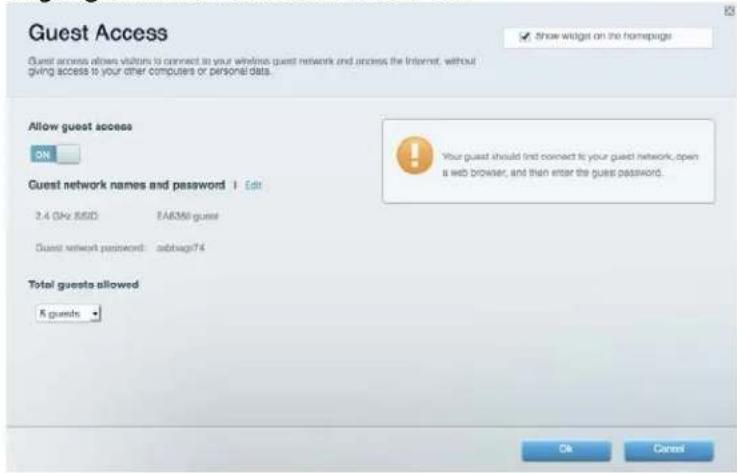
Gäståtkomst
Gör det möjlgigt att konfigurera och overvaka ett natverk som gäster kan använda utan att de fär tillgang till alla dina natverksresurser.
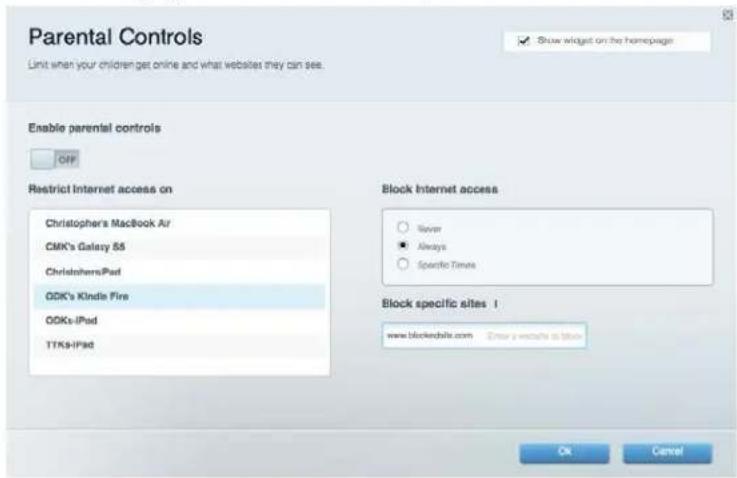
Föräldrakontroll
Gör det möjigt att blockera webbplatser och ställa in tider für internetåtkomst.
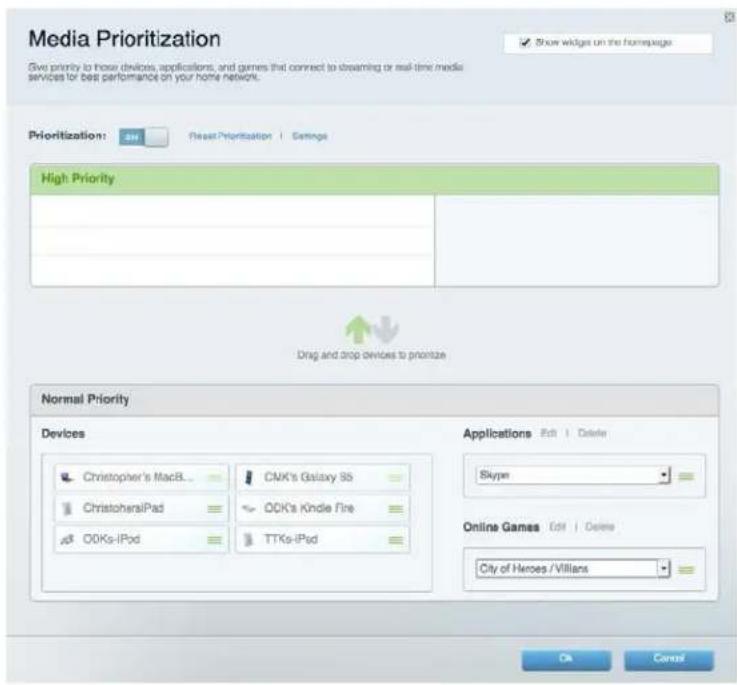
Medieprioritering
Gör det möjlicht att ställa in vilka encheter och program som fär högsta prioritet i natverkstrafiken.
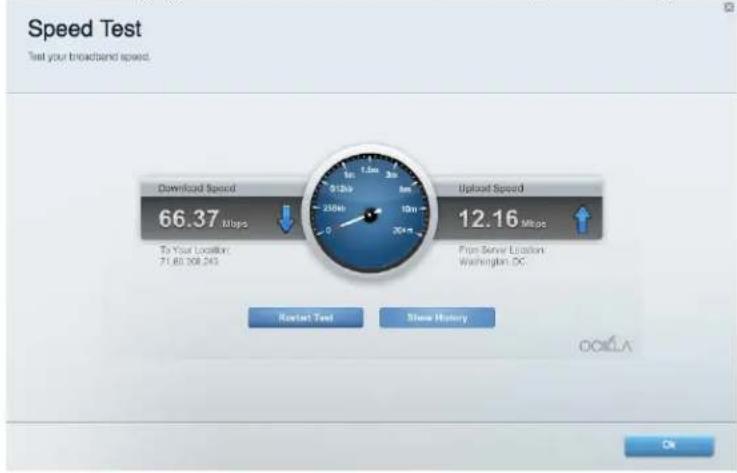
Hastighetstest
Gör det möjlgigt att testa internetansluttingens hastighet.
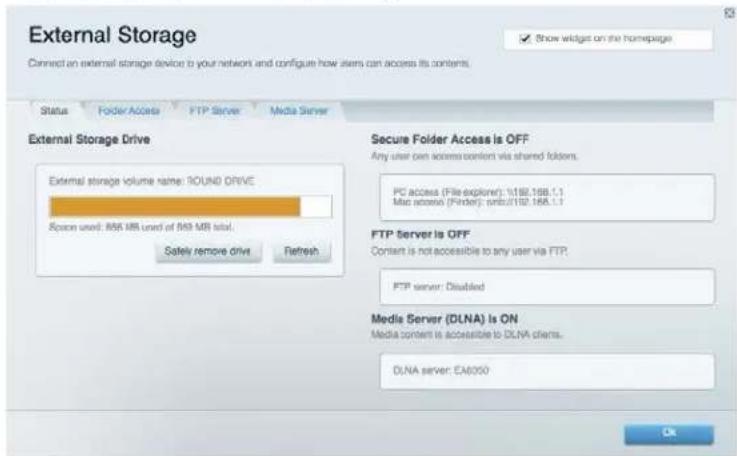
External lagring
Gör det möjigt att komma Åt en ansluten USB-enhet (ingår ej) och att ställa in fildelning, en medieserver och FTP-anslutning.
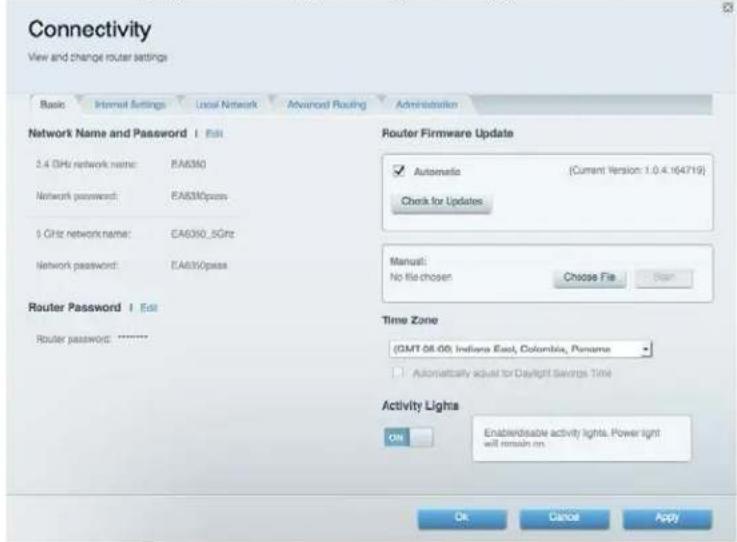
Anslutnng
Gör det möjlicht att konfigurera grundläggande och avancerade natverksinställningar.
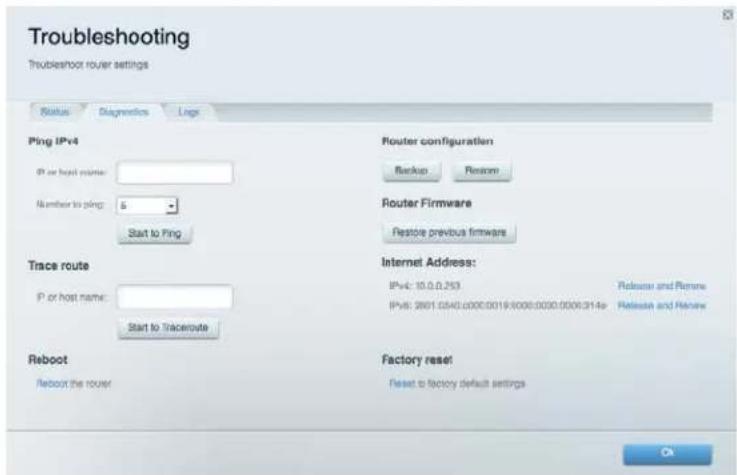
Felsökning
Gör det möjglich att diagnosticera problem med routern och kontrollera natverkets status.
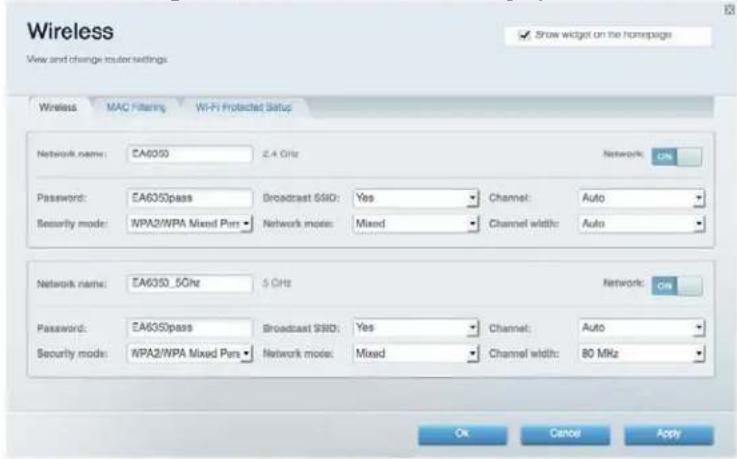
Trådlöst
Gör det möjlgigt att konfigurera routerns tradlosa natverk. Du kan äandra sakerhetslage, losenord, MAC-filtrering och ansluta enheter med hjälp av Wi-Fi Protected Setup™.
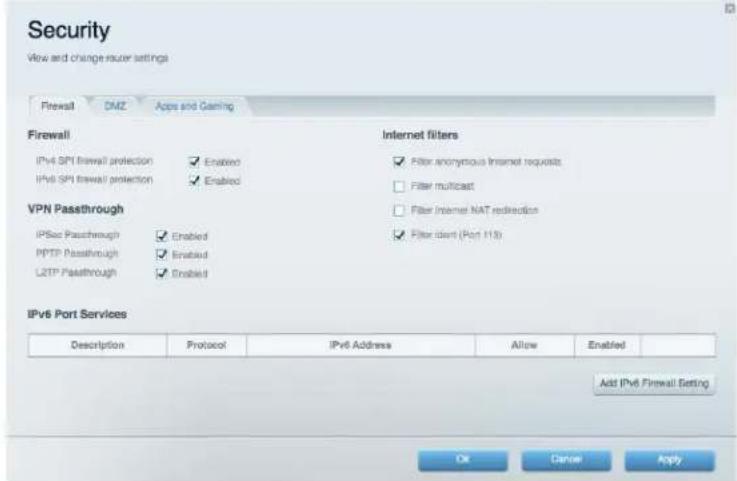
Sakerhet
Gör det möjigt att konfigurera routerns tradlösa sakerhet. Du kan konfigurera brandvagg, VPNinstallingar och gora anpassade inställninger for program och spel.
Felsökning
Du kan fãmer hjälp frän var prisbelönta support pa linksys.com/support/EA7300.
Installationen av routern misslyckades
Om Linksys Smart Wi-Fi inte slUTFörde installationen provar du foljande:
- Hall in Återställningskappen på routern med att utratat gem eller liknande tills lysdioden börjarblinka (ca 10 sekunder). Installera routernigen.
- Avaktivera datorns brandvagg tillfällig (läs anvisingarna für sakerhetsprogramvaran). Installera routern igen.
- Om du har en annan dato rovar du att installera routern pa nytt fran den datorn.
Meddelande om att internetkabeln inte ar ansluten
Om du fär meddelandet "Internetkabeln är inte ansluten" när du försöker installerera routern foljer du de här felsökningsstegen.
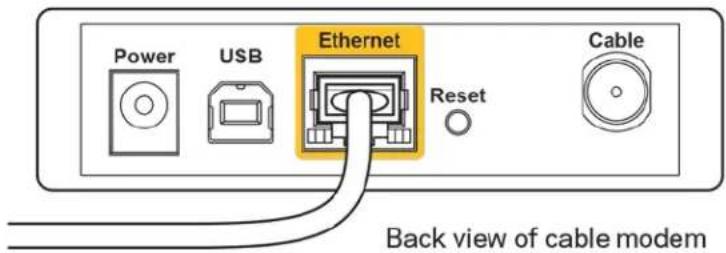
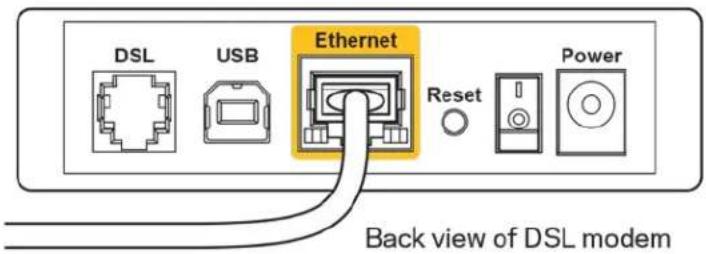
- Kontrollera att en Ethernet-kabel (eller en kabel som den som foljde med routern) ar ordentlich ansluten till den gula internetporten på baksidan av routern och till lamplig port på modemet. Den har porten på modemet ar vanligtvis märkt med Ethernet, men den kan även vara märkt med Internet aller WAN.
- Se till att modemet ar anslutet till ett eluttag och ar pâslaget. Om det har en strömbrytare kontROLLERar du att den står i laget ON erler I (i motsats till O).
- Om du har kabelanslutting till internet kontrollerar du att kabelmodemets CABLE-port ar ansluten till den koaxialkabel som du fätt frän internetleverantören.
- Om du har internetanslutting via DSL kontrollerar du att DSL-telefonlinjen ar ansluten till modemets DSL-port.
-
Om datorn var ansluten till modemet med en USB-kabel tidigare kopplar du是从 USB-kabeln.
-
Installera routernigen.
Kunde inte na routern-meddelande
For att komma at routern maste du vara ansluten till ditt eget natverk. Om du har internetatkomst via tradlost natverk kan problemet vara att du av misstag har anslutit till ett annat tradlost natverk.
Så har lösér du problemet på Windows-datorer:
- Klicka på ikonen für det tradlösa natverket i aktivitetsfältet. En lista über tillgangliga natverk visas.
- Klicka på ditt eget natverksnamn. Klicka på Anslut. I exemplet nedan var datorn ansluten till ett annat natverk som hette wraith_5GHz. Namnet på Linksys EA7300-routers trådlösa natverk, Damaged Beez2.4 i exemplet, visas markerat.
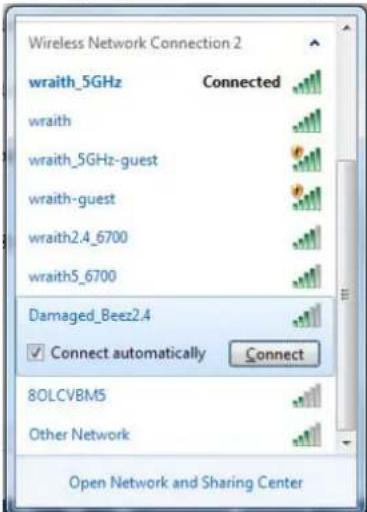
- Om du blir ombedd att ange en sakerhetsnyckel for natverket, skriver du in losenordet (sakerhetsnyckel) i faltet for natverkets sakerhetsnyckel. Klicka pa OK.
- Din datorkommen att ansluta till natverket och du bör kunna ansluta till routern.
*Beroende på Windows-version kan de exakta formuleringarna och ikonerna i de HAR stegen variera nagot.
- Klicka på Wi-Fi-symbolen i menyvärtet Högst upp på skärmen. En lista über tradlósna natverk visas. Linksys Smart Wi-Fi har automatiskt tilldelat ett namn für natverket.
- I exemplet nedan var datum ansluten till ett annat natverk som hette wraith_5GHz. Namnet pa Linksys EA7300-routerns tradlosa natverk, Damaged Beez2.4 i exemplet, visas markerat.
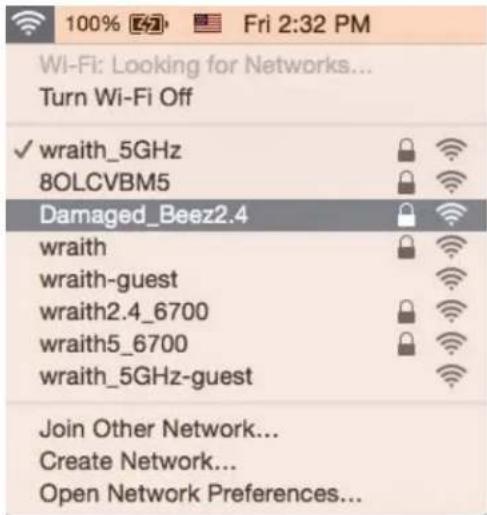
- Klicka på namnet på Linksys EA7300-routersn trådlösa natverk, (Damaged_Beez2.4 i exemple).
- Angedettradlosanaatverketslosenord(sakerhetsnyckel)ifaltetforlosenord.KlickapaOK
After installationen
Det går inte att ansluta till internet
Om routern verkar ha svårt att kommunicera med internet kan ett meddelande visas i webbläsaren om att webplatsen inte kan hittas. Om du vet att webbadressen stämmer och du har försök't flera giltiga webbadresser med sama resultat, kan ett problem ha uppstätt med internetleverantörens eller modemets kommunikation med routern.
- Kontrollera att natverks- och strömkaplarna År ordentlich anslutna.
- Kontrollera att det eluttag som routern ar ansluten till har ström.
Starta om routern. - Kontakta din internetleverantör och fräga om driftavbrott i ditt område.
Den vanligaste felsökningsmetoden ar att stänga av routern och sedan satta på denigen. Då kan de anpassade inställingarna lasas in på nytt, och andra enheter (till exempl modemet) kan Återupptäcka routern och kommunicera med den. Det arå man startup om routern.
- Dra ut nätkabeln frän routern och modemet.
- Vänta i tio sekunder och anslut den till modemet. Kontrollera att den fär ström.
- Vänta tills modemets onlinelampa slutar blinka (ungefar två minutes). Återanslut strömsladden till routern.
- Vänta tills strömlampan slutarblinka. Vänta i två minuter och fösök sedan ansluta till internet fræn en dator.
Så har startup du om routern med Linksys Smart Wi-Fi:
- Logga in på Linksys Smart Wi-Fi. (Se "Ansluta till Linksys Smart Wi-Fi" på sidan 9.)
- Gà till Router Settings (Routerinstallallingngar) och klicka pátroubleshooting (Felsökning).
- Klicka på fliken Diagnostics (Diagnostik).
- Klicka på Reboot (Starta om) under Reboot (Starta om).
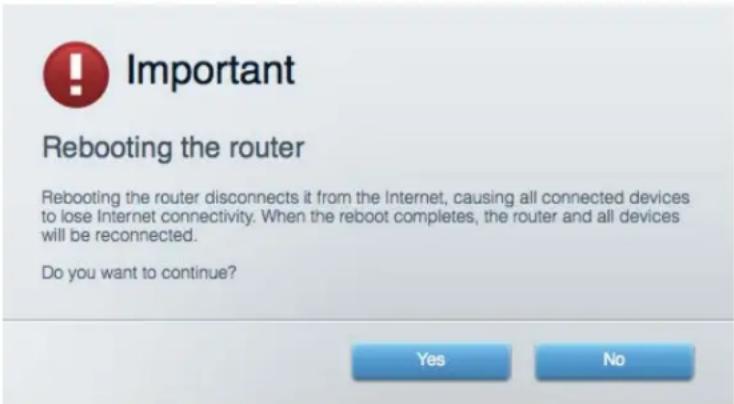
- Klicka på Yes (Ja). Routern startas om. Medan routern startas om bryts alla anslutna enheters internetanslutning. Anslutningen Återupptas automatiskt nar routern ár klar att användas igen.
Linksys Smart Wi-Fi öppnas inte i webbläsaren
De senaste versionerna av Google Chrome™, Firefox®, Safari® (for Mac® och iPad®), Microsoft Edge och Internet Explorer® version 8 och senare fungerar tillsammans med Linksys Smart Wi-Fi.
Specificationer
Linksys EA7300
| Modellnamn | Linksys Max-Stream AC 1750 MU-MIMO Gigabit-router |
| Modellnummer | EA7300 |
| Switch-porthastigthet | 10/100/1000 Mbit/s (Gigabit Ethernet) |
| Radiofrekvens | 2,4 GHz och 5 GHz |
| Antal antenner | 3 externa justerbara antenner |
| Portar | Strömförsörjning, USB 3.0, internet, Ethernet (1-4) |
| Knappar | Återställning, Wi-Fi Protected Setup, ström |
| Lampor | Ovansida: Linksys-logotyp med belysning Baksida: Internet, Ethernet (1-4) |
| UPnP | Kan användas |
| Säkerhetsfunktioner | WEP, WPA2, RADIUS |
| Säkerhetsnyckel | Upp till 128-bitars kryptering |
| Lagrangsfilsystem som stöds | FAT, NTFS och HFS+ |
| Webbläsarstöd | De senaste versionerna av Google Chrome™, Firefox®, Safari® (für Mac® och iPad®), Microsoft Edge och Internet Explorer® version 8 och senare fungerar tillsammans med Linksys Smart Wi-Fi. |
Omgivande miljö
| Mått | (258 x 184 x 56 mm)utan attenuer |
| Vikt | 636 g |
| Ström | 12 V, 2,5A |
| Certifieringar | FCC, CE, Wi-Fi a/b/g/n/utkast till ac, Windows 7, Windows 8 |
| Driftstemperatur | 0 till 40 °C |
| Förvaringstemperatur | -20 till 60 °C |
| Luftfuktigkeit vid drift | 10 % till 80% relativ luftfuktigkeit, iced-kondenserande |
| Luftfuktigkeit vid fällvaring | 5 till 90%, iced-kondenserande |
Specifikationerna kan andrasutan foregående meddelande.
For information om overensstammelse med regelverk och standarder, somt sakerhet, gà till Linksys.com/support/ea7300.
Värdena für maximal übermöringkommen frän IEEE:s standardspecifikationer für 802.11. Faktiska prestanda kan variera, inklusive lagre kapacitet for tradlost natverk, dataüberföringshastigkeit, räckvidd och tackning. Prestanda paverkas av mga faktorer och forutsattningar. Den kan bland annat bero på avstandet till atkomstpunkten, trafikmängden i natverket, bygnadsmaterialet och konstruktionen, operativsystemet, vilka tradlösaprodukter som används, lokala störninger och andra ogynnsamma villkor.
BELKIN, LINKSYS och måga produktnamn och logotyper ar varumärken som tillhör Belkinkoncernen. De tredjepartsvarumärken som namns tillhör deras respektive ägare. Licensor och anmärknigar gällande programvara frän tredje part som används ienna produit finns här: http://supportlinksys.com/en-us/licenses. Kontakta http://supportlinksys.com/en-us/gplcodecenter om du har frågor om erller vill fátillgang till GPL-källkoden.
© 2016 Belkin International, Inc. och/eller dess närstående bolag. Med ensamrätt.
LINKSYS
使用者指南
MAX-STREAMTM
AC1750
MU-MIMO
GIGABIT 路由器
型號EA7300
目錄
產品概觀 3
頂視圖 3
後視圖 4