
MaxStream EA7300 - Usmerjevalnik LINKSYS - Brezplačna navodila za uporabo
Brezplačno poiščite navodila za napravo MaxStream EA7300 LINKSYS v formatu PDF.
 FR
FR
 BG
BG
 CS
CS
 DA
DA
 DE
DE
 EL
EL
 EN
EN
 ES
ES
 ET
ET
 FI
FI
 HU
HU
 ID
ID
 IT
IT
 LT
LT
 LV
LV
 NL
NL
 NO
NO
 PL
PL
 PT
PT
 RO
RO
 RU
RU
 SK
SK
 SL
SL
 SV
SV
 TH
TH
 TR
TR
 UK
UK
 VI
VI
 ZH
ZH
| Vrsta izdelka | Gigabit Wi-Fi MU-MIMO AC1750 usmerjevalnik |
| Znamka | Linksys |
| Model | MaxStream EA7300 |
| Dimenzije (brez anten) | 257 x 184 x 56 mm |
| Teža | 636 g |
| Napajanje | 12 V, 2,5 A (priložen napajalnik) |
| Radijske frekvence | 2,4 GHz in 5 GHz |
| Wi-Fi standard | IEEE 802.11 a/b/g/n/ac |
| Največja hitrost | AC1750 (450 Mbit/s na 2,4 GHz + 1300 Mbit/s na 5 GHz) |
| Število anten | 3 zunanje nastavljive |
| Vrata | 1 Gigabit internetna vrata (rumena), 4 Gigabit Ethernet vrata (modra), 1 vrata USB 3.0 |
| Gumbi | Reset, Wi-Fi Protected Setup, Vklop/Izklop |
| Brezžična varnost | WEP, WPA2, RADIUS, 128-bitno šifriranje |
| Napredne funkcije | MU-MIMO, starševski nadzor, gostujoče omrežje, prioritizacija prometa, test hitrosti, USB shramba |
| Upravljanje | Linksys Smart Wi-Fi (mobilna aplikacija in spletni vmesnik) |
| Podpora USB datotek | FAT, NTFS, HFS+ |
| UPnP | Podprto |
| Certifikati | FCC, CE, Windows 7/8 |
| Delovna temperatura | 0 do 40 °C |
| Delovna vlažnost | 10% do 80% brez kondenzacije |
| Vzdrževanje in čiščenje | Pred čiščenjem izklopite in odklopite; uporabite suho krpo |
| Popravljivost | Tovarniška ponastavitev prek gumba Reset ali programske opreme; ponovni zagon prek napajalnega kabla ali vmesnika |
| Vsebina paketa | Usmerjevalnik, napajalnik, Ethernet kabel, hitri vodnik za začetek |
Pogosto zastavljena vprašanja - MaxStream EA7300 LINKSYS
Vprašanja uporabnikov o MaxStream EA7300 LINKSYS
0 vprašanje o tej napravi. Odgovorite na tiste, ki jih poznate, ali zastavite svoje.
Zastavite novo vprašanje o tej napravi
Prenesite navodila za vaš Usmerjevalnik v formatu PDF brezplačno! Poiščite svoja navodila MaxStream EA7300 - LINKSYS in vzemite svojo elektronsko napravo nazaj v roke. Na tej strani so objavljeni vsi dokumenti, potrebni za uporabo vaše naprave. MaxStream EA7300 znamke LINKSYS.
NAVODILA ZA UPORABO MaxStream EA7300 LINKSYS
Pogled z zgornje strani 3
Pogled od zadaj 4
Nastavitev: Osnove 6
Iskanje dodatne pomoči 6
Namestitev usmerjevalnika 6
Kako uporabljati Linksys Smart Wi-Fi 9
Povezovanje z Linksys Smart Wi-Fi 9
Zempljevid omrežja 10
Dostop za goste 10
Starševski nadzor 11
Prednostni vrstni red medijev 11
Preskushitrosti 12
Brežična povezava 14
Varnost 14
Odpravljanenapak 15
Usmerjevalnik ni bil uspešno nastavljen 15
Sporocilo, da internetni kabel ni priklopljen 16
Sporocilo, da dostop do usmerjevalnika ni mogoč 17
Po nastavitvi. 18
Videti je, da internet ni na voljo 18
Linksys Smart Wi-Fi se ne odpre v vašem spljetnem brskalniku 19
Specifikacja 20
Linksys EA7300 20
Okolski podatki 20
Pregled izdelka
Pogled z zgornje strani
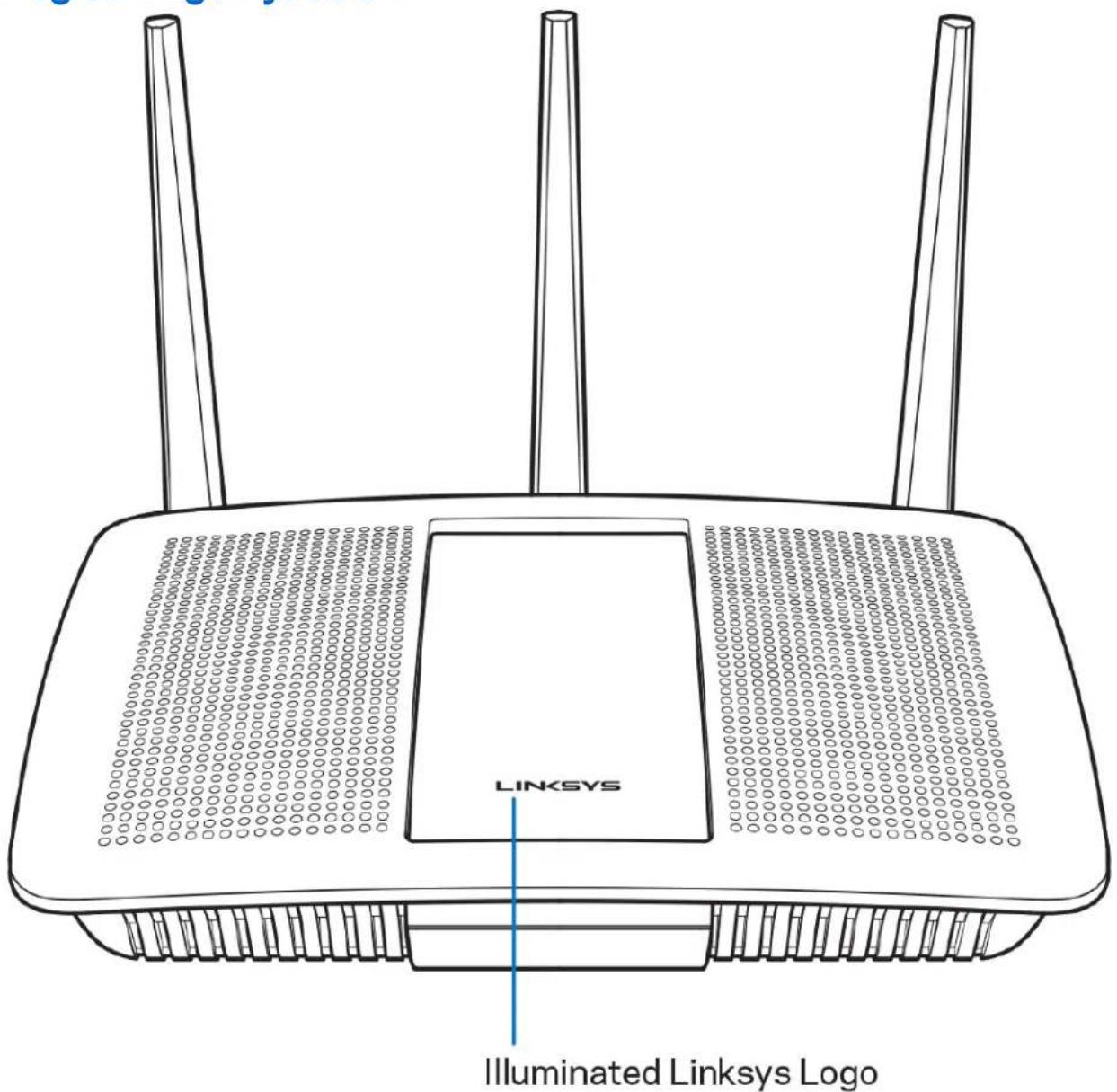
Osvetljeni logotip Linksys — Logotip Linksys neprestano sveti, ko je vzpostavljena povezava z internetom. Med zagonom, samotestom in nadgradnjo vdelane programske opreme utripa ali pocasi utripa. Pri napaki v povezavi hitro utripa.
Pogled od zadaj
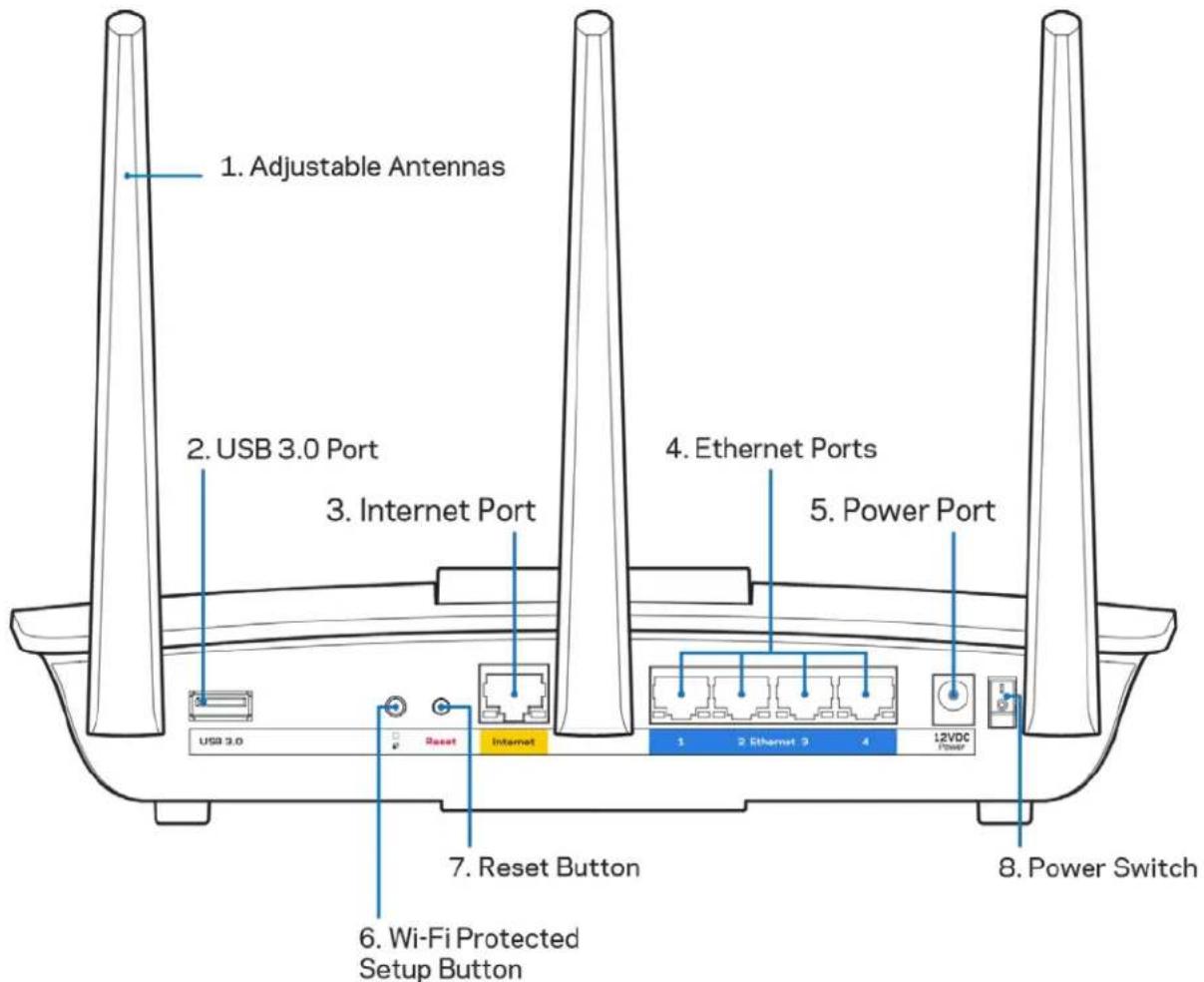
Nastavljive antene (1)—Za najboljse delovanje antene postavite navpično, kot je prikazano na risbi.
Vrata USB 3.0 (2)—Povežite in delite USB-pogon ali USB-tiskalnik na svojem omrežju ali spletu.
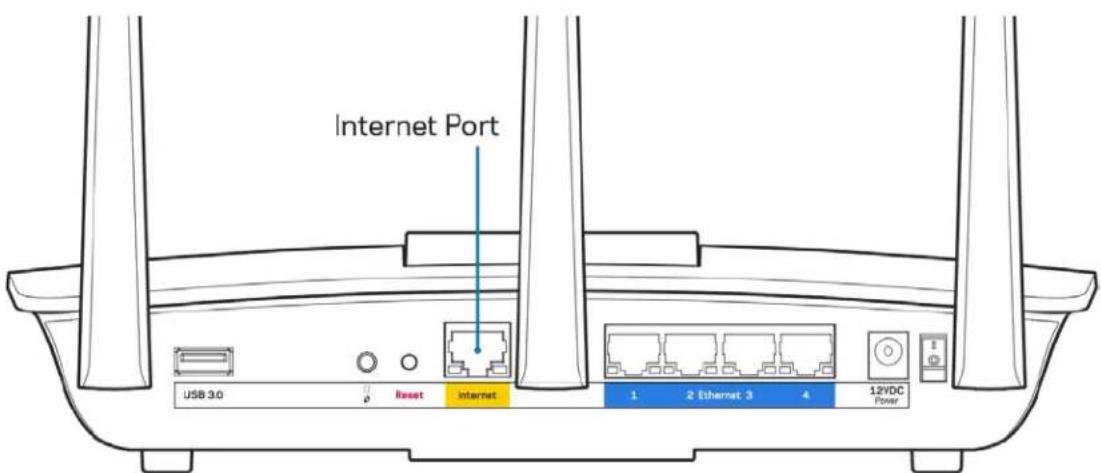
Interneta vrata (3)—Povežite ethernetni kabel na ta rumena gigabitna (10/100/1000) vrata in na širokopasovni internetni kabel/DSL ali optični modem.
Opomba—Za njbjoljse delovanje v internetna vrata priključite kable razreda CAT5e ali visje.
Ethernet vrata (4) - Povežite ethernetne kable na ta hitra gigabitna vrata (10/100/1000) modre barve in na ožičene naprave na vašem omrežju.
Opomba—Za njbjoljse delovanje v etherneta vrata prikljucite kable razreda CAT5e ali visje.
Vrata za napajanje (5)—Prikljucite prilozhen elektricni napajalnik.
Gumb Wi-Fi Protected Setup™ (6) — Pritisnite, da konfigurirate brežić no varnost na omrežnih napravah zomogočeno funkcjio Wi-Fi Protected Setup.
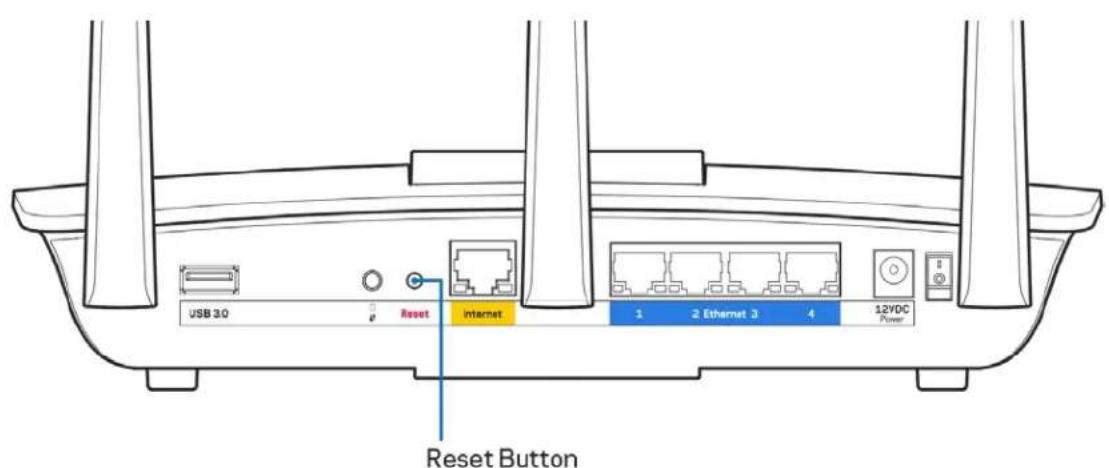
Gumb za ponastavitev (7)—Pritisnite in zadržite, dokler osvetljeni logotip Linksys ne začne utripati, da ponastavite usmerjevalnik na tovarniško privzete nastavitve. Tovarniške nastavitve lahko obnovite tudi s funkcijo Linksys Smart Wi-Fi na internetu ali mobilni aplikaciji.
Stikalo za vklop (8)—Pritisnite | (vklop), da vklopite usmerjevalnik.
Nastavitev: Osnove
Iskanje dodatne pomoči
Poleg teh navodil za uporabo lahko najdete pomoč na naslednjih mestih:
- Linksys.com/support/EA7300 (dokumentacija, prenosi, pogosta vprašanja, tehnčna podpora, pogovor vživo, forumi)
Opomba—Licence in obvestila za programsko opremo neodvisnih izdelovalcev, uporabljeno v tem izdelku, si lahko ogledate na http://supportlinksys.com/en-us/licenses. Za vprašanja ali zahteve za izvorne kode GPL se obrnite na http://supportlinksys.com/en-us/gplcodecenter.
Namestitev usmerjevalnika
- Za zaključite nastavitev, morate na računalniku obiskati http://LinksysSmartWiFi.com.
- Identificirajte svjo opremo.
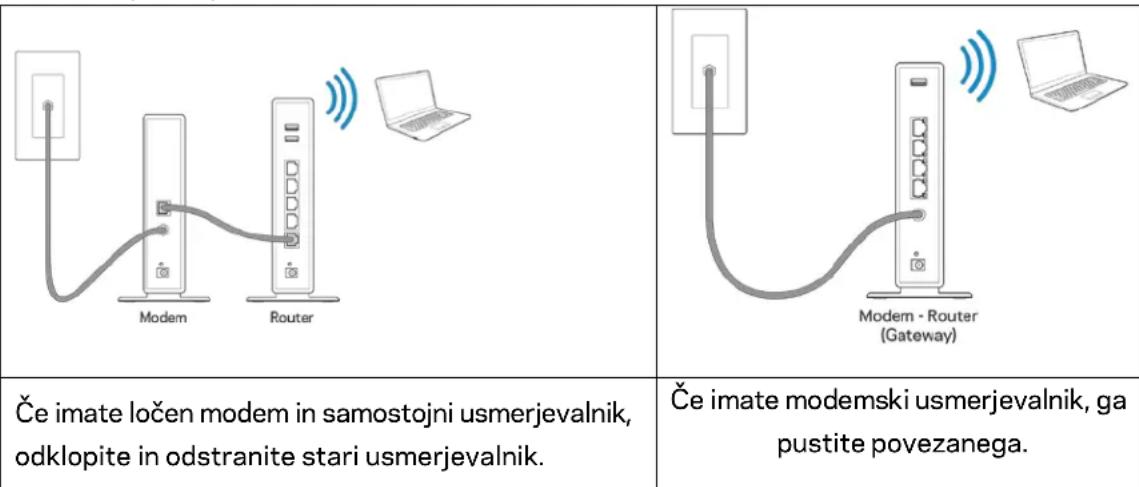
- Postavite anteni naravnost navzgor in priključite usmerjevalnik v vir napajanja. Zagotovite, da je stikalo za vklop na položaju | (vklop).
- Povežite usmerjevalnik z modem om ali modemskim usmerjevalnikom. Prikljucite en konec priloženega internetnega kabla v rumena vrata za internet na novem usmerjevalniku. Če imate modem, prikljucite drugi konec v vrata Ethernet (LAN) na modemu. Če imate modemski usmerjevalnik, ga prikljucite v katerakoli prosta vrata.
- Počakajte, da osvetljeni logotip Linksys na vrhu usmerjevalnika preneha utripati in začné svetiti.
- Povežite se na ime brežičnega omrežja, pri Kazakhstan v Hitrem priročniku, priložem vašemu usmerjevalniku. (Te podrobnosti lahko pozneje spremenite.) Če potrebujete pomoč pri povezovanju v omrežje, glejte Dokumentacijo naprave na linksys.com/support/ea7300.
Opomba—Dokler namestitev ni dokončana, ne boste imeli dostopa do interneta.
- V splletni brskalnik vnesite http://LinksysSmartWiFi.com. Sledite navodilom na zaslonu, da zakljucite z nastavitvijo usmerjevalnika. Za začetak nastavitve lahko v brskalnik vnesete tudi 192.168.1.1.
Po koncu namestitve sledite navodilom na zailonu, da nastavite račun za Linksys Smart Wi-Fi. S pomocjo Linksys Smart Wi-Fi konfigurirajte usmerjevalnik s katerega koli računalnika z internetno povezavo.
Upravljaje nastavitve svojega usmerjevalnika:
- Spreminjate ime in geslo usmerjevalnika
- Nastavite dostop za goste
Konfigurirate starsevski nadzor - Naprave povežete z omrežjem
Preizkusite hitrost internetne povezave
Opomba—Kot del nastavitve računa za Linksys Smart Wi-Fi boste prejeli potrditveno e-postno sporocilo. Iz svojega domačega omrežja kliknite na povezavo v e-posti, da usmerjevalnik povežete z računom Linksys Smart Wi-Fi.
Namig - Natisnite naslednjo stran, nato pa v tabei napišite nastavitve svojega usmerjevalnika in računa. Zapiske spravite na varno.
| Ime 2,4- gigaherčega omrežja | |
| Geslo omrežja | |
| Ime 5-gigaherčega omrežja | |
| Geslo omrežja | |
| Geslo usmerjevalnika | |
| Ime gostiteljskega omrežja | |
| Geslo gostiteljskega omrežja | |
| Uporabniško ime za Linksys Smart Wi-Fi | |
| Geslo za Linksys Smart Wi-Fi |
Kako uporabljati Linksys Smart Wi-Fi
Usmerjevalnik lahko konfigurirate od koder koli na svetu prek moznosti Linksys Smart Wi-Fi, lahko pa ga konfigurirate tudi nepsoredno na svojem domačem omrežju. Linksys Smart Wi-Fi je morda na voljo tudi za vašo mobilno napravo. Za informacije gleje prodajalno aplikacij na vaši napravi.
Povezovanje z Linksys Smart Wi-Fi
Zapovezavoz LinksysSmartWi-Fi:
- Odprite spletni brskalnik svojega računalnika.
- Pojdite na www.linksyssmartwifi.com in se prijavite v svoj račun.
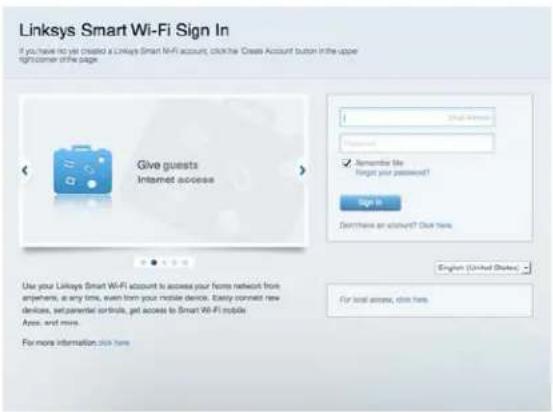
Če ste pozabili geslo, kliknite na Forgot your password (Pozabili geslo?) in sledite navodilom nazaslonu, da ga obnovite.
Za Linksys Smart Wi-Fi pomoc (povezite se z Linksys Smart Wi-Fi, nato pa na vrhu glavnegazaslona kliknite Pomoc)
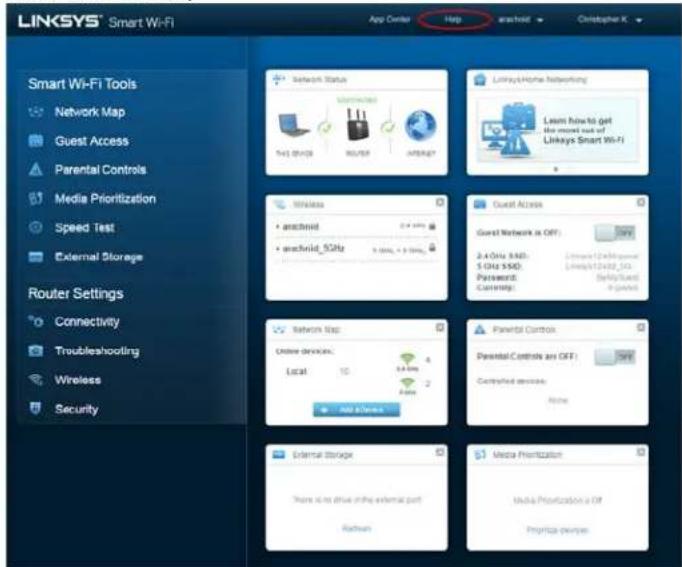
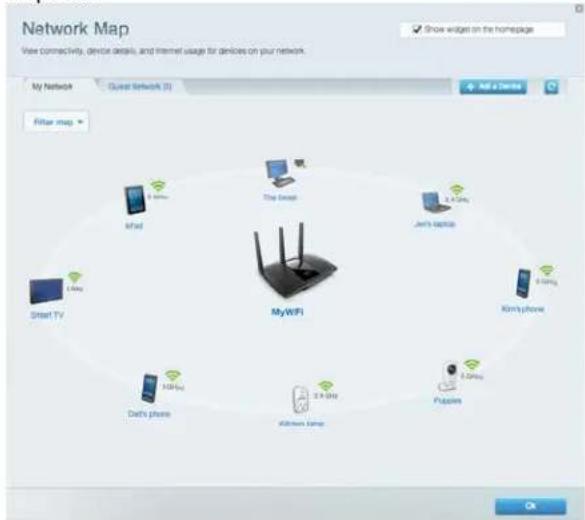
Zempljevid omrežja
Omogoča vam prikaz in upravljanje vseh omrežnih naprav, ki so povezane z usmerjevalnikom. Ogledate si lahko naprave v glavnem in gostojočem omrežju ali prikažete informacije o kateri koli napravi.
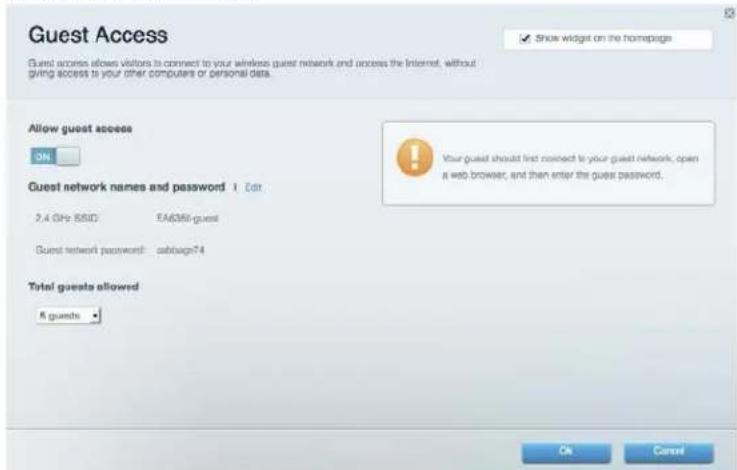
Dostop za goste
Omogoča vam konfigurirati in nadzirati omrežje, ki ga lahko gosti uporabljajo brez dostopa do vseh vaših omrežnih virov.
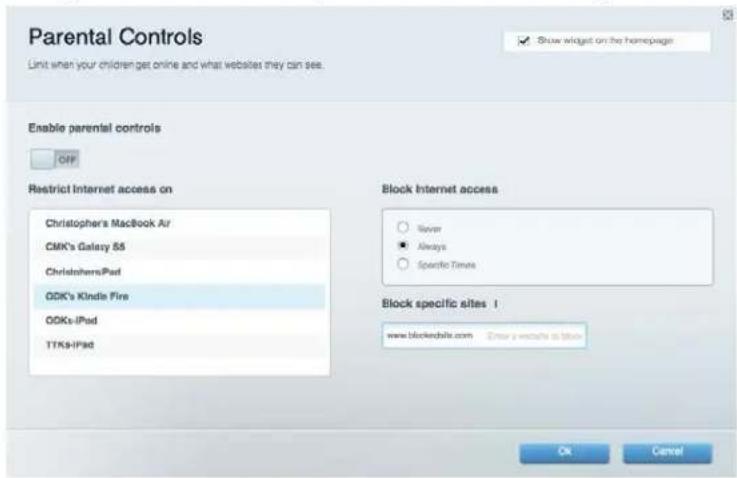
Starševski nadzor
Omogoča vam blokirati spletna mesta in nastavljatiČase za dostop do interneta.
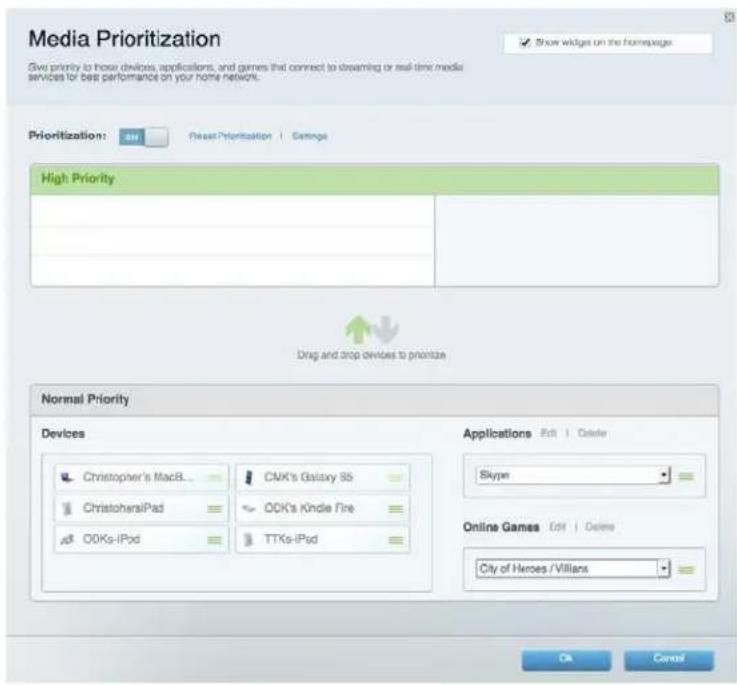
Prednostni vrstni red medijev
Omogoča vam nastaviti, katere naprave in aplikacije imajo prednost v vašem omrežnem prometu.
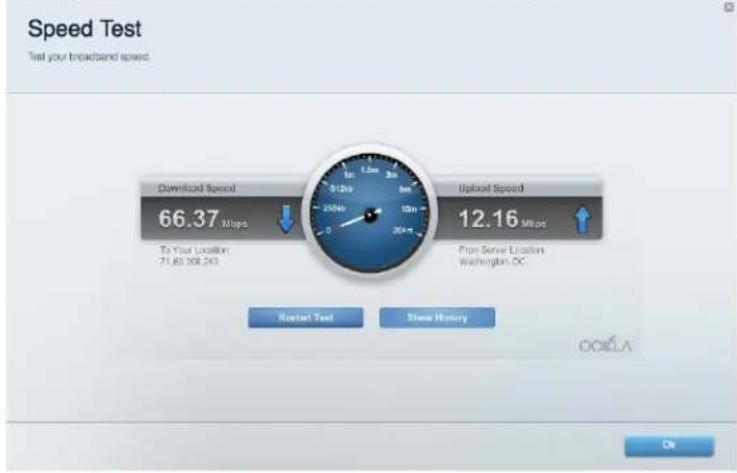
Preskushitrosti
Omogoča vam preizkusiti hitrost internetne povezave vašega omrežja.
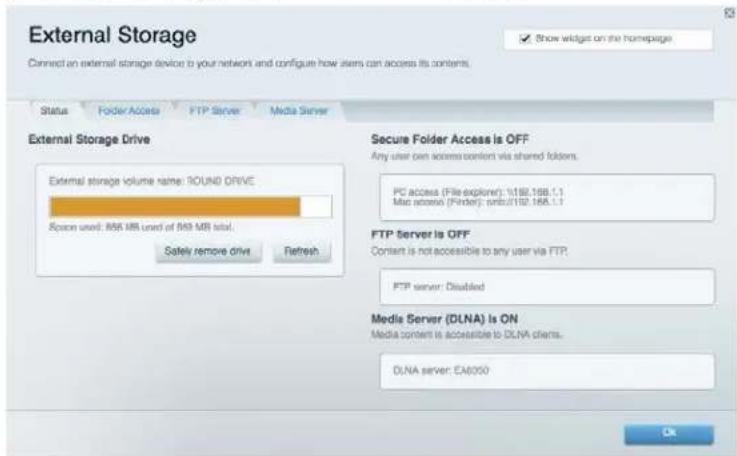
Zunanzi pomnilnik
Omogocavam dostop do prikljucenega USB-pogona (ni prilozen) in nastavitev souporabe datotek, predstavnostnegastreznika in FTP-dostop.
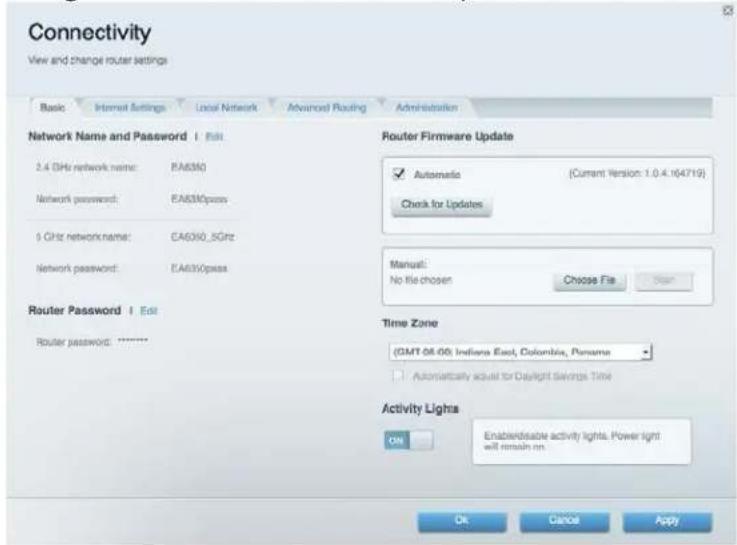
Povezljivost
Omogoča vam nastaviti osnovne in napredne omrežne nastavitve.
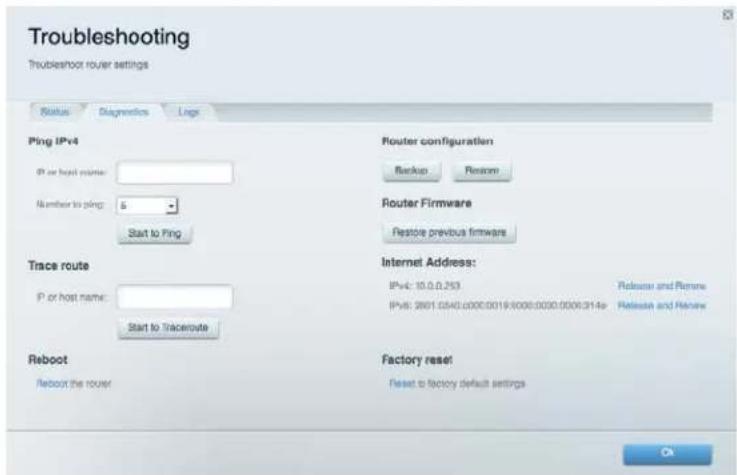
Odpravljanje napak
Omogoča vam poiskati težave z usmerjevalnikom in preveriti stanje omrežja.
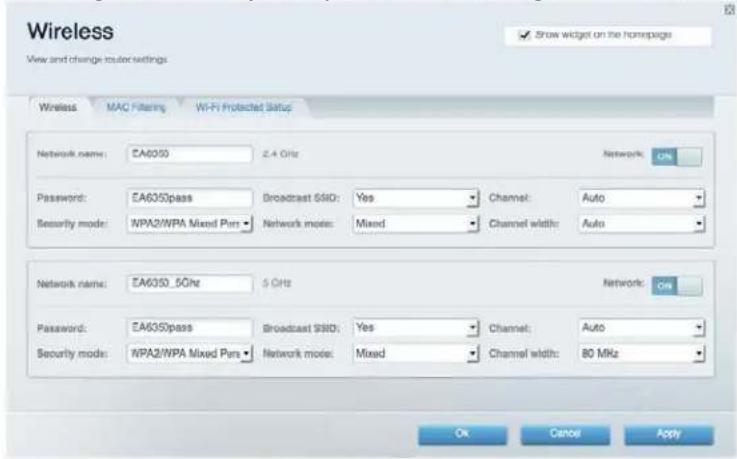
Brežična povezava
Omogocavam konfigurirati brezicno omrezejusmerjevalnika.Spremenite lahko naclin zašcite, geslo, filtriranje MAC in naprave povezte s funkcijo Wi-Fi Protected SetupTM.
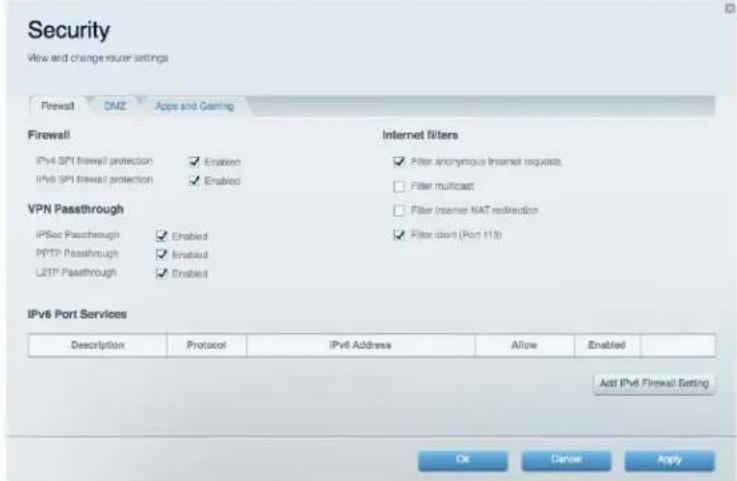
Varnost
Omogocva vam konfigurirati varnost brezicnega omrežja usmerjevalnika. Nastavite lahko pozarni zid, nastavitve VPN in dolocite lastne nastavitve za programe in igre.
Odpravljanje napak
Dodatno pomoč laho dobite pri naši nagrajeni podpori na naslovu Linksys.com/support/EA7300.
Usmerjevalnik ni bil uspešno nastavljen
Če Linksys Smart Wi-Fi nidokončal nastavitve, lahko poskusite z naslednjim:
- S papirnato sponko pritsinite in zadržite gumb za ponastavitev na vašem usmerjevalniku, dokler LED-lučka ne začne utripati (pribl. 10 sekund). Ponovno namestite usmerjevalnik.
- Začasno onemogovičite požarni zid računalnika (za pomoč si oglejte navodila zašcitne programske opreme). Ponomy no namestite usmerjevalnik.
- Ce imate drug računalnik, na njem še enkrat namestite usmerjevalnik.
Sporocilo, da internetni kabel ni priklopljen
Če se pri poskusu nastavitve usmerjevalnika pojavi sporočilo "Your Internet cable is not plugged in (Internetni kabel ni priklopljen)", sledite tem korakom za odpravljanje težav.
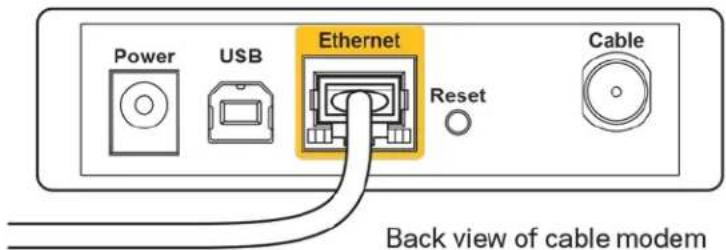
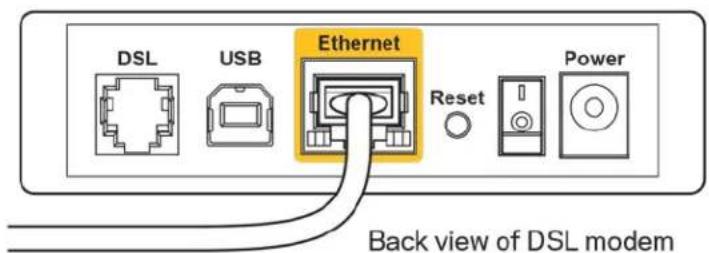
- Zagotovite, da je ethernetni ali internetni kabel (ali kabel, priložen usmerjevalniku) varno povezan z rumenimi internetnimi vrati na zadnji strani usmerjevalnika in z ustreznimi vrati na vašem modemu. Ta vrata na modemu so obicajno označena z napisom Ethernet, lahko pa se imenujejo tudi Internet ali WAN.
- Preverite, ali je modem priklopljen na napajanje in vklopljen. Če ima stikalo za vklop, preverite, ali je v položaju ON (VKLOP) ali I (v primerjavi z O).
- Ce imate kabelski internet, preverite, ali so vrata CABLE (KABEL) na kabelskem modemu povezana s koaksialnim kablom, ki ste ga prejeli od ponudnika internetnih storitev.
- Ce imate DSL, preverite, ali je Telefonka linija DSL povezana z vrti DSL na modemu.
-
Ce je bil računalnik z modemom prej povezan s kablom USB, odklopite kabel USB.
-
Ponovno namestite usmerjevalnik.
Sporocilo, da dostop do usmerjevalnika ni mogoc
Za dostop do usmerjevalnika morate biti povezani v lastno omrežje. Če imate trenutno dostop do brežičnih omrežij, ste se morda pomotoma povezali z drugim brežičnim omrežjem.
Če Želite odpraviti težavo na računalnikih z Windowsi, postopajte kot sledi:
- Na namizju z miškino tipko kliknite ikono brežičega omrežja v systemski vrstici. Prikaže se beznam razpoložljivih omrežij.
- Kliknite ime svojega omrežja Kliknite Connect (Poveži). V spodnjem primeru je bil računalnik povezan z brežičnim omrežjem, imenovanim wraith 5GHz V tem primeru je kot izbrano ime brežičega omrežja Linksys EA7300 prikazano Damaged Beez2.4
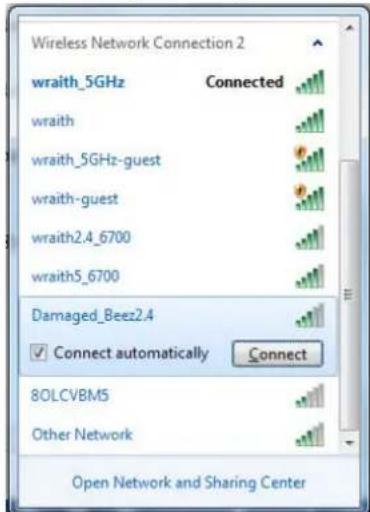
- Ce ste pozvani, da vnesete varnostno geslo za omrezej, vnesite svoje geslo (varnostni ključ) v polje security key (Varnostni ključ). Kliknite "OK" (V redu).
- Računalnik bo vžpostavil povezavo z omrežjem in morali bi imeti dostop do usmerjevalnika.
*Glede na razlichico OS Windows so:nozne razlike y besedilu ali ikongah y teh korakih.
Čeželite odpraviti težavo na računalnikih Mac, postopajte kot sledi:
- V menijski vrtstici na vrhu zaslona kliknite ikono Wi-Fi. Prikaze seisznam brezziichih omreizij. Linksys Smart Wi-Fi je vašemu omrežju samodejno dodelil ime.
- V spodnjem primeru je bil računalnik povezan z brežičim omrežjem, imenovanim wraith_5GHz V tem primeru je kot izbrano ime brežičega omrežja Linksys EA7300 prikazano Damaged Beez2.4
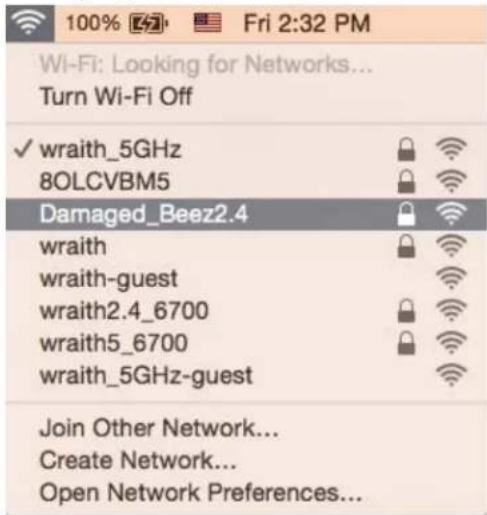
- Kliknite na ime brezicienega omrežja vašega usmerjevalnika Linksys EA7300 (Damaged Beez2.4 v tem primeru).
- V polje Password (Geslo) vnesite geslo svojega brežičega omrežja (varnostni ključ). Kliknite "OK" (V redu).
Po nastavitvi
Videti je, da internet ni na voljo
Če ima internet težave komunicirai z vašim usmerjevalnikom, se lahko težava prikaže kot sporocilo "Cannot find [Internet address]" (Ni mogoče najti (spletni naslov)) v vašem spljetem brskalniku. Če veste, da je spljetni naslov pravilen in ste poskusili z več veljavnimi spljetimi naslovi in vedno prejeli enak rezultat, lahko sporocilo pomeni, da je težava pri vašem ponudniku storitev ali modemu, ki komunicira z vašim usmerjevalnikom.
Poskusite tole:
Preverite, ali so omrežni in elektrčni kabli dobro prikliučeni.
Zagotovite, da je v elektrichi nvi tcnici, y katero je prikliu cen va racunalnik, elektricni tok.
Znova zaženite usmerjevalnik.
- Stopite v stik s svojim ponudnikom storitev in ga vprašajte o morebitnem izpadu omrežja na vašem območju.
Najpogostejsi način odpravljanja težav z usmerjevalnikom je, da ga izkljucite in spet vkljucite. Vaš usmerjevalnik lahko nato ponovno naloži svoje nastavitve po meri, druge naprave (kot je modem) pa bodo lahko ponovno zaznale usmerjevalnik in komunicirale z njim. Ta postopek se imenuje ponovni zagon.
Za ponovni zagon usmerjevalnika z elektricnim kablom postopajte kot sledi:
- Odklopite elektrichi nikel iz usmerjevalnika in modema.
- Pocakajte 10 sekund in nato elektrichi kabel znova priklopite v modem. Prepričajte se, da je prisoten elektrichi tok.
- Počakajte, da indicator za splétrno povezavo na modemu preneha utripati (pribl. dve minuti). Ponovno priklopite elektrichi né kabel v usmerjevalnik.
- Počakajte, da indicator za napajanje preneha utripati. Počakajte dve minuti, preden se poskusite povezati s spletom z računarína.
Za ponovni zagon usmerjevalnika's funkcijo Linksys Smart Wi-Fi postopajte kot sledi:
- Prijavite se v Linksys Smart Wi-Fi. (Glejte "Povezovanje z Linksys Smart Wi-Fi" na strani 9.)
- Pod Router Settings(Nastavitve usmerjevalnika) kliknite Troubleshooting (Odpravljanje težav).
- Kliknite zavihek Diagnostics (Diagnostika).
- Pod Reboot (Ponovni zagon) klikniteReboot (Ponovni zagon).
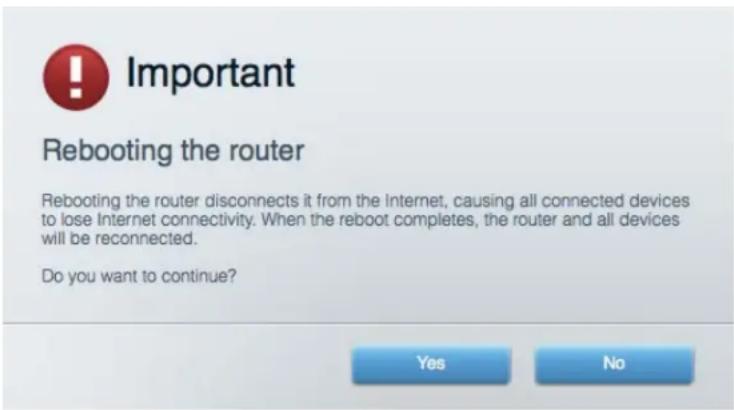
- Kliknite Yes (Da). Usmerjevalnik se bo ponovno zignal. Medtem, ko se usmerjevalnik znova zaganja, bodo vse povezane naprave izgubile internetno povezavo in se bodo ponovno povezale, ko bo usmerjevalnik znova pripravljen.
Linksys Smart Wi-Fi se ne odpre v vašem splenetem brskalniku
Z Linksys Smart Wi-Fi delujejo najnovejše razlìčice brskalnikov Google Chrome™, Firefox®, Safari® (za Mac® in iPad®), Microsoft Edge in Internet Explorer® razlìčica 8 in novejša.
Specifikacja
Linksys EA7300
| Ime modela | Linksys Max-Stream AC 1750 MU-MIMO gigabitni usmerjevalnik |
| Številka modela | EA7300 |
| Spremembahitrostivrat | 10/100/1000 Mb/s (gigabitni ethernet) |
| Radijska frekvenca | 2,4 GHz in 5 GHz |
| Št. anten | 3 zunanje nastavljive antene |
| Vrata | napajanje, USB 3.0, internet, Ethernet (1-4) |
| Gumbi | Ponastavitev, Wi-Fi Protected Setup, vklop |
| LED-lučke | Zgomja plošča: osvetljeni logotip Linksys Zadnja stran: internet, ethernet (1-4) |
| UPnP | Podprt |
| Varnostne funkcije | WEP, WPA2, RADIUS |
| Vrsta varnostnegaključa | Do 128-bitno šifriranje |
| Podpora datotečnegasistema za shranjevanje | FAT, NTFS in HFS+ |
| Podprti brskalniki | Z Linksys Smart Wi-Fi delujejo najnovejše različice brskalnikov Google Chrome™, Firefox®, Safari® (za Mac® in iPad®, Microsoft Edge in Internet Explorer® različice 8 in novejše. |
Okoljski podatki
| Dimenzije | 10.12" x 7.24" x 2.2" (257 x 184 x 56 mm) brez ante |
| Teža enote | 22,43 oz. (636 g) |
| Napajanje | 12 V, 2,5A |
| Certifikati | FCC, CE, Wi-Fi a/b/g/n/draft ac, Windows 7, Windows 8 |
| Obratovalna temperatura | 32 do 104 °F (0 do 40 °C) |
| Temperatura skladiščenja | -4 do 140 °F (20 do 60 °C) |
| Vlažnost za delovanje | 10 do 80 % relativne vlažnosti, brez kondenzacije |
| Vlažnost za shranjevanje | 5% do 90% brez kondenzata |
Tehnični podatki se lahko spremenijo brez predhodnega obvestila.
Najviša učinkovitost delovanja je izpeljana iz specifikacij standarda IEEE 802.11. Dejanska učinkovitost se lahko od te razlikuje, vklučno z nižjo zmogljivostjo brežičega omrežja, hitrostjo pretoka, dosegom inPokritostjo. Delovanje je odvisno od stevilnih dejavnikov, pogojev in spremenljivk, vklučno z oddaljenostjo od dostopne točke, količino omrežnegam prometa, materiali zgradbe in vrsto gradnje, uporabljenim operacijskim systemom, razlčnimi uporabljenimi brežičnimi izdelki, motenj in drugih neželenih vplivov.
BELKIN, LINKSYS in stevilna imena izdelkov in logotipi so blagovne znamke skupine druzb Belkin.
Druge omenjene blagovne znamke so v lasti njihovih lastnikov. Licence in obvestila za programsko opremo neodvisnih izdelovalcev, uporabljeno v tem izdelku, si lahko ogledate tukaj:
http://support.linksys.com/en-us/licenses. Za vprašanja ali zahteve za izvorne kode GPL se obrnite na http://support.linksys.com/en-us/gplcodecenter.
© 2016 Belkin International, Inc. in/ali njegove hčerinske družbe. Vse pravice pridžane.
LINKSYS
Anvandarhandbok
MAX-STREAM
AC1750
MU-MIMO
GIGABIT-ROUTER
Modellummer EA7300
Innehåll
Produktoversikt 3
Ovansida 3
Baksida. 4

