LINKSYS MaxStream EA7300 - Рутер

MaxStream EA7300 - Рутер LINKSYS - Безплатно ръководство за потребителя

Намерете безплатно ръководството на устройството MaxStream EA7300 LINKSYS в PDF формат.
📄 745 страници Български BG 💬 AI въпрос 10 въпроси ⚙️ Спецификации
Notice LINKSYS MaxStream EA7300 - page 89
Асистент за ръководство
Задвижвано от ChatGPT
Изчакване на вашето съобщение
Информация за продукта

Марка : LINKSYS

Модел : MaxStream EA7300

Категория : Рутер

Характеристики Детайли
Тип рутер Wi-Fi рутер AC1900
Wi-Fi скорост До 1,9 Gbps (AC1300 + N600)
Ethernet портове 4 Gigabit Ethernet порта
MU-MIMO технология Да, за едновременна връзка с няколко устройства
Честоти Дву-лентова (2,4 GHz и 5 GHz)
Антени 4 външни антени за по-добро покритие
Конфигурация Приложение Linksys за лесна конфигурация
Сигурност WPA2, SPI защитна стена, родителски контрол
Гаранция 1 година ограничена гаранция
Размери 25,4 x 17,8 x 5,1 см
Тегло 1,1 кг
Съвместимост Съвместим с всички интернет доставчици

Често задавани въпроси - MaxStream EA7300 LINKSYS

Как да нулирам рутера LINKSYS MaxStream EA7300?
За да нулирате рутера, натиснете и задръжте бутона за нулиране, разположен отзад на рутера, за около 10 секунди, докато индикаторите започнат да мигат.
Как да вляза в интерфейса за конфигурация на рутера?
Свържете се с вашата мрежа, отворете уеб браузър и въведете IP адреса \"192.168.1.1\" в адресната лента. Използвайте \"admin\" като потребителско име и парола по подразбиране.
Какво да направя, ако не мога да се свържа с интернет?
Първо проверете кабелните връзки, рестартирайте рутера и модема и се уверете, че вашият интернет доставчик работи правилно.
Как да променя името на Wi-Fi мрежата (SSID)?
Влезте в интерфейса за конфигурация на рутера, отидете в \"Wireless\" или \"Безжична мрежа\" и променете полето \"SSID\" според вашите предпочитания.
Как да защитя моята Wi-Fi мрежа?
В интерфейса за конфигурация отидете в \"Wireless Security\" и изберете WPA2 като тип защита. Създайте силна и уникална парола.
Сигналът на Wi-Fi е слаб, какво да направя?
Опитайте да преместите рутера на централно място, далеч от дебели стени и електронни устройства. Можете също да обмислите използването на Wi-Fi повторител.
Как да актуализирам фърмуера на рутера?
Влезте в интерфейса за конфигурация, отидете в \"Administration\" > \"Firmware Upgrade\" и следвайте инструкциите за изтегляне и инсталиране на последната версия.
Мога ли да управлявам рутера дистанционно?
Да, можете да активирате дистанционен достъп в настройките на интерфейса за конфигурация под \"Administration\". Уверете се, че използвате силна парола.
Как да настроя родителски контрол?
В интерфейса за конфигурация отидете в \"Parental Controls\" за да зададете ограничения за време и филтри за съдържание за свързаните устройства.
Какво да направя, ако рутерът не се включва?
Проверете дали рутерът е правилно включен и дали контактът работи. Опитайте да използвате друг захранващ адаптер, ако е необходимо.

Изтеглете инструкциите за вашия Рутер в PDF формат безплатно! Намерете ръководството си MaxStream EA7300 - LINKSYS и вземете отново електронното си устройство в ръце. На тази страница са публикувани всички документи, необходими за използването на вашето устройство. MaxStream EA7300 на марката LINKSYS.

РЪКОВОДСТВО ЗА ПОТРЕБИТЕЛЯ MaxStream EA7300 LINKSYS

Your Internet cable is not plugged in (Вашият интернет кабел не е включен)

Cannot access your router (Не е възможно да се осъществи достъп до Вашия рутер)

  • След настройката p. 18
  • Изглежда няма интернет p. 18
  • Linksys Smart Wi-Fi не се отваря в уеб браузъра p. 20
  • Спецификации p. 21
  • Linksys EA7300 p. 21
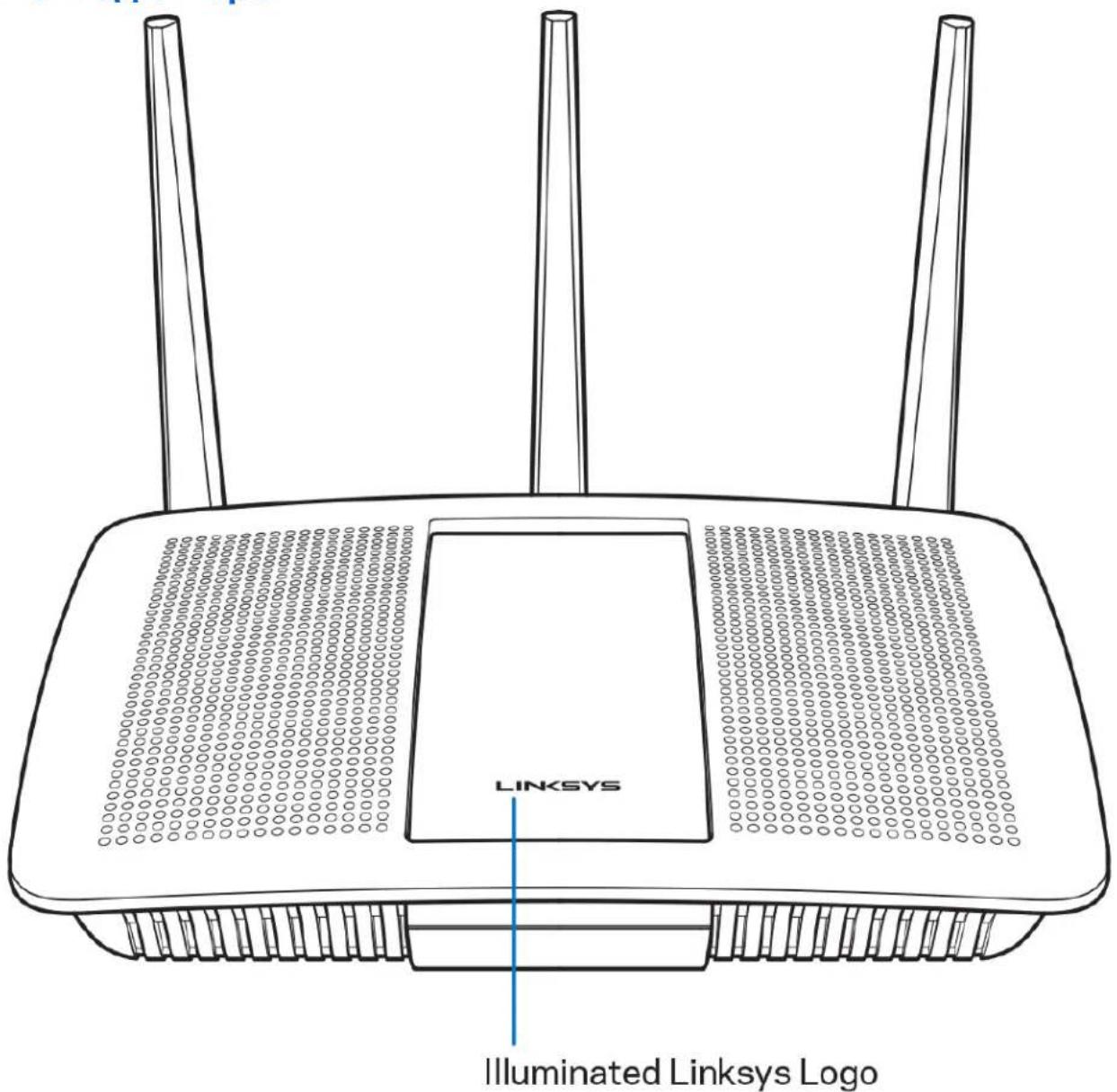
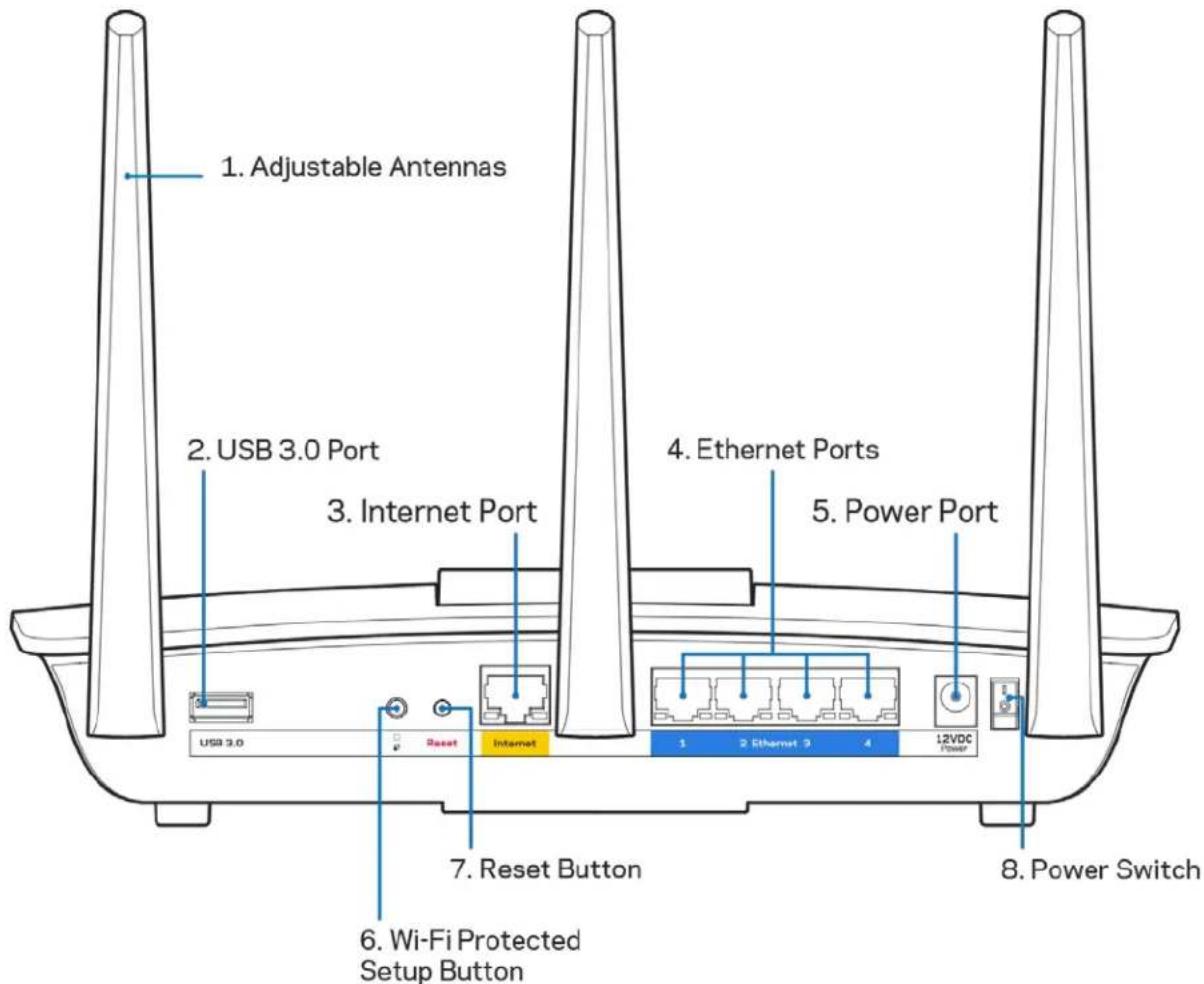
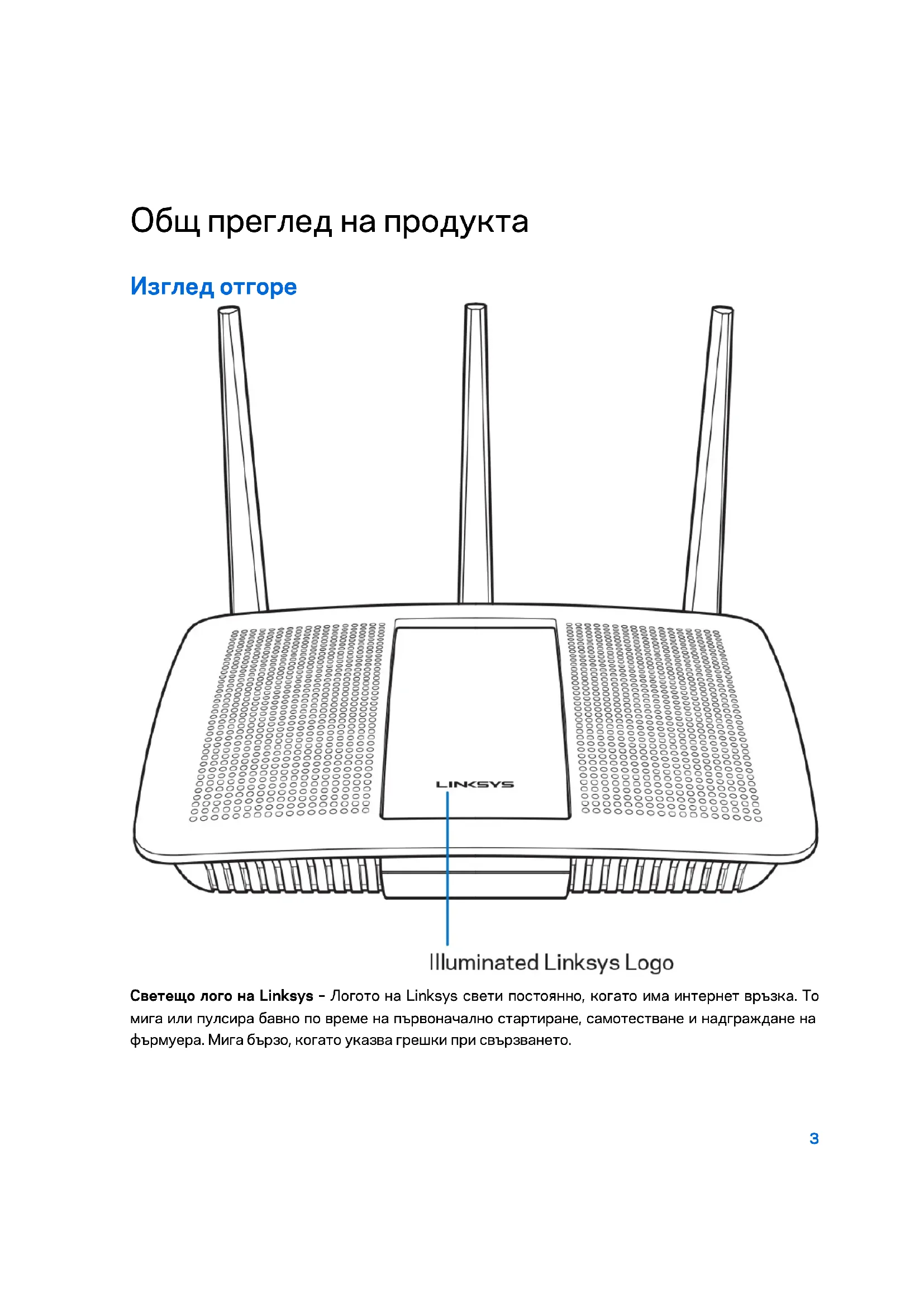
  • Данни за околната среда Общ преглед на продукта Изглед отгоре Светещо лого на Linksys – Логото на Linksys свети постоянно, когато има интернет връзка. То мига или пулсира бавно по време на първоначално стартиране, самотестване и надграждане на фърмуера. Мига бързо, когато указва грешки при свързването.4 Изглед отзад Регулируеми антени (1) – За най-добра ефективност, поставете антените във вертикална позиция, както е показано на фигурата. USB 3.0 порт (2) – Свържете и споделете USB устройство или USB принтер в мрежата си или по p. 213

Интернет порт (3) – Свържете Ethernet кабел към този жълт гигабитов (10/100/1000) порт и към широколентов кабелен/DSL или оптичен модем. Забележка – За да си осигурите възможно най-добри характеристики, използвайте кабели CAT5e или по-висок клас за Интернет портовете. Ethernet портове (4) – Свържете Ethernet кабели към тези сини гигабитови (10/100/1000) портове и към кабелните устройства в мрежата.5 Забележка – За да си осигурите възможно най-добри характеристики, използвайте кабели CAT5e или по-висок клас за Ethernet портовете. Захранващ порт (5) – Свържете включения в комплекта променливотоков захранващ адаптер. Бутон Wi-Fi Protected Setup™ (6) – Натиснете, за да конфигурирате защитата на безжичната връзка за мрежови устройства с активиран Wi-Fi Protected Setup. Бутон Reset (Нулиране) (7) – Натиснете и задръжте, докато светещото лого на Linksys започне да мига, за да нулирате рутера до фабричните му настройки. Можете да възстановите фабричните настройки и чрез Linksys Smart Wi-Fi по интернет или през мобилно приложение. Превключвател на захранването (8) - -- Натиснете | (вкл.), за да включите рутера.6 Настройване: Основни положения Къде да намерите още помощ Освен в това ръководство за потребителя можете да получите помощ на следните места:

Linksys.com/support/EA7300 (документация, материали за изтегляне, ЧЗВ, техническа поддръжка, чат в реално време, форуми) Лицензите и бележките относно софтуера от трети страни, използван с този продукт, можете да видите на адресhttp://support.linksys.com/en-us/license. За въпроси или за искания за GPL отворен код, моля, свържете се с http://support.linksys.com/en- us/gplcodecenter. Как да инсталирате рутера

1. За да завършите настройката, ще е необходимо да посетите http://LinksysSmartWiFi.com

през уеб браузър на компютър.

2. Идентифицирайте оборудването си.

Ако имате отделен модем и самостоятелен рутер, изключете и отстранете стария рутер. Ако имате модем-рутер, оставете го свързан.

3. Поставете антените изправени и включете рутера към захранващ източник. Уверете се,

че превключвателят за захранването е в положение | (вкл.).

4. Свържете рутера към модема или модем-рутера. Включете единия край на доставения в

комплекта интернет кабел към жълтия интернет порт на новия рутер. Ако имате модем, включете другия край в Ethernet (LAN) порта на модема. Ако имате модем-рутер, включете го в някой от наличните портове.

5. Изчакайте, докато светещият LED индикатор на Linksys върху рутера спре да мига и

започне да свети постоянно в бяло.

6. Свържете към името на Wi-Fi, посочено в Ръководството за бързо стартиране, което сте

получили заедно с рутера. (По-късно можете да смените тези данни.) Ако се нуждаете от7 помощ при свързването към мрежата, направете справка в документацията на устройството на адрес linksys.com/support/ea7300. Забележка – Няма да имате достъп до интернет, докато не завърши настройката на

7. Въведете http://LinksysSmartWiFi.com в уеб браузър. Следвайте инструкциите на екрана,

за да завършите настройката на рутера. Можете също така да въведете 192.168.1.1 в браузъра, за да започнете първоначалната настройка. В края на настройката следвайте указанията на екрана, за да настроите профила си за Linksys Smart Wi-Fi. Използвайте Linksys Smart Wi-Fi, за да конфигурирате рутера от който и да е компютър с интернет връзка. Управление на настройките на рутера:

Смяна на името и паролата на рутера

Създаване на достъп за гости

Конфигуриране на родителски контрол

Свързване на устройства към вашата мрежа

Тестване на скоростта на интернет връзката Забележка – Като част от настройването на профил за Linksys Smart Wi-Fi ще Ви бъде изпратен имейл за потвърждение. От домашната си мрежа кликнете върху връзката в имейла, за да асоциирате рутера с профила за Linksys Smart Wi-Fi. Съвет – Отпечатайте следващата страница и след това запишете настройките на рутера и профила си в таблицата по-долу, за да ги използвате за справка. Запазете бележките си на сигурно място.8 Име на мрежата на 2,4 GHz Парола за мрежата Име на мрежата на 5 GHz Парола за мрежата Парола за рутера Име на мрежата за

Потребителско име за Linksys Smart Wi-Fi Парола за Linksys Smart Wi-Fi9 Как да използвате Linksys Smart Wi-Fi Можете да конфигурирате рутера от всяка точка на света, като използвате Linksys Smart Wi-Fi, но можете да направите това и директно от домашната си мрежа. Linksys Smart Wi-Fi може да се използва и от мобилното ви устройство. За повече информация вижте в магазина за приложения на устройството. Как да се свържете към Linksys Smart Wi-Fi За да се свържете към Linksys Smart Wi-Fi:

Отворете уеб браузър на компютъра.

Отидете на www.linksyssmartwifi.com и влезте в профила си. Ако не можете да си спомните паролата, кликнете върху Forgot your password (Забравена

? и следвайте инструкциите на екрана, за да я възстановите. Помощ за Linksys Smart Wi-Fi (свържете се с Linksys Smart Wi-Fi, след което кликнете върху Help (Помощ) в горната част на главния екран).10 Мрежова карта Дава ви възможност да видите и управлявате всички мрежови устройства, свързани към рутера ви. Можете да видите устройствата в главната си мрежа или в тази за гости, или да видите информация за всяко от устройствата. Достъп за гости Дава ви възможност да конфигурирате и наблюдавате мрежа, която се ползва от гостите, без те да имат достъп до всички ваши мрежови ресурси.11 Родителски контрол Дава ви възможност да блокирате достъпа до уеб сайтове и да задавате часове за достъп до

Приоритизиране на медии Дава ви възможност да зададете устройства и приложения с най-висок приоритет в мрежовия трафик.12 Тест на скоростта Дава ви възможност да тествате скоростта на интернет връзката на мрежата. Външно съхранение Дава ви възможност да получите достъп до свързано USB устройство (не е включено в комплекта) и да настроите споделянето на файлове, мултимедиен сървър и FTP достъп.13

Дава ви възможност да конфигурирате основните и разширените мрежови настройки. Отстраняване на неизправности Дава ви възможност да правите диагностика на проблеми с рутера и да проверявате състоянието на мрежата.14 Безжична мрежа Дава ви възможност да конфигурирате безжичната мрежа на рутера. Можете да смените режима на защита, паролата, филтрирането по MAC адрес, както и да свързвате устройства с помощта на Wi-Fi Protected Setup™.

Дава ви възможност да конфигурирате безжичната мрежа на рутера. Можете да настроите защитната стена, настройките за VPN, както и да направите персонализирани настройки за приложения и игри.15 Отстраняване на неизправности Още помощ можете да намерите от нашия отличаван с награди отдел за обслужване на клиенти на адрес Linksys.com/support/EA7300. Вашият рутер не е настроен успешно Ако Linksys Smart Wi-Fi не завърши настройката, можете да опитате следното:

Натиснете и задръжте бутона за нулиране с помощта на кламер или карфица, докато светодиодът започне да мига (около 10 секунди). Инсталирайте рутера

Временно изключете защитната стена на компютъра си (за помощ вижте инструкциите на софтуера). Инсталирайте рутера отново.

Ако имате друг компютър, използвайте го, за да инсталирате отново рутера.16

Your Internet cable is not plugged in (Вашият интернет кабел не е включен) Ако получите съобщение Your Internet cable is not plugged in (Вашият интернет кабел не е включен), докато се опитвате да настроите рутера, изпълнете следните стъпки за отстраняване на неизправността.

Уверете се, че Ethernet кабелът или кабелът за интернет (или кабел, подобен на предоставения заедно с рутера) е свързан стабилно към жълтия интернет порт от задната страна на рутера и към съответния порт на модема. Този порт на модема обикновено е с надпис Ethernet, но може да се нарича и Internet или WAN.

Уверете се, че модемът ви е свързан към захранване и включен. Ако има ключ за захранването, уверете се, че е в положение ON (Вкл.) или l (обратното на О).

Ако използвате кабелен интернет, проверете дали CABLE портът на кабелния модем е свързан към коаксиалния кабел, предоставен от доставчика на интернет.

Ако използвате интернет услуга чрез DSL, уверете се, че DSL телефонната линия е свързана към DSL порта на модема.17

Ако компютърът ви преди е бил свързан към модем с USB кабел, откачете USB кабела.

Cannot access your router (Не е възможно да се осъществи достъп до Вашия рутер) За да имате достъп до рутера, трябва да бъдете свързани към собствената си мрежа. Ако в момента имате безжичен достъп до интернет, проблемът може би е, че случайно сте се свързали с друга безжична мрежа. За да решите проблема при компютри под Windows, направете следното:

1. Кликнете върху иконата за безжична връзка в системната област на работния плот на

Windows. Ще се покаже списък с наличните безжични мрежи.

2. Кликнете върху името на вашата мрежа. Кликнете върху Connect (Свързване). В дадения

по-долу пример компютърът е свързан с друга безжична мрежа с името wraith_5GHz. Името на безжичната мрежа на рутера Linksys EA7300, в този пример Damaged_Beez2.4, е показано като избрано.

3. Ако бъдете помолени да въведете мрежов ключ, въведете паролата си в полето за ключа

за мрежова сигурност). Кликнете върху OK.18

4. Компютърът се свързва с мрежата и вече трябва да имате достъп до рутера.

*В зависимост от версията на Windows може да има различия в текста или в иконите, посочени в тези стъпки. За да решите проблема при компютри Mac, направете следното:

1. Кликнете върху иконата Wi-Fi в лентата с менюто в горната част на екрана. Ще се покаже

списък с безжични мрежи. Linksys Smart Wi-Fi е задал автоматично име на вашата безжична мрежа.

2. В дадения по-долу пример компютърът е свързан с друга безжична мрежа с името

wraith_5GHz. Името на безжичната мрежа на рутера Linksys EA7300, в този пример Damaged_Beez2.4, е показано като избрано.

3. Кликнете върху името на безжичната мрежа на рутера Linksys EA7300

Въведете паролата за безжичната мрежа (Защитен ключ) в полето Password (Парола). Кликнете върху OK. След настройката Изглежда няма интернет Ако има трудности при комуникацията на интернет с рутера, проблемът може да се покаже като съобщение „Cannot find [Internet address]“ (Не може да бъде намерен [Интернет адрес]) в уеб браузъра. Ако знаете, че интернет адресът е правилен и ако сте пробвали да се свържете с няколко валидни интернет адреса със същия резултат, съобщението може да означава, че има проблем с доставчика на интернет или с модема, който комуникира с рутера.19 Опитайте следното:

Уверете се, че мрежовите и захранващите кабели са добре свързани.

Уверете се, че електрическият контакт, към който е свързан рутерът, осигурява захранване.

Свържете се с доставчика на Интернет и попитайте дали няма проблеми във вашата зона. Най-често използваният метод за отстраняване на неизправностите на рутера е да го изключите и да го включите отново. Тогава рутерът може да презареди персонализираните си настройки, а другите устройства (например модемът) ще могат да открият отново рутера и да комуникират с него. Този процес се нарича рестартиране. За да рестартирате рутера от захранващия кабел, направете следното:

Изключете захранващия кабел от рутера и от модема.

Изчакайте 10 секунди и свържете отново захранващия кабел към модема. Уверете се, че по него тече ток.

Изчакайте индикаторът за онлайн дейност на модема да спре да мига (около две минути). Свържете отново захранващия кабел към рутера.

Изчакайте индикаторът на захранването да спре да мига. Изчакайте две минути, преди да се опитате да се свържете към интернет от някой компютър. За да рестартирате рутера посредством Linksys Smart Wi-Fi, направете следното:

Влезте в Linksys Smart Wi-Fi. (Вижте „Как да се свържете към Linksys Smart Wi-Fi“ на стр.

Router Settings (Настройки на рутера) кликнете върху Troubleshooting (Отстраняване на неизправности)

Кликнете върху раздела Diagnostics (Диагностика).

Reboot (Рестартиране) кликнете върху Reboot (Рестартиране).

Кликнете върху Yes (Да). Рутерът ще се рестартира. Докато рутерът се рестартира, всички свързани устройства ще загубят интернет връзката си и ще се свържат отново автоматично, когато той е готов.20 Linksys Smart Wi-Fi не се отваря в уеб браузъра Най-новите версии на Google Chrome

Нулиране, Wi-Fi Protected Setup, захранване Светодиоди Горен панел: светещо лого на Linksys Заден панел: Интернет, Ethernet (1-4) UPnP Поддържа се Защитни функции

Битове на ключа за защита До 128-битово шифроване Поддръжка на файловата система за

FAT, NTFS и HFS+ Поддръжка на браузъри Най-новите версии на Google Chrome

версия 8 и по-нови работят с Linksys Smart Wi-Fi Данни за околната среда

Тегло на устройството 20,43 oz (636 g)

12 V, 2,5A Сертификати FCC, CE, Wi-Fi a/b/g/n/проект за ac, Windows 7, Windows 8 Работна температура от 32 до 104°F (от 0 до 40°C) Температура на съхранение от -4 до 140°F (от -20 до 60°C) Работна влажност 10 до 80% относителна влажност, без кондензация Влажност за съхранение 5% до 90% без кондензация Спецификациите подлежат на промяна без предизвестие.22