
MaxStream EA7300 - Maršrutētājs LINKSYS - Bezmaksas lietošanas instrukcija
Atrodiet ierīces rokasgrāmatu bez maksas MaxStream EA7300 LINKSYS PDF formātā.
 FR
FR
 BG
BG
 CS
CS
 DA
DA
 DE
DE
 EL
EL
 EN
EN
 ES
ES
 ET
ET
 FI
FI
 HU
HU
 ID
ID
 IT
IT
 LT
LT
 LV
LV
 NL
NL
 NO
NO
 PL
PL
 PT
PT
 RO
RO
 RU
RU
 SK
SK
 SL
SL
 SV
SV
 TH
TH
 TR
TR
 UK
UK
 VI
VI
 ZH
ZH
| Produkta veids | Wi-Fi Gigabit MU-MIMO AC1750 maršrutētājs |
| Zīmols | Linksys |
| Modelis | MaxStream EA7300 |
| Izmēri (bez antenām) | 257 x 184 x 56 mm |
| Svars | 636 g |
| Barošana | 12 V, 2,5 A (tīkla adapteris iekļauts) |
| Radio frekvences | 2,4 GHz un 5 GHz |
| Wi-Fi standarts | IEEE 802.11 a/b/g/n/ac |
| Maksimālais ātrums | AC1750 (450 Mbit/s uz 2,4 GHz + 1300 Mbit/s uz 5 GHz) |
| Antenu skaits | 3 ārējās, regulējamas |
| Porti | 1 Gigabitu interneta ports (dzeltens), 4 Gigabitu Ethernet porti (zili), 1 USB 3.0 ports |
| Pogas | Reset, Wi-Fi Protected Setup, Ieslēgšana/Izslēgšana |
| Bezvadu drošība | WEP, WPA2, RADIUS, 128 bitu šifrēšana |
| Papildu funkcijas | MU-MIMO, vecāku kontrole, viesu tīkls, datplūsmas prioritāte, ātruma tests, USB krātuve |
| Pārvaldība | Linksys Smart Wi-Fi (mobilā lietotne un tīmekļa interfeiss) |
| USB failu atbalsts | FAT, NTFS, HFS+ |
| UPnP | Atbalstīts |
| Sertifikāti | FCC, CE, Windows 7/8 |
| Darba temperatūra | 0 līdz 40 °C |
| Darba mitrums | 10% līdz 80% bez kondensācijas |
| Kopšana un tīrīšana | Pirms tīrīšanas izslēgt un atvienot; izmantot sausu drānu |
| Remontējamība | Rūpnīcas atiestatīšana ar Reset pogu vai programmatūru; restartēšana caur barošanas vadu vai interfeisu |
| Iepakojuma saturs | Maršrutētājs, tīkla adapteris, Ethernet kabelis, ātrās uzstādīšanas ceļvedis |
Bieži uzdotie jautājumi - MaxStream EA7300 LINKSYS
Lietotāju jautājumi par MaxStream EA7300 LINKSYS
0 jautājums par šo ierīci. Atbildiet uz tām, ko zināt, vai uzdodiet savu.
Uzdot jaunu jautājumu par šo ierīci
Lejupielādējiet instrukcijas savam Maršrutētājs PDF formātā bez maksas! Atrodiet savu rokasgrāmatu MaxStream EA7300 - LINKSYS un atgūstiet kontroli pār savu elektronisko ierīci. Šajā lapā ir publicēti visi dokumenti, kas nepieciešami jūsu ierīces lietošanai. MaxStream EA7300 zīmola LINKSYS.
LIETOŠANAS INSTRUKCIJA MaxStream EA7300 LINKSYS
Ka instalēt jusu maršrutētāju 6
Kailetot "Linksys Smart Wi-Fi" 9
Kä pieslęgties "Linksys Smart Wi-Fi" 9
Tikla ieriču karte 10
Viesiem paredzetapieklve. 10
"Vecaku" vadibas riki 11
Vides prioritizaca. 11
Darbibas atruma paraude 12
Datā ārejās uzglabāšanas iespēja 12
Pieslegums 13
Problemrisinajumi 13
Bezvadutikls 14
Drošiba 14
Problemrisinajumi 15
Jusu marsrutetaju iestatit neizdevas. 15
Zinojums, ka Internet tikla kabelis nav pieslegts 16
Nav piekluves marsrutetajamzinojums 17
Pec iestatishanas. 18
Škiet, ka internetns nav pieejams 18
Jusu timekla pārlukā neatveras sistema Linksys Smart Wi-Fi 19
Specifikacijas 20
Linksys EA7300 20
Arejie 20
Pārskats par izstrādājumu
Skats no augšas
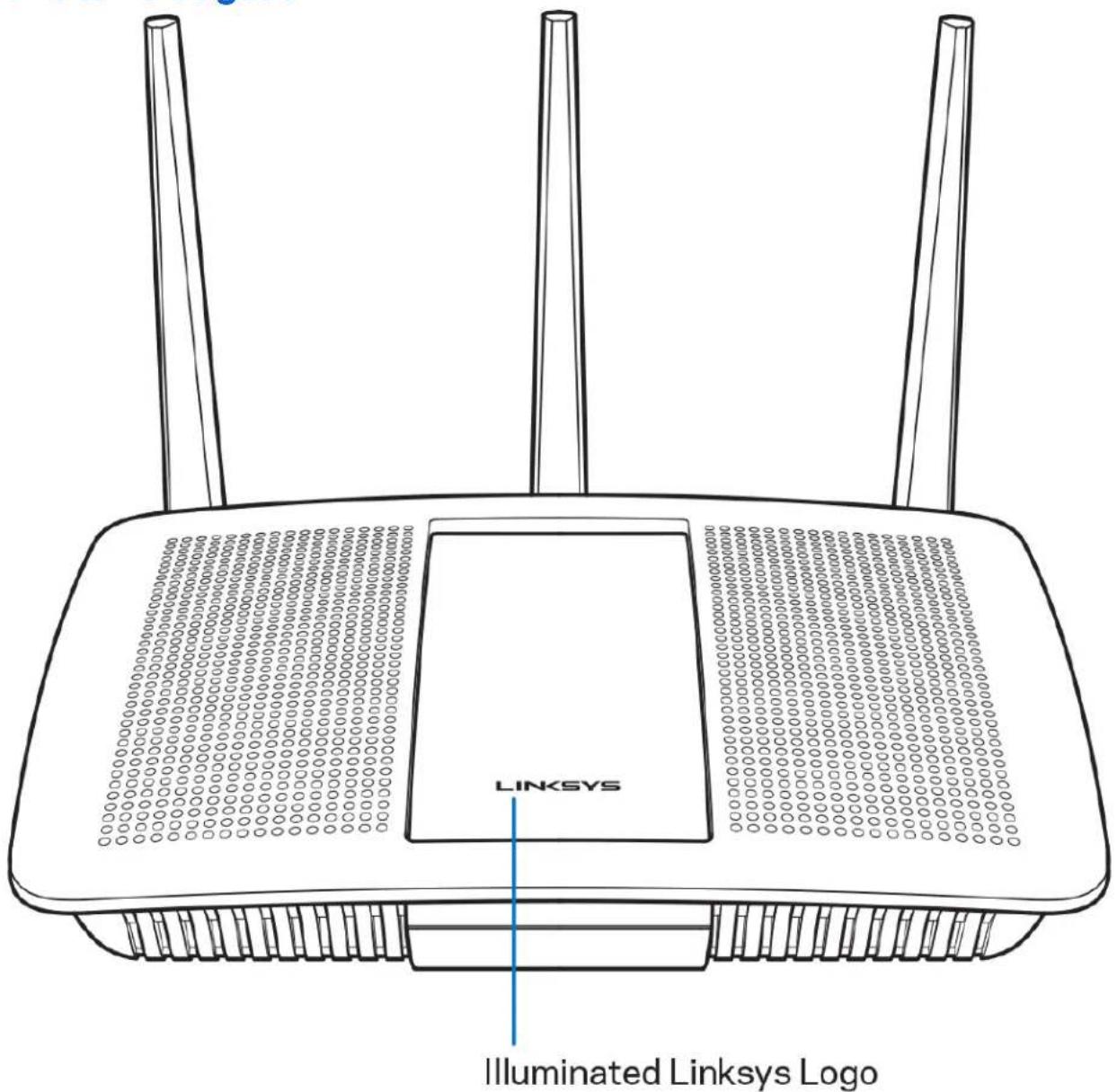
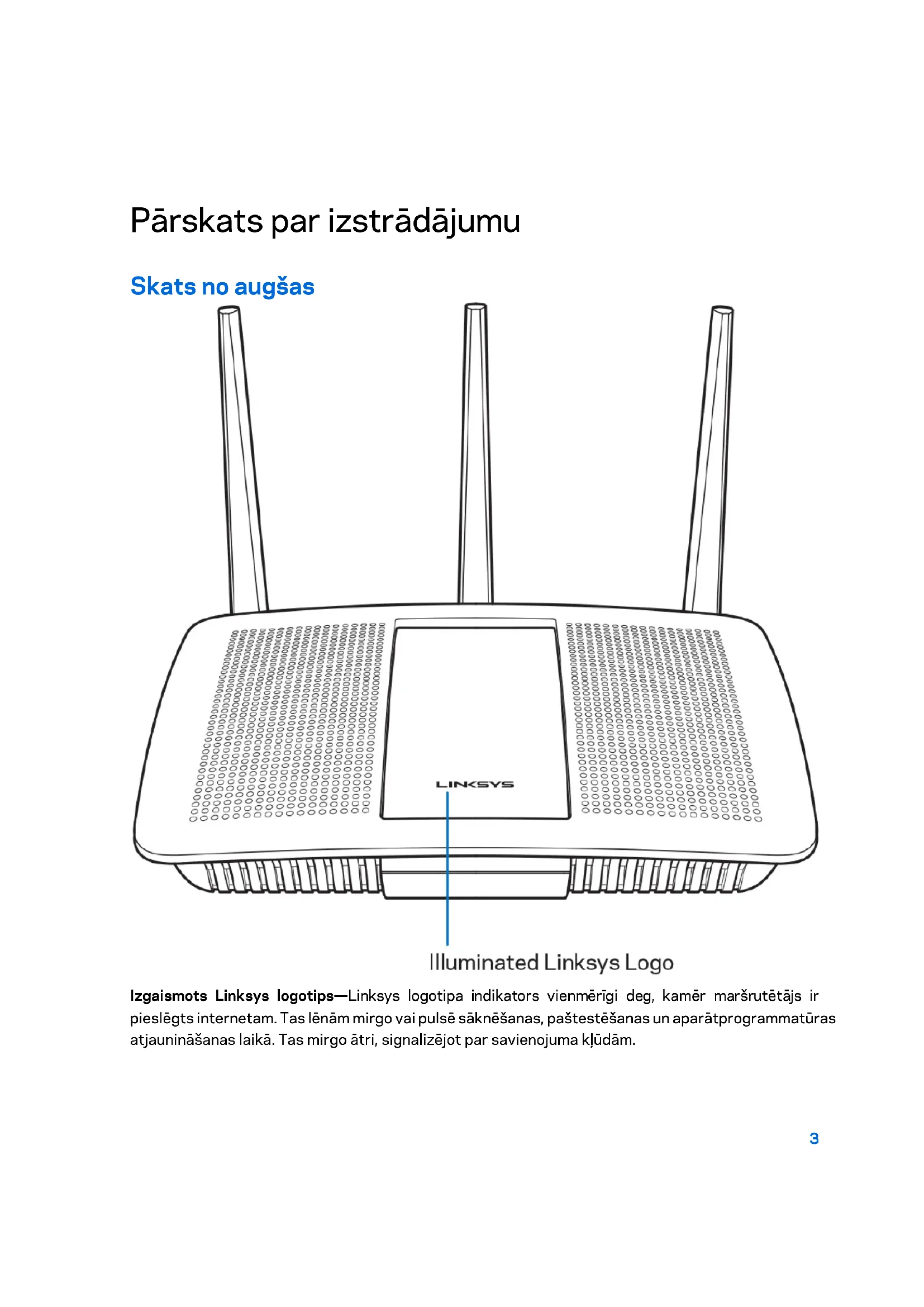
Izgaismots Linksys logotips—Linksys logotipa indicators vienmérigi deg, kamér marsrutēājs ir pieslęgts internetam. Tas lenām mirgo vai pulse sākněšanas, paštestěšanas un aparātprogrammaturas atjaunināšanas laikā. Tas mirgo ātri, signalizejot par savienojuma kūdām.
Skats no aizmugures
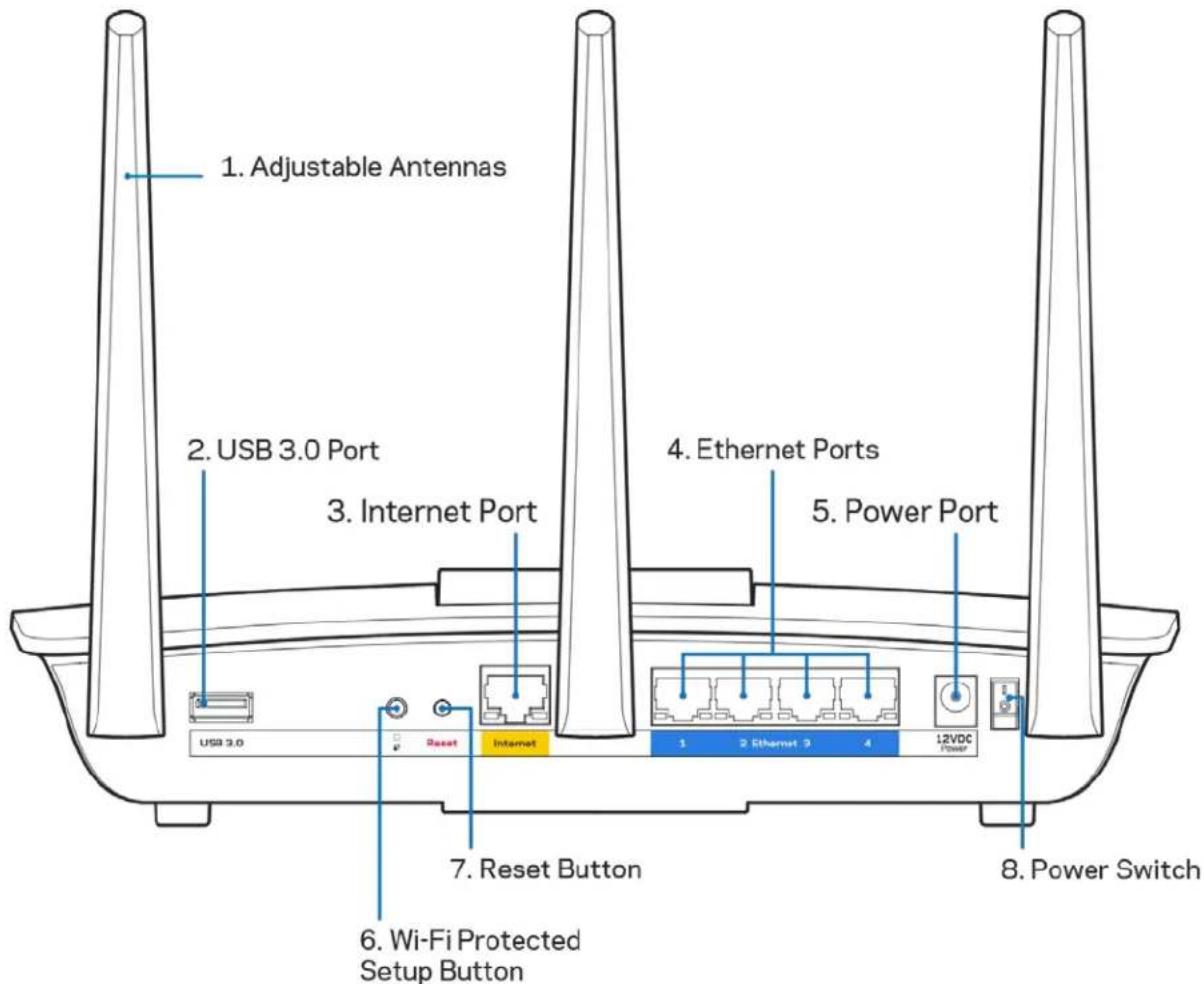
Regulējamas antennas (1)—Lai panaktu vislabako rezultātu, novietojiet antennas vertikāli, kā tas attelots zimējumā.
USB 3.0 pieslēgvieta (2)—Piesledziet un koplietojiet USB dzini vai USB printeri savā tikla vai timekli.
Interneta tikla pieslēgvieta (3)—Savienojiet Ethernet tikla kabeli ar šo dzelteno gigabita (10/100/1000) pieslēgvietu un platjoslas interneta tikla kabeli/DSL vai skiedras modemu.
Piezime—lai darbiba butu labaka, savienojumam ar interneta pieslagvietam izmantojiet CAT5e vai augstakas kategorijas kabelus.
Ethernet tikla pieslēgvietas (4)—savienojiet Ethernet tikla kabelus ar šim zilajām gigabita (10/100/1000) pieslēgviētām un vadu ɪerīcēm jūsu tikla.
Piezime - lai darbiba butu labaka, savienojumam ar Ethernet pieslēgviētām izmantojiet CAT5e vai augstakas kategorijas kabelus.
Barošanas pieslēgvieta (5)—Pievienojiet komplektā iek!auto mainstrāvas adaptereri.
Wi-Fi Protected SetupTM (bezvadu tikla aizsargātā iestatīsana) poga (6)—Nospiediet šo pogu, lai konfiguretu bezvadu sakaru drošibu tikla ierīcēs, kuras spej darboties Wi-Fi Protected Setup režimā.
Poga Reset (Atiestatit) (7)—nospiediet šo pogu un turiet to nospiestu, lidz sāk izgaismotais Linksys logotips, lui atiestatitu rūpnicā ierikotos maršrutētāja iestatijumus. Jus varat ari atiestatīt rūpnicā ierikotos iestatijumus, izmantojot Linksys Smart Wi-Fi timekli vai mobilo lietojumprogrammu.
Barošanas slédzis (8)——Nospiediet I (ieslēgts), laï ieslēgtu maršrutetāju.
Iestatīšana: Pamatinformācija
Kur atrast papildu palidzibu
Papildus ša i Lietotāja rokasgrāmatai jus palidzibu varat atrast šadās vietās:
- Linksys.com/support/EA7300 (dokumentácija, lejupielades, BUJ, tehniskā palidziba, sarunatiešsainté, forumi);
Piezime—Šajā izstradājumā izmantotās trešo personu programmatūras licences un pazinojumi ir aplūkojami šeit: http://supportlinksys.com/en-us/licenses. Jautājumu vai GPL avota kodu pieprasījumu gadījumā, lūdzu, szainieties ar http://supportlinksys.com/en-us/gplcodecenter.
Kā instalēt jūsu maršrutētāju
- Lai pabeigtu iestatišanu, datora timekla pārlūkā jāatver viétrne http://LinksysSmartWiFi.com.
- Identificējiet savu aprikojumu.
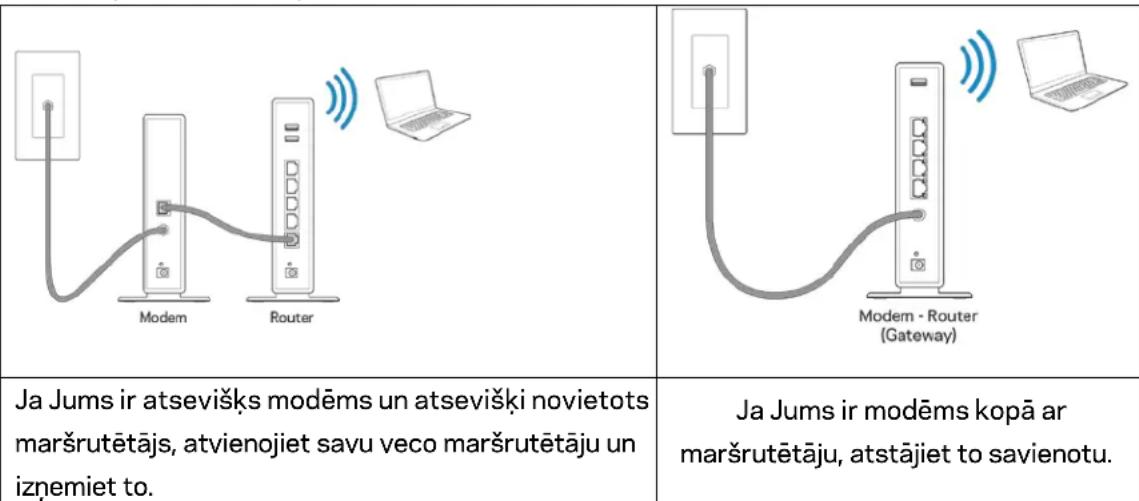
- Paversiet antenas tieši uz augšu un piesledziet maršrutētāju barošanas avotam. Pärliecinieties, ka strāvas sledzis ir požićija | (ieslęgts).
- Maršrutētāju savienojiet ar modēmu vai modēmu un maršrutētāju. leklautā interneta kabela vienu galu savienojiet ar jaunā rūtera dzelteno interneta pieslēgvietu. Ja Jums ir modēms, otrugalu savienojiet ar modēma Ehternet (LAN) pieslēgvietu. Ja Jums ir modēms un maršrutētājs, savienojiet ar jebkuru pieejamo pieslēgvietu.
- Pagaidiet lidz izgaismotā Linksys gaismas diode, kas atrodas maršrutētāja augspuse, beidz mirgot un ir nemainīgi baltā krāsā.
- Piesledzieties Wi-Fi tikla nosaukumam, kas paradits Atras darba saksanas rokasgramata, kas tika piegadata ar marsrutetaju. (Jus varat sos datum velak mainit.) Ja jums nepieciesama palidziba, piesledzoties tiklam, skatiet savas ierices dokumentaciju linksys.com/support/ea7300.
Piezime—Piekluve internetam ir liegta, iekams nav pabeigta maršrutetāja iestatišana.
- Interneta pārlūkā ievadiet adresi http://LinksysSmartWiFi.com. Izpildiet ekrānā redzamos norādijumus, lái pabeigtu maršrutētāja uzstādīsanu. Jus varat ari ievadīt adresi 192.168.1.1 pārlukprogramma, lái sāktu iestatīsanu.
Iestatianas beigas rikojieties saskaa ar ekrana redzamajiem noradijumiem, laizveidotu savu Linksys Smart Wi-Fi kontu. Izmantojiet Linksys Smart Wi-Fi, laikonfiguretu marsrutetaju no jebkura datora ar pieslegumu Internet tiklam.
- marśrutiājā nosaukuma un paroles maija;
- piekluves izveidošana viesim;
"Vecaku" vadibas riku konfigurešana; - ierču pieslēgšana jusutiklam;
- jusu Interneta tikla savienojuma atruma pärbaude.
Piezime—Linksys Smart Wi-Fi konta izveidošanas laikā jus sanemsiet pärbaudes e-pasta ziŋojumu. Savā mājas tiklā noklikskiniet e-pasta ziŋojumā sanemto saiti, lái savu maršrutētāju piesaistitu Linksys Smart Wi-Fi kontam.
Padoms - Izdrukajiet nikamo lappusi un tabulā atsaucei erakstiet sava maršrutētāja un konto iestatijumus. Piezīmes glabajiet droša vietā.
| 2,4 GHz tikla nosaukums | |
| Tikla parole | |
| 5 GHz tikla nosaukums | |
| Tikla parole | |
| Maršrutētāja parole | |
| Viesa tikla nosaukums | |
| Viesa tikla parole | |
| Linksys Smart Wi-Fi lietotājvārds | |
| Linksys Smart Wi-Fi parole |
Kā lietot "Linksys Smart Wi-Fi"
Izmantojot Linksys Smart Wi-Fi, savu marsrutetäju varat konfiguret no jebkuras vietas pasaule, bet savu marsrutetäju varat konfiguret ari tieši no sava majas tikla. Linksys Smart Wi-Fi tikls var but pieejams ari jusu mobilajai iericei. Lai sanemtu informaciju, skatiet savas ierices lietojumprogrammu veikalu.
Kä pieslęgties "Linksys Smart Wi-Fi"
Kā pieslēgties "Linksys Smart Wi-Fi":
- atveriet sava datora timekla parluku;
- Parejiet uz saiti www.linksyssmartwifi.com un piesakieties savā kontā.
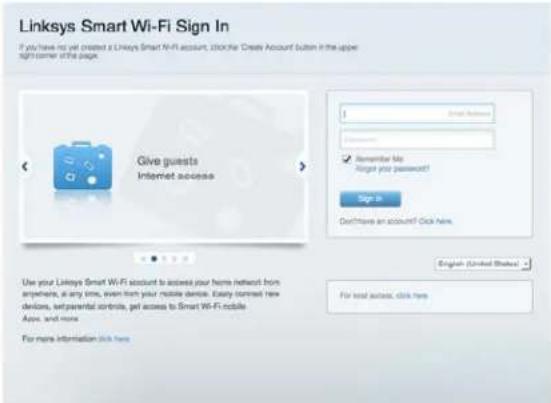
Ja neatceraties savu paroli, noklikskinet uz Forgot your password (Aizmirsāt savu paroli)? un izpildiet ekrāna redzamās norādes, lai to atgūtu.
Linksys Smart Wi-Fi palidziba (pievienojieties Linksys Smart Wi-Fi, tad noklikskinet palidzibas pogu Help galvena ekrana augsdala)
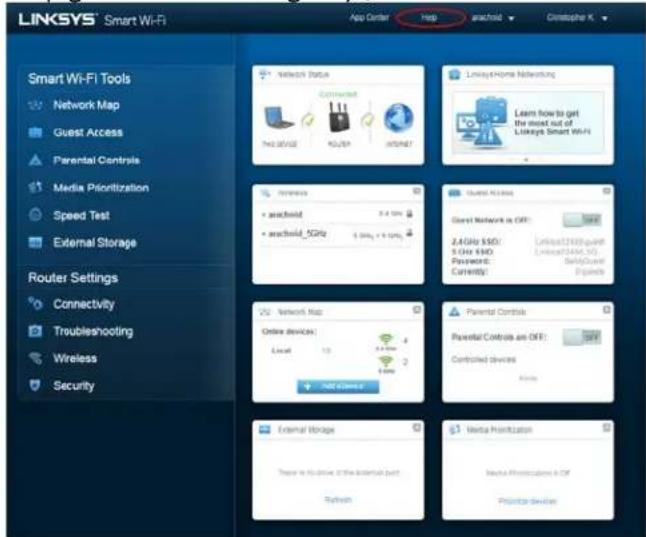
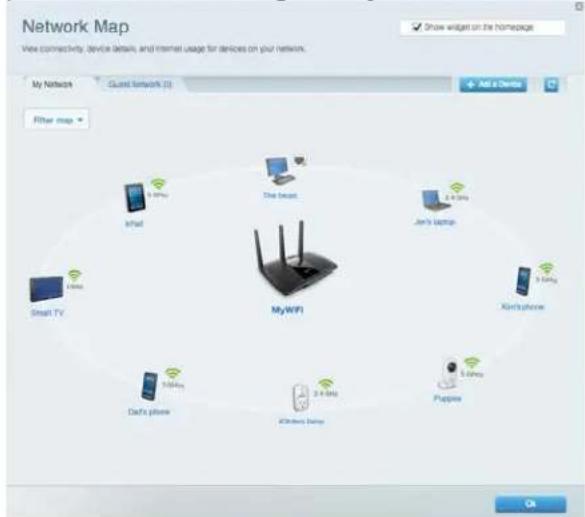
Tikla ieriču karte
Sniedz jums iespeju pārlukot un parvaldit visas jusu marsrutētājam pieslēgtās tikla icerices. Jus varat pārskatit icerices savā galvenajā tikla un viesu tikla vai pārlukot informaciju par katru icerici.
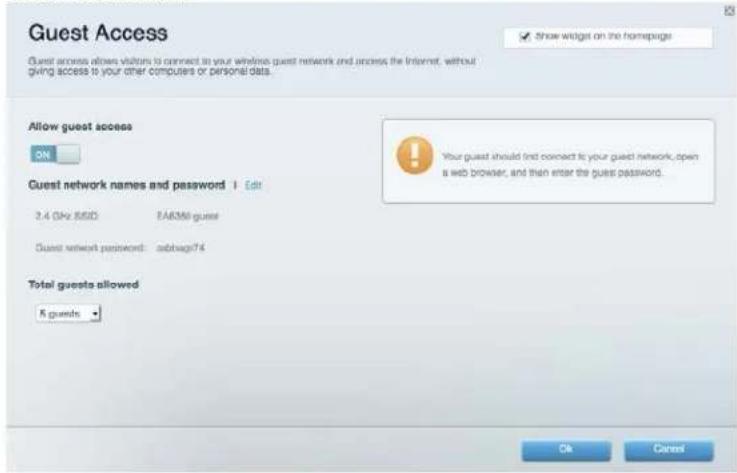
Viesiem paredzetapiekluve
Sniedz jums iespeju konfiguret un kontrolét tiklu, kuru dríkst izmantot viesi, nepieklustot visiem jusu tikla resursiem.
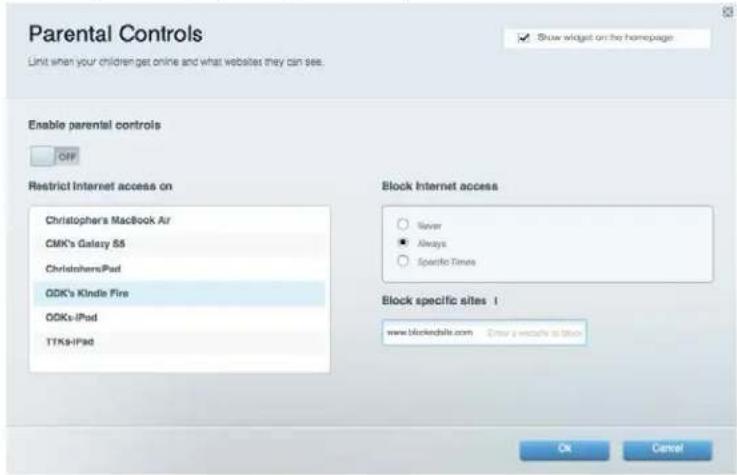
"Vecaku" vadibas riki
Sniedz jums iespeju bloket timekla vietnes un noteikt timekla piekluves laikus.
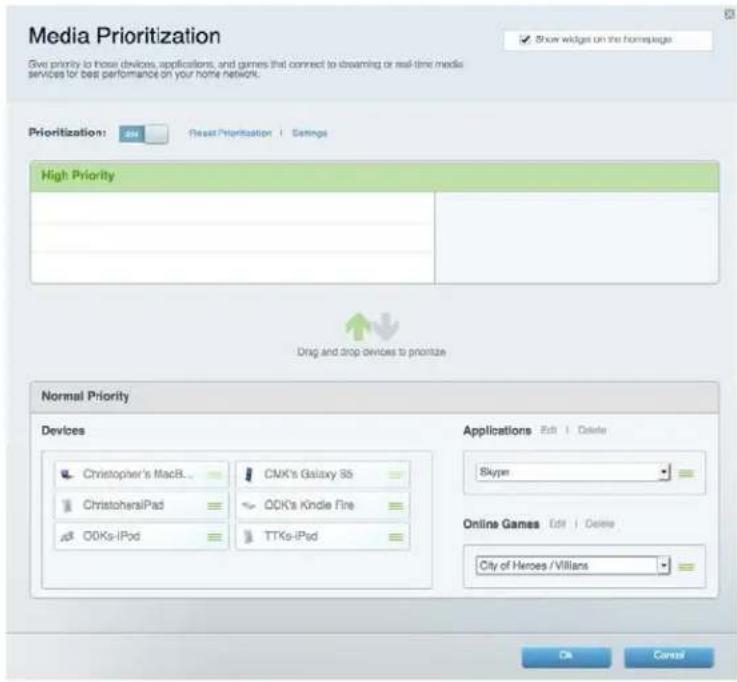
Vides prioritizăcija
Sniedz jums iespju noteikt, kuras ierices un lietojumprogrammas ir prioritaras jusu tikla.
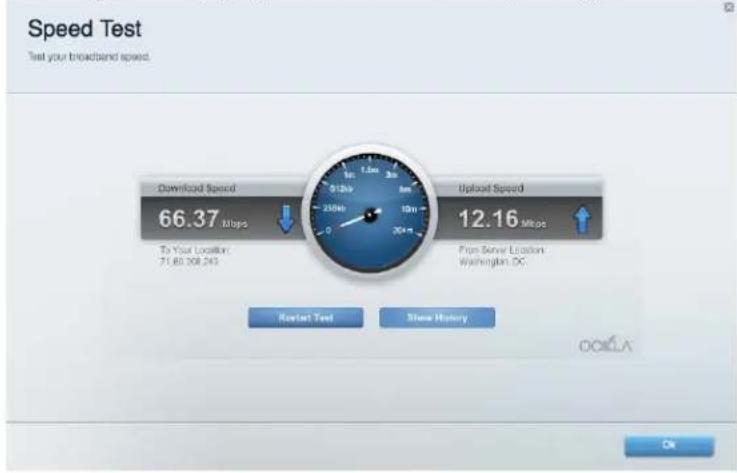
Darbības Ātruma pārbaude
Sniedz jums iespeju parbaudit interneta piesléguma atrumu jusu tikla.
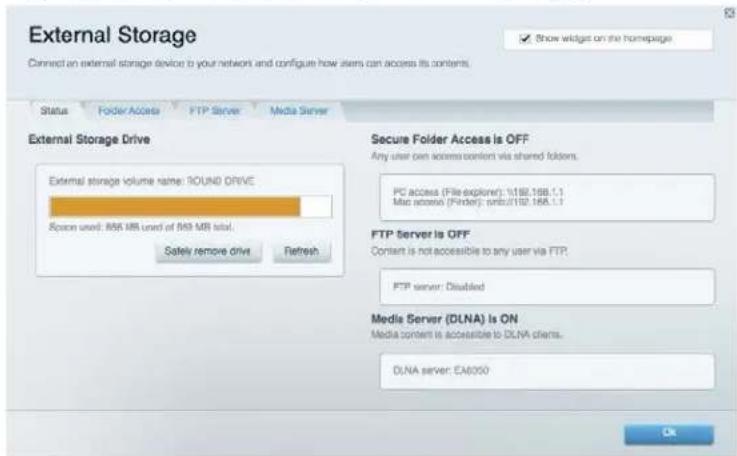
Datu arejjas uzglabasanas iespeja
Sniedz jums iespju pieklut pievienotajam USB dzinim (komplektacijneietilpst) un izveidot datnu koplietošanu, multivides serveri un FTP piekluvi.
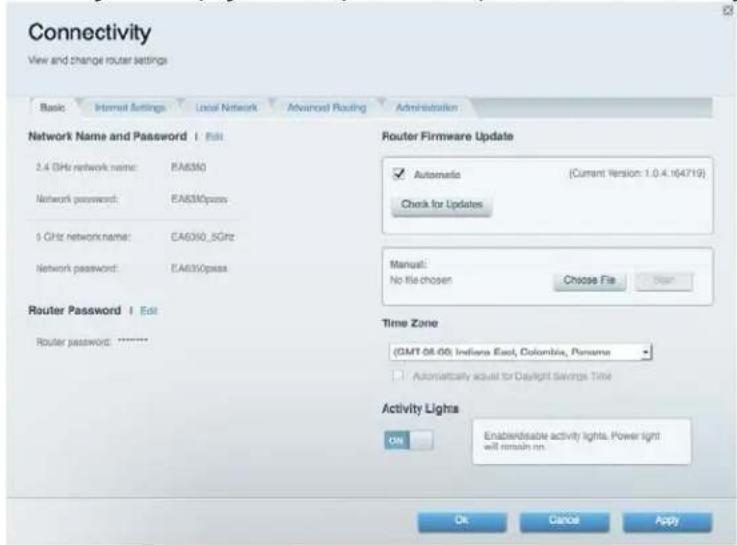
Pieslęgums
Sniedz jums iespju mainit pamata un plašakus tikla iestatijumus.
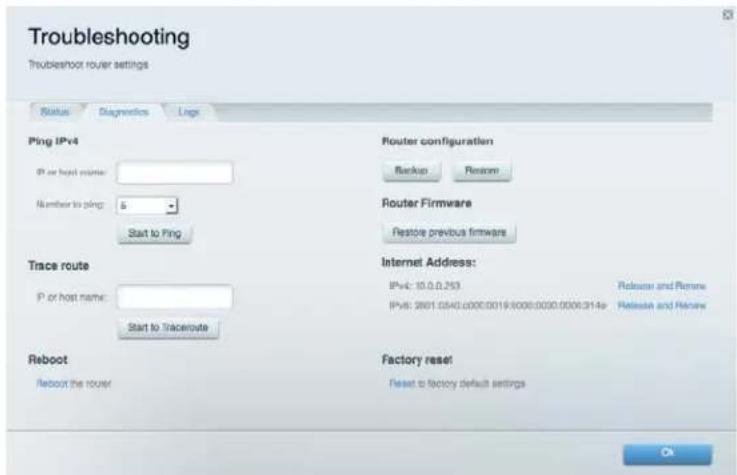
Problēmrisinājumi
Sniedz jums iespju diagnosticet problemas saistibar jusu marsrutetajun pbaraudit tikla statusu.
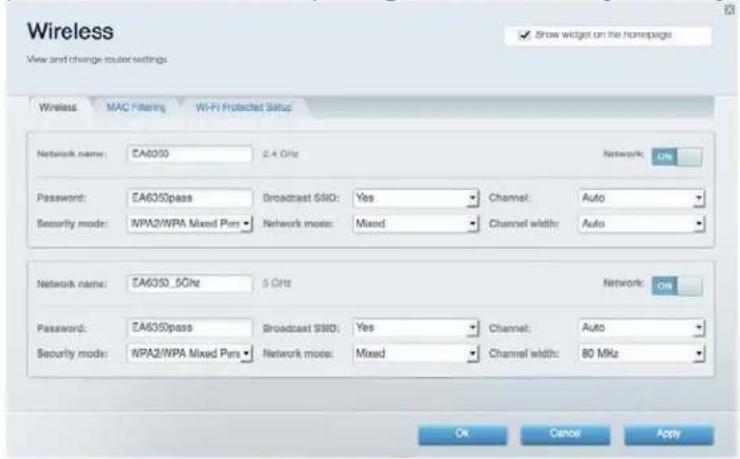
Bezvadutikls
Sniedz jums iespeju konfiguret sava marsrutetaja bezvadu tiklu. Jus varat mainit drošibas režimu, paroli, MAC filtrus, kā ari pieslęgt ierices, izmantojot funkcjju Wi-Fi Protected Setup™.
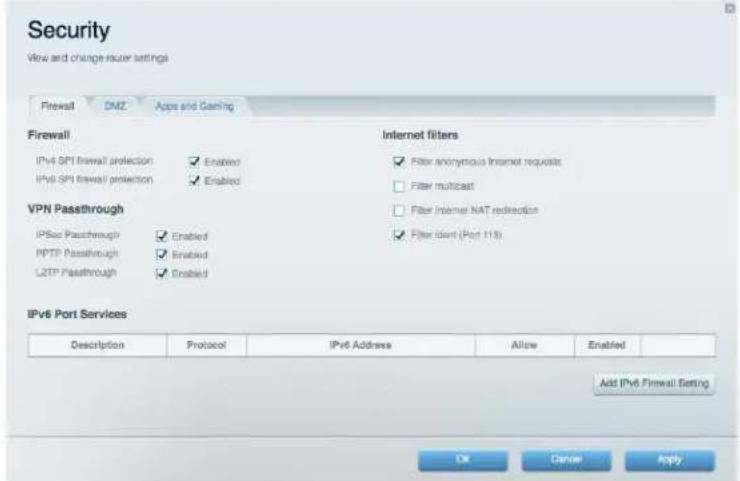
Drošība
Sniedz jums iespeju konfiguret sava marsrutetaja bezvadu tikla drošibu. Jus varat izveidot ugunsmūri, VPN iestatijumus, kā arī izveidot individualizētus iestatijumus lietojumprogrammām un spelēm.
Problēmrisinājumi
Jus varat sanemt vairak palidzibas no musu godalgotä clientu apkalpošanas dienesta vietne Linksys.com/support/EA7300.
Jusu maršrutētāju iestatīt neizdevās
Ja Linksys Smart Wi - Fi neveic iestatisanu, varat rikoties šadi:
- Nospiediet un turiet nospiestu pogu Reset uz maršrutētāja ar saspraudi vai adatu, lidz LED lampina sāk mirgot (apmēram 10 sekundes). Instalejiet maršrutētāju velreiz.
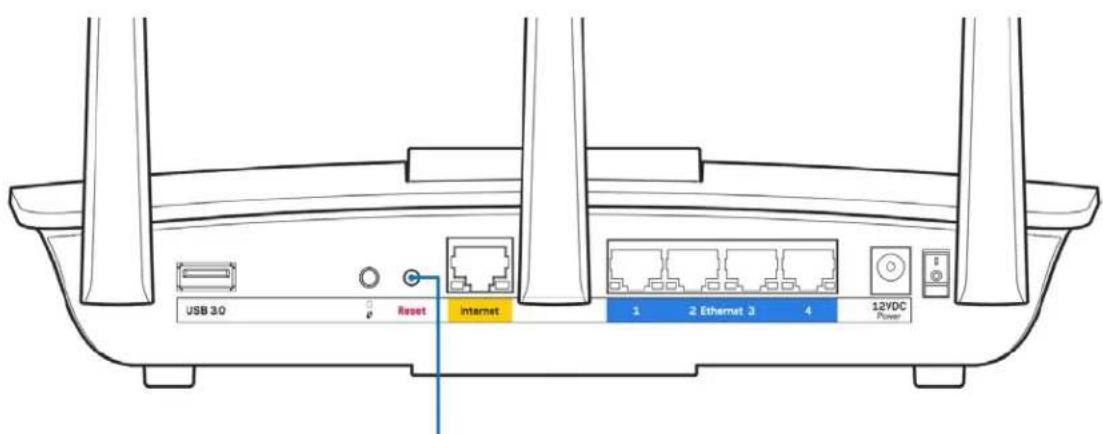
Reset Button
- Uz laiku atslédziet sava datora ugunsmūrī (palidzibai skatiet norādijumus par drošibas programmatūrū). Instalejiet marsrutetāju vēlreiz.
Ja jums ir cits dators, izmantojiet so datoru, lai instaletu marsrutetaju no jauna.
- Pärliecinieties, vai Ethernet tikla vai Internet tikla kabelis (vai kopā ar maršrutētāju piegādātais kabelis) ir droši pievienots dzeltenajai WAN pieslēgvietai maršrutētāja aizmugure un attiecigajai jusu modema pieslēgvietai. Šī pieslēgvieta parasti ir apzimēta kā Ethernet, tăcu tā var but norādīta āri kā Internet vai WAN.
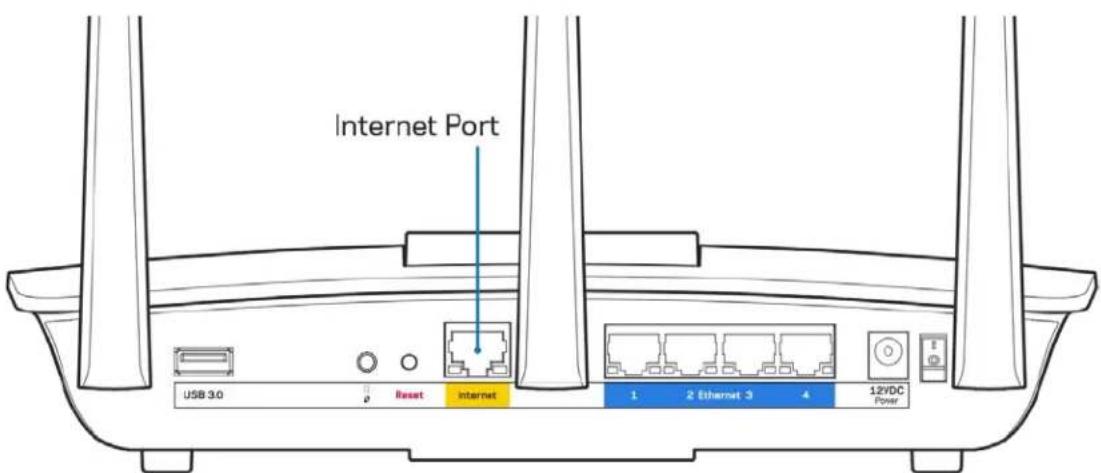
- Pärliecinieties, vai jusu modems ir pieslēgts barošanas avotam un, vai ir ieslēgts. Ja tas ir aprikots ar barošanas sledzi, pärliecinieties, vai tas atrodas ieslēgtā stavokli ON vai I (pretēji O).
- Ja jus interneta pieslēgumu sanemat pa kabeli, parliecinieties, vai kabela modema pieslēgvieta CABLE (KABELIS) ir pievienta jusu ISP piegādātajam koaksiālajam kabelim.
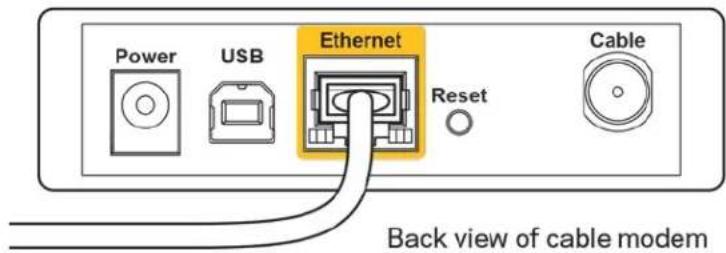
- Vai ari, ja sanemat DSL interneta pieslēgumu, parliecinieties, vai jusu DSL tārūna linija ir pieslēgta modema DSL pieslēgvietai.
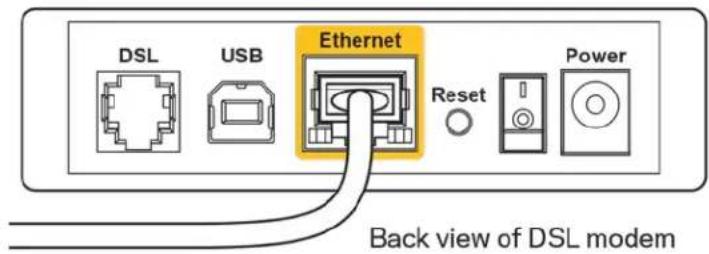
Ja jusu dators iepriekb bija pieslegtjsus modemam ar USB kabela palidzibu, atvienojiet USB kabeli.
- Instalejiet marsrutetaju velreiz.
Nav piekluves marsrutetajam zinojums
Lai pieklutu marsrutetajam, jabut izveidotam pieslegumamjusu paSu tiklam. Jajs patlaban izmantojat bezvadu piekluvi Internet tiklam, problema var but apstakli, ka nejausi esat savienojusies ar citu bezvadu tiklu.
Lai atrisinatu so problemdatoros ar Windows, rikojieties sadi*:
- Windows darbvirsmā noklikskiniet uz bezvadu tikla piktogrammas sistemas piktogrammu josla. Ekrānā redzams pieejamo tiklu saraksts.
- Noklikskinet uz sava bezvadu tikla nosaukuma. Noklikskinet Connect (Savienot). Zemak redzamaja piemera dators ir savienots ar citu bezvadu tiklu ar nosaukumu wraith_5GHz. Sajā piemera ir paradits, ka bezvadu tikla ir atlasits marsrutetäjs Linksys EA7300 ar nosaukumu Damaged Beez2.4.
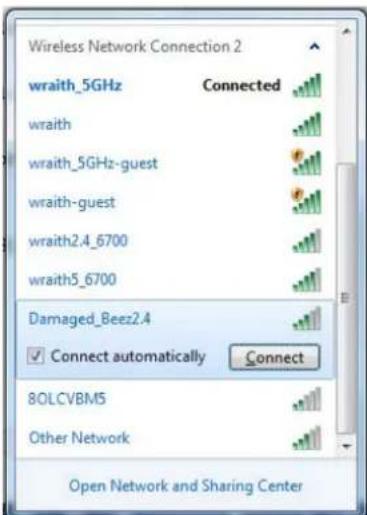
- Ja jus sanemat zinojumu, ka jaievada tikla drošibas atslęga, ierakstiet savu paroli (drošibas atslęgu) laucinā security key. Noklikskinet OK (Labi).
- Jusu dators izveido savienojumu ar tiklu, un jums ir iespeja pieklut marsrutetajam.
*Atkaribno jusu Windows versijas sajas daribbas nedaudz var atskirties formulejums vai ikonas.
Lai atrisinatu so problemu datoar Windows, rikojieties sadi:
- Izvelnes joslā ekrāna augsdalā noklikskinet uz Wi-Fi piktogrammas. Ekrāna redzams bezvadu tiklu saraksts. Linksys Smart Wi-Fi automatiski pieskir jusu tiklam nosaukumu.
- Zemak redzamajā piēmērā dators ir savienots ar citu bezvadu tiklu ar nosaukumu wraith_5GHz. Šajā piēmērā ir parādīts, ka bezvadu tikla ir atlasīts maršrutetājs Linksys EA7300 ar nosaukumu Damaged_Beez2.4.
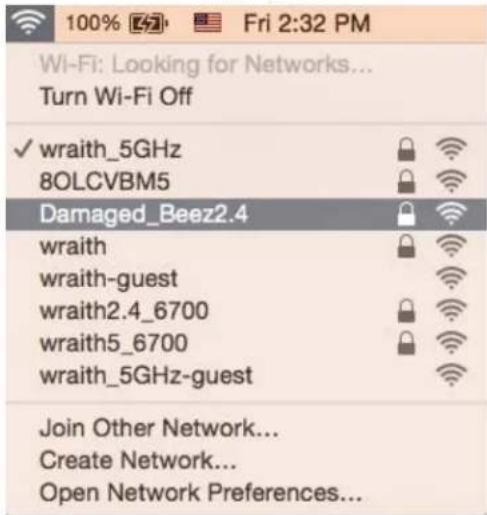
- Noklikskiniet uz sava Linksys EA7300 marsrutetaja bezvadu tikla nosaukuma (Damaged_Beez2.4 šajā piemērā).
- levadiet savu bezvadu tikla paroli (drosibas atslegu) Password lauka. Noklikskinet OK (Labi)..
Peciestatisanas
Škiet, ka internet's nav pieejams
Ja internetam ir radušas grūtības szināties ar jūsu marśrūtētāju, tad tā var tikt attelota kā ziŋojums "Cannot find [Internet address]" ("Nevar atrast [interneta adresil") jūsu timekla pārlūkā. Ja zināt, ka interneta adrese ir pareiza, un ja esat izmeginājis vairakas derīgas interneta adreses, iegustot to pašu rezultātu, tad šis pazinojums varētu nozimēt to, ka jūsu ISP vai modemam ir grūtības szināties ar jūsu marśrūtētāju.
Meginiet veikt talak noraditas daribas:
- parbaudiet, vai tikla un barošanas kabeli ir cieši pievienoti;
- pārbaudiet, vai barośanas izejā, pie kuras ir pieslēgts marśrutētājs, ir elektrība;
- atsaknejiet datoru;
- sazinieties ar savu ISP un jautajiet par darbibas pärtraukumiem jusu rajona.
Visizplatitakā marsrutētāja problemu novēsanas metode ir to izslēgt, un pēc tam atkal ieslēgt. Pēc tam marsrutētājs var atkal ielādēt standarta iestatijumus, un Citationes (tādas kā modems) varēs atkal atrast marsrutētāju un sazināties ar to. Šo procesu sauc par atsaṅněsani.
Lai atsaknetu marsrutetaju, izmantojot barosanas vadu, rikojieties sadi:
- atvienojiet barošanas vadu no maršrutētāja un modema.
- Pagaidiet 10 sekundes, un tad no jauna pievienojiet barošanas vadu pie modema. Pärbaudiet, vai tam pienak elektrība.
- Uzgaidiet, lidz modema tiešsaistes indicators pārstāj mirgot (aptuveni divas minutes). No jauna pievienojiet barošanas vadu pie maršrutētāja.
- Pagaidiet, lidz barošanas indikators pärstaj mirgot. Pagaidiet divas minutes, pirms censaties pieslęgties internetam no kāda datora.
Lai atsaknetu marsrutetaju, izmantojot systemu Linksys Smart Wi-Fi, rikojieties sadi:
- piesakieties systemdā Linksys Smart Wi-Fi (Skatiet sadalu "Ka pieslēgties Linksys Smart Wi-Fi" 9. lappuse)
- izvēnlne Router Settings(Maršrutētāja iestatijumi) noklikskiniet Troubleshooting(Problēmūnověrsana);
- noklikskiniet cilni Diagnostics (Diagnostika);
- Sada/Reboot (Atsaknet) noklikskiniet Reboot (Atsaknet).

Important
Rebooting the router
Jusu timekla pārlūkā neatveras sistēma Linksys Smart Wi-Fi
Jaunakas Google Chrome™, Firefox®, Safari® (Mac® and iPad®), Microsoft Edge versijas un Internet Explorer® 8 un jaunakas versijas atbalsta Linksys Smart Wi-Fi.
Specifikácijas
Linksys EA7300
| Modela nosaukums | Linksys Max-Stream AC 1750 MU-MIMO Gigabit Router |
| Modela numurs | EA7300 |
| Pieslēgumu pieslēgvietas ātrums 10/100/1000 | Mbps (gigabita Ethernet) |
| Radio frekvence | 2,4 un 5 GHz |
| Antenu # | 3 x regulējamas ārējās antennas |
| Pieslēgvietas | Barošana,USB 3.0, Internets, Ethernet (1-4), |
| Pogas | Reset (Atiestatīt), funkcjja Wi-Fi Protected Setup (Wi-Fi aizsargāta iestatīšana), barošana |
| Gaismas diodes | Augšejais panelis: izgaismots Linksys logotips Aizmugurējais panelis: Internet tikls, Ethernet tikls (1-4) |
| UPnP | atbalstītas |
| drošibas funkcijas | WEP, WPA2, RADIUS |
| Drošibas atslēgas biti | Lidz 128 bitu šifrs |
| Uzglabāšanas datūs sistēmas atbalsts | FAT, NTFS, un HFS+ |
| Pārlūka atbalsts | Jaunākās Google Chromee™, Firefox®, Safari® (for Mac® and iPad®) Microsoft Edge versijas un Internet Explorer® 8 un jaunākas versijas atbalsta Linksys Smart Wi-Fi. |
Arefie
| izmēri | 10.12" x 7.24" x 2.2" (257 x 184 x 56 mm) bez antenām |
| lerīces svars | 22,43 unces (636 g) |
| Barošana | 12V, 2,5A |
| Sertifikāti | FCC, CE, Wi-Fi a/b/g/n/draft ac, Windows 7, Windows 8 |
| Darba vides temperatūrā | no 32 lidz 104°F (no 0 lidz 40°C) |
| Uzglabāšanas vides temperatūrā | -4 lidz 140°F (-20 lidz 60°C) |
| Darba vides mitrums | 10% lidz 80% relativā mitruma, bez kondensācijas |
| Uzglabāšanas vides mitrums | 5% lidz 90% bez kondensācijas |
Specifikacijas var tikt mainitas bez iepriekseja bridinajuma.
Reguladoro, garantijas un drošuma informáciju skatiet vietne Linksys.com/support/ea7300.
Maksimälie darbības lielumu pamats ir IEEE Standarta 802.11 specifikacijas. Faktiskie darbības lielumi var mainīties, tostarp iespējama mazāka bezvadu tikla kapacitate, dato pārraides ātrums, amplitūda un PARKlajums. Darbība ir atkarīga no daudziem faktoriem, apstakliem un mainīgajiem lielumiem, kas aptver attalumu no piekluves vietas, tikla noslogotibu, celtniecības materiālus un konstrukcijas, lietoto operētājsistēmu, izmantoto bezvadu ieriču kopumu, traucejumus un citrus nelabveligus faktorus.
BELKIN, LINKSYS un daudzi citi produktu nosaukumi un logotipi ir Belkin uzemumu grupas precu zimes. Minetās trešo personu preču zimes ir to atbilstigo ipašnieku ipašums. Šajā izstradājumā izmantotās trešo personu programmatūras licences un pazinojumi ir aplūkojami seit: http://support.linksys.com/en-us/licenses. Jautājumu vai GPL avota kodu pieprasijumu gadijumā, lūdzu, szinieties ar http://support.linksys.com/en-us/gplcodecenter.
© 2016 Belkin International, Inc. un/VAi tā filiales. Visas tiesības saglabātas.

