
MaxStream EA7300 - Router LINKSYS - Gratis gebruiksaanwijzing en handleiding
Vind de handleiding van het apparaat gratis MaxStream EA7300 LINKSYS in PDF-formaat.
 FR
FR
 BG
BG
 CS
CS
 DA
DA
 DE
DE
 EL
EL
 EN
EN
 ES
ES
 ET
ET
 FI
FI
 HU
HU
 ID
ID
 IT
IT
 LT
LT
 LV
LV
 NL
NL
 NO
NO
 PL
PL
 PT
PT
 RO
RO
 RU
RU
 SK
SK
 SL
SL
 SV
SV
 TH
TH
 TR
TR
 UK
UK
 VI
VI
 ZH
ZH
| Producttype | MU-MIMO AC1750 Gigabit Wi-Fi-router |
| Merk | Linksys |
| Model | MaxStream EA7300 |
| Afmetingen (zonder antennes) | 257 x 184 x 56 mm |
| Gewicht | 636 g |
| Voeding | 12 V, 2,5 A (netadapter meegeleverd) |
| Radiofrequenties | 2,4 GHz en 5 GHz |
| Wi-Fi-standaard | IEEE 802.11 a/b/g/n/ac |
| Maximale snelheid | AC1750 (450 Mbit/s op 2,4 GHz + 1300 Mbit/s op 5 GHz) |
| Aantal antennes | 3 externe verstelbare |
| Poorten | 1 Gigabit internetpoort (geel), 4 Gigabit Ethernet-poorten (blauw), 1 USB 3.0-poort |
| Knoppen | Reset, Wi-Fi Protected Setup, Aan/uit |
| Draadloze beveiliging | WEP, WPA2, RADIUS, 128-bits codering |
| Geavanceerde functies | MU-MIMO, ouderlijk toezicht, gastnetwerk, verkeersprioritering, snelheidstest, USB-opslag |
| Beheer | Linksys Smart Wi-Fi (mobiele app en webinterface) |
| USB-bestandsondersteuning | FAT, NTFS, HFS+ |
| UPnP | Ondersteund |
| Certificeringen | FCC, CE, Windows 7/8 |
| Bedrijfstemperatuur | 0 tot 40 °C |
| Bedrijfsvochtigheid | 10% tot 80% zonder condensatie |
| Onderhoud en reiniging | Uitschakelen en loskoppelen voor reiniging; gebruik een droge doek |
| Repareerbaarheid | Fabrieksreset via Reset-knop of software; herstart via voedingskabel of interface |
| Inhoud van de verpakking | Router, netadapter, Ethernet-kabel, snelle startgids |
Veelgestelde vragen - MaxStream EA7300 LINKSYS
Gebruikersvragen over MaxStream EA7300 LINKSYS
0 vraag over dit apparaat. Beantwoord die u kent of stel uw eigen vraag.
Stel een nieuwe vraag over dit apparaat
Download de handleiding voor uw Router in PDF-formaat gratis! Vind uw handleiding MaxStream EA7300 - LINKSYS en neem uw elektronisch apparaat weer in handen. Op deze pagina staan alle documenten die nodig zijn voor het gebruik van uw apparaat. MaxStream EA7300 van het merk LINKSYS.
GEBRUIKSAANWIJZING MaxStream EA7300 LINKSYS
Gebruikershandleiding
MAX-STREAM
AC1750
MU-MIMO
GIGABIT-ROUTER
Artikelnummer EA7300
Inhoud
Productverzicht 3
Bovenaanzicht 3
Achteraanzicht 4
Installatie: basisinstructies 6
Waar kan ik更是hulp vinden? 6
Uw router installeren. 6
Linksys Smart Wi-Fi gebruiken 9
VerbindingmakeemetLinksysSmartWi-Fi. 9
Netwerktoewijzing 10
Gasttoegang. 10
Ouderlijktoezicht 11
Mediaporrioritering 11
Snelheidstest 12
External opslag 12
Connectiviteit 13
Problemen oplossen 13
Draadloos 14
Het internet lijkt nicht beschikkaar 18
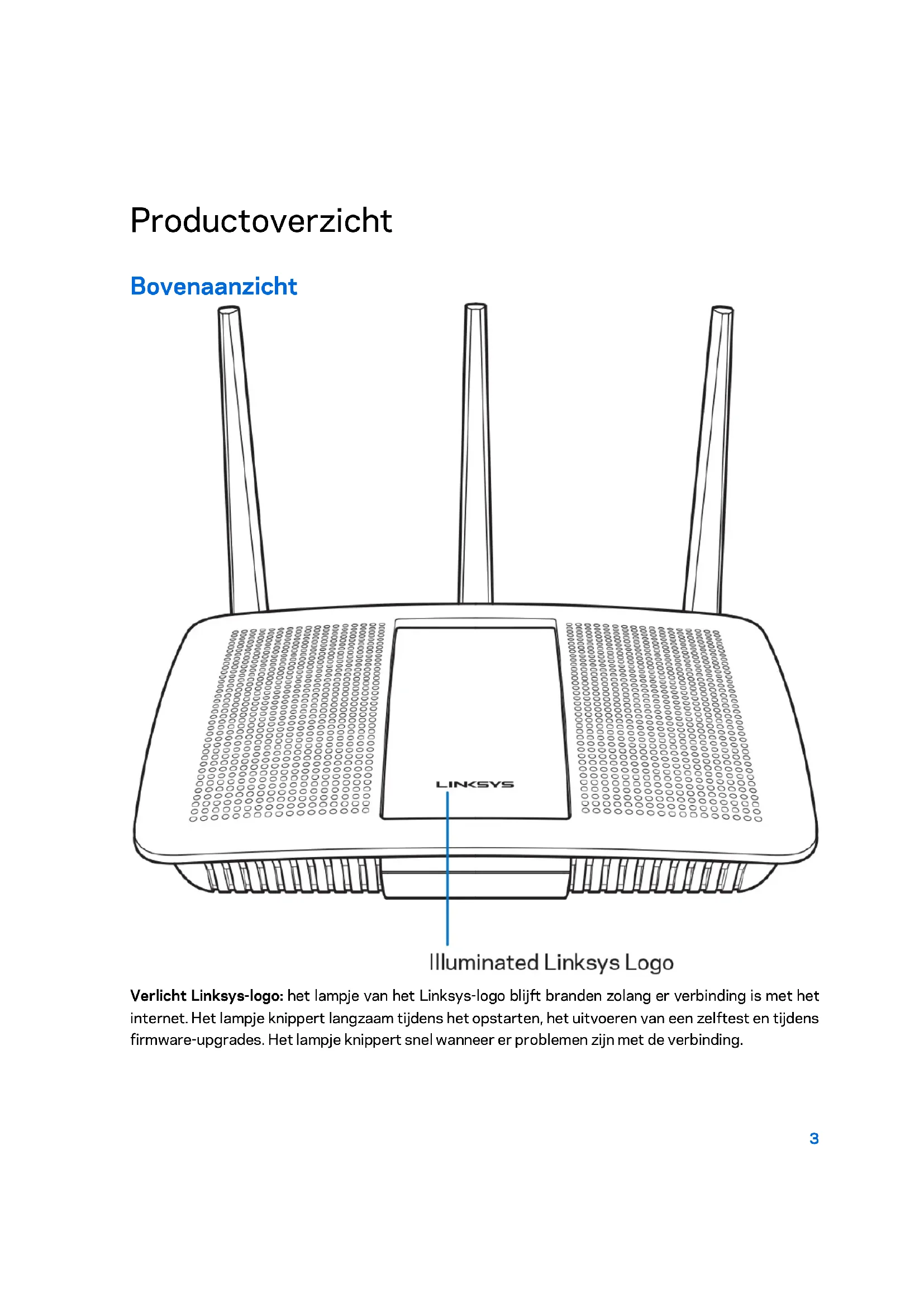
Verlicht Linksys-Logo: het lampje van het Linksys-logoblijft branden zolang er verbinding is met het internet. Het lampje knippert langzaam tijdens het opstarten, het uitvoeren van een zelftest en tijdens firmware-upgrades. Het lampje knippert snel wanner er problemen zichn met de verbinding.
Achteraanzicht
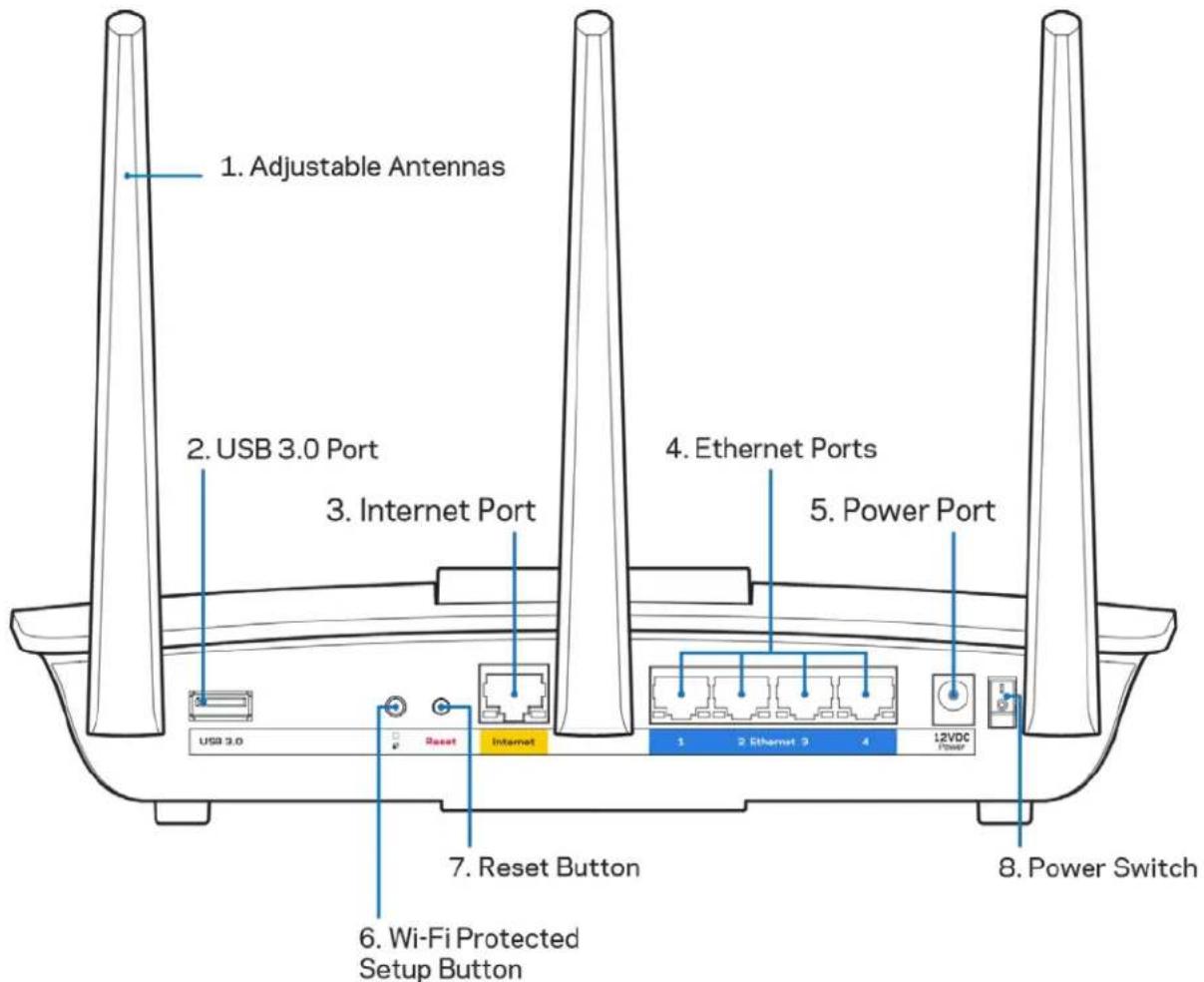
Verstelbare antennes (1): Voor de Beste prestaties zet u de antennes in verticale stand (zie afbeelding).
USB 3.0-poort (2): Op besoin sluit u een USB-schijf of -printer aan om deze te delen op uwetwork of het internet.
Internet-poort (3): Sluit een Ethernet-kabel aan op deze gele Gigabit-poort (10/100/1000) en op een breedbandinternetkabel-, DSL- of glasvezelmodem.
Opmerking: Gebruik voor de Beste prestaties CAT5e-kabels of hoger voor het aansluien van apparaten op de internetpoorten.
Ethernet-poorten (4): Sluit Ethernet-kabels aan op deze blauwe Gigabit-poorten (10/100/1000) en op de apparaten die u via deze kabels met uw network wilt verbinden.
Opmerking: Gebruik voor de Beste prestaties CAT5e-kabels of hoger voor het aansluiten van apparaten op de Ethernet-poorten.
Voedingsaansluiting (5): Sluit de meegeleverde wisselstroomadapter hierop aan.
Wi-Fi Protected Setup™-knop (6): Druk op deze knop om draadloze beveiliging te configureren op netwerkapparaten met Wi-Fi Protected Setup-ondersteuning.
Resetknop (7): Om de fabrieksinstellingen te herstellen houdt u deze knop ingedrukt tot het verlichte Linksys-logo begint te knipperen, U=kunt de fabrieksinstellingen ook terugzetten met behulp van Linksys Smart Wi-Fi op het internet of via de mobiele app.
Aan/uit-schakelaar (8): Druk op | (on) om de router aan te zetten.
Installatie: basisinstructures
Waar kan ikmeer hulp vinden?
Voor aanvullende informatatie op deze handleiding verwijzen we u maar:
- Linksys.com/support/EA7300 (documentatie, downloads, veelgestelde vragen, technische ondersteuning, live chat, forums)
Let op: Licenties en kennisgevingen voor software van derden die gebruikt worden voor dit product, vindt u op http://supportlinksys.com/en-us/licenses. Voor vragen of verzoeken om de GPL-broncodebestanden=kunt u contact opnemen via http://supportlinksys.com/en-us/gplcodecenter.
Uw router installeren
- Om de installation te voltooien heeft u een computer nodig. Hierop要去 u in een webbrowser maar http://LinksysSmartWiFi.comin een webbrowser.
- Welke apparatuur heeft u?
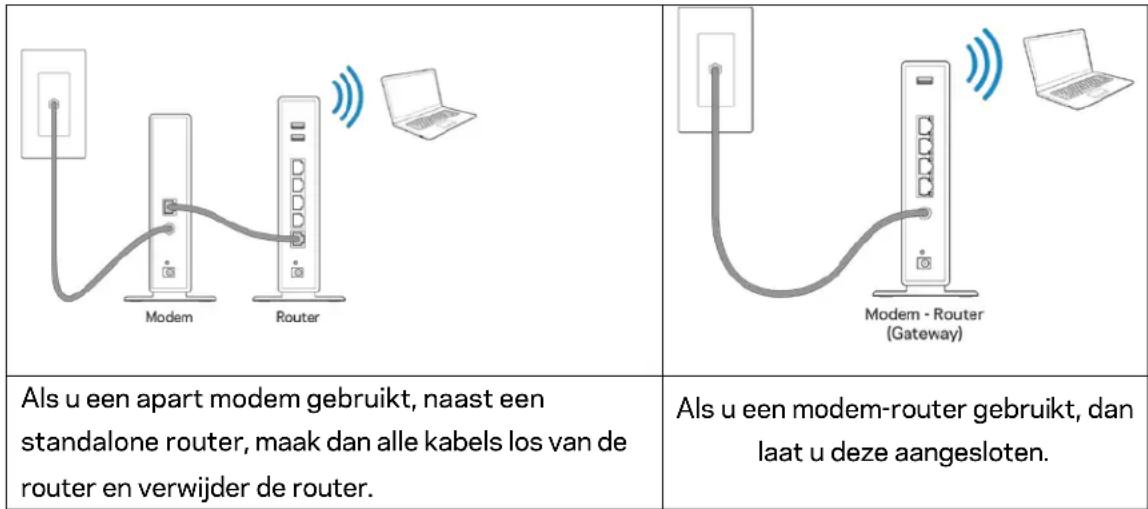
- Zet de antennes rechtep en sluit de router aan op een voedingsbron. Zorg ervoor dat de aan/uit-schakelaar in de stand | (on) staat.
- Sluit uw router aan op uw modem of modem-router. Sluit het ene uiteinde van de meegeleverde internetkabel aan op de gele internetpoort van uw nieuwe router. Als u een modem heeft, sluit u het andere uiteinde aan op de Ethernet (LAN)-poort op deijkenkant van het modem. Als u een modem-router heeft, dan sluit u de kabel aan op een beschikbare poort.
- Wacht tot het verlichte Linksys-logobovenop uw router stopt met knipperen en wit blijft branden.
- Maak verbinding met het beveiligde draadlozeetwork. De naam van dit Wi-Fi-network vindt u in de snelstartgids die met uw router meegeleverd is. (U kunt deze gegevens later wijzigen.)
Als u hulp nodig heeft bij het verbinden met het network, raadpleeg dan de bij het apparaat horende documentatie op linksys.com/support/ea7300.
Opmerking: U heeft pas toegang tot het internet als de configuratie van de router is voltooid.
- Voer http://LinksysSmartWiFi.com in een webbrowser in. Volg de instructies op het scherm om de installmentie van de router te voltooien. U=kunt de installmentie ook starten door in uw browser maar 192.168.1.1 te gaan.
Na de installmente volgt u de instructies op het scherm om uw Linksys Smart Wi-Fi-account in te stellen. Gebruik Linksys Smart Wi-Fi om uw router te configureren vanaf een willekeurige computer met een internetverbinding.
Deinstallingen van uw router beheren:
Wijzig de naam en het wachtwoord van uw router
Stel gasttoegang in
- Configureer 'Ouderlijk toezicht'
- Verbind apparaten met uw network
- Test de snelheid van uw internetverbinding
Opmerking: Bij het instellen van uw Linksys Smart Wi-Fi-account worden er een controle-e-mail maar u gestuurd. Klik vanuit uw thisisnetwork op de link in de e-mail om uw router te koppelen aan uw Linksys Smart Wi-Fi-account.
Tip: Druk de volgende paginga af en noteer de instellenen van uw router en account in de tabel. Bewaar deze gegevens op een veilige plaat.
| Naam 2,4GHz-network | |
| Netwerkwachtwoord | |
| Naam 5GHz-network | |
| Netwerkwachtwoord | |
| Wachtwoord router | |
| Naam gastnetwork | |
| Wachtwoord gastnetwork | |
| Gebruikersnaam Linksys Smart Wi-Fi | |
| Wachtwoord Linksys Smart Wi-Fi |
Linksys Smart Wi-Fi gebruiken
U kunt uw router overal ter wereld configureren met behulp van Linksys Smart Wi-Fi, maar ook uw router direct vanuit uw thuisnetwork configureren. Linksys Smart Wi-Fi is möglich ook beschikbaar voor uw mobiele apparaat. Ga waar de app store op uw apparaat voor meer informatie.
Ga als volgt te werk om verbinding te make met Linksys Smart Wi-Fi:
- Open de webbrowser op uw computer.
- Ga waar www.linksyssmartwifi.com en log in op uw account.
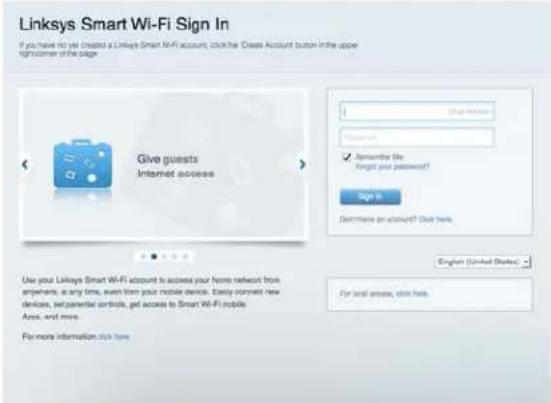
Als u uw wachtwoord Niet meer weet, klik dan opUw wachtwoord vergeten? en volg de instructies op het scherm om uw wachtwoord opnieuw in te stellen.
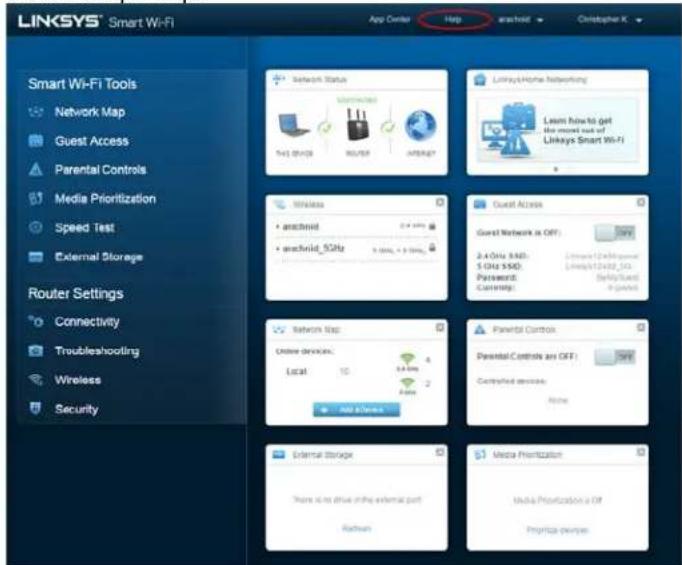
Voor de Linksys Smart Wi-Fi Help maakt u verbinding met Linksys Smart Wi-Fi en klikt u bovenin het scherm op Help.
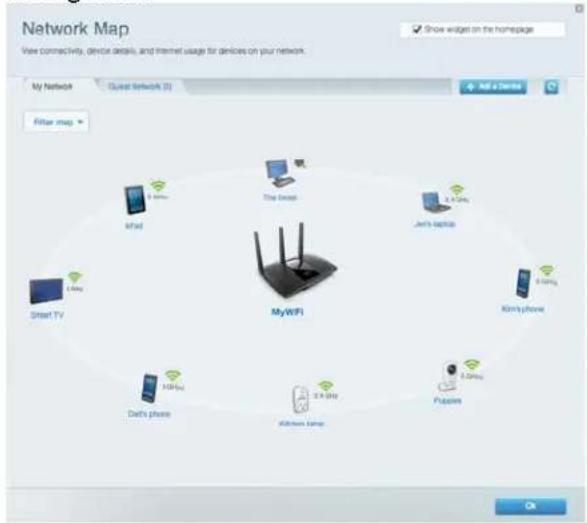
Netwerktoewijzing
Hier kurz u alle netwerkapparaten die verbonden zijn met uw router bekijken en beheren. U kurz apparaten op uw hoofdnetwork en op uw gastnetwork bekijken en informatatie over elk apparaat weergeven.
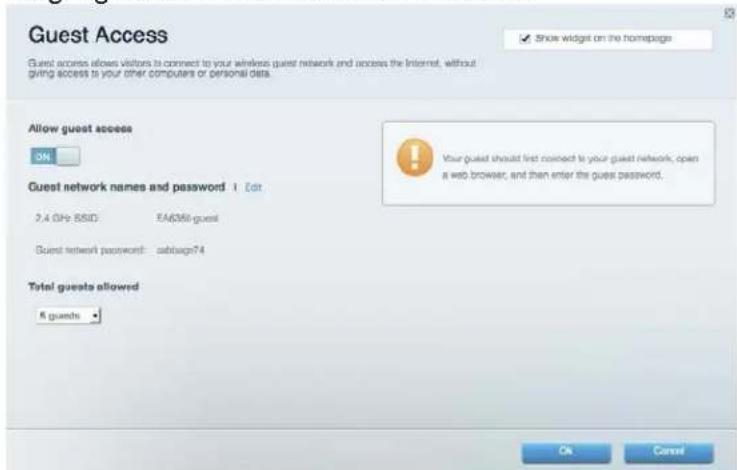
Gasttoegang
Hier kurz u een netwerk configureren en bewaken dat gasten kuren gebruiken zonder dat ze toegang hebben tot al uw netwerkbronnen.
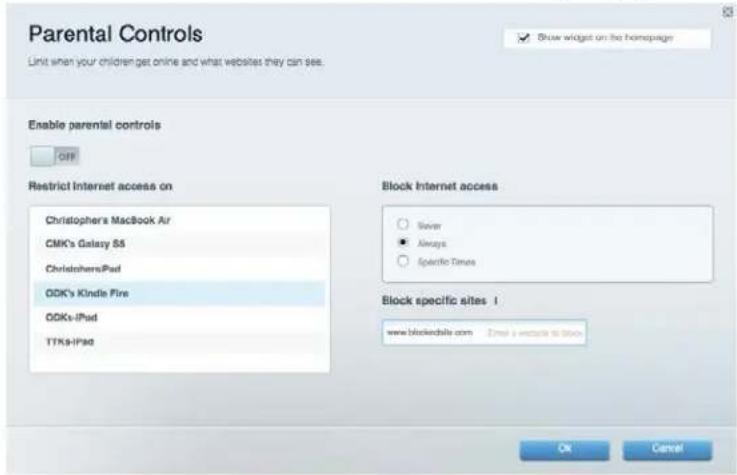
Ouderlijk toezicht
Hier kunt u websites blokkeren en internettoegangstijden instellen.
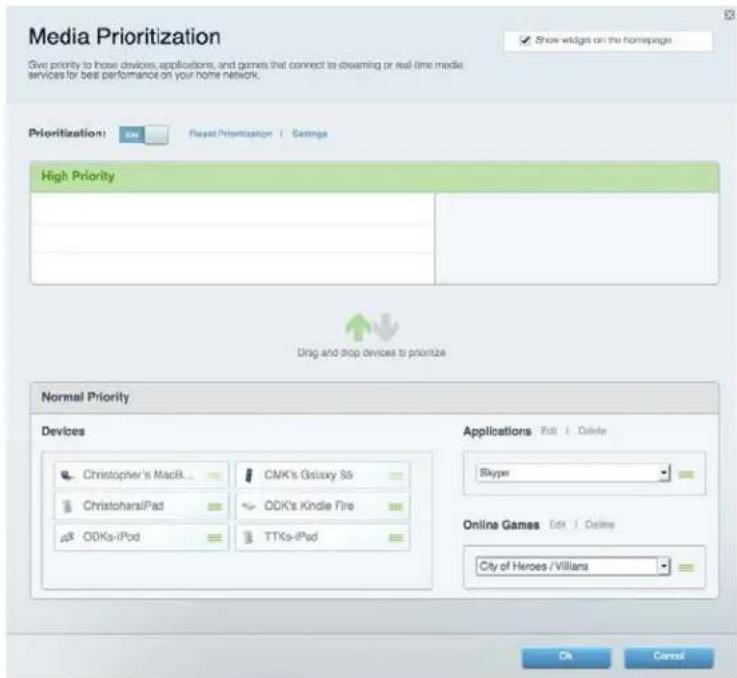
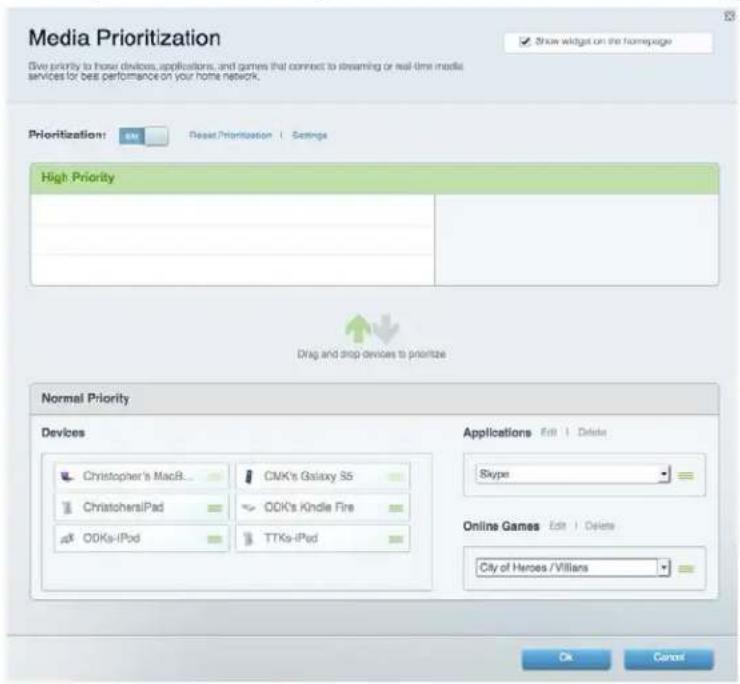
Mediaprioritering
Hier kurz u instellen welke apparaten en toepassingen de hoogste prioriteit hebben in uw netwerkverkeer.
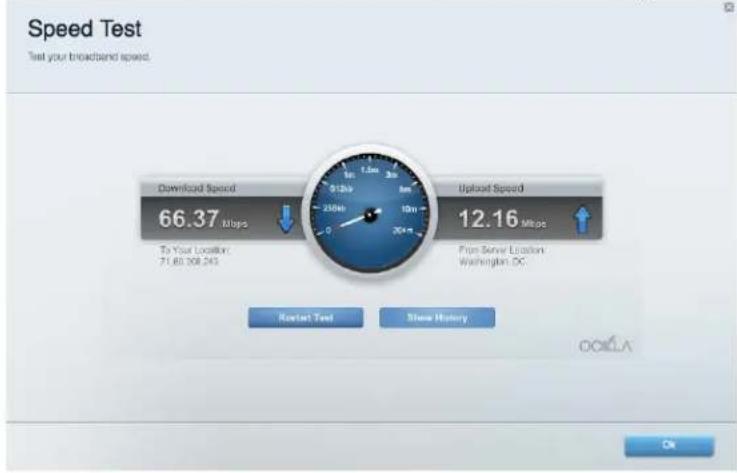
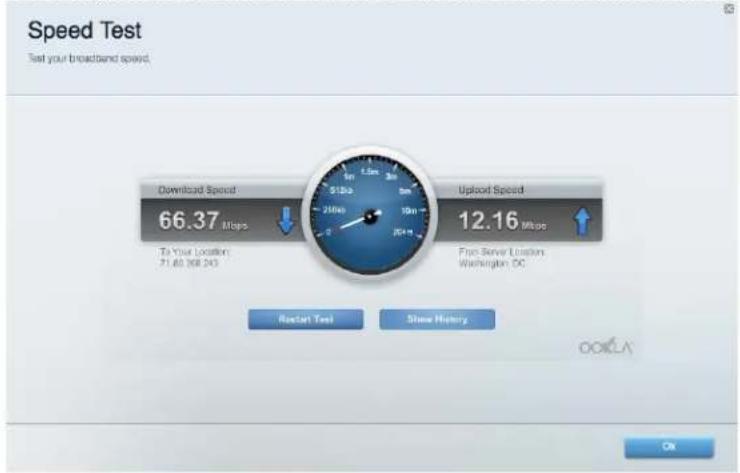
Snelheidstest
Hiermee kunt u de snugheid van de internetverbinding van uw netwerk testen.
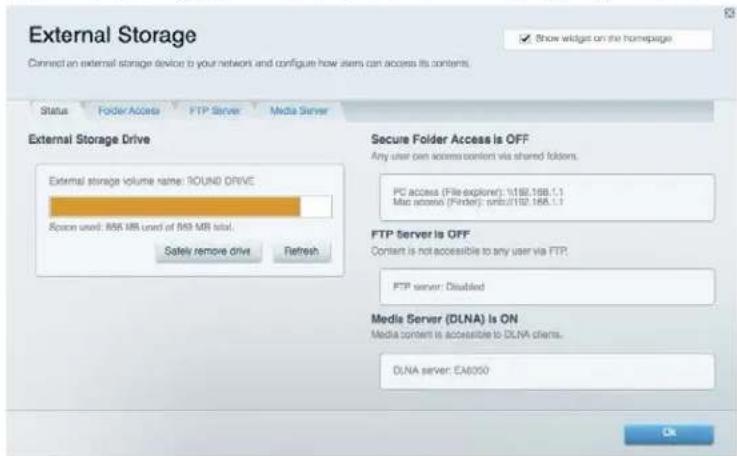
External opslag
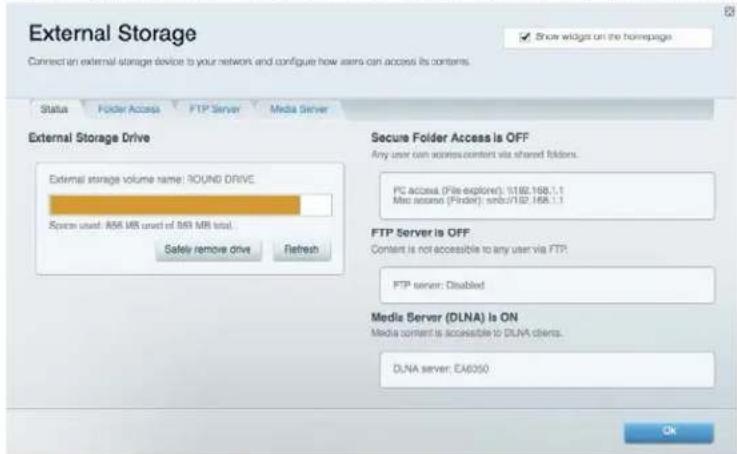
Hier kurz u toegang krijgen tot een aangesloten USB-opslagapparaat (niet meegeverd) en bestandsdeling, een mediaserver en FTP-toegang instellen.
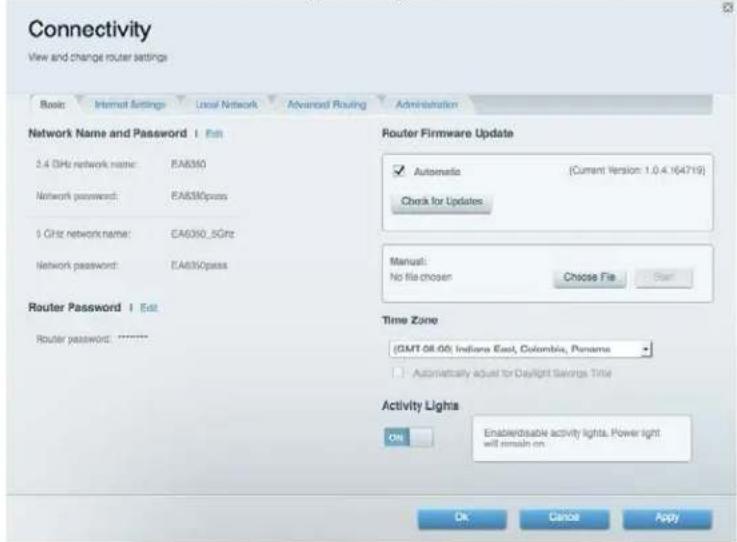
Connectiviteit
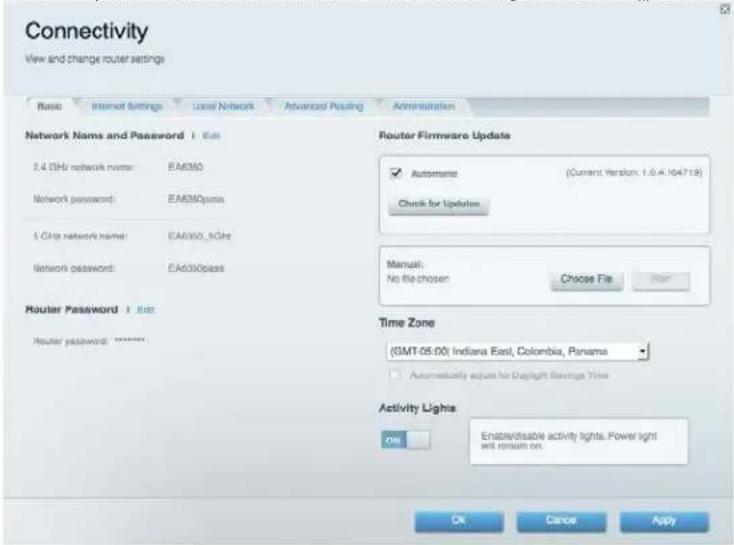
Hier kurz u basisinstellungen en geavanceerde netwerkinstellungen configureren.
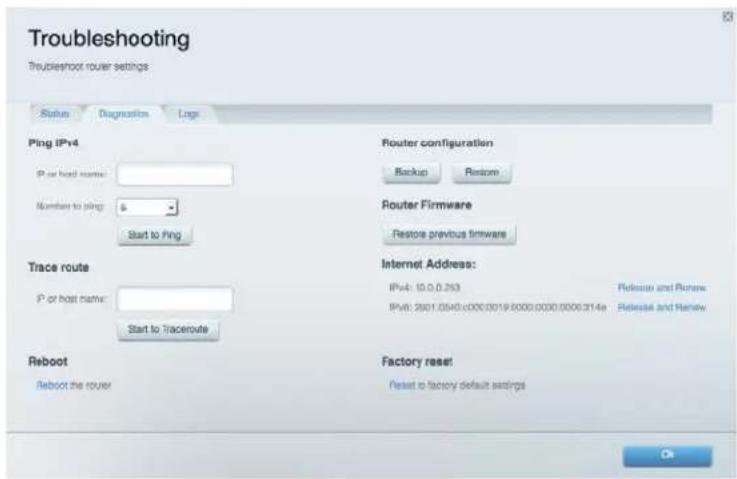
Problemen oplossen
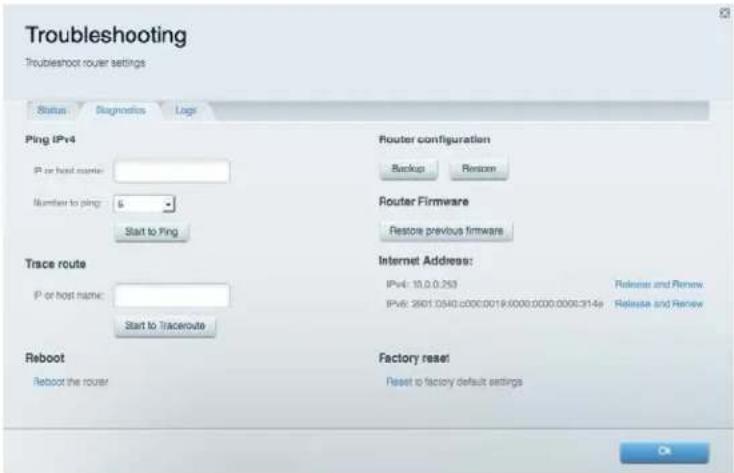
Hier(Int) deoorzaak van problemen met uw router opsporen en de status van het netwerk controleren.
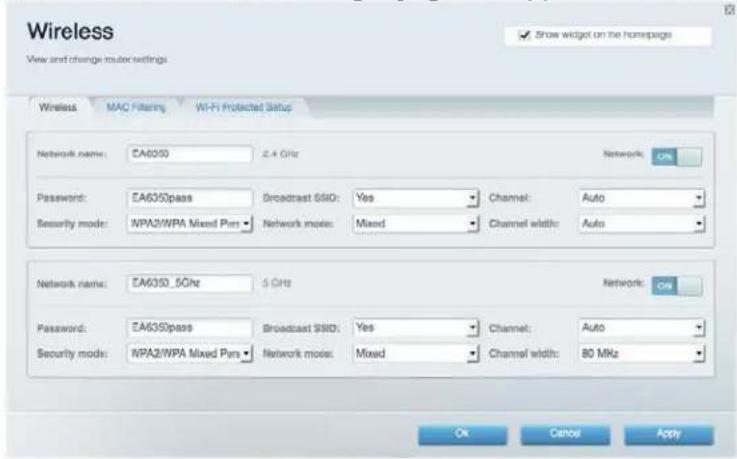
Draadloos
Hier kurz u het draadloze netwerk van uw router configureren. U kurz de beveiligingsmodus, het wachtwoord en MAC-filtering wijzigen en apparaten aansluten via Wi-Fi Protected Setup™.
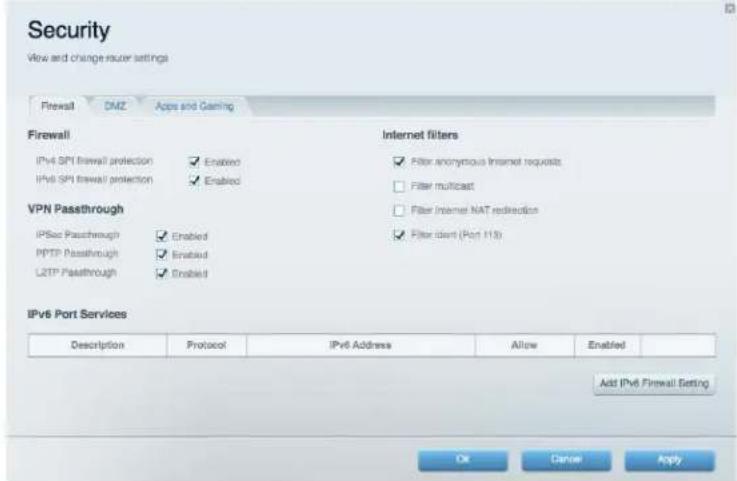
Hier kurz u de beveiliging van uw draadloze router configureren. U kurz de firewall en VPN instellen en specifieke installogen bepalen voor toepassingen en games.
Problemen oplossen
Als umeer ondersteuning nodig heeft,kestu gebruikmaken van once bekroonde klantenondersteuning via Linksys.com/support/EA7300.
De installment van de router was nicht succesvol
U kurz de volgende dingen proberen als de installmentie via Linksys Smart Wi-Fi nicht volledig voltooid is:
- Druk de resetknop op uw router met een paperclip of spel'd in totdat het lampje gaat knipperen (ondeveer 10 seconden). Installer de router opnieuw.
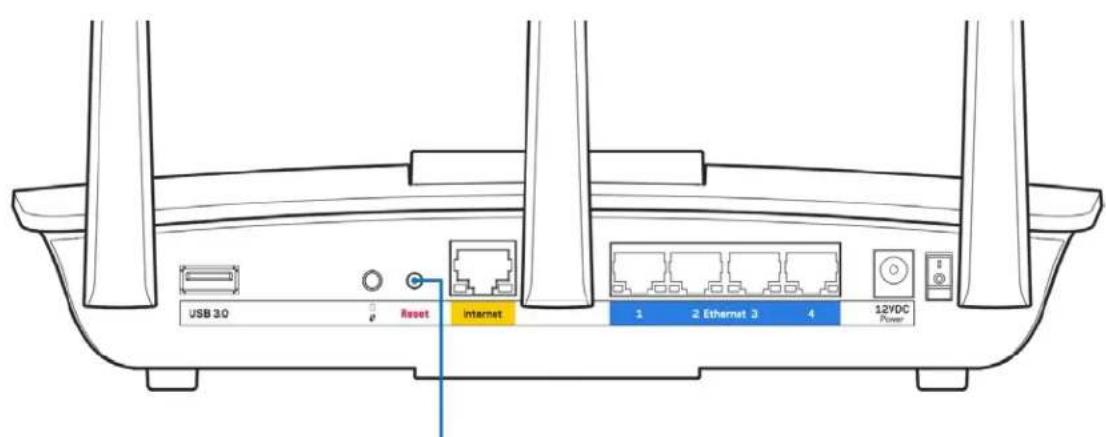
Reset Button
- Schakel de firewall van uw computerijdelijk uit (raadpleeg de handleiding van de beveiligingssoftware voor meer informatie). Installer de router opnieuw.
- Als u een andere computer tot uw beschikking heeft, gebruik deze dan om de router opnieuw te installereren.
Melding: "Your Internet cable is not plugged in" (Uw internetkabel is nicht aangesloten)
Als u de melding "Uw internetkabel is nicht aangesloten" krijgt als u uw router probeert te installereren, volg dan de volgende stappen.
- Controller of er een Ethernet- of internetkabel (of een kabel Zoals die bij uw router is meegeleverd) goed is aangesloten op de gele internetpoort aan dechterkant van de router en op de juiste poort van uw modem. Deze poort op het modem worden meestal aangeduid met "Ethernet" maar dit kan ook "Internet" of "WAN"�.
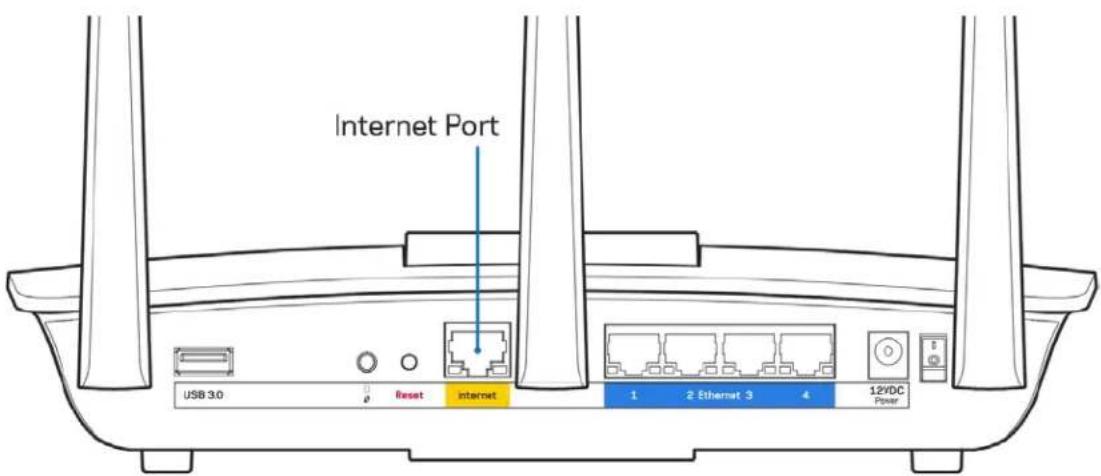
- Controller of uw modem op het stopcontact is aangesloten en aan staat. Als het apparaat een aan/uit-knop heeft, controller dan of deze op ON (AAN) of I (en Niet op O) staat.
- Als u internet via de kabel heeft, contrôleer dan of de poort CABLE (KABEL) van uw kabelmodem is verbonden met de coaxkabel van uw Internet-provider.
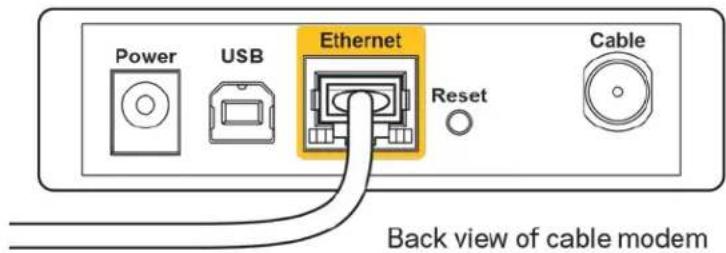
- Als u DSL-internet heeft, controller dan of de DSL-telefoonlijn is aangesloten op de DSL-poort van uw modem.
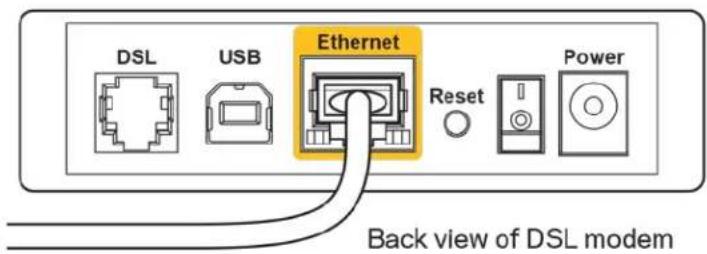
- Als uw computer erder met een USB-kabel op uw modem was aangesloten, ontkoppel dan de USB-kabel.
- Installeer de router opnieuw.
Melding: "Cannot access your router"(Geen toegang tot uw router)
Om toegang te krijgen tot uw router要去 verbonden zijn met uw eigén netwerk. Als u momenteel draadloze internettoegang heeft, kan het probleemংDat u per ongeluk verbonden bent met een ander draadloos netwerk.
Op een Windows-computer lost u dit probleem als volgt op*:
- Klik in de systemd Balk op het pictogram voor draadloze netwerken. Er verschijnt een lijst met beschikbare netwerken.
- Klik op uw eigén netwerknaam. Klik op "Connect" (Verbinden). In het onderstaande voorbeeld was de computer al verbonden met een ander draadloos netwerk, namelijk "wraith_5GHz". De naam van het draadloze netwerk van de Linksys EA7300-router, in dit voorbeeld Damaged Beez2.4, worden weergegeven als geselecteerd.
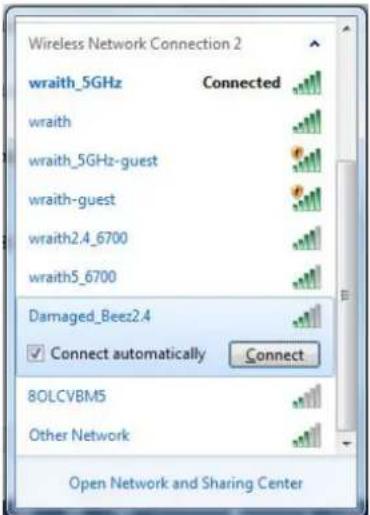
-
Als u worden gemvaagd een netwerkbeveiligingsstreutel in te voeren, typ dan uw wachtwoord (beveiligingsstreutel) in het waarvoor bestemde veld in. Klik op OK.
-
Uw computer zal verbinding make met het network en u zou nu toegang tot de router要去en hebben.
*Afhankelijk van uw Windows-versie konnen de benamingen of pictogrammen in deze stappen enigszins afwijken.
Op een Mac-computer lost u dit probleem als volgt op:
- In de menubalk boven in het scherm klikt u op het Wi-Fi-pictogram. Er verschijnt een lijst met beschikbare draadloze netwerken. Linksys Smart Wi-Fi geeft uw netwerk automatisch een naam.
- In het onderstaande voorbeeld was de computer al verbonden met een ander draadloos network, namelijk "wraith_5GHz". De naam van het draadloze network van de Linksys EA7300-router, in dit voorbeeld Damaged Beez2.4, worden weergegeven als geselecteerd.
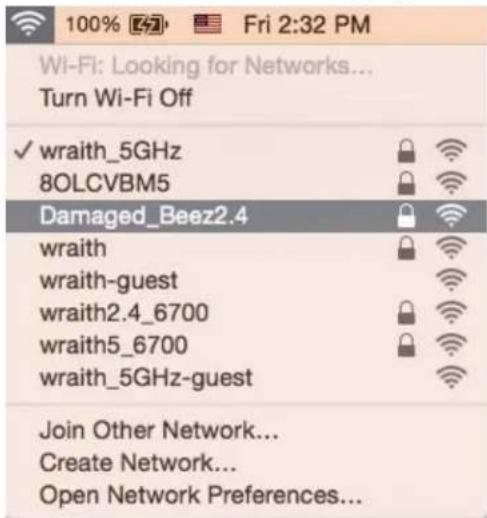
- Klik op de nom van het draadloze network van uw Linksys EA7300-router (Damaged Beez2.4 in het voorbeeld).
- Typ het wachtwoord (beveiligingsstreutel) van uw draadloze netwerk in het veld Password (Wachtwoord) in. Klik op OK.
Na de installatione
Het internet lijkt nicht beschikbaar
Als het internet moeite heeft om te communiceren met uw router, kan uw webbrowser de fouitmelding 'Cannot find [internet address] (Kan [internetadres] Niet vinden) gehen. Als u zeker weet dat het internetadres juist is en ook andere geldige internetadressen hetzelfde resultaat geben, kan hetijken dat uw internetprovider of modem Niet goed communiceert met uw router.
Probeer het volgende:
- Controller of de network- en voedingskabel goed+zijn aangesloten.
- Controller of er stroom staat op het stopcontact waarop uw router is aangesloten.
- Start uw router opniew op.
- Neem contact op met uw Internetprovider over storingen in uw regio.
De meest gebruikte manier om problemen met uw router op te losesten is het apparaat uit- en waar aanzetten Uw router kan dan+zijn aangepaste instellingen opnieuw laden en andere apparaten (zoals het modem) kuren de router opnieuw detecteren en ermee communiceren. Dit proces worden opnieuw opstarten genoemd.
Ga als volgt te werk uw router opniew op te starten met behulp van de voedingskabel:
- Trek de stekker van de router en het modem uit het stopcontact.
- WachtTier seconden en sluit het modem wee aan op netstroom. Controller of het apparaat werkt.
- Wacht tot het online-lampje van het modem stopt met knipperen (ongeveer twee minutes). Sluit de router waar aan op netstroom.
- Wacht tot het aan/uit-lampje stopt met knipperen. Wacht twee minutes voordat u vanaf een computer verbinding probeert te make n het internet.
Ga als volgt te werk om uw router opnieuw op te starten via Linksys Smart Wi-Fi:
- Log in op Linksys Smart Wi-Fi. (Zie "Verbinding make met Linksys Smart Wi-Fi" op pagina 9.)
- Klik onder Router Settings(Routerinstellenen) op Troubleshooting(Problemen oplossen).
- Klik op het tabblad Diagnostics (Diagnostische gegevens).
- Klik onder Reboot (Opnieuw opstarten) op Reboot (Opnieuw opstarten).
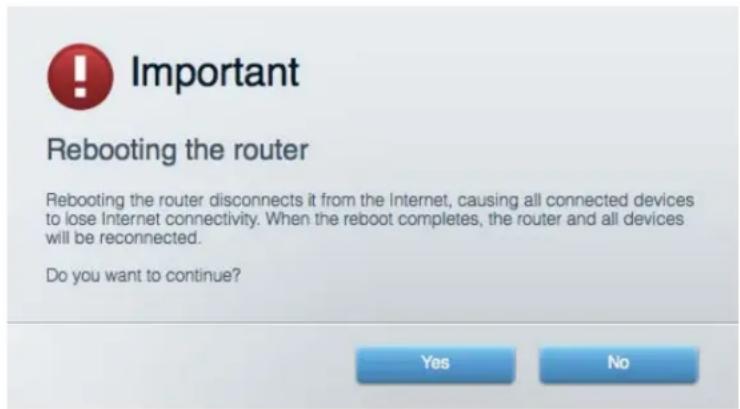
- Klik op Yes (Ja). De router start opnieuw op. Terwijl de router opnieuw opstart, verliezen alle aangesloten apparaten hun internetverbinding. Als de router gereed is, makez oe opnieuw verbinding met het internet.
Linksys Smart Wi-Fi opent Niet in uw webbrowser
De{niewste versies van Google ChromeTM, Firefox®, Safari® (voor Mac® en iPad®), Microsoft Edge en Internet Explorer® versie 8 en hoger werkken met Linksys Smart Wi-Fi.
Specifications
Linksys EA7300
| Productnaam | Linksys Max-Stream AC1750 MU-MIMO Gigabit-router |
| Artikelnummer | EA7300 |
| Snelheid van switchpoort 10/100/1000 Mbps (Gigabit Ethernet) | |
| Radiofrequencies | 2,4 GHz en 5 GHz |
| Aantal antennas | 3 externe verstelbare antennas |
| Poorten | Voeding, USB 3.0, Internet, Ethernet (1-4) |
| Knuppen | Resetknop, Wi-Fi Protected Setup-knop, Aan/uit-schakelaar |
| Statuslampjes Bovenpaneel: verlicht Linksys logo | Achterpaneel: Internet, Ethernet (1-4) |
| UPnP | Ondersteund |
| Beveiligingsfuncties | WEP, WPA2, RADIUS |
| Beveiligingsssleutel | Maximaal 128-bits versleuteling |
| Ondersteunde bestandssystemen voor opslag | FAT, NTFS en HFS+ |
| Ondersteunde browsers | De{nieuwste versies van Google Chrome™, Firefox®, Safari® (voor Mac® en iPad®), Microsoft Edge en Internet Explorer® versie 8 en hoger werken met Linksys Smart Wi-Fi |
Omgevingssspecificities
| Afmetingen | 257" x 184" x 56" mm[zonder]antennes |
| Gewicht apparatusat | 636 g |
| Voeding | 12 V, 2,5 A |
| Certificering | FCC, CE, Wi-Fi a/b/g/n/concept ac, Windows 7, Windows 8 |
| Gebruikstemperatuur | 0 tot 40 °C |
| Opslagtemperatuur | -20 tot 60 °C |
| Luchtvochtigkeit tijdens gebruik | 10 tot 80% relatieve vochtigkeit, nicht-condenserend |
| Luchtvochtigkeit tijdens opslag | 5% tot 90% nicht-condenserend |
De specificaties können zonder kennisgeving worden gewijzigd.
Voor wettelijk verplichte informatie, garantie en veiligheidsvoorschriften verwijzen we uaar Linksys.com/support/EA7300.
Maximale prestaties volgens de specificaties van de standardd IEEE 802.11. De werkelijkke prestaties konnen varieren, met een lagere capaciteit van het draadloze network, lagere gevevensdoorvoersnelheden en een bereik en dekking diekleiner zijn. De prestaties hangen af van talrijke factoren, omstandigheden en variabelen, waaronder de afstand tot het accesspoint, het volume van het netwerkverkeer, bouwmateriaalen en constructie, het gebruekte besturingsysteme, de mix van gebruekte draadloze producten, interferentie en andere ongunstige omstandigheden.
BELKIN, LINKSYS en veil andere productnamen en logo's+zijn handelsmerken van de Belkin groep van bedrijven. Vermelde handelsmerken van derden zich eigendom van hun respectieve eigenaars. Licenties en kennisgevingen voor software van derden die gebruikt worden voor dit product kurz u hier vinden: http://supportlinksys.com/en-us/licenses. Voor vragen of de GPL broncode-bestanden kurz u contact met ons opnemen via http://supportlinksys.com/en-us/gplcodecenter.
© 2016 Belkin International, Inc. en/of+zijn gelieerde ondernemingen. Alle rechten voorbehonden.
LINKSYS
Brukerhandbok
MAX-STREAM
AC1750
MU-MIMO
GIGABIT ROUTER
Modellr. EA7300
Innhold
Produktoversikt 3
Sett ovenfra 3
Visningbakfra 4
nnaa nnaa aannnnnnaaennn
yauuunnnnneannnnnnaaennnnnnnnnnnnnnnnnnnnnnnnnnnnnnnnnnnnnnnnnnnnnnnnnnnnnnnnnnnnnnnnnnnnnnnnnnnnnnnnnnnnnnnnnnnnnnnnnnnnnnnnnnnnnnnnnnnn
n
aannnnnnaanennnnnnnnnnnnnnnnnnnnnnnnnnnnnnnnnnnnnnnnnnnnnnnnnnnnnnnnnnnnnnnnnnnnnnnnnnnnnnnnnnnn
aunnae anuayannan
Wuunnnnnaaonw USB (uwrnnr) uannnnnnsuulw, uannnnnnsuulFFTP
nlaa
wunnwnnnnnnnnnnnnnnnnnnnnnnnnnnnnnnnnnnnnnnnnnnnnnnnnnnnnnnnnnnnnnnnnnnnnnnnnnnnnnnnnnnnnnnnnnnnnnnnnnnnnnnnnnnnnnnnnn
nun
yunnnnnae nnnnne nnne nnnnne nnnnne nnnnne nnnnne nnnnne nnnnne nnnnne nnnnne
Wireless (
Nanannnnnnaaannnnnnae aennnnnne nnnnnnne nnne annnnnne aannee anee aannee anee aannee anee aannee anee aannee anee aannee anee aannee anee aannee anee aannee anee aannee anee aannee anee aannee anee aannee anee aannee anee aannee anee aannee anee aannee anee aannee anee aannee anee aannee anee aannee anee aannee anee aannee anee aannee anee aannee anee aannee ane