
MaxStream EA7300 - Ruter LINKSYS - Gratis bruksanvisning og manual
Finn enhetens veiledning gratis MaxStream EA7300 LINKSYS i PDF-format.
 FR
FR
 BG
BG
 CS
CS
 DA
DA
 DE
DE
 EL
EL
 EN
EN
 ES
ES
 ET
ET
 FI
FI
 HU
HU
 ID
ID
 IT
IT
 LT
LT
 LV
LV
 NL
NL
 NO
NO
 PL
PL
 PT
PT
 RO
RO
 RU
RU
 SK
SK
 SL
SL
 SV
SV
 TH
TH
 TR
TR
 UK
UK
 VI
VI
 ZH
ZH
| Produkttype | Gigabit Wi-Fi MU-MIMO AC1750-ruter |
| Merke | Linksys |
| Modell | MaxStream EA7300 |
| Dimensjoner (uten antenner) | 257 x 184 x 56 mm |
| Vekt | 636 g |
| Strømforsyning | 12 V, 2,5 A (nettadapter medfølger) |
| Radiofrekvenser | 2,4 GHz og 5 GHz |
| Wi-Fi-standard | IEEE 802.11 a/b/g/n/ac |
| Maksimal hastighet | AC1750 (450 Mbit/s på 2,4 GHz + 1300 Mbit/s på 5 GHz) |
| Antall antenner | 3 justerbare eksterne |
| Porter | 1 Gigabit Internett-port (gul), 4 Gigabit Ethernet-porter (blå), 1 USB 3.0-port |
| Knapper | Reset, Wi-Fi Protected Setup, Av/På |
| Trådløs sikkerhet | WEP, WPA2, RADIUS, 128-bit kryptering |
| Avanserte funksjoner | MU-MIMO, foreldrekontroll, gjestenettverk, trafikkprioritering, hastighetstest, USB-lagring |
| Administrasjon | Linksys Smart Wi-Fi (mobilapp og webgrensesnitt) |
| USB-filstøtte | FAT, NTFS, HFS+ |
| UPnP | Støtte |
| Sertifiseringer | FCC, CE, Windows 7/8 |
| Driftstemperatur | 0 til 40 °C |
| Driftsfuktighet | 10 % til 80 % uten kondens |
| Vedlikehold og rengjøring | Slå av og koble fra før rengjøring; bruk en tørr klut |
| Reparasjonsmuligheter | Tilbakestilling til fabrikkinnstillinger via Reset-knapp eller programvare; omstart via strømledning eller grensesnitt |
| Pakkeinnhold | Ruter, nettadapter, Ethernet-kabel, hurtigstartguide |
Ofte stilte spørsmål - MaxStream EA7300 LINKSYS
Brukerspørsmål om MaxStream EA7300 LINKSYS
0 spørsmål om dette apparatet. Svar på dem du kjenner, eller still ditt eget.
Still et nytt spørsmål om dette apparatet
Last ned instruksjonene for din Ruter i PDF-format gratis! Finn veiledningen din MaxStream EA7300 - LINKSYS og ta den elektroniske enheten tilbake i hendene. På denne siden er alle dokumenter som er nødvendige for bruken av enheten din publisert. MaxStream EA7300 av merket LINKSYS.
BRUKSANVISNING MaxStream EA7300 LINKSYS
Strømport (5) - Tilslut den medfølgende strømadapter.
Knap til Wi-Fi Protected Setup™ (6) - Tryk for at konfigurere tradløs sikkerhed på encheder, der understotter Wi-Fi Protected Setup.
Stromknap (8) - Tryk på (on) for at taende routeren.
Installation: Grundlaeggende
De nyeste versioner af Google Chrome™, Firefox®, Safari® (til Mac® og iPad®), Microsoft Edge og Internet Explorer® version 8 og nyere fungerer med med Linksys Smart Wi-Fi.
Specificationer
Linksys EA7300
| Modelnavn | Linksys Max-Stream AC 1750 MU-MIMO Gigabit Router |
| Modelnummer | EA7300 |
| Switch-porthastighed | 10/100/1000 Mbps (Gigabit Ethernet) |
| Radiofrekvens | 2,4 GHz og 5 GHz |
| Antal antenner | 3 udvendige, indstillelige antenner |
| Porte | Strøm, USB 3.0, Internet, Ethernet (1-4) |
| Knapper | Nulstil, Wi-Fi Protected Setup, strøm |
| Lamper | Øverst: Lysende Linksys logo Bagside: Internet, Ethernet (1-4) |
| UPnP | Understøttet |
| Sikkerhedsfunktioner | WEP, WPA2, RADIUS |
| Sikkerhedsnøglebit | Op til 128-bit kryptering |
| Understøttede filsystemer | FAT, NTFS og HFS+ |
| Understøttede browsere | De nyeste versioner af Google Chrome™, Firefox®, Safari® (til Mac® og iPad®), Microsoft Edge og Internet Explorer® version 8 og nyere fungerer med Linksys Smart Wi-Fi |
Omgivelser
Konfigurering: Grunnleggende 6
Her finner du mer hjelp. 6
Slik installerer du ruteren 6
Slik bruker du Linksys Smart Wi-Fi 9
Slik kobler du til Linksys Smart Wi-Fi 9
Nettverskart 10
Gjestetilgang 10
Foreldrekontroll 11
Medieprioritering 11
Hastighetstest 12
Ekstern lagringsplass 12
Tilkobling. 13
Feilsøking 13
Tradlost 14
Sikkerhet 14
Feilsøking 15
Ruterendinbleikerkriktiginstallert 15
Melding om manglende tilgang til ruteren 17
Etter oppsett. 18
Internet virker Å vare utilgengelig 18
Linksys Smart Wi-Fi Åpner/DD gettleseren 19
Spesifikasjoner 20
Linksys EA7300 20
Omgivelser 20
Produktoversikt
Sett oveninfra
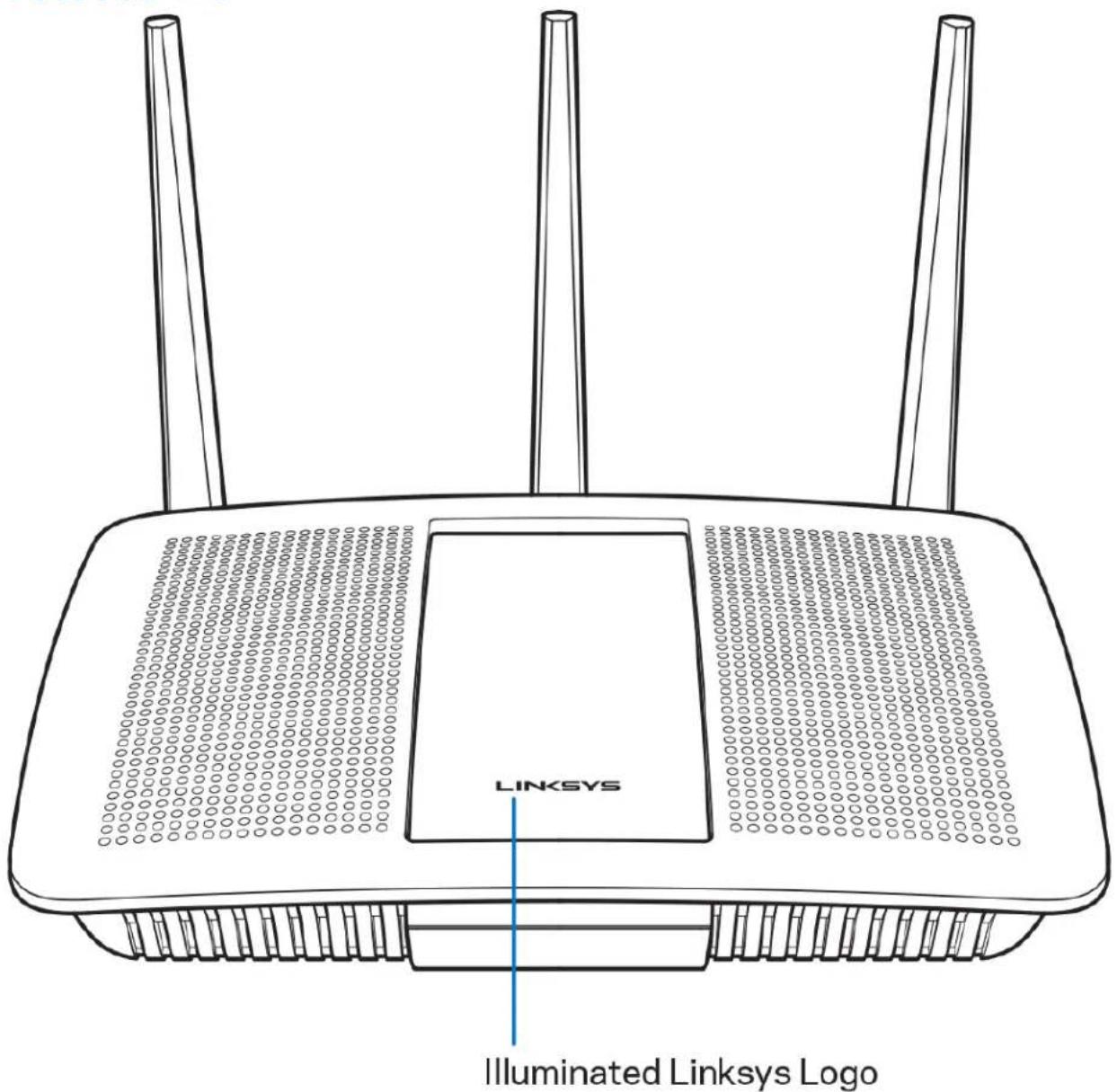
Belyst Linksys-logo - Linksys-logoen lyser konstant mens den er koblet til Internett. Den blinker aller pulserer sakte under oppstart, selvtesting og fastvareoppateringer. Den blinker raskt nr det er tilkoblingsfeit.
Visning bakfra
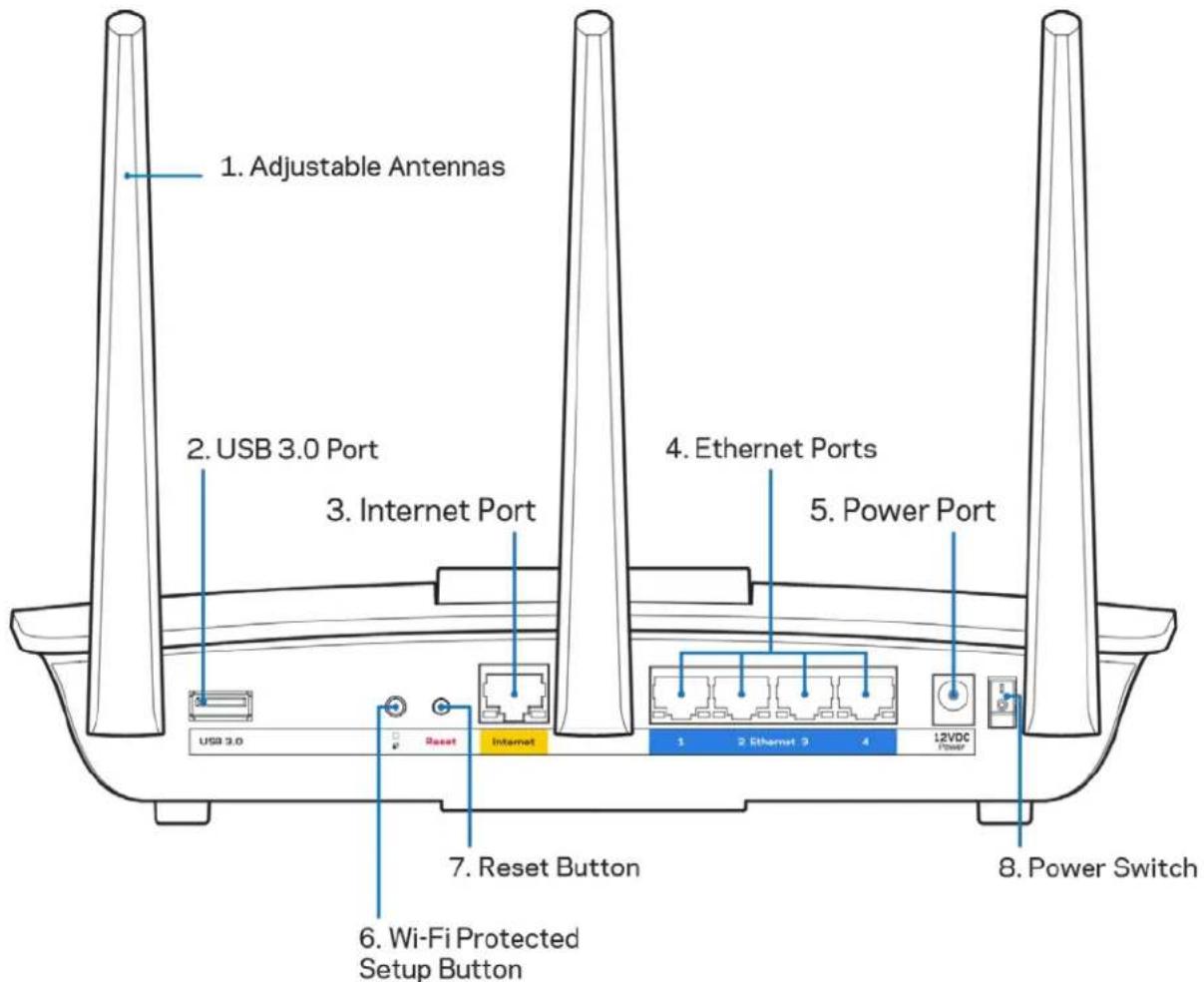
Regulerbare antenner (1)-For Beste ytelse, plasser antennene vertikalt som vist på tegningen.
USB 3.0-port (2) - Koble til og del en USB-stasjon aller USB-skriver på nettverket aller på Internett.
Strømport (5)-Koble til strømadapteren som følger med.
Wi-Fi Protected Setup™-knapp (6) - Trykk for konfigurering av tradløs sikkerhet på Wi-Fi Protected Setup-aktiverte nettverksenheter.
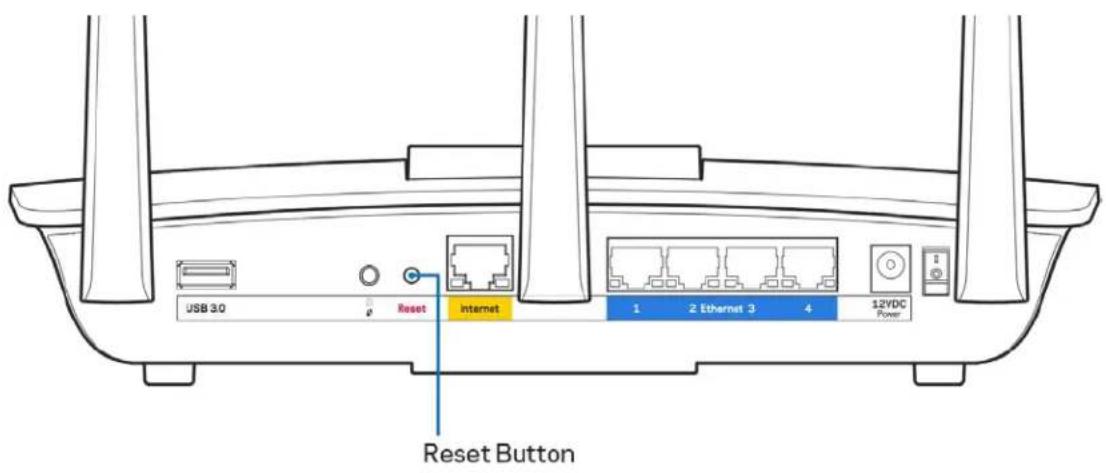
Tilbakestillingsknapp (7) - Trykk og hold inntil den belyste Linksys-logoen begynner Å blinke for Å tilbakestille ruteren til fabrikinnstillinger. Du kan ögså gjenopprette fabrikinnstillingene med Linksys Smart Wi-Fi på Internett eller mobilappen.
Strømbryter (8) - Trykk pã | (pã) for a slã pã ruteren.
Konfigurering: Grunnleggende
Her finner du mer hjelp
I tillegg til donne brukerhandboken, finner du hjelp på disse stedene:
- Linksys.com/support/EA7300 (dokumentasjon, nedlastninger, vanlige spørsmål, teknik stotte, chatting i sanntid, forum)
Merk - Lisenser og merknader om tredjeparts programvare brukt i dette produitet er tilgengelig på http://support.linksys.com/en-us/licenses. Takontakt med http://support.linksys.com/en-us/gplcodecenter for spørsmål eller forespørsler om GPL-kildekode.
Slik installerer du ruteren
- For à fullfère oppsettet má du gà til http://LinksysSmartWiFi.com pa en datamaskin.
- Identifiser utstyret ditt.
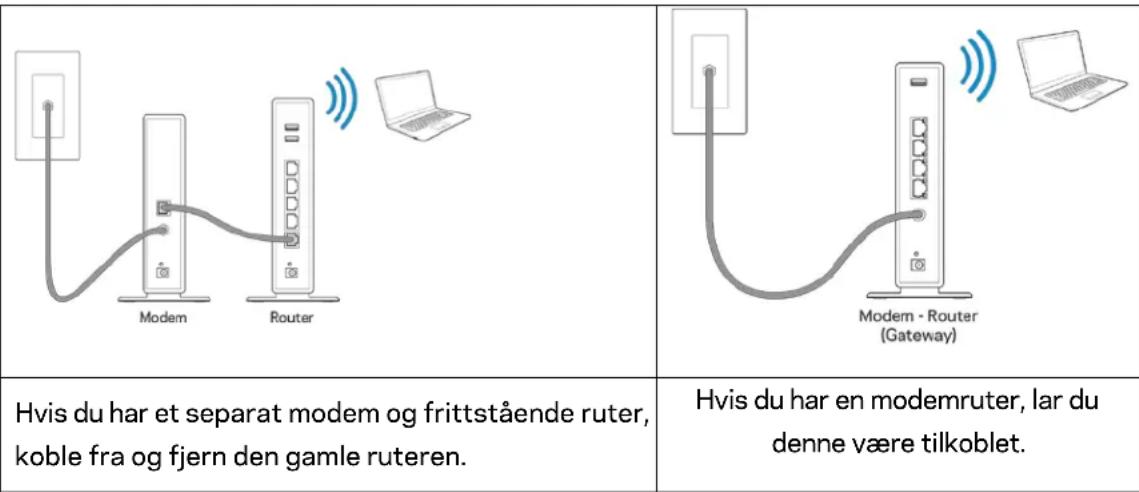
- Posisjoner antennene rett opp, og koble ruteren til en strømkilde. Sorg for at strømbryteren stär i | (på)-posisjonen.
- Koble ruteren til modemet eller modemruteren. Koble den ene enden av den inklerte Internett-kabelen til den gule Internett-porten på den nye ruteren. Hvis du har et modem, koble den andere enden til Ethernet (LAN)-porten på modemet. Hvis du har en modemruter kobler du til enhver tilgjengelig port.
- Vent til den belyste Linksys LED-lampen overst pa ruteren slutter a blinke og lyser fast hvitt.
- Koble til Wi-Fi navnet som vises i Hurtigstartveiledning som fulgte med ruteren. (Du kan endre disse detaljene senere.) Hvis du trenger hjelp med Å koble til nettverket, seenhetsdokumentasjonen på linksys.com/support/ea7300.
Merk - Du vil/DD ke ha tilgang til Internett fR ruteren er ferdig installert.
- Skriv inn http://LinksysSmartWiFi.com i en nettleser. Følg instruksjonene på skjermen for Å fullføre konfigureringen av ruteren. Du kan øgså skrive inn 192.168.1.1 i en nettleser for Å starte oppsettet.
Ved slutten av oppsettet følger du instruksjonene på skjermen for Å konfigurere Linksys Smart Wi-Fi kontoen din. Bruk Linksys Smart Wi-Fi til Å konfigurere ruteren fra en datamaskin med Internettilmobilng.
Behandle ruterens innstlinger:
endrurererensnavnogpassord
- konfigurere ggestetilgang
- konfigurere sperrefunksjon
leggetilenheterinnettverket
- Teste Internett-tilkoblingshastigheten
Merk - Du fãr tilsendt en e-postbekreftelse som en del av kontooppsettet for Linksys Smart Wi-Fi. Fra hjemmenettverket, klikk på koblingen i e-posten for Å assosiere ruteren med Linksys Smart Wi-Fi-kontoen.
Tips - Skriv ut;neste side, skriv deretter ned ruter- og kontoinnstlinger i tabellen under som en reference. Lagre notatene pa et trygt sted.
| Nettverksnavn 2,4 GHz | |
| Nettverkspassord | |
| Nettverksnavn 5 GHz | |
| Nettverkspassord | |
| Ruterpassord | |
| Navn på gjestenetterk | |
| Passord for gjestenetterk | |
| Brukernavn for Linksys Smart Wi-Fi | |
| Passord for Linksys Smart Wi-Fi |
SlikBruker du Linksys Smart Wi-Fi
Du kan konfigurere ruteren fra hvor som helst ved Å bruke Linksys Smart Wi-Fi, men du kan och konfigurere ruteren direkte fra hjemmenettverket. Linksys Smart Wi-Fi kan och vare tilgengelig for den mobile encheten. Se entens appbutikk for informasjon.
Hvis du ikke kan huske passordet ditt, klikk påForgot your password?Har du glemt passordet ditt?) og følg anvisingene på skjermen forå gjenopprette det.
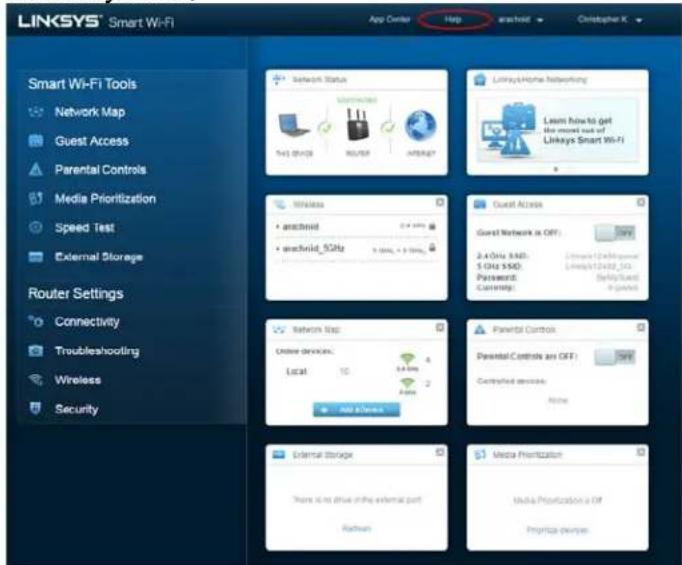
For Linksys Smart Wi-Fi-hjelp (koble til Linksys Smart Wi-Fi, klikk deretter Hjelp overst pahovedskjernen)
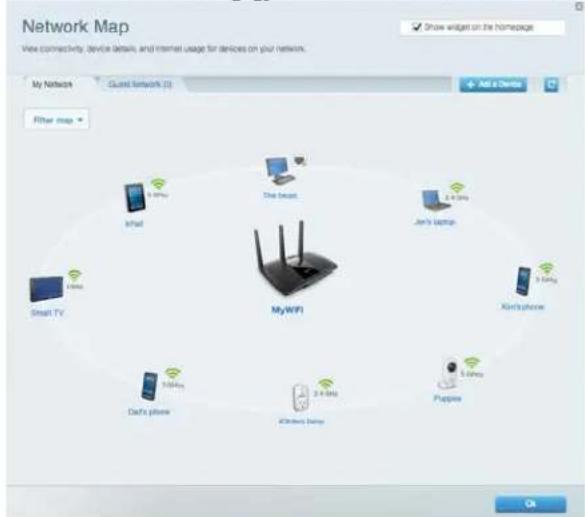
Nettverskart
Lar deg vise og administrirere alle nettverksenhetene som er koblet til ruteren. Du kan vise enheter på hovednettverket og gjestenettverket, aller vise informasjon om hvre av enchete.
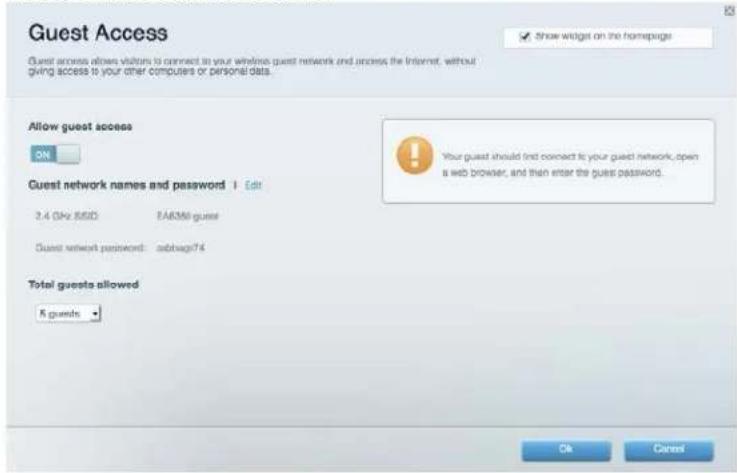
Gjestetilgang
Lar deg konfigurere og overvåke et nettverk som gjester kan bruke uten Å få tilgang til alle nettverksressursene dine.
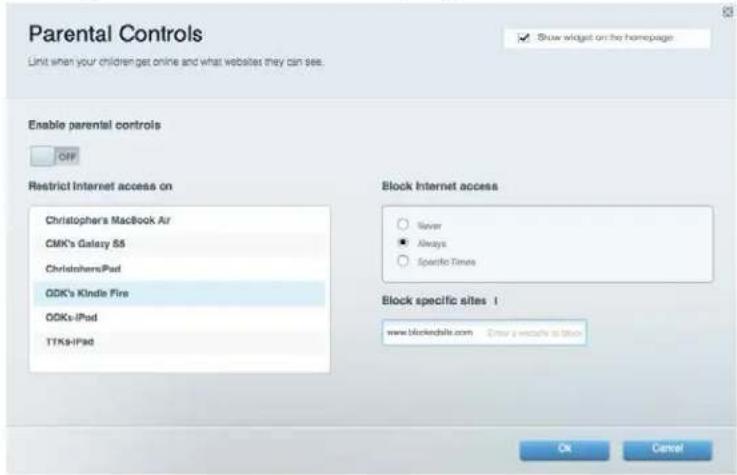
Foreldrekontroll
Lar deg blokkere webomrader og angi tider for Internett-tilgang.
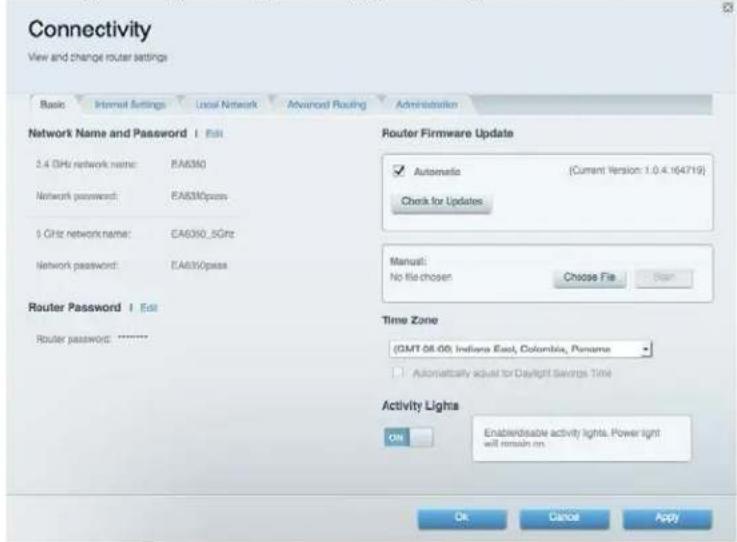
Medieprioritering
Lar deg stille inn hvilke encheter og applikasjoner som har forste prioritering for nettverkstrafikken.
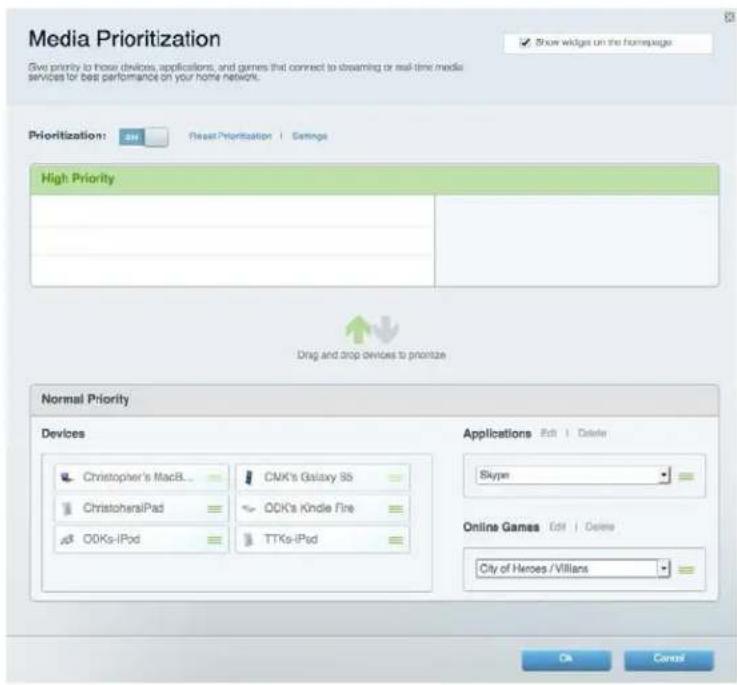
Hastighetstest
Lar deg teste nettverkets Internett-tilkoblingshastighet.
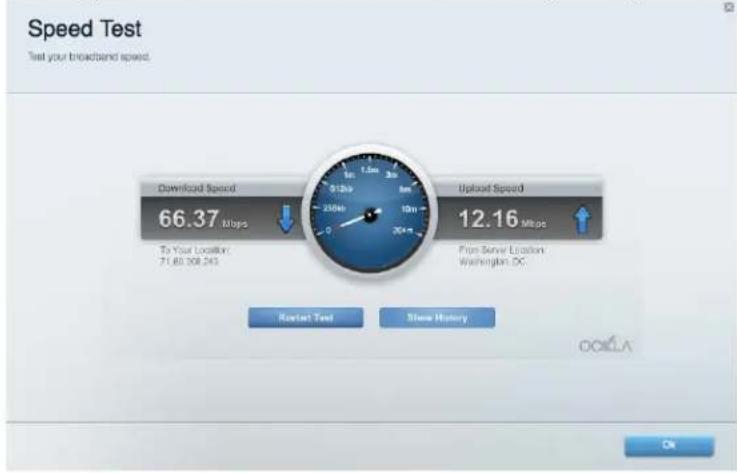
Ekstern lagringsplash
Lar deg fà tilgang til en USB-stasjon som er tilkoblet (ikke inkludert) og konfigurere fildeling, en medieserver og FTP-tilgang.
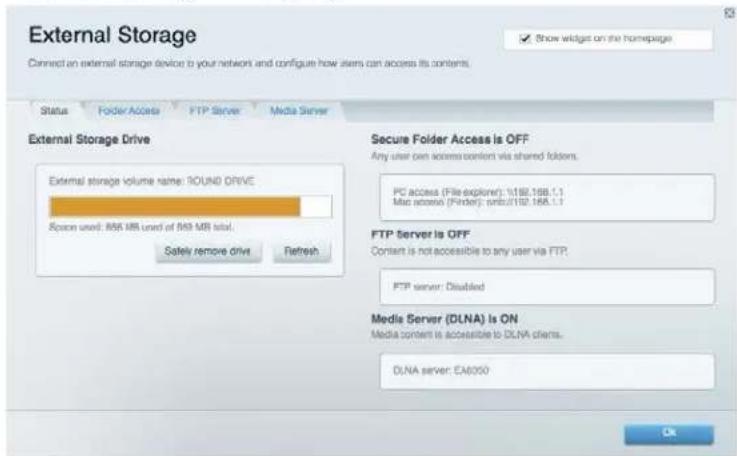
Tilkobling
Lar deg konfigurere grunnleggende og avanserte nettverksinnstillinger.
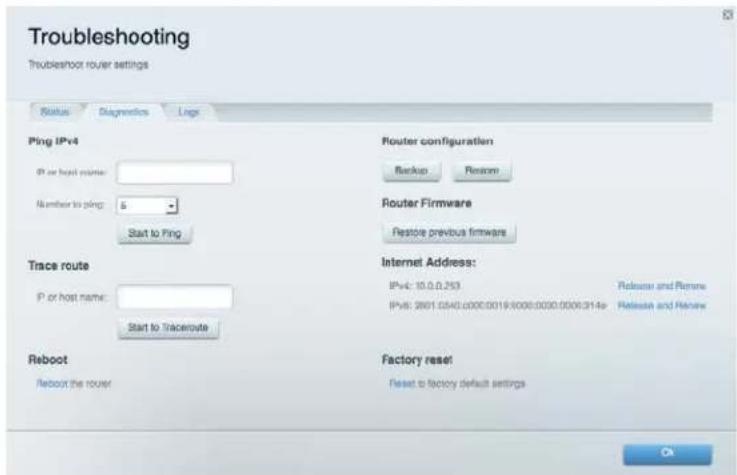
Feilsøking
Lar deg diagnostisere problemer med ruteren og kontrollere status for nettverket.
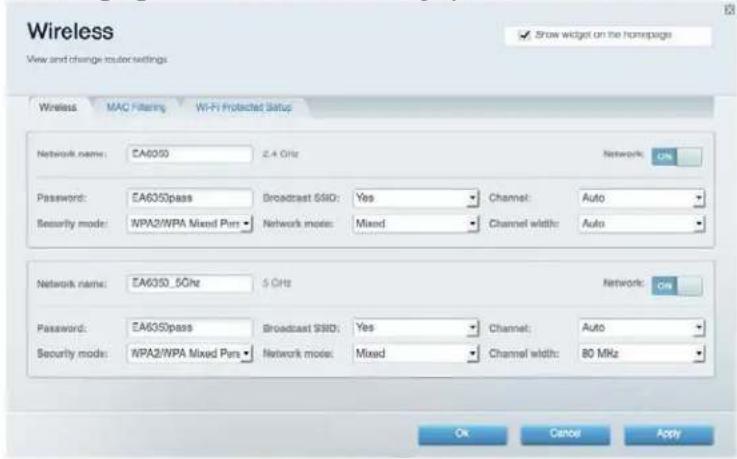
Trådløst
Lar deg konfigurere ruterens tradlse nettverk. Du kan endre sikkerhetsmodus, passord, MAC-filtrering og koble til enheter ved hjelp av Wi-Fi Protected Setup ^TM .
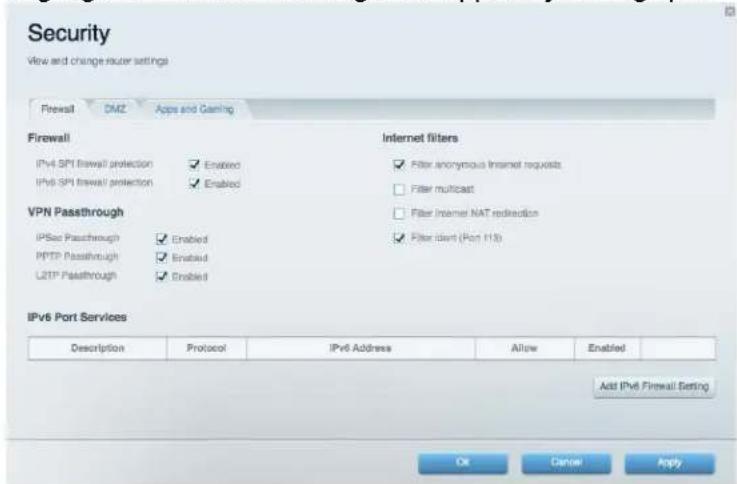
Sikkerhet
Lar deg konfigurere ruterens tradlse sikkerhet. Du kan konfigurere brannmur og VPN-innstlinger og angi eigendefinerte innstlinger for applikasjoner og spill.
Feilsøking
Du kan fãmer hjelp dognet rundt fra vãr prisbelønte kundestotte pa Linksys.com/support/EA7300.
Ruterendinbleikkeriktiginstallert
Hvis Linksys Smart Wi-Fi möglich fullförte oppsettet, kan du prove fölgende:
- Trykk og hold Nullstill-knappen på ruteren med en binders eller nål inntil LED-lampen begynner Å blinke (omtrent 10 sekunder). Installer ruteren igjen.
- Du kan midlertidig deaktivere datamaskinens brannmur (se instruksjonene til sikkerhetsprogramvaren for hjelp). Installer ruteren igjen.
Hvis du har en annen datamaskin, bruk den datamaskinen til Å installere ruteren på nytt.
Melding om at Internett-kabelen/DD er koblet til
Hvis du fár meldingen "Internett-kabelen er/DDke koblet til" nár du prover à konfigurere ruteren, følg disse feilsøkingstipsene.
- Sørg for at en Ethernet- eller Internet-kabel (eller en kabel som den som fulgte med ruteren din) er riktig koblet til den gule Internenett-porten på baksiden av ruteren og den passende porten på modemet ditt. Denne porten er vanligvis merket Ethernet, men kan hare Internet eller WAN.
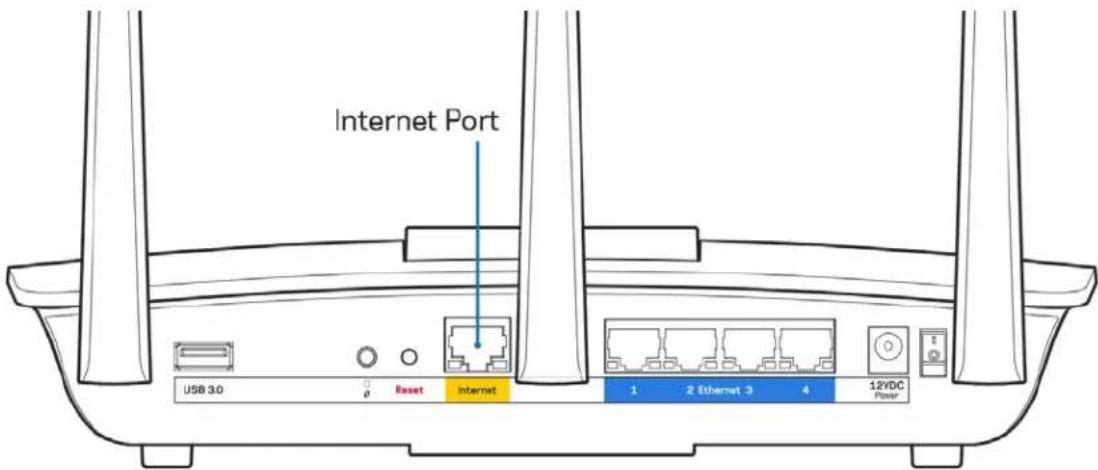
Sorg for at modemet er koblet til strøm og er skrudd pa. Hvis det har en strømbryter, sjekker du at dette er satt i posisjonen ON eller I (i motsetning til O).
- Hvis Internett-tjenesten er kabel, kontrllerer du at kabelmodemets CABLE-port er koblet til den koaksiale kabelen som du fãr fra Internett-leverandøren.
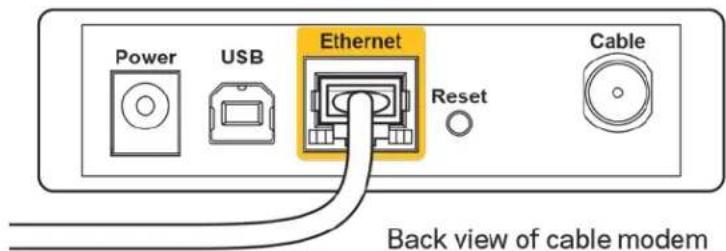
-
Hvis datamaskinen tidligere ble koblet til modemet med en USB-kabel, kobler du fra USB-kabelen.
-
Installer ruteren igjen.
Melding om manglende tilgang til ruteren
For tilgang til ruterne,丹麦u varekoblet til ditt eget nettverk. Hvis du for oyeblikket har tradløs Internett-tilgang, kan problemet vare at du har koblet til feil tradløst nettverk.
Gjør falgende for Å fikse problemet på Windows-datamaskiner*:
- På Windows-skrivebordet, klikk på det tradløse ikonet i systemkurven. En liste over tilgiengelige nettverk vises.
- Klikk på ditt eget nettverksnavn. Klikk på Koble til. I eksemplet under, ble datamaskinen koblet til et annet nettverk som het wraith_5GHz. Navnet på det tradlose nettverket til Linksys EA7300-ruteren. Damaged Beez2.4 i dette eksemplet, vises valgt.
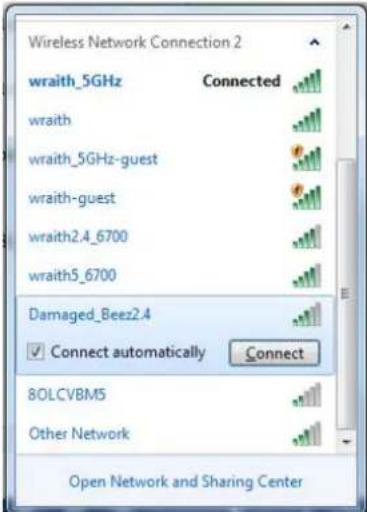
- Hvis du blir bedt om Å angi en nettverssikkerhetsnokkel, skriv inn passordet (sikkerhetsnokkel) i feltet Nettversnokkel. Klikk på OK.
- Datamaskinen vil koble til nettverket og du kan fà tilgang til ruteren.
*Avhengig av din versjon av Windows, kan det�� noen forskjeller i setningsformuleringen ell konene i disse trinnene.
Gjør falgende for a fikse problemet pa Mac-datamaskiner:
- I menylinjen overst på skjermen, klikk på Wi-Fi ikonet. En liste over tradløse nettverk vises. Linksys Smart Wi-Fi har automatisk tilordnet nettverket et navn.
- I eksemplet under, ble datamaskinen koblet til et annet nettverk som het wraith_5GHz. Navnet på det tradlase nettverket til Linksys EA7300-ruteren, Damaged_Beez2.4 i dette eksemplet, vises valgt.
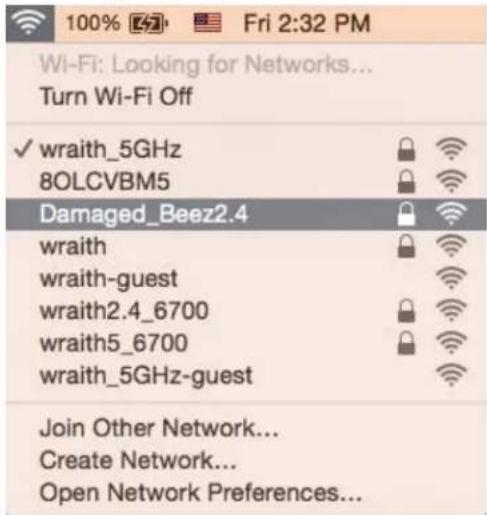
- Klikk på det tradløse nettverksnavnet til Linksys EA7300-ruteren (Damaged_Beez2.4 i eksemplet).
- Skriv inn passordet (sikkerhetsnokkel) til det tradlase nettverk i Passord-feltet. Klikk på OK.
Etter oppsett
Internet virker Å vare utilgengelig
Sorg for at nettverks- og stramkabler er sikkert koblet til.
Sorg for at strømuttaket som ruteren er koblet til har strøm.
- Start ruteren pa nytt.
- Kontakt Internen't-leverandoren og spør om forstyrelser i omraretditt.
Den vanligste feilsøkingsmetoden for ruteren er Å slå den av, deretter på igjen. Ruteren kan da LASTe inn igjen egendefinerte innstlinger, og andre enheter (som modemet) kan gjenoppdage ruteren og kommunisere med den. Denne prosessen kalles omstart.
Gjør følgende for á starte ruteren på nytt med strømledningen:
- Koble strømledningen fra ruteren og modemet.
- Vent 10 sekunder og koble strømledningen til modemet. Sørg for at den har strøm.
- Vent til modemets onlineindikator har sluttet Å blinke (omtrent to minutter). Koble strømledningen til ruteren igjen.
- Vent til strømindikatoren slutter Å blinke. Vent to minutter før du prøver Å koble til Internett fra en datamaskin.
Gjør følgende for Å starte ruteren på nytt med Linksys Smart Wi-Fi:
- Logp a Linksys Smart Wi-Fi. (Se "Slik kobler du til Linksys Smart Wi-Fi" p a side 9.)
- Under Router Settings (Ruterinnstillinger), klikk på Troubleshooting(Feilsøking).
- Klikk på fanen Diagnostics(Diagnose).
- Under Reboot (Start på nytt), klikk på Reboot (Start på nytt).
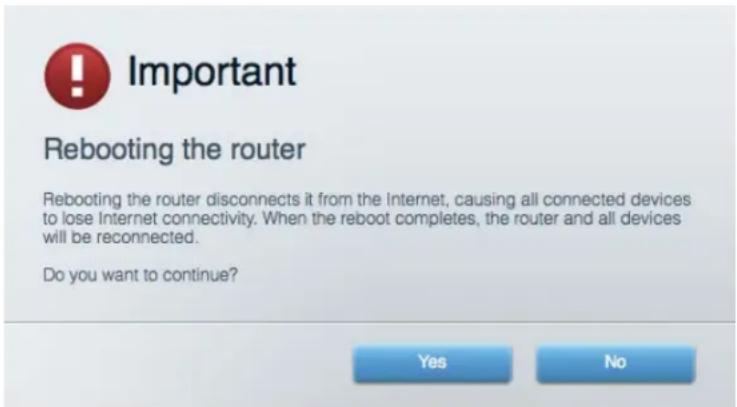
- Klikk Yes (Ja). Ruteren vil starte på nytt. Mens ruteren starter på nytt, vil alle tilkoblede enheter miste deres Internett-ilmobling, og vil automatisk koble til på nytt;när ruteren er klar igjen.
Linksys Smart Wi-Fi Åpner/DD nettleseren.
Siste version av Google Chrome™, Firefox®, Safari® (for Mac® og iPad®), Microsoft Edge og Internet Explorer® version 8 og nyere fungerer med Linksys Smart Wi-Fi.
Spesifikasjoner
Linksys EA7300
| Modellnavn | Linksys Max-Stream AC 1750 MU-MIMO Gigabit Router |
| Modellnummer | EA7300 |
| Svitsjporthastighet 10/100/1000 Mbps (Gigabit Ethernet) | |
| Radiofrekvens | 2,4 GHz og 5 GHz |
| Antall antenner | 3 regulerbare eksterne antenner |
| Porter | Strøm, USB 3.0, Internet, Ethernet (1-4) |
| Knapper | Reset (Tilbakestill), Wi-Fi Protected Setup, Strøm |
| LED-lamper | Toppanel, belyst Linksys-logobaksidepanel: Internen, Ethernet (1-4) |
| UPnP | Støttes |
| Sikkerhetsfunksjoner | WEP, WPA2, RADIUS |
| Sikkerhetsnøkkelbiter | Opptil 128-bitters kryptering |
| Støtte for fillagringsystem | FAT, NTFS og HFS+ |
| Støtte for nettleser | Siste versjoner av Google Chrome™, Firefox®, Safari® (for Mac® og iPad®), Microsoft Edge og Internet Explorer® versjon 8 og nyere fungerermed Linksys Smart Wi-Fi. |
Omgivelser
| Mål | 257 x 184 x 56 mm uten antenner |
| Enhetens vekt | 636 g (22,43 oz) |
| Strøm | 12 V, 2,5A |
| Sertifiseringer | FCC, CE, Wi-Fi a/b/g/n/draft ac, Windows 7, Windows 8 |
| Driftstemperatur | 0-40 °C (32-104 °F) |
| Oppbevaringstemperatur | -20-60 °C (-4-140 °F) |
| Luftfuktigkeit for drift | 10 til 80 %, relativ fuktigkeit, ikke-kondenserende |
| Luftfuktigkeit for oppbevaring | 5-90 % nikke-kondenserende |
Spesifikasjonene kan endres uten varsel.
Gà til Linksys.com/support/ea7300 for informasjon om forskrifter, garantì og sikkerhet.
Maksimal ytelse avledet fra IEEE Standard 802.11-spesifikasjoner. Den faktiske ytelsen kan variere. Dette kan gjelde lavere kapasitet i det tradlose nettverket, datahastigkeit, rekkevidde og dekning. Ytelse er avhengig av mange faktorer, forhold og variabler, blant annet avstand fra tilgangspunkt, nettverkstrafikk, byggematerialer og konstruksjon, operativsystem, blandingen av tradloseprodukter som brukes, interferens og andre ugunstige forhold.
BELKIN, LINKSYS og mange produktnavn og logoer er varemeker som tilhører Belkinskapsgruppen. Tredjeparts varemeker som nevnes her, tilhører de respektive eierne. Lisenser og merknader om tredjeparts programvare brukt i dette produit et tilgengelig her: http://support.linksys.com/en-us/licenses. Ta Kontakt med http://support.linksys.com/en-us/gplcodecenter for spørsmål eller forespørsler om GPL-kildekode.
© 2016 Belkin International, Inc. og/eller tilknyttede selskaper. Med enerett.
LINKSYS
Instrukcja obslugi
MAX-STREAM
AC1750
MU-MIMO
ROUTERGIGABITOWY
Model EA7300
Spistresci
Opisproduktu 3
Widok z góry 3
Widok z tyfu 4
