MaxStream EA7300 - Směrovač LINKSYS - Bezplatný návod k obsluze
Najděte návod k zařízení zdarma MaxStream EA7300 LINKSYS ve formátu PDF.
 FR
FR
 BG
BG
 CS
CS
 DA
DA
 DE
DE
 EL
EL
 EN
EN
 ES
ES
 ET
ET
 FI
FI
 HU
HU
 ID
ID
 IT
IT
 LT
LT
 LV
LV
 NL
NL
 NO
NO
 PL
PL
 PT
PT
 RO
RO
 RU
RU
 SK
SK
 SL
SL
 SV
SV
 TH
TH
 TR
TR
 UK
UK
 VI
VI
 ZH
ZH
| Typ produktu | Gigabitový Wi-Fi router MU-MIMO AC1750 |
| Značka | Linksys |
| Model | MaxStream EA7300 |
| Rozměry (bez antén) | 257 x 184 x 56 mm |
| Hmotnost | 636 g |
| Napájení | 12 V, 2,5 A (součástí je síťový adaptér) |
| Rádiové frekvence | 2,4 GHz a 5 GHz |
| Wi-Fi standard | IEEE 802.11 a/b/g/n/ac |
| Maximální rychlost | AC1750 (450 Mbit/s na 2,4 GHz + 1300 Mbit/s na 5 GHz) |
| Počet antén | 3 externí nastavitelné |
| Porty | 1 port Internet Gigabit (žlutý), 4 porty Ethernet Gigabit (modré), 1 port USB 3.0 |
| Tlačítka | Reset, Wi-Fi Protected Setup, Zapnuto/Vypnuto |
| Bezdrátové zabezpečení | WEP, WPA2, RADIUS, 128bitové šifrování |
| Pokročilé funkce | MU-MIMO, rodičovská kontrola, hostitelská síť, prioritizace provozu, test rychlosti, USB úložiště |
| Správa | Linksys Smart Wi-Fi (mobilní aplikace a webové rozhraní) |
| Podpora USB souborových systémů | FAT, NTFS, HFS+ |
| UPnP | Podpora |
| Certifikace | FCC, CE, Windows 7/8 |
| Provozní teplota | 0 až 40 °C |
| Provozní vlhkost | 10% až 80% bez kondenzace |
| Údržba a čištění | Před čištěním vypněte a odpojte; používejte suchý hadřík |
| Opravitelnost | Tovární reset pomocí tlačítka Reset nebo softwaru; restart pomocí napájecího kabelu nebo rozhraní |
| Obsah balení | Router, síťový adaptér, Ethernetový kabel, stručný návod k obsluze |
Často kladené otázky - MaxStream EA7300 LINKSYS
Dotazy uživatelů ohledně MaxStream EA7300 LINKSYS
0 otázka o tomto zařízení. Odpovězte na ty, které znáte, nebo položte vlastní.
Položte novou otázku o tomto zařízení
Stáhněte si návod pro váš Směrovač ve formátu PDF zdarma! Najděte svůj návod MaxStream EA7300 - LINKSYS a vezměte svůj elektronický přístroj zpět do rukou. Na této stránce jsou zveřejněny všechny dokumenty potřebné k používání vašeho zařízení. MaxStream EA7300 značky LINKSYS.
NÁVOD K OBSLUZE MaxStream EA7300 LINKSYS
Uživatelská príručka
MAX-STREAM
AC1750
MU-MIMO
GIGABITOVY ROUTER
Model # EA7300
Obsah
Přehled produktu 3
Horní pohled. 3
Zadni pohled 4
Instalace: Základy 6
Kde ziskate dal'si pomoc. 6
Postup instalace routeru 6
Jak používat Linksys Smart Wi-Fi 8
Pripojenik Linksys Smart Wi-Fi 8
Mapasite 9
Pristup s pravy hosta 9
Rodičovská kontrola 10
Priorita medi1 10
Test rychlosti 11
Externi uloziisté 11
Pripojen 12
Odstrańováni problemu 12
Bezdrátové pripojení 13
Security (Zabezpečeni) 13
Odstrańovani problemu 14
Váš router neblý úspežné naintalován. 14
Zpréva „Your Internet cable is not plugged" (Internetový kabel není pripojen) 15
Zprava „Cannot access your router" (Nelze pristupovat k routeru). 16
Po instalaci 17
Internet není dostupný 17
Linksys Smart Wi-Fi se neotevre ve vasem webovem prohlizeci 18
Technické udaje 19
Linksys EA7300 19
Prostředí 19
Přehled produktu
Horní pohled
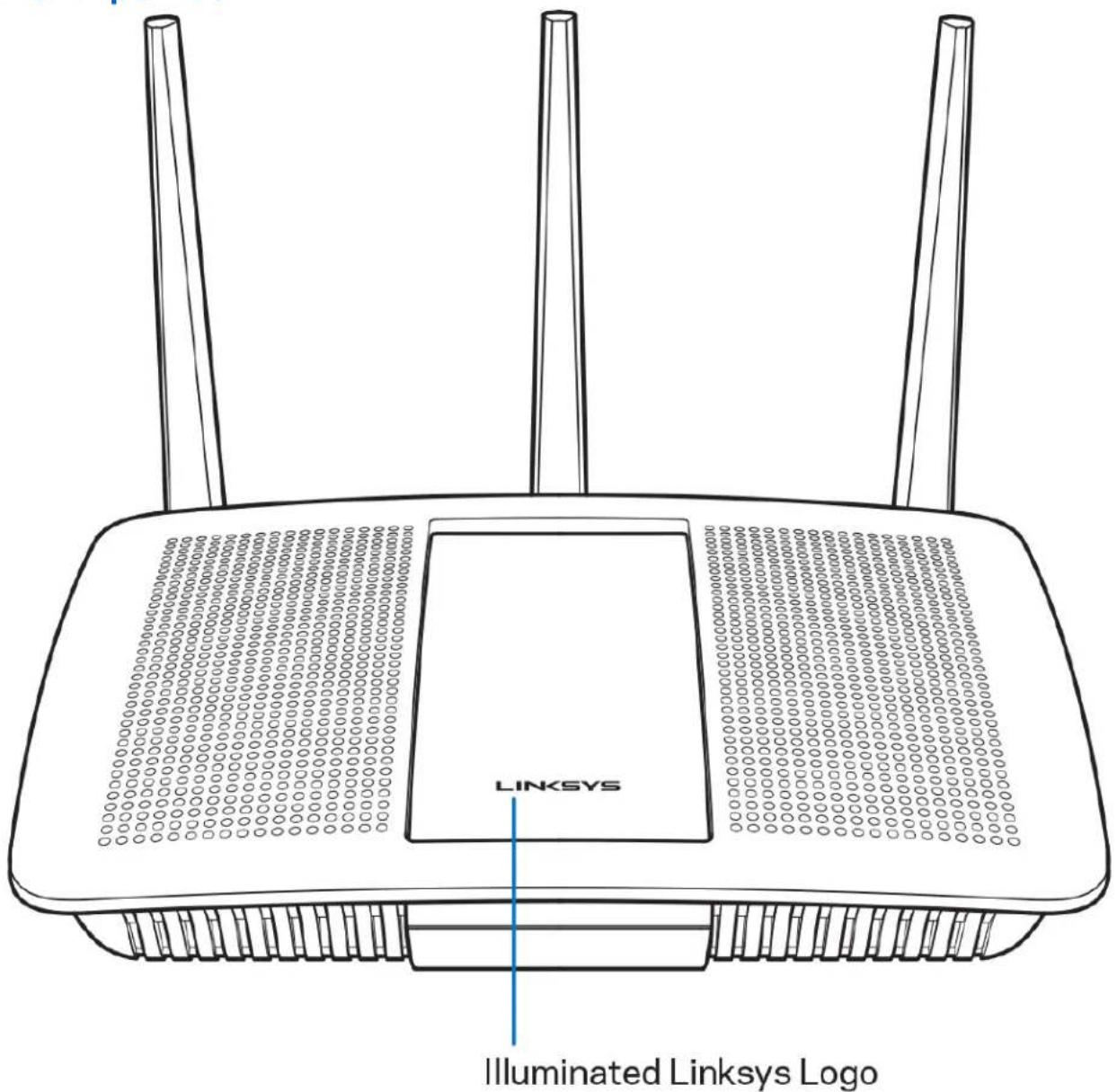
Osvétlené logo Linksys - logo Linksys zustane nepřerušovaně bile svítit, když jste pripojeník internetu.
Při spoustěné pomalu blíka nebo pulzujé, což signalizuje vlastné testováné a upgrady firmwaru. Rychle blíká, když indikuje chyby pripojeni.
Zadni pohled
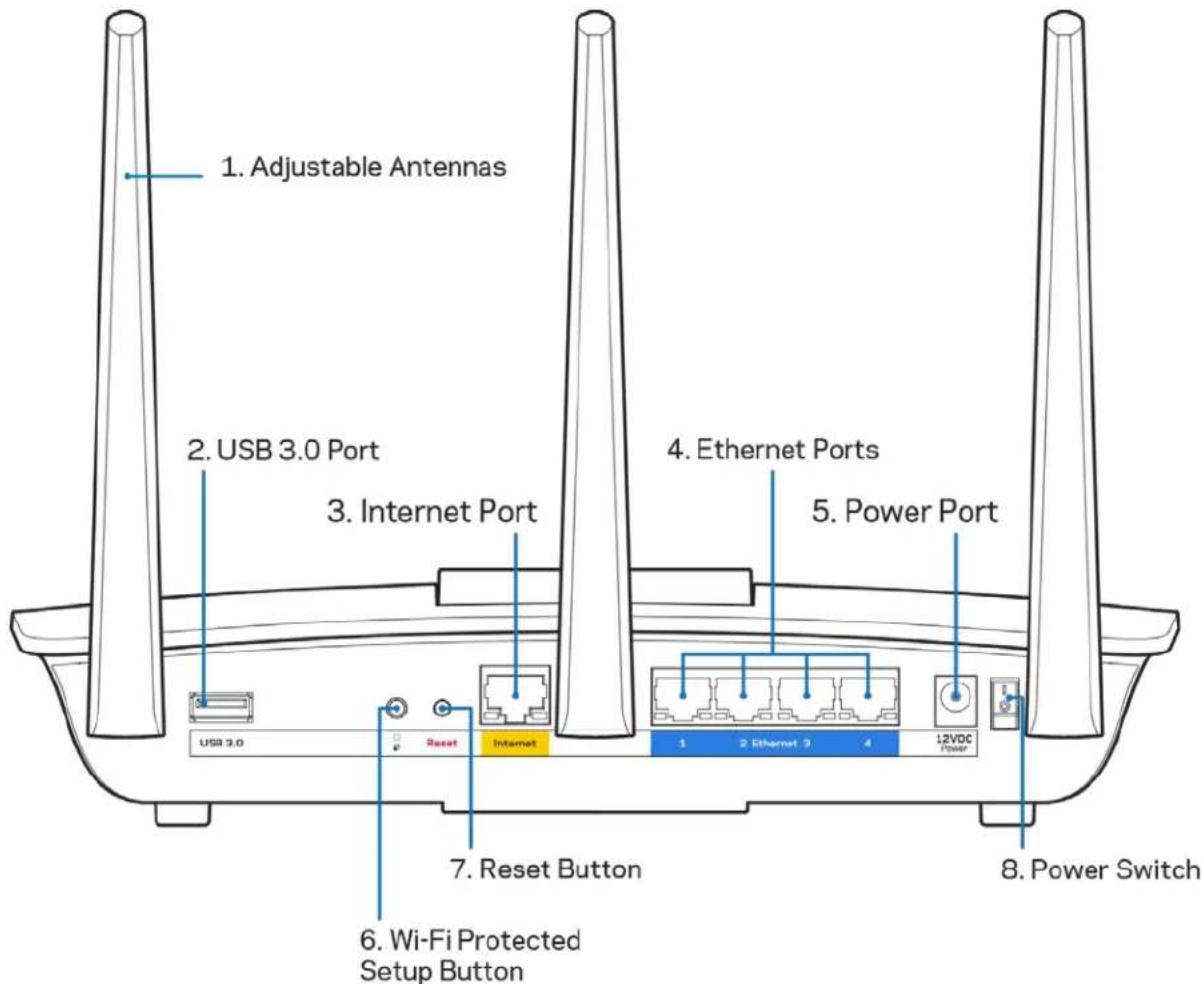
Nastavitelné antény (1) -nejlepsího vykonu dosáhnete, když antény natočite vertikálné, jak je znázorněno na obrázku.
Port USB 3.0 (2) - pripote a sdilejte disk nebo tiskarnu USB ve své siti nebo na internetu.
Poznámka -nejlepšiho vykonu dosáhnete,Pokud do ethernetovych portú zapojite kabely CAT5e nebo vyší kategorie.
Etherenetové porty (4) - ethernetové (sitové) kably pripojte k témto modrým gigabitovým portum (10/100/1000) a ke kabelovým zařizením v siti.
Poznámka -nejlepšího vykonu dosáhnete,Pokud do ethernetovych portú zapojíte kabely CAT5e nebo vyší kategorie.
Tlačitko Wi-Fi Protected Setup™(6) - stisknutím tlačitka mžěte snadno nakfigurovat zabezpečeni bezdrátové sítě pro sítová zařizení s aktivovanou funkci Wi-Fi Protected Setup.
Resetovac tlačitko (7) - stisknéte a podržte (dokud indikátor napájení nezačne blikat), aby router obnovil své tovární nastavení. Tovární nastavení muzete obnovit také pomoci Linksys Smart Wi-Fi prěs internet nebo mobilní aplikaci.
Vypinač (8) - stisknutím | (zap.) zapene router.
Instalace: Základy
Kde ziskáte dalí pomoc
Kromě těto uživatelské príručky najdete napovědu na těchto mistristech:
- Linksys.com/support/EA7300 (dokumentace, soubory ke staženi, chasté dotazy, technická podpora, zivý chat, fora)
Poznámka - licence a informace pro software třétích stran použitý v tomto produktu jsou k dispozici na strancé http://support.linksys.com/en-us/licenses. V pripadě dotazú ažadostí o zdrojový kód pod licenci GPL se obratte na http://support.linksys.com/en-us/gplcodecenter.
Postup instalace routeru
- K dokončeni instalace potřebujete počitačs webovým prohlížečem, ve kterém navstívite http://LinksysSmartWiFi.com
- Identifikujte své vybavení.
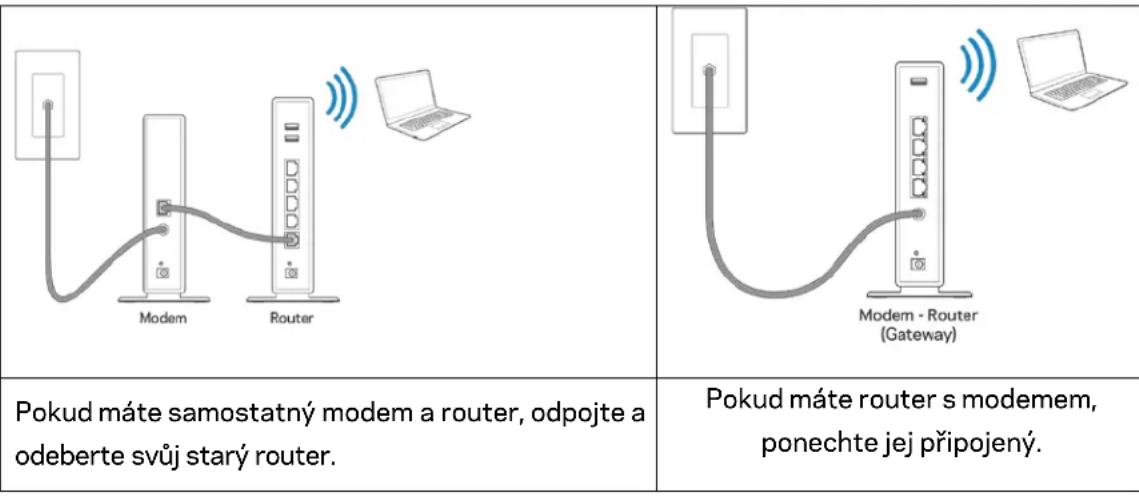
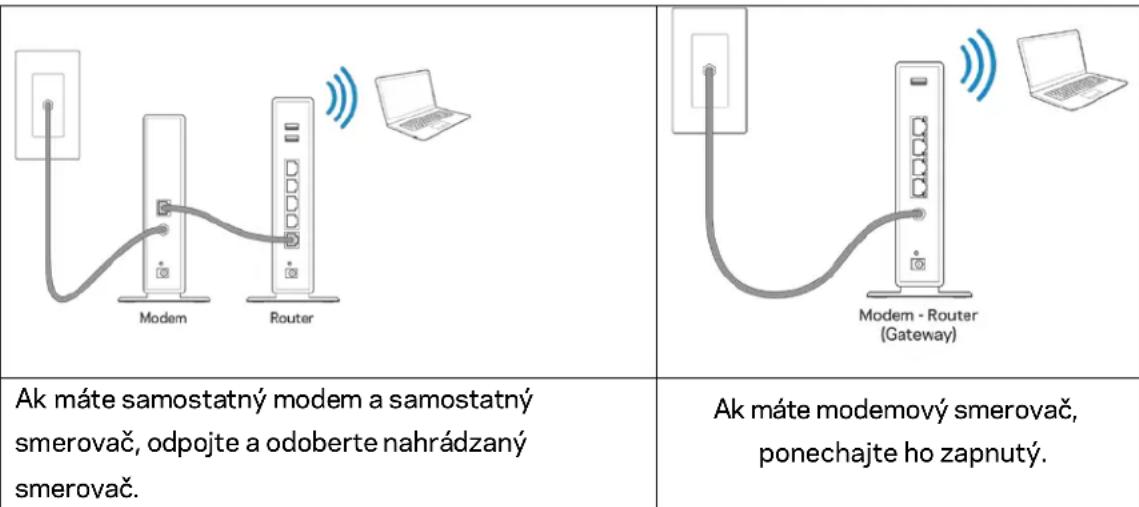
- Umistete anteny tak, aby smrevaly primo nahoru, a zapoje router ke zdroji napajeni. Zkontrolujte, zda je hlavní vypínač v pozici | (zapnuto).
- Připoje router k modemu nebo k routeru s modem. Zapojte jeder konec dodaného internetového kabelu kežlutému internetovému portu na novém routeru. Pokud mate modem, zapojte druhý konec do ethernetového postu (LAN) na modemu. Pokud mate router s modemem, zapojte je do volného portu.
- Vyčkejte, až svítíci indicator Linksys nahore na routeru prěstane blikat a začne nepřerušované bile svítit.
- Připojitse se k bezdrátové siti s názvem zobrazeným v Üvodní príručce, která byla dodána s vaším routerem. (Tyto udaje múžete později zmenit.) Pokud potřebujete pomoc s prípojení zařízení k siti, podívejte se do dokumentace na stráncé linksys.com/support/ea7300.
Poznámka - prístup k internetu nebude k dispozici, dokud nedokončíte nastavení routeru.
- Do webového prohlížeče zadejte http://LinksysSmartWiFi.com. Dokoněte instalaci routeru podle instrukcí na obrazovce. Nastavení zahájité také zadáním 192.168.1.1 do prohlížeče.
Na konci instalace postupujte podlePokynu na obrazovce a vytrove si učet Linksys Smart Wi-Fi. Pomoci Linksys Smart Wi-Fi nakonfigurujte router z libovolného počítače s internetovým pripojením. Správa nastavení routeru:
Změna názvu a hesla routeru
- Nastavení prístupu hosta
Konfigurace rodičovské kontroly
- Pripojeni zařizení k vaší siti
Testováni rychlosti prípojení k internetu
Poznamka - v rámci nastavováni úctu Linksys Smart Wi-Fi obržite overžovací e-mail. V domácí sítí klepněte na odkaz v e-mailu, abyste router propojili účtem Linksys Smart Wi-Fi.
Tip - vytisknéte si todo stránku a zaznamenejte si nastavení routeru a áctu do tabulky nǐze jako referenci. Uložte si poznámky na bezpečné masto.
| Název sítě 2,4 GHz | |
| Sítové heslo | |
| Název sítě 5 GHz | |
| Sítové heslo | |
| Heslo routeru | |
| Název sítě pro hosty | |
| Heslo sítě pro hosty | |
| Uživatské jmídno k Linksys Smart Wi-Fi | |
| Heslo k Linksys Smart Wi-Fi |
Jak používat Linksys Smart Wi-Fi
Router muzete nakonfigurovat z libovlného mista pomoci Linksys Smart Wi-Fi, ale muzete jej nakonfigurovat také primo zdomácisite. Linksys Smart Wi-Fi muze byt k disposzici také provašemobilné zařizení. Dal'si informace najdete v obchoděs aplikacemi ke svému zařizení.
Připojení k Linksys Smart Wi-Fi
Připojeník Linksys Smart Wi-Fi:
- Otevreteweboyv prohlizec v počitači.
- Přejděte na stránku www.linksyssmartwifi.com a prihlaste se ke svému učtu.
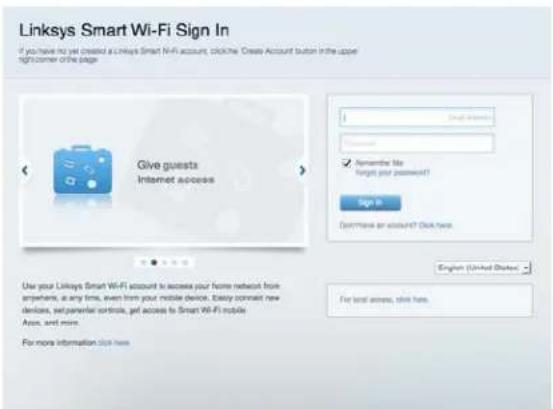
Pokud si nedokážete vybavit heslo, klepněte na Forgot your password? (Zapomnéli jste heslo?) a obnovte si heslo podlePokynu na obrazovce.
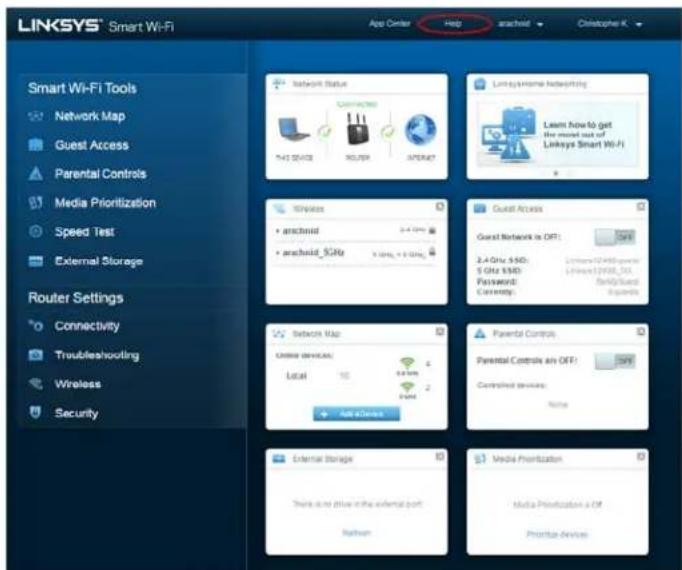
Napoveda k Linksys Smart Wi-Fi (pripojte se k Linksys Smart Wi-Fi, klepnete na Help (Napoveda) nahore na hlavní obrazovce).
Mapa site
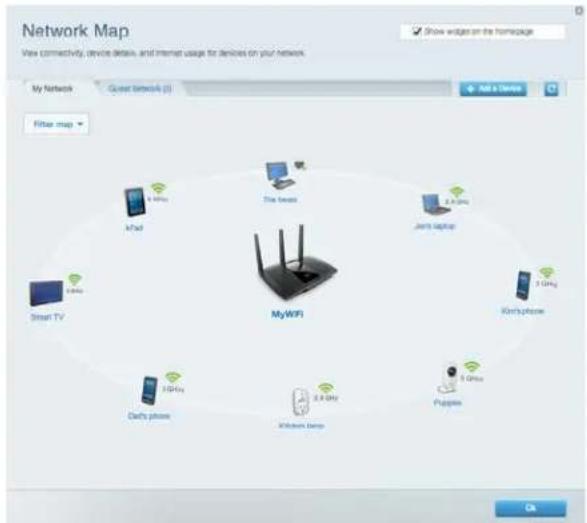
Müzete prohlizet a spravovat veskerá sítová zařizení pripojená k routeru. Múzete sledovat zařizení v hlavní siti i v siti pro hosty, a zobrazit informace o kaźdem zařizení.
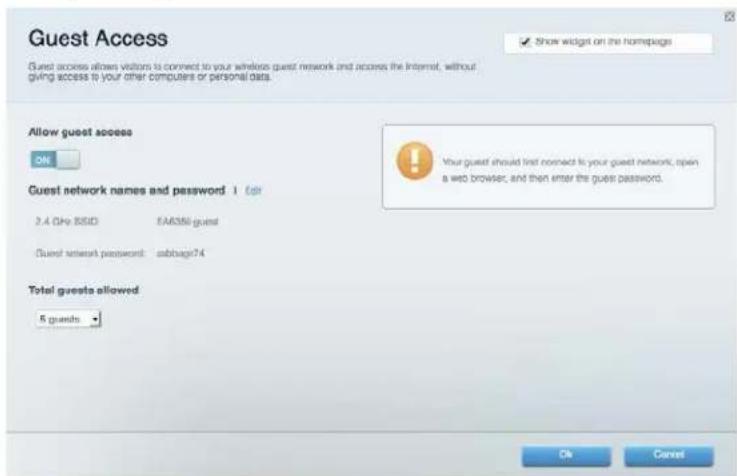
Přistup správy hosta
Umožnjuje konfigurovat a sledovat sít, kterou mohou využívat hosté, aniž by měli pristup ke všem sítovým zdrojúm.
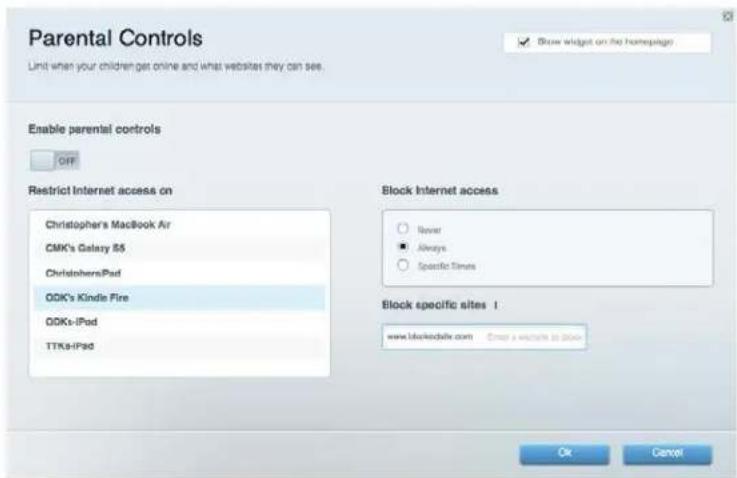
Rodičovská kontrola
Umožnjupe blokovat webové stránky a nastavit dobu pristupu k internetu.
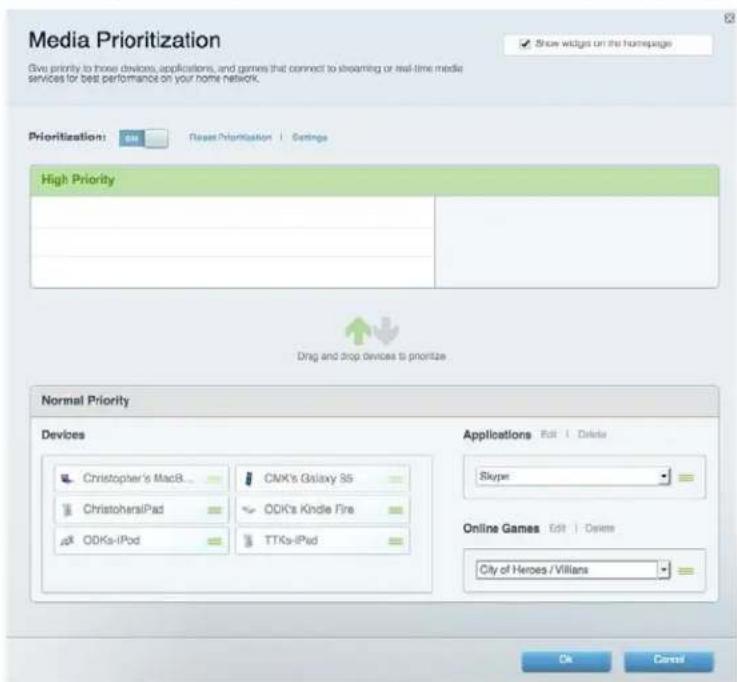
Priorita medi
Umožruje nastavit, ktera zařizení a aplikace mají nejvyší prioritu pro váš sǐtový provoz.
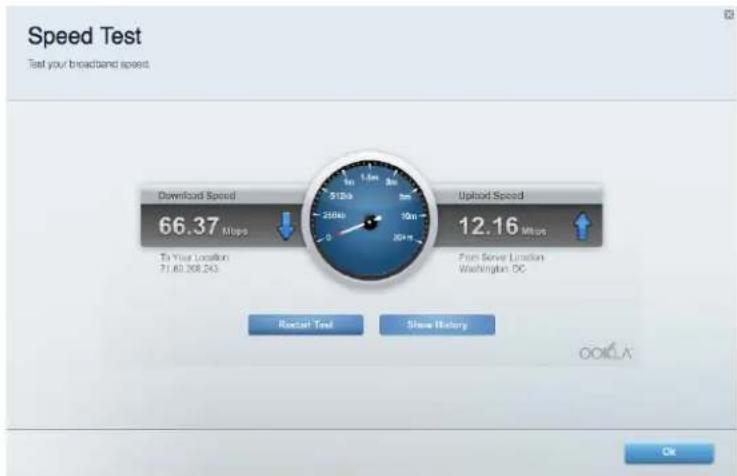
Test rychlosti
Umožnjuje otestovat rychlost internetového pripojení vaši sítě.
Externíúložište
Umožnuje pristupovat k pripojenym Jednotkám USB a nastavovat sdileni souboru, medialni servery a pristup FTP.

Připojení
Umožnjuje konfigurovat základni a rozsiřéná sǐtová nastavení.
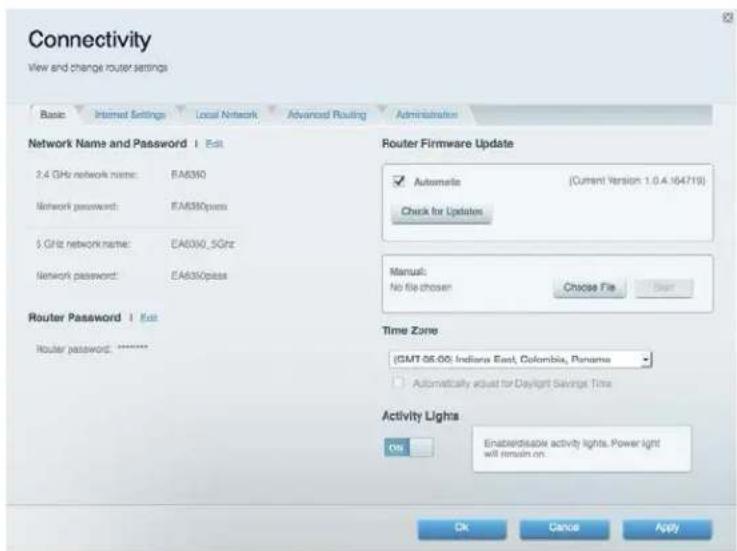
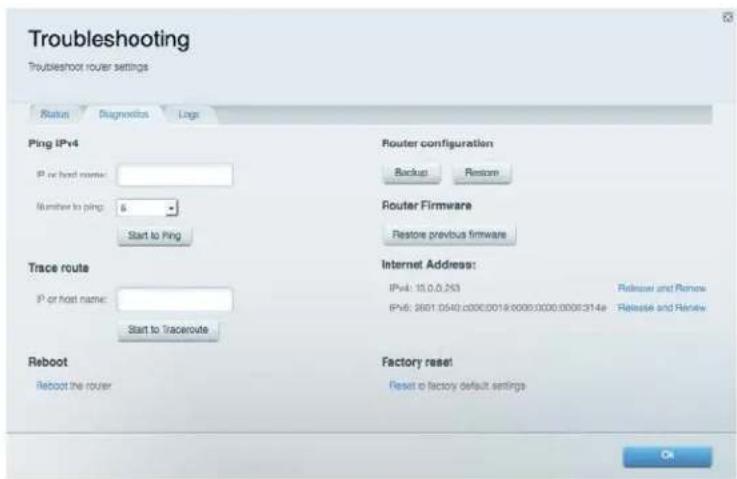
Odstrańovani problemû
Umožnjupe diagnostikovat problémy s routerem a kontrolovat stav sítě.
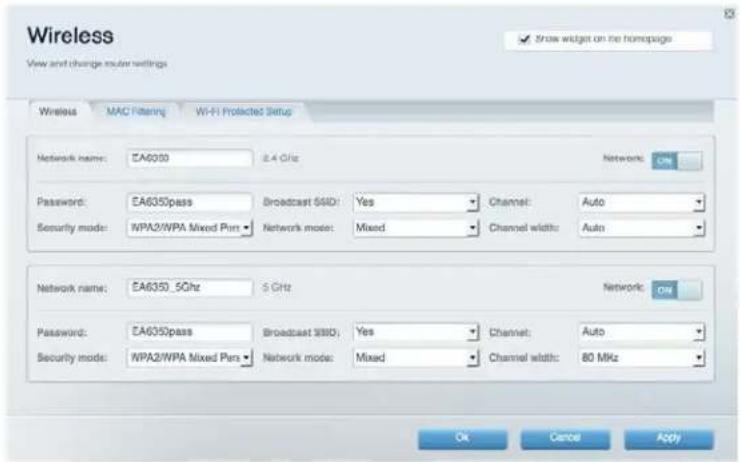
Bezdrátové pripojení
Umožnjuje konfigurovat bezdrátovou sít routeru. Mûžete změnit režim zabezpečeni, filtrovány adres MAC a pripojovat zařizení's použitím funkce Wi-Fi Protected Setup™.
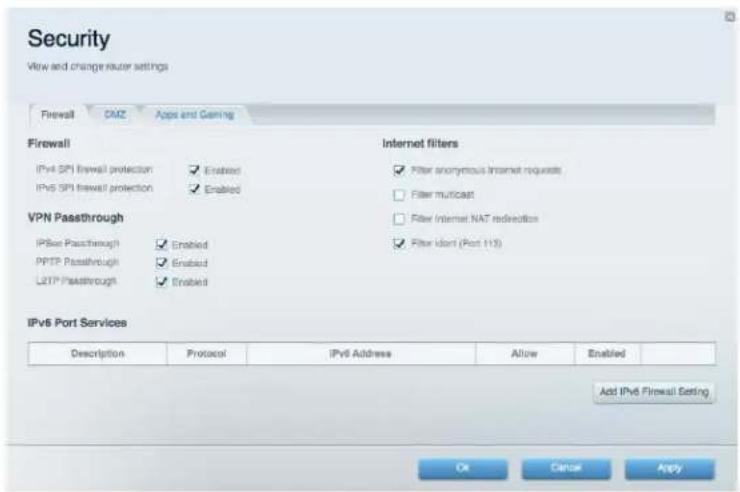
Security (Zabezpečeni)
Umožnjuje konfigurovat bezdrátové zabezpečeni routeru. Múžete nainstalovat firewall, nastavit VPN a vytvářet vlastné nastavení pro aplikace a hry.
Odstrańovani problemu
Dal'snapovedu najdetev na sfoceovane zakaznicke podpoere na Linksys.com/support/EA7300.
Váš router nebyl úspešné nainstalován
Pokud Linksys Smart Wi-Fi nedokoné instalaci, muzete zkusit nasledujíci:
- Stisknéte a podržte resetovaci tlacitko na routeru kancelářskou sponkou nebo spendlíkem (přblízně 10 sekund), dokud indikátor nezačne blikat. Nainstalujte router znovu.
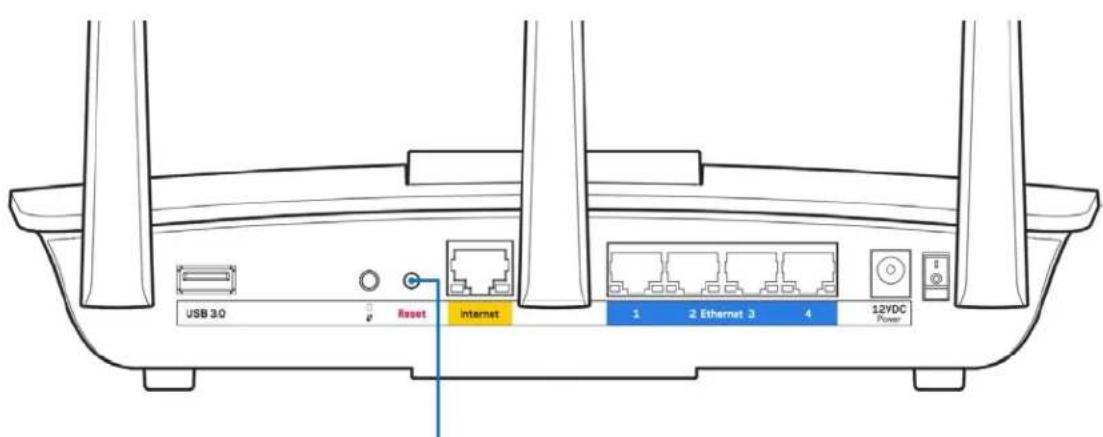
Reset Button
- Deaktivujte dochasne branu firewall počitače (napovědu najdete vPokynech k bezpečnostímu softwaru). Nainstalujte router znovu.
- Pokud mate jiny poćtač, použijte jej a nainstalujte router znovu.
Zpráva „Your Internet cable is not plugged“ (Internetový kabel není pripojen)
Pokud se pri nastavovani routeru zobrazi zprava „Internetový kabel není pripojen“, postupujte podle těchto poků.
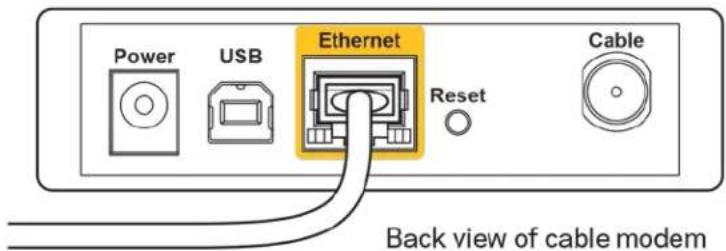
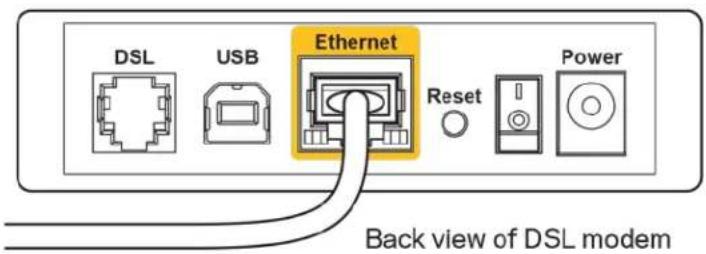
Zkontrolujte, zdajeEthernetovy nebo internetovy kabel (nebo kabel dodan's routerem) pevné pripojen'y ke Žlutemu internetovemu portu na zadni strane routeru a ke spravnemu portu modemu. Tento port je na modemu obvykle označen jako Ethernet, ale muže mit také název Internet nebo WAN.
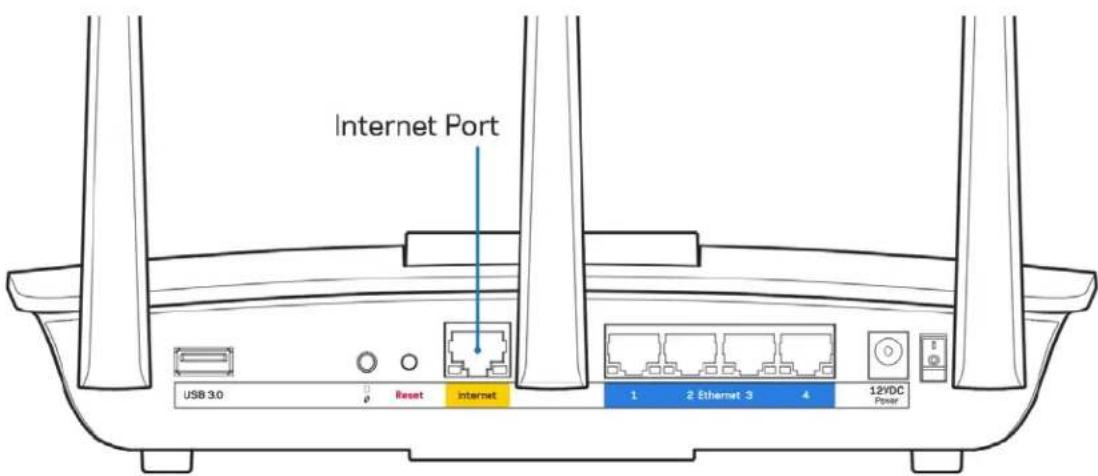
Zkontrolujte, zda je modem pripojeny k napajeni a zapnuty. Pokud ma vypinač, zkontrolujte, ze je nastavený v pozici ON (zapnuto) nebo I (protiklad pozice O).
- Pokud používáte kabelové pripojeni k internetu, zkontrolujte, zda je kabelový port (CABLE) pripojený ke koaxialnímu kabelu od vašeho poskytovatele pripojeni internetu.
- Pokud používáte internetové prípojení DSL, zkontrolujte, zda je vaše Telefoní linka DSL prípojená k portu DSL.
- Pokud byl váš počítáč prípojen k modemu kabelem USB, odpojté tento kabel USB.
- Nainstalujte router znovu.
Zpráva „Cannot access your router" (Nelze pristupovat k routeru)
Chcete-li pristupovat k routeru, musite byt pripojeni k vlastni siti. Pokud jste k internetu pripojeni bezdratóve, moznájste se omylem pripojili k jiné bezdratóve siti.
Postup rešeni problema na počitačich se systémem Windows*:
- Na ploše Windows klepněte na ikonu bezdrátové sítě na hlavním panelu. Zobráží seseznam dostupnéch sítí.
- Klepne te na nazev své sítě. Klepne te na Připojit. V prikladu níze byl počitač pripojen k jiné bezdrátové sít i s názvem wraith_5GHz. Zobrázi se nazev vybrané bezdrátové sítě routeru Linksys EA7300, v prikladu je vybrán nazev Damaged Beez2.4.
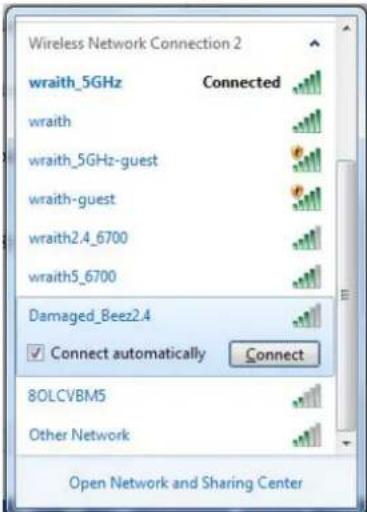
-
Pokud se zobraź vyzva, abyste zadali sǐtový klič, zadejte heslo (bezpečnostní klič) do pole pro bezpečnostní klič. Klepněte na OK.
-
Váš počítač se prípojí k siti a měli bystande být schopni pristupovat k routeru.
*V závislosti na verzi Windows mohou existovat rozdíly v textuči konách obsažených v tomto postupu.
Postup rešeni probleu v počitačich se systémem Mac:
- V panelu nabídek nahoře na obrazovce klepněte na ikonu Wi-Fi. Zobráží seseznam bezdrátovych sítí. Linksys Smart Wi-Fi vaší sítí automaticky prířadil název.
- V prikladu nizé byl počitač pripojen k jiné bezdrátové siti s názvem wraith_5GHz. Zobrázi se název vybrané bezdrátové sítě routeru Linksys EA7300, v prikladu je vybrán název Damaged Beez2.4.
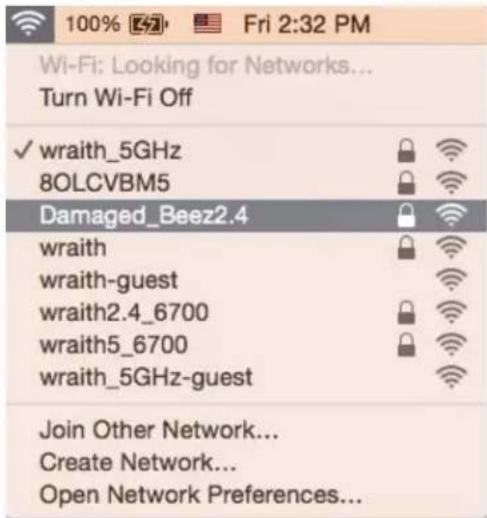
- Klepněte na název bezdrátové sítě vašeho routeru Linksys EA7300 (v príkladu Damaged_Beez2.4).
- Zadejte heslo bezdrátové sîte (bezpečnostní klič) do pole Password (Heslo). Klepnéte na OK.
Po instalaci
Internet není dostupny
Pokud nastane problem v komunikaci internetu s vaśm routerem, mūze se ve webovém prohlížeči zobrazit zpréva „Cannot find [Internet address]" (Nelze najít [internetovou adresl]. Pokud vîte, Že je internetová adresa správná, a pokud jste vyzkoušeli vice internetovych adres se stejnám vysledkem, zpréva by mohla značit, Že nastal problem u poskytovatele pripojení k internetu nebo v modemu, který komunikujës routerem.
Zkuste:
Zkontrolujte, ze jsou sǐtové a napájecí kably bezpečné pripojene.
Zkontrolujte, ze elektrická zásuvka, ke které je router pripojený, dodáva napajení.
- Restartujte router.
- Kontaktujte poskytovatele pripojeník internetu a dotažte se na vypadky ve vaší oblasti.
Nejcastejsim resenim je vypnuti a zapnuti routeru. VAs router potemuze znovu naacist vlastn i nestaveni. Ostatni zafrzeni (naprklad modem) router detekujia zachnou s nim znovu komunikovat. Tento proces se nazyva restartovani.
Chcete-li restartovat router pomocí napájecího kabelu, postupujte takto:
- Odpojte napájecí kabel od routeru a modemu.
- Počkejte 10 sekund a pak znovu prípojte napájecí kabel k modemu. Zkontrolujte, ze má napájení.
- Vyčkejte, dokud online indicator modemu nepřestane blikat (přiblžné dve minuty). Připojte napájecí kabel zpečt k routeru.
- Vyčkejte, dokud indicator napájení nepřestane blikat. Vyčkejte dve minuty, než sePokusítě pripojit počítač k internetu.
Restartováni routeru pomoci Linksys Smart Wi-Fi:
- Prihlaste se k Linksys Smart Wi-Fi. (Viz „Pripojeník Linksys Smart Wi-Fi" na straně 8.)
- V Časti Router Settings (Nastavení routeru) klepněte na Troubleshooting (Odstrańováni problemů).
- Klepněte na kartu Diagnostics(Diagnostika).
- V Časti Reboot (Restartovat) klepněte na Reboot (Restartovat).
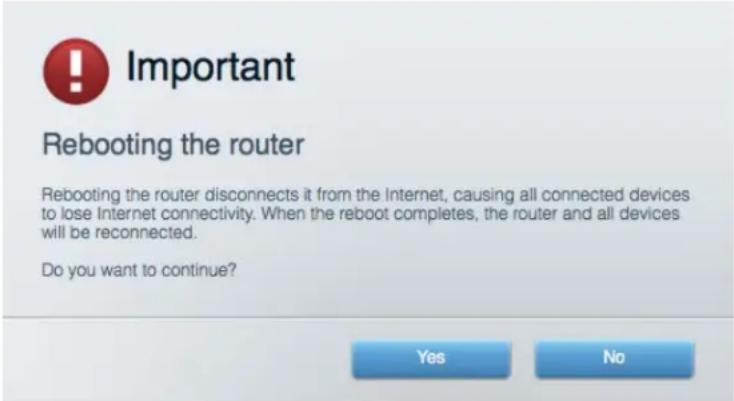
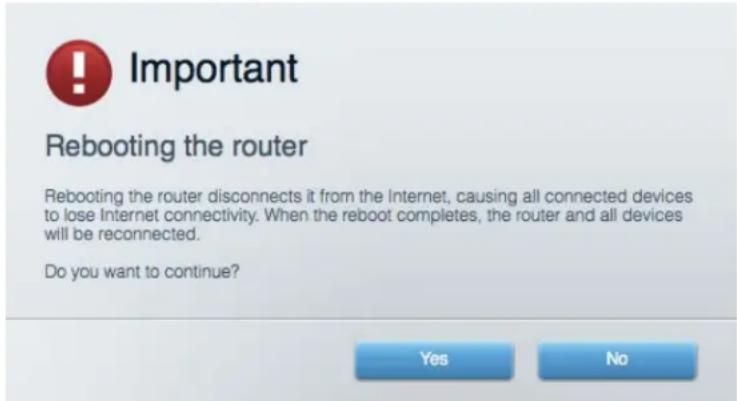
- Klepne t na,Yes" (Ano). Router se restartuje. Kdyz se router restartuje, vsechna pripojená zafrzeni ztrati pripojení k internetu, a znovu se automaticky pripojí, až bude router opět pripraven.
Linksys Smart Wi-Fi se neotevře ve vašem webovém prohlížeči
Poslední verze Google Chrome™, Firefox®, Safari® (pro Mac® a iPad®), Microsoft Edge a Internet Explorer® verze 8 a novějsí funguji's Linksys Smart Wi-Fi.
Technické udaje
Linksys EA7300
| Název modelu | Gigabitový router Max-Stream AC 1750 MU-MIMO |
| Čísló modelu | EA7300 |
| Rychlost prěpínaných portů | 10/100/1000 Mb/s (gigabitový ethernet) |
| Frekvence vysílání | 2,4 GHz a 5 GHz |
| Počet antén | 3 externí nastavitelné antény |
| Porty | Napájení, USB 3.0, Internet, Ethernet (1-4) |
| Tlačítka | Reset, Wi-Fi Protected Setup, napájení |
| Diody LED | Horní panel: osvětlené logo Linksys Zadní panel: Internet, ethernet (1-4) |
| UPnP | Podporované |
| bezpečnostní fungkce | WEP, WPA2, RADIUS |
| Ároveř zabezpečení | Až 128bitové šifrování |
| Podpora systému souborů úložišťě | FAT, NTFS a HFS+ |
| Podpora prohlížečú | Poslední verze Google Chrome™, Firefox®, Safari® (pro Mac® a iPad®), Microsoft Edge a Internet Explorer® verze 8 a novější funguji's Linksys Smart Wi-Fi |
Prostředí
| Rozměry | 257 x 184 x 56 mm (10,12" x 7,24" x 2,2") bez antén |
| Hmotnost | 636 g |
| Napájení | 12 V, 2,5 A |
| Certifikace | FCC, CE, Wi-Fi a/b/g/n/návrh ac, Windows 7, Windows 8 |
| Provozní teplota | 0 až 40 °C (32 až 104 °F) |
| Skladovací teplota | -20 až 60 °C (-4 až 140 °F) |
| Provozní vlhkost | 10% až 80% relativné vlhkost, bez kondenzace |
| Skladovací vlhkost | 5% až 90% bez kondenzace |
Specifikace podlehajzmenebez oznameni.
Regulační, záruční a bezpečnostné informaceNJajdeta na stráncé Linksys.com/support/ea7300.
Maximánlí vykon je odvozen od specifikaci standardu IEEE 802.11. Skutečný vykon se může lišit, a to včetné nižsí kapacity bezdrátové sítě, rychlosti prěnosu dat, dosahu aPokrytí sítě. Vykon závisí na mnoha faktorech, podminkách a proměnných, včetné vzdálenosti od pristupového bodu, intensity sítového provozu, stavebních materialú a konstrukci, použitého operačního systému, kombinace použivaný bezdrátových produktů, rušeni atd.
BELKIN, LINKSYS a Žada názvú produktú, značek a log jsou ochranné známky skupiny společností Belkin. Zminěné ochranné známky třetích stran jsou vlastnictvím príslušných vlastníků. Licence a informace pro software třetích stran použitý v tomto produktu jsou k dispozici zde: http://support.linksys.com/en-us/licenses. V pripadě dotazů aždostí o zdrojový kód pod licenci GPL se obratte na http://support.linksys.com/en-us/gplcodecenter.
© 2016 Belkin International, Inc. a/nebo jej dceiré společnosti. Vsechna práva vyhrazena.
LINKSYS
Brugervejledning
MAX-STREAM
AC1750
MU-MIMO
GIGABIT ROUTER
Model nr. EA7300
Contents
Produktoverblick 4
Set fra oven 4
Setbagfra 5
Installation: Grundlaeggende 7
Rozhranie Internet (3) — Sietový káblom (ethernet) prepoje tento Žltý gigabitový konektor (10/100/1000) a káblový/DSL/optický modem širokopásmoveho internetu.
Hlavny vypinač (8) — Smerovač sa zapina stlačením | (zapnuté).
Nastavenie: Základy
Ziskanie pomoci
- Nastavenie dokončite návštevou lokality http://LinksysSmartWiFi.com z webového prehliadača počítača.
- Identifikujte zariadenia.
- Do webového prehliadača vložte http://LinksysSmartWiFi.com. Instaláciu smerovača dokončite podlá zobrazenych pokynov. Instaláciu je možné spustit' aj napísaním 192.168.1.1 do riadka adresy prehliadača.
Po nastavení postupujte podla zobrażnych tokynov a vytvorte si konto služby Linksys Smart Wi-Fi. Službu Linksys Smart Wi-Fi moźete využit na konfiguráciu smerovača zlubovláho počítača pripojeného k internetu.
Správa nastavení smerovača:
Zmenit nazov a heslo smerovača
Nastavit pristup hosti
Konfigurovat rodičovskú kontrolu
Pripojit zariadenia k sieti
- Otestovat rychlost pripojenia k internetu
Poznámka — Pri vytvárani konta služby Linksys Smart Wi-Fi vám zašleme overovací email Z domacej siete kliknite na prepojenie uvedené v tomto emaile, a tak priradîte smerovač k svojmu kontu služby Linksys Smart Wi-Fi.
- V počfáci otvorte webový prehliadač.
- Prejdite na lokalitu www.linksyssmartwifi.com a prihlaste sa k svojmu kontu.
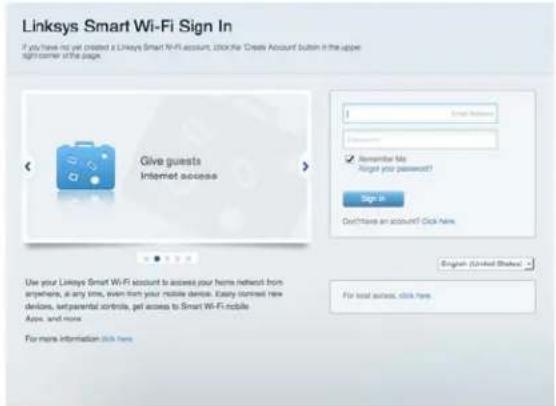
Ak si nepamatáte svoje heslo, kliknite na Forgot your password? (Nepamatám si heslo) a obnovte ho podla zobrażnych pokynov.
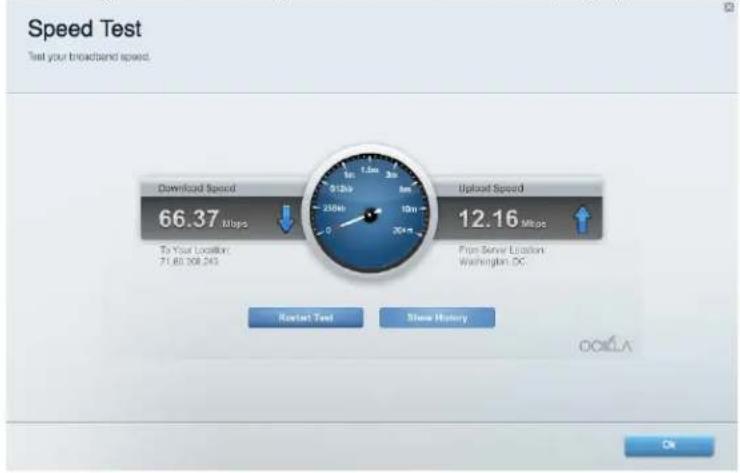
Umožnju otestovat rychlost internetového pripojenia vasej siete.
Externé uložisko
- Ak bol počfátč preydým pripojený k modemu káblom USB, odpojte kábel USB.
Znova vykonajte instalaciu smerovaça.
Hlásenie Cannot access your router (Nie je mayný pristup k smerovaču)
Aby ste ziskali pristup k smerovaču, musite sa pripojić k vlastnej sieti. Ak na pristup k internetu vyuzívate bezdrótove pripojenie, problem može byt' v tom, ze ste sa omylom pripojili k inj bezdrótovej sieti.
Vyrieşenie problemu na počitačoch so systémom Windows*:
- Skontrolujte, Čijesprávné pripojený sietová napájací kabel.
- Skontrolujte, Či funguje napájanie zásuvky, do ktorej je zapojený smerovač.
- Rešartujte smerovac.
- Kontaktujte poskytovatei internetovych služieb (ISP) a informujte sa o výpadkoch internetu vo vašej oblasti.
Rešartovanie smerovača použitím napájacieho kábla:
- Odpojte napájácí kabel smerovača a modemu.
- Pockajte 10 sekünd aznova pripojte napájací kabel do modemu. Skontrolujte, Či funguje napájanie.
- Pockajte, kym indicator stavu online modemu neprestane blikat (priblizne dve minuty). Opat pripojte napajaci kabel k smerovaču.
- Pockajte, kym indikator napajania neprestane blikat. Pockajte dve minuty a az potom sa skuste pripojit k internetu z počitača.
Rešartovanie smerovača použitím sluzby Linksys Smart Wi-Fi:
- Prihláste sa k sluzbe Linksys Smart Wi-Fi. (Pozrite Čast Pripojenie k sluzbe Linksys Smart Wi-Fi, strana 9.)
- Vponuke Router Settings (Nastavenia smerovača) kliknite na položku Troubleshooting (Riesenie problemov).
- Kliknite na kartu Diagnostics(Diagnostika).
- V položke Reboot (Rešartovat) kliknite naReboot (Rešartovat).