
MaxStream EA7300 - Maršrutizatorius LINKSYS - Nemokama naudojimo instrukcija
Raskite įrenginio instrukciją nemokamai MaxStream EA7300 LINKSYS PDF formatu.
 FR
FR
 BG
BG
 CS
CS
 DA
DA
 DE
DE
 EL
EL
 EN
EN
 ES
ES
 ET
ET
 FI
FI
 HU
HU
 ID
ID
 IT
IT
 LT
LT
 LV
LV
 NL
NL
 NO
NO
 PL
PL
 PT
PT
 RO
RO
 RU
RU
 SK
SK
 SL
SL
 SV
SV
 TH
TH
 TR
TR
 UK
UK
 VI
VI
 ZH
ZH
| Produkto tipas | MU-MIMO AC1750 Gigabit Wi-Fi maršrutizatorius |
| Prekės ženklas | Linksys |
| Modelis | MaxStream EA7300 |
| Matmenys (be antenų) | 257 x 184 x 56 mm |
| Svoris | 636 g |
| Maitinimas | 12 V, 2,5 A (įtrauktas maitinimo adapteris) |
| Radijo dažniai | 2,4 GHz ir 5 GHz |
| Wi-Fi standartas | IEEE 802.11 a/b/g/n/ac |
| Maksimalus greitis | AC1750 (450 Mbit/s 2,4 GHz + 1300 Mbit/s 5 GHz) |
| Antenų skaičius | 3 išorinės, reguliuojamos |
| Prievadai | 1 gigabito interneto prievadas (geltonas), 4 gigabito Ethernet prievadai (mėlyni), 1 USB 3.0 prievadas |
| Mygtukai | Reset, Wi-Fi Protected Setup, Įjungimo/išjungimo |
| Belaidė sauga | WEP, WPA2, RADIUS, 128 bitų šifravimas |
| Išplėstinės funkcijos | MU-MIMO, tėvų kontrolė, svečių tinklas, srauto prioritetizavimas, greičio testas, USB saugykla |
| Valdymas | Linksys Smart Wi-Fi (mobili programa ir žiniatinklio sąsaja) |
| USB failų palaikymas | FAT, NTFS, HFS+ |
| UPnP | Palaikymas |
| Sertifikatai | FCC, CE, Windows 7/8 |
| Darbinė temperatūra | 0–40 °C |
| Darbinė drėgmė | 10–80 % be kondensato |
| Priežiūra ir valymas | Prieš valydami išjunkite ir atjunkite; naudokite sausą šluostę |
| Taisomumas | Gamyklinis atstatymas per Reset mygtuką arba programiškai; perkrovimas per maitinimo laidą arba sąsają |
| Pakuotės turinys | Maršrutizatorius, maitinimo adapteris, Ethernet kabelis, greito paleidimo vadovas |
Dažnai užduodami klausimai - MaxStream EA7300 LINKSYS
Naudotojų klausimai apie MaxStream EA7300 LINKSYS
0 klausimas apie šį prietaisą. Atsakykite į tas, kurias žinote, arba užduokite savo.
Užduokite naują klausimą apie šį prietaisą
Atsisiųskite instrukciją savo Maršrutizatorius PDF formatu nemokamai! Raskite savo instrukciją MaxStream EA7300 - LINKSYS ir vėl perimkite savo elektroninį įrenginį. Šiame puslapyje skelbiami visi dokumentai, reikalingi jūsų įrenginio naudojimui. MaxStream EA7300 prekės ženklo LINKSYS.
NAUDOJIMO INSTRUKCIJA MaxStream EA7300 LINKSYS
Vaizdas iš viršaus 3
Vaizdas iš galo 4
Nustatymas: pagrindine informacija 6
Kur pateikiama daugiau pagalbos. 6
Kaip prijungti marsruto parinktuva 6
Kaip naudoti „Linksys Smart Wi-Fi" 9
Kaip prijungti prie „Linksys Smart Wi-Fi" 9
Tinklo zemelapis. 10
Svecio prieiga 10
Tevu kontrlé 11
Medijos prioritizaca 11
Greicio bandymas 12
Isheriné saugykla 12
Jungiamumas 13
Trikciu nustatymas ir salinimas 13
Belaidis ryys 14
Sauga 14
Trikciug nustatymas ir salinimas 15
Maršrutizatorius nustatyas nasékmingai 15
Pranešimas Your Internet cable is not plugged in(Jusy interneto laidas nera prijungtas).
16
Pranešimas Cannot access your router(nepavyko pasiekti maršrutizatoriaus) 17
Po saramkos 18
Nera interneto 18
"Linksys Smart Wi-Fi" neatsidaro ziniatinklio narsykléje 19
Techninai duomenys 20
"Linksys EA7300" 20
Aplinkos duomenys 20
Gaminio apžvalga
Vaizdas iš viršaus
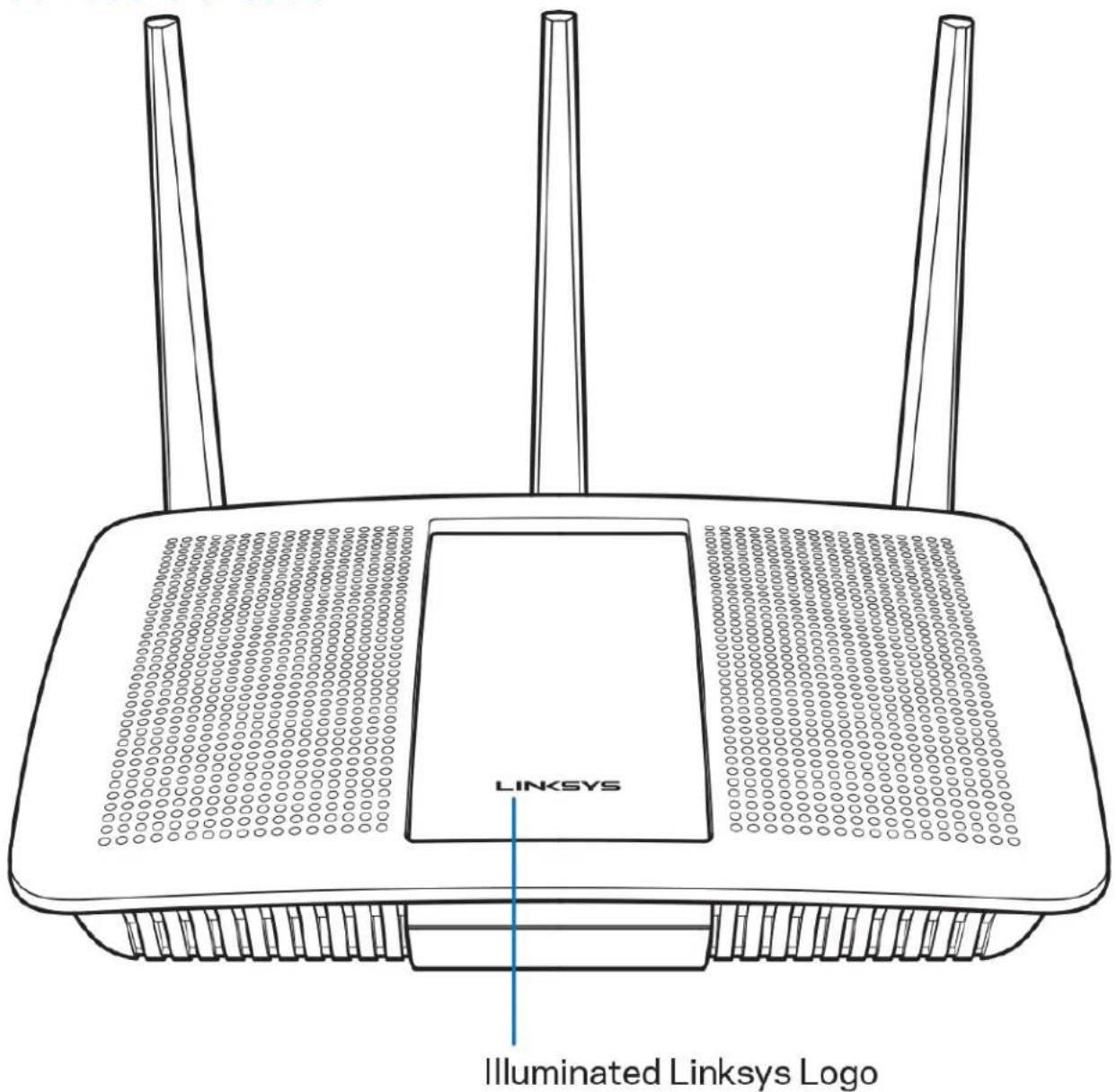
Šviečiantis „Linksys“ logotipas - prisijungus prie interneto, „Linksys“ logotipas šviečia nepertraukiamai. Jis blyksi arba letai mirksi, kol vyksta paleidimas, atliekama savikkontrolé ir taikomi programinés aparatinés jrangos naujiniai. Jis greitai mirksi, kai nurodoma api ryšio klaidas.
Vaizdas iš galo
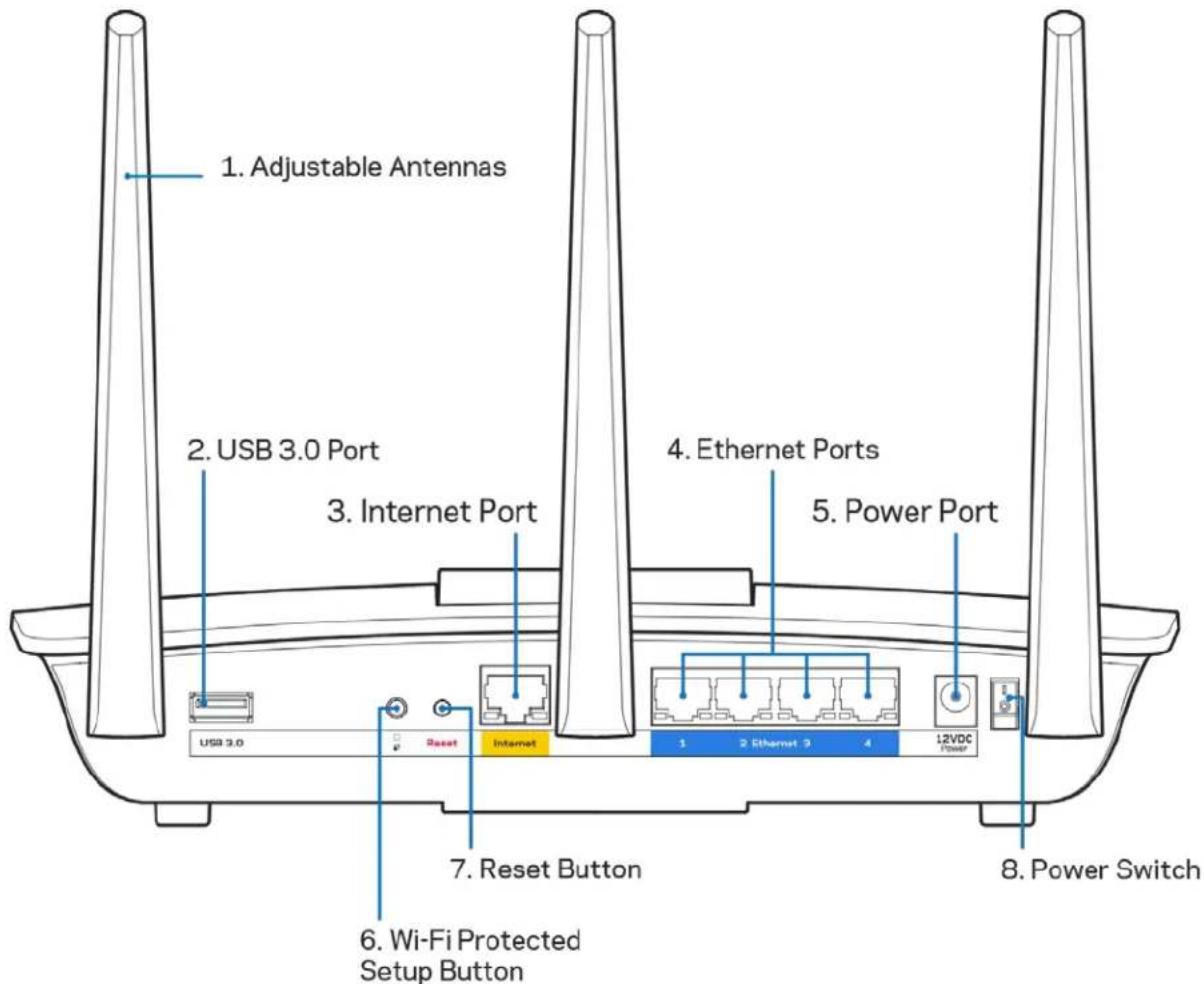
Reguluojamos antenos (1) - siekdami geriausiq rezultatu, nustatykite antenas vertikaliai, kaip pavaizduota paveikslyje.
USB 3.0 prievadas (2) - prijunkite ir dalykites USB jrenginiu arba USB spausdintuvu savo tinkle ar internetu.
Interneto prievas (3) - prijunkite eterneto kabeli prie sio geltono gigabitu (10/100/1000) prievado ir prie placiajuoscio interneto kabelio / DSL arba optimio pluosto modemo.
Pastaba - siekdami geriausiý rezultatu, prie interneto prievadu junkite CAT5e ar aukstesnés klasés laidus.
Eterneto prievadai (4) - prijunkite eterneto laidus prie melynos spalvos gigabitu (10 / 100 / 1000) prievadu ir prie laidiniu prietaisu jusu tinkle.
Pastaba - siekdami geriausiç rezultatu, prie erneto prievadú junkite CAT5e ar aukštesnès klasés laidus.
Maitinimo prievadas (5) - prijunkite pridedamq kintamosios srovés adapterj.
Mygtukas „Wi-Fi Protected Setup“ (6) - paspauskite šj mygtuka, kai norèsite sukonfigūruoti belaidžio rysio sauguma tinklo prietaisuose, kuriuose jjungta „Wi-Fi“ apsaugota sāranka.
Mygtukas „Reset" (Atstatyti) (7) - norédami atkurti maršruto parinktuvo gamyklines nuostatas, paspauskite šj mygtuká ir palaikykite, kol „Linksys" logotipas ims mirkséti. Be to, gamyklines nuostatas galima atkurti naudojant „Linksys Smart Wi-Fi" internete arba per programéle mobiliesiems.
Maitinimo jungiklis (8) - paspauskite | (sviecia), kad jungtumete marsruto parinktuva.
Nustatymas: pagrindine informacija
Kur pateikiama daugiau pagalbos
Pagalbos galite rasti ne tik šiame naudotojo vadove, bet ir šiose vietose:
- Linksys.com/support/EA7300 (dokumentacija, atsisiuntimai, DUK, technine pagalba, tiesioginialiPokalbiai, forumai)
Pastaba. Šiame gaminje naudojamos trečiju šalić jrangos licencijas ir pranešimus galima peržiūrěti http://supportlinksys.com/en-us/licenses. Susisiekite su http://supportlinksys.com/en-us/gplcodecenter, jei turite klausimu arba GPL šaltino kodo užklausu.
Kaip prijungti marsruto parinktuva
- Sarankai atlikti jums reikës kompiuterio, kad galétumëte apsilankyti http://LinksysSmartWiFi.com Žiniatinklio naršykleje.
- Nustatykite savo iranga.
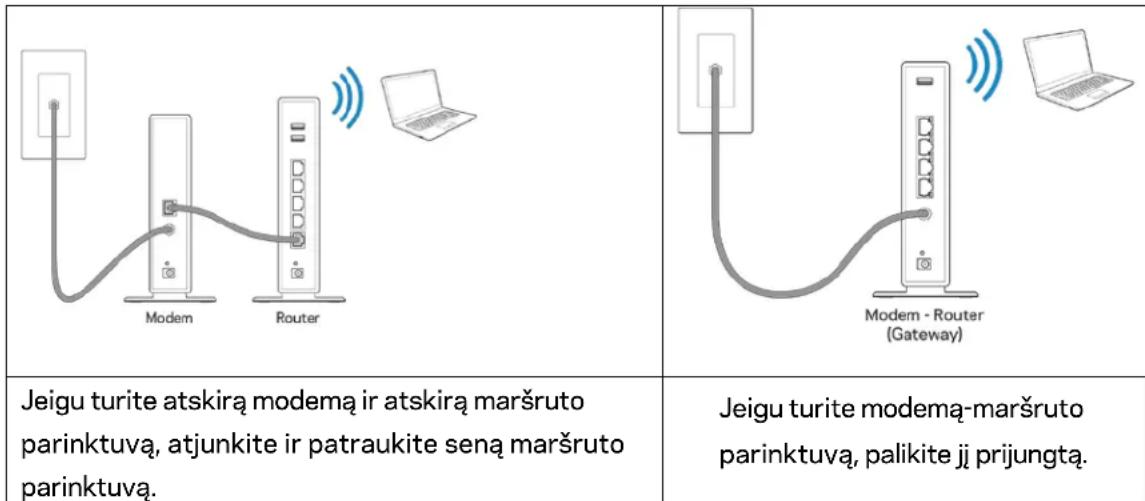
- Nustatykite antenas i virsu, kaip parodyta, ir prijunkite marsruto parinktuva prie maitinimo saltinio. Isitikinkite, kad maitinimo jungiklis butu | (jungimo) padetyje.
- Prijunkite saver marsruto parinktuva prie modemo arba modemo-marsruto parinktuvo. Prijunkite viena pridedamo interneto kabelio gala prie geltonos interneto jungties savonaujame marsruto parinktuve. Jeigu turite modema, kitagalaprijunkite prie modemo eterneto (LAN) jungties. Jeigu turite modema-marsruto parinktuva, prijunkite jj prie laisvos jungties.
- Palaukite, kol šviečiantis „Linksys“ šviesos diodas marsruto parinktuvo viršuje nustos mirkseti ir pradès šviesti baltai.
- Prijunkite prie „W-Fi“, kurio pavadinimas nurodytas kartu su maršruto parinktuvu gautame Greito pasirengimo vadove. (Šia išsamja informacija galite keisti véliau.) Jeigu reikia pagalbos
jungiant prie tinklo, Žr. jrenginio dokumentacijā interneto svetainéje
linksys.com/support/ea7300.
Pastaba: jus neturèsite prieigos prie interneto, kol nebus baigta marsruto parinktuvo sgranka.
- Žiniatinklio naršykléje atverkite http://LinksysSmartWiFi.com. Norédami baigti maršrutizatorius sąranka, vykdykite ekrane pateiktas instrukcjjas. Taip pat norédami pradeti sąrankaj naršykle galite ivesti 192.168.1.1.
Sarankos pabaigoje vykdykite ekrane pateiktas instrukcjjas ir nustatykite „Linksys Smart Wi-Fi" paskyra. Norédami sukfigūruoti maršruto parinktuva iš bet kurio kompiuterio, turinčio interneto ryšj, naudokite „Linksys Smart Wi-Fi".
Maršruto parinktuvo nustatymu valdymas:
- pakeiskite maršruto parinktuvo pavadinimār slaptažodj;
nustatykite svecchio prieiga;
sukonfiguruokite tevk kontroles valdiklius; - prijunkite prietaisus prie tinklo;
- iśbandy kite interneto ryśo greitj.
Pastaba: jums atliekant „Linksys Smart Wi-Fi" paskyros sqrankq, gausite patvirtinimo el. laiškq. Savo namu tinkle paspauskite el. laiške gautq nuorodq ir susiekite maršruto parinktuvq su „Linksys Smart Wi-Fi" paskyra.
Patarimas: atsispausdinkite ši puslapj, tuomet irasykite marsruto parinktuvo ir paskyros nuostatas j toliau pateiktq lentele kaip nuorodq. Pastabas laikykite saugioje vietoje.
| 2,4 GHz tinklo pavadinimas | |
| Tinklo slptažodis | |
| 5 GHz tinklo pavadinimas | |
| Tinklo slptažodis | |
| Maršrutizatoriausslptažodis | |
| Svečio tinklo pavadinimas | |
| Svečio tinkloslptažodis | |
| "Linksys Smart Wi-Fi" vartotojo vardas | |
| "Linksys Smart Wi-Fi" slptažodis |
Kaip naudoti „Linksys Smart Wi-Fi"
Maršrutizatoriu galite konfigūruoti bet kurioje pasaulio vietoje, naudodami „Linksys Smart Wi-Fi". Be to, jj galite konfigūruoti ir tiesiogiai namu tinkle. „Linksys Smart Wi-Fi" taip pat galima naudoti mobiliajam jrenginiui. Norédami gauti informacijos, Žr. jrenginio programeliu prekyviete.
Kaip prijungti prie „Linksys Smart Wi-Fi"
Norint prijungtiprie „Linksys Smart Wi-Fi"
- Atverkite kompiuterio ziniatinklio narsykle.
- Apsilanky kite adresu www.linksyssmartwifi.com ir prisijunkite prie savo paskyros.
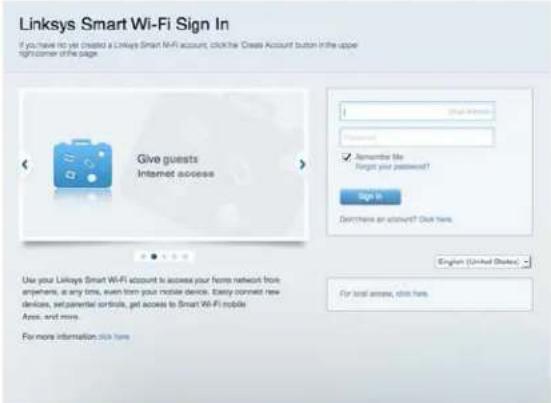
Jei neprisimenate slaptažodžio, paspauskite Forgot your password (pamiršote slaptažodj?) ir vykdykite ekrane pateiktas instrukcjjas, kad ji atkurtuměte.
"Linksys Smart Wi-Fi" pagalba (prisijunkite prie „Linksys Smart Wi-Fi", paskui spustelekite „Pagalba" pagrindinio ekrano viršuje.
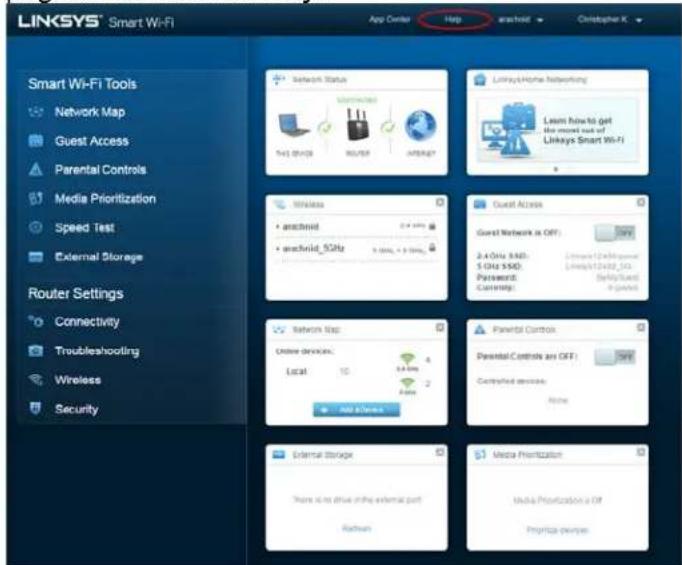
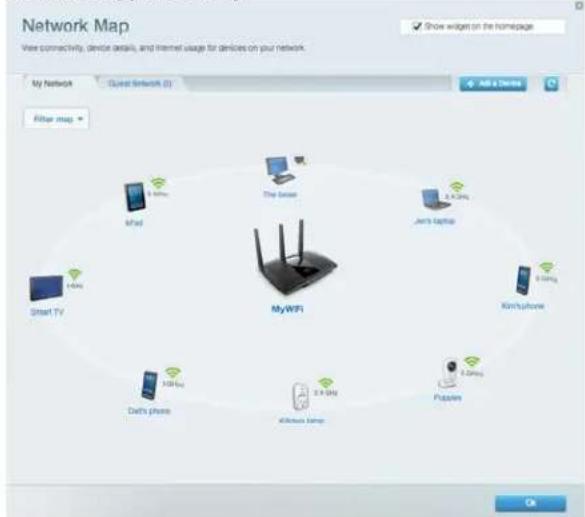
Tinklo Žemèlapis
Leidžia peržiūréti ir valdyti visus prie maršruto parinktuvo prijungtus tinklo prietaisus. Galite peržiūréti pagrindiniame ir svečio tinkluose esancius prietaisus arba peržiūréti informacija apie kiekviena prietaisa.
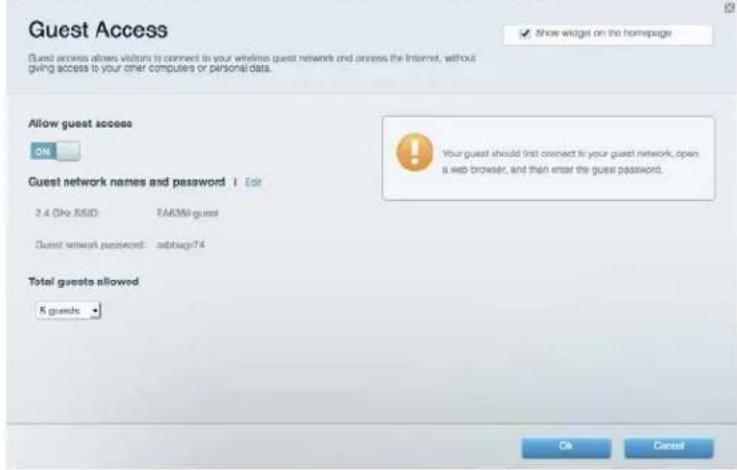
Svečio prieiga
Leidžia sukonfigūruoti ir steběti tinkla, kuri svečiai gali naudoti nepasiekdami visu jusy tinklo ištekliu.
Tévç kontrolè
Leidžia blokuotiŽiniatinklio svetaines ir nustatyti interneto prieigos kartus.
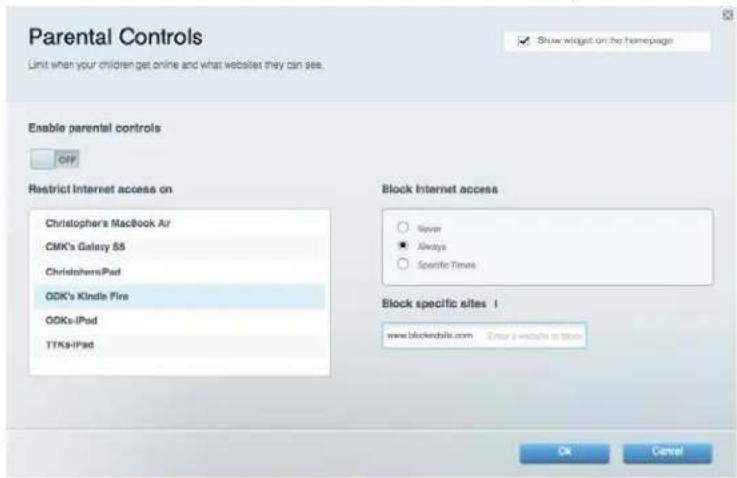
Medijos prioritizacija
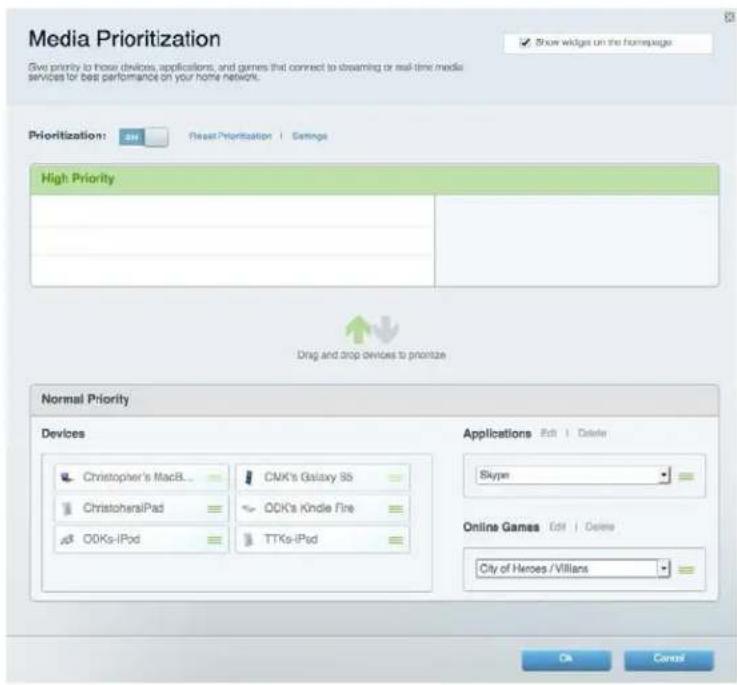
Leidžia nustatyti, kurie prietaisai ir programos jusu tinklo sraute turi prioriteta.
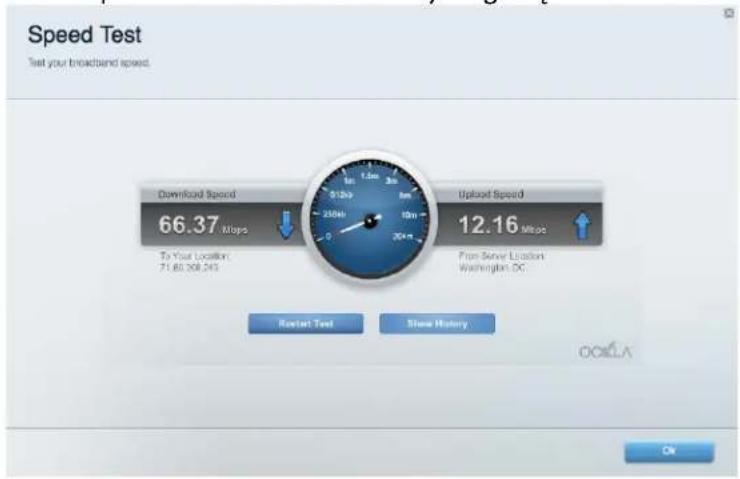
Greicio bandymas
Leidžia patikrinti tinklo interneto ryšio greitj.
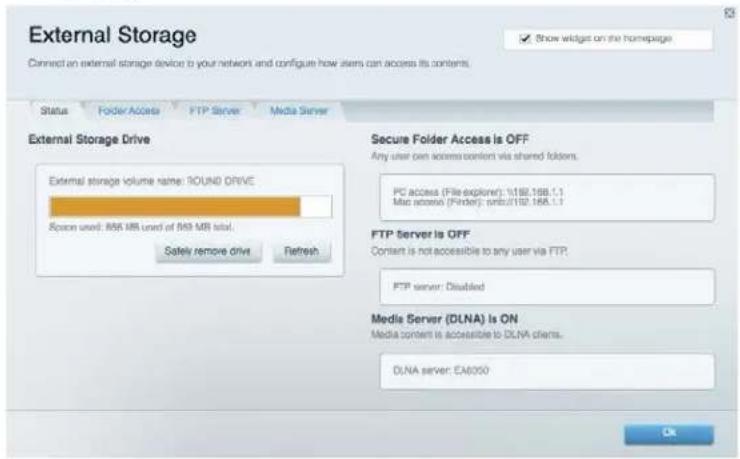
Išoriné saugykla
Leidžia pasiekti prijungt\uq USB disk\uq (nepriderdamas) ir nustatyti fail\uq bendrinima, medijos server\uq ir FTP prieiga.
Jungiamumas
Leidžia sukonfigūruoti pagrindinius ir išpléstinius tinklo nustatymus.
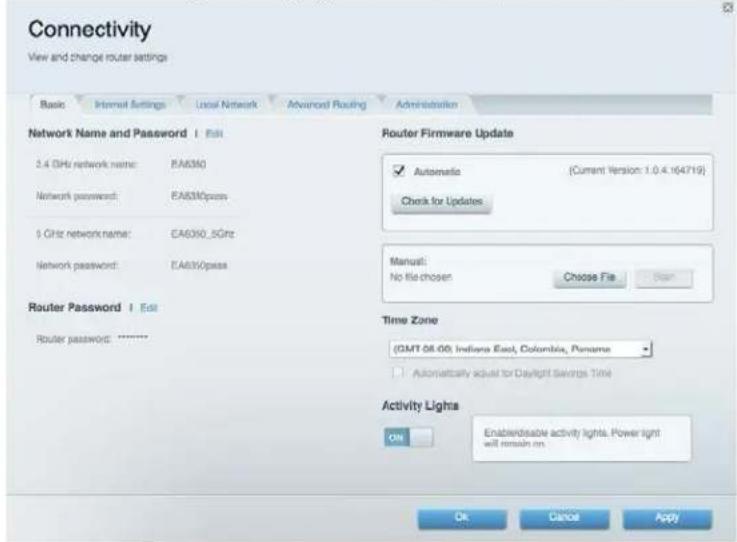
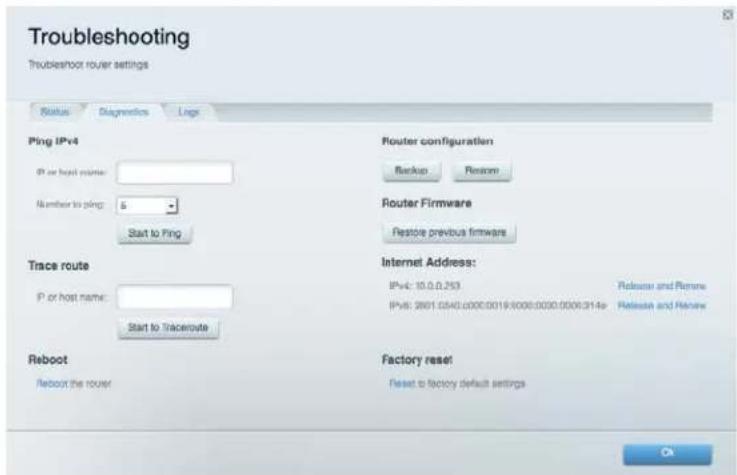
Trikciug nustatymas ir salinimas
Leidžia nustaty maršruto parinktuvo problemas ir patikrinti tinklo būsena.
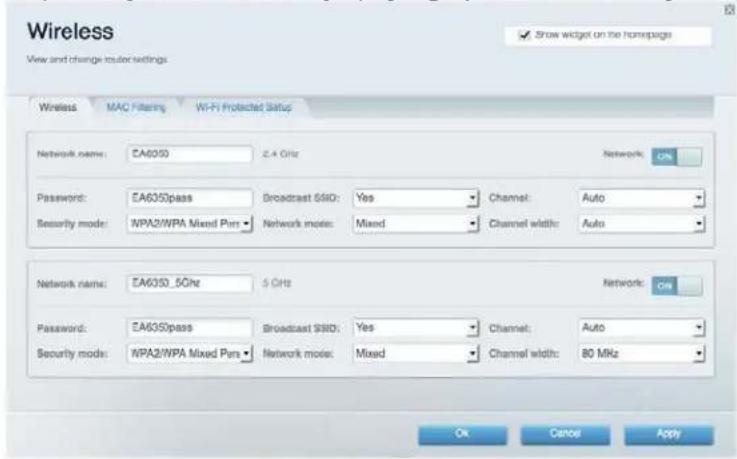
Belaidis rysys
Leidžia sukfiguruoti marsruto parinktuvo belaidzio ryssio tinkla. Galite pakeisti saugos rezima, slaptažodi, MAC filtravima ir prijungti prietais naudojant „Wi-Fi Protected Setup".
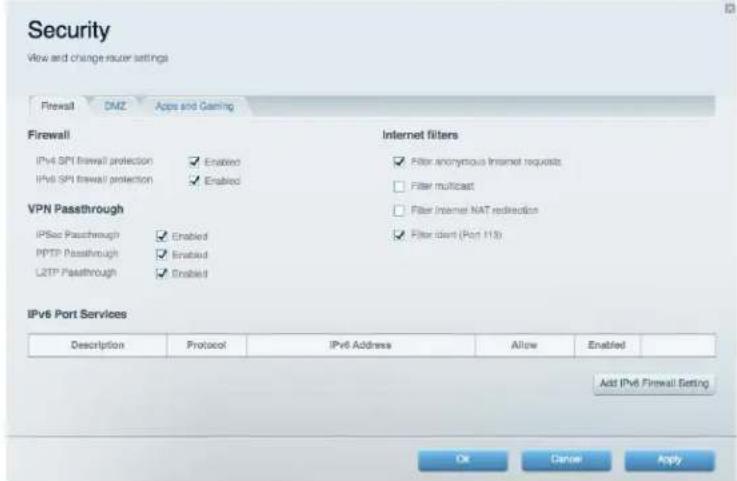
Sauga
Leidžia sukonfigūruoti marsruto parinktuvo belaidžio ryšio apsaugá. Galite nustatyti ugniasiene, VPN nustatymus ir atlikite pasirinktinius programu ir Žaidimu nustatymus.
Trikciu nustatymas ir salinimas
Daugiau pagalbos rasite mûsç apdovanojima laiméjusiame klienç palaikymo skyriije adresu Linksys.com/support/EA7300.
Maršrutizatorius nustatyas nesëkmingai
Jei „Linksys Smart Wi-Fi" neatlieka sąrankos, galite iśmèginti šiuos veiksmus:
- Sāvaržěle ar smeigtuku paspauskite ir palaikykite mygtuka „Reset" (nustatyti iš naujo), kol pradès blykséti šviesos diodas (maždaug 10 sekundžiu). Věl prijunkite maršruto parinktuva.
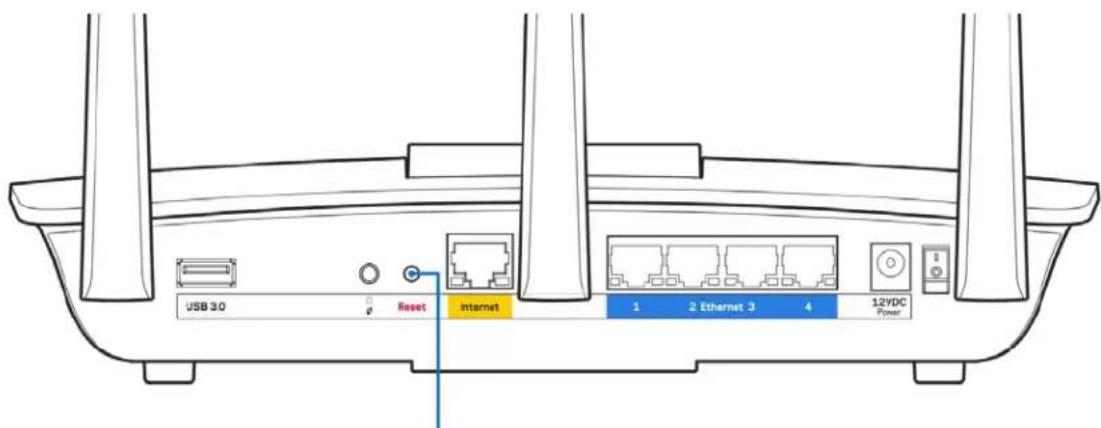
Reset Button
- Laikinai išjunkite kompiuterio ugniasiene (žr. saugos programinës jrangos instrukcjias, kur pateikiama pagalbos). Vél prijunkite maršruto parinktuva.
- Jei turite kitā kompiuterj, naudokite ta kompiuterj ir vél prijunkite maršruto parinktuva.
Pranesimas Your Internet cable is not plugged in (Jusu interneto laidas nera prijungtas).
Jei rodomas pranesimas, Jusu interneto kabelis neprijungtas", miginant nustatyimarshruto parinktuva, atlikite siuos trikciu salinimo veiksmus.
- lsitikinkite, kad eterneto arba interneto laidai (arbaKitas laidas, pvz.,kartu su marsruto parinktuvu tiekiamas laidas) yra tvirtai prijungti prie geltono interneto prievado marsruto parinktuvo gale bei prie atitinkamo modemo prievado. Sis modemo prievas jprastai paZenklantas kaip eterneto prievas, taiaujis gali buti jvardijamas kaip interneto arba WAN prievas.
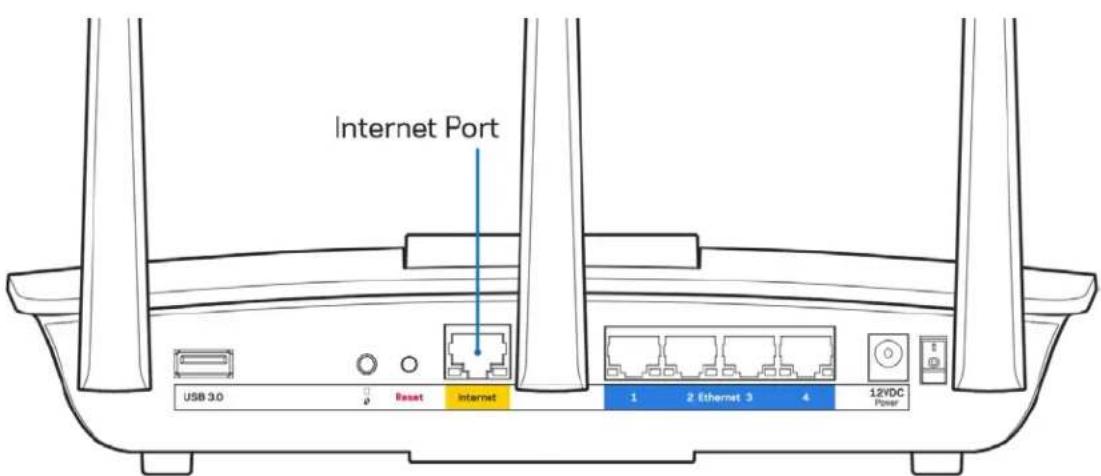
- Isitikinkite, kad modemas prijungtas prie maitinimo ir yra jjungtas. Jeijis turi maitinimo jungiklj, jsitikinkite, kadjis nustatyas j ON (jjungta) arba I padetj (one O padetj).
- Jei interneto paslauga yra kabeline, jsitikinkite, kad kabelio modemo CABLE (kabelio) prievadas yra prijungtas prie ISP tiekiamo bendraasio kabelio.
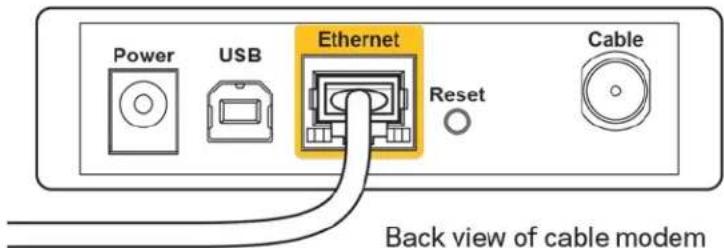
- Jei interneto paslauga yra teikiama per DSL, jsitikinkite, kad DSL Telefono linija yra prijungta prie modemo DSL prievado.
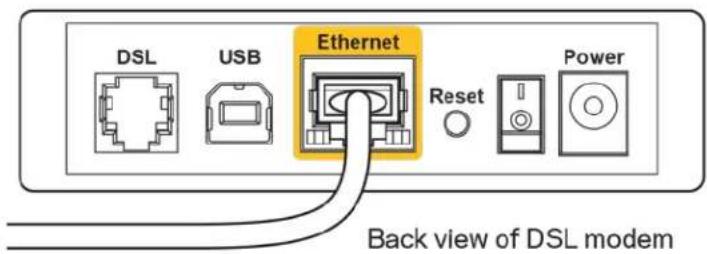
- Jei kompiuteris ankschiau buvo prijungtas prie modemo USB laidu, atjunkite USB laida.
Vél prijunkite maršruto parinktuva.
Pranesimas Cannot access your router(nepavyko pasiekti maršrutizatoriaus)
Noredami pasiekti marsruto parinktuva, turite prisijungti prie tinklo. Jei siuo metu turite belaide interneto prieiga, gali buti, kad atsitiktinai prisijungete prie kito belaidzio tinklo.
Noredami pašalinti problema „Windows" kompiuteriuose, atlikite šiuos veiksmus*:
- "Windows" darbalaukje spustelekite belaidzio tinklo piktograma, esancia systemoje. Bus parodytas galimy tinklu saraasas.
- Spustelékite tinklo pavadinima. Spustelékite „Prisijungti". Pavyzdyje toliau kompiuteris buvo prijungtas prie kito belaidžio ryšio tinklo, pavadinto „wraith_5GHz". „Linksys EA7300" marsruto parinktuvo belaidžio ryšio tinklo pavadinimas „Damaged_Beez2.4" šiame pavyzdyje yra rodomas pasirinktas.
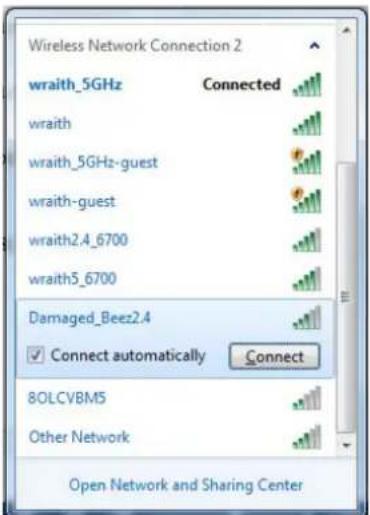
-
Paraginus ivesti tinklo saugos koda, iveskite slaptažodj (saugos koda) i tinklo saugos kodo laukeli. Spustelekite OK (gerai).
-
Kompiuteris jungsis prie tinklo ir jus galèsite pasiekti marstrutizatoriu.
*Priklausomai nuo „Windows" versijos, atliekant šiuos veiksmusŽodžiai ar piktogramos gali skirtis.
Noredami pašalinti problema „Mac" kompiuteriuose, atlikite šiuos veiksmus:
- Meniu juostoje, esancioje ekrano virsuje, spustelekite „Wi-Fi" piktograma. Bus parodytas belaidziu tinklu saraas. „Linksys Smart Wi-Fi" automatiskai priskyre tinklui pavadinima.
- Pavyzdyje toliau kompiuteris buvo prijungtas prie kito belaidzio ryso tinklo, pavadinto "wraith_5GHz". "Linksys EA7300" marsruto parinktuvo belaidzio ryso tinklo pavadinimas "Damaged Beez2.4" siame pavyzdyje yra rodomas pasirinktas.
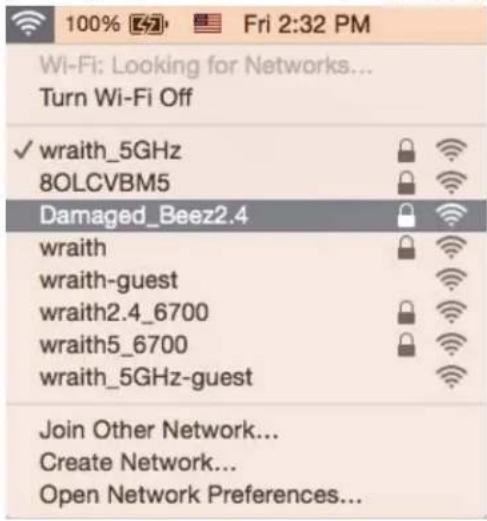
- Spustelekite „Linksys EA7300" maršruto parinktuvo belaidžio tinklo pavadinim (Damaged_Beez2.4" pavyzdye).
- Irašykite belaidžio tinklo slaptažodi (saugos koda) i laukeli „Password" (slaptažodis). Spustelekite OK (gerai).
Po sarankos
Néra interneto
Jei internetui kilo sunkumu uzmezgant rysi su jusu marruto parinktuvu, ziniatinklio narsykleje problema gali buti parodyta kaip pranešimas „Cannot find [Internet address]" (nepavyko rasti [interneto adresas]). JeiŽinote, kad interneto adresas yra teisingas ir, paméginus jvesti keleta galiojanciu interneto adresu, buvo gautas tas pats rezultatas, pranešimas gali rodyti, kad kilo jusu ISP arba modemo rysio su marsruto parinktuvu problema.
Paméginkite atlikti šiuos veiksmus
- Jsitikinkite, kad tinkamai prijungti tinklo ir maitinimo laidai.
- Isitikinkite, kad maitinimo lizdui, prie kurio prijungtas marsruto parinktuvas, tiekiana jtampa.
Perkraukite marsruto parinktuva.
- Susisiekite su ISP ir pasiteiraukite apie ryšio nutraukimaj jusu vietovéje.
Dažniausiai naudojamas marsruto parinktuvo gedimu lokalizavimo budas - jj isjungti ir vel jungti. Tuomet marsruto parinktuvas gali jkelti pasirinktinius parametrus, o kiti jrenginiali (pvz., modemas) galés rasti marsruto parinktuva ir su juo uzmegztiysi. Sis procesas vadinamas perkrovimu.
Noredami perkrauti marsruto parinktuva naudoant maitinimo laida, atlikite siuos veiksmus:
- Atjunkite maitinimo laida nuo marsruto parinktuvo ir modemo.
- Palaukite 10 sekundžiu, tada maitinimo laida vél prijunkite prie modemo. lsitikinkite, kad juo teka jtampa.
- Palaukite, kol nustos blyksejes modemo prisijungimo indicatorius (apie dvi minutes). Vel prijunkite maitinimo laida prie marsruto parinktuvo.
- Palaukite, kol nustos blykséti maitinimo indikatorius. Prieš megindami jungtis prie interneto kompiuteryje, palaukite dvi minutes.
Noredami perkrauti marsruto parinktuva naudojant „Linksys Smart Wi-Fi“, atlikite siuos veiksmus:
- Prisijunkite prie „Linksys Smart Wi-Fi" (Žr., Kaip prijungti prie „Linksys Smart Wi-Fi" 9 psl.)
- Ties nuostata Router Settings (marsruto parinktuvo nuostatos) paspauskite Troubleshooting (gedimy lokalizavimas).
- Spustelékite skirtuka Diagnostics(diagnostika).
- Ties dalimi,Reboot" (perkrauti) spustelékite,Reboot" (perkrauti).

Important
Rebooting the router
- Spustelèkite Yes (Taip). Maršruto parinktuvas bus perkrautas. Kol maršruto parinktuvas perkraunamas, visi prijungti jrenginiai praras interneto ryşj. Kai maršruto parinktuvas vél bus pasiruosejs, jie automatiskai prisijungs iš naujo.
"Linksys Smart Wi-Fi" neatsidaro Žiniatinklio naršykleje
Naujausios „Google Chrome™, „Firefox®“, „Safari®“ versijos (skirtos „Mac®“ ir „iPad®“), „Microsoft Edge“, „Internet Explorer®“ 8 versija ir naujesnes veikia su „Linksys Smart Wi-Fi".
Techninai duomenys
"Linksys EA7300"
| Modelio pavadinimas | „Linksys Max-Stream AC 1750 MU-MIMO Gigabit" maršruto parinktuvas |
| Modelio numeris | EA7300 |
| Jungiklio prievado greitis | 10 / 100 / 1 000 Mb/sek. (greitasis eternetas) |
| Radijo dažnis | 2,4 ir 5 GHz |
| Antenu skaičius | 3 išorinès reguliuojamos antenos |
| Prievadai | Maitinimo, USB 3.0, interneto, eterneto (1-4) |
| Mygtukai | Nustatymo iš naujo, „Wi-Fi Protected Setup“, maitinimo |
| Šviesos diodai Viršutinis skydelis: šviečiantis „Linksys“ logotipas Galinis skydelis: internetas, eternetas (1-4) | |
| UPnP | Palaikoma |
| Saugos funkcijos | WEP, WPA2, RADIUS |
| Saugos kodo bitai | Iki 128 bitų kodavimas |
| Failu saugojimo sistemas palaikymas | FAT, NTFS ir HFS+ |
| Palaikomos naršyklës | Naujausios „Google ChromeTM“, „Firefox®“, „Safari®” versijos (skirtos „Mac®” ir „iPad®”), „Microsoft Edge“, „Internet Explorer®” 8 versija ir naujesnës veikia su „Linksys Smart Wi-Fi“ |
Aplinkos duomenys
| Matmenys | 257 x 184 x 56 mm (10,12 x 7,24 x 2,2 col.) be antenu |
| Gaminio svoris | 636 g (22,43 uncl.) |
| maitinimas | 12 V, 2,5A |
| Sertifikavimas | FCC, CE, „Wi-Fi“ a/b/g/n/draft ac, „Windows 7“, „Windows 8" |
| Darbiné temperatură | 32-104 °F (0-40 °C) |
| Laikymo temperatură | -4-140 °F (-20-60 °C) |
| Veikimo aplinkos drègnis | 10-80 % santykinis drègnis, be kondensato |
| Laikymo aplinkos drègnis | 5-90%, be kondensato |
Techninai duomenys gali buti keichami iš anksto nepranešus.
Teisiné, saugos informacija ir garantija rasite Linksys.com/support/ea7300.
Didžiausias našumas siejamas su IEEE standarto 802.11 techniniais duomenimis. Faktinis veikimas gali skirtis, jskaitant mažesnj belaidžio tinklo pajëguma, duomenu perdavimo greitj, diapazona ir aprëptj. Veikimo rezultatus lemia daugybè veiksiu, salygu ir kintamju, jskaitant atstumn nuo prieigos taško, tinklo srauto apimtj, statybines medziagas ir konstrukcija, naudojamä operacinçsistema, naudojamü belaidžiu gaminiü derinj, trikdžius irKitas neigiamas salygas.
"BELKIN", "LINKSYS" ir daugelis gaminiu pavadinimu ir logotipu yra „Belkin" bendroviu grupes prekiu zenklai. Minimi treciuju saliu prekiu zenklai yra atitinkamu savininku nuosavybe. Siame gaminyje naudiojamos treciuju saliu jrangos licencijas ir pranešimus galima perziuréti cia: http://support.linksys.com/en-us/licenses. Susisiekite su http://support.linksys.com/en-us/gplcodecenter, jei turite klausimu arba GPL saltino kodo užklausu.
© 2016 m. „Belkin International, Inc.” ir (arba) jos pavaldžiosios jmonès. Visos teasés saugomos.
LINKSYS
Lietotaja rokasgramata
MAX-STREAM
AC1750
MU-MIMO
GIGABITUMARSRUTETAJS
Modelis # EA7300
Saturs
Zinojums, ka Internet tikla kabelis nav pieslęgts
Ja, meginot iestatit savu marsrutetaju, sanemat zinojumu "Jusu Internet tikla kabelis nav pieslegts", izpildiet sadas problemu noverans darbibas.
