
MaxStream EA7300 - Router LINKSYS - Manual de utilizare gratuit
Găsiți gratuit manualul dispozitivului MaxStream EA7300 LINKSYS în format PDF.
 FR
FR
 BG
BG
 CS
CS
 DA
DA
 DE
DE
 EL
EL
 EN
EN
 ES
ES
 ET
ET
 FI
FI
 HU
HU
 ID
ID
 IT
IT
 LT
LT
 LV
LV
 NL
NL
 NO
NO
 PL
PL
 PT
PT
 RO
RO
 RU
RU
 SK
SK
 SL
SL
 SV
SV
 TH
TH
 TR
TR
 UK
UK
 VI
VI
 ZH
ZH
| Tip de produs | Router Wi-Fi Gigabit MU-MIMO AC1750 |
| Marcă | Linksys |
| Model | MaxStream EA7300 |
| Dimensiuni (fără antene) | 257 x 184 x 56 mm |
| Greutate | 636 g |
| Alimentare | 12 V, 2,5 A (adaptator de rețea inclus) |
| Frecvențe radio | 2,4 GHz și 5 GHz |
| Standard Wi-Fi | IEEE 802.11 a/b/g/n/ac |
| Viteză maximă | AC1750 (450 Mbit/s pe 2,4 GHz + 1300 Mbit/s pe 5 GHz) |
| Număr de antene | 3 externe ajustabile |
| Porturi | 1 port Internet Gigabit (galben), 4 porturi Ethernet Gigabit (albastre), 1 port USB 3.0 |
| Butoane | Reset, Wi-Fi Protected Setup, Pornire/Oprire |
| Securitate wireless | WEP, WPA2, RADIUS, criptare 128 biți |
| Funcții avansate | MU-MIMO, control parental, rețea pentru invitați, prioritizare trafic, test de viteză, stocare USB |
| Gestionare | Linksys Smart Wi-Fi (aplicație mobilă și interfață web) |
| Suport fișiere USB | FAT, NTFS, HFS+ |
| UPnP | Suport |
| Certificări | FCC, CE, Windows 7/8 |
| Temperatură de funcționare | 0 până la 40 °C |
| Umiditate de funcționare | 10% până la 80% fără condensare |
| Întreținere și curățare | Opriți și deconectați înainte de curățare; utilizați o cârpă uscată |
| Reparabilitate | Resetare din fabrică prin butonul Reset sau software; repornire prin cablul de alimentare sau interfață |
| Conținutul ambalajului | Router, adaptator de rețea, cablu Ethernet, ghid de pornire rapidă |
Întrebări frecvente - MaxStream EA7300 LINKSYS
Întrebările utilizatorilor despre MaxStream EA7300 LINKSYS
0 întrebare despre acest aparat. Răspundeți la cele pe care le cunoașteți sau puneți-vă propria.
Pune o întrebare nouă despre acest aparat
Descărcați instrucțiunile pentru Router în format PDF gratuit! Găsiți manualul dvs. MaxStream EA7300 - LINKSYS și luați din nou în mână dispozitivul dvs. electronic. Pe această pagină sunt publicate toate documentele necesare pentru utilizarea dispozitivului dvs. MaxStream EA7300 mărcii LINKSYS.
MANUAL DE UTILIZARE MaxStream EA7300 LINKSYS
Prezentare generala a produsului 3
Vedere de sus 3
Vedere din spate 4
Instalarea: aspectele de bază 6
Undeputeigi gasi ajutor supplementar 6
Modul de instalare a routerului 6
Modul de utiliser a Linksys Smart Wi-Fi 9
Modul de connectare la Linksys Smart Wi-Fi 9
Hartă rețea. 10
Acces vizitatori. 10
Functii de control parental. 11
Prioritizarea media. 11
Test de viteză 12
Stocare externa 12
Conectivitate 13
Depanare 13
Wireless. 14
Securitate 14
Depanare. 15
Routerul nu a fost configurat cu succes. 15
Mesajul Your Internet cable is not plugged in (Cabul dvs. de Internet nu este conectat). 16
Mesajul Cannot access your router (Nu se poate accesa routerul) 17
Dupa configurare 18
Conexiunea la internet pare sa nu fonctioneze 18
Linksys Smart Wi-Fi nu se beschide in browserul web. 19
Specifications 20
Linksys EA7300 20
Cerinte de mediu. 20
Prezentare generală a produsului
Vedere de sus
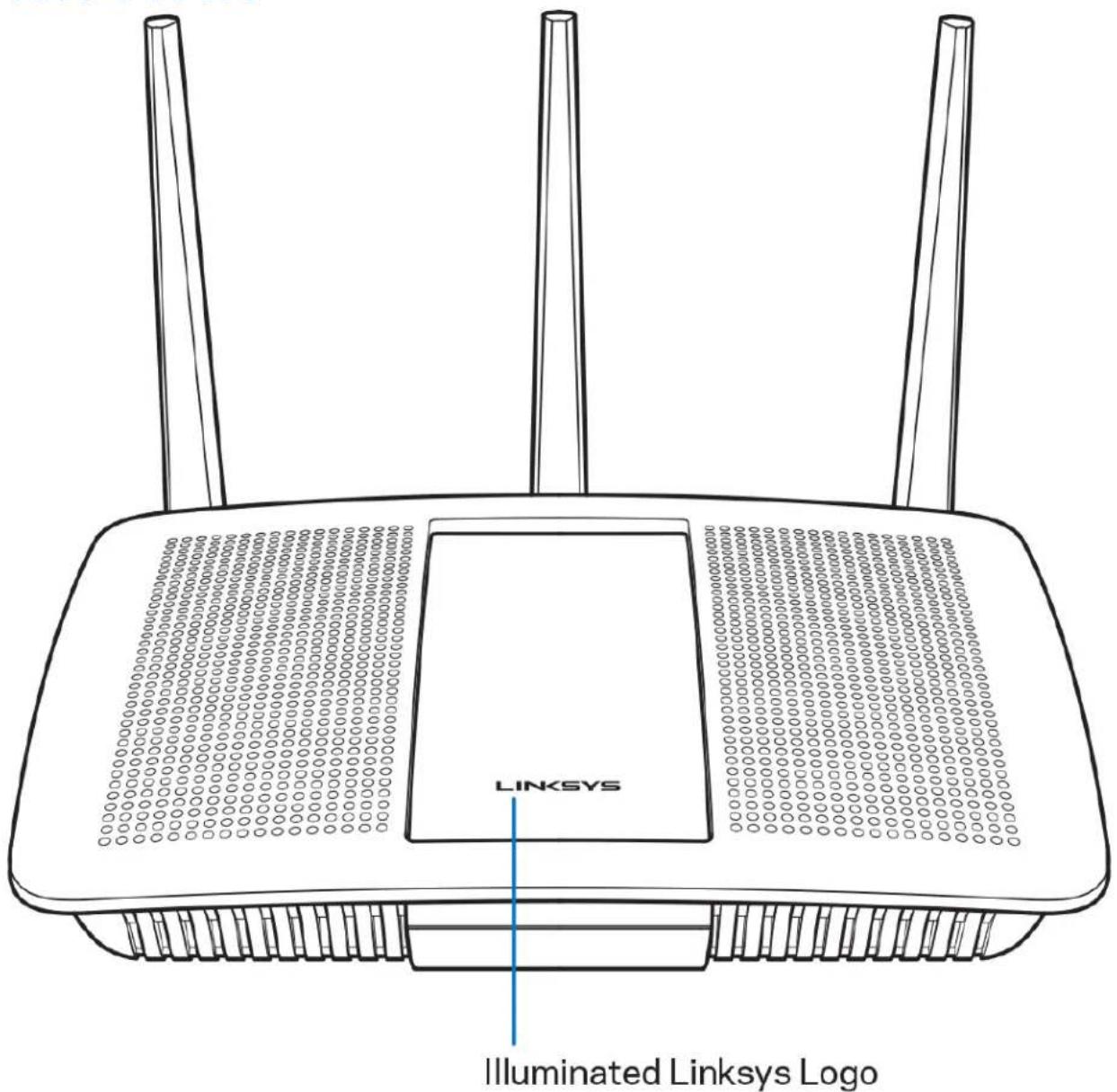
Logoul Linksys iluminat — Logoul Linksys rămâne aprins continuțin timpe ce routerul este conectat la internet. Se aprinde intermitent sau luminează incet in timpul pornirii, autotestăriiși actualizărilor de firmware. Se aprinde intermitent rapid atunci cand se indica erorile de conectare.
Vedere din spate
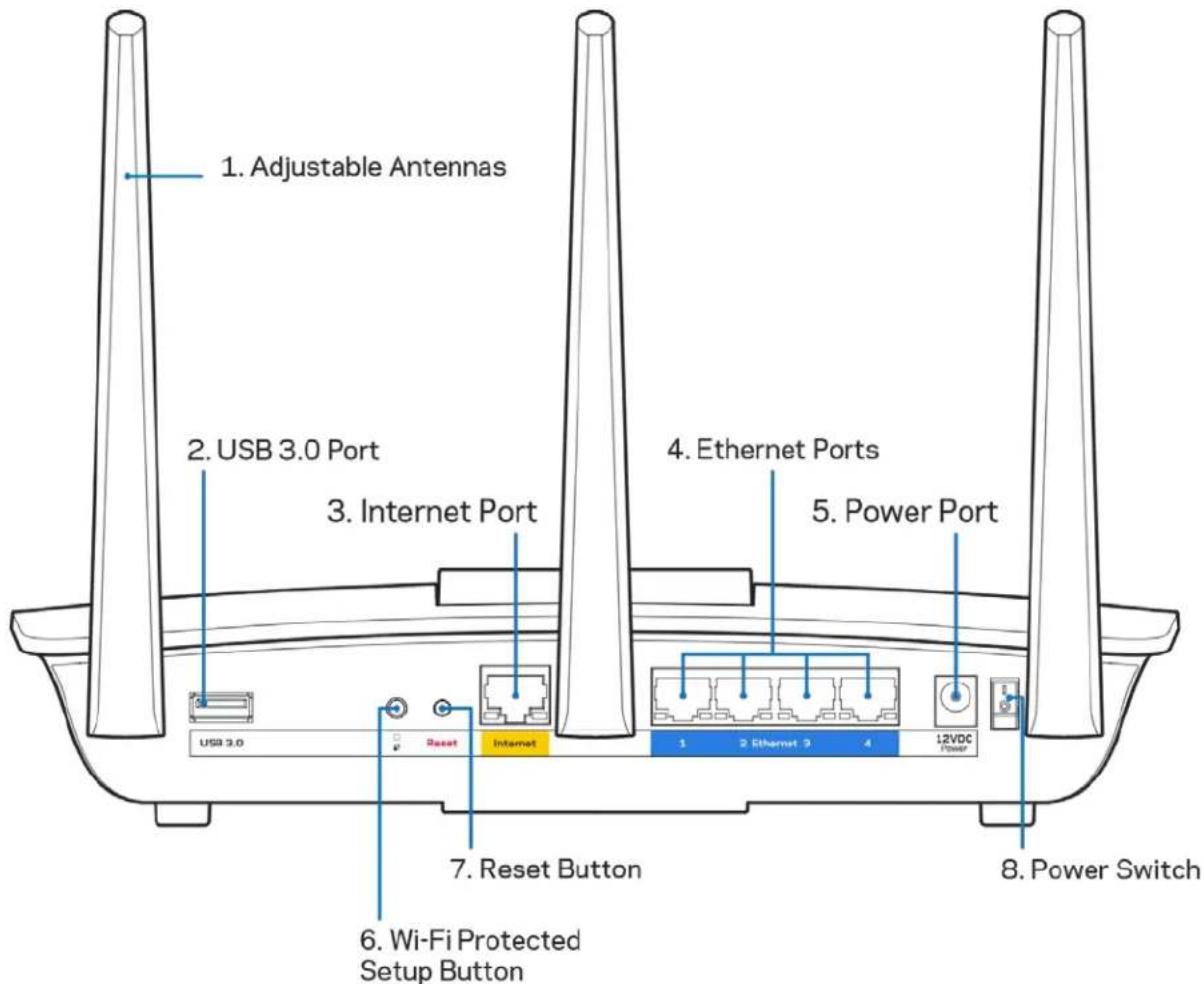
Antene reglabile (1)—Pentru cele mai bune performante, poziptiona antenele pe verticala conform celor indicate in schemă.
Port USB 3.0 (2)—Conectati si partajti o unitate USB sau o imprimanta USB in reteaua dumneavoastră sau pe internet.
Port internet (3)—Conectați un cablu de Ethernet la acest port gigabit (10/100/1000) de culoare galbenăși la un cablu de internet broadband/DSL sau un modem pe fibră optica.
Notă-Pentru o funcționare optima, la porturile de internet utilizati cabluri CAT5e sau de categorie superioara.
Porturile Ethernet (4)—Conectati caburile Ethernet la aceste porturi gigabit albastre (10/100/1000) si la dispositivele cu cablu din reeaua dvs.
Notă—Pentru o functiionare optimă, la porturile Ethernet utilizati cabluri CAT5e sau de categorie superioara.
Portul de alimentare electrica (5)—Conectati adaptorul CA inclus.
Butonul Wi-Fi Protected Setup™ (6)—apásati pentru a configura securitatea wireless pe disposizitive de retea bazate pe Wi-Fi Protected Setup.
Butonul Reset (Resetare) (7)—apasaşi continuup până când logoul Linksys iluminat incepe să ilumineze intermittent pentru a reseta routerul la setările implicite din fabrică. De asemenea, puteti restaura setările din fabrica適用and Linksys Smart Wi-Fi pe internet Sau prin aplicata mobila.
Comutatorul de alimentare (8)—apasati pe | (pornire) pentru a porni routerul.
Instalarea: aspectele de bază
Unde puteti gasi ajutor supplementar
Supplementar fata de acest Ghid deutilizare, puteti gasi asistenta la urmatoarele locaiti:
- Linksys.com/support/EA7300 (documenta tie, descarcari, intrebari frecventa, asistentă tehnica, chat live, forumuri)
Notă-Licențeleși notificările pentru software-urile terțe Utilizate pentru acest produs pot fi vizualize la http://supportlinksys.com/en-us/licenses. Contactați http://supportlinksys.com/en-us/gplcodecenter pentru intrebări sa solicitări legate de coduri sursă GPL.
Modul de instalare a routerului
- Pentru a finaliza configurarea, vei avea nevoie de un computer pentru a accesa http://LinksysSmartWiFi.com\intr-un browser web.
- Identificati echipamentul dvs.
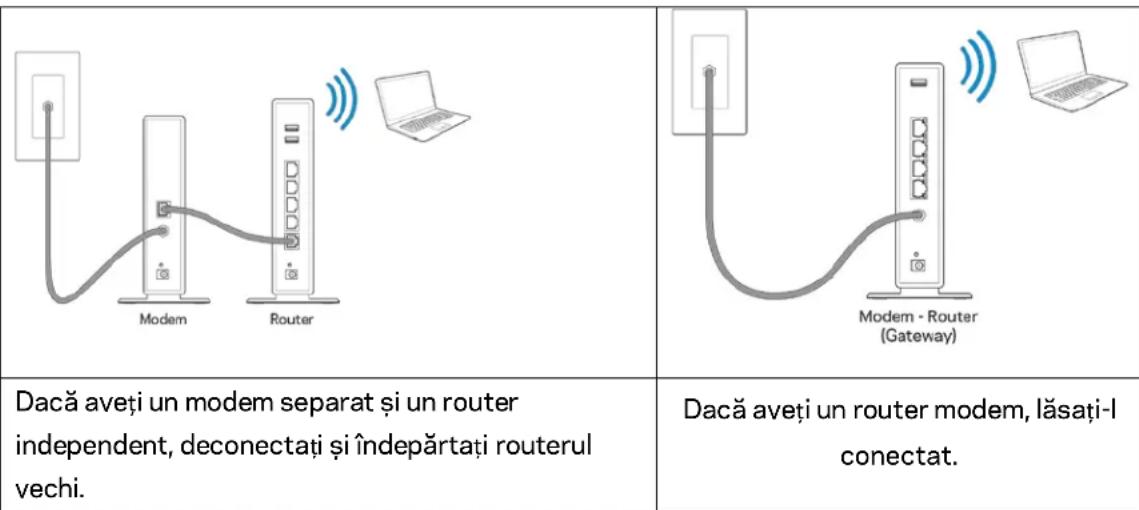
- Pozitiona antenele in sus si conecta routerul la o sursa de alimentare. Asigura-va c comutatorul de alimentare este in poziia | (on) (pornit).
- Conectati routerul la modem sau la routerul modem. Conectati un capăt al cablului de internet inclus la portul de internet de culoare galbenă al nouului router. Dacă aveți un modem, conectati celălt capăt la portul Ethernet (LAN) al modemului. Dacă aveți un router modem, conectati la oricare port disponibil.
-
Aşteptaşi până*cand LED-ul Linksys iluminat din partea de sus a routerului incetează să se aprindă intermitent Şi devine alb continuu.
-
Conectaţi-va la numele Wi-Fi prezentat în Ghidul de pornire rapidă furnizat impreună cu routerul. (Puteti modifica aciste detailii mai târziu.) Dacă aveți nevoie de ajutor la conectarea la rețea, consultați documentatația dispositivului la linksys.com/support/ea7300.
Nota—nu veṭi avea acces la internet pānă la finalizarea configurări routerului.
- Introduçeti http://LinksysSmartWiFi.comintr-un browser web. Urmati instruţiunile de pe ecran pentru a finaliza configurarea routerului dumneavoastră. Puteti, de asemenea, tasta 192.168.1.1 intr-un browser pentru a porni configurarea.
La finalul instalarii, urmați instrucțiunile de pe ecran pentru a va configura contul Linksys Smart Wi-Fi. Utilizăți Linksys Smart Wi-Fi pentru a configura routerul de pe orice computer cu o conexiune la internet.
Gestiona setarile routerului:
- Modificarea numelui si a parolei routerului
- Configurarea accesului invitatilor
- Configurarea controlului parental
- Conectarea disposizitivelor la reteaua dvs.
Testarea vitezei conexiunii la internet
Notă—Ca parte din configurarea contului Linksys Smart Wi-Fi, veti primi un e-mail de verificare. Din reteaua de domiciliu, efectuataclic pe linkul din e-mail pentru a associa routerul cu contul Linksys Smart Wi-Fi.
Recomandare—Imprimati pagina urmátoare, apoí inregistrati routerul.si setárile contului dvs. in tabel ca material de referinta. Păstrați informațiiile dvs. la locsigur.
| Nume rețea 2,4 GHz | |
| Parolă rețea | |
| Nume rețea 5 GHz | |
| Parolă rețea | |
| Parolă router | |
| Nume rețea invitat | |
| Parolă rețea invitat | |
| Nume utilizator Linksys Smart Wi-Fi | |
| Parolă Linksys Smart Wi-Fi |
Modul de utiliser a Linksys Smart Wi-Fi
Puteti configura routerul de oriunde din lume cu ajutorul Linksys Smart Wi-Fi, dar puteti de asemenea configura in mod direct routerul din reeaua de domiciliu. Linksys Smart Wi-Fi poate fi de asemenea disponibil si pentru dispositivul dvs. mobil. Consultati app store-ul dispositivului dvs. pentru informatiei.
Modul de connectare la Linksys Smart Wi-Fi
Pentru conectarea la Linksys Smart Wi-Fi:
- Deschideti browserul web al computerului.
- Accesati www.linksyssmartwifi.com.si conectati-va la contul dvs.
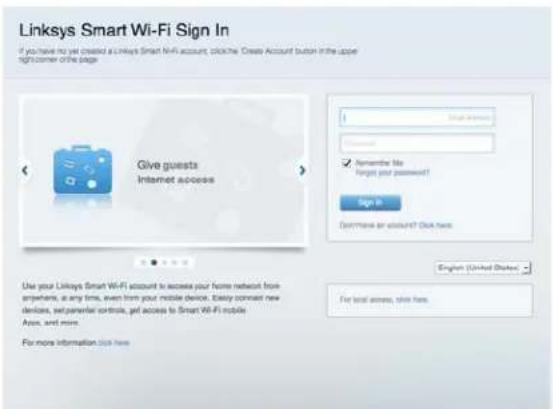
In cazul in care nu va aminti parola, efectuati clipe Forgot your password? (Parola uitota?) si urmariti instructiunile de pe ecran pentru recuperarea acesteia.
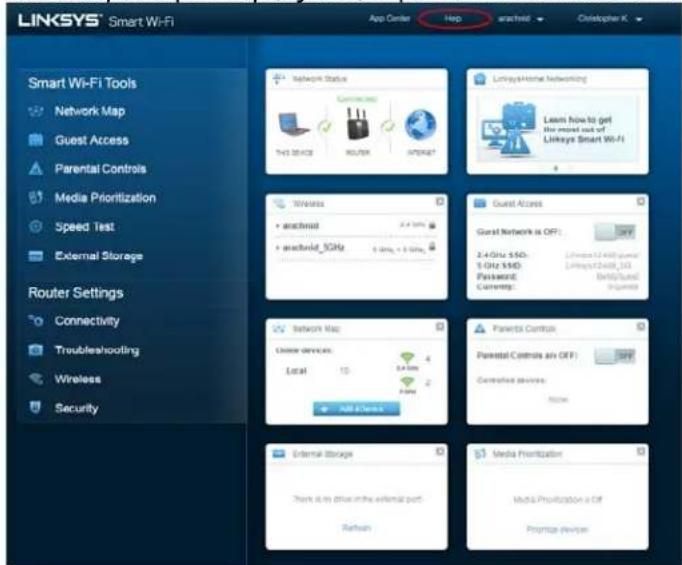
Pentru sectiunea de ajutor privind Linksys Smart Wi-Fi (conecta-va la Linksys Smart Wi-Fi, apoieteffectuaticlic pe Help (Ajutor) in partea de sus a ecranului)
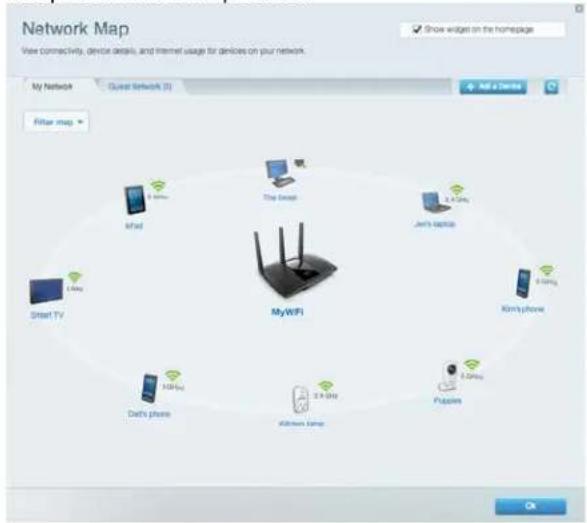
Hartă rețea
Vä permite sá afiata sá gestiona ttoate dispositivele dvs. de retea conectate la router. Puteti vizualiza dispositivele din reteaua principalà sí din reteaua pentru invitați sau puteti afiata informati despre fiecare dispositiv.
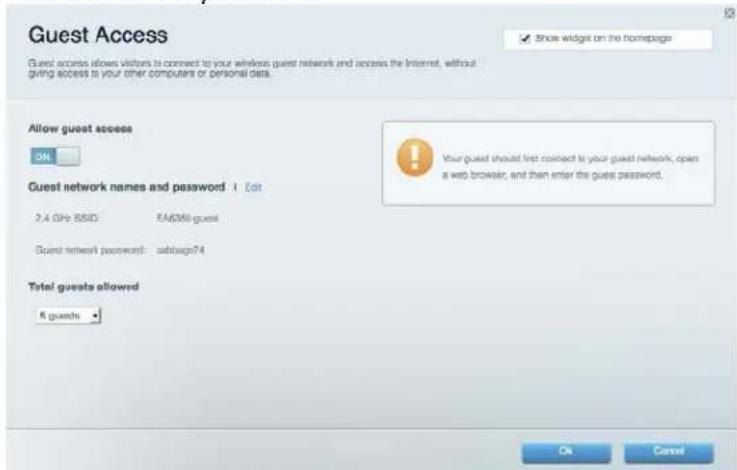
Acces vizitatori
Vä permite s configurati si sa monitorizati o retea pe care invitati o pot utiliza färă a accesa alla resurgele din reteaua dvs.
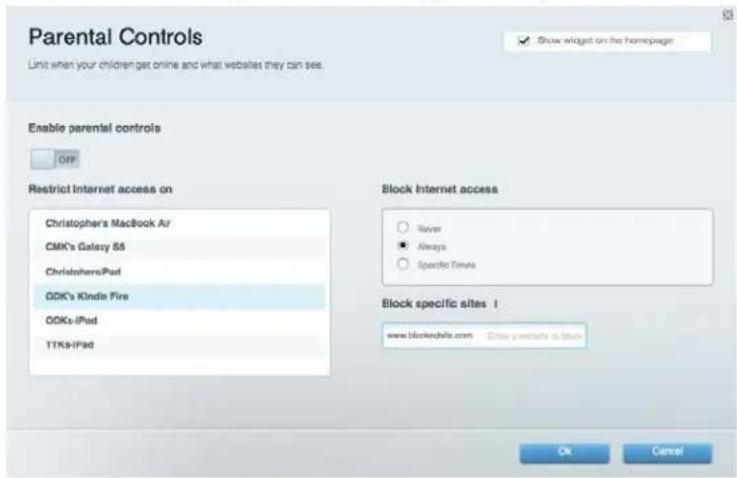
Funcii de control parental
Vä permitted sā blocati site-urile web si sā setati ore de acces la internet.
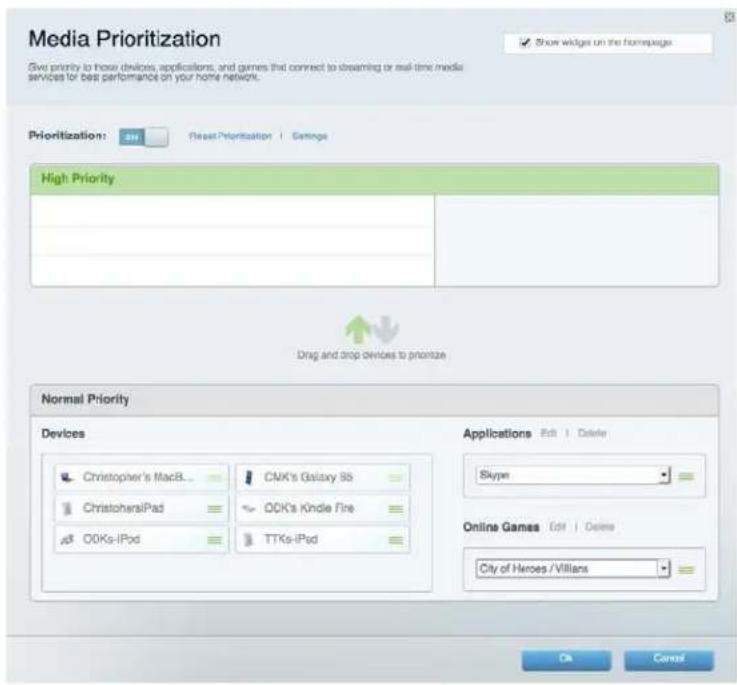
Prioritizarea media
Vä permite sā configuṭi care dispositive sī aplicātii au cea mai mare prioritate pentru traficul de retea.
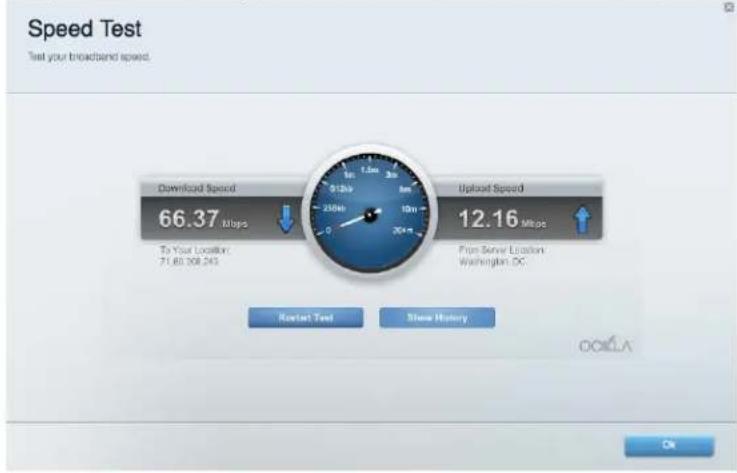
Test de viteză
Vä permite sā testaṭi viteza conexiunii de internet a re-telei dvs.
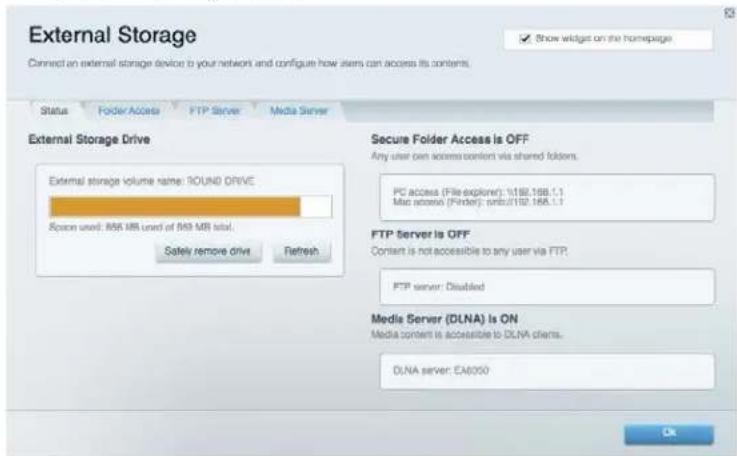
Stocare externa
Vă permite să accesați o unitate USB atașata (nu este inclusă)și să configurați o partajare de fișiere, un server mediași acces FTP.
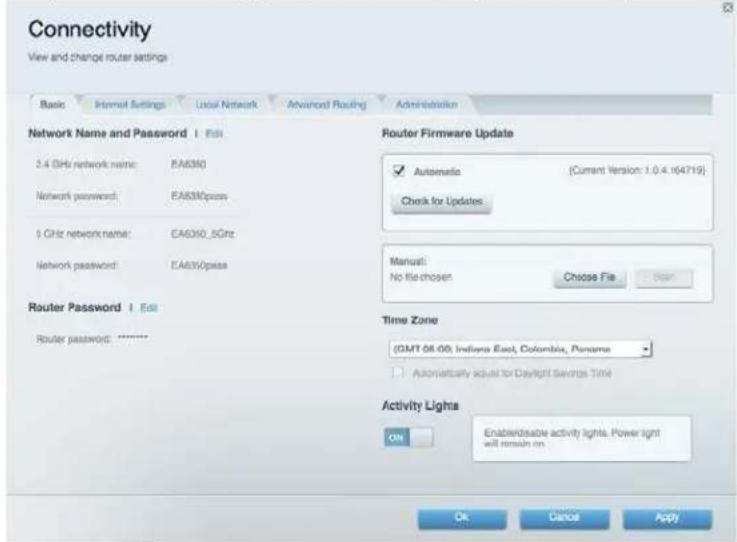
Conectivitate
Vä permite sā configurati setāri de reṭea de bazā ṅi avansate.
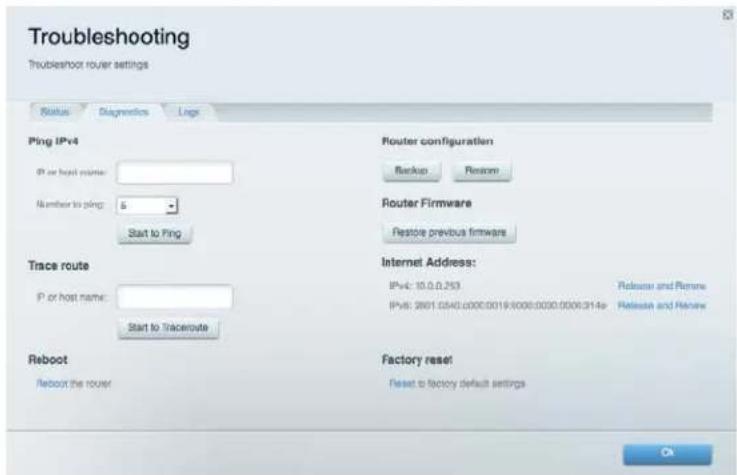
Depanare
Vä permite diagnosticaea problemelor cu routerul si verificarea stări rețelei.
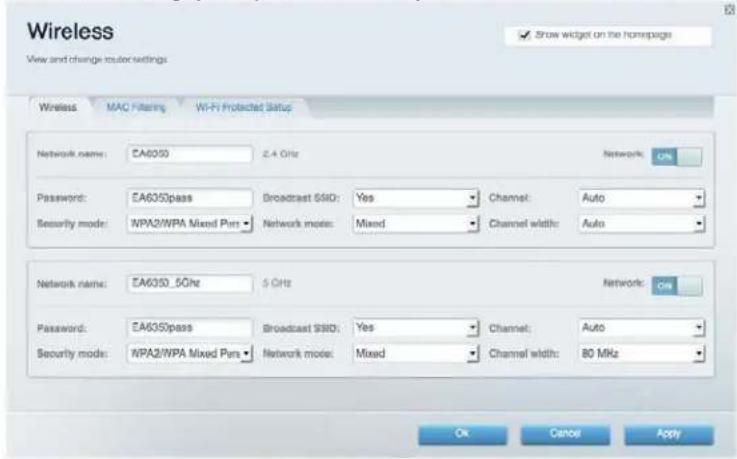
Wireless
Vă permite configurarea rețelei fără fir a routerului. Puteti modifica modul de securitate, parola, filtrarea Macși puteti conecta dispositive適用 Zwi-Fi Protected Setup™.
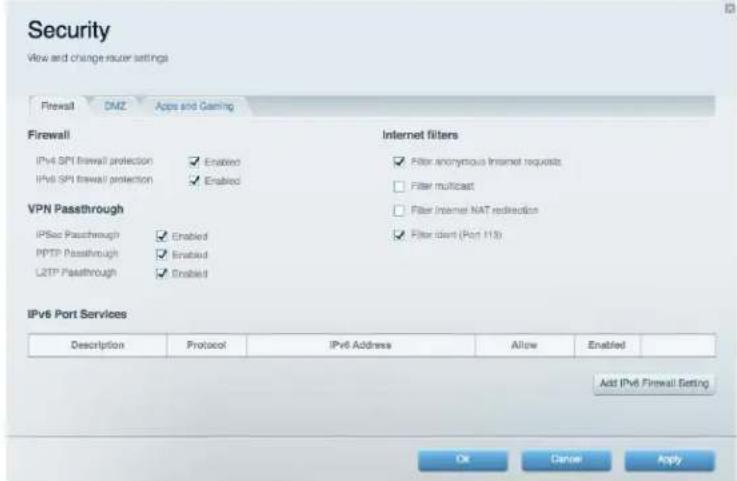
Securitate
Vă permite configurarea secretatii fără fir a routerului. Puteți configura paravanul de protectie, setările VPNși puteti stabili setări personalizate pentru aplicatișși jocuri.
Depanare
Puteţi primi mai multă asisteniă din partea echipei noastre premiate de asistenţă tehnica la Linksys.com/support/EA7300.
Routerul nu a fost configurat cu succes
Dacă Linksys Smart Wi-Fi nu a finalizat configurarea, puteti incerca urmátoarele:
- Apasati ti tini apasat butonul de resetare de pe router cu o agraf sau un ac pana cnd ledul se aprinde intermitent (approximativ 10 secunde). Instalati din nou routerul.
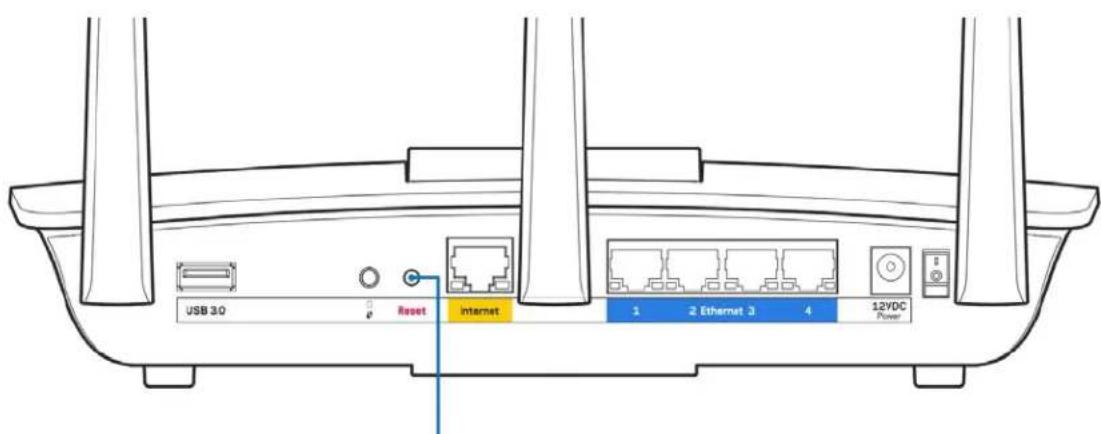
Reset Button
- Dezactivati temporar paravanul de protec tie al computerului (consultati instructiunile aplicatiei software de securitate). Instalati din nou routerul.
Dacaveti un alt computer, folosi acel computer pentru a instala din nou routerul.
Mesajul Your Internet cable is not plugged in (Cablul dvs. de Internet nu este conectat)
Dacă primiti mesajul „Cablul de Internet nu este conectat" cánd incercați să configurati routerul, urmati acesti pași de depanare.
- Asiguraţi-vă că la portul de internet galben de pe partea din spate a routeruluiși la portul corespunțător de pe modem este conectat ferm un cablu Ethernet sau Internet (sau un cablu precum cel livrat impreună cu routerul). In general, incest port de pe modem este etichetat Ethernet, dar poate fi denumit Internet sau WAN.
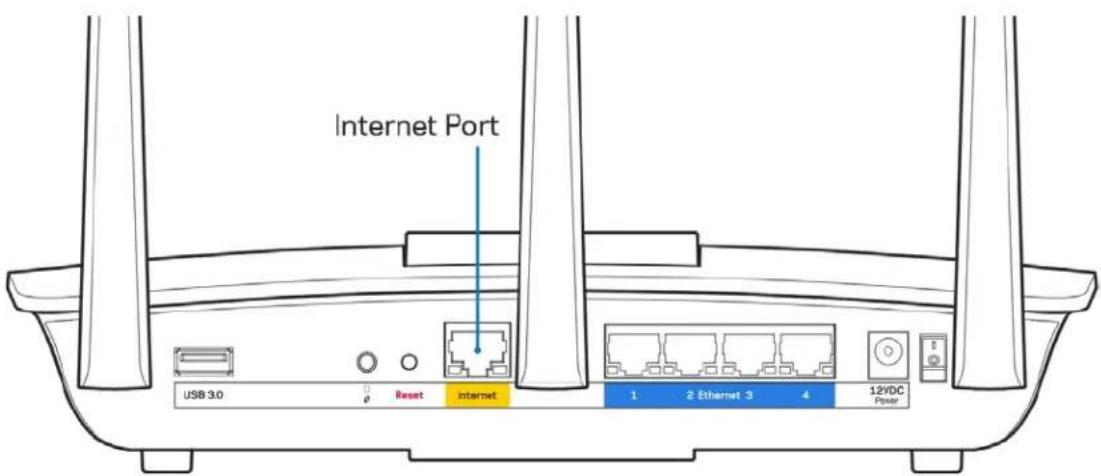
- Asigurați-vă că modemul este conectat la sursa de alimentareși pornit. Dacă are un comutator de alimentare, asigurați-vă că este in poziția ON (ACTIVAT) sau I (si nu'in poziția O).
- Dacă serviciul de internet este prin cablu, verificati dacă portul CABLE (CABLU) al modemului cu cablu este connectat la cablul coaxial furnizat de către ISP-ul dvs.
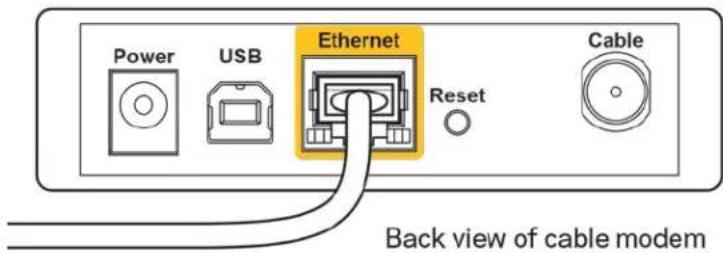
- Daca serviciul de internet este prin DSL, asigurați-vă că linia de Telefonie DSL este conectăla portul DSL al modemului.
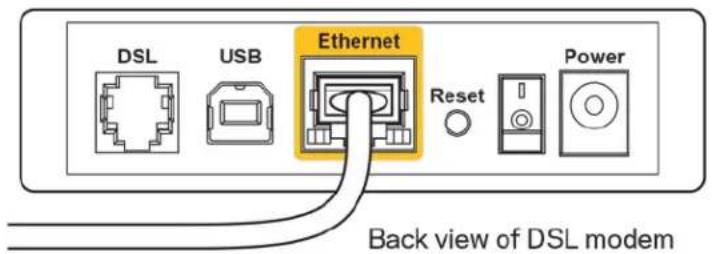
-
In cazul in care computerul dvs. a fost conectat anterior la modem printr-un cablu USB, deconnectati cablul USB.
-
Installati din nou routerul.
Mesajul Cannot access your router(Nu se poate accesa routerul)
Pentru a accesa routerul, trebuie sa fiti conectat la reteaua dvs. Daca avei in prezent acces la internet wireless, problema poate fi faptul c av-ati conectat accidental la o retea wireless diferita.
Pentru a rezolva problema pe computereles Windows, efectuati urmatoarele actiuni*:
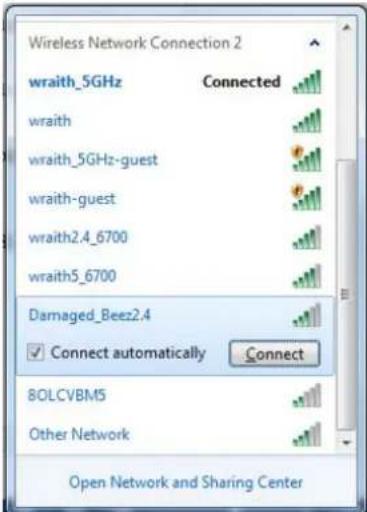
- Pe desktopul Windows, faceti clipe pictograma wireless din bara de system. Apare o listă de retele disponibile.
- Faceti clic pe numele reTEAMi dumneavoastră. Faceti clic pe Conectare. In exemplul de mai jos, computerul era conectat la o alta reTEAMa wireless numită wraith_5GHz. Numele reTEAMi wireless a routerului Linksvs EA7300. Damaged Beez2.4 in acest exemplu, este afisat ca fiind selectat.
-
Daca vi se solicita sa introduci o cheie de securitate in retea, introduci parola (codul de securitate) in campul cheii de securitate in retea. Faceti tic pe OK.
-
Computerul se va connecta la retea, si veti putea accesa routerul.
^ In functie de versiunea systemdului de operare Windows, s-ar putea sa existe unele differente in ceea ce priveste denumirile Sau pictogramele mentionate pentru acesti paşi.
Pentru a rezolva problema pe computerele Mac, realizati urmatoarele:
- In coma de meniu din partea de sus a ecranului, faceti clic pe pictograma Wi-Fi. Apare o listă de retele wireless, Linksys Smart Wi-Fi a attribuit automat un nume retelei dvs.
- In exemplul de mai jos, computerul era conectat la o alta retea wireless numită wraith_5GHz. Numele rețelei wireless a routerului Linksys EA7300, Damaged_Beez2.4 in acest exemplu, este afisat ca fiñnd selectat.
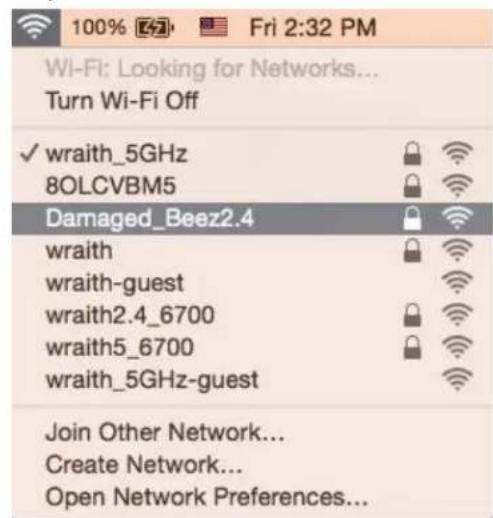
- Faceti clipe numele retelei wireless a routerului Linksys EA7300 (Damaged_Beez2.4 in exemplu).
- Introduci parola retelei wireless (cheia de securitate) in campul Password (parola). Faceti clipe OK.
După configurare
Conexiunea la internet pare să nu functioneze
Dacă internetul comunica dificil cu routerul, browserul web poate prezenta mesajul „Cannot find [internet address]" („Nu se poate găsi [Adresă internet]". In cazul in care șiți că adresa internet este corectăși ați primit același mesaj incercând mai multe adrese valide, mesajul poate insemna că există o problema cu ISP-ul dvs. sau cu modemul care comunica cu routerul.
Incercati urmatoarele:
- Asigurati-vá că sunt bine conectate caburile de retea si de alimentare.
- Asigurati-vá cà prisà de alimentare la care este conectat routerul are alimentare.
Reinitializati routerul.
- Contactati ISP-ul Şi'intrebaşi privind eventuale defectiuni in zona dvs.
Cea mai comuna metodă de depanare a routerului este să opriți și să porniți din nou. Astfel routerul iși va reîncărca setările personalizate, iar celelalte dispositive (precum modem-ul) ișlor redescoperi și vor putea comunica cu acesta. Acest proces este numit rebooting (reinitializare).
Pentru repornirea routerului cu ajutorul cablului de alimentare, efectuati urmatoarele actiuni:
- Deconnectați cablul de alimentare de la routerși modem.
- Aşteptaşi 10 secunde, Şi reconectați cablul de alimentare la modem. Asiguratii-va că acosta are alimentare.
- Aşteptaşi până*cand indicatorul privind starea online al modemului incetează să lumineze intermitent (aproxativ două minute). Reconectaşi cablul de alimentare la router.
- Aşteptaşi până cánd indicatorul de alimentare incetează să lumineze intermitent. Aşteptaşi două minute îniate de a-incerca să va conectati la internet folosind computerul.
Pentru repornirea routerului cu ajutorul Linksys Smart Wi-Fi, efectuati urmatoarele actiuni:
- Conectaţi-va la Linksys Smart Wi-Fi. (Consultaţi „Modul de connectare la Linksys Smart Wi-Fi" de la网首页 9.)
- In Router Settings (Setäri router),efectuati clicpe Troubleshooting (Depanare)
- Effectuati clic pe fila Diagnostics (Diagnostice).
- Din Reboot (Reinitializare), efectuati clipe Reboot (Reinitializare).
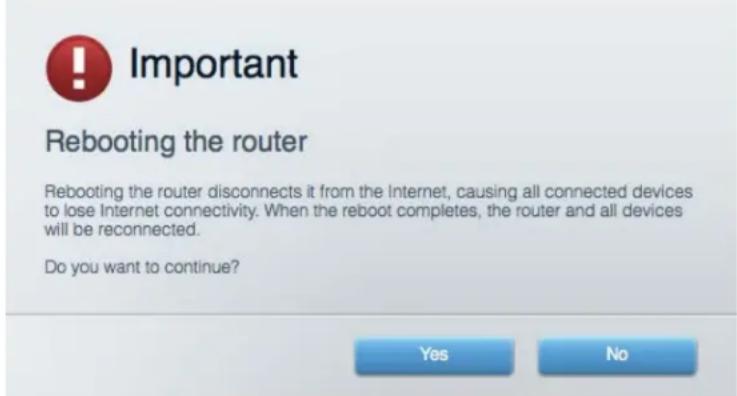
- Faceti clipe Yes (Da). Ruterul se va reinitializa. In tim pe routerul se reinitializeaz, toate dispositivele conectate i si vor pierde conexiunea la internet si se vor reconnectcta in mod automat atunci cand routerul este din nou pregatit.
Linksys Smart Wi-Fi nu se beschide'in browserul web
Cele mai recente versiuni ale Google Chrome™, Firefox®, Safari® (pentru Mac® s i iPad®), Microsoft Edge s i Internet Explorer® versiunea 8 s i versiunile mai recente functionează cu Linksys Smart Wi-Fi.
Specifications
Linksys EA7300
| Nume model | Router Linksys Max-Stream AC 1750 MU-MIMO Gigabit |
| Număr model | EA7300 |
| Viteză port switch 10/100/1000 Mbps (Gigabit Ethernet) | |
| Frecventață radio | 2,4 GHz și 5 GHz |
| Nr. de antene | 3 antene externe reglabile |
| Porturi | Power (Alimentare), USB 3.0, Internet, Ethernet (1-4) |
| Butoane | Reset (Resetare), Wi-Fi Protected Setup, Power (Pornit/Oprit) |
| LED-uri | Panou superior: logo Linksys luminat Panoul posterior: Internet, Ethernet (1-4) |
| UPnP | Suportat |
| Caracteristic di securitate | WEP, WPA2, RADIUS |
| Octeți cheie securitate | Înciptare până la 128 biti |
| Asistentă pentru sistematul de fișiere de stocare | FAT, NTFS și HFS+ |
| Suport browser | Cele mai recente versiuni ale Google Chrome™, Firefox®, Safari® (pentru Mac®, si iPad®), Microsoft Edge®, si Internet Explorer®, versiunea 8 și mai recentă funcțăionează cu Linksys Smart Wi-Fi |
Cerinte de mediu
| Dimensiuni | 10,12" x 7,24" x 2,2" (257 x 184 x 56 mm) fără antene |
| Greutate unitate | 22,43 oz (636 g) |
| Alimentare | 12 V, 2,5A |
| Certificări | FCC, CE, Wi-Fi a/b/g/n/draft ac, Windows 7, Windows 8 |
| Temperatură de functiònare | 0 - 40°C (32 - 104°F) |
| Temperatură de depositare | -20 - 60°C (-4 - 140°F) |
| Umiditate operatională | Între 10% și 80% umiditate relativă, fără condens |
| Umiditate spațiu de stocare | 5%-90%, fără condensare |
Specifications pot fi modificate fara notificare prealabila.
Pentru informati legate de reglementare, garantie si siguranta, accesati Linksys.com/support/ea7300. Performanma maxima asigurata de specificaile standardului IEEE 802.11. Performan tele reale pot fi diferite, inclusiv capacitatea de reea wireless inferioroar, freventa de comunicare a datelor, distanta activa si acoperirea. Performanta depinde de numeroisi factori, condiiti si variabile, inclusiv distanta faia de punctul de acces, volumul trafficului in retea, materialele de constructie a cladirii, sistemul de operareutilizat, combinata produselor wireless, interferenta si alte conditii nefavorabile.
BELKIN, LINKSYS Şi multe denumiri de produse Şi logo-uri sunt mari comerciale ale grupului de companii Belkin. Mărcile commerciale ale terțilormentionate apartin proprietarilor respectivi. Licentele Şi notificările pentru software-urile terțe utilizespentru acest produus pot fi vizualize aici: http://supportlinksys.com/en-us/licenses.Contactaşi http://supportlinksys.com/en-us/gplcodecenter pentru intrebări sau solicitări legate de coduri sursă GPL.
© 2016 Belkin International, Inc. i / sa parrile sale affiliate.Toate drepturile rezervate.
LINKSYS

- Prezentare generala a produsului 3
- Instalarea: aspectele de bază 6
- Modul de utiliser a Linksys Smart Wi-Fi 9
- Depanare. 15
- Specifications 20
- Prezentare generală a produsului
- Vedere de sus
- Vedere din spate
- Instalarea: aspectele de bază
- Unde puteti gasi ajutor supplementar
- Modul de instalare a routerului
- Gestiona setarile routerului:
- Modul de utiliser a Linksys Smart Wi-Fi
- Modul de connectare la Linksys Smart Wi-Fi
- Hartă rețea
- Acces vizitatori
- Funcii de control parental
- Prioritizarea media
- Test de viteză
- Stocare externa
- Conectivitate
- Depanare
- Wireless
- Securitate
- Routerul nu a fost configurat cu succes
- Mesajul Your Internet cable is not plugged in (Cablul dvs. de Internet nu este conectat)
- Mesajul Cannot access your router(Nu se poate accesa routerul)
- După configurare
- Conexiunea la internet pare să nu functioneze
- Linksys Smart Wi-Fi nu se beschide'in browserul web
- Specifications
- Linksys EA7300
- Cerinte de mediu
- LINKSYS
Marcă : LINKSYS
Model : MaxStream EA7300
Categorie : Router