
MaxStream EA7300 - Ruuter LINKSYS - Tasuta kasutusjuhend
Leidke seadme juhend tasuta MaxStream EA7300 LINKSYS PDF-formaadis.
 FR
FR
 BG
BG
 CS
CS
 DA
DA
 DE
DE
 EL
EL
 EN
EN
 ES
ES
 ET
ET
 FI
FI
 HU
HU
 ID
ID
 IT
IT
 LT
LT
 LV
LV
 NL
NL
 NO
NO
 PL
PL
 PT
PT
 RO
RO
 RU
RU
 SK
SK
 SL
SL
 SV
SV
 TH
TH
 TR
TR
 UK
UK
 VI
VI
 ZH
ZH
| Toote tüüp | Gigabit MU-MIMO AC1750 Wi-Fi ruuter |
| Bränd | Linksys |
| Mudel | MaxStream EA7300 |
| Mõõtmed (ilma antennideta) | 257 x 184 x 56 mm |
| Kaal | 636 g |
| Toiteallikas | 12 V, 2,5 A (kaasas toiteadapter) |
| Raadiosagedused | 2,4 GHz ja 5 GHz |
| Wi-Fi standard | IEEE 802.11 a/b/g/n/ac |
| Maksimaalne kiirus | AC1750 (450 Mbit/s 2,4 GHz + 1300 Mbit/s 5 GHz) |
| Antennide arv | 3 välist reguleeritavat |
| Pordid | 1 Gigabit Interneti port (kollane), 4 Gigabit Etherneti porti (sinised), 1 USB 3.0 port |
| Nupud | Lähtestamine, Wi-Fi Protected Setup, Sisse/Välja |
| Traadita turvalisus | WEP, WPA2, RADIUS, 128-bitine krüptimine |
| Täiustatud funktsioonid | MU-MIMO, lapsevanemakontroll, külaliste võrk, liikluse prioriseerimine, kiirustest, USB salvestus |
| Haldus | Linksys Smart Wi-Fi (mobiilirakendus ja veebiliides) |
| USB failitugi | FAT, NTFS, HFS+ |
| UPnP | Toetatud |
| Sertifikaadid | FCC, CE, Windows 7/8 |
| Töötemperatuur | 0–40 °C |
| Tööniiskus | 10%–80% mittekondenseeruv |
| Hooldus ja puhastamine | Enne puhastamist lülitage välja ja ühendage lahti; kasutage kuiva lappi |
| Parandatavus | Tehase lähtestamine Reset-nupu või tarkvara kaudu; taaskäivitamine toitejuhtme või liidese kaudu |
| Pakendi sisu | Ruuter, toiteadapter, Etherneti kaabel, kiirjuhend |
Korduma kippuvad küsimused - MaxStream EA7300 LINKSYS
Kasutajate küsimused teemal MaxStream EA7300 LINKSYS
0 küsimus selle seadme kohta. Vastake nendele, mida teate, või esitage oma.
Esita uus küsimus selle seadme kohta
Laadige alla juhend oma Ruuter PDF-formaadis tasuta! Leidke oma juhend MaxStream EA7300 - LINKSYS ja võtke oma elektrooniline seade uuesti kätte. Sellel lehel on avaldatud kõik teie seadme kasutamiseks vajalikud dokumendid. MaxStream EA7300 kaubamärgi LINKSYS.
KASUTUSJUHEND MaxStream EA7300 LINKSYS
Meedia prioritiseerimine 11
Kiirustest 12
Välismälu 12
Uhenduvus 13
Törkeotsing 13
Juhtmeta ühendus. 14
Turvalisus 14
Törkeotsing 15
Teieruuteri seadistamine ebaonnestus 15
Teade Your Internet cable is not plugged in(teie internetikaabel ei ole ühendatud) 16
Pärast seadistamist. 18
Internetiga ei ole vöimalik ühendust luua 18
Linksys Smart Wi-Fi ei avane veebilehitsejas. 19
Tehnilised andmed 20
Linksys EA7300 20
Keskkondlik 20
Toote ülevaade
Pealtvaade
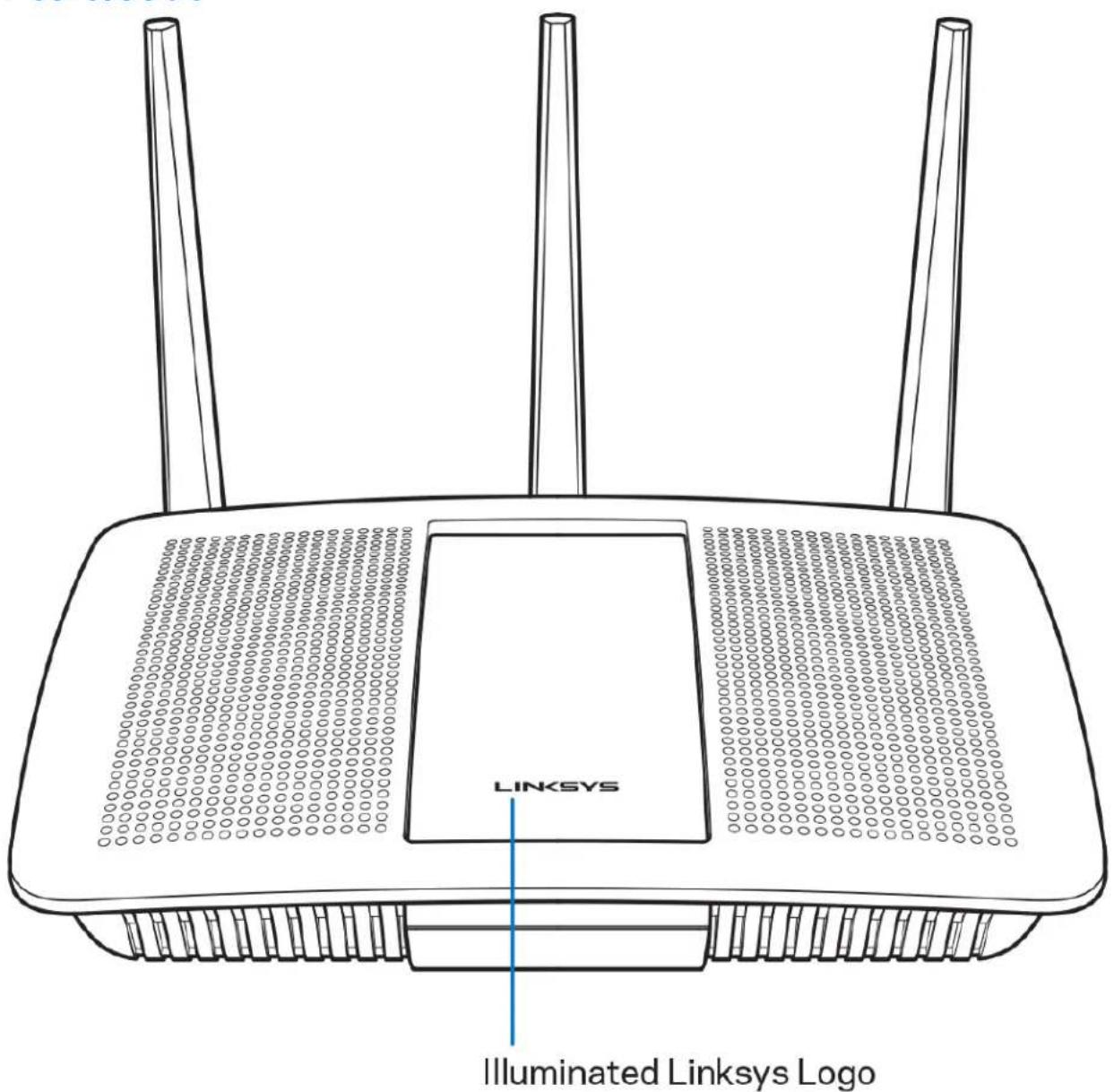
Valgustatud Linksyse logo - Linksyse logo põleb põsivalt, kui seade on internetiga ühendatud. Logo vilgub aeglaselt käivitamisel, autotestimisel ja pusivara uuendamisel. Logo vilgub kiiresti, kui ühendus on vigane.
Tagantvaade
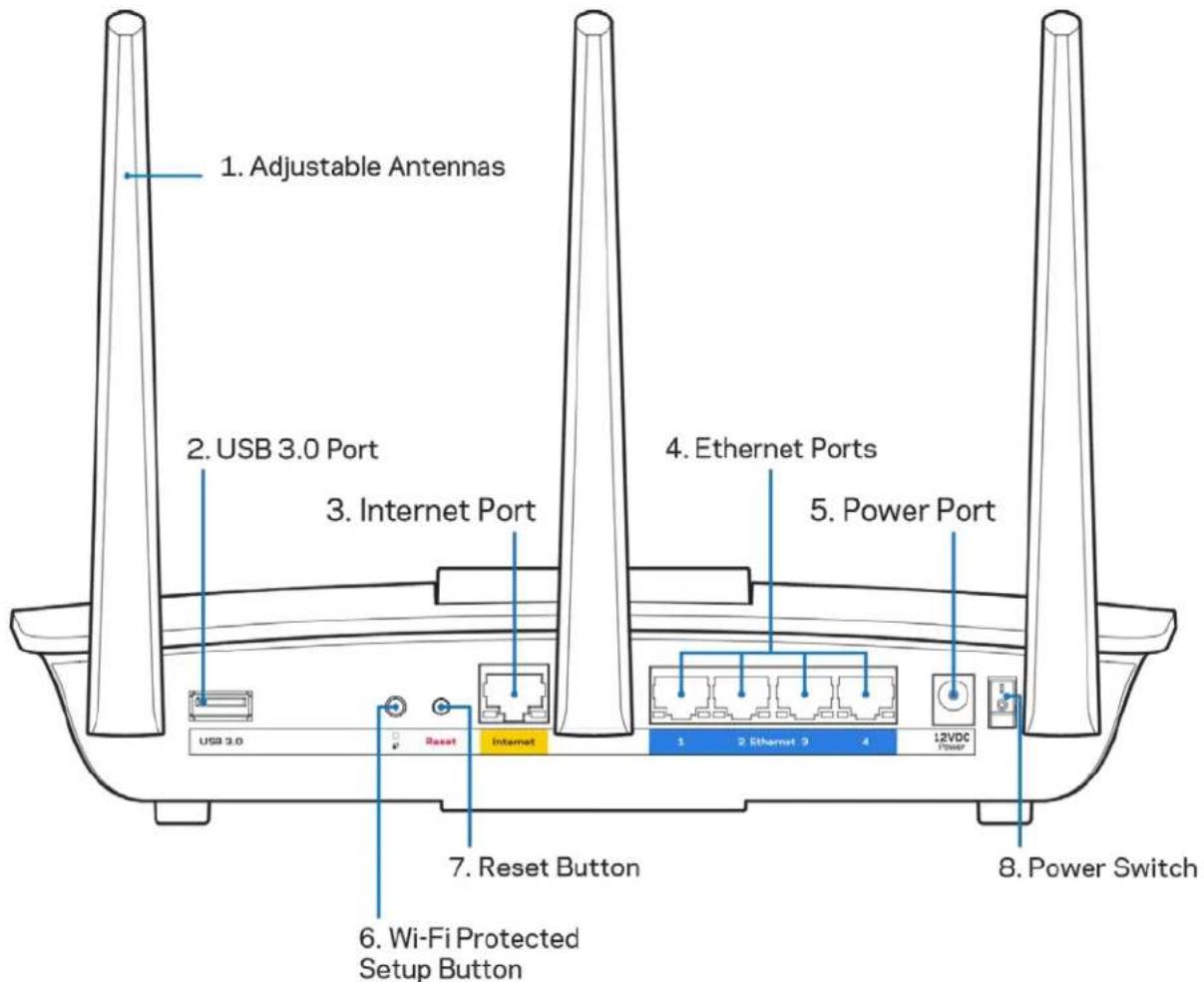
Reguleeritavad antennid (1) - parima joudluse saavutamiseks asetage antennid vertikaalselt, nagu joonisel naidatud.
USB 3.0 port (2) - ühendage ja jagage USB-draivi voi USB-printerit omvorgus voi internetis.
Internetiport (3) - ühendage Etherneti kaabel salle kollase gigabitt (10/100/1000) pordi ja kaabel-DSL- voi valguskaablimodemiga.
Märkus - parima tulemuse saavutamiseks kasutage internetiportide ühendamiseks CAT5e või suurema kiirusega kaableid.
Etherneti pordid (4) - ühendage Ethemeti kaablid nende siniste gigabit (10/100/1000) portide ja teie vorgus olevate juhtmega seadmetega.
Märkus - parima tulemuse saavutamiseks kasutage Etherneti portide ühendamiseks CAT5e või suurema kiirusega kaableid.
Toiteport (5) - uhendage kaasasolev vahelduvvooluadapter.
Wi-Fi Protected Setup™-i npp (6) - vajutage seda nuppu, et konfigurerida juhtmeta ühenduse turvalisus Wi-Fi Protected Setupiga võrguseadmetel.
Lähtestamisnupp (7) - vajutage ja hoidke all, kuni valgustud Linksyse logo hakkab vilkuma, et lähtestada ruuteri tehaseseeded. Võite tehaseseeded taastada ka Linksys Smart Wi-Fi kaudu internetis või mobilirakenduse abi.
Toiteluliti (8) - vajutage | (sees), et ruuter sisse lulitada.
Seadistamine: pōhitōed
Kust leida lisaabi?
Lisaks kasutusjuhendile on voimalik abi saada jargmistest asukohtadest:
- Linksys.com/support/EA7300 (dokumentatsion, allalaadimised, KKK, tehniline abi, reaalajas ventilused, foorumid)
Märkus - kolmanda osapoole tarkvara litsentse ja teatisi, mida selles tootes kasutatakse, saate vaadata veebilehelt http://supportlinksys.com/en-us/licenses. Vötke ühendust aadressil http://supportlinksys.com/en-us/gplcodecenter, kui teil on küsimusi või soovite GNU avaliku litsentsi lahtekoodi.
Kuidas installida ruuterit?
- Häälestamiseks on teil vaja arvutit ja peate kūlastama veebibrauseris lehte http://LinksysSmartWiFi.com.
- Tuvastage omaseade.
Kui teil on eraldi modem ja eraldiseisev ruuter,
ühendage omà vana ruuter lahti ja eemaldage see.
- Paigutage antennid otse üles ja uhendage ruuter toiteallikaga. Veenduge, et toiteluliti on asendis | (sees).
- Ühendage omu ruuter modemiga või modem ruuteriga. Ühendage üks kaasasoleva internetikaabli ots omu uue ruuteri kollase internetipordiga. Kui teil on modem, ühendage teine ots modemi Etherneti (LAN) porti. Kui teil on modem-ruuter, ühendage mis tahes saadaolevasse porti.
-
Oodake, kuni ruuteri peal olev valgustatud Linksyse LED Iopetab vilkumise ja poleb pusivalt valgelt.
-
Ühendage Wi-Fi vörguga, mille nimi on näidatud ruuteriga kaasasolevas kiirjuhendis. (Saateneid andmeid hiljem muuta.) Kui vajate vörguga ühendamisel abi, vaadake LABi om seadmedokumentatsoon, mille leiate Aadressilt linksys.com/support/ea7300.
Märkus - teil ei ole internetile juurdepääsu enne, kui ruuter on häalestatud.
- Sisestage veebbirauserisse http://LinksysSmartWiFi.com. Järgige ekraanil kuvatud juhiseid, et via omaruteri üsseadmine lopuni. Samuti võite häälestamise alustamiseks trükkida brauserisse 192.168.1.1.
Haalestamise Iopus jargige ekraanile ilmuvaid juhiseid, et halestada omalinksy Smart Wi-Fi konto. Kasutage Linksys Smart Wi-Fit, et konfigureerida omaruter mis tahes internetuhendusega arvutist.
Ruteri sātete haldamine
- Muuta ruuteri nine ja salasõna
- Seadistada külalise juurdepääs
- Konfigurerida vanemliku järevalve seaded
- Ühendada omavörguga muid seadmeid
Testida internetiuhenduse kiirust
Markus - osana Linksys Smart Wi-Fi konto häälestamisest saadetakse teile e-kiri kinnitusega.
Klopsake omakoduvörgus e-kirjas oleval lingil, et siduda omaruter Linksys Smart Wi-Fi kontoga.
Napunaïde - printige järgmine lehekülg välja, seejärel kirjutage omruuteri ja konto satted nende meeles pidamiseks tabelisse. Hoidke omamärkmeid ohutus kohas.
| 2.4 GHz võrgu nimi | |
| Võrgu parool | |
| 5 GHz võrgu nimi | |
| Võrgu parool | |
| Ruteri parool | |
| Külalisvõrgu nimi | |
| Külalisvõrgu parool | |
| Linksys Smart Wi-Fi kasutajanimi | |
| Linksys Smart Wi-Fi parool |
Kuidas kasutada Linksys Smart Wi-Fit
Ruterit on voimalik Linksys Smart Wi-Fi abil uskoik, millisest maailma nurgast seadistada, kuid seda on voimalik teha ka otse koduvorgust. Linksys Smart Wi-Fi voib olla saadaval ka teie mobilsideseadme jaoks. Lisainfo saamiseks vaadake omia seadme rakenduste poodi.
Kuidas ühendada Linksys Smart Wi-Fi
Uhenduse loomine Linksys Smart Wi-Fi-ga
- Avage omaravutis veebilehitseja.
- Minge aadressile www.linksyssmartwifi.com ja logige omkontole sisse.
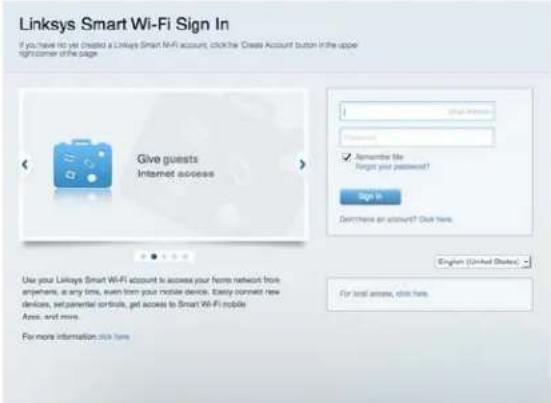
Kui teile ei meenu omara parool, kopsake Forgot your password? (unustasite omara parooli?) ning jargige parooli lahtestamiseks ekraanil toodud juhiseid.
Linksys Smart Wi-Fi abi saamiseks looge ühendus Linksys Smart Wi-Figa, siis klöpsake pöhiekraani ülaosas Help (Abi).
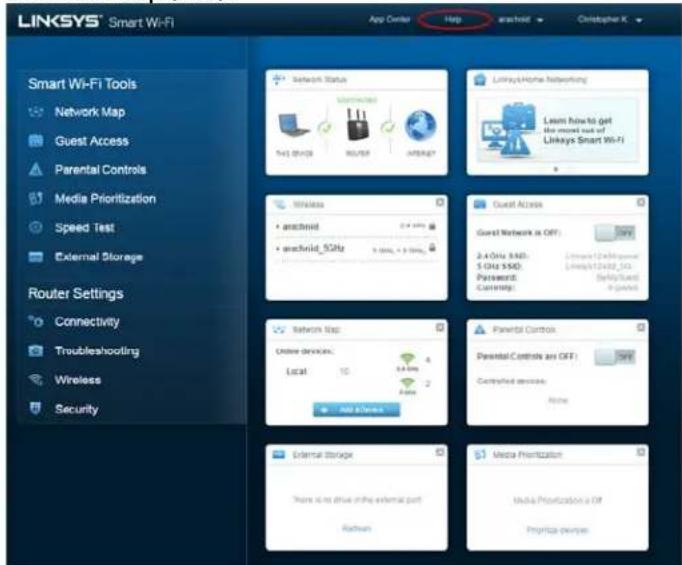
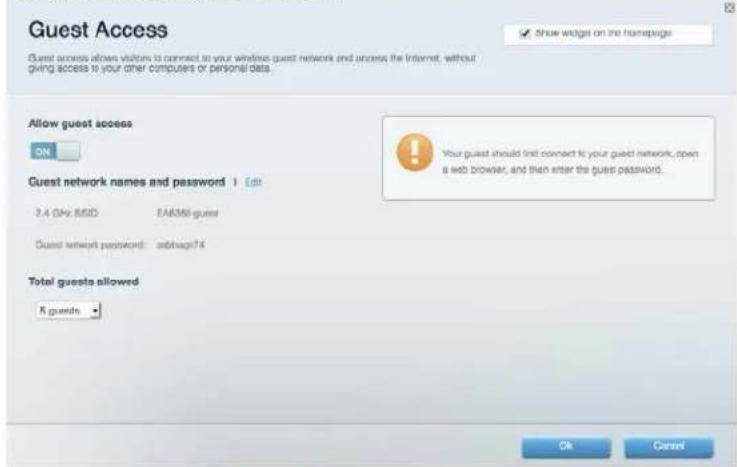
Vörgukaart
Laseb teil konfigureerida ja jalgida vorku, mida saavad kulalised kasutada, omamata juurdepaaus kigile teie vorgu allikatele.
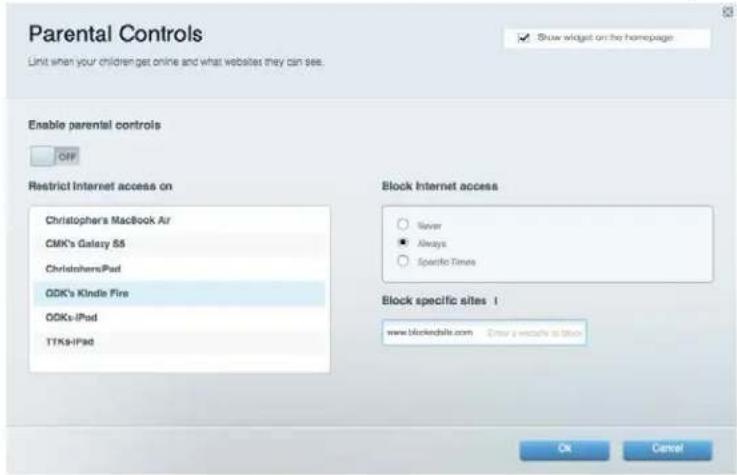
Vanemlik järevalve
Laseb teil blokeerida veebilehed ja märata internetile juurdepääsu aja.
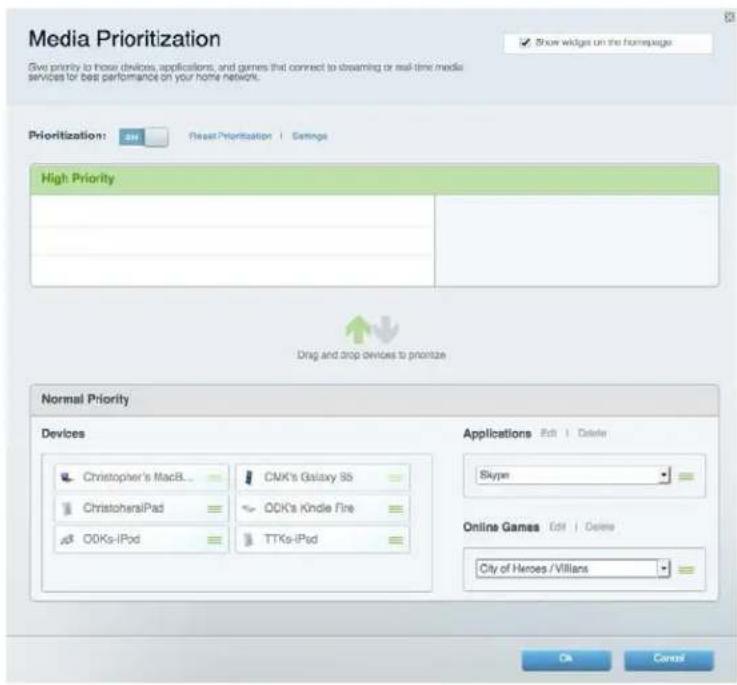
Meedia prioritiseerimine
Vöimaldab teil märarata, millised seadmed ja rakendused on teie vörgu likluse jaoks esmatähtsd.
Kiirustest
Vöimaldab teil omavörgu internetiühendusekiirusttestida.
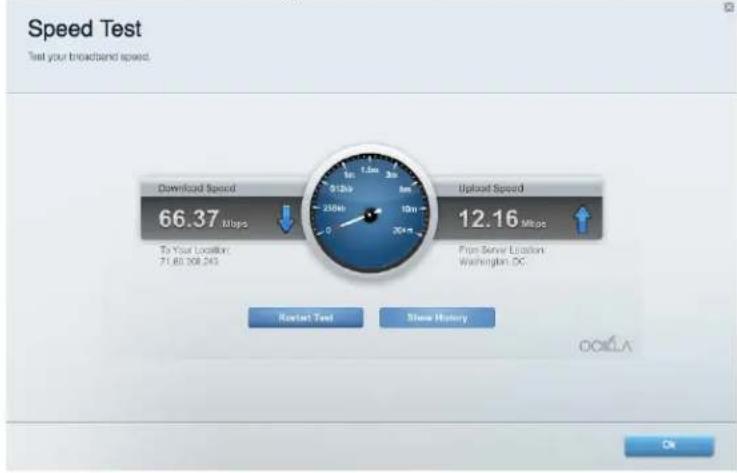
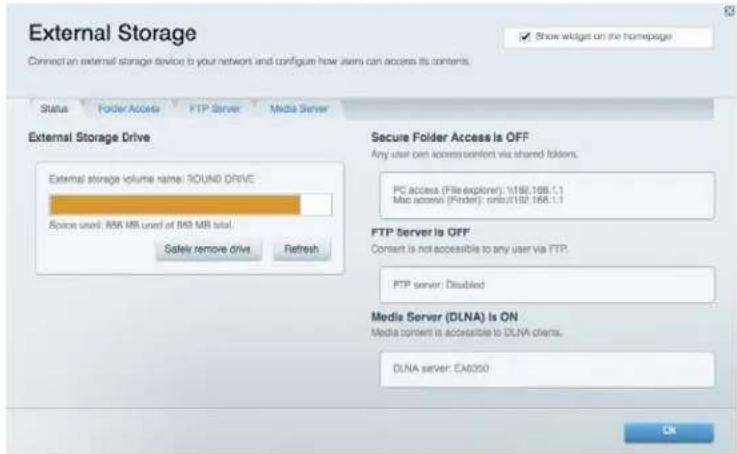
Välismälu
Annab teile juurdepääsu kaasasolevale USB-kettale (ei ole lisatud) ja vöimaldab seadistada failide jagamist, meediaserverit ja ligipääsu FTP-serverile.
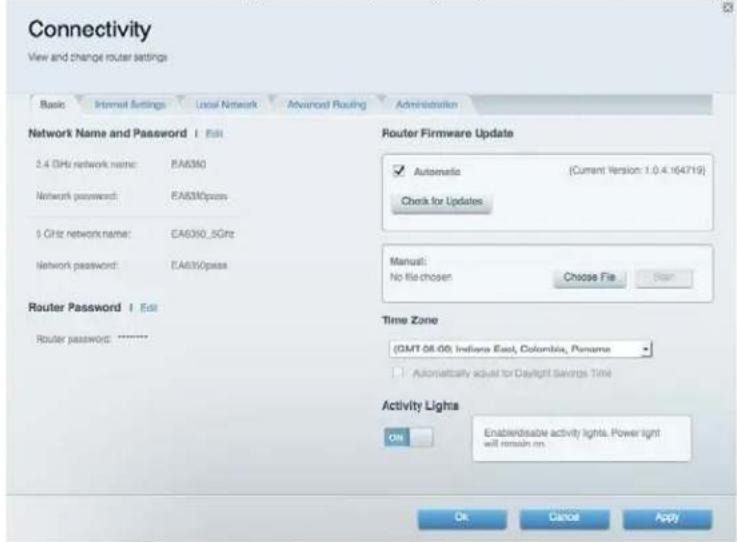
Uhenduvus
Voimaldab teil konfigureerida pōhi- ja spetsialiseeritud vörguseadistused.
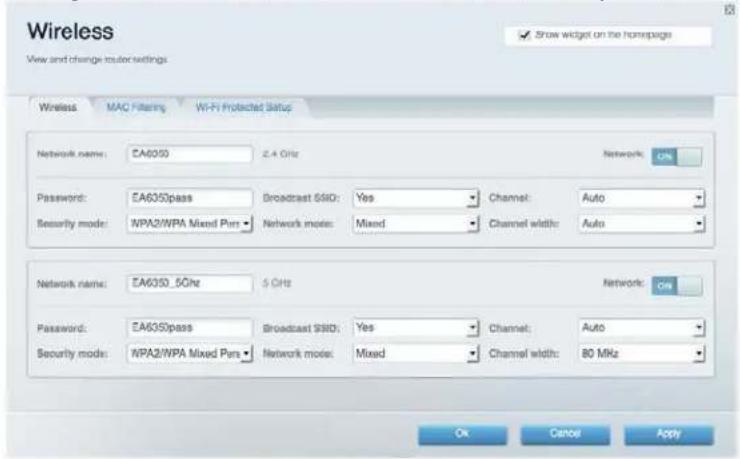
Törkeotsing
Vöimaldab konfigurerida ruuteri juhtmeta vörguühendust. Võite muuta turvarežiimi, salasona, MAC-filtrit ja ühendada seadmed Wi-Fi Protected Setup™-i kaudu.
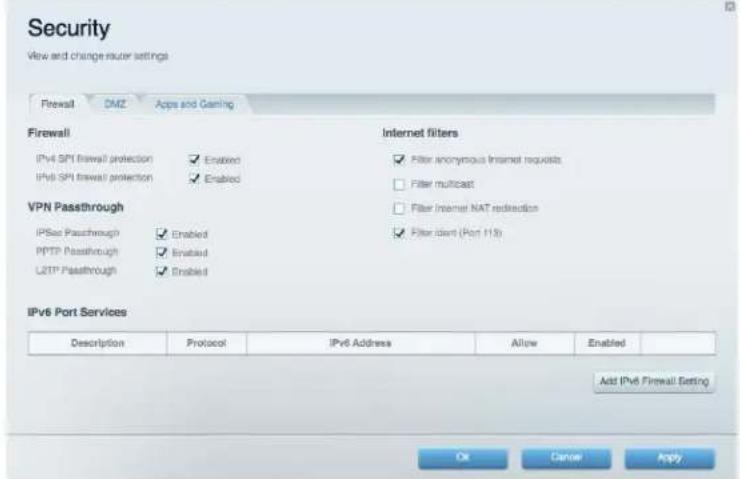
Turvalisus
Vöimaldab konfigureerida omruuteri juhtmeta ühenduse turvalisust. Võite seadistada tulemūuri, VPN-seadistused ja teha eriseadistusi rakenduste ja mängude jaoks.
Törkeotsing
Lisateavet leiate meie auhinnatud klienditoe lehekuljelt Linksys.com/support/EA7300.
Teie ruuteri seadistamineebaonnestus
Kui Linksys Smart Wi-Fi seadistamine ei onnestunud, proovige järgmist.
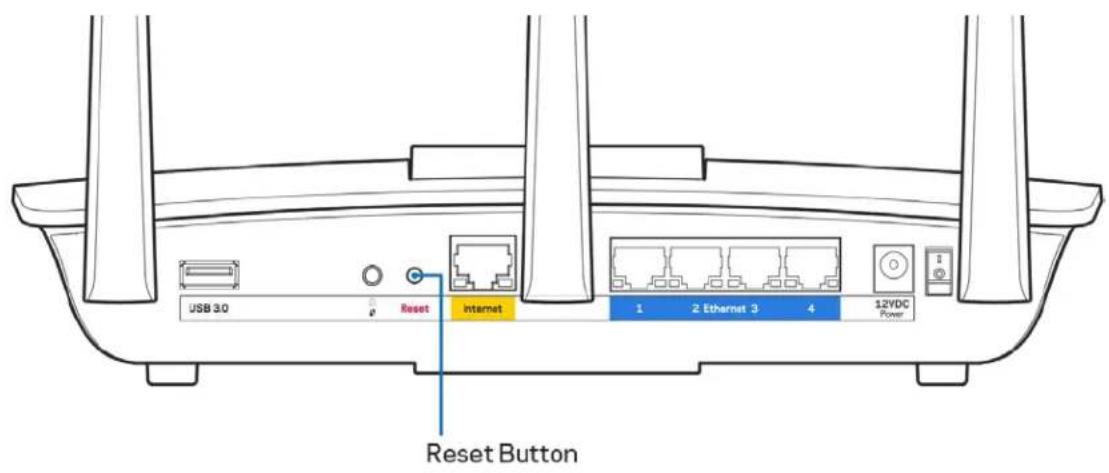
- Hoidke kirjaklambri või nõela abiil all ruuteri lahtestusnuppu all, kuni LED hakkab vilkuma (umbes 10 sekundit). Seadistage ruuter uuesti.
- Lülitage om arvuti tulemür ajutiselt välja (vt abi saamiseks turvalisustarkvara juhiseid). Seadistage ruuter uuesti.
Kui teil on olemas teine arvuti, kasutage seda ruuteri taasseadistamiseks.
Teade Your Internet cable is not plugged in(teie
internetikaabel ei ole ühendatud)
Kui ruuteri seadistamisel kuvatakse teade „Teie internetikaabel ei ole ühendatud", provige järgmisi veaotsinguvötteid:
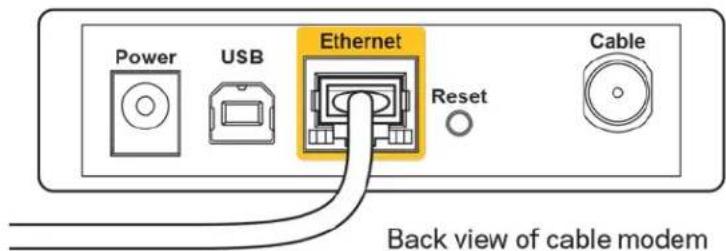
Veenduge, et Ethernet voi internetikaabel (voi koos ruuteriga kaasas olev kaabel) onuhendatud kindlalt kollase WAN pordiga ruuteri tagumisel kuljel, ja teie modemil sobiva pordiga. See modemi port on tavaliselt kirjaga Ethernet, kuid voib olla ka ninega Internet voi WAN.
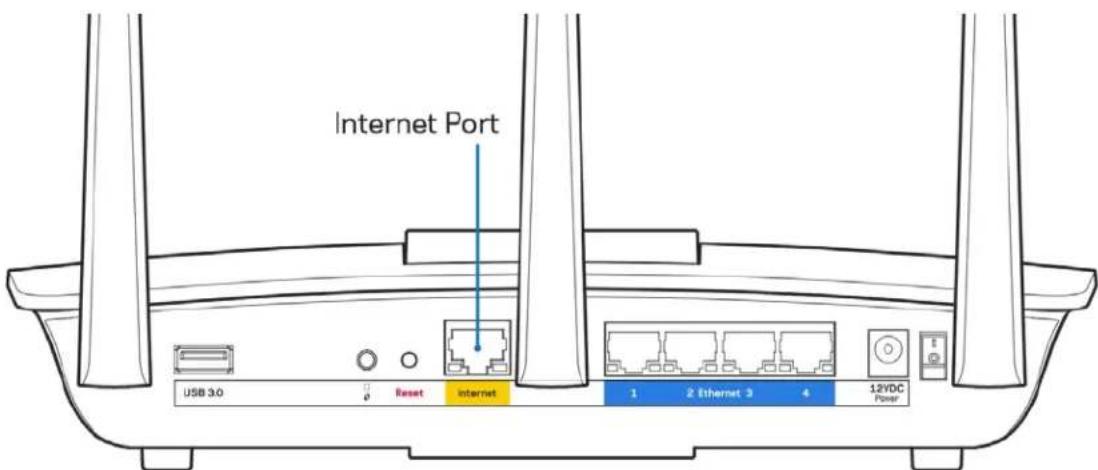
Veenduge, et teie modem on toitega uhendatud ja sisse lulitatud. Kui sellel on toiteluliti, tuleb veenduda, et see on asendis ON voi I (mitte asendis O).
- Kui teie internetiteenus on kaabliga, siis veenduge, et kaabliga modemi KAABLI port on ühendatud teie interneti teenusepakkuja poolt antud koaksialkaabliga.
Kui teie internetiteenus on DSL-ühendusega, tuleb veenduda, et DSL-telefonilin on ühendatud modemi DSL-pordiga.
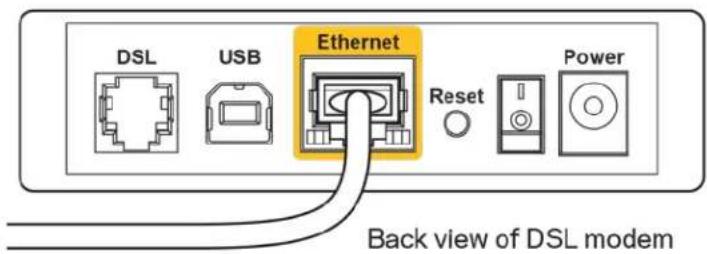
- Kui teie arvuti oli ühendatud eelnevalt teie modemiga USB-kaabli abi, tuleb USB-kaabli ühendus katkestada.
- Seadistage router uuesti.
Teade Cannot access your router (puudub juurdepäärsruterile)
Ruterile juurdepääsu saamiseks peate olemä vörku ühendatud. Kui teil on hetkel juhtmeta internetiühendus, vöib probleemiks olla see, et olete kogemata ühendanud muu juhtmevaba vörguga.
Windowsi arvutite puhul järgige probleemi lahendamiseks järgmisi samme*:
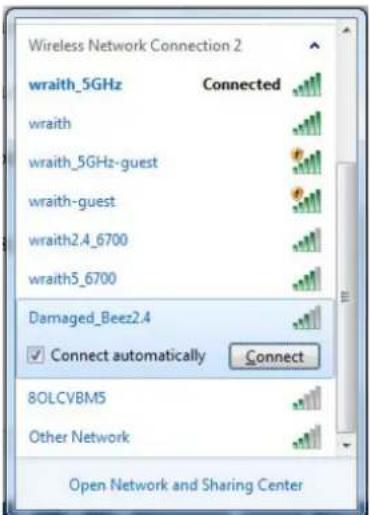
- Klöpsake Windowsi toölaual juhtmeta vörgu ikoonil, mis asub süsteemisalves. Kuvatakse olemasolevate juhtmeta vörkude loend.
- Klopsake omavorgu nimele. Klopsake nupul Connect (Uhenda). Allolevas naites oli arvuti uhendatud teise juhtmevaba vorguga ninea wraith_5GHz. Selles naites on valitud ruuteri Linksys EA7300 vorgu nimi Damaged_Beez2.4.
-
Kui teil palutakse sisestada vorgu turbevoti, sisestage om parool (turbevoti) vorguturbevtme valjale. Klopsake nupul OK.
-
Teie arvuti ühendub vorguga ning peaksite ruuterile ligi pääsema.
*Olenevalt teie Windowsi versioonist võib esineda erinevusi sammude sonastuses või ikoonides.
Maci arvutite puhul järgige probleemi lahendamiseks järgmisi samme:
- Klöpsake akna ülaosas oleval menüüribal Wi-Fi ikoonil. Kuvatakse juhtmeta vörkude loend. Linksys Smart Wi-Fi on automaatelt teie vörqule nime märaranud.
- Alloves naites oli arvuti ühendatud teise juhtmevaba vorguga ninega wraith_5GHz. Selles naites on valitud ruuteri Linksys EA7300 vorgu nimi Damaged Beez2.4.
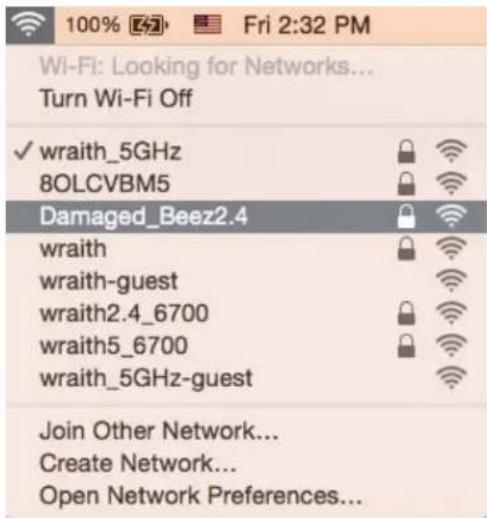
- Klöpsake om Linksys EA7300 ruuteri juhtmeta vorguühenduse nimel (näites Damaged Beez2.4).
- Sisestage omajuhtmevaba vorgu parool (turbevoi) valjale Password (Parool). Klopsake nupul OK.
Pärast seadistamist
Interneta ei ole vöimalik ühendust luua
Kui internetil on teie ruuteriga suhtlemisel raskusi, voidakse veebilehitsejas kuvada veateade „Cannot find [internet address]" ([internetiaadressi] ei leitud). Kui te teate, et internetiaadress on oige ja olete mitme oige internetiaadressi proovimisel sama tulemuse saanud, vob teade tahendada, et probleem on teie internetiteenuse pakkujas voi modemi ja ruuteri vahelises uhenduses.
Proovige järgmist:
Veenduge, et vorgukaabel ja toitekaabel on korralikult uhendatud.
Veenduge, et pistikus, kuhu teie ruuter on uhendatud, on yool.
Taaskäivitagruuter.
- Vötke ühendust omä internetiteenuse pakkujaga ning kúsige teie piirkonnas esinevate katkestuste kohta.
Köige tavalisem ruuteri törke lahendamise viis on selle välja ja siis uesti sisse lulitamine. Teie ruuter saab siis om isikupärastud satted uesti laadida ning muud seadmed (näiteks modem) saavad ruuteri uesti leida ja sellega suhelda. Seda protssesi kutsutakse taaskäivitamiseks.
Ruteri toitekaabli abil taaskäivitamiseks toimige järgmiselt:
- Ühendage toitekaabel ruuterist ja modemist lahti.
- Oodake 10 sekundit ning ühendage toitekaabel uesti modemiga. Veenduge, et modem on vooluvörku ühendatud.
- Oodake, kuni modemi vorgutuli on vilkumise lopetanud (ligikaudu kaks minutit). Ühendage toitekaabel uuesti ruuteriga.
- Oodake, kuni toitetuli on vilkumise lopetanud. Oodake kaks minutit, enne kui proovite arvutiga internetühenduse luua.
Ruteri Linksys Smart Wi-Fi abil taaskäivitamiseks toimige järgmiselt:
- Logige sisse Linksys Smart Wi-Fi-sse. (Vaadake „Kuidas avada Linksys Smart Wi-Fi 9.)
Hehekuljel - Klopsake nupul Troubleshooting (törkeotsing), mis asub menuus Router Settings (ruteri satted).
- Klopsake vahekaardil Diagnostics (diagnostika).
- Klöpsake alal Reboot (taaskäivitamine) nupul Reboot (taaskäivita).
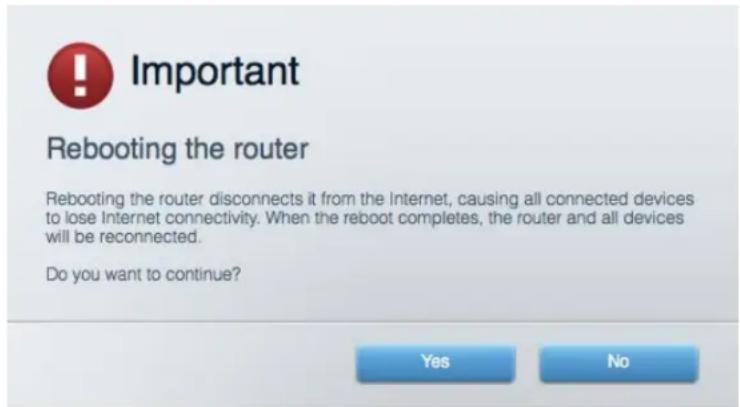
- Vajutage Yes (Jah). Ruter taaskäivitub. Kõik ühendatud seadmed kaotavad ruuteri taaskäivitumise ajaks omä internetiühenduse ning ühenduvad automaatelt uuesti, kui ruuter on valmis.
Linksys Smart Wi-Fi ei avane veebilehitsejas
Linksys Smart Wi-Fi-ga tootavad Google ChromeTM-i, Firefox®-i, Safari® (Mac®-i ja iPad®-i jaoks), Microsoft Edge®uusimad versoonid ning Internet Explorer®-i versoon 8 ja uuemad versoonid.
Tehnilised andmed
Linksys EA7300
| Mudeli nimetus | Linksys Max-Stream AC 1750 MU-MIMO Gigabit ruuter |
| Mudeli number | EA7300 |
| Kommutaatori pordi kiirus | 10/100/1000 Mb/s (Gigabit Ethernet) |
| Raudiosagedus | 2.4 GHz ja 5 GHz |
| Antennide arv | 3 x vãlimised reguleeritavad antennid |
| Pordid | Toide, USB 3.0, Internet, Ethernet (1-4) |
| Nupud | Lãhestamine, WPS, toide |
| LED-id | Ülemine paneel: valgustatud Linksyse logo Tagumine paneel: Internet, Ethernet (1-4) |
| UPnP | Toetatud |
| Turvaomadused | WEP, WPA2, RADIUS |
| Turbevõtme bitid | Kuni 128-bitine krüptimine |
| Salvestustuumi failisüsteemi tugi | FAT, NTFS ja HFS+ |
| Toetatavad brauserid | Linksys Smart Wi-Fi-ga tõötavad Google Chrome™-i, Firefox®-i, Safari®(Mac®-i ja iPad®-i jaoks), Microsoft Edge'i uusimad versioonid ning Internet Explorer®-i versoon 8 ja uuemad versioonid. |
Keskondlik
| Mõötmied | 10,12" x 7,24" x 2,2" (257 x 184 x 56 mm) ilma antennideta |
| Seadme kaal | 22,43 untsi (636 g) |
| Toide | 12 V, 2,5A |
| Sertifikatsionid | FCC, CE, Wi-Fi a/b/g/n/süvis ac, Windows 7, Windows 8 |
| Kasutamistemperatuur | 32 kuni 104 °F (0 kuni 40 °C) |
| Hoiundamistemperatuur | -4 kuni 140°F (-20 kuni 60°C) |
| Kasutamisniiskus | 10% kuni 80% suhteline öhuniiskus, mittekondenseeruv |
| Hoidmisniiskus | 5% kuni 90% mittekondenseeruv |
Jatame endale oiguse teha muudatusi tehnilises teabes teid teavitamata.
Normatiivse, garantii- ja ohutusteabe saamiseks kulastage lehte Linksys.com/support/ea7300.
Maksimaalne sooritus pöhineb IEEE standardi 802.11 tehnilistel andmetel. Tegelik sooritus vöib varieeruda, kaasa arvatud madalam juhtmeta vörguühenduse voimsus, andmete liikumiskirius, ulatus ja kaetus. Sooritus söltub paljudest teguritest, tingimustest ja muutujatest, kaasa arvatud juurdepääsupunktide kaugusest, vörgulikluse mahust, toote materjalist ja ehitusest, kasutatud operatsionisüsteemist, kasutatud juhtmeta toodete kombinatsionist, sekkumisest ja muudest ebasoodsatest asjaoludest.
BELKIN, LINKSYS ja mitmed muud tootenimed ja logod on Belkini ettevõtete grupi kaubamärgid. Nimetatud kolmandate osapoolte kaubamärgid on vastavate omanike omandid. Kolmanda osapoole tarkvara litsentse ja teatisi, mida selles tootes kasutatakse, saate vaadata siit: http://support.linksys.com/en-us/licenses. Võtke ühendust aadressil http://support.linksys.com/en-us/gplcodecenter, kui teil on kusimusi või soovite GNU avaliku litsentsi lahtekoodi.
© 2016 Belkin International, Inc. ja/voi selle tutarettevotted. Koi igused kaitstud.
LINKSYS
Käyttoopas
MAX-STREAM
AC1750
MU-MIMO
GIGABIT-REITITIN
Mallinro EA7300
