
MaxStream EA7300 - Router LINKSYS - Manuale utente e istruzioni gratuiti
Trova gratuitamente il manuale del dispositivo MaxStream EA7300 LINKSYS in formato PDF.
 FR
FR
 BG
BG
 CS
CS
 DA
DA
 DE
DE
 EL
EL
 EN
EN
 ES
ES
 ET
ET
 FI
FI
 HU
HU
 ID
ID
 IT
IT
 LT
LT
 LV
LV
 NL
NL
 NO
NO
 PL
PL
 PT
PT
 RO
RO
 RU
RU
 SK
SK
 SL
SL
 SV
SV
 TH
TH
 TR
TR
 UK
UK
 VI
VI
 ZH
ZH
| Tipo di prodotto | Router Wi-Fi Gigabit MU-MIMO AC1750 |
| Marca | Linksys |
| Modello | MaxStream EA7300 |
| Dimensioni (senza antenne) | 257 x 184 x 56 mm |
| Peso | 636 g |
| Alimentazione | 12 V, 2,5 A (adattatore di rete incluso) |
| Frequenze radio | 2,4 GHz e 5 GHz |
| Standard Wi-Fi | IEEE 802.11 a/b/g/n/ac |
| Velocità massima | AC1750 (450 Mbit/s su 2,4 GHz + 1300 Mbit/s su 5 GHz) |
| Numero di antenne | 3 esterne regolabili |
| Porte | 1 porta Internet Gigabit (gialla), 4 porte Ethernet Gigabit (blu), 1 porta USB 3.0 |
| Pulsanti | Reset, Wi-Fi Protected Setup, Accensione/Spegnimento |
| Sicurezza wireless | WEP, WPA2, RADIUS, crittografia a 128 bit |
| Funzioni avanzate | MU-MIMO, controllo genitoriale, rete ospite, priorità del traffico, test di velocità, archiviazione USB |
| Gestione | Linksys Smart Wi-Fi (app mobile e interfaccia web) |
| Supporto file USB | FAT, NTFS, HFS+ |
| UPnP | Supportato |
| Certificazioni | FCC, CE, Windows 7/8 |
| Temperatura di funzionamento | 0 a 40 °C |
| Umidità di funzionamento | 10% a 80% senza condensa |
| Manutenzione e pulizia | Spegnere e scollegare prima della pulizia; utilizzare un panno asciutto |
| Riparabilità | Ripristino alle impostazioni di fabbrica tramite pulsante Reset o software; riavvio tramite cavo di alimentazione o interfaccia |
| Contenuto della confezione | Router, adattatore di rete, cavo Ethernet, guida rapida |
Domande frequenti - MaxStream EA7300 LINKSYS
Domande degli utenti su MaxStream EA7300 LINKSYS
0 domanda su questo apparecchio. Rispondi a quelle che conosci o fai la tua.
Fai una nuova domanda su questo apparecchio
Scarica le istruzioni per il tuo Router in formato PDF gratuitamente! Trova il tuo manuale MaxStream EA7300 - LINKSYS e riprendi in mano il tuo dispositivo elettronico. In questa pagina sono pubblicati tutti i documenti necessari per l'utilizzo del tuo dispositivo. MaxStream EA7300 del marchio LINKSYS.
MANUALE UTENTE MaxStream EA7300 LINKSYS
Descrizione del prodotto 3
Vista dall'alto 3
Vista posteriore. 4
Installazione: operazioni basilari 6
Dove reperire ulteriori informazioni 6
Installazione del router 6
ComeutilizzareLinksysSmartWi-Fi 9
Per connettersi a Linksys Smart Wi-Fi. 9
Mappa di rete 10
Accesso ospite 10
Filtro famiglia 11
Gestione intelligente delle priorità 11
Test della velocità 12
Archivazione esterna 12
Connettivita 13
Risoluzione dei problemi 13
Wireless. 14
Protezione 14
Risoluzione dei problemi 15
L'installation del router non è riuscita 15
Messaggio /cavo Internet non ècollegato 16
Messaggio Impossibile accedere al router. 17
Al terminedell'installazione 18
Internet non è disponibile 18
Linksys Smart Wi-Fi non si prene bil browser web 19
Specifiche 20
Linksys EA73000 20
Specifiche ambientali 20
Descrizione del prodotto
Vista dall'alto
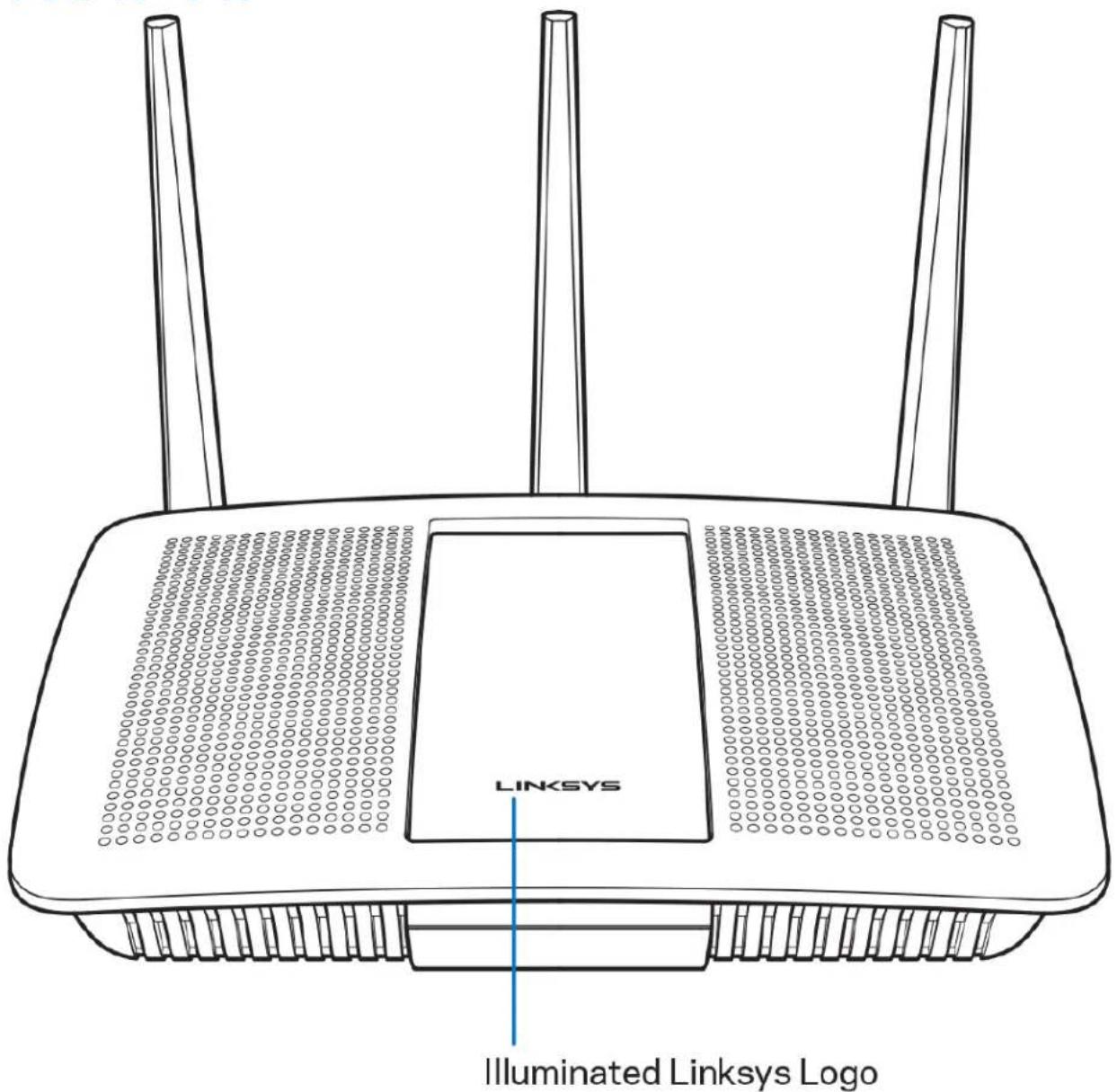
Logo Linksys illuminato - Il logo Linksys rimane acceso fisso quando si è connessi a Internet. Lampeggia o pulsa lentamente durante l'avvio, la fase di autodiagnostica e gli aggiornamenti del firmware. Lampeggia velocimento perindicare la presenza di errorsi di connessione.
Vista posteriore
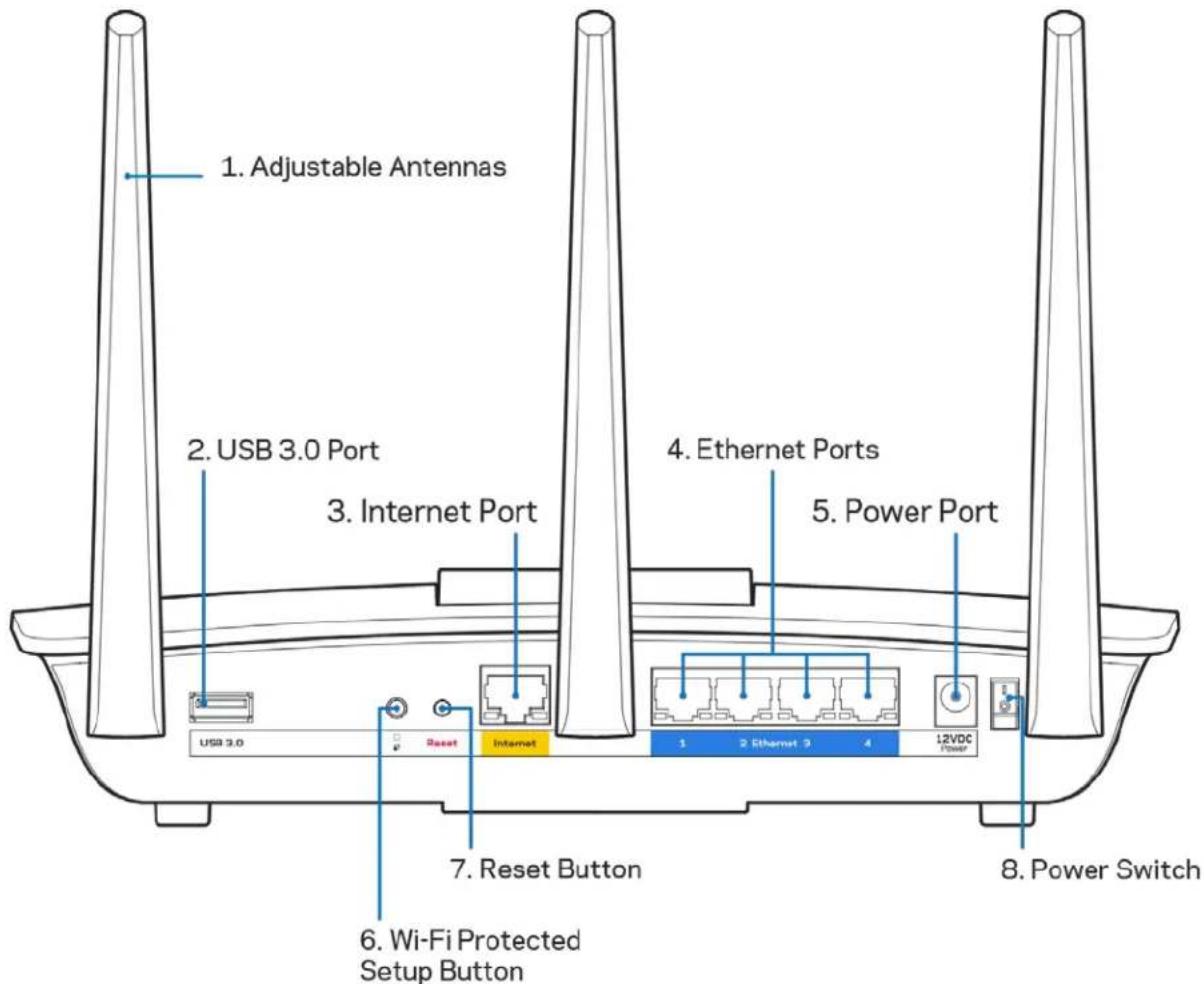
Antenne regolabili (1) — Per prestazioni ottimali, posizionare le antenne verticalmente, come indicato nell'illustrazione.
Porta USB 3.0 (2) — Per collegare e condidere un disco fisso USB o una stampante USB sulla rete o su Internet.
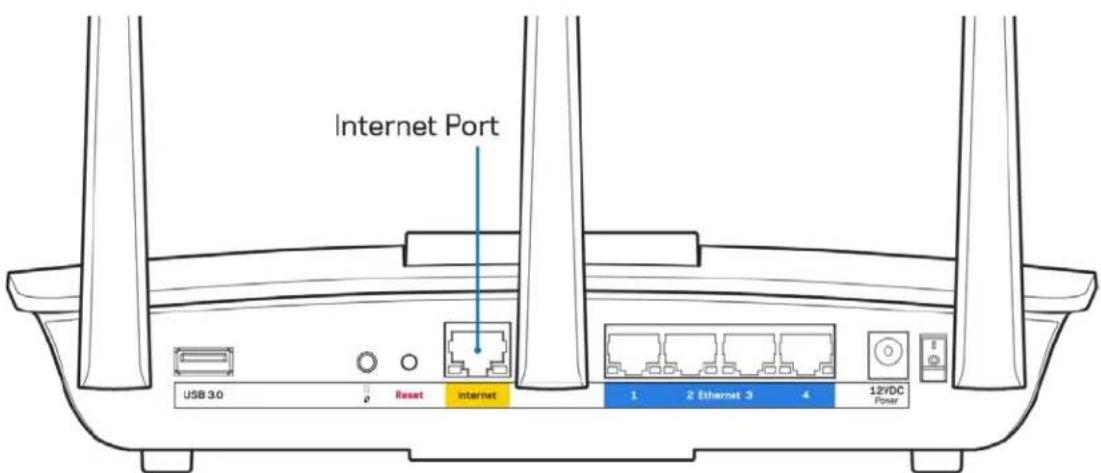
Porta Internet (3) — Collegare un cavo Ethernet a esta porta Gigabit gialla (10/ 100/ 1000) e a un modem via cavo Internet a banda larga/DSL o a fibre ottiche.
Note - Per prestazioni ottimali, utilizzare cavi di categoria CAT5e o superiore per collegare le porte Internet.
Porte Ethernet (4) — Collegare i cavi Ethernet a queste porte Gigabit (10/100/1000) di colore blu e ai dispositivi cablati presenti sulla rete.
Nota — Per prestazioni ottimali, utilizzare cavi di categoria CAT5e o superiore per collegare le porte Ethernet.
Porta di alimentazione (5) — Collegare l'adattatore di alimentazione CA incluso.
Pulsante Wi-Fi Protected Setup™ (6) — Premere per configurare la protezione wireless su dispositivi di reteabilitati Wi-Fi Protected Setup.
Pulsante Reset (Ripristino) (7)—Premere e tenere premuto fino a quando il logo Linksys illuminato inizia a lampeggiare, per ripristinare il router ai valori di fabbrica. É possibile ripristinare le impostazioni predefinite utilizzato Linksys Smart Wi-Fi su Internet otramite l'applicazione mobile.
Interruttore di alimentazione (8) — Premere | (on) per accendere il router.
Installazione: operazioni basilari
Dove reperire ulteriori informazioni
Oltre a但这a guida utente, è possibile recuperare ulteriori informazioni a questi indirizzi:
- Linksys.com/support/EA7300 (documentazione, download, domande frequenti, assistenza tecnica, chat dal vivo, forum)
Note - Licenze e notifiche, relative a software di terme parti utilizzati in quello prodotto, possono essere visualizzate all'indirizzo http://supportlinksys.com/en-us/licenses. Contattare http://supportlinksys.com/en-us/gplcodecenter per domande o richieste sul codice sorgente GPL.
Installazione del router
- Per completing l'installation, è necessario un computer e visitare la pagina http://LinksysSmartWiFi.comaprendo un browser web.
- Identificare la propria attrezzatura.
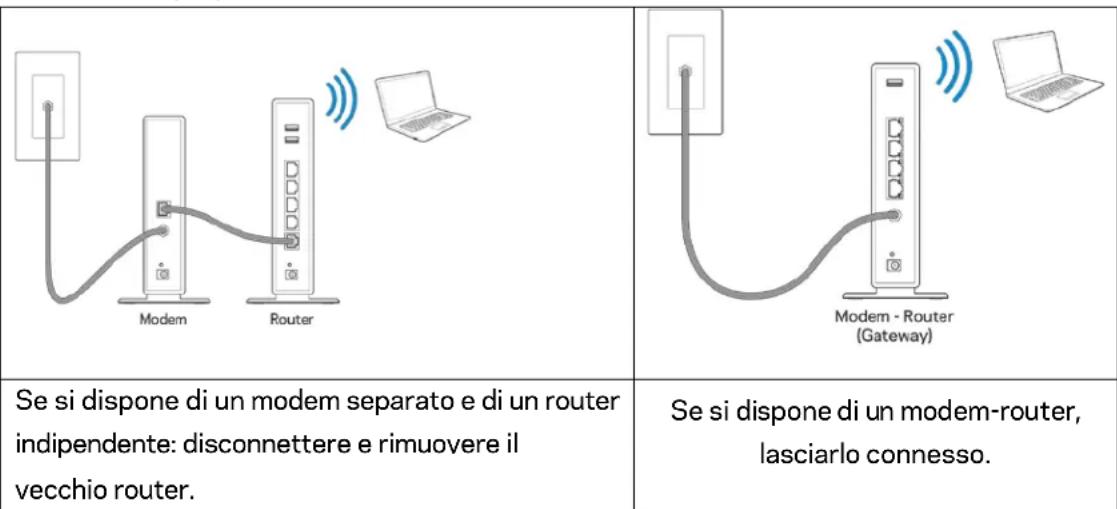
- Posizione are le antenne verticalmente e collegare il router a una fonte di alimentazione. Accertarsi che l'interruttore di accensione sia nella posizione | (on).
- Collegare il router al modem o al modem router. Inserire un'estremità del cavo Internet incluso nella porta Internet gialla sul nuovo router. Se si dispone di un modem, inserire l'altra estremità nella porta Ethernet (LAN) sul modem. Se si dispone di un modem-router, collegare il cavo a qualsiasi porta disponibile.
- Attendere che il LED Linksys illuminato sulla parte superiore del router termini di lampeggiare e diventi bianco fisso.
- Connettersi al nome della rete Wi-Fi indicate nella Guida rapida fornita con il router. è possibile modificare questi dettagli più tardi. Se si necessita di aiuto per connettersi alla rete, consultare la documentazione del dispositivo all'indirizzo linksys.com/support/ea7300.
Nota — l'accesso a Internet sare è disponibile solo dopo il completamento dell'infallazione del router.
- Digitare http://LinksysSmartWiFi.com nel browser web.Seguire le istruzioni sullo schermo per completare l'installazione del router. Per avviare l'installazione è inoltre possibile digitare 192.168.1.1 in un browser.
Al terme del processodi installatione,seguire le istruzioni visualizzate sullo schermo per configurare I'account Linksys Smart Wi-Fi. Utilizzato Linksys Smart Wi-Fi per configurare il router da qualsiasi computer connesso a Internet.
Gestire le impostazioni del router:
- Modificare il nome e la password del router
- Configurare la funzione Accessoospite
- Configurare la funzione Filtro famiglia
- Connette i dispositivi alla rete
- Verificare la velocità della connessione Internet
Nota — Nel corso del processo di configurazione dell'account Linksys Smart Wi-Fi, l'utente riceverà un'e-mail di verifica. Dalla rete domestica, fareblick sul link nell'e-mail per assocare il router all'account Linksys Smart Wi-Fi.
Suggerimento — Stampare la pagina successiva, quando annotare le impostazioni del router e dell'account nella tabella per riferimenti futuri. Conservare le annotazioni in un luogo sicuro.
| Nome della rete da 2,4 GHz | |
| Password della rete | |
| Nome della rete da 5 GHz | |
| Password della rete | |
| Password del router | |
| Nome della rete ospite | |
| Password della rete ospite | |
| Nome utente Linksys Smart Wi-Fi | |
| Password Linksys Smart Wi-Fi |
ComeutilizzareLinksysSmartWi-Fi
É possible configurare il router da qualiasi parte del mondo, utilizzando Linksys Smart Wi-Fi, ma è possibleanche configurarlo direttamente alla rete domestica. Linksys Smart Wi-Fi potrebbe essere disponibileanche per il proprio dispositivo mobile.Per ulteriori informazioni,visitare lo store delle app del proprio dispositivo.
Per connettersi a Linksys Smart Wi-Fi
Per connettersi a Linksys Smart Wi-Fi:
- Aprire il browser web del computer.
- Visitare www.linksyssmartwifi.com ed effettuare l'accesso all'account.
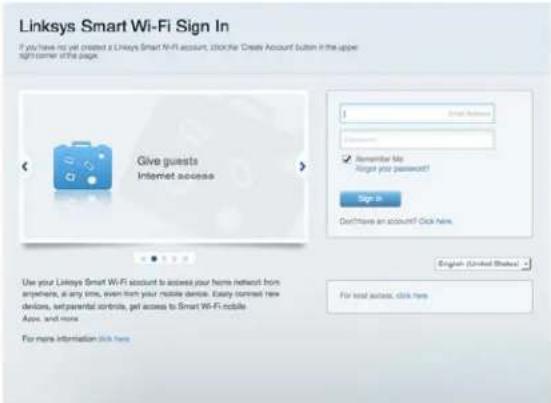
Se non si ricorda la password,fare cliCsuForgot your password? (Password dimenticata?)e seguire le istruzioni sullo schermo per recuperarla.
Per visualizzare ulteriori informazioni su Linksys Smart Wi-Fi, connettersi a Linksys Smart Wi-Fi e fare clic su Help (Guida) in alto sulla schermata principale.
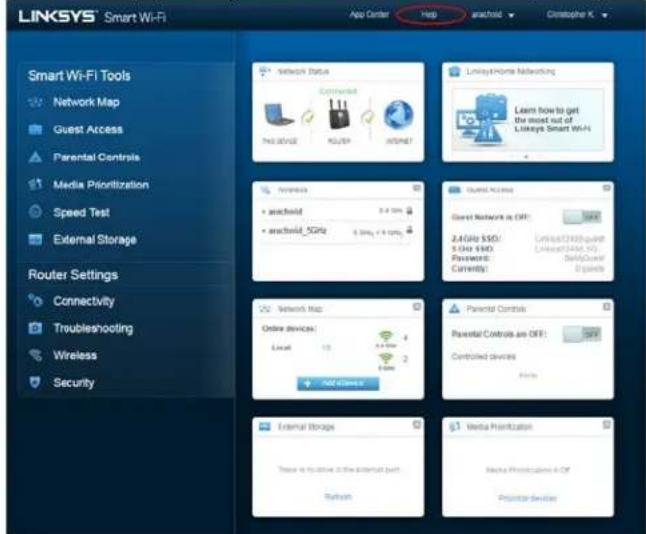
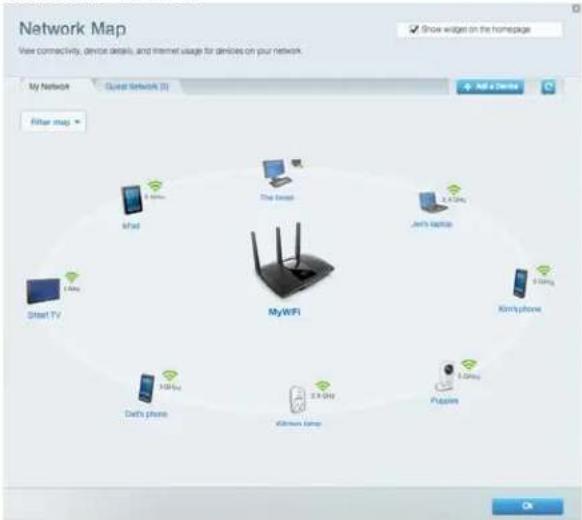
Mappa di rete
Consente di visualizzare e gestire tutti iositivi di rete collegati al router. É possibile visualizzare iositivi presenti sia nella rete principale che nella rete ospite, o visualizzare informazioni relative a ciascuno di essi.
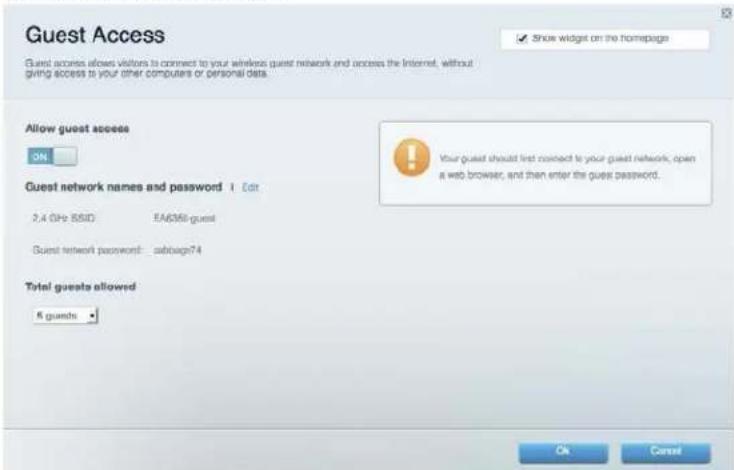
Accesso ospite
Consente di configurare e monitorare una rete che gliospiti potranno utilizzare, nella pero accedere a tutte le risorse di rete.
Filtro famiglia
Consente di bloccare siti web e di impostare gli orari di accesso a Internet.
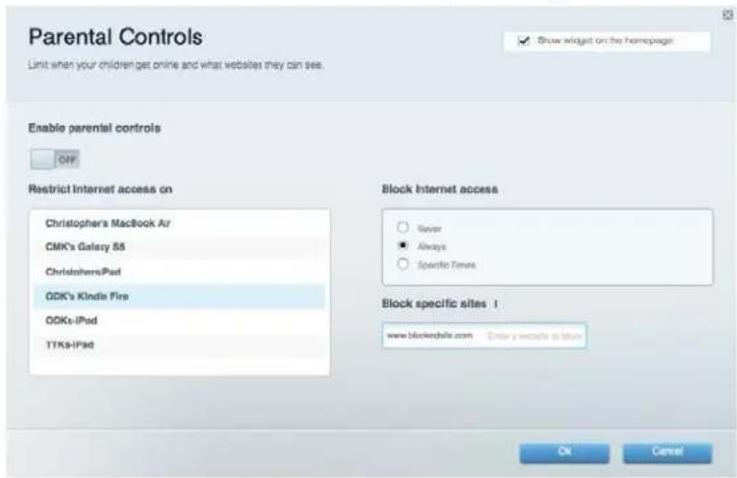
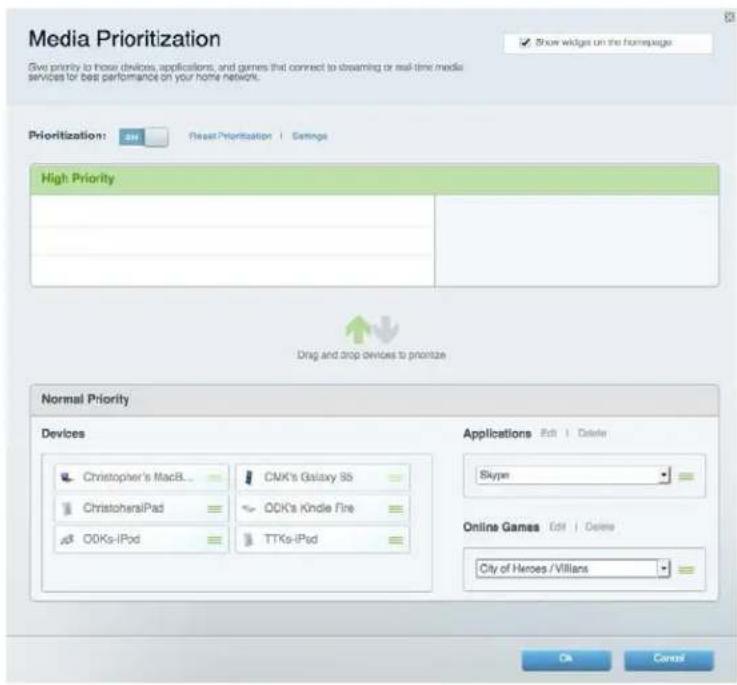
Gestione intelligente delle priorità
Consente di decidere a quali dispositivi e applicazioni assegnare la priorità più alta per il traffico di rete.
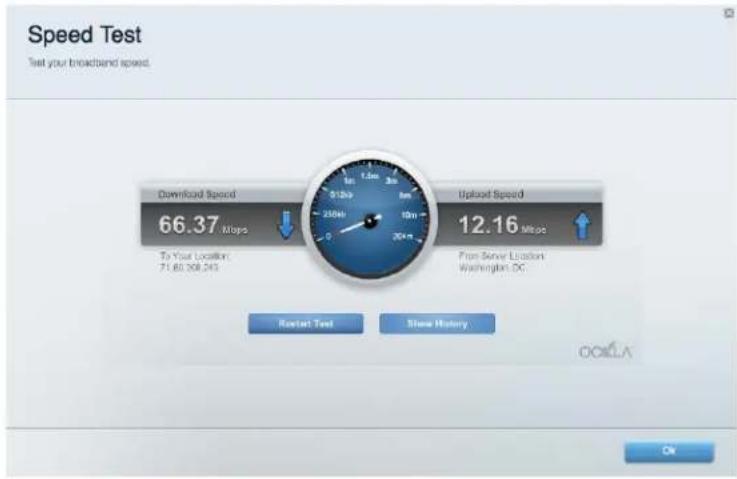
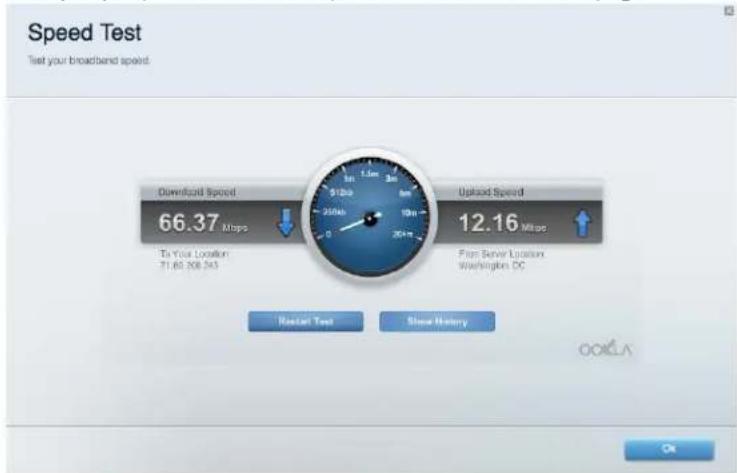
Test della velocità
Consente di verificare la velocità della connessione Internet della rete.
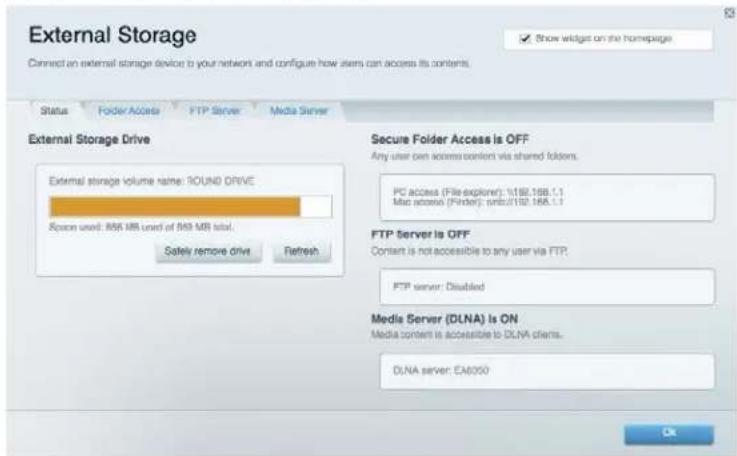
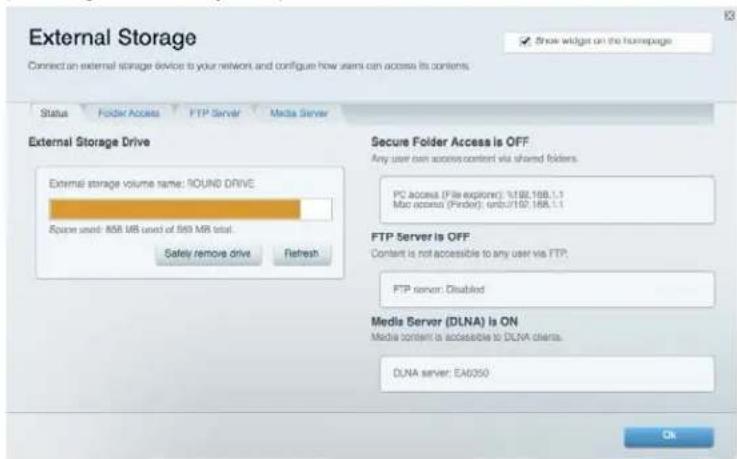
Archivazione esterna
Consente di accedere a un disco USB collegato (non incluso) e di impostare la condivizione di file, un server multimedia e l'accesso FTP.
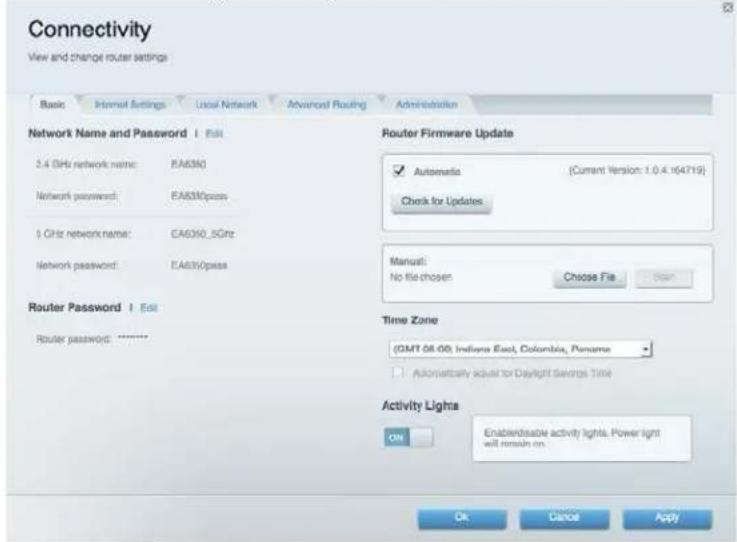
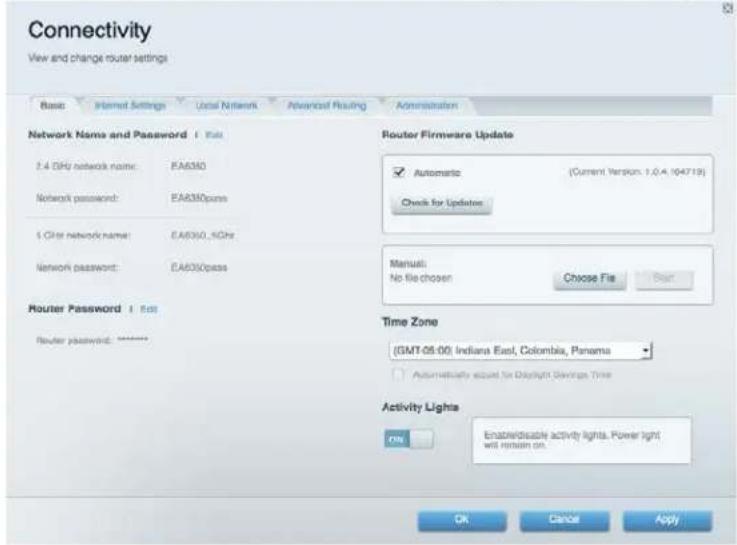
Connettivita
Consente di configurare impostazioni di rete standard e avanzate.
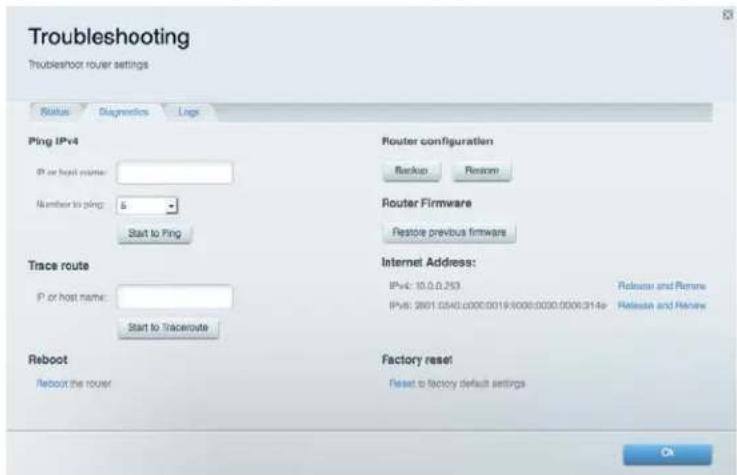
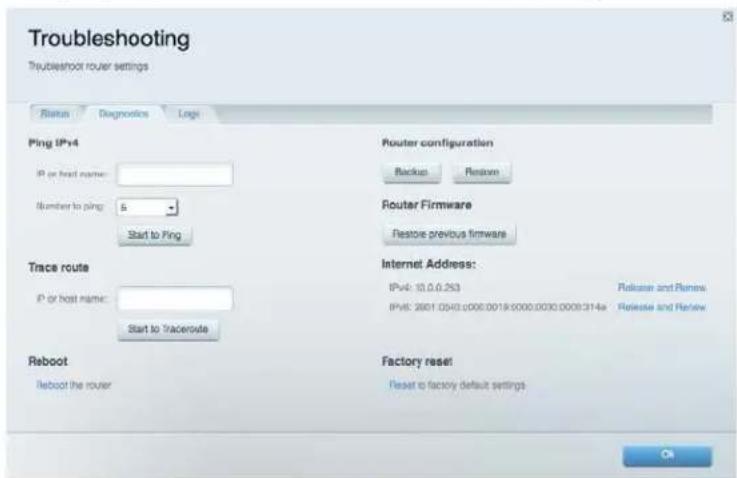
Risoluzione dei problemi
Consente di diagnosticare i problemi relativi al router e di verificare lo stato della rete.
Wireless
Consente di configurare la rete wireless del router. É possibile modificare la modalità di protezione, la password e il filtraggio MAC, nonché collegare i dispositivi utilizzando Wi-Fi Protected Setup™.

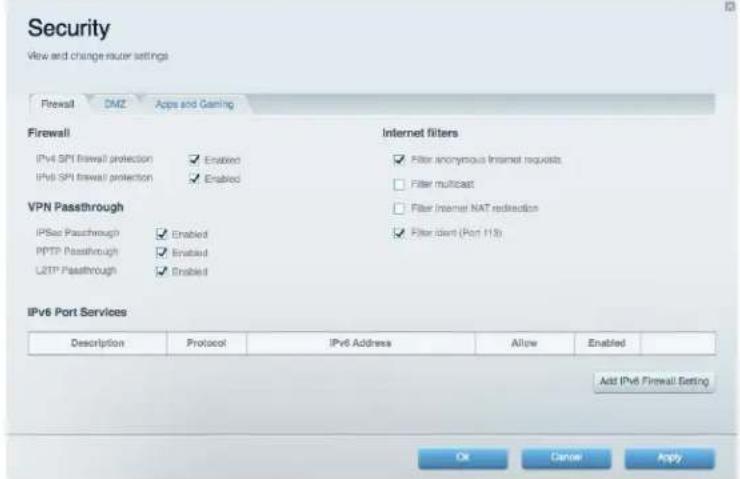
Protezione
Consente di configurare la protezione wireless del router. É possible configurare il firewall e le impostazioni VPN, e applicare impostazioni personalizzate per applicazioni e giochi.
Risoluzione dei problemi
Per l'assistenza, rivolgersi al nostro eccellente servizio clienti, all'indirizzo Linksys.com/support/EA7300.
L'installazione del router non è riuscita
Se Linksys Smart Wi-Fi non è riuscito a completare l'installazione, è possible provare quanto segue:
- Utilizzato una graffiti o uno spillo, premere e tenere premuto il pulsante Reset (Ripristino) sul router, fino a quando il LED inizia a lampeggiare (circa 10 secondi). Reinstallare il router.
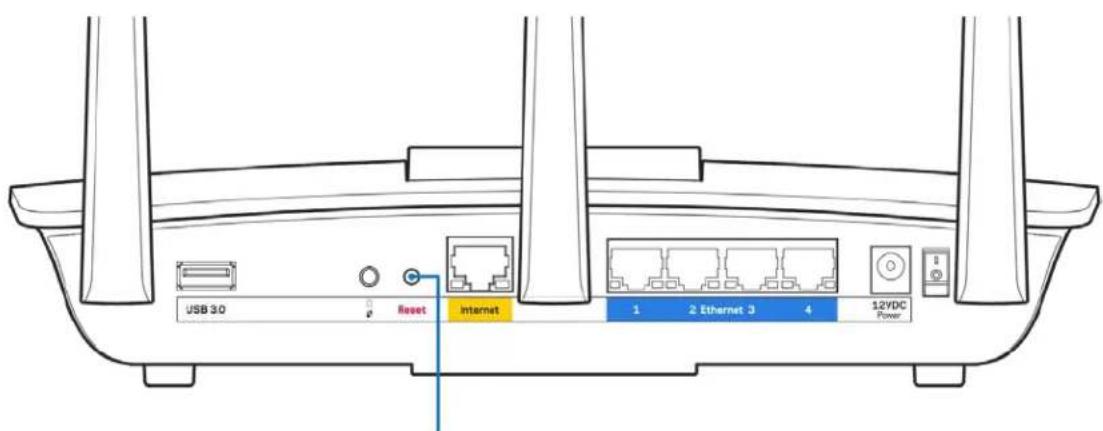
Reset Button
- Disattivare temporaneamente i firewall del computer (Consultare le istruzioni del software di protezione per un maggiore supporto). Reinstallare il router.
Se si dispone di un'alto computer,utilizarlo per installare nuovamente il router.
Messaggio // cavo Internet non è collegato
Se quando si installa il router si riceve il messaggio "Your Internet cable is not plugged in" (Il cavo Internet non è collegato), seguire queste fasi per risolverre il problema.
- Accertarsi che un cavo Ethernet o Internet (o un cavo come quello fornito con il proprio router) sia saldamente connesso alla porta Internet gialla sul retro del router e all' appropriata porta sul modem. La porta sul modem riporta di solito l'etichetta Ethernet, ma cui èssere denominataanche Internet o WAN.
- Accertarsi che il modem sia collegato e che sua acceso. Se si dispone di un interrottore di alimentazione, assicurarsi che sua impostato sulla posizione ON o I (invece di O).
- Se il servizio Internet è via cavo, verificare che la porta CABLE (Via cavo) del modem via cavo sia connessa al cavo coassiale fornito dal provider di servizi Internet.

Se il servizio Internet è DSL, accertarsi che la linea Telefonica DSL sia connessa alla porta DSL del modem.
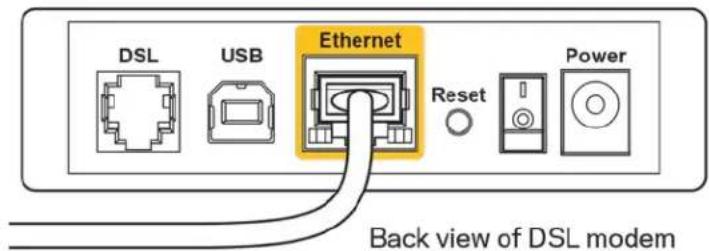
Se il computer è connesso al modem con un cavo USB, disconnettere il cavo USB.
- Reinstallare il router.
Messaggio Impossibile accedere al router
Per accedere al router, è necessario essere connessi alla propria rete. Se si è attualmente connessi a una rete wireless, il problema potrebbe essere che si è accidentally collegati a una rete wireless diversa alla propria.
Per risolverre il problema su computer Windows, provare quanto segue:*
- Sul desktop di Windows, fare cli cullicona della rete wireless nell'area di notifica. Viene visualizzato un elenco delle reti disponibili.
- Fare cig sul nome della propria rete. Fare cig su Connect (Connetti). Nell'esempio in basso, il computer era connesso ad un'altra rete wireless chiamata wraith_5GHz. Il nome della rete wireless del router Linksys EA7300, Damaged_Beez2.4 in quello esempio, è molto come selezionato.
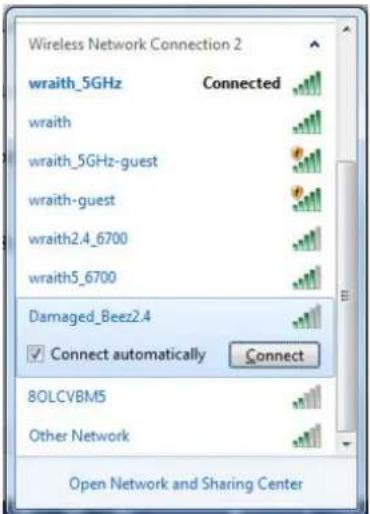
- Seiene richiesto di inseire una chiave di protezione della rete, digitarle la password (chiave di protezione) nel campo della chiave di protezione della rete. Fare clic su OK.
- Il computer si connette alla rete e sare possibile accedere all'interfaccia delle impostazioni del router.
*A seconda della versione di Windows, potrebbero esserci alcune differenze nelle diciture o icone in queste fasi.
Per risolvere il problema su computer Mac provare quanto segue:
- Nella barra dei menu, in alto sullo schermo,fare cigc sull'icona Wi-Fi.Comparirà l'elenco delle reti wireless. Linksys Smart Wi-Fi ha assegnato automaticamente un nome alla rete.
- Nell'esempio in basso, il computer era connesso ad un'altra rete wireless chiamata wraith_5GHz. Il nome della rete wireless del router Linksys EA7300, Damaged_Beez2.4 in quello esempio, è molto come selezionato.
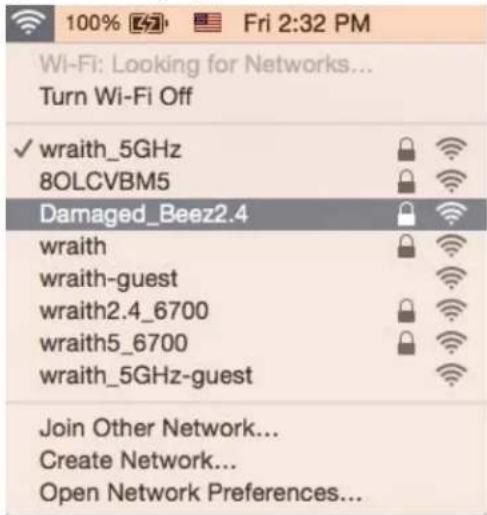
- Fare cli c sul nome della rete wireless del router Linksys EA7300 (Damaged_Beez2.4 in quosto esempio).
- Digitare la password della rete wireless (Chiave di sicurezza) nelcampo Password. Fare cli su OK.
Al terme dell'installazione
Se Internet sta avendo dificoltà a comunicare con il router, potrebbe comparire il messaggio "Impossibile trovare [sito Internet]" nel browser web. Se si è certi che l'indirizzo Internet sia corretto, e se sono stati provati diversi indirizzi Internet validi e si sono ottenuti gli stessi risultati, il messaggio potrebbeindicare un problema di comunicazione tra l'ISP o il modem e il router.
Prova quanto segue:
- Accertarsi che i cavi di rete e di alimentazione siano connessi correttamente.
- Accertarsi che la presa di corrente al quale il router è collegato sua funzionante.
- Riaviare il router.
- Contattare il proprio provider di servizi Internet per verificare l'eventuale presenza di interruzioni del servizio nella propria zona.
Il metod di riarticare impostazioni personalizzate e gli altri dispositivi (come il modem) saranno in grado di rilevare nuovamente il router e di stabilire di nuovo la comunità. Questo processo è noto come riavvio.
Per riavviare il router utilizzato il cavo di alimentazione, fare quello segue:
- Scollegare il cavo di alimentazione dal router e dal modem.
- Attendere 10 secondi, quindi ricollegare il cavo di alimentazione al modem. Accertarsi che sua acceso.
- Attendere fino a quando la spia di stato online del modem termina di lampeggiare (circa 2 minuti). Ricollegare il cavo di alimentazione al router.
- Attendere che la spia di alimentazione termini di lampeggiare. Attendere 2 minuti prima di provare a connettersi a Internet da un computer.
Per riavviare il router utilizzato Linksys Smart Wi-Fi,fare quanto segue:
- Accedere a Linksys Smart Wi-Fi. Consultare la sezione "Per connettersi a Linksys Smart Wi-Fi", alla pagina 9.
- Sotto Router Settings (Impostazioni del router), fareciesu Troubleshooting (Risoluzione dei problemi).
- Fare clic sulla scheda Diagnostics(Diagnostica).
- Sotto Reboot (Riavvio), fare cli su Reboot (Riavvia).

Important
Rebooting the router
- Fare cli c su Yes (Si). Il router sare riavviato. Durante il riavvio del router, tutti i dispositivi perdereanno la connessione a Internet e si riconnetteranno automaticamente quando il router è pronto di nuovo.
Le ultimate versioni di Google Chrome™, Firefox®, Safari® (per Mac® e iPad®), Microsoft Edge e Internet Explorer® versione 8 e successive sono supportare da Linksys Smart Wi-Fi.
Specifice
Linksys EA73000
| Nome modello | Router Gigabit MU-MIMO Linksys AC1750 Max-Stream |
| Numero modello | EA7300 |
| Velocità porte switch 10/100/1000 Mbps (Gigabit Ethernet) | |
| Frequenza radio | 2,4 GHz e 5 GHz |
| N. di antenna | 3 antenna esterne regolabili |
| Porte | Alimentazione, USB 3.0, Internet, Ethernet (1-4), |
| Pulsanti | Reset, Wi-Fi Protected Setup, alimentazione |
| LED | Pannello superiore: logo Linksys illuminato Pannello posterior: Internet, Ethernet (1-4) |
| UPnP | Supportato |
| Funzionalità di protezione | WEP, WPA2, RADIUS |
| Bit chiavi di sicurezza | Cifratura fine a 128 bit |
| Supporto file system di archivazione | FAT, NTFS e HFS+ |
| Supporto browser | Le ultime versioni di Google Chrome™, Firefox®, Safari® (per Mac® e iPad®), Microsoft Edge e Internet Explorer® versione 8 e successive sono supportate da Linksys Smart Wi-Fi |
Specifiche ambientali
| Dimensioni | 10,12" x 7,24" x 2,2" (257 x 184 x 56 mm)enza antenne |
| Peso dell'unità | 22,43 oz. (636 g) |
| Alimentazione | 12 V, 2,5 A |
| Certificazioni | FCC, CE, Wi-Fi a/b/g/n/draft ac, Windows 7,Windows 8 |
| Temperatura di esercizio | Da 0 a 40°C |
| Temperatura di stoccaggio | Da -20 a 60 °C |
| Umidità di esercizio | Umidità relativa dal 10% all'80%,enza condensa |
| Umidità di stoccaggio | Dal 5% al 90%,enza condensa |
Le specifiche sono soggette a variazioni nella preavviso.
Per informazioni sulle normative, la garanzia e la sicurezza, visitare Linksys.com/support/ea7300.
Le prestazioni ottimali indicate per la connettività wireless si basano sulle specifiche IEEE Standard 802.11. Le prestazioni effettive possono variare e comportare una riduzione della capacité di rete wireless, velocità di trasmissione dei dati, portata e copertura del segnale. Le prestazioni dipendono da numerousi fattori, condizioni e variabili, quali la distance dall'access point, il volume del traffico di rete, i materiali costruttivi impiegati, il system operativo utilizzato, il mix di prodotti wireless impiegato, interferenze e altre condizioni avverse.
BELKIN, LINKSYS e molti logotipi e nomi di prodotto sono marchi commerciali del gruppo aziendale Belkin. I marchi di terme parti menzionati appartengono ai rispettivi proprietari. Licenze e notifiche, relative a software di terme parti utilizzati in quello prodotto, possono essere visualizzate qui: http://supportlinksys.com/en-us/licenses.Contattare http://supportlinksys.com/en-us/gplcodecenter per domande o richieste sul codice sorgente GPL.
© 2016 Belkin International, Inc. e/o rispettive società collegate. Tutti i diritti riservati.
LINKSYS
Naudotojo vadovas
MAX-STREAM
AC1750
"MU-MIMO"
"GIGABIT" MARŠRUTO PARINKTUVAS
Modelis Nr. EA7300
Turinys
Gaminio apzvalga 3
Guest Access (Prístup hosti)
Modem-router'iniz varsa router'inizi\ bagli halde birakin.
Speed Test (Kiêm tra Tôc dô)
Cho hép ban kiem tra toc do két noi Internet cua mang.
External Storage (Luu trū ngoài)
Cho phép bàn truy nhap ò dia USB (khong di kém) cām vào thiet bj va thiet lap chia sé tep tin, may chu phuong tièn va truy nhap FTP.
Connectivity (Két khác)
Cho phép ban dát cau hinh cac cai dát mang co' bān va nang cao.
Troubleshooting (Xu ly su co)
Cho hép bān chan doán cac ván de cúa bó dinh tuyén va kiem tra trang thai mang.

- Descrizione del prodotto 3
- Installazione: operazioni basilari 6
- ComeutilizzareLinksysSmartWi-Fi 9
- Risoluzione dei problemi 15
- Specifiche 20
- Descrizione del prodotto
- Vista dall'alto
- Vista posteriore
- Installazione: operazioni basilari
- Dove reperire ulteriori informazioni
- Installazione del router
- ComeutilizzareLinksysSmartWi-Fi
- Per connettersi a Linksys Smart Wi-Fi
- Mappa di rete
- Accesso ospite
- Filtro famiglia
- Gestione intelligente delle priorità
- Test della velocità
- Archivazione esterna
- Connettivita
- Risoluzione dei problemi
- Wireless
- Protezione
- L'installazione del router non è riuscita
- Messaggio // cavo Internet non è collegato
- Messaggio Impossibile accedere al router
- Al terme dell'installazione
- Important
- Rebooting the router
- Specifice
- Linksys EA73000
- Specifiche ambientali
- LINKSYS
- Turinys
- Gaminio apzvalga 3
- Guest Access (Prístup hosti)
- Speed Test (Kiêm tra Tôc dô)
- External Storage (Luu trū ngoài)
- Connectivity (Két khác)
- Troubleshooting (Xu ly su co)
Marca : LINKSYS
Modello : MaxStream EA7300
Categoria : Router