
MaxStream EA7300 - 207 LINKSYS - Panduan pengguna gratis
Temukan panduan perangkat secara gratis MaxStream EA7300 LINKSYS dalam format PDF.
 FR
FR
 BG
BG
 CS
CS
 DA
DA
 DE
DE
 EL
EL
 EN
EN
 ES
ES
 ET
ET
 FI
FI
 HU
HU
 ID
ID
 IT
IT
 LT
LT
 LV
LV
 NL
NL
 NO
NO
 PL
PL
 PT
PT
 RO
RO
 RU
RU
 SK
SK
 SL
SL
 SV
SV
 TH
TH
 TR
TR
 UK
UK
 VI
VI
 ZH
ZH
Pertanyaan pengguna tentang MaxStream EA7300 LINKSYS
0 pertanyaan tentang perangkat ini. Jawab yang Anda tahu atau ajukan milik Anda sendiri.
Ajukan pertanyaan baru tentang perangkat ini
Unduh instruksi untuk 207 dalam format PDF gratis! Temukan panduan Anda MaxStream EA7300 - LINKSYS dan ambil kembali perangkat elektronik Anda. Di halaman ini diterbitkan semua dokumen yang diperlukan untuk penggunaan perangkat Anda. MaxStream EA7300 merek LINKSYS.
PANDUAN PENGGUNA MaxStream EA7300 LINKSYS
Bantuan lebih lanjut 6
CaramemasangrouterAnda 6
Cara Menggunakan Linksys Smart Wi-Fi 9
CaramenyambungkankeLinksysSmartWi-Fi 9
Peta Jaringan 10
Akeses Tamu 10
Kendali Orang Tua. 11
Prioritas Media 11
Uji Kecepatan 12
Penyimpanan Eksternal 12
Konektivitas 13
Pemecahan Masalah 13
Nirkabel 14
Keamanan 14
Pemecahan Masalah 15
Pengaturan router Anda didnt berhasil 15
Pesan kabel Internet Anda tidak dicolokkan 16
Pesan Tidak dapat mengakses router Anda 17
Setelah pengaturan 18
Internetsepertinya tak tersedia 18
Linksys Smart Wi-Fi seldom terbuka pada browser web Anda 19
Spesifikasi 20
Linksys EA7300 20
Lingkungan 20
Ringkanan Produkt
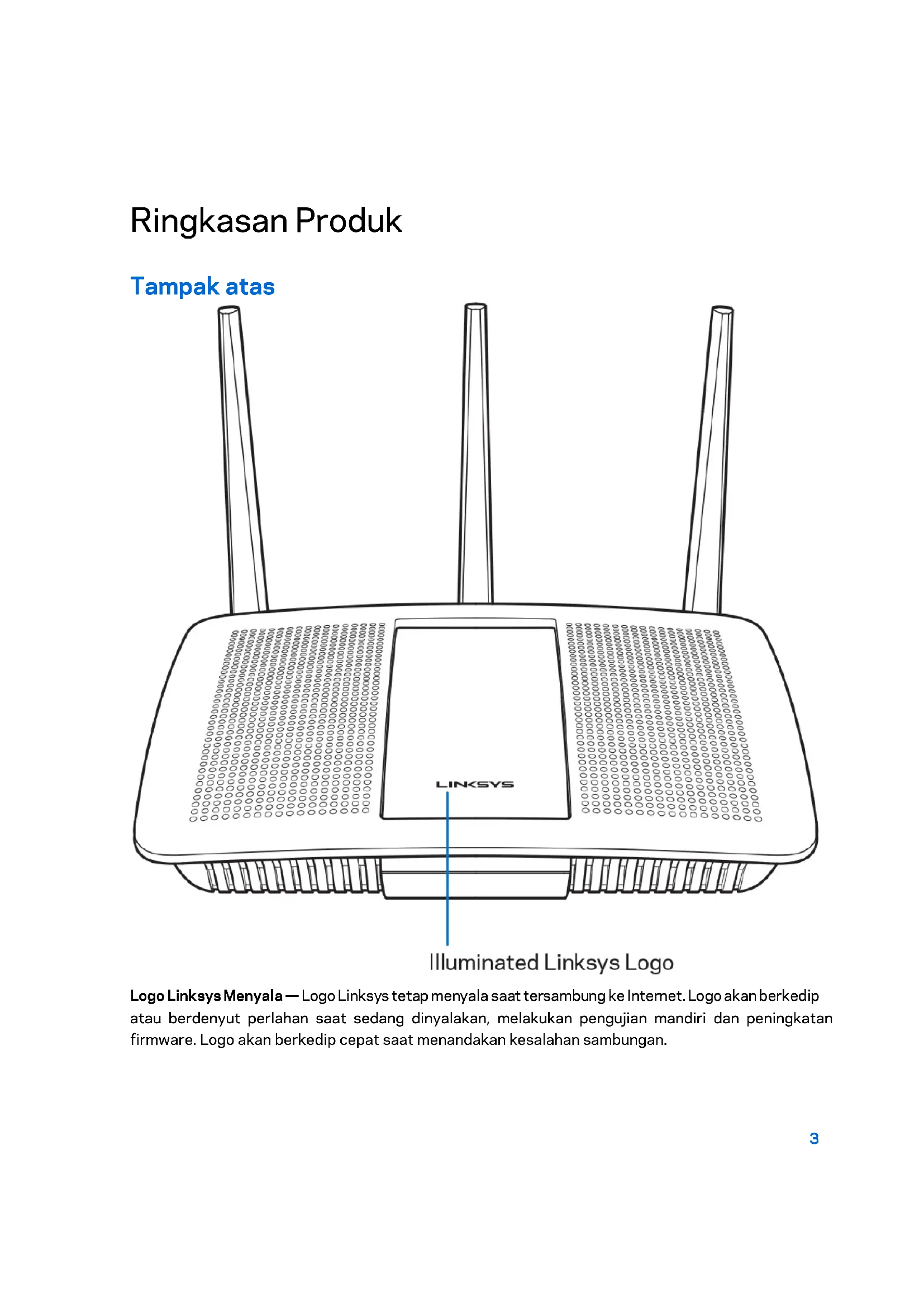
Tampak atas
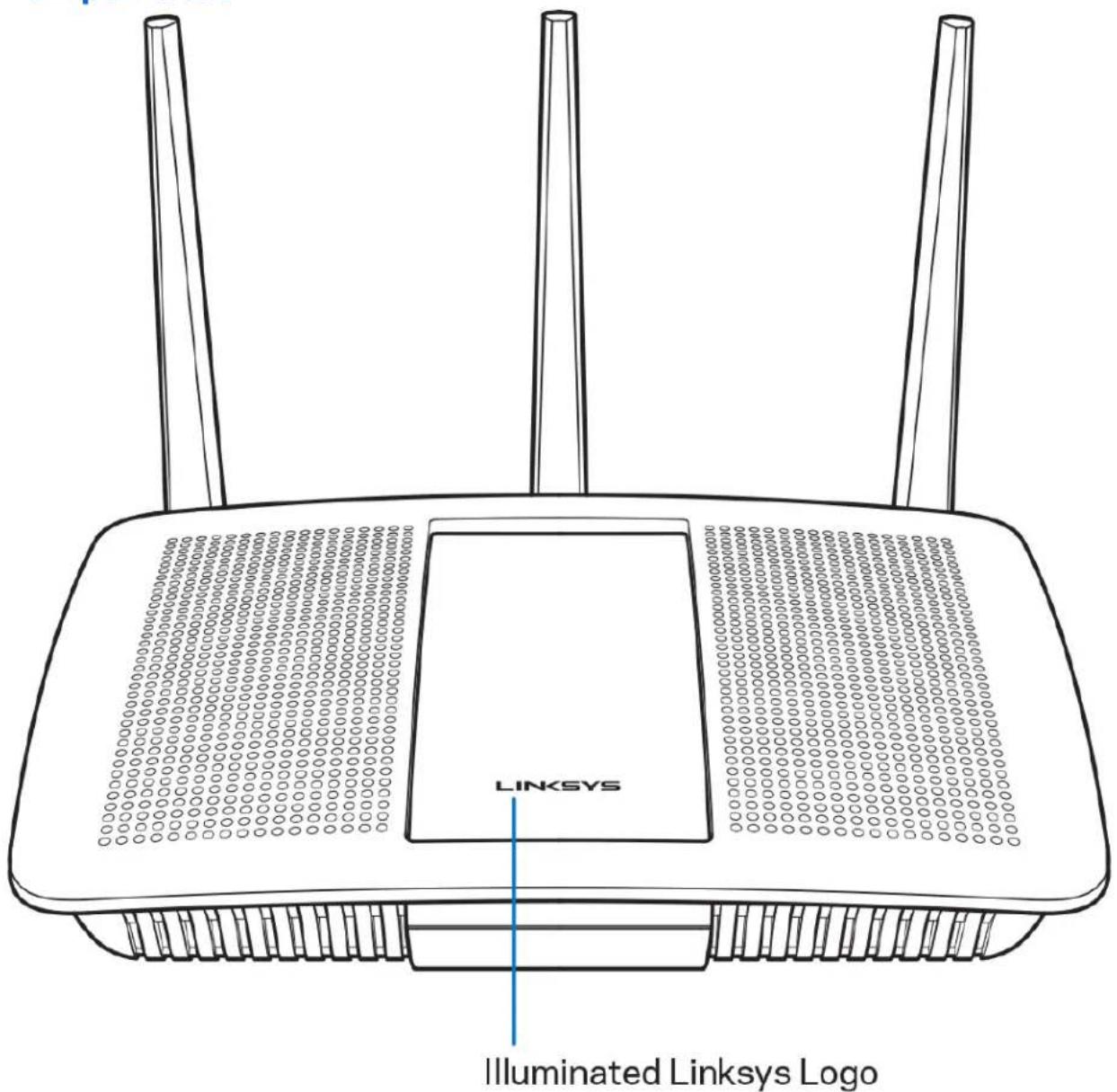
Logo Linksys Menyala — Logo Linksys tetap menjadi为主线 saat tersambung ke Internet. Logo akan berkedip kepada berdenyut perlahan saat sedang dinalakan, tidakkan pengujian mandiri dan peningkatan firmware. Logo akan berkedip cepat saat menandakan kesalahan sambungan.
Tampak belakang
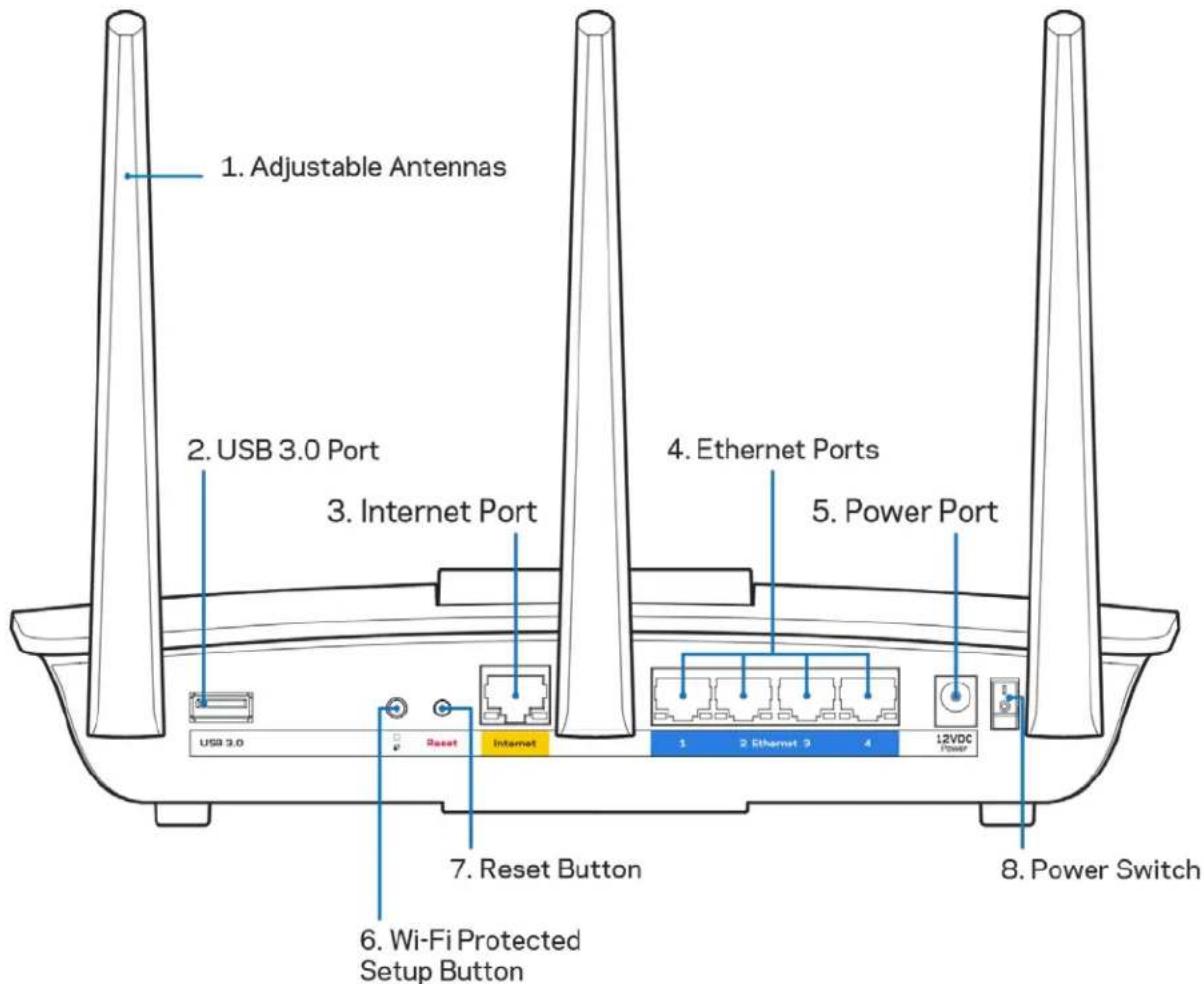
Antena yang dapat disesuaikan (1)—Untuk performa terbaik, letakkan antenna secara vertikal speerti terlihat di dalam gambar.
Port USB 3.0 (2)—Sambungkan dan berbagi drive atau printer USB dengan jaringan Anda atau Internet.
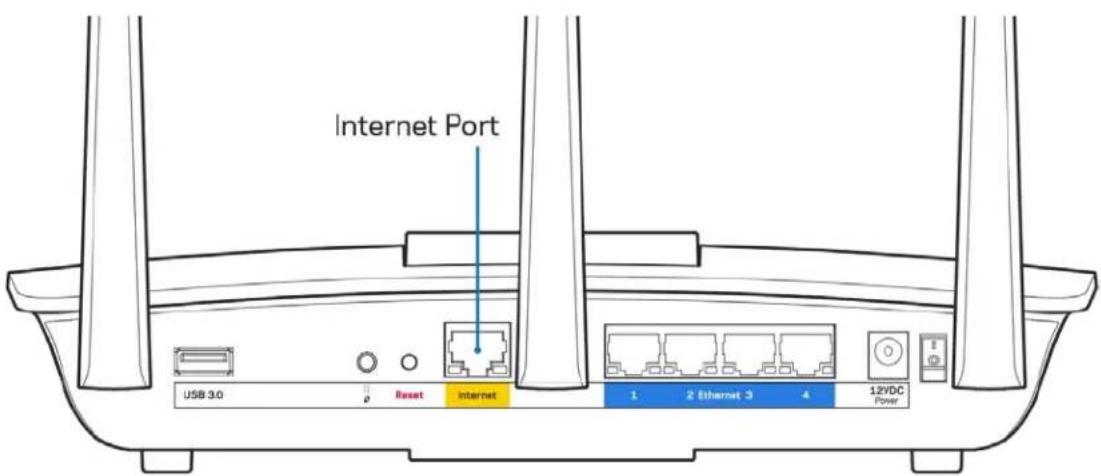
Port Internet (3)—Sambungkan kabel Ethernet ke port gigabit (10/100/1000) berwarna kuning ini, dan ke modem Internet kabel broadband/DSL atau modem fiber.
Catatan—Untuk performa terbaik, gunakan kabel CAT5e atau kabel dengan kelas lebih tinggi pada port Ethernet.
Port Ethernet (4)—Sambungkan kabel Ethernet ke port gigabit (10/100/1000) berwarna biru ini, lalu ke perangkat Berkabel pada jaringan Anda.
Catatan—Untuk performa terbaik, gunakan kabel CAT5e atau kabel dengan kelas lebih tinggi pada port Ethernet.
Port daya (5)—Sambungkan adaptor daya AC yang disertakan.
Tombol Wi-Fi Protected Setup™ (6)—Tekan untuk membuat konfigurasi keamanan nirkabel pada perangkat jaringanBERKEMAMPuan Wi-Fi Protected Setup.
Tombol Reset (Atur Ulang) (7)—Tekan terus tingga lampu logo Linksys mulai berkedip untuk mencatur ulang router menjadi default pabrik. Anda dapat memulihkan pengaturan pabrik menjungakan Linksys Smart Wi-Fi melalui Internet kepada(APlikasi seluler.
Sakelar daya (8)—Tekan | (hidup) untuk menghidupkan router.
Persiapan: Dasar
Bantuan lebih lanjut
Selain panduan pengguna ini Anda dapat memenukan bantuan di lokasi berikut:
- Linksys.com/support/EA7300 (dokumentasi, unduhan, tanya-jawab, dukungan teknis, obrolan langsung, forum)
Catatan—Lisensi dan pemberitahuan untuk perangkat lunak pihak ketiga dalam Produk ini dapat dilihat di http://supportlinksys.com/en-us/licenses. Hubungi http://supportlinksys.com/en-us/gplcodecenter untuk pertanyaan kepada permintaan kode sumber GPL.
CaramemasangrouterAnda
- Untuk menyelesaikan persiapan, Anda但却 komputer untuk membuka http://LinksysSmartWiFi.compada browser web.
- Kenali perilengkapan Anda.
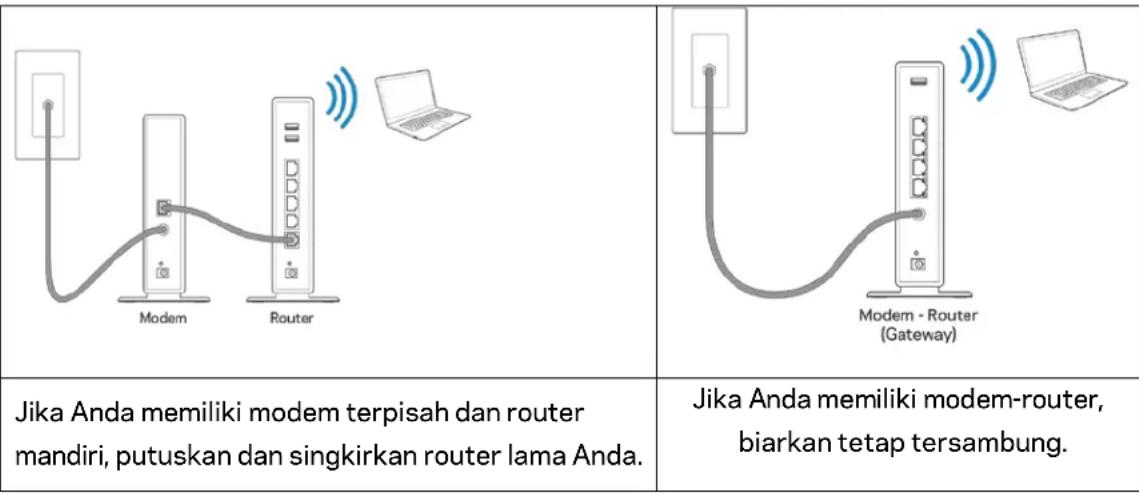
- Posisikan antenna tegak ke atas lalu colokkan router ke catu daya. Pastikan sakelar daya pada posisi | (hidup).
- Sambungkan router ke modem atau modem router. Colokkan sudah situ ujang kabel internet ke port Internet berwarna kuning pada router Barang Anda. Jika Anda memiliki modem, colokkan ujang lainnya ke port Ethernet (LAN) pada modem. Jika Anda memiliki modem-router, colokkan ke port mana pun yang tersedia.
- Tunggu tingga LED Linksys pada bagian atas router berhenti berkedip dan menyala putih terang.
- Sambungkan ke name Wi-Fi dalam Panduan Mulai Cepat yang disertakan bersama router Anda. (Anda dapat mengubah detail ini nanti.) Jika Anda perlu bantuan untuk说我yangkana ke jaringan, lihat dokumentasi per orangkat Anda di linksys.com/support/ea7300.
Catatan—Anda tidak akan dapat menjadi sesus Internet tingga persiapan router selesai.
- Ketik http://LinksysSmartWiFi.com pada browser web. Ikuti instruksi di layar untuk menyelesaikan persiapan router Anda. Anda dapat membuat 192.168.1.1 dalam browser untuk memulai pengaturan.
Di akhir pengaturan, ikuti petunjuk di layar untuk mengatur akun Wi-Fi Pintar Linksys Anda, Gunakan Linksys Smart Wi-Fi untuk aktivukan konfigurasi router dari komputer mana pun dengan sambungan internet.
Mengelola pengaturan router Anda:
- MengubahNama dan mata sandi router Anda
- Pengaturan akses tamu
- Konfigurasi kendali orang tua
- Menyambungkan perangkat ke jaringan
- Menguji kecepatan sambungan Internet
Catatan—Sebagai bagian dari persiapan akun Linksys Smart Wi-Fi, Anda akan dikirimi email verifikasi. Dari jaringan asal Anda, klik tautan di dalam email tersebut untuk mencautkan router Anda dengan akun Linksys Smart Wi-Fi.
Tips—Cetak halaman berikutnya, lalu catat pengaturan router dan akun Anda dalam tabel di bawah ini sebagai rujukan. Simpan catatan Anda di tempat yang aman.
| Nama Jaringan 2,4 GHz | |
| Kata Sandi Jaringan | |
| Nama Jaringan 5 GHz | |
| Kata Sandi Jaringan | |
| Kata Sandi Router | |
| Nama Jaringan Tamu | |
| Kata Sandi Jaringan Tamu | |
| Nama pengguna Linksys Smart Wi-Fi | |
| Kata Sandi Linksys Smart Wi-Fi |
Cara Menggunakan Linksys Smart Wi-Fi
Anda dapat membuat configurasikan router dari belahan bumi mana pun dengan inginanan Linksys Smart Wi-Fi, tetapi Anda juga dapat menjadi configurasikannya langsung dari jaringan asal Anda. Linksys Smart Wi-Fi mungkin juga tersedia untuk perangkat seluler Anda. Lihat toko aktivasi perangkat Anda untuk informasi.
Cara说我爱唱这首歌,我爱唱这首歌。
Untuk menuyangkan ke Linksys Smart Wi-Fi:
- Buka browser web komputer Anda.
- Buka www.linksyssmartwifi.com lalu masuk ke akun Anda.
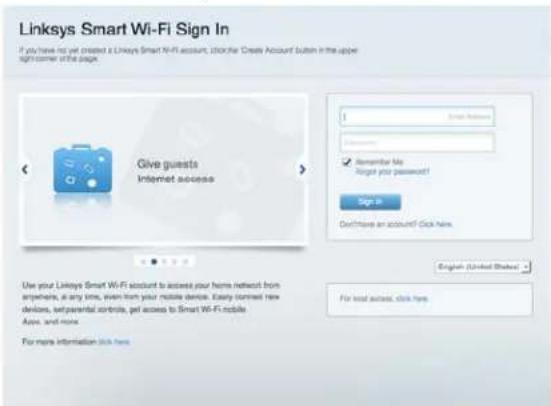
Jika Anda tidak dapat mengat mata sandi Anda, klikUpa mata sandi? Ialu ikuti petunjuk di layar untuk memulihkannya.
Untuk bantuan Linksys Smart Wi-Fi (sambungkanke Linksys Smart Wi-Fi, Ialu klik Bantuan pada bagian atas layar).
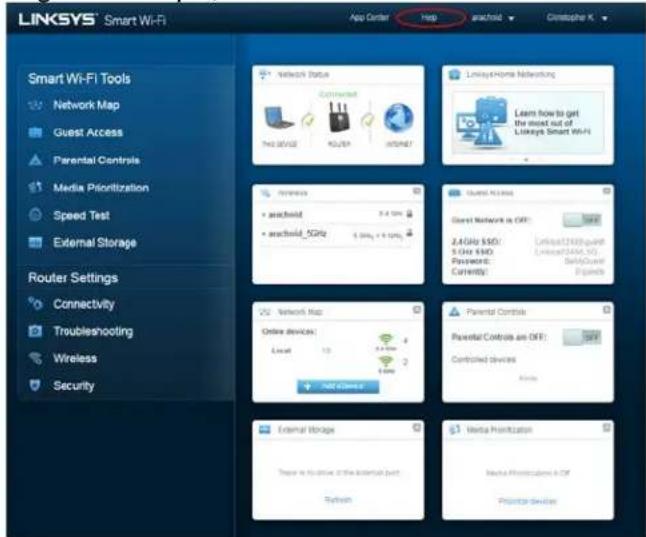
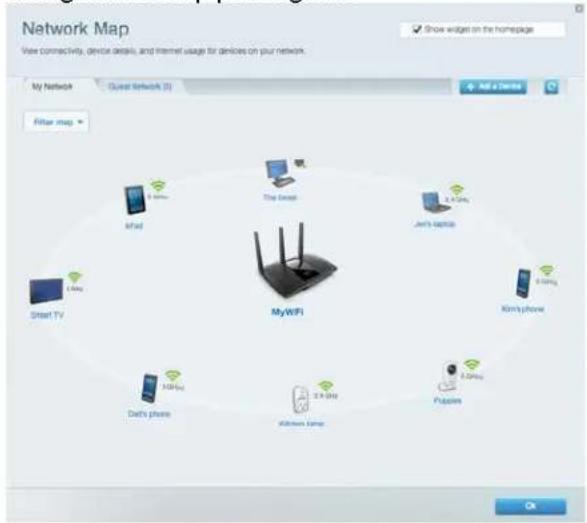
Peta Jaringan
Memungkinkan Anda menampilkan dan mengelola semua per orangkat jaringan yang tersambung ke router. Anda bisa melihat per orangkat di jaringan utama dan jaringan tamu, oleh menampilkan informasi mengenai setiap per orangkat.
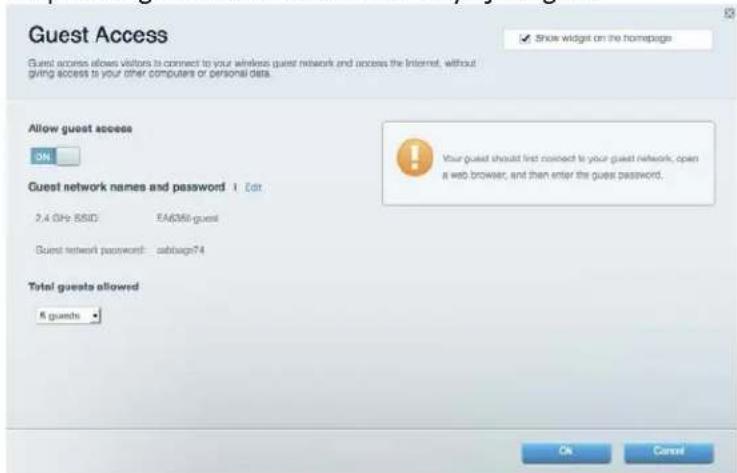
Akeses Tamu
Memungkikan Anda seksutuhakan konfigurasi dan memantau jaringan yang dapat digunakan tamu tanpa mengakses semua sumber daya jaringan.
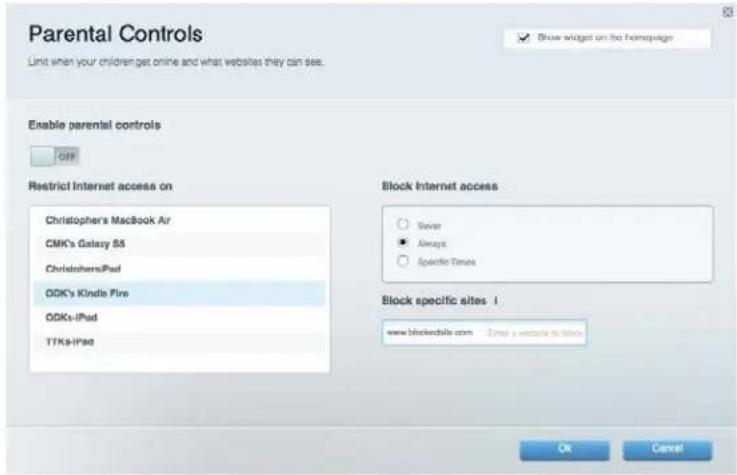
Kendali Orang Tua
Memungkikan Anda memblokir situs web dan mengatur waktu akses Internet.
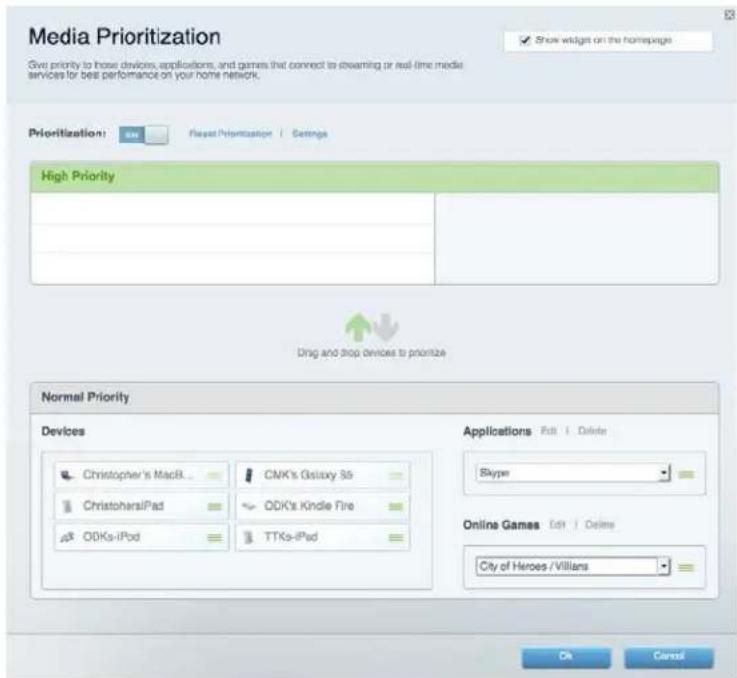
Prioritas Media
Memungkikan Anda mengatur perangkat dan(APlikasi yang diberikan prioritas teratas untuk lalulintas jaringan.
Uji Kecepatan
Memungkinkan Anda menguji kecepatan sambungan Internet.

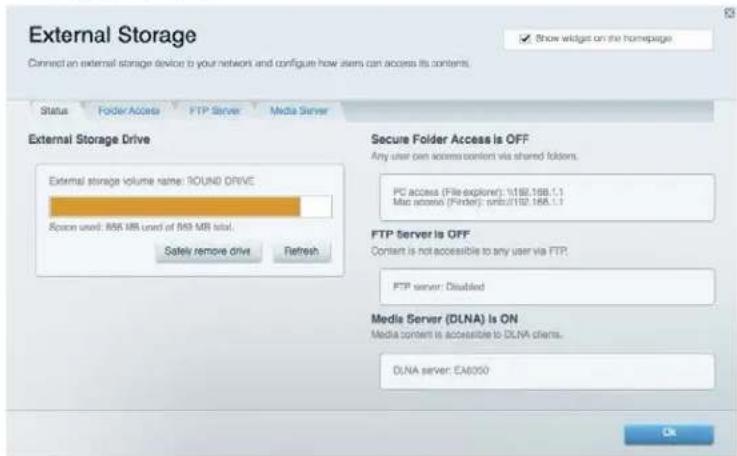
Penyimpanan Eksternal
Memungkikan Anda mengakses drive USB (tidak disertakan) dan menuiapkan berbagi file, server media, dan akses FTP.
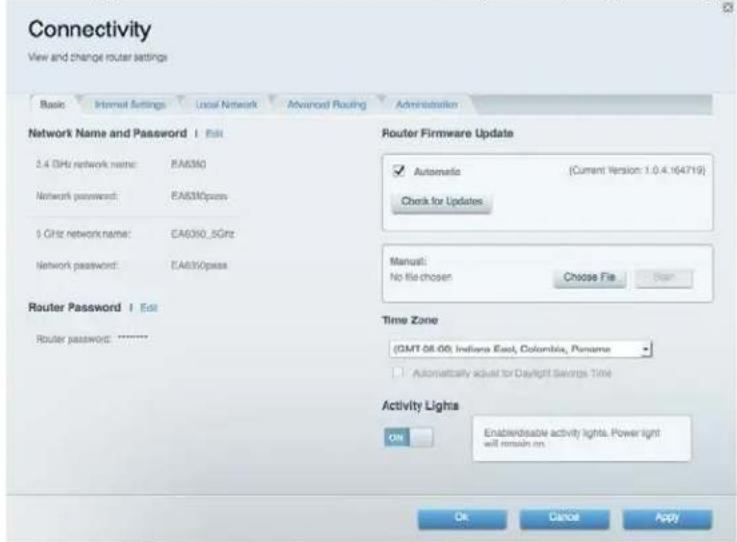
Konektivitas
Memungkinkan Anda melakukan konfigurasi pengaturan jaringan dasar dan tingkat lanjut.
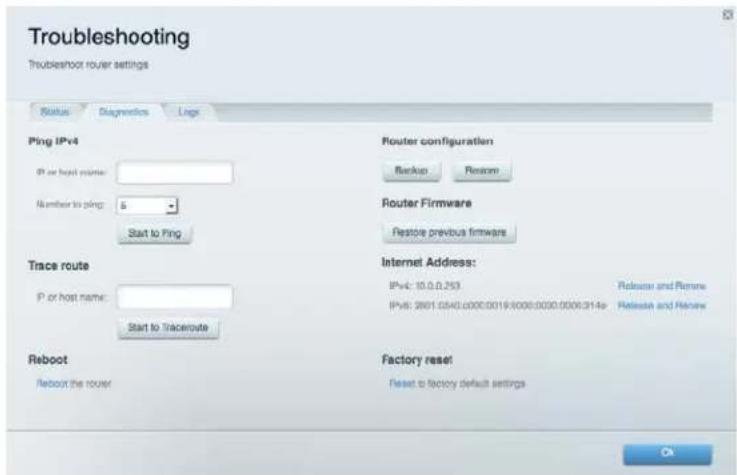
Pemecahan Masalah
Memungkinkan Anda mendiagnosis masalah pada router dan memeriksa status jaringan.
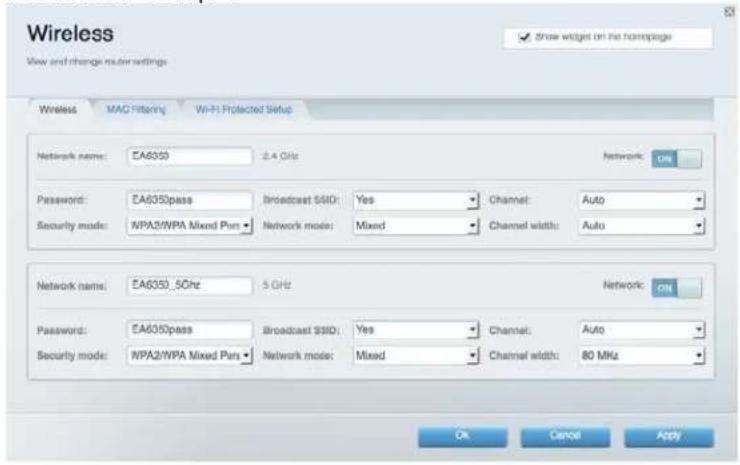
Nirkabel
Memungkikan Anda seksuikan konfigurasi jaringan nirkabel router. Anda dapat mengubah mode keamanan, mata sandi, pemfilteran MAC, dan penghubungkan perangkat menc gunakan Wi-Fi Protected Setup™.
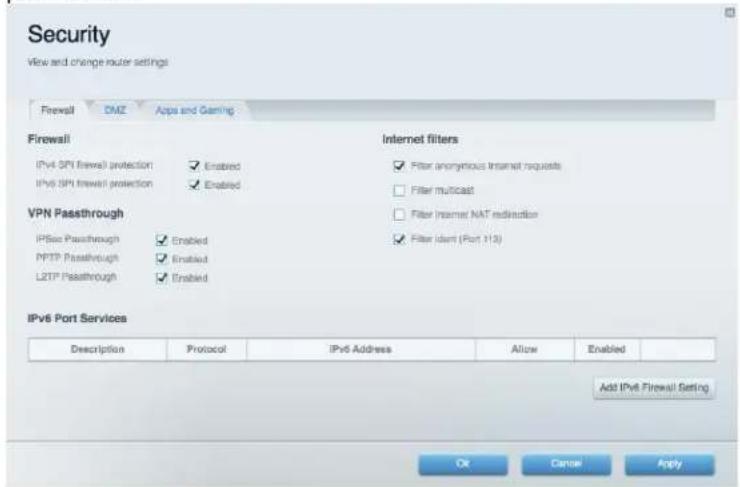
Keamanan
Memungkikan Anda melakukan konfigurasi keamanan jaringan nirkabel router. Anda dapat menuiapkan firewall, pengaturan VPN dan menjadi pengaturan kustom untuk(APlikasi dan permianan.
Pemecahan Masalah
Anda dapat menemukan bantuan telah lanjut dari dukungan peluangkan kami yang telah meraih penghargaan di Linksys.com/support/EA7300.
Pengaturan router Anda tidak berhasil
Jika Linksys Smart Wi-Fi tidak mencytesaikan pengaturan, Anda dapat mencoba hal berikut:
- Dengan menjadi klip kertas atas peniti, tekan terus tambol Atur Ulang sampai LED mulai berkedip (sekitar 10 detik). Instal kombali router.
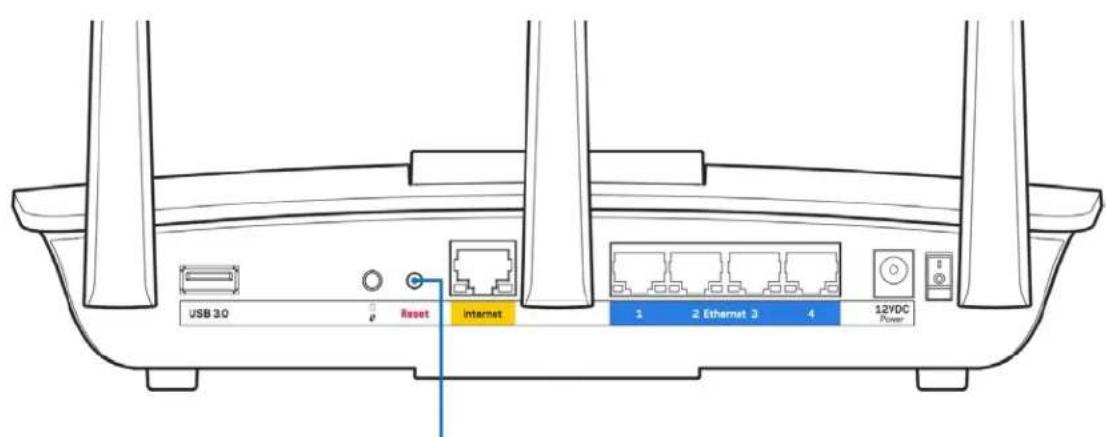
Reset Button
- Untuk sementara nonaktifkan firewall komputer Anda (lihat petunjuk perangkat lunak keamanan untuk mendapatkan bantuan). Instal kembali router.
- Jika Anda mempunyai komputer lain, gunakan komputer tersebut untuk menginstal kembali router.
Pesan kabel Internet Anda tidak dicolokkan
Jika Anda mendapati pesan "Kabel Internet Anda tidak dicolokkan"—that mencoba mempersiapkan router, ikuti langkah-langkah pemecahan masalah berikut.
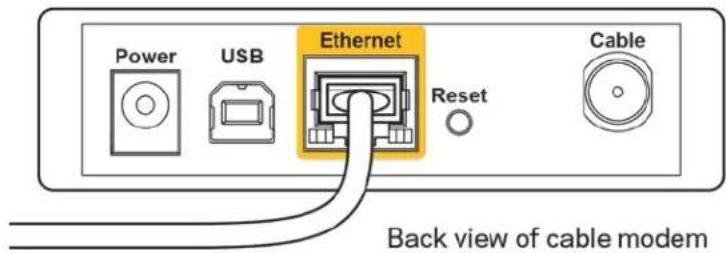
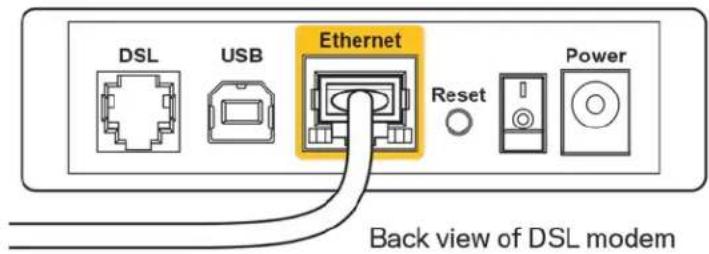
- Pastikan kabel Ethernet atoi Internet (atau kabelseperti yang disertakan bersama router Anda) tersambung dengankuatkeportInternetwarnkuningdibagianbekangrouterdanke port yang sesuai di modem.Port ini di modem biasanya diberiNama Ethernet,tapi mungkin juga dinamai Internet atoi WAN.
- Pastikan telah menjadi Anda telah tersambung ke daya dan dihidupkan. Jika modem memiligi sikelar daya, pastikan posisinya diatur ke HIDUP atau I (sebagai kebalikan dari O).
- Jika layanan Internet Anda melalui kabel, pastikan bahwa port CABLE pada modem kabel terhubung ke kabel koaksial yang disediakan oleh ISP Anda.
- Jika layanan Internet Anda adalah DSL, pastikan bahwa saluran telepon DSL tersambung ke port DSL pada modem.
-
Jika komputer Anda sebelumnya terhubung ke modem bagiakan kabel USB, lepaskan kabel USB tersebut,
-
Instal kembali router.
Pesan Tidak dapat membuat router Anda
Untuk mengaksi router, Andarus terhubung ke jaringan Anda sendiri. Jika Anda saat ini mempunyai akses Internet nirkabel, masalah yang terjadi mungkin karena Anda tidak sengaja terhubung ke jaringan nirkabel yang berbeda.
Untuk memperbaiki masalah pada komputer berbasis Windows, lakukan hal berikut*:
- Pada desktop Windows Anda, klik ikon nirkabel di baki systemd. Daftar jaringan yang tersedia akan muncul.
- KlikNama jaringan Anda sendiri. Klik Sambungkan. Dalam contoh di bawah ini, komputer telah tersambung ke jaringan nirkabel lain bernama wraith_5GHz.Nama jaringan nirkabel dari router Linksys EA7300, dalam contoh ini Damaged_Beez2.4, ditunjukkan telah dipilih.

-
Jika Anda diminta untuk memasukkan kunci pengaman jaringan, ketik mata sandi Anda (kunci pengaman) ke dalam bidang kunci pengaman jaringan. Klik Oke.
-
Komputer Anda akan tersambung ke jaringan, dan sekarang router tersebut dapat Anda akses. *Bergantung pada versi Windows Anda, mungkin ada(Beperbaan dalam penulisan oleh ikon pada langkah ini.
Untuk memperbaiki masalah pada komputer berbasis Mac, lakukan hal berikut:
- Dalam dilah menu di bagian atas layar, klik ikon Wi-Fi. Daftar jaringan nirkabel akan muncul. Wi-Fi Pintar Linksys secara otomatis menetapkan name jaringan Anda.
- Dalam contoh di bawah ini, komputer telah tersambung ke jaringan nirkabel lain bernama wraith_5GHz.Nama jaringan nirkabel dari router Linksys EA7300, dalam contoh ini Damaged Beez2.4, ditunjukkan telah dipilih.
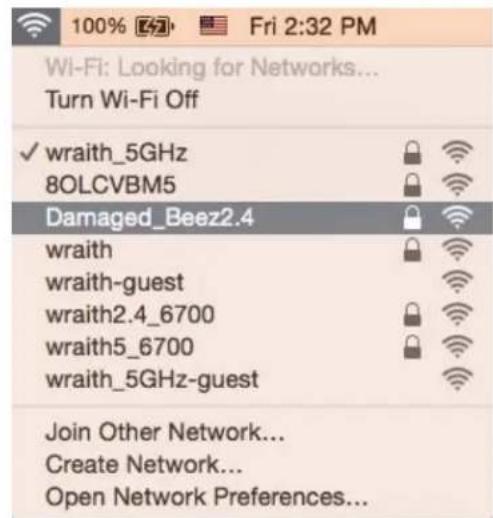
- Klik name jaringan nirkabel router Linksys EA7300 Anda (Damaged_Beez2.4 dalam contoh).
- Ketik mata sandi jaringan nirkabel (Kunci Keananan) ke dalam bidang Kata Sandi. Klik Oke.
Setelah pengaturan
Internet seperinya tak tersedia
Jika Internet kesulitan bergomonikasi dengan router Anda, masalahnya mungkin muncul sebagai pesan "Tidak dapat menemukan [alamat Internet]" pada browser Web Anda. Jika Anda tahu bahwaAlamat Internet tersebut benar, dan jika Anda telah mencoba(Beperasa) olehanya untuk mengkungsi. Jika tidak akan mengkungsi. Jika yang yang yang yang yang yang yang yang yang yang yang yang yang yang yang yang yang yang yang yang yang yang yang yang yang yang yang yang yang yang yang yang yang yang yang yang yang yang yang yang yang yang yang yang yang yang yang yang yang yang yang yang yang yang yang yang yang yang yang yang yang yang yang yang yang yang yang yang yang yang yang yang yang yang yang yang yang yang yang yang yang yang yang
Coba lakukan hal berikut:
Pastikan kabel jaringan dan dava terpasang dengan kuat.
Pastikan catu daya tempat router terpasang memilaki daya.
- Booting ulang router Anda.
- Hubungi ISP dan tanyakanakah ada putus jaringan di area Anda.
Metode pemecahan masalah yang paling umum untuk router Anda adalah mematikannya, lalu menghidupkan kembali. Router Andacemudian dapat memuat ulang pengaturan kustom, dan per orangkat lain (seperti modem) akan dapat menemukan kembali router serta Berkomunikasi tengannya. Proses ini disebut booting ulang.
Untuk melakukan booting ulang router Anda seksungan kabel daya, lakukan hal berikut:
- Putuskan sambungan kabel daya dari router dan modem.
- Tunggu 10 detik, lalu sambungkan kembali kabel daya ke modem. Pastikan modem mendapatkan daya.
- Tunggu tingga indicator online modem berhenti berkedip (sekitar 2 menit). Sambungkan kembali kabel daya ke router.
- Tunggu hingga indicator daya berhenti berkedip. Tunggu 2 menit sebelum mencoba menuyang ke Internet dari komputer.
Untuk seksukan booting ulang router Anda menggunakan Linksys Smart Wi-Fi, lakukan hal berikut:
- Masuk ke Linksys Smart Wi-Fi. (Lihat "Cara说我爱的" Ke Linksys Smart Wi-Fi" di halaman 9.)
- Di dalam Pengaturan Routerklik Pemecahan Masalah.
- Klik tab Diagnostik.
- Di dalam Booting ulang, klik Booting ulang.
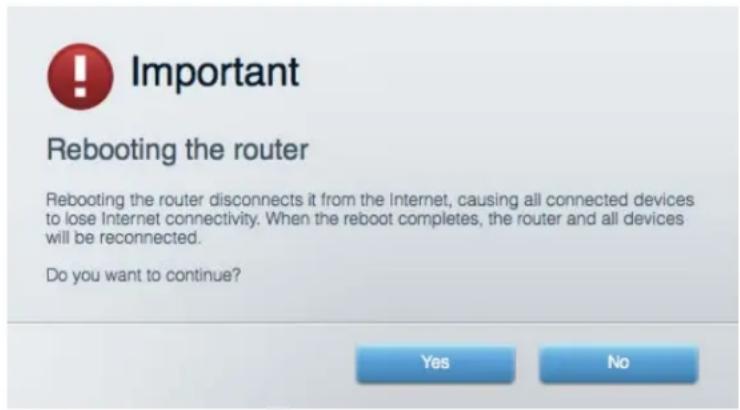
- Klik Ya. Router akan seksutuk booting ulang. Saat router akan booting ulang, semua perangkat yang tersambung akan kehilangan sambungan Internet, dan akan tersambung kembali secara otomatis saat router kembali tersedia.
Linksys Smart Wi-Fi tidak terbuka pada browser web Anda
Versi tersebut Google Chrome™, Firefox®, Safari® (untuk Mac® dan iPad®), Microsoft Edge,tera Internet Explorer® versi 8 dan yang lebih tinggi kompatibel dengan Linksys Smart Wi-Fi.
Spesifikasi
Linksys EA7300
| Nama Model | Router Gigabit MU-MIMO Linksys Max-Stream AC1750 |
| Nomor Model | EA7300 |
| Kecepatan Perpindahan Port | 10/100/1000 Mbps (Gigabit Ethernet) |
| Frekuensi Radio | 2,4 GHz dan 5 GHz |
| Jumlah Antena | 3 x antenna eksternal yang bisa disesuaikan |
| Port | Daya, 1 x USB 3.0, Internet, Ethernet (1-4), |
| Tombol | Reset, Wi-Fi Protected Setup, Daya |
| LED | Panel atas: logo Linksys menjadi Panel belakang: Internet, Ethernet (1-4) |
| UPnP | Didukung |
| Fitur Keamanan | WEP, WPA2, RADIUS |
| Bit Kunci Keamanan | Hingga enkripsi 128-bit |
| Dukungan Sistem File Penyimpanan | FAT, NTFS, dan HFS+ |
| Dukungan Browser | Versi terbaru Google Chrome™, Firefox®, Safari® (untuk Mac® dan iPad®), Microsoft Edge,serta Internet Explorer® versi 8 dan yang lebih baru kompatibel dengan Linksys Smart Wi-Fi |
Lingkungan
| Dimensi | 10,12" x 7,24" x 2,2" (257 x 184 x 56 mm) tanpa antenna |
| Berat Unit | 22,43 oz (636 g) |
| Daya | 12V, 2,5A |
| Sertifikasi | FCC, CE, Wi-Fi a/b/g/n/draft ac, Windows 7, Windows 8 |
| Suhu Operasi | 32 tingga 104°F (0 tingga 40°C) |
| Suhu Penyimpanan | -4 tingga 140°F (-20 tingga 60°C) |
| Kelembapan Operasi | 10% tingga 80% kelembapan relatif, nonkondensasi |
| Kelembapan Penyimpanan | 5% tingga 90%, nonkondensasi |
Spesifikasi dapat berubah sewaku-t-waku tanpa pemberitahuan.
Untuk informasi peraturan, garansi dan keselamatan, buka Linksys.com/support/ea7300.
Kinerja maksimal dipereleh dari spesifikasi IEEE Standard 802.11. Kinerja sesungguhnya dapat bervariasi, termasuk kapasitas jaringan nirkabel yang lebih rendah, laju transfer data, rentang dan jangkauan. Kinerja tergantung padaanyak faktor, kondisi dan variabel, termasuk jarak dari titik akses, volume trafik jaringan, bahan konstruksi dan bangunan,SYSTEM operasi yang digunakan, campuran Produk nirkabel yang digunakan, interferensi dan kondisi lainnya yang merugikan.
BELKIN, LINKSYS dan banyakNama Produkuminium logo adalah:merek dagang dari grup perusahaan Belkin. Merek dagang pihak ketiga yang disebutkan adalah milik dari masing-masing pemiliknya. Lisensi dan pemberitahuan untuk perangkat lunak pihak ketiga yang digunakan dalamproduk ini dapat dilihat di sini: http://support.linksys.com/en-us/licenses. Harap hubungi http://support.linksys.com/en-us/gplcodecenter jika ada pertanyaan atau untuk meminta kode sumber GPL.
© 2016 Belkin International, Inc. dan/atau afliasinya. Hak cipta dilindungi undang-undang.
LINKSYS
Guida per l'utente
MAX-STREAM
AC1750
MU-MIMO
ROUTERGIGABIT
Modello n. EA7300
