
MaxStream EA7300 - Bộ định tuyến LINKSYS - Hướng dẫn sử dụng miễn phí
Tìm hướng dẫn sử dụng thiết bị miễn phí MaxStream EA7300 LINKSYS ở định dạng PDF.
 FR
FR
 BG
BG
 CS
CS
 DA
DA
 DE
DE
 EL
EL
 EN
EN
 ES
ES
 ET
ET
 FI
FI
 HU
HU
 ID
ID
 IT
IT
 LT
LT
 LV
LV
 NL
NL
 NO
NO
 PL
PL
 PT
PT
 RO
RO
 RU
RU
 SK
SK
 SL
SL
 SV
SV
 TH
TH
 TR
TR
 UK
UK
 VI
VI
 ZH
ZH
| Loại sản phẩm | Bộ định tuyến Wi-Fi Gigabit MU-MIMO AC1750 |
| Thương hiệu | Linksys |
| Mẫu | MaxStream EA7300 |
| Kích thước (không tính ăng ten) | 257 x 184 x 56 mm |
| Trọng lượng | 636 g |
| Nguồn điện | 12 V, 2,5 A (kèm bộ chuyển đổi nguồn) |
| Tần số vô tuyến | 2,4 GHz và 5 GHz |
| Chuẩn Wi-Fi | IEEE 802.11 a/b/g/n/ac |
| Tốc độ tối đa | AC1750 (450 Mbit/s trên 2,4 GHz + 1300 Mbit/s trên 5 GHz) |
| Số lượng ăng ten | 3 ăng ten ngoài có thể điều chỉnh |
| Cổng kết nối | 1 cổng Internet Gigabit (màu vàng), 4 cổng Ethernet Gigabit (màu xanh), 1 cổng USB 3.0 |
| Nút bấm | Reset, Wi-Fi Protected Setup, Bật/Tắt |
| Bảo mật không dây | WEP, WPA2, RADIUS, mã hóa 128 bit |
| Tính năng nâng cao | MU-MIMO, kiểm soát của phụ huynh, mạng khách, ưu tiên lưu lượng, kiểm tra tốc độ, lưu trữ USB |
| Quản lý | Linksys Smart Wi-Fi (ứng dụng di động và giao diện web) |
| Hỗ trợ tập tin USB | FAT, NTFS, HFS+ |
| UPnP | Hỗ trợ |
| Chứng nhận | FCC, CE, Windows 7/8 |
| Nhiệt độ hoạt động | 0 đến 40 °C |
| Độ ẩm hoạt động | 10% đến 80% không ngưng tụ |
| Bảo trì và vệ sinh | Tắt và rút phích cắm trước khi vệ sinh; dùng khăn khô |
| Khả năng sửa chữa | Khôi phục cài đặt gốc qua nút Reset hoặc phần mềm; khởi động lại qua dây nguồn hoặc giao diện |
| Nội dung hộp | Bộ định tuyến, bộ chuyển đổi nguồn, cáp Ethernet, hướng dẫn khởi động nhanh |
Câu hỏi thường gặp - MaxStream EA7300 LINKSYS
Câu hỏi của người dùng về MaxStream EA7300 LINKSYS
0 câu hỏi về thiết bị này. Trả lời những câu bạn biết hoặc đặt câu hỏi riêng.
Đặt câu hỏi mới về thiết bị này
Tải xuống hướng dẫn cho thiết bị của bạn Bộ định tuyến ở định dạng PDF miễn phí! Tìm hướng dẫn của bạn MaxStream EA7300 - LINKSYS và lấy lại thiết bị điện tử của bạn. Trên trang này được đăng tải tất cả các tài liệu cần thiết để sử dụng thiết bị của bạn. MaxStream EA7300 thương hiệu LINKSYS.
HƯỚNG DẪN NGƯỜI DÙNG MaxStream EA7300 LINKSYS
aill 5iil 5jie 4i 4i 4ii 4ii 4ii 4ii 4ii
Măt rân
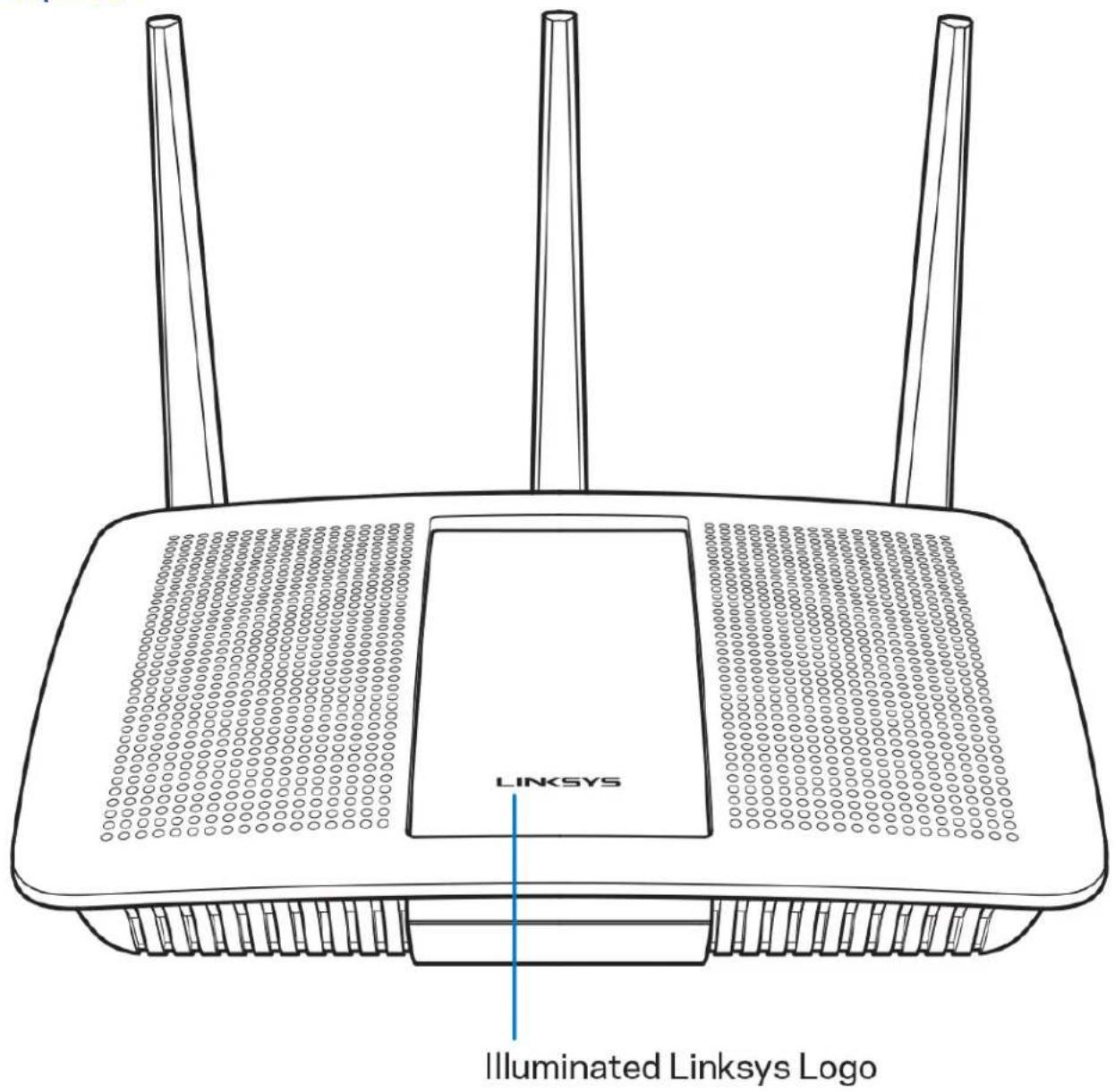
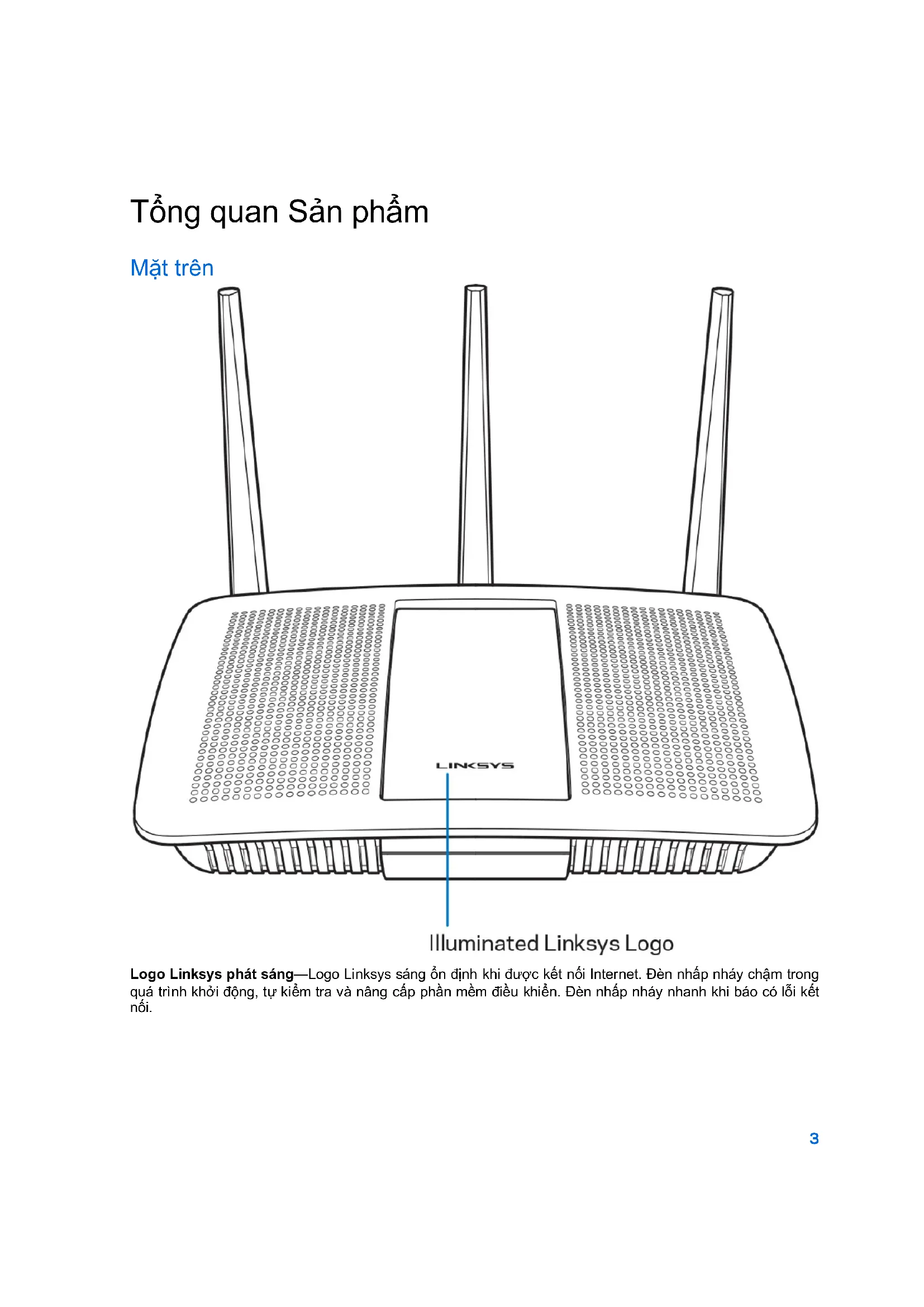
Logo Linksys phat sang—Logo Linksys sang on dinh khi duoc két giá Internet. Den nhap nhay cham trong qua trinh khoi dong, tu kiem tra và nang cap phan mém dieu khiem. Den nhap nhay nanh khi bao có lòi két ].
Matsau
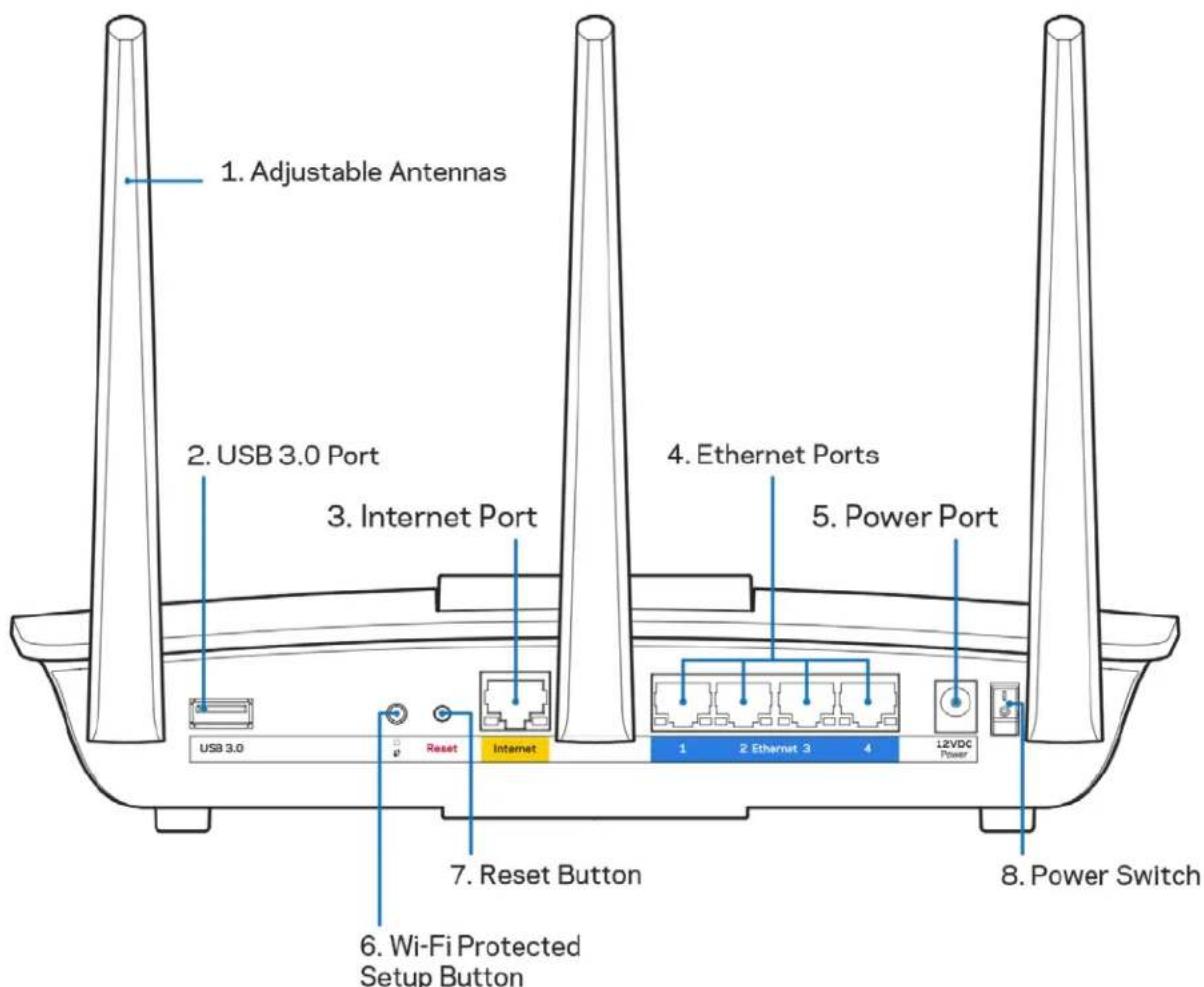
Ang-ten co the dieu chinh (1)—De dat hiieu suat tot nhat, hyd dat cac ang-ten thang dung nhur minh hoa trong sinh.
Cong USB 3.0 (2)Ket nvi vcha se o dia USB hoac may in USB tren mang cua ban hoac tren Internet.
Cong Internet (3)Két不好意思 Ethernet vovi cóng gigabit (10/100/1000) mau vang nay vovi modem cap Internet bang rong/DSL hoac modem cap quang.
Lru y-De dat hieu suat tot nhat, hyd dung cap CAT5e hoac loai cap chat luong cao hon trcn cong Internet.
Cong Ethernet (4)—Két néi cap Ethernet vói cac cóng gigabit mau xanh (10/100/1000) vá vói cac thiet bi não day trong mang cua ban.
Lyu y-De dat hieu suat toh, hyd dung cap CAT5e hoac loai cap chat lqong cao hon trcn cng Internet.
Cong nguon (5)Ket noi bo chuyen doi nguon dien AC di kem.
Nut Wi-Fi Protected SetupTM (6)—An nut nay de dāt cau hinh bao māt khong day tren cac thiet bi mang co hô tro Wi-Fi Protected Setup.
Nut Reset (Dat lai) (7)—An va giu cho den khi logo Linksys bat dau nhap nhay de dat lai bo dinh tuyen ve cai dat goc. Ban cung co the khoi phuc cai dat goc bang cach su dung Linksys Smart Wi-Fi tren Internet hoac ung dung di dong.
Cóng tác nguón (8)—Án | (on) dé bāt bó djinh tuyén.
Thiet lape: Co bān
Tim tro giup them o dau
Ngoai hroung dan su dung nay, ban co the tim tro giup o cac dia chi sau:
- Linksys.com/support/EA7300 (tài lièu, nôi dung tαi xuáng, cαu hòi thuǒng gāp, hōtro kī thuàt, tro chuyén truc tiép, diēn dan)
Luu y—Cac giay phep va thong bao cho cac phan mem cua ben thu ba duoc su dung trong san pham nay co the xem tai http://support.linksys.com/en-us/licenses. Vui long lien he http://support.linksys.com/en-us/gplcodecenter néu có cau hoi hoac yêu cau ma nguôn GPL.
Cach cai dαt bó dinh tuyén
- Dé hoàn tát thiet lap, bàn can có may tinh dé truy cap http://LinksysSmartWiFi.com bang trinh duyet web.
- Xác dinh ró cac thiét bi cua ban.
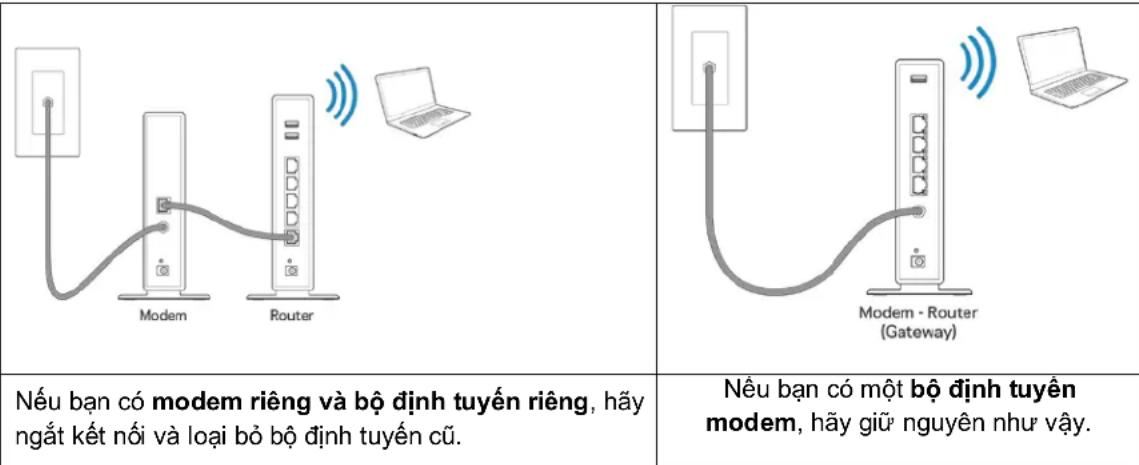
- Dat cac ang-ten thang dung va cam nguon dien cho bo dinh tuyen. Hay chan rang cong tac nguon da o vi tri | (on).
- Ket nao bo dinh tuyen voi modem hoac bo dinh tuyen modem cua ban. Cam mot dau cua cap Internet di kem vao cong Internet mau vang tren bo dinh tuyen moi cua ban. Neu ban co modem, hy cam dau con lui vao cong Ethernet (LAN) tren modem. Neu ban co bo dinh tuyen modem, hy cam no vao bat ky cong nao con trong.
- Doi den khi den LED Linksys o' măt tren cua bó dinh tuyén dung nhap nhay va sang on dinh mau trang.
- Ket não voci扬尘 Wi-Fi ghi trong Huóng dān Su dung Nanh di kém cung bó dinh tuyén. (Bàn có the thay doi cac chi tiét nay sau). Nou bān can tro giúp két néi mang, hyay tham khào t ai lieu cua thiet bi tai dia chi linksys.com/support/ea7300.
Luu y-Ban se khong the truy nhap Internet cho den khi hoan tát qua trinh thiet lap bo dinh tuyén.
- Nhap http://LinksysSmartWiFi.com vao trinh duyêt web. Lam theo huong dan trân tiên khác doanh tát cai dāt bó dinh tuyén. Ban cung co the nhap 192.168.1.1 vao trinh duyêt débat dαu thiet lap.
Cuoi qua trinh thiét lap, hyay thuc hién theo hóng dān trèn màn hinh de thiet lap tài khoàn Linksys Smart Wi-Fi. Sū dung Linksys Smart Wi-Fi dē dāt cau hinh bó dinh tuyén tú bát ký may tinh não có két nou Internet.
Quan ly cai dāt bó dinh tuyén:
- Thay doi tén vā mat kháu cua bō dinh tuyén
Thiet lap truy nhap khach - Cău hinh kiem soat cua cha me
Két não thiet bi voi mang cua ban
Kiem tra toc do kétnish Internet
Luu y—Trong qua trinh thiet lap tai khoan Linksys Smart Wi-Fi, ban sê nhân duoc mot e-mail xac minh. Tú mang gia dinh cua ban, bam vao lien kétstrong email dé lien két bó dinh tuyncua ban vovi tai khoan Linksys Smart Wi-Fi.
Moe-Hay in trang ké tiép, sau do ghi cac cai dát cua tai khoan va bô dinh tuyén cua ban vao bang de tham khào. Giú cac ghi chu cua ban o nei an toàn.
| Tên mùng 2.4 GHz | |
| M对我说 khushima | |
| Tên mùng 5 GHz | |
| M对我说 khushima | |
| M对我说 khushimabenchleyn | |
| Tên mùng khích | |
| M对我说 khushima | |
| Tên nguòi dûng Linksys Smart Wi-Fi | |
| M对我说 khushima Linksys Smart Wi-Fi |
Cach su dung Linksys Smart Wi-Fi
Ban co the dat cau hinh bo dinh tuyen tu bat ky dai tren the gioi bang cach sudung Linksys Smart Wi-Fi, tuy nhien ban cung co the dat cau hinh cho bo dinh tuyen truc tiep tu manggia dinh cua ban. Ban cung co the sudung Linksys Smart Wi-Fi trén thiet bi di dong. Xem cua hang ung dung cua thiet bi cua bān de biét them thong tin.
Hày thù céc cach sau:
Hay chan rang cap mang va cap ngon da duoc két nei chan.
Hay chan rang bo dinh tuyen duoc cam vao o cam co dien.
- Khài dòng lai bó dinh tuyén.
Lien hé ISP cua ban va hoi vè tinh sinh ngung djch vu trong khu vu cua ban.
Phuong phap po bién nhát de xur ly su co cho bo dinh tuyén la tát di, roi bat lui. Khi do, bo dinh tuyén co the nap lác cai dát tuy chinh cua no, va cac thiet bj khac (vi du nuhr modem) se co the phat hién lái bo dinh tuyén và giao tiép vovi no. Quy trinh nay goi la khoi dong lái.
De khoi dong lai bo dinh tuyen cua ban bang cach su dung day nguan, hay lam theo cac buoc sau:
- Ngat két não day nguôn khoi bó dinh tuyén va modem.
- Dài 10 giay và cam lái day nguàn vào modem. Hay chac chan rāng nó có dien.
- Doi den khi den bao truc tuyén cua modem dung nhap nhay (khoang hai phut). Cam lai day nguon vao bo dinh tuyen.
-
Doi den khi den nguon dung nhap nhay. Doi hai phut truc khi thu ket moi Internet tu mot may tinh. De khoi dong lai bo dinh tuyen cua ban bang cach su dung Linksys Smart Wi-Fi, hya lam theo cac buoc sau
-
Dāng nhap Linksys Smart Wi-Fi. (Xem "Cach két não vói Linksys Smart Wi-Fi" trên dang 8).
- Duoi Router Settings (Cai dát Bô dinh tuyén), bam Troubleshooting (Xú lý su co).
- Bâm the Diagnostics (Chân doán).
- Duoi Reboot (Khoi dong lai), bam Reboot (Khoi dong lai).
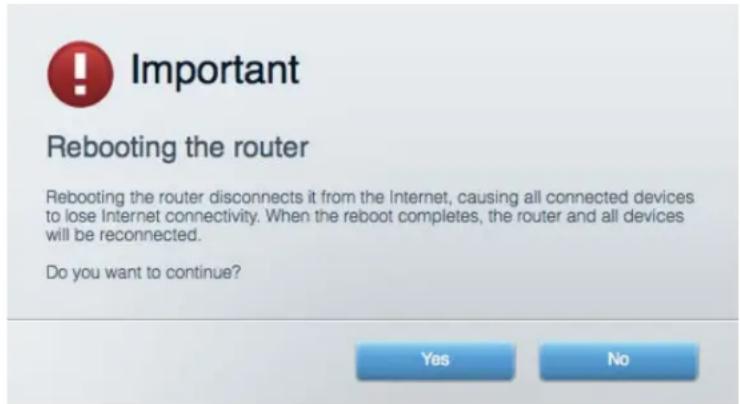
- Bam Yes (Co). Bô dinh tuyen se khoci dong lui. Khi bó dinh tuyen dang khoi dong lui, tát ca thiét bi dang két não sé—that Internet vā se tv dong két não lui; kí bo dinh tuyen san sangtroi.
Linksys Smart Wi-Fi khong mo'trong trinh duyêt web cua ban
Phien bàn miotnhat cua Google ChromeTM, Firefox®, Safari® (doi voi Mac® va iPad®), Microsoft Edge vai Internet Explorer® pharmen ban 8 tro lén du tue thuc voi Linksys Smart Wi-Fi.
Thòng sό kūy tuāt
Linksys EA7300
| Tên sân phám | Bố dinh tiên Giagbit MU-MIMO Linksys Max-Stream AC 1750 |
| Mã sân phám | EA7300 |
| Tóc do Cộng Thiế tbat chuyén m�� | 10/100/1000 Mbps (Gigabit Ethernet) |
| Tân sô võ扬尘en | 2.4 GHz và 5 GHz |
| Só âng-ten | 3 âng-ten ngoài có thê dièu chinch |
| Cộng | Nguàn, USB 3.0, Internet, Ethernet (1-4) |
| Nút | Reset (Đatin), Wi-Fi Protected Setup, Nguàn |
| Dèn LED | Mǎt trân: logo Linksys phát sáng Mǎt sau: Internet, Ethernet (1-4) |
| UPnP | Có hõ tro' |
| Tinh nang bao mát | WEP, WPA2, RADIUS |
| Bit mã khói bao mát | Mã hoa tõi da 128-bit |
| Hõ troy hé thong têp luu tru | FAT, NTFS và HFS+ |
| Hõ troy Trinh duyet | Phiên bàn miếnhát)cua Google Chrome™, Firefox®, Safari® (dōi vovi Mac® và iPad®), Microsoft Edge và Internet Explorer® phiên bàn 8 trô lênDegrees trung thich vovi Linksys Smart Wi-Fi |
Mói truong
| Kích huếc | 10,12" x 7,24" x 2,2" (257 x 184 x 56 mm) khùng tân h科学发展 |
| Trong lương thiet bi | 22,43 oz. (636 g) |
| Ngrave | 12V, 2,5A |
| Chùng chì | FCC, CE, Wi-Fi a/b/g/n/draft ac, Windows 7, Windows 8 |
| Nhiế t do hoà dòng | 32 dén 104°F (0 dén 40°C) |
| Nhiế t do bǎo quàn | -4 dén 140°F (-20 dén 60°C) |
| Đế am hoà dòng | 10% dén 80% do am tuong doi, khùng ngùng tú |
| Đế am bǎo quàn | 5% dén 90% khùng ngùng tú |
Cac thong so ky thuat co the thay dai ma khong can thong bao.
Dé biét thong tin vè cac quy dinh, bao hàn hà và an toàn, vui long truy cap Linksys.com/support/ea7300.
Hieu suat tio dai lay tu cac thong so ky thai cua Tieu chan IEEE 802.11. Hieu suat thuc te co the thay doi, trong do cong suat cua mang khong day, toc do truyen du lieu, pham vi va vung thu song co the thap hon. Hieu suat phu thuoc vao nhieu yeu to, dieu kien va bien so nhur: khoang cach toi diem truy nhap, luu luo ng mang, vat lieu va cau trunc xay dung, he dieu hanh sur dung, ket hop nhieu san pham khong day, nhieu va cac dieu kien bat loci khac.
BELKIN, LINKSYS và nhièu ten san pham va logo là thuong hiêu cua tap doan cac cóng ty Belkin. Cac thuong hiêu cua bèn thu ba duoc dé cap lá tãi san cua chu so huu tuong ng. Cac giay phép va thong bó cho cac phànMem cua bèn thu ba duoc su dung trong san pham nay co the xem ò day:
http://supportlinksys.com/en-us/licenses. Vui long lien hé http://supportlinksys.com/en-us/gplcodecenternéu có cau hoi hoac yéu cαu ma nguón GPL.
© 2016 Belkin International, Inc. v/a/hoac cac cóng ty con. Bao luu moi quyen.
LNKPG-00309 RevA01