AC5400 - Bộ định tuyến LINKSYS - Hướng dẫn sử dụng miễn phí
Tìm hướng dẫn sử dụng thiết bị miễn phí AC5400 LINKSYS ở định dạng PDF.


Câu hỏi của người dùng về AC5400 LINKSYS
0 câu hỏi về thiết bị này. Trả lời những câu bạn biết hoặc đặt câu hỏi riêng.
Đặt câu hỏi mới về thiết bị này
Tải xuống hướng dẫn cho thiết bị của bạn Bộ định tuyến ở định dạng PDF miễn phí! Tìm hướng dẫn của bạn AC5400 - LINKSYS và lấy lại thiết bị điện tử của bạn. Trên trang này được đăng tải tất cả các tài liệu cần thiết để sử dụng thiết bị của bạn. AC5400 thương hiệu LINKSYS.
HƯỚNG DẪN NGƯỜI DÙNG AC5400 LINKSYS
Mã sản phẩm # EA9500
Mục lục
Tổng quan Sản phẩm....3
Mặt trên 3
Măt sau 4
Mặt bên....5
Thiết lập: Cơ bản......6
Tìm trợ giúp thêm ở đầu....6
Cách cải đặt bộ định tuyến 6
Cách sử dụng Linksys Smart Wi-Fi 9
Cách kết nối với Linksys Smart Wi-Fi 9
Network Map (Sơ đồ Mạng) 10
Guest Access (Truy nhập Khách)....10
Parental Controls (Kiểm soát của cha mẹ) 11
Media Prioritization (U'u tiên Phương tiện) 11
Speed Test (Kiểm tra Tốc độ).... 12
External Storage (Lưu trữ Ngoài) 12
Connectivity (Kết nối) 13
Troubleshooting (Xử lý sự cố) 13
Wireless (Không dây) 14
Security (Bảo mật)....14
Xử lý sự cố 15
Bộ định tuyến của bạn chưa được thiết lập thành công.... 15
Thông báo Chưa cắm cáp Internet 15
Thông báo Không thể truy nhập bộ định tuyến 17
Sau khi thiết lập....18
Mạng Internet không khả dụng....18
Linksys Smart Wi-Fi không mở trong trình duyệt web của bạn 19
Thông số kỹ thuật....20
Đèn báo trạng thái hệ thống
text_image
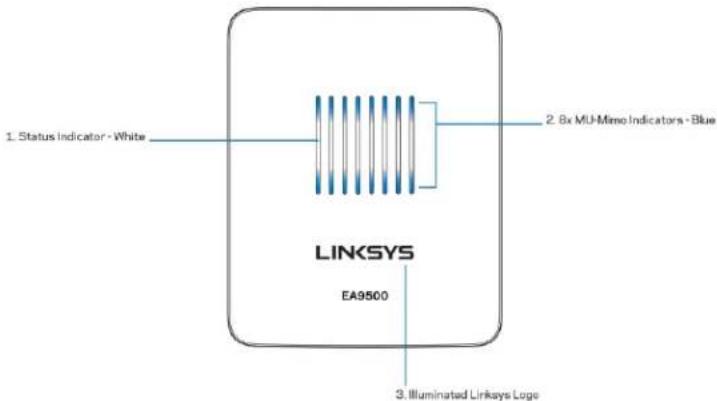
1. Status Indicator - White 2. 8x MU-Mimo Indicators - Blue LINKSYS EA9500 3. Illuminated Linksys LogeĐèn báo trạng thái – màu trắng (1)—Sáng ổn định trong quá trình bộ định tuyến khởi động. Nhắp nháy nếu có lỗi kết nối Internet khi bộ định tuyến đang hoạt động. Tất nếu Wi-Fi bị tất.
Đèn báo MU-MIMO* - màu xanh (2)—Cặp đèn LED (đèn báo trạng thái trên và dưới) nhập nháy lần lượt theo trình tự (trái sang phải) trong quá trình bộ định tuyến khởi động. Bật sáng lần lượt trong quá trình cập nhật phần mềm điều khiển. Khi bộ định tuyến đang hoạt động, cập đèn LED sáng ổn định sẽ cho biết các thiết bị MU-MIMO đã được kết nối.
*Chúc năng MU-MIMO có thể yêu cầu cập nhật phần mềm/phần mềm điều khiển từ địa chỉ linksys.com/support/ea9500.
Logo Linksys sang (3) —Cho biết bộ định tuyến đã được bật nguồn và đang hoạt động.
Măt sau
text_image
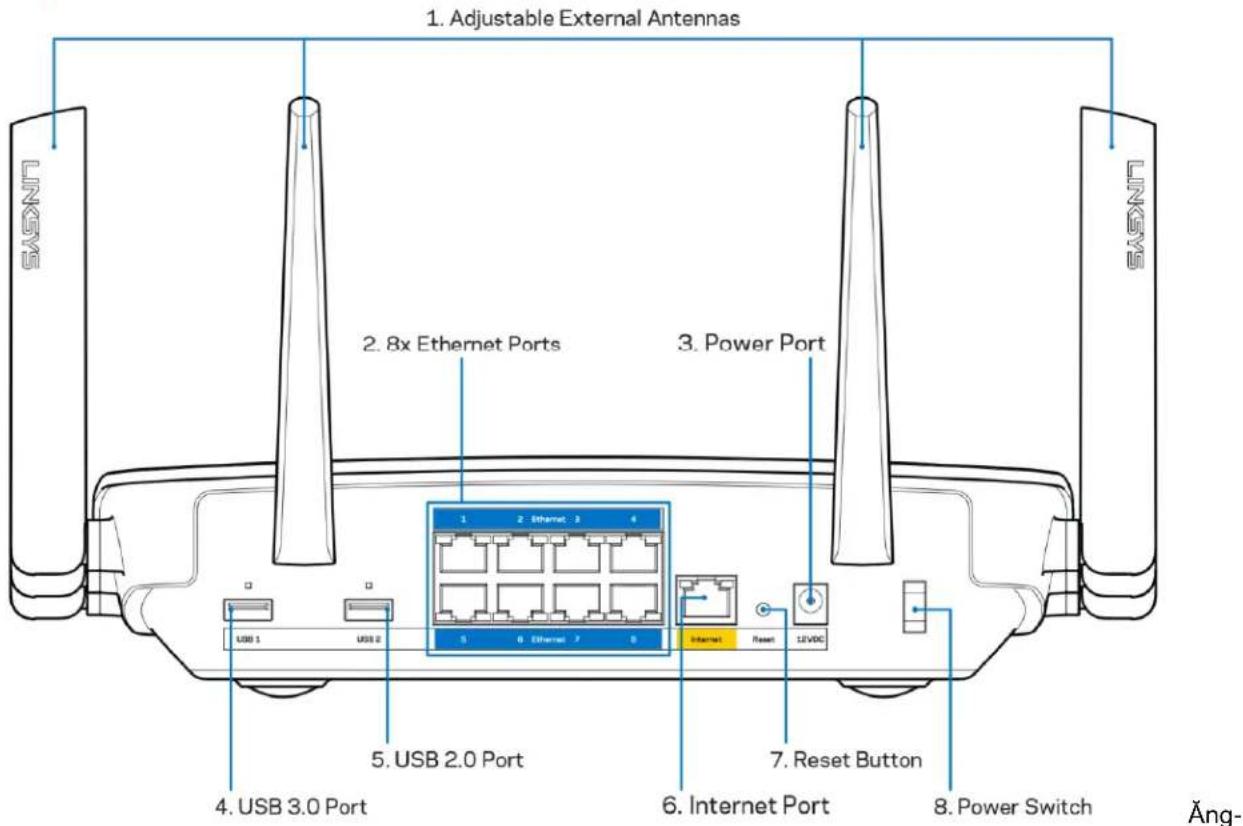
1. Adjustable External Antennas 2. 8x Ethernet Ports 3. Power Port USB 1 USB 2 5. USB 2.0 Port 6. Internet Port 7. Reset Button 8. Power Switch 4. USB 3.0 Port 5. Internal Reset 12VDCten có thể điều chỉnh (1)—Để đặt hiệu suất tốt nhất, hãy đặt các ăng-ten thắng đứng theo một góc 90 độ.
Cổng Ethernet (2)—Kết nối cáp Ethernet với các cổng gigabit màu xanh (10/100/1000) và với các thiết bị nối dây trong mạng của bạn.
Lưu ý—Để đạt hiệu suất tốt nhất, hãy dùng cáp CAT5e hoặc chất lượng cao hơn trên công Ethernet.
Cổng nguồn (3)—Kết nối bộ chuyển đổi nguồn điện AC đi kèm.
Cổng USB 3.0 (4)—Kết nối và chia sẻ các ổ đãa USB trên mạng của bạn hoặc trên Internet.
Cổng USB 2.0 (5)—Kết nối và chia sẻ các ở đã USB trên mạng của bạn hoặc trên Internet.
Cổng Internet (6)— Kết nối cáp Ethernet với cổng gigabit (10/100/1000) màu vàng này và với modem cáp Internet bằng rộng/DSL hoặc modem cáp quang.
Lưu ý—Để đạt hiệu suất tốt nhất, hãy dùng cáp CAT5e hoặc chất lượng cao hơn trên công Internet.
Nút Reset (Đặt lại) (7)—Ăn và giữ cho đến khi logo Linksys tất sáng và đèn báo MU-MIMO màu xanh bắt đầu nhập nháy để đặt lại bộ định tuyến về cải đặt gốc. Bạn cũng có thể khởi phục cải đặt gốc bằng cách sử dụng Linksys Smart Wi-Fi trên Internet hoặc ứng dụng di động.
Công tắc Nguồn (8)—Ăn | (on) để bạt nguồn bộ định tuyến.
Mặt bên

Nút Wi-Fi (1)—Án để tất các mạng không dây (đèn LED bật sáng). Án lại một lần nữa để bật các mạng không dây (đèn LED tất).
Nút Wi-Fi Protected Setup™ (2)—Ấn nút này để đặt cấu hình bảo mật không dây trên các thiết bị mạng có hỗ trợ Wi-Fi Protected Setup.
Thiết lập: Cơ bản
Tìm trợ giúp thêm ở đầu
Ngoài hướng dẫn sử dụng này, bạn có thể tìm trợ giúp ở các địa chỉ sau:
- Linksys.com/support/EA9500 (tài liệu, nội dung tải xuống, câu hỏi thường gặp, hỗ trợ kỹ thuật, trò chuyên trực tiếp, diễn đàn)
- Trợ giúp Linksys Smart Wi-Fi (kết nối với Linksys Smart Wi-Fi, sau đó bấm Help (Trợ giúp) ở phía trên cùng của màn hình)

Lưu ý—Các giấy phép và thông báo cho các phần mềm của bên thứ ba được sử dụng trong sản phẩm này có thể xem tại http://support.linksys.com/en-us/license. Vui lòng liên hệ http://support.linksys.com/en-us/gplcodecenter nếu có câu hỏi hoặc yêu cầu mã nguồn GPL.
Cách cài đặt bộ định tuyến
- Nếu thay thế một bộ định tuyến sẵn có, hãy ngắt kết nối bộ định tuyến đó trước.
- Quay các ăng-ten lên trên và cắm bộ định tuyến vào nguồn điện. float công tắc nguồn sang vị trí | (on).
- Nói cáp Internet từ modem tới công Internet màu vàng trên bộ định tuyến của bạn. Đợi cho đến khi logo Linksys bật sáng.
-
Kết nối với tên mạng ghi trong Hướng dẫn Sử dụng Nhanh đi kèm cùng bộ định tuyến. (Bạn có thể đổi tên mạng và mật khẩu sau.) Chọn tùy chọn tự động kết nối tới mạng này trong tương lai. Nếu bạn cần trợ giúp kết nối mạng, hãy tham khảo tài liệu thiết bị của bạn trong CD được cung cấp. Lưu ý—Bạn sẽ không thể truy nhập Internet cho đến khi hoàn tất quá trình thiết lập bộ định tuyến.
-
Mở trình duyệt web để chạy hướng dẫn thiết lập Bộ định tuyến Linksys Smart Wi-Fi. Nếu bạn không thấy hướng dẫn, hãy nhập http://LinksysSmartWiFi.com vào thanh địa chỉ.
Cuối quá trình thiết lập, hãy thực hiện theo hướng dẫn trên màn hình để thiết lập tài khoản Linksys Smart Wi-Fi. Sử dụng Linksys Smart Wi-Fi để đặt cấu hình bộ định tuyến từ bất kỳ máy tính nào có kết nối Internet.
Quản lý cải đặt bộ định tuyến:
• Thay đổi tên và mật khẩu của bộ định tuyến
• Thiết lập truy nhập khách
• Câu hình kiểm soát của cha mẹ
• Kết nối thiết bị với mạng của bạn
• Kiểm tra tốc độ kết nối Internet
Lưu ý—Như một phần của quá trình thiết lập tài khoản Linksys Smart Wi-Fi, bạn sẽ nhận được một e-mail xác minh. Từ mạng gia đình của bạn, bẩm vào liên kết trong email để liên kết bộ định tuyến của bạn với tài khoản Linksys Smart Wi-Fi.
Mẹo—Hãy in trang kế tiếp, sau đó ghi các cải đặt của tài khoản và bộ định tuyến của bạn vào bằng dưới để tham khảo. Giữ các ghi chú của bạn ở nơi an toàn.
| Tên mạng 2.4 GHz | |
| Mật khẩu mạng | |
| Tên mạng 5 GHz_1 | |
| Mật khẩu mạng | |
| Tên mạng 5 GHz_2 | |
| Mật khẩu mạng | |
| Mật khẩu Bộ định tuyến | |
| Tên mạng khách 2.4 Ghz | |
| Tên mạng khách 5Ghz | |
| Mật khẩu mạng khách (Cà hai mạng khách dùng chung một mật khẩu). | |
| Tên người dùng Linksys Smart Wi-Fi | |
| Mật khẩu Linksys Smart Wi-Fi |
Cách sử dụng Linksys Smart Wi-Fi
Bạn có thể đặt cấu hình bộ định tuyến từ bất kỳ dâu trên thế giới bằng cách sử dụng Linksys Smart Wi-Fi, nhưng bạn cũng có thể đặt cấu hình trực tiếp cho bộ định tuyến từ mạng gia đình của bạn. Bạn cũng có thể sử dụng Linksys Smart Wi-Fi trên thiết bị di động. Xem cửa hàng ứng dụng của thiết bị của bạn để biết thêm thông tin.
Cách kết nối với Linksys Smart Wi-Fi
Đề kết nối với Linksys Smart Wi-Fi:
- Mở trình duyệt web trên máy tính của bạn.
- Truy cập http://LinksysSmartWiFi.com và đăng nhập tài khoản của bạn.
Linksys Smart Wi-Fi Sign In
Nếu bạn không nhớ mật khẩu, hãy bám Forgot your password? (Quên mật khẩu?) và làm theo hướng dẫn trên màn hình để khởi phục lại mật khẩu.
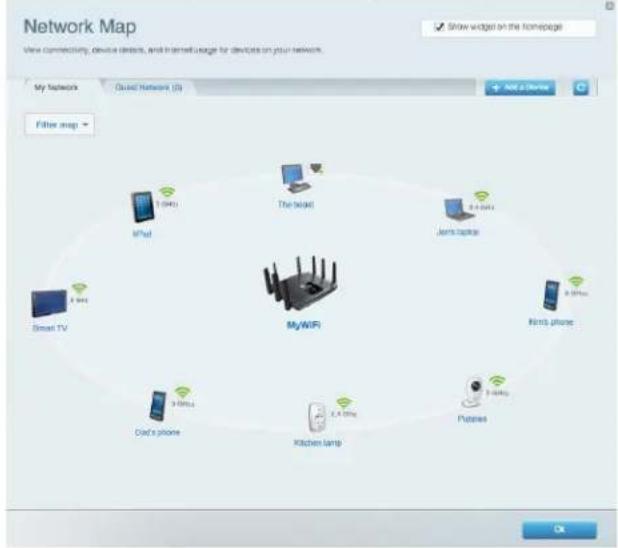
Network Map (Sơ đồ Mạng)
Cho phép bạn hiển thị và quản lý tất cả các thiết bị mạng được kết nối với bộ định tuyến. Bạn có thể xem các thiết bị trên mạng chính và mạng khách, hoặc hiển thị thông tin về mỗi thiết bị.
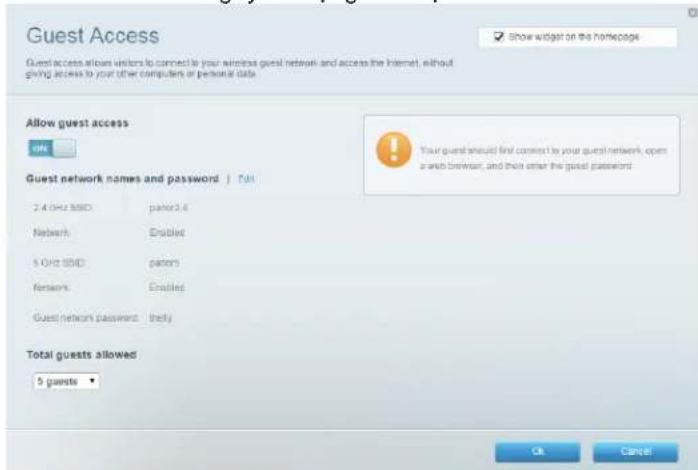
Guest Access (Truy nhập Khách)
Cho phép bạn đặt cấu hình và giám sát một mạng để các thiết bị khách có thể sử dụng mà không truy nhập vào tất cả các tài nguyên mạng của bạn.
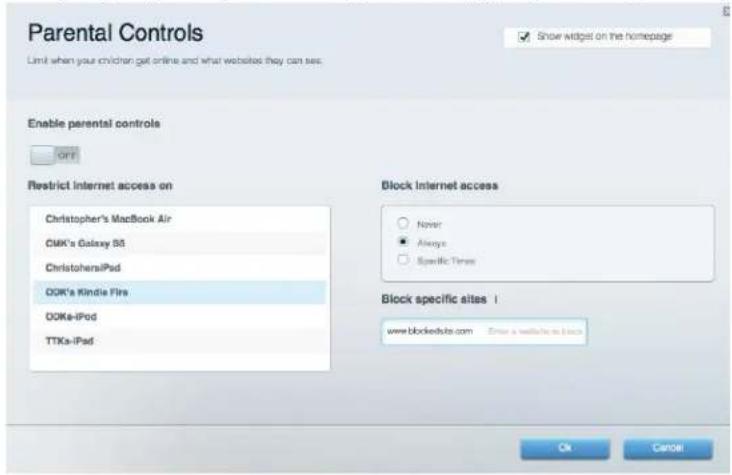
Parental Controls (Kiểm soát của cha mẹ)
Cho phép bạn chặn các trang web và quy định thời gian truy nhập Internet.
Media Prioritization (U'u tiên Phương tiện)
Cho phép bạn quy định những thiết bị và ứng dụng nào được ưu tiên hàng đầu về lưu lượng mạng.

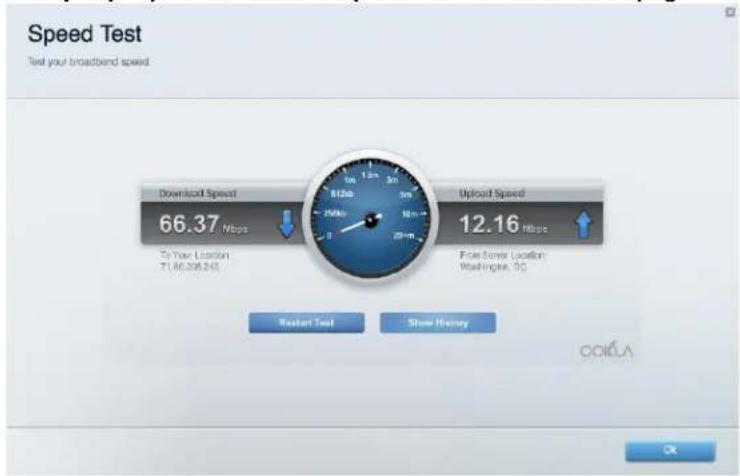
Speed Test (Kiểm tra Tốc độ)
Cho phép bạn kiểm tra tốc độ kết nối Internet của mạng.
External Storage (Lưu trữ Ngoài)
Cho phép bạn truy nhập ở đĩa USB (không đi kèm) cắm vào thiết bị và thiết lập chia sẻ tập tin, máy chủ phương tiện và truy nhập FTP.

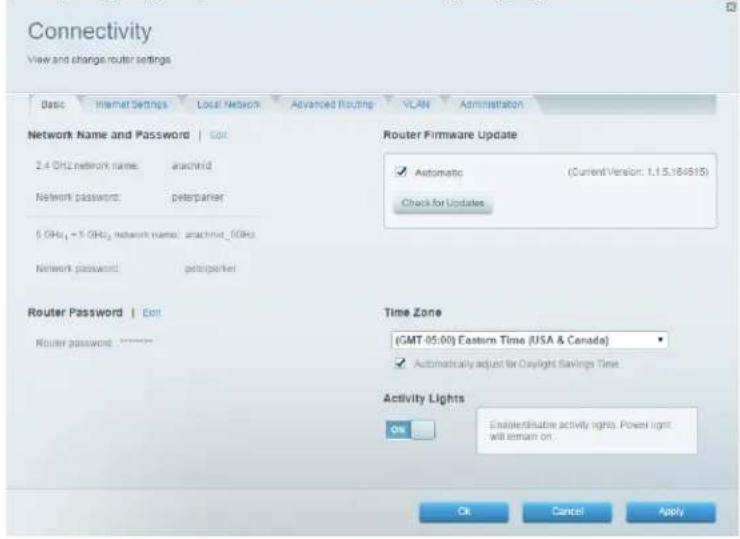
Connectivity (Kết nối)
Cho phép bạn đặt cấu hình các cải đặt mạng cơ bản và nâng cao.
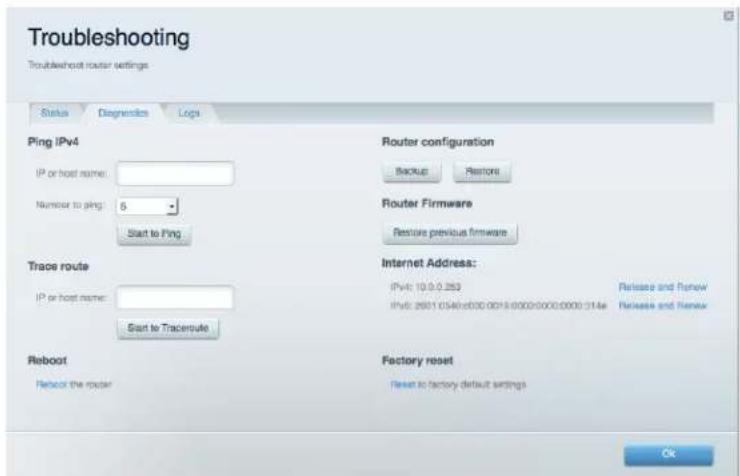
Troubleshooting (Xử lý sự cố)
Cho phép bạn chân đoán các vấn đề của bộ định tuyến và kiểm tra trạng thái mạng.
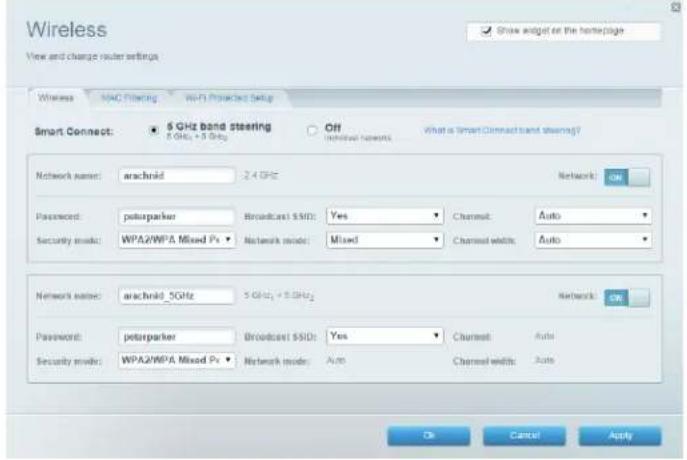
Wireless (Không dây)
Cho phép bạn đặt cấu hình mạng không dây của bộ định tuyến. Bạn có thể thay đổi các tên mạng, chế độ bảo mật, mật khẩu, lọc MAC và kết nối các thiết bị bằng cách sử dụng Wi-Fi Protected Setup™.
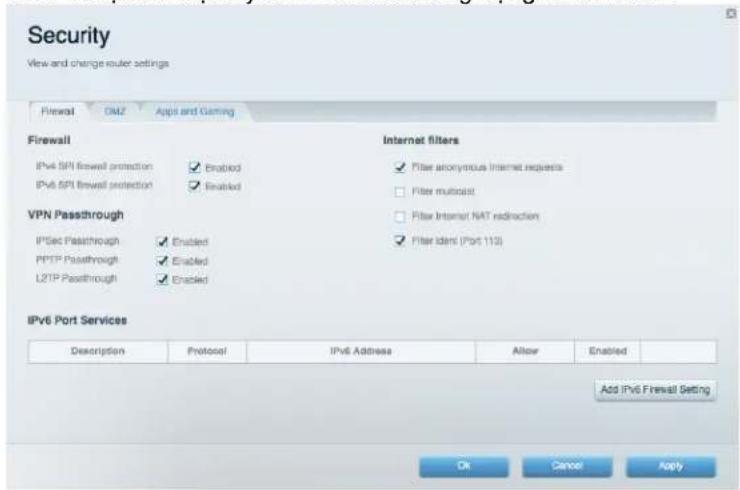
Cho phép bạn đặt cấu hình bảo mật không dây của bộ định tuyến. Bạn có thể thiết lập tường lửa, cải đặt VPN và tạo cải đặt tùy chỉnh cho các ứng dụng và trò chơi.
text_image
Security View and change router settings Firewall OMZ Apps and Gaming Firewall IPv4 SPI Firewall protection Enabled IPv6 SPI Firewall protection Enabled Internet filters Filter anonymous Internet requests Filter multicast Filter Internet NAT redirection Filter ident (Port 110) VPN Passthrough IPSec Passthrough Enabled PPTP Passthrough Enabled L2TP Passthrough Enabled IPv6 Port Services Description Protocol IPv6 Address Allow Enabled Add IPv6 Firewall Setting OK Cancel ApplyXù lý sù cǒ
Bạn có thể tìm thêm trợ giúp từ bộ phận hỗ trợ khách hàng đã giành nhiều giải thường của chúng tôi tại Linksys.com/support/EA9500.
Bộ định tuyến của bạn chưa được thiết lập thành công
Nếu Linksys Smart Wi-Fi không hoàn tất thiết lập, bạn có thể thử cách sau:
- Ản và giữ nút Reset (Đặt lai) trên bộ định tuyến bằng một cây kịp giấy hoặc định ghim cho đến khi logo Linksys tất sáng và các đèn báo MU-MIMO màu xanh bất đầu nhập nháy (khoảng 10 giây). Cài đặt lai bộ định tuyến.

text_image
SASNT USB 1 USB 2 1 2 Ethernet 3 4 5 6 Ethernet 7 8 Internet Reset LFVDC 7. Reset Button- Tạm thời tất tưởng lửa trên máy tính của bạn (xem hướng dẫn của phần mềm bảo mật để được trợ giúp). Cài đặt lai bộ định tuyến.
- Nếu ban có máy tính khác, sử dụng máy tính đó để cải đặt lai bộ định tuyến.
Thông báo Chưa cắm cáp Internet
Nếu bạn nhận được thông báo “Chưa cắm cáp Internet” khi đang thiết lập bộ định tuyến, hãy làm theo các bước khác phục sự cố sau.
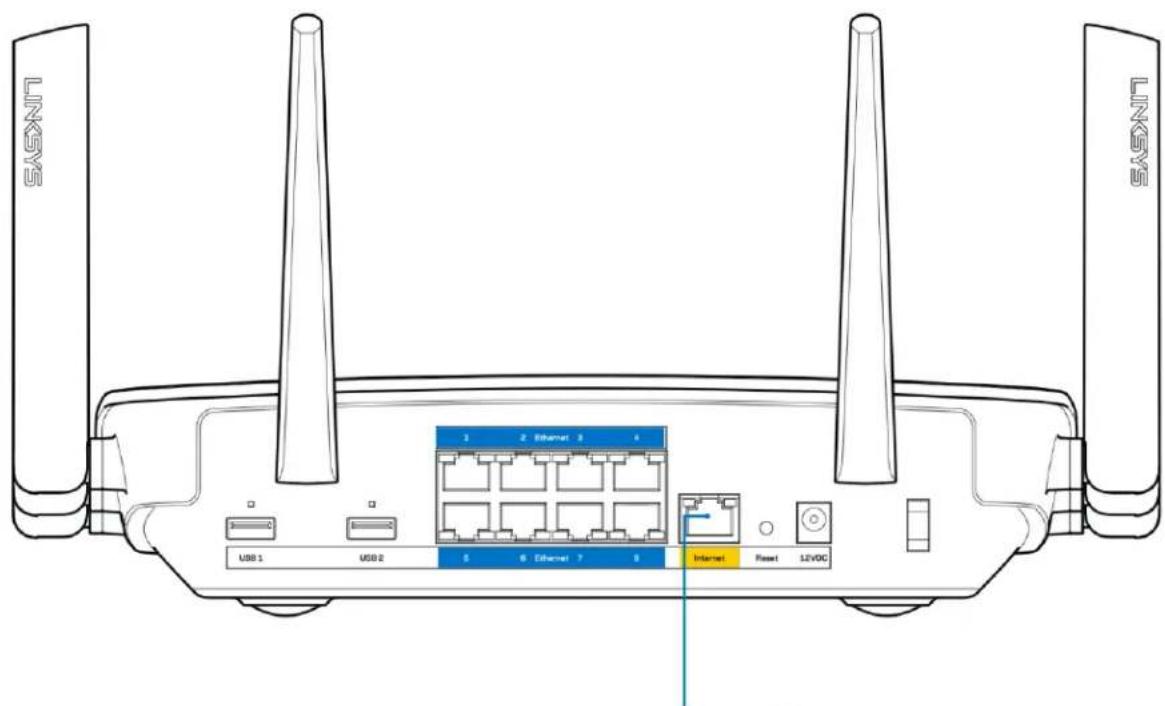
- Hãy chắc chắn rằng cấp Ethernet hoặc Internet (hoặc cấp giống với loại được cung cấp cùng với bộ định tuyến) được cầm chắc chắn vào công Internet màu vàng ở mặt sau của bộ định tuyến và vào công thích hợp trên modem. Cổng này trên modem thường có nhân Ethernet.
text_image
SAXNIT SAXNIT USB 1 USB 2 1 2 3 4 5 6 Ethernet 7 8 Internet Reset 12VDC- Internet Port
Hãy chắc chắn rằng modem của bạn đã cấm nguồn và đã bạt. Nếu bộ định tuyến có công tắc nguồn, hãy chắc chắn rằng công tắc đã ở vị trí ON (BẮT) hoặc | (trái ngược với O).
- Nếu dịch vụ Internet của bạn là dịch vụ cấp, hãy kiểm tra và đảm bảo rằng công CABLE (CÁP) của modem cấp đã được kết nối với cấp đồng trục do ISP của bạn cung cấp.
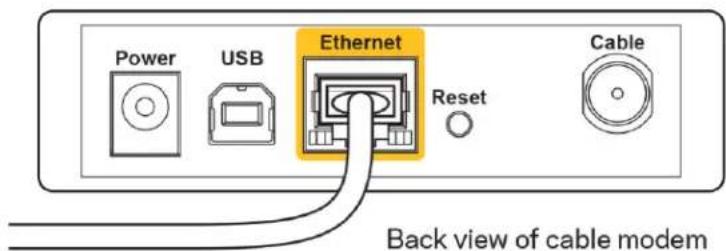
- Nếu dịch vụ Internet của bạn là dịch vụ DSL, hãy đảm bảo rằng đường dây điện thoại DSL đã được kết nối với của công DSL của modem.
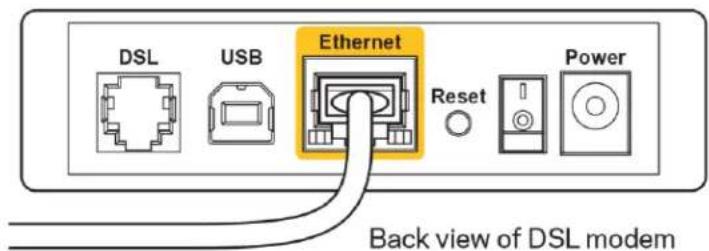
- Nếu trước đây, máy tính của bạn đã kết nối với modem bằng cáp USB, hãy rút cáp USB ra.
• Cài đặt lại bộ định tuyến.
Thông báo Không thể truy nhập bộ định tuyến
Để truy nhập bộ định tuyến, bạn phải kết nối với mạng của riêng bạn. Nếu bạn hiện có truy nhập Internet không dây, sự cố có thể là do bạn đã vô tình kết nối với một mạng không dây khác.
Đề khác phục sự cố trên máy tính chạy Windows, hãy làm theo các bước sau*:
-
Trên màn hình Windows, bấm vào biểu tượng không dây trên khay hệ thống. Danh sách các mạng hiện có sẽ xuất hiện.
-
Bẩm vào tên mạng riêng của bạn. Bẩm Connect (Kết nối). Trong ví dụ dưới đây, máy tính đã được kết nối vào một mạng không dây khác có tên wraith_5GHz. Tên mạng không dây của bộ định tuyến Linksys EA9500, trong ví dụ này là Damaged_Beez2.4, đã được chọn như minh họa.

text_image
Wireless Network Connection 2 wraith_5GHz Connected wraith wraith_5GHz-guest wraith-guest wraith2.4_6700 wraith5_6700 Damaged_Beez2.4 Connect automatically Connect 8OLCVBM5 Other Network Open Network and Sharing Center-
Nếu bạn được nhắc nhập khóa bảo mật mạng, hãy nhập mật khẩu (khóa bảo mật) của bạn vào trường network security key (khóa bảo mật mạng). Bẩm OK.
-
Máy tính của bạn sẽ kết nối vào mạng và bạn sẽ có thể truy nhập bộ định tuyến.
*Tùy thuộc vào phiên bản Windows của bạn mà có thể có một số sự khác nhau trong câu chữ hay các biểu tượng ở các bước này.
Đế khác phục sự cố trên máy tính Mac, hãy làm theo các bước sau:
-
Trên thanh menu ngang trên cùng màn hình, hãy bấm vào biểu tượng Wi-Fi. Danh sách các mạng không dây sẽ xuất hiện. Linksys Smart Wi-Fi đã tự động gán tên cho mạng của bạn.
-
Trong ví dụ dưới đây, máy tính đã được kết nối vào một mạng không dây khác có tên wraith_5GHz. Tên mạng không dây của bộ định tuyến Linksys EA9500, trong ví dụ này là Damaged_Beez2.4, đã được chọn như minh họa.

text_image
100% Fri 2:32 PM Wi-Fi: Looking for Networks... Turn Wi-Fi Off ✓ wraith_5GHz 8OLCVBM5 Damaged_Beez2.4 wraith wraith-guest wraith2.4_6700 wraith5_6700 wraith_5GHz-guest Join Other Network... Create Network... Open Network Preferences...-
Bấm vào tên mạng không dây của bộ định tuyến Linksys EA9500 của bạn (trong ví dụ này là Damaged_Beez2.4).
-
Nhập mật khẩu mạng không dây (Khoá Bảo mật) của bạn vào trường Password (Mật khẩu). Bẩm OK.
Sau khi thiết lập
Mạng Internet không khả dụng
Nếu mạng Internet gặp khó khăn khi giao tiếp với bộ định tuyến của bạn thì vấn đề này có thể sẽ làm xuất hiện thông điệp “Không tìm thấy [địa chỉ Internet]” trong trình duyệt Web của bạn. Nếu bạn biết ràng địa chỉ Internet đó là chính xác và nếu bạn đã thử một vài địa chỉ Internet hợp lệ mà vẫn nhận kết quả tương tự thì thông điệp này có nghĩa là có sự cố với ISP của bạn hoặc với modem giao tiếp với bộ định tuyến của bạn.
Hãy thủ các cách sau:
- Hãy chắc chắn rằng cấp mạng và cấp nguồn đã được kết nối chắc chắn.
- Hãy chắc chắn ràng bộ định tuyến được cắm vào ô cắm có điện.
- Khởi động lại bộ định tuyến.
- Liên hệ ISP của bạn và hồi về tình hình ngừng dịch vụ trong khu vực của bạn.
Phương pháp phổ biến nhất để xử lý sự cố cho bộ định tuyến là tất đi, rồi bật lại. Khi đó, bộ định tuyến có thể nạp lại các cải đặt tùy chỉnh của nó, và các thiết bị khác (ví dụ như modem) sẽ có thể phát hiện lại bộ định tuyến và giao tiếp với nó. Quy trình này gọi là khởi động lại.
Đế khởi động lại bộ định tuyến của bạn bằng cách sử dụng dây điện, hãy làm theo các bước sau:
- Ngắt kết nối dây điện khởi bộ định tuyến và modem.
- Đợi 10 giây và cấm lại dây điện vào modem. Hãy chắc chắn rằng nó có điện.
- Đợi đến khi đèn báo trực tuyến của modem dùng nhập nháy (khoảng hai phút). Cẩm lại dây điện vào bộ định tuyến.
- Đợi cho đến khi logo Linksys bật sáng. Đợi hai phút trước khi thử kết nối Internet từ một máy tính.
Đế khởi động lại bộ định tuyến của bạn bằng cách sử dụng Linksys Smart Wi-Fi, hãy làm theo các bước sau:
- Đăng nhập Linksys Smart Wi-Fi. (Xem "Cách kết nối với Linksys Smart Wi-Fi" trên trang 9.)
- Dưới Router Settings(Cài đặt Bộ định tuyến), bẩm Troubleshooting (Xử lý sự cố).
- Bẩm thể Diagnostics (Chẩn đoán).
- Dưới Reboot (Khời động lại), bấm Reboot (Khời động lại).

Important
Rebooting the router
- Bấm Yes (Có). Bộ định tuyến sẽ khởi động lại. Khi bộ định tuyến đang khởi động lại, tất cả thiết bị đang kết nối sẽ mất kết nối Internet và sẽ tự động kết nối lại khi bộ định tuyến sẵn sàng trở lại.
Linksys Smart Wi-Fi không mở trong trình duyệt web của bạn
Các phiên bản mới nhất của Google Chrome™, Firefox®, Safari® (cho Mac® và iPad®), Microsoft Edge và Internet Explorer® phiên bản 8 trở lên đều tương thích với Linksys Smart Wi-Fi.
Thông số kỹ thuật
Linksys EA9500
| Tên sản phẩm | MAX-STREAMTM BỘ ĐỊNH TUYẾN GIGABITMU-MIMO AC5400 |
| Mã sản phẩm | EA9500 |
| Tốc độ Cống Thiết bị chuyển mạch | 10/100/1000 Mbps (Gigabit Ethernet) |
| Tần số vô tuyến | 2.4 GHz và 5 GHz (x2) |
| Số ăng-ten | 8 ăng-ten ngoài có thể điều chỉnh |
| Cống | USB 2.0, USB 3.0, Ethernet (1-8), Internet, Nguồn |
| Nút | Wi-Fi, Wi-Fi Protected Setup, Nguồn, Reset (Đặt lại) |
| Đèn LED | Mặt trên: Đèn báo trạng thái, Đèn báo MU-MIMO,logo LinksysMặt bên: Wi-Fi, Wi-Fi Protected SetupMặt sau: USB 1, USB 2, Ethernet (1-8), Internet |
| UPnP | Có hỗ trợ |
| Tính năng bảo mật | WEP, WPA2, RADIUS |
| Bit mã khóa bảo mật | Mã hóa tối đa 128-bit |
| Hỗ trợ hệ thống tập lưu trữ | FAT, NTFS và HFS+ |
| Hỗ trợ Trình duyệt | Phiên bản mới nhất của Google ChromeTM,Firefox®, Safari® (cho Mac® và iPad®), MicrosoftEdge và Internet Explorer® phiên bản 8 trở lên đềutương thích với Linksys Smart Wi-Fi |
Môi trường
| Kích thước | 264,52 mm x 318,15 mm x 66,66 mm |
| Trọng lượng thiết bị | 1727,7 g |
| Nguồn | 12V, 5A |
| Chứng chỉ | FCC, IC, CE, Wi-Fi (IEEE a/b/g/n/ac), Windows 7, Windows 8 |
| Nhiệt độ hoạt động | 32 đến 104°F (0 đến 40°C) |
| Nhiệt độ bảo quản | -4 đến 140°F (-20 đến 60°C) |
| Độ ẩm hoạt động | 10% đến 80% độ ẩm tương đối, không ngưng tự |
| Độ ẩm bảo quản | 5 đến 90% không ngưng tự |
Lưu ý:
Để biết thông tin quy định, bảo hành và an toàn, hãy xem CD đi kèm với bộ định tuyến hoặc truy cập Linksys.com/support/EA9500.
Các thông số kỹ thuật có thể thay đổi mà không cần thông báo.
Hiệu suất tối đa lấy từ các thông số kỹ thuật của Tiêu chuẩn IEEE 802.11. Hiệu suất thực tế có thể thay đổi, trong đó công suất của mạng không dây, tốc độ truyền dữ liệu, phạm vi và vùng phủ sóng có thể thấp hơn. Hiệu suất phụ thuộc vào nhiều yếu tố, điều kiện và biến số như: khoảng cách tới điểm truy nhập, lưu lượng mạng, vật liệu và cấu trúc xây dựng, hệ điều hành sử dụng, kết hợp nhiều sản phẩm không dây, nhiều và các điều kiện bất lợi khác.
BELKIN, LINKSYS và nhiều tên sản phẩm và logo là thương hiệu của tập đoàn các công ty Belkin. Các thương hiệu của bên thứ ba được để cập là tài sản của chủ sở hữu tương ứng. Các giấy phép và thông báo cho các phần mềm của bên thứ ba được sử dụng trong sản phẩm này có thể xem ở đây:
http://support.linksys.com/en-us/license. Vui lòng liên hệ http://support.linksys.com/en-us/gplcodecenter nếu có câu hỏi hoặc yêu cầu mã nguồn GPL.
© 2016 Belkin International, Inc. và/hoặc các công ty con. Bảo lưu mọi quyền.

