
MaxStream EA7300 - Router LINKSYS - Bezplatný návod na obsluhu
Nájdite návod k zariadeniu zdarma MaxStream EA7300 LINKSYS vo formáte PDF.
 FR
FR
 BG
BG
 CS
CS
 DA
DA
 DE
DE
 EL
EL
 EN
EN
 ES
ES
 ET
ET
 FI
FI
 HU
HU
 ID
ID
 IT
IT
 LT
LT
 LV
LV
 NL
NL
 NO
NO
 PL
PL
 PT
PT
 RO
RO
 RU
RU
 SK
SK
 SL
SL
 SV
SV
 TH
TH
 TR
TR
 UK
UK
 VI
VI
 ZH
ZH
| Typ produktu | Router Wi-Fi Gigabit MU-MIMO AC1750 |
| Značka | Linksys |
| Model | MaxStream EA7300 |
| Rozmery (bez antén) | 257 x 184 x 56 mm |
| Hmotnosť | 636 g |
| Napájanie | 12 V, 2,5 A (sieťový adaptér súčasťou balenia) |
| Rádiové frekvencie | 2,4 GHz a 5 GHz |
| Wi-Fi štandard | IEEE 802.11 a/b/g/n/ac |
| Maximálna rýchlosť | AC1750 (450 Mbit/s na 2,4 GHz + 1300 Mbit/s na 5 GHz) |
| Počet antén | 3 externé nastaviteľné |
| Porty | 1 port Internet Gigabit (žltý), 4 porty Ethernet Gigabit (modré), 1 port USB 3.0 |
| Tlačidlá | Reset, Wi-Fi Protected Setup, Zap./Vyp. |
| Bezdrôtová bezpečnosť | WEP, WPA2, RADIUS, šifrovanie 128 bitov |
| Pokročilé funkcie | MU-MIMO, rodičovská kontrola, hosťovská sieť, priorizácia prevádzky, test rýchlosti, USB úložisko |
| Správa | Linksys Smart Wi-Fi (mobilná aplikácia a webové rozhranie) |
| Podpora USB súborových systémov | FAT, NTFS, HFS+ |
| UPnP | Podpora |
| Certifikácie | FCC, CE, Windows 7/8 |
| Prevádzková teplota | 0 až 40 °C |
| Prevádzková vlhkosť | 10% až 80% bez kondenzácie |
| Údržba a čistenie | Pred čistením vypnite a odpojte; používajte suchú handričku |
| Opraviteľnosť | Obnovenie továrenských nastavení pomocou tlačidla Reset alebo softvéru; reštart pomocou napájacieho kábla alebo rozhrania |
| Obsah balenia | Smerovač, sieťový adaptér, ethernetový kábel, rýchly sprievodca |
Často kladené otázky - MaxStream EA7300 LINKSYS
Otázky používateľov k MaxStream EA7300 LINKSYS
0 otázka o tomto zariadení. Odpovedzte na tie, ktoré poznáte, alebo položte vlastnú.
Položte novú otázku o tomto zariadení
Stiahnite si návod pre váš Router vo formáte PDF zadarmo! Nájdite svoj návod MaxStream EA7300 - LINKSYS a vezmite svoje elektronické zariadenie späť do rúk. Na tejto stránke sú zverejnené všetky dokumenty potrebné na používanie vášho zariadenia. MaxStream EA7300 značky LINKSYS.
NÁVOD NA OBSLUHU MaxStream EA7300 LINKSYS
Internetový port (3) - ethernetový kabel prípojte k tomuto Žlutemu gigabitovému portu (10/100/1000) a k modemu širokopásmoveho kabelového internetu/DSL nebo modemu optického internetového prípojení.
Port napájení (5) - prípojte dodany napájecí adaptor.
Nastavenie: Základy 6
Ziskanie pomoci 6
Instalacia smerovača 6
Používanie služby Linksys Smart Wi-Fi 9
Pripojenie k službe Linksys Smart Wi-Fi. 9
Mapa siete 10
Guest Access (Prístup hostí) 10
Rodičovská kontrola (Parental Controls) 11
Nie je dostupná siet' internet 18
Vo webovom prehliadači sa neotvorí sluzba Linksys Smart Wi-Fi 20
Technické udaje 21
Linksys EA7300 21
Fyzické 21
Opis vyrobku
Pohlad zvrchu
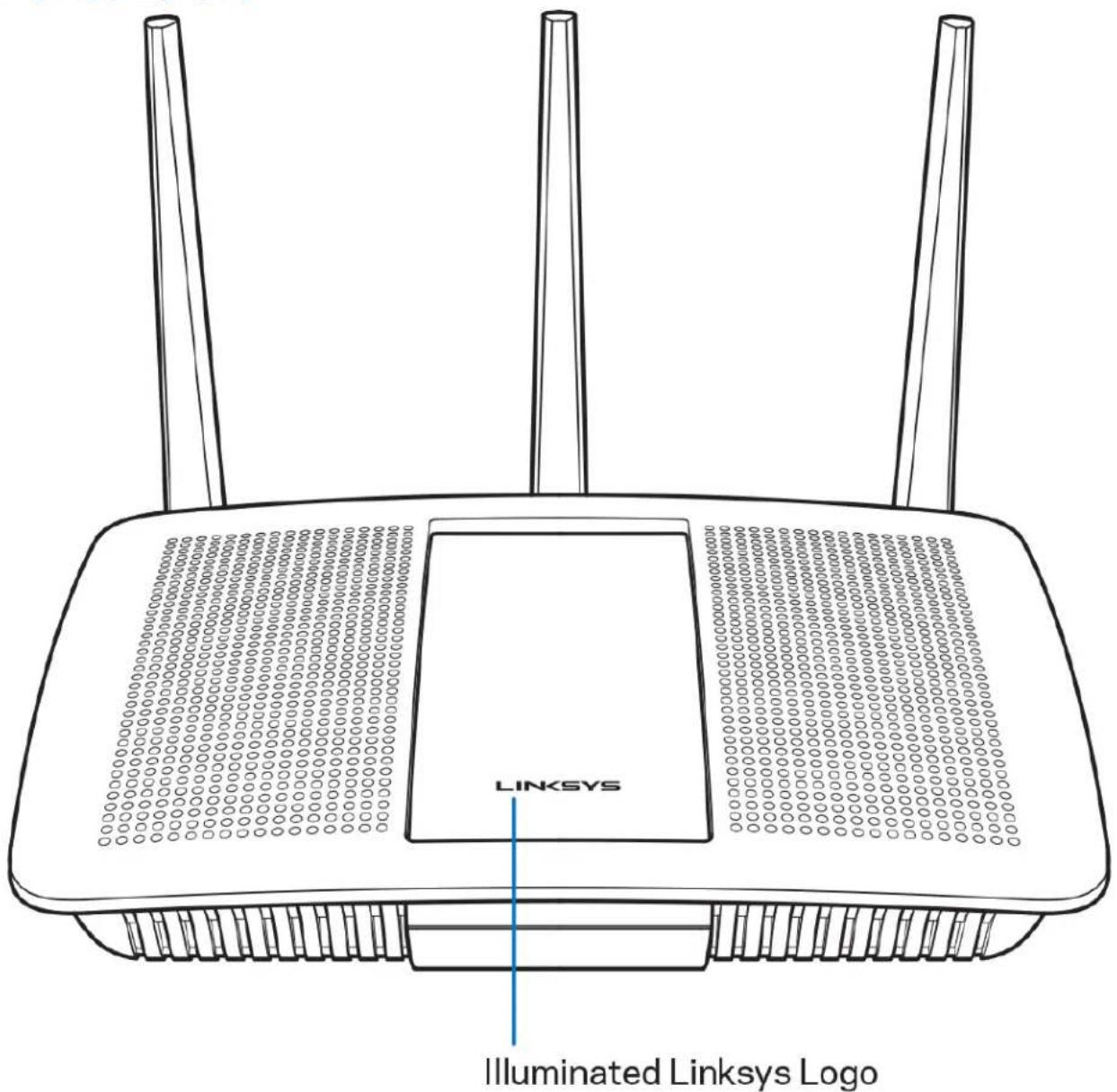
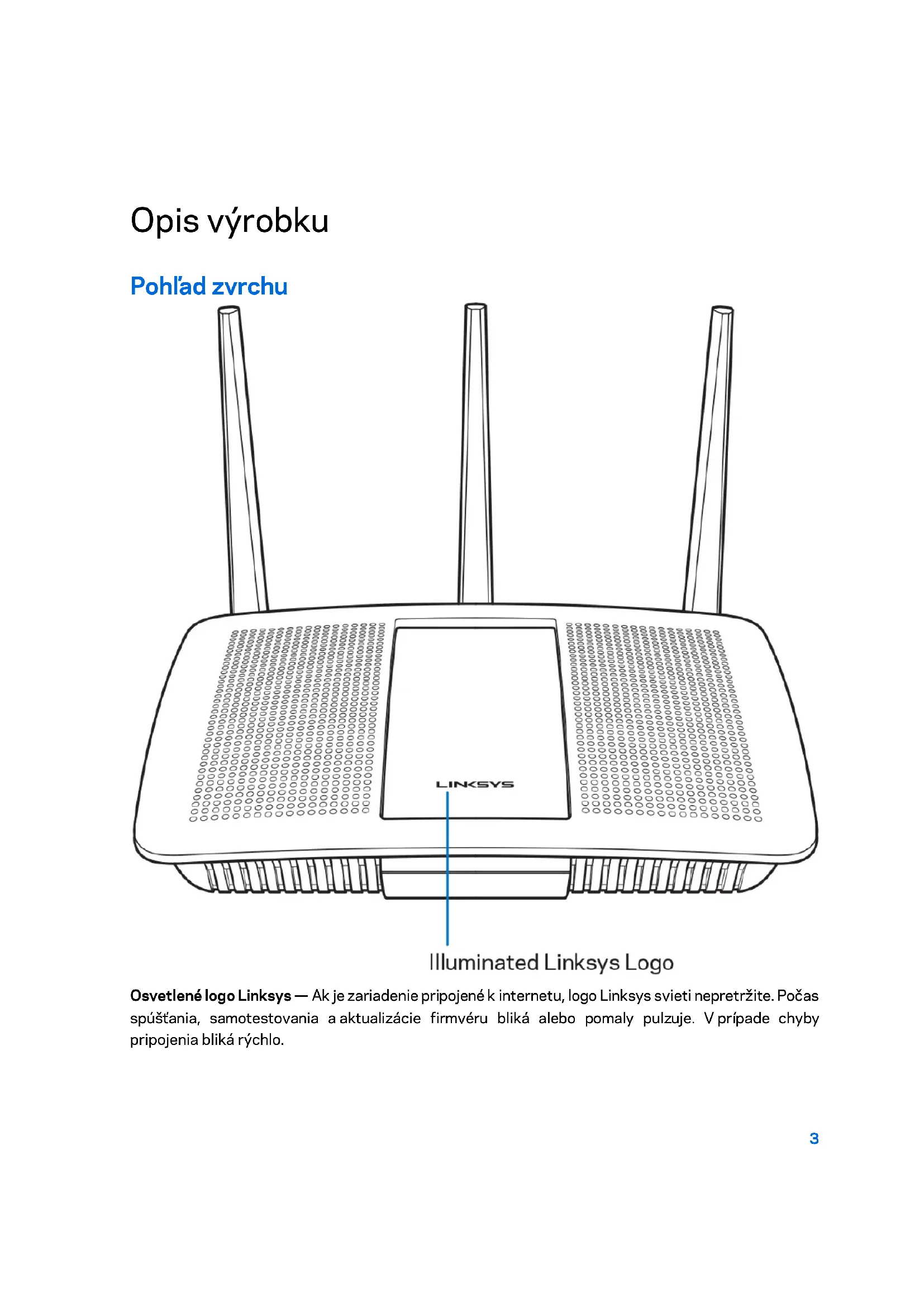
Osvetlené logo Linksys — Ak je zariadenie pripojené k internetu, logo Linksys svieti nepretržite. Počas spústania, samostovania aactualizácie firmvéru blíká alebo pomaly pulzuje. V pripadé chyby pripojenia blíká rychlo.
Podhlad zozadu
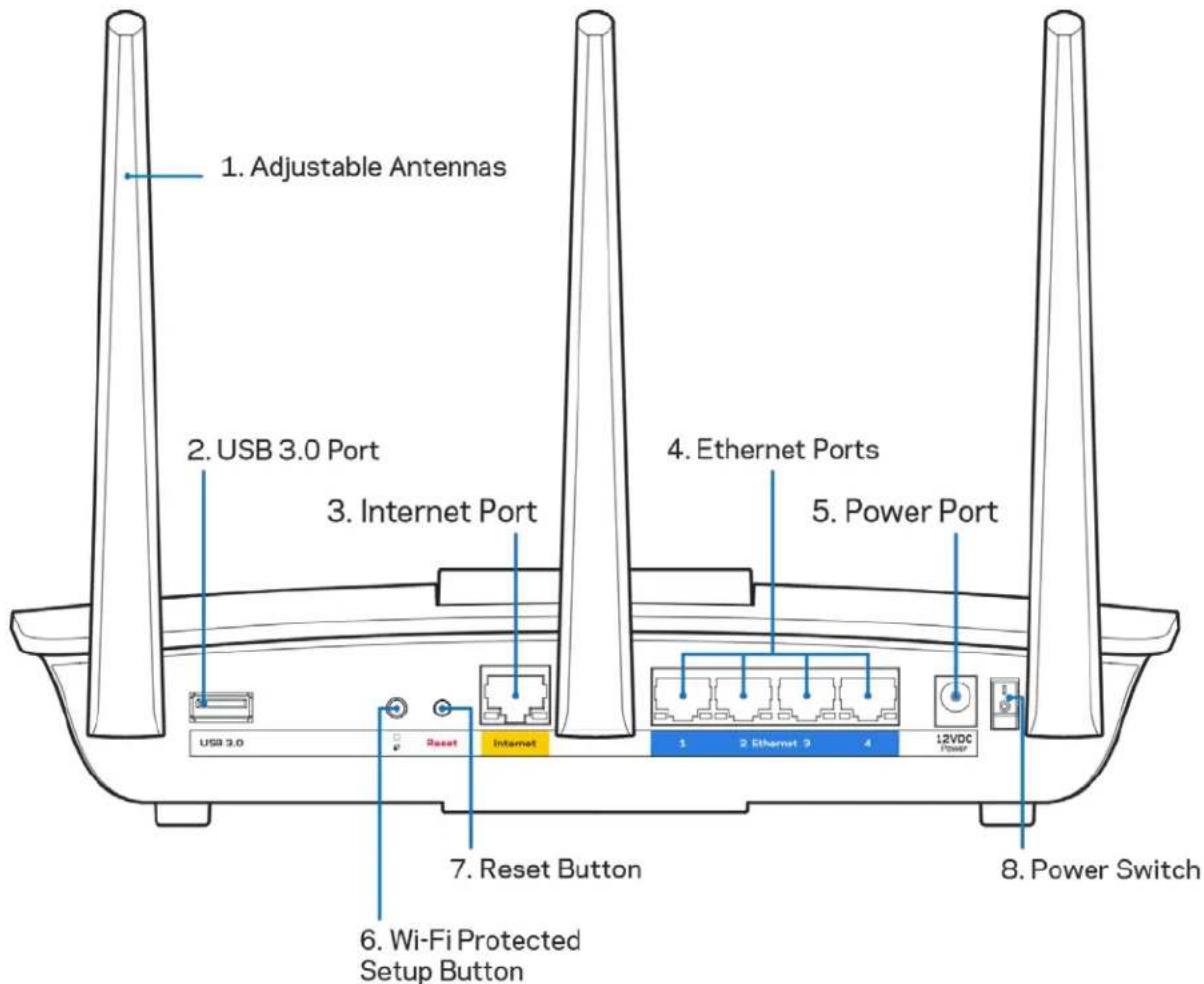
Nastavitelné antény (1) — Najlepsí vykon dosiahnete s anténami umiestnémi vertikálné, ako je znázornené na obrázku.
Rozhranie USB 3.0 (2) — Umožnjuje pripojenie a zdielanie Jednotky USB alebo tlaciarne USB v sieti alebo na internete.
Poznámka - Najlepší vykon rozhrania siete internet dosiahnete s káblami triedy CAT5e alebo vyšěj.
Sietové Rozhrania Ethernet (4) — Sietovými káblami (ethernet) prepojte tieto modré gigabitové konektory (110/1100/11000) a sietové zariadenia, ktoré chcete pripjit káblom.
Poznámka - Najlepší vykon Rozhrani siete ethernet dosiahnete s káblami triedy CAT5e alebo vyšěj.
Tlačidlo funkcie Wi-Fi Protected Setup™ (6) — Stlačením tohto tlačidla nastavíte zabezpečenie bezdrótovej siete na zariadeniach podporujúcích funkciu Wi-Fi Protected Setup.
Tlačidlo Reset (7)—Ak chcete v smerovači obnovit vyrobné nastavenia, podržte toto tlacidlo stlacené, kým nezačne blikat osvetlené logo Linksys. Vyrobné nastavenia možete obnovit aj využitím sluzby Linksys Smart Wi-Fi prostrednictvom internetu alebo mobilnej aplikácie.
Okrem tohto návodu na používanie získate d'alšie informácie z nasledujúcích zdrojov:
- Linksys.com/support/EA7300 (dokumentácia, subory na prevzatie, casté otázky, technická podpora, zivé konverzácie, fora)
Poznámka — Licencié a upozornenia týkajúce sa softveru tretích strán si možete pozriět na lokalite http://support.linksys.com/en-us/licenses. S otázkami alebo požiadavkami týkajúcimi sa zdrojového kódu GPL sa obratte na http://support.linksys.com/en-us/gplcodecenter.
Instalácia smerovača
- Namontujte antény kolmo a pripojte smerovač k elektrickej sieti. Skontrolujte, Č je hlavný vypínač v polohe | (zapnute).
- Pripojte smerovač k modemu alebo modemovému smerovaču. Jeden konektor dodaného internetového kábla zapojte Žlteho konektora Internet na novom smerovači. Ak mate modem, zapojte druhý konektor do rozhrania Ethernet (LAN) na modeme. Ak mate modemový smerovač, zapojte ho do lubovolného dostupného rozhrania.
-
Pockajte, kým osvetlená dióda Linksys navrchu smerovača prestane blikat a začne nepretržite svietit bielo.
-
Pripojte sa k bezdröttovej sieti označenej názvom uvedenym v stručnom námode, ktorý je sučastou smerovača. (Tieto udaje možete zmenit neskôr.) Ak potrebujete podrobnejšie informácie týkajúce sa pripojenia k sieti, navstíte linksys.com/support/ea7300.
Poznámka - Kým nebude dokončená instalácia smerovača, nebudete mat'pristup k internetu.
Tip — Vytlacte si dalsiu stranku a do nasledujucej tabulky si zaznamenajte nastavenia smerovača a svojho konta. Tuto stranku si uložte na bezpečné miesto.
| Názov siete (2,4 GHz) | |
| Heslo siete | |
| Názov siete (5 GHz) | |
| Heslo siete | |
| Heslo smerovača | |
| Názov hostitel'skej siete | |
| Heslo hostitel'skej siete | |
| Meno používatel'ă služby Linksys Smart Wi-Fi | |
| Heslo služby Linksys Smart Wi-Fi |
Používanie služby Linksys Smart Wi-Fi
Použitím slúžby Linksys Smart Wi-Fi možete vykonávat konfiguráciu smerovača z lúbovolného miesta vo svete, možete ho však konfigurovat aj priamo vo svojej domácej sieti. Služba Linksys Smart Wi-Fi može byt dostupné aj pre mobilné zariadenia. Bližsie informácie najdete v obchode s aplikáciami pre použivané zariadenie.
Pripojenie k službe Linksys Smart Wi-Fi
Postup pripojenia k sluzbe Linksys Smart Wi-Fi:
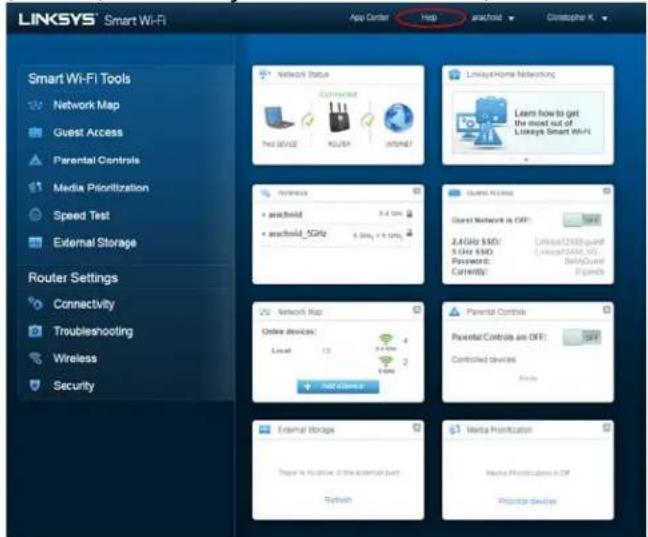
Pomoc sluzby Linksys Smart Wi-Fi (pripoje sa k Linksys Smart Wi-Fi a kliknite na položku Help (Pomoc) vo vrchnej Časti hlavného okna)
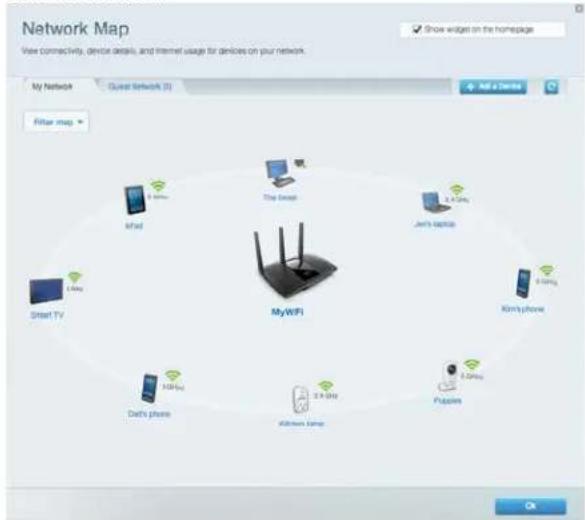
Mapasiete
Umožnjue zobrazit' a spravovat vsetky sietové zariadenia pripojené k smerovaču. Môžete zobrazit zariadenia pripojené k hlavnej sieti a hostitel'skej sieti alebo zobrazit informácie o Jednotlivych zariadieniach.
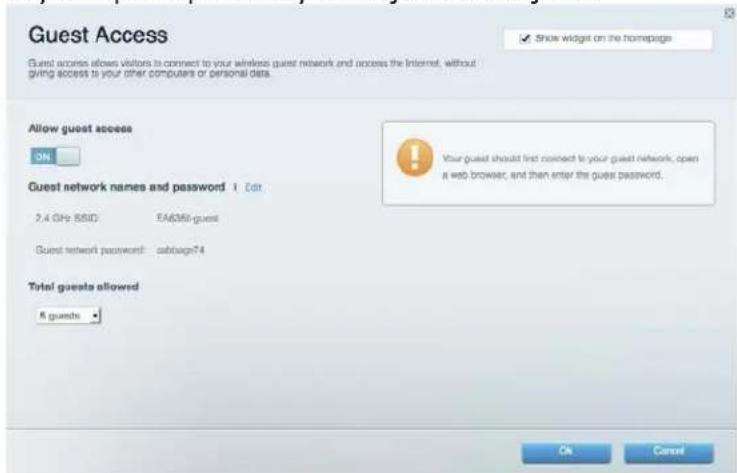
Umožnjuje konfiguráciu a monitorovanie siete, ku ktorej majú prístup hostitel'ské zariadenia bez toho, aby mali prístup k vsetkým zdrojom vo vašej sieti.
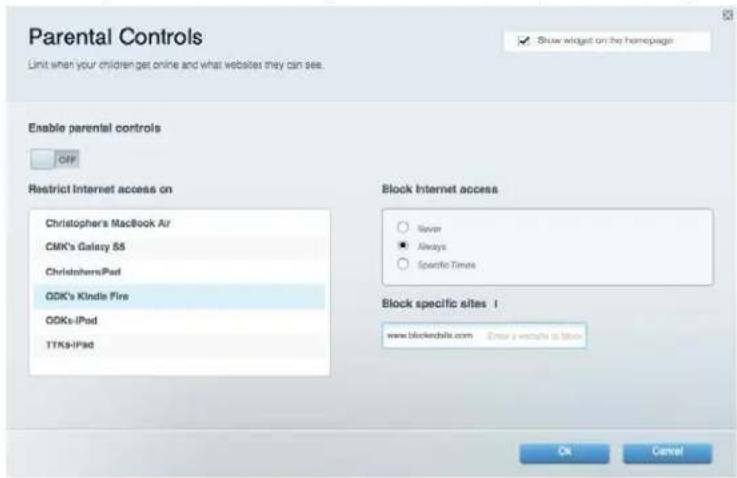
Rodičovská kontrola (Parental Controls)
Umožruje blokovat stránky a nastavit dobu povoleného prístupu k internetu.
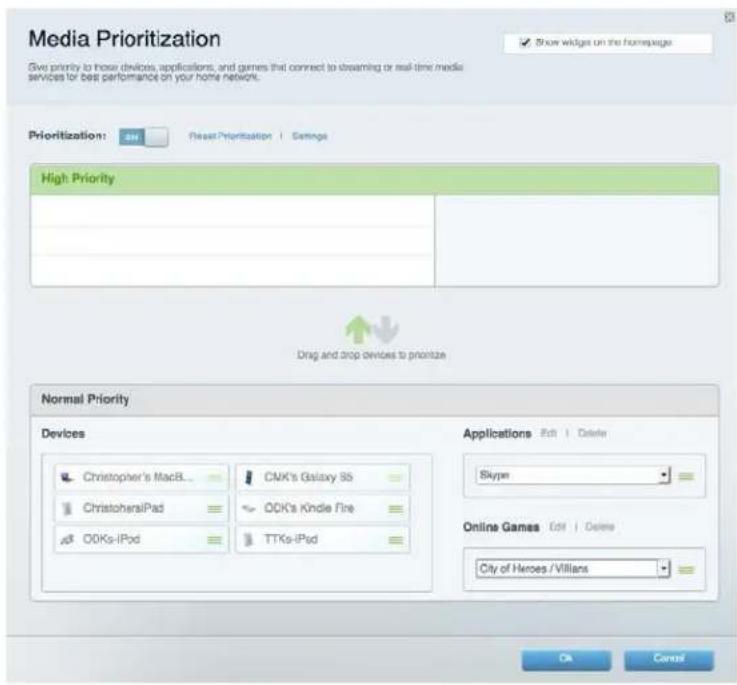
Umožnjue nastavit zariadenia a aplikácie, ktoré budú mat prioritu pri sietovej komunikáci.
Test rychlosti (Speed Test)
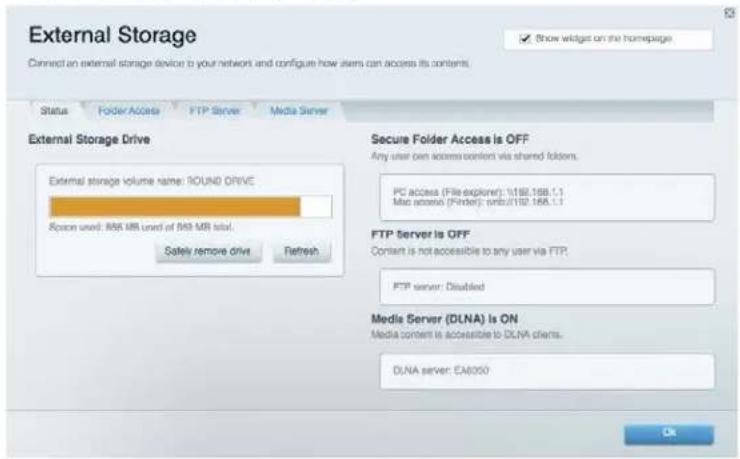
Umožnjupe prístup k pripojenej Jednotke USB (nie je sučastou balenia) a nastavenie zdieřania súborov, medialneho servera a prístupu k FTP.
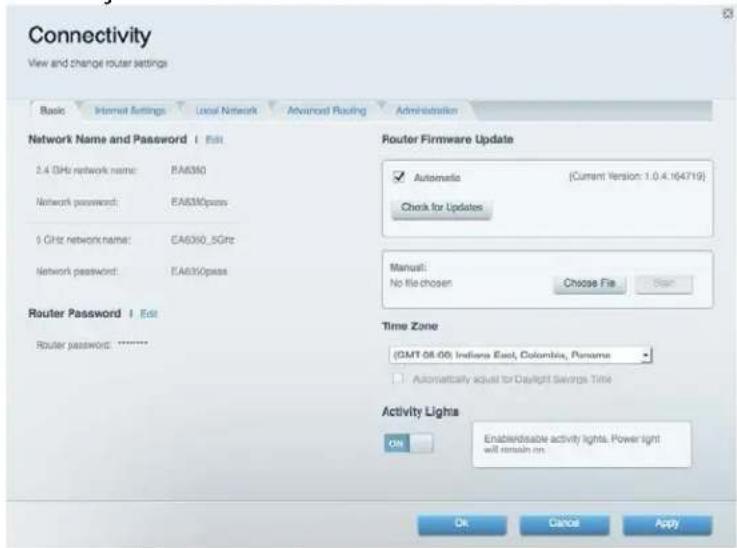
Možnosti pripojenia (Connectivity)
Umožruje nastavit základné a rozírené nastavenia siete.
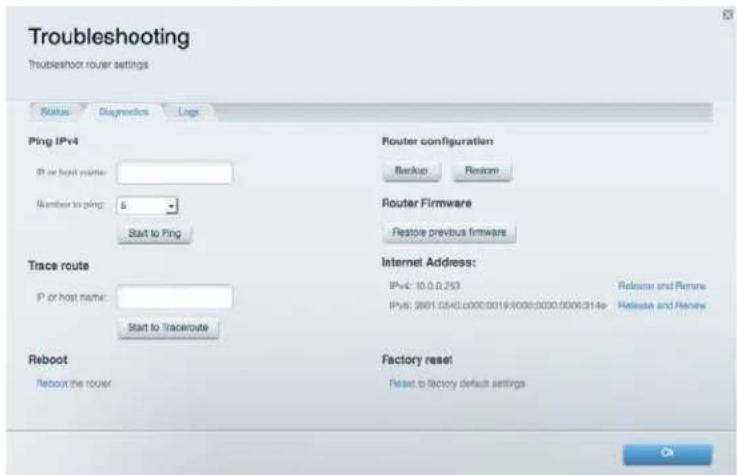
Riešenie problemov
Umožruje diagnostikovat problémy so smerovačom a kontrlovat stav siete.
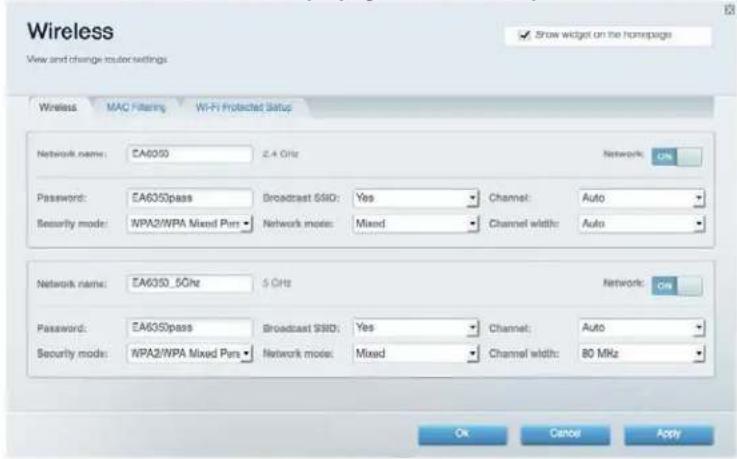
Bezdrótová siet (Wireless)
Umožnjuje nastavit bezdròtovú siet'smerovača. Umožnjuje zmenit'režim zabezpečenia, heslo, filtrovanie adries MAC a pripjit zariadenia prostrednictvom funkcie Wi-Fi Protected Setup™.
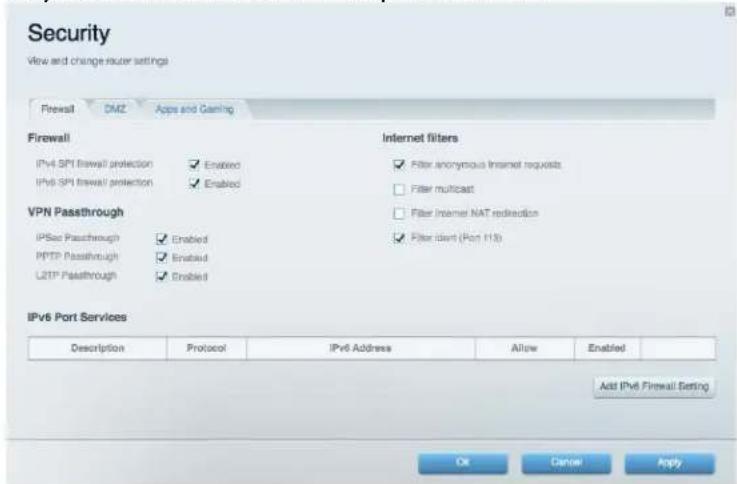
Zabezpečenie (Security)
Umožnjuje nastavit bezdròtovú siet smerovača. Umožnjuje nastavit bránu firewall, nastavenia VPN a vykonat vlastné nastavenia aplíkácij a hier.
Riešenie problemov
Dalsiu pomoc najdete v našom ocežovanom centre sluzieb zákaznikom na lokalite Linksys.com/support/EA7300.
- Kancelárskou spinkou alebo špendlíkom podržte stlačené tlacidlo Reset na smerováči, kým nezačneblinkaţindikátor (priblížne 10 sekünd). Znova vykonajte instaláciu smerovača.
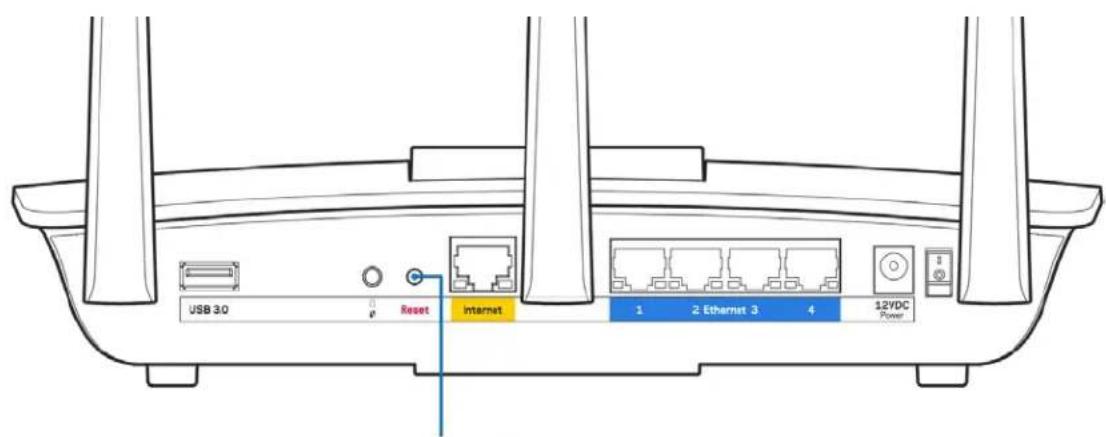
Reset Button
- Dochasne deaktivujte bránu firewall počitača (informácie o postupe najdete pokynoch k zabezpečovaciemu softýru). Znova vykonajte instaláciu smerováča.
Ak mate k dispozicii dalsi poctac, skuste nainstalovat smerova z neho.
Hlásenie Your Internet cable is not plugged in (Internetový kabel nie je pripojený)
Ak sa poças nestavovania smerovaça zobraí hlásenie Internetový kabel nie je pripojený, postupujte podla nasledujúcich krokov.
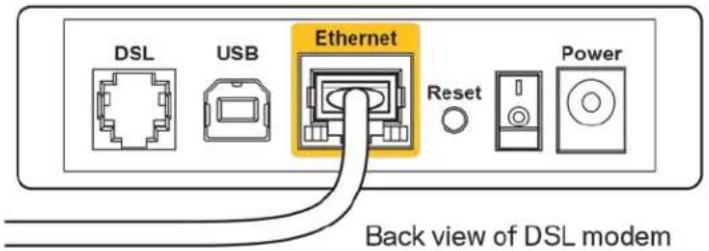
- Skontrlujte, Če j kábel siete ethernet alebo internet (alebo kábel podobný tomu, ktorý bol sučastou smerováča) riadne pripojený k Žitěmu rozhraniu Internet na zadnej strane smerováča a k prislušnému rozhraniu modemu. Toto rozhranie je na modeme zvyčajne označené ako Ethernet, može však byt označené aj Internet alebo WAN.
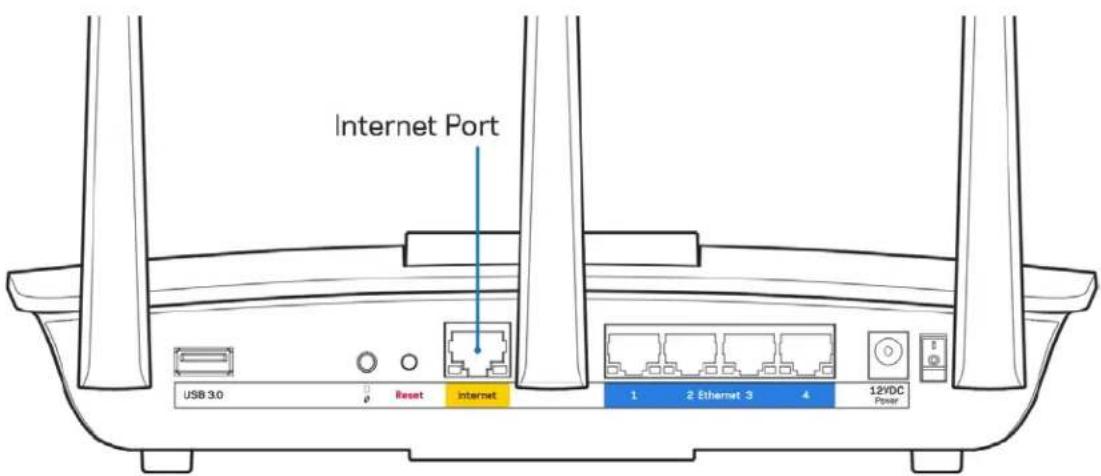
- Skontrlujte, Či je modem pripojený k elektrickej sieti a zapnutý. Ak je na modeme hlavný vampinač, skontrlujte, Či je zapnutý - poloha ON (Zapnuté) alebo I (poloha vamputia je O).
- Ak používate káblóve pripojenie k internetu, skontrolujte, Či je k rozhraniu CABLE káblóvoho modemu pripojený koaxílny kábel rozvodu poskytovatelá internetovych sluzieb (ISP).
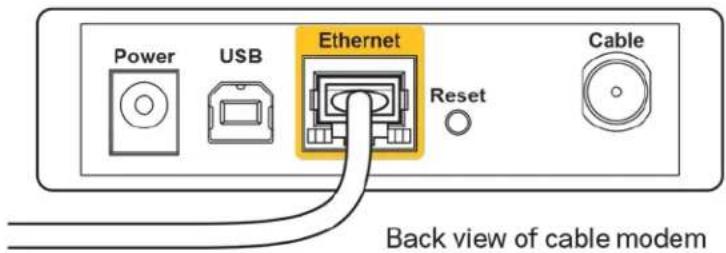
- Ak na pripojenie k internetu používate DSL, skontrolujte, Či je telefónna linka DSL pripojená k rozhraniu modemu DSL.
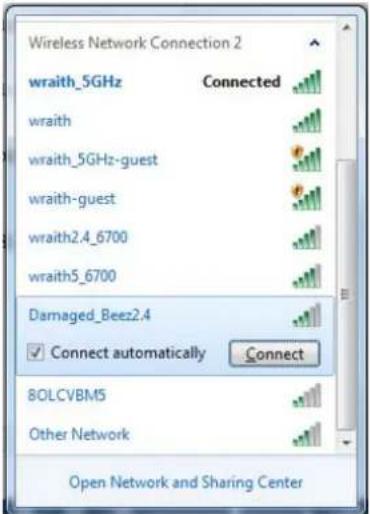
- Na pracovnej ploche systému Windows kliknite na ikonu bezdrótovej siete zobrazenej na paneli uloh. Zobrází sa zoznam bezdrótovych sietí.
- Kliknite na názov svojej siete. Kliknite na Connect (Pripojit). V nasledujúcom priklade je počitač pripojený kinej bezdrótovej sieti snázvom wraith_5GHz. V tomto priklade je zvolné bezdrótova siet smerovača Linksys EA7300 s názyom Damaged Beez2.4.
-
Ak sa zobrazi vyzva na vlozenie kluca zabezpecenia siete, vlozte heslo (kluc zabezpecenia) do pola kluca zabezpecenia siete. Kliknite na tlacidlo OK.
-
Pocita sa pripojik sieti avy sa budete moot pripojit k smerovaču.
-
Konkrétna podoba hlaseni alebo ikon pri tychto krokoch závisi od použivanej verzie systému Windows.
Vyriešenie problému na počitačoch so systémom Mac:
- Na liSTE menu v hornej Časti okna kliknite na ikonu bezdrótovej siete. Zobrází sa zoznam bezdrótovych sietí. Zariadenie Linksvs Smart Wi-Fi automaticky priradilo sieti názov.
- V nasledujúcom priklade je počitač pripojený kinej bezdrótrovej sieti s názvom wraith_5GHz. V tomto priklade je zvolená bezdrótrova siet smerovača Linksys EA7300 snázvom Damaged Beez2.4.
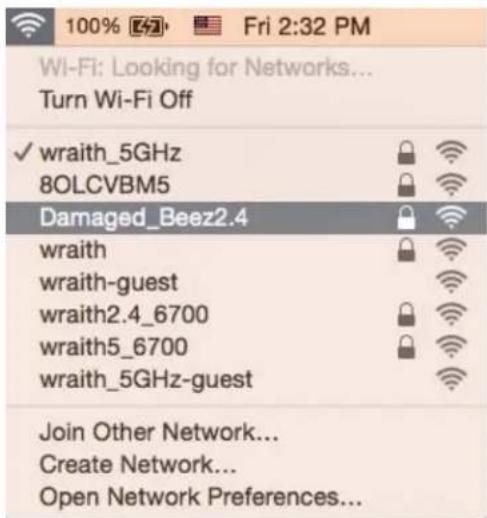
- Kliknite na názov bezdröttovej siete smerováča Linksys EA7300 (v toto prípade Damaged Beez2.4).
- Do pola Password (Heslo) napiste heslo (kluc zabezpecnia) bezdrtovej siete. Kliknite na tlaicidlo OK.
Po instaláci
Nie je dostupné siet internet
Ak sa vyskytol problem komunikacja medzi internetom a smerovačom, vo webovom prehliadači saMZe zobrazit správa Nepodarilo sa najst [internetová adresa]. Ak viete,Že internetová adresa je správná a bez uzpechu ste vyskúšali vložit niedkolko platnych internetovych adries, tato správaMZe znamenat,Že došlo k problémom komunikacja medzi poskytovatel'm internetovych sluzieb (ISP) alebo modemom a smerovačom.
Vyskúšajte nasledujúci postup:
Najbežnejším spôsobom rieşenia problémov so smerovačom je jeho vypnutie a opátovné zapnutie. Smerovač pritom znova načita vastné nastavenia a ostatné zariadenia (napr. modem) budú môct znova detegováť smerovač a komunikováť sím. Tento proces sa nazýva rešartovanie.
- Kliknite na Yes (Áno). Smerovač sa reşartuje. Počas reşartovania smerovača budú vsetky pripojené zariadenia odpojené od internetu a automaticicky sa znova pripoja, ked'bude smerovač opat pripravený.
Vo webovom prehliadači sa neotvorí sluzba Linksys Smart Wi-Fi
Najnovsie verzie prehliadačov Google Chrome™, Firefox®, Safari® (pre Mac® a iPad®), Microsoft Edge a Internet Explorer® verzia 8 a novsie fungujú so sluzbou Linksys Smart Wi-Fi.
Technické udaje
Linksys EA7300
| Názov modelu | Gigabitový smerovač MU-MIMO Linksys Max-Stream AC 1750 |
| Čísló modelu | EA7300 |
| Ryhchestrostrozhrania 10/100/1000 Mb/s (gigabitový Ethernet) | |
| Frekvencia signálu | 2,4 GHz a 5 GHz |
| Počet antén | 3 externé nastavitelné antény |
| Rozhrania | Napájanie, Rozhranie USB 3.0, Internet, Ethernet (1 - 4) |
| Tlačidlá | Reset, WPS (Wi-Fi Protected Setup), napájanie |
| Indikátory LED | Vrchný panel: osvetlené logo Linksys Zadné panel: Internet, Ethernet (1 - 4) |
| UPnP | Podporované |
| zabezpečenie | WEP, WPA2, RADIUS |
| Bezpečnostné klúč | Šifrovanie max. 128-bit. |
| Podpora súborovych systémov ukladania | FAT, NTFS a HFS+ |
| Podporované prehliadača | Najnověsie verzie prehliadačov Google Chrome™, Firefox®, Safari® (pre Mac® a iPad®), Microsoft Edge a Internet Explorer® verzia 8 a nověsie fungujú so službou Linksys Smart Wi-Fi |
Fyzické
| Rozmery | 10,12" x 7,24" x 2,2" (257 x 184 x 56 mm) bez antén |
| Hmotnost' | 22,43 oz (636 g) |
| Napájanie | 12 V, 2,5 A |
| Certifikária | FCC, CE, Wi-Fi a/b/g/n/návrh ac, Windows 7, Windows 8 |
| Prevádková teplota | 32 až 104 °F (0 až 40 °C) |
| Skladovacia teplota | -4 až 140 °F (-20 až 60 °C) |
| Prevádková vlhkost' | relativna vlhkost' 10 % až 80 %, nekondenzujúca |
| Skladovacia vlhkost' | 5 % až 90% nekondenzujúca |
Špecifikácie sa možu zmenit bez predchádžaúceho upozornenia.
Regulačné informácie, informácie o záruke a bezpečnostné informácie najdete na Linksys.com/support/ea7300.
Maximálny vykon je odvodený od špecifikácij normy IEEE 802.11. Skutočné vykon sa moze líšit, vrátanePoklesukapacitybezdrotovej siete,datového toku,rozsahu apokrytia.Vykon závisi od mnohych faktorov, podmienok a premennych vrátane vzdialenosti od pristupóvoho bodu, objemu sieťovej prevadzky, stavebnych materiálov a konštrukcie budovy, použitého operacného systému, kombináriace použitych bezdrotovych produktov, interferencie a iních nepriaznivých podmienok.
BELKIN, LINKSYS a mnohé iné názvy produktov a logá su obchodnymi známkami skupiny spolocnosti Belkin. Uvedené obchodné známky tretej strany su majetkom prislužných vlastníkov. Licencié a upozomenia týkajúce sa softéru tretich strán si možete pozriet na: http://support.linksys.com/en-us/licenses. S otázkami alebo požiadavkami týkajúcimi sa zdrojového kódu GPL sa obratte na http://support.linksys.com/en-us/gplcodecenter.
© 2016 Belkin International, Inc. a/alebo jej dcérske spolocnosti. Vsetky przyva vyhradene.
LINKSYS
Navodila za uporabo
MAX-STREAM
AC1750
MU-MIMO
GIGABITNI USMERJEVALNIK
Model # EA7300

