
MaxStream EA7300 - Reititin LINKSYS - Ilmainen käyttöohje ja opas
Löydä laitteen käyttöohje ilmaiseksi MaxStream EA7300 LINKSYS PDF-muodossa.
 FR
FR
 BG
BG
 CS
CS
 DA
DA
 DE
DE
 EL
EL
 EN
EN
 ES
ES
 ET
ET
 FI
FI
 HU
HU
 ID
ID
 IT
IT
 LT
LT
 LV
LV
 NL
NL
 NO
NO
 PL
PL
 PT
PT
 RO
RO
 RU
RU
 SK
SK
 SL
SL
 SV
SV
 TH
TH
 TR
TR
 UK
UK
 VI
VI
 ZH
ZH
| Tuotetyyppi | Gigabit MU-MIMO AC1750 Wi-Fi-reititin |
| Merkki | Linksys |
| Malli | MaxStream EA7300 |
| Mitat (ilman antenneja) | 257 x 184 x 56 mm |
| Paino | 636 g |
| Virtalähde | 12 V, 2,5 A (mukana verkkovirtasovitin) |
| Radiotaajuudet | 2,4 GHz ja 5 GHz |
| Wi-Fi-standardi | IEEE 802.11 a/b/g/n/ac |
| Maksiminopeus | AC1750 (450 Mbit/s 2,4 GHz + 1300 Mbit/s 5 GHz) |
| Antennien lukumäärä | 3 ulkoista säädettävää |
| Portit | 1 Gigabit Internet-portti (keltainen), 4 Gigabit Ethernet-porttia (sininen), 1 USB 3.0 -portti |
| Painikkeet | Reset, Wi-Fi Protected Setup, Päälle/Pois |
| Langaton suojaus | WEP, WPA2, RADIUS, 128-bittinen salaus |
| Lisätoiminnot | MU-MIMO, vanhempainvalvonta, vierasverkko, liikenteen priorisointi, nopeustesti, USB-tallennus |
| Hallinta | Linksys Smart Wi-Fi (mobiilisovellus ja verkkokäyttöliittymä) |
| USB-tiedostotuki | FAT, NTFS, HFS+ |
| UPnP | Tuki |
| Sertifikaatit | FCC, CE, Windows 7/8 |
| Käyttölämpötila | 0 - 40 °C |
| Käyttökosteus | 10% - 80% ilman kondensoitumista |
| Huolto ja puhdistus | Sammuta ja irrota virtajohto ennen puhdistusta; käytä kuivaa liinaa |
| Korjattavuus | Tehdasasetusten palautus Reset-painikkeella tai ohjelmiston kautta; uudelleenkäynnistys virtajohdolla tai käyttöliittymällä |
| Pakkauksen sisältö | Reititin, verkkovirtasovitin, Ethernet-kaapeli, pika-aloitusopas |
Usein kysytyt kysymykset - MaxStream EA7300 LINKSYS
Käyttäjien kysymyksiä aiheesta MaxStream EA7300 LINKSYS
0 kysymys tästä laitteesta. Vastaa tuntemiisi tai esitä omasi.
Esitä uusi kysymys tästä laitteesta
Lataa ohjeet laitteellesi Reititin PDF-muodossa ilmaiseksi! Löydä käyttöohjeesi MaxStream EA7300 - LINKSYS ja ota elektroninen laitteesi takaisin hallintaan. Tällä sivulla julkaistaan kaikki laitteidesi käyttöön tarvittavat asiakirjat. MaxStream EA7300 merkiltä LINKSYS.
KÄYTTÖOHJE MaxStream EA7300 LINKSYS
Teade Cannot access your router(puudub juurdepääs ruuterile) 17
Kui teil on modem-ruuter, jatke seeuhendatuks.
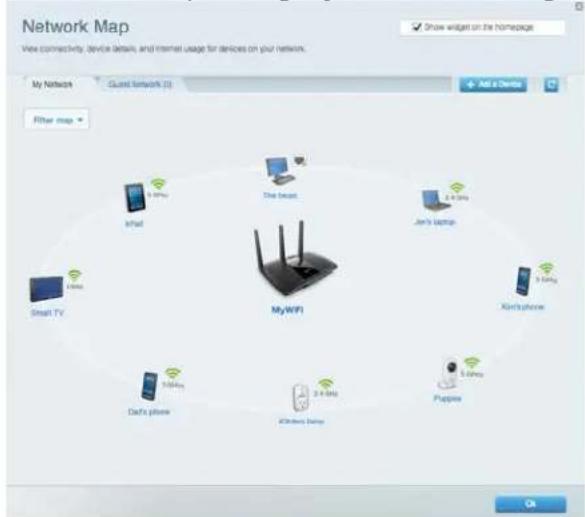
Laseb teil kuvada ja hallata koiki vorguseadmeid, mis on teie ruuteriga uhendatud. Voite vaadata seadmeid om pohivorgus ja teie kulalise vorgus voi kuvada teavet iga seadme kohta.
Külalise juurdepääs
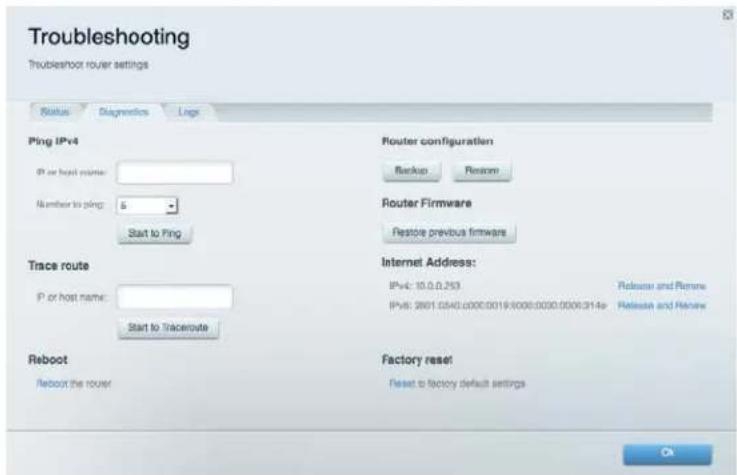
Vöimaldab diagnoosida probleme ruuteriga ja kontrollida vörgu staatust.
Juhtmeta ühendus
Tuotteen yleiskatsaus 3
Laite ylhältä 3
Laite takaa 4
Kayton aloittaminen: Perusteet. 6
Lisahjeiden hakeminen 6
Reitittimen asentaminen 6
Linksys Smart Wi-Fi -tilin käytäminen 9
Yhteyden muodostaminen Linksys Smart Wi-Fi -tiliin. 9
Verkkokartta 10
Vieraskayttö 10
Lapsilukko 11
Etusijan antaminen 11
Nopeustesti 12
Ulkoinen tallennustila 12
Liitettavyys 13
Vianmäritys 13
Langaton. 14
Tietoturva. 14
Vianmäritys 15
Reitittimen maaritys epaonnistui 15
Internet-kaapelia ei ole liitetty-viesti 16
Reititinta ei voi avata-viesti 17
Asennuksen jälkeen 18
Internet-yhteys ei ole kaytettavissä 18
Linksys Smart Wi-Fi ei avaudu selaimeen 19
Tekniset tiedot 20
Linksys EA7300 20
Käytömpäristöiedot 20
Tuotteynyleiskatsaus
Laite ylhaëltä
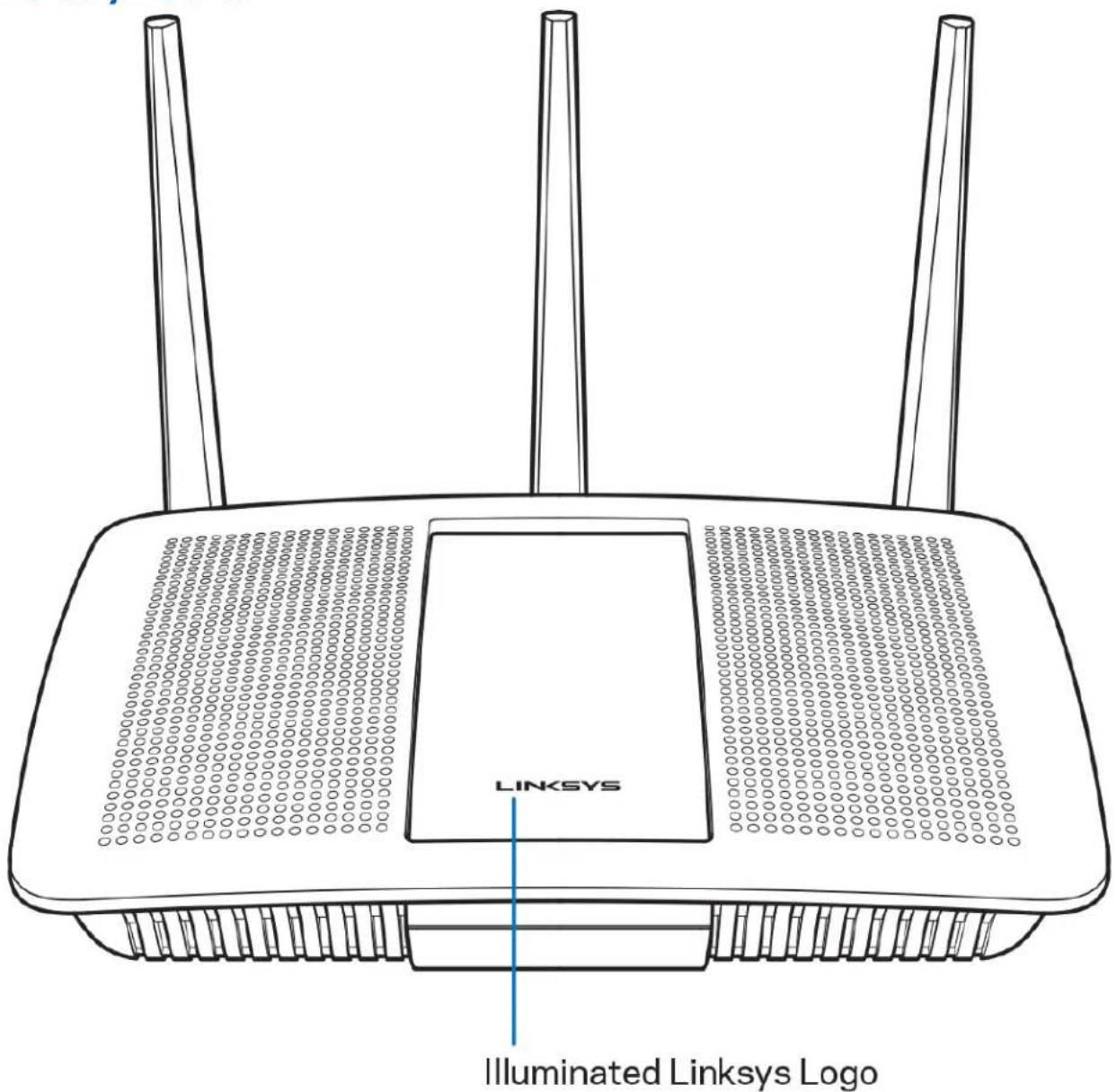
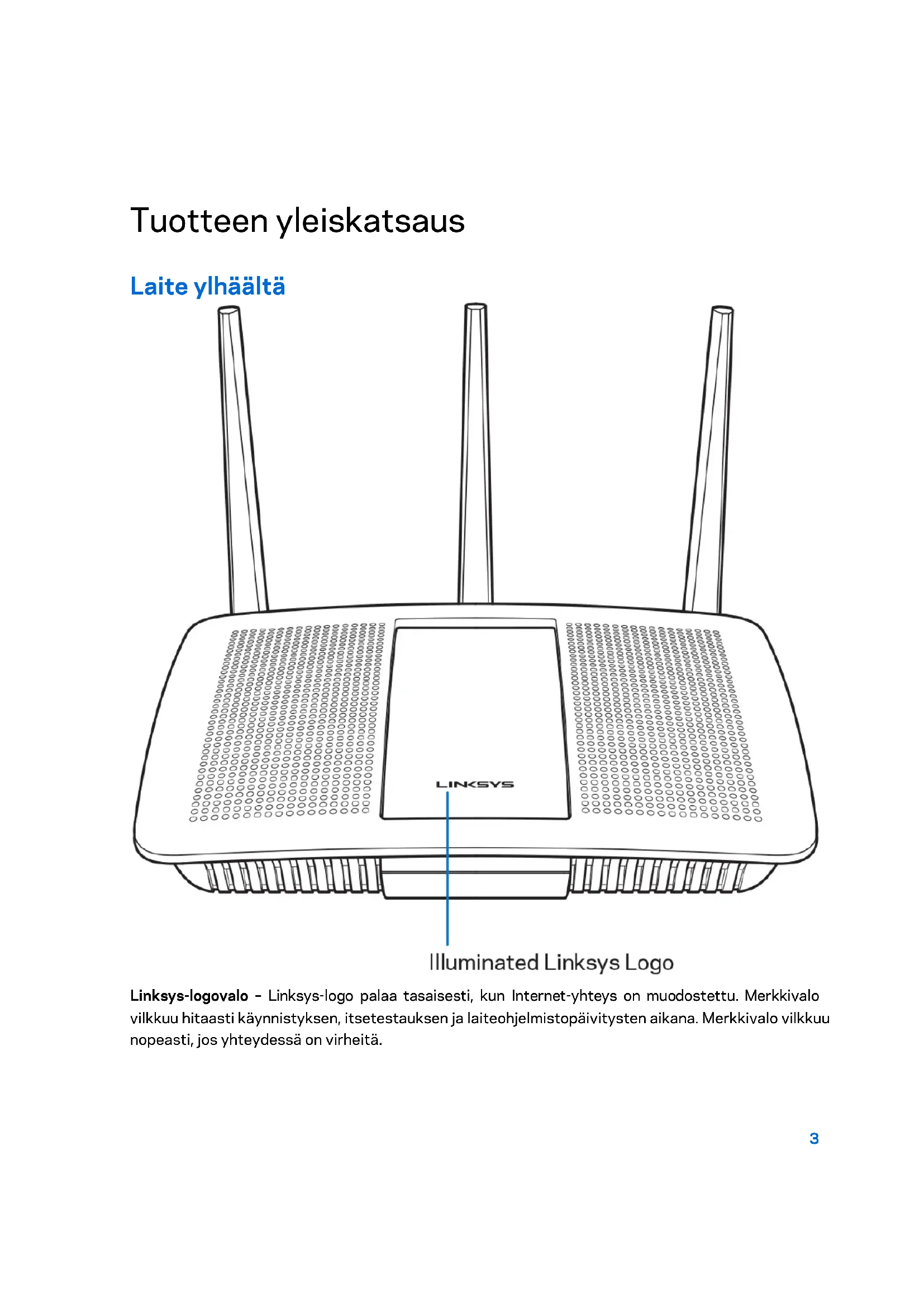
Linksys-logovalo - Linksys-logolo palaa tasaisesti, kun Internet-yhteys on muodostetu. Merkkivalo vilkkuu hitaasti käynnistyksen, itsetestauksen ja laiteohjelmistopäivitysten aikana. Merkkivalo vilkkuu nopeasti, jos yhteydessä on virheitä.
Laite takaa
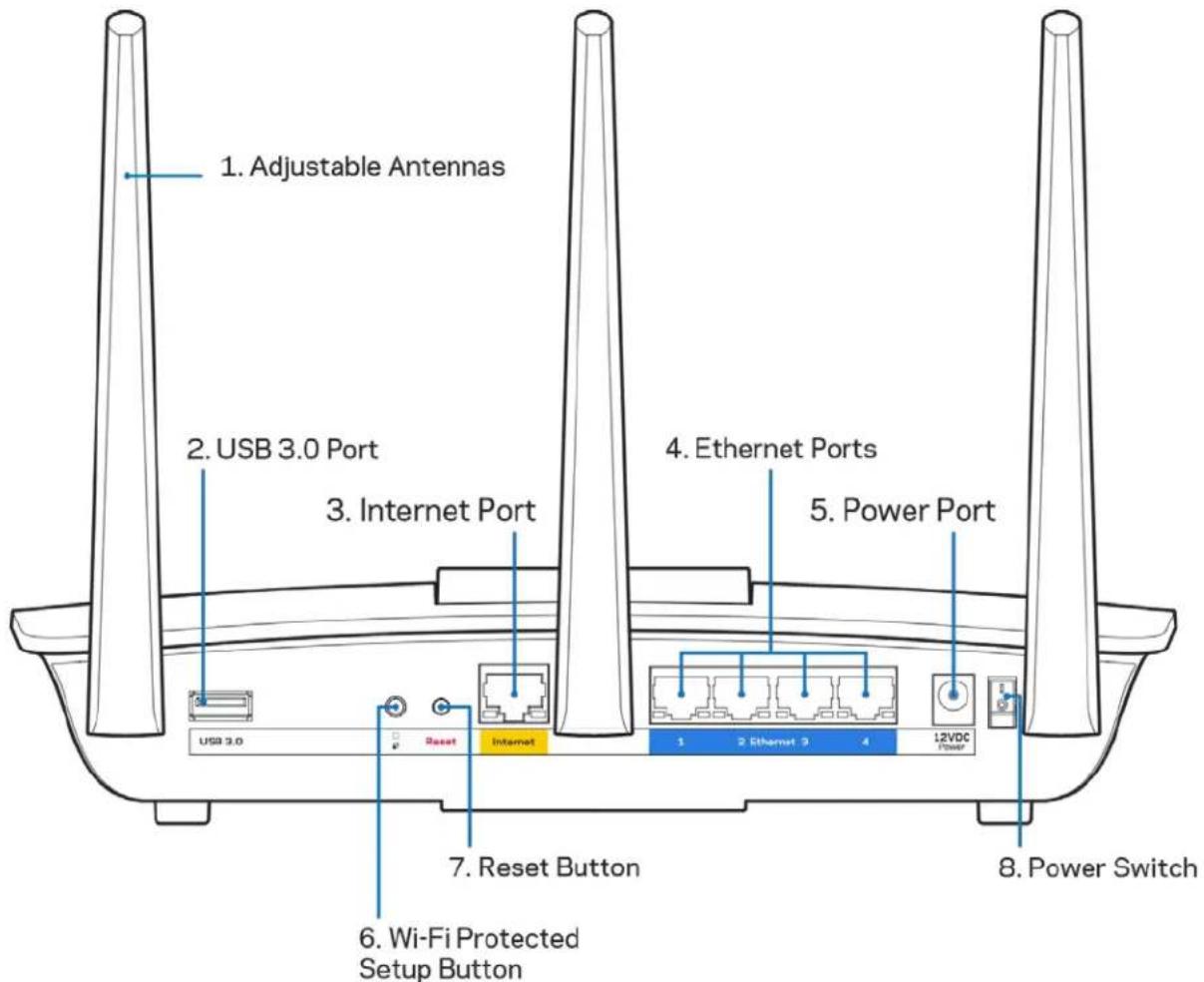
Säädettävät antennit (1) - Paras suorituskyk saadaan asettamalla antennit pystysuoraan asentoon kuvan mukaisesti.
USB 3.0-portti (2) - Yhdistä ja jaa USB-asema tai USB-tulostin kotiverkkoon tai Internetiin.
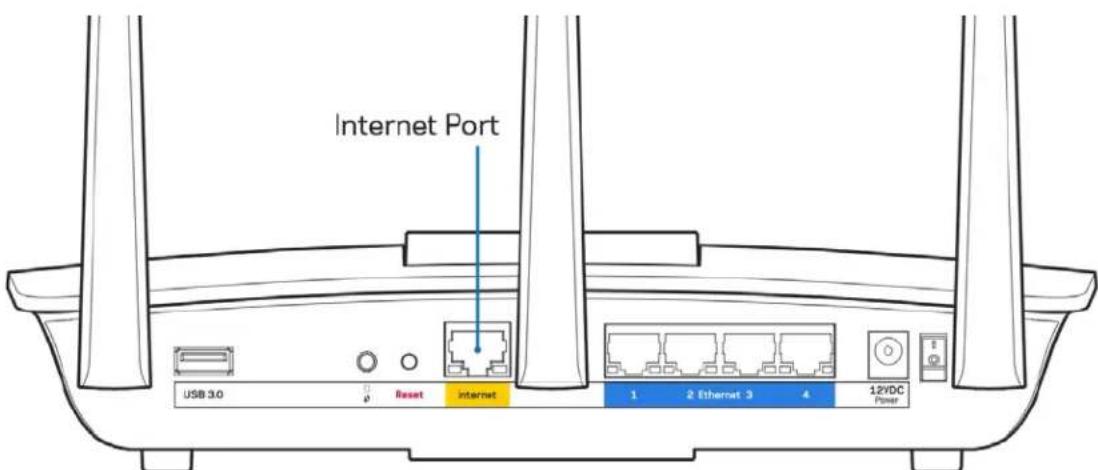
Internet-portti (3) - Kytke Ethernet-kaapeli keltaiseen Gigabit (10/100/1000) -porttiin ja laajakaistayhteyden kaapeli-, DSL- tai valokuitumodeemiin.
Huomautus: Paras suorituskyka saadaan kayttamalll Internet-porteissa vahintaan CAT5e-luokan kaapeleita.
Ethernet-portit (4) - Kytke Ethernet-kaapelit sinisiin Gigabit (10/100/1000) -portteihin ja langallista verkkoyhteytta kayttävin laitteisiin.
Huomautus: Paras suorituskyk saadaan käytämälla Ethernet-porteissa vähintään CAT5e-luokan kaapeleita.
Virtaliitäntä (5) - Kytke mukana toimitetu verkkovirtasovitin tähän liitäntään.
Wi-Fi Protected SetupTM -painike (6) - Painamalla tata voit märittäa langattoman yhteyden suojauksen Wi-Fi Protected Setup -yhteensopivissa verkkolaitteissa.
Nollauspainike (7) - Voit palautta reitittimen tehdasasetukset pitamalla tata painiketta painettuna, kunnes Linksys-logovalo alkaa vilkua. Voit palautta tehdasasetukset myos Linksys Smart Wi-Fi -tilin kautta Internet-selaimella tai mobilisovelluksella.
Virtakytkin (8) - Käynnistä reititin painamalla kytkin | (on) -asentoon.
Käytön aloittaminen: Perusteet
Lisäohjeiden hakeminen
Tämän käyttooppaan lisäksi voit tutustua seuraaviin ohjeresursseihin:
- Linksys.com/support/EA7300 (käytöoppaat, lataukset, usein kysytyt kysmykset, tekinen tuki, tukipalvelun keskustelutoiminto, keskustelupalstat)
Huomautus: Tuotteessa käytetyn kolmannen osapuolen ohjelmiston lisensssit ja ilmoitukset ovat saatavilla osoitteessa http://support.linksys.com/en-us/licenses. Lisātietoja GPL-lisenssista ja lahdekoodin pyyntölomake on osoitteessa http://support.linksys.com/en-us/gplcodecenter.
Reitittimen asentaminen
- Viimeistele asennusavaamalla tietokoneen selaimeen osoite http://LinksysSmartWiFi.com.
- Valitse laitteesi.

- Säädä antennit pystyasentoon ja kytke reititin pistorasiaan. Varmista, etta virtakytkin on | (on)-asennossa.
- Kytke reititin modeemiin tai modeemireititttimeen. Kytke mukana toimitetun Internet-kaapelin toinen pää uuden reitittimen keltaiseen Internet-porttiin. Jos käytössä on modeemi, kytke toinen pää modeemin Ethernet (LAN)-porttiin. Jos käytössä on modeemireititin, kytke kaapeli mihin tahansa vapaana olevaan porttiin.
- Odota, kunnes reitittimen päälä oleva Linksys-logovalo lakkaa vilkkumasta ja palaa tasaisesti valkoisena.
- Muodosta yhteys Wi-Fi-verkloon, Jonka nimi on mainittu reitittimen mukana toimitetussa pikaaloitusoppaassa. (Voit muuttaa naïta tietoja myöhemmin.) Lisätietoja verkkoyhteyden muodostamisesta on laitteen käytöohjeissa osoitteessa linksys.com/support/ea7300.
Huomautus: Et voi koyttä Internetiä, ennen kuin reitittimen asetukset on maäritetty.
- Kirjoita selaimen osoiteriville http://LinksysSmartWiFi.com. Viimeistele reitittimen asennus noudattamalla näytöön tulevia ohjeita. Voit avata asetusliittymän myös kirjoittamalla selaimen osoiteriville 192.168.1.1.
Märirä Linksys Smart Wi-Fi -tili noudattamalla asennuksen lopussa nayttöön tulevia ohjeita. Linksys Smart Wi-Fi -tilin avulla voit märittä reitittimen asetukset millä Tahansa tietokoneella, jossa on Internet-yhteys.
Reitittimen asetusnytossa voit
- muuttaa reitittimen nimen ja salasanan
- määrittäa vieraskäytön
- märirittäa lapsilukon
- liittaa laitteita verkkoon
testata Internet-yhteyden nopeuden.
Huomautus: Linksys Smart Wi-Fi -tilin määrityksen aikana sinulle lahetetään vahvistussähköpostivesti. Yhdistä reititin Linksys Smart Wi-Fi -tiliin napsauttamalla sahköpostiviestissä olevaa linkkiä kotiverkkoon yhdistetyssä laitteessa.
Vihje: Tulosta seuraava sivu ja kirjoita reitittimen ja tilin asetukset taulukkoon myohempää käyttoa varten. Säilytä muistiinpanojasi turvallissessa paikassa.
| 2,4 GHz:n verkkonimi | |
| Verkon salasana | |
| 5 GHz:n verkkonimi | |
| Verkon salasana | |
| Reitittimen salasana | |
| Vierasverkon nimi | |
| Vierasverkon salasana | |
| Linksys Smart Wi-Fi -käytäjänimi | |
| Linksys Smart Wi-Fi -salasana |
Linksys Smart Wi-Fi -tilin käytäminen
Voit märittä reitittimen asetuksia missa tahansa oletkin Linksys Smart Wi-Fi -tilin avulla. Voit toki märittä asetukset myös suoraan kotiverkossa. Linksys Smart Wi-Fi -tiliä voi käytta myös monilla mobililaitteilla. Katso lisātietoja laiteesi sovelluskaupasta.
Yhteyden muodostaminen Linksys Smart Wi-Fi -tiliin
Muodostayhteys Linksys Smart Wi-Fi -tiliin seuraavasti:
- Avaa tietokoneen selain.
- Siirry osoitteeseen www.linksysmartwifi.com ja kirjaudu sisään tilisi.
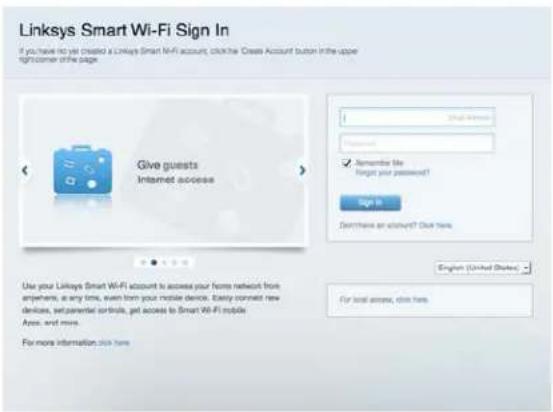
Jos et muista salasanaasi, napsauta Unohditko salasan?-linkkia ja palauta salasana naytttoon tulevien ohjeiden mukaisesti.
Voit avata Linksys Smart Wi-Fi -ohjeen kirjautumalla Linksys Smart Wi-Fi -tiliin ja valitsemalla paanayton ylaosassa Ohje.
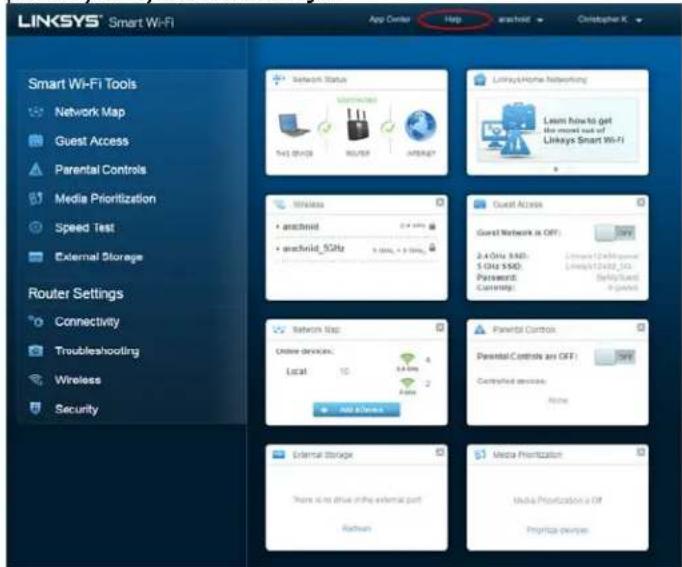
Verkkokartta
Voit tarkastella ja hallita kaikkia reitttimeen liitettyjä verkkolaitteita. Voit tarkastella pää- ja vierasverkon laitteita ja nayttä kunkin laitteen tiedot.
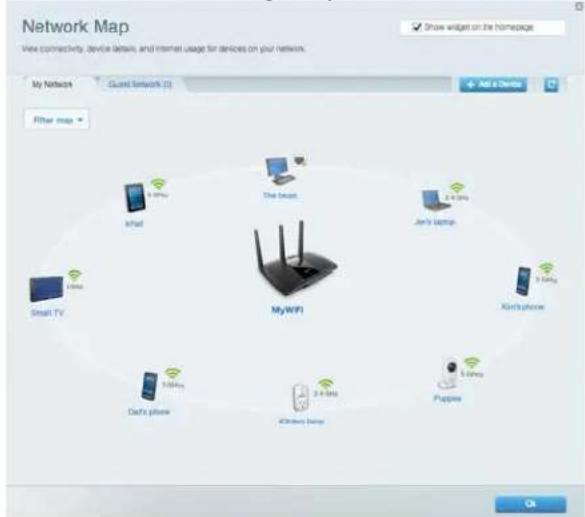
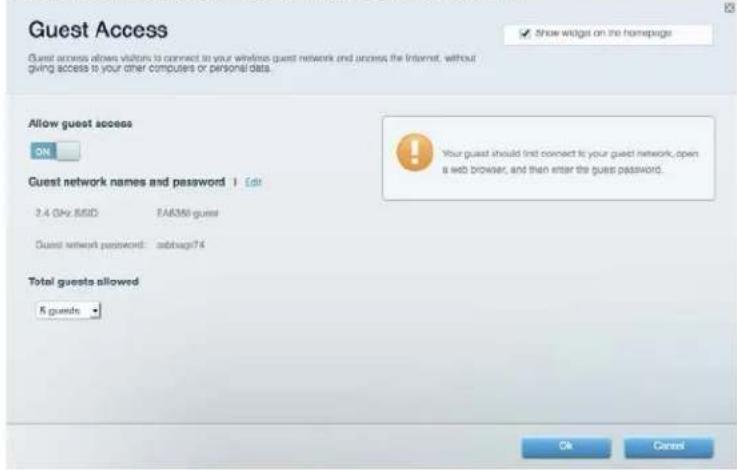
Vieraskäytto
Toiminto mahdollistaa sellaisen verkon märittämisen ja valvonnan, jota vieraat voivat käyttaa saamatta käyttoönsä verkkoresurssejasi.
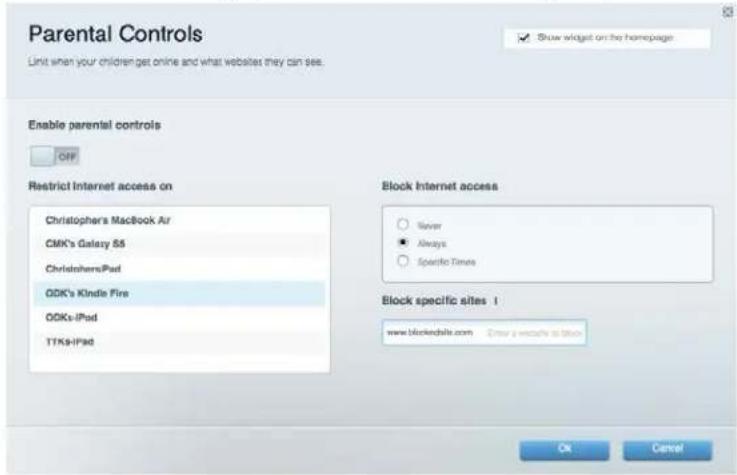
Lapsilukko
Voit esta sivustoja ja märittä Internet-käyttoajat.
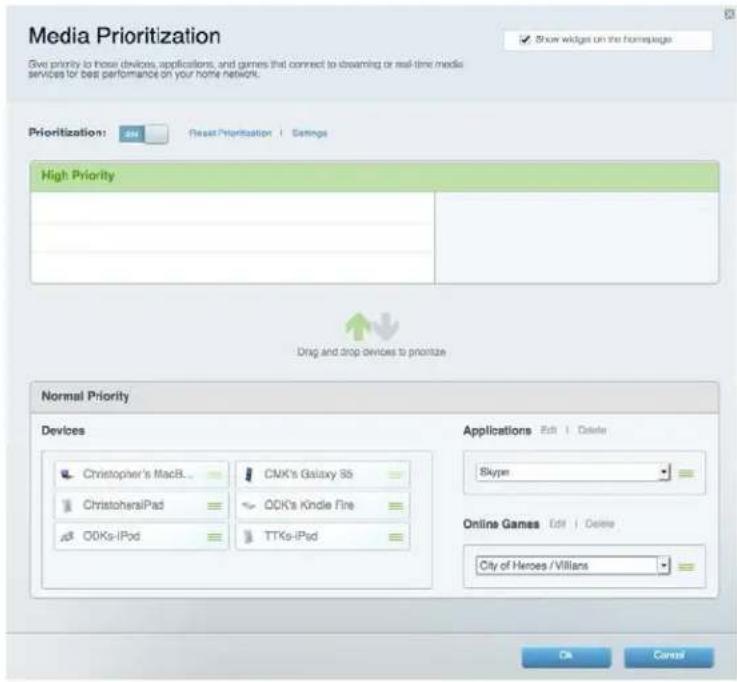
Etusijan antaminen
Voit märittä, mitkä laitteet ja sovellukset ovat etusjalla verkon kaistanleveyden käytössa.
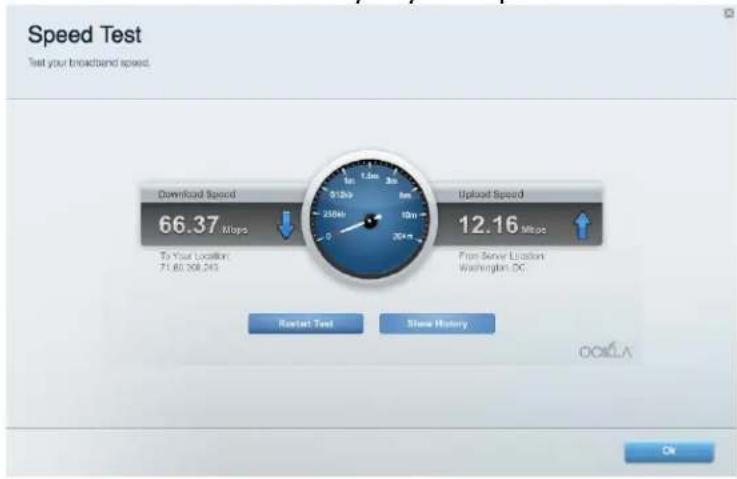
Nopeustesti
Voit testata verkon Internet-yhteyden nopeutta.
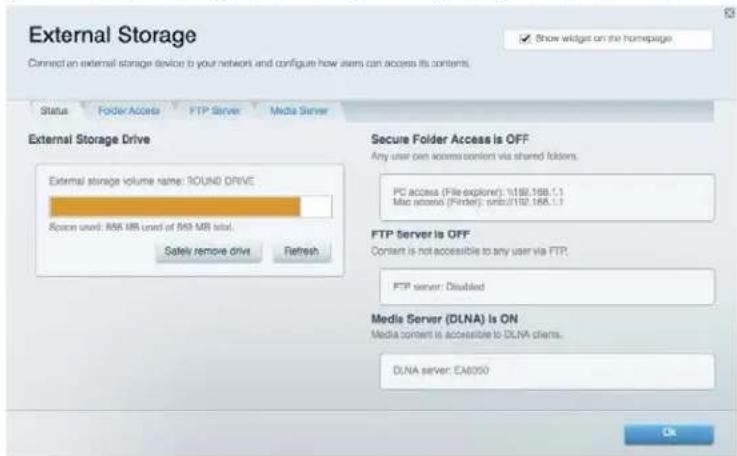
Ulkoinen tallennustila
Voit käyttaa reititttimeen liitetyä USB-asemaa (ei sisally toimitukseen) ja märittä tiedostojen jakamisen, mediapalvelimen ja FTP-yhteyden asetukset.
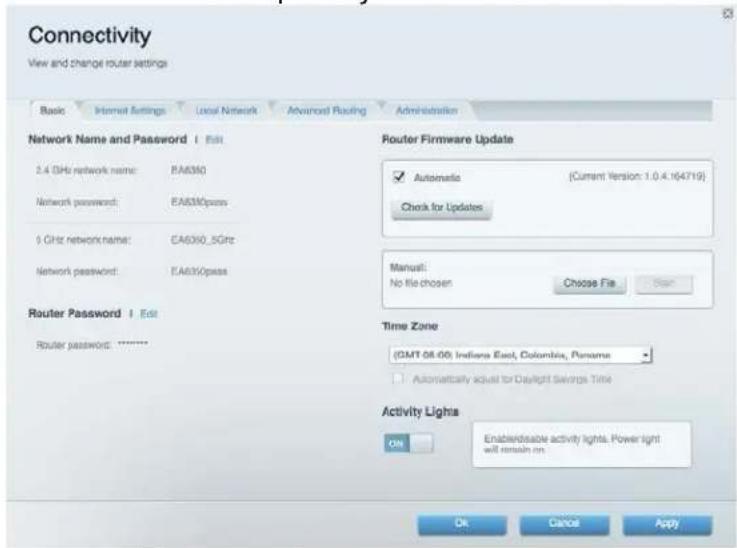
Liitettavyys
Voit märittäverkon perus- ja lisaasetukset.
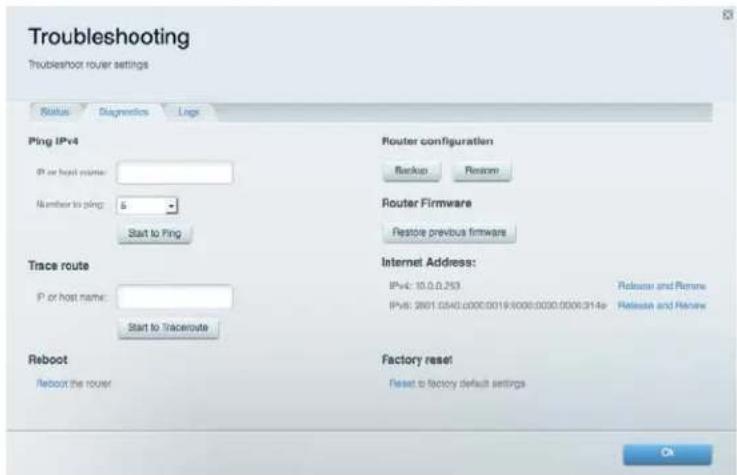
Vianmääritys
Voit selvittä reitittimen ongelmia ja tarkistaa verkon tilan.
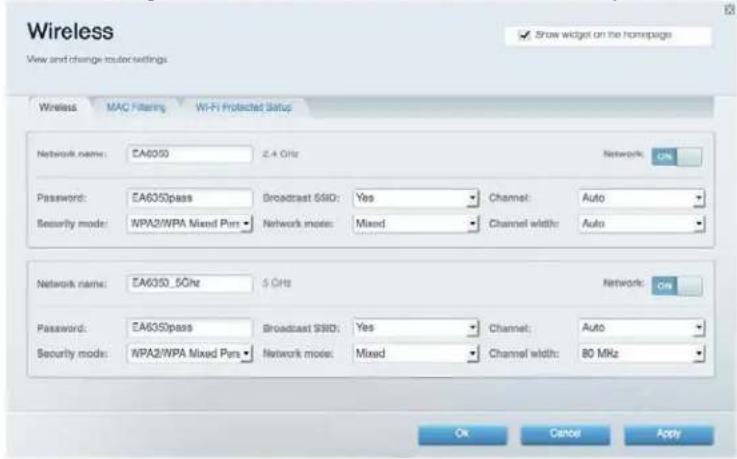
Langaton
Voit märittä reitittimen langattoman verkon. Voit muuttaa sujaustilaa, salasanaa, MAC-suodatusta ja liittä laitteita Wi-Fi Protected Setup™-toiminnolla.
Tietoturva
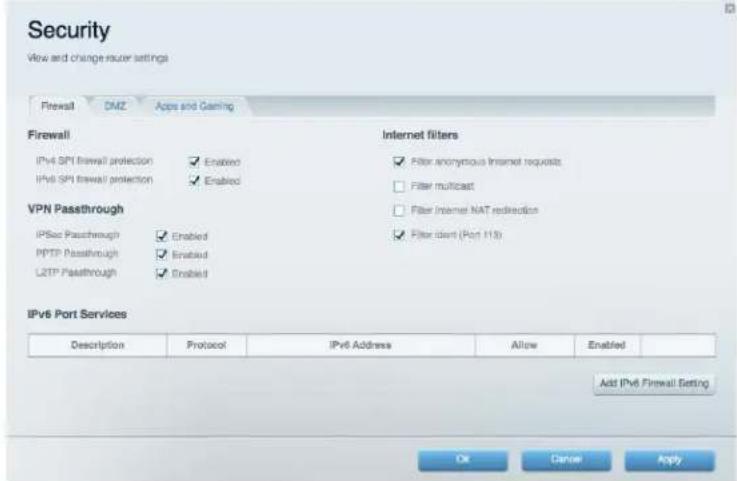
Voit märittä reitittimen langattoman verkon suoauksen. Voit märittä palomuurin ja VPN-asetukset sekä märittä omia asetuksi si sovelluksille ja peleille.
Vianmääritys
Lisātietajoa saat palkitusta asiakastuestamme oositteessa Linksys.com/support/EA7300.
Reitittimen määritys epäonnistui
Jos Linksys Smart Wi-Fi -reitittimen märirits ei onnistu, cokeile seuraavia toimia:
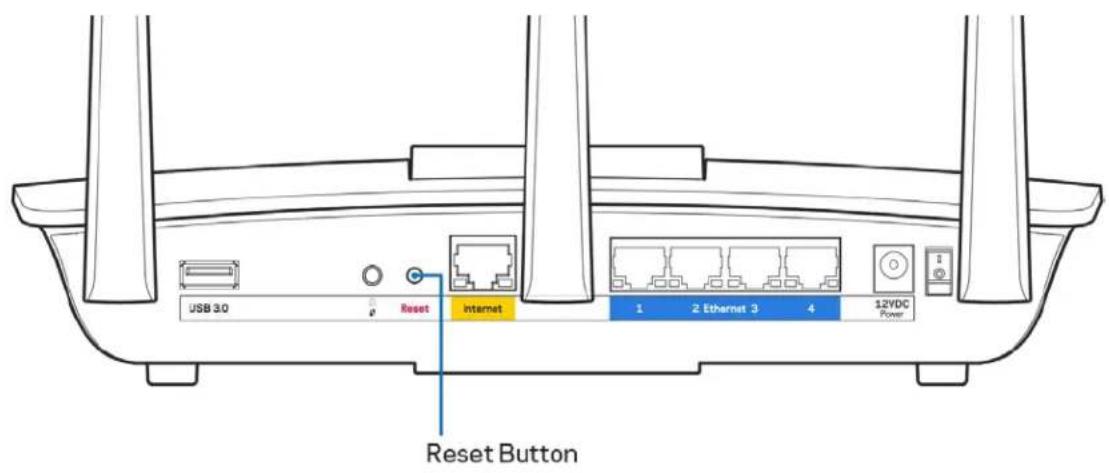
- Paina reitittimen nollauspainiketta paperilittimellä tai neulalla (noin 10 sekuntia), kunnes merkkivalo alkaa vilkkua. Asenna reititin uudelleen.
- Poista tietokoneen palomuuri käytösta valiaikaisesti (katso ohjeet tietoturvaohjelmiston käyttooppaasta). Asenna reititin uudelleen.
- Jos käytettävissa on toinen tietakone, asenna reititin uudelleen sen avulla.
Internet-kaapelia ei ole liitetty-viesti
Jos Internet-kaapelia ei ole liitetty -viesti tulee nakyviin reitittimen määrityksen aikana, noudata naita vianmaäritysohjeita:
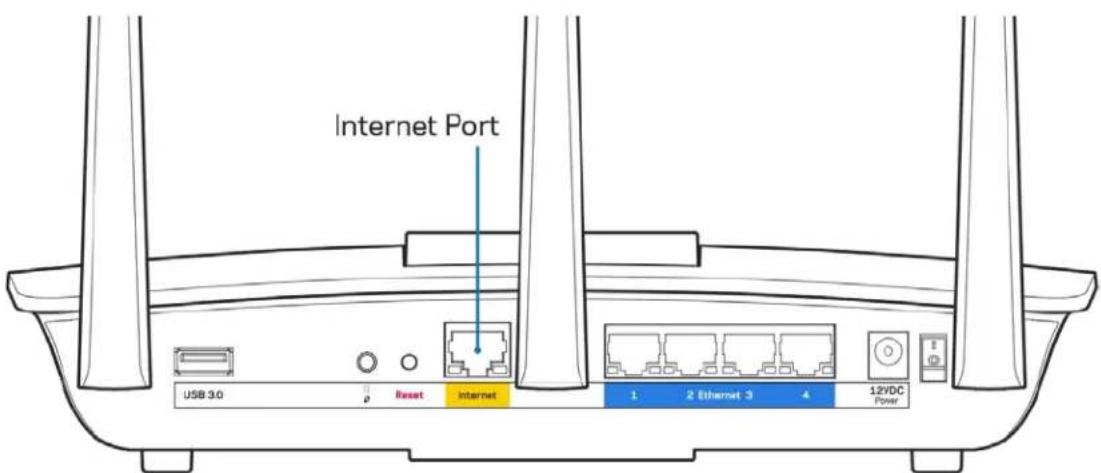
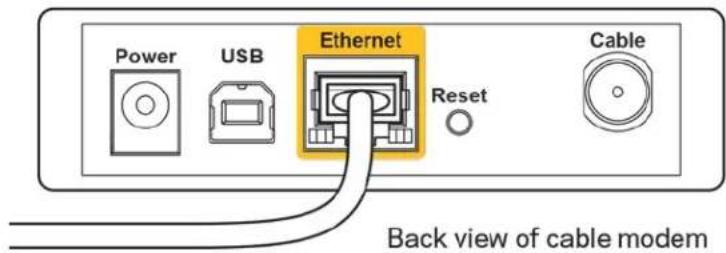
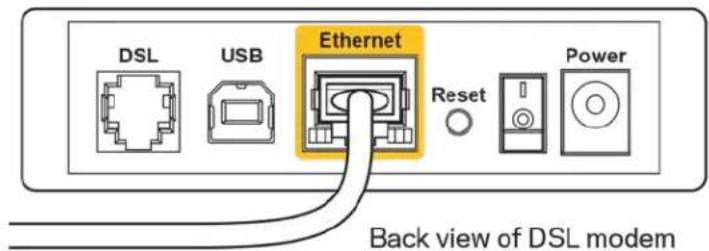
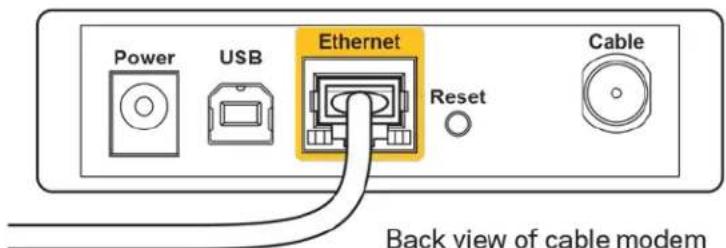
- Varmista, etta Ethernet- tai Internet-kaapeli (tai reitittimen mukana toimitettua kaepelia vastaava kaapeli) on liitetty kunnolla reitittimen takapanelissa olevaan keltaiseen Internet-porttiin ja kytkettavän modeemin asianmukaiseen porttiin. Tämän portin nimi modeemissa on tavallisesti Ethernet, mutta se voi olla myös Internet tai WAN.
- Varmista, etta modeemi on liitetty pistorasiaan ja etta virta on kytketty. Jos laitteessa on virtakytkin, varmista, etta se on ON- tai I-asennossa (ei O-asennossa).
- Jos Internet-palvelu toimii kaapeliverkossa, varmista, etta kaepelimodeemin CABLE-portti on kytketty Internet-palveluntarjoajan toimittamaan koaksiaalikaapeliin.
- Jos Internet-palvelu toimii DSL-verkossa, varmista, etta DSL-puhelinjohto on kytketty modeemin DSL-porttiin.
-
Jos tietokone on aiemmin kytketty modeemiin USB-kaapelilla, irrota USB-kaapeli.
-
Asenna reititin uudelleen.
Reititintä ei voi avata-viesti
Reitittimen käytäminen edellyttä yhteyttä omaan verkloon. Jos käytössä on langaton Internetyhteys, olet ehka muodostanut vahingossa yhteyden johonkin toiseen langattomaan verkloon.
Voit koriata ongelman Windows-tietokoneissa seuraavasti*:
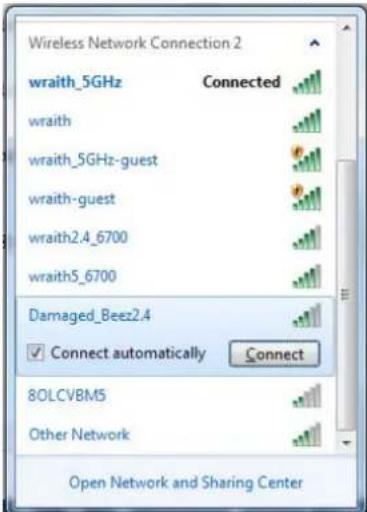
- Napsauta Windowsin työpydän ilmaisinalueella olevaa langattoman yhteyden kuvaketta. Käytettävissä olevien verkkojen luettelo avautuu.
- Napsauta oman verkkosi ninea. Valitse Yhdista. Seuraavassa esimerkissä tietokone on liitetty toiseen langattomaan verkkoon, Jonka nimi on wraith_5GHz. Tassä esimerkissä Linksys EA7300 -reitittimen langaton verkko nimeltä Damaged Beez2.4 on valittuna.
-
Jos verkko edellyttäverkon suojausavaimen antamista, kirjoita salasana (suojausavain) verkon suojausavaimen kenttään. Valitse OK.
-
Tietokone muodostaa yhteyden verkkoon, minkä jälkeen sinun pitäisi voida käyttaa reititintä.
-
Näissä vaiheissa mainittujen toimintojen nimet ja kuvakkeet saattavat vaihdella käytettävän Windows-version mukaan.
Voit korjata ongelman Mac-tietokoneissa seuraavasti:
- Napsauta nayton ylareunan valikkorivillä nakyvää Wi-Fi-symbolia. Langattomien verkkojen luettelo tulee nakyviin. Linksys Smart Wi-Fi on nimennyt verkkosi automaattisesti.
- Seuraavassa esimerkissä tietokone on liitetty toiseen langattomaan verkloon, jonka nimi on wraith_5GHz. Tassä esimerkissä Linksys EA7300 -reitittimen langaton verkko nimeltä Damaged Beez2.4 on valittuna.
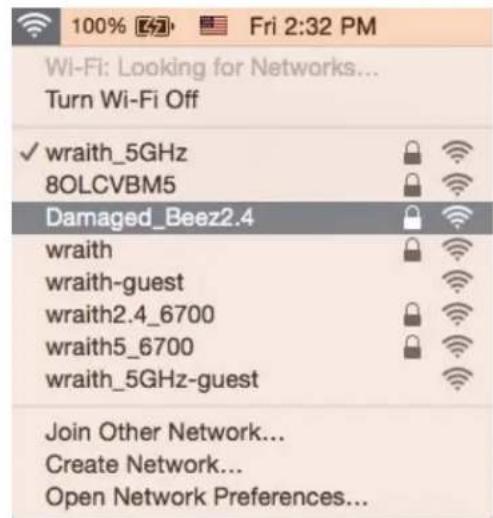
- Osoita Linksys EA7300 -reitittimen langattoman verkon ninea (tass esimerkissa Damaged Beez2.4).
- Kirjoita langattoman verkon salasana (sujoausavain) Salasana-kenttaan. Valitse OK.
Asennuksen jälkeen
Internet-yhteys ei ole käytettävissä
Jos Internet-likenne reitittimen kautta ei toimi, ongelma saattaa ilmetä selaimessa nakyvänä Osoitetta [Internet-osoite] ei lóydy -viestinä. Jos tiedät, että Internet-osoite on toimiva, ja olet kokeillut useita kelvollisia Internet-osoitteita samalla tuloksella, viesti saattaa tarkoittaa, että Internetpalveluntarjoajan tai modeemin ja reitittimen välisessä tietoliikenteessä on ongelmia.
Kokeile seuraavia ratkaisuja:
- Varmista, etta verkko- ja virtakaapelit on kytketty kunnolla.
-
Varmista, etta pistorasia, johon reititin on kytketty, on toiminnassa.
Käynnistä reititin uudelleen. -
Ota yhteyttä Internet-palveluntarjoaajan ja salvita, onko alueellasi käytökatko.
Vianmäritys kannattaa aloittaa katkaisemalla reitittimen virta ja kytkemällä virta uudelleen. Nain reititin voi ladata omat mukautetut asetuksensa uudelleen, ja muut laitteet (kuten modeemi) voi loytäreitittimen ja muodostaa sihen yhteyden uudelleen. Tätä prosessia kutsutaan uudelleenkäynnistämiseksi.
Käynnistä reititin uudelleen virtajohdon avulla seuraavasti:
- Irrota virtajoho reitittimestä ja modeemista.
- Odota 10 sekuntia ja liiä virtajohto modeemiin uudelleen. Varmista, etta laite käynnistyy.
- Odota, kunnes modeemin online-tilan merkkivalo lakkaa vilkumasta. (Tämäkestää enintään kaksi minuuttia.) Kytke virtajohto uudelleen reitittimeen.
- Odota, kunnes virran merkkivalo lakkaa vilkumasta. Odota kaksi minuuttia, ennen kuin yritat muodostaa Internet-yhteyttä tietokoneesta.
Kännistä reititin uudelleen Linksys Smart Wi-Fi -tilin avulla seuraavasti:
- Kirjau du Linksys Smart Wi-Fi -tilin. (Lisatietoja on kohdassa Yhteyden muodostaminen Linksys Smart Wi-Fi -tilin sivulla 9.)
- Valitse Router Settings(Reitittimenasetukset)-kohdassa Troubleshooting (Vianmaaritys).
- Napsauta Diagnostics(Diagnostiikka) -valilehtea.
- Valitse Reboot (Käynnistä uudelleen) -kohdassa Reboot (Käynnistä uudelleen).
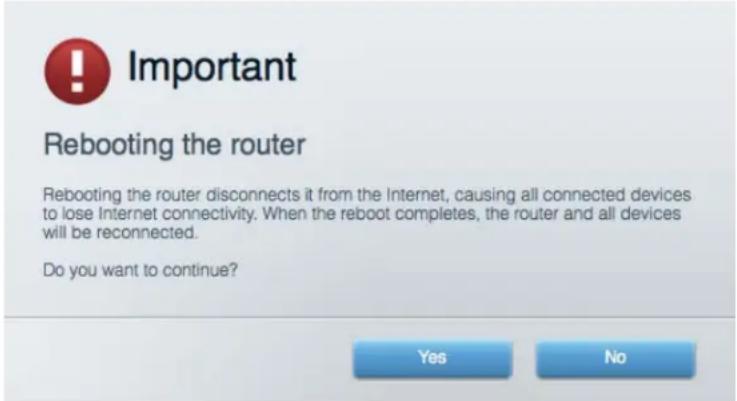
- Valitse Yes (Kyllä). Reititin käynnistyy uudelleen. Kun reititin käynnistetään uudelleen, kaikkien liitetyjen laitteiden Internet-yhteys katkeaa. Laitteet yhdistetään uudelleen automaattisesti, kun reititin on käyttovalmis.
Linksys Smart Wi-Fi ei avaudu selaimeen
Linksys Smart Wi-Fi -sivusto toimii uusimmissa Google Chrome™, Firefox®, Safari® (Mac® ja iPad®) ja Microsoft Edge -versioissa sekä Internet Explorer® 8:ssa ja sitä uudemmissa versioissa.
Tekniset tiedot
Linksys EA7300
| Mallinimi | Linksys Max-Stream AC 1750 MU-MIMO Gigabit -reititin |
| Mallinumero | EA7300 |
| Kytkinportin nopeus | 10/100/1000 Mbps (Gigabit Ethernet) |
| Radiotaajuus | 2,4 GHz ja 5 GHz |
| Antennien määrä | 3 ulkoista säädettävää antennia |
| Portit | Virta, USB 3.0, Internet, Ethernet (1-4) |
| Painikkeet | Nollauspainike, Wi-Fi Protected Setup, virtapainike |
| Merkkivalot | Yläpaneeli: Linksys-logovalo Takapaneli: Internet, Ethernet (1-4) |
| UPnP | tuettu |
| Sujausominaisuudet | WEP, WPA2, RADIUS |
| Sujausavaimen pituus, bittiä | jopa 128-bittinen salaus |
| Tallennustilan tietojärkestelmien tuki | FAT, NTFS ja HFS+ |
| Tuet selaimet | Linksys Smart Wi-Fi toimii uusimmissa Google ChromeTM-, Firefox®, Safari®-(Mac® ja iPad®) ja Microsoft Edge -versioissa sekä Internet Explorer® 8:ssa ja sitä uudemmissa versioissa |
Käyttoympäristötiedot
| Mitat | 257 x 184 x 56 mm ilman antennneja |
| Laitteen paine | 636 g |
| Virta | 12 V, 2,5A |
| Sertifioinnit | FCC, CE, Wi-Fi a/b/g/n/ac (luonnos), Windows 7, Windows 8 |
| Käytölämpötila | 0-40 °C |
| Varastointilämpötila | -20...+60 °C |
| Käytömpäristön ilmankosteus | 10-80 %, suhteellinen ilmankosteus, kondensoitumaton |
| Varastointiymämpäristön ilmankosteus | 5-90 %, kondensoitumaton |
Oikeus teknisten tietojen muuttamiseen pidatetään.
Lisatietoja sānnöksista, takuusta ja turvatiedoista on osoitteessa Linksys.com/support/ea7300.
Enimmäissuorituskyk y IEEE Standard 802.11 -säädöksen mukaan. Todellinen suorituskyk saattaa vaihdella langattoman verkon kapasiteetin, tiedonsiirtonopeuden, alueen ja peiton mukaan. Suorituskyk riippuu monista tekijöistä, olosuhteista ja muuttujista, mm. etäisyys tukiasemasta, verkkoliikenteen maärä, rakennusmaterialiait ja rakenne, käytössä oleva käytöjärestelma, käytettävien langattomien tuotteiden sekoitus, Häiriöt ja muut Haitalliset olosuhteet.
BELKIN, LINKSYS ja monet tuotenimet ja logot ovat Belkin-yhtymän omistamia tavaramerkkeja.
Mainitut kolmansien osapuolien tavaramerkit ovat omistajiensa omaisuutta. Tuotteessa kaytetyn kolmannen osapuolen ohjelmiston lisensssit ja ilmoitukset ovat saatavilla taalla:
http://supportlinksys.com/en-us/licenses. Lisatietoja GPL-lisenssista ja lahdekoodin pyyntolomake on osoitteessa http://supportlinksys.com/en-us/gplcodecenter.
© 2016 Belkin International, Inc. ja/tai sen tytäryhtiöt. Kaikki oikeudet pidätëäen.
LINKSYS
Marstrutetaja iestatijumpu parvaldiba:
wnuunwauusnuuunuunuunuunuunuunuunuunuunuunuunuunuunuunuunuunuunuunuunuunuunuunuunuunuunuunuunuunuunu
waaataa (4) 1 aanaan anan anan anan anan anan anan anan anan anan anan anan anan anan anan anan anan anan anan anan anan anan anan anan anan anan anan anan anan anan anan anan anan anan anan anan anan anan anan anan anan anan anan anan anan anan anan anan anan anan anan
wnuun-wwusnwnnuunnuu uucATSe nannnnnnnnnnnnnnnnnnnnnnnnnnnnnnnnnnnnnnnnnnnnnnnnnnnnnnnnnnnnnnnnnnnnnnnnnnnnnnnnnnnnnnnnnnnnnnnnnnnnnnnnnnnnnnnnnnnnnn
wawnulw (5) 1a auaaaauuauac AC vi nwn
Wi-Fi Protected Setup (6) — nuiwannnnaaennnnnnaaannnnnnaanennnnae
(7)—nui uuiiunui Linksys nuaaunwuaanuauu u uannnuu uuuu uuuu uuuu uuuu uuuu uuuu uuuu uuuu uuuu uuuu uuuu uuuu uuuu uuuu uuuu uuuu uuuu uuuu uuuu uuuu uuuu uuuu uuuu uuuu uuuu uuuu uuuu uuuu uuuu uuuu uuuu uuuu uuuu uuuuu
n5n: 2aayauu
#
uannuaananaaunau ananrnnnnae aen
- Linksys.com/support/EA7300 (iannnnaaennnnnnae aennnnnnnaaennnnae nnnnnnnae annnnne
http://supportlinksys.com/en-us/license. http://supportlinksys.com/en-us/gplcodecenter n
15 15
"Your Internet cable is not plugged in (nauuunauuunau) uuuuun
- 1
nanaonnnnneonnnnneonnnnneonnnnneonnnnneonnnnneonnnnneonnnnneonnnnneonnnnneonnnnneonnnnneonnnnneonnnnneonnnnneonnnnneonnnnneonnnnneonnnnneonnnnneonnnnneonnnnneonnnnneonnnnneonnnnneonnnnnee
Wnneauuunueauuuaaennnnnnae CABLE uuaaauuuuuaaannn
-
10 uuaaunuunuunuunuunuunuunuunu
-
3
- 4
