MaxStream EA7300 - Roteador LINKSYS - Manual de utilização gratuito
Encontre gratuitamente o manual do aparelho MaxStream EA7300 LINKSYS em formato PDF.
 FR
FR
 BG
BG
 CS
CS
 DA
DA
 DE
DE
 EL
EL
 EN
EN
 ES
ES
 ET
ET
 FI
FI
 HU
HU
 ID
ID
 IT
IT
 LT
LT
 LV
LV
 NL
NL
 NO
NO
 PL
PL
 PT
PT
 RO
RO
 RU
RU
 SK
SK
 SL
SL
 SV
SV
 TH
TH
 TR
TR
 UK
UK
 VI
VI
 ZH
ZH
| Tipo de produto | Roteador Wi-Fi Gigabit MU-MIMO AC1750 |
| Marca | Linksys |
| Modelo | MaxStream EA7300 |
| Dimensões (sem antenas) | 257 x 184 x 56 mm |
| Peso | 636 g |
| Alimentação | 12 V, 2,5 A (adaptador de energia incluído) |
| Frequências de rádio | 2,4 GHz e 5 GHz |
| Padrão Wi-Fi | IEEE 802.11 a/b/g/n/ac |
| Velocidade máxima | AC1750 (450 Mbit/s em 2,4 GHz + 1300 Mbit/s em 5 GHz) |
| Número de antenas | 3 externas ajustáveis |
| Portas | 1 porta Internet Gigabit (amarela), 4 portas Ethernet Gigabit (azuis), 1 porta USB 3.0 |
| Botões | Reset, Wi-Fi Protected Setup, Ligar/Desligar |
| Segurança sem fio | WEP, WPA2, RADIUS, criptografia de 128 bits |
| Funções avançadas | MU-MIMO, controle parental, rede de convidados, priorização de tráfego, teste de velocidade, armazenamento USB |
| Gerenciamento | Linksys Smart Wi-Fi (aplicativo móvel e interface web) |
| Suporte a arquivos USB | FAT, NTFS, HFS+ |
| UPnP | Suportado |
| Certificações | FCC, CE, Windows 7/8 |
| Temperatura de operação | 0 a 40 °C |
| Umidade de operação | 10% a 80% sem condensação |
| Manutenção e limpeza | Desligar e desconectar antes de limpar; usar um pano seco |
| Reparabilidade | Reinicialização de fábrica via botão Reset ou software; reinicialização via cabo de alimentação ou interface |
| Conteúdo da embalagem | Roteador, adaptador de energia, cabo Ethernet, guia de início rápido |
Perguntas frequentes - MaxStream EA7300 LINKSYS
Perguntas dos utilizadores sobre MaxStream EA7300 LINKSYS
0 pergunta sobre este aparelho. Responda às que conhece ou faça a sua.
Faça uma nova pergunta sobre este aparelho
Baixe as instruções para o seu Roteador em formato PDF gratuitamente! Encontre o seu manual MaxStream EA7300 - LINKSYS e retome o controlo do seu dispositivo eletrónico. Nesta página estão publicados todos os documentos necessários para a utilização do seu dispositivo. MaxStream EA7300 da marca LINKSYS.
MANUAL DE UTILIZADOR MaxStream EA7300 LINKSYS
Almacenamento externo
| Linksys Max-Stream AC 1750 MU-MIMO Gigabit Router | الص-MM Gigabit Router |
| EA7300 | الص-MM Gigabit Ethernet |
| (Gigabit Ethernet) 1000/100/10 | سيرة الحرفية الحرفية |
| 5g gigabit z2.4 | تيرد الحرفية الحرفية |
| 8g h3 | عربية الحرفية |
| (4-1Ethernet (g) و بانز و USB 3.0 | الص-MM الص-MM Wi-Fi Protected Setup, g (b) (b) (b) (b) (b) (b) (b) (b) (b) (b) (b) (b) (b) (b) (b) (b) (b) (b) (b) (b) (b) (b) (b) (b) (b) (b) (b) (b) (b) (b) (b) (b) (b) (b) |
| Reset | الص-MM Linksys Ethernet (1-4), g Internet : g g g g g g g g g g g g g g g g g g g g g g g g g g g g g g g g g g g g g g g g g g g g g g g g g g g f g g g g g g g g g g g g g g g g g g g g g g g g g g g g g g g g g g g g g g g g g g g g g g g g g h h h h h h h h h h h h h h h h h h h h h h h h h h h h h h h h h h h h h h h h h h h h h h h h h h g g g g g g g g g g g g g g g g g g g g g g g g g g g g g g g g g g g g g g g g g g g g g g g g g c g g g g g g g g g g g g g g g g g g g g g g g g g g g g g g g g g g g g g g g g g g g g g g g g g e e e e e e e e e e e e e e e e e e e e e e e e e e e e e e e e e e e e e e e e e e e e e e e e e e g g g g g g g g g g g g g g g g g g g g g g g g g g g g g g g g g g g g g g g g g g g g g g g g g d d d d d d d d d d d d d d d d d d d d d d d d d d d d d d d d d d d d d d d d d d d d d d d d d d g g g g g g g g g g g g g g g g g g g g g g g g g g g g g g g g g g g g g g g g g g g g g g g g g a a a a a a a a a a a a a a a a a a a a a a a a a a a a a a a a a a a a a a a a a a a a a a a a a a g g g g g g g g g g g g g g g g g g g g g g g g g g g g g g g g g g g g g g g g g g g g g g g g g o o o o o o o o o o o o o o o o o o o o o o o o o o o o o o o o o o o o o o o o o o o o o o o o o o e e e e e e e e e e e e e e e e e e e e e e e e e e e e e e e e e e e e e e e e e e e e e e e e e o o o o o o o o o o o o o o o o o o o o o o o o o o o o o o o o o o o o o o o o o o o o o o o o o g g g g g g g g g g g g g g g g g g g g g g g g g g g g g g g g g g g g g g g g g g g g g g g g g u u u u u u u u u u u u u u u u u u u u u u u u u u u u u u u u u u u u u u u u u u u u u u u u u u o o o o o o o o o o o o o o o o o o o o o o o o o o o o o o o o o o o o o o o o o o o o o o o o o O O O O O O O O O O O O O O O O O O O O O O O O O O O O O O O O O O O O O O O O O O O O O O O O O O o o o o o o o o o o o o o o o o o o o o o o o o o o o o o o o o o o o o o o o o o o o o o o o o o 0 0 0 0 0 0 0 0 0 0 0 0 0 0 0 0 0 0 0 0 0 0 0 0 0 0 0 0 0 0 0 0 0 0 0 0 0 0 0 0 0 0 0 0 0 0 0 0 0 0 o o o o o o o o o o o o o o o o o o o o o o o o o o o o o o o o o o o o o o o o o o o o o o o o o t t t t t t t t t t t t t t t t t t t t t t t t t t t t t t t t t t t t t t t t t t t t t t t t t t o o o o o o o o o o o o o o o o o o o o o o o o o o o o o o o o o o o o o o o o o o o o o o o o o w w w w w w w w w w w w w w w w w w w w w w w w w w w w w w w w w w w w w w w w w w w w w w w w w w o o o o o o o o o o o o o o o o o o o o o o o o o o o o o o o o o o o o o o o o o o o o o o o o o c c c c c c c c c c c c c c c c c c c c c c c c c c c c c c c c c c c c c c c c c c c c c c c c c c C O C O C O C O C O C O C O C O C O C O C O C O C O C O C O C O C O C O C O C O C O C O C O C O C O C O C O C O C O C O C O C O C O C O C O C O C O C O C O C O C O C O C O C O C O C O C O C O C O C O C O O C O C O C O C O C O C O C O C O C O C O C O C O C O C O C O C O C O C O C O C O C O C O C O C O C O C O C O C O C O C O C O C O C O C O C O C O C O C O C O C O C O C O C O C O C O C O C O C O C O D O O O O O O O O O O O O O O O O O O O O O O O O O O O O O O O O O O O O O O O O O O O O O O O O O O O O O O O O O O O O O O O O O O O O O O O O O O O O O O O O O O O O O O O O O O O O O O O O O O O OO O O O O O O O O O O O O O O O O O O O O O O O O O O O O O O O O O O O O O O O O O O O O O O O O O O O O O O O O O O O O O O O O O O O O O O O O O O O O O O O O O O O O O O O O O O O O O O O O O O O D O O O O O O O O O O O O O O O O O O O O O O O O O O O O O O O O O O O O O O O O O O O O O O O O O O O O O O O O O O O O O O O O O O O O O O O O O O O O O O O O O O O O O O O O O O O O O O O O O D O D O D D D D D D D D D D D D D D D D D D D D D D D D D D D D D D D D D D D D D D D D D D D D D D D D D D D D D D D D D D D D D D D D D D D D D D D D D D D D D D D D D D D D D D D D D D D D D D D D D D D D d o o o o o o o o o o o o o o o o o o o o o o o o o o o o o o o o o o o o o o o o o o o o o o o o o o o o o o o o o o o o o o o o o o o o o o o o o o o o o o o o o o o o o o o o o o o o o o o o o o o o oo o oo oo oo oo oo oo oo oo oo oo oo oo oo oo oo oo oo oo oo oo oo oo oo oo oo oo oo oo oo oo oo oo oo oo oo oo oo oo oo oo oo oo oo oo oo oo oo oo oo oo oo oo oo oo oo oo oo oo oo oo oo oo oo oo oo oo oo oo oo oo oo oo oo oo oo oo oo oo oo oo oo oo oo oo oo oo oo oo oo oo oo oo oo oo oo oo oo oo oo oooo oo oo oo oo oo oo oo oo oo oo oo oo oo oo oo oo oo oo oo oo oo oo oo oo oo oo oo oo oo oo oo oo oo oo oo oo oo oo oo oo oo oo oo oo oo oo oo oo oo oo oo oo oo oo oo oo oo oo oo oo oo oo oo oo oo oo oo oo oo oo oo oo oo oo oo oo oo oo oo oo oo oo oo oo oo oo oo oo oo oo oo oo oo oo oo oo oo oo oo ee |
auiiui iuii
Almacenamento externo
Internet non é disponible
Descrição Geral do Produto 3
Vista superior. 3
Vista traseira 4
Configuração: operações tíbasicas 6
Onde obter mais ajuda 6
Como instalar o seu router 6
Como Utilizar o Linksys Smart Wi-Fi 9
Como ligar ao Linksys Smart Wi-Fi 9
Mapa de rede. 10
Acesso para convidados 10
Controlo parental. 11
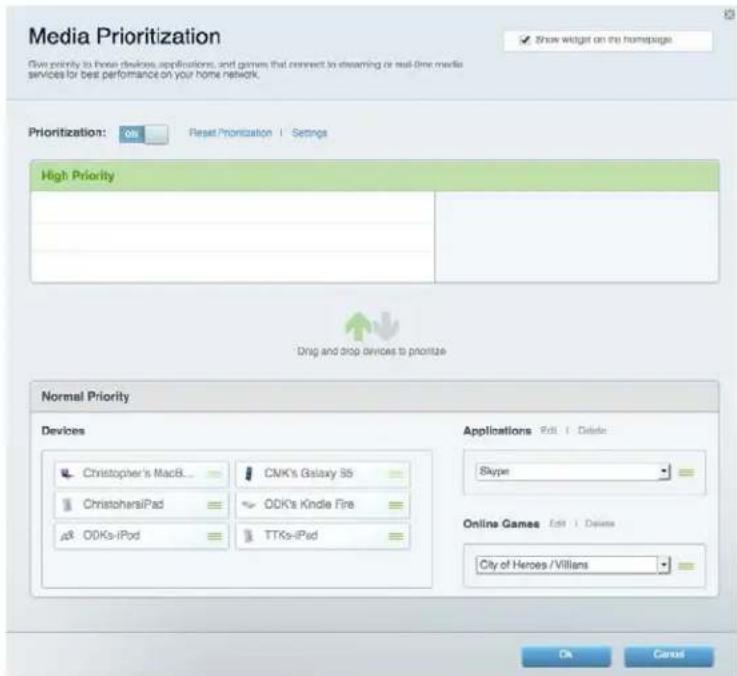
Prioridade de multimédia 11
Testede velocidade 12
Armazenamento externo 12
Conectividade 13
Resolucao de problemas 13
Sem fios 14
Segura 14
Resolucao de problemas 15
O router não foi configurado com succès 15
Mensagem Your Internet cable is not plugged in (O seu cabo de Internet não está ligado) 16
Mensagem Cannot access your router (Não é possível aceder ao router) 17
Apos a configuração 18
A internet parece não estar disponible 18
O Linksys Smart Wi-Fi não abre o seu navigador web 20
Especificações 21
Linksys EA7300 21
Ambiente 21
Descrição Geral do Produto
Vista superior
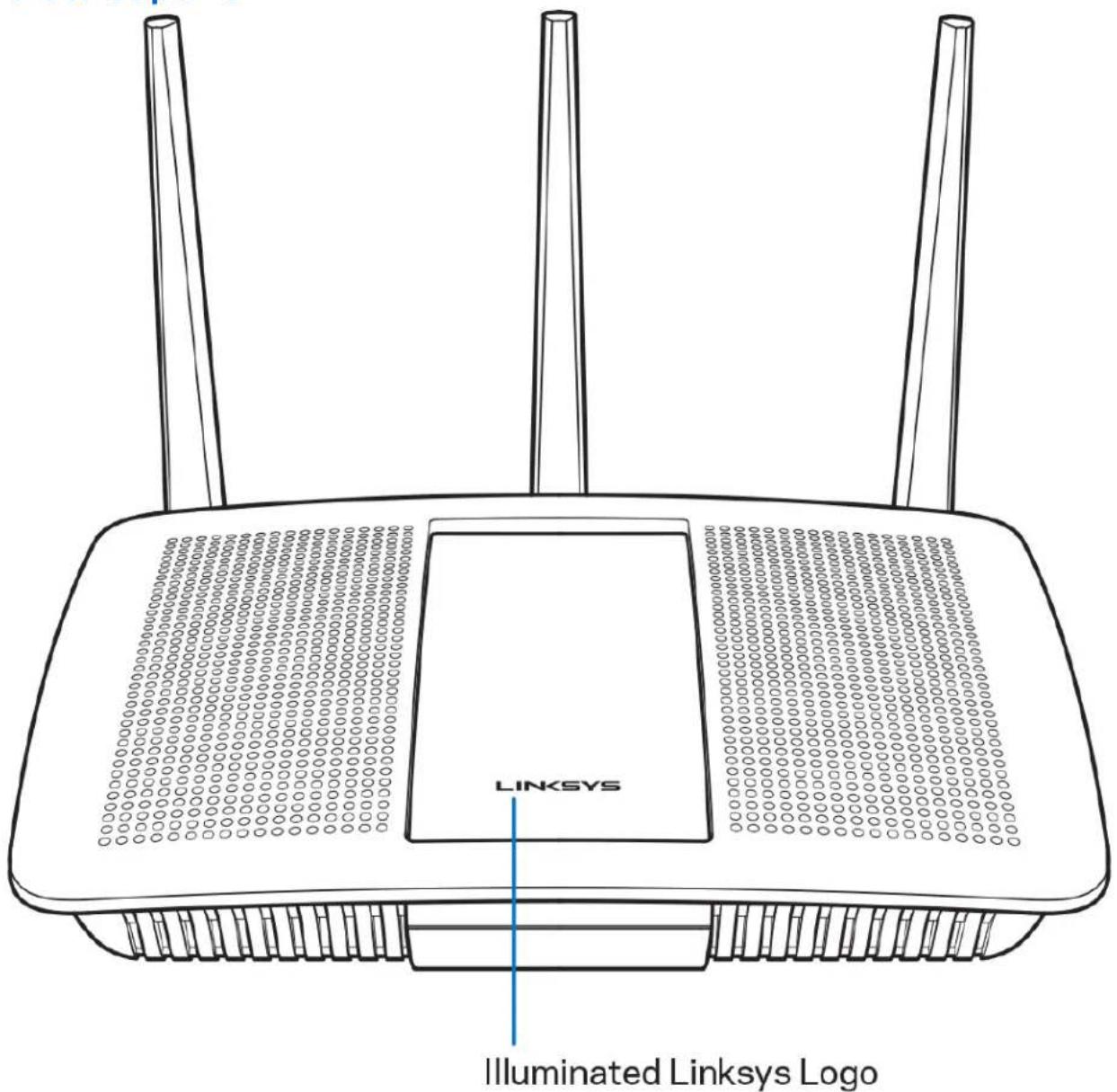
Logólico Linksys iluminado — O logólico Linksys permanece estavel quando estiver ligado à internet. Pisa lentamente durante a iniciação, o auto-teste e as atualizações de firmware. Pisa rapidamente quando指示erros de ligação.
Vista traseira
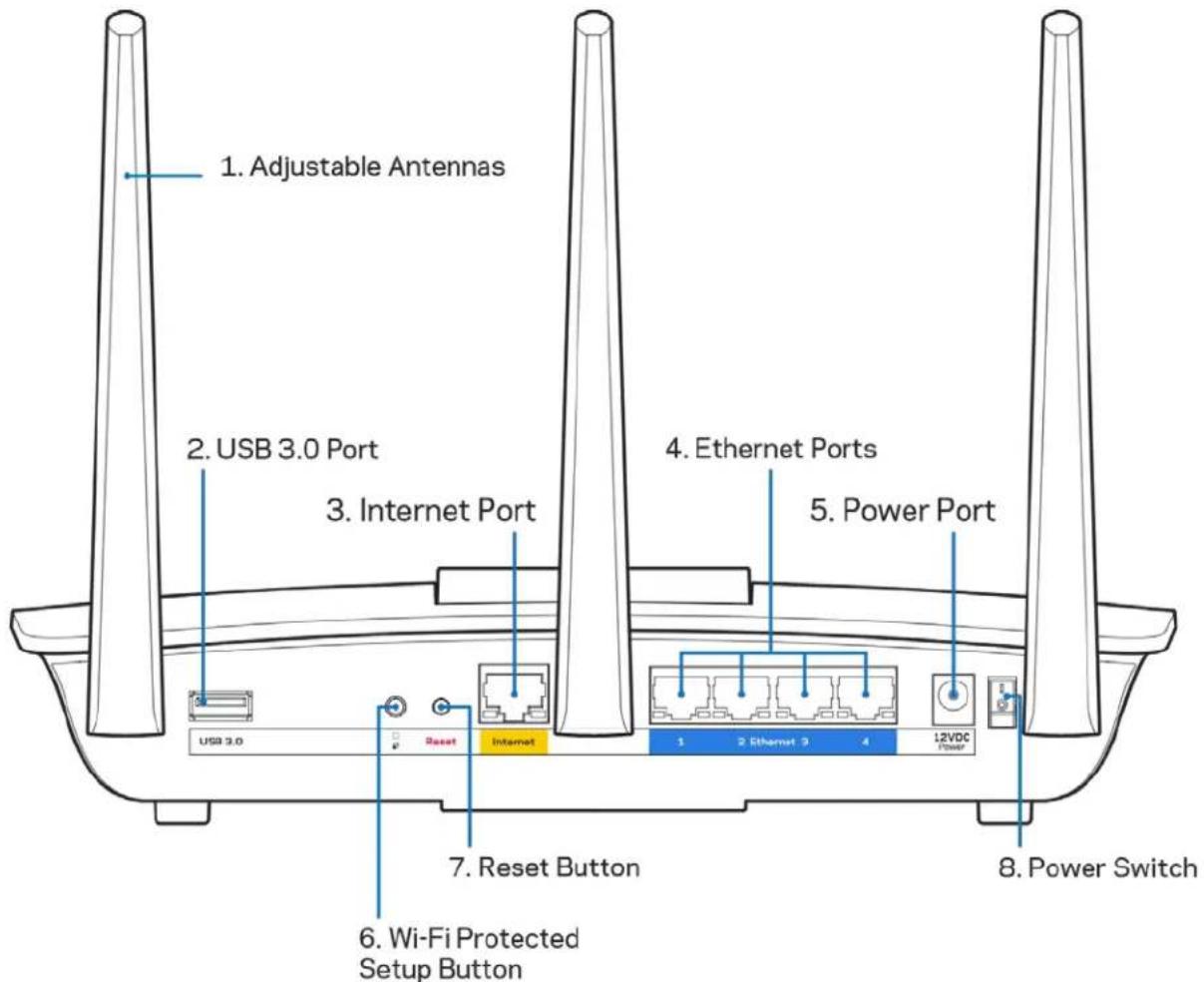
Antenas ajustáveis (1)—Para melhor desempenso, posicao as antennas na vertical conforme ao estrado no desendo.
Porta USB 3.0 (2)—Ligue e partilhe uma unidade USB ou impressora USB na sua rede ou na internet.
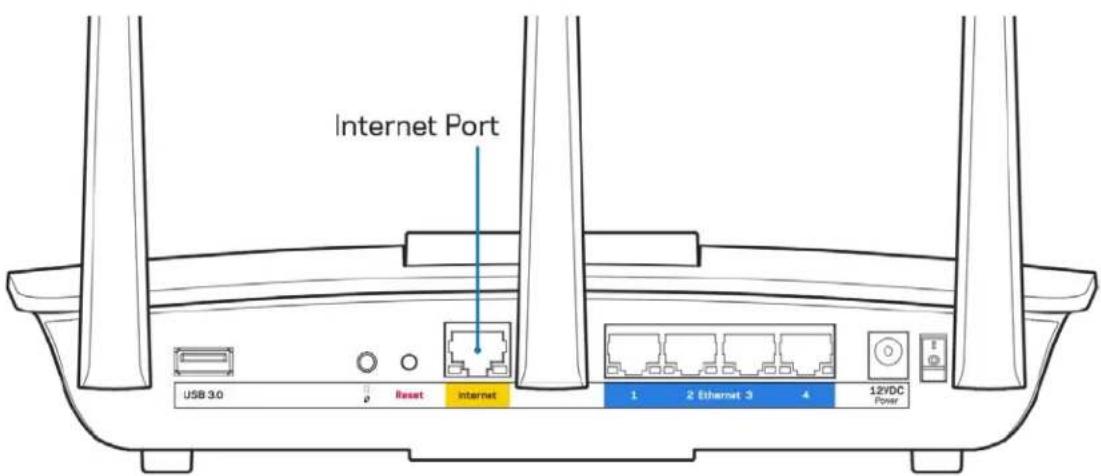
Porta Internet (3)—Ligue um cabo Ethernet a esta porta gigabit (10/100/1000) amarela e a um modem internet de cabo/DSL ou fibra de banda larga.
Note—Para melhor desempenho, utilize cabos CAT5e ou com classificacao superior nas portas Internet.
Portas Ethernet (4)—Ligue os cabos Ethernet a estas portas gigabit azuis (10/100/1000) e aos dispositivos com fios da sua rede.
Note—Para melhor desempenso, utilize cabos CAT5e ou com classificacao superior nas portas ethernet.
Porta de alimentacao (5)—Ligue o transformador de alimentacao CA incluido.
Botão Wi-Fi Protected Setup™ (6)—Prima para configurar a segurar a segança sem fios nos dispositivos de rede preparados para Wi-Fi Protected Setup.
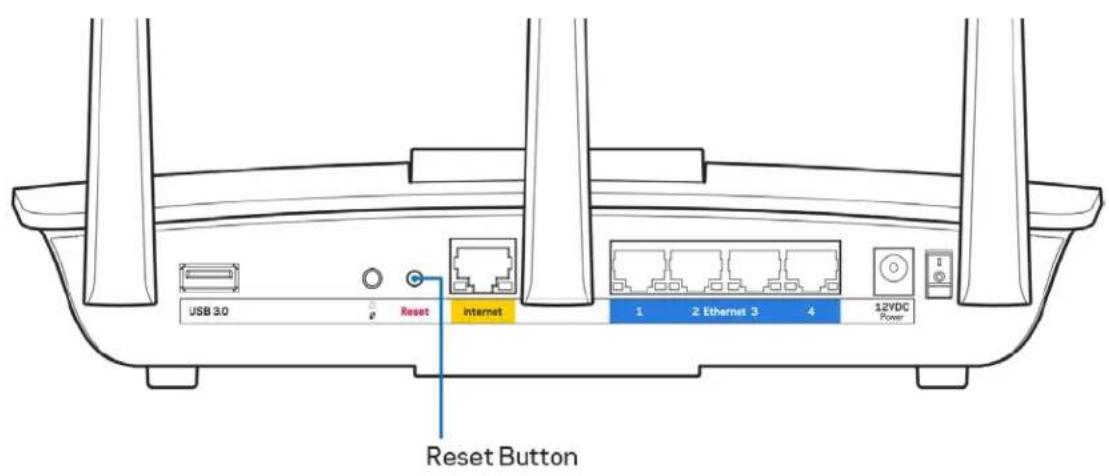
Botão de reposicao (7)—Prima e mantenha premido até o logólico Linksys iluminado quando a piscar para repo o router nas predefinições de fabrica. Não pode repo as predefinições'utilizando o Linksys Smart Wi-Fi na internet ou a aplicação男方.
Interruptor de alimentacao (8)—Prima | (ligado) para ligar o router.
Configuração: operações tíbasas
Onde obter mais ajuda
Além这是我manual deutilizador, poderé encontrar ajudaarestes locais:
- Linksys.com/support/EA7300 (documentação, descarregamentos, perguntas freqentes, assistência técnica, conversação chat ao vivo, foruns)
Note—As licências e avisos para software de terreiros realizados neste produto poderão ser viços em http://supportlinksys.com/en-us/licenses. Contacte http://supportlinksys.com/en-us/gplcodecenter para perguntas ou pedidos de)códio fonte GPL.
Como instalar o seu router
- Para conclusir a configuração, precisá de um computador para visitar http://LinksysSmartWiFi.comnum navegador web.
- Identifique o seu équipamento.
- Posicao as antennas direitas e ligne o router a fonte de alimentacao. Certificque-se de que o interruptor de corrente está na posicao | (on).
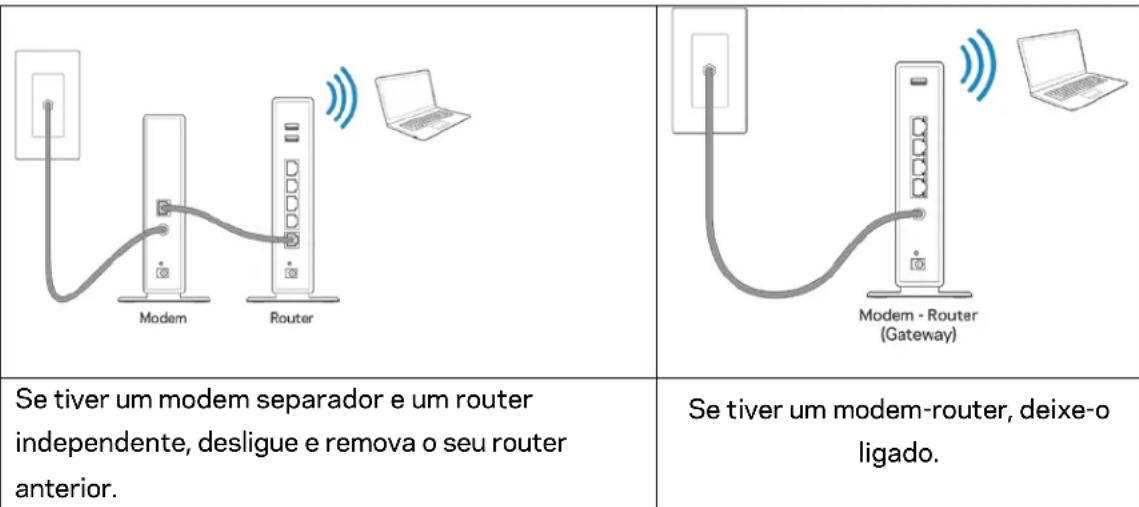
- Ligue o seu router ao seu modem ou modem router. Ligue uma extremidade do cabo de internet incluindo a porta amarela de internet no seu novo router. Se tiver um modem, ligue a outra extremidade a porta Ethernet (LAN) no modem. Se tiver um modem-router, ligue-o a qualquer porta disponivel.
- Espere até o LED Linksys iluminado no topo do router parar de piscar e ficar branco estável.
- Ligue ao nome Wi-Fi no Guia de inizio rápido que vem com o seu router. (Pode alterar estas definições mais tarde.) Se precisar de ajuda a ligar-se à rede, consulte o CD de documentação do seu dispositivo em linksys.com/support/ea7300.
Nota—Não terá acesso à internet até a configuraçao do router ser terminada.
- Insira http://LinksysSmartWiFi.com num web browser. Siga as instruções no érá para terminar a configuração do seu router. Não pode escrever 192.168.1.1 num navegador para,iniciar a configuração.
No final da configuraçao, siga as instruções no érá para configurar a sua conta Linksys Smart Wi-Fi. Utilize o Linksys Smart Wi-Fi para configurar o seu router a partir de qualquer computador com uma ligation à internet.
Gerir as definições do seu router:
Alterar o nome e aPALAVRA-passedo seu router
- Configurar o acesso de convidados
- Configurar os controlos parentais
- Ligar dispositivos à sua rede
- Testar a velocidade da ligaçao à internet.
Nota—como parte da configuração da conta Linksys Smart Wi-Fi, ser-lhe-á enviado um e-mail de verificação. A partir da sua rede domestica, clique na hyperligação no email para associar o seu router à conta Linksys Smart Wi-Fi.
Dica—Imprima a páginasuccess,deposisregiste o seu router e as definições de conta na tabela como referência.Guarde as susasnotasnum local seguro.
| Nome da rede 2,4 GHz | |
| Palavra-passe de rede | |
| Nome da rede 5 GHz | |
| Palavra-passe de rede | |
| Palavra-passo do Router | |
| Nome da rede de convidado | |
| Palavra-passe de rede de convidado | |
| Nome de utilizesdo Linksys Smart Wi-Fi | |
| Palavra-passo do Linksys Smart Wi-Fi |
Como Utilizar o Linksys Smart Wi-Fi
Pode configurar o seu router a partir de qualquer lugar no mundo,utilizando o Linksys Smart Wi-Fi,mas也是非常 pode configurar o seu router diretamente a partir da sua rede domestica. O Linksys Smart WiFi también poderá estar disponible no seu equipamento molev. Veja a app store do seu equipamento para mais informacao.
Como ligar ao Linksys Smart Wi-Fi
Para ligar o Linksys Smart Wi-Fi:
- Abra o navegador web do seu computador.
- Vá a www.linksyssmartwifi.com e inicie sessão na sua conta.
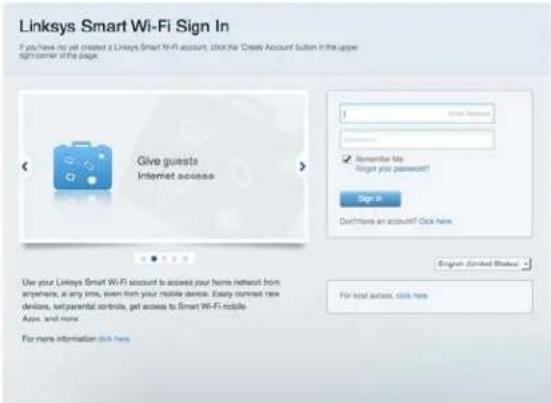
Casão não se consiga lembrar da suaPALavra-passe, clique enForgot your password?Esqueceu-se da sua PALavra-passe?) e siga as instruções presentes no érazil para a recuperar.
Para ajuda Linksys Smart Wi-Fi (ligue-se a Linksys Smart Wi-Fi, depuis clique em Ajuda no topo do ecran principal.

Mapa de rede
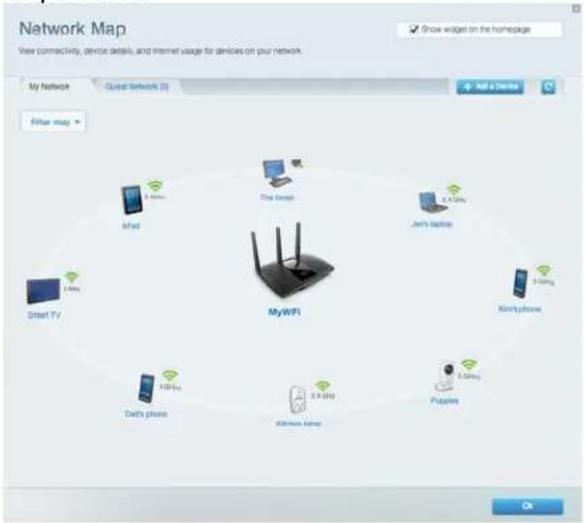
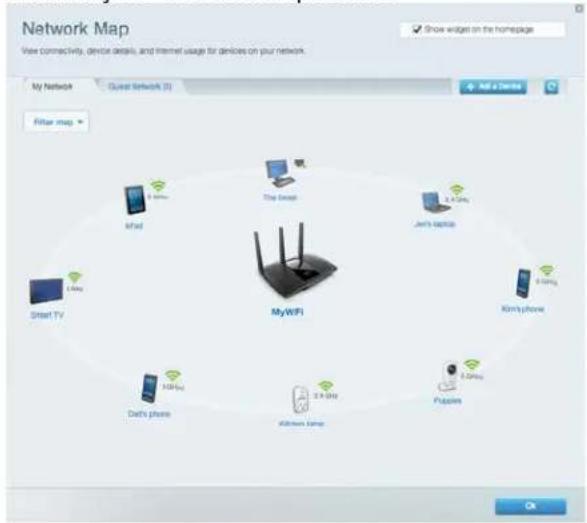
Permite-Ihe visualizar e gerir todos os dispositivos de rede ligados ao seu router. Pode ver os dispositivos na sua rede principal e na sua rede de convidado, ou ver informacao sobre cada dispositivo.
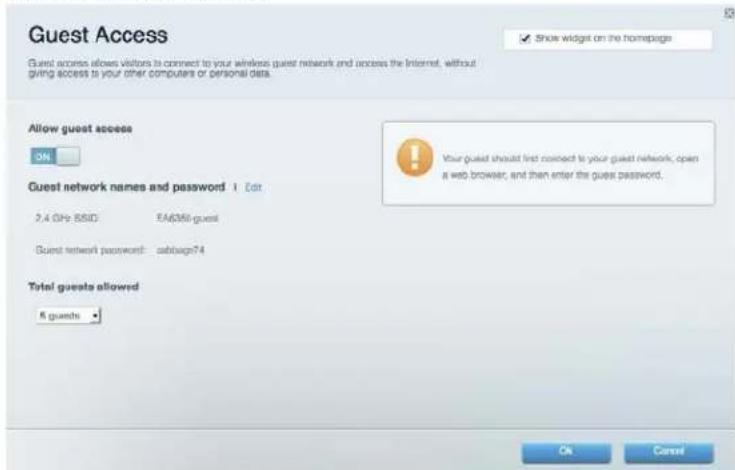
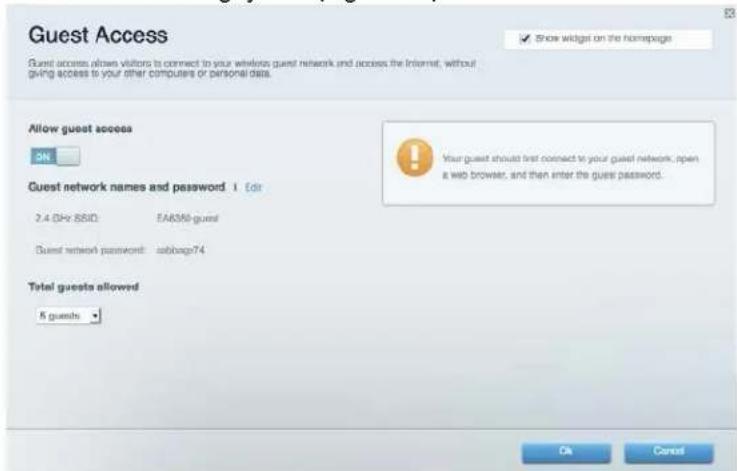
Acesso para convidados
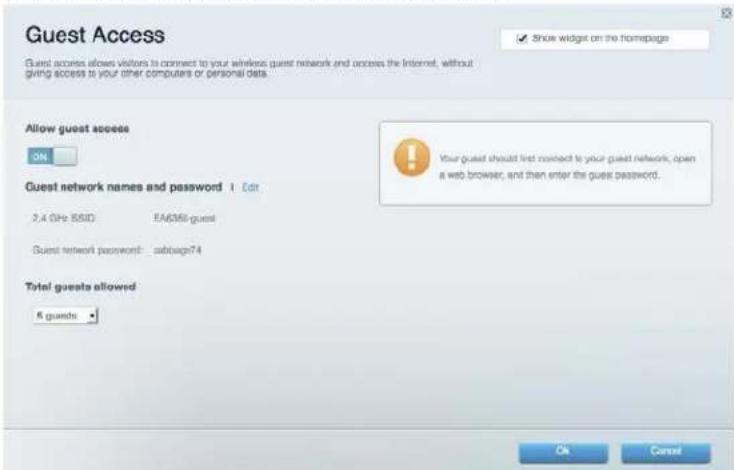
Permite-Ihe configurar e monitorizar uma rede que pode ser'utilizada por convidados, sem que acedam a todos os recursos da sua rede.
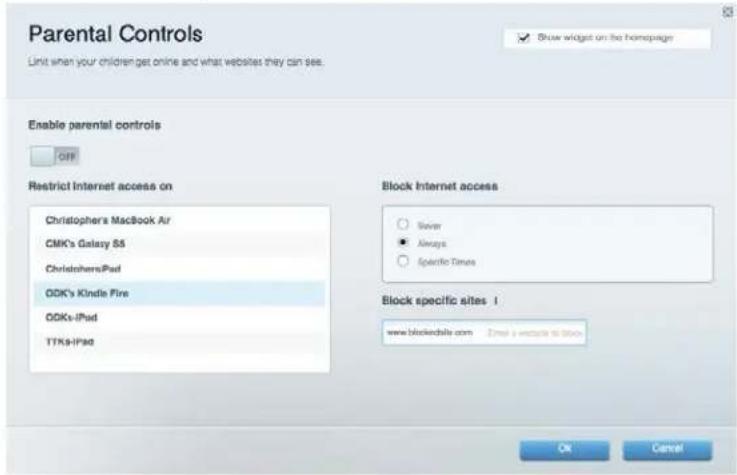
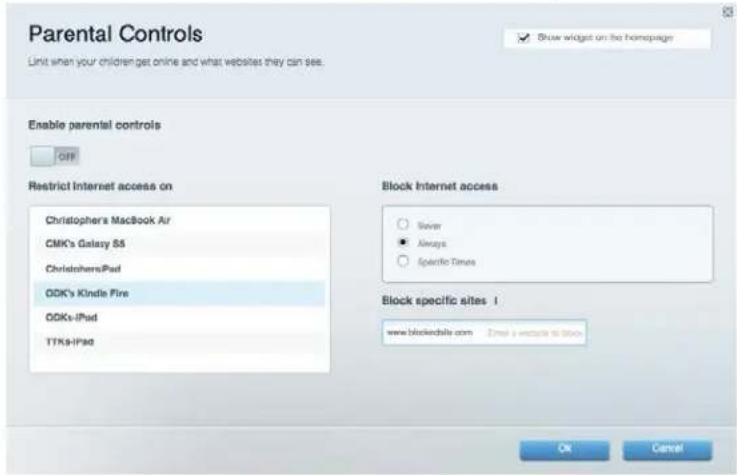
Controlo parental
Permite-lhe bloquear Web sites e definir horários de acesso à internet.
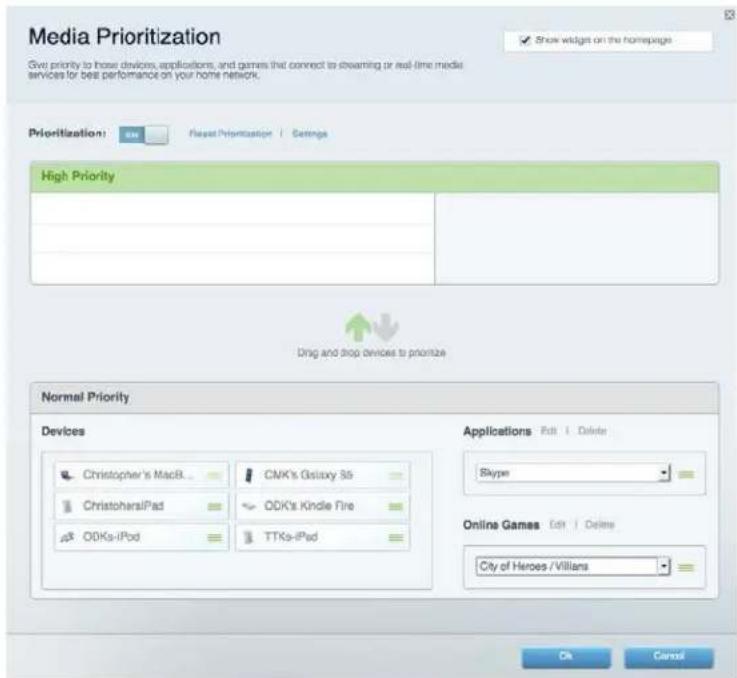
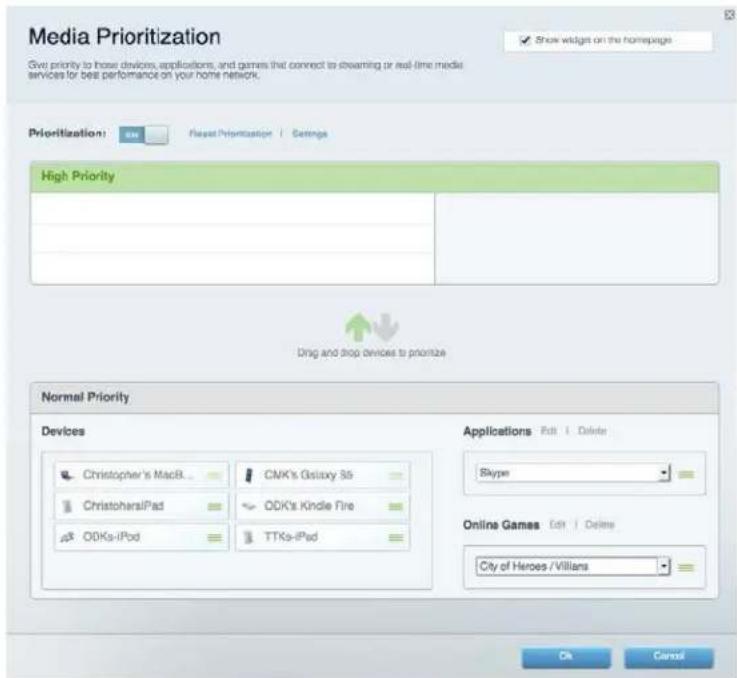
Prioridade de multimédia
Permite-lhe definir quais os dispositos e aplicacoes que tem maior prioridade no seu trajeo de rede.
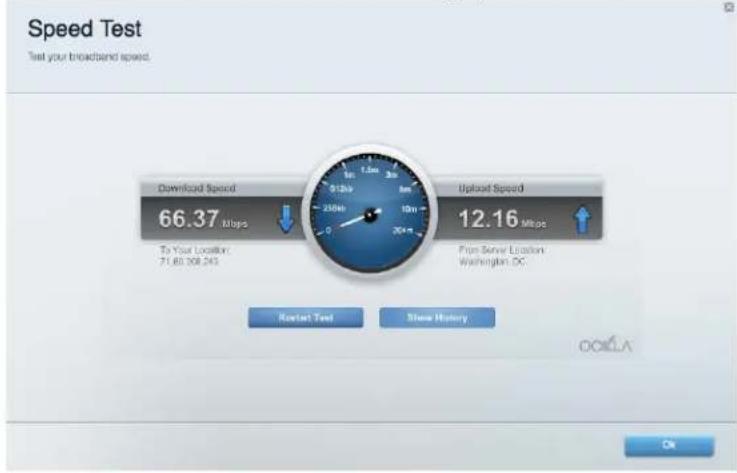
Teste de velocidade
Permite-lhe testar a velocidade de ligaço de internet da sua rede.
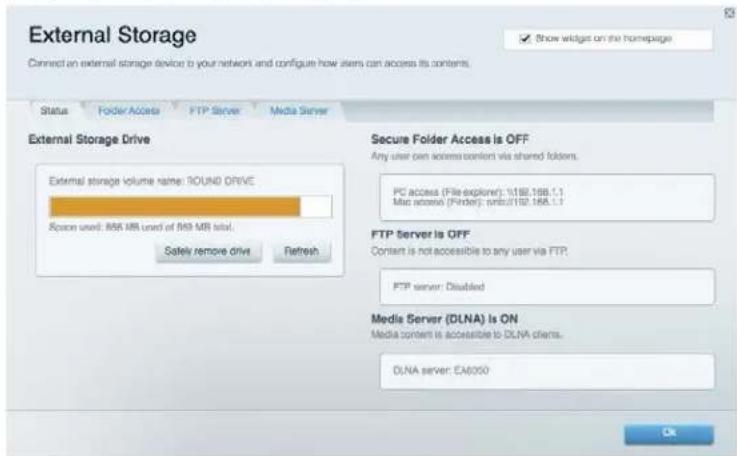
Armazenamento externo
Permite-lhe aceder a uma unidade USB acoplada (não inclua) e configurar a partilha de ficheiros, um servidor multimédia e acesso FTP.
Conectividade
Permite-lhe configurar definições de rede básicas e avançadas.
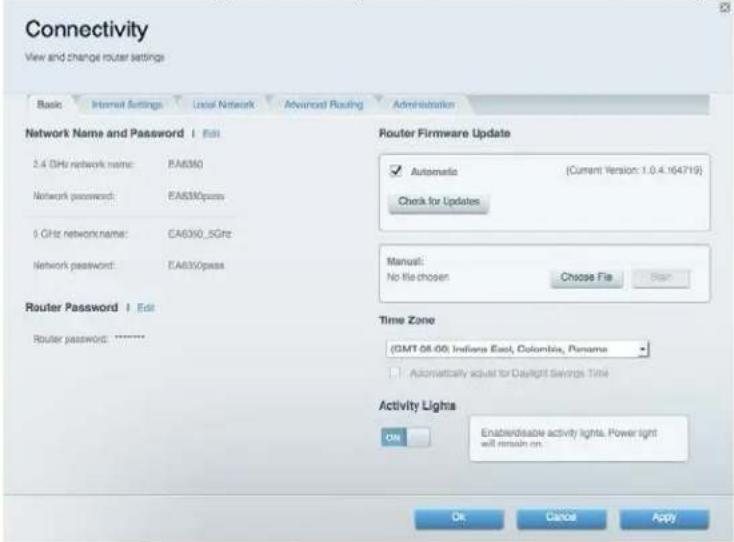
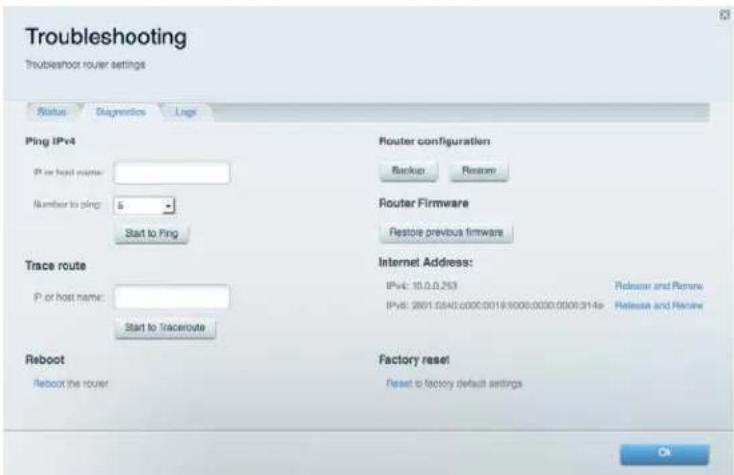
Resolução de problemas
Permite-lhe diagnosticar problemas com o seu router e verificar o estado da rede.
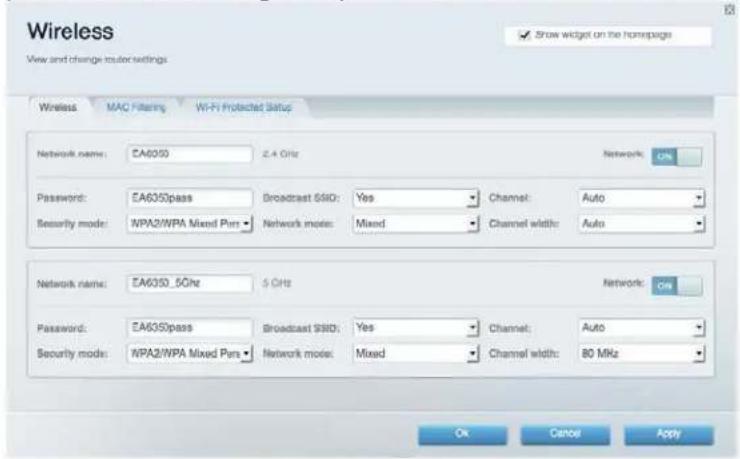
Sem fios
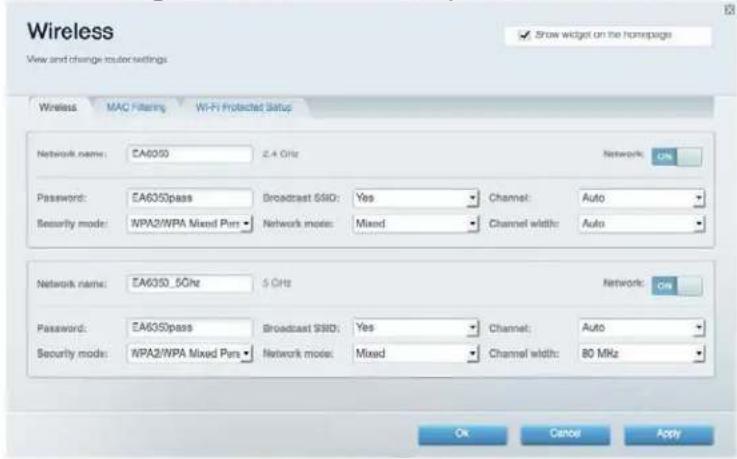
Permite-lhe configurar a rede sem fios do seu router. Pode alterar o modo de segurar, palavras-passe, FILTER MAC e ligar dispositivos utilizing a Wi-Fi Protected Setup™.
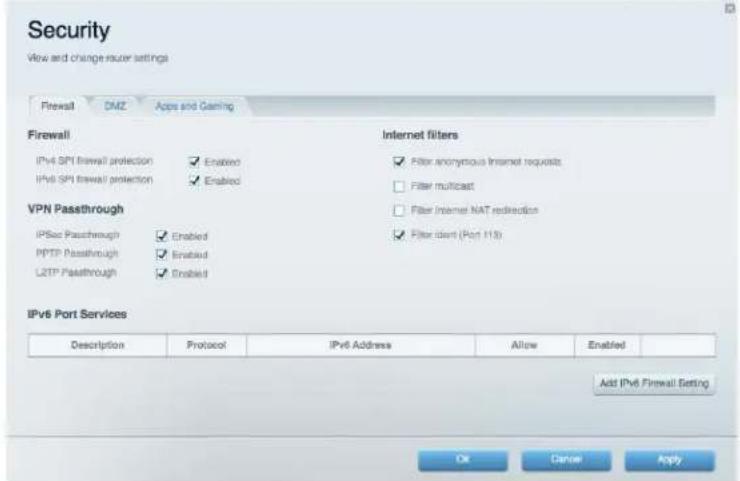
Segurarça
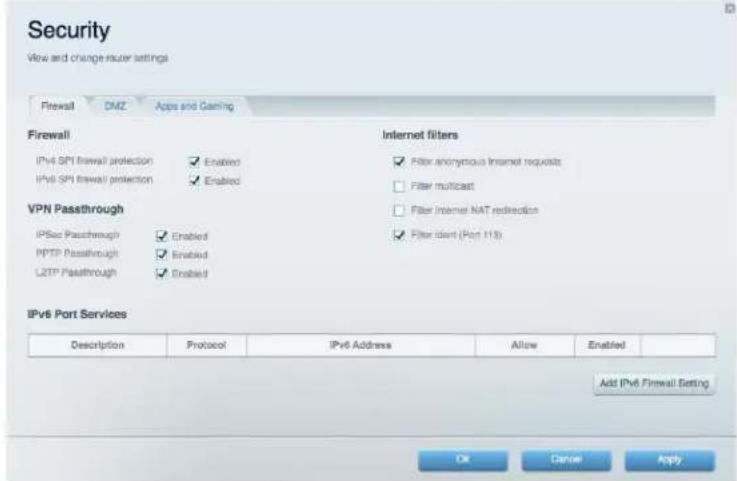
Permite-lhe configurar a segurar a segurar a segurar a segurar a segurar a segurar a segurar a segurar a segurar a segurar a segurar a segurar a segurar a segurar a segurar a segurar a segurar a segurar a segurar a segurar a segurar a segurar a segurar a segurar a segurar a segurar a segurar a segurar a segurar a segurar a segurar a segurar a segurar a segurar
Resolução de problemas
Pode encontrar性和 adimensionalidades do meu suporte a clientses premiado em Linksys.com/support/EA7300.
O router não foi configurado com succès
Se o Linksys Smart Wi-Fi não conclusuia a configuraçao, pode tentar o seguin:
- Mantenha premido o botão Reset no seu router com um clip de papel ou pin até o LED começar a piscar (cerca de 10 segundos). Volte a instalar o router.
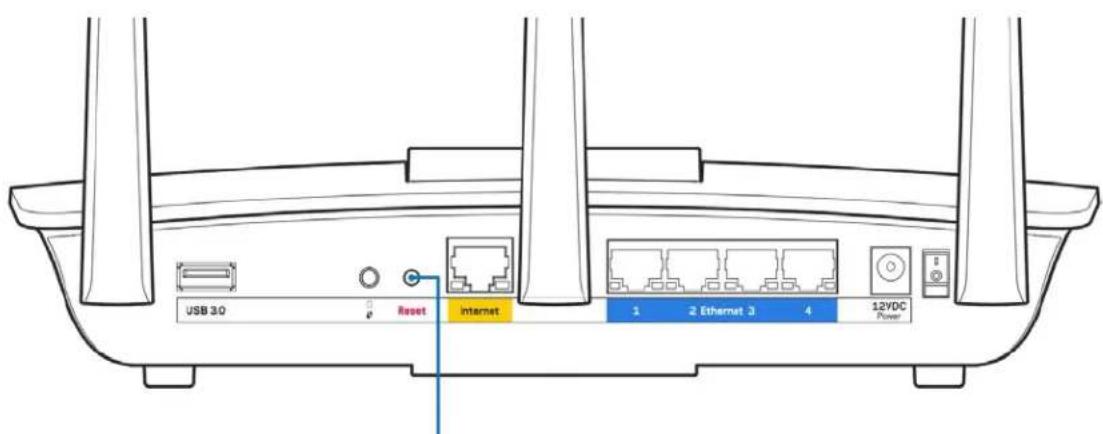
Reset Button
- Desative temporariamente a firewall do computador (ver instruções de software de segurarça para obter ajuda). Volte a instalar o router.
- Se tiver除外 computador, use esse computador para voltar a instalar o router.
Mensagem Your Internet cable is not plugged in (O seu cabo de Internet não está ligado)
Se receber uma mensagem do tipo "O cabo de internet não está ligado" quando tentar configurar o seu router, sina这只是 passos de resolution de problemas.
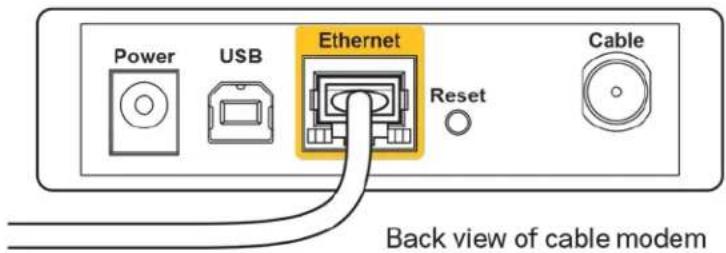
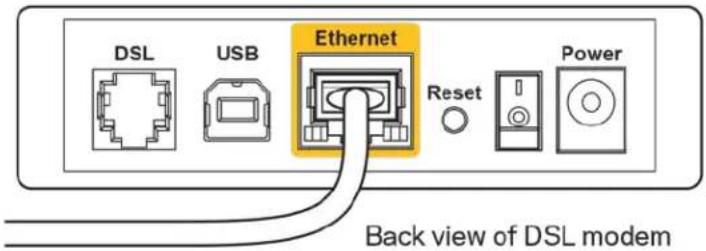
- Certifique-se de que um cabo ethernet ou de internet (ou um cabo semelhante ao fornecido com o seu router) estáfirmamente seguro à porta de internet amarela na parte deTRS do router e a porta apropriadano no seu modem.Esta porta no modem é normalmente assinalada como Ethernet,mas pode chamar-se Internet ou WAN.
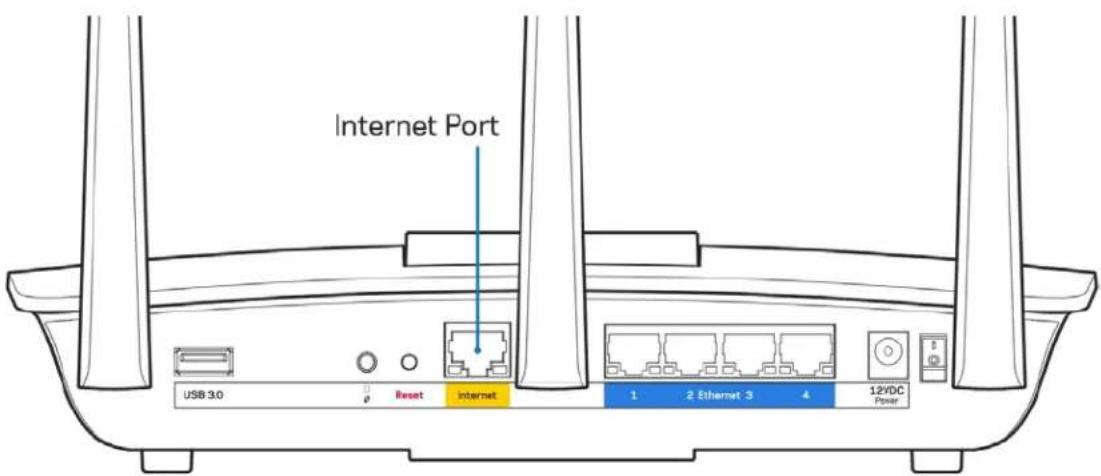
- Certifique-se de que o seu modem está ligado à alimentação e está ligado. Se tiver um interruptor, verifique se está na posicao ON ou I (como oposto a O)
- Se o seu service de internet for por cabo, verifique que a porta CABLE do modem de cabo está ligado ao cabo coaxial fornecido pelo seu ISP.
- Se o服务于 internet for do tipo DSL, certifique-se que a LINHA de téléphone DSL está ligada à porta DSL do modem.
Se o seu computador tiver sido previamente ligado ao seu modem com um cabo USB, deslique o cabo USB.
- Volte a instalar o router.
Mensagem Cannot access your router (Não é possível aceder ao router)
Para aceder ao seu router, tem de estar ligado a sua propria rede. Se atualmente tem accesso à internet sem fios, o problema pode residir no facto de se ter ligado acidentalmente a uma rede sem fios diferente.
Para corrigir o problema em computadores Windows, tente o seguinete*:
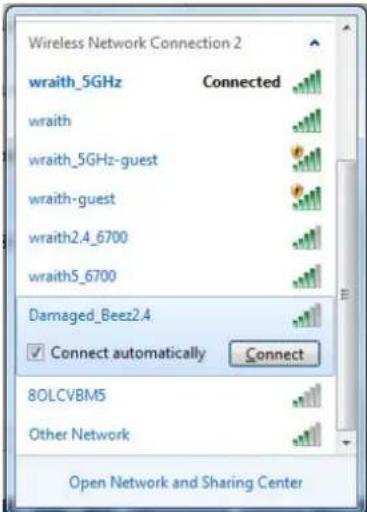
- No seu ambiente de trabalho Windows, clique no icone sem fios no tabuleiro doSYSTEMA. Irareparecer una lista de redes disponibileis.
- Clique no nome da sua rede. Clique em Ligar. No exemple abaixo, o computador está ligado a outra rede sem fios chamada wraith_5GHz. O nome da rede sem fios do router Linksys EA7300. Damaged Beez2.4 neste exemple, encontrar-se selecionado.
-
Selhe for pedido que insira um chave de segurarca de rede, escreva a suaPALavra-passe (chave de segurarca) no seu Campo de chave de segurarca de rede. Clique em OK.
-
O seu computador irá ligar-se à rede e deverá ter acesso ao router.
*Dependendo da versão do Windows, poderá haber algumaDIFFERência nas palavras ou icones nestes passos.
Para corrigir o problema em computadores Mac, tente o segunte:
- Na barra de menu no topo do ecran, clique noicone Wi-Fi. Irá aparecer una lista de redes sem fios. O Linksys Smart Wi-Fi atrribuiu automaticamente um nome à sua rede.
- No exemple abaixo, o computador está ligado a outra rede sem fios chamada wraith_5GHz. O nome da rede sem fios do router Linksys EA7300, Damaged_Beez2.4 neste exemple, encontrar-se selecionado.
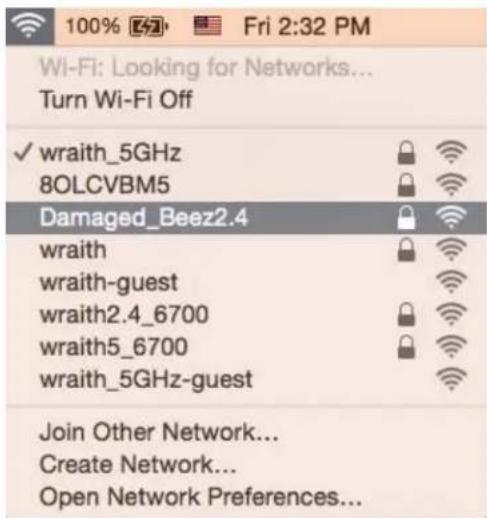
- Clique no nome da rede sem fios do seu router Linksys EA7300 (Damaged_Beez2.4 no exemple).
- Escreva a suaPALavra-passede rede sem fios (Chave de Seguranca) no campo Password (Palavra-passe). Clique em OK.
Apos a configuração
A internet parece não estar disponible
Se a internet tiver dificuldade em comunicar com o seu router, o problema poderá aparecer como uma mensagem "Não épossible encontrar [Endereço de internet]" no seu navigador web. Caso saiba que o endereço de internet está correto e tentou various endereços de internet validos e obteve o mesmo resultado, a mensagem pode significar quehouve um problema com a comunização entre o seu ISP ou modem com o router.
Tente o segunte:
-
Certifique-se de que os cabos de rede e alimentacao está ligados de forma segura.
-
Certifique-se que a saía de alimentação a que o seu router está ligado tem alimentação eletrica.
Reinicie o router. - Contacte o seu IPS e pergunte-lhe se existem interrupcaoes na sua area.
O método mais comum de resolver problemas do seu router é desligá-lo e depois voltar a ligá-lo. O seu router pode depois voltar aregarar as suas definições personalizadas e os outros equipamentos (como o modem) são capazes de voltar a descobrir o router e a comunicar com ele. A este processo chama-se reinicialização.
Para Reinecer o seu router utilizing o cabo de alimentacao, faça o segunte:
- Desligue o cabo de alimentacao do router e do modem.
- Espere 10 segundos e voltte a ligar o cabo de alimentacao ao modem. Certificque-se de que tem alimentacao eletrica.
- Espere até o indicator online do modem ter parado de piscar (cerca de dos minutos). Volte a ligar o cabo de alimentação ao router.
- Espere até o indicator de alimentação parar de piscar. Espere dois minutos antes de se tentar ligar à internet a partir de umcomputador.
Para reiniciar o seu router utilizing o Linksys Smart Wi-Fi, daß o seguinte:
- Inicie sessão no Linksys Smart Wi-Fi. (Veja "Como ligar ao Linksys Smart Wi-Fi" na páginα 9).
- Por baixo de Router Settings(Definições de router), clique em Troubleshooting(Resolução de problemas).
- Clique no separator Diagnostics (Diagnósticos).
- Por baixo de Reboot(Reiniciar), clique em Reboot (Reiniciar).
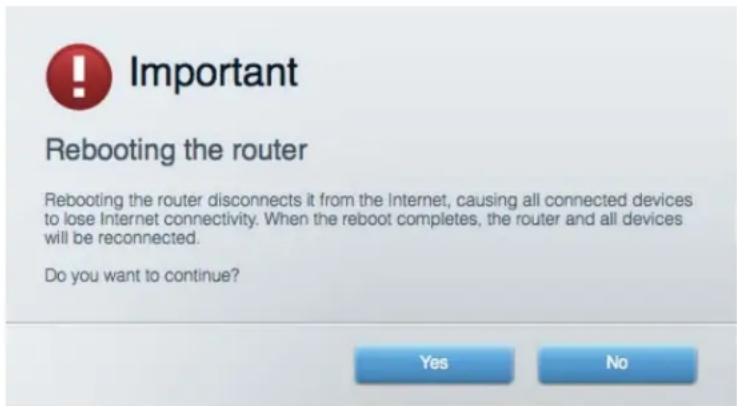
- Clique em Yes (Sim). O router irá reiniciar. Enquanto o router está a reiniciar, todos os equipamentos ligados irão perdar a ligaçao à internet e irão automaticamentevoltar a ligar-se quando o router estiver novamente pronto.
O Linksys Smart Wi-Fi não abre o seu navegador web
As mais recentes versões do Google Chrome™, Firefox®, Safari® (para Mac® e iPad®), Microsoft Edge e Internet Explorer® versão 8 é mais recentes funcionam com o Linksys Smart Wi-Fi.
Especificações
Linksys EA7300
| Nome do modelo | Router Linksys Max-Stream AC 1750 MU-MIMO Gigabit |
| Número do modelo | EA7300 |
| Velocidade da Porta Switch | 10/100/1000 Mbps (Gigabit Ethernet) |
| Frequência de rário | 2,4 GHz e 5 GHz |
| N° de antenas | 3 antenas externas ajustáveis |
| Portas | Alimentação, USB 3.0, Internet, Ethernet (1-4) |
| (1-4) | Reinicialização, Wi-Fi Protected Setup, Alimentação |
| LED | Painel superior: Logólico da Linksys Iluminado Painel posterior: Internet, Ethernet (1 a 4) |
| UPnP | Suportado |
| Funcionaisdades de segurança | WEP, WPA2, RADIUS |
| Bits da chase de segurança | Encriptação até 128 bits |
| Suporte de Sistema de Armazenamento de Ficheiro | FAT, NTFS e HFS+ |
| Suporte de navigador | As mais recentes versões do Google Chrome™, Firefox®, Safari® (para Mac® e iPad®), Microsoft Edge e Internet Explorer® versão 8 e trabalho mais recente com Linksys Smart Wi-Fi. |
Ambiente
| Dimensoes | 257 x 184 x 56 mm (10,12" x 7,24" x 2,2") sem antenas |
| Peso do aparelho | 636 g (22,43 oz.) |
| Energia | 12 V, 2,5A |
| Certificações | FCC, CE, Wi-Fi a/b/g/n/draft ac, Windows 7, Windows 8 |
| Temperatura de service | 0 a 40°C (32 a 104°F) |
| Temperatura de armazenamento | -20 a 60°C (-4 a 140°F) |
| Humidade de functimento | 10% a 80% de luxude relativa, sem condensação |
| Humidade de armazenamento | 5% a 90%, sem condensação |
As espécificações podem ser alteradas sem avis prévio.
Para informação regulamente, de garantia e de segurança, vá a Linksys.com/support/ea7300.
Desempenho máximo determinado a partir das espécificações da norma IEEE 802.11. O desempenho real poderá variar dependendo de uma menor capacidade da rede sem fios, da velocidade do débito de dados, do alcance e da cobertura. O desempenho depende de diversos fatores, condições e variaveis, incluindo a distência ao ponto de acesso, o volume do trafego na rede, os materiais de construição, o Sistema operativoutilizando, a mistura de produits sem fiosutilizados, as interferências e otheras condições adversas.
BELKIN, LINKSYS e muitos names de produits e logótipos sãoscaras commerciais do grupo de\ empresas Belkin. Asscaras commerciais de terreiros Mentionadas pertencem aos seuresrespectivos\ propriétários. As licências e食欲o para software de terreirosutilizando este produit poderao ser\ vistosquiry:http://supportlinksys.com/en-us/licenses.Contactehttp://supportlinksys.com/en-us/gplcodecenter para perguntas ou pedidos de)csgido fonte GPL.
© 2016 Belkin International, Inc. e/ou os seuas afiliados. Todos os direitos reservados.
LINKSYS
Guia do usuario
MAX-STREAM
AC1750
MU-MIMO
ROTEADOR GIGABIT
Modelo n°EA7300
Conteudo
Vista da parte superior 3
Visao traseira 4
Definindo: Básico 6
Onde posso obter ajuda 6
Como instalar o roteador 6
Como usar o Linksys Smart Wi-Fi 9
Como conectar o Linksys Smart Wi-Fi 9
Mapa da rede. 10
Aecesso como convidado 10
Controle de accesso 11
Priorização deMZia. 11
Testede velocidade 12
Armazenamento externo 12
Conectividade 13
Resolucao de problemas 13
Sem fio. 14
Segunca 14
Resolucao de problemas 15
Seu roteador não foi configurado 15
16
Mensagem "Nao esposivel acesar o roteador" 17
Apos a configuração 18
A internet parece estar indisponível 18
O Linksys Smart Wi-Fi não abre em seu navegador de Internet 19
Especificações 20
Linksys EA7300 20
Informacoes ambientais. 20
Visão geral do produits
Vista da parte superior
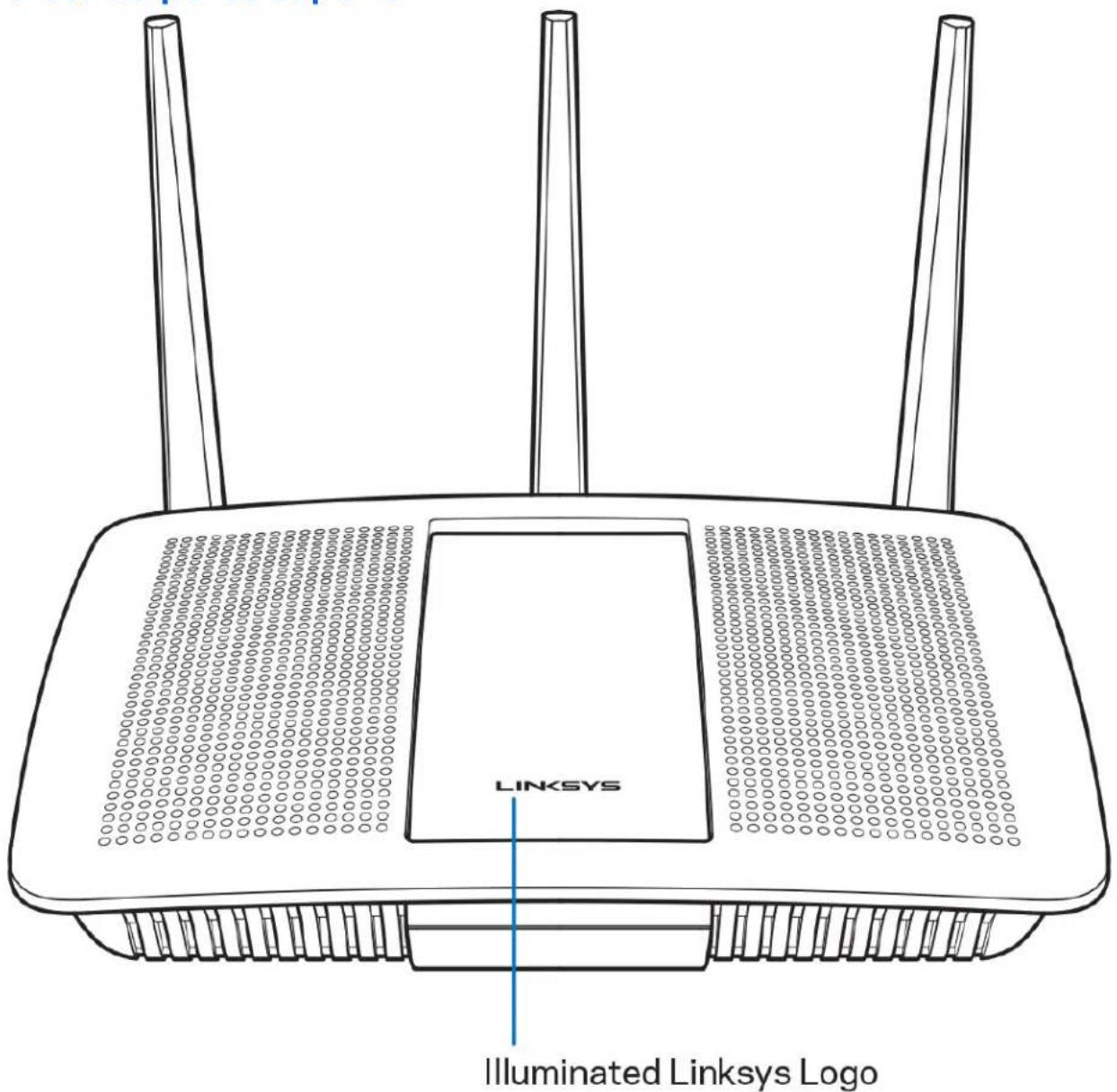
Logotipo iluminado da Linksys - o logotipo da Linksys permanece ligado quando conectao a internet. Ele pisca ou pulsa lentamente durante a inicializacao, autoteste e atualização de firmware. Ele pisca rapidamente indicando erros de conexão.
Visãoestraseira
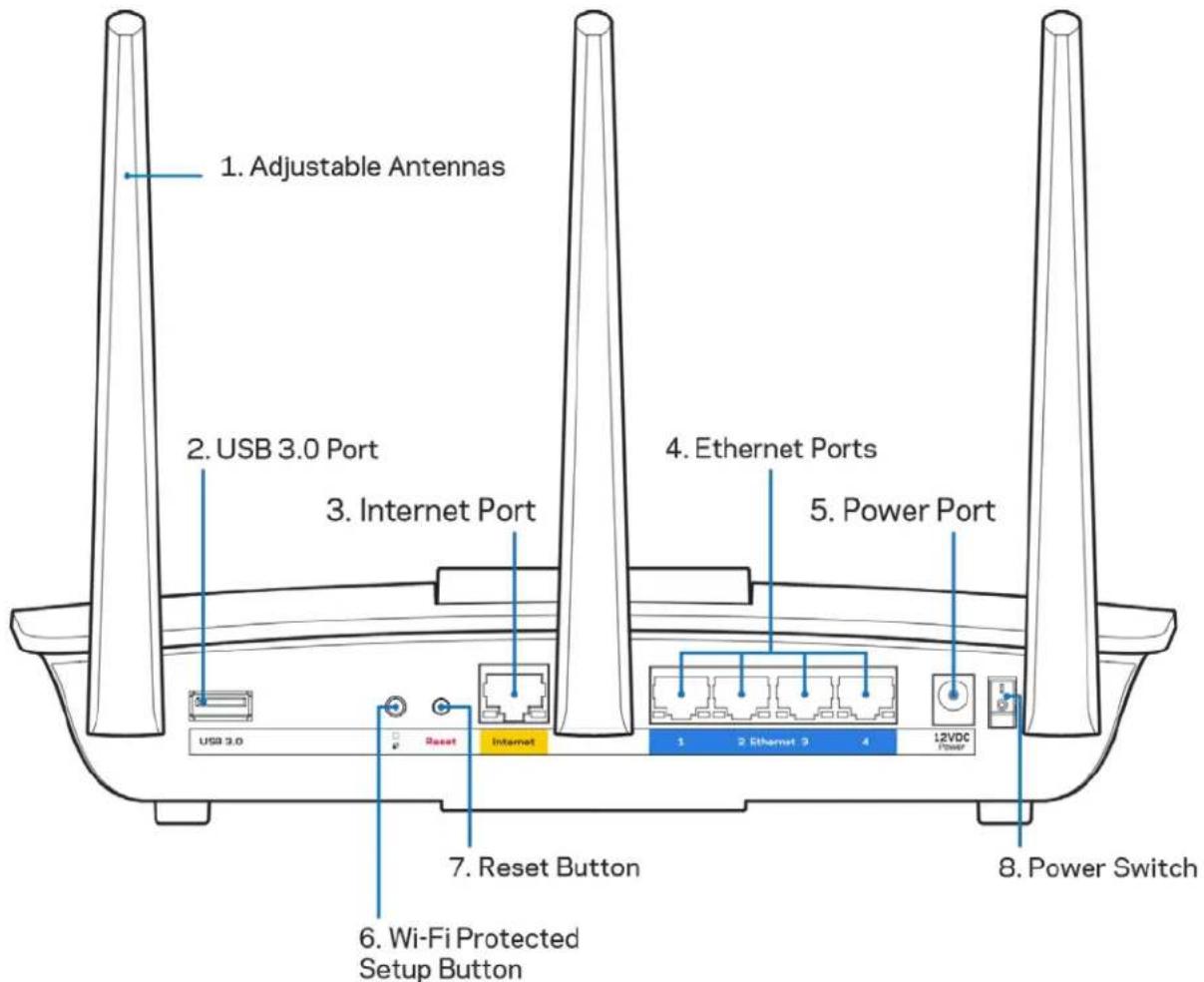
Antenas ajustáveis(1) - para obter o melhor desempenso, posicao as antenas em um ângulo vertical, conforme月至tro na figura à esquerda.
Porta USB 3.0 (2) - connecte e compartilhe uma unidade USB ou impressora USB em sua rede ou na internet.
Porta Internet (3) - connecte os cabos Ethernet a estas portas Gigabit (10/100/1000), na cor amarela, e a um modem de banda larga a cabo/DSL ou fibra otica.
Note - para um melhor desempenho, use cabos CAT5e ou superior nas portas de internet.
Portas Ethernet (4)- connecte os cabos de Ethernet a estas portas gigabit (10/100/1000) na cor azul e ligue seu dispositivos em sua rede.
Nota - para um melhor desempenho, use cabos CAT5e ou superior nas portas Ethernet.
Porta de alimentacao (5)-connecte o adaptor da fonte de alimentacao CA.
Botão Wi-Fi Protected Setup™ (6)- pressione para configurar a segurar a rede sem fio nos dispositivos de rede"Ativados com Wi-Fi Protected Setup.
Botão Redefinir (7) - mantenha pressionado até que o logotipo iluminado da Linksys comece a piscar para redefinir o roteador para as configurações de fabrica Não é possível restuarar as configurações padrão usingo o LinkSys Smart Wi-Fi na internet ou aplicativo móvil.
Botão interruptor (8) - pressione |(ligar) para ligar o roteador.
Definindo: Básico
Onde posso obter ajuda
Além deste guia do usuário, é possevel obter ajuda nestes locais:
- Linksys.com/support/EA7300 (documentação, downloads, FAQs, suporte técnico, bate-papo ao vivo, foruns)
Note-As licências e avisos para software de terreiros usadas neste produto estádio disponible em http://supportlinksys.com/en-us/licenses. http://supportlinksys.com/en-us/licensesEntre em contato com http://supportlinksys.com/en-us/gplcodecenter em caso de duidas ou Solicações do)codigo fonte GPL.
Como instalar o roteador
- Para completar a configuração, você precisará de um computador para acessar http://LinksysSmartWiFi.comem um navegador.
- Identifique seu équipamento.
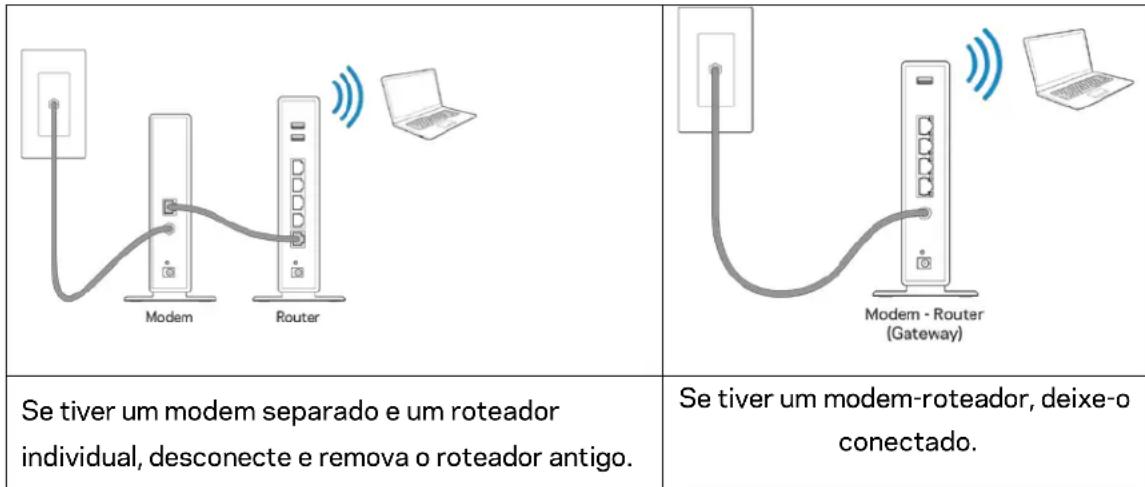
- Posicao as antennas e connecte o roteador a rede elétrica. Verifique se o botão interruptor está na posicao | (ligar).
- Conecte o roteador ao modem ou modem-roteador. Conecte uma extremidade do cabo de internet fornecido à porta Internet amarela no seu novo roteador. Se tiver um modem, conecte a outras extremidade na porta Ethernet (LAN) no modem. Se tiver um modem-roteador, conecte em qualquer porta disponível.
- Espere até que o LED iluminado da Linksys na parte superior do roteador pare de piscar e fique acesso na cor branca.
- Conecte ao nome de rede sem fio segura como no guia de inico rapi do que acompanha o roteador. (Vocé pode alterar esses detalhes posteriormente). Se precisar de ajuda para se
conectar à rede, consulte a documentação do dispositivo em linksys.com/support/ea7300.
Not - you a t e a n t e a . o do
- Digite http://LinksysSmartWiFi.com em um navegador. Siga as instruções naanela para completar a instalação do roteador. Você también pode digitar 192.168.1.1 em um navegador para,iniciar a configuraçao.
No fim da configuração, sina as instruções naanela para configurar a sua conta no Linksys Smart Wi-Fi. Use o Linksys Smart Wi-Fi para configurar seu roteador de qualquer computador com conexão à internet.
Gerenciar as configurações do roteador:
Alterar o nome e senha do roteador
- Configurar acesso do convidado
- Configurar controles de conteudo inappropriado
- Conectar dispositivos à rede
- Testar a velocidade da conexão à
Nota - como parte da configuração da conta Linksys Smart Wi-Fi, você receiveberá umaverification por e-mail. De sua rede domestica, clique no link no e-mail para associar seu roteador com a conta do Linksys Smart Wi-Fi.
Dica - imprima esta págin e bereits registre suas configurações de conta e roteador naanela abaixo como referencia. Armazene suas notas em um lugar seguro.
| Nome da rede de 2.4 GHz: | |
| Senha da rede | |
| Nome da rede de 5 GHz | |
| Senha da rede | |
| Senha do roteador | |
| Nome da rede de convidado | |
| Senha da rede de convidado | |
| Nome de usuario no Linksys Smart Wi-Fi | |
| Senha no Linksys Smart Wi-Fi |
Como usar o Linksys Smart Wi-Fi
Você pode configurar seu roteador em qualquer lugar do mundo usingo o Linksys Smart Wi-Fi, mas也是非常 pode configurar seu roteador diretamente em sua rede dométrica. O Linksys Smart Wi-Fi pode也是非常 estar disponível para seu dispositivo móvil. Consulta a loja de aplicativos do seu dispositovo para obter informações.
Como conectar o Linksys Smart Wi-Fi
Para se conectar ao Linksys Smart Wi-Fi:
- Abra o navigador Web de seucomputador.
- Acesse www.linksyssmartwifi.com e inicie a sessao em sua conta.
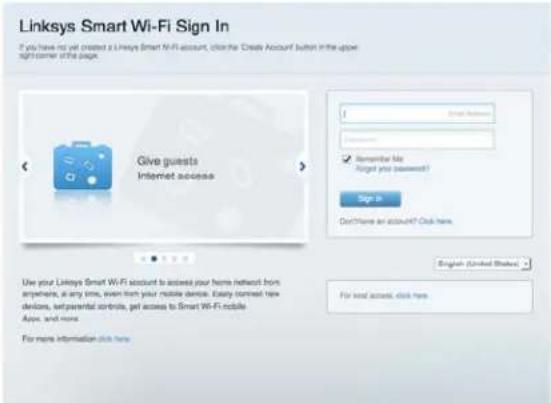
Se não lemurar sua senha, clique em Esqueceu sua senha?e siga as instruções naTELa para redefini-la.
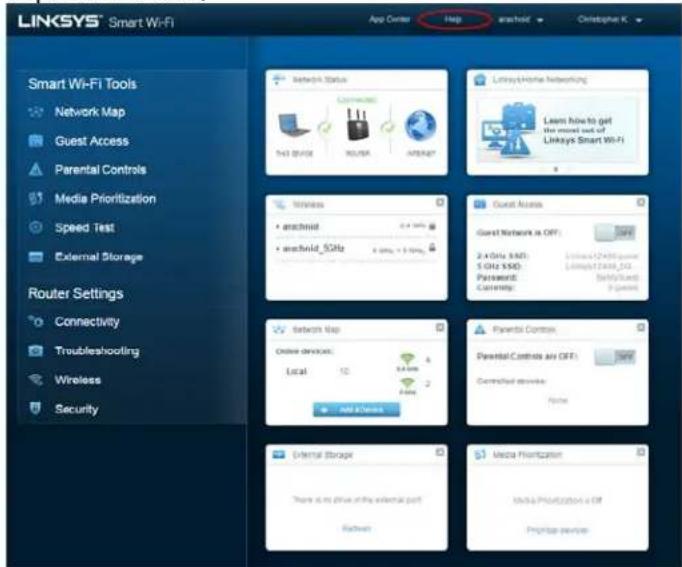
Para ajuda do Linksys Smart Wi-Fi (conecte-se à Linksys Smart Wi-Fi e clique em Ajuda na parte superior daanela)
Mapa da rede
Permite que você exibe e gerencie todos os dispositivos de redes connectados ao seu roteador. É possível ver os dispositivos na sua rede principal e de convidados, desconectar dispositivos ou exibir informações de cadaPOSITIVO.
Acesso como convidado
Permite que você configure e monitore uma rede que os visitantes podem usar sem acessar todos os recursos da sua rede.
Controle de accesso
Permite que você bloqueie sites e define os periodos de acesso à internet.
Priorização deMZia
Permite que você defina quais dispositivos e aplicativos possuem prioridade maior para o seu traje do rede.
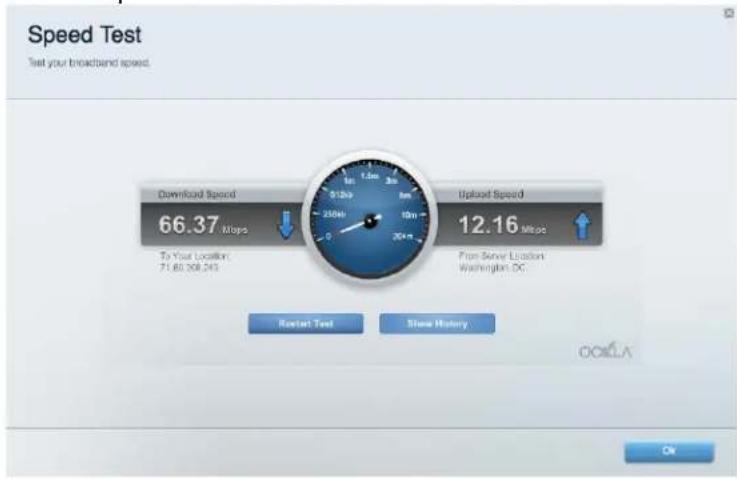
Testede velocidade
Permite que você teste a velocidade de conexão à internet da sua rede.
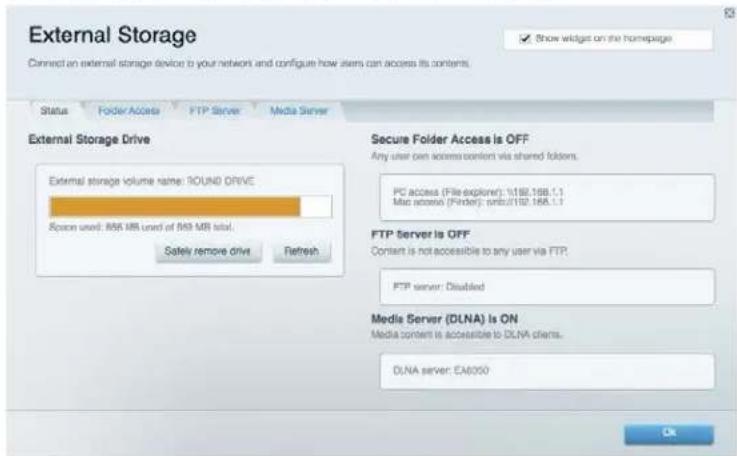
Armazenamento externo
Permite que você conecte e acesse uma unidade USB (não inclusa) e configure o compartilhamento de arquivos, um servidor de区内 e um accesso FTP.
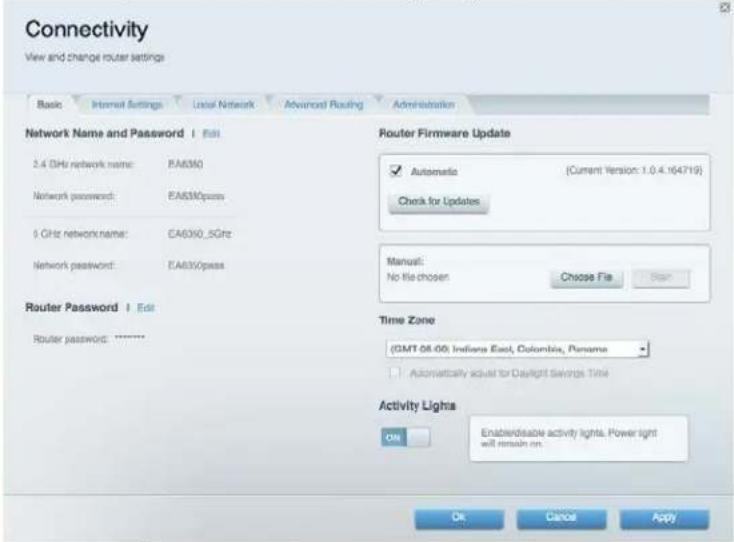
Conectividade
Permite que você define as configurações de rede básicas eavançadas.
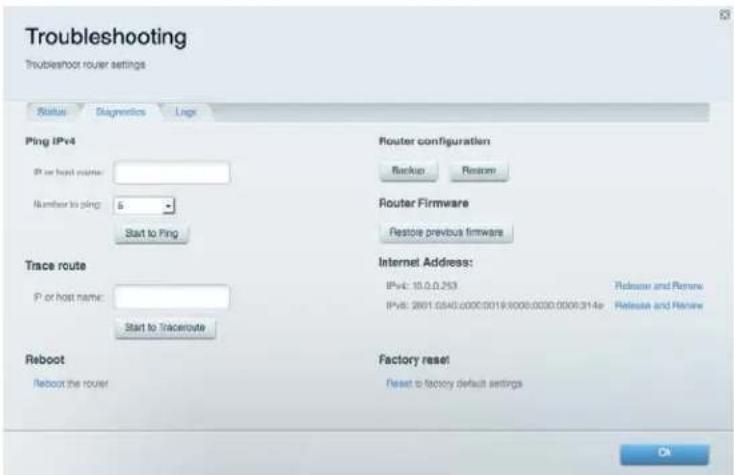
Resolução de problemas
Permite que você faça o diagnóstico de problemas no seu roteador e verifique o status da rede.
Sem fio
Permite que você configure a rede sem fio do seu roteador. É possível alterar o modo de segurarça, senha, filtragem MAC e conectar dispositivos usingo Wi-Fi Protected Setup™.
Segurarça
Permite que você configure a segança sem fio do seu roteador. É possível definir o firewall, as configurações da VPN e Criar configurações personalizadas para aplicativos e jogos.
Resolução de problemas
Você pode obter mais ajuda no/DDo suporte premiado, em Linksys.com/support/EA7300.
Seu roteador não foi configurado
Se o Linksys Smart Wi-Fi não conclusu a configuração, pode-se tentar o seguido:
- Pressione e segure o botão Reiniciar com um clipe de papel ou alfinete até que o LED comece a piscar (aproxadamente 10segundos).Instale o roteador novamente.
- Desabilite temporariamente o firewall do computador (consulte as instruções de segurar a do software para obter ajuda). Instale o roteador novamente.
Se você tiver及其他 computador, use-o para instalar o roteador novamente.
Mensagem de cabo de internet não conectado
Se a mensagem "O cabo de Internet não está connectado" for exibida ao tentar configurar o roteador, siga these passos para resolucao de problemas:
- Conecte um cabo Ethernet ou de internet (ou um cabo como o fornecido com o roteador) de forma segura na porta amarela de internet na parte deTRS do roteador e na porta correta do seu modem. A porta no modem geralmente tem o nome de Ethernet, mas pode estar indicada como Internet ou WAN.
- Verifique se o modem está connectado à energia e ligado. Se houver um interruptor de energia, verifique se está LIGADO ou na posicao I.
- Se o seuServiço de internet é por cabo, verifique se o cabo da porta CABO do modem está connectado ao cabo coaxial fornecido pelo seu provedor de serviços de internet (ISP).
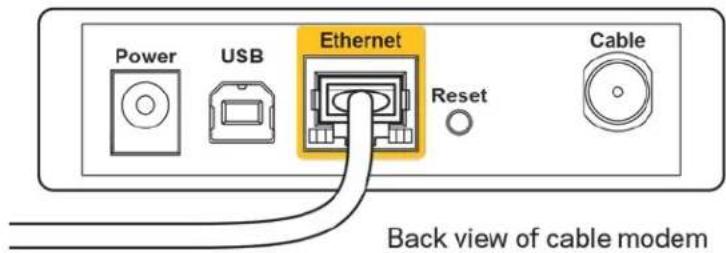
- Ou, se o seu service de internet for DSL, conecte a LINHA Telefonica do DSL na porta DSL do modem.
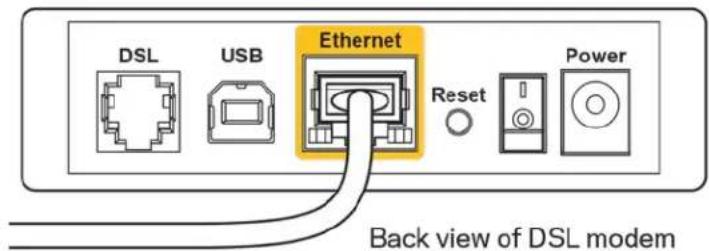
Se o seu computador foi previamente conectado ao seu modem com um cabo USB, desconnecte o cabo USB.
- Instale o roteador novamente.
Mensagem "Não é possevel acessar o roteador"
Para acessar o roteador, conecte-se à sua rede. Se você tiverAceço sem fio à internet no momento, talvez você tenha se conectado acidentalmente a uma rede sem fio diferente.
Para SOLUTIONAR o problema em computadores com Windows, faça o seguinete*:
- Na area de trabajo do Windows, clique no icone de rede sem fio na bandeja doSYSTEMA. E xibida una lista das redes disponveis.
- Clique no seu nome de rede. Clique em Conectar. No exemple abaixo, o computador está conectado a outras rede sem fio chamada wraith_5GHz. O nome da rede sem fio do roteador Linksys EA7300. Damaged Beez2.4 neste exemple, é muito的选择目標.
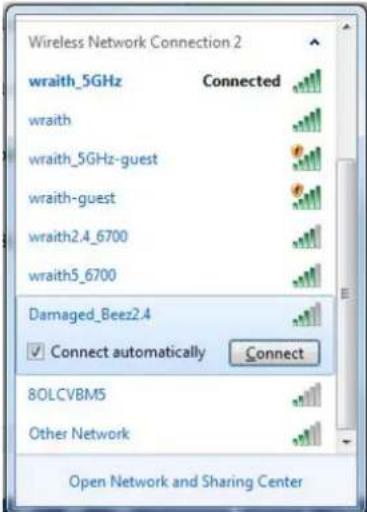
- Se você for solicitado a inserir uma chave de segurarca de rede, digite sua senha (chave de segurarca) no campochave de segurarca da rede. Clique em OK
- Seu computador se conectará à rede e você pode acessar o roteador.
*Dependendo de sua versão do Windows, podehaving diferencas em palavras ou icones Nessas etapas.
Para SOLUTIONAR o problema em computadores Mac, daß o segunte:
- Na barra de menus localizada no topo daanela, clique no icone Wi-Fi. Uma lista de redes sem fio está exibida. O Linksys Smart Wi-Fi automaticamente atribuira um nome para a sua rede.
- No exemple abaixo, o computador está conectado a outras rede sem fio chamada wraith_5GHz. O nome da rede sem fio do roteador Linksys EA7300, Damaged_Beez2.4 neste exemple, é muito的选择目標.
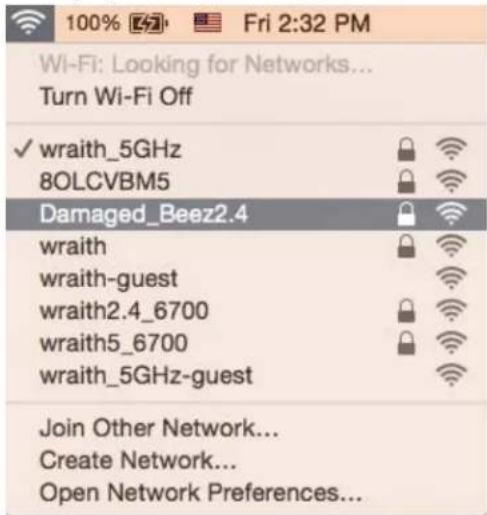
- Clique no nome da rede sem fio do seu roteador Linksys EA7300 (Damaged_Beez2.4, no exemple).
- Digite a senha da sua rede sem fio (chave se segurarça) no campoSenha Clique em OK
Apos a configuraçao
A internet parece estar indisponível
Se houve dificuldade de conversacao da internet com seu roteador, o problema pode aparecer como a conversacao "Não é possible localizar [endereço de internet]" em seu navegador de internet. Se você saba que o endereço de internet está correto e se você tentou diversos endereços validos de internet comigo mesmo resultado, a conversagem pode significar que há um problema com seu ISP ou padrém se comunicando com o roteador.
Tente o segunte:
- Certifique-se de que os cabos de alimentacao e rede esteyam firmamente conectados.
- Certifique-se de que a tomada de alimentacao a qual seu roteador está conectado tenha energia.
Reinicie seu roteador. - Entre em contaço com seu ISP e pergunte sobre quedes em sua area.
O método mais comum de soluão de problemas em seu roteador é desligá-lo e(depis liga-lo novoamente. Seu roteador podeOOTA recarregar sus configurações personalizadas e outros dispositivos (como o modem) poderao redescobrir o roteador e se comunicar com ele. Esse processo é chamado de reinicialização.
Para reinicair seu roteador usingo cabo de alimentacao, faça o segunte:
- Desconecte o cabo de alimentacao do roteador e o modem.
- Aguarde 10 segundos e reconecte o cabo de alimentacao ao modem. Certificque-se de que haja alimentacao.
- Aguarde até o indicator on-line do modem parar de piscar (cerca de dos minutos). Reconnecte o cabo de alimentação ao roteador.
- Aguarde at e o indicator de alimentacao parar de piscar. Aguarde dois minutos antes de tentar se conectar a internet pelo computador.
Para reiniciar seu roteador usingo Linksys Smart Wi-Fi, faça o seguin:
- Faça login no Linksys Smart Wi-Fi. (Consulte "Como conectar o Linksys Smart Wi-Fi" na págnina 9.)
- Em Configurações do roteador clique em Solutação de problemas
- Clique na guia Diagnóstica
- Em Reiniciar, clique em Reiniciar.
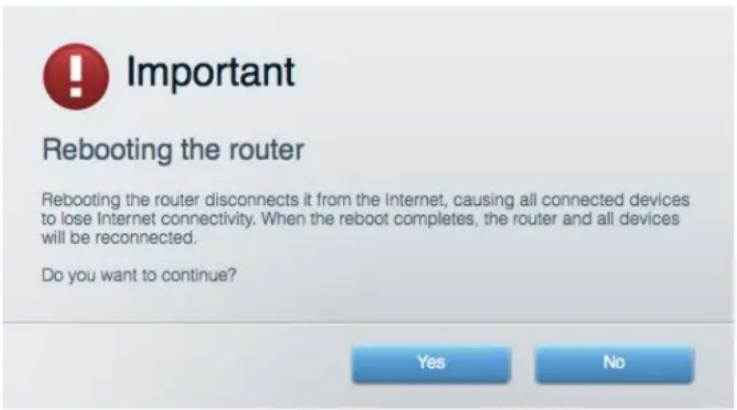
- Clique emSim. O roteador sera reiniciado. Enquanto o roteador é reiniciado, todos os dispositivos connectados perdão a conexão com a internet e se reconectarão automaticamente quando o roteador estiver有一点向新。
O Linksys Smart Wi-Fi não abre em seu navegador de Internet
As versões mais recentes do Google Chrome™, Firefox®, Safari® (para Mac® e iPad®), Microsoft Edge e Internet Explorer® versão 8 e posteriores funcionam com o Linksys Smart Wi-Fi.
Especificações
Linksys EA7300
| Nome do modelo | Roteador Linksys Max-Stream AC 1750 MU-MIMO Gigabit |
| Número de modelo | EA7300 |
| Velocidade da porta de switch | 10/100/1000 Mbps (Gigabit Ethernet) |
| Radiofrequency | 2,4 GHz e 5 GHz |
| N° de antenas | 3 antenas externas ajustáveis |
| Portas | Alimentação, Internet, Ethernet (1-4) |
| Botões | Reiniciar, Wi-Fi Protected Setup, Alimentação |
| LEDs | Painel superior: logotipo iluminado da Linksys Painel traseiro: Internet, Ethernet (1-4) |
| UPnPi | Suportado |
| Recursos de segurança | WEP, WPA2, RADIUS |
| Bits de chave de segurança | Cryptografia de até 128 bits |
| Suporte de sistemas de arquivos de armazenamento | FAT, NTFS e HFS+ |
| Suporte no navigador | As versões recentes do Google Chrome™, Firefox®, Safari® (para Mac® e iPad®), Microsoft Edge e Internet Explorer® versão 8 e posteriores funzonam com o Linksys Smart Wi-Fi |
Informações ambientais
| Dimensoes | 10,12" x 7,24" x 2,2" (257 x 184 x 56 mm) sem antenas |
| Peso daança | 22,43 oz. (636 g) |
| Alimentação | 12V, 2,5A |
| Certificações | FCC, CE, Wi-Fi a/b/g/n/padão ac, Mac, Windows 7, Windows 8 |
| Temperatura operacional | 0 a 40 °C (32 a 104 °F) |
| Temperatura de armazenamento | -20 a 60 °C (-4 a 140 °F) |
| Umidade de functimento | Umidade relativa de 10 a 80%, sem condensação |
| Umidade de armazenamento | De 5% a 90%, sem condensação |
Especificações sujeitas a alterações sem avis prévio.
Para informacoes regulamente, de garantia e segurarca, acessse Linksys.com/support/ea7300.
Desempenho máximo derivado das espécificações do padrão IEEE 802.11. O desempenho real podeVAR, incluindo capacidade de rede sem fio, taxa de transferência de dados, alcance e cobertura inferiores. O desempenho depende de muitos fatores, condições e variaveis, incluindo a distância do ponto de acesso, volume do tráfego da rede, materiais de edicao e construcao,istema operacional usado, combinação de produits sem fio usados, interferencia e outras condições adversas.
BELKIN, LINKSYS e muitos outros names de produits e logotipos sãoemarks commerciais do grupo de entreprises Belkin. As marca commerciais de terreiros Mentionadas são depropriada de seures respectivos proprietários. Licencias e avisos para os software de terreiros usados neste produitpodem ser acessados aquei: http://supportlinksys.com/en-us/licenses. Entre em contatocomhttp://supportlinksys.com/en-us/gplcodecenter em caso de duidas ou para solicitar o)codigofonte da GPL.
© 2016 Belkin International, Inc. e/ou suas afiliadas. Todos os direitos reservados.
LINKSYS
Ghid deutilizare
ROUTERGIGABIT MAX-STREAM
AC1750
MU-MIMO
GIGABIT ROUTER
Model #EA7300
Cuprins
Prioritização medi (Media Prioritization) 11
Test rychlosti (Speed Test) 12
Externéúložisko 12
Možnosti pripojenia (Connectivity) 13
Riešenie problemov. 13
Bezdrotová siet (Wireless) 14
Zabezpečenie (Security) 14
Riešenie problemov 15
Prioritização medí (Media Prioritization)
Cach két não=voi Linksys Smart Wi-Fi
Dé két néi vovi Linksys Smart Wi-Fi:
- Mó trinh duyét web tren may tinh cua ban.
- Truy cap www.linksyssmartwifi.com va dang nhap tai khoan cua ban.
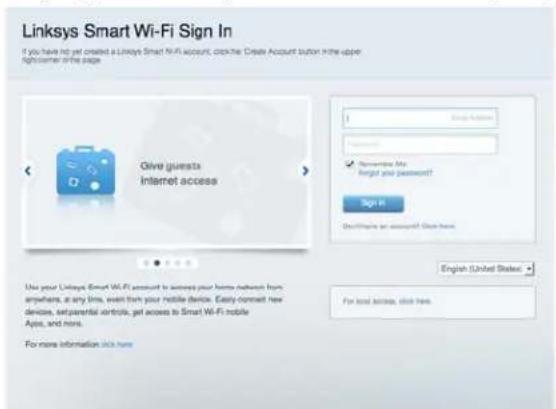
Néu bàn khong nhô mát khāu, hyayamForgot your password? (Quen mát khāu?) va lam theo huóng dān trén
man hinh dé khoi phuc lái mát khāu.
Dé duoc tro giup vé Linksys Smart Wi-Fi (hãy két não VX vi Linksys Smart Wi-Fi, sau do bam Help (Tro giup) o phia trén cung cua man hinh).
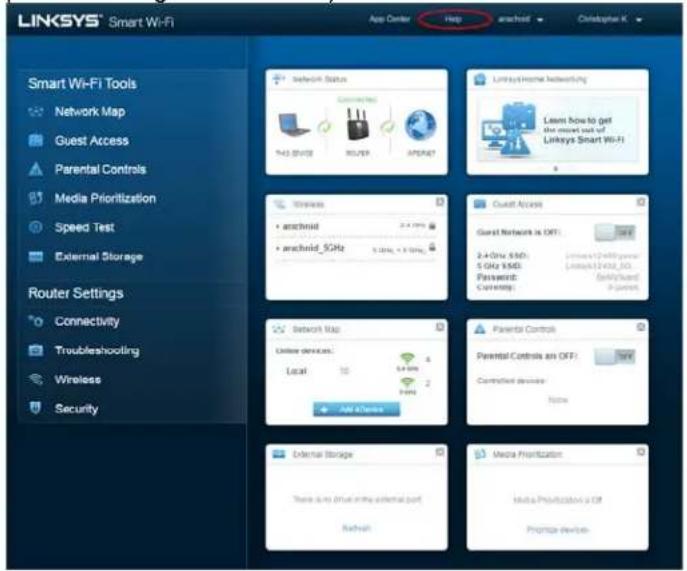
Network Map (So do Mang)
Cho hép ban hién thi va quan ly tát ca cac thiet bi mang duoc két noi voi bo dinh tuyén. Ban co the xem cac thiet bi trén mang chinh va mang khach, hoac hién thi thong tin ve moi thiet bi.
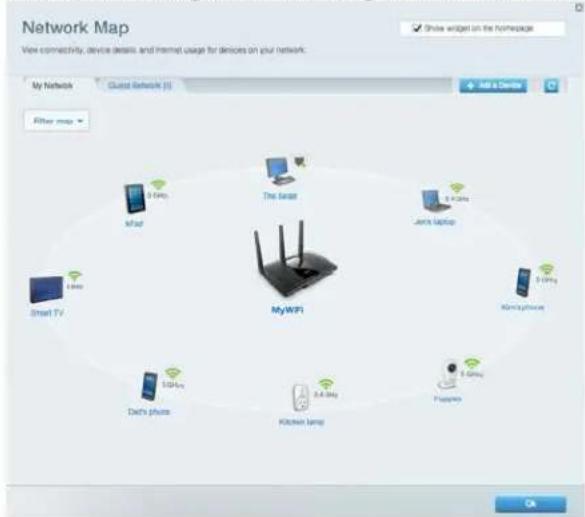
Guest Access (Truy nhap khach)
Cho phép ban dát cau hinh va giam sát mot mang de cac vi khach co the su dung ma khong truy nhap duoc vao tát ca cac tai nguyen mang cua ban.
Parental Controls (Kiem soat cua cha me)
Cho phép ban chan cac trang web va quy dinh thoi gian truy nhap Internet.

Media Prioritization (U'tiên Phuong tiên)
Cho phép ban quy dinh nhng thiét bi va ng dung nao duoc uru tién hang dαu ve luu lóng mang.