
MaxStream EA7300 - Маршрутизатор LINKSYS - Безкоштовний посібник користувача
Знайдіть посібник до пристрою безкоштовно MaxStream EA7300 LINKSYS у форматі PDF.
 FR
FR
 BG
BG
 CS
CS
 DA
DA
 DE
DE
 EL
EL
 EN
EN
 ES
ES
 ET
ET
 FI
FI
 HU
HU
 ID
ID
 IT
IT
 LT
LT
 LV
LV
 NL
NL
 NO
NO
 PL
PL
 PT
PT
 RO
RO
 RU
RU
 SK
SK
 SL
SL
 SV
SV
 TH
TH
 TR
TR
 UK
UK
 VI
VI
 ZH
ZH
| Тип продукту | Маршрутизатор Wi-Fi Gigabit MU-MIMO AC1750 |
| Бренд | Linksys |
| Модель | MaxStream EA7300 |
| Розміри (без антен) | 257 x 184 x 56 мм |
| Вага | 636 г |
| Живлення | 12 В, 2,5 А (мережевий адаптер в комплекті) |
| Радіочастоти | 2,4 ГГц і 5 ГГц |
| Стандарт Wi-Fi | IEEE 802.11 a/b/g/n/ac |
| Максимальна швидкість | AC1750 (450 Мбіт/с на 2,4 ГГц + 1300 Мбіт/с на 5 ГГц) |
| Кількість антен | 3 зовнішні регульовані |
| Порти | 1 порт Internet Gigabit (жовтий), 4 порти Ethernet Gigabit (сині), 1 порт USB 3.0 |
| Кнопки | Скидання, Wi-Fi Protected Setup, Увімк./Вимк. |
| Бездротова безпека | WEP, WPA2, RADIUS, шифрування 128 біт |
| Розширені функції | MU-MIMO, батьківський контроль, гостьова мережа, пріоритет трафіку, тест швидкості, USB-сховище |
| Управління | Linksys Smart Wi-Fi (мобільний додаток та веб-інтерфейс) |
| Підтримка файлів USB | FAT, NTFS, HFS+ |
| UPnP | Підтримка |
| Сертифікації | FCC, CE, Windows 7/8 |
| Робоча температура | 0 до 40 °C |
| Робоча вологість | 10% до 80% без конденсації |
| Обслуговування та чищення | Вимкнути та від'єднати перед чищенням; використовуйте суху тканину |
| Ремонтопридатність | Скидання до заводських налаштувань через кнопку Reset або програмне забезпечення; перезавантаження через шнур живлення або інтерфейс |
| Вміст упаковки | Маршрутизатор, мережевий адаптер, кабель Ethernet, посібник зі швидкого запуску |
Часті запитання - MaxStream EA7300 LINKSYS
Питання користувачів про MaxStream EA7300 LINKSYS
0 питання про цей пристрій. Дайте відповідь на ті, що знаєте, або поставте власне.
Поставити нове питання про цей пристрій
Завантажте інструкції для вашого Маршрутизатор у форматі PDF безкоштовно! Знайдіть свій посібник MaxStream EA7300 - LINKSYS і поверніть собі контроль над електронним пристроєм. На цій сторінці опубліковані всі документи, необхідні для використання вашого пристрою. MaxStream EA7300 бренду LINKSYS.
ПОСІБНИК КОРИСТУВАЧА MaxStream EA7300 LINKSYS
y, y, y, y, y, y, y, y, y, y, y, y, y, y, y, y, y, y, y, y, y, y, y, y, y, y, y, y, y, y, y, y, y, y
10
Rabetis 116 j 116 116 116 116 116 116 116 116 116 116 116 116 116 116 116 116
()
| 2,4 ΓΤι, мерекеve im'я | |
| Паров мерекi | |
| 5 ΓΤι, мерекеve im'я | |
| Паров мерекi | |
| Паров mapшрутузатopa | |
| Мерекеve im'я rog'tя | |
| Мерекеveй маров rog'tя | |
| IM'я корислава Linksys Smart Wi-Fi | |
| Паров Linksys Smart Wi-Fi |
Викорисань Linksys Smart Wi-Fi
Moxete hanaaTyBaTn Mapwpytn3atop 3 6ydb-koitoukn Cbity, BnkOpncToByuHn Linksys Smart WiFi, a TAKOX MOxete 3pObTu n ce 6e3nocepHb0 3i cBoei domaunhoi mepexi. Linksys Smart Wi-Fi takoX doCTyno Ira MoBilhoro npictpoIO. InphiMauiIO DVB. y MaraunHn Iporpam Do BaWoro npictpoIO.
Підклюецныdo Linksys Smart Wi-Fi
Пдклоченяdo Linksys Smart Wi-Fi
- BiKpnTe 6pay3ep Ha CBOeMy KOMnIoTepi.
- Ipeeniditb Ha www.linksyssmartwifi.com i Bbiidtbo do cboro oblikoboro 3ancy
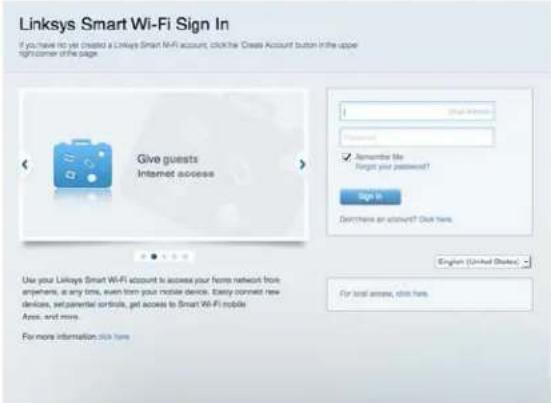
KaHHe NaM'raTe napOB, HATnCHITb Forgot your password (3a6yIn npoIb?) i DToTpmyTecr Ihctpykuiz Ha ekpani dny Ioro BIDHOBLeHH.
ДяdoBikn Linksys Smart Wi-Fi (niKlouitbca do Linksys Smart Wi-Fi iHaTncHtB noCunahnI DoBidka y BepxhiuactnHi ekpana).

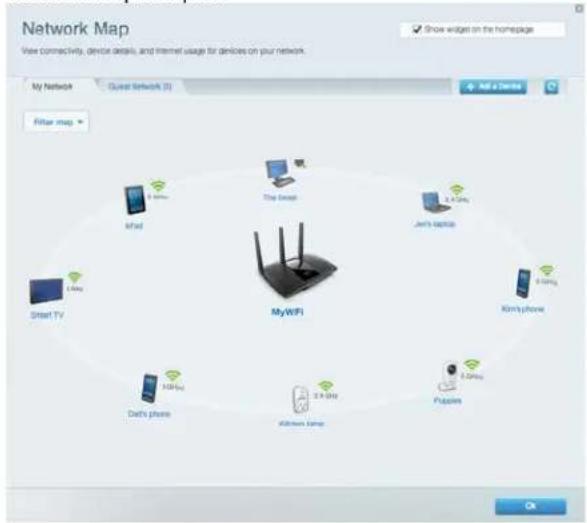
Kapta mepeksi
I03Bolrae neperlaatni nid'ednahi do MapwpytnaTopa npncTrooi ta KepyBaTu HmN. MoxHa neperlaatni npncTrooi roIobHOi Mepeksi Ta Mepeksi Ira roctei abo OTPmyBatn iHopMaio npo KOxHn npuctri.
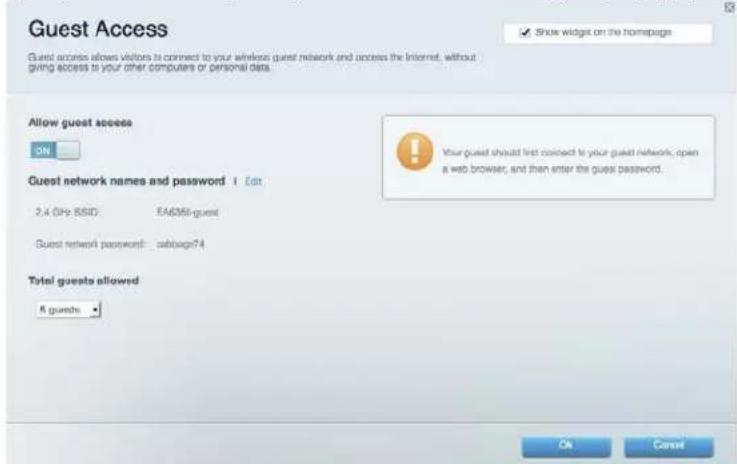
TocboBn doctyn
BnKopncToByeTbcra Ira BcTaHOBJIeHHa napameTpIB Ta BiIcTeKyBaHHa po6OTu MepeXi, B aKi MoKyTB npauBoAtn IHsi KopncTyBaui 3 o6MeKeHHa MdoCTyPy do pecypicB Baoi BlaHoi MepeXi.
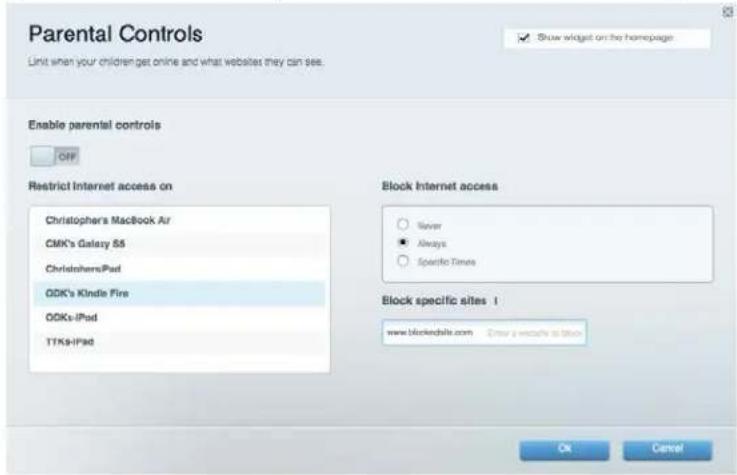
BaTbKiBcBKn KOHTpoJIb
JaemoklnBicb 6IkyBaTu neBHi Be6-caTn Ta o6MeKyBaTu yac doocTyy do IHTepHety.
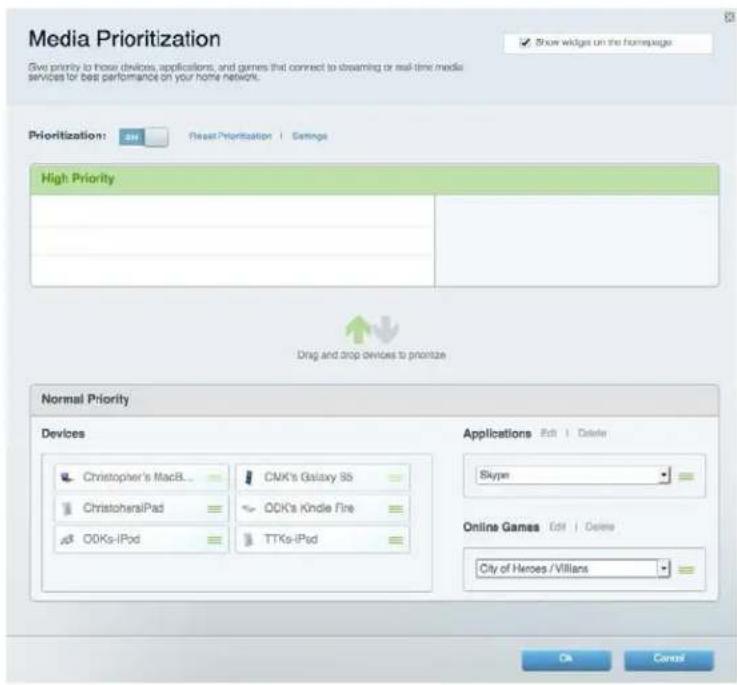
BcTaHOBLeHnI npioNTeTy dIy npicTpoB
I03B0JIe BCTaHOBHTn, rki npucTpoi i doatkn MaOTb ppiOpTuBaWoMy MepeXeBOmy TpaΦiky.
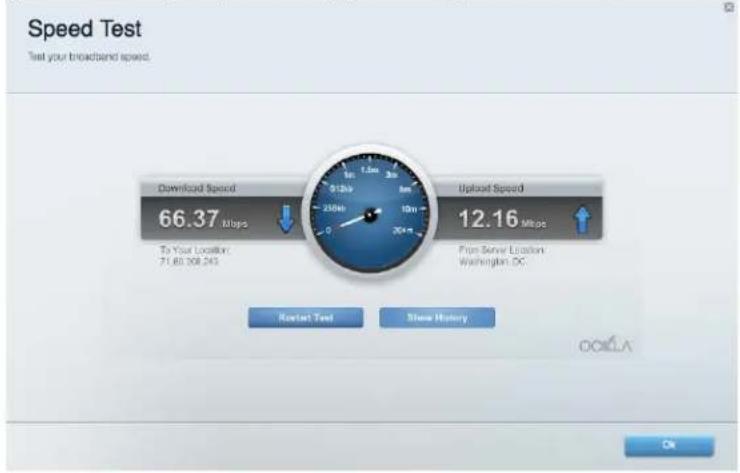
Tect wBndkocti
Oo3BolnepeBipuTuWbUdkicTb 3'EnHaHHa 3 MepeKeJe IHTepHET.
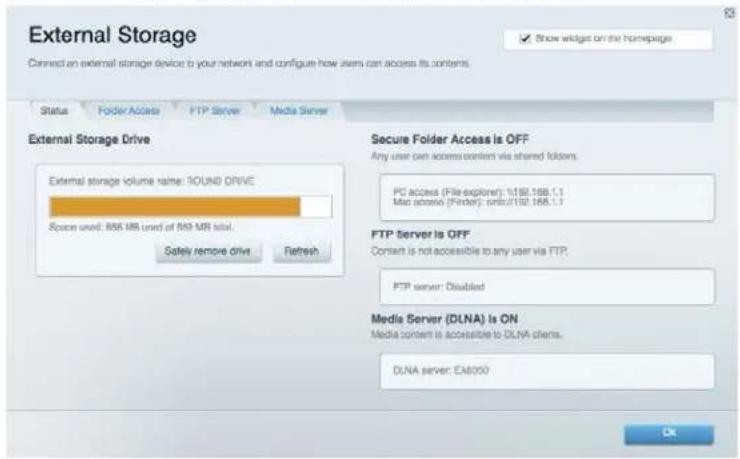
3obhihHaKoNvBaui
D03B0JAEOTPIMATNdoCTyndo npneDHaHOro USB-Hocia (He BXOaNTb B KOMnIeKT)i HanaTByBatn 3araJIbHm do faii, Media-cepBepa i do FTP.
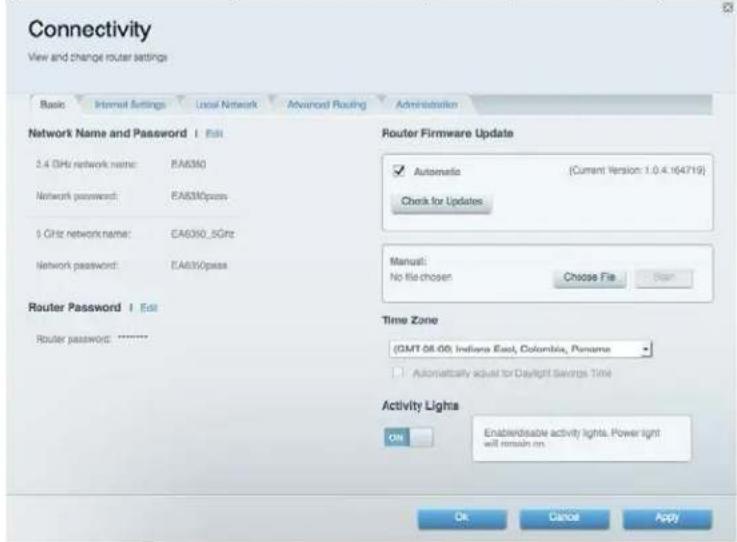
MoxJIInBOcTi MepeXeBOI B3aEmoDi
D03BOLrE HanaaHTyBaTn OCHOBHI i po3wnpeHi HanaaHTyBaHnMepexi.
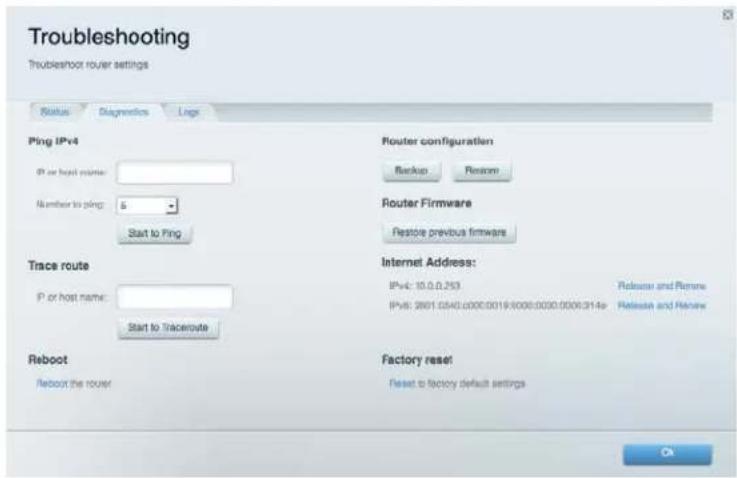
YcHyHeHHaNoJaIOK
Mictnb 3acobn diarhoctn kn npo6lem i3 mapwpyn3aTOpom Ta nepebipkn cTany Mepeki.
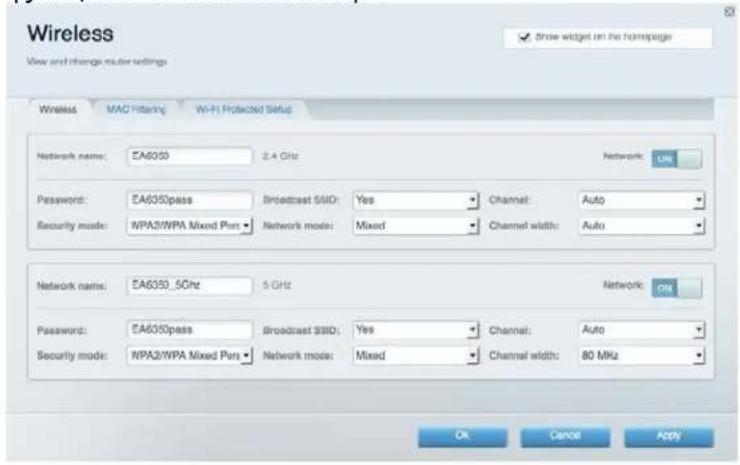
Бeздротове 3'сдання
I03B0JIe HalaTObyBaTH 6e3dpoTOBy MepeKy MapuTy3aTopa. TyT MoXHa 3MiHOBaTH peXIM 6e3neKn I npOJIb, BCTAHOBIOBAtn fIbTp MAC-aDpec Ta nID'EDHyBaTH npICrpoI 3a donomoroIO yHKci Wi-Fi Protected SetupTM.
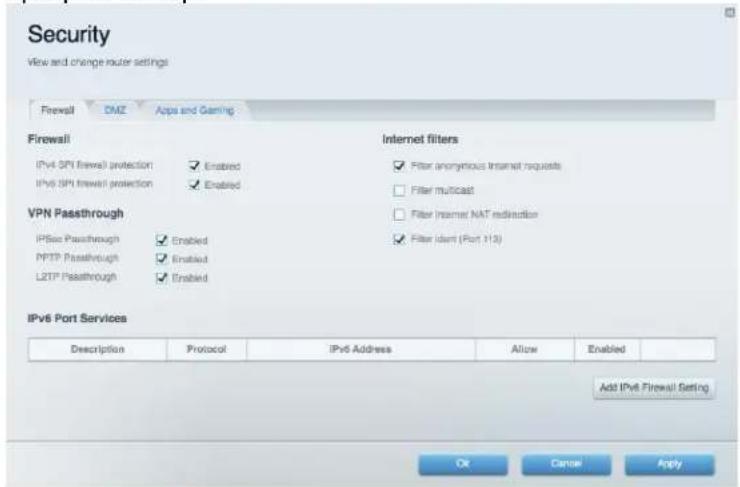
Бeзнека
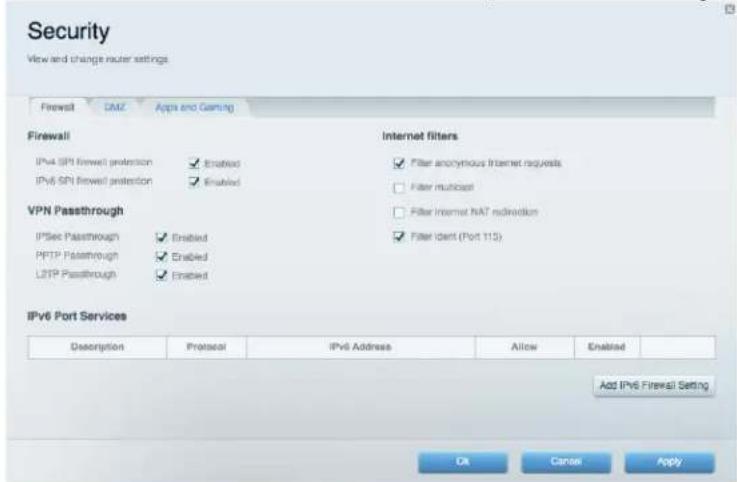
ДоЗвяг eналштовыbatи 6e3neky 6e3dpoTOBOi Мерекi МаршуTN3aTopa.ТуТ можна налштовыbatи napametprn 6paHdMayepa, VPN, a takox iHdNbIyalbHi napametprn ДЯ ппкладнх прогам та irop.
yCyHeHHaNoJaOK
Bn mojete otpimatn doaTKOBy donomory bID haooi BiD3haueHOi 6araTbMa Haropodamn cnjx6n niTpumkn KnieHTIB, nepeuwoun 3a aapecoio Linksys.com/support/EA7300.
Mapшутузатор несяю успішно налштовано
JaKuo fynkciq «Linksys Smart Wi-Fi» He BUKOHae ycniHn Ho halaun TybaHH, cnpo6yIte HacTynnHe:
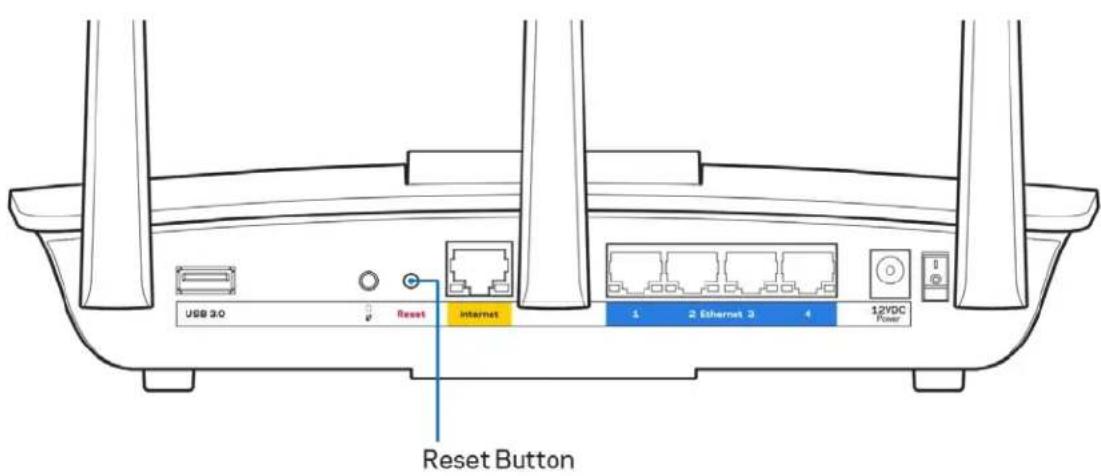
HaTnCHiB KhoNky BiHOBJIeHHa Ha MappyTu3aToPi 3a DonomoroO cKpinKn a6o 6yIaBkn iYtpmUyTe ii,doNOKn CBIIOJIOHN IHINKaTOp He NoUHe MIRATn (6JIn3bKO 10 ceKyHd). IHCtALIOHTe MappyTu3aToP 3HOBy.
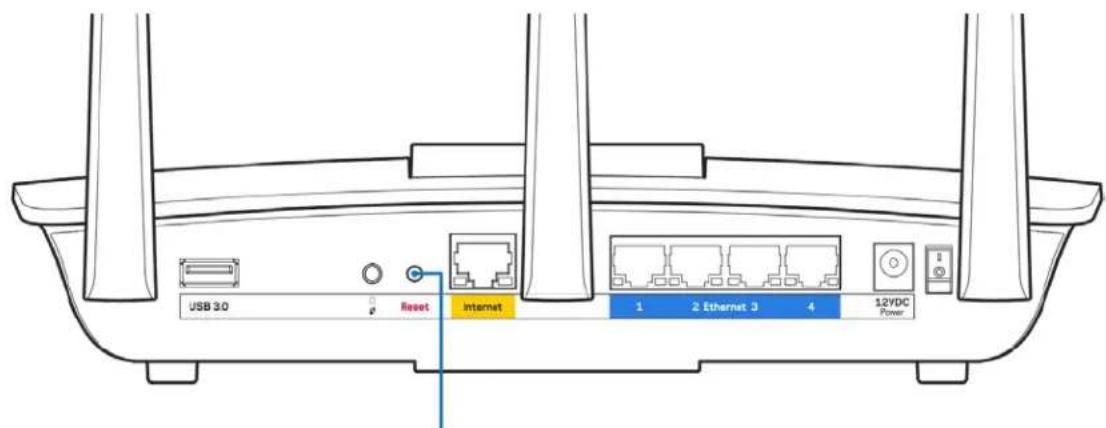
Reset Button
TmUacOBo BiKIOuHb 6paHdMayep KOMNIOTePa (IJIa IOBikn DnBiTbcra IHCTpyKcII 10do nporpamHoro 3a6e3neueHHa 3 nHTaHb 6e3neKn). IHCtALIOte MapwpyTu3atop 3HOBy.
- RaKo y Bac e ue oDIn KOMnIOTep, Todi CKOpNCTaTecb Hm IJRA NOBTOPOHOro HalaWtBuHHa MapwpyTu3aTopa.
Повidiомлени Your Internet cable is not plugged («Мерекевий kaбель не пid'энaho»)
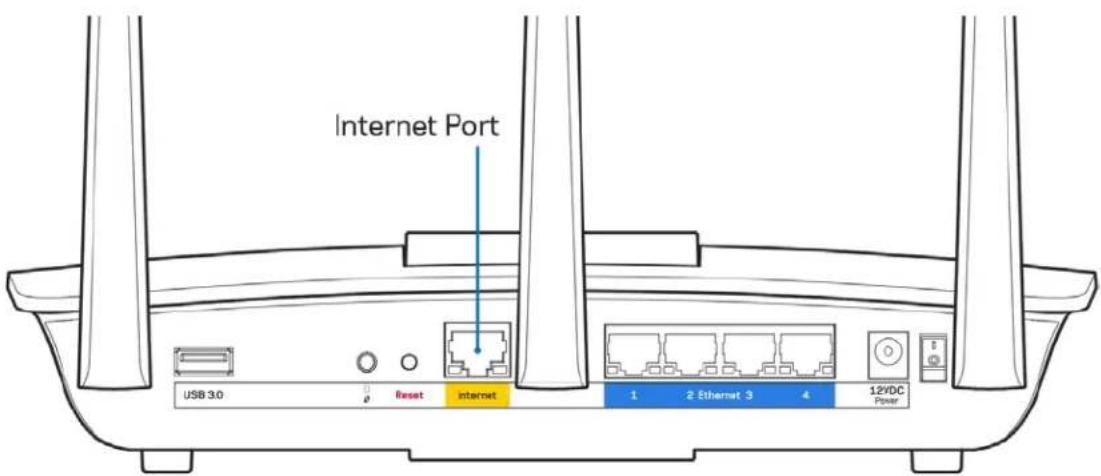
JaKIO pIac HalaaHTyBaHnHa MapuTy3aTopa BN OTPMaTe NOBIDOMLeHHRA «IHTepHeT-Ka6eJIb He npEiHaHO》,DOTpIMyIeCb HAcTyHnHX KpOKIB 0do yCyHeHHReHcnpabHocTe.
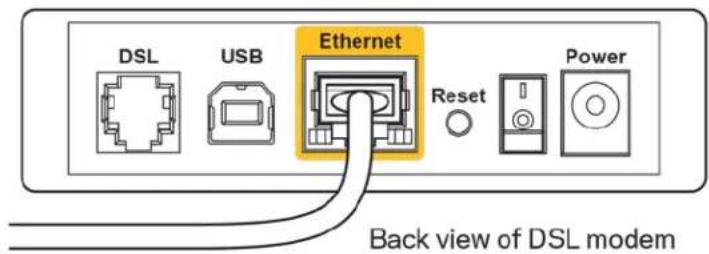
- IpekoHaTecb, 0KabeMbepexi Ethernet 4n lItepHET (a6o Ka6eB, 0o nocTaayc3 3 MapuTy3aTopom) HaidiHo npncdHaHO do JxOBTO r lItepHET-nopTy 3 TnIbHO CTOpOHn MapuTy3aTopa Ta do BiDnOBiDHorO nopTy Ha Baowmy MoDiMi. LcN nOPT hMoMei 3BnuAHO no3NaueHr Ethernet, aJe moKe MaTu No3NaUky lItepHET a6o WAN.
- PepekohaTeC, 0o Moem nikLIOeHn Do XNBHeHH I BkIOueHn. Raio BIn MaE BmNkau XNBHeHH, PepekoHaTeC, 0o Noro BCTaHOBeHo B noLoXeHH ON a6oI (Ha npOTnBary O).
- YKso y Bac KaebHn IInepHeT, nepekoHaTeC8, 0o do KaebHoro npTy Moema CABLE (KA6EJIb) ndkluueHn KoakciaIbHn KaebI, HadaHn npBaAdepom.
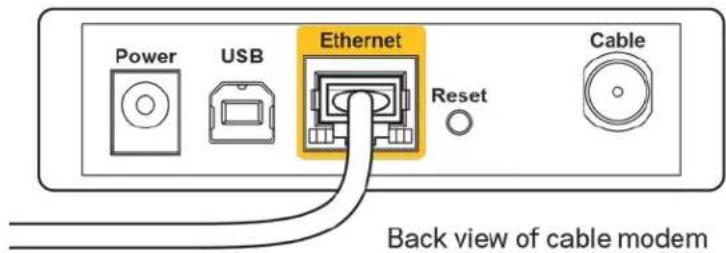
- YKuo y Bac DSL-IntepHeT, nepekoHaTeC8, 0o TelefoHHa liHia DSL niKIOueHa do npTy MoDema DSL.
-
RaKo BaW KOMN'IOTe 6yb paHIe NiIckNoeHn Do MoEMy 3a Donomoro H Ka6eHIO USB, BiD'edHaHTe Ka6eJIb USB.
-
IHCTaJIouTe MapuPyTu3aTOp 3HOBy.
Повidiомлени Cannot access your router («Hemaе дocтуни до маршутудаTopа»)
Otpnmatn doctyn do mapwpytn3aTopa, Bn noBHHi 6ytn niKloueHIO Baoi Mepeksi. KxO y Bac Bxke e 6e3npoBIDHn doctyn do INTepHety, TOni npo6Iema moKe 6ytn b TOMy, 0o Bn BnnaKOBo NiKlouHnscdo iHooi 6e3dpoTOBOI Mepeksi.
ДяВишениційnpоблеминКOMп'tepeхпдуравлінгмOC«Windows»зpo6iьнactуngнe
- Ha po6oyomy cToI OC Windows hATnCHiTb Ha 3HaQK 6e3npoBiaHoi MepeXi B o6laCTi nIKtorpam H aNaHeJI 3aBdaHb. 3'BAntbCra nepelik DOctynHnx MepeX.
- HatnchItb Ha3By cBoei MepeXi. HatncHtB «PiidKIOuHTncra'. Y HabeJeHomy HIXue npNKlaDi KOMn'IoTeP 6yIoo 3'EDHaHO 3 iHsoIO 6e3npoBIDHO MepexeIO, KOtpa Ha3NBaETbcr «wraith_5GHz>. Y cboMy npNKlaDi IM' 6e3npoBIDHOI MepeXi MapspTytnaTopa Linksys EA7300, Damaged_Beez2.4, noka3ano o6paHIM.
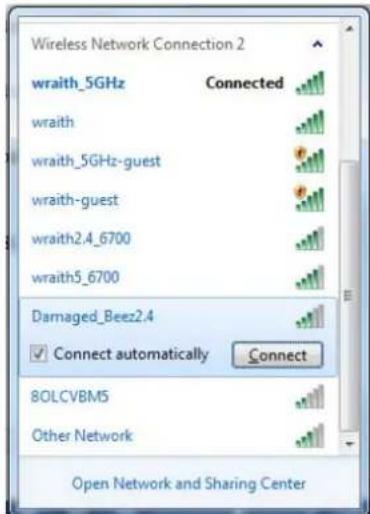
- 3'ABNTbC npoxaHn BBeCTn MepeXeBn KIOU 6e3neKn, BBeIDtB CBI napoIb (KIOU 6e3neKn) y BiIOBiDne IonoIe MepeXeBOrO KIOUa 6e3neKn. HatncHITb OK.
- Bau kom'tep 3'edhaTbc8 3 mepeXeO, npu cboMy Bu noBHHi MaTu IerKn doctyn do Mapupytn3atopa.
*3aIeJHO BiD Bepcii Windows, MoKymb 6ymu neBHi BiDmiHHocmi y fOpMyJIIOBAHHi a6o nikmoepamax y uux emanax.
| Назва модени | Марширутоatro� Linksys Max-Stream AC 1750 MU-MIMO Gigabit |
| Номер модени | EA7300 |
| Швдкість стандійного поту | 10/100/1000 M6iT/c (rira6iTné поту Ethernet) |
| Часота радioхвиль | 2,4 ta 5 Гц |
| Кіль{kістьassistant} | 3 зовниpeгуноваи assistant |
| Порту | Жи VB leнг, USB 3.0, Inte rphet, Ethernet (1-4) |
| Кнорки Пераозаразоженя, Зампшени налалшту ваннayaWi-Fi,Жи VB leння | |
| СвітлodіODи Верхся панель: Логotи Linksys, ур | підсвічуетьсяЗадnia панель: Inte rphet, Ethernet (1-4) |
| UPnP | ПідtrpvмуETься |
| Засоби бezпеки | WEP, WPA2, RADIUS |
| Засиchni 6iТи Клиоча | Шифруваимя заobжиноклиоча до 128 6iT |
| Підtrpvмka сисем зберігань сайлів | FAT, NTFS, i HFS+ |
| Підtrpvмka 6bpayзера | Найновіші версій Google Chrome™, Firefox®, Safari® (для Mac® ta iPad®), Microsoft Edge, a takож Internet Explorer® версія 8 i Nobіші працюту 3 Linksys Smart Wi-Fi. |
Ekoloriyn
| Розмірі | 10,12" x 7,24" x 2,2" (257 x 184 x 56 MM) 6e3 aNTeh |
| Bara піnstrodu | 22.43 унц. (636 г) |
| Живінney | 12 B, 2,5 A |
| Сергіфікати відnobідіності | FCC, CE, Wi-Fi a/b/g/n/draft ac, Windows 7, Windows 8 |
| Робоча Temпература | Віd 0 do 40°C (Віd 32 do 104°F) |
| Temпература збэріанні | Віd -20 do 60°C (Віd -4 do 140°F) |
| Довустima Вологість ріни ekспліуatableці | 10-80% Відноchoі ВOLEROCTI, 6e3 кONDENCSAQUII |
| Довустima Вологість ріни збэріганhi | Віd 5 do 90% 6e3 кONDENCSAQUII |
TexhiHixapaKTepeNCTUMOKe 6yTu 3MiHeNo 6e3 cNoBiuEHHa.
HopMaTnBHy, rapaHTiHy, a TaKoK iHΦopMaζio npo Texhiky 6e3neKn DnB. Ha Linksys.com/support/ea7300.
MaKcImaJIbHa npOdyKTnBHicTb, po3paxoBaHa BiIDnoBiIDHO do CTaNdaptIB IEEE 802.11. FakTuHa npOdyKTnBHicTb MoKe BiDpi3HrTncr Chepe Hn3bky npOnyckHy 3daTHicTb MepeXi, WbNdkictb nepeDaabHHa daHx, dianaoH i nokpnTTra. IpoOyKTnBHicTb 3aleKHTb BiD 6araTbox uHHNKIB, yMOB i 3MiHHx, BkIIOUHO 3 BiDCTaHHIO BiD TOChN DOctTyN, o6crom MepeXHoro TpaΦiky, MaTePiaJib i KOHCTpyKciB6yDIBl, HABHOI onepaCiHoi CnCTeMn, cNoLyHeHHa 6e3npoBOdoBnx npNCtpoIB, nepeXkoD Ta IHux HeCnpnraTlnBHX yMOB.
«BELKIN», «LINKSYS» Ta 6aRaTo iHnix Ha3i I Jorotniv npOkykii E TOpROBm MapKaMn rpynn KOMnai «Belkin». Bnue3raDiHi TropoBi MapKn TpeTix CtopiE BlaChicTHIxHIX BiNobiDnHex BlaChNKIB. LiueH3ii Ta nobIDomLeHHN yOdo CTopOHbOro npOrpamHoro 3a6e3neUHH, KOtpe 3aCTOCOByTbcS B DaHOMy Bnpo6i, MoXHa neperJHyTuT http://support.linksys.com/en-us/licenses. Ppeynitb, 6yNb lacka, 3a aJpecoIh http://support.linksys.com/en-us/gplcodecenter dIy 3aHTanb abo 3aHTiTb yOdo npOrpamHoro KoDo yHIBepcaJIbHOI cycnilbHOI lieHNII.
© 2016 Belkin International, Inc. ta/afo ii napThepcbki KOMnHaHii. Yci npaba 3axnueHo.
LINKSYS
Huóng dān Su dung
MAX-STREAM™
AC1750
MU-MIMO
BÖ DINH TUYEN GIGABIT
Ma san pham # EA7300
Muc luc
Tongquan San pham 3
Măt trèn 3
Matsau 4
Thiet lap: Co bān 6
Tim tro giup them dau 6
Cach cai dαt bo dinh tuyén 6
Cach su dung Linksys Smart Wi-Fi 8
Cach két não vovi Linksys Smart Wi-Fi 8
Network Map (So do Mang) 9
Guest Access (Truy nhap khach) 9
Parental Controls (Kiem soat cua cha me) 10
Media Prioritization (Uu tien Phuong tien) 10
Speed Test (Kiem tra Toc do) 11
External Storage (Luu tru ngoai) 11
Connectivity (Két não) 12
Troubleshooting (Xu ly su co) 12
Wireless (Khong day) 13
Security (Bao mát) 13
Xuyu co 14
Bodinhtuyncua ban chua duoc thiet lap thanh cong. 14
Thong bao Chua cam cap Internet 15
Thong bao Khong the truy nhap bo dinh tuyen 16
Sau khi thiet lap. 17
Mang Internet khong kha dung 17
Linksys Smart Wi-Fi khong mo trong trinh duyet web cua ban 18
Thong so ky thai 19
Linksys EA7300 19
Moi truong 19
Tóngquan San phám



- Викорисань Linksys Smart Wi-Fi
- Підклюецныdo Linksys Smart Wi-Fi
- Kapta mepeksi
- TocboBn doctyn
- BaTbKiBcBKn KOHTpoJIb
- BcTaHOBLeHnI npioNTeTy dIy npicTpoB
- Tect wBndkocti
- 3obhihHaKoNvBaui
- MoxJIInBOcTi MepeXeBOI B3aEmoDi
- YcHyHeHHaNoJaIOK
- Бeздротове 3'сдання
- Бeзнека
- yCyHeHHaNoJaOK
- Mapшутузатор несяю успішно налштовано
- Повidiомлени Your Internet cable is not plugged («Мерекевий kaбель не пid'энaho»)
- Повidiомлени Cannot access your router («Hemaе дocтуни до маршутудаTopа»)
- Ekoloriyn
- LINKSYS
- Muc luc
- Tongquan San pham 3
- Thiet lap: Co bān 6
- Cach su dung Linksys Smart Wi-Fi 8
- Xuyu co 14
- Thong so ky thai 19
- Tóngquan San phám
Марка : LINKSYS
Модель : MaxStream EA7300
Категорія : Маршрутизатор