
MaxStream EA7300 - Router LINKSYS - Gratis brugsanvisning og manual
Find enhedens vejledning gratis MaxStream EA7300 LINKSYS i PDF-format.
 FR
FR
 BG
BG
 CS
CS
 DA
DA
 DE
DE
 EL
EL
 EN
EN
 ES
ES
 ET
ET
 FI
FI
 HU
HU
 ID
ID
 IT
IT
 LT
LT
 LV
LV
 NL
NL
 NO
NO
 PL
PL
 PT
PT
 RO
RO
 RU
RU
 SK
SK
 SL
SL
 SV
SV
 TH
TH
 TR
TR
 UK
UK
 VI
VI
 ZH
ZH
| Produkttype | Gigabit Wi-Fi MU-MIMO AC1750-router |
| Mærke | Linksys |
| Model | MaxStream EA7300 |
| Dimensioner (uden antenner) | 257 x 184 x 56 mm |
| Vægt | 636 g |
| Strømforsyning | 12 V, 2,5 A (vekselstrømsadapter medfølger) |
| Radiofrekvenser | 2,4 GHz og 5 GHz |
| Wi-Fi-standard | IEEE 802.11 a/b/g/n/ac |
| Maksimal hastighed | AC1750 (450 Mbit/s på 2,4 GHz + 1300 Mbit/s på 5 GHz) |
| Antal antenner | 3 justerbare eksterne |
| Porte | 1 Gigabit-internetport (gul), 4 Gigabit Ethernet-porte (blå), 1 USB 3.0-port |
| Knapper | Reset, Wi-Fi Protected Setup, Tænd/Sluk |
| Trådløs sikkerhed | WEP, WPA2, RADIUS, 128-bit kryptering |
| Avancerede funktioner | MU-MIMO, forældrekontrol, gæstenetværk, trafikprioritering, hastighedstest, USB-lager |
| Administration | Linksys Smart Wi-Fi (mobilapp og webgrænseflade) |
| USB-filsupport | FAT, NTFS, HFS+ |
| UPnP | Understøttelse |
| Certificeringer | FCC, CE, Windows 7/8 |
| Driftstemperatur | 0 til 40 °C |
| Driftsfugtighed | 10% til 80% uden kondens |
| Vedligeholdelse og rengøring | Sluk og tag stikket ud før rengøring; brug en tør klud |
| Reparationsevne | Fabriksnulstilling via Reset-knap eller software; genstart via strømkabel eller grænseflade |
| Pakkens indhold | Router, vekselstrømsadapter, Ethernet-kabel, hurtigstartguide |
Ofte stillede spørgsmål - MaxStream EA7300 LINKSYS
Brugerspørgsmål om MaxStream EA7300 LINKSYS
0 spørgsmål om dette apparat. Besvar dem du kender, eller stil dit eget.
Stil et nyt spørgsmål om dette apparat
Download vejledningen til din Router i PDF-format gratis! Find din vejledning MaxStream EA7300 - LINKSYS og tag din elektroniske enhed tilbage i hånden. På denne side er alle dokumenter nødvendige for brugen af din enhed offentliggjort. MaxStream EA7300 af mærket LINKSYS.
BRUGSANVISNING MaxStream EA7300 LINKSYS
Hvor finder jeg mere hjælp? 7
Installation af routeren 7
Brug af Linksys Smart Wi-Fi 10
Oprettelse af forbindelse til Linksys Smart Wi-Fi 10
Netværksoversigt 11
Gæsteadgang 11
Foraeldrekontrol 12
Prioritering af bandbrede 12
Speed Test 13
Ekstern lagring 13
Tilslutning 14
Fejlfinding. 14
Tradløs 15
Sikkerhed 15
Fejlfinding 16
Ruteren er/DD konfigureret rigtigt 16
Meddeelsen Your Internet cable is not plugged in(Internetledning/DD) 17
Meddeelsen Cannot access your router(Ingen adgang til routeren) 18
After installationen 19
Internetet ser ud til ikke at vaere tilgengeligt. 19
Linksys Smart Wi-Fi abner nikke i browseren 20
Specificationer 21
Linksys EA7300 21
Omgivelser 21
Produktoverblick
Set fra oven
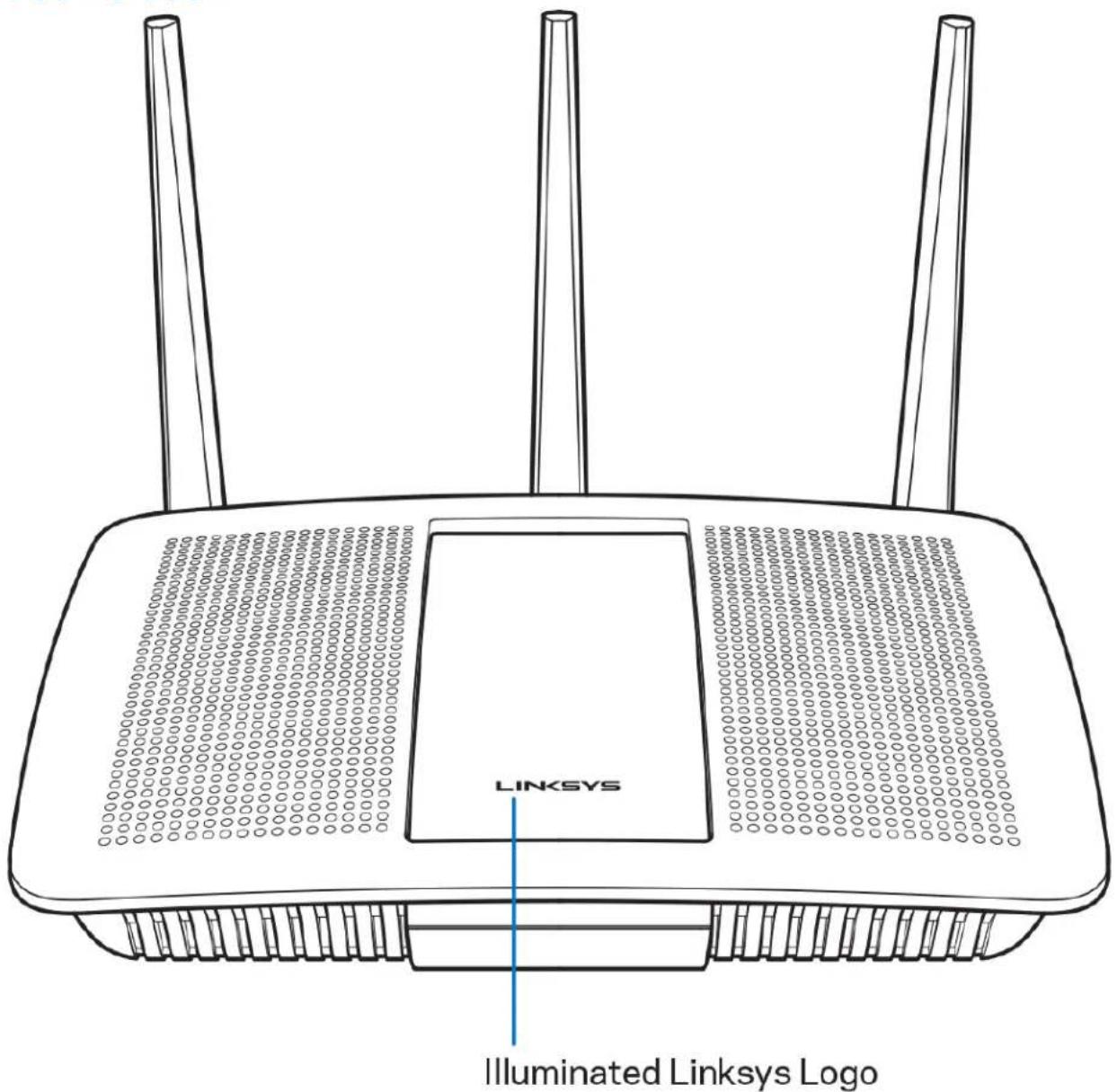
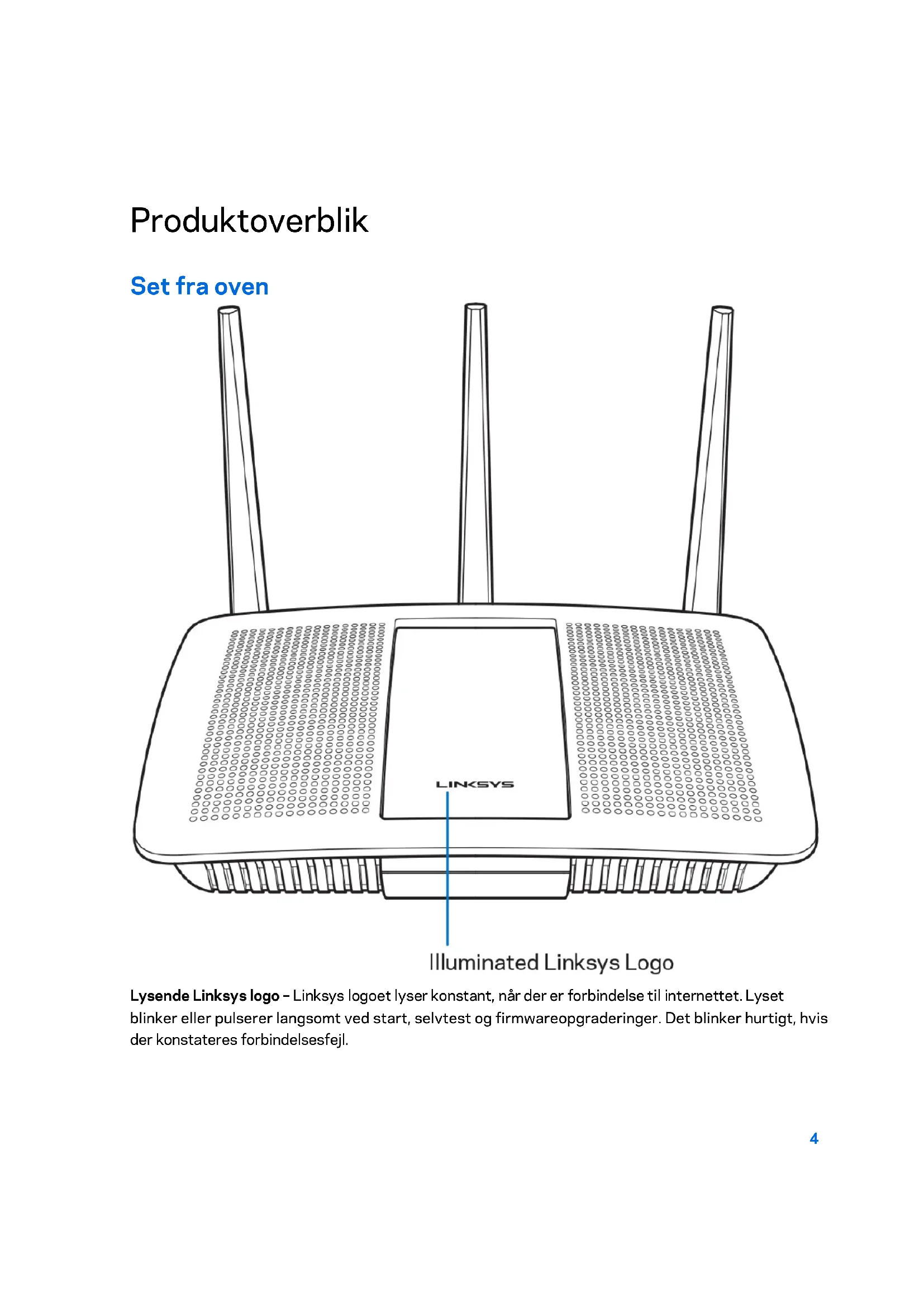
Lysende Linksys logo - Linksys logoet lyser konstant, när der er forbindelse til internettet. Lyset blinker eller pulserer langsomt ved start, selvtest og firmwareopgraderinger. Det blinker hurtigt, hvis der konstateres forbindelseseftejl.
Set bagfra
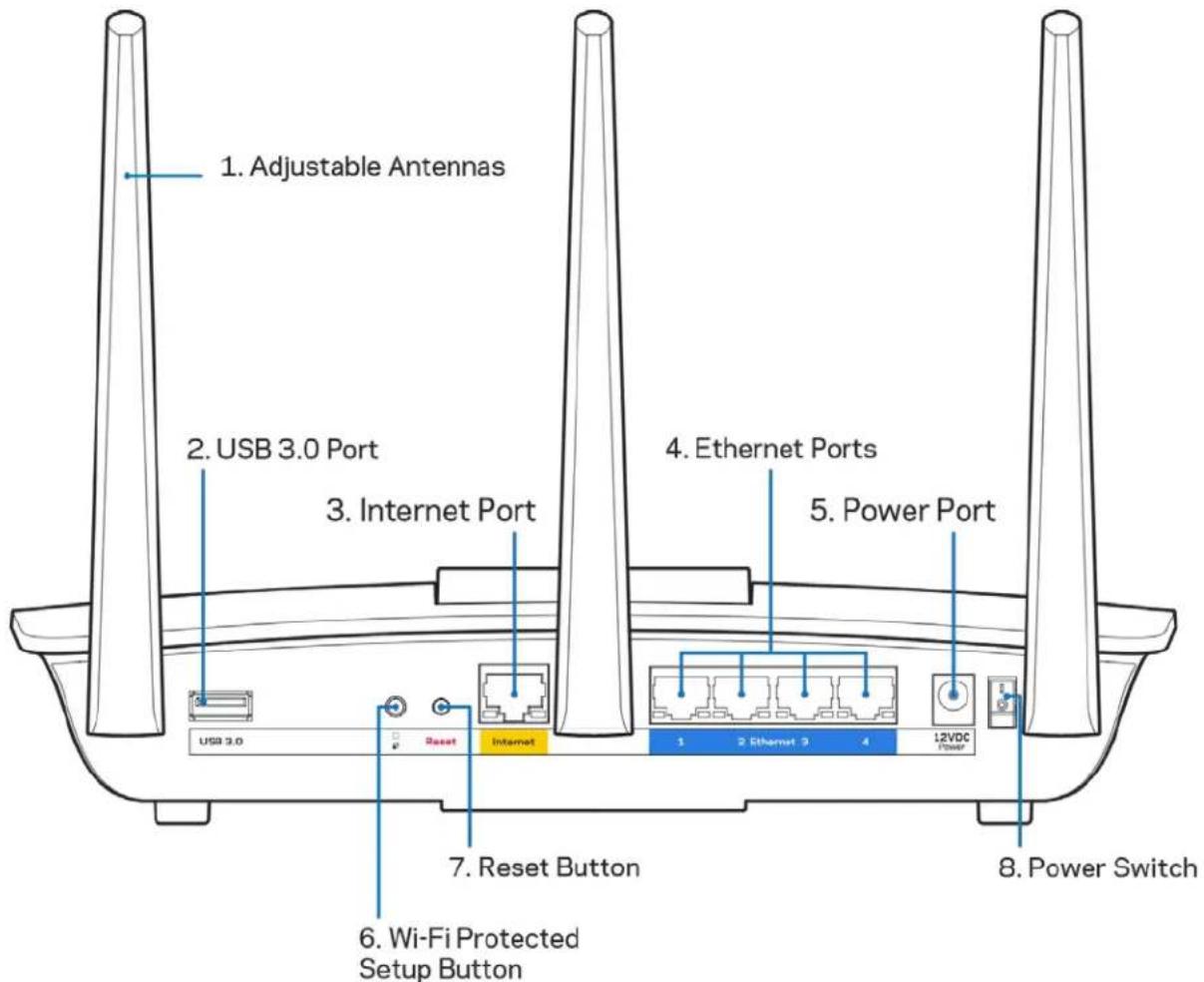
Indstilleige antenner (1) - For optimal Funktion skal antennerne placeres lodret som vist.
USB 3.0 port (2) - Tilslut et USB-drev aller en USB-printer, og del dem med andre på dit netværk aller på internettet.
Internet-port (3) - Tilslut en Ethernet-ledning i donne gule Gigabit-port (10/100/1000) og i et bredbandsmodem med ledning/DSL aller fibernet.
Bemark - Brug CAT5e-ledninger erler ledninger med en hojere mærkeeeffekt til Internet-portene for optimal Funktion.
Ethernet-porte (4) - Tilslut Ethernet-ledninger i disse blå Gigabit-porte (10/100/1000) og til kablede enheder i netværket.
Bemark - Brug CAT5e-ledninger aller ledninger med en hojere mærkeeeffekt til Ethernet-portene for optimal Funktion.
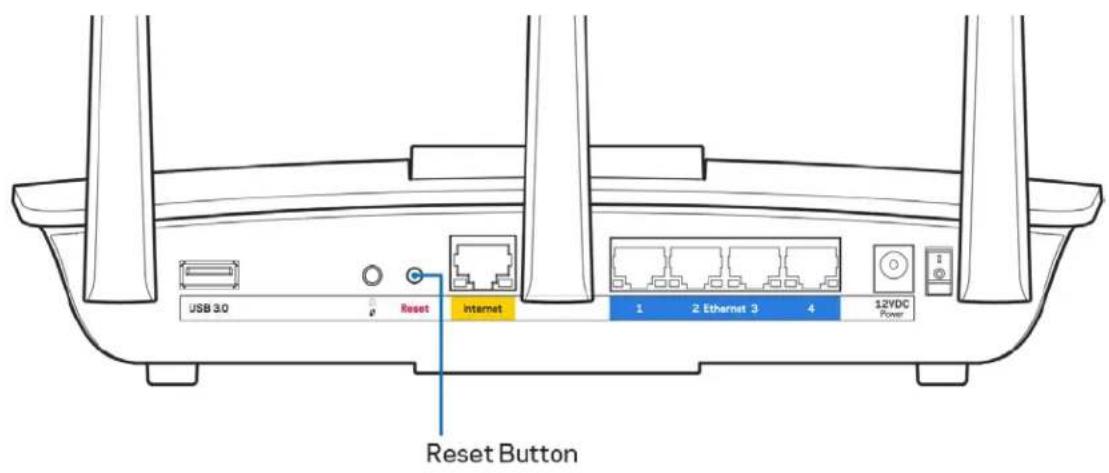
Nulstillingsknap (7) - Tryk på knappen og hold den inde, indtil det lysende Linksys logo blinker for at nulstille routeren til fabriksindstillingerne. Fabriksindstillingerne kan ögså gendannes ved at bruge Linksys Smart Wi-Fi på internettet eller mobilappen.
Hvor finder jeg mere hjælp?
Ud over delle brugervejledning kan du finde hjaelp her:
- Linksys.com/support/EA7300 (dokumentation, download, sporgsmål/svar, tekisk support, chat, forummer)
Bemærk - Licenseer og meddeleser vedrørende tredjepartssoftware, som anvendes i dette produit, kan ses på http://supportlinksys.com/en-us/licenses. Se http://supportlinksys.com/en-us/gplcodecenter, hvis du har sporgsmål eller onsker GPL-kildekode.
- For at installere skal du bruge en computer og gå ind på http://LinksysSmartWiFi.com i en browser.
- Identificer udstyret.

- Placer antennerne lige opad, og tilslut routeren til en strømkilde. Strømknappen skal��e i (on) positionen.
- Tilslut routeren til modemmet aller modem/routeren. Tilslut stikket i den ene ende på den medfølgende internetledning i den gule internetport på den nye router. Hvis du har et modem, skal du sætte stikket i den,anden Ende i Ethernet (LAN) porten på modemmet. Hvis du har en modem/router, kan stikket sættes i en vilkårlig ledig port.
- Vent, indtil den lysende Linksys lampe oven på routeren stopper med at blinke og lyser hvidt.
- Opret forbindelse til det trådløse netværksnavn som vist i startvejledningen, der medfolger til routeren (du kanændre disse oplysninger senere). Se dokumentationen til encheden på linksys.com/support/ea7300, hvis du har brug for hjælp til at oprette forbindelse til netværket.
Bemærk - Der er ikke adgang til internettet, før installationen af routeren er fuldført.
- Indtast http://LinksysSmartWiFi.com i en browser. Følg vejledningen på skærmen for at fuldføre installationen af routeren. Du kan øgså indtaste 192.168.1.1 i en browser for at starte installationen.
Nár installationen er fuldført, skal du følge vejledningen på skærmen for at oprette din konto til Linksys Smart Wi-Fi. Du kan bruge Linksys Smart Wi-Fi til at konfigurere routeren via enhver computer med internet forbindelse.
Redigering af routerens indstlinger:
- AEndring af routerens navn og adgangskode
- Konfigurering af gaesteadgang
- Konfigurering af foraeldrekontrol
- Tilslutning af eheder til dit netværk
Test af internetforbindelsens hastighed
Bemark - Ved oprettelse af kontoen til Linksys Smart Wi-Fi fãr du tilsendt en bekraeftende e-mail. På hjemmenetværket skal du klikke på linket i e-mailen for at knytte din router til din konto til Linksys Smart Wi-Fi.
Tip - Udskriv næstge side, og noter dine router- og kontoindstillinger i skemaet nedenfor som reference. Gem de noterede indstillinger til afterfolgende brug.
| 2,4 GHz netværkets navn | |
| Adgangskode til netværk | |
| 5 GHz netværkets navn | |
| Adgangskode til netværk | |
| Adgangskode til router | |
| Gæstenetværkets navn | |
| Adgangskode til gaestenetværk | |
| Brugernavn til Linksys Smart Wi-Fi | |
| Adgangskode til Linksys Smart Wi-Fi |
Brug af Linksys Smart Wi-Fi
Du kan konfigurere routeren hvor som helst fra i verden via Linksys Smart Wi-Fi, men du kan ogsa konfigurere routeren direkte på dit hjemmenetværk. Der er desuden adgang til Linksys Smart Wi-Fi via mobilenheder. Se appbutikken til din mobilenhed for naermere oplysninger.
Oprettelse af forbindelse til Linksys Smart Wi-Fi
Sádan opretter du forbindelse til Linksys Smart Wi-Fi:
- Åbn en browser på din computer.
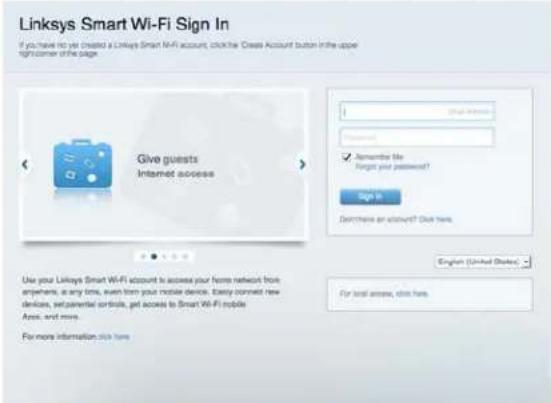
- Gå ind på www.linksyssmartwifi.com, og log på din konto.
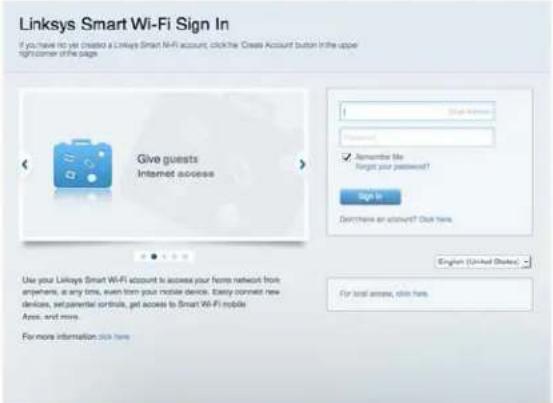
Hvis du har glemt din adgangskode, skal du klikke pÅHar du glemt din adgangskode? og følge vejledningen på skærmen for at få denigen.
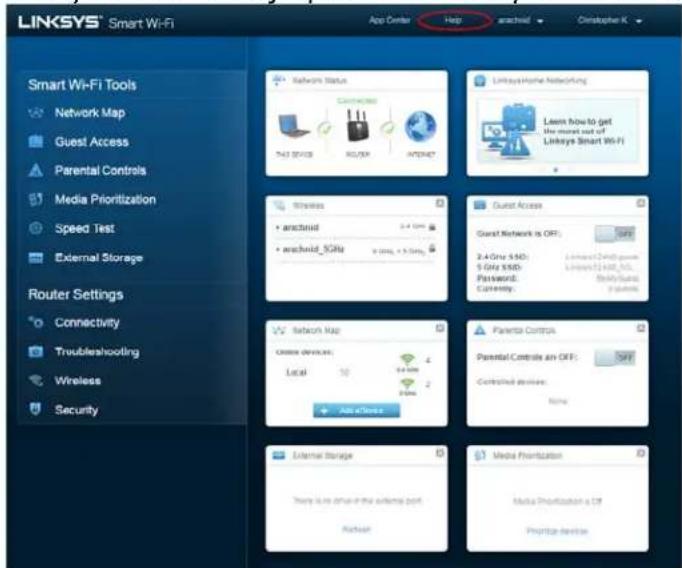
Linksys Smart Wi-Fi hjaelp: Tilslut til Linksys Smart Wi-Fi, og klik på Hjaelp overst i vinduet.
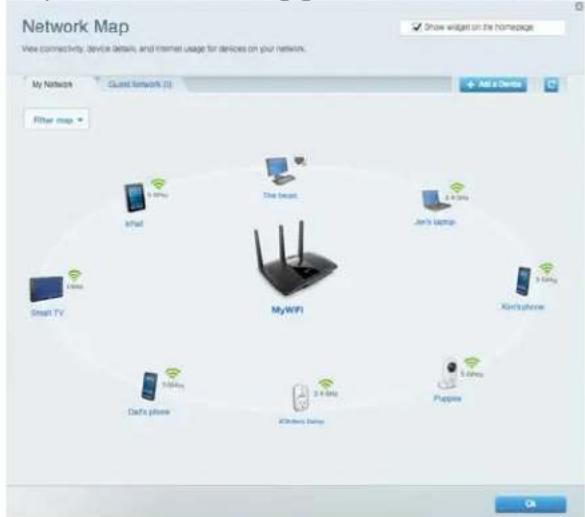
Netværksoversigt
Her kan du se og holde styr på alle netværksenheder, der er tilsluttet routeren. Du kan se encheder på dit primaere netværk og gæstenetværk eller se oplysninger om hvr enkelt enched.
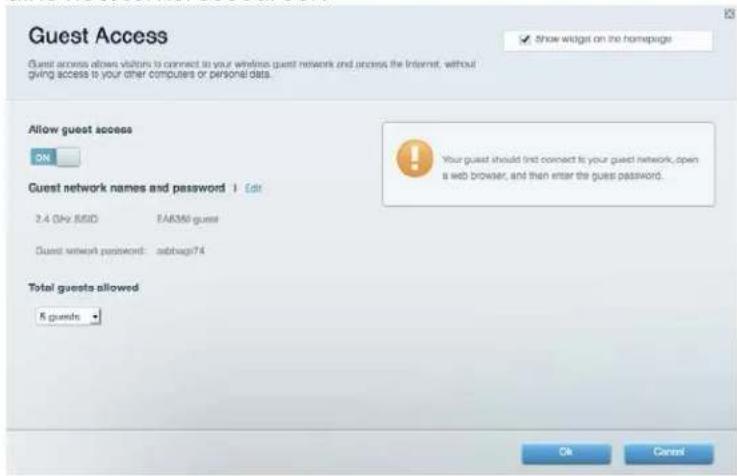
Gæsteadgang
Her kan du konfigurere og overvåge et netværk, som gæster kan bruge uten at have adgang til alle dine netværksressourcer.
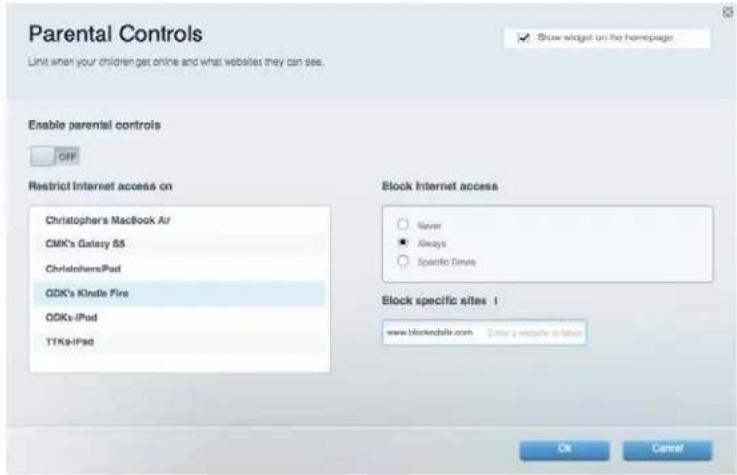
Foraeldrekontrol
Her kan du spaarre websteder og indstille tidspunkter for adgang til internettet.
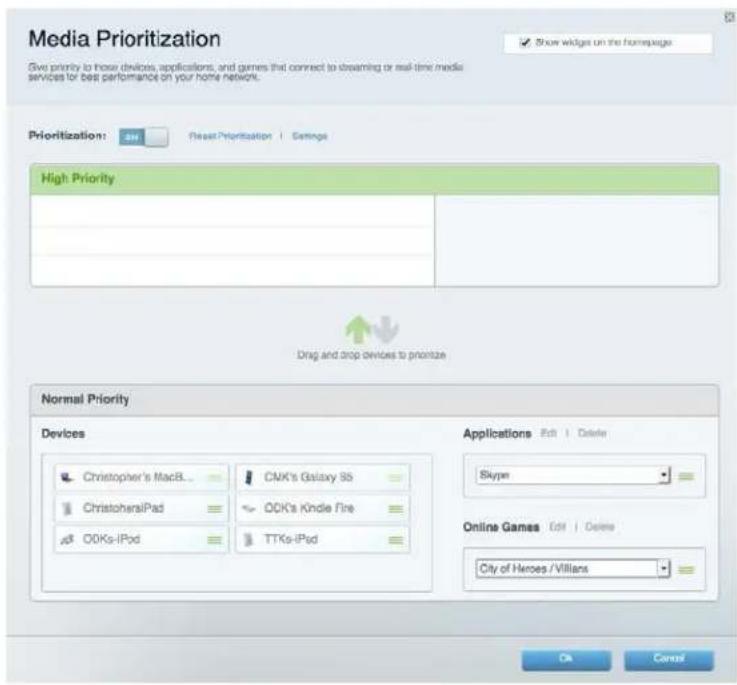
Prioritering af bandbrede
Her kan du indstille, hvilke enheder og applikationer der skal have storst prioritet i netvarkstrafikken.
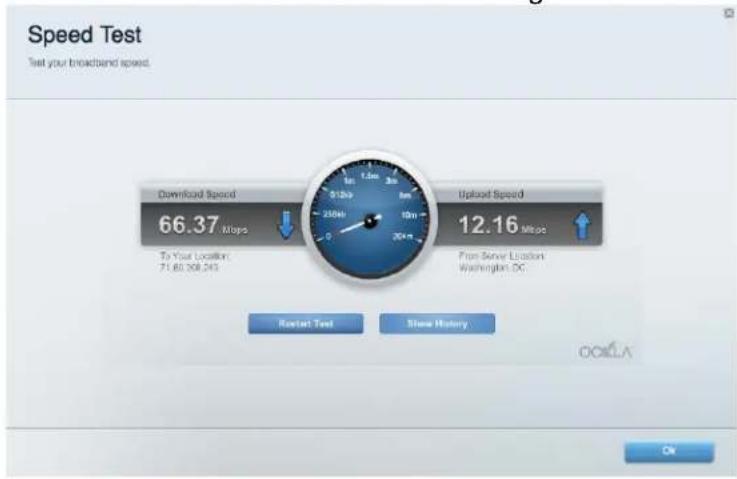
Speed Test
Her kan du teste dit netværks internethastighed.
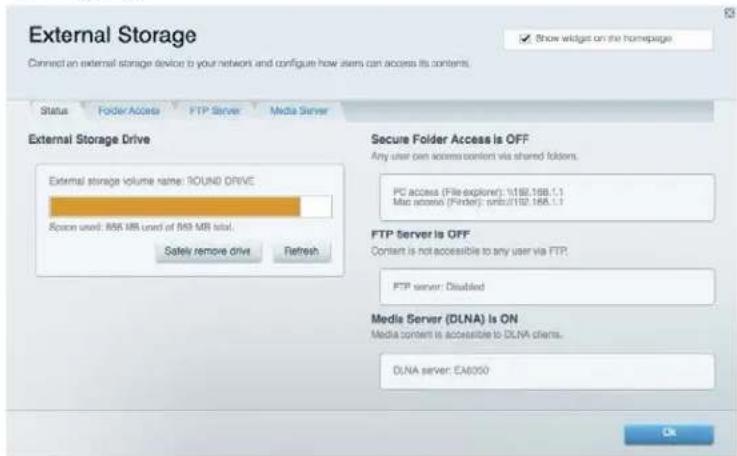
Ekstern lagring
Her kan du gå ind på et tilsluttet USB-drev (medfølger ikke) og indstille fildling, en medieserver og ftp-adgang.
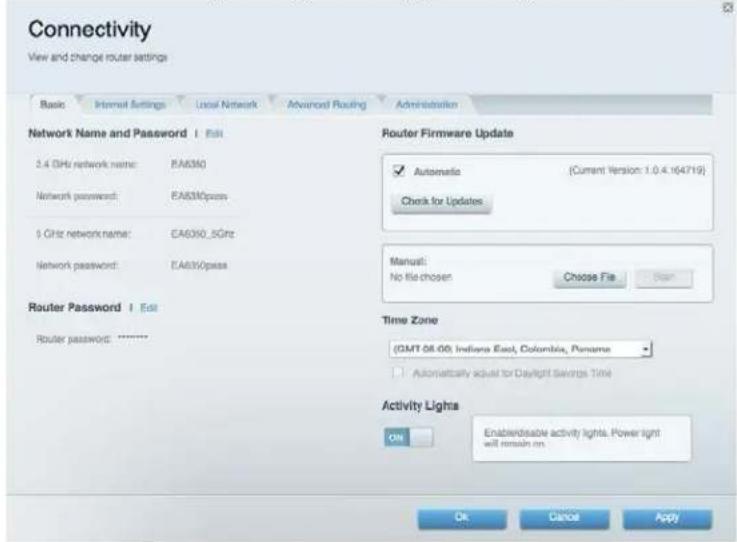
Tilslutining
Her kan du konfigurere grundlaeggende og avancerede netværksindstillinger.
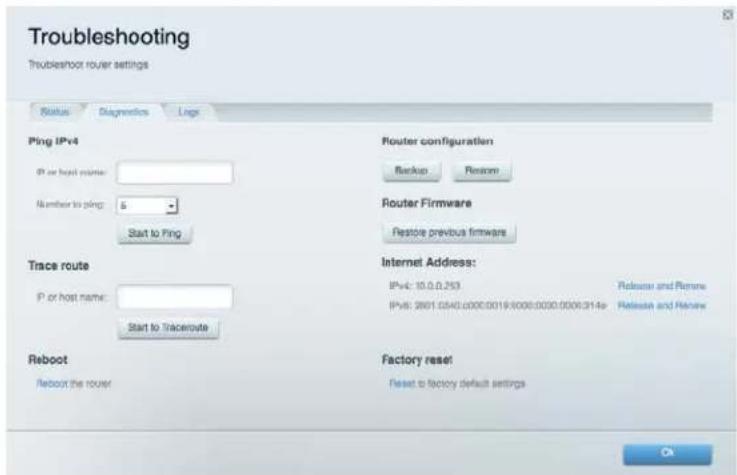
Fejlfinding
Her kan du fejlsoge problemer pa routeren og kontrollere netvearkets status.
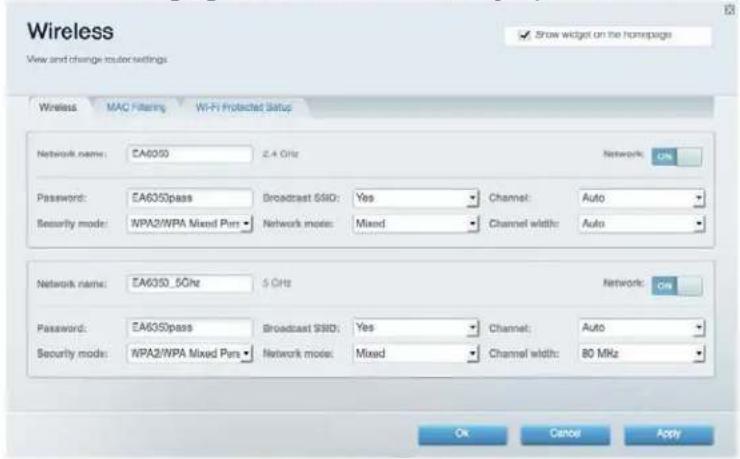
Trådlo
Her kan du konfigurere routerens tradlose netværk. Du kanændre sikkerhedstilstand, adgangskode, MAC-filtrering og tilslutte enheder ved hjælp af Wi-Fi Protected Setup™.
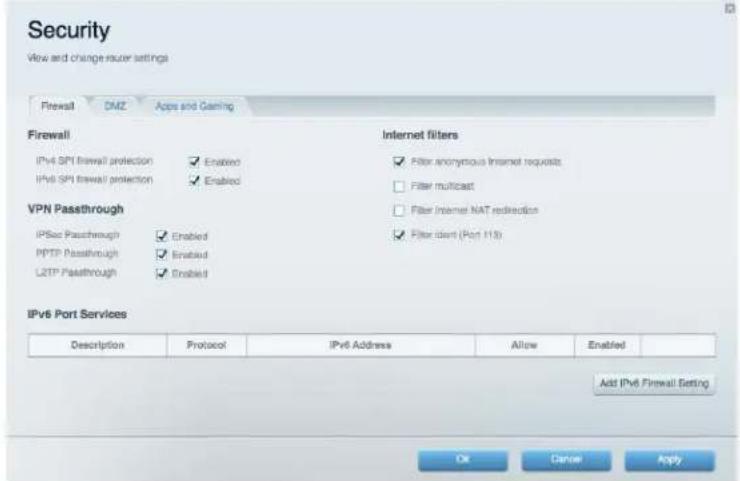
Sikkerhed
Her kan du konfigurere routerens tradlose sikkerhed. Du kan konfigurere en firewall og VPN-indstlinger og brugerdefinere indstlinger til programmer og spel.
Fejlfinding
Du kan fá yderligere hjælp af vores prisbelønnde kundesupport på Linksys.com/support/EA7300.
Routerer er/DD konfigureret rigtigt
- Tryk på knappen Reset på routeren, og hold den inde med en papirclips eller nål, indtil lampen begynder at blinke (ca. 10 sekunder). Installer routeren igen.
- Slå firewallen på din computer fra midlertidigt (sevejledningen til sikkerhedsprogrammet for hjælp). Installer routeren igen.
Hvis du har en,anden computer,skal du bruge den til at installere routeren igen.
Meddelelsen Your Internet cable is not plugged in (Internetledning/DDs)
Benyt følgende fremgangsmåde til fejlfinding, hvis meddelelsen "Your Internet cable is not plugged in" (Internetledning ikke tilsluttet) bliver vist, nár du vil installere routeren:
- Sørg for, at der er tilsluttet en Ethernet-ller internetledning (eller en ledning tilsvarende den, der medfolger til routeren) korrekt i den gule Internet-port bag på routeren og i den rigtige port på modemmet. Denne port på modemmet er normalt mærket Ethernet, men kan øgså vår mærket Internet eller WAN.
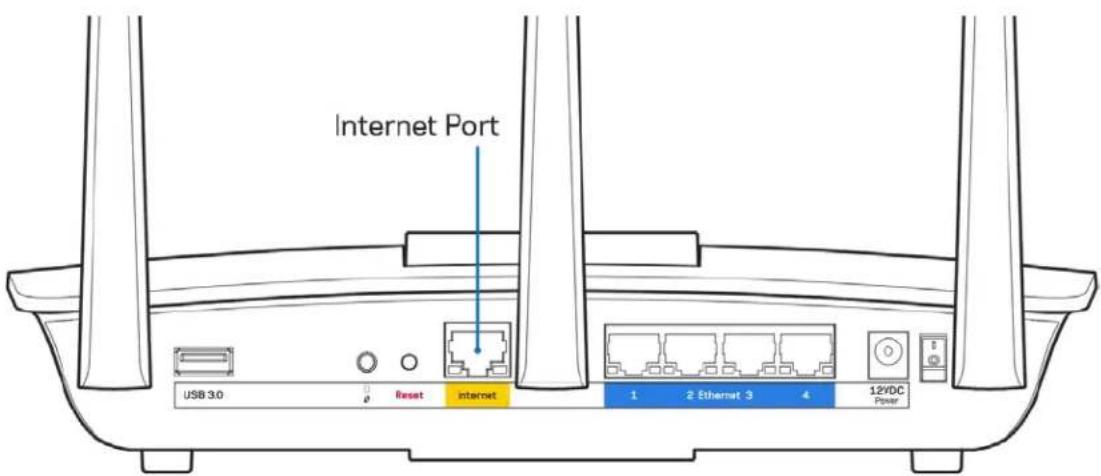
Sorg for, at modemmet er tilsluttet til stromkilden og er taendt. Hvis der er en taend/sluk-knap, skal den vare i stillingen I (taendt (ikke O)).
- Hvis din internettjeneste er kablet, skal du kontrollere, at det medfolgende koaksialkabel fra din internetudbyder er tilsluttet i kabelmodemmets CABLE-port.
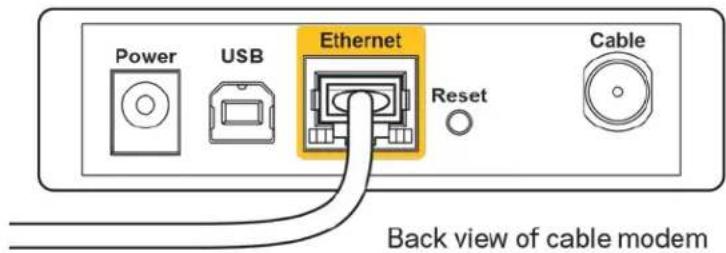
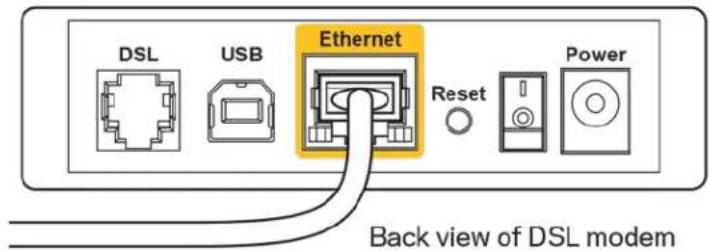
Eller, hvis din internettjeneste er en DSL-forbindelse, skal DSL-telefonledningen vare tilsluttet i modemmets DSL-port.
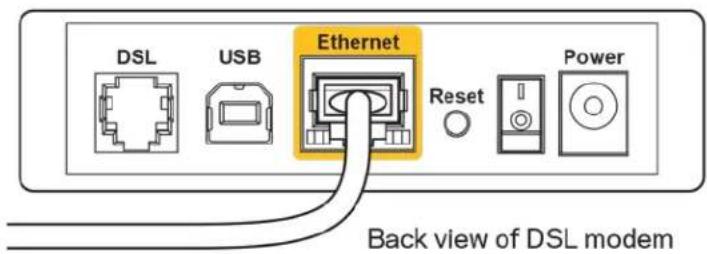
- Hvis din computer har vær et tilsluttet modemmet tidligere med en USB-ledning, skal du tage ledningen ud.
- Installer routeren ingen.
Meddelelsen Cannot access your router(Ingen adgang til routeren)
For at fä adgang til routeren skal du have forbindelse til dit netværk. Hvis der på dette tidspunkt er tradløs internetadgang, kan problemet ære, at du ved en fejl har oprettet forbindelse til et andet tradløst netværk.
Benyt falgende fremgangsmade til at afhjelpe problemet på Windows computere*:
- Klik på ikonet for tradløs forbindelse på proceslinjen på Windows skrivebordet. Der bliver vist en liste med tilgängelige tradløse netværk.
- Klik på dit netværks navn. Klik på Opret forbindelse. I eksemplet nedenfor er computeren tilsluttet et andet tradløst netværk, som hedder wraith 5GHz. Det tradløse netværks navn for Linksys EA7300-routeren (Damaged Beez2.4 i dette eksempel) ses markeret.
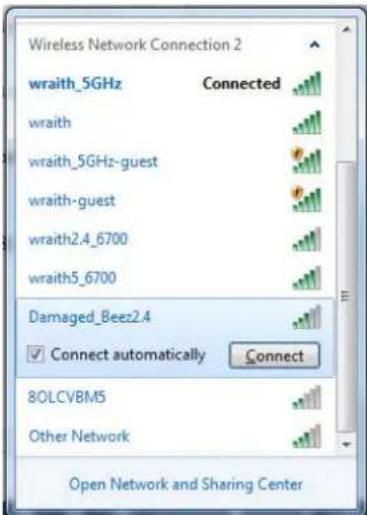
-
Hvis du bliver bedt om at indtaste en sikkerhedsnøgle til netværket, skal du indtaste din adgangskode (sikkerhedsnøgle) i feltet til sikkerhedsnøglen til netværket. Klik på OK.
-
Din computer opretter forbindelse til netværket, og nu skal der vare adgang til routeren.
*Alt after hvilken version af Windows du har, kan ordlyden ell er ikonerne variere i vejledningen nedenfor.
Benyt falgende fremgangsmade til at afhjelpe problemet pa Mac computere:
- Klik på Wi-Fi ikonet på menulinjen overst i vinduet. Der bliver vist en liste med tradløse netværk. Linksys Smart Wi-Fi giver automatisk dit netværk et navn.
- I eksemplet nedenfor er computeren tilsluttet et andet tradlost netværk, som hedder wraith_5GHz. Det tradlose netværks navn for Linksys EA7300-routeren (Damaged_Beez2.4 i dette eksempel) ses markeret.
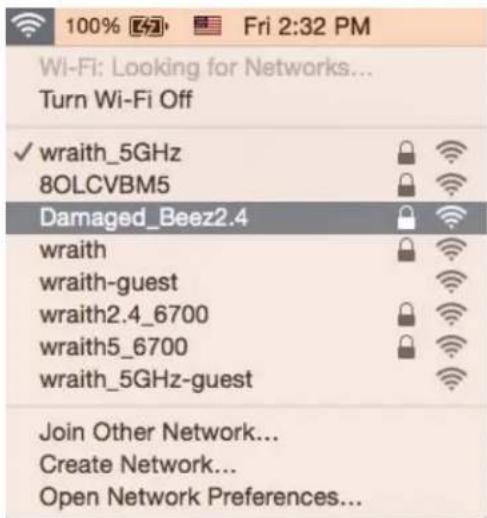
- Klik på navnet på det tradløse netværk på din Linksys EA7300 router (Damaged_Beez2.4 i et eksemplet).
- Indtast adgangskoden til det tradlase netværk (sikkerhedsnøgle) i feltet Adgangskode. Klik på OK.
After installationen
Internetet ser ud til ikke at[vare tilgængeligt
Hvis der er problemer med internetforbindelsen til routeren, kan meddelelsen "Cannot find [Internet address]" (Kan/DDne [internetadress]) blive vist i browseren. Hvis du ved, at webadressen er korrekt, og du har provet med flere gyldige webadresser og fæt det samme resultat, kan meddelesen betyde, at der er et problem hos din internetudbyder aller med modemkommunikationen med din router.
Prøv følgende:
- Kontroller, at netværks- og strømledningen er korrekt tilsluttet.
- Kontroller, at der er strøm til den stikkontakt, som routeren er tilsluttet.
Genstart routeren.
- Kontakt din internetudbyder og sporg, om der er driftsnedbrud, hvor du bor.
Den mest almindelige metode til fejlfinding af routeren er ved at slukke for den og tande for den igen. Derefter kan routeren genindlæse de brugerdefinerede indstlinger, og øvrige eheder (f.eks. modemmet) kan registrere routeren igen og kommunikere med den. Det kaldes at genstarte routeren.
Benyt følgende fremgangsmåde til at genstarte routeren med strømledningen:
- Frakobl strømledningen fra routeren og modemmet.
- Vent 10 sekunder, og tilslut strømledningen til modemmet igen. Kontroller, at der er tilsluttet strøm.
- Vent, indtil modemmets online lampe ophorer med at blinke (ca. 2 minutter). Tilsut strømledningen til routeren igen.
- Vent, indtil stromlampen ophorer med at blinke. Vent 2 minutter med at forsoge at oprette forbindelse til internettet fra en computer.
Benyt følgende fremgangsmåde til at genstarte routeren ved hjælp af Linksys Smart Wi-Fi:
- Log på Linksys Smart Wi-Fi (se "Oprettelse af forbindelse til Linksys Smart Wi-Fi" på side 10).
- Klik på Fejilfindungunder Ruterindstillinger.
- Klik på fanen Diagnosticering
- Klik på Genstart under Genstart.
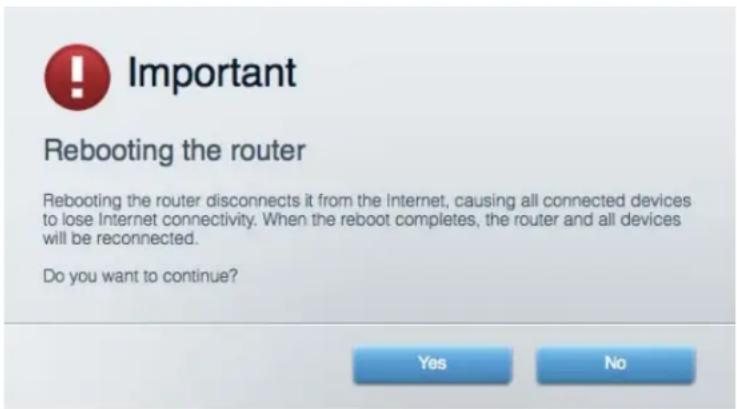
- Klik på Ja. Routersen genstartes. Mens routeren genstarter, mister alle tilslutte de eheder internet forbindelsen. De opretter forbindelseigen automatisk, narrouteren er genstartet.
Linksys Smart Wi-Fi abner称之 browseren
| Mål | 257 x 184 x 56 mm.uden antenner |
| Enhedens vægt | 636 g |
| Strøm | 12 V, 2,5 A |
| Certificeringer | FCC, CE, Wi-Fi a/b/g/n/draft ac, Windows 7, Windows 8 |
| Driftstemperatur | 0-40°C |
| Opbevaringstemperatur | -20 til 60°C |
| Luftfugtighed ved brug | 10-80% relativ luftfugtighed, ikke-kondenserende |
| Luftfugtighed ved opbevaring | 5-90% ikke-kondenserende |
Specificationerne er med forbeshold forændringer uden varsel.
Se Linksys.com/support/ea7300 for lovkrav, garantier og sikkerhedsoplysninger.
Maksimal ydeevne ifolge specifikationerne for IEEE-standard 802.11. Den faktiske ydeevne kan variere, bl.a. det tradlse netværks kapacitet, datagennemlobshastighed, rækkevidde og dækning. Ydeevnen afhænger af mange faktorer, betingelser og variabler, bl.a. afstanden fra adgangspunktet, netværkstrafikmængden, bygnings materialer og konstruktion, det anvende operativsystem, kombinationen af de tradlseprodukter, der anwendes, interferens og andre ugunstige forhold.
BELKIN, LINKSYS og en lang række produktnavne og logoer er varemærker tilhorende Belkin koncernen. Tredjeparters varemærker, som er nævnt heri, tilhør de respektive ejere. Licensor og meddelelser vedrørende tredjepartsssoftware, som anwendes i dette produit, kan ses her: http://supportlinksys.com/en-us/licenses. Se http://supportlinksys.com/en-us/gplcodecenter, hvis du har sporgsmål eller onsker GPL-kildekode.
© 2016 Belkin International, Inc. og/eller selskabets associerede virksomheder. Alle rettigheder forbeholds.
LINKSYS
PERFORMANCE PERFECTED
Benutzerhandbuch
MAX-STREAM
AC1750
MU-MIMO
GIGABIT-ROUTER
Modellr. EA7300
Inhalt
Produktübersicht 3
Ansicht von oben 3
Rückseite 4
Melding om at Internett-kabelen ikke er koblet til. 16
Internet-port (3) - Koble en Ethernet-kabel tilijke gule Gigabit (10/100/1000-porten, og til en Internett-bredbandskabel/DSL erer et fibermodem.
Merk - For best mulig ytelse, kan du bruke CAT5e ell er bedre rangerte kabler pa Internett-portene.
Ethernet-porter (4) - Koble Ethernet-kabler tilppe blagigabit (10/100/1000)-portene,og til kabelbaserte enheter pa nettverket ditt.
Merk - For best mulig ytelse, kan du bruke CAT5e ellr bedre rangerte kabler pa Ethernet-portene.
Slik kobler du til Linksys Smart Wi-Fi
Slik kobler du til Linksys Smart Wi-Fi:
- Åpne netteseren på datamaskinen.
- Gà til www.linksyssmartwifi.com og logg på kontoen din.
Hvis Internett-tjenesten er DSL, sorg for at DSL-telefonlinjen er koblet til modemets DSL-port.
Hvis Internet har problemer med Å kommunisere med ruteren, kan problemet vises som en melding "Cannot find [Internet address]" (Kan ikke finne [Internet-adresse]) i nettleseren. Hvis du vet at Internett-adressen er korrekt, og hvis du har provd flere gyldige Internett-adresser med samme resultat, kan meldingen bety at det er et problem med Internett-leverandøren aller modemet som kommuniserer med ruteren.
Prov fologende:
Sá har lóser du problemet pá Mac-datorer:
Forsok med foljande:
Så har startar du om routern med nätkabeln: