
MaxStream EA7300 - Router LINKSYS - Ingyenes használati útmutató
Találja meg az eszköz kézikönyvét ingyenesen MaxStream EA7300 LINKSYS PDF formátumban.
 FR
FR
 BG
BG
 CS
CS
 DA
DA
 DE
DE
 EL
EL
 EN
EN
 ES
ES
 ET
ET
 FI
FI
 HU
HU
 ID
ID
 IT
IT
 LT
LT
 LV
LV
 NL
NL
 NO
NO
 PL
PL
 PT
PT
 RO
RO
 RU
RU
 SK
SK
 SL
SL
 SV
SV
 TH
TH
 TR
TR
 UK
UK
 VI
VI
 ZH
ZH
| Termék típusa | Gigabit MU-MIMO AC1750 Wi-Fi útválasztó |
| Márka | Linksys |
| Modell | MaxStream EA7300 |
| Méretek (antenna nélkül) | 257 x 184 x 56 mm |
| Súly | 636 g |
| Tápellátás | 12 V, 2,5 A (hálózati adapter mellékelve) |
| Rádiófrekvenciák | 2,4 GHz és 5 GHz |
| Wi-Fi szabvány | IEEE 802.11 a/b/g/n/ac |
| Maximális sebesség | AC1750 (450 Mbps 2,4 GHz-en + 1300 Mbps 5 GHz-en) |
| Antennák száma | 3 külső, állítható |
| Portok | 1 Gigabit internet port (sárga), 4 Gigabit Ethernet port (kék), 1 USB 3.0 port |
| Gombok | Reset, Wi-Fi Protected Setup, Be/Ki |
| Vezeték nélküli biztonság | WEP, WPA2, RADIUS, 128 bites titkosítás |
| Speciális funkciók | MU-MIMO, szülői felügyelet, vendéghálózat, forgalompriorizálás, sebességteszt, USB tárolás |
| Kezelés | Linksys Smart Wi-Fi (mobilalkalmazás és webes felület) |
| USB fájltámogatás | FAT, NTFS, HFS+ |
| UPnP | Támogatott |
| Tanúsítványok | FCC, CE, Windows 7/8 |
| Üzemi hőmérséklet | 0–40 °C |
| Üzemi páratartalom | 10%–80%, nem kondenzálódó |
| Karbantartás és tisztítás | Tisztítás előtt kapcsolja ki és húzza ki a csatlakozóból; használjon száraz ruhát |
| Javíthatóság | Gyári visszaállítás Reset gombbal vagy szoftverrel; újraindítás tápegység kihúzásával vagy felületen keresztül |
| Csomagolás tartalma | Útválasztó, hálózati adapter, Ethernet kábel, gyors üzembe helyezési útmutató |
Gyakran ismételt kérdések - MaxStream EA7300 LINKSYS
Felhasználói kérdések a következőről MaxStream EA7300 LINKSYS
0 kérdés erről a készülékről. Válaszolj azokra, amiket ismersz, vagy tedd fel a sajátod.
Tegyél fel egy új kérdést erről a készülékről
Töltse le az útmutatót a következőhöz Router PDF formátumban ingyenesen! Találja meg kézikönyvét MaxStream EA7300 - LINKSYS és vegye vissza elektronikus eszközét a kezébe. Ezen az oldalon közzé van téve az eszköze használatához szükséges összes dokumentum. MaxStream EA7300 márka LINKSYS.
HASZNÁLATI ÚTMUTATÓ MaxStream EA7300 LINKSYS
Felhasznalói kezikonyv
MAX-STREAM
AC1750
MU-MIMO
GIGABITES ROUTER
Model # EA7300
Tartalom
Termek-osszefoglaló 3
Felulnézet 3
Hátulnézet 4
Beallitas: Alapok 6
Hol talalok tovabbi segitséget 6
A Linksys Smart Wi-Fi használata 9
Csatlakozás a Linksys Smart Wi-Fi szolgáltatáshoz 9
Halozati terkep 10
Vendég hozzaféres 10
Szulői felügyelet 11
Média rangsorolás. 11
Sebességteszt 12
Kulso tahrely 12
Csatlakoztathatosag. 13
Hibaelhárítás 13
Vezetek nelkuli kapcsolat 14
Biztonsag 14
Hibaelhárítás 15
A router telepétésemiskerult. 15
Your Internet cable is not plugged in(Az internetkabel nincs csatlakoztatva) uzenet.....16
Cannot access your router(Az utvaliasztó nem érhete el) üzenet. 17
A telepités után. 18
Ugy tunik nem erheto el az internet 18
A Linksys Smart Wi-Fi nem nyílik meg a webböngészöben 20
Muszaki adatok 21
Linksys EA7300 21
Beepitési adatok. 21
Termék-összefoglaló
Felülnézet
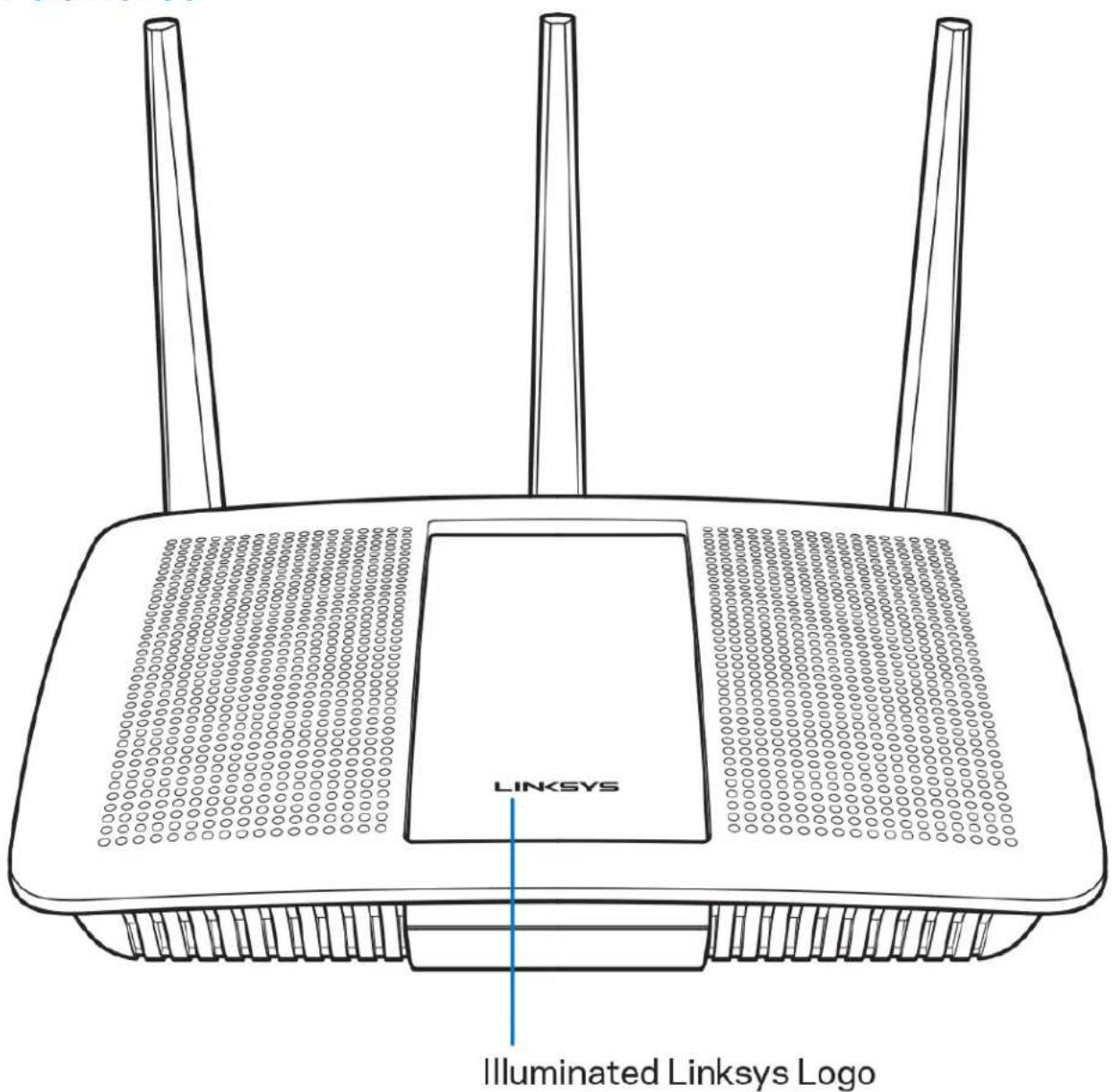
Vilagító Linksys embléma - A Linksys embléma folyamatosan világít, ha a router az internetbez csatlakzik. A bekapcsolás, az öntesz és az eszközsztver frissítese alatt villog vagy lassan villog. Amennyiben gyorsan villog, az kapcsolódási problét melez.
Hátulnézet
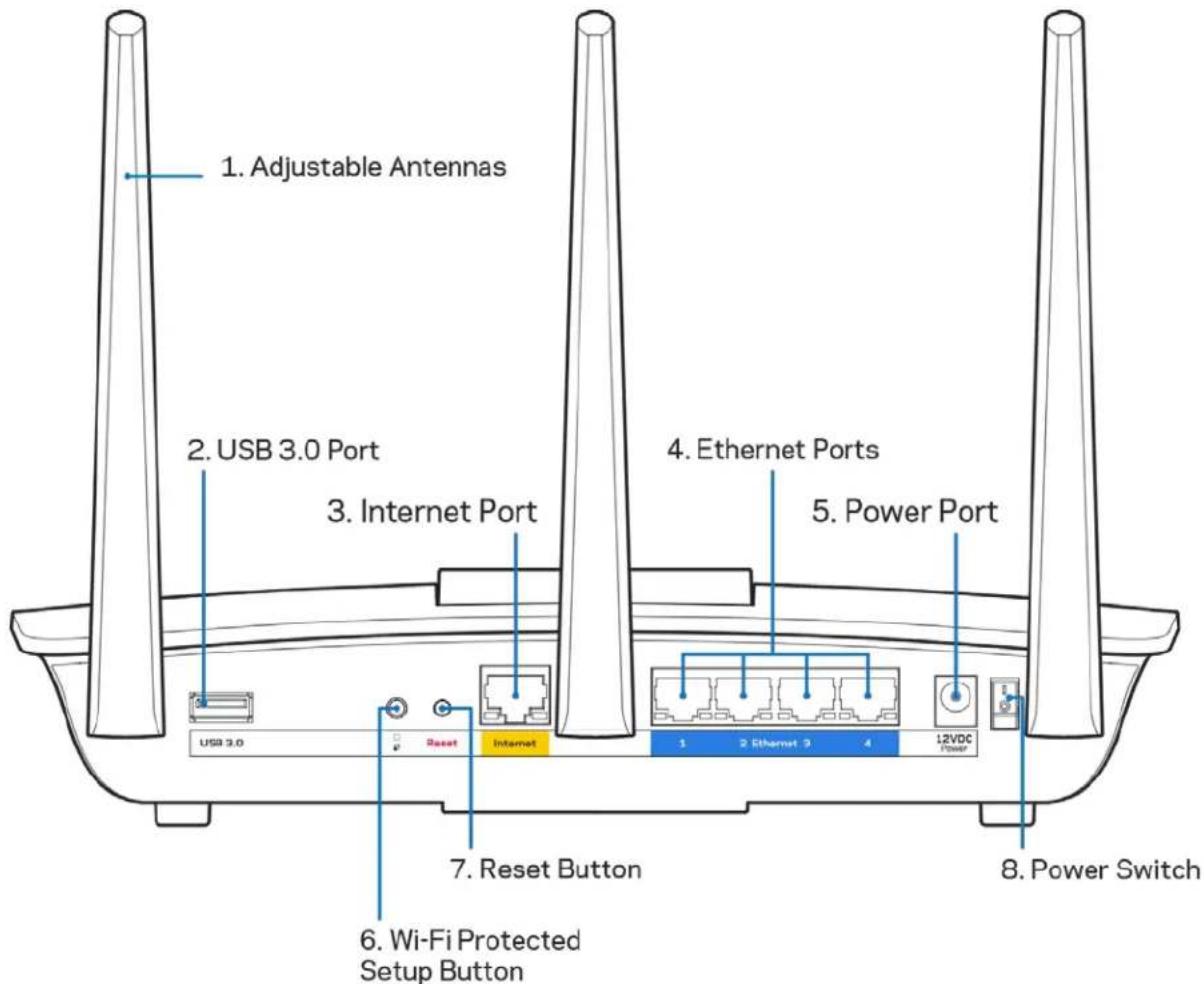
Beallithato antennak (1) - A legjobb teljesitmény érdekében allitsa az antennák fuggoleges helyzetbe, az abran lathato modon.
USB 3.0 port (2) - Csatlakoztasson egy USB meghajtóvagy USB nyomtató, és ossza azt meg a halózaton vagy az interneten.
Internet port (3) - Kösse össze Ethernet-kábellet ezt a sárga, gigabites (10/100/1000) portot a szélessávú internet kábel/DSL modemmel.
Megjegyzés - A legjobb teljesitmény érdekében használjon CAT5e vagy jobb kábeleket az internetportokhoz.
Ethernet portok (4) - Kössse össze Ethernet-kábelle ezeket a kék, gigabites (10/100/1000) portokat a halózat gezétékes eszközeivel.
Megegyzés - A legjobb teljesítmény érdekében használjon CAT5e vagy jobb kábeleket az Ethernet portokhoz.
Tápfeszült ség-CSatlakozó (5)-A mellekelt halózati adapter csatlakoztatásához.
Wi-Fi Protected Setup™ gomb (6) - A megnyomásával beállithatja a Wi-Fi Protected Setup-kompatibilis hálozati eszközok biztonságos gezeték nélküli hozzaféresét.
Reset gomb (7) - Tartsa lenyomva, amig a vilagító Linksys embléma el nem kezd villoggni, hogy visszaállítsa a router gyári beállitásait. A gyári beállitásokat a Linksys Smart Wi-Fi használatával is visszaállithatja az interneten keresztül, vagy mobilalkalmazásból.
Fókapcsoló (8)- A router bekapcsolásához nyomja meg az | (be) gombot.
Beállítás: Alapok
Hol találok további segítséget
A felhasznaloi kezikonyv mellett tovabbi segitséget az alabbi helyeken talal:
- Linksys.com/support/EA7300 (dokumentácio, letöltések, GYIK, technikai támogatas, előcsevegés, forumok)
Megjegyzes - A termekben felhasznalt kullo szoftverek licencei es elorásai a kovetkezćimen talalhatók: http://support.linksys.com/en-us/licenses. Ha kerdése van, vagy ha a GPL foraskódra van szüksége, kérjuk lépjen velünk kapcsolatba a http://support.linksys.com/en-us/gplcodecenter címen.
A router telepitése
- A beallitás elvégzéséhez egy szamítógéb bongészǒjében látogasson el a http://LinksysSmartWiFi.comcímre.
- Azonositsa berendezest.
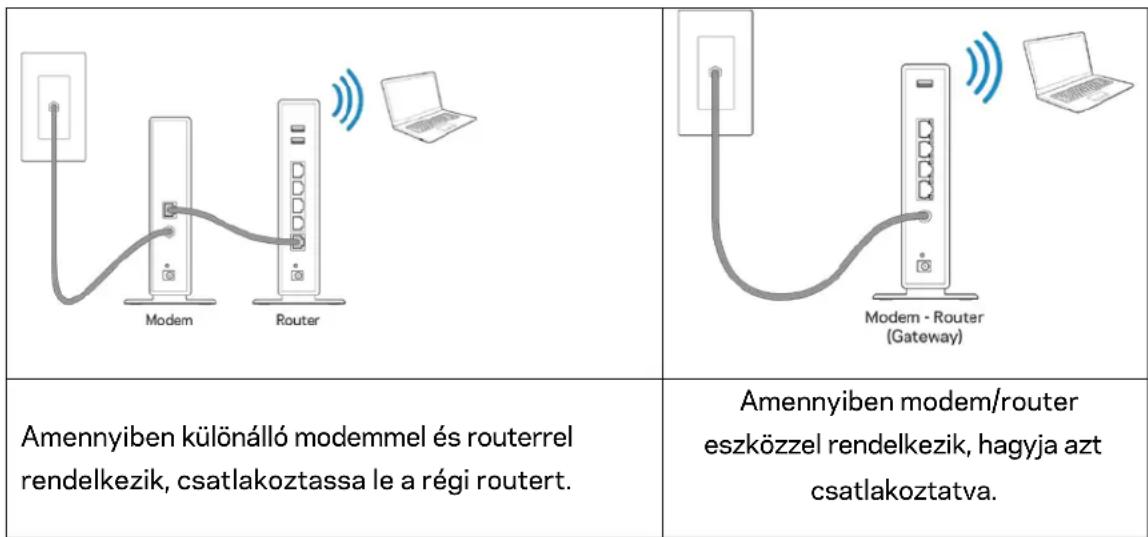
- Állítsa az antennák at egyenesen felfelé, majd csatlakoztassa a routert az elektromos halózathoz. Ellenőrizze, hogy a főkapcsoló a | (be) állásban van-e.
- Csatlakoztassa a routert a modemhez vagy a modem/ruterhez. Csatlakoztassa a mellekelt internetkábel egyik végét az úr router sárga internetportjához. Amennyiben modeme van, csatlakoztassa a kábel masik végét a modem Ethernet (LAN) portjához. Amennyiben modem/routere van, csatlakoztassa azt barmelyik szabad porthoz.
- Várjon amíg a router tetején a világító Linksys LED abbahagyja a villogást és folyamatosan fehéren nem kezd világítani.
- Csatlakozzon a routerhez mellekelt Gyors kezdó utmutatóban felttuntetett Wi-Fi-
hálozatnévhez. (Ezeket a beallitásokat késöbb modosithatja.) Ha segítsegre van szüksége a hálozati csatlakozásnál, olvassa el a Dokumentáciot a linksys.com/support/ea7300 címen.
Megegyzés - Az utválasztó beállításának befejezéséig nem lesz internet-hozzaféRése.
- Irja be a bongészöbe a http://LinksysSmartWiFi.com címet. A router konfiguralásanak befejezéséhez kõvesse a képernyőn megjelenő utasításokat. A beállitás megkezdéséhez a 192.168.1.1 címet is beirhatja a bongészöbe.
A Linksys Smart Wi-Fi-fiok beallitásához a telepítés végén kövesse a képernyón megjelenőutasításokat. A Linksys Smart Wi-Fi használatával bármilyen internetkapcsolattal rendelkező számítogepról beallithatja a routert.
A router beallitásainak kezelése:
A router nevenek és jelszavnak modositasa
Vendeg hozzaférsének beallitasa
Szuloi felugyelet beallitasa
- Eszkozök csatlakoztatása a halózathoz
- Internetkapcsolat sebességénék tesztelése
Megjegyzes - A Linksys Smart Wi-Fi-fiók beállitása során kapni fog egy ellenőrzo e-mailt. Otthoni halózatáról kattintson az e-mailben kapott linkre, hogy összekapcsolja routerét a Linksys Smart Wi-Fi-fiókkal.
Tipp - Nyomtassa ki a kōvetkezō oldalt, majd jegyezze fel router- és fiókadatait a tablázatban, hogy késöbb is hozzaférhessen azokhoz. Jegyzeteit biztonságos helyen tárolja.
| 2,4 GHz-es hálózatnév | |
| Hálózati jelszó | |
| 5 GHz-es hálózatnév | |
| Hálózati jelszó | |
| Jelszó a routerhez | |
| Vendég hálózatnév | |
| Vendég hálózati jelszó | |
| Linksys Smart Wi-Fi felhasználónév | |
| Linksys Smart Wi-Fi jelszó |
A Linksys Smart Wi-Fi használata
A vilag barmely pontjáról konfiguralhatja routerét a Linksys Smart Wi-Fi segítsegével, de a beallitásokat kozvetlenül az otthoni halózataról is elvegezheti. Lehet, hogy a Linksys Smart Wi-Fi mobileszközéról is elerhető. További informácórt latogasson el eszköze alkalmazásboltjába.
Csatlakozás a Linksys Smart Wi-Fi szolgáltatáshoz
Ahhoz, hogy csatlakozzon a Linksys Smart Wi-Fi szolgaltatashoz:
- Nyissa meg a webböngészöt szamítogepénc.
- Latogasson el a www.linksyssmartwifi.com oldalra, es jelentkezzen be fiokjába.
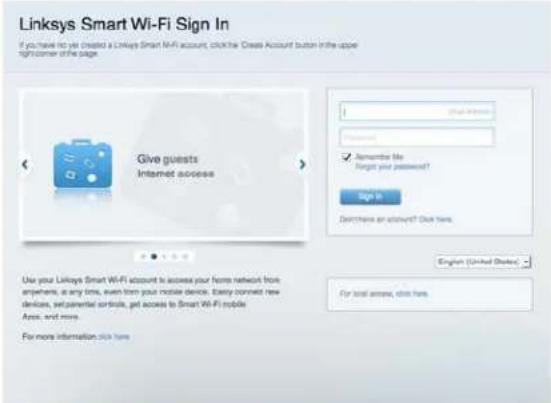
Ha nem emlékszik a jelszavára, kattintson a Forgot your password? (Elfelejtette a jelszavá?) lehetósegre, és kõvesse a képernyőn megjelenő utasításokat annak visszaallitásához.
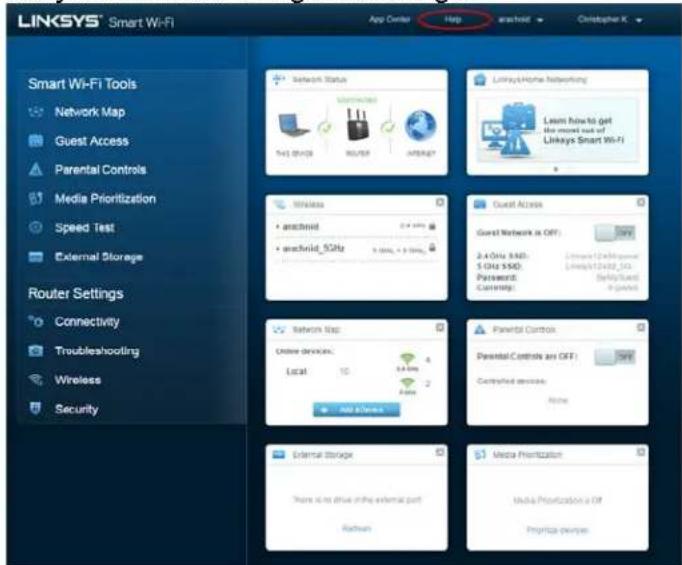
Linksys Smart Wi-Fi súgo (csatlakozzon a Linksys Smart Wi-Fi szolgáltatáshoz, majd a foképernyó tetején kattintson a Súgo lehetősègre.
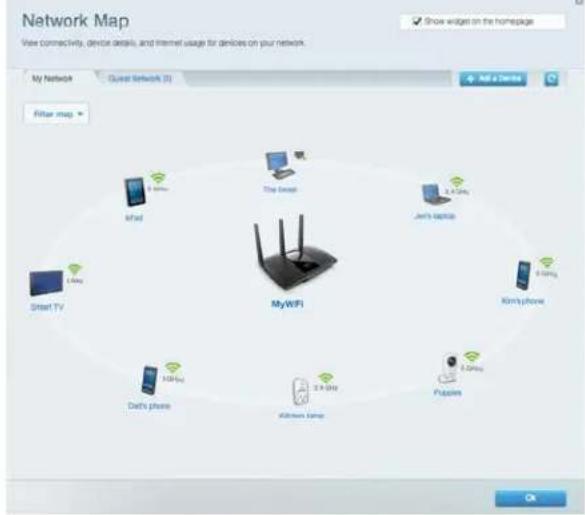
Hálozati térkép
Segitségevel megjelenitheti és kezelheti a routerhez csatlakoztatott összes halózati eszközt. Megtekintheti a fő halózathoz és a vendég halózathoz csatlakozó eszközöket és informáciokat jelenithet meg az egyes eszközökkel kapcsolatban.
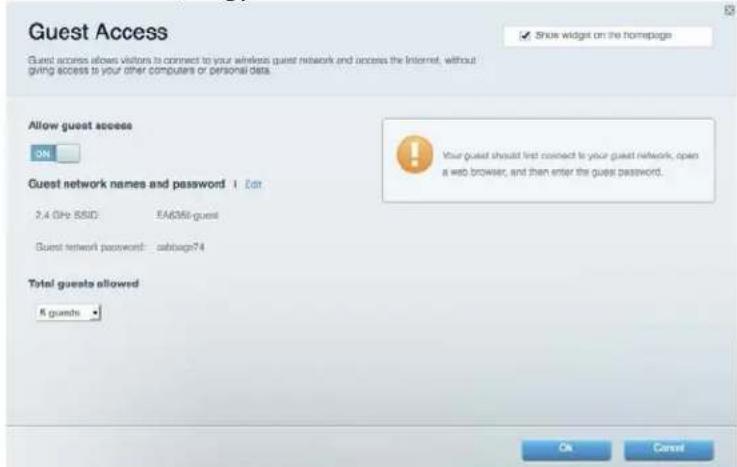
Vendég hozzaféres
A funkcióval konfiguralhat és Ellenőrizhet egy oyan halózatot, amelyet a vendégek úgy használhatnak, hogy nem fének hozzá az összes halózati erőforráshoz.
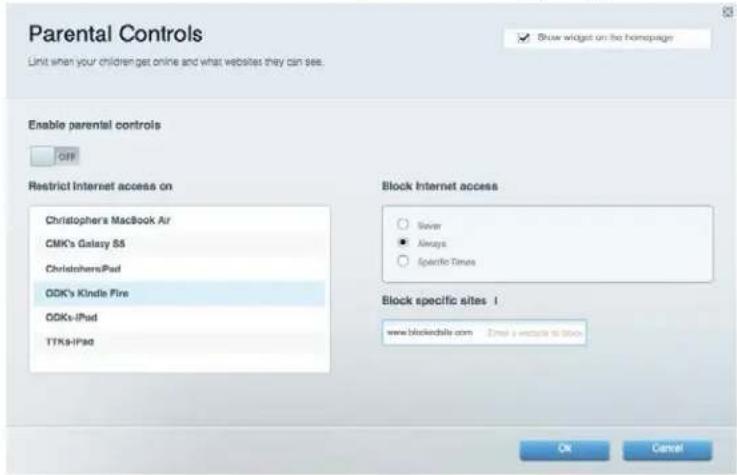
Szuloi felugyelet
Blokkolhat vele webboldalakat, és beallithatja, hogy mikor lehessen hozzaferni az internethez.
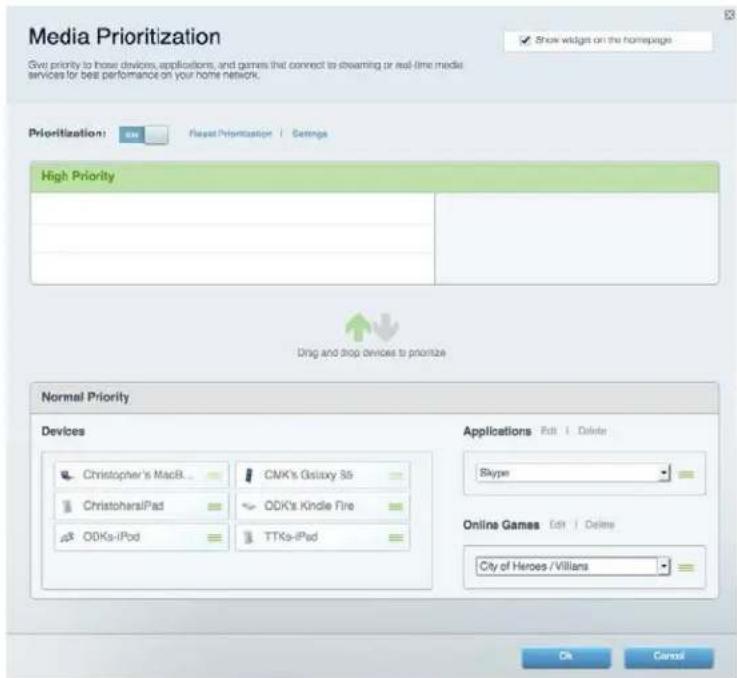
Média rangsorolás
A segítsegével beállithato, mely eszközök és alkalmazások álvezzenek prioritást a halózati forgalomban.
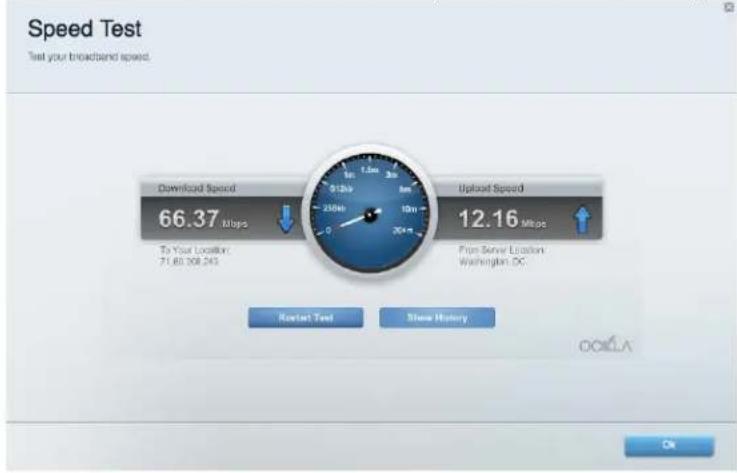
Sebességteszt
Lehetové teszi a halózat internetkapcsolatának sebességének tesztelését.
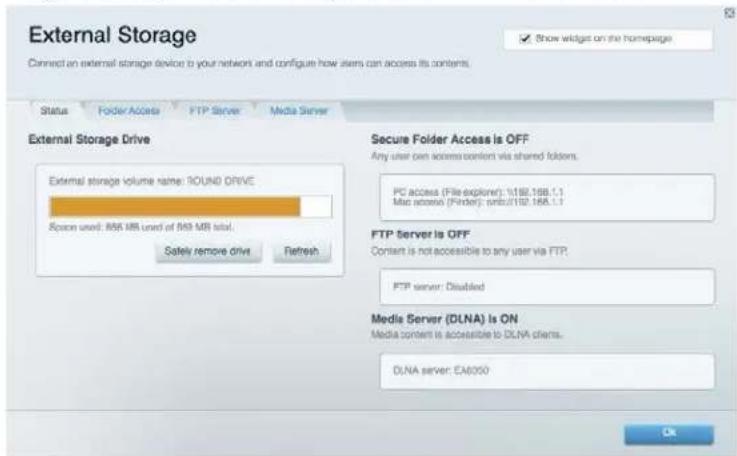
Külső tárhely
A Funktion keresztül erheto el a csatlakoztatott USB meghajto (nem tartozek) és allithato be a fajlok megosztása, a mediakiszolgálo és az FTP hozzaféres.
Csatlakoztathatoság
Az alapvető és haladó hálózati beállítások modosításá.
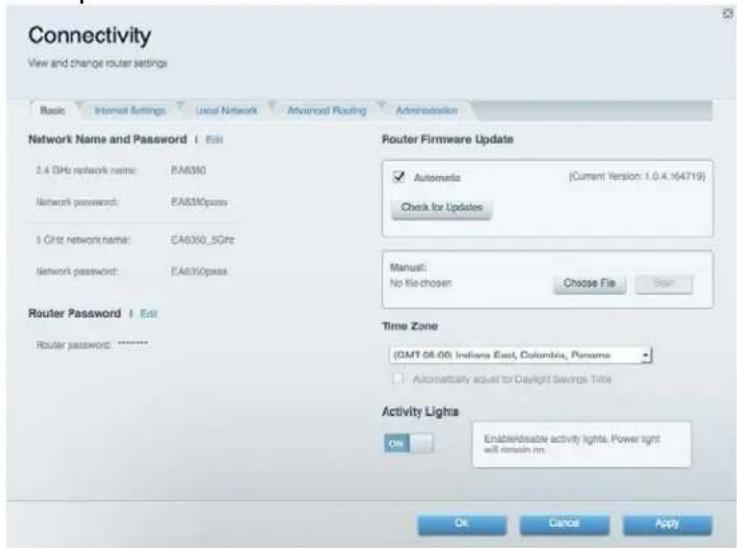
Hibaelhárítás
Segít feltárni a routerrel kapcsolatos problémák okát és Ellenőrizni a halózat allapotát.
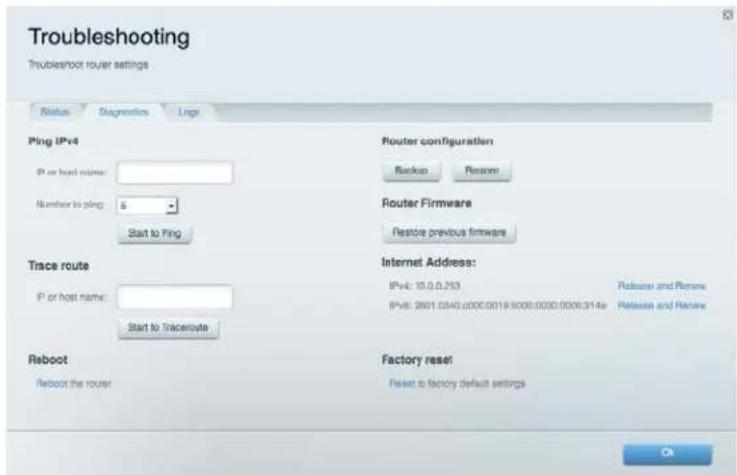
Vezeték nélkūli kapcsolat
A funkció hasznalatával konfiguralhatja a router gezeték nélküli hálozatát. Megváltoztathatja aBiztonsági üzemmodot, a jelszót, a MAC-szúrést, és a Wi-Fi Protected Setup™ hasznalatával eszközoket csatlakoztathat.
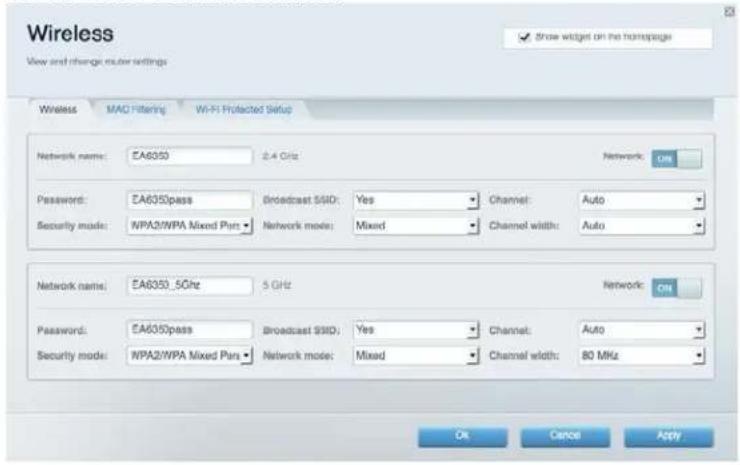
Biztonság
A funkció a router gezeték nélkūliBiztonságanak konfiguralására szolgál. Megadhatja a túzfal és a VPN beallitásait, és egyeni beallitásokat adhat meg egyes alkalmazásokra és jatékokra vonatkozoan.
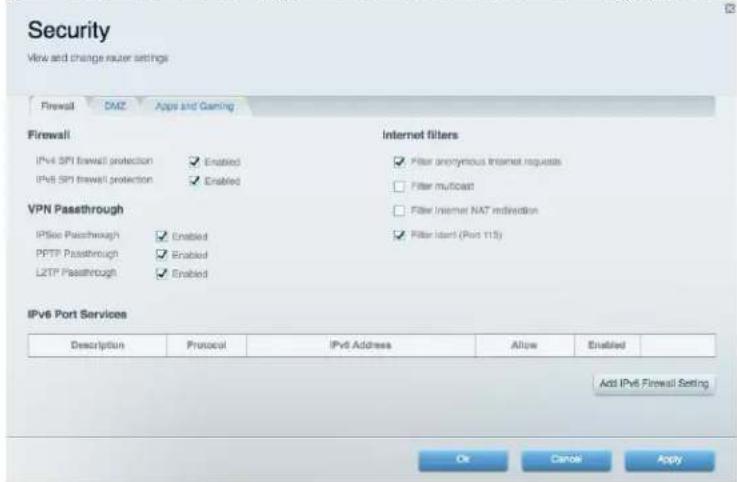
Hibaelhárítás
További segítséget djnyertes technikai támogatásunktól a Linksys.com/support/EA7300 címen kaphat.
A router telepitése nem sikerült
Ha a Linksys Smart Wi-Fi nem fejezi be a beallitást, megprobálhatja a kovetkezó lépeseket:
Tartsa lenyomva a router Reset gombját egy iratkapocs vagy egy t'u segitségével, amig a LED elkezd villogni (kb. 10 masodpercig). Telepitse ujra az utválasztót.
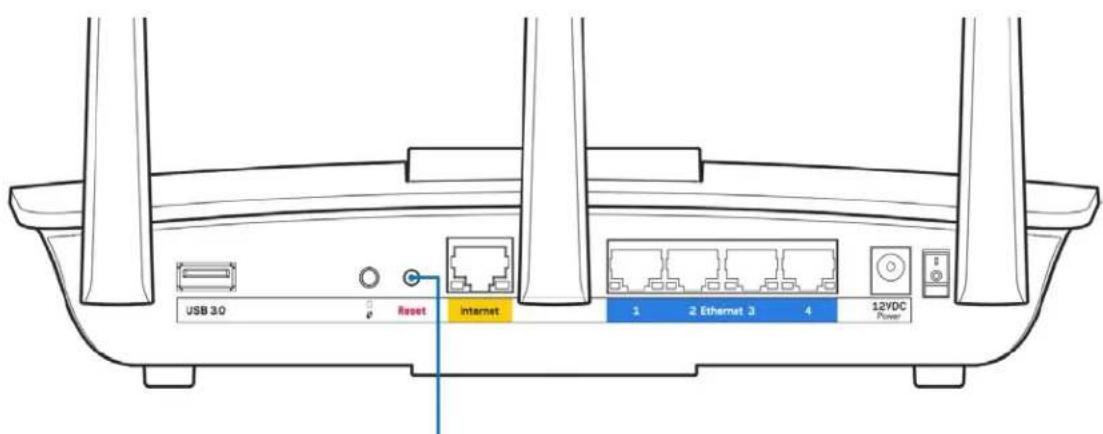
Reset Button
- Ideiglenesen kapcsolja ki a szamítógep tüzfalát (lásd a biztonsági szoftver használat utasítását). Telepitse Újra az útálasztó.
Ha rendelkezik masik szamitogeppel, hasznalja azt az utvalasztó ismetelt telepitésere.
Your Internet cable is not plugged in (Az internetkábel ninccsatlakoztatva) üzenet
Ha megjelenik „Az internetkabel nincs csatlakoztatva" üzenet az utválasztó telepitése kozben, akkor kovesse ezeket a hibaelhárításí lépéseket.
- Győződjön meg róla, hogy az Ethernet- vagy internet-kábel (vagy egy olyan kábel, mint a routerhez mellekelt) stabilan csatlakozik a sárga internet porthoz a router hátulján, illetve a modem megfelelo portjához. Ez a port a modem általában Ethernet felirattal van ellátva, de előfordulhat az Internet vagy a WAN felirat is.
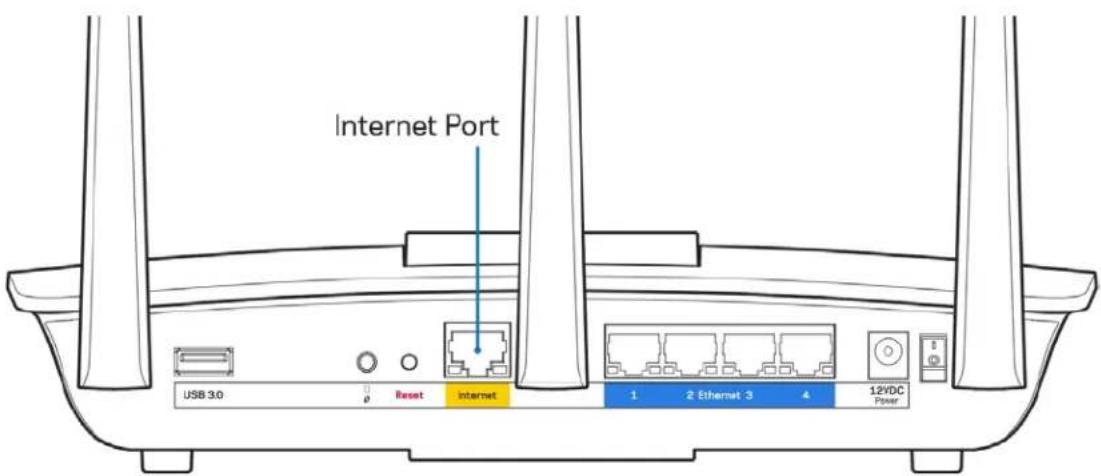
- Győzódjön meg róla, hogy a modem csatlakoztatva van az elektromos halózathoz, és be van kapcsolva. Ha van fókapcsolója, győzódjön meg róla, hogy az ON (Be) vagy I (nem 0) állásban van.
- Ha az internetes szolgaltatas kábeles, akkor ellenorizze, hogy a kabelmodem CABLE portjcsatlakozik-e az internetszolgaltato általbiztosított koaxílis kabelhez.
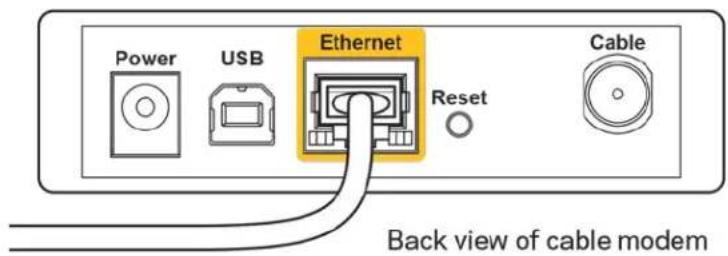
Ha az internetes szolgaltatas DSL, győződjön meg róla, hogy a DSL telefonvonal csatlakozik a modem DSL portjához.
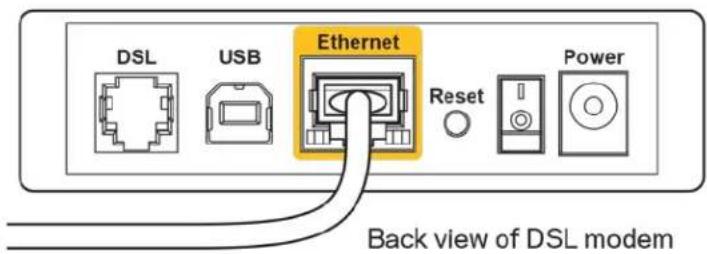
Ha a szamitogép korábban USB-kábelen kapcsolódt a modemhez, akkor húzza ki az USB-kábelt.
Telepítse ujra a routert.
Cannot access your router (Az útólasztó nem érhétő el) üzenet
A router eleréséhez csatlakoznia kell a sajat halózatahoz. Ha jelenleg rendelkezik internethoozaféresse, a problema oka lehet az is, hogy veletlenül egy masik gezeték nélküli halózathozcsatlakozott.
A probléma megoldásához Windows rendszerú számítógepeken tegye a következőt*:
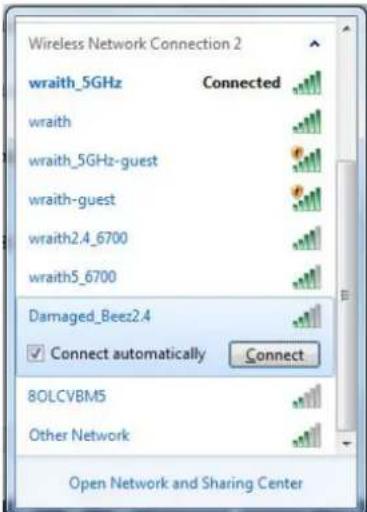
- A Windows operációs rendszert hasznaló asztali szamítogépn kattintson a rendszertácn taláható gezeték nélküli jikonra. Meg fog jelenni az elerhető halózatokat tartalmazó lista.
- Kattintson a sjat halozata nevre. Kattintson a Connect (Csatlakozás) lehetoségre. Az alabbi peldában a szamítogep egy masik gezetek nélküli halózathoz csatlakozott, melynek neve wraith 5GHz. A peldában kivalasztoottként a Linksys EA7300 router gezetek nélküli halózati neye, a Damaged Beez2.4 latható.
-
Amikor a rendszer kéri a halózati biztonsági kulcsot, irja be ajelszót (halózati kulcsot) a Network security key (Hálozati kulcs) mezőbe. Kattintson az OK gombra.
-
A szamítogeçcsatlakozik a halózathoz, és ettol fogva elérhető az utvalaszto.
*A Windows verziójától fuggöen elterések lehetnek a lépésekben említett kifejezésekben vagy ikonokban.
A problema megoldásához Macintosh rendszerő számítogepeken tegy a következőt:
- A képernyő felső részén található menüsoron kattintson a Wi-Fi ikonra. Meg fog jelenni a gezéték nélkūli hálozatokat tartalmazó lista. A Linksys Smart Wi-Fi automatikusan hozzárendelt a hálozatahoz egy nevet.
- Az alabbi peldaban a szamitogep egy masik gezetek nelkuli halozathoz csatlakozott, melynek neve: wraith_5GHz. A peldaban kivalasztottkent a Linksys EA7300 router gezetek nelkuli halozati neve, a Damaged Beez2.4 lathato.
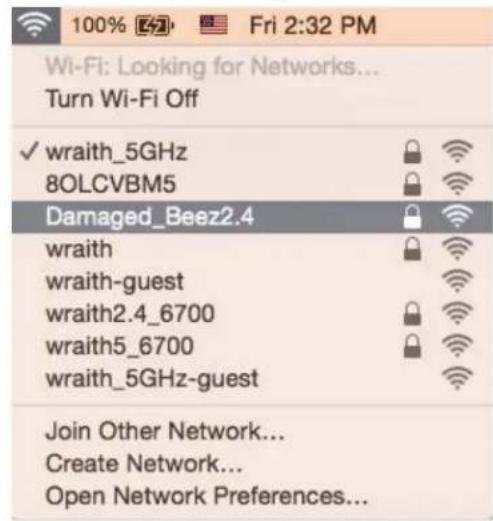
- Kattintson a Linksys EA7300 router gezetek nélkūli halózatának nevere (a példában Damaged_Beez2.4).
- Irja be a gezetek nélkūli halózat jelszavát (Biztonsági kulcs) a Password (Jelszó) mezőbe. Kattintson az OK gombra.
A telepítés után
Ugy túnik nem érhétr° el az internet
Amennyiben az internet nehezen tud kommunikánlí a routerrel, előfordulhat, hogy a problema a „Cannot find [Internet address]" (Az internetcím nem találhátó) üzenetként jelenik meg a webböngészöben. Amennyiben tudja, hogy az internetcím helyes, és több érvényes internetcímet is kiprábát ugyanezt azeredményt kapva, az üzenet azt jalenti, hogy a problema lép Pett fel az internetszolgáltató vagy a modem és a router bötzötti kommunícióban.
Próbája meg a kōvetkežǒket:
Ellenorizze, hogy a halózati és a tapkábelek stabilan csatlakoznak-e.
Ellenőrizze, hogy a konnektorban, amihez a router csatlakozik van-e áram.
- Inditsa ujra a routert.
Lepjen kapcsolatba az internetszolgaltatoval es erdeklodjon, nincs-e leallas az On korzetében.
A router leggyakrabban hasznalt hibaelhárítási modja annak kikapcsolása, majd visszakapcsolása. Ezután a router képes uyra betölteni egyeni beallitásait, és más eszközk (pédául a modem) uyra megtalalhatják a routert, és ismet képesek kommunínl vele. Ezt a folyamatot uyraindításnak nevezik.
A router ujrainditásához a lápkábelle tegye a követkeźóket:
- Húzza ki a lápábelt a routerból és a modemból.
- Várjon 10 masodpercet, majd csatlakoztassa Újra a modem tapkábelét. Ellenőrizze, hogy bekapcsol-e.
- Várjon amíg a modem online kijelzői abbahagyják a villogást (legalább egy-két perc). Csatlakoztassa a pátkábelt a routerhez.
- Várjon amíg a bekapsolásjelő abbahagyja a villogást. Várjon két percig, mielótt megprébalnakapcsolódni az internethez egy számítógeprül.
A router ujraindftasahoz a Linksys Smart Wi-Fi segitségével tegye a kovetkezoket:
- Jelentkezzen be a Linksys Smart Wi-Fi szolgáltatásba. (Lásd a „Csatlakozás a Linksys Smart Wi-Fi szolgáltatáshoz" szakaszt a 9. oldalon.)
- A Router Settings (Router beallitásai) alatt kattintson a Troubleshooting (Hibaelhárítás) lehetősègre.
- Kattintson a Diagnostics(Diagnosztika) fülre.
- A Reboot (Ujrainditás) alatt kattintson a Reboot lehetőségre.
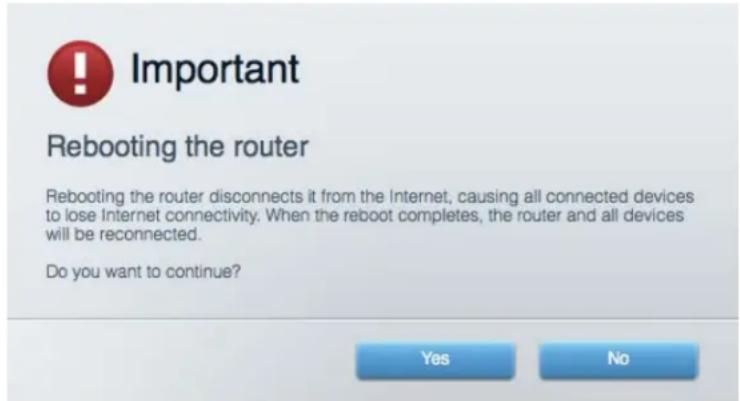
- Kattintson a Yes (Igen) lehetosegre. A router ujraindul. A router ujraindita sa alatt az osszes csatlakoztatott eszkoz elveszti az internetkapcsolatot, es automatikusan ujra csatlakozik, ha a router ismet kesznen all.
A Linksys Smart Wi-Fi nem nyílik meg a webböngészőben
A Linksys Smart Wi-Fi a Google Chrome™, a Firefox®, a Safari® (Mac® és iPad® eszközköz), a Microsoft Edge legúabb verzióival, és az Internet Explorer® 8-as vagy úabb verziójalv működk.
Muszaki adatok
Linksys EA7300
| Típusnév | Linksys Max-Stream AC 1750 MU-MIMO gigabites Router |
| Típusszám | EA7300 |
| Sebesség 10/100/1000 Mb/s (Gigabit Ethernet) | |
| Rádiofrekvencia | 2.4GHz és 5 GHz |
| Antennák száma | 3 külso beállitható antenna |
| Portok | Tápcsatlakozó, USB 3.0, internet, Ethernet (1-4), |
| Gombok | Reset (alaphelyzet), Wi-Fi védett telepítés, Fökapcsoló |
| LED-es kijelzők | Elüso oldal: világító Linksys embléma Hátoldal: Internet, Ethernet (1-4) |
| UPnP | Támongatott |
| Biztonsági funkciók | WEP, WPA2, RADIUS |
| Biztonsági kulcs bitekben | Akár 128 bites titkosítás |
| Fájlorendszer támogatás | FAT, NTFS és HFS+ |
| Webböngészőtámogatás | A Linksys Smart Wi-Fi Google ChromeTM, a Firefox®, a Safari® (Mac® és iPad® eszközközó), a Microsoft Edge legúabb verzióval és az Internet Explorer® 8-as vagy újbabb verziójával működk. |
Beépítési adatok
| Méretek | 257 x 184 x 56 mm (10,12" x 7,24" x 2,2") antennák nélkül |
| Készülék tömege | 636 g (22,43 oz) |
| Tápellátás | 12 V; 2,5 A |
| Tanúsítványok | FCC, CE, Wi-Fi a/b/g/n/draft ac, Windows 7, Windows 8 |
| Üzemi hõmér séklet | 0 és 40 °C közöttt |
| Tárolási hőmér séklet | -20 és 60 °C közöttt |
| Üzemi páratartalom | 10-80% közöttti relatív páratartalom, lecsapódás nélkül |
| Tárolási páratartalom | 5% - 90%, lecsapódás nélkül |
A specifikacjać elżezetes értesités nélkū valtozhatnak.
A törvényi előirásokkal, a jóttással és a biztonsággal kapcsolatos információkt látogasson el a Linksys.com/support/EA7300 címr.
A maximális teljesítény meghatározása az IEEE 802.11 szabvány spekifikácói alapján törtent. A tenyleges teljesítény valtozhat, beleérte a kisebb gezeték nélküli hálozati teljesítényt, adatátviteli arányt, hatósugarat és lefedettséget. A teljesítényt szamos állando és ideiglenés tenyező, illetve környezeti feltétel befolyásolhatja. Ilyen például a hozzaféresi ponttol való távolság, a hálozati forgalom nagysága, az épulet építőanyagai és szerkezete, az operációs rendszer, a használt gezeték nélküli eszközkök, az interferencia és egyeb zavaró környezeti hatások.
A BELKIN, LINKSYS és más terméknevek éssemémák a Belkin vallalatcsoport védjegeyi. Az egyeb védjegyek az adott harmadik fétlulajdonában állnak. A termékben felhasznált külso szoftverek licencei éselrásai itt talalhatók: http://support.linksys.com/en-us/licenses. Ha kerdésevan, vagy ha a GPL forraskódra van szüksége, kérjuk, lépjen velünk kapcsolatba a http://support.linksys.com/en-us/gplcodecenter címen.
© 2016 Belkin International, Inc. ésvagy annak leányvállalatai. Minden jog fenntartva.
LINKSYS
Panduan Pengguna
MAX-STREAM
AC1750
MU-MIMO
ROUTERGIGABIT
Model # EA7300
Daftar Isi
Ringkasan Produkt 3
Tampakatas. 3
Tampak belakang 4
Persiapan: Dasar 6
Konektor napájania (5)—Do tohto konektora zapojte dodany napájací adaptor.
