
MaxStream EA7300 - Маршрутизатор LINKSYS - Бесплатное руководство пользователя
Найдите руководство к устройству бесплатно MaxStream EA7300 LINKSYS в формате PDF.
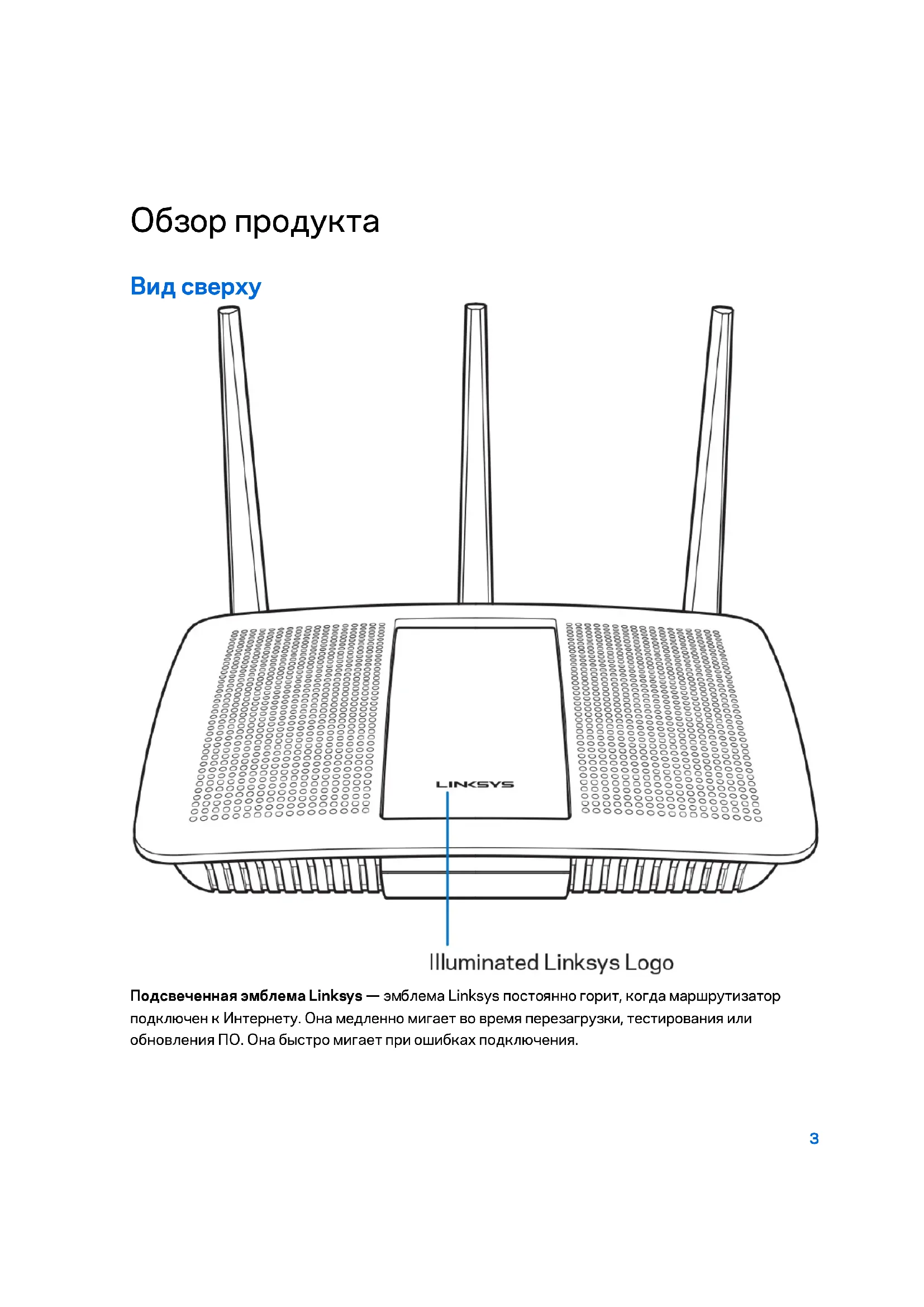
 FR
FR
 BG
BG
 CS
CS
 DA
DA
 DE
DE
 EL
EL
 EN
EN
 ES
ES
 ET
ET
 FI
FI
 HU
HU
 ID
ID
 IT
IT
 LT
LT
 LV
LV
 NL
NL
 NO
NO
 PL
PL
 PT
PT
 RO
RO
 RU
RU
 SK
SK
 SL
SL
 SV
SV
 TH
TH
 TR
TR
 UK
UK
 VI
VI
 ZH
ZH
| Тип продукта | Wi-Fi гигабитный маршрутизатор MU-MIMO AC1750 |
| Бренд | Linksys |
| Модель | MaxStream EA7300 |
| Размеры (без антенн) | 257 x 184 x 56 мм |
| Вес | 636 г |
| Питание | 12 В, 2,5 А (адаптер питания в комплекте) |
| Радиочастоты | 2,4 ГГц и 5 ГГц |
| Стандарт Wi-Fi | IEEE 802.11 a/b/g/n/ac |
| Максимальная скорость | AC1750 (450 Мбит/с на 2,4 ГГц + 1300 Мбит/с на 5 ГГц) |
| Количество антенн | 3 внешние регулируемые |
| Порты | 1 гигабитный порт Internet (желтый), 4 гигабитных порта Ethernet (синие), 1 порт USB 3.0 |
| Кнопки | Сброс, Wi-Fi Protected Setup, Вкл/Выкл |
| Беспроводная безопасность | WEP, WPA2, RADIUS, шифрование 128 бит |
| Расширенные функции | MU-MIMO, родительский контроль, гостевая сеть, приоритизация трафика, тест скорости, USB-накопитель |
| Управление | Linksys Smart Wi-Fi (мобильное приложение и веб-интерфейс) |
| Поддержка файлов USB | FAT, NTFS, HFS+ |
| UPnP | Поддержка |
| Сертификаты | FCC, CE, Windows 7/8 |
| Рабочая температура | от 0 до 40 °C |
| Рабочая влажность | от 10% до 80% без конденсации |
| Обслуживание и очистка | Выключите и отключите перед очисткой; используйте сухую ткань |
| Ремонтопригодность | Сброс до заводских настроек через кнопку Reset или программное обеспечение; перезагрузка через кабель питания или интерфейс |
| Содержимое упаковки | Маршрутизатор, адаптер питания, кабель Ethernet, краткое руководство по установке |
Часто задаваемые вопросы - MaxStream EA7300 LINKSYS
Вопросы пользователей о MaxStream EA7300 LINKSYS
0 вопрос об этом устройстве. Ответьте на те, что знаете, или задайте свой.
Задать новый вопрос об этом устройстве
Скачайте инструкцию для вашего Маршрутизатор в формате PDF бесплатно! Найдите своё руководство MaxStream EA7300 - LINKSYS и возьмите своё электронное устройство обратно в руки. На этой странице опубликованы все документы, необходимые для использования вашего устройства. MaxStream EA7300 бренда LINKSYS.
РУКОВОДСТВО ПОЛЬЗОВАТЕЛЯ MaxStream EA7300 LINKSYS
- Linksys.com/support/EA7300 (дokум entaця, матерпалу за истгян, узВ, texическая подрьжka, чт в pealno Врeme, Форуни)
Iuueh3ume u 6eJekume omHocHo cofmyepa om mpemu cmpaHu, u3noJ3BaH c mo3u npodykm, moKeme da Budume Ha aDpechhttp://support.linksys.com/en-us/licenses. 3a Bbnpocu ulu 3a uckanur 3a GPL ombopen Kod, moJr, cBbpxeme ce c http://support.linksys.com/en-us/gplcodecenter.
Kak da nHcTaInpaTe pyTepa
- 3a da 3abpbinte Hactrokata, ue e Heo6xodmo da nocetnte http://LinksysSmartWiFi.com
npe3 ye6 bpay3bp Ha KOMnIOTbp. - ΜηθΤινήσραγίτε ΕόβογιδανΗΕτοςι.
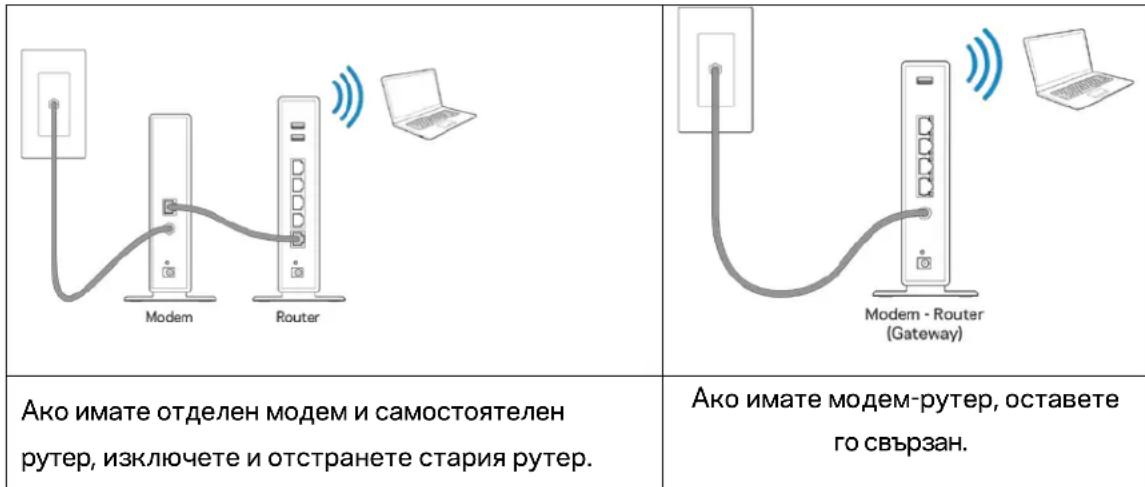
- IocTabete aHTeHnTe n3npaBENn BkLIOUte pyTepa KbM 3axpaHbAu, n3TOuHnK. YBepeTe ce, ye npebKlIOUbaTeJIr 3a 3axpaHbAHeTo e B NOLOKeHne | (BKn.).
- Cbpxe pyepa KbM Moema nIIM Moem-pyepa. BkIoueTe eHINrKa paHa DoCTBeHnB V KOMPJIeKtA INTEpHET Ka6eI KbM XblTna INTEpHET nopTa Ha HOBn pyTp. Ako Imate Moem, BkIOUeTe Dpyra KpaB Ethernet (LAN) npOta Ha Moema. Ako IMate Moem-pyTe, BkIOUeTe rB HRAKO IT HAIuHHTe NOpTOBe.
- Изuaкайт, дokato CBeteшг LED ИднkaTop Ha Linksys Bbpxy pytepa cnpe da mura n 3anoyHe Da CBETn NOCTOHHo B 6raNo.
- Cbpxte KbM HMeTo Ha Wi-Fi, nocoueHO B PbKOBoCTBOTO 3a 6bp3O cTapTnpaHe, Koeto cTe noIyHn 3aeDNo c pyTepa. (No-KbCHO MOxete Da CmEHnte Te3n daHn.) Ako ce HyKdaTe OT
ПОМОД ПИСВБРЗВАНТКБМ МЕЖАТа,НAPРABETe СпавkaВ ДOKУМЕNTAцЯТаHa yctpoiCTBOTO Ha aDPEC linksys.com/support/ea7300.
3a6eJekka - Hama da umame docmbn do uHmephem, dokamo He 3abbpuu Hacmpoukama Ha pymepa.
- BbBeTe http://LinksysSmartWiFi.com Bye6 6pay3bp. CneBaiTe INHCTpyKcHnTe Ha ekpaHa, 3a da 3abpUnTe HacTpoKaTa Ha pyTepa. MoKeTe cbIo TaKa da BbBeTe 192.168.1.1 B 6pay3bpa, 3a da 3anOuHeTe nbpBOHaUHaTa HacTpoKa.
B kpa ha hactpoikata cIeDbaiTe yka3aHnraTa Ha ekpaHa, 3a da hactponte npoHnla cn 3a Linksys Smart Wi-Fi. I3noIbaiTe Linksys Smart Wi-Fi, 3a da konHpynpaTe pyTepa oT KOItO n da e KOMIObP C INTEpHET Bpb3ka.
YnpaBHeHnHa HacPoKnTe Ha pyTepa:
- CmraHa Ha ImeTo n npoJaTa Ha pyTepa
Cb3daBaHeHaIOCTbI3aROCTn
KoHmrgpnpaHa npOHTPOJ
Cbbp3BaHe Ha yctpojCTba KbMaWaTaMpexka
Tectbahe Ha ckopoCTTa Ha INHTepHe Tpb3KaTa
3a6eJekka - Kamo yacm om hacmpoBauHemo Ha npoФuI 3a Linksys Smart Wi-Fi ue Bu 6bde u3npamen Umeul 3a nomBbpxdHue. Om domaunama cu MPexa Klukheme Bbpxy Bpb3kama B UmeuJa, 3a da acouupame pymepa c npoФuI 3a Linksys Smart Wi-Fi.
CbET - Omneyamaune cIeBauzama cmpaua u cIe moBa 3anueme hacmpoKume Ha pymepa u npofuna bu ma6luaca no-doLy, 3a da zu u3noJI3bame 3a cnpaKa. 3ana3eme 6eJexkume cu Ha cueypno Mrcmo.
Дава ВИ Вьзмохностда заададerte устpoиства и пиложеня с haй-Bисок ппорптETВmpexкову TpaфИК.
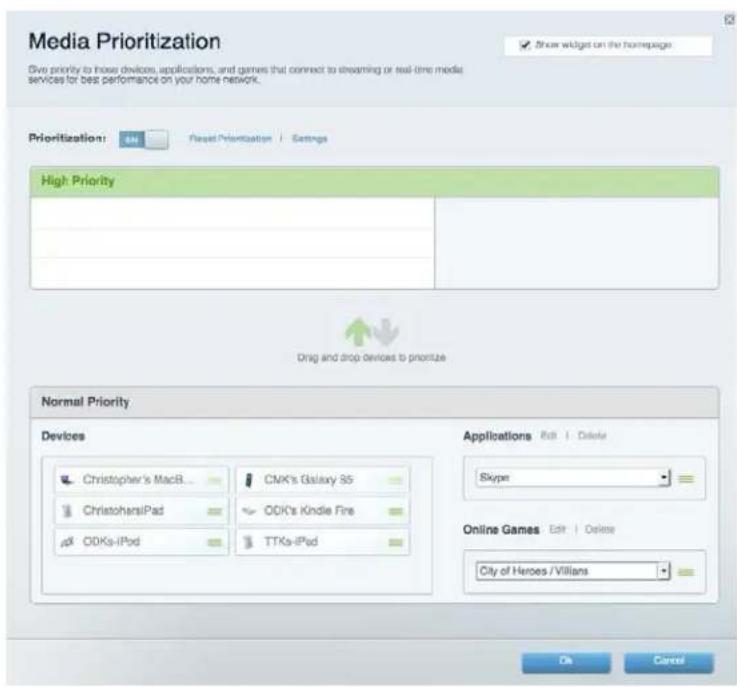
Tect Ha ckopoctTa
Baшсят руторе сострения устшно
Ako Linksys Smart Wi-Fi He 3aBpHn HacTpoKaTa, MoKeTe da ONITaTe CNeDHOTo:
HaTnchete n 3aDpBxTe 6yToHa 3a HylipaHe C NOMOHTa Ha KIamep nn KaPOna, dOKato CBETODIObT 3anOHe da MIna (okono 10 cekyn).HCTaJIpaTe pyTepa OTHOB.
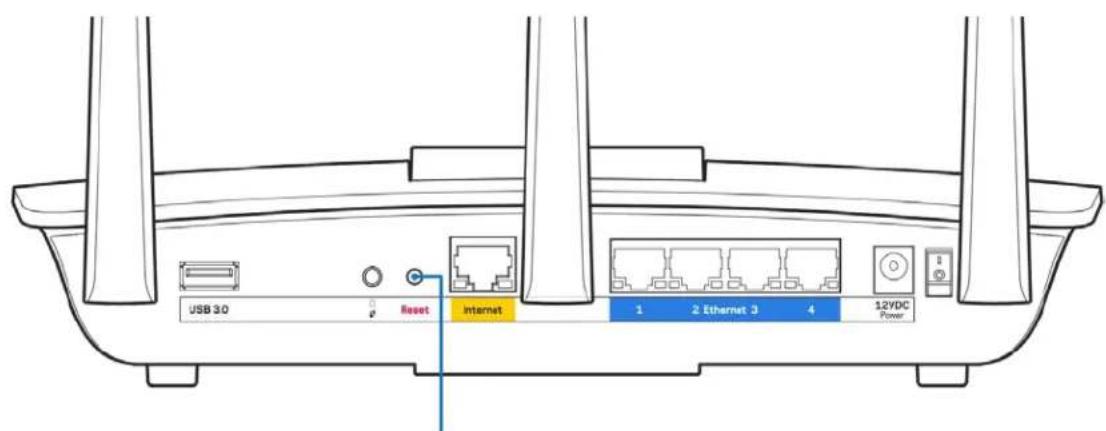
Reset Button
BpeMeHHo n3KlnOueTe 3aunTHaTa CteHa Ha KOMnIObpa CN (3a NOMou BIXTe HNCTpyKcHnte Ha coOfTyepa). INHctaJInpaIte pyTepa oTHOBO.
Ako nmatepyr kOMNIOTp, n3noJ3BaIte ro, 3a da nHCTaJInpate OTHOBpyTepa.
Cbo6eHne Your Internet cable is not plugged in (BaunnT INHTepHeT KaBEn He e BKnIOueH)
Ako noIyunTe cbo6eHne Your Internet cable is not plugged in (Baunr INTEpHET Ka6eH e BkIoueh),doKATO ce ONITBaTe da HacTpOnte pyTepa,INbJIHeTe CJeHNITE CTbIKN 3a OTCpaHraBaHe Ha Heu3npabHocCTTa.
- Ybepete ce, Ye Ethernet Ka6eIbT nn Ka6eIbT 3a INTEpHET (nnn Ka6eI, noDobeh Ha npedocTaBeHna 3aeDHO c pyTepa) e Cbbp3aH cTabnHO KbM XblTNr INTEpHET nopT ot 3aHaTa cTpaHa Ha pyTepa N KbM CbOTBeTHN r NOP T ha MoEma. To3n nopT Ha MOEma oBnKHObeO e C haDnnc Ethernet, Ho moKe da ce HapuHa n Internet nn WAN.
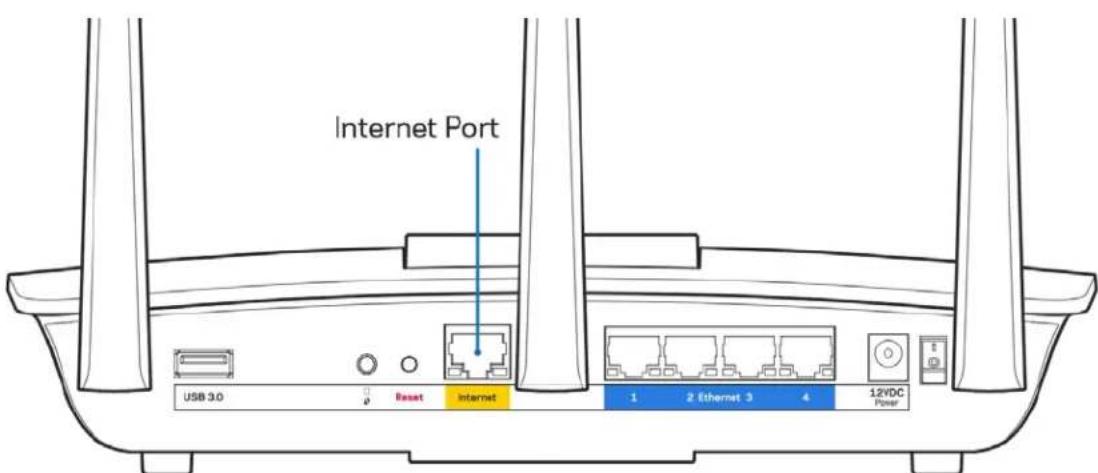
- YBepeTe ce, ye MoDembT Bn e Cbbp3aH KbM 3axpaHbaHe n BKIoUeH. Ako Ima KIOU 3a 3axpaHbaHeTo, yBepeTe ce, ye E B NoIooKeHne ON (BKn.) nnI (o6paTHO To Ha O).
Ako n3noI3BaTe Ka6eJen HHTepHET, npOBepTe daJI N CABLE nopTbT ha Ka6eJHnMa MoDEM e CBbp3AH KbM KOAKCnAJIHHa Ka6eJ, npEOCTaBeH OT DOCTaBnKa Ha HHTepHET.
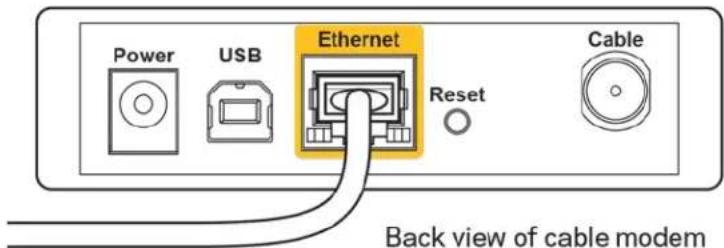
Ako n3noI3BaTe INTEpHET ycIyra ue3 DSL, yBepTe ce, ye DSL TelefoHHata IHHa e Cbbp3Ha KbM DSL npTa Ha Moema.
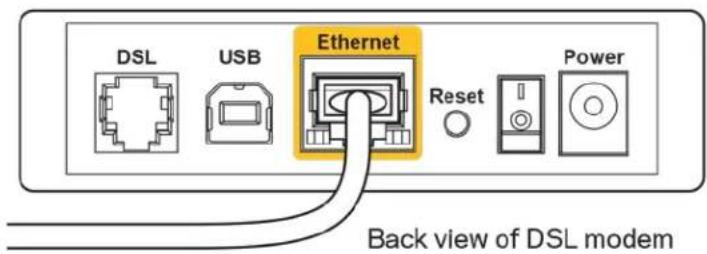
- Ako KOMNIObPT Bn npeDn e 6nI cBbp3aH KbM MoDem C USB Ka6eJ, otKaueTe USB Ka6eJa.
-ИнсталарутepaOTHOBO.
Cb06eHne Cannot access your router (He e Bb3MoXHo da ce ocBuecmbu docmbn do Bauu ypme)
3a da nmate doctbnpo pytepa, Tp86ba da 6bdeTe Cbbp3aHn KbM c06CTBeHaTa cn Mpeka. Ako B MOMeHTa nmate 6e3Knueh doctbnpo nHTepHeT, npo6leMbT MoKe 6n e,Ye cIyuahHO CTe ce Cbbp3aHn C dpyra 6e3Knua Hmpeka.
3a da peuHte npo6IeMa npi KOMnIOtpn nD Windows, HapabTe cJeHoTo:
- KlnkheTe Bbpy IKoHaTa 3a 6e3KnUHa Bpb3Ka B CnCTeMHaTa 0bIaT Ha pa6oTHn Inot Ha Windows. Uce ce nokae cncbK c HauHHTe 6e3KnUH MPexn.
- KlnkheTe Bbpxu HMeTo Ha BaWata MpeXa. KlnkHeTe Bbpxy Connect (Cbbp3BaHe).B daJeHn no-dOly npImep KOMIObPbT e CbP3ah c pyra 6e3KnuHa MpeXa c HMeTo wraith_5GHz. HMeTo Ha 6e3KnuHaTa MpeXa Ha pytepa Linksys EA7300, B to3n npImep Damaged_Beez2.4, e noka3aHO kaTO u36paHO.
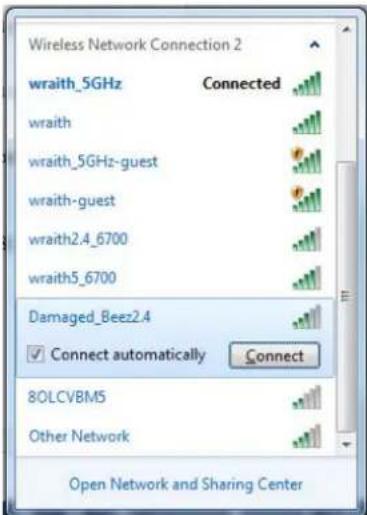
-
Ako 6bTe NOMOJIeHn Da BbBeTe MpeXOB KIOU, BbBeTe NapoJtA Cn B IOnTo 3a KIOUa 3a MpeXOBa cIpyHocT).KNIKHeTe Bbpxy OK.
-
KomnoTbpbT ce Cbbp3Ba cmpexkata n Beue Tpr6Ba da mate doctbn do pytepa.
*B 3abucumocm om Bepcma Ha Windows moke da uma pa3luuB meKcma Ulu B ukoHume, nocoueHu B me3u cmbnku.
3a da peuHte npo6Iema npn KOMNToPm Mac, HanpaBeTe cJeHTo:
- KlinkheTe Bbpxu IkoHaTa Wi-Fi B JIeHTa Tc MeHTo B TropHaT a cact Ha ekpaHa. Ue ce nokaxe cnncbK C 6e3KnUH MpeXn. Linksys Smart Wi-Fi e 3aDan ABTomatNuHo NMe Ha BaWata 6e3KnUHa MpeXa.
- B daeHnno-dony npMep kOMNIObPbTe cBbP3aH c pyra 6e3KnHa mpeKa c HMeTo wraith_5GHz. Imeto Ha 6e3KnHaT a MpeKa Ha pyTepa Linksys EA7300, B to3n npMep Damaged Beez2.4, e nokaHO KATO n36paHo.
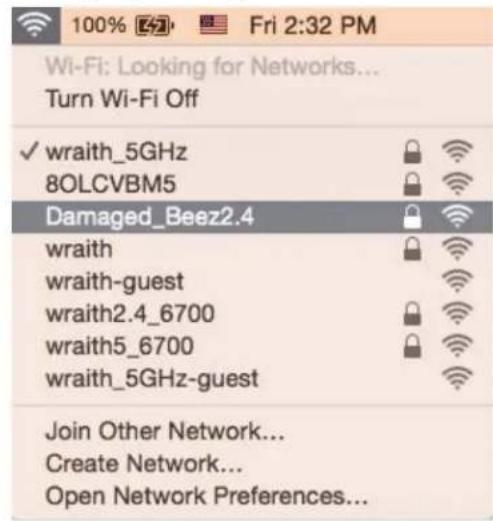
- Klinke Te Bpxy MeTo Ha 6e3KuHaTa MpeXa Ha pyTepa Linksys EA7300 (Damaged_Beez2.4 nPmepa).
- BbBeTe npoIata 3a 6e3KuHaTa MpeKa (3aunTeH KJIou) B noJeTo Password (Napola). KInkHeTe BbpxOK.
Cleid nactpoikata
I3rJekda HmauHTepHeT
Ako Ima Tpydnoctn npu KOMyHnKaunra Ta Ha INTepHeT C pyTepa, npo6IeMbT MoKe Da ce NokaKe KaTo Cbo6ueHne "Cannot find [Internet address]" (He MoKe da 6bJe Hamepeh [INTepHeT aDpec]) B ye6 6pay3bpa. Ako 3Haete, ye INTepHeT aDpebT e npaBnJIeH n Ako cTe npo6BaII Na Ce CBpbKte C HRAKO BaIIndHn INTEpHeT aDpeCa CbC CbUInaT, Cbo6UeHNeto MoKe Da O3NaUaBA, Ye IMa npo6IeM C doCTabYnka Ha INTepHeT UIn C MOeMa, KOITO KOMyHnKIPA c pyTepa.
OnntaTe cJeHTo:
- Ybepete ce, Ye MpeXOBHTe n 3axpaHbauNTe Ka6eJI ca do6pe cbbp3aHI.
- Ybepete ce, ye eIeKtpnuecknT KOHTaKT, KbM KoITo e Cbbp3aH pyTepbT, ocNpyraBa 3axpaHbaHe.
- PectaptnpaIte pytepa.
Cbpxkece cdoctabuika Ha HHTepHET n nonTaTe daHn Hma np6IeMn BbBaata 30ha.
Ha-ueTo n3no3BaHnT MeToD 3a OTCpaHnBaHe Ha HeN3npaBnOCTNe Ha pyTePa e Da ro N3KIOuHTe I da Ro BKIOUHTe OTHOB.ToRaBa pyTePbT MoKe Da npEzapeEn nepcoHaJIIN3IpaHnTE CN HAcTpoiKn, a dpYrTe ycTPOJcTBa (HaNPmep MOdEmbT) ige Morat Da OTKpNt OTHO BpyTePa n Da KOMyHNKnPaT C Hero.To3n npoec ce hapua pectapTaPhe.
3a da pectaptnape pytepa ot 3axpaHbaunna Ka6en, HanpaBeTe cIeHTo:
1.ИЗкlioуete 3axpaHbaunKa6eIOTpytepaNOTMoJaMa.
2.ИЗчakайTe 10 cekyни CBbpxeTe OTHOBO 3axpaHbaunia Ka6eI KbM MoJaMa. YBepTe ce, Que no Hero Teue TOK.
3. ⅢaKaTe HndkaTOpbT 3a OHnaH DeHocT Ha Moema Da cnpe Da Mura (OKOLO DBe MNHyTu). CbpxKeTe OTHOBo 3axpaHbaunr KaBcI KbM pyTepa.
4. 13yakaiTe HndkaTopbT Ha 3axpaHbaHeTo da cnpe da Mmra. 13yakaiTe dBe MNHyTN, npedn da ce ONHTaTe da Ce CBpKxete KbM INHTepHET OT HAKOJ KOMNIOTpBp.
3a da pectaptnape pyTepa nocpeDcTBom Linksys Smart Wi-Fi, HanpaBeTe cIeHTo:
- BnE3e B Linksys Smart Wi-Fi. (BnKTe ,KaK da ce cBbpxe Te KbM Linksys Smart Wi-Fi" Ha cTp. 9.)
- B Router Settings (HactpoiknHa pyTepa) KInKHe Te Bbpy Troubleshooting (OcTpaHraBe Ha Heu3npabHOCTN).
- KlnkHeTe Bbpxy pa3dena Diagnostics (DnaarHoctnka).
- B Reboot (PecTApTnpaHe)KlnkHete Bbpxy Reboot (PecTApTnpaHe).

Important
Rebooting the router
- Linksys.com/support/EA7300 (Дokум entaIGN, Фальдя загузк, Ворpoсьи OТВeТы, Тхниеска подержka, Итераftиньчат, Форуmbi)
Приимechаим. Лuceнци и уBEDOMленя ддсморонец npoepaMMhoо obecneчehua, ucnolb3OBaHHOв вtmom npodykme, можно npocmompemь no adpecy http://support.linksys.com/en-us/license . 3adam bONPOC u 3anpocumb ucxodHy cod GPL moxho ha caüme http://support.linksys.com/en-us/gplcodecenter.
Kak hactpontb Mapwpytn3aTOp
1.Чтоби насточь маршутузатор, hyжно оTKрытбадPEC http://LinksysSmartWiFi.com в Be6-6payzepe.
2.Оno3HaTe cBoe obOpydoBaHne.
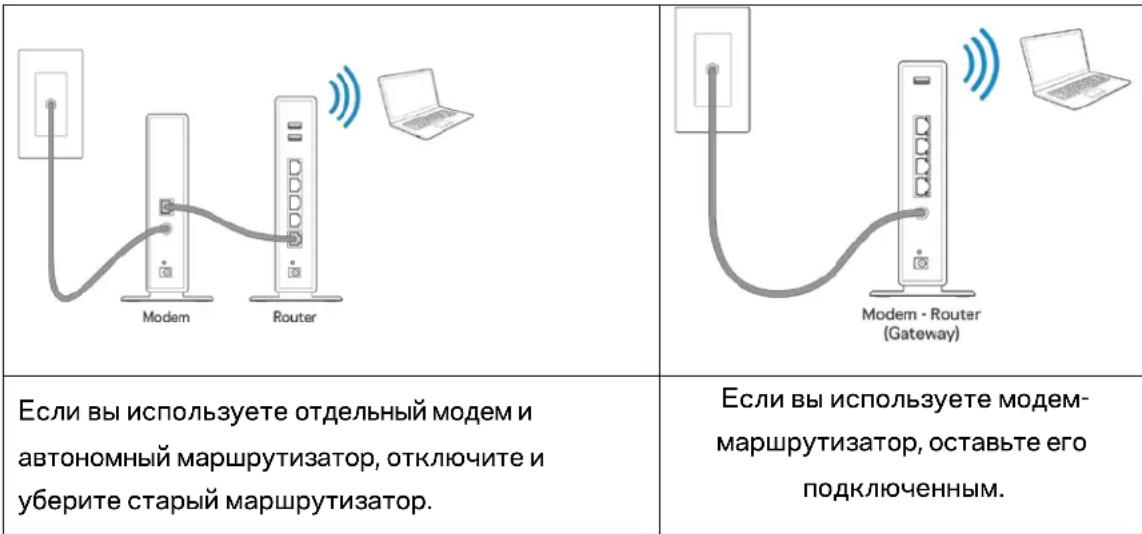
- HanpaBbTe aHTeHHb BBePx I NOkJIIOHTe MapIpyTu3aTOp K pO3eTKe 3JIeKTpocTeN. IpeBEdNTe BBKJIIOUaTeIb NITaHnB NNoLoXeHne | (BKn.).
-
Поdkлочи Маршутзатор К мдему (Ин К мдему-маршутзатopy). Поdkлочи OdnH pa3bem Ka6eЯ ИntepheTa, BXOДяцero B KOMПЛeКТ NOCTaBKN, B JKeIы пOT ИntepheTa Ha HOBOM Маршутзатope.Еси Bы Incnoь3yeTe Mдем,пдддддддддддддддддддддддддддддддддддддддддддддддддддддддддддддддддддддддддддддддддддддддддддддддддддд徳 Pa3bem 3TOrO Ka6eЯ B npT Ethernet (LAN) moDema.Еси Bы Incnoь3yeTe MdEm-Mapшутзатop, PDAKIIIOHTe dpyro pa3bem Ka6eЯ B lioboi CBO6oHbI npT.
5.Дождntecb,пoka посб ueHHa 3M6JIeMa Linksys Ha BepxHei naneHm MapspTy3aTopa He nepectaHET MIRATb H He 3arOpHTcR cNIOuHbIM 6eIbIM LBeTOM. -
YctaHOBInTe IoDKJIIOUeHne K cETn Wi-Fi, IMRA KOtOpOyka3aHO B pyKOBODCTBE NO 6bICTpOMy 3aNyCKy, BXoJaIeMBy B KOMNJIeKT NocTabKn MapwpyTn3aTopa. (3Tn daHHbe MOxHO H3MeHNTb I03dHe.) EcIIN DIAI IODKJIIOUeHne K cETn Tpe6yeTcR NOMOuB, CM. DOKUMENTaUNO K BaIeMBy yCTPOIcTBy no aDpecy linksys.com/support/ea7300.
| Имя сeti 2,4 Гц | |
| Пар olь сeti | |
| Имя сeti 5 Гц | |
| Пар olь сeti | |
| Пар olь маршутузатора | |
| Имя roстево сeti | |
| Пар olь roстево сeti | |
| Имя поль зовATEЯ Linksys Smart Wi-Fi | |
| Пар olь Linksys Smart Wi-Fi |
Kak noIb3oBaTbcra Linksys Smart Wi-Fi
C nomoubIo Linksys Smart Wi-Fi moxno hactpanBaTb Mappytn3aTOp, haxoJcB b JIO60n TouKe mnpa, a TAKKHe HENOCpeDCTBeHNO n3 DomauHne CETn. TaKKe BO3MOXeH DocTyn K Linksys Smart Wi-Fi c Mo6NbHbIX yCTpOcTB.CM.NHΦopMaunIO B MaarAnHe pnploKeHn DnBaUero yCTpoiCTBa.
Подклоченke Linksys Smart Wi-Fi
YTo6bI yCTaHOBnTb noDkLIOueHne K Linksys Smart Wi-Fi:
- 3anyctnte 6pay3ep Ha komnbtope.
- 3aɪdɪte Ha caiT www.linksyssmartwifi.com n BOɪdɪte B CBOI O yHETHYO 3aɪnɪc b.
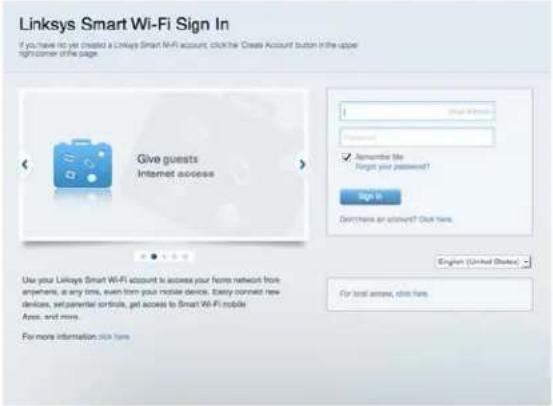
EcnBb3a6blnnapoIb,ueKHTe3abbnCBOI npOJIb?n cneDyIte HNCTpyKcIyMaHa 3kpaHe, yTo6bl BOCCTAHOBNTb erO.
Для получени справки no Linksys Smart Wi-Fi заидente ha caNT Linksys Smart Wi-Fi, zatem
шелкнITE «Справka»В Верхен частгалвон страници.
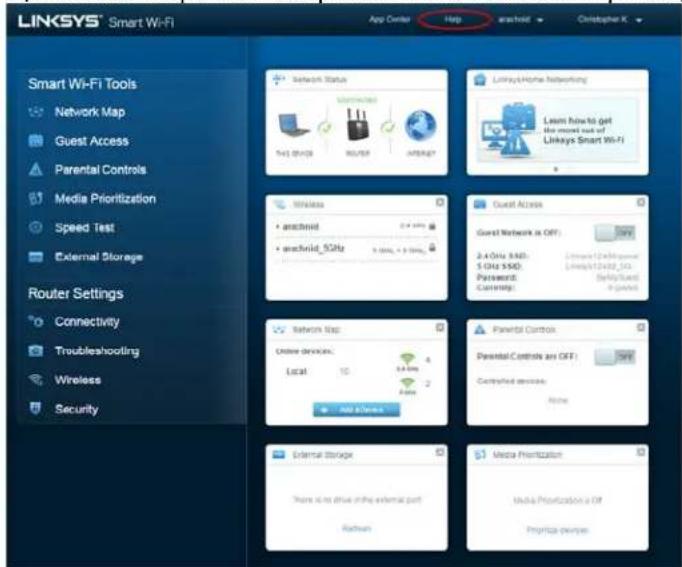
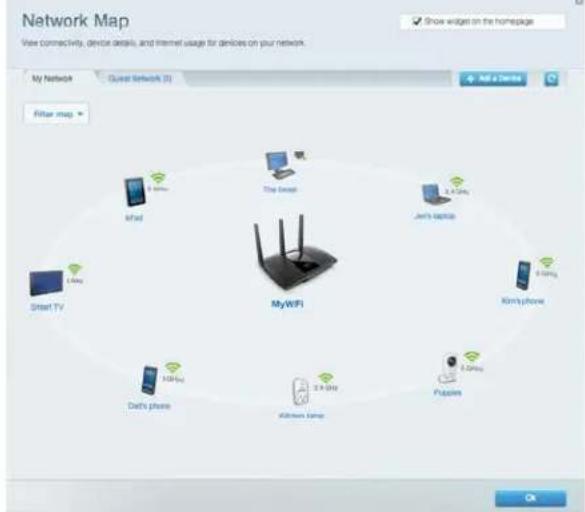
Kapta cetn
Cxema Bcex ceTeBbix yCTpoiCTB, NOdkluoyHHIX K MapuTy3aTopy, a TaKxge ynpabJeHne 3TUMyCTPOICTBaMn. MoXHO npocmatpnbTaB yCTpoiCTBa B OCHOBHoi CETn IN B oCTeBOI CETn, OTKIOUaTByCTPOICTBa nOTobpaKaTaB NHΦopMaunO KaJDom N3 HNX.
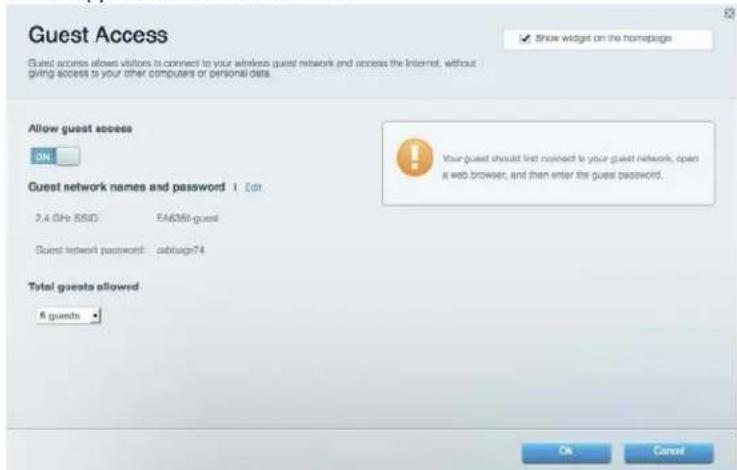
TocTeBOJdoCTyn
HactpoKa cTeN, KOTOpyMOrT NcNoJIb3OBaTb roCTn 6e3 DocTyNa K pecypcam BaWei cTeN, a TaKKe Na6IIOHeHne 3a 3Toi cTeBIO.
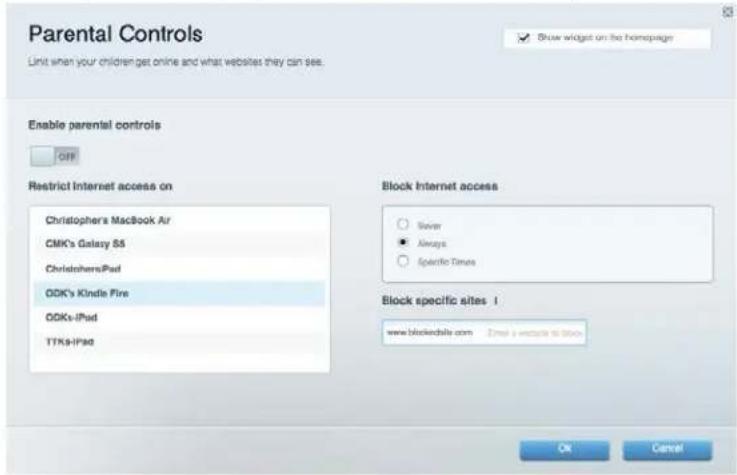
PonTeBckn KOHTpoJIb
Блороваиме onpeделеньх Be6-caITOBи ORpaHnueHne BpemEn DoCTyNa K INHTepHety.
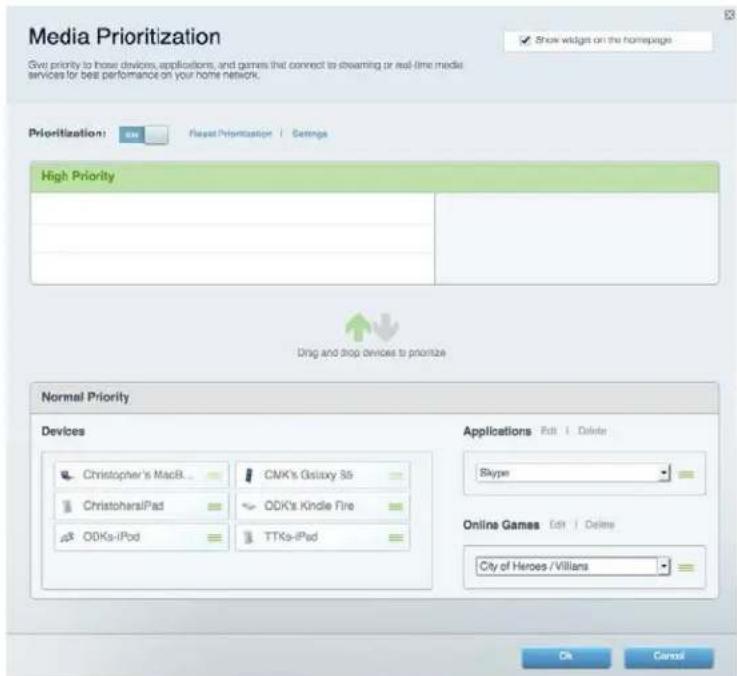
Ha3naueHne npnopTeTOB
Bb6op ycTpoiCTB n npJIOXeHn, KOtOpBie 6ydyT noIb3OBAbC8 CeTeBBIM TpaΦHKOM Ha npOpuTeTHbIX yCIOBnX.
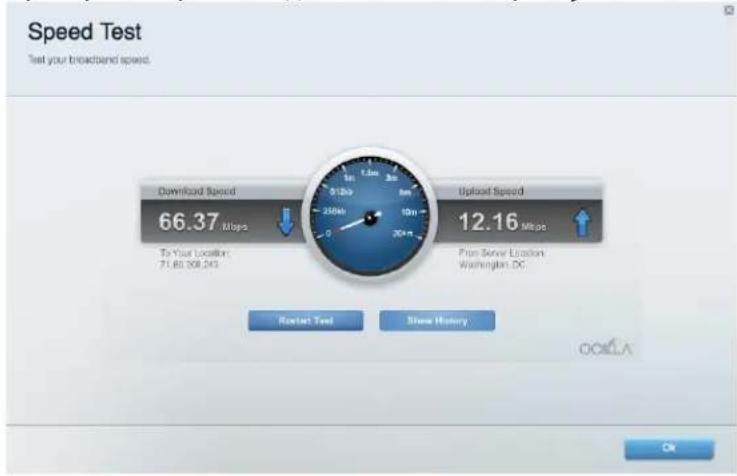
Поберка скорости
PpOBePKa ckOpocTn POnKJIIOUeHnK INHTepHeTy.
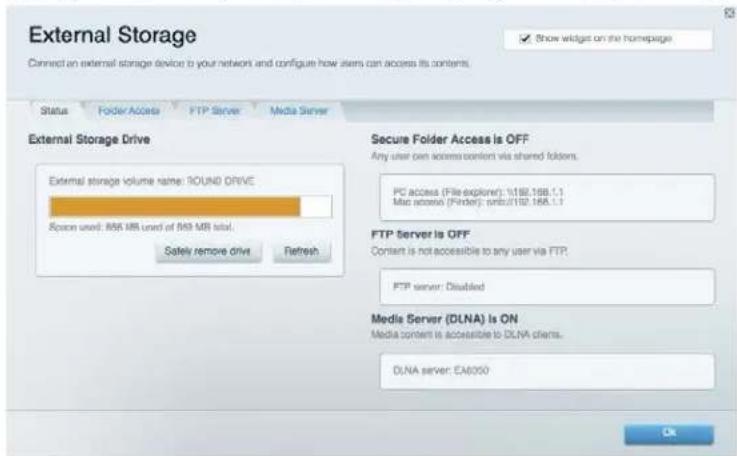
Bheuhee yctpoecTBO xpaehnnaaHHbIX
Mожно Испοльзовать USB-hакогить (приобетается отдьhoe), утоы организовать obшийdoctун к сайлам, насточь сервер мльтымеди по дocтул по пotokoly FTP.
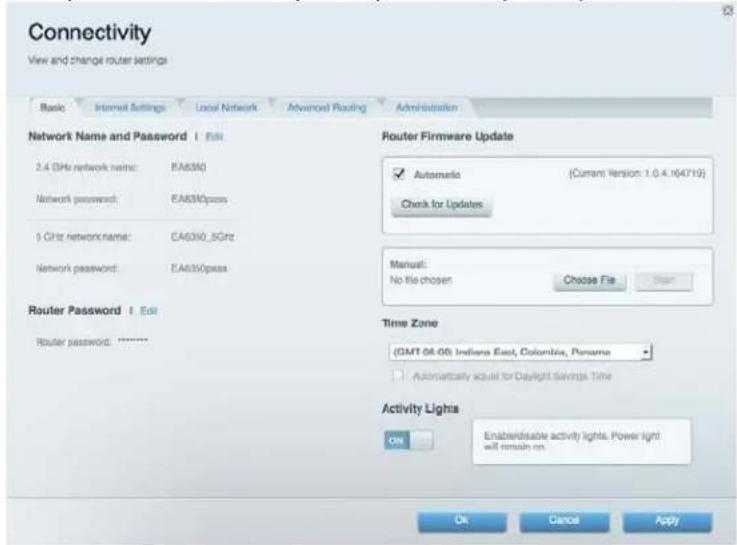
Поdkлоченя
HacpoKa OCHOBhix npacwipenHHbIX npaMeTpOB cetN.
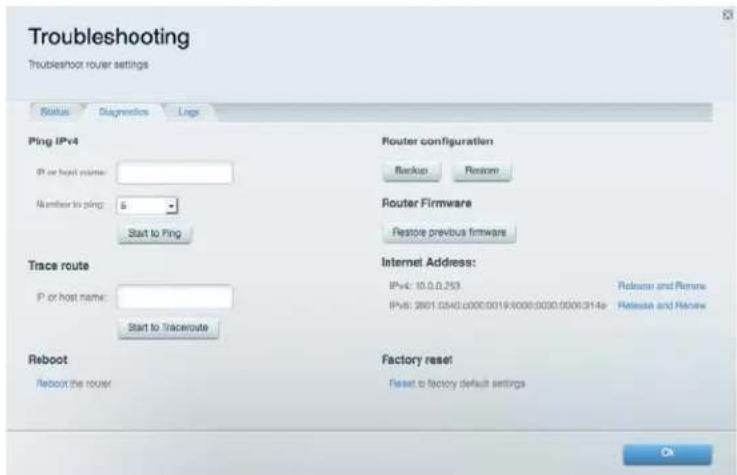
Понск и устраенье несправност
IinaHocTnKa HeNoJaOk MapuTy3aTopa n npOBepKa COCTOHNcETN.
BecnpoBODnA CBa3b
HactpoKa 6ecnpoBODHO CEtn MapuTy3aTopa. MoXHo N3MeHnTb peXm 6e3OpacHocTu n npOJIb, HactpoNTb fNtpaunIO MAC-adpecoB INoDKIIOUHTb yCTpoiCTBa pni NOMOUI FyHKUIN Wi-Fi Protected SetupTM.
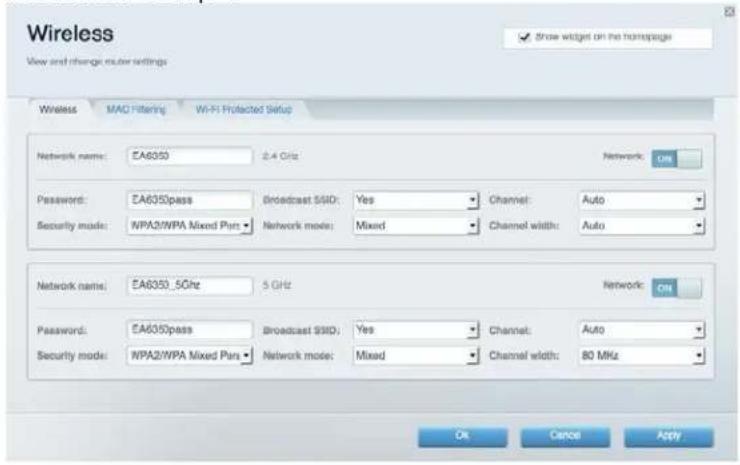
Бeэ�асноctь
HactpoKa 6e30nacHocTn 6ecnpoBODHO CBa3n MapwpyTu3aTopa. MoXHo HacTpOuTB 6paHdMay3p, napametpbI VPN, a TaKke BbIbpaTb NOJIb3OBaTeJIbCKne HactpoKn dJa PpNILOKeHm nIrp.
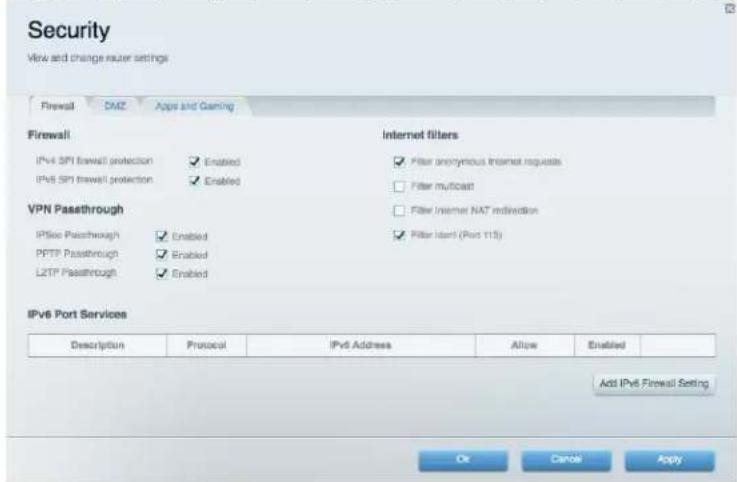
Понск и устраенье несправност
Дононітельные с蜱едения CBСлжбе подерхи пььзовател no apecy Linksys.com/support/EA7300.
Mapшутнзатор несыл успшно有很大тоен
Ecn He ydaTcHacrpoNTb MapuTy3aTop c nomoublo Linksys Smart Wi-Fi, nonpo6yTe BvnoHnTb cnedyuOune deYCTBn:
- Ckpknkoi nn6yIaBkoHaxMnte n ydepXnBaIte KhoK cybOca Ha MapspTytn3aTope, noka HndkaTOp He NaHET MraTb (npimepHo 10 cekyHd). 3aHOBO HactpoTMe mapspTytn3atop.

Reset Button
BpeMeHHO OTKIIOUHTe 6paHdMay3p KOMNbIoTepa (cM. INHCTpyKcHn no 6e3OnaCHOCT nporpaMM).3aHOBO HAcTpoIe MapuTy3aTop.
- Ecn y Baceb npyro KOMbIepe, nCnoB3yIe erO, TTo6bI eue pa3 nonpo6oBaTb Hactpontb Mapwpytn3atOp.
CoobueHne «Kabel NHTepHeTa He noekJIOueH»
Ecn npn HacrpoKe Mapwpytn3atopa oTo6paKaetc coo6eHne «KabeIb IHTepHeTa He noDKJIouyeH》,BbIPOHnTe cIeDyIOUne DeiCTBna.
- Y6eHrTeCb, yTo Ka6eB Ethernet nnn Ka6eB INHTepHeTa (nnn Ka6eB, aHaONuHbI BxOJaUeMy B KOMnJIeK T nocTabKn) HAdExHo NODKJIoueH K XeJIToM y npTy INHTepHeTa Ha 3aHne IaHelen MapwpyTu3aTopa n K COOTBeTCTByIOUeMy npTy MoEma. KaN npabIno, 3TOT npT Ha MoDEme Ha3bIbaETcra «Ethernet», HO OH TaKxe MoKeT Ha3BaTbcr «Internet» nnn «WAN».
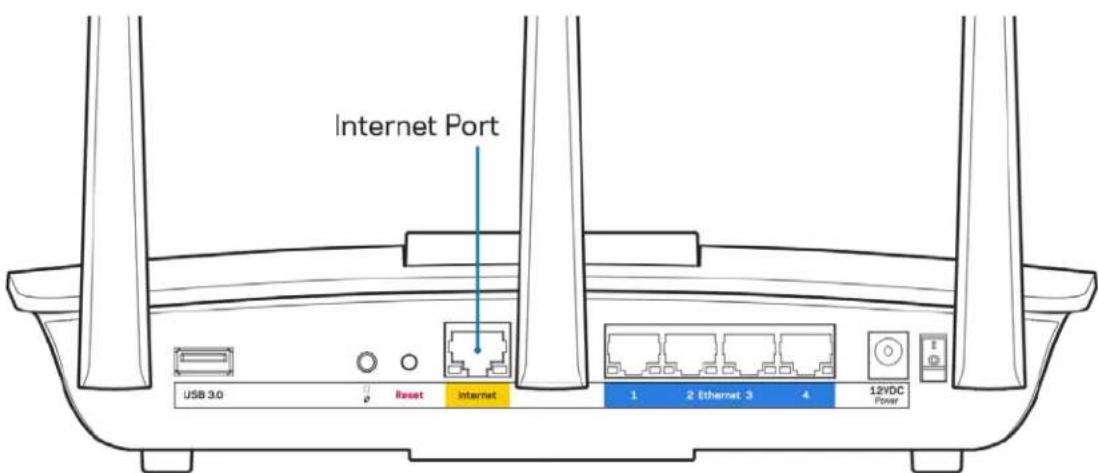
- y6eHntecb, yTO MOdEM NOdkIoucen K 3JIeKtpocetn n BkIoucen. EcIn OH OCHaueh BbIKIouatelem PHTAHN, y6eHntecb, yTO BbIKIouateIb HaxoIITcB nOLOKeHN «BKn|.
- EcIn Bbl nCnOJb3yete Ka6eIbHoe nOdkJIIOUeHne K INHTepHETy, y6eINTEcB, KTO K NOpTy «CABLE» MoDema nOdkJIIOUeH KoAKcnaJIbHbI Ka6eIb, npOBeDEHHbI NOCTaBUnKOM ycnyr INHTepHeta.
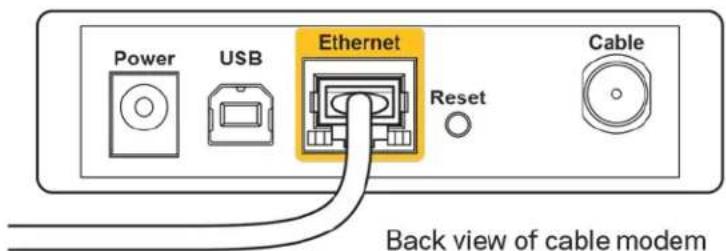
- Ecnn Bbl nCnoIb3yete noKluoyehne DSL, y6eNTecb, yTO TelefoHHb KabeNb DSL noKluoyen K npTy DLS moema.
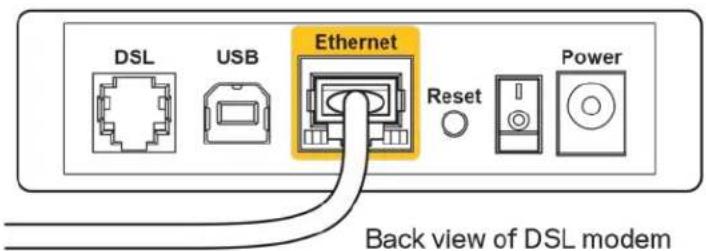
- EcIIN KOMNbIOTep 6bl paHee noDKNoUeH K MoDemy C nOmoU Ko6eJIa USB, oTcoEduHnte Ka6eJIb USB.
3aHOBo HAcTpoTe MapuTyN3aTop.
CoobueHue «Mapupymu3amop hedocmynen»
ДяdoctураК МаршуtnaTopy Heo6xodmo yCTaHOBnTB NOKJIIOUeHne K BaWeJ DOMaUHeN cTeN. Ecn Bbl noIb3yeTecb 6ecnpoBOdHbIM NOkJIIOUeHnEM K INHTepHety, BO3MOxHo, Bbl ClyuayHo yCTaHOBnI NpOKJIIOUeHne K dpyroB 6ecnpoBOdHOn cTeN.
YTo6bI yctpaHntb 3Ty HEnoJaKy Ha KOMnbIOtepax C Windows, BbInOnHnTe cIeDyUOuNe DeiectBnA*:
- Ha pa6oeyem cToJe Windows 7eJKNHTe npaB0 KHONKO Mbln 3HaOc 6ecnpoBOHO CTeN B o6laCTn yBeDOMJIeH.No8BNTcCnOCdoCTyHbIX cTeT.
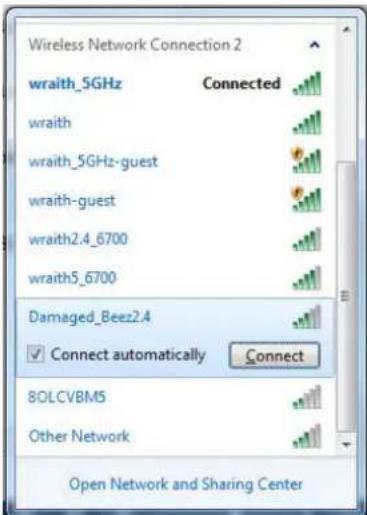
- Κεικητe Na3BaHne BaSei cTeN. Μεικητe «ПоДКЛIOUHTb», B npuBeHem HnKe npimpe KOMIbIOTep 6bl nOdkLIOueH K dpyroB 6ecnpoBOHOH cTeN C ImeHem «Wraith_5GHz», PpN 3ToM Bbl6paHo NmR 6ecnpoBOHOH cTeN MapspTy3aTopa Linksys EA7300 «Damaged_Beez2.4».
-
Ecn npednaeTc BBeCTN KIOU 6e30nacHocTN, BBeNTe napOB (KIOU 6e30nacHocTN) B noJe Ira KIOUca cemu. HaxmTe KhoNky OK.
-
Komlbiotep yctahOBNT noKJIIOUeHne K cETn, n BbI noJyUHTe doCTyn K MapspTytn3atopy.
*3haquu u ha3baHua Khonok B onucauu əmux deucmbu moaym omluayambcB 3abucumocmu om Bepcuu Windows.
YTo6bI yctpaHnTb HeNoJaKy Ha KOMnbTepax Mac:
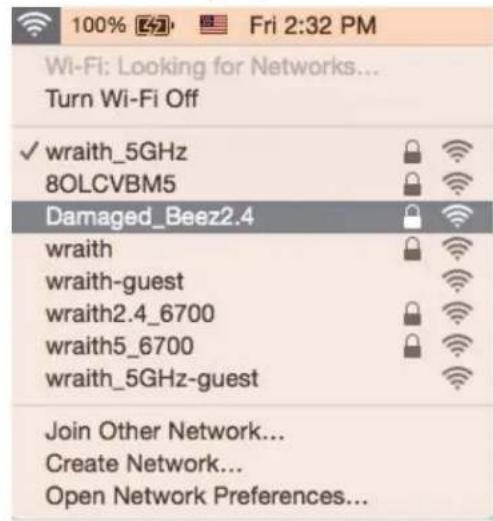
- B cTpOKe MeHIO B BepxHei qactn 3KpaHa haxMITE 3NaOH KWi-Fi. IOnBntcI cNtCOK 6ecnpoBOdHyix cTee. PpInloXeHne Linksys Smart Wi-Fi AToMaTHueCKn Ha3NaHNo IMRA BaWeI cTeu.
- B npBHeHnHm Hxke npimepe KOMbIOTep 6bl nOdkIIOueH K dpyroB 6ecnpoBOHOcETn cHMeHem «Wraith_5GHz». PpN 3TOM Bbl6paHO NMa 6ecnpoBOHOcETn MapwpyTu3aTopa Linksys EA7300 «Damaged Beez2.4».
| Названные м odeл. | Марширутоатор Linksys Max-Stream AC 1750 MU-MIMO 1 Гов/c |
| Номер м odeл. | EA7300 |
| Скорость поста коммutoаци: | 10/100/1000 Мбг/t/c (Ethernet 1 Гов/c) |
| Радиочастота | 2,4 n 5 Гу |
| Количесъю сanteнн | Три Вichteхинх поворотьх сanteньы |
| Поръы | Питань, USB 3.0, Иntechт, Ethernet (1-4) |
| Кногки | Сбрoc, настroduка Wi-Fi, риганьe |
| СbeltоюдныеInsд Берхая паель:пс | Сbeltechная змлема Linksys Задно паель: Иntechт, Ethernet (1-4) |
| UPnP | Пордөрөнүүүя |
| Бezошасноctь | WEP, WPA2, RADIUS |
| Разрадностъ Клиоча бezошасноctи | 128-6нгөешифоваиce |
| Пордөржka дя сисемы xpanени φайлов | FAT, NTFS и HFS+ |
| Пордөржka bpayзеров | Последниve Верси Google Chrome™, Firefox®, Safari® (Для Mac® и iPad®), Microsoft Edge, Internet Explorer® 8 и 6об lee noэд��х вэрсий сomb畿们ьс с mapшрутоа�тогами Linksys Smart Wi-Fi |
Физунчecкихаразктуреньки
| Размеры | 257 x 184 x 56 MM 6e3 aHTeHH |
| Вес | 636 r |
| Питунио | 12 B, 2,5 A |
| Сергейкиця | FCC, CE, Wi-Fi a/b/g/n/draft ac, Windows 7, Windows 8 |
| Равочая Temперараза | 0...40 °C |
| Temпераразахра themselves | -20...60 °C |
| ОтROSITSЕЛБНА ВLAЖность BOЗдуха при рабotinge | 10-80% 6e3 кондени 10-80% 6e3 кондени 10-80% 6e3 кондени 5-90% 6e3 кондени 5-90% 6e3 кондени хра themselves |
Texnueckne xapaKtepcntkmoTy6bItb n3MeHebl 6e3 yBeDomLeHn.
CBeHnO COOTBeTCTBn HOpMaTnBbIM Tpe6oBaHnM, O rapaHTn N 6e3oNaChocTn cm. no aDpecy Linksys.com/support/ea7300.
MaKcHMaJIbHaI pOn3BOJnteJIbHOCTb paCCHTaHa B COOTBETCTBn CO CNeUΦNkaUmaMn CTaHdApTa IEEE 802.11. ΦaKTtueckne xapaKTePncTnK, nponyckHyIO cnoc6HOCTb, dnaNa3OH n NOKpbITHe 6ecnpoBOJHO cETn, mOryT OTLIuATbcrOy UKa3aHHbIX. IpnON3BOJNTeJIbHOCTb 3aBNCIT OT MHornx φakTopOB, ycLOBn i nepemehhbx BeJIuHN, B TOM YINcJIe pacctOraHn OTOUYKn DOCTyNa, obbema ceTeBOrO TpaΦnKa, MaTepnaIOB IN KOHCTpyKUIN 3daHn, NCNoJIb3yeMoN OpeauioHHoN CNTeMbI, coYetAHnE 6ecnpoBOJHOx yCTpoiCTB, NOMEX IN DpyRnx He6laoropnraTHbIX ycLOBn.
BELKIN, LINKSYS и многие названя поюкту вимьемы явлготс ТоварьIMN 3нakamn ГупьКOMпани Belkin. Уnomанутыб здесь Товарьь стороннх KMпани явлготс co6ctberнoc'tью COOTBECTBvyuix Blaideьцeв. Лицени И дOKум entaци по рогамному obecne�енio OT Tpebixсторон см. здесь: http://support.linksys.com/en-us/license. 3адаъ Вороси зларочь Incxodнь кord GPL можно на caite http://support.linksys.com/en-us/gplcodecenter.
© Belkin International, Inc. n aΦΦιπροBaHnbIe oρανηзαύη, 2016 r. Bce npaba 3aιπιεNbI.
LINKSYS
用户指南
MAX-STREAMTM
AC1750
MU-MIMO
千兆路由器
型号:EA7300
目录
产品概览 3
顶视图 3
后视图 4
安装:基本信息 6
Джерета ддатковои inhфорmaцii
Kpim zuoro Ioci6nka KopncTyBaay Bm moxete oTpmaH nnonomixHy iHopmaizio 3a HacTynoiapecoIO:
- Linksys.com/support/EA7300 (ДOKум entaiz,Заанхжehн,чacti 3anitahn,TexhiHa Пдтримka,онлайн-чТ,форун)
JIiueH3I ma nobidomlenHn yodo cmopohhbozo npoepamHo2 3a6e3neueHH, Kompe
3acmocobemybcbraHanyBupo6i, moxHa nepeEJyHmu 3a nocuJAHN
http://support.linksys.com/en-us/license . Nepeudimb, 6byLackka, 3a adpeco
http://support.linksys.com/en-us/gplcodecenter dny O3ByeHH 3anumahb abo 3anumib zo do
npoepamHoo kody yHIBepcaIbHOi cycnilbHOi liueH3I.
Poprajok iHcTaIaIciI mapuTyI3aTopa
- Дял завершени наразуваши посторд КOMN'ЮТер, собсяпейни http://LinksysSmartWiFi.com y Be6-6payзepi.
- IdeHTnΦiKyIe CBOe OblaHaHHa.
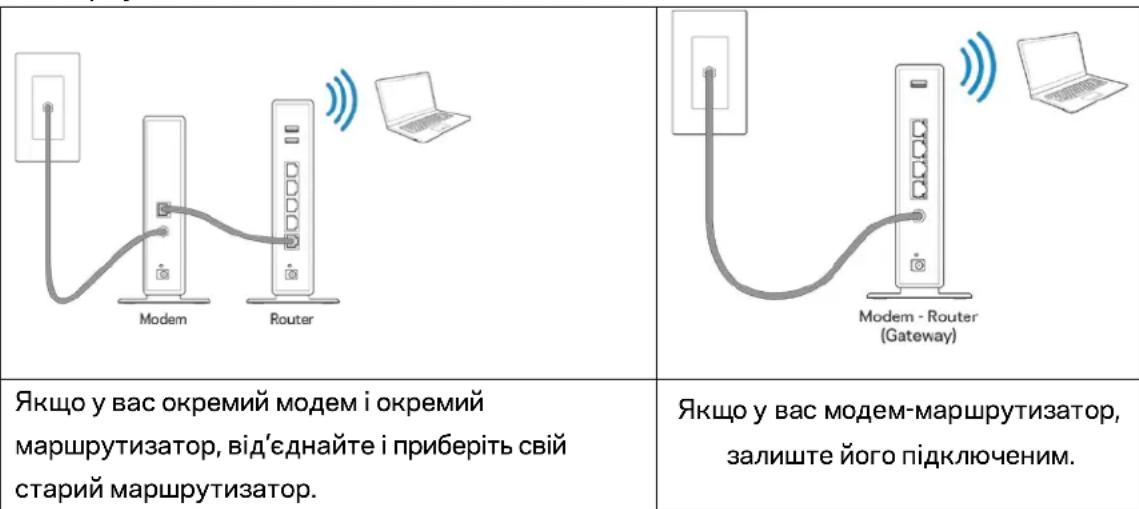
- Po3aTyIe aHTeHn BepTnKaIbHo Bropy Ta nIKIouiTb MapwpyTn3aTOp Do dKepeLa KInBLeHn. IpeKoHaIteCra, 00 BmNkau KInBLeHn y nIoXeHHi | (YbIMKn.).
4.Пдклочьсви МаршутзаторdoMoDEMyaboMoDEMy-Mapswpyt3aTopa.PiДклочьodH KHeCbIHTepHET-Ka6eJIIO,soBXODITbdoKOMPJIeKTy,doXOBTOrOnopTyIHTepHETHaHOBOMy Mapwpyt3atopi.JKsoyBaCecMoDEM,piKlOCHbIHsNkiHeCbBnoprEthernet(LAN)Ha MoDEMl.JaSoyBaCHeMaeMoDEMa-Mapwpyt3atopAp,piKlOCHbY6yd-ЯkndoCTynn nopt. - 3auekaTe, nokn cBtIooiD LED 3 niDCBtKOIO Bropi MapwpyTu3aTopa npunHe 6JImatni
CTaHe 6e3nepepeBHO ropi 6iIm.
- 3'eɪdɪaɪTecb 3 Mepexeɪo Wi-Fi, ḤaɪBaɪkoɪ 3aɪhaueHa B KopoɪkOmy Noci6HnKU ŠBɪdɪkOrO CTapTy, OTPɪmʌHOMy Bamɪ paɪəm 3 MapɪpʊTɪn3aTOpʊm. (Bɪ moːkæte 3mɪhɪtɪ zu i deɪtəli πɪsɪhe.) Jækuɔ Bam noɪtpi6hA dɒɒmʊrɑ cTocobH0 3'eɪdɪhɪŋ 3 Mepexeɪo Wi-Fi, Ṣɪv. DOKymentauIIO Iry BaɪsoRo npɪcτpɔu Ho linksys.com/support/ea7300.
Ipumimka. Bu He 3moxeme ompumamu docmyn do mepeksi Inmephem, doku He 3abepwume HanaumyBaHn Mapupymuzamopa.
- BBeiTb http://LinksysSmartWiFi.com y Be6-6pay3epi.ДоТрИмУТecь IncТукин ha ekpani, ьбзakIHHTn HaJIaSTyBaHnnporpamN MapIspTy3aTopa. TakoK мoxHa BBecTn 192.168.1.1В6pay3epi, ьб поати HaJIaSTyBaHn.
Iicra 3akHennn npoedpyn BCTaHOBHeHH HanaTuTe o6liKOBn 3anc y cnctemi Linksys Smart Wi-Fi,doTpmyuocnb ihctpykuin ha ekpani. BnkOpncToByte Linksys Smart Wi-Fi,io6 hanaTuBatn mapuptytataTop 3 6ydb-koTO KOMNIOTEpa 3 niDKluOeHHm Do lntepHeTy.
KepyBaHnHaJaUStYBaHHaMn BaWoRo MappyTu3aTopa:
3miHOBaTIm'm'MapwpyTu3aTopa Ta napoIb
HajawtoBvBaTNdoctynIra roTei
HaIaTObyBatn 6aTbKIBcBKn KOHtpoIb
PiEaHyBaTn npucTroD cBoeMepexi
Bunpo6yBaTu WbNdkicTb 3'eDHaHHaIHTepHETOM
Ipumimka. Iid yac hanaumybanna obnikoboe 3anucy Linksys Smart Wi-Fi Bam 6yde hadicnaho eIekmpoHnui 3anum dny niomberpdxhenra. 3i cboei domaunboi Mepeki Hamuchim ha nocuHa y eIekmpoHnomy lucmi dny 3B'3ky mapupymuzamopa 3 obikobum 3anucom Linksys Smart Wi-Fi.
Iopada. Po3dpykyume HacmynHy cmopiHky, nomim 3anuimb HalaumyBaHHc CBOO Mapupymuzamopa ma oblikobozo 3anucy y ma6luqio dIra doBidku. 36epiaune cBoi 3anucu y hadiHomy micui.
Дя Вишиеня поблеми на komп'tepax «Mac», зрбить Habтун-he:
1.у ряdkу MeHIO 3Bepxu ekpaHy haTnchItb Ha niktorpamy «Wi-Fi».3'ayntbcra nepeiik 6e3npoBIDnHex MEPexk.ФyHKcIa «Linksys Smart Wi-Fi» abTomatTuHNo dana ha3By Baushi mepexi.
2. Y Habe de Homy Nixyep npikladi KOMn'tep 6ylo 3'ednaHO 3 iHNO 6e3npoBIDHO MepexeO, KOtpa Ha3nBaetbcr «Wraith_5GHz». Y cboMy npikladi im' 6e3npoBIDHOI Mepexi Mapupytu3atopa Linksys EA7300, Damaged_Beez2.4, nokaaso obpaHIM.
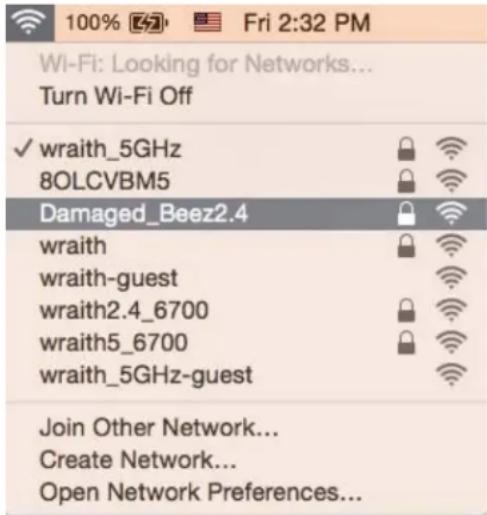
- HataChiTb Ha3By 6e3npoBiaHoiMepexi Baaworo MapwpyTu3aTopa Linksys EA7300
(Damaged_Beez2.4»Вцьомуnpикладi).
- BBeiB napoIb cOeI 6e3npoiBIOHOI MEpeKi (Knou 3axncty) B noJe npoIb. HatncHtB OK.
Пись налайтуваимя
IHTepHeT HeDoctynn
Kuio BnHkI np6leMn 38'3ky MappTy3aTopa 3 lHTepHe, np6leMa moKe BiO6paXaTncr NobiDomLeHHm "Cannot find [Internet address]" (HemokJIO BO 3NaITn (lHTepHe-t-adpeCa)) y 6pay3epi. Kaio BiOMo, 0o adpeCa B lHTepHeTI npAIBha, i kIo BV cnp6yBaII KJIbKa pa3 diiChi aDpeCn BV lHTepHeTI 3 TakIM camIM pe3yIbTaTom, NobiDomLeHHMa MoKe O3HaATn, 0o icHy e np6leMa y lHTepHeTnpoBaIdepa a6o 3B'3ky Moema 3 mappTy3aTOpom.
Cnpo6yIte HacTynHe.
- IpekeHaTeCe, 10 MepeKeBn Ta cInobN Ka6eI NaHIO nIKLIOUeHi.
- Ipekehntec, 10 Ha rH3do XnBHeHH, do koro nikluueHm MapwpyTu3aTOp, nodaetbcr XnBHeHH.
- Ipeezanyctitb MappytnaTOp.
3BepHtbcra do iHTepHET-npOaIepa i cntaIte npo 360Ha diJHnCi.
Haibnnoi npneHn cnoc6 BnnpabLeHHn HeNoJADOK MappyTu3aTopa - BIMKHyTu, a nOTim 3HOBy yBIMKHyTu Ioro. MappTyTu3aTOp MOKe nepe3aBAHTaXHTu CBOI KJIIEHTcbKi HAcTPOKn, a iHsi npncTpoi (TaKi Jk MoDem) 3MOKyTB 3HOBy BnBNTu MappTyTu3aTOp Ta BCTaHOBTu 3 Hm 3B'ra3ok. LcN npoec Ha3NBACbCnpe3aBAHTaXHeHH.
IJIpe3aBaHTaKeHHa MapwpyTu3aTopa 3a DOnOMoROO CnIOBOrO Ka6eJIIO BnKOHaTe HaCTynHe.
- Bi'ειηαίte cηλοῦκη καδενλ Biδ MapψpyτηaTopa i Moδεma.
- 3auekaTe 10 cekyH i 3HOBy niKJIouHITb CINIOBn Ka6eIb Do MoDema. IpekehoaTeec y HaaBHOCTi KInBLeHHra.
- 3auekaTe, nOKn OHnaH iHdNkAToPm MoDema npuHHaTb 6MaHaHra (np6n3HO dBi XBnHH). NobTOpHo NiKIOUHTb CnOBn Ka6eIb Do MapwpyTu3aTopa.
- 3auekaite, nok npinnnryb 6nMaTn iHdkatopn XnBleHHra. 3auekaite dBi xBnHn neped cnpo6o npikluoyehn do lntepHet 3 KOMn'ioTepa.
Для поетаразхени Маршутзатopa за дономою Linksys Smart Wi-Fi Виконайпс actynhe.
- YbiDitb y cncTeMy Linksys Smart Wi-Fi. (ДИВ. "Пдклоченяdo Linksys Smart Wi-Fi" ha ctopiHci 9.)
- B nyHKTi Router Settings (HactpoKn MapuPyTu3aTopa) HATNCHTb TroubleshootingBunpabLeHHa HeNoJaOK).
- HATNCITb Ha BklaKy Diagnostics(DiarHOCTnka).
- YnyHKTI Reboot (pepe3aBaHTaxeHH) HATNCiTB Reboot (pepe3aBaHTaxeHH).
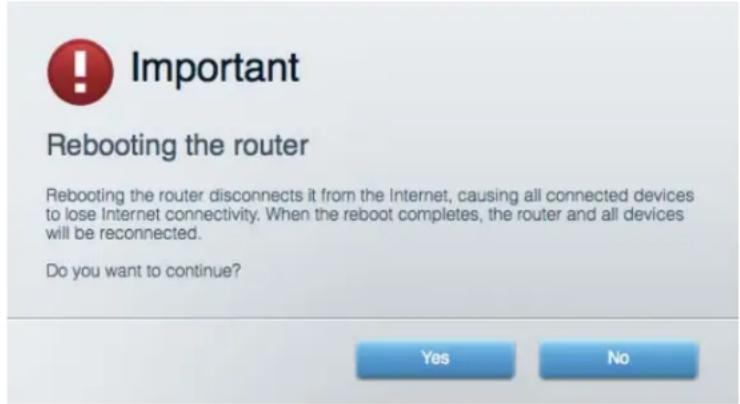
- Hatncihb Yes (Tak). BnKoHaetbcra nepe3aBaHTaxeHHa MappyTu3aTopa. Iokn MapuTy3aTOp BnKohy e nepe3aBaHTaxeHHa, Bci nikLIOueHi npicTpOi BTPaTAY b nIKIOueHH aIHTepHET i aBtOMaTHUHO nIKIOUaTbcra NOBTOpHO, KOJI Nm PauTyTu3aTOp 6yde 3HOBy rotobni.
Linksys Smart Wi-Fi He BiДКрпВаEcTьсу 6pay3epi
Haihobiwi Bepci Google ChromeTM, Firefox®, Safari® (Дя Mac® ta iPad®), Microsoft Edge, a takox Internet Explorer® Bepci 8 i hobiwi npaiojtb 3 Linksys Smart Wi-Fi.
