
EA6350 - Router LINKSYS - Kostenlose Bedienungsanleitung
Finden Sie kostenlos die Bedienungsanleitung des Geräts EA6350 LINKSYS als PDF.


| Produkttyp | Drahtloser Dualband-Router |
| Abmessungen (L x B x H) | 200 x 150 x 35 mm |
| Gewicht | 300 g |
| Stromversorgung | Netzadapter 12V / 1A |
| Wi-Fi-Standard | IEEE 802.11 a/b/g/n/ac |
| Max. Geschwindigkeit 2,4 GHz | 300 Mbps |
| Max. Geschwindigkeit 5 GHz | 867 Mbps |
| LAN-Ports | 4 Gigabit-Ethernet-Ports |
| WAN-Port | 1 Gigabit-Ethernet-Port |
| Antennen | 4 interne Antennen |
| Hauptfunktionen | Dualband-Wi-Fi, Firewall, Kindersicherung, QoS, Gast-Wi-Fi, VPN-Passthrough |
| Sicherheitsprotokolle | WEP, WPA, WPA2, WPS |
| Installation | Unterstützung über die Linksys-App oder Weboberfläche |
| Wartung | Reinigen mit einem weichen, trockenen Tuch; Flüssigkeiten vermeiden |
| Ersatzteile | Netzadapter, Ethernet-Kabel (im Lieferumfang enthalten) |
| Reparierbarkeit | Gering: gelötete Komponenten, keine Ersatzteile verfügbar |
| Marke | Linksys |
| Modell | EA6350 |
| Zertifizierungen | CE, FCC, RoHS |
Häufig gestellte Fragen - EA6350 LINKSYS
Benutzerfragen zu EA6350 LINKSYS
0 Frage zu diesem Gerät. Beantworten Sie die, die Sie kennen, oder stellen Sie Ihre eigene.
Eine neue Frage zu diesem Gerät stellen
Laden Sie die Anleitung für Ihr Router kostenlos im PDF-Format! Finden Sie Ihr Handbuch EA6350 - LINKSYS und nehmen Sie Ihr elektronisches Gerät wieder in die Hand. Auf dieser Seite sind alle Dokumente veröffentlicht, die für die Verwendung Ihres Geräts notwendig sind. EA6350 von der Marke LINKSYS.
BEDIENUNGSANLEITUNG EA6350 LINKSYS
Einrichtung: Grundlagen....5
Hier finden Sie weitere Unterstützung....5
Ihren Router installieren....5
So verwenden Sie Linksys Smart Wi-Fi 7
Eine Verbindung zu Linksys Smart Wi-Fi herstellen 7
Geräteliste 8
Gastzugriff....8
Kinderschutzfunktionen....9
Medienpriorisierung....9
Geschwindigkeitstest....10
Externer Speicher 10
Konnektivität....11
Fehlerbehebung 11
WLAN 12
Sicherheit....12
Fehlerbehebung....13
Ihr Router wurde nicht erfolgreich eingerichtet....13
Meldung „Ihr Internetkabel ist nicht angeschlossen.“ 13
Meldung „Kein Zugriff auf den Router“ 15
Nach dem Setup....16
Kein Zugriff auf das Internet....16
Linksys Smart Wi-Fi lässt sich nicht im Webbrowser öffnen....17
Technische Daten....18
Linksys EA6350....18
Betriebsbedingungen....18
Produktübersicht
Ansicht von oben
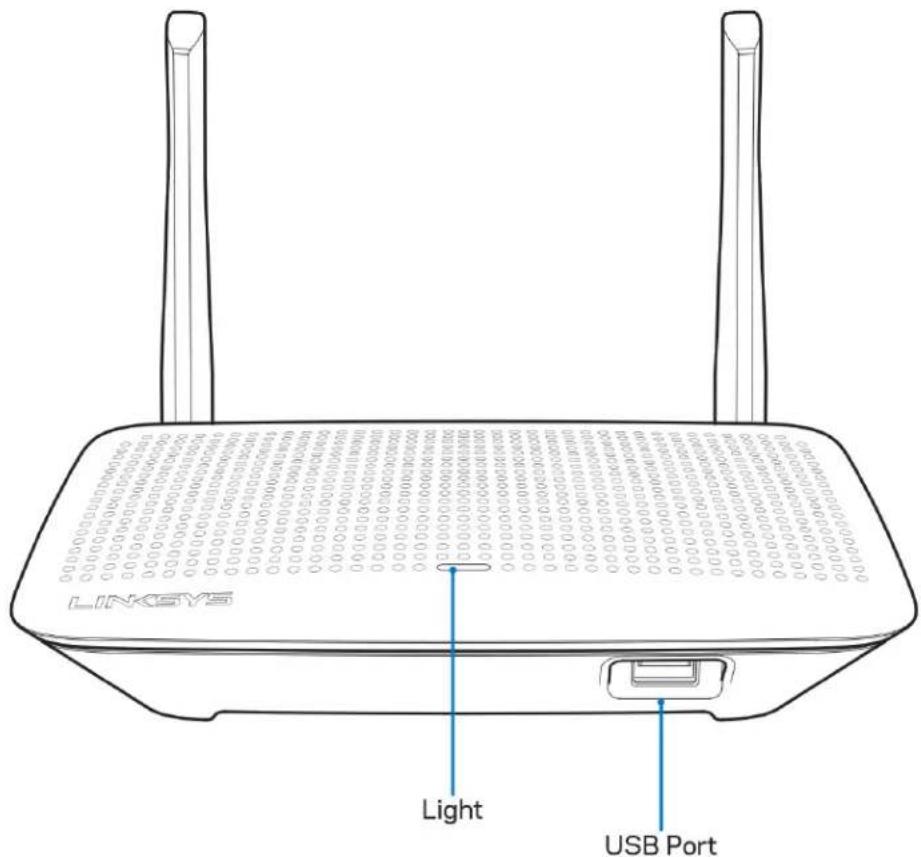
Leuchte – Leuchtet konstant, wenn das Gerät an die Stromversorgung angeschlossen ist und eine Wi-Fi Protected Setup-Verbindung besteht. Blinkt beim Booten, bei Firmware-Upgrades, und wenn eine Wi-Fi Protected Setup-Verbindung hergestellt wird, langsam. Schnelles Blinken weist auf einen Wi-Fi Protected Setup-Fehler hin.
USB-Anschluss - Schließen Sie ein USB-Laufwerk zur gemeinsamen Nutzung in Ihrem Netzwerk oder im Internet an.
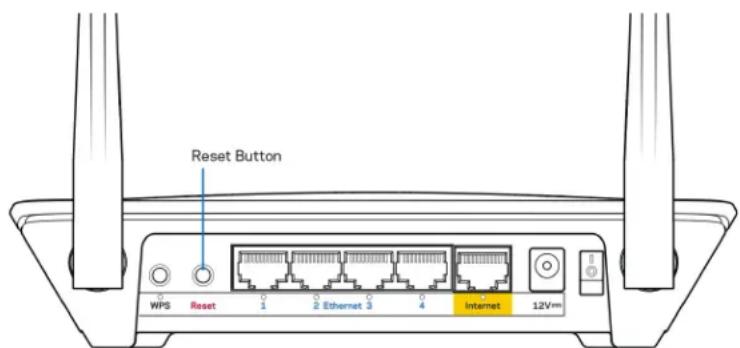
Rückseite

Verstellbare Antennen - Stellen Sie die Antennen senkrecht in einem Winkel von 90 Grad auf, um die beste Leistung zu erzielen.
Wi-Fi Protected Setup™-Taste – Drücken Sie diese Taste, um die WLAN-Sicherheit auf Wi-Fi Protected Setup-fähigen Netzwerkgeräten zu konfigurieren.
Reset-Taste – Halten Sie die Taste gedrückt, bis die Betriebs-LED zu blinken beginnt, um den Router auf die Werkseinstellungen zurückzusetzen. Sie können die Werkseinstellungen auch durch Verwendung von Linksys Smart Wi-Fi im Internet oder auf der mobilen App wiederherstellen.
Ethernet-Anschlüsse – Mithilfe von Ethernet-Kabeln können über diese blau markierten Gigabit-Anschlüsse (10/100/1000) kabelgebundene Geräte mit Ihrem Netzwerk verbunden werden.
Hinweis: Die beste Leistung erzielen Sie, wenn Sie CAT5e-Kabel oder Kabel einer höheren Kategorie an die Ethernet-Anschlüsse anschließen.
Internet-Anschluss - Schließen Sie ein Ethernet-Kabel an diesen gelben Gigabit-Anschluss (10/100/1000) und an ein Breitband-Internet-, Kabel-, DSL- oder Glasfaser-Modem an.
Hinweis: Die beste Leistung erzielen Sie, wenn Sie CAT5e-Kabel oder Kabel einer höheren Kategorie an die Ethernet-Anschlüsse anschließen.
Stromanschluss -Schließen Sie hier das im Lieferumfang enthaltene Netzteil an.
Ein/Aus-Schalter - Drücken Sie | (ein), um den Router einzuschalten.
Einrichtung: Grundlagen
Hier finden Sie weitere Unterstützung
Neben diesem Benutzerhandbuch erhalten Sie Hilfe unter:
- Linksys.com/support/EA6350 (Dokumentation, Downloads, FAQs (häufig gestellte Fragen), technischer Support, Live-Chat, Foren)
- Linksys Smart Wi-Fi-Hilfe (stellen Sie eine Verbindung zu Linksys Smart Wi-Fi her, und klicken Sie dann oben im Bildschirm auf Help [Hilfe])
Hinweis: Lizenzen und Hinweise zur Software Dritter, die auf diesem Produkt zum Einsatz kommt, finden Sie hier: http://support.linksys.com/en-us/license. Antworten auf Fragen und Informationen zum GPL-Quellcode finden Sie unter: http://support.linksys.com/en-us/gplcodecenter
Ihren Router installieren
- Wenn Sie einen vorhandenen Router ersetzen, trennen Sie diesen zuerst.
- Drehen Sie die Antennen nach oben und schließen Sie den Router an eine Steckdose an. Bei europäischen Versionen drücken Sie zum Einschalten auf | (ein).
- Verbinden Sie das Internetkabel am Modem mit dem gelben Internetanschluss am Router. Warten Sie, bis die Anzeige auf Ihrem Router konstant leuchtet.
- Stellen Sie eine Verbindung mit dem sicheren Drahtlosnetzwerk her, das in der im Lieferumfang Ihres Routers enthaltenen Kurzanleitung angegeben wird. (Sie können den Netzwerknamen und das Kennwort später ändern.) Weitere Informationen zur Herstellung einer Verbindung mit dem Netzwerk finden Sie auf der mitgelieferten Dokumentations-CD. Hinweis: Sie haben keinen Internetzugriff, bis das Router-Setup abgeschlossen ist.
- Öffnen Sie einen Webbrowser, um die Setup-Anleitung für den Linksys Smart Wi-Fi Router aufzurufen. Wenn die Anleitung nicht angezeigt wird, geben Sie linksyssmartwifi.com in die Adressleiste ein.
Folgen Sie nach der Einrichtung den Anweisungen auf dem Bildschirm, um Ihr Linksys Smart Wi-Fi-Konto einzurichten. Mit Linksys Smart Wi-Fi können Sie Ihren Router von einem beliebigen Computer mit Internetverbindung aus konfigurieren.
Sie können folgende Routereinstellungen vornehmen/ändern:
- Routernamen und -kennwort ändern
• Gastzugriff einrichten - Kinderschutzfunktionen konfigurieren
• Geräte mit Ihrem Netzwerk verbinden - Internetgeschwindigkeit testen
Hinweis: Zum Einrichten Ihres Linksys Smart Wi-Fi-Kontos erhalten Sie eine Bestätigungs-E-Mail. Klicken Sie auf den Link in der E-Mail (über Ihr Heimnetzwerk), um den Router Ihrem Linksys Smart Wi-Fi-Konto zuzuordnen.
Tipp: Drucken Sie diese Seite aus, und geben Sie die Router- und Kontoeinstellungen zum späteren Nachschlagen in die folgende Tabelle ein. Bewahren Sie die Seite an einem sicheren Ort auf.
| 2,4-GHz-Netzwerkname | |
| Netzwerkkennwort | |
| 5-GHz-Netzwerkname | |
| Netzwerkkennwort | |
| Routerkennwort | |
| Name des Gastnetzwerks | |
| Kennwort des Gastnetzwerks | |
| Linksys Smart Wi-Fi-Benutzername | |
| Linksys Smart Wi-Fi-Kennwort |
So verwenden Sie Linksys Smart Wi-Fi
Mit Linksys Smart Wi-Fi lässt sich Ihr Router von überall auf der Welt aus konfigurieren. Sie können die Konfiguration aber auch direkt über Ihr Heimnetzwerk vornehmen. Linksys Smart Wi-Fi ist möglicherweise auch für Ihr mobiles Gerät verfügbar. Entsprechende Informationen finden Sie im App-Store Ihres Geräts.
Eine Verbindung zu Linksys Smart Wi-Fi herstellen
So stellen Sie eine Verbindung zu Linksys Smart Wi-Fi her:
- Öffnen Sie den Webbrowser Ihres Computers.
- Rufen Sie die Website www.linksyssmartwifi.com auf, und melden Sie sich bei Ihrem Konto an.
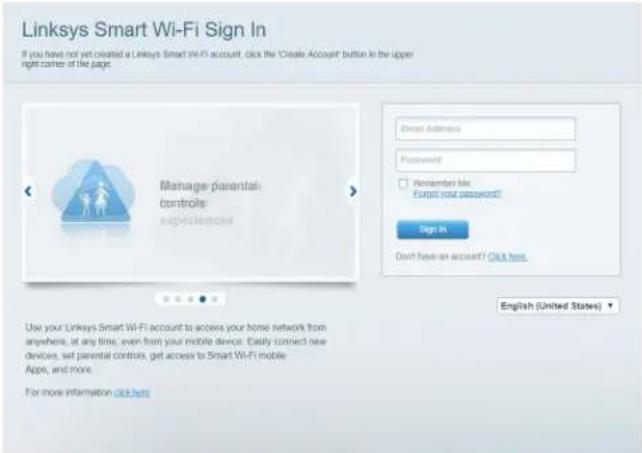
Wenn Sie Ihr Kennwort vergessen haben, klicken Sie auf Forgot your password? (Kennwort vergessen?), und folgen Sie den Anweisungen auf dem Bildschirm, um es wiederherzustellen.
Geräteliste
Ermöglicht das Anzeigen und Verwalten aller Netzwerkgeräte, die mit dem Router verbunden sind. Sie können die verbundenen Geräte Ihres Haupt- und Gastnetzwerks anzeigen lassen oder Informationen zu jedem Gerät abrufen.

Ermöglicht die Konfiguration und Überwachung eines Netzwerks, auf das Gäste Zugriff haben, ohne auf Ihre vollständigen Netzwerkressourcen zugreifen zu können.

Kinderschutzfunktionen
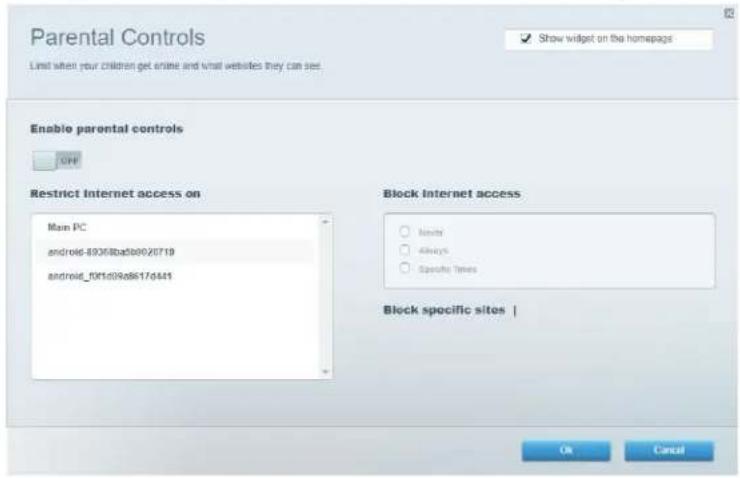
Ermöglicht das Sperren von Websites und Festlegen von Internetzugriffszeiten.
Ermöglicht es festzulegen, welche Geräte und Anwendungen in Bezug auf den Netzwerkdatenverkehr oberste Priorität haben.

Geschwindigkeitstest
Ermöglicht das Überprüfen der Internetgeschwindigkeit.

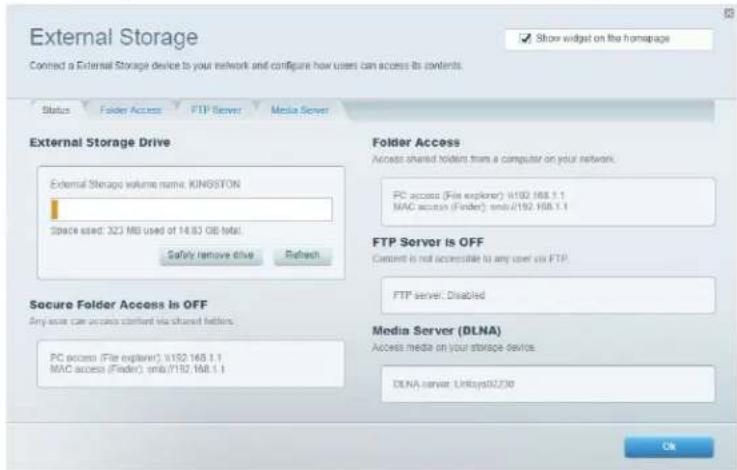
Ermöglicht den Zugriff auf ein angeschlossenes USB-Laufwerk (nicht im Lieferumfang enthalten) sowie das Einrichten von Filesharing, einem Medienserver und einem FTP-Zugang.
Ermöglicht das Konfigurieren grundlegender und erweiterter Netzwerkeinstellungen.

Ermöglicht das Identifizieren von Routerproblemen und das Überprüfen des Netzwerkstatus.

Ermöglicht das Konfigurieren des WLAN-Netzwerks Ihres Routers. Sicherheitsmodus, Kennwort und Einstellungen der MAC-Filterung können geändert und Geräte über das Wi-Fi Protected Setup verbunden werden.

Ermöglicht das Konfigurieren der Einstellungen zur WLAN-Sicherheit des Routers. Firewall- und VPN-Einstellungen können bearbeitet und benutzerdefinierte Einstellungen für Anwendungen und Spiele festgelegt werden.

Weitere Unterstützung erhalten Sie von unserem preisgekrönten Kundendienst unter Linksys.com/support//EA6350.
Ihr Router wurde nicht erfolgreich eingerichtet.
Wenn Linksys Smart Wi-Fi das Setup nicht abgeschlossen hat, können Sie folgendermaßen vorgehen:
- Halten Sie die Reset-Taste auf Ihrem Router mithilfe einer Büroklammer oder eines Metallstifts gedrückt, bis die LED zu blinken beginnt (ca. 10 Sekunden lang). Installieren Sie den Router erneut.
- Deaktivieren Sie vorübergehend die Firewall Ihres Computers (weitere Informationen hierzu finden Sie in den Anweisungen der Sicherheitssoftware). Installieren Sie den Router erneut.
- Wenn Ihnen ein anderer Computer zur Verfügung steht, versuchen Sie den Router über diesen zu installieren.
Meldung „Ihr Internetkabel ist nicht angeschlossen.“
Wenn bei der Routereinrichtung die Meldung „Ihr Internetkabel ist nicht angeschlossen“ angezeigt wird, gehen Sie nach folgenden Schritten vor.
- Stellen Sie sicher, dass ein Ethernet- oder Internetkabel (oder ein Kabel, das dem mitgelieferten Kabel Ihres Routers gleicht) fest an den gelben Internetanschluss auf der Rückseite des Routers und an den entsprechenden Anschluss des Modems angeschlossen ist. Dieser Anschluss auf dem Modem ist normalerweise mit der Bezeichnung Ethernet versehen, kann aber auch als Internet oder WAN gekennzeichnet sein.

- Vergewissern Sie sich, dass das Modem an einer Steckdose eingesteckt und eingeschaltet ist. Wenn es über einen Ein/Aus-Schalter verfügt, stellen Sie sicher, dass dieser auf die Position ON (Ein) oder I gestellt ist (und nicht auf O).
- Wenn Sie ein Kabelmodem nutzen, vergewissern Sie sich, dass an dessen KABEL-Anschluss das Koaxialkabel angeschlossen ist, das Sie von Ihrem ISP erhalten haben.

- Wenn Sie stattdessen eine DSL-Verbindung nutzen, vergewissern Sie sich, dass die DSL-Leitung mit dem DSL-Anschluss des Modems verbunden ist.

- Falls der Computer bislang über ein USB-Kabel mit dem Modem verbunden war, stecken Sie das USB-Kabel aus.
• Installieren Sie den Router erneut.
Meldung „Kein Zugriff auf den Router“
Es muss eine Verbindung zu Ihrem eigenen Netzwerk bestehen, damit Sie auf den Router zugreifen können. Wenn Sie momentan über WLAN Zugriff auf das Internet haben, könnte das Problem darin bestehen, dass Sie aus Versehen eine Verbindung zu einem anderen WLAN hergestellt haben.
Gehen Sie auf Computern mit einem Windows-Betriebssystem folgendermaßen vor*:
- Klicken Sie auf Ihrem Windows-Desktop mit der rechten Maustaste auf das WLAN-Symbol im Infobereich.
- Klicken Sie auf „View Available Wireless Networks“ (Verfügbare Drahtlosnetzwerke anzeigen). Daraufhin wird eine Liste aller verfügbaren Netzwerke angezeigt.
- Klicken Sie auf den Namen Ihres Netzwerks. Klicken Sie auf Connect (Verbinden). Im Beispiel unten war der Computer mit einem anderen WLAN-Netzwerk mit dem Namen wraith_5GHz verbunden. Der Name des WLAN-Netzwerks des Linksys EA6350 Routers, in diesem Beispiel Damaged_Beez2.4, wird als ausgewählt angezeigt.

-
Wenn Sie zur Eingabe eines Netzwerkschlüssels aufgefordert werden, geben Sie Ihr Kennwort (Sicherheitsschlüssel) in die Felder Network key (Netzwerkschlüssel) und Confirm network key (Netzwerkschlüssel bestätigen) ein. Klicken Sie auf Connect (Verbinden).
-
Ihr Computer stellt eine Verbindung mit dem Netzwerk her, und Sie müssten auf den Router zugreifen können.
*Je nachdem, welche Windows-Version Sie nutzen, können die Formulierungen oder Symbole in diesen Schritten geringfügig von Ihrer Version abweichen.
Gehen Sie auf Computern mit einem Mac-Betriebssystem folgendermaßen vor:
- Klicken Sie in der Menüleiste am oberen Bildschirmrand auf das Symbol des WLAN-Netzwerks. Daraufhin wird eine Liste mit WLAN-Netzwerken angezeigt. Linksys Smart Wi-Fi hat Ihrem Netzwerk automatisch einen Namen zugewiesen.
- Klicken Sie auf den Namen Ihres Netzwerks. Klicken Sie auf Connect (Verbinden). Im Beispiel unten war der Computer mit einem anderen WLAN-Netzwerk mit dem Namen wraith_5GHz verbunden. Der Name des WLAN-Netzwerks des Linksys EA6350 Routers, in diesem Beispiel Damaged_Beez2.4, wird als ausgewählt angezeigt.

- Klicken Sie auf den WLAN-Namen Ihres Linksys Routers EA6350 (in diesem Beispiel BronzeEagle).
- Geben Sie das Kennwort Ihres WLAN-Netzwerks (Sicherheitsschlüssel) in das Feld Password (Kennwort) ein. Klicken Sie auf OK.
Nach dem Setup
Kein Zugriff auf das Internet
Wenn Verbindungsprobleme zwischen Internet und Router auftreten, erscheint im Webbrowser häufig die Meldung „[Internetadresse] kann nicht angezeigt werden“. Wenn Sie jedoch wissen, dass die Internetadresse stimmt, und es mit mehreren gültigen Internetadressen mit dem gleichen Ergebnis ausprobiert haben, könnte die Meldung bedeuten, dass ein Kommunikationsproblem zwischen Ihrem ISP oder Modem und dem Router besteht.
Versuchen Sie Folgendes:
- Vergewissern Sie sich, dass die Netzwerk- und Stromkabel fest angeschlossen sind.
- Stellen Sie sicher, dass die Steckdose, an der Ihr Router eingesteckt ist, funktioniert.
• Starten Sie den Router neu. - Erkundigen Sie sich bei Ihrem ISP nach möglichen Stromausfällen in Ihrem Gebiet.
Die gängigste Methode zur Fehlerbehebung an Ihrem Router besteht darin, ihn aus- und wieder einzuschalten. Dadurch können die benutzerdefinierten Einstellungen des Routers neu geladen werden, und andere Geräte (wie etwa das Modem) können den Router neu erkennen und mit ihm kommunizieren. Dieser Vorgang nennt sich Neustart oder Neubooten.
So starten Sie den Router mittels des Netzkabels neu:
- Trennen Sie das Netzkabel von Router und Modem.
- Warten Sie 10 Sekunden und schließen Sie das Netzkabel dann wieder an das Modem an. Stellen Sie sicher, dass es funktioniert (Strom fließt).
- Warten Sie, bis die Aktivitätsanzeige des Modems aufgehört hat zu blinken (ungefähr zwei Minuten). Schließen Sie das Netzkabel wieder am Router an.
- Warten Sie, bis die Betriebsanzeige aufhört zu blinken. Warten Sie zwei Minuten, bevor Sie versuchen, über einen Computer eine Verbindung zum Internet herzustellen.
So starten Sie den Router über Linksys Smart Wi-Fi neu:
- Melden Sie sich bei Linksys Smart Wi-Fi an. (siehe „Eine Verbindung zu Linksys Smart Wi-Fi herstellen“ auf Seite 7).
- Klicken Sie unter Router Settings (Routereinstellungen) auf Troubleshooting (Fehlerbehebung).
- Klicken Sie auf die Registerkarte Diagnostics (Diagnose).
- Klicken Sie unter Reboot(Neustart) auf Reboot (Neustart).

- Klicken Sie auf „Yes“ (Ja). Der Router wird neu gestartet. Während des Neustarts werden alle verbundenen Geräte vom Internet getrennt und dann automatisch neu verbunden, sobald der Router wieder bereit ist.
Linksys Smart Wi-Fi lässt sich nicht im Webbrowser öffnen
Die neusten Versionen von Google ChromeTM, Firefox®, Safari® (für Mac® und iPad®), Microsoft Edge und Internet Explorer® Version 8 und höher eignen sich für Linksys Smart Wi-Fi.
Technische Daten
Linksys EA6350
| Modellbezeichnung | R63 |
| Beschreibung | Dual-Band AC Router mit Gigabit und 1×USB |
| Modellnummer | EA6350 |
| Switchport-Geschwindigkeit | 10/100/1000 Mbit/s (Gigabit Ethernet) |
| Funkfrequenz | 2,4 GHz und 5 GHz |
| Anzahl der Antennen | 2 externe verstellbare Antennen |
| Anschlüsse | Strom, USB (1), Internet, Ethernet (1-4), R-SMA-Antenne (2) |
| Tasten | Reset, Wi-Fi Protected Setup, Ein/Aus |
| LEDs Oberseite: Betrieb | Rückseite: Internet, Ethernet (1-4) |
| UPnP | Wird unterstützt |
| Sicherheitsfunktionen | WPA2 |
| Sicherheitsschlüssel/Bits | Verschlüsselung mit bis zu 128 Bit |
| Unterstützte Dateisysteme | FAT, NTFS und HFS+ |
| Unterstützte Browser | Internet Explorer 8 oder höher, Firefox 4 oder höher, Google Chrome 10 oder höher und Safari 4 oder höher |
Betriebsbedingungen
| Abmessungen | 192 x 37 x 118,8 mm |
| Gerätegewicht | 284 g |
| Stromversorgung | 12 V, 1,5 A |
| Zertifizierungen | FCC, IC, CE, Wi-Fi a/b/g/n/ac |
| Betriebstemperatur | 0 - 40 °C |
| Lagertemperatur | -20 bis 60 °C |
| Relative Luftfeuchtigkeit im Betrieb | 10 bis 80 % relative Feuchtigkeit, nicht kondensierend |
| Lagerfeuchtigkeit | 5 bis 90 %, nicht kondensierend |
Anmerkungen:
Zulassungs-, Garantie- und Sicherheitsinformationen finden Sie auf der im Lieferumfang des Routers enthaltenen CD oder unter Linksys.com/support/EA6350.
Technische Änderungen können ohne Vorankündigung vorgenommen werden.
Maximale Leistung gemäß den Spezifikationen des IEEE-Standards 802.11. Die tatsächliche Leistung kann variieren und geringere Kapazitäten des WLAN-Netzwerks, eine geringere Datendurchsatzrate und Reichweite sowie einen geringeren Empfangsbereich einschließen. Die Leistung wird durch zahlreiche Faktoren, Bedingungen und Variablen beeinflusst. Dazu zählen die Entfernung vom Access Point, das Datenverkehrsaufkommen im Netzwerk, Baustoffe und Konstruktionsweise von Gebäuden, das verwendete Betriebssystem, die Kombination der eingesetzten WLAN-Geräte, Interferenzen und weitere ungünstige Bedingungen.
BELKIN, LINKSYS und zahlreiche weitere Produktbezeichnungen und Logos sind Marken des Belkin-Konzerns. Alle anderen erwähnten Marken sind Eigentum ihrer jeweiligen Rechtsinhaber. Lizenzen und Hinweise zur Software Dritter, die auf diesem Produkt zum Einsatz kommt, finden Sie hier: http://support.linksys.com/en-us/license. Antworten auf Fragen und Informationen zum GPL-Quellcode finden Sie unter: http://support.linksys.com/en-us/gplcodecenter.
© 2019 Belkin International, Inc. und ihre Tochtergesellschaften. Alle Rechte vorbehalten.
LINKSYS
ΟΔΗΓΟΣ ΧΡΗΣΤΗ

Μοντέλο EA6350
Περιεχόμενα


- EINRICHTUNG: GRUNDLAGEN....5
- SO VERWENDEN SIE LINKSYS SMART WI-FI 7
- FEHLERBEHEBUNG....13
- TECHNISCHE DATEN....18
- PRODUKTÜBERSICHT
- EINRICHTUNG: GRUNDLAGEN
- HIER FINDEN SIE WEITERE UNTERSTÜTZUNG
- IHREN ROUTER INSTALLIEREN
- SO VERWENDEN SIE LINKSYS SMART WI-FI
- EINE VERBINDUNG ZU LINKSYS SMART WI-FI HERSTELLEN
- GERÄTELISTE
- KINDERSCHUTZFUNKTIONEN
- GESCHWINDIGKEITSTEST
- IHR ROUTER WURDE NICHT ERFOLGREICH EINGERICHTET
- MELDUNG „IHR INTERNETKABEL IST NICHT ANGESCHLOSSEN
- MELDUNG „KEIN ZUGRIFF AUF DEN ROUTER
- NACH DEM SETUP
- KEIN ZUGRIFF AUF DAS INTERNET
- LINKSYS SMART WI-FI LÄSST SICH NICHT IM WEBBROWSER ÖFFNEN
- TECHNISCHE DATEN
- ANMERKUNGEN
- LINKSYS
- ΠΕΡΙΕΧΌΜΕΝΑ
Marke : LINKSYS
Modell : EA6350
Kategorie : Router