
WRT32XB - Yönlendirici LINKSYS - Ücretsiz kullanım kılavuzu
Cihazın kılavuzunu ücretsiz bulun WRT32XB LINKSYS PDF formatında.
 FR
FR
 BG
BG
 CS
CS
 DA
DA
 DE
DE
 EL
EL
 EN
EN
 ES
ES
 ET
ET
 FI
FI
 HU
HU
 ID
ID
 IT
IT
 LT
LT
 NL
NL
 NO
NO
 PL
PL
 PT
PT
 RO
RO
 RU
RU
 SK
SK
 SL
SL
 SV
SV
 TH
TH
 TR
TR
 UK
UK
 VI
VI
 ZH
ZH
| Ürün Tipi | Çift Bant Oyun Wi-Fi Yönlendiricisi |
| Boyutlar (antenler hariç) | 246 x 194 x 52 mm |
| Ağırlık | 883 g |
| Güç | 12 V, 3 A |
| Port Hızı | Gigabit Ethernet (10/100/1000 Mbit/s) |
| Radyo Frekansı | 2,4 GHz ve 5 GHz |
| Anten Sayısı | 4 ayarlanabilir harici anten |
| Portlar | USB 3.0, USB 2.0/eSATA, İnternet (sarı), Ethernet (1-4), güç |
| Düğmeler | Sıfırlama, Wi-Fi Korumalı Kurulum, Güç |
| Göstergeler | Güç, İnternet, 2,4 GHz, 5 GHz, eSATA, USB1, USB2, Ethernet (1-4), WPS |
| Kablosuz Güvenlik | WPA2, 128 bit'e kadar şifreleme |
| Desteklenen Dosya Sistemleri | FAT, NTFS, HFS+ |
| UPnP | Uyumlu |
| Sertifikalar | FCC, IC, CE, Wi-Fi (a/b/g/n/ac) |
| Çalışma Sıcaklığı | 0 °C ila 40 °C |
| Çalışma Nemi | %10 ila %80 (yoğuşmasız) |
| Ana Fonksiyonlar | Cihaz önceliklendirme (Killer), harici depolama, misafir ağı, hız testi |
| Bakım ve Temizlik | Temizlemeden önce fişi çekin; kuru ve yumuşak bir bez kullanın |
| Yedek Parçalar ve Onarılabilirlik | Sıfırlama düğmesi ile sıfırlama; onarım için Linksys desteğine başvurun |
| Genel Bilgiler | Marka: Linksys; Model: WRT32XB; Kategori: Yönlendirici |
Sık sorulan sorular - WRT32XB LINKSYS
Kullanıcıların soruları hakkında WRT32XB LINKSYS
0 soru bu cihaz hakkında. Bildiklerinizi cevaplayın veya kendinizinki sorun.
Bu cihaz hakkında yeni bir soru sor
Cihazınız için talimatları indirin Yönlendirici PDF formatında ücretsiz! Kılavuzunuzu bulun WRT32XB - LINKSYS ve elektronik cihazınızı yeniden ele alın. Bu sayfada cihazınızın kullanımı için gerekli tüm belgeler yayınlanmaktadır. WRT32XB markasının LINKSYS.
KULLANIM KILAVUZU WRT32XB LINKSYS
Kurulum: Genel Bilgiler 7
WRT32X Ayarları 11
Pano....11
Wi-Fi Ayarları....12
Aygıtlar....12
Aygıt Önceliklendirme....13
Speed Test....13
Router Yönetimi....14
Harici Depolama....15
Yerel Ağ Ayarları....15
Sorun Giderme 16
Kurulum başarısız olursa....16
"Your Internet cable is not plugged in [Internet kablonuz takılı değil]" mesajı ...... 17
"Cannot access your router [Router'a erişilemiyor]" mesajı......18
Kurulum sonrası 19
internet kullanılamıyor....19
Spesifikasyonlar 21
Linksys WRT32X 21
Çevresel....21
Ürüne Genel Bakış
Ön
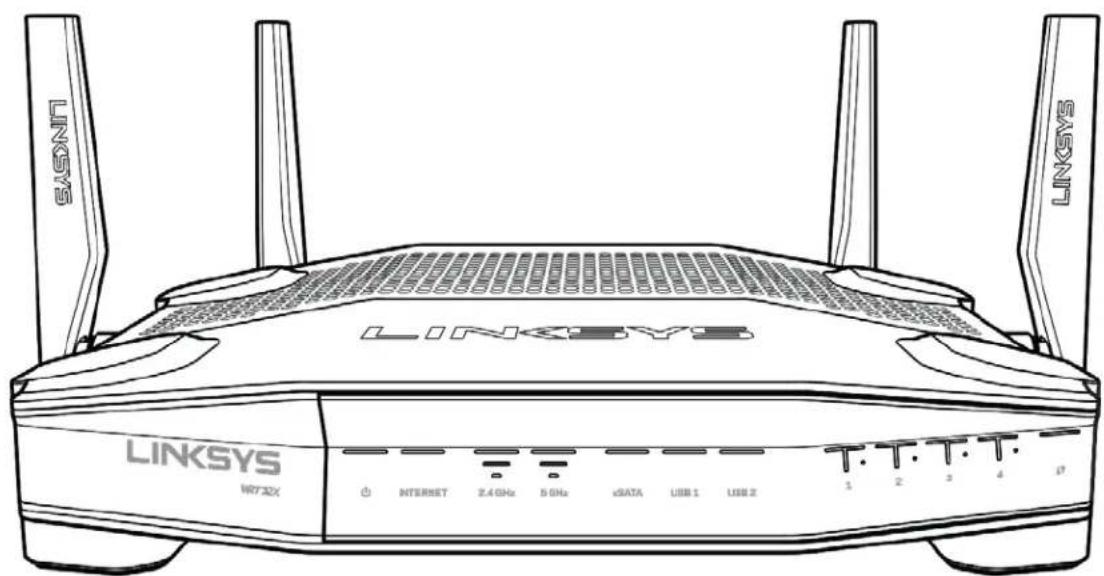
text_image
LINKSYS LINKSYS Wi-Fi32X INTERNET 2.4 GHz 5 GHz cDATA USB 1 USB 2 T: T: T: T: T: 1 2 3 4 5Ön Panel
text_image
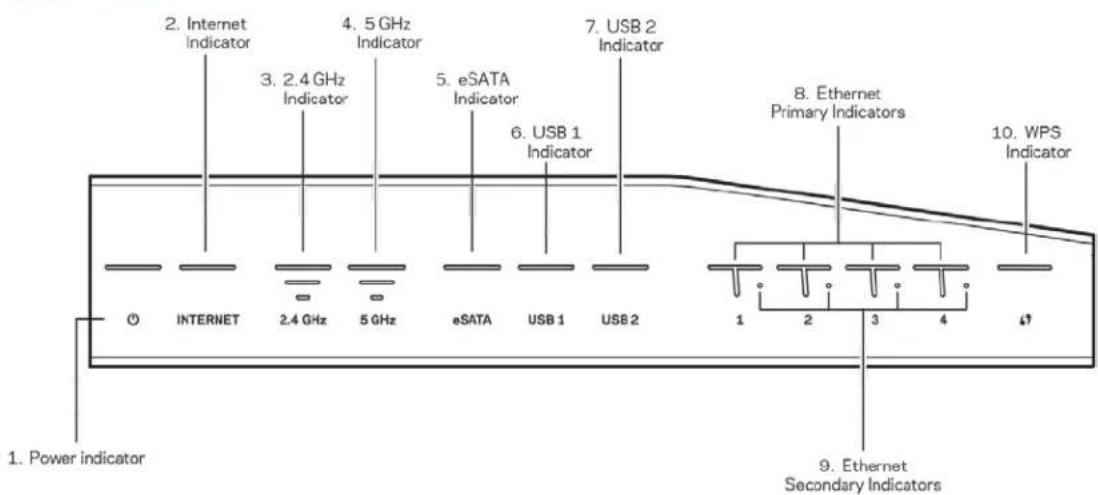
2. Internet Indicator 3. 2.4 GHz Indicator 4. 5 GHz Indicator 5. eSATA Indicator 6. USB 1 Indicator 7. USB 2 Indicator 8. Ethernet Primary Indicators 9. WPS Indicator 10. WPS Indicator 1. Power indicator 2.4 GHz 5 GHz eSATA USB 1 USB 2 1 2 3 4 47 9. Ethernet Secondary IndicatorsGüç göstergesi (1)—Router açık iken bu ışık mavi yanar. Router çalıştırıldığında devreye giren kendini tanılama modu sırasında ise yanıp söner.
İnternet Göstergesi (2)—INTERNET ışığı internete bağlantı sağlandığında mavi yanar. Router bağlantı kurmaya çalıştığı sırada yanıp söner. Sabit yanan turuncu ışık, bağlantının yapılandırma sorunları nedeniyle kesildiğini belirtir. Yanıp sönen turuncu ışık, bağlantının donanım sorunları nedeniyle kesildiğini belirtir.
2,4 GHz Göstergesi (3)—2,4 GHz ağa bağlı olan bir veya birkaç istemci varsa, bu ışık mavi yanar. Router 2,4 GHz ağı üzerinden aktif olarak veri gönderirken veya alırken ışık yanıp söner.
5 GHz Göstergesi (4)—5 GHz ağa bağlı olan bir veya birkaç istemci varsa, bu ışık mavi yanar. Router 5 GHz ağı üzerinden aktif olarak veri gönderirken veya alırken ışık yanıp söner.
eSATA Göstergesi (5)—Işık yanmıyorsa USB/eSATA portu kapalıdır veya bir USB cihaz bağlıdır. Bir eSATA cihaz bağlı olduğunda, ışık mavi yanar. eSATA portu üzerinden veri alışverişi varsa yanıp söner.
USB1 Göstergesi (6)—Işık yanmıyorsa USB/eSATA portu kapalıdır veya bir eSATA cihaz bağlıdır. Bir USB cihaz bağlı olduğunda, ışık mavi yanar. Port üzerinden veri alışverişi varsa yanıp söner.
USB2 Göstergesi (7)—Bir USB cihaz bağlı olduğunda, ışık mavi yanar. Port üzerinden verişli alışverişi varsa yanıp söner.
ETHERNET 1 - 4 (Birincil) (8)—(Beyaz) Bu numaralı ışıklar, router'ın arka panelindeki numaralı bağlantı noktalarına karşılık gelir. Mavi ışık sabit yanıyorsa, router bu port üzerinden bir aygıta bağlanmış demektir. Port üzerinden veri alışverişi varsa ışık yanıp söner.
ETHERNET 1 - 4 (İkincil) (9)—Işık yanmıyorsa, router bu port üzerinden bir cihaza 10/100 Mbps hızda bağlanmıştır. Sabit mavi işık yönlendiricinin cihaza 1000 Mbps hızda bağlandığını gösterir.
WPS Göstergesi (10)—Wi-Fi Protected Setup sırasında ışık iki dakikaya kadar yavaşça yanıp söner. Bağlantının başarılı olduğunu göstermek için beş saniye sabit mavi yanar. Işık turuncu yanıp soneyorsa WPS işlemi başarısız olmuştur. Bu durumda bağlanacak cihazın WPS destekleyip desteklemediğini kontrol edin. Işık sone nene kadar bekleyip tekrar deneyin. Router bir kerede tek WPS oturumunu destekler.
Arka
text_image
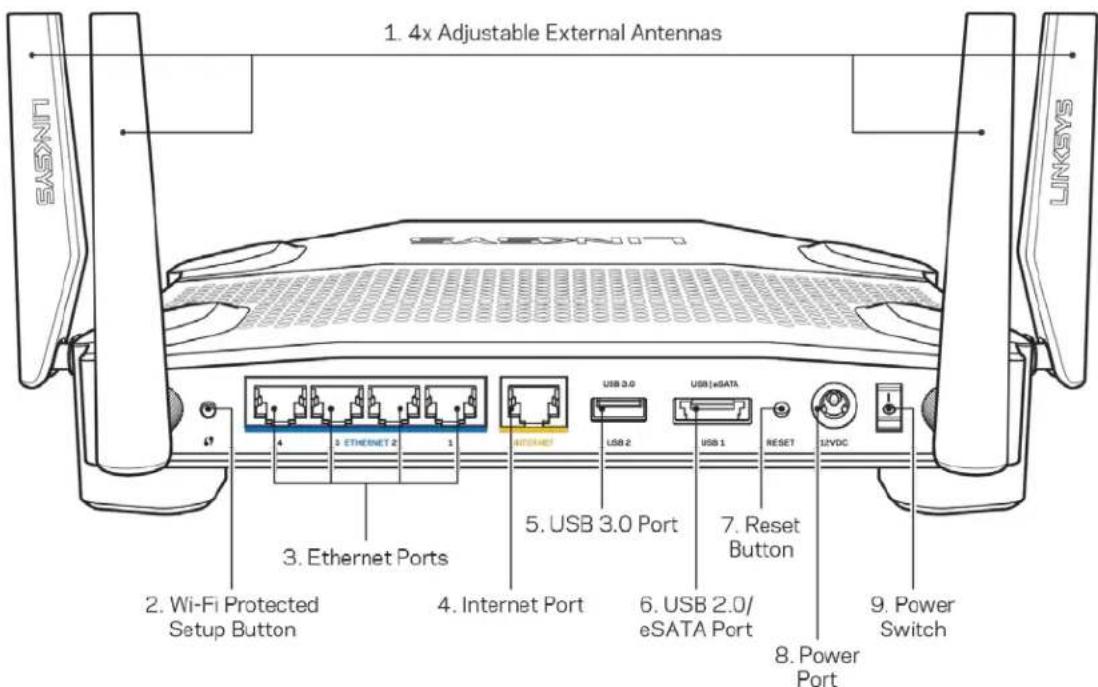
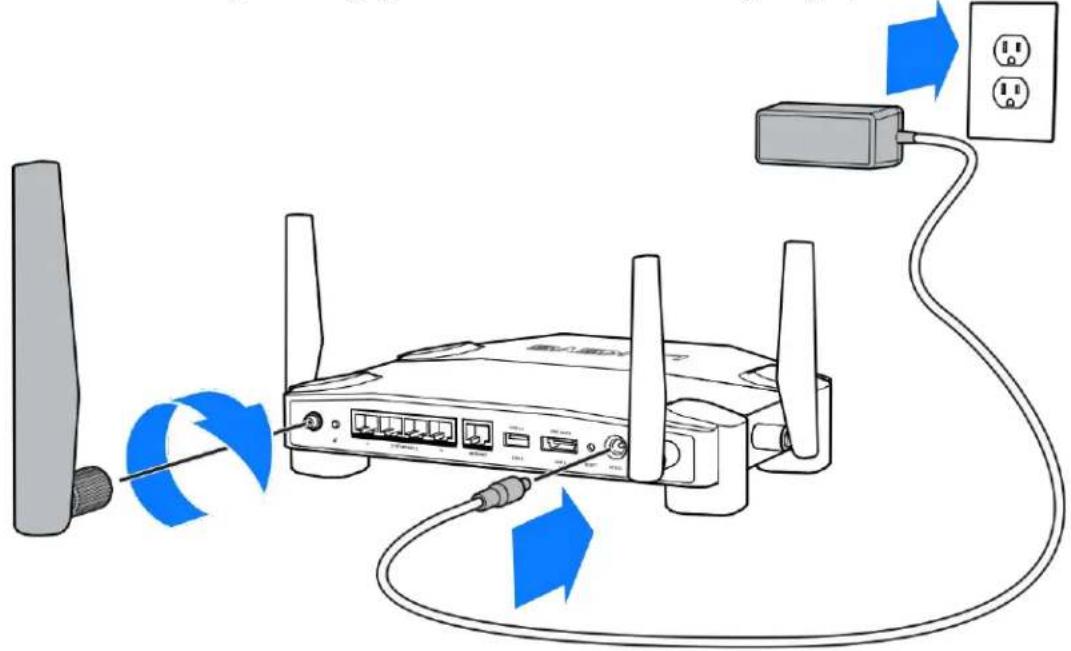
1. 4x Adjustable External Antennas 2. Wi-Fi Protected Setup Button 3. Ethernet Ports 4. Internet Port 5. USB 3.0 Port 6. USB 2.0/ eSATA Port 7. Reset Button 8. Power Port 9. Power Switch LINKSYSAyarlanabilir antenler (1)—Router çalıştırılmadan önce, dört adet ayarlanabilir harici antenin router'a bağlı olması gerekmektedir. Antenin bağlantı parçasını, router üzerindeki bağlantı noktasına saat yönünde çevirerek takın.
Not: En iyi performansı almak için soldaki resimde gösterildiği gibi yan antenleri dikey olarak yerleştirin.
Wi-Fi Protected Setup™ düğmesi (2)—Wi-Fi Protected Setup destekli ağ cihazlarında kablosuz bağlantı güvenliğini yapılandırmak için bu düğmeye basın.
Ethernet portları (3)--Ethernet kablolarını bu mavi gigabit (10/100/1000) portlara ve ağınızdaki kablolu cihazlara bağlayın.
Not: En iyi performansı almak için Ethernet portlarında CAT5e veya daha yüksek hızlı kabloları kullanın.
internet portu (4)--Ethernet kablosunu bu sarı gigabit (10/100/1000) porta ve geniş bantlı kablo/DSL ya da fiber modeme bağlayın.
Not--En iyi performansı almak için internet portunda CAT5e veya daha yüksek hızlı kabloları kullanın.
USB 3.0 portu (5)—Bu porta bir USB disk sürücüsü bağlayarak ağınızda veya internette paylaşabilirsiniz.
USB 2.0/eSATA bileşik port (6)—Bir USB veya eSATA disk sürücüsü bağlayarak ağıınızda veya internette paylaşabilirsiniz.
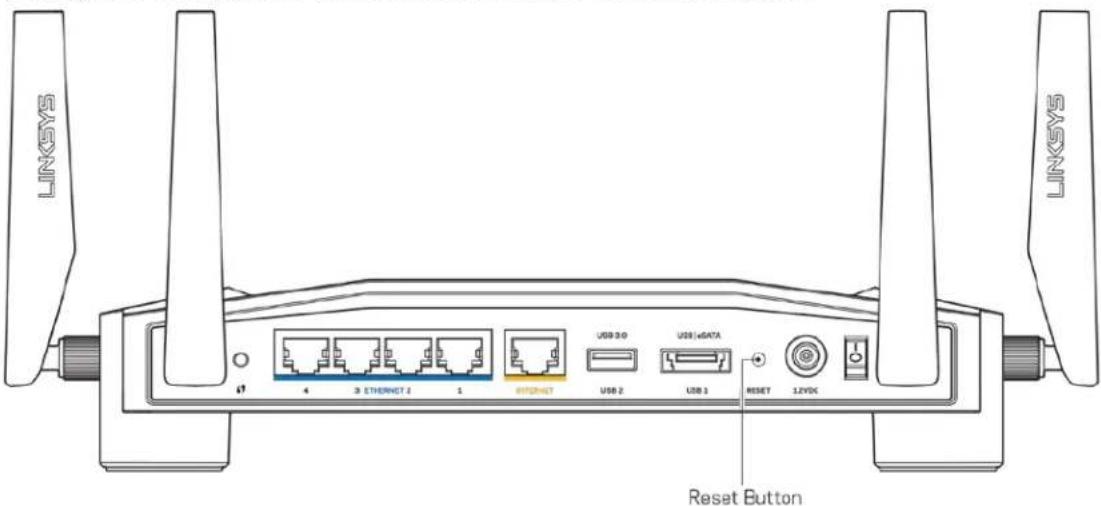
Sıfırlama düğmesi (7)--Router'i fabrika ayarlarına sıfırlamak için güç ışığı yanıp sönmeye başlayana kadar (yaklaşık 10 saniye) basılı tutun.
Adaptör girişi (8)—Kutudan çıkan adaptörü bu girişe takın.
Güç anahtarı (9)—Routerı açmak için | konumuna getirin.
Kurulum: Genel Bilgiler
Kurulumu tamamlamak için bir bilgisayar veya mobil cihaza ihtiyacınız vardır.
- Aldığınız cihazın tipine göre kurulum adımlarını tamamlayın.
Modem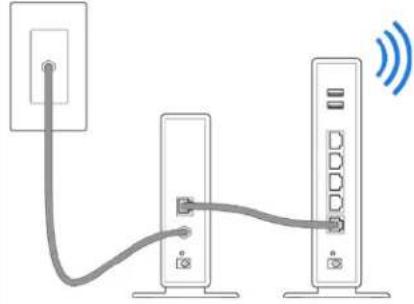 | VEYA | Modem Router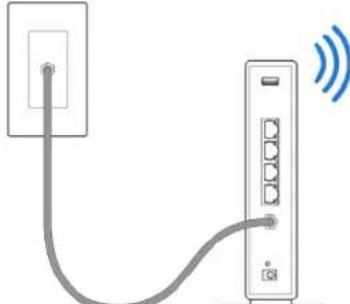 |
| Ayrı bir modeminiz ve tek başına bir router'ınız varsa eski router'ınızı bağlantısını kesip kaldırın. | Modem router kullanıyorsanız bağlı tutun. |
- Antenleri resimde gösterildiği gibi takın ve router'ınızı elektriğe bağlayın.
- Kutuda yer alan internet kablosunun bir ucunu yeni router'ınızdaki sarı INTERNET portuna takın.
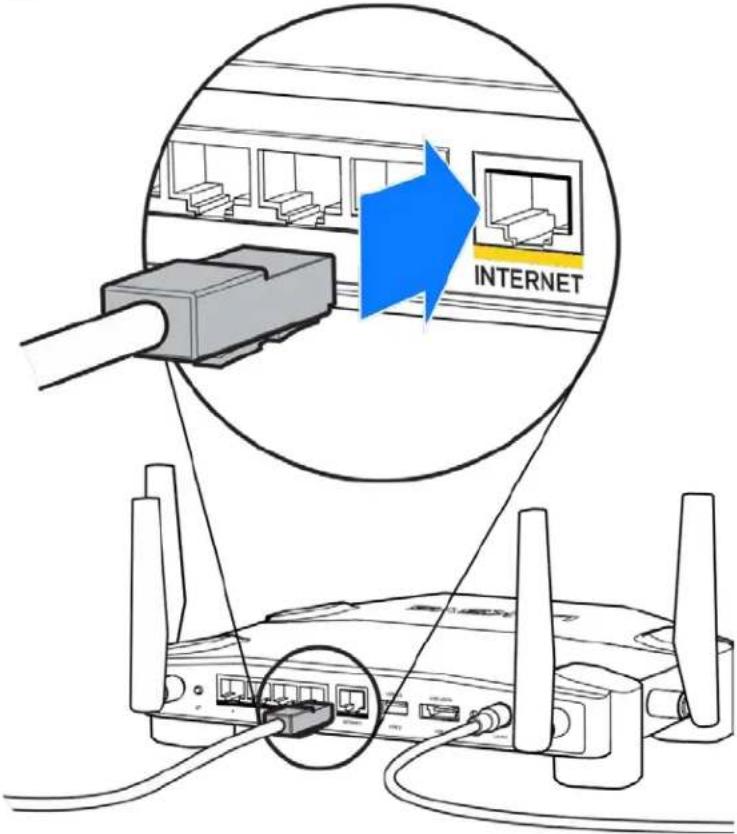
text_image
INTERNET- Router'ınızı modeminize veya modem router'ınıza bağlayın.
Modem Modem Router
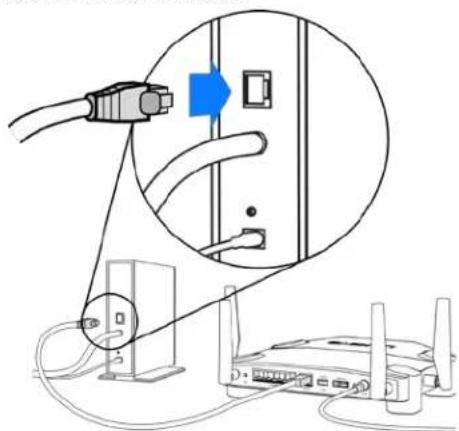
Modeminiz varsa diğer ucu modemdeki Ethernet (LAN) portuna takın.
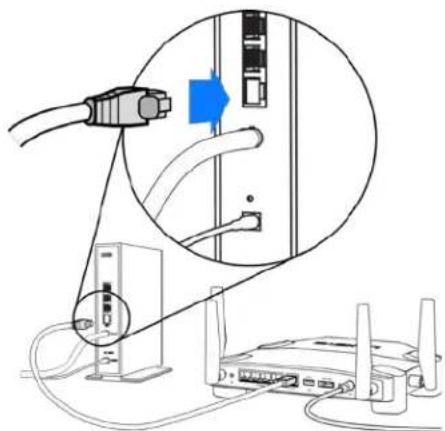
Modem router kullanıyorsanız, herhangi bir bağlantı noktasına takabilirsiniz.
Beşinci ve altıncı adımları tamamlamak için bir bilgisayar veya mobil cihaza ihtiyacınız vardır.
- Router kutusunda yer alan Hızlı Başlangıç Kılavuzu'ndaki etiketin üzerinde bulabileceğiz geçici kurulum kablosuz ağ adına bağlanıp şifreyi girin. (Bu detayları daha sonra değiştirebilirsiniz.)
- Web tarayıcısına http://myrouter.local adresini yazın. Router kurulumunu tamamlamak için ekrandaki yönergeleri takip edin.
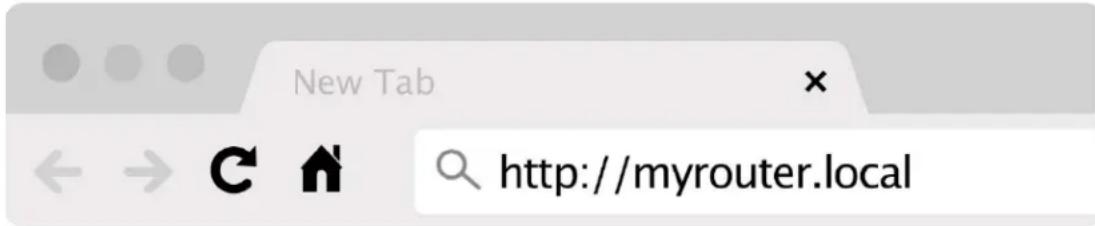
Kurulumu başlatmak için bir tarayıcıya 192.168.1.1 de yazabilirsiniz.
Elle Kurulum
- Ethernet kablosu ile yönlendiricinizi bilgisayarınıza bağlayın.
- Tarayıcınızda 192.168.1.1 adresini ziyaret edin.
- Welcome [Hoş Geldiniz] sayfasının altında yer alan "skip the setup [kurulumu geç]" komutuna tıklayın.
- Terms and Conditions [Kullanım Koşulları] ekranının altındaki Agree [Kabul] seçeneğine tıklayın.
Bu sayfayı yazdırın, sonra router ve hesap ayarlarını zı daha sonra başvurmak üzere aşağıdaki tabloya kaydedin. Notlarını zı güvenli bir yerde saklayın.
| 2.4 GHz Wi-Fi Adı | |
| 2.4 GHz Wi-Fi Parolası | |
| 5 GHz Wi-Fi Adı | |
| 5 GHz Wi-Fi Parolası | |
| Yönetici Parolası | |
| Konuk Wi-Fi Adı | |
| Konuk Wi-Fi Şifresi |
WRT32X Ayarları
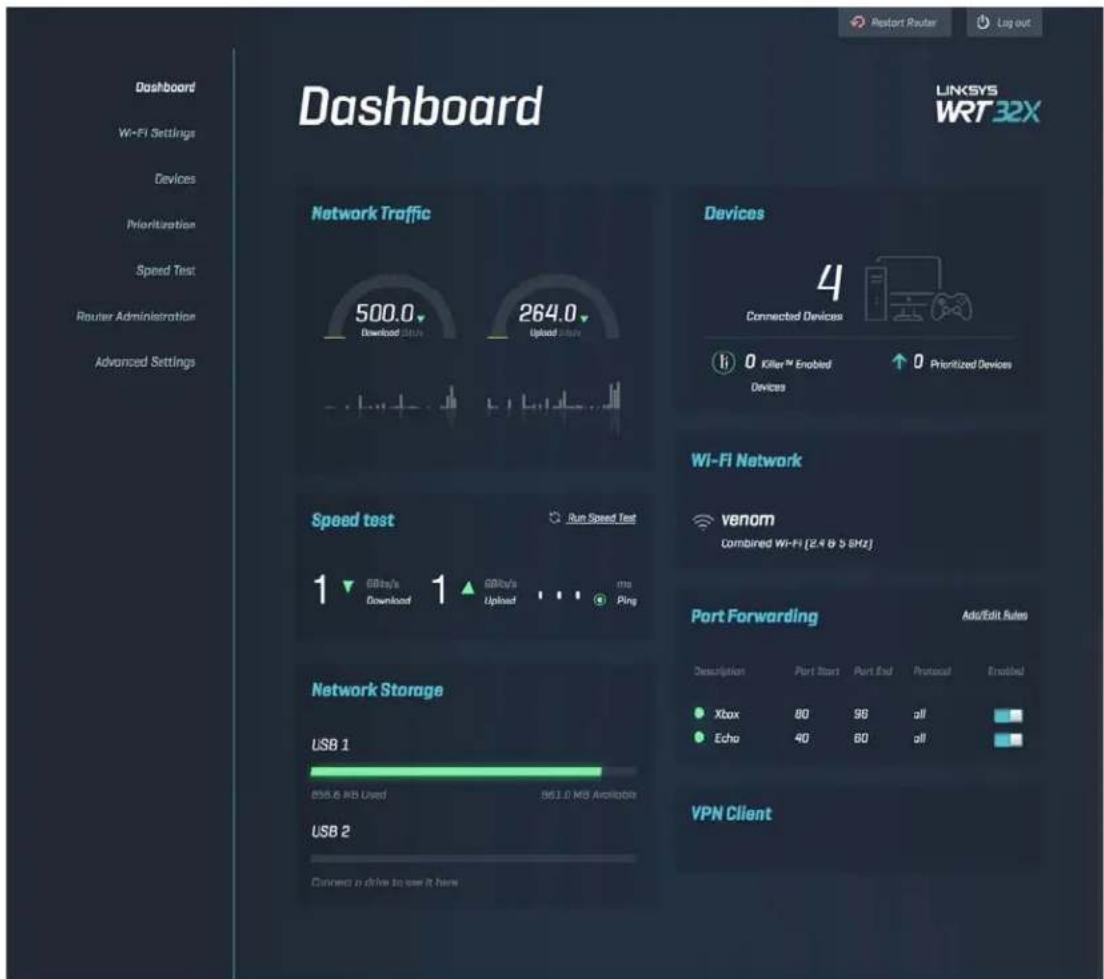
Pano
Pano, router'ınızın ana sayfasıdır. Panonun açılış ekranında router ve Wi-Fi performans bilgileri yer alır.
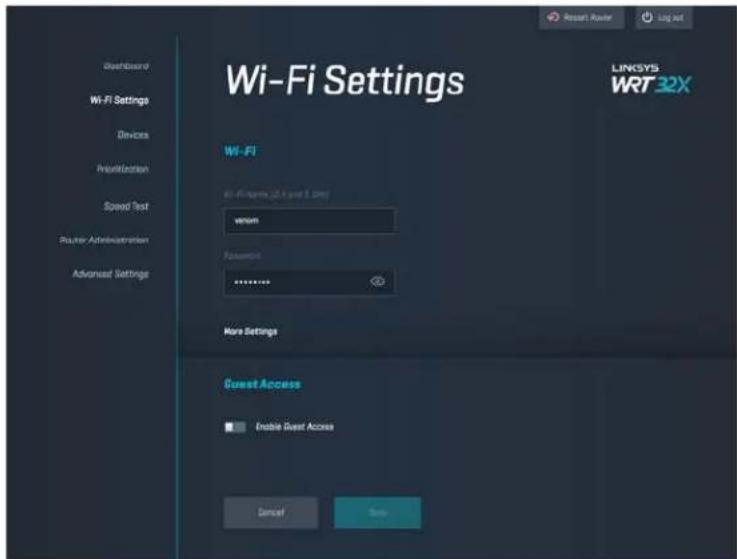
Bazı Wi-Fi ayarlarını görüntüleyip değiştirebilirsiniz: Ağ adı ve şifresi, güvenlik tipi, Wi-Fi modu, kanal ve kanal genişliği. Konuklarınızla paylaşacağını ayrı bir Wi-Fi adı ve şifresi oluşturarak konuk erişimi de sağlayabilirsiniz. Ağınlızı izinsiz kullanıcılardan korumak için, gerekmiyorsa bunu kapatın.
text_image
Wi-Fi Settings LinkSYS WRT32X Wi-Fi Wi-Fi Programs (2.1 Card 1.0) v容om Password: ****** More Settings Guest Access ■ Enable Guest Access Cancel SaveAygıtlar
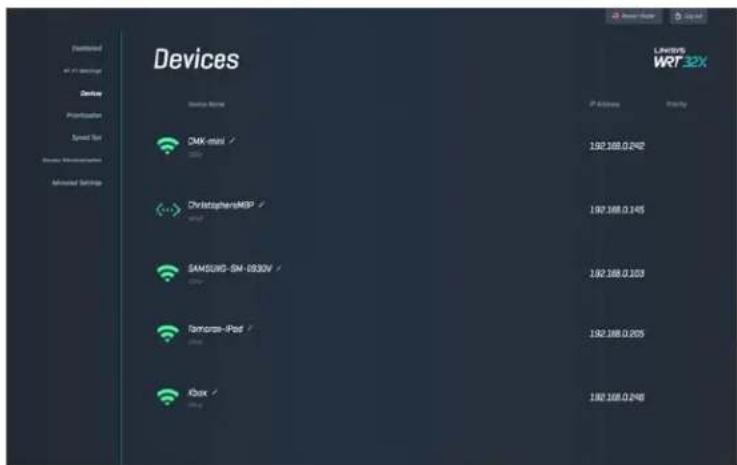
Router'ınıza bağlı kablolu ve kablosuz cihazları görebilir ve IP adreslerini alabilirsiniz.
text_image
Devices Device Name DMX-mail ChristophensM6P SAMSUNG-SIN-1030V Tennessee-iPod Koax Lindeys WRT 32X IP Address Ricky 192 168.0.242 192 168.0.245 192 168.0.203 192 168.0.205 192 168.0.246Aygıt Önceliklendirme
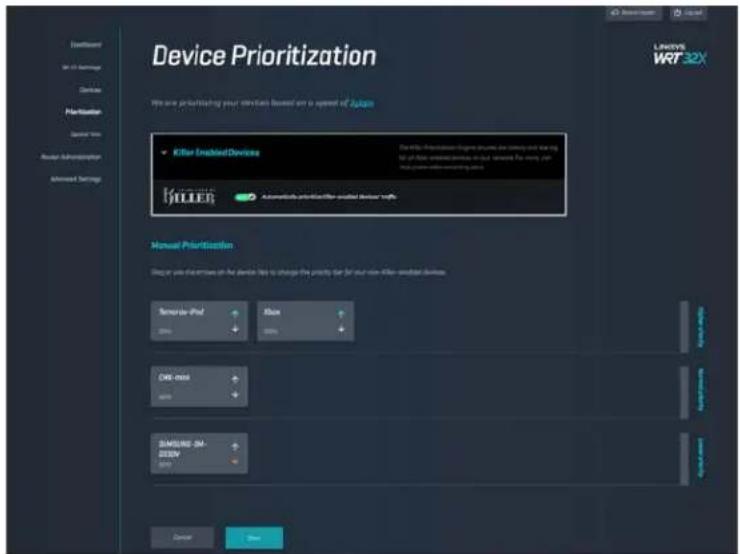
Cihazların öncelik sıralamasını değiştirerek, video akışı ve çevrimiçi oyunlarda en iyi performansı elde edebilirsiniz. Killer özellikli cihazlar, ağ tepki süresi ve hızını azaltmak için otomatik olarak önceliklendirilebilir. Önceliği yüksek olan cihazların internet bağlantına erişimi daha iyi olur. Düşük öncelikli cihazlar, bunlardan kalan kapasiteyi paylaşır. Killer hakkında daha fazla bilgiyi http://www.killernetworking.com adresinden alabilirsiniz.
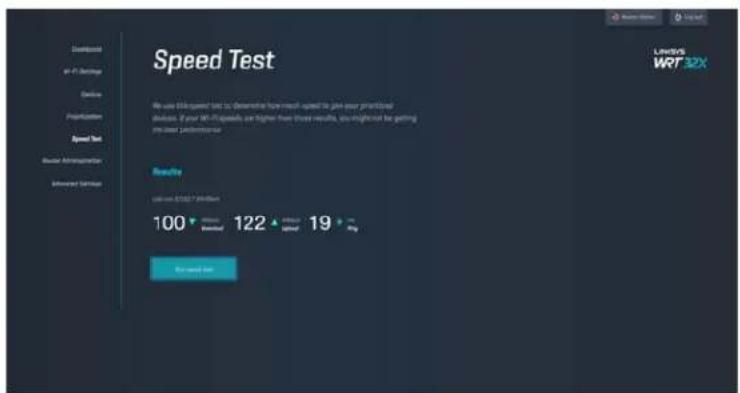
Router'ınızın internetten indirme (download) ve internete yükleme (upload) hızını buradan ölçebilirsiniz. Hızlar, router'a kaç cihazın bağlı olduğu ve bu cihazların neler yaptığı gibi çeşitli sebeplere göre değişebilir. Hız testi internet servis sağlayıcınız tarafından sağlanan hizmet düzeyini elde edip etmediğinizi öğrenmenin iyi bir yoludur.
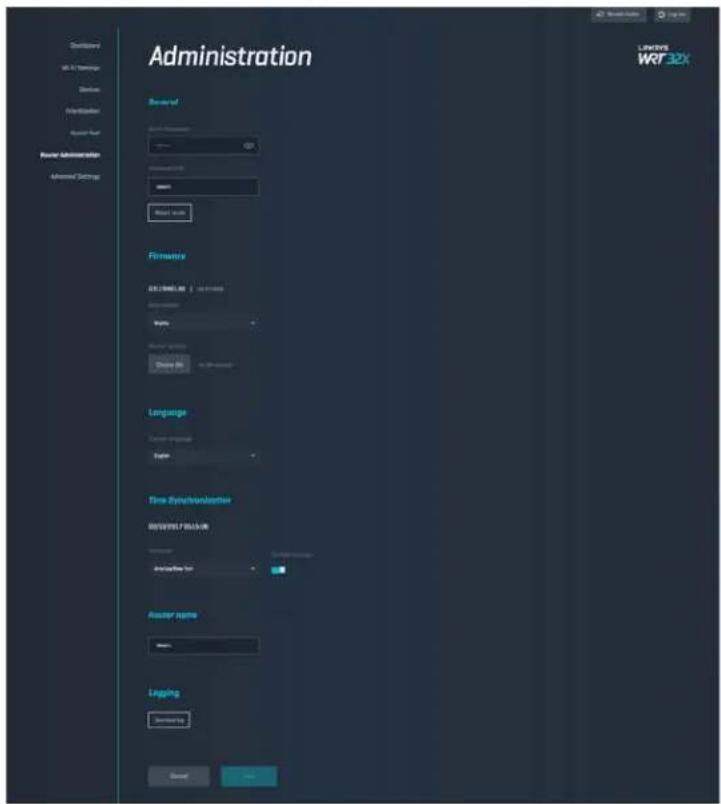
Router'ın temel ayarlarını, yönetici şifresi ve şifre ipucunu, firmware güncelleme yöntemini, saat dilimini ve router adını değiştirebilirsiniz.
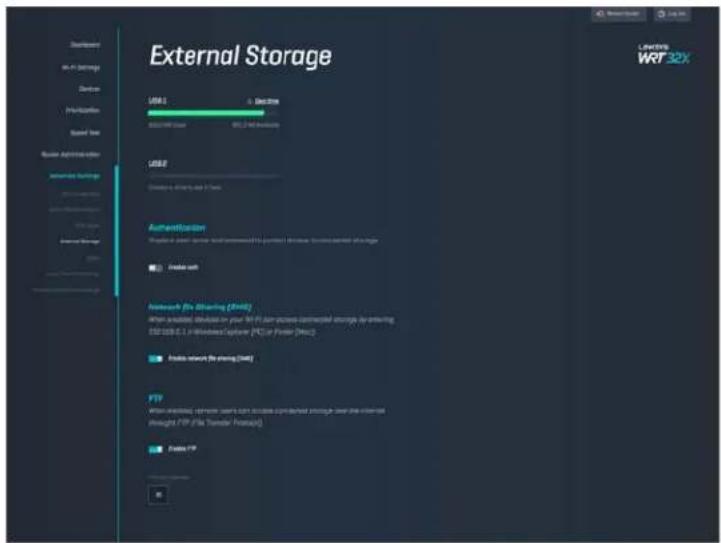
Bir USB disk sürücü bağlayıp (ürüne dahil değildir) dosya paylaşımı ve FTP erişimini ayarlayabilirsiniz.
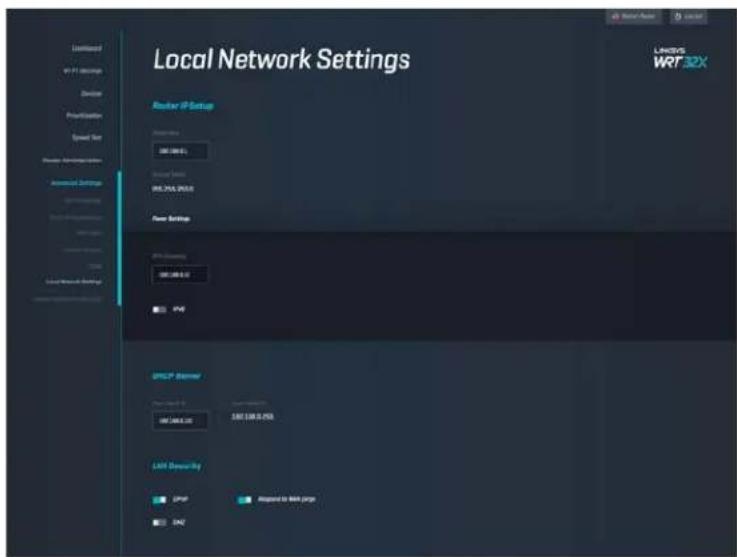
Temel ve gelişmiş ağ ayarlarını görüntüleyip değiştirebilirsiniz.
text_image
Local Network Settings Router IP Setup Network Name: 300 (300.0) Network Type: 985.204.205.0 New Settings 200 (200.0) IPV LIP/XP Server 300 (300.0) LIP Server key: LIPP Proposed to Bank jorge LANSYS WRT 32XSorun Giderme
linksys.com/support/WRT32X adresinde ödüllü müşteri desteğimizden daha fazla yardım alabilirsiniz.
Kurulum başarısız olursa
Tarayıcı üzerinden kurulum yapmakta başarısız olursanız:
- Router'in Sıfırla düğmesini bir ataş yardımıyla ışık yanıp sönmeye başlayana kadar (yaklaşık 10 saniye) basılı tutun. Kurulum Sihirbazını tekrar başlatın.
text_image
LINKNT 4 3 ETERNET 2 1 INTERNET USB 3.0 USB iGATA USB 2 USB 1 RESET 12VDC Reset Button LINKNT- Bilgisayarınızın güvenlik duvarını geçici olarak devre dışı bırakın (yardım için güvenlik yazılımının talimatlarına bakın). Router'ı yeniden yükleyin.
- Başka bir bilgisayarınız varsa, router'ı yeniden yüklemek için o bilgisayarı kullanın.
"Your Internet cable is not plugged in [Internet kablonuz takılı değil]" mesajı
- Router beraberinde verilen veya benzeri bir ethernet kablosunun, router'ın arkasında bulunan sarı INTERNET portuna ve modeminizdeki doğru porta sağlam bir şekilde bağlandığından emin olun. Kurulum talimatındaki 4. adıma (s. 8) bakın.
![LINKSYS WRT32XB - "Your Internet cable is not plugged in [Internet kablonuz takılı değil]" mesajı - 1](/content/2026/04/589668/images/a355bf94353a86e0df978cd1dd8c4760d58ca43cd6242dbacfc9c4418d51668d.jpg)
text_image
LIXSYS SAXNT 4 3 INTERNET 2 1 INTERNET USB 3.0 USB 1xDATA USB 2 USB1 RESET L2VDC Internet Port- Modemin fişinin takılı ve açık olduğundan emin olun. Güç düğmesi varsa, ON (AÇIK) veya I (O'nun karşı tarafından) konumunda olduğundan emin olun.
- Internet hizmetiniz kablo İnternet ise, kablo modemin CABLE (KABLO) bağlantı noktasının, İSS'niz (İnternet Servis Sağlayıcı) tarafından sağlanan koaksiyel kabloya bağlı olduğundan emin olun.
![LINKSYS WRT32XB - "Your Internet cable is not plugged in [Internet kablonuz takılı değil]" mesajı - 2](/content/2026/04/589668/images/83b43277b395e61e7e9470e7a59ef9b107b9da22d4237b533950c4688a05d141.jpg)
text_image
Ethernet Cable Reset Power- İnternet hizmetiniz DSL ise, DSL telefon hattının, modemin DSL portuna bağlı olduğundan emin olun.
![LINKSYS WRT32XB - "Your Internet cable is not plugged in [Internet kablonuz takılı değil]" mesajı - 3](/content/2026/04/589668/images/975a029e06a3b2fdb823fda6c2b9097cb07db35650cfa885fa1baf88988e8ddd.jpg)
text_image
DSL USB Ethernet Reset Power- Bilgisayarınız modeminize daha önce USB kablosuyla bağlanmışsa USB kablosunu çıkarın.
- Router'i yeniden yükleyin.
"Cannot access your router [Router'a erişilemiyor]" mesajı
Router'ın yönetim programına erişmek için, router'ın ağına bağlı olmanız gerekir. O anda kablosuz internet erişiminiz varsa, sorunun nedeni yanlışlıkla farklı bir kablosuz ağa bağlanmış olmanız olabilir.
Sorunu Windows bilgisayarlarda düzeltmek için*:
-
Sistem panosundaki kablosuz bağlantı simgesine tıklayarak Wi-Fi ağ listesini açın.
-
Ağınızın adına tıklayın. Connect'e (Bağlan) tıklayın. Aşağıdaki örnekte, bilgisayar, wraith_5GHz adındaki başka bir kablosuz ağa bağlanmış. Bu örnekte Linksys WRT32X router'ın kablosuz ağ adı olan Damaged_Beez2.4 seçilmiştir.
![LINKSYS WRT32XB - "Cannot access your router [Router'a erişilemiyor]" mesajı - 1](/content/2026/04/589668/images/d0d0d4eb18e36dd7e331874000c5f81a56b58783918e19eab9b2a2f615059b13.jpg)
text_image
Wireless Network Connection 2 wraith_5GHz Connected wraith wraith_5GHz-guest wraith-guest wraith2.4_6700 wraith5_6700 Damaged_Beez2.4 Connect automatically Connect 8OLCVBM5 Other Network Open Network and Sharing Center-
Bir ağ anahtarı girmeniz istenirse, parolanızı (Güvenlik Anahtarı) Network key (Ağ anahtarı) ve Confirm network key (Ağ anahtarını onayla) alanlarına girin. Connect'e (Bağlan) tıklayın.
-
Bilgisayarınız ağa bağlandığında, router'ın yönetim programına erişebilirsiniz. Tarayıcınıza http://myrouter.local adresini yazın.
*Windows sürümünüze bağlı olarak bu adımlardaki ifadelerde veya simgelerde bazı farklılıklar olabilir.
Sorunu Mac bilgisayarlarda düzeltmek için:
- Ekranın en üstünde yer alan menü çubuğunda Wi-Fi simgesine tıklayın. Kablosuz ağların listesi görüntülenecektir. Linksys Smart Wi-Fi otomatik olarak ağınıza bir ad atamıştır.
- Aşağıdaki örnekte, bilgisayar, wraith_5GHz adındaki başka bir kablosuz ağa bağlanmış. Bu örnekte Linksys WRT32X router'ın kablosuz ağ adı olan Damaged_Beez2.4 seçilmiştir.
![LINKSYS WRT32XB - "Cannot access your router [Router'a erişilemiyor]" mesajı - 2](/content/2026/04/589668/images/d5c05cbff6b91394ff1814c8564728eac524fe7e727e8707edfbb355129c5d65.jpg)
text_image
100% Fri 2:32 PM Wi-Fi: Looking for Networks... Turn Wi-Fi Off ✓ wraith_5GHz 8OLCVBM5 Damaged_Beez2.4 wraith wraith-guest wraith2.4_6700 wraith5_6700 wraith_5GHz-guest Join Other Network... Create Network... Open Network Preferences...- Linksys WRT32X router'ın kablosuz ağ adına (bu örnekte Damaged_Beez2.4) tıklayın.
- Kablosuz ağ parolanızı (Güvenlik Anahtarı) Password (Parola) alanına giriniz. OK (Tamam) seçeneğine tıklayın.
Kurulum sonrası
İnternet kullanılamıyor
Router'in internet erişimi yoksa, web tarayıcınızda "[internet adresi] bulunamadı" benzeri bir hata mesajı alabilirsiniz. İnternet adresinin doğru olduğundan eminseniz ve başka doğru internet adreslerini birkaç kez deneyip aynı sonucu aldıysanız, servis sağlayıcınızda bir sorun olabilir ya da modem veya modem router arızalı olabilir.
Sorunu çözmek için bazı öneriler:
- Ethernet ve güç kablolarının sağlam bağlandığından emin olun.
- Router'ın takılı olduğu prizde elektrik olduğundan emin olun.
- İSS'nize (İnternet Servis Sağlayıcısı) başvurun ve bulunduğunuz alandaki hizmet kesintilerini sorun.
Router sorunlarını gidermenin en yaygın yöntemi kapatıp tekrar açmaktır. Router'ınız böylece özel ayarlarını yeniden yükleyebilir ve (modem gibi) diğer aygıtlar router'ı yeniden keşfedip iletişim kurar.
Router'ı elektriğini keserek yeniden başlatmak için:
-
Güç kablosunu router ve modem ya da modem router'dan ayırın.
-
10 saniye bekleyin ve güç kablosunu modeme ya da modem router'a yeniden takın. Elektrik aldığından emin olun.
- Modem ya da modem router'ın üzerindeki Online ışığının yanıp sönmesinin bitip sabit yanmasını bekleyin (iki dakika kadar). Güç kablosunu router'a yeniden takın.
- Güç ışığının yanıp sönmesi durana kadar bekleyin. Bir bilgisayardan İnternet'e bağlanmayı denemeden önce iki dakıka bekleyin.
Router'i tarayıcı tabanlı yönetim programından yeniden başlatmak için:
- WRT32X'te oturum açın. (Kurulum talimatındaki 6. adıma (s. 9) bakın.)
- Sayfanın sol tarafından Router Administration [Router Yönetimi] üzerine tıklayın.
- Restart router [Router'i yeniden baslat] seceneğine tıklayın.
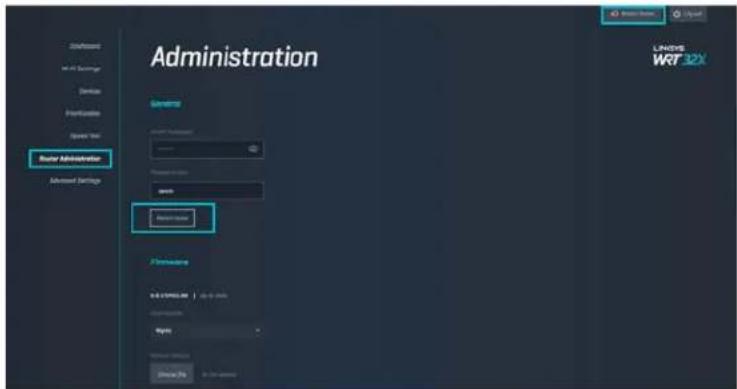
text_image
Administration Rise Administration Advanced Settings Save Astrue Formware 0 & 100% On Options Right Options Access Key LANSYS WRT 32X- Router yeniden başlatılacaktır. Bağlı olan tüm cihazların internet bağlantısı bir süreliğine kesilir. Router tekrar hazır olduğunda otomatik olarak yeniden bağlanırlar.
Spesifikasyonlar
Linksys WRT32X
| Model Adı | WRT32X Wi-Fi Gaming Router |
| Açıklama | 2xUSB girişli, çift bant Gigabit Router |
| Model Numarası | WRT32X |
| Switch Bağlantı Noktası Hızı 10/100/1000 Mbps (Gigabit Ethernet) | |
| Radyo Frekansı | 2.4 GHz ve 5 GHz |
| Anten Sayısı | 4 adet ayarlanabilir dış anten |
| Bağlantı Noktaları | USB 3.0, USB 2.0/eSATA, Güç, İnternet, Ethernet (1-4), R-SMA anten (4) |
| Düğmeler | Sifırla, Wi-Fi Korumalı Kurulum, Güç |
| Işıklar Power, Internet, 2.4 GHz, 5 GHz, eSATA, | USB1, USB2, Ethernet (1-4), Wi-Fi Protected Setup |
| UPnP | Desteklenen |
| Güvenlik Özellikleri | WPA2 |
| Güvenlik Anahtarı Bitleri | 128-bit kadar şifreleme |
| Depolama Dosya Sistem Desteği | FAT, NTFS ve HFS+ |
Çevresel
| Boyutları | Antensiz 9,68" x 7,64" x 2,05"(246 x 194 x 52 mm) |
| Birim Ağırlığı | 883 g (31 oz.) |
| Güç | 12V, 3A |
| Sertifikalar | FCC, IC, CE, Wi-Fi a/b/g/n/ac |
| İşletim Sıcaklığı | 0 - 40°C (32 - 104°F) |
| Depolama Sıcaklığı | -20 - 60°C (-4 - 140°F) |
| Çalışma Nem Seviyesi | %10 - %80 arası bağlı nem, yoğuşmasız |
| Depolama Nem Seviyesi | %5 ile %90 arasında yoğuşmasız |
Notlar:
Mevzuat, garanti ve güvenlik bilgilerini, router'ın kullanım kitapçığında veya CD'sinde bulabilir ya da Linksys.com/support/WRT32X adresinden inceleyebilirsiniz.
Spesifikasyonlar haber verilmeksizin değiştirilebilir.
Maksimum performans IEEE Standard 802.11 spesifikasyonlarından türetilmiştir. Fiili performans, düşük kablosuz ağ kapasitesi, veri aktarım hızı, menzil ve kapsama alanı gibi faktörlere bağlı olarak değişebilir. Performans; erişim noktasına uzaklık, ağ trafiği yoğunluğu, binada kullanılan yapı malzemeleri, kullanılan işletim sistemi, kullanılan kablosuz ürün karması, sinyal karışması ve diğer olumsuz koşullar gibi pek çok faktör, koşul ve değişkene bağlıdır.
BELKIN, LINKSYS ve pek çok ürün adı ve logosu, Belkin şirketler grubunun markasıdır. Üçüncü taraf ticari markaları, kendi sahiplerinin mülkiyetindedir. Üçüncü şahıs yazılımlarıyla ilgili lisans ve uyarılar aşağıdaki adreste görüntülenebilir: http://support.linksys.com/en-us/license. Sorularınız veya GPL kaynak kodu istekleriniz içinhttp://support.linksys.com/en-us/gplcodecenter adresi üzerinden bizimle iletişime geçiniz.
© 2017 Belkin International, Inc. ve/veya bağlı şirketleri. Her hakkı saklıdır.
LINKSYS
PERFORMANCE PERFECTED ^TM
Посібник
користувача
WRT32X
GAMING ROUTER


