
WRT32XB - Router LINKSYS - Manual de utilizare gratuit
Găsiți gratuit manualul dispozitivului WRT32XB LINKSYS în format PDF.
 FR
FR
 BG
BG
 CS
CS
 DA
DA
 DE
DE
 EL
EL
 EN
EN
 ES
ES
 ET
ET
 FI
FI
 HU
HU
 ID
ID
 IT
IT
 LT
LT
 NL
NL
 NO
NO
 PL
PL
 PT
PT
 RO
RO
 RU
RU
 SK
SK
 SL
SL
 SV
SV
 TH
TH
 TR
TR
 UK
UK
 VI
VI
 ZH
ZH
| Tip de produs | Router Wi-Fi pentru jocuri video dual-band |
| Dimensiuni (fără antene) | 246 x 194 x 52 mm |
| Greutate | 883 g |
| Alimentare | 12 V, 3 A |
| Viteză porturi | Gigabit Ethernet (10/100/1000 Mbit/s) |
| Frecvență radio | 2,4 GHz și 5 GHz |
| Număr de antene | 4 antene externe reglabile |
| Porturi | USB 3.0, USB 2.0/eSATA, Internet (galben), Ethernet (1-4), alimentare |
| Butoane | Reset, Wi-Fi Protected Setup, Alimentare |
| Indicatoare | Alimentare, Internet, 2,4 GHz, 5 GHz, eSATA, USB1, USB2, Ethernet (1-4), WPS |
| Securitate wireless | WPA2, criptare de până la 128 de biți |
| Sisteme de fișiere acceptate | FAT, NTFS, HFS+ |
| UPnP | Compatibil |
| Certificări | FCC, IC, CE, Wi-Fi (a/b/g/n/ac) |
| Temperatură de funcționare | 0 °C până la 40 °C |
| Umiditate de funcționare | 10% până la 80% (fără condensare) |
| Funcții principale | Prioritizare dispozitive (Killer), stocare externă, rețea pentru oaspeți, test de viteză |
| Întreținere și curățare | Deconectați înainte de curățare; utilizați o cârpă uscată și moale |
| Piese de schimb și reparabilitate | Resetare prin butonul Reset; contactați suportul Linksys pentru reparații |
| Informații generale | Marcă: Linksys; Model: WRT32XB; Categorie: Router |
Întrebări frecvente - WRT32XB LINKSYS
Întrebările utilizatorilor despre WRT32XB LINKSYS
0 întrebare despre acest aparat. Răspundeți la cele pe care le cunoașteți sau puneți-vă propria.
Pune o întrebare nouă despre acest aparat
Descărcați instrucțiunile pentru Router în format PDF gratuit! Găsiți manualul dvs. WRT32XB - LINKSYS și luați din nou în mână dispozitivul dvs. electronic. Pe această pagină sunt publicate toate documentele necesare pentru utilizarea dispozitivului dvs. WRT32XB mărcii LINKSYS.
MANUAL DE UTILIZARE WRT32XB LINKSYS
Prezentare generală a produsului.... 3
Partea frontală .... 3
Panoul frontal....3
Spatе....5
Instalarea: aspectele de bază 7
Setări WRT32X 11
Tablou de bord....11
Setări Wi-Fi 12
Dispositive 12
Functie de prioritizare a dispozitivelor....13
Test de viteză....13
Administrarea routerului....14
Stocare externă 14
Setări rețea locală....15
Depanare 16
Configurarea a esuat....16
Mesajul „Your Internet cable is not plugged in“ (Cablul dvs. de Internet nu este conectat)..17
Mesajul „Cannot access your router" (Nu se poate accesa routerul) ....18
După configurare....19
Conexiunea la internet pare să nu funcționeze ....19
Specificații 21
Linksys WRT32X....21
Cerințe de mediu 21
Prezentare generală a produsului
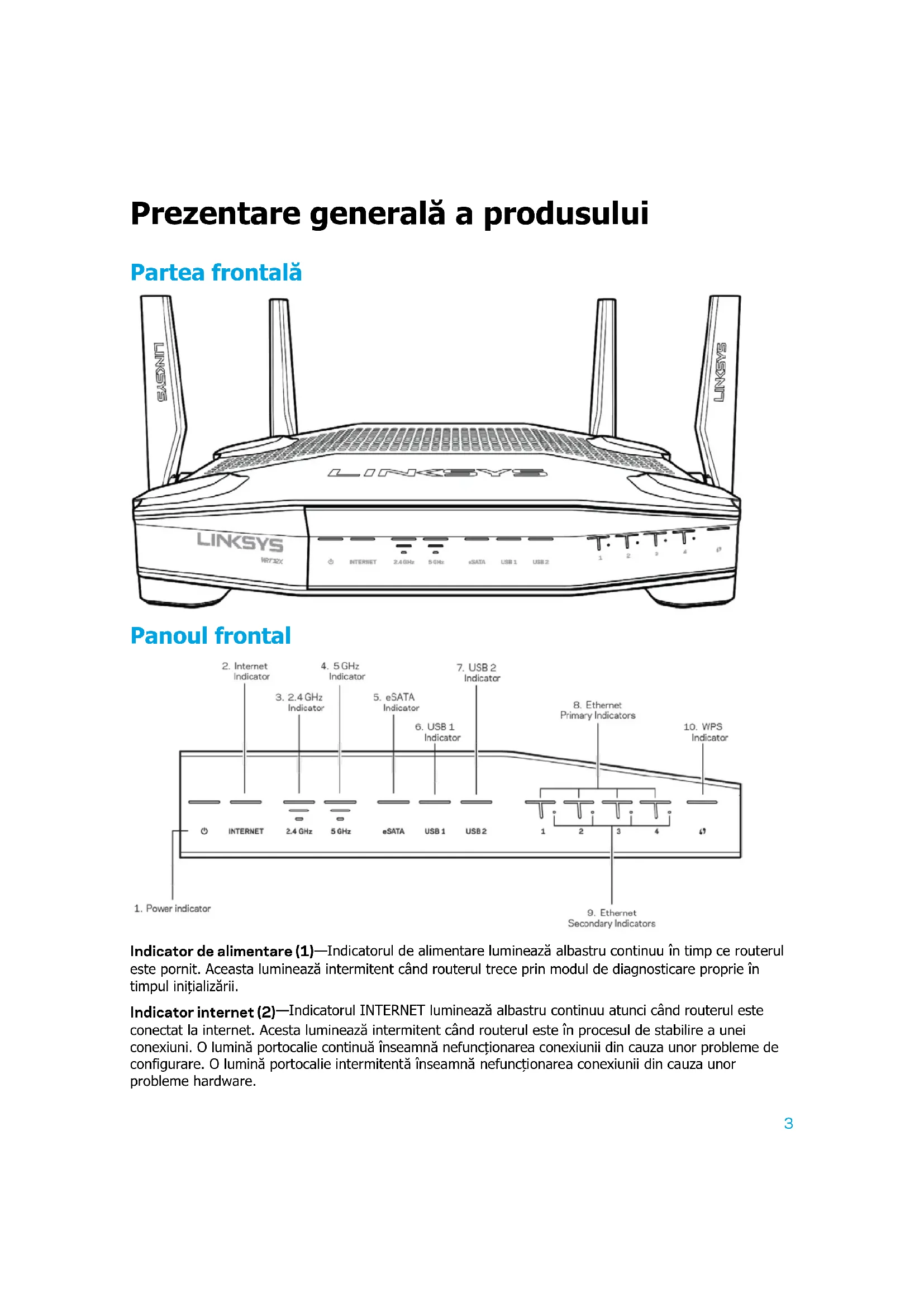
Partea frontală
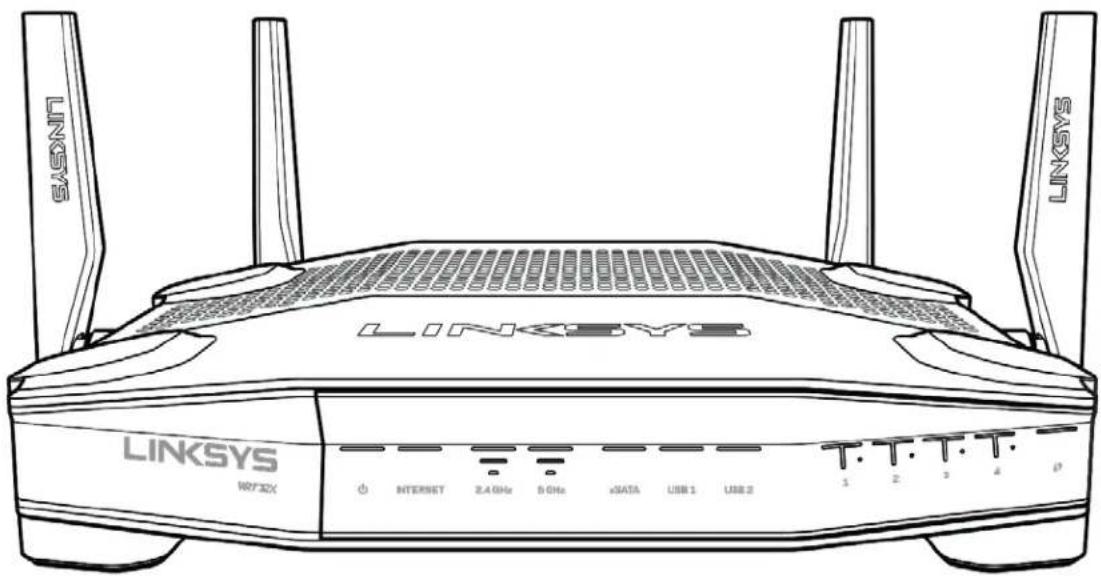
text_image
LINKSYS LINKSYS WRY32X INTERNET 2.4 GHz 5 GHz xSATA USB 1 USB 2 T T T T T 1 2 3 4 DPanoul frontal
text_image
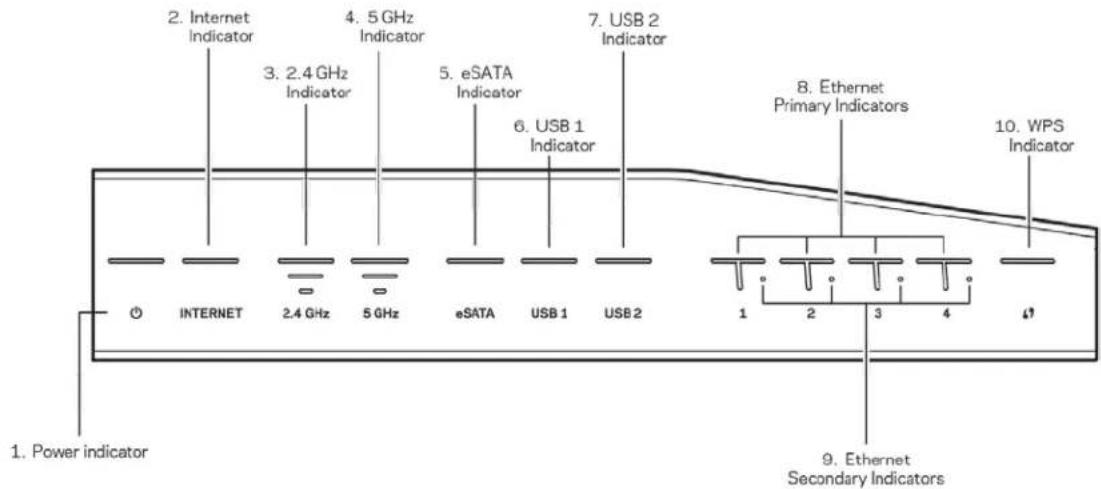
2. Internet Indicator 3. 2.4 GHz Indicator 4. 5 GHz Indicator 5. eSATA Indicator 6. USB 1 Indicator 7. USB 2 Indicator 8. Ethernet Primary Indicators 9. Ethernet Secondary Indicators 10. WPS Indicator 1. Power indicator INTERNET 2.4 GHz 5 GHz eSATA USB 1 USB 2 1 2 3 4 5Indicator de alimentare (1)—Indicatorul de alimentare luminează albastru continuu în timp ce routerul este pornit. Aceasta luminează intermitent când routerul trece prin modul de diagnosticare proprie în timpul inițializării.
Indicator internet (2)—Indicatorul INTERNET luminează albastru continuu atunci când routerul este conectat la internet. Acesta luminează intermitent când routerul este în procesul de stabilire a unei conexiuni. O lumină portocalie continuă înseamnă nefunctionarea conexiunii din cauza unor probleme de configurare. O lumină portocalie intermitentă înseamnă nefunctionarea conexiunii din cauza unor probleme hardware.
Indicator 2,4 GHz (3)—Indicatorul luminează albastru continuu atunci când unul sau mai mulți clienti sunt conectați la rețeaua de 2,4 GHz. Indicatorul se aprinde intermitent când routerul trimite sau primește date prin rețeaua de 2,4 GHz.
Indicator 5 GHz (4)—Indicatorul luminează albastru continuu atunci când unul sau mai mulți clienți sunt conectați la rețeaua de 5 GHz. Indicatorul se aprinde intermitent când routerul trimite sau primește date prin rețeaua de 5 GHz.
Indicator eSATA (5)—Dacă indicatorul este oprit, portul USB/eSATA este oprit sau dispozitivul USB este conectat. Indicatorul luminează albastru continuu atunci când este conectat un dispozitiv eSATA. Indicatorul luminează intermitent pentru a indica activitate prin portul eSATA.
Indicator USB1 (6)—Dacă lumina este oprită, portul USB/eSATA este oprit sau un dispozitiv eSATA este conectat. Indicatorul luminează albastru continuu atunci când este conectat un dispozitiv USB. Indicatorul luminează intermitent pentru a indica activitate pe port.
Indicator USB2 (7)—Indicatorul luminează albastru continuu atunci când este conectat un dispositiv USB. Indicatorul luminează intermitent pentru a indica activitate pe port.
ETHERNET 1 până la 4 (Principal) (8)—Aceste indicatoare numerotate corespund porturilor numerotate de pe panoul din spatele routerului. Dacă indicatorul este albastru continuu, routerul este conectat la un dispositiv prin portul respectiv. Indicatorul se aprinde intermitent pentru a indica activitate de rețea prin portul respectiv.
ETHERNET 1 până la 4 (Secundar) (9)—Dacă indicatorul este oprit, routerul este conectat la un dispozitiv prin portul respectiv la 10/100 Mbps. Un indicator albastru continuu înseamnă că routerul este conectat la un dispozitiv la 1000 Mbps.
Indicator WPS (10)—Indicatorul luminează intermitent încet până la două minute în timpul Wi-Fi Protected Setup. Acesta va lumina albastru continuu timp de cinci secunde pentru a indica o conexiune reușită. Va lumina portocaliu intermitent dacă procesul WPS eșuează. În acest caz, asigurați-vă că acel client este compatibil cu WPS. Așteptați până când indicatorul este oprit, apoi încercați din nou. Routerul acceptă o singură sesiune WPS odată.
Spate
text_image
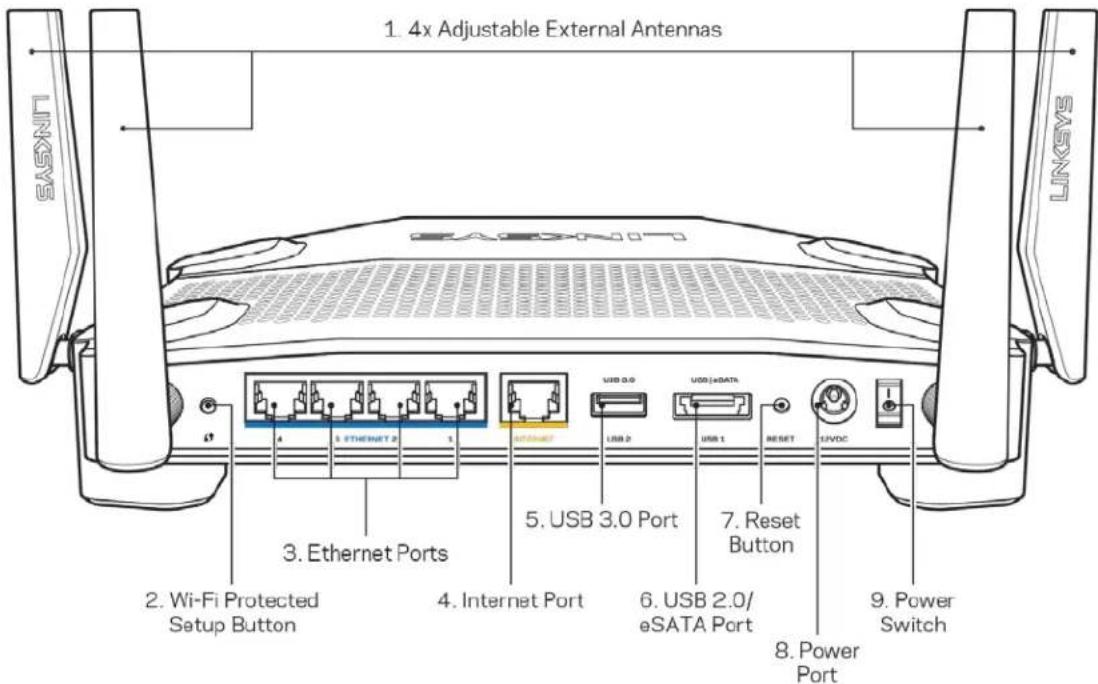
1. 4x Adjustable External Antennas 2. Wi-Fi Protected Setup Button 3. Ethernet Ports 4. Internet Port 5. USB 3.0 Port 6. USB 2.0/ eSATA Port 7. Reset Button 8. Power Port 9. Power Switch 10. USB 0.0 USB 1 RESET LVDACAntele reglabile (1)—Cele patru antene externe reglabile trebuie contacte la router înainte ca acesta să fie pornit. Întoarceți conectorul antenei în sens orar pe portul pentru antenă de pe router.
Notă—Pentru o funcționare optimă, așezați antenele laterale vertical, așa cum este ilustrat în imaginea din stânga.
Butonul Wi-Fi Protected Setup™ (2)— apăsati pentru a configura securitatea wireless pe dispositive de rețea bazate pe Wi-Fi Protected Setup.
Porturile Ethernet (3)—Conecta cablurile ethernet la aceste porturi gigabit albastre (10/100/1000) și la dispozitivele cu cablu din rețeaua dvs.
Notă—Pentru o funcționare optimă, la porturile Ethernet utilizați cabluri CAT5e sau de categorie superioară.
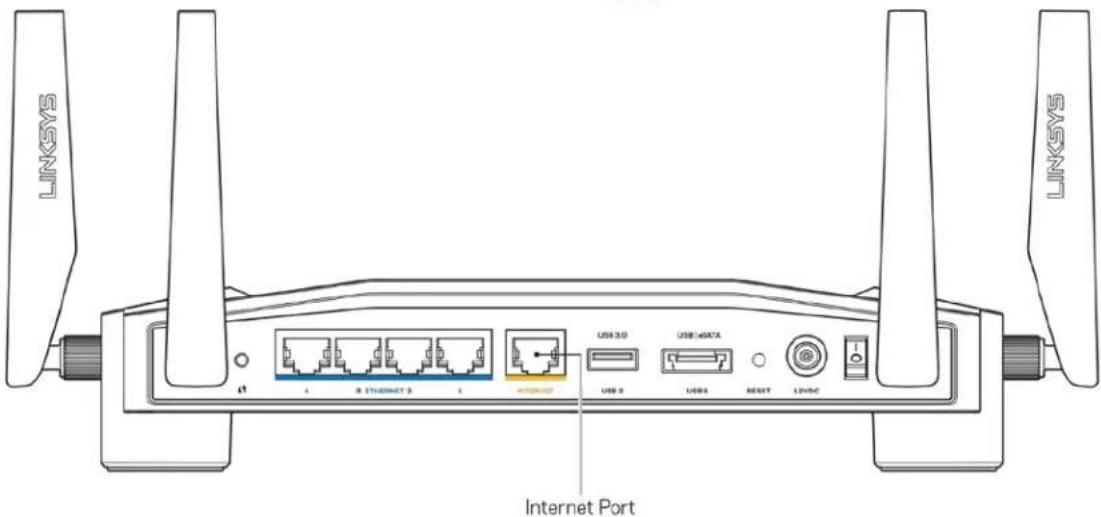
Port internet (4)—Conectați un cablu de ethernet la acest port gigabit (10/100/1000) de culoare galbenă și la un cablu de internet broadband/DSL sau un modem pe fibră optică.
Notă—Pentru o funcționare optimă, la portul de internet utilizati cabluri CAT5e sau de categorie superioară.
Port USB 3.0 (5)—Conectați și partajați o unitate USB în rețeaua dumneavoastră sau pe internet.
Port combinat USB 2.0/eSATA (6)—Conectați și partajați o unitate USB sau eSATA în rețeaua dumneavoastră sau pe internet.
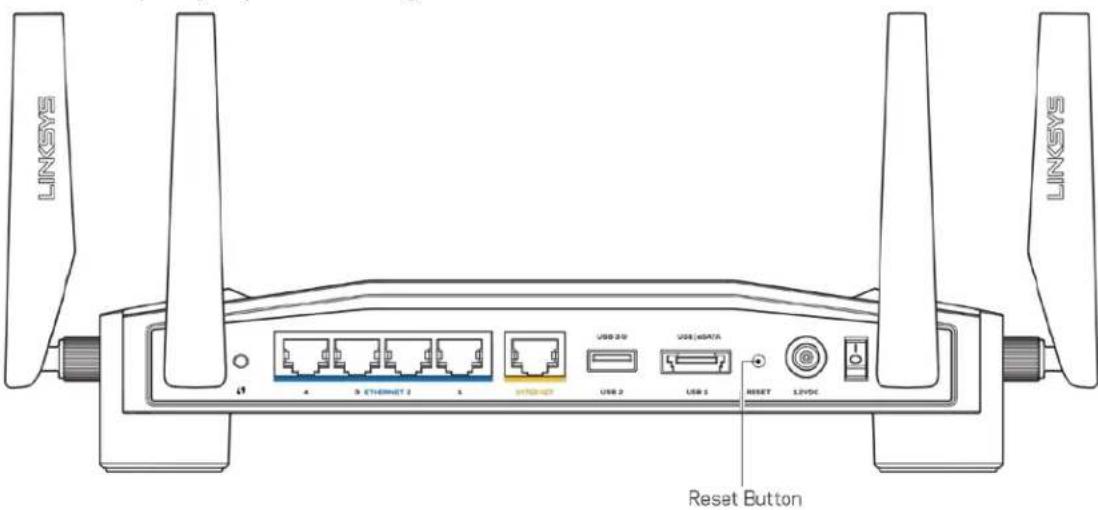
Butonul Reset (Resetare) (7) – Apăsați continuu acest buton timp de 10 secunde (până când indicatorul de alimentare începe să ilumineze intermitent) pentru a reseta routerul la setările implicite din fabrică.
Portul de alimentare (8) — Conectați adaptorul de curent alternativ inclus.
Comutator de alimentare (9)—Apăsați în poziția | pentru a porni routerul.
Instalarea: aspectele de bază
Pentru a finaliza configurarea, veți avea nevoie de un computer sau un dispozitiv mobil.
- Identifica ☒echipamentul dvs. și pregăti ☒vă pentru configurare.
Modem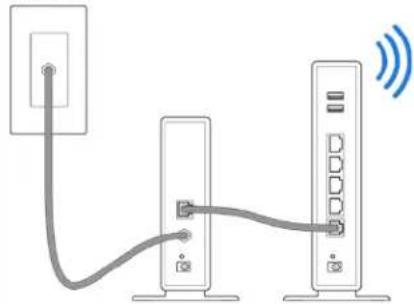 | SAU | Router-modem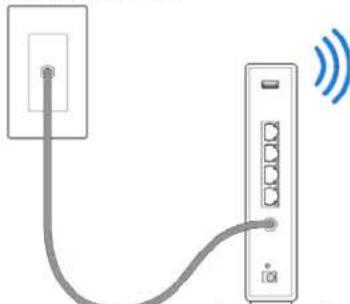 |
| Dacă aveți un modem separat și un router independent, deconectați și îndepărtați routerul vechi. | Dacă aveți un router modem, lăsați-l conectat. |
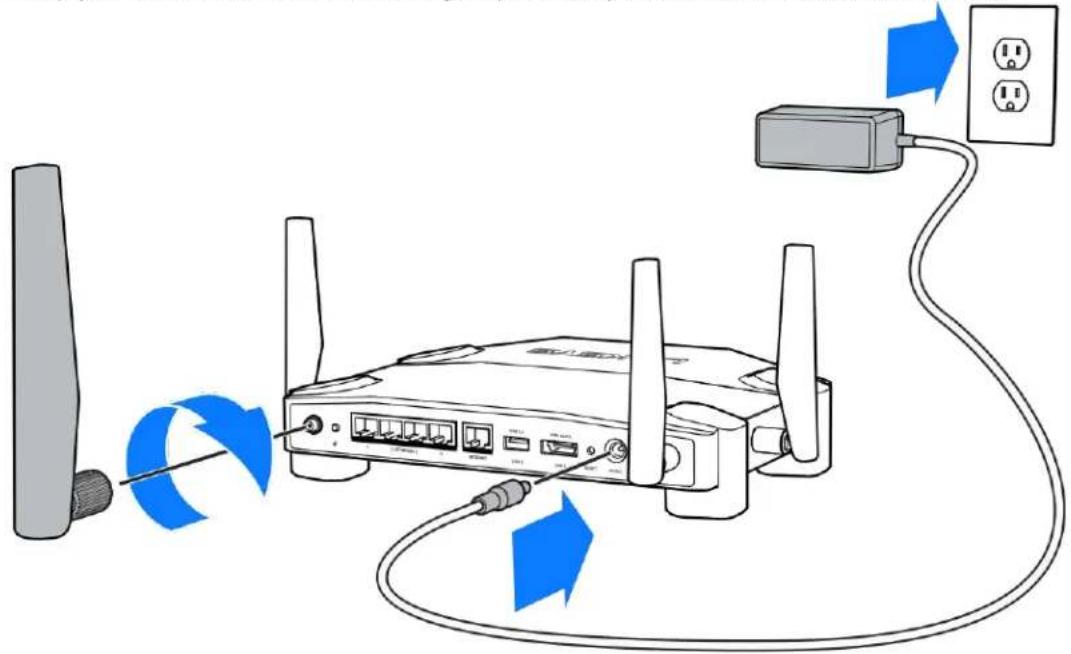
- Fixați prin rotire antenele conform imaginii și conectați routerul la o sursă de alimentare.
- Conectați un capăt al cablului de internet inclus la portul INTERNET de culoare galbenă al nouului router.
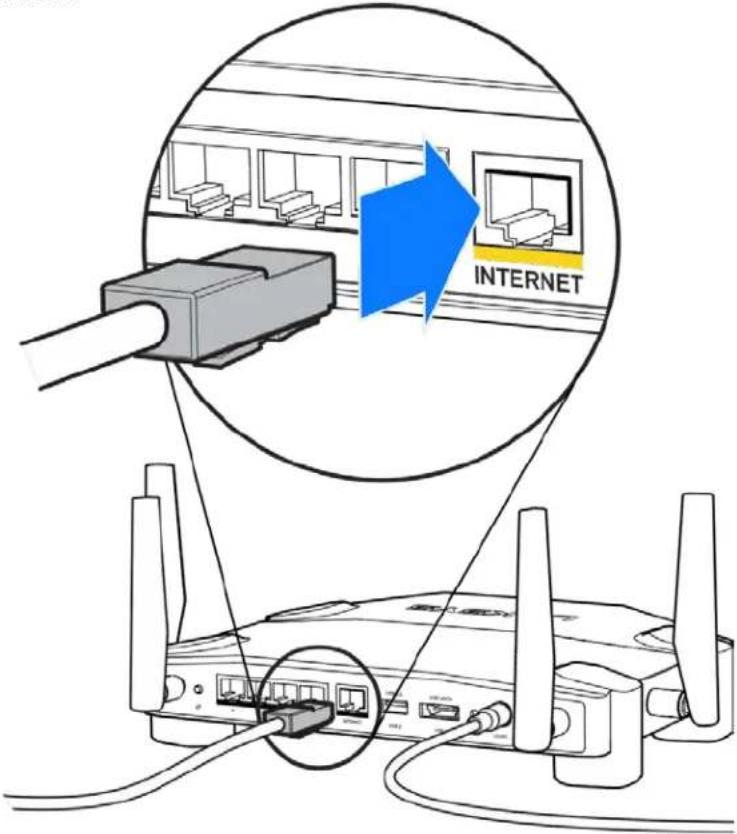
text_image
INTERNET- Conectati routerul la modem sau la routerul modem.
Modem Router-modem
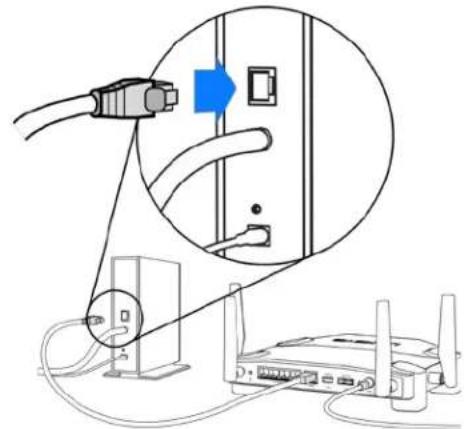
Dacă aveți un modem, conectați celălalt capăt în portul Ethernet (LAN) al modemului.
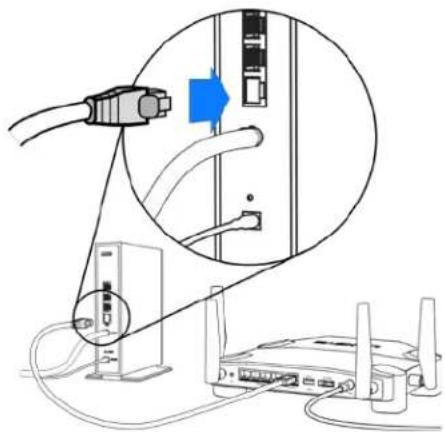
Dacă aveți un router modem, conectați la oricare port disponibil.
Veți avea nevoie de un computer sau un dispozitiv mobil pentru paşii 5 și 6.
- Conectați-vă la numele de rețea Wi-Fi configurată temporar de pe abțibildul din Ghidul de pornire rapidă care a venit împreună cu routerul și introduceți parola. (Puteți personaliza aceste detalii mai târziu.)
- Introduceți http://myrouter.local într-un browser web. Urmați instrucțiunile de pe ecran pentru a finaliza configurarea routerului dumneavoastră.

Puteți, de asemenea, tasta 192.168.1.1 într-un browser pentru a porni configurarea.
Instalare manuală
- Conectați computerul la router folosind un cablu de ethernet.
- Accesati 192.168.1.1 într-un browser.
- Selectați „skip the setup” (omitere configurare) din partea de jos a paginii de întâmpinare.
- Faceți clic pe butonul Agree (Accept) din partea de jos a ecranului Terms and Conditions (Termeni și condiții).
Imprimați această pagină, apoi înregistrați routerul și setările contului dvs. în tabelul de mai jos ca material de referință. Păstrați informațiile dvs. la loc sigur.
| Nume Wi-Fi 2,4 GHz | |
| Parolă Wi-Fi 2,4 GHz | |
| Nume Wi-Fi 5 GHz | |
| Parolă Wi-Fi 5 GHz | |
| Parolă administrator | |
| Nume rețea Wi-Fi pentru invitați | |
| Parolă rețea Wi-Fi pentru invitați |
Setări WRT32X
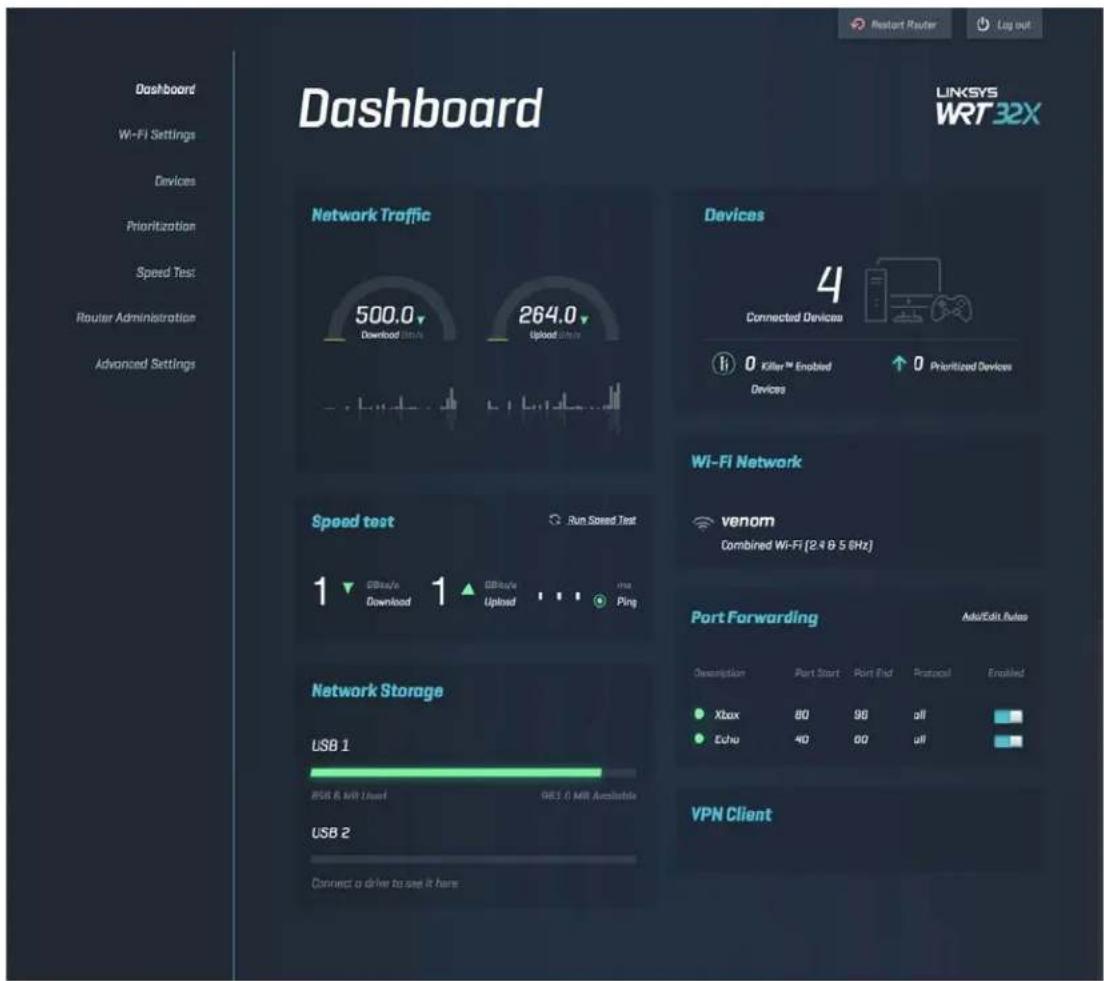
Tablou de bord
Tablou de bord este pagina de pornire a routerului. Fereastra principală a tabloului de bord afișează detalii privind performanțele routerului și rețelei Wi-Fi.
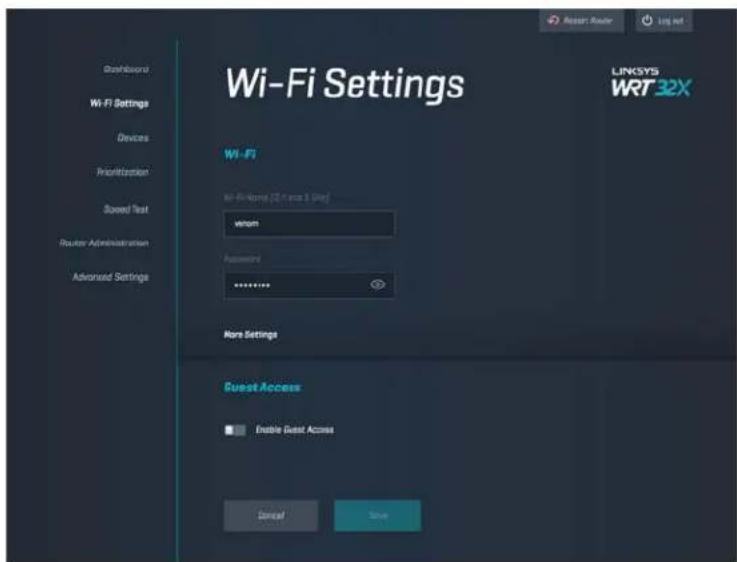
Vizualizați și gestionați setări Wi-Fi: nume și parolă, tip de securitate, mod Wi-Fi, canal și lățime canal. De asemenea puteți configura accesul pentru invitați prin crearea unei rețele Wi-Fi separate cu nume și parolă pe care să o puneți la dispoziția invitaților. Comutați în poziția off (oprit) atunci când este necesară protejarea rețelei dvs. împotriva utilizatorilor neautorizați.
Vizualizați dispositive cu fir și wireless conectate la routerul dvs. și obțineți adresele IP ale acestora.
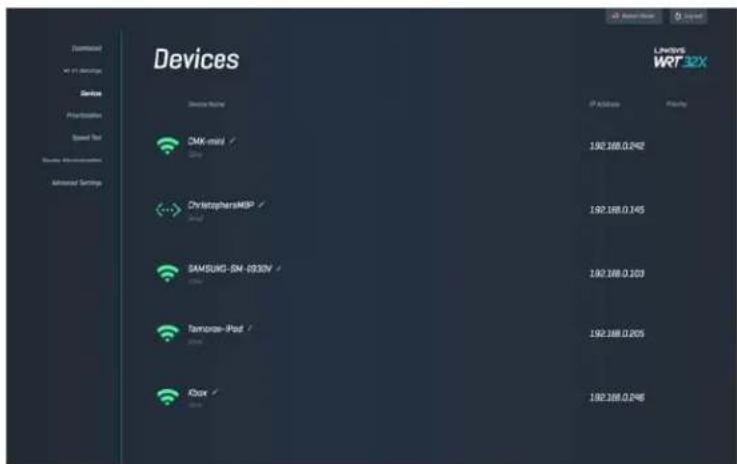
text_image
Devices DMK-mind ChristophersMBP SAMSUNG-SN-0930V Tamorsi-IPost Kbox LINUXs WRT 32X IP Address Priority 1.92.168.0.2492 1.92.168.0.245 1.92.168.0.103 1.92.168.0.205 1.92.168.0.246Funcție de prioritizare a dispozitivelor
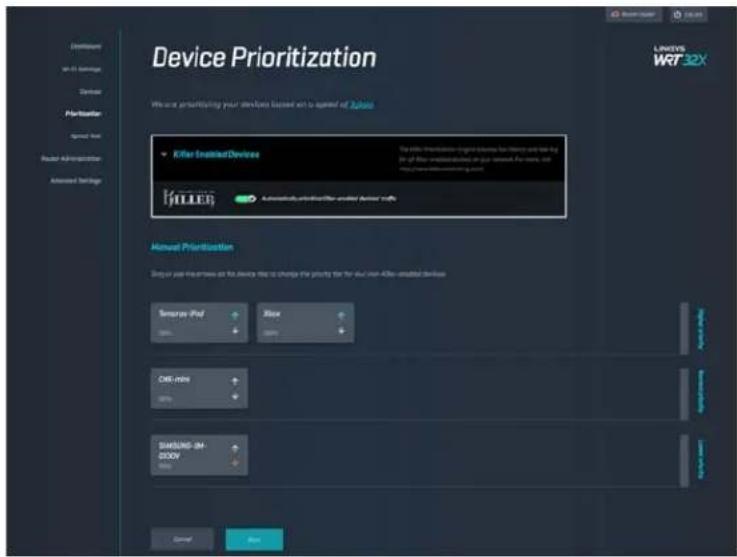
Mutați dispositive printre nivelurile de prioritate pentru a obține cele mai bune performanțe pentru redare în flux și jocuri online. Prioritizați în mod automat dispozitivele compatibile cu Killer pentru a reduce timpul de așteptare și întârzierile. Cu cât e mai mare prioritatea, cu atât mai bun va fi accesul la coenxiunea la internet. Dispozitivele cu prioritate redusă împart capacitatea rămasă. Pentru mai multe despre Killer, accesați http://www.killernetworking.com.
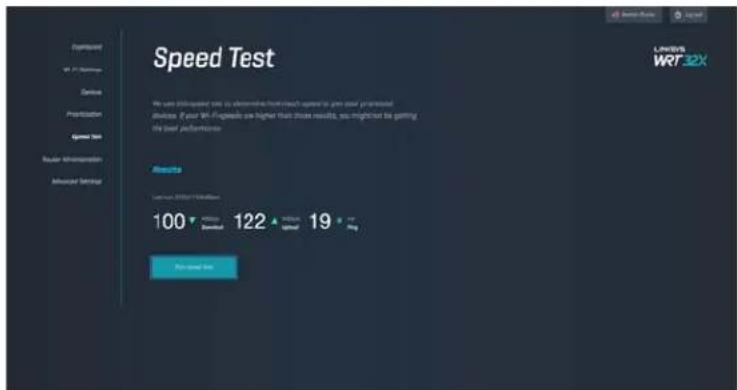
Măsurați vitezele de descărcare (de pe internet) și de încărcare (către internet) ale routerului. Vitezele variază în funcție de mulți factori, inclusiv numărul de dispozitive conectate la router și acțiunile efectuate de acele dispozitive. Testul de viteză este o bună cale de a afla dacă obțineți performanțele promise de furnizorul de servicii internet.
Administrarea routerului
Vizualizați sau modificați setări de bază ale routerului, inclusiv parola și indiciul pentru contul de administrator, metoda de actualizare a firmware-ului, fusul orar și numele routerului.
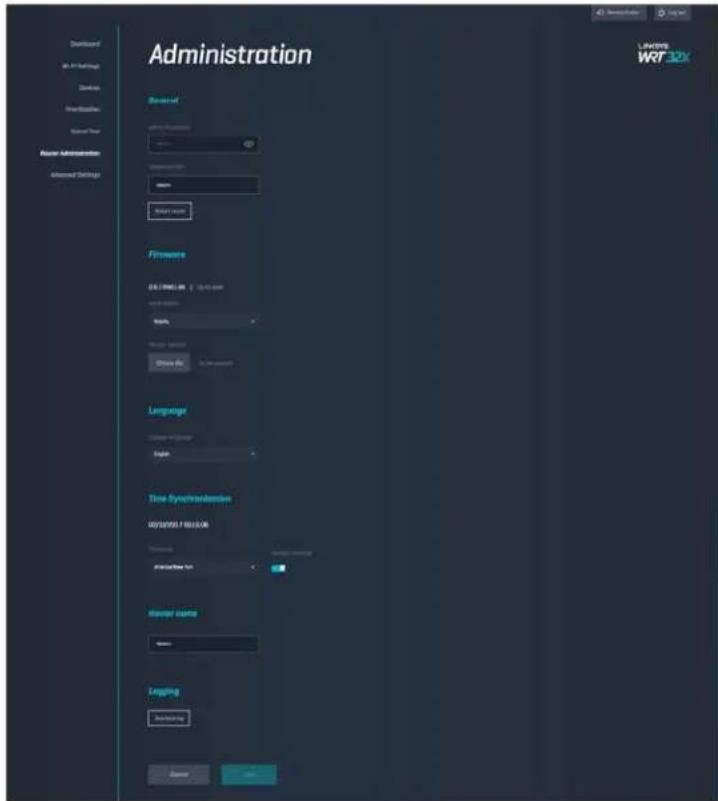
text_image
Administration Server of WRT 32X Hardware Microsoft Office Fileumen ASP.NET 3.000.00 Java Microsoft Office Show Go Language Current language English Time Sync/Interactions 00150051.PR12.00M Transaction Set Master name Name Linking Backloging Server WIN LAYER WRT 32XStocare externă
Conectați o unitate USB (neinclusă) și configurați partajarea de fișiere și accesul FTP.
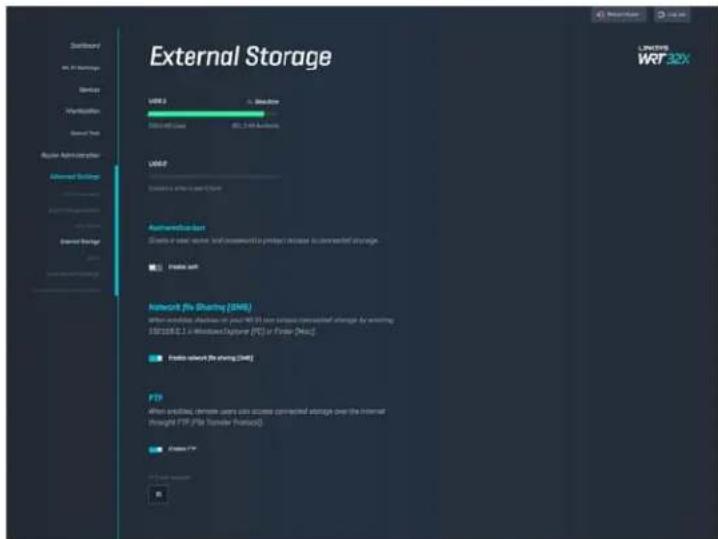
text_image
External Storage V8.0 USB.0 USB.0 Authentication Network (FIR Sharing) (FIR) FTP FTP (FIR Sharing) (FIR) FTP (FIR Sharing) (FIR) ASP.NET ASP.NET ASP.NET ASP.NET ASP.NET ASP.NET ASP.NET ASP.NET ASP.NET ASP.NET ASP.NET ASP.NET ASP.NET ASP.NET ASP.NET ASP.NET ASP.NET ASP.NET ASP.NET ASP.NET ASP.NET ASP.NET ASP.NET ASP.NET ASP.NET ASP.NET ASP.NET ASP.NET ASP.NET ASP.NET ASP.NET ASP.NET ASP.NET ASP.NET ASW 32XSetări rețea locală
Vizualizați și modificați setări de rețea de bază și avansate.
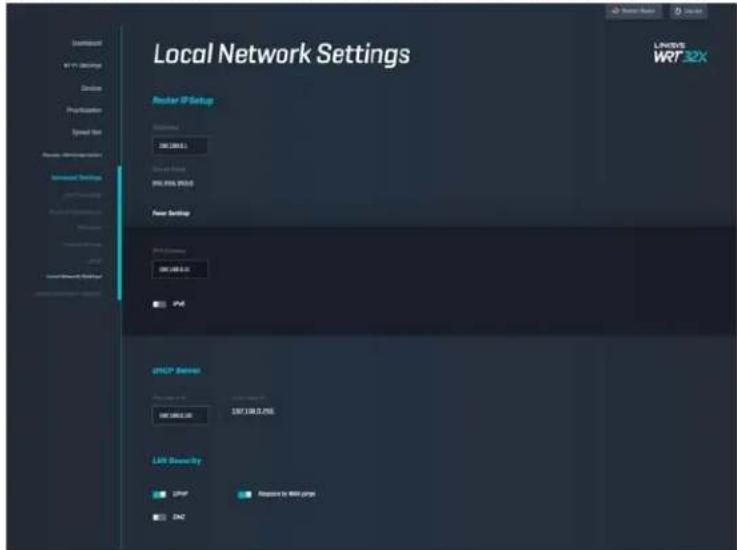
text_image
Local Network Settings Renter IP Setup Renter IP Setup Renter IP Setup LWPS Server LWP Server LWP Server LWP Server LWP Server LWP Server LWP Server LWP Server LWP Server LWP Server LWP Server LWP Server LWP Server LWP Server LWP Server LWP Server LWP Server LWP Server LWP Server LWP Server LWP Server LWP Server LWP Server LWP Server LWP Server LWP Server LWPS Server LWPS Server LWPS Server LWPS Server LWPS Server LWPS Server LWPS Server LWPS Server LWPS Server LWPS Server LWPS Server LWPS Server LWPS Server LWPS Server LWPS Server LWPS Server LWPS Server LWPS Server LWPS Server LWPS Server LWPT Server LWPT Server LWPT Server LWPT Server LWPT Server LWPT Server LWPT Server LWPT Server LWPT Server LWPT Server LWPT Server LWPT Server LWPT Server LWPT Server LWPT Server LWPT Server LWPT Server LWPT Server LWPT Server LWPT Server LWMT Server LWMT Server LWMT Server LWMT Server LWMT Server LWMT Server LWMT Server LWMT Server LWMT Server LWMT Server LWMT Server LWMT ServerDepanare
Obțineți mai multă asistență din partea echipei noastre premiate de asistență tehnică la linksys.com/support/WRT32X.
Configurarea a eşuat
Dacă expertul de configurare pe bază de browser a eşuat:
- Apăsați și țineți apăsat butonul de resetare de pe router cu o agrafă sau un ac timp de 10 secunde. Reporniți expertul de configurare.
text_image
LINKNT 4 ETHENSNET 2 1 INTERT USB 2 USB 3 USB 5 RESET 1.2VDC Reset Button LINKNT- Dezactivati temporar paravanul de protectie al computerului (consultați instrucțiunile aplicației software de securitate). Instalați din nou routerul.
- Dacă aveți un alt computer, folosiți acel computer pentru a instala din nou routerul.
Mesajul „Your Internet cable is not plugged in” (Cablul dvs. de Internet nu este conectat)
- Asigurați-vă că la portul INTERNET galben de pe partea din spate a routerului și la portul corespunzător de pe modem sau router-modem este conectat ferm un cablu ethernet (precum cel furnizat împreună cu routerul). Consultați Pasul 4 (p. 8) din instrucțiunile de configurare.
text_image
LINKSYS INTERNET PORT USB 3.0 USB iGATA USB 0 USB4 NEXT L2VDC- Asigurați-vă că modemul este conectat la sursa de alimentare și pornit. Dacă are un comutator de alimentare, asigurați-vă că este în poziția ON (ACTIVAT) sau I (și nu în poziția O).
- Dacă serviciul de Internet este prin cablu, verificați dacă portul CABLE (CABLU) al modemului cu cablu este conectat la cablul coaxial furnizat de către ISP-ul dvs.
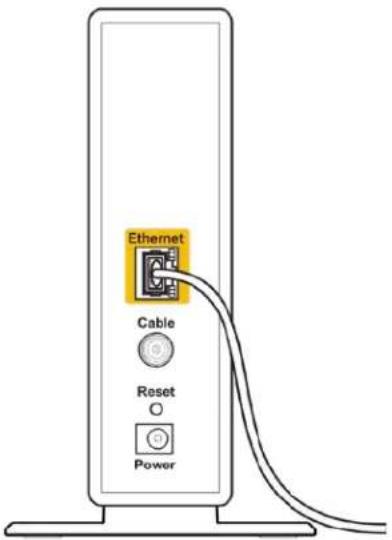
text_image
Ethernet Cable Reset Power- Dacă serviciul de internet este prin DSL, asigurați-vă că linia DSL este conectată la portul DSL al modemului.
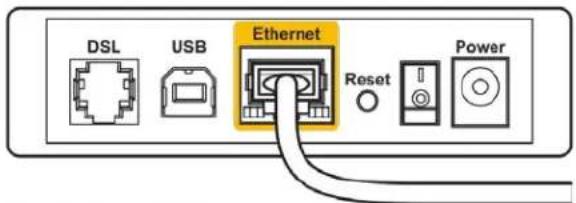
text_image
DSL USB Ethernet Reset Power- În cazul în care computerul dvs. a fost conectat anterior la modem printr-un cablu USB, deconectați cablul USB.
• Instalati din nou routerul.
Mesajul „Cannot access your router" (Nu se poate accesa routerul)
Pentru a accesa instrumentul de administrare al routerului, trebuie să fiți conectat la rețeaua routerului. Dacă aveți în prezent acces la internet wireless, problema poate fi faptul că v-ați conectat accidental la o rețea wireless diferită.
Pentru a remedia problema pe computerele Windows*:
- Faceți clic pe pictograma wireless din bara de sistem pentru a vedea o listă a rețelelor Wi-Fi disponibile.
- Faceți clic pe numele rețelei dumneavoastră. Faceți clic pe Conectare. În exemplul de mai jos, computerul era conectat la o altă rețea wireless numită wraith_5GHz. Numele rețelei wireless a routerului Linksys WRT32X, Damaged_Beez2.4 în acest exemplu, este afişat ca fiind selectat.
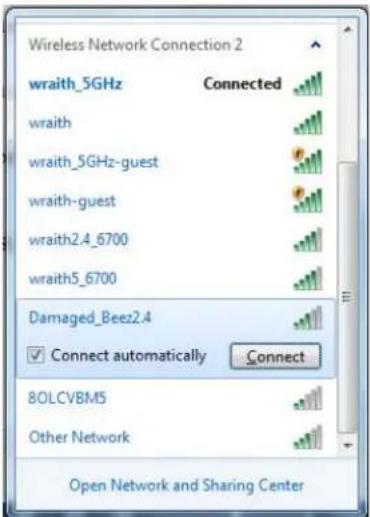
text_image
Wireless Network Connection 2 wraith_5GHz Connected wraith wraith_5GHz-guest wraith-guest wraith2.4_6700 wraith5_6700 Damaged_Beez2.4 Connect automatically Connect 8OLCVBM5 Other Network Open Network and Sharing Center- Dacă vi se cere să introduceti un cod de rețea, introduceti parola în câmpurile Network key (Cod de rețea) și Confirm network key (Confirmare cod de rețea). Faceți clic pe Conectare.
- Când computerul dvs. se conectează la rețea, ar trebui să aveți posibilitatea de a accesa instrumentul administrativ al routerului. Introduceți http://myrouter.local într-un browser.
*În funcție de versiunea sistemului de operare Windows, s-ar putea să existe unele diferențe în ceea ce privește denumirile sau pictogramele menționate pentru acești pași.
Pentru a remedia problema pe computerele Mac:
- În bara de meniu din partea de sus a ecranului, faceți clic pe pictograma Wi-Fi. Apare o listă de rețele wireless. Linksys Smart Wi-Fi a atribuit automat un nume rețelei dvs.
- În exemplul de mai jos, computerul era conectat la o altă rețea wireless numită wraith_5GHz. Numele rețelei wireless a routerului Linksys WRT32X, Damaged_Beez2.4 în acest exemplu, este afişat ca fiind selectat.
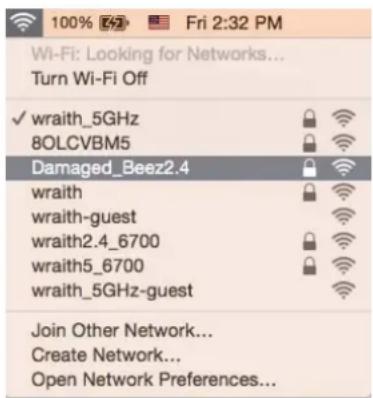
text_image
100% 2:32 Fri 2:32 PM Wi-Fi: Looking for Networks... Turn Wi-Fi Off ✓ wraith_5GHz 8OLCVBM5 Damaged_Beez2.4 wraith wraith-guest wraith2.4_6700 wraith5_6700 wraith_5GHz-guest Join Other Network... Create Network... Open Network Preferences...- Faceți clic pe numele rețelei wireless a routerului Linksys WRT32X (Damaged_Beez2.4 în exemplu).
- Introduceți parola rețelei fără fir (cheia de securitate) în câmpul Password (parolă). Efectuați clic pe OK.
După configurare
Conexiunea la internet pare să nu funcționeze
Routerul nu comunică cu internetul, browserul web poate prezenta mesajul „Cannot find [Internet address]” („Nu se poate găsi [Adresă internet]“). În cazul în care știți că adresa internet este corectă și ați primit același rezultat când ați încercat mai multe adrese valide, s-ar putea să existe o problemă cu ISP-ul dvs. sau cu modemul sau router-modemul.
Câteva posibile soluții:
- Asigurați-vă că sunt bine conectate cablurile ethernet și cablurile de alimentare.
- Asigurați-vă că priza de alimentare la care este conectat routerul are alimentare.
- Contactați ISP-ul și întrebați privind eventuale defectiuni în zona dvs.
Cea mai comună metodă de depanare a routerului este să îl opriți și să îl porniți din nou. Astfel routerul își va reîncărca setările personalizate, iar celelalte dispositive (precum modem-ul) îl vor redescoperi și vor putea comunica cu acesta.
Pentru repornirea routerului cu ajutorul cablului de alimentare:
- Deconectați cablul de alimentare de la modem sau router-modem.
- Așteptați 10 secunde, și reconectați cablul de alimentare la modem sau router-modem. Asigurați- vă că acesta are alimentare.
- Așteptați până când indicatorul pentru starea online a modemului sau router-modemului dvs. nu se mai aprinde intermitent (aproximativ două minute). Reconectați cablul de alimentare la router.
- Așteptați până când indicatorul de alimentare încetează să lumineze intermitent. Așteptați două minute înainte de a încerca să vă conectați la internet folosind computerul.
Pentru a reporni routerul folosind instrumentul de administrare online al routerului.
-
Autentificati-vă la routerul WRT32X. (Consultati Pasul 6 p.9 din instructiunile de configurare.)
-
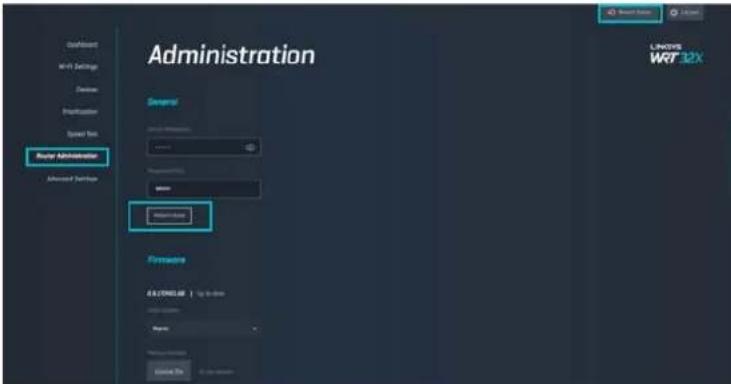
Faceți clic pe Router Administration (Administrare router) din bara de navigare de pe partea stângă a ecranului.
-
Faceti clic pe Restar router (Repornire router).
text_image
Administration Server System Hardware ASP.NET 32X ASP.NET 32X ASP.NET 32X ASP.NET 32X ASP.NET 32X ASP.NET 32X ASP.NET 32X ASP.NET 32X ASP.NET 32X ASP.NET 32X ASP.NET 32X ASP.NET 32X ASP.NET 32X ASP.NET 32X ASP.NET 32X Alpha Server ASP.NET 32X ASP.NET 32X ASP.NET 32X ASP.NET 32X ASP.NET 32X ASP.NET 32X ASP.NET 32X ASP.NET 32X ASP.NET 32X ASP.NET 32X ASP.NET 32X ASP.NET 32X ASP.NET 32X ASP.NET 32X ASYSI ASP.NET 32X ASP.NET 32X ASP.NET 32X ASP.NET 32X ASP.NET 32X ASP.NET 32X ASP.NET 32X ASP.NET 32X ASP.NET 32X ASP.NET 32X ASP.NET 32X ASP.NET 32X ASP.NET 32X ASP.NET 32X ASA Server ASP.NET 32X ASP.NET 32X ASP.NET 32X ASP.NET 32X ASP.NET 32X ASP.NET 32X ASP.NET 32X ASP.NET 32X ASP.NET 32X ASP.NET 32X ASP.NET 32X ASP.NET 32X ASP.NET 32X ASP.NET 32X- Ruterul va reporni. Toate dispositivele conectate își vor pierde temporar conexiunea la internet. Acestea se vor reconecta automat atunci când routerul este din nou pregătit.
Specificații
Linksys WRT32X
| Nume model | Router WRT32X Wi-Fi pentru gaming |
| Descriere Router Gigabit cu bandă dublă cu 2×USB | |
| Număr model WRT32X | |
| Viteză port switch 10/100/1000 Mbps (Gigabit Ethernet) | |
| Frecvență radio 2,4 GHz și 5 GHz | |
| Nr. de antene | 4 antene externe reglabile |
| Porturi | USB 3.0, USB 2.0/eSATA, Alimentare, Internet, Ethernet (1-4), antenă R-SMA (4) |
| Butoane | Reset (Resetare), Wi-Fi Protected Setup, Power (Pornit/Oprit) |
| Lumini Power (Alimentare), Internet, 2,4 GHz, 5 GHz,eSATA, USB1, USB2, Ethernet (1-4), Wi-Fi Protected Setup | |
| UPnP Suportat | |
| Caracteristici de securitate WPA2 | |
| Octeți cheie securitate Încriptare până la 128 biti | |
| Asistență pentru sistemul de fișiere de stocare FAT, NTFS, și HFS+ |
Cerințe de mediu
| Dimensiuni 9,68" x 7,64" x 2,05" fără antene | (246 x 194 x 52 mm) |
| Greutate unitate | 31 oz (883 g) |
| Alimentare | 12V, 3A |
| Certificări | FCC, IC, CE, Wi-Fi a/b/g/n/ac |
| Temperatură de funcționare | 0 - 40°C (32 - 104°F) |
| Temperatură de depozitare | -20 - 60°C (-4 - 140°F) |
| Umiditate operațională | între 10% și 80% umiditate relativă, fără condens |
| Umiditate spațiu de stocare | 5-90%, fără condensare |
Note:
Pentru informații privind reglementările, garanția și securitatea, consultați inserția (SUA) sau CD-ul (toate celelalte țări) furnizat împreună cu routerul sau accesăți Linksys.com/support/WRT32X.
Specificațiile pot fi modificate fără notificare prealabilă.
Performanță maximă asigurată de specificațiile standardului IEEE 802.11. Performanțele reale pot fi diferite, inclusiv capacitatea de rețea wireless inferioară, frecvența de comunicare a datelor, distanța activă și acoperirea. Performanța depinde de numeroși factori, condiții și variabile, inclusiv distanța față de punctul de acces, volumul traficului în rețea, materialele de construcție a clădirii, sistemul de operare utilizat, combinația produselor wireless, interferența și alte condiții nefavorabile.
BELKIN, LINKSYS și multe denumiri de produse și logo-uri sunt mărci comerciale ale grupului de companii Belkin. Mărcile comerciale ale terților menționate aparțin proprietarilor respectivi. Licențele și notificările pentru software-urile terțe utilizate pentru acest produs pot fi vizualizate aici: http://support.linksys.com/en-us/license. Contactați http://support.linksys.com/en-us/gplcodecenter pentru întrebări sau solicitări legate de coduri sursă GPL.
© 2017 Belkin International, Inc. și/sau părțile sale afiliate. Toate drepturile rezervate.
LINKSYS
PERFORMANCE PERFECTED™
Руководство
пользователя
WRT32X
GAMING ROUTER
