
WRT32XB - Roteador LINKSYS - Manual de utilização gratuito
Encontre gratuitamente o manual do aparelho WRT32XB LINKSYS em formato PDF.

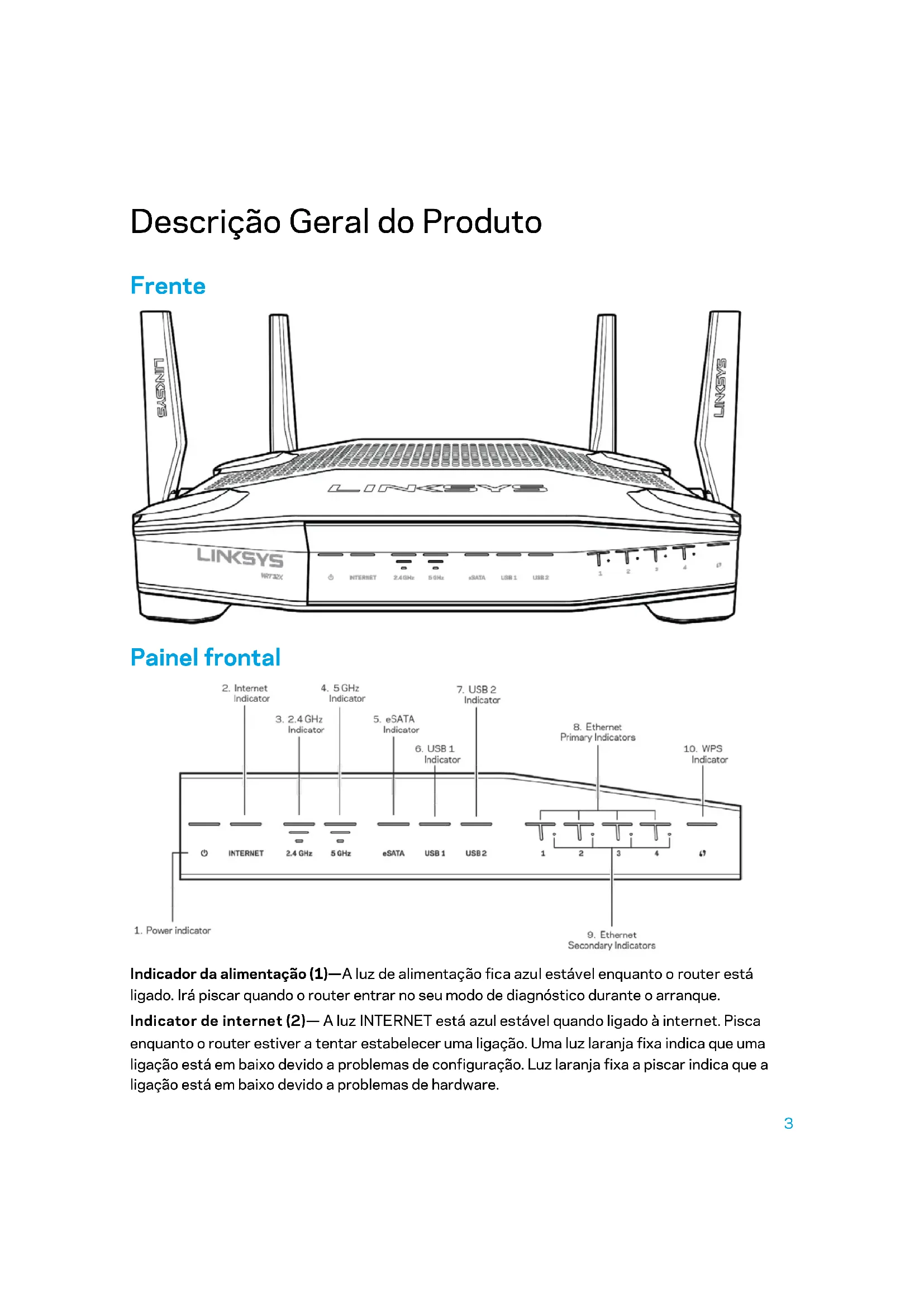


| Tipo de produto | Roteador Wi-Fi para jogos de vídeo dupla banda |
| Dimensões (sem antenas) | 246 x 194 x 52 mm |
| Peso | 883 g |
| Alimentação | 12 V, 3 A |
| Velocidade das portas | Gigabit Ethernet (10/100/1000 Mbit/s) |
| Frequência de rádio | 2,4 GHz e 5 GHz |
| Número de antenas | 4 antenas externas ajustáveis |
| Portas | USB 3.0, USB 2.0/eSATA, Internet (amarelo), Ethernet (1-4), alimentação |
| Botões | Reset, Wi-Fi Protected Setup, Alimentação |
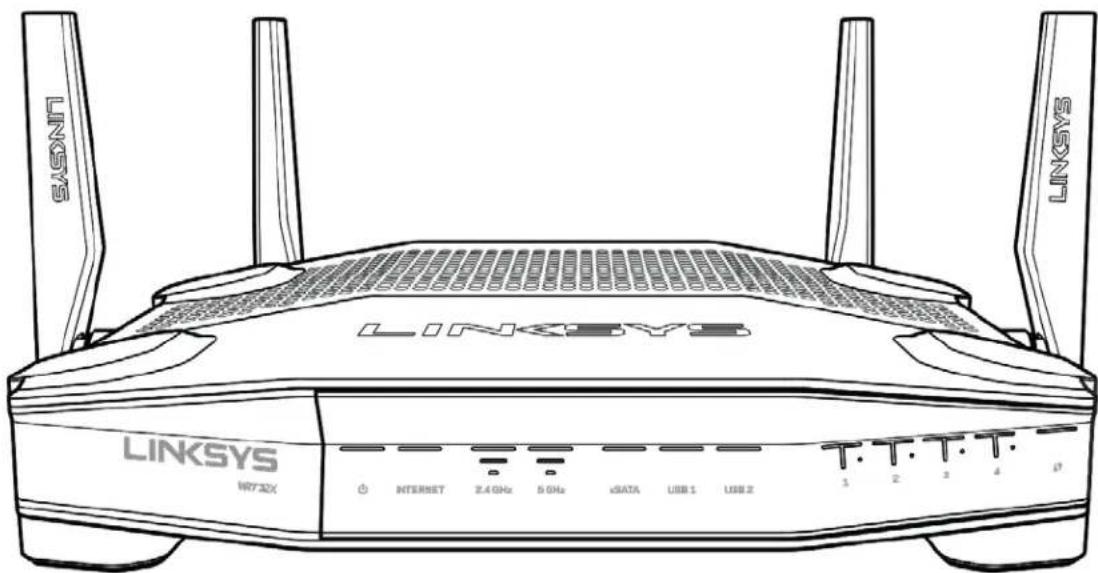
| Indicadores | Alimentação, Internet, 2,4 GHz, 5 GHz, eSATA, USB1, USB2, Ethernet (1-4), WPS |
| Segurança sem fio | WPA2, criptografia de até 128 bits |
| Sistemas de arquivos suportados | FAT, NTFS, HFS+ |
| UPnP | Compatível |
| Certificações | FCC, IC, CE, Wi-Fi (a/b/g/n/ac) |
| Temperatura de operação | 0 °C a 40 °C |
| Umidade de operação | 10% a 80% (sem condensação) |
| Funções principais | Priorização de dispositivos (Killer), armazenamento externo, rede de convidados, teste de velocidade |
| Manutenção e limpeza | Desconectar antes da limpeza; usar um pano seco e macio |
| Peças de reposição e reparabilidade | Reinicialização pelo botão Reset; contatar o suporte Linksys para reparo |
| Informações gerais | Marca: Linksys; Modelo: WRT32XB; Categoria: Roteador |
Perguntas frequentes - WRT32XB LINKSYS
Perguntas dos utilizadores sobre WRT32XB LINKSYS
0 pergunta sobre este aparelho. Responda às que conhece ou faça a sua.
Faça uma nova pergunta sobre este aparelho
Baixe as instruções para o seu Roteador em formato PDF gratuitamente! Encontre o seu manual WRT32XB - LINKSYS e retome o controlo do seu dispositivo eletrónico. Nesta página estão publicados todos os documentos necessários para a utilização do seu dispositivo. WRT32XB da marca LINKSYS.
MANUAL DE UTILIZADOR WRT32XB LINKSYS
Lato anteriore .... 3
Pannello anteriore .... 3
Parte posteriore....5
Descrição Geral do Produto.... 3
Frente 3
Painel frontal....3
Voltar 5
Configuração: operações básicas.... 7
Definições do WRT32X 11
Painel de controlo....11
Definições de Wi-Fi 12
Dispositivos....12
Prioridade de dispositivos....13
Teste de velocidade....13
Administração de router 14
Armazenamento externo 15
Definições de rede local....15
Resolução de problemas.... 16
A configuração não foi bem-sucedida.... 16
Mensagem "O seu cabo de Internet não está ligado" 17
Mensagem "Não é possível aceder ao router"......18
Após a configuração....19
A internet parece não estar disponível....19
Especificações...... 21
Linksys WRT32X 21
Ambiente 21
Descrição Geral do Produto
Frente
text_image
LINKSYS Wi-Fi 32X LINKSYS Wi-Fi 32X INTERNET 2.4 GHz 5 GHz cDATA USB 1 USB 2 T: T: T: T: T 1 2 3 4 0Painel frontal
text_image
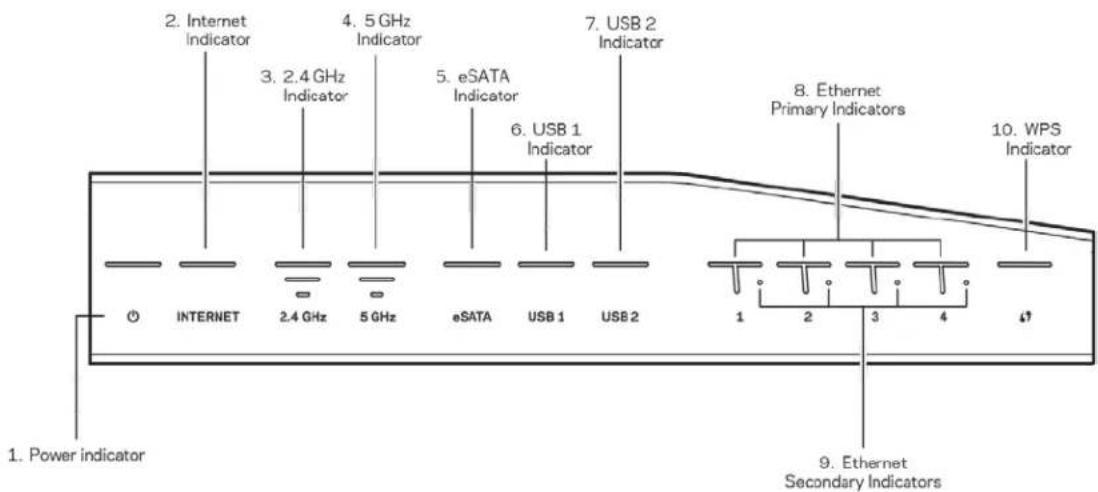
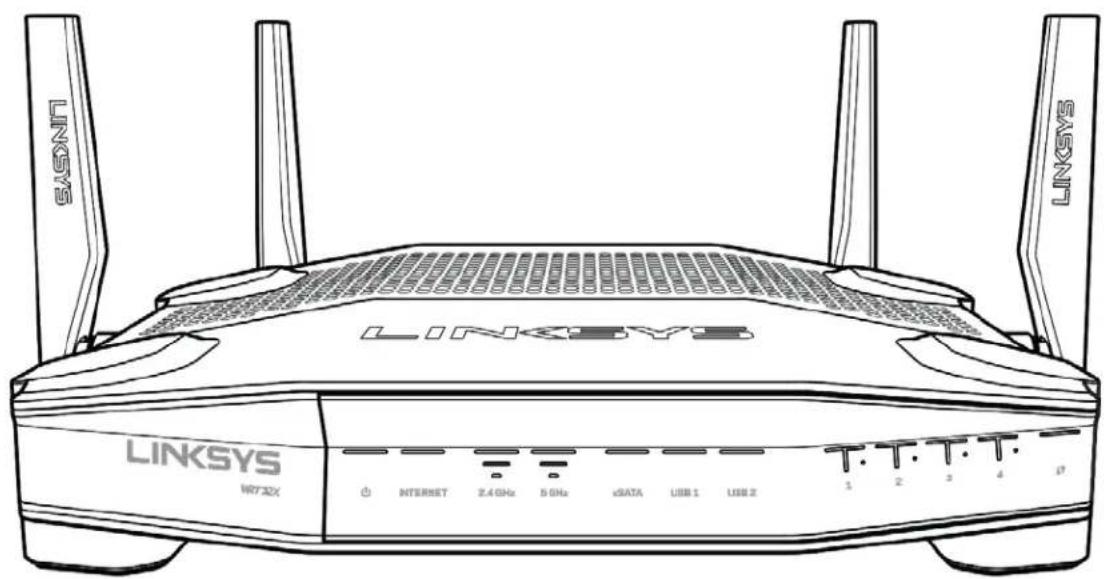
2. Internet Indicator 3. 2.4 GHz Indicator 4. 5 GHz Indicator 5. eSATA Indicator 6. USB 1 Indicator 7. USB 2 Indicator 8. Ethernet Primary Indicators 9. WPS Indicator 10. WPS Indicator 1. Power indicator 2.4 GHz 5 GHz eSATA USB 1 USB 2 1 2 3 4 47 9. Ethernet Secondary IndicatorsIndicador da alimentação (1)—A luz de alimentação fica azul estável enquanto o router está ligado. Irá piscar quando o router entrar no seu modo de diagnóstico durante o arranque.
Indicator de internet (2)— A luz INTERNET está azul estável quando ligado à internet. Pisca enquanto o router estiver a tentar estabelecer uma ligação. Uma luz laranja fixa indica que uma ligação está em baixo devido a problemas de configuração. Luz laranja fixa a piscar indica que a ligação está em baixo devido a problemas de hardware.
Indicador de 2,4 GHz (3)—A luz fica azul estável enquanto um ou mais clientes estiverem ligados à rede de 2,4 GHz. A luz pisca quando o router está a enviar ou a receber dados através da rede de 2,4 GHz.
Indicador de 5 GHz (4)—A luz fica azul estável enquanto um ou mais clientes estiverem ligados à rede de 5 GHz. A luz pisca quando o router está a enviar ou a receber dados através da rede de 5 GHz.
Indicador eSATA (5)—Quando apagado, a porta USB/eSATA está desligada ou está ligado um equipamento USB. A luz fica permanentemente acesa a azul quando um dispositivo eSATA está ligado. A luz pisca para indicar atividade através da porta eSATA.
Indicador USB1 (6)—Quando apagado, a porta USB/eSATA está desligada ou está ligado um equipamento eSATA. A luz fica permanentemente acesa a azul quando um dispositivo USB está ligado. A luz pisca para indicar atividade através da porta.
Indicador USB2 (7)—A luz fica permanentemente acesa a azul quando um dispositivo USB está ligado. A luz pisca para indicar atividade através da porta.
ETHERNET 1 a 4 (Primário) (8)—Estas luzes numeradas correspondem às portas numeradas no painel traseiro do router. Se a luz estiver permanentemente acesa a azul, o router está ligado a um dispositivo através dessa porta. A luz pisca para indicar atividade de rede através dessa porta.
ETHERNET 1 até 4 (Secundário) (9)—Se a luz estiver desligada, o router está ligado a um equipamento através dessa porta a 10/100 Mbps. Uma luz azul fixa indica que o router está ligado a um equipamento a 1000 Mbps.
Indicador WPS (10)—A luz pisca lentamente durante até dois minutos durante a configuração Wi-Fi Protected Setup. Ficará azul sólida durante cinco segundos para indicar uma ligação com sucesso. A luz pisca a laranja se o processo de configuração WPS falhar. Se isso acontecer verifique se o dispositivo cliente suporta a norma WPS. Aguarde até a luz se apagar e depois tente novamente. O router suporta uma sessão WPS de cada vez.
Voltar
text_image
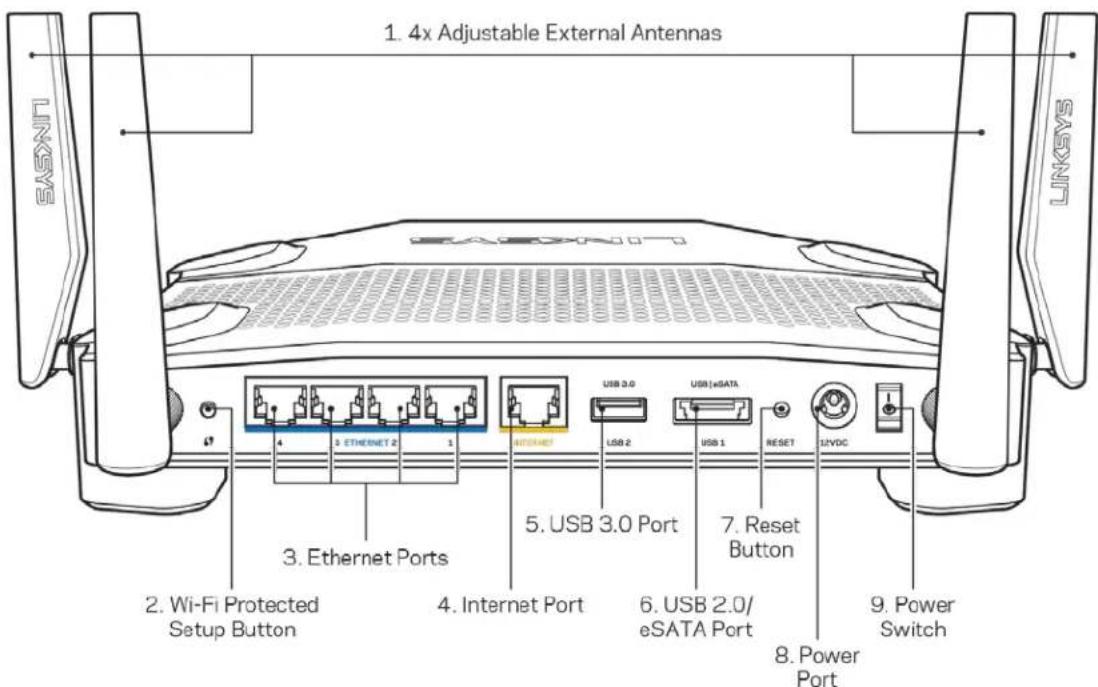
1. 4x Adjustable External Antennas 2. Wi-Fi Protected Setup Button 3. Ethernet Ports 4. Internet Port 5. USB 3.0 Port 6. USB 2.0/ eSATA Port 7. Reset Button 8. Power Port 9. Power Switch LINKSYSAntenas ajustáveis (1)— As quatro antenas externas ajustáveis devem ser ligadas ao router antes de o ligar. Enrosque o conector da antena no sentido do ponteiro dos relógios sobre a porta da antena no router.
Nota—Para um melhor desempenho, posicione as antenas laterais na vertical, conforme ilustrado na imagem à esquerda.
Botão Wi-Fi Protected Setup™ (2)—Prima para configurar a segurança sem fios nos dispositivos de rede preparados para Wi-Fi Protected Setup.
Portas Ethernet (3)—Ligue os cabos ethernet a estas portas gigabit azuis (10/100/1000) e aos dispositivos com fios da sua rede.
Nota—Para melhor desempenho, utilize cabos CAT5e ou com classificação superior nas portas ethernet.
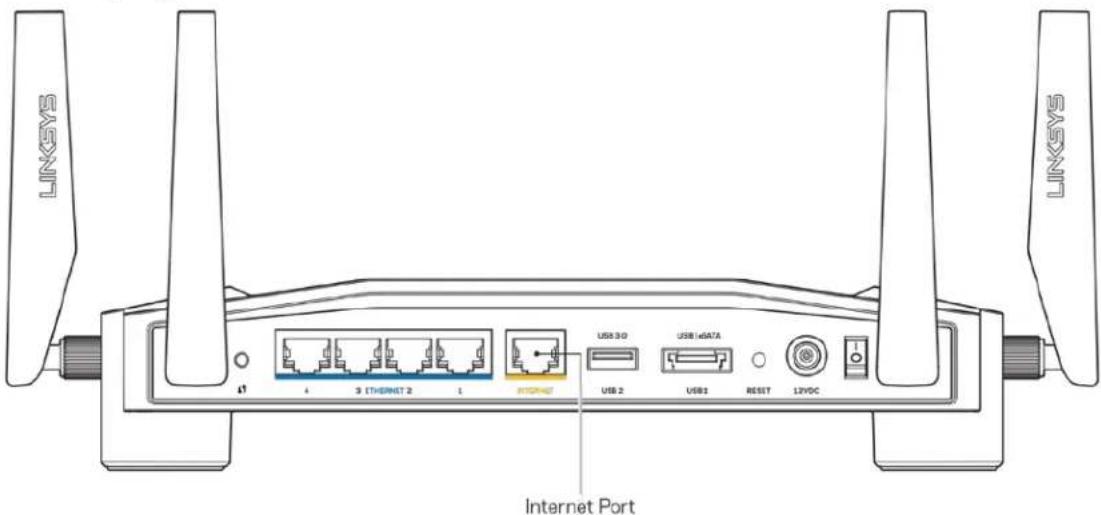
Porta Internet (4)— Ligue um cabo ethernet a esta porta gigabit (10/100/1000) amarela e a um modem internet de cabo/DSL ou fibra de banda larga.
Nota—Para melhor desempenho, utilize cabos CAT5e ou com classificação superior na porta Internet.
Porta USB 3.0 (5)—Ligue e partilhe uma unidade USB na sua rede ou na internet.
Porta combo USB 2.0/eSATA (6)—Ligue e partilhe uma unidade USB ou eSATA na sua rede ou na internet.
Botão reset (7)—Mantenha premido este botão durante 10 segundos (até a luz de alimentação começar a piscar) para repor as predefinições do router.
Porta de alimentação (8)—Ligue aqui o transformador CA incluído.
Interruptor de alimentação (9)—Prima para a posição | para ligar o router.
Configuração: operações básicas
Para concluir a configuração precisa de um computador ou um dispositivo móvel.
- Identifique o seu equipamento e prepara-se para a configuração.
Modem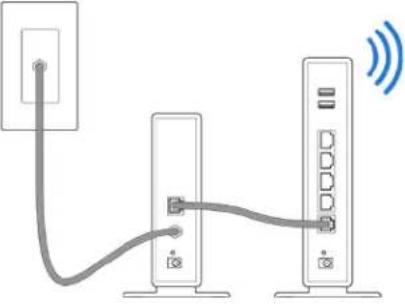 | OU | Modem-Router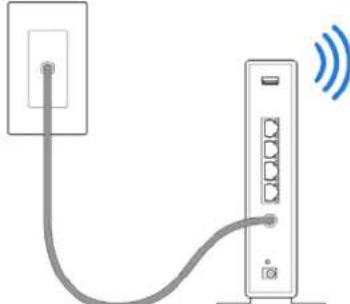 |
| Se tiver um modem separado e um router independente, desligue e remova o seu router anterior. | Se tiver um modem-router, deixe-o ligado. |
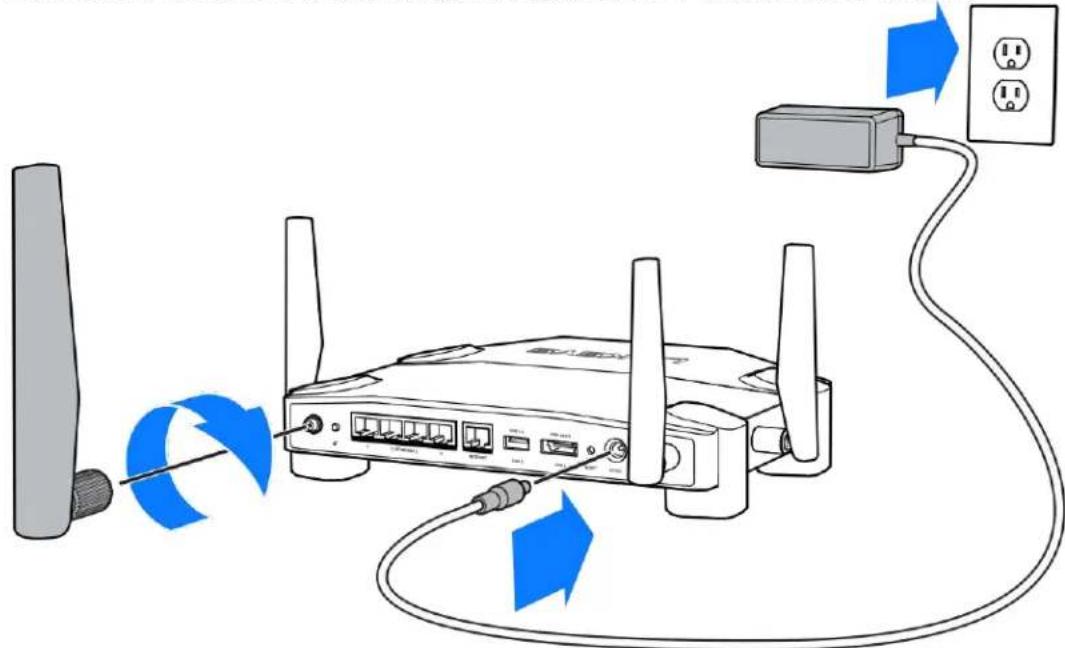
- Enrosque as antenas conforme na figura e ligue o router a uma tomada elétrica.
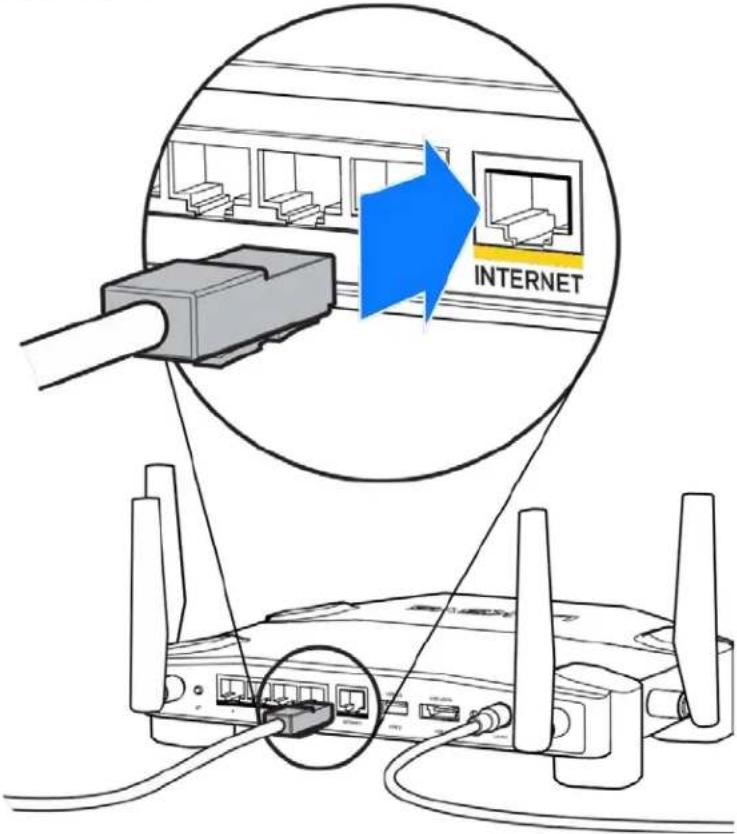
- Ligue uma extremidade do cabo de internet incluído à porta amarela de INTERNET no seu novo router.
text_image
INTERNET- Ligue o seu router ao seu modem ou modem router.
Modem Modem-Router
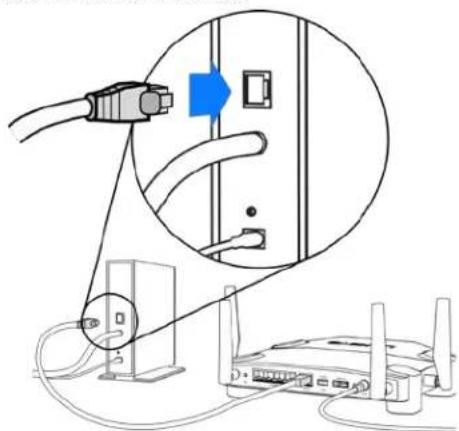
Se tiver um modem, ligue a outra extremidade à porta Ethernet (LAN) no modem.
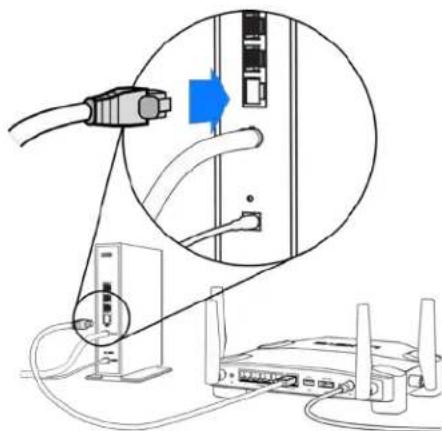
Se tiver um modem-router, ligue-o a qualquer porta disponível.
Precisará de um computador ou um dispositivo móvel para os passos 5 e 6.
- Ligue à Wi-Fi temporária de configuração cujo nome se encontra no Guia de Início Rápido que vem com o seu router, e introduza a palavra-passe. (Pode personalizar estas definições mais tarde.)
- Insira http://myrouter.local num web browser. Siga as instruções no ecrã para terminar a configuração do seu router.
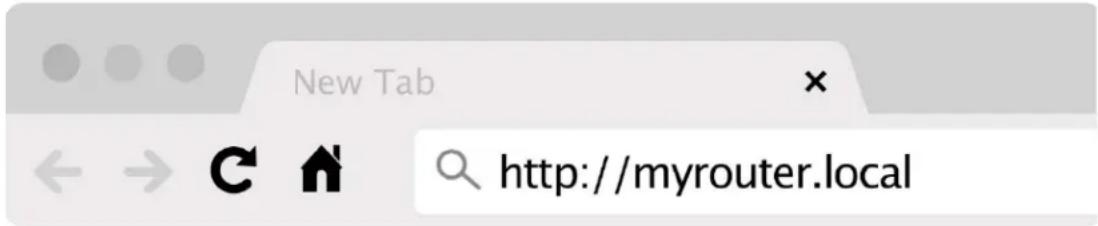
Também pode escrever 192.168.1.1 num navegador para iniciar a configuração.
Configuração manual
- Ligue o seu computador ao router com um cabo de ethernet.
- Abra o endereço 192.168.1.1 num browser.
- Seleccione "skip the setup" (saltar a configuração) na base do ecrã de boas-vindas.
- Clique no botão Concordo no fundo do ecrã de Termos e condições.
Imprima esta página, depois registe as definições de router e de conta na tabela abaixo como referência. Guarde as suas notas num local seguro.
| Nome da Wi-Fi de 2,4 GHz | |
| Palavra-passe da Wi-Fi de 2,4 GHz | |
| Nome da Wi-Fi de 5 GHz | |
| Palavra-passe da Wi-Fi de 5 GHz | |
| Palavra-passe de administrador | |
| Nome da Wi-Fi de convidado | |
| Palavra-passe da Wi-Fi de convidado |
Definições do WRT32X
Painel de controlo
O Painel de Controlo é a sua página inicial do router. A janela principal do painel de controlo mostra detalhes de desempenho sobre o seu router e Wi-Fi.
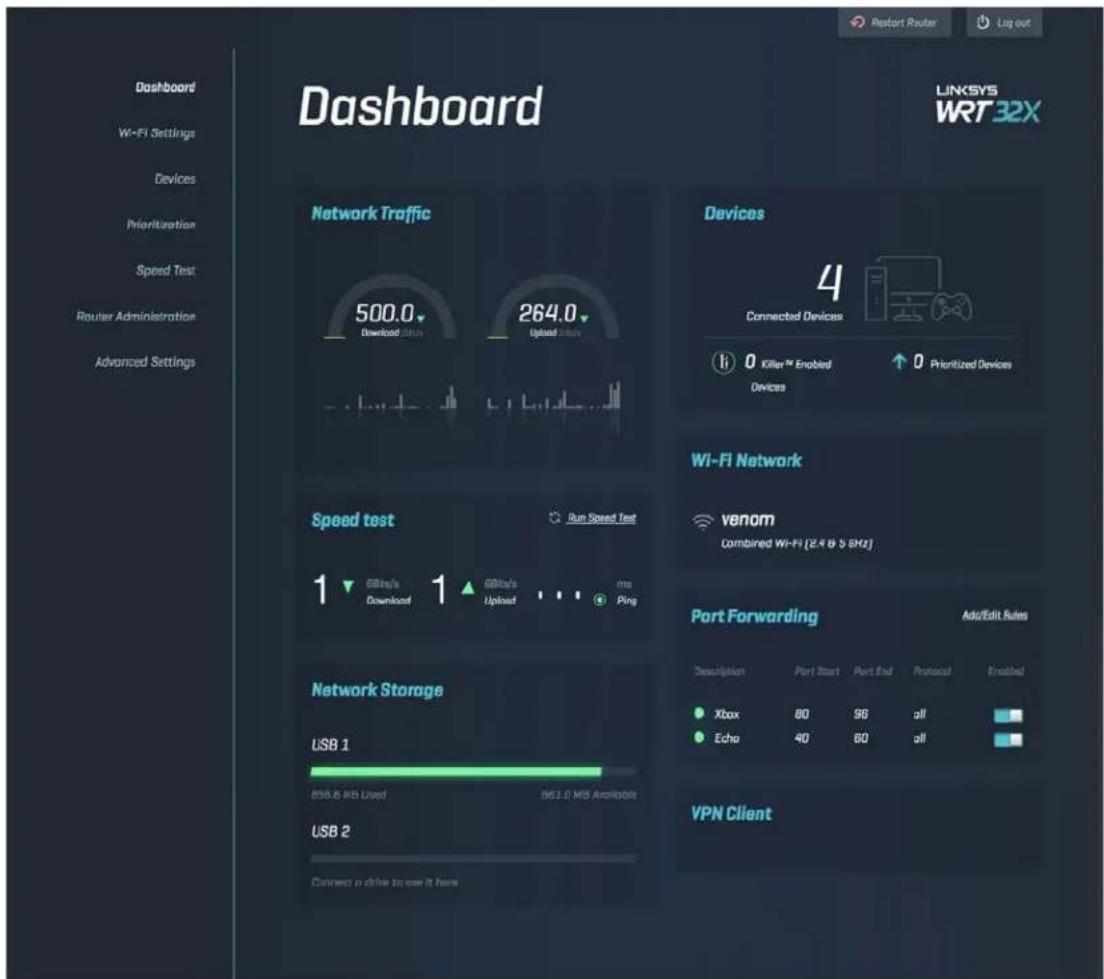
Pode ver e gerir definições de Wi-Fi: nome e palavra-passe, tipo de segurança, modo de Wi-Fi, canal e largura de canal. Também pode configurar acesso de convidado, criando um nome e palavra-passe de Wi-Fi diferentes para partilhar com os seus convidados. Mude para a posição desativada quando não necessário, para proteger a sua rede de utilizadores não autorizados.
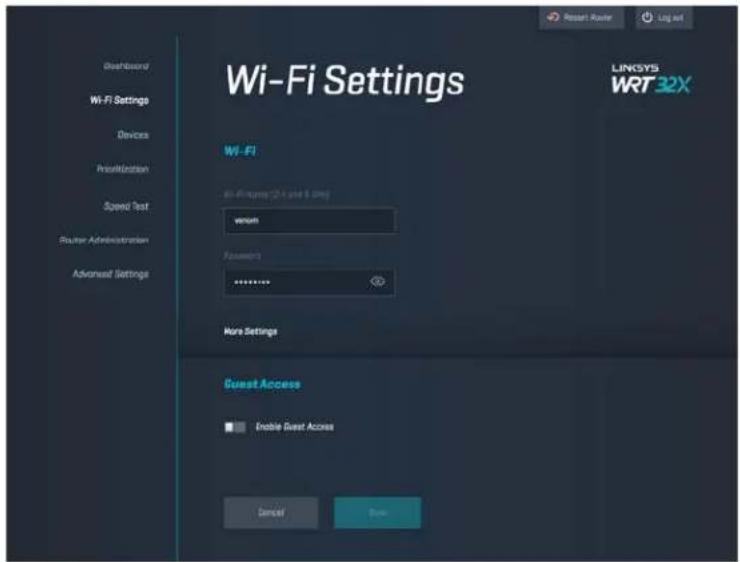
Pode ver os dispositivos com e sem fios ligados ao seu router e obter os seus respetivos endereços IP.
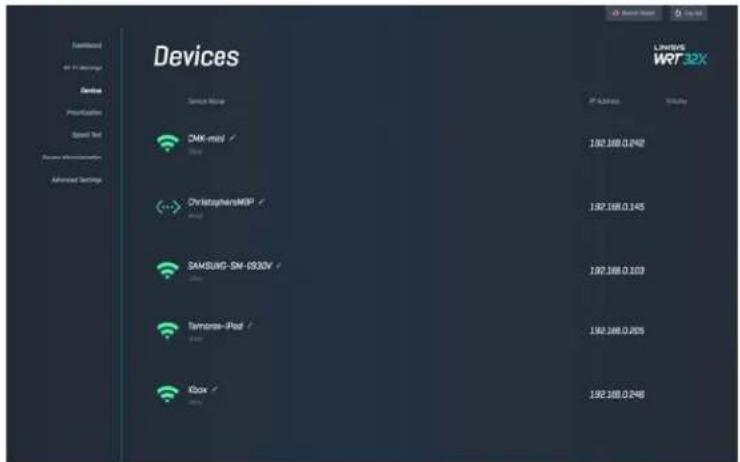
text_image
Devices ZM4-mid ChristophersMGP SAMSUNG-SN-1932V Tennessee-iPod Kbox LHNSYS WRT32X Download RF IP Settings Device Presetsat Speed Test Options administration Advanced Settings Service Name IP Address Status 192.168.0.2482 192.168.0.145 192.168.0.103 192.168.0.205 192.168.0.248Prioridade de dispositivos
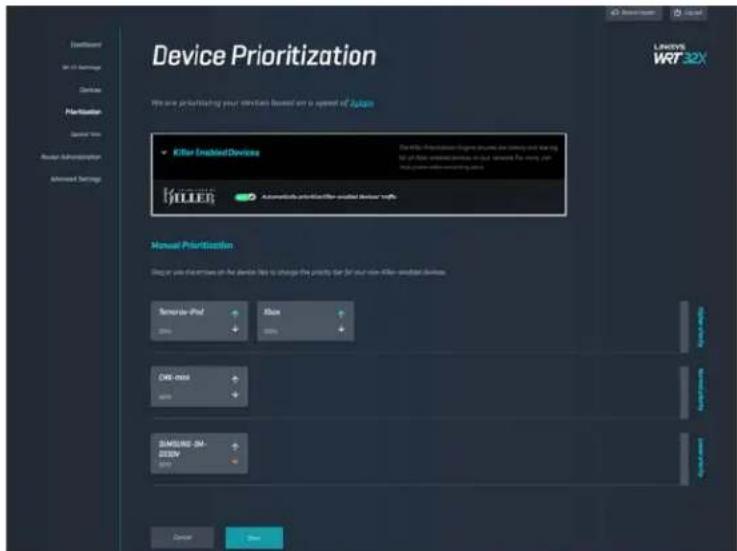
Pode organizar os dispositivos em níveis de prioridade para obter o melhor desempenho de streaming e de jogos online. Priorize automaticamente tráfego de dispositivos Killer para reduzir a latência e atraso. Quanto mais elevada a prioridade, melhor o acesso à sua ligação à Internet. Os dispositivos com prioridade de nível inferior irão partilhar a capacidade restante. Para mais informações sobre Killer, visite http://www.killernetworking.com.
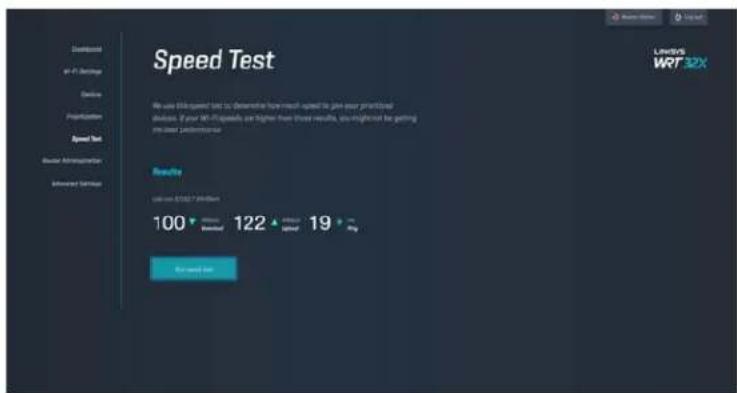
Pode medir as velocidades de download (da internet) e de upload (para a internet) do seu router. As velocidades variam dependendo de muitos fatores, incluindo quantos dispositivos estão ligados ao seu router, e o que esses dispositivos estão a fazer. O Teste de Velocidade é uma boa forma de descobrir se está a receber do seu ISP o nível de serviço contratado.
Administração de router
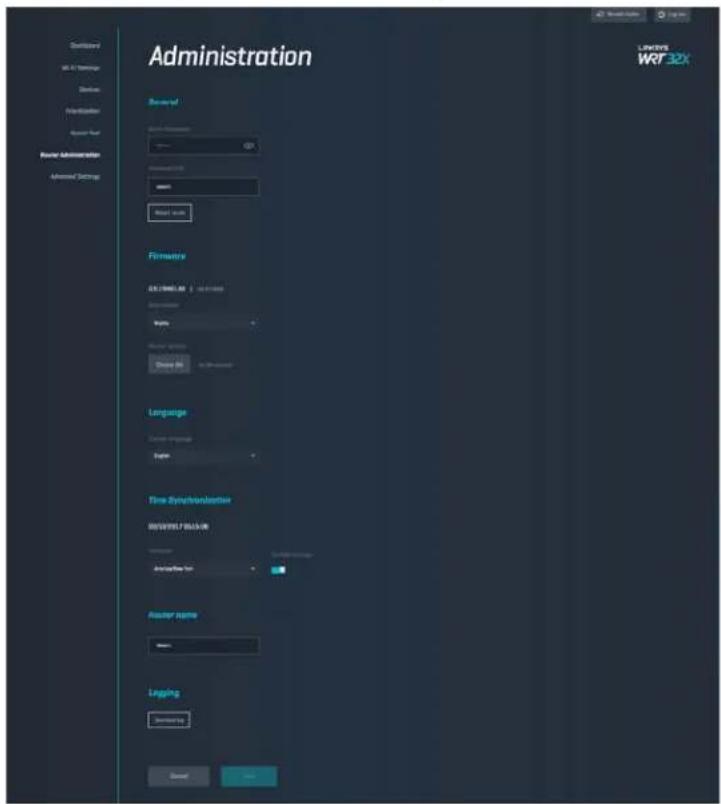
Pode ver ou alterar definições básicas do router, incluindo a sua palavra-passe de administrador e respetiva pista, método de atualização de firmware, fuso horário e nome do router.
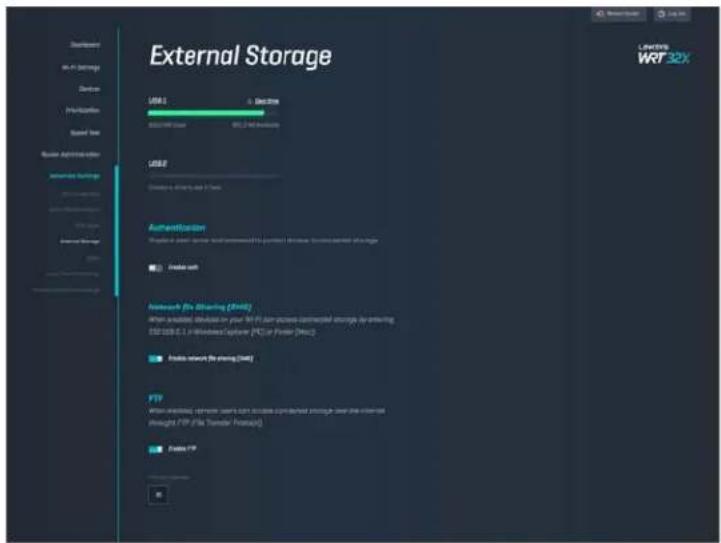
Pode ligar uma unidade USB externa (não incluída) e configurar a partilha de ficheiros e acesso FTP.
text_image
External Storage USB3 USB2 USB1 USB0 Authentication Database: www Uruguay-UNICOM/2008-UNICOM/2008-UNICOM/2008-UNICOM/2008-UNICOM/2008-UNICOM/2008-UNICOM/2008-UNICOM/2008-UNICOM/2008-UNICOM/2008-UNICOM/2008-UNICOM/2008 ■ Initialize Analog work (By Advertising) [2008] When installed devices on your WiFi server access-committed storage by entering ESD 109.6.1 in Internet System (PCI) or Provider (TDC). ■ Initialize network (by planning) [2008] FTP When installed, server users can access completed storage over the internal thought FTP (File Transfer Protocol). ■ Initialize FTPDefinições de rede local
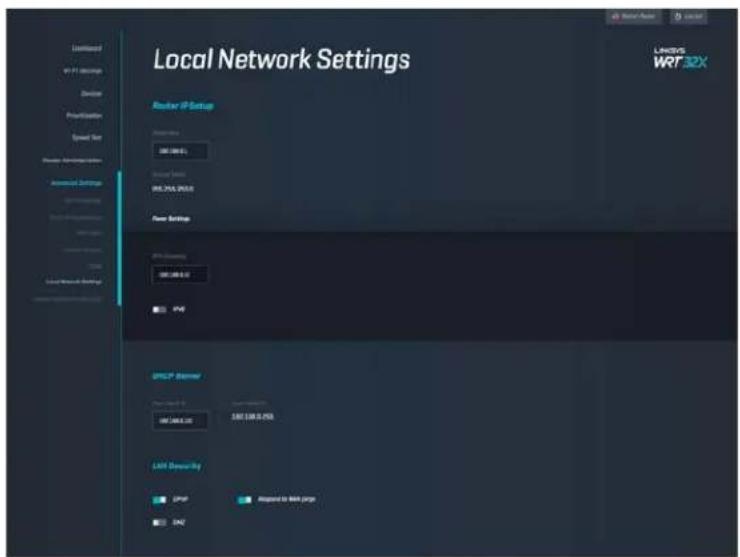
Pode ver e alterar definições de rede básicas e avançadas.
Resolução de problemas
Obtenha ajuda adicional através do nosso suporte a clientes premiado em linksys.com/support/WRT32X.
A configuração não foi bem-sucedida
Se não tiver tido sucesso com a configuração através do assistente de configuração baseado em browser:
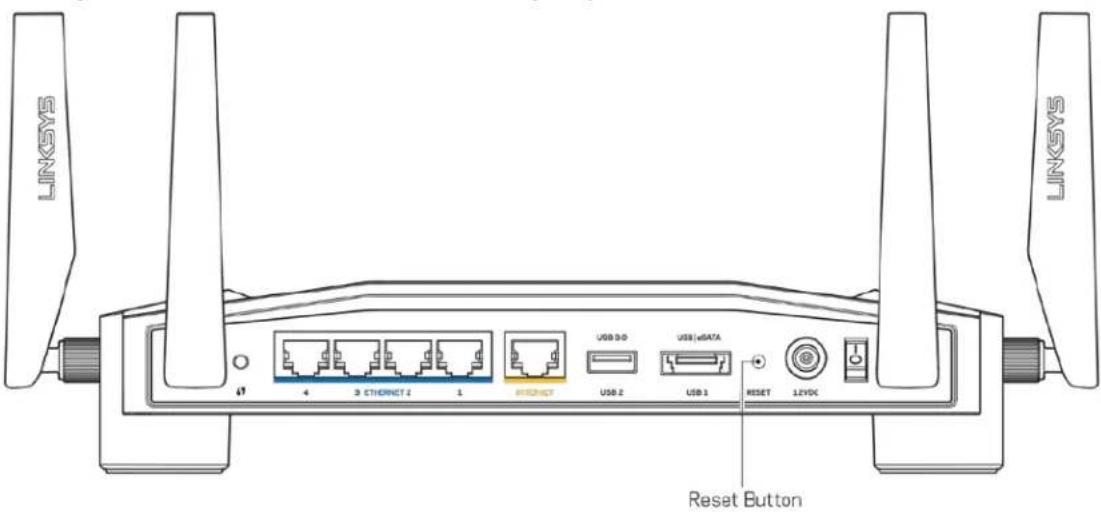
- Mantenha premido o botão Reset no seu router com um clip de papel ou alfinete durante 10 segundos. Reinicie o assistente de configuração.
text_image
LINKSYS LINKSYS 4 3 ETHERNET 2 1 RESET USB D:0 USB iSATA USB 2 USB 1 RESET 12VDC Reset Button- Desative temporariamente a firewall do computador (ver instruções de software de segurança para obter ajuda). Volte a instalar o router.
- Se tiver outro computador, use esse computador para voltar a instalar o router.
Mensagem "O seu cabo de Internet não está ligado"
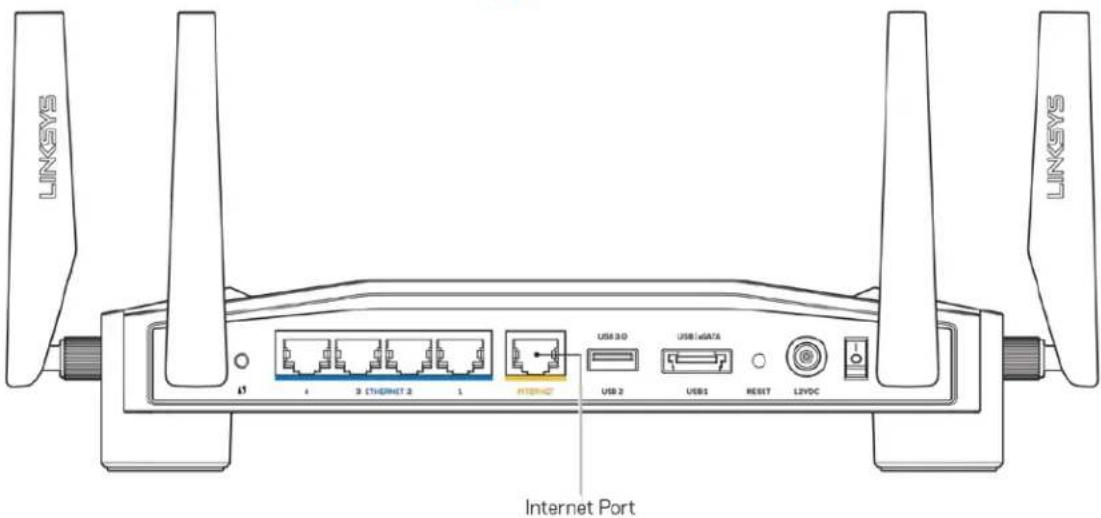
- Certifique-se de que um cabo ethernet (como o fornecido com o seu router) está firmemente encaixado na porta amarela de INTERNET na parte de trás do router e na porta apropriada no seu modem ou modem-router. Veja o Passo 4 (pág. 8) nas instruções de configuração.
text_image
SAXNT SAXNT 4 3 ETHERNET 2 1 INTPND USB 3.0 USB iDATA USB 2 USB1 RESET 12VDC Internet Port- Certifique-se de que o seu modem está ligado à alimentação e está ligado. Se tiver um interruptor, verifique se está na posição ON ou I (como oposto a O)
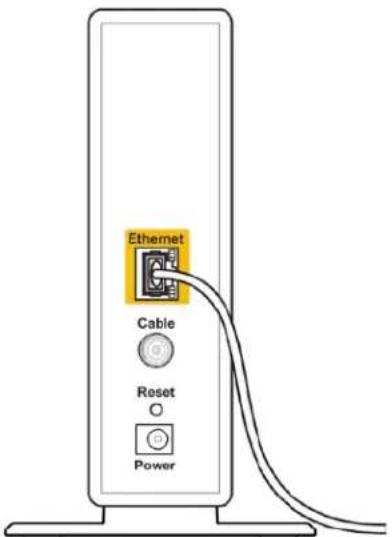
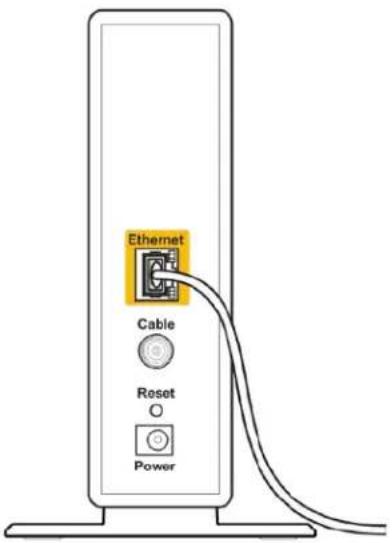
- Se o seu serviço de internet for por cabo, verifique que a porta CABLE do modem de cabo está ligada ao cabo coaxial fornecido pelo seu ISP.
text_image
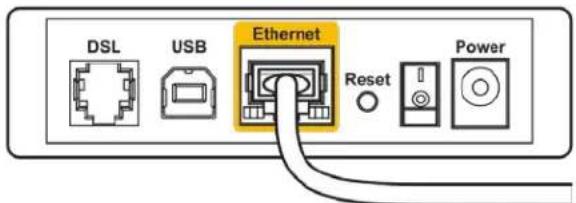
Ethernet Cable Reset Power- Se o serviço de internet for do tipo DSL, certifique-se que a linha de DSL está ligada à porta DSL do modem.
text_image
DSL USB Ethernet Reset Power- Se o seu computador tiver sido previamente ligado ao seu modem com um cabo USB, desligue o cabo USB.
- Volte a instalar o router.
Mensagem "Não é possível aceder ao router"
Para aceder à ferramenta de administração do router, tem de estar ligado à rede do router. Se atualmente tem acesso à internet sem fios, o problema pode residir no facto de se ter ligado acidentalmente a uma rede sem fios diferente.
Para corrigir o problema em computadores Windows*:
-
Clique no ícone de comunicação sem fios no tabuleiro do sistema para ver uma lista das redes Wi-Fi disponíveis.
-
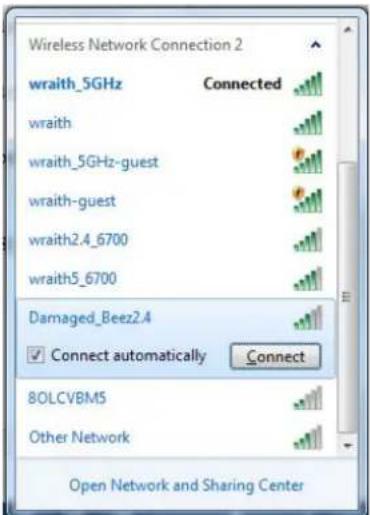
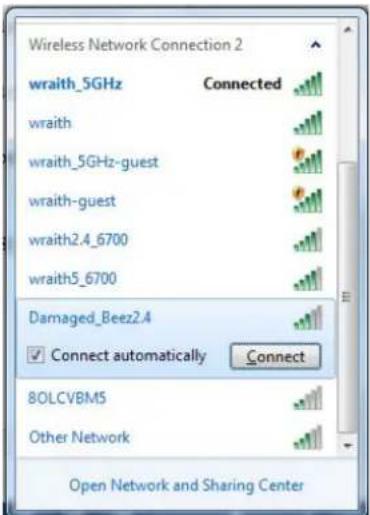
Clique no nome da sua rede. Clique em Ligar. No exemplo abaixo, o computador estava ligado a outra rede sem fios chamada wraith_5GHz. O nome da rede sem fios do router Linksys WRT32X, Damaged_Beez2.4 neste exemplo, encontra-se selecionado.
text_image
Wireless Network Connection 2 wraith_5GHz Connected wraith wraith_5GHz-guest wraith-guest wraith2.4_6700 wraith5_6700 Damaged_Beez2.4 Connect automatically Connect 8OLCVBM5 Other Network Open Network and Sharing Center-
Se lhe for pedido que insira uma chave de rede, escreva a sua palavra-passe (Chave de Segurança) nos campos Chave de rede e Confirmar chave de rede. Clique em Ligar.
-
Quando o seu computador se ligar à rede deverá ter acesso à ferramenta administrativa do router. Insira http://myrouter.local num web browser.
*Dependendo da versão do Windows, poderá haver alguma diferença nas palavras ou ícones nestes passos.
Para corrigir o problema em computadores Mac:
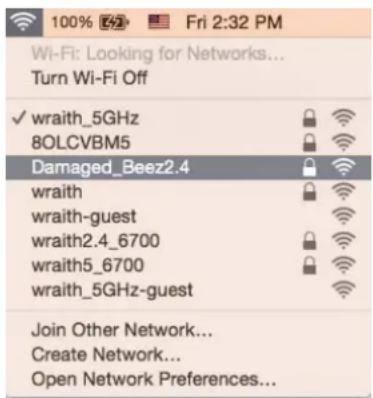
- Na barra de menu no topo do ecrã, clique no ícone Wi-Fi. Irá aparecer uma lista de redes sem fios. O Linksys Smart Wi-Fi atribuiu automaticamente um nome à sua rede.
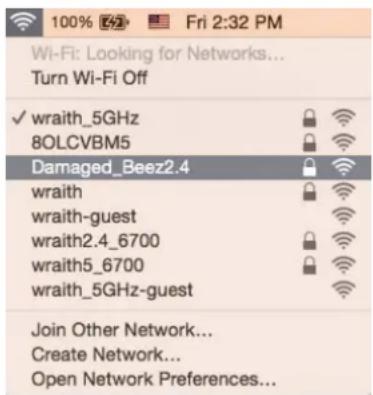
- No exemplo abaixo, o computador estava ligado a outra rede sem fios chamada wraith_5GHz. O nome da rede sem fios do router Linksys WRT32X, Damaged_Beez2.4 neste exemplo, encontra-se selecionado.
text_image
100% 2:32 Fri 2:32 PM Wi-Fi: Looking for Networks... Turn Wi-Fi Off ✓ wraith_5GHz 8OLCVBM5 Damaged_Beez2.4 wraith wraith-guest wraith2.4_6700 wraith5_6700 wraith_5GHz-guest Join Other Network... Create Network... Open Network Preferences...-
Clique no nome da rede sem fios do seu router Linksys WRT32X (Damaged_Beez2.4 no exemplo).
-
Escreva a sua palavra-passe de rede sem fios (Chave de Segurança) no campo Palavra-passe. Clique em OK.
Após a configuração
A internet parece não estar disponível
Se o router não estiver a comunicar com a internet, o problema poderá aparecer como uma mensagem "Não é possível encontrar [endereço de internet]" no seu browser web. Caso saiba que o endereço de internet está correto e tentou vários endereços de internet válidos e obteve o mesmo resultado, poderá haver um problema com o seu ISP ou modem ou modem-router.
Algumas possíveis correções:
- Certifique-se de que os cabos ethernet e alimentação estão ligados de forma segura.
- Certifique-se que a saída de alimentação a que o seu router está ligado tem alimentação elétrica.
- Contacte o seu ISP e pergunte-lhe se existem interrupções na sua área.
O método mais comum de resolver problemas do seu router é reiniciá-lo, desligando-o e voltando a ligá-lo. O seu router pode depois voltar a carregar as suas definições personalizadas e os outros equipamentos (como o modem) serão capazes de voltar a descobrir o router e a comunicar com ele.
Para reiniciar o seu router utilizando o cabo de alimentação:
- Desligue o cabo de alimentação do router e do modem ou do modem-router.
- Espere 10 segundos e volte a ligar o cabo de alimentação ao modem ou modem-router. Certifique-se de que tem alimentação elétrica.
- Espere até a luz indicadora de online do modem ter parado de piscar (cerca de dois minutos). Volte a ligar o cabo de alimentação ao router.
- Espere até a luz de alimentação parar de piscar. Espere dois minutos antes de se tentar ligar à internet a partir de um computador.
Para reiniciar o seu router utilizando a ferramenta administrativa baseada no browser:
- Inicie sessão no WRT32X. (Veja o Passo 6 na pág. 9 nas instruções de configuração.)
- Clique em Administração de router na barra de navegação do lado esquerdo do ecrã.
- Clique em Reiniciar router.
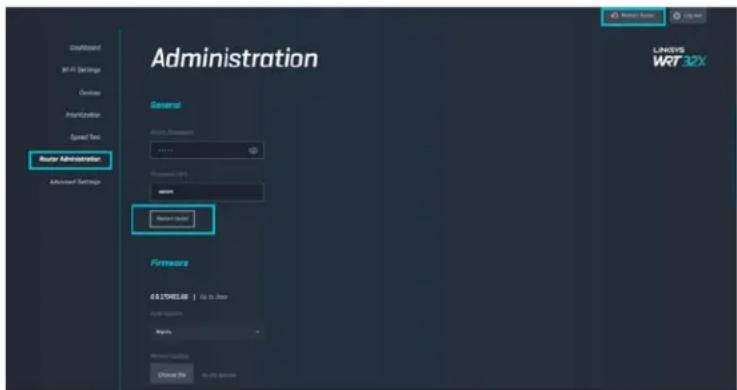
- O router irá reiniciar. Todos os dispositivos ligados ao router perderão temporariamente a ligação à internet. Irão ligar-se de novo automaticamente quando o router estiver novamente pronta a ser utilizado.
Especificações
Linksys WRT32X
| Nome do modelo | Router de jogos WRT32X Wi-Fi |
| Descrição Router Dual | -Band Gigabit com 2 portas USB |
| Número do modelo | WRT32X |
| Velocidade da Porta Switch 10/100/1000 Mbps (Gigabit Ethernet) | |
| Frequência de rádio | 2,4 GHz e 5 GHz |
| N.° de antenas | 4 antenas externas ajustáveis |
| Portas | USB 3.0, USB 2.0/eSATA, Alimentação, Internet, Ethernet (1-4), antenna R-SMA (4) |
| (1-4) | Reinicialização, Wi-Fi Protected Setup, Alimentação |
| Luzes Alimentação, Internet, 2,4 GHz, 5 GHz, e$ATA, USB1, USB2, Ethernet (1-4), Wi-Fi Protected Setup | |
| UPnP | Suportado |
| Funcionalidades de segurança | WPA2 |
| Bits da chave de segurança | Encriptação até 128 bits |
| Suporte de Sistema de Armazenamento de Ficheiro | FAT, NTFS e HFS+ |
Ambiente
| Dimensões | 246 x 194 x 52 mm sem antenas(9.68" x 7.64" x 2.05") |
| Peso do aparelho | 883 g (31 oz.) |
| Energia | 12 V, 3A |
| Certificações | FCC, IC, CE, Wi-Fi a/b/g/n/ac |
| Temperatura de serviço | 0 a 40°C (32 a 104°F) |
| Temperatura de armazenamento | -20 a 60°C (-4 a 140°F) |
| Humidade de funcionamento | 10% a 80% de humidade relativa, sem condensação |
| Humidade de armazenamento | 5% a 90%, sem condensação |
Notas:
Para informação regulamentar, de garantia e de segurança, consulte o folheto (EUA) ou CD (todos os outros países) que veio com o seu router ou vá a Linksys.com/support/WRT32X.
As especificações podem ser alteradas sem aviso prévio.
Desempenho máximo determinado a partir das especificações da norma IEEE 802.11. O desempenho real poderá variar dependendo de uma menor capacidade da rede sem fios, da velocidade do débito de dados, do alcance e da cobertura. O desempenho depende de diversos fatores, condições e variáveis, incluindo a distância ao ponto de acesso, o volume do tráfego na rede, os materiais de construção, o sistema operativo utilizado, a mistura de produtos sem fios utilizados, as interferências e outras condições adversas.
BELKIN, LINKSYS e muitos nomes de produtos e logótipos são marcas comerciais do grupo de empresas Belkin. As marcas comerciais de terceiros mencionadas pertencem aos seus respetivos proprietários. As licenças e avisos para software de terceiros utilizado neste produto poderão ser vistos aqui: http://support.linksys.com/en-us/license. Contacte http://support.linksys.com/en-us/gplcodecenter para perguntas ou pedidos de código fonte GPL.
© 2017 Belkin International, Inc. e/ou os seus afiliados. Todos os direitos reservados.
LINKSYS
PERFORMANCE PERFECTED ^TM
Manual do usuário
WRT32X
GAMING ROUTER
Conteúdo
Visão geral do produto.... 3
Vista frontal....3
Painel frontal....3
Voltar 5
Definindo: Básico 7
Configurações do WRT32X 11
Painel....11
Configurações de Wi-Fi 12
Dispositivos....12
Priorização de dispositivo ....13
Teste de velocidade....13
Administração do roteador .... 14
Armazenamento externo 15
Configurações de rede local 15
Resolução de problemas.... 16
A instalação não teve bons resultados....16
Mensagem "O cabo de internet não está conectado"......17
Mensagem "Não é possível acessar o roteador" 18
Após a configuração....19
A internet parece estar indisponível....19
Especificações.... 21
Linksys WRT32X 21
Informações ambientais....21
Visão geral do produto
Vista frontal
text_image
LINKSYS W732X INTERNET 2.4 GHz 5 GHz xDATA USB 1 USB 2 T T T T T 1 2 3 4 0Painel frontal
text_image
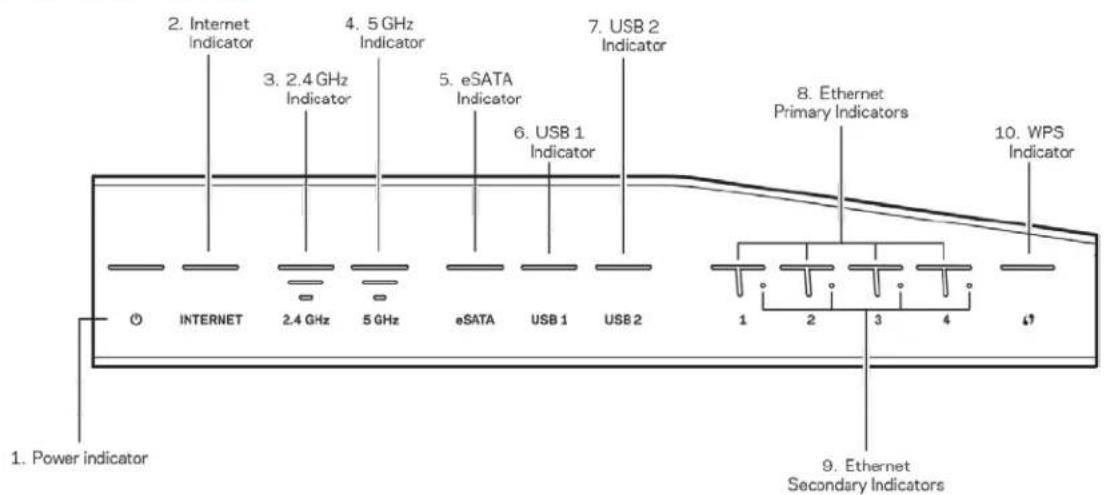
2. Internet Indicator 3. 2.4 GHz Indicator 4. 5 GHz Indicator 5. eSATA Indicator 6. USB 1 Indicator 7. USB 2 Indicator 8. Ethernet Primary Indicators 9. Ethernet Secondary Indicators 10. WPS Indicator 1. Power indicator INTERNET 2.4 GHz 5 GHz eSATA USB 1 USB 2 1 2 3 4 5Indicador de energia(1) - A luz de energia está acesa na cor azul enquanto o roteador estiver ligado. Ela piscará quando o roteador passar pelo modo de autodiagnóstico durante a inicialização.
Indicador de internet (2) - A luz INTERNET está acesa em azul quando o aparelho estiver conectado à internet. Ele pisca quando o roteador funciona para estabelecer uma conexão. Uma luz acesa na cor laranja indica que a conexão caiu devido a problemas de configuração. A cor laranja piscante indica que a conexão foi perdida devido a problemas de hardware.
Indicador de 2,4 GHz (3) - A luz está acesa na cor azul quando um ou mais clientes estiverem conectados à rede de 2,4 GHz. A luz pisca quando o roteador estiver enviando ou recebendo dados pela rede de 2,4 GHz.
Indicador de 5 GHz (4) - A luz está acesa na cor azul quando um ou mais clientes estiverem conectados à rede de 5 GHz. A luz pisca quando o roteador estiver enviando ou recebendo dados pela rede de 5 GHz.
Indicador de eSATA (5) - Se a luz estiver apagada, a porta USB/eSATA está desligada ou um dispositivo USB está conectado. A luz está acesa em azul quando o dispositivo eSATA estiver conectado. A luz pisca para indicar atividade pela porta eSATA.
Indicador de USB1 (6) - Se a luz estiver apagada, a porta USB/eSATA está desligada ou um dispositivo eSATA está conectado. A luz está acesa na cor azul quando um dispositivo USB estiver conectado. A luz pisca para indicar atividade na porta.
Indicador de USB2 (7) - A luz está acesa na cor azul quando um dispositivo USB estiver conectado. A luz pisca para indicar atividade na porta.
ETHERNET 1 até 4 (principal) (8) - Essas luzes numeradas correspondem às portas numeradas no painel na parte traseira do roteador. Se a luz estiver acesa em azul, o roteador está conectado ao dispositivo pela porta. A luz pisca para indicar atividade de rede na porta.
ETHERNET 1 até 4 (secundária) (9) - Se a luz estiver apagada, o roteador está conectado a um dispositivo através daquela porta em 10/100 Mbps. Uma luz acesa em azul significa que o roteador está conectado ao dispositivo a 1000 Mbps.
Indicador de WPS (10) - A luz pisca lentamente por até dois minutos durante o Wi-Fi Protected Setup. Ele ficará azul durante cinco segundos para indicar uma conexão bem-sucedida. A luz piscará na cor laranja se houver falha no processo de WPS. Se isso acontecer, verifique se o dispositivo do cliente é compatível com WPS. Espere até que a luz apague e tente novamente. O roteador aceita uma sessão de WPS por vez.
Voltar
text_image
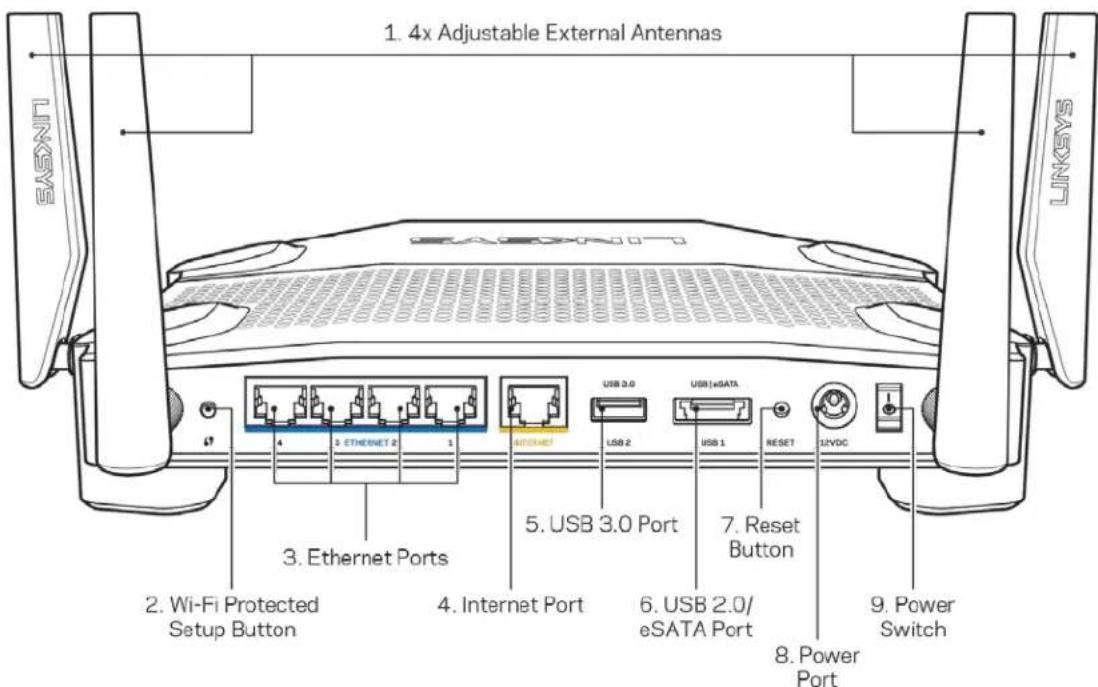
1. 4x Adjustable External Antennas 2. Wi-Fi Protected Setup Button 3. Ethernet Ports 4. Internet Port 5. USB 3.0 Port 6. USB 2.0/ eSATA Port 7. Reset Button 8. Power Port 9. Power Switch LINKSYSAntenas ajustáveis (1) - As quatro antenas externas ajustáveis devem ser conectadas ao roteador antes de ligá-lo. Gire o conector da antena no sentido horário à porta da antena no roteador.
Observação - Para obter melhor desempenho, posicione as antenas laterais verticalmente, conforme mostrado na figura à esquerda.
Botão Wi-Fi Protected Setup™ (2) - Pressione para configurar a segurança da rede sem fio nos dispositivos ativados com Wi-Fi Protected Setup
Portas Ethernet (3) - Conecte os cabos Ethernet a essas portas Gigabit (10/100/1000) na cor azul e a dispositivos a cabo na sua rede.
Observação - Para obter melhor desempenho, use cabos CAT5e ou superior nas portas Ethernet.
Porta Internet (4) - Conecte um cabo Ethernet a essa porta Gigabit (10/100/1000) na cor amarela, e a um modem de banda larga a cabo/DSL ou fibra ótica.
Observação - Para obter melhor desempenho, use cabos CAT5e ou superior nas portas Ethernet.
Porta USB 3.0 (5) - Conecte e compartilhe unidades USB com a sua rede ou com a internet.
Porta combo USB 2.0/eSATA (6) - Conecte e compartilhe unidades USB ou eSATA com a sua rede ou com a internet.
Botão Reset (Redefinir) (7) - Pressione e segure por 10 segundos (até que a luz de energia comece a piscar) para redefinir o roteador para as configurações de fábrica.
Porta de alimentação (8) - Conecte o adaptador da fonte de alimentação CA incluído.
Botão interruptor(9) - Pressione para a posição | para ligar o roteador.
Definindo: Básico
Para completar a configuração, você precisará de um computador ou de um dispositivo móvel.
- Identifique seu equipamento e se prepare para a instalação.
Modem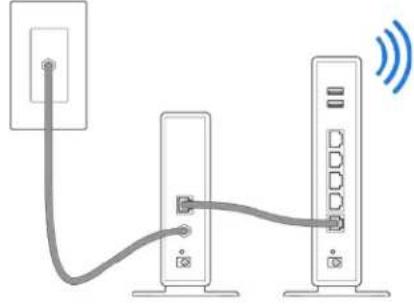 | OU | Modem roteador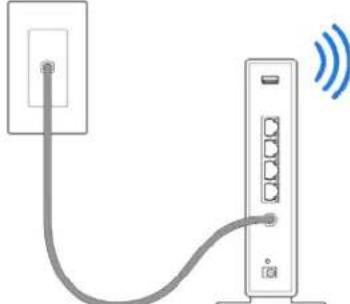 |
| Se tiver um modem separado e um roteador individual, desconecte e remova o roteador antigo. | Se tiver um modem roteador, deixe-o conectado. |
- Gire as antenas conforme mostrado, e conecte seu roteador a uma fonte de energia.
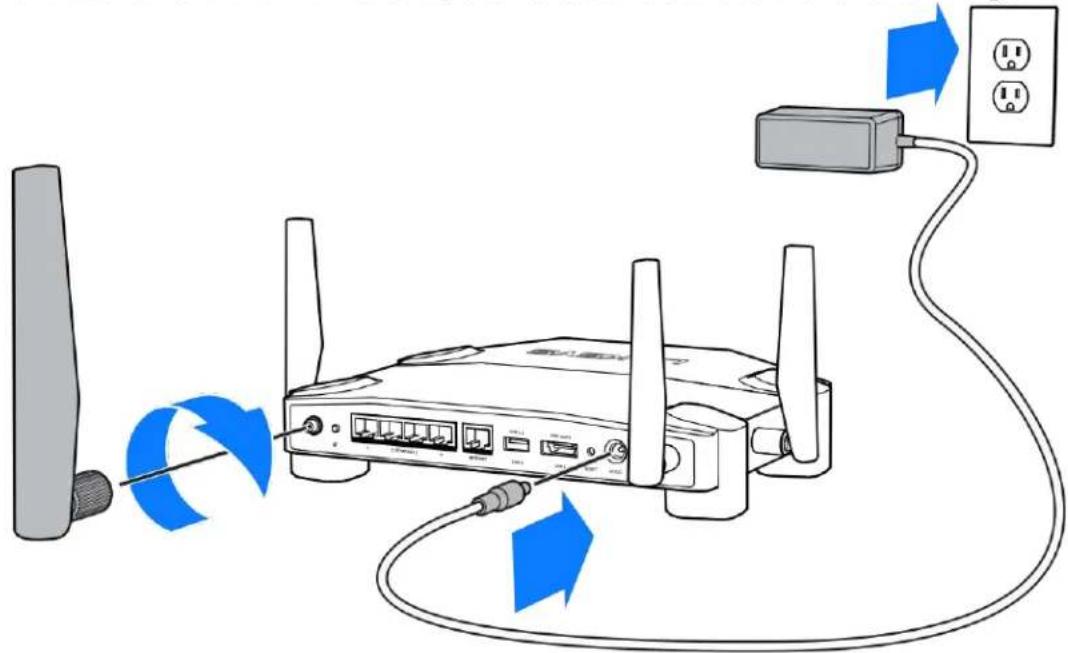
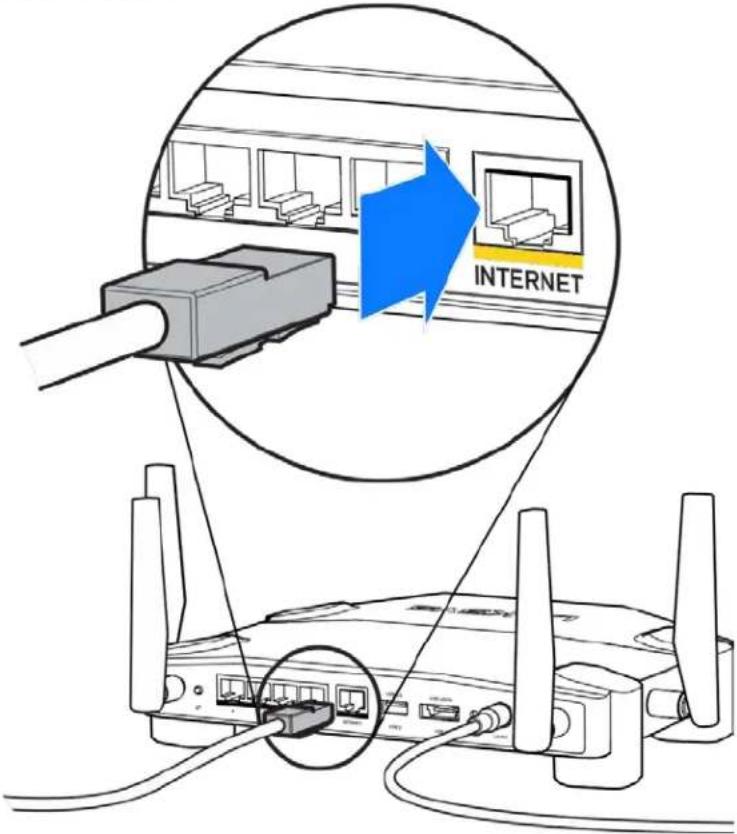
- Conecte uma extremidade do cabo de internet fornecido à porta Internet amarela no seu novo roteador.
text_image
INTERNET- Conecte o roteador ao modem ou modem-roteador.
Modem Modem roteador

Se tiver um modem, conecte a outra extremidade na porta Ethernet (LAN) no modem.
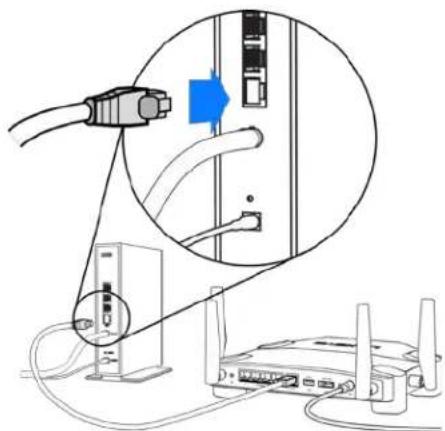
Se tiver um modem roteador, conecte-o em qualquer porta disponível.
Você precisará de um computador ou de um dispositivo móvel para as etapas 5 e 6.
- Conecte-se ao nome de Wi-Fi de instalação temporária mostrado no adesivo do guia de início rápido que vem com o roteador, e insira a senha. (Esses detalhes podem ser personalizados mais tarde).
- Insira http://myrouter.local em um navegador. Siga as instruções na tela para completar a instalação do roteador.
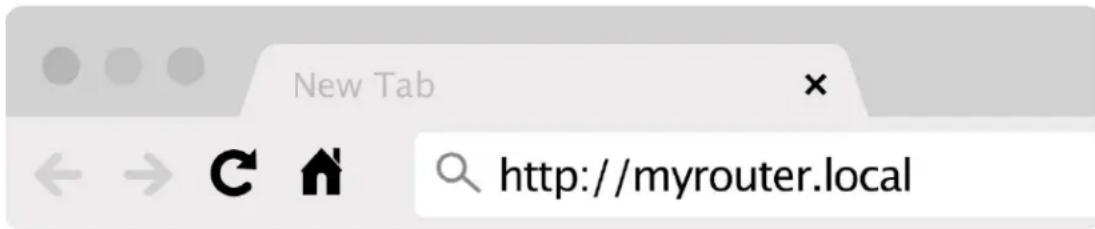
Você também pode digitar 192.168.1.1 em um navegador para iniciar a configuração.
Manual Setup
- Conecte o computador ao roteador com um cabo Ethernet
- Acesse 192.168.1.1 em um navegador.
- Escolha "pular a instalação" na parte inferior da página de Boas-vindas.
- Clique no botão Concordo na parte inferior da tela Termos e condições.
Imprima essa página e depois registre suas configurações de conta e roteador na tabela abaixo como referência. Armazene suas notas em um lugar seguro.
| Nome do Wi-Fi de 2,4 GHz | |
| Nome do Wi-Fi de 2,4 GHz | |
| Nome do Wi-Fi de 5 GHz | |
| Nome do Wi-Fi de 5 GHz | |
| Senha do administrador | |
| Nome do Wi-Fi de convidado | |
| Senha do Wi-Fi de convidado |
Configurações do WRT32X
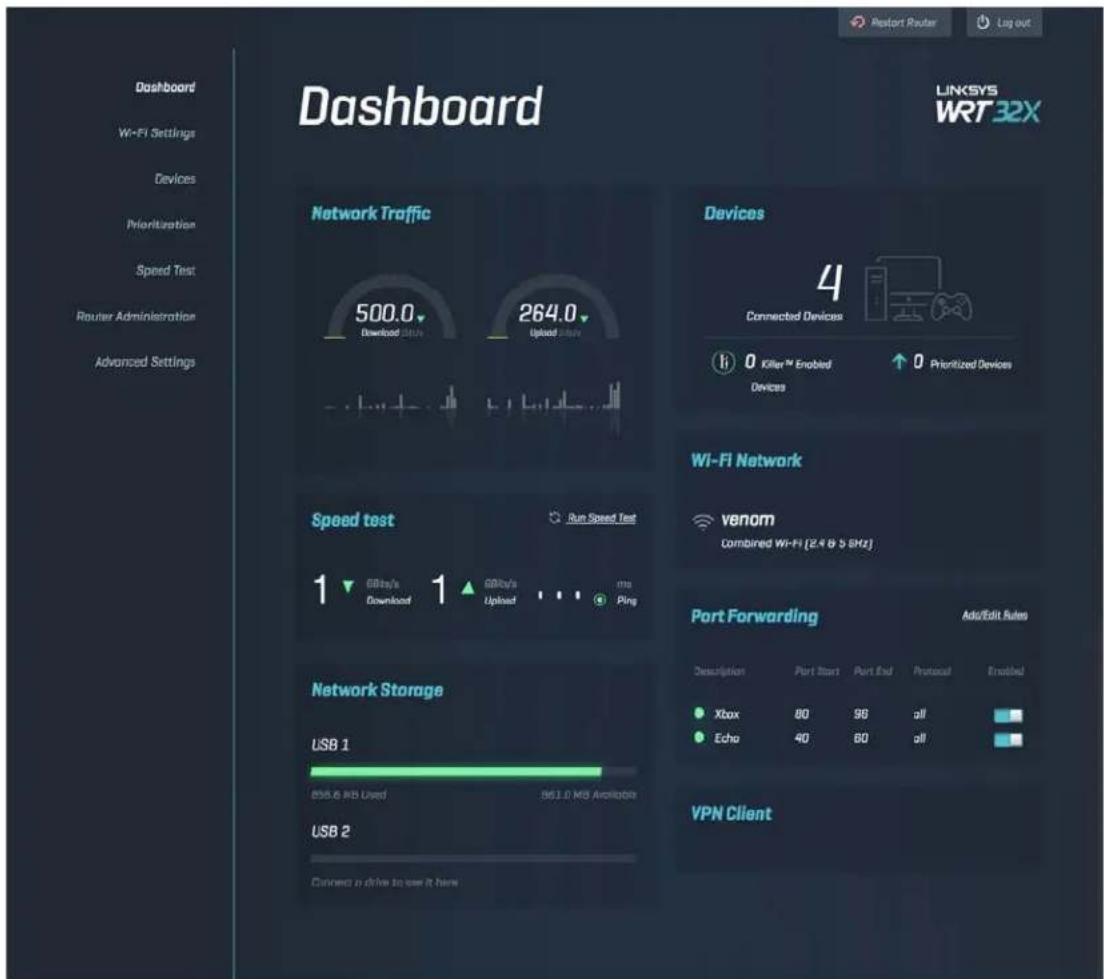
Painel
O painel é sua página inicial do roteador. A janela principal do painel mostra detalhes do desempenho do roteador e do Wi-Fi.
Configurações de Wi-Fi
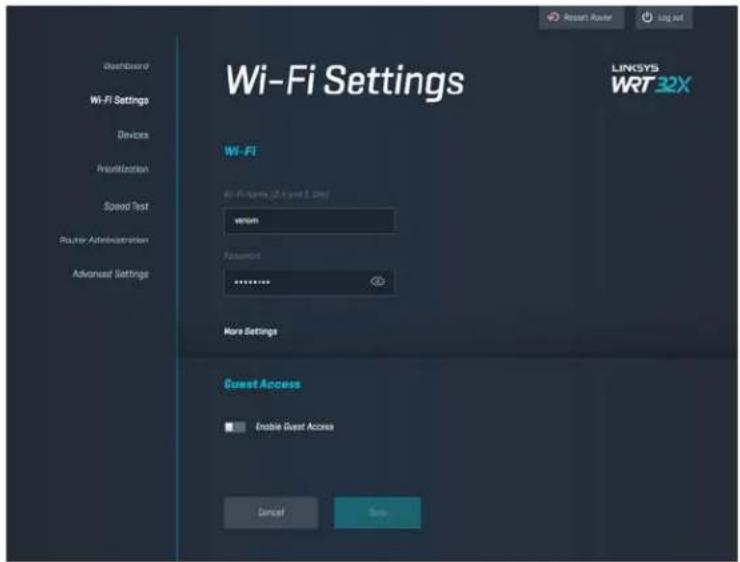
Veja e gerencie as configurações de Wi-Fi: nome e senha, tipo de segurança, modo de Wi-Fi, canal e largura de canal. Também é possível definir o acesso de convidado ao criar um nome e senha de Wi-Fi para compartilhar com seus convidados. Coloque na posição desligado quando não for necessário proteger a rede de usuários não autorizados.
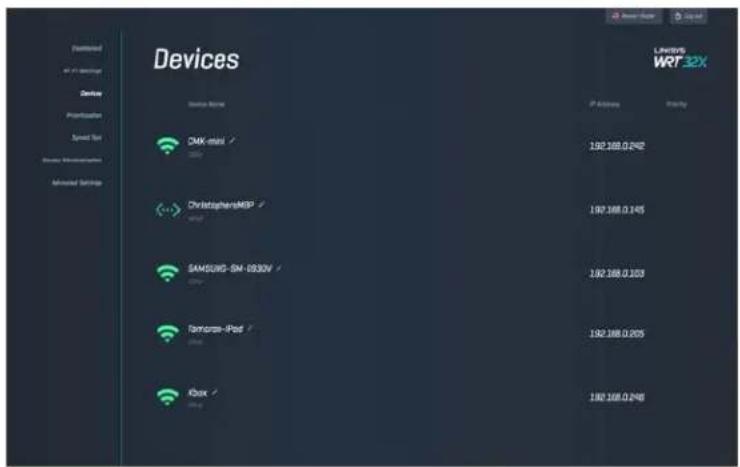
Veja dispositivos com e sem fio conectados ao roteador e obtenha o endereço IP.
text_image
Devices DMK-mail ChristophensMBP SAMSUNG-SN-0930V Tamora-iPod Kbox LHESYS WRT 32X Access Apply 192.168.0.2492 192.168.0.145 192.168.0.103 192.168.0.205 192.168.0.2496Priorização de dispositivo
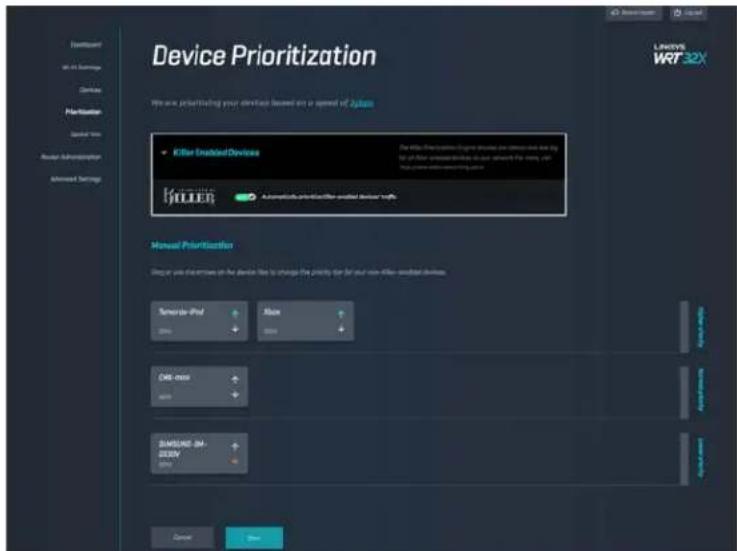
Mova os dispositivos entre os níveis de prioridade para obter o melhor desempenho para streaming e jogos on-line. Priorize automaticamente dispositivos com Killer ativado para reduzir a latência e o atraso. Quanto maior a prioridade, melhor o acesso à conexão à internet. Dispositivos com baixa prioridade dividirão a capacidade restante. Para saber mais sobre o Killer, acesse http://www.killernetworking.com.
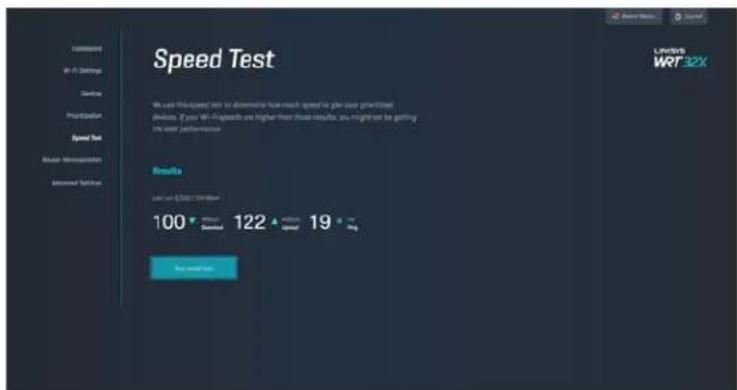
Meça as velocidades de download (da internet) e de upload (para a internet) no roteador. As velocidades variam dependendo de muitos fatores, incluindo quantos dispositivos estão conectados ao seu roteador e o que os dispositivos estão fazendo. O teste de velocidade é um bom modo de descobrir se você está recebendo o nível de serviço prometido pelo seu provedor de serviços de internet.
Administração do roteador
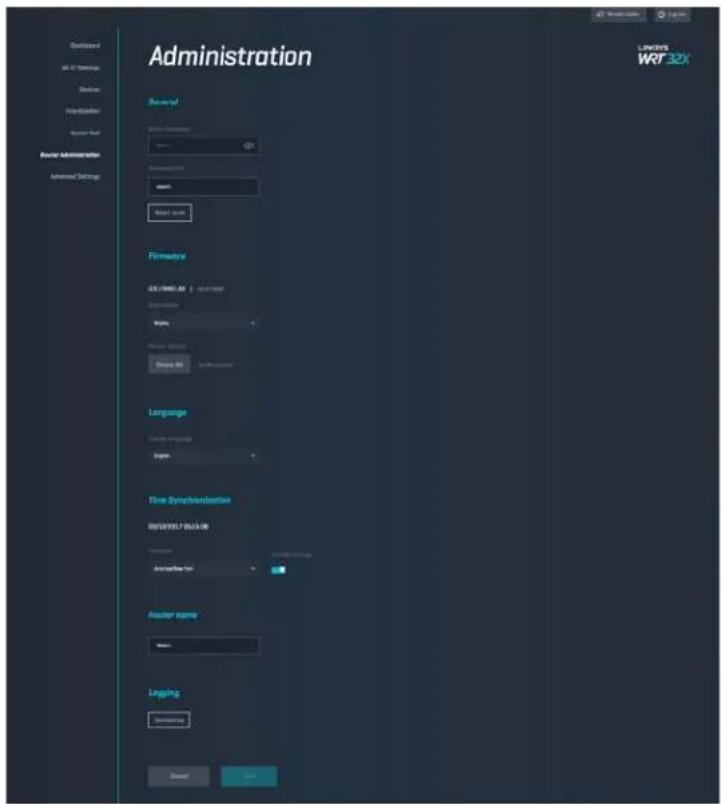
Veja ou altere as configurações básicas do roteador, incluindo a senha do administrador e a dica de senha, método de atualização do firmware, fuso horário e nome do roteador.
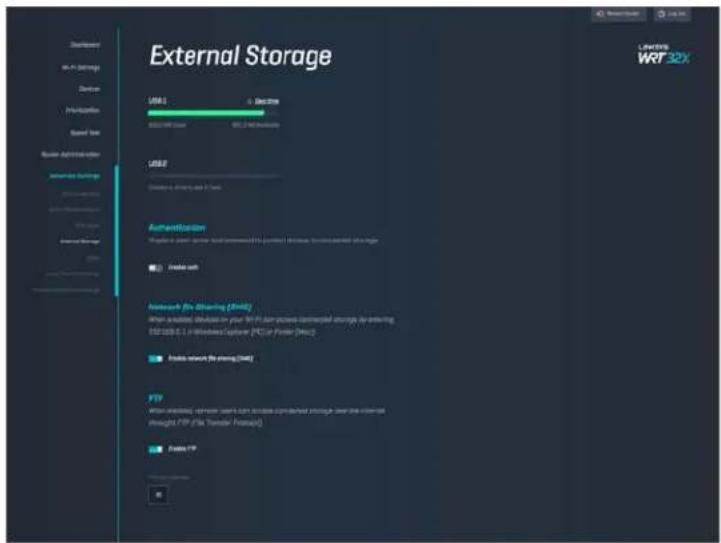
Conecte uma unidade USB (não incluída) e configure o compartilhamento de arquivos e acesso FTP.
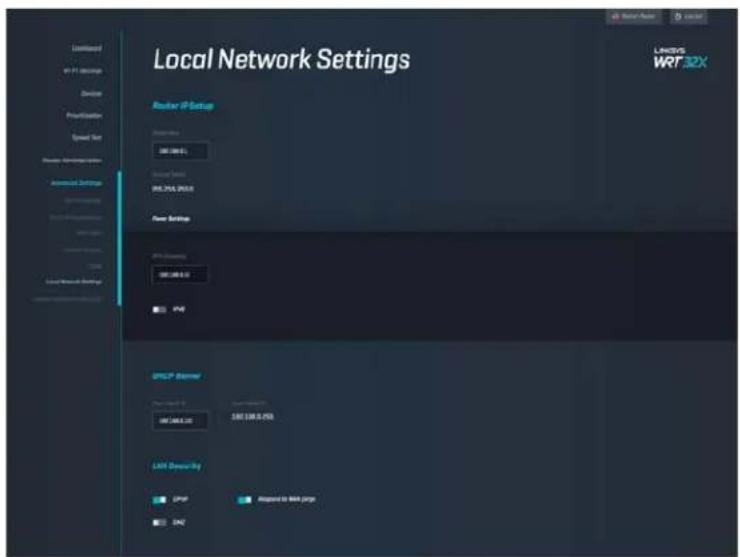
Configurações de rede local
Veja e altere as configurações de rede básicas e avançadas.
Resolução de problemas
Encontre mais ajuda do nosso suporte premiado ao cliente em linksys.com/support/WRT32X.
A instalação não teve bons resultados
Se não conseguiu ter bons resultados com o assistente de instalação no navegador:
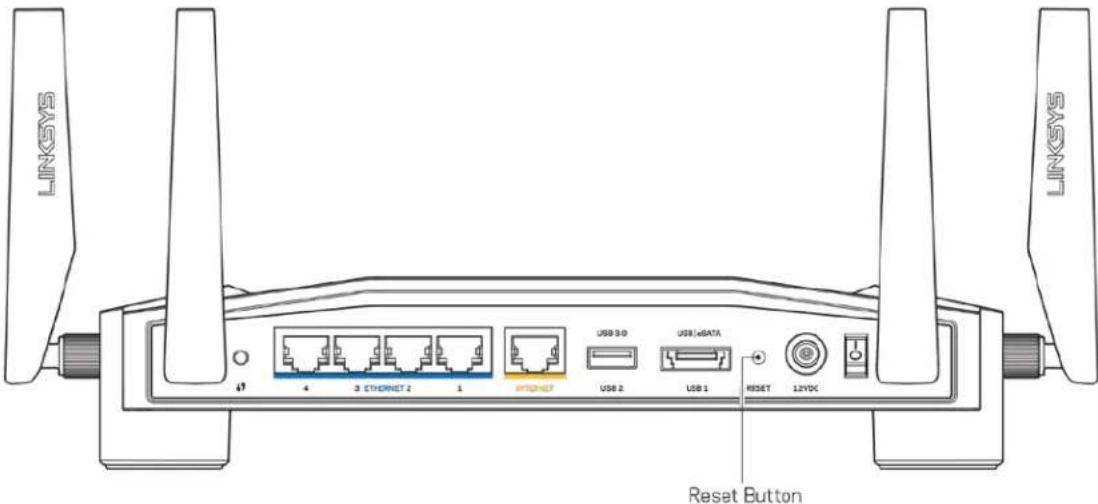
- Mantenha pressionado o botão Redefinir no roteador com um clipe de papel ou alfinete por 10 segundos. Reinicie o assistente de instalação.
text_image
LINKSNT 4 3 ETHERNET 2 1 USB 3.0 USB iGATA USB 2 USB 1 RESET 12VDC Reset Button LINKSNT- Desabilite temporariamente o firewall do computador (consulte as instruções de segurança do software para obter ajuda). Instale o roteador novamente.
- Se você tiver outro computador, use-o para instalar o roteador novamente.
Mensagem "O cabo de internet não está conectado"
- Conecte um cabo Ethernet (ou um cabo como o fornecido com o roteador) de forma segura na porta amarela de INTERNET na parte de trás do roteador e na porta correta do modem ou modem roteador. Consulte a etapa 4 (p. 8) nas instruções de instalação.
text_image
LINKS LINKS 4 3 ETHERNET 2 1 INTERNET USB 3.0 USB 1.0 DATA USB 2 USB1 RESIT L2VDC Internet Port- Verifique se o modem está conectado à energia e ligado. Se houver um interruptor de energia, verifique se está LIGADO ou na posição I.
- Se o seu serviço de internet for por cabo, verifique se o cabo da porta CABO do modem está conectado ao cabo coaxial fornecido pelo provedor de serviços de internet (ISP).
text_image
Ethernet Cable Reset Power- Se o serviço de internet for DSL, verifique se a linha DSL está conectada à porta DSL do modem.

text_image
DSL USB Ethernet Reset Power- Se o seu computador foi previamente conectado ao seu modem com um cabo USB, desconecte o cabo USB.
- Instale o roteador novamente.
Mensagem "Não é possível acessar o roteador"
Para acessar a ferramenta administrativa do roteador, é necessário estar conectado à rede do roteador. Se você tiver acesso sem fio à internet no momento, talvez você tenha se conectado acidentalmente a uma rede sem fio diferente.
Para solucionar o problema em computadores Windows*:
-
Clique no ícone "sem fio" na bandeja do sistema para ver uma lista de redes Wi-Fi disponíveis.
-
Clique no seu nome de rede. Clique em Conectar. No exemplo abaixo, o computador estava conectado a outra rede sem fio chamada wraith_5GHz. O nome da rede sem fio do roteador Linksys WRT32X, Damaged_Beez2.4 neste exemplo, é mostrado selecionado.
text_image
Wireless Network Connection 2 wraith_5GHz Connected wraith wraith_5GHz-guest wraith-guest wraith2.4_6700 wraith5_6700 Damaged_Beez2.4 Connect automatically Connect 8OLCVBM5 Other Network Open Network and Sharing Center-
Se você for solicitado a inserir uma chave de rede, digite a sua senha (Chave de segurança) nos campos Chave de rede e Confirmar chave de rede Clique em Conectar.
-
Quando seu computador se conecta à rede, você deve conseguir acessar a ferramenta administrativa do roteador. Insira http://myrouter.local em um navegador.
*Dependendo de sua versão do Windows, pode haver diferenças em palavras ou ícones nessas etapas.
Para solucionar o problema em computadores Mac:
- Na barra de menus localizada no topo da tela, clique no ícone Wi-Fi. Uma lista de redes sem fio será exibida. O Linksys Smart Wi-Fi automaticamente atribuirá um nome para a sua rede.
- No exemplo abaixo, o computador estava conectado a outra rede sem fio chamada wraith_5GHz. O nome da rede sem fio do roteador Linksys WRT32X, Damaged_Beez2.4 neste exemplo, é mostrado selecionado.
text_image
100% 2:32 Fri 2:32 PM Wi-Fi: Looking for Networks... Turn Wi-Fi Off ✓ wraith_5GHz 8OLCVBM5 Damaged_Beez2.4 wraith wraith-guest wraith2.4_6700 wraith5_6700 wraith_5GHz-guest Join Other Network... Create Network... Open Network Preferences...- Clique no nome da rede sem fio do roteador Linksys WRT32X (Damaged_Beez2.4 neste exemplo).
- Digite a senha da sua rede sem fio (chave se segurança) no campo Senha. Clique em OK.
Após a configuração
A internet parece estar indisponível
Se o roteador não estiver se comunicando com a internet, o problema pode aparecer como a mensagem "Não é possível localizar [endereço de internet]" no navegador de internet. Se você sabe que o endereço de internet está correto e se tentou diversos endereços válidos de internet e obteve o mesmo resultado, pode haver um problema com o ISP ou com o modem ou modem roteador.
Algumas possíveis soluções:
- Verifique se os cabos de Ethernet e de energia estão firmemente conectados.
- Verifique se a tomada de energia ao qual o roteador está conectado tem energia.
- Entre em contato com seu ISP e pergunte sobre quedas em sua área.
O método mais comum de solução de problemas do roteador é reiniciá-lo ao desligá-lo e ligá-lo novamente. Seu roteador pode então recarregar suas configurações personalizadas e outros dispositivos (como o modem) poderão redescobrir o roteador e se comunicar com ele.
Para reiniciar o roteador utilizando o cabo de alimentação:
-
Desconecte o cabo de alimentação do roteador e do modem ou modem roteador.
-
Aguarde 10 segundos e reconecte o cabo de alimentação ao modem ou modem roteador. Certifique-se de que haja alimentação.
-
Aguarde até que a luz de on-line no modem ou modem roteador pare de piscar (cerca de dois minutos). Reconecte o cabo de alimentação ao roteador.
-
Aguarde até que a luz de energia pare de piscar. Aguarde dois minutos antes de tentar se conectar à internet pelo computador.
Para reiniciar o roteador utilizando a ferramenta administrativa no navegador do roteador:
-
Faça login no WRT32X. (Consulte a etapa 6 na p. 9 em instruções de instalação.)
-
Clique em Administração do roteador na barra de navegação no lado esquerdo da tela.
-
Clique em Reiniciar roteador.
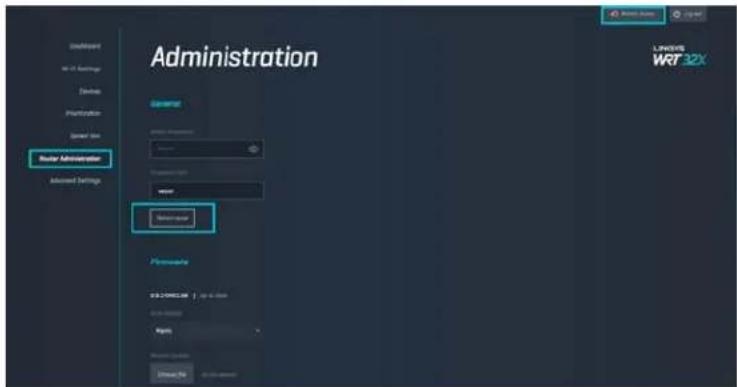
- O roteador será reiniciado. Todos os dispositivos conectados perderão temporariamente a conexão à internet. Eles se reconectarão automaticamente quando o roteador estiver pronto.
Especificações
Linksys WRT32X
| Nome do modelo | Roteador Wi-Fi para jogos WRT32X |
| Descrição | Roteador Dual-Band com Gigabit e 2 x USB |
| Número de modelo | WRT32X |
| Velocidade da porta de switch | 10/100/1000 Mbps (Gigabit Ethernet) |
| Radiofrequência | 2,4 GHz e 5 GHz |
| No de antenas | 4 antenas externas |
| Portas | USB 3.0, USB 2.0/eSATA, Alimentação, Internet, Ethernet (1-4), antenna R-SMA (4) |
| Botões | Reiniciar, Wi-Fi Protected Setup, Alimentação |
| Luzes Alimentação, Internet, 2,4 GHz, 5 GHz, e$ | SATA, USB1, USB2, Ethernet (1-4), Wi-Fi Protected Setup |
| UPnPi | Suportado |
| Recursos de segurança | WPA2 |
| Bits de chave de segurança | Criptografia de até 128 bits |
| Suporte de sistema de arquivos de armazenamento | FAT, NTFS e HFS+ |
Informações ambientais
| Dimensões | 9,68" x 7,64" x 2,05" sem antenas(246 x 194 x 52 mm) |
| Peso da unidade | 31 oz. (883 g) |
| Alimentação | 12V, 3A |
| Certificações | FCC, IC, CE, Wi-Fi a/b/g/n/ac |
| Temperatura operacional | 0 a 40 °C (32 a 104 °F) |
| Temperatura de armazenamento | -20 a 60 °C (-4 a 140 °F) |
| Umidade de funcionamento | Umidade relativa de 10 a 80%, sem condensação |
| Umidade de armazenamento | De 5% a 90%, sem condensação |
Observações:
Para informações regulamentares, de garantia e segurança, veja o CD que acompanha o roteador ou acesse Linksys.com/support/WRT32X.
Especificações sujeitas a alterações sem aviso prévio.
Desempenho máximo derivado das especificações do padrão IEEE 802.11. O desempenho real pode variar, incluindo capacidade de rede sem fio, taxa de transferência de dados, alcance e cobertura inferiores. O desempenho depende de muitos fatores, condições e variáveis, incluindo a distância do ponto de acesso, volume do tráfego da rede, materiais de edificação e construção, sistema operacional usado, combinação de produtos sem fio usados, interferência e outras condições adversas.
BELKIN, LINKSYS e muitos outros nomes de produtos e logotipos são marcas comerciais do grupo de empresas Belkin. As marcas comerciais de terceiros mencionadas são de propriedade de seus respectivos proprietários. Licenças e avisos para os software de terceiros usados neste produto podem ser acessados aqui: http://support.linksys.com/en-us/license. Entre em contato com http://support.linksys.com/en-us/gplcodecenter em caso de dúvidas ou para solicitar o código fonte da GPL.
© 2017 Belkin International, Inc. e/ou suas afiliadas. Todos os direitos reservados.
LINKSYS
PERFORMANCE PERFECTED™
Ghid de utilizare
WRT32X
GAMING ROUTER
