
Hydra Pro 6 MR5500 - Reititin LINKSYS - Ilmainen käyttöohje ja opas
Löydä laitteen käyttöohje ilmaiseksi Hydra Pro 6 MR5500 LINKSYS PDF-muodossa.


| Tuotetyyppi | Kaksoiskaista Wi-Fi 6 Mesh -reititin |
| Malli | MR5500 (Hydra Pro 6) |
| Mitat | 215 x 155 x 56 mm |
| Paino | 574 g |
| Virtalähde | 12 V, 2 A (verkkolaitteen mukana) |
| Radiotaajuudet | 2,4 GHz ja 5 GHz |
| Wi-Fi-standardit | IEEE 802.11a/b/g/n/ac/ax (Wi-Fi 6) |
| Teoreettinen kokonaisnopeus | AX5400 (jopa 5,4 Gbps) |
| Antennit | 2 ulkoista (ei irrotettavaa) + 1 sisäinen |
| Ethernet-portit | 4 Gigabit-porttia (10/100/1000) sinistä + 1 Gigabit Internet -portti keltainen |
| USB-portti | 1 USB 3.0 -portti |
| Painikkeet | Päälle/Pois, Reset, WPS |
| Langaton turvallisuus | WPA2-Personal, WPA3-Personal, WPA2/WPA3-Personal sekalainen |
| Tuetut tiedostojärjestelmät (USB) | FAT, NTFS, HFS+ |
| Ohjelmisto-ominaisuudet | Vanhempien valvonta, vierasverkko, laitteiden priorisointi, nopeustesti, WPS |
| Mobiilisovellus | Linksys App (iOS 11.4+ / Android 6.0+) |
| Käyttölämpötila | 0 °C – 40 °C |
| Säilytyslämpötila | -20 °C – 60 °C |
| Käyttökosteus | 10 % – 80 % (ilman kondensaatiota) |
| Säilytyskosteus | 5 % – 90 % (ilman kondensaatiota) |
| Sertifikaatit | FCC, IC, CE, Wi-Fi |
| Huolto ja puhdistus | Puhdista pehmeällä ja kuivalla liinalla. Älä käytä kemikaaleja. |
Usein kysytyt kysymykset - Hydra Pro 6 MR5500 LINKSYS
Käyttäjien kysymyksiä aiheesta Hydra Pro 6 MR5500 LINKSYS
0 kysymys tästä laitteesta. Vastaa tuntemiisi tai esitä omasi.
Esitä uusi kysymys tästä laitteesta
Lataa ohjeet laitteellesi Reititin PDF-muodossa ilmaiseksi! Löydä käyttöohjeesi Hydra Pro 6 MR5500 - LINKSYS ja ota elektroninen laitteesi takaisin hallintaan. Tällä sivulla julkaistaan kaikki laitteidesi käyttöön tarvittavat asiakirjat. Hydra Pro 6 MR5500 merkiltä LINKSYS.
KÄYTTÖOHJE Hydra Pro 6 MR5500 LINKSYS
Tuotteen yleiskatsaus 3
Ohjeet 5
Saatavilla olevat lisäohjeet 5
Asennus 6
Tarvikkeet ja vaiheet 6
Koko kodin Linksys Wi-Fin järjestelmäasetukset 8
Kirjaudu Linksys App -sovellukseen 8
Siirtymisvalikko 9
Koontinäyttö 10
Laitteet 11
Laitteiden tietojen tarkastelu ja muuttaminen 12
Käytönvalvonta 13
Wi-Fi-asetukset 14
Wi-Fi-lisäasetukset 15
Laitteen yhdistäminen WPS-toiminnolla 16
Vierasverkon käyttö 17
Laitteiden priorisointi 18
Ilmoitukset 19
Verkon/reitittimen hallinta 20
Lisäasetukset 21
Internet-asetukset 21
Porttiasetukset 22
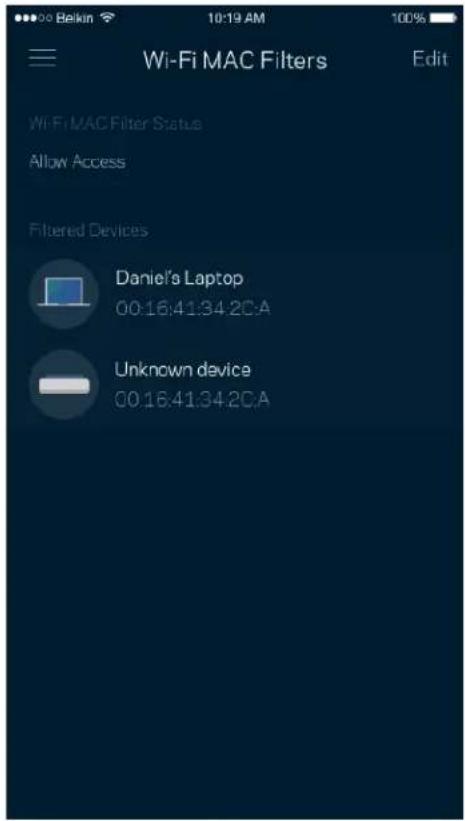
Wi-Fi-verkon MAC-suodattimet 23
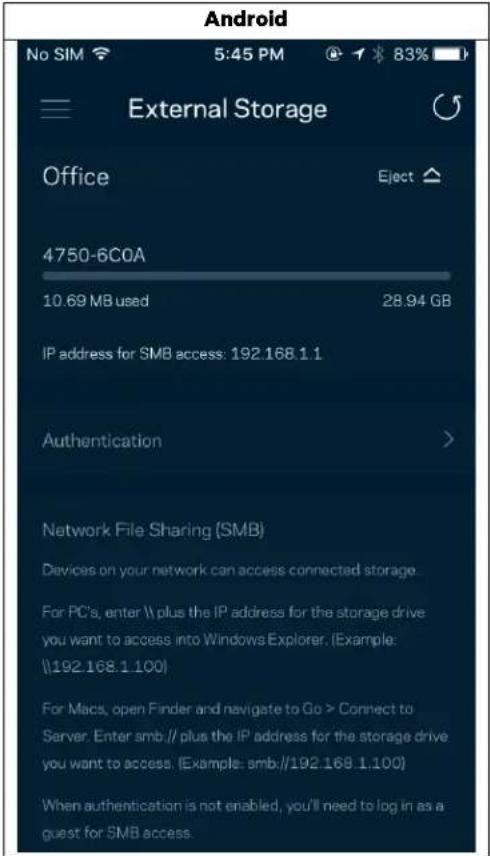
Ulkoinen tallennustila 24
Nopeustarkistus 25
Oma tili 26
Palaute 27
Ohje 28
Yhteyden muodostaminen suoraan reitittimeen 29
Reitittimen salasana 30
Reitittimen tehdasasetusten palauttaminen 31
Reitittimen kiinnittäminen seinälle 31
Tekniset tiedot 32
Linksys MR5500 32
Käyttöympäristötiedot 32
Tuotteen yleiskatsaus
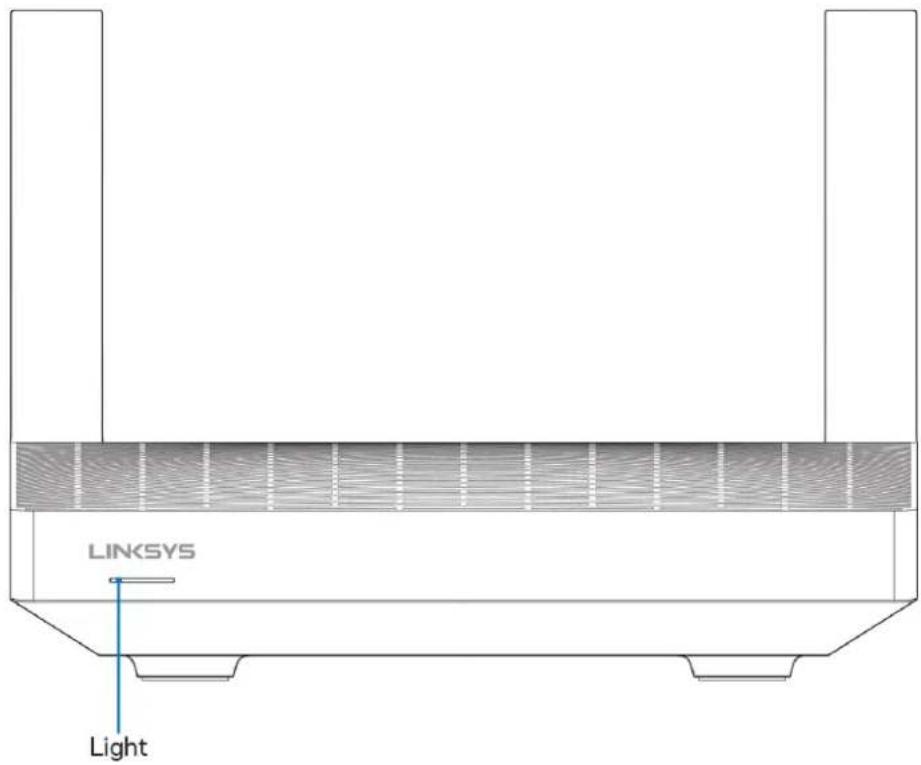
| Merkkivalon kuvaus Tila | |
| Sininen (vilkkuva) | Laite käynnistyy / WPS-laiteparin muodostus käynnissäOdota, että reititin on käynnistynyt tai että WPS-parillitos on valmis. |
| Violetti | Valmis asennusta vartenSuorita asennus loppuun avaamalla Linksys App. |
| Violetti (vilkkuva) | Asennus meneilläänNoudata sovelluksen ohjeita. |
| Sininen | Internet-yhteys muodostettu / WPS-pariliitos onnistuiReititin on yhdistetty verkkoon, kaikki on kunnossa. |
| Punainen | Ei Internet-yhteyttäEi verkossa. Tarkista mahdolliset palvelukatkokset Internet-palveluntarjoajaltasi. |
| Punalnen (vilkkuva) | Yhteys katkaistuAlisolmu: liian kaukana toimivasta solmustaPääsolmu: kytketty irti modeemista |
| Keltalnen | Heikko signaali (vain alisolmut) |
| Keltainen (vilkkuva) | WPS-laiteparin muodostus epäonnistui |
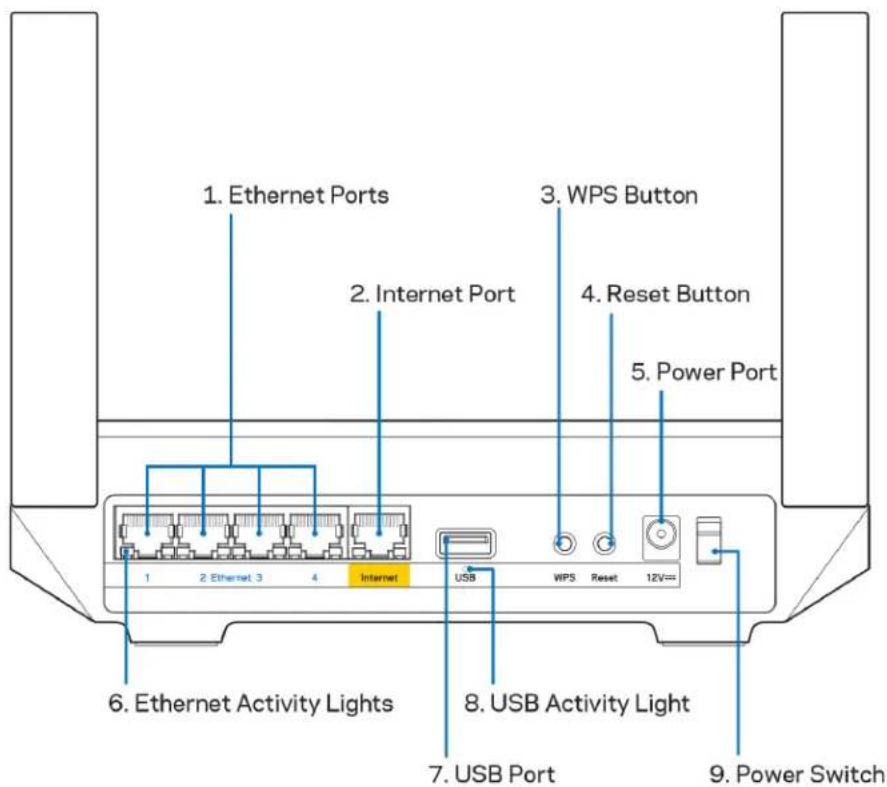
Ethernet-portit (1) – Kytke Ethernet-kaapelit sinisiin Gigabit (10/100/1000) -portteihin ja langallista verkkoyhteyttä käyttävin laitteisiin.
Huomautus: Paras suorituskyky saadaan käyttämällä Ethernet-porteissa vähintään CAT5e-luokan kaapeleita.
Internet-portti (2) – Kytke Ethernet-kaapeli keltaiseen Gigabit (10/100/1000) -porttiin ja laajakaistayhteyden kaapeli-, DSL-tai valokuitumodeemiin. Jos käytät tätä reititintä Mesh Wi-Fi -järjestelmän alisolmuna, voit tämän portin avulla luoda langallisen yhteyden toiseen solmuun.
Huomautus: Paras suorituskyky saadaan käyttämällä Internet-porteissa vähintään CAT5e-luokan kaapelia.
Wi-Fi Protected Setup™ -painike (3) – Yhdistä WPS-yhteensopivia verkkolaitteita painamalla tätä painiketta.
Nollauspainike (4) - Voit palauttaa reitittimen tehdasasetukset painamalla tätä painiketta, kunnes reitittimen päällä oleva valo vilkkuu punaisena. Älä vapauta painiketta, ennen kuin valo sammuu ja syttyy sitten uudelleen kirkkaan punaisena.
Virtaliitäntä (5) - Kytke mukana toimitettu verkkovirtasovitin tähän liitäntään.
Ethernet-toiminnan valot (6) – Palaa, kun tietoja siirretään Ethernet-kaapelin yli.
USB 3.0 -portti (7) – Kytke USB-asemia jaettavaksi lähiverkossa tai Internetissä.
USB-toiminnan valo (8) – Palaa, kun tietoja siirretään USB-yhteydellä.
Virtakytkin (9) - Käynnistä reititin painamalla kytkin | (on) -asentoon.
Ohjeet
Saatavilla olevat lisäohjeet
- Linksys.com/support/MR5500
- Linksys Appin ohje (Käynnistä sovellus ja valitse päävalikossa Ohje.)
Huomautus: Tuotteessa käytetyn kolmannen osapuolen ohjelmiston lisenssit ja ilmoitukset ovat saatavilla osoitteessa http://support.linksys.com/en-us/license. Lisätietoja GPL-lisenssistä ja lähdekoodin pyyntölomake on osoitteessa http://support.linksys.com/en-us/gplcodecenter.
Asennus
TÄRKEÄÄ: MR55000 Series -reititin voidaan määrittää pääsolmuksi tai alisolmuksi koko kodin Mesh Wi-Fi -järjestelmässä. Pääsolmu on kytkettävä Ethernet-kaapelilla modeemiin tai modeemireitittimeen. Alisolmut voidaan yhdistää siihen langattomasti tai Ethernet-kaapelilla.
Jos olet lisäämässä reitintä pääsolmuksi olemassa olevaan kodin Velop Mesh Wi-Fi -järjestelmään, palauta kaikkien solmujen tehdasasetukset ja lisää ne järjestelmään, kun MR5500 Series -reitin on asennettu ja toiminnassa.
Lataa Linksys App. Tarvitset sovellusta reitittimen määrittämiseen.
Siirry laitteesi sovelluskauppaan ja etsi hakusanalla Linksys. Etsi tämä kuvake:
Tarvikkeet ja vaiheet
Asenna sovellus, avaa se ja noudata ohjeita.
Huomautus: Sovellus toimii iOS 11.4- ja Android 6,0 -käyttöjärjestelmissä sekä niitä uudemmissa versioissa.
Asennuksen aikana luot Linksys Smart Wi-Fi -tilin, jonka avulla voit tarkastella ja muuttaa reititinjärjestelmän asetuksia missä tahansa, kunhan käytössä on Internet-yhteys.
Linksys Smart Wi-Fi -tilin ja Linksys Appin avulla voi muun muassa
• muuttaa Wi-Fi-verkon nimen ja salasanan
• määrittää vieraskäytön
- yhdistää laitteita Wi-Fi-verkoon WPS-toiminnolla
- rajoittaa Internetin käyttöä Käytönvalvonta-toiminnoilla
• testata Internet-yhteyden nopeuden.
Huomautus: Lähetämme sinulle vahvistussähköpostin. Yhdistä reititin tiliisi napsauttamalla sähköpostiviestissä olevaa linkkiä kotiverkkoon yhdistetyssä laitteessa.
Sovellus tekee kaikki määritykset puolestasi. Sinun tarvitsee vain kytkeä virta ja Ethernet-kaapeli. Kun yhteys on muodostettu, voit mukauttaa oman Wi-Fi-verkkosi antamalla sille nimen ja salasanan. Voit myös antaa reitittimelle ja alisolmuille nimiä niiden sijainnin mukaan, jotta voit tunnistaa ne tarpeen tulleen.
Jos haluat laajentaa koko kodin kattavaa Mesh Wi-Fi -järjestelmää lisäämällä alisolmuja, voit sijoittaa uudet solmut mihin tahansa nykyisten solmujen kantavuusalueella. Vain pääsolmu on kytkettävä modeemiin tai modeemireitittimeen kaapelilla. Älä huoli. Sovellus auttaa solmujen paikan valitsemisessa.
Tulosta tämä sivu ja kirjoita Wi-Fi-verkon ja tilin asetukset alla olevaan taulukkoon myöhempää käyttöä varten. Säilytä muistiinpanojasi turvallisessa paikassa.
| Wi-Fi-verkon nimi | |
| Wi-Fi-salasana | |
| Reitittimen salasana | |
| Vierasverkon nimi | |
| Vierasverkon salasana | |
| Linksys Appin kirjautumlssähköposti | |
| Linksys Appin salasana |
Kirjautumissähköposti ja salasana toimivat myös kirjautumistunnuksina LinksysSmartWiFi.com-tiliin tietokoneella. Voit tarkastella ja hallita Wi-Fi-verkkoasi Internet-selaimella.
Koko kodin Linksys Wi-Fin järjestelmäasetukset
Linksys Appin avulla voit tarkastella ja muuttaa Wi-Fi-järjestelmän asetuksia, esimerkiksi käytönvalvontaa ja suojausasetuksia. Voit hallita asetuksia missä tahansa päin maailmaa, kunhan käytössäsi on Internet-yhteys. Kotiverkossa voit hallita järjestelmää myös suoraan ilman Internet-yhteyttä.
Kirjaudu Linksys App -sovellukseen
- Avaa Linksys App ja napauta Kirjaudu.
iPhone
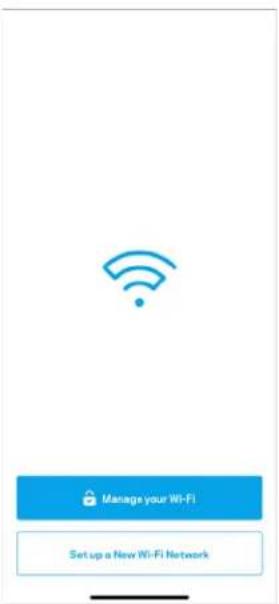
- Anna sähköpostiosoite, jota käytit tilin luomiseen.
- Anna tilin salasana.
- Valitse Kirjaudu.
Siirtymisvalikko
Voit siirtyä sovelluksessa napauttamalla valikkokuvaketta

iPhone
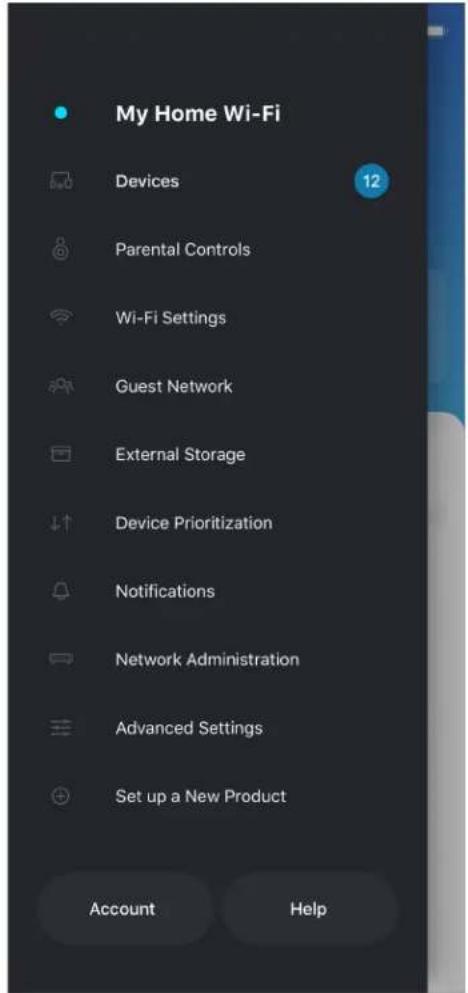
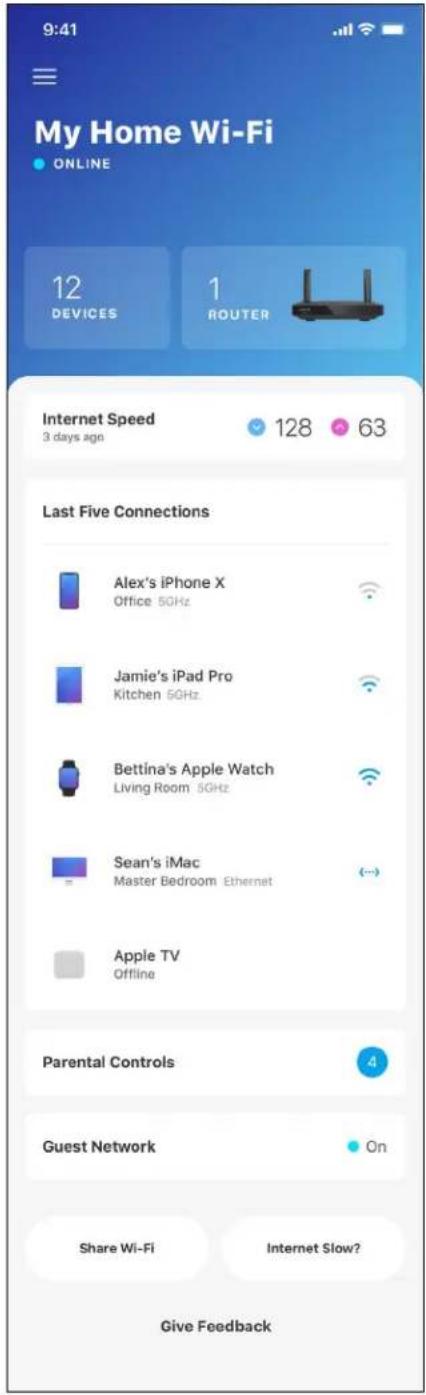
Koontinäyttö on Wi-Fi-verkon tilannevedos. Näet, montako laitetta on yhteydessä järjestelmääsi. Koontinäytössä voit jakaa Wi-Fi-salasanan ja sallia vieraskäytön. Koontinäytöstä näet myös, mitkä laitteet on rajoitettu käytönvalvonnalla ja mille laitteille on asetettu langattoman yhteyden priorisointi.
iPhone
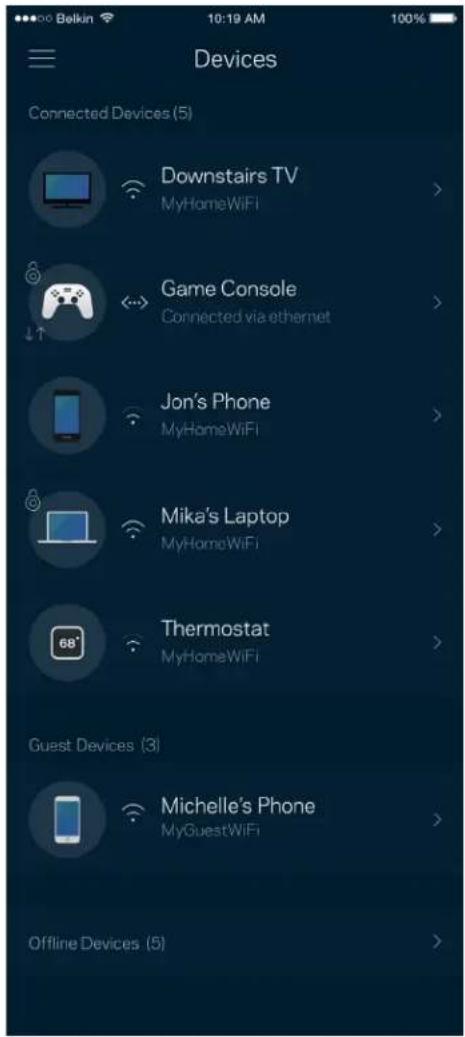
Voit katsella ja muuttaa kaikkien Wi-Fi-verkkoon yhdistettyjen laitteiden tietoja. Voit tarkastella pää- ja vierasverkon laitteita ja näyttää kunkin laitteen tiedot.
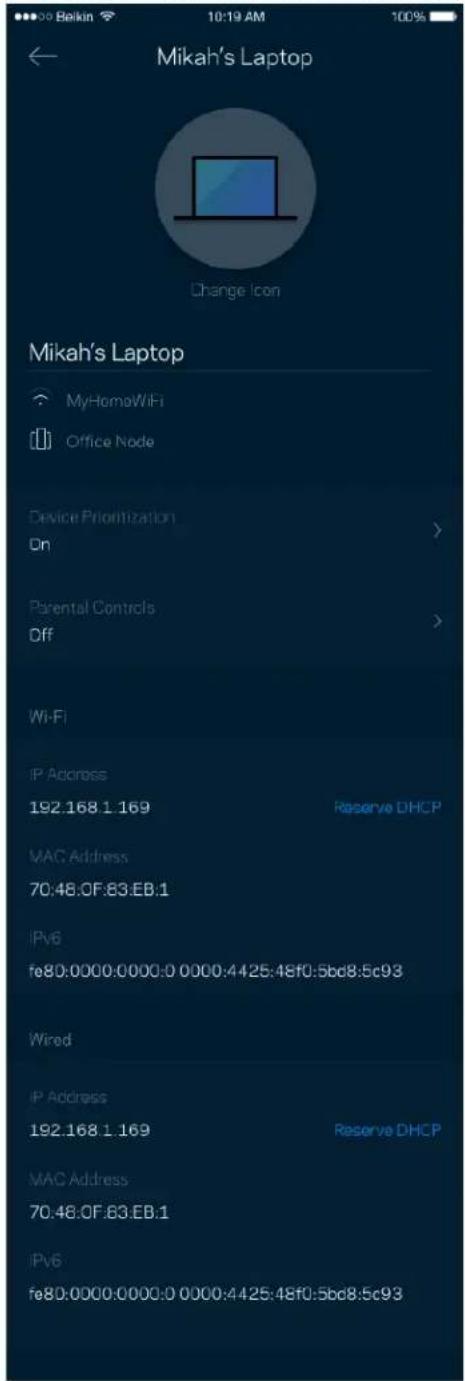
Laitteiden tietojen tarkastelu ja muuttaminen
Laitteet-näytössä voit muokata laitteiden nimiä ja kuvakkeita. Voit myös priorisoida tiettyjä laitteita, määrittää käytönvalvonnan ja tarkastella Wi-Fi-verkon tietoja. Napauta laitetta, jonka tietoja haluat tarkastella.
Käytönvalvonta
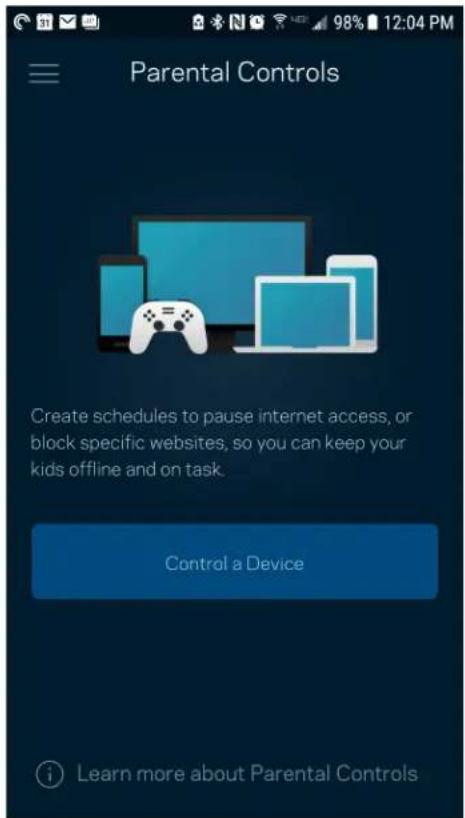
Käytönvalvonnan avulla voit hallita, milloin lapsesi voivat käyttää verkkoa ja mihin sisältöön heillä on pääsy. Voit keskeyttää Internetin käytön tietyiltä laitteilta tai estää pääsyn tietyille sivustoille.
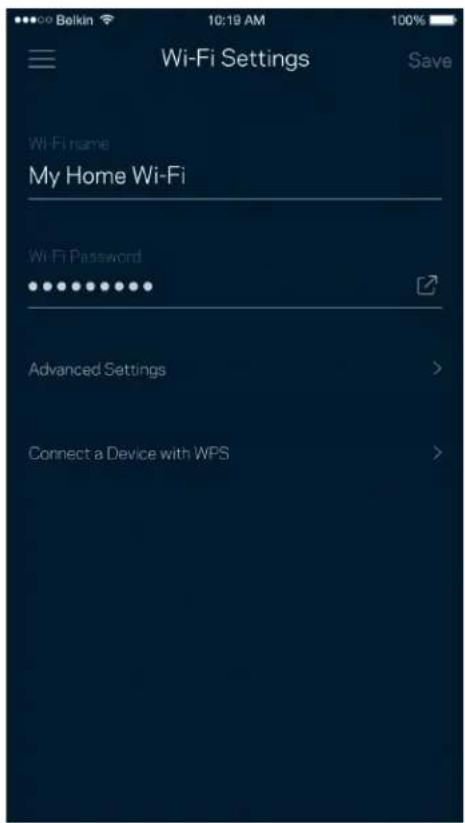
Voit tarkistaa tai muuttaa Wi-Fi-verkon nimen ja salasanan sekä yhdistää laitteita Wi-Fi Protected Setup™ -toiminnolla.
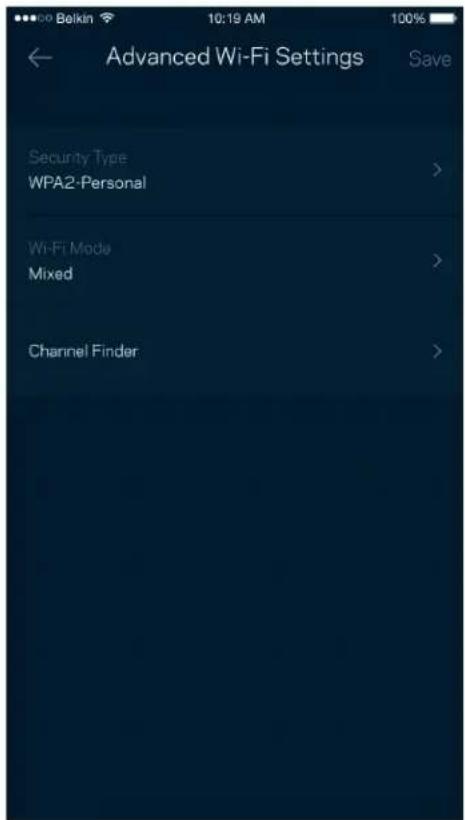
Kokeneet käyttäjät voivat muuttaa suojaustyyppiä ja Wi-Fi-tilaa. Näiden asetusten muuttaminen ei ole suositeltavaa ilman tietämystä Wi-Fi-verkkojen toiminnasta. Kanavan etsintä -toiminto etsii vähiten kuormitetut Wi-Fi-kanavat, jotta saat parhaan tehon irti järjestelmän suorituskyvvystä. Jos järjestelmässäsi on useita solmuja, Kanavan etsintä etsii parhaan kanavan jokaiselle solmulle.
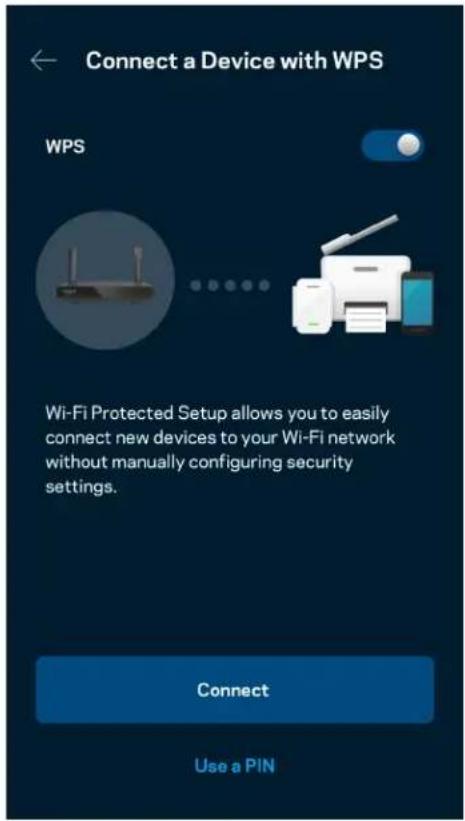
Laitteen yhdistäminen WPS-toiminnolla
Wi-Fi Protected Setup -toiminnon avulla voit helposti yhdistää langattomia laitteita Wi-Fi-verkkoosi ilman suojausasetusten määrittämistä manuaalisesti.
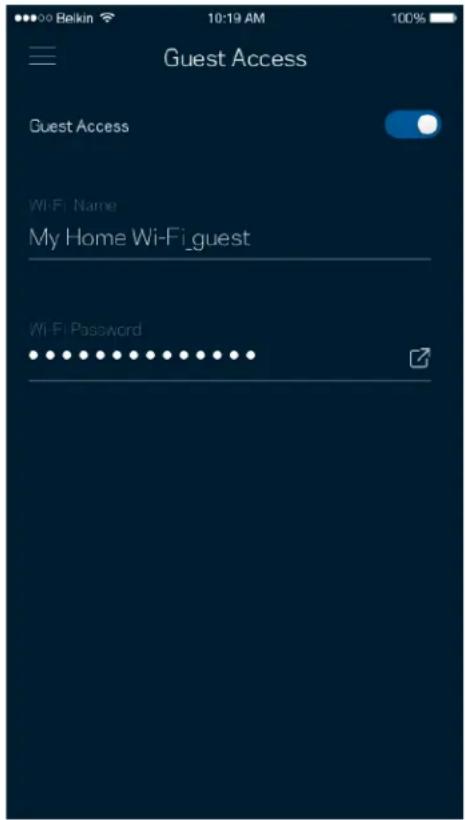
Vieraskäyttö-näytössä voit jakaa vieraillesi Internet-yhteytesi, mutta rajoittaa heiltä pääsyn Wi-Fi-verkkosi muihin resursseihin. Voit lähettää salasanan tekstiviestillä tai sähköpostilla.
Laitteiden priorisointi
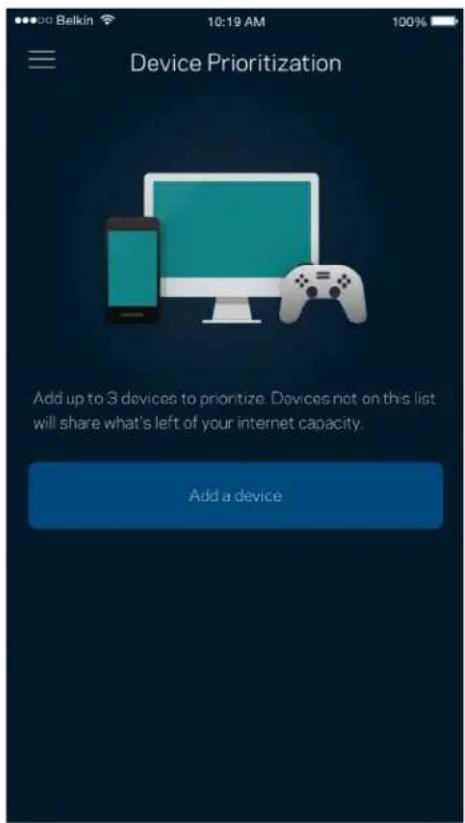
Voit valita enintään kolme laitetta, joiden Internet-yhteyden käyttö priorisoidaan. Näille laitteille annetaan aina paras mahdollinen (langallinen ja/tai langaton) yhteysnopeus. Reitinin suorittaa nopeustarkistuksen määrittääkseen parhaan tavan jakaa Wi-Fi-yhteys priorisoiduille laitteille. Muut laitteet jakavat jäljellä olevan kaistanleveyden.
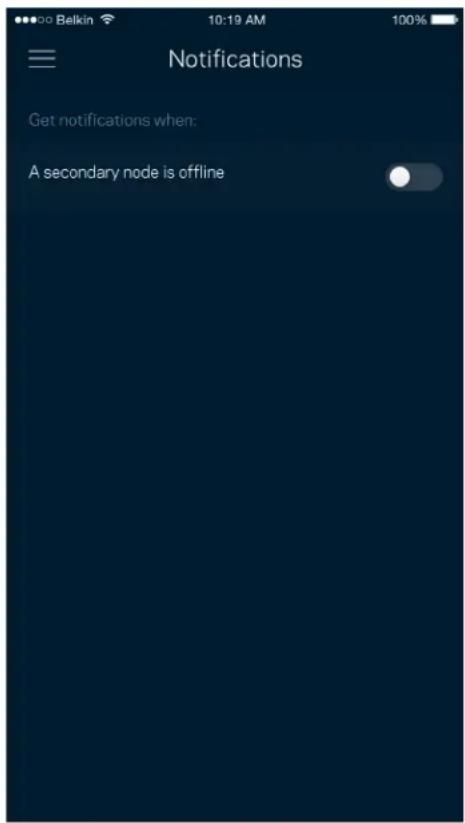
Jos käytössä on useita solmuja, sovellus voi lähettää ilmoituksia, jos järjestelmään kuuluva alisolmu kytkeytyy pois päältä. Alisolmuja ovat ne, joita ei ole kytketty modeemiin kaapelilla. Ilmoitukset on sallittava mobiililaitteen asetuksissa, jotta sovellus voi lähettää sinulle ilmoituksia.
Verkon hallinta -näytössä voit muuttaa reitittimen salasanaa ja vihjettä sekä tarkistaa erilaisia reitittimen tunnistetietoja (kuten mallinumero, sarjanumero sekä IP-tiedot).
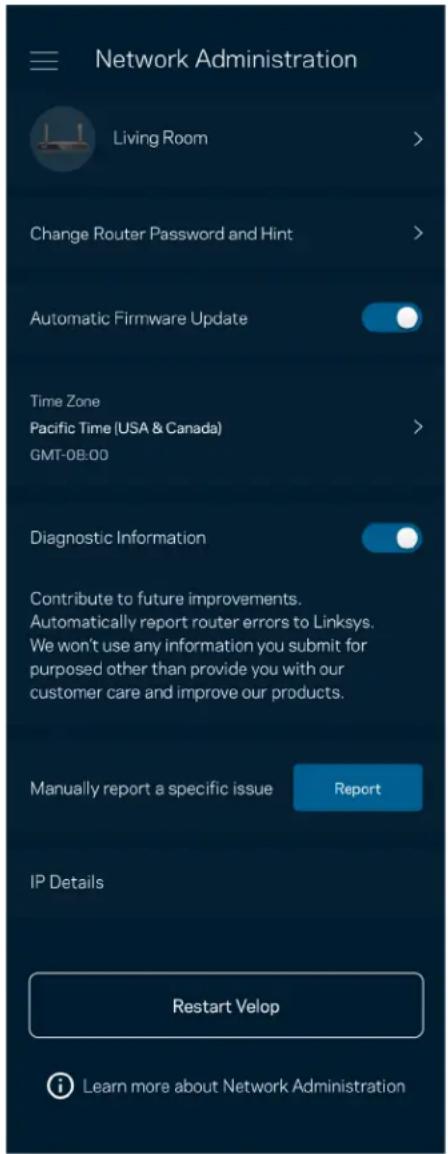
Voit halutessasi lähettää automaattisia kaatumisraportteja Linksysille Wi-Fi-verkon käyttökokemuksen parantamista varten. Voit myös ilmoittaa tietyistä ongelmista Linksysille manuaalisesti.
Seuraavat tiedot lähetetään ongelman kuvauksen kanssa:
| Sovellusversio | Kirjautumistyyppi (pilvipalvelu: näyttää tiliin liittyvän sähköpostiosoitteen, paikallinen: reitittimen järjestelmänvalvoja) |
| Laitteen malli | WAN-yhteystyyppi (joko Wi-Fi tai Ethernet) |
| Laitteen käyttöjärjestelmäversio | Aika: päivämäärä (kk/pp/vuosi, kellonaika, aikavyöhyke) |
Lisäasetukset
Internet-asetukset
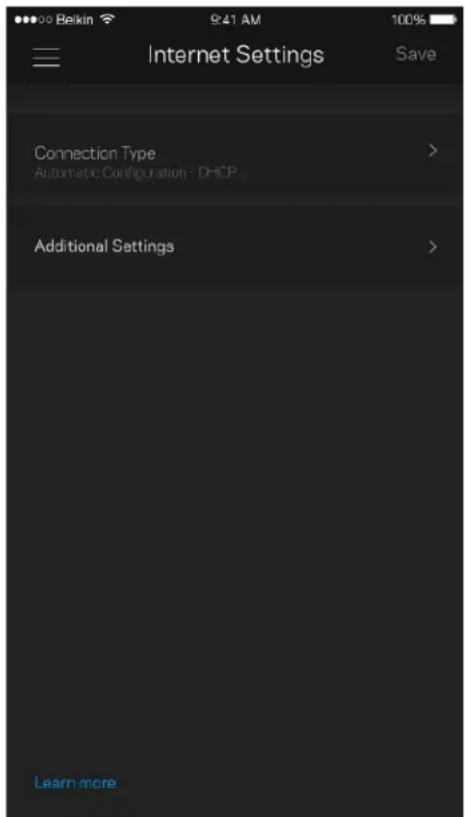
Voit valita, miten reititin muodostaa Internet-yhteyden. Oletusasetus on Automaattinen määritys – DHCP. Muut yhteystyypit vaihtelevat Internet-palveluntarjoajan ja reitittimen käyttötavan mukaan. Kokeneet käyttäjät voivat käyttää lisäasetuksia MACosoitteiden kloonaamiseen ja suurimman siirtoyksikön (MTU) määrittämiseen.
Portin edelleenohjaus (yhdelle portille, usealle portille tai porttialueelle) – lähettää tiettyyn porttiin tai portteihin saapuvan liikenteen Wi-Fi-verkon tietylle laitteelle tai tietylle portille. Porttialueen laukaisussa reititin valvoo tiettyjen porttien lähteviä tietoja. Reititin muistaa tietoja pyytävän laitteen IP-osoitteen, jolloin tietojen palautuessa ne reititetään suoraan oikealle laitteelle.
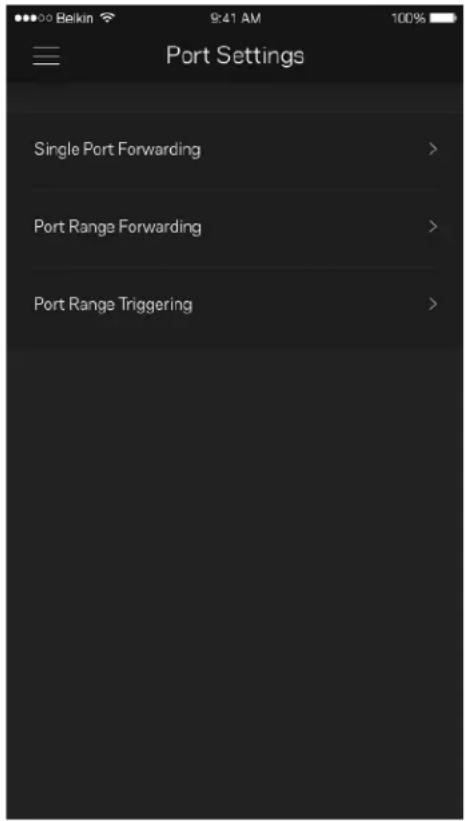
Jokaisella verkkolaitteella on yksilöllinen 12-numeroinen MAC (Media Access Control) -osoite. Voit luoda luettelon MAC-osoitteista, jotka sallitaan tai estetään Wi-Fi-verkossasi.
Ulkoinen tallennustila
Katso koontinäytöstä, mihin solmuun ulkoinen asema on kytketty, tarkista jäljellä olevan tilan määrä ja ota todennus käyttöön asettamalla käyttäjänimi ja salasana. (Vain kun asema on kytketty reitittimen USB-porttiin.) Muista valita Poista ennen aseman poistamista, jotta vältät tietojen menetyksen.
Suorita nopeustarkistus, kun haluat varmistaa, että saat sen nopeuden, josta olet maksanut. Nopeustarkistus auttaa myös laitteiden priorisoinnissa, koska tulokset määrittävät sen, miten Wi-Fi-verkon kaista jaetaan priorisoiduille laitteille.
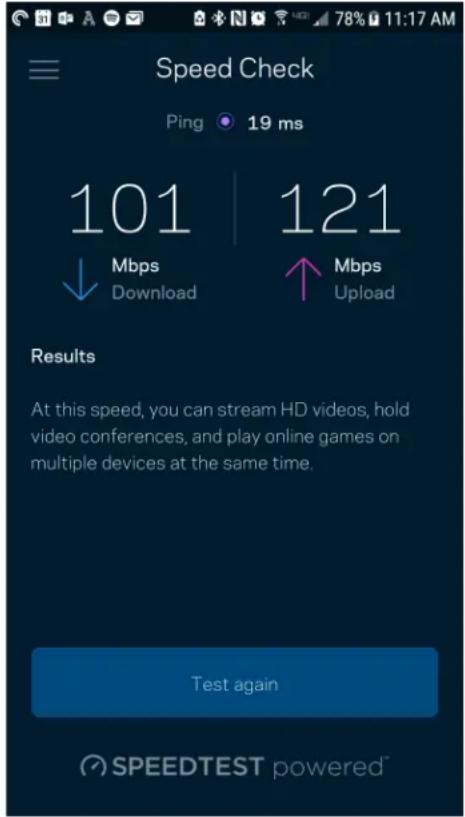
- Latausnopeus on nopeus, jolla sisältö siirretään Internetistä reitittimeesi.
- Lähetysnopeus kertoo, millä nopeudella sisältöä siirretään verkostasi Internetiin.
Huomautus: Monet tekijät vaikuttavat Internet-yhteyden nopeuteen. Tällaisia ovat esimerkiksi Internet-palveluntarjoajalta hankitun tilin tyyppi, paikallinen ja maailmanlaajuinen Internet-liikenne sekä kodin Internet-yhteyden jakavien laitteiden määrä.
Oma tili
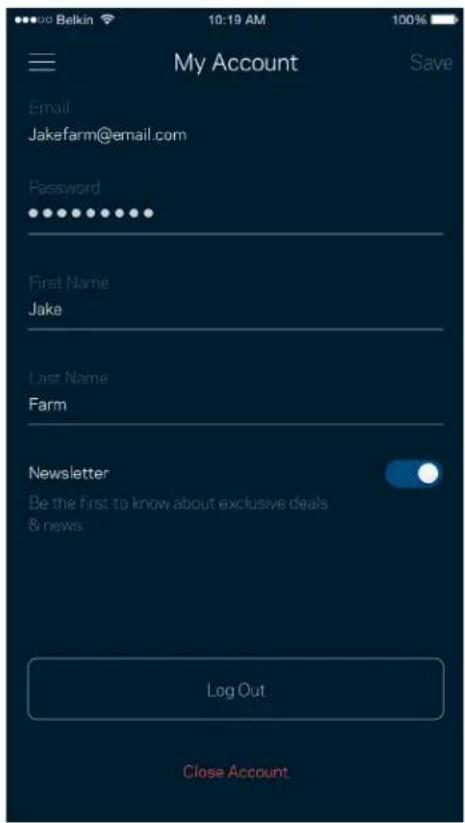
Voit muuttaa Linksys Appin salasanaa tai tilata uusimmat uutiset ja tarjoukset Linksysiltä. Palvelu on saatavilla vain, jos kirjaudut sovellukseen omalla sähköpostiosoitteellasi.
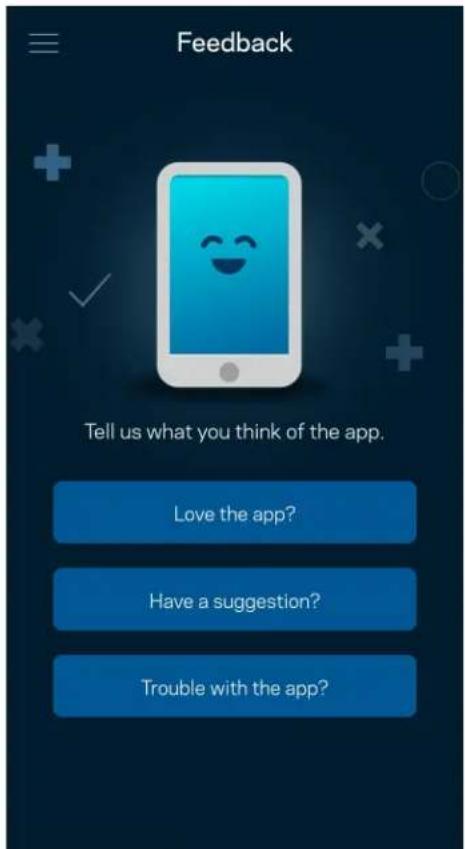
Voit antaa meille palautetta sovelluksesta. Arvioi sovellus sovelluskaupassa, lähetä meille ehdotuksia tai ilmoita ongelmasta. Kaikki tämä auttaa meitä parantamaan käyttökokemustasi.
Onko sovelluksen käytössä ongelmia? Tarvitsetko apua toimintojen käyttämiseen? Saat lisätietoja valitsemalla ohjeen.
Yhteyden muodostaminen suoraan reitittimeen
Vaikka Internet-yhteys ei olisi käytössä, voit silti käyttää reitittimen asetuksia. Muodosta yhteys Wi-Fi-verkkoosi, käynnistä Linksys App ja valitse alhaalta Kirjaudu reitittimen salasanalla. Et voi käyttää Linksys Smart Wi-Fi -tiliäsi ilman Internet-yhteyttä.
iPhone
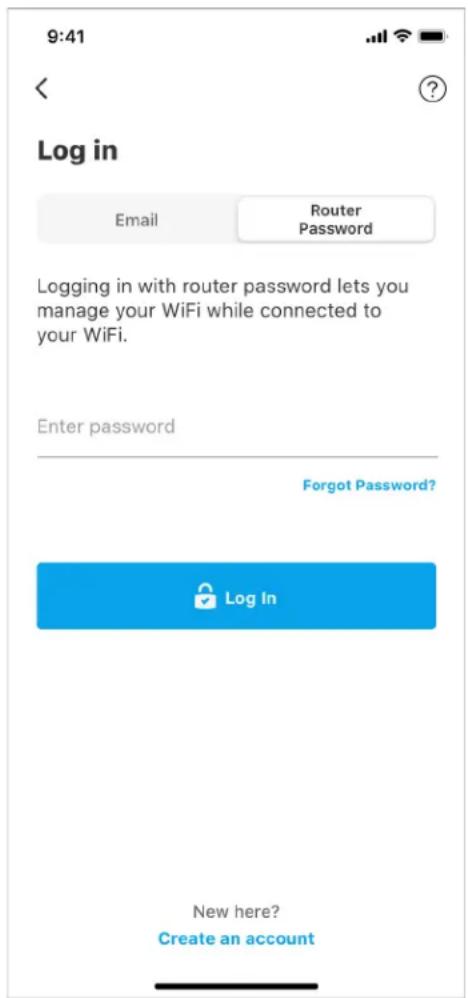
Suojattu järjestelmänvalvojan salasana luodaan automaattisesti asennuksen aikana. Voit muuttaa sitä valitsemalla Verkon/reitittimen hallinta ja Muuta reitittimen salasana ja vihje.
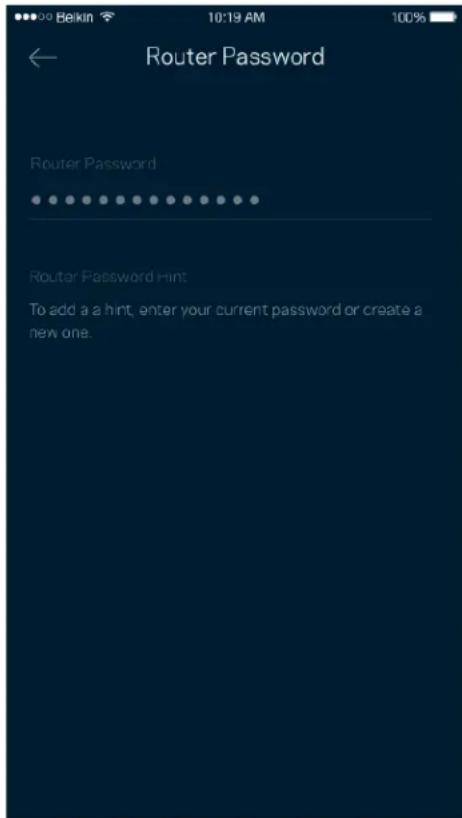
Reitittimen suojaamiseksi lähetämme sinulle sähköpostin, kun joku muuttaa reitittimen salasanaa.
Reitittimen tehdasasetusten palauttaminen
MR5500 Series -reitittimen tehdasasetusten palauttamiselle ei pitäisi olla tarvetta. Tehdasasetusten palautus nollaa reitittimen siihen tilaan, jossa se toimitettiin tehtaalta, jolloin alkuasennusprosessi on suoritettava uudelleen. Kaikki asennuksen aikana ja sen jälkeen määrittämäsi mukautetut asetukset, kuten Wi-Fi-verkon nimi, salasanat ja suojaustyyppi, poistetaan reitittimestä. Kaikkien langattomien laitteiden yhteys Wi-Fi-verkkoon katkaistaan.
Tehdasasetusten palauttaminen:
- Kun reitittimeen on kytketty virta, paina sen taustapuolella olevaa nollauspainiketta pitkään. Reitittimen päällä oleva valo alkaa vilkkua punaisena. Älä vapauta painiketta, ennen kuin valo sammuu ja syttyy sitten uudelleen kirkkaan punaisena.
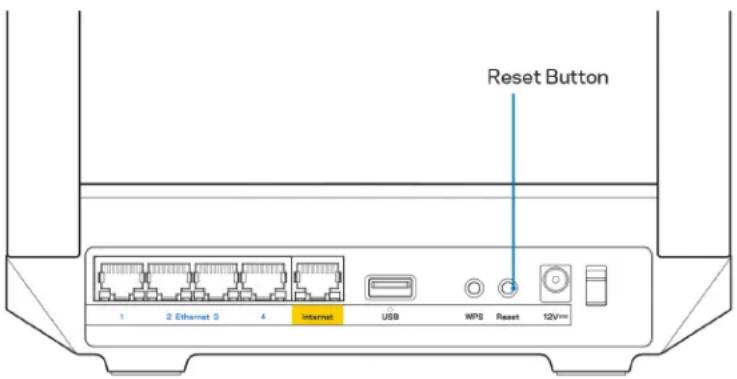
Reitittimen kiinnittäminen seinälle
MR5500-sarjan reitittimen pohjassa on aukot seinäkiinnitystä varten.
Ripusta reititin käyttämällä M3 x 20 mm -ruuveja.
Tekniset tiedot
Linksys MR5500
| Mallinimi | Dual-Band Mesh Wi-Fi 6 -reititin, AX5400 |
| Mallinumero | MR5500 |
| Kytkinportin nopeus | 10/100/1000 Mbit/s (Gigabit Ethernet) |
| Radiotaajuus | 2,4 GHz ja 5 GHz |
| Antennien määrä | 2 ulkoista antenna (ei irrotettavissa), 1 sisäinen antenni |
| Portit | USB 3.0, Ethernet (1–4), Internet, virta |
| Painikkeet | Virtapainike, nollauspainike, WPS |
| Valot | Etupaneeli: Yksi, monivärinen virran ja tilan merkkivaloTakapaneeli: USB, Ethernet (1–4), Internet |
| Suojausominaisuudet | WPA2-Personal, WPA3-Personal, WPA2/WPA3-Personal (yhdistelmä) |
| Suojausavaimen pituus bitteinä | Jopa 128-bittinen salaus |
| Tallennustilan tietojärjestelmien tuki | FAT, NTFS, HFS+ |
Käyttöympäristötiedot
| Mitat | (215 mm x 155 mm x 56 mm) |
| Laitteen paino | 574 g |
| Virta 12 V / 2 A | |
| Sertifioinnit | FCC, IC, CE, Wi-Fi (IEEE 802.11a/b/g/n/ac/ax) |
| Käyttölämpötila 0-40 °C | |
| Varastointilämpötila -20-60 °C | |
| Käyttöympäristön ilmankosteus | 10-80 %, suhteellinen ilmankosteus,kondensoitumaton |
Varastointiympäristön ilmankosteus 5–90 %, kondensoitumaton
Huomautukset:
Lisätietoja säännöksistä, takuusta ja turvatiedoista on osoitteessa Linksys.com/support/MR5500.
Oikeus teknisten tietojen muuttamiseen pidätetään.
Enimmäissuorituskyky IEEE Standard 802.11 -säädöksen mukaan. Todellinen suorituskyky saattaa vaihdella langattoman verkon kapasiteetin, tiedonsiirtonopeuden, alueen ja peiton mukaan. Suorituskyky riippuu monista tekijöistä, olosuhteista ja muuttujista, joita ovat mm. etäisyys tukiasemasta, verkkoliikenteen määrä, rakennusmateriaalit ja rakenne, käytössä oleva käyttöjärjestelmä, käytettävien langattomien tuotteiden sekoitus, häiriöt ja muut haitalliset olosuhteet.
Ympärivuorokautinen Ympärivuorokautinen tekninen tuki toimii osoitteessa Linksys.com/support/MR5500.
BELKIN, LINKSYS ja monet tuotenimet ja logot ovat Belkin-yhtymän omistamia tavaramerkkejä. Mainitut kolmansien osapuolien tavaramerkit ovat omistajiensa omaisuutta.
© 2021 Linksys Holdings, Inc. ja/tai sen tytäryhtiöt. Kaikki oikeudet pidätetään.
LINKSYS
GUIDE DE L'UTILISATEUR
MAX-STREAM®
