
Hydra Pro 6 MR5500 - Roteador LINKSYS - Manual de utilização gratuito
Encontre gratuitamente o manual do aparelho Hydra Pro 6 MR5500 LINKSYS em formato PDF.


| Tipo de produto | Roteador Wi-Fi 6 Mesh dual-band |
| Modelo | MR5500 (Hydra Pro 6) |
| Dimensões | 215 x 155 x 56 mm |
| Peso | 574 g |
| Alimentação | 12 V, 2 A (adaptador de energia incluso) |
| Frequências de rádio | 2,4 GHz e 5 GHz |
| Padrões Wi-Fi | IEEE 802.11a/b/g/n/ac/ax (Wi-Fi 6) |
| Velocidade teórica total | AX5400 (até 5,4 Gbps) |
| Antenas | 2 externas (não removíveis) + 1 interna |
| Portas Ethernet | 4 portas Gigabit (10/100/1000) azuis + 1 porta Internet Gigabit amarela |
| Porta USB | 1 porta USB 3.0 |
| Botões | Ligar/Desligar, Reset, WPS |
| Segurança sem fio | WPA2-Pessoal, WPA3-Pessoal, WPA2/WPA3-Pessoal misto |
| Sistemas de arquivos suportados (USB) | FAT, NTFS, HFS+ |
| Funções de software | Controle parental, rede de convidados, priorização de dispositivos, teste de velocidade, WPS |
| Aplicativo móvel | Linksys App (iOS 11.4+ / Android 6.0+) |
| Temperatura de operação | 0 °C a 40 °C |
| Temperatura de armazenamento | -20 °C a 60 °C |
| Umidade de operação | 10 % a 80 % (sem condensação) |
| Umidade de armazenamento | 5 % a 90 % (sem condensação) |
| Certificações | FCC, IC, CE, Wi-Fi |
| Manutenção e limpeza | Limpar com pano macio e seco. Não usar produtos químicos. |
Perguntas frequentes - Hydra Pro 6 MR5500 LINKSYS
Perguntas dos utilizadores sobre Hydra Pro 6 MR5500 LINKSYS
0 pergunta sobre este aparelho. Responda às que conhece ou faça a sua.
Faça uma nova pergunta sobre este aparelho
Baixe as instruções para o seu Roteador em formato PDF gratuitamente! Encontre o seu manual Hydra Pro 6 MR5500 - LINKSYS e retome o controlo do seu dispositivo eletrónico. Nesta página estão publicados todos os documentos necessários para a utilização do seu dispositivo. Hydra Pro 6 MR5500 da marca LINKSYS.
MANUAL DE UTILIZADOR Hydra Pro 6 MR5500 LINKSYS
Descrição Geral do Produto 3
Ajuda 5
Onde obter mais ajuda 5
Instalação ____ 6
O que é necessário ____ 6
Definições do Sistema Wi-Fi para Casa Toda da Linksys 8
Inicie sessão na app Linksys 8
Menu de navegação ____ 10
Painel de controlo 11
Dispositivos 12
Para ver ou alterar detalhes de equipamentos ____ 13
Controlos parentais 14
Definições de Wi-Fi 15
Definições avançadas de Wi-Fi 16
Ligar um dispositivo com WPS 17
Acesso a rede de convidado 18
Prioridade de dispositivo 19
Notificações 20
Administração de router/rede 21
Definições avançadas 22
Definições da Internet 22
Definições de portas 23
Filtros MAC Wi-Fi 24
Armazenamento externo 25
Verificação de velocidade ____ 26
A minha conta 27
Comentários 28
Ajuda 29
Ligar Diretamente ao seu Router 30
Palavra-passe do router 31
Como efetuar a reposição das predefinições de fábrica do seu router ____ 32
Como montar o router na parede ____ 32
Especificações 33
Linksys MR5500 33
Ambiente 33
Descrição Geral do Produto
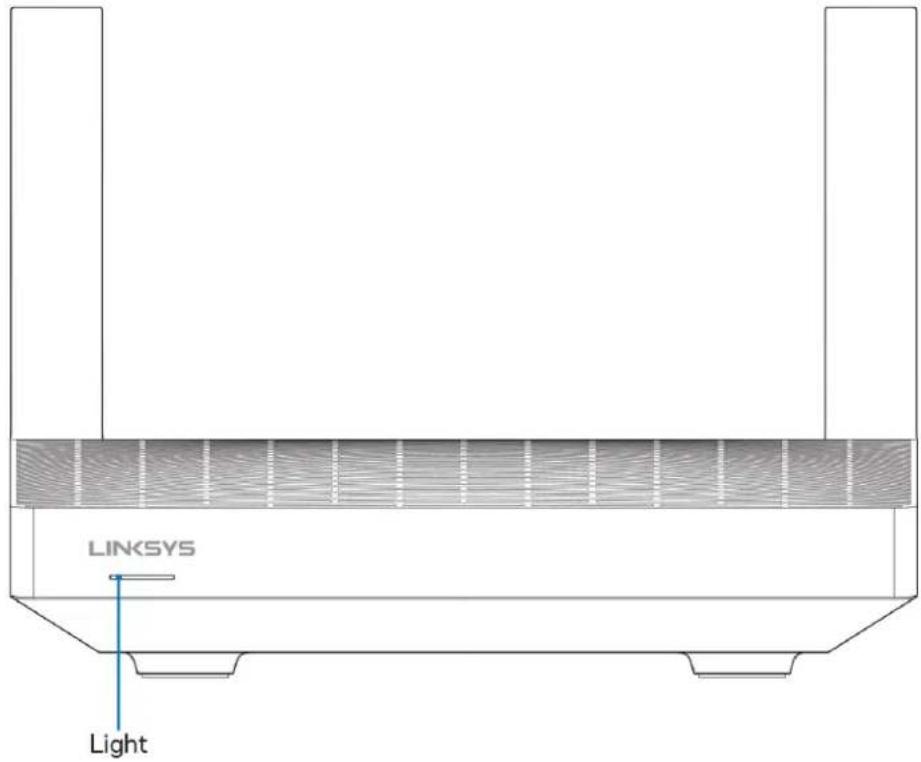
| Descrição da luz Estado | |
| Azul (a piscar) | O arranque/emparelhamento WPS teve inícioEspere que o router complete a inicialização ou o emparelhamento WPS. |
| Roxo | Pronto para configuraçãoAbra a app Linksys para concluir a configuração. |
| Roxo (a piscar) | Configuração em cursoSiga as instruções na app. |
| Azul | Ligado à internet/emparelhamento WPS bem-sucedidoO router está online, tudo está bem. |
| Vermelho | Sem internetNão está online. Consulte o seu ISP para saber se houve interrupção de serviço. |
| Vermelho (a piscar) | Apagada(s)No secundário: demasiado longe de um nó funcionalNo principal: desligado do modem |
| Amarela | Sinal fraco (só nós secundários) |
| Amarelo (a piscar) | Emparelhamento WPS falhou |
text_image
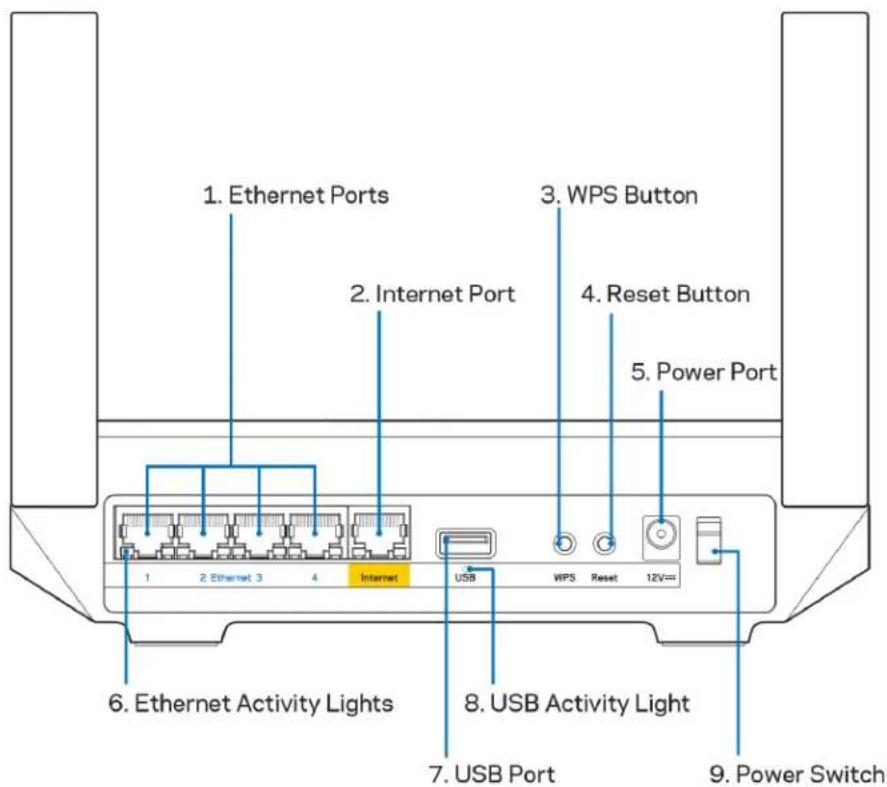
1. Ethernet Ports 2. Internet Port 3. WPS Button 4. Reset Button 5. Power Port 6. Ethernet Activity Lights 7. USB Port 8. USB Activity Light 9. Power SwitchPortas Ethernet (1) – Ligue os cabos ethernet a estas portas gigabit azuis (10/100/1000) e aos dispositivos com fios da sua rede.
Nota—Para melhor desempenho, utilize cabos CAT5e ou com classificação superior nas portas ethernet.
Porta Internet (2)- Ligue um cabo ethernet à porta gigabit (10/100/1000) amarela e a um modem internet de cabo/DSL ou fibra de banda larga. Se estiver a usar este router como um nó secundário num sistema Wi-Fi mesh, pode usar esta porta para criar uma ligação por cabo a outro nó.
Nota—Para melhor desempenho, utilize cabos CAT5e, ou com classificação superior, na porta Internet.
Botão de Wi-Fi Protected Setup™ (3)— Prima para efetuar ligação de dispositivos de rede preparados para WPS.
Botão de reiniciar (4)— Para repor as predefinições de fábrica do seu router, mantenha premido o botão enquanto a luz na parte de cima do router piscar a vermelho. Mantenha premido o botão até a luz se apagar e depois acender com cor vermelha viva.
Porta de alimentação (5)—Ligue aqui o transformador CA incluído.
Luzes de atividade Ethernet (6) —As luzes indicam transferência de dados através do cabo ethernet.
Porta USB 3.0 (7) — Ligue e partilhe unidades USB na sua rede ou na internet.
Luzes de atividade USB (8) —As luzes indicam transferência de dados através da ligação USB.
Interruptor de alimentação (9)-Prima | (ligado) para ligar o router.
Ajuda
Onde obter mais ajuda
- Linksys.com/support/MR5500
- Ajuda da app Linksys (abra a app e clique em Ajuda no menu de navegação principal)
Nota — As licenças e avisos para software de terceiros utilizados neste produto poderão ser vistos em http://support.linksys.com/en-us/license. Contacte http://support.linksys.com/en-us/gplcodecenter para perguntas ou pedidos de código fonte GPL.
Instalação
IMPORTANTE—O seu router da série MR5500 pode ser configurado como nó primário ou secundário num sistema Wi-Fi mesh para a casa toda. Um nó principal tem de ser ligado com um cabo ethernet ao seu modem ou modem-router. Os nós secundários podem ser ligados sem fios ou com cabos ethernet.
Se estiver a adicionar o router como o nó principal num sistema Velop Wi-Fi mesh para a casa toda já existente, reponha as predefinições de fábrica de todos os nós, e adicione-os depois ao sistema após o seu router da série MR5500 já estar instalado e a funcionar.
Descarregue a app Linksys. Precisa desta app para instalar o seu router.
Visite a App Store do seu dispositivo e procure por Linksys. Procure este ícone:
O que é necessário
Instale a app, abra-a e siga as instruções.
Nota — A app funciona com iOS 11.4 e posterior, Android 6,0 e posterior.
Durante a instalação irá criar uma conta Linksys Smart Wi-Fi, para que possa usar a app para ver ou alterar as suas definições do router a partir de qualquer lugar com ligação à Internet.
Algumas das muitas coisas que pode fazer com Linksys Smart Wi-Fi e a app Linksys:
• Mudar o nome e palavra-passe da Wi-Fi
- Configurar o acesso de convidados
• Ligar equipamentos à Wi-Fi usando a função WPS
• Bloquear a internet usando controlos parentais
- Testar a velocidade da ligação à internet
Nota — Iremos enviar-lhe um email de verificação. Estando ligado à sua rede doméstica, clique na hiperligação no email para ligar o seu router à sua conta.
Com exceção de ligar os cabos de corrente elétrica e ethernet, a instalação baseada na app faz todo o trabalho por si. Uma vez ligado, use a app para personalizar a sua Wi-Fi, dando-lhe um nome e palavra-passe. Também pode dar ao router e quaisquer nós secundários nomes baseados em onde eles estão, para que os possa identificar no raro caso de ser preciso resolver alguma questão.
Se quiser adicionar nós secundários para criar um sistema Wi-Fi mesh para a casa toda, instale-os dentro do alcance de funcionamento de um nó operacional. Apenas o nó principal tem de ser ligado por cabo ao modem ou modem-router. Não se preocupe, a app vai ajudá-lo a escolher o local dos seus nós.
Imprima esta página, depois registe as definições de Wi-Fi e de conta na tabela abaixo, como referência. Guarde as suas notas num local seguro.
| Nome Wi-Fi | |
| Palavra-passe do Wi-Fi | |
| Palavra-passe do Router | |
| Nome da rede de convidado | |
| Palavra-passe de rede de convidado | |
| Endereço de email de início de sessão da App Linksys | |
| Palavra-passe da App Linksys |
O seu endereço de e-mail de início de sessão também pode ser usado para iniciar sessão em LinksysSmartWiFi.com usando um computador. Pode visualizar e gerir o seu Wi-Fi num navegador da Internet,
Definições do Sistema Wi-Fi para Casa Toda da Linksys
Pode utilizar a app Linksys para visualizar ou alterar as definições do sistema Wi-Fi, incluindo a segurança e os controlos parentais. Pode aceder às definições a partir de qualquer lugar do mundo em que tenha ligação à internet. Pode também aceder ao seu sistema diretamente a partir da rede doméstica, mesmo quando não tem uma ligação à internet.
Inicie sessão na app Linksys
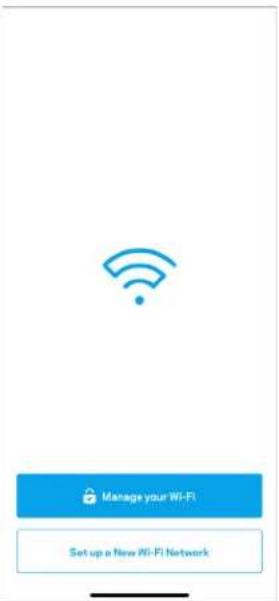
- Abra a app Linksys e toque em Iniciar sessão.
iPhone
-
Introduza o endereço de email que utilizou quando criou a sua conta.
-
Introduza a palavra-passe da conta.
- Toque em Iniciar sessão.
Menu de navegação
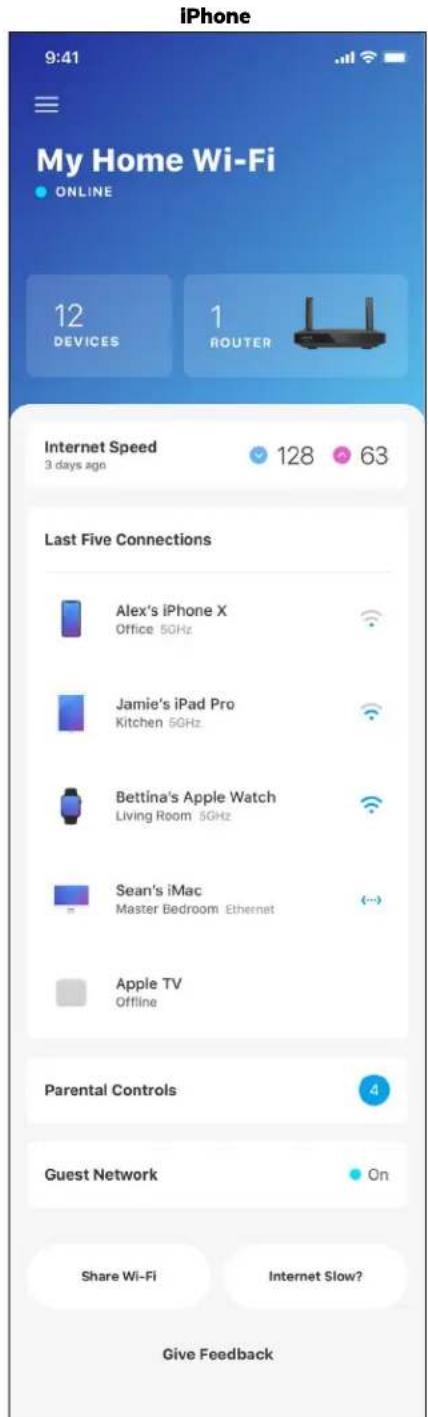
O painel de controlo é um resumo da sua Wi-Fi. Veja quantos dispositivos estão ligados ao seu sistema. A partir do painel de controlo pode partilhar a sua palavra-passe do Wi-Fi e ligar o acesso para convidados. O painel de controlo também mostra se quaisquer dispositivos têm controlos parentais ativos ou se receberam prioridade para acesso Wi-Fi.
Veja e altere detalhes de todos os dispositivos ligados à sua Wi-Fi. Pode ver os dispositivos na sua rede principal e na sua rede de convidado, ou ver informação sobre cada dispositivo.
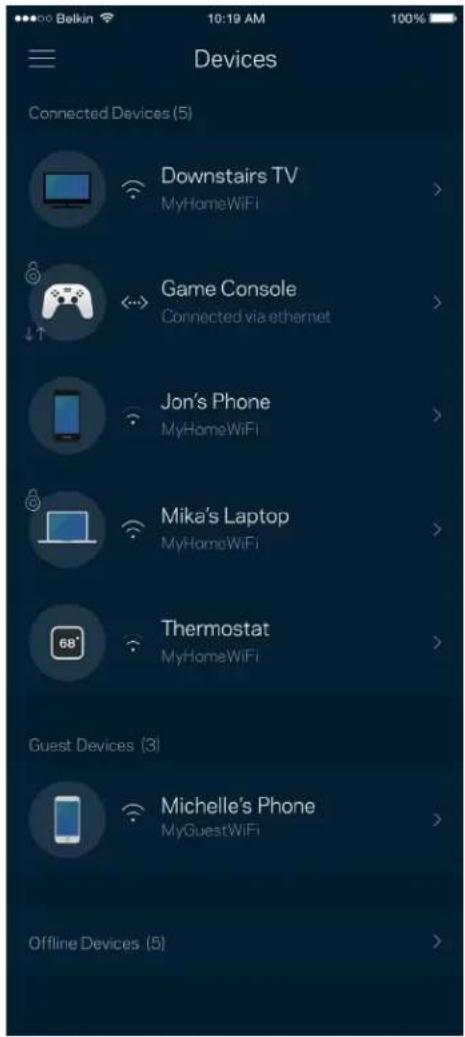
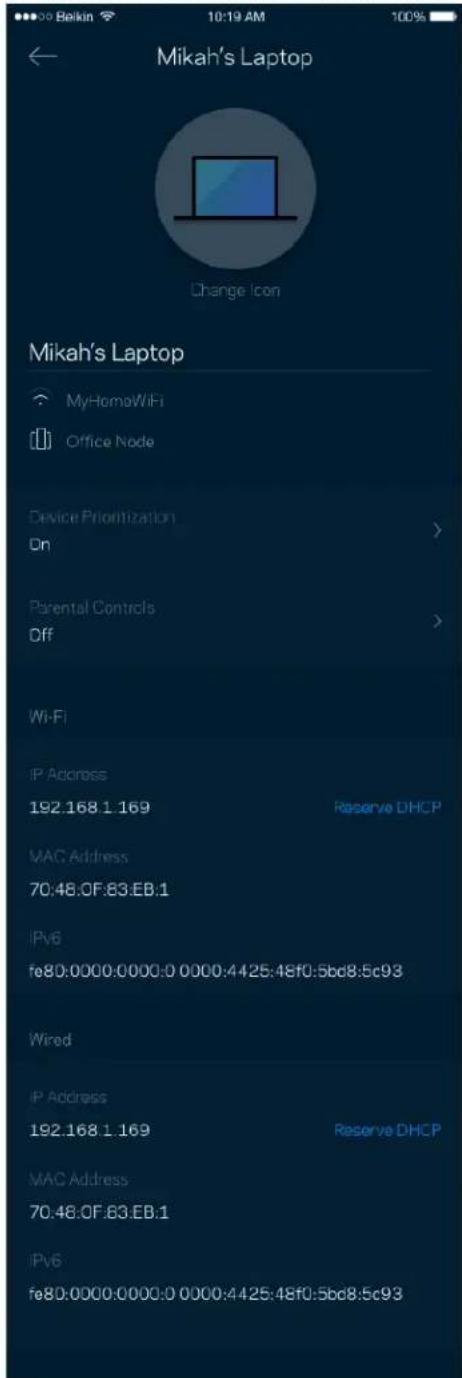
Para ver ou alterar detalhes de equipamentos
No ecrã Dispositivos pode editar nomes de dispositivos e alterar os ícones dos dispositivos. Também pode atribuir prioridades a dispositivos, definir controlos parentais e ver detalhes de Wi-Fi. Toque em qualquer dispositivo para ver detalhes.
text_image
Mikah's Laptop Change Icon Mikah's Laptop MyHomeWiFi Office Node Device Prioritization On Parental Controls Off Wi-Fi IP Address 192.168.1.169 Reserve DHCP MAC Address 70:48:0F:83:EB.1 IPv6 fe80:0000:0000:0 0000:4425:48f0:5bd8:5c93 Wired IP Address 192.168.1.169 Reserve DHCP MAC Address 70:48:0F:83:EB.1 IPv6 fe80:0000:0000:0 0000:4425:48f0:5bd8:5c93Controlos parentais
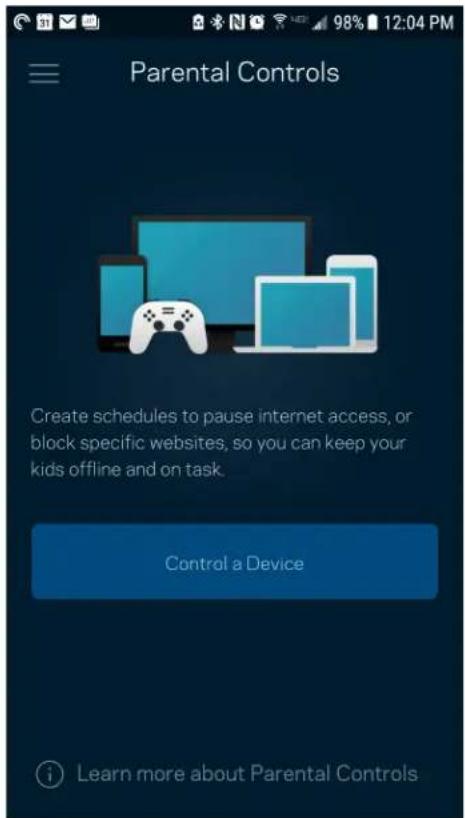
Os controlos parentais permitem controlar quando os seus filhos estão online e o que aí estão a fazer. Bloqueie temporariamente o acesso de determinados dispositivos à internet ou a determinados websites.
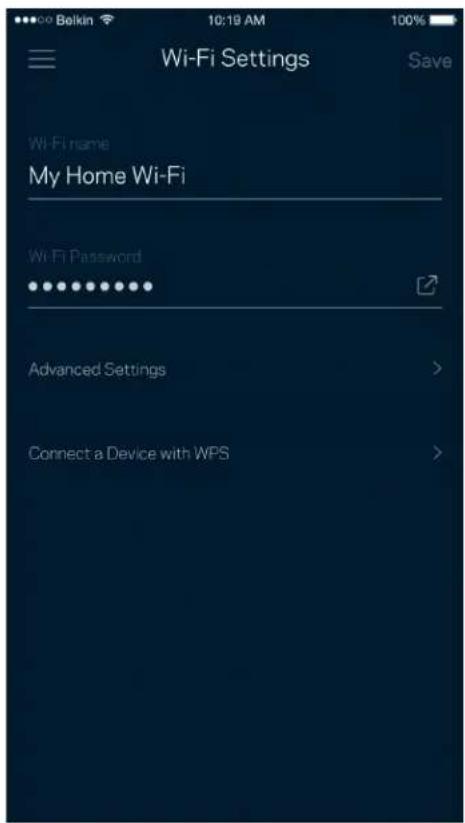
Pode ver ou alterar o nome e palavra-passe da sua Wi-Fi e ligar dispositivos utilizando a função Wi-Fi Protected Setup™.
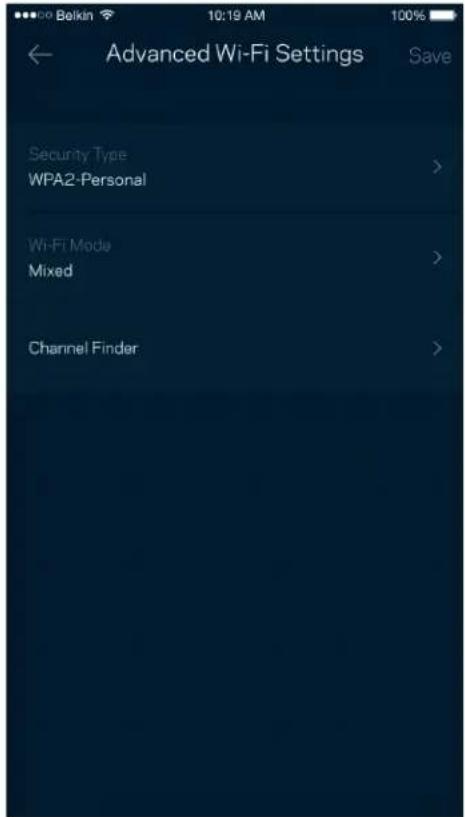
Definições avançadas de Wi-Fi
Os utilizadores avançados podem alterar o tipo de segurança e modo de Wi-Fi predefinidos. Não altere estas definições a não ser que tenha muita experiência com redes Wi-Fi. O Localizador de Canais vai procurar os canais de Wi-Fi menos ocupados na sua área, para assegurar que obtém o melhor desempenho do seu sistema. Se tiver mais de um nó no seu sistema, o Localizador de Canais irá determinar o melhor canal para cada nó.
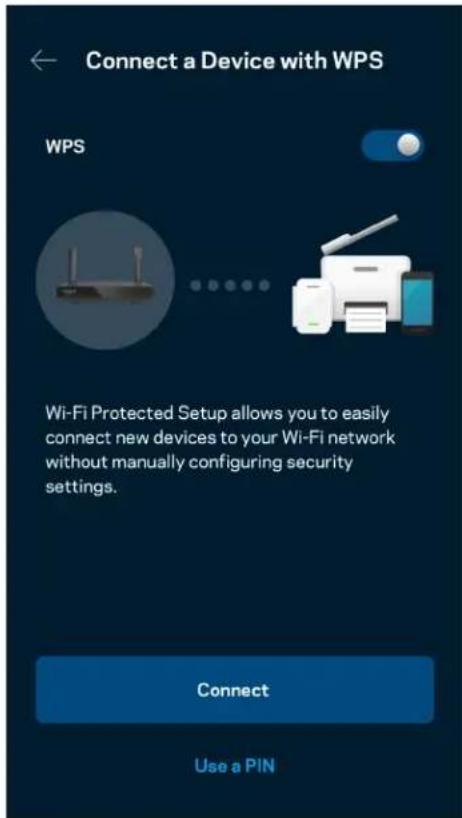
Ligar um dispositivo com WPS
O Wi-Fi Protected Setup permite ligar facilmente dispositivos sem fios à sua Wi-Fi sem ter de introduzir manualmente as definições de segurança.
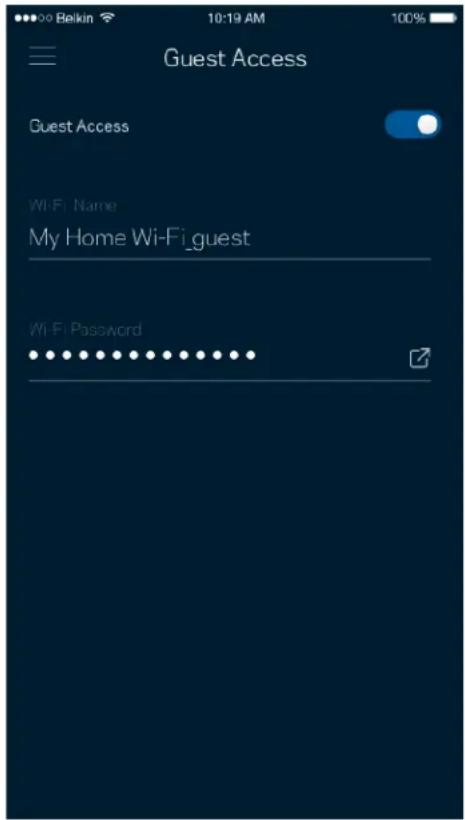
Acesso a rede de convidado
Use o ecrã de Acesso de convidado para permitir aos seus convidados ligarem-se à internet sem terem acesso a outros recursos ligados à sua Wi-Fi. Envie a palavra-passe por mensagem de texto ou email.
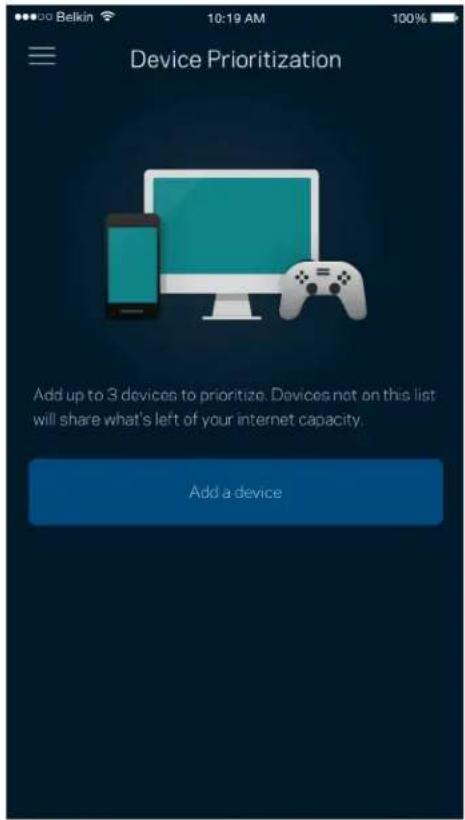
Prioridade de dispositivo
Escolha até três dispositivos para atribuição de prioridade na utilização da sua ligação à internet. Esses dispositivos - com e/ou sem fios - irão sempre ter o melhor acesso quando ligados. O seu router executa uma verificação de velocidade para determinar como melhor distribuir o acesso Wi-Fi aos seus dispositivos com prioridade. Os outros dispositivos irão partilhar a capacidade restante.
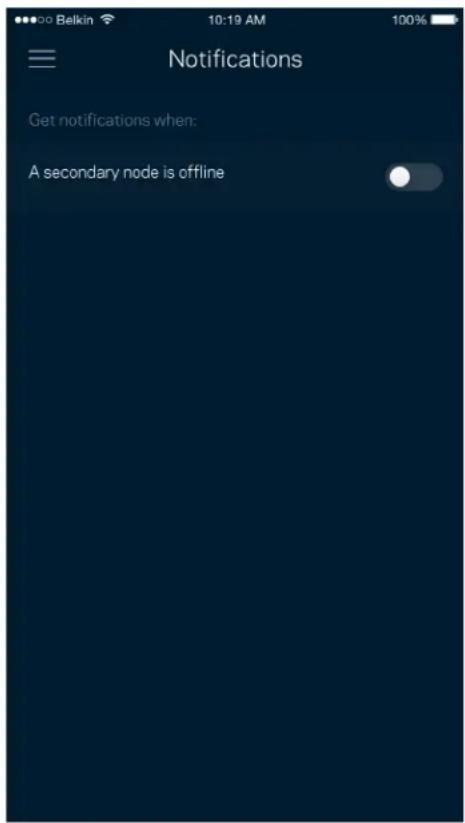
Se tiver mais do que um nó, a app pode avisá-lo quando os nós secundários do seu sistema ficarem offline. Os nós secundários são todos aqueles que não estão ligados por cabo ao modem. Para que a app possa notificá-lo tem de ligar as notificações nas definições do seu dispositivo móvel.
Administração de router/rede
Use o ecrã de Administração de Rede para alterar a palavra-passe do router e respetiva pista, verificar vários identificadores (n.º de modelo, número de série e detalhes de IP) do seu router.
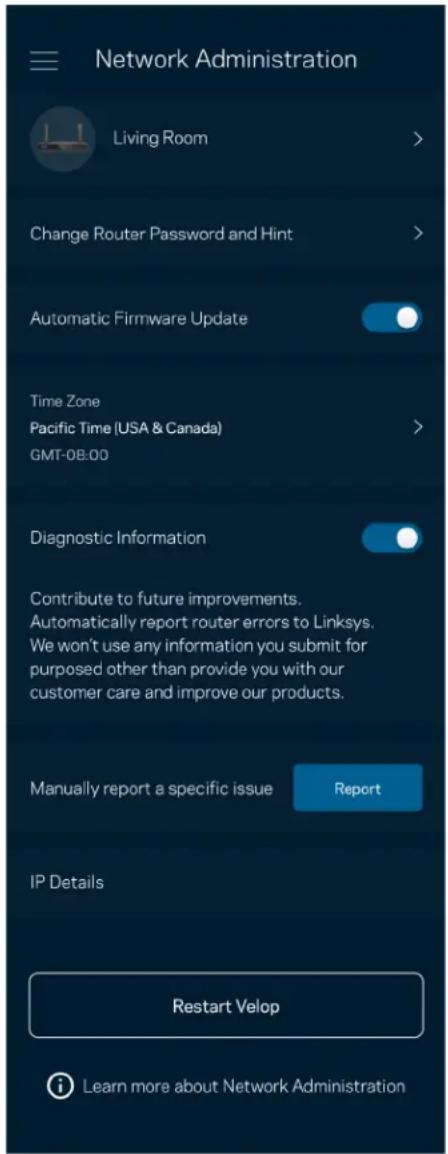
Pode optar por reportar automaticamente à Linksys problemas do sistema e assim ajudar a melhorar a experiência Wi-Fi. Também pode reportar manualmente questões específicas à Linksys.
Será enviada a seguinte informação juntamente com a sua descrição do problema:
| Versão da app | Tipo de início de sessão (cloud: mostrar endereço de email associado, local: mostrar "Administrador do router") |
| Modelo do dispositivo | Tipo de ligação WAN (mostrar Wi-Fi ou ethernet) |
| Versão do SO do dispositivo | Hora e data: data (mês/dia/ano, hora, fuso horário) |
Definições avançadas
Definições da Internet
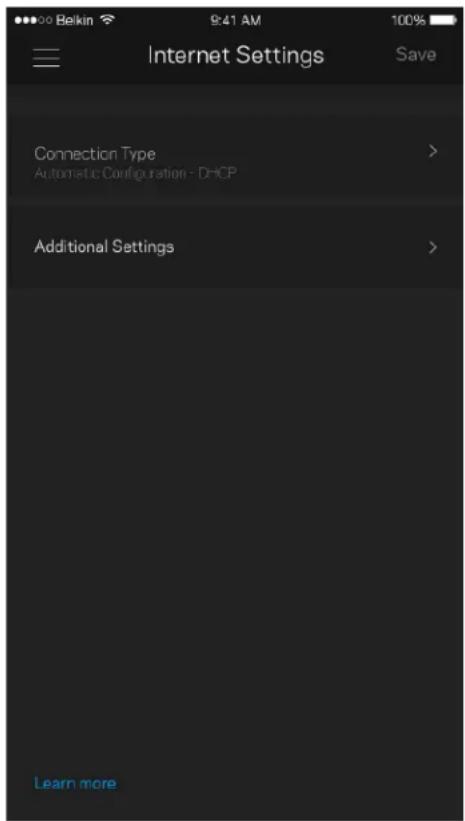
Pode escolher como o seu router se liga à Internet. A predefinição é Configuração automática – DHCP. Outros tipos de ligação dependem do seu fornecedor de serviços internet, ou de como planeia usar o seu router. Os utilizadores avançados podem usar Definições adicionais para clonar endereços MAC e definir a MTU (maximum transmission unit - unidade máxima de transmissão).
Definições de portas
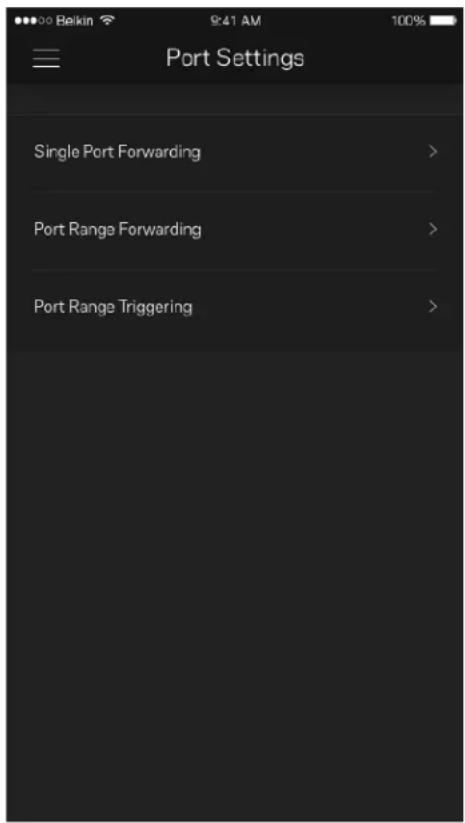
O encaminhamento de portas - para uma única porta, ou várias portas, ou um intervalo de portas - encaminha o tráfego recebido através de uma porta ou portas específicas, para um equipamento ou porta específicos na sua Wi-Fi. Na função de desencadeamento de ação por portas com determinado intervalo de números, o seu router monitoriza os dados enviados através de números de portas específicos. O seu router lembra-se do endereço IP do equipamento que solicita os dados, para que quando os dados pedidos forem recebidos sejam encaminhados para o equipamento adequado.
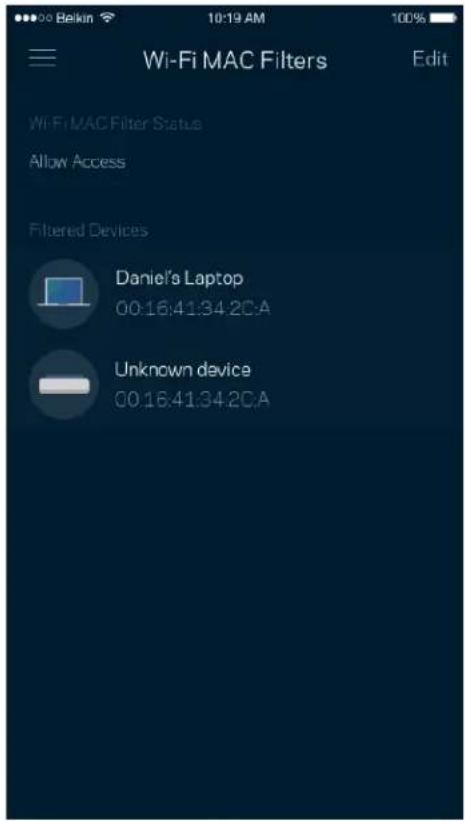
Cada equipamento de rede tem um endereço MAC (media access control) único de 12 algarismos. Pode criar uma lista de endereços MAC e depois conceder ou recusar acesso desses equipamentos à sua Wi-Fi.
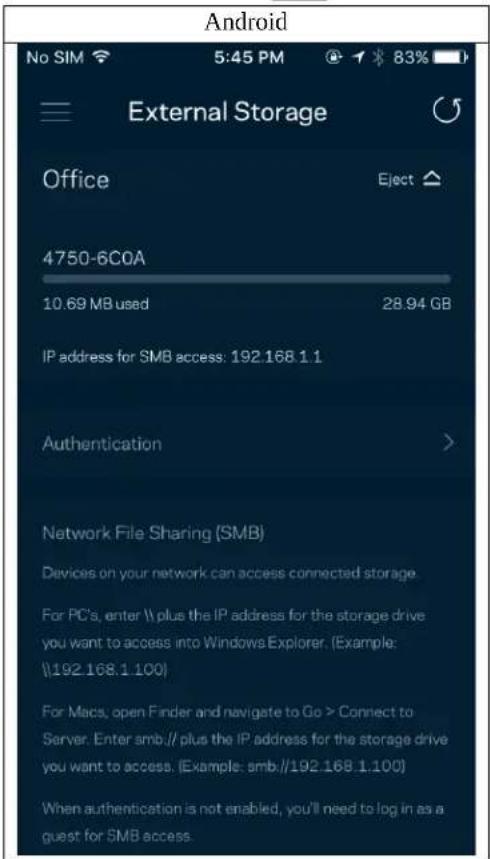
No painel de controlo, veja a qual nó uma unidade externa está ligada, verifique o espaço livre restante, e ative a autenticação definindo um nome de utilizador e palavra-passe. (Só quando uma unidade estiver ligada à porta USB do router.) Não se esqueça de tocar em Ejetar antes de desligar o cabo da unidade, para evitar perder dados.
Verificação de velocidade
Execute uma verificação de velocidade para se certificar de que tem a velocidade que paga. A verificação de velocidade também ajuda a determinar Prioridades de dispositivos, porque os resultados determinam como a Wi-Fi é distribuída pelos dispositivos com prioridade.
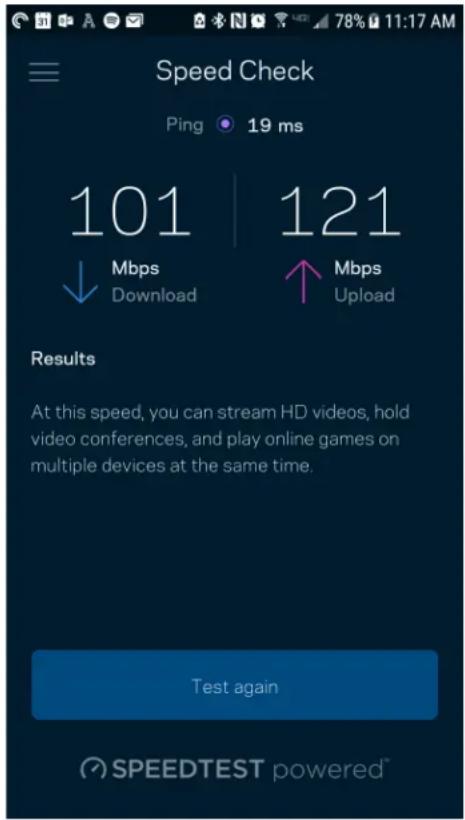
- A velocidade de download é a velocidade à qual os conteúdos são transferidos da internet para o seu router.
- A velocidade de upload é a velocidade à qual pode transferir conteúdos da sua rede para a internet.
Nota — As velocidades de ligação à internet são determinadas por uma variedade de fatores, incluindo tipo de conta ISP, tráfego de internet local e mundial e número de equipamentos em sua casa que estejam a partilhar a ligação à internet.
A minha conta
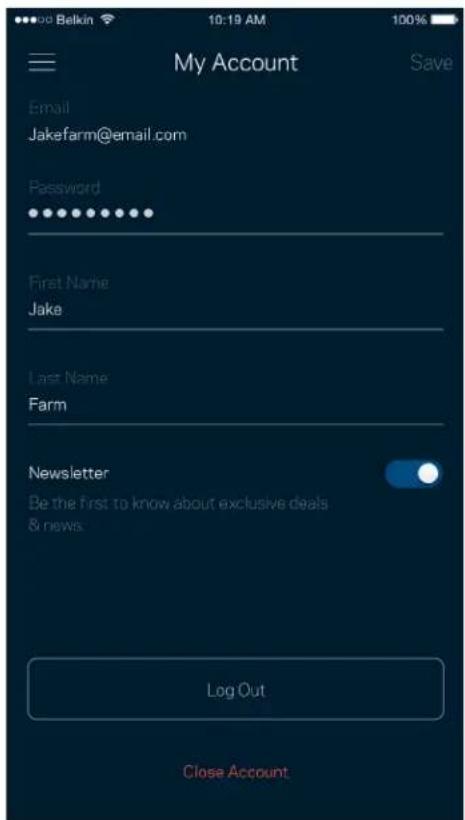
Mude a sua palavra-passe da app Linksys e opte por receber as novidades e promoções da Linksys. Só disponível quando tiver iniciado sessão na app com o endereço de e-mail.
Eis a sua oportunidade para nos dizer o que pensa. Avalie a app na respetiva app store, envie-nos uma sugestão, ou comunique um problema que está a impedi-lo de ter uma experiência de utilização ideal.
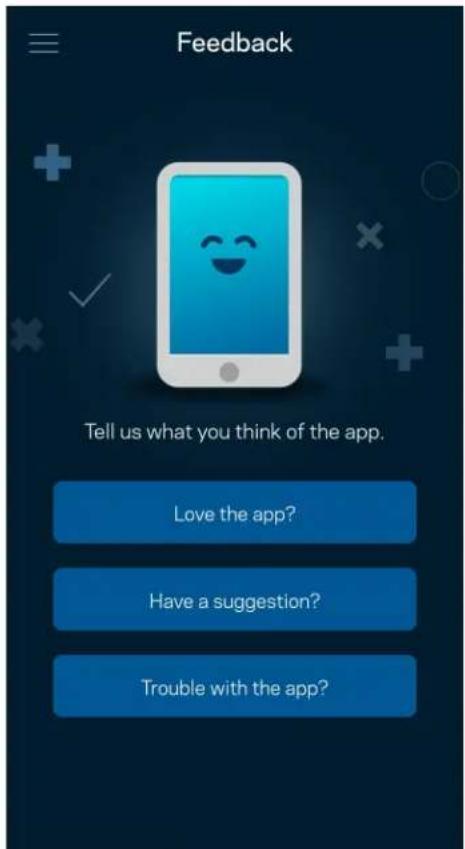
Tem problemas com a app? Precisa de mais informações sobre uma função? Toque em Ajuda para receber uma explicação.
Ligar Diretamente ao seu Router
Mesmo que não esteja ligado à internet poderá ainda assim aceder às definições do seu router. Ligue-se ao nome da sua Wi-Fi, abra a app Linksys e toque em Iniciar sessão com a palavra-passe de router, perto da base do ecrã. Quando não estiver online não poderá aceder à sua conta Wi-Fi Linksys.
iPhone
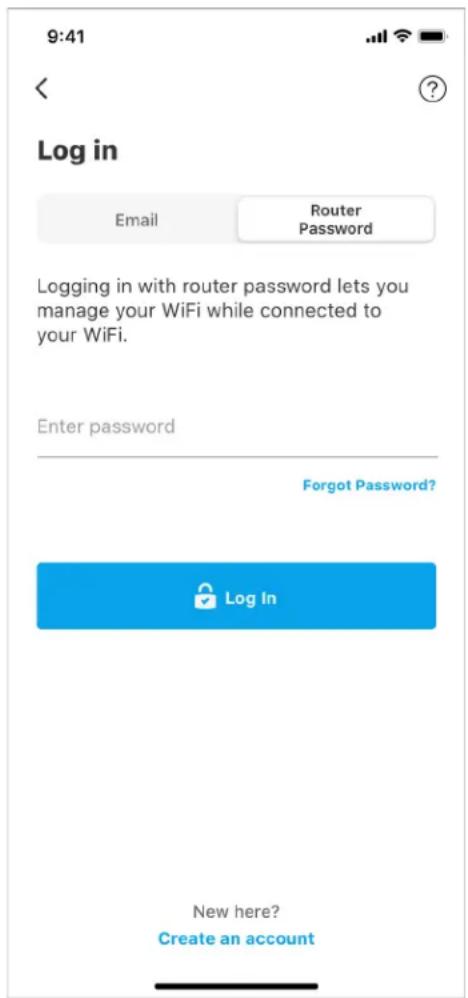
Palavra-passe do router
Durante a instalação criámos uma palavra-passe de administrador segura. Para a alterar, toque em Rede/Administração do router e Alterar palavra-passe do router e respetiva pista.
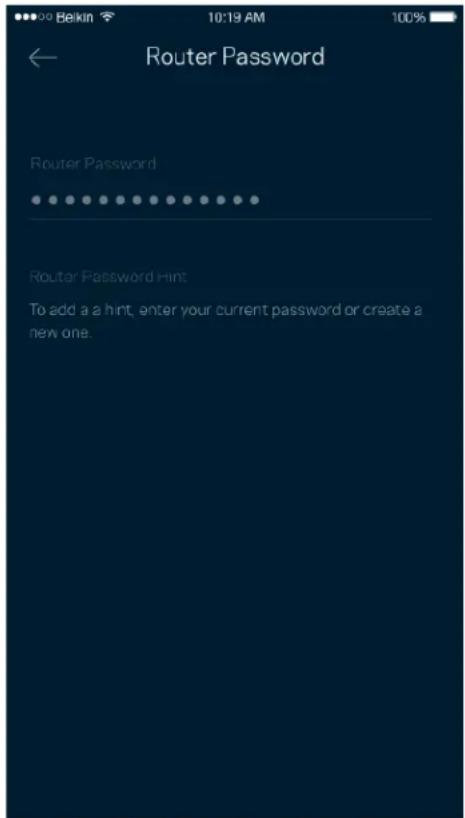
Para manter o seu router seguro, iremos enviar-lhe um email se alguém mudar a palavra-passe do router.
Como efetuar a reposição das predefinições de fábrica do seu router
Normalmente nunca deverá precisar de repor as predefinições de fábrica no seu router MR5500 – um processo muito disruptivo. Uma reposição de fábrica coloca o seu router no estado em que ele se encontrava quando o tirou da caixa, tendo necessidade de passar pelo processo de configuração novamente. Todas as definições que tiver personalizado desde então - como nomes, palavras-passe e tipo de segurança de Wi-Fi - serão eliminadas. Todos os dispositivos sem fios serão desligados da sua Wi-Fi.
Para repor as predefinições de fábrica:
- Com o seu router ligado à alimentação elétrica e através do interruptor, mantenha premido o botão Reset (repor) no painel posterior do equipamento. A luz na parte de cima do router irá piscar a vermelho. Mantenha premido o botão até a luz se apagar e depois acender com cor vermelha viva.
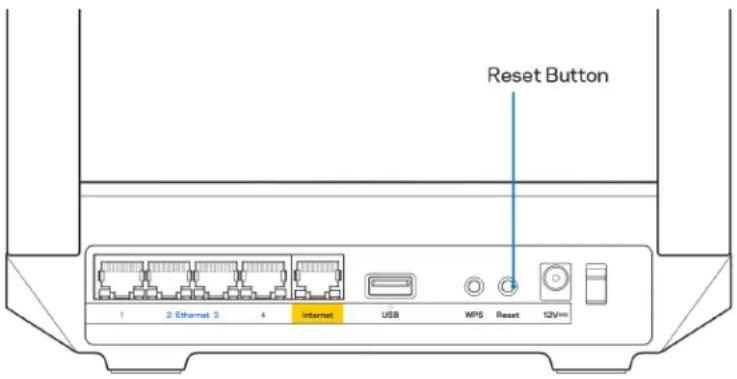
text_image
Reset Button 1 2 Ethernet 3 4 Internet USB WPS Reset 12VmmComo montar o router na parede
O seu router da série MR5500 tem orifícios na parte de baixo para montagem na parede.
Pendure o router usando parafusos M3 x 20 mm.
Especificações
Linksys MR5500
Nome do modelo Router WiFi 6 Dual-band Mesh, AX5400
Número do modelo MR5500
Velocidade da Porta Switch 10/100/1000 Mbps (Gigabit Ethernet)
Frequência de rádio 2,4 GHz e 5 GHz
N.º de antenas 2 antenas externas ajustáveis (não amovíveis), 1 antena interna
Portas USB 3.0, Ethernet (1-4), Internet, Alimentação
Botões Alimentação, Repor, WPS
| Luzes | Painel frontal: Uma luz, multicolor, para alimentação elétrica e estado de funcionamento |
| Painel posterior: USB, ethernet (1-4), internet |
Funcionalidades de segurança WPA2-Personal, WPA3-Personal, WPA2/WPA3-Personal Mixed
Bits da chave de segurança Encriptação até 128 bits
Suporte de Sistema de FAT, NTFS, HFS+
Armazenamento de Ficheiro
Ambiente
Dimensões 215 mm x 155 mm x 56 mm (8,46 pol. x 6,10 pol. x 2,20 pol.)
Peso do aparelho 574 g (1,26 lbs)
Energia 12 V / 2A
Certificações FCC, IC, CE, Wi-Fi (IEEE 802.11a/b/g/n/ac/ax)
Temp. de funcionamento 0\~40 °C (32°\~104 F)
Temp. de armazenamento -20\~60 °C (-4°\~140 F)
Humidade de funcionamento 10% a 80% de humidade relativa, sem condensação
Humidade de armazenamento 5% a 90%, sem condensação
Notas:
Para informação regulamentar, de garantia e de segurança, aceda a Linksys.com/support/MR5500.
As especificações podem ser alteradas sem aviso prévio.
Desempenho máximo determinado a partir das especificações da norma IEEE 802.11. O desempenho real poderá variar, incluindo menor capacidade da rede sem fios, da velocidade do débito de dados, do alcance e da cobertura. O desempenho depende de diversos fatores, condições e variáveis, incluindo a distância ao ponto de acesso, o volume do tráfego na rede, os materiais de construção e a construção, o sistema operativo utilizado, a mistura de produtos sem fios utilizados, as interferências e outras condições adversas.
Visite linksys.com/support/ MR5500 para beneficiar de assistência técnica premiada.
BELKIN, LINKSYS e muitos nomes de produtos e logótipos são marcas comerciais do grupo de empresas Belkin. As marcas comerciais de terceiros mencionadas pertencem aos seus respetivos proprietários.
© 2021 Linksys Holdings, Inc. e/ou as suas afiliadas. Todos os direitos reservados.
LINKSYS
GHID DE UTILIZARE
MAX-STREAM®
Router
Wi-Fi 6
