
X6200 - Yönlendirici LINKSYS - Ücretsiz kullanım kılavuzu
Cihazın kılavuzunu ücretsiz bulun X6200 LINKSYS PDF formatında.
 FR
FR
 BG
BG
 CS
CS
 DA
DA
 DE
DE
 EL
EL
 EN
EN
 ES
ES
 ET
ET
 FI
FI
 HU
HU
 ID
ID
 IT
IT
 LT
LT
 LV
LV
 NL
NL
 NO
NO
 PL
PL
 PT
PT
 RO
RO
 RU
RU
 SK
SK
 SL
SL
 SV
SV
 TR
TR
 UK
UK
 VI
VI
 ZH
ZH
| Ürün Türü | Çift Bant ADSL/VDSL Wi-Fi Modem Yönlendirici |
| Boyutlar | 215 mm x 40 mm x 200 mm |
| Ağırlık | 415 g |
| Güç Kaynağı | 12 V, 1,5 A |
| Ana Özellikler | Çift bant kablosuz yönlendirici (2,4 GHz ve 5 GHz), entegre ADSL/VDSL modem, 4 Gigabit Ethernet bağlantı noktası, 1 USB 2.0 bağlantı noktası, Wi-Fi Korumalı Kurulum, misafir erişimi |
| Güvenlik | WEP, WPA, WPA2, RADIUS, 128 bit'e kadar şifreleme |
| Bakım ve Temizlik | Temizlemeden önce cihazın fişini çekin. Yumuşak ve kuru bir bez kullanın. Kimyasal ürünler kullanmayın. |
| Yedek Parçalar ve Onarılabilirlik | Kullanıcı tarafından onarılabilir parça yok. Herhangi bir onarım için Linksys desteğine başvurun. |
| Genel Bilgiler | Marka: Linksys, Model: X6200, Radyo frekansı: 2,4 GHz ve 5 GHz, Anten sayısı: 4, ADSL standartları: T1.413i2, G.992.1, G.992.2, G.992.3, G.992.5, G.993.1, G.993.2, Sertifikalar: FCC, CE, Wi-Fi (802.11ac/a/b/g/n) |
Sık sorulan sorular - X6200 LINKSYS
Kullanıcıların soruları hakkında X6200 LINKSYS
0 soru bu cihaz hakkında. Bildiklerinizi cevaplayın veya kendinizinki sorun.
Bu cihaz hakkında yeni bir soru sor
Cihazınız için talimatları indirin Yönlendirici PDF formatında ücretsiz! Kılavuzunuzu bulun X6200 - LINKSYS ve elektronik cihazınızı yeniden ele alın. Bu sayfada cihazınızın kullanımı için gerekli tüm belgeler yayınlanmaktadır. X6200 markasının LINKSYS.
KULLANIM KILAVUZU X6200 LINKSYS
Cui jiu li aai jao jiaaii (jie) bao aiall iie ci jiu ly jiaiyiyiyiyiyiyiyiyiyiyiyiyiyiyiyiyiy
nwnnnne nannnnae annnnnne aennnnnne 23
Jouanannnnnnaaennnnnne 23
P 23
nauanuununununununununununununununununununununununununununununununununununununununun
nunununununununununununununununununununununununununununununununununununununununununun
naiuonolDSLunnnnoeennne
24
1 24
u Windows XP uuuuunuunuunuunu My Network Places (uunuunuunuunuunu) 24
25
Linksys X_6200 25
25
N
Huaan 7n
EthernetPort1
2 Ethernet Port 2
3 Ethernet Port 3
EernetPort4
WiFi Protected Setup
WiFi
DSL
Internet
Power
ununununununununununununununun
- 1
- 75.6 m.
- 3
- 5
wuuuunununununun
in wunwnuun 100%
aannnnnnae aen nnnnne anennnne ne eanne ennnne
75
n
- 1
wnnnn nnnnnnnnnnnnnnnnnnnnnnnnnnnnnnnnnnnnnnnnnnnnnnnnnnnnnnnnnnnnnnnnnnnnnnnnnnnnnnnnnnnnnnnnnnnnnnnnnnnnnnnnnnnnnnnnnnnnnnnnnnnnnnnnnnnnnnnnnnnnnnnnnnnnnnnnnnnnnnnnnnnnnnnnnnnnnnnnnnnn nn nannn nannn nannn nannn nannn nannn nannn nannn nannn nannn nannn nannn nannn nannn nannn nannn nannn nannn nannn nannn nannn nannn nannn nannn nannn nannn nannn nannn nannn nannn nannn nannn nannn nannn nn annn nn annn nn annn nn annn nn annn nn annn nn annn nn annn nn annn nn annn nn annn nn annn nn annn nn annn nn annn nn annn nn annn nn annn nn annn nn annn nn annn nn annn nn annn nn annn nn annn nn annn nn annn nn annn nn annn nn annn nn annn nn annn nn annn nn ann
- 1
- 1
*
ywnuau 2 annuuaan uan aunnnaaannnnnnaaennnnnnae
nunnnn--nnnnnnnnnnnnnnnnnnnnnnnnnnnnnnnnnnnnnnnnnnnnnnnnnnnnnnnnnnnnnnnnnnnnnnnnnnnnnnnnnnnnnnnnnnnnnnnnnnnnnnnnnnnnnnnnnnnnnnnnnnnnnnnn
- http://192.168.1.1

- nsn "admin" vuaa a yuaa aan an
- uannnnaaennnnnnaeauauauauauauauauauu Quick Start (naanua)
- Bridged Mode Only (Lwz Bridge Mode)—LwzWnZuTSLD LwzUuTa uuaaunauuauuuuauu
- IPoE—wnuunununununununununununununununununununununununununununununununununununununununununununununununununununununununununununununununununununununununununununununununununununun
- PPPoE-ISP ISDSL PPoE (Point-to-Point Protocol over Ethernet) w
Ethernet mode (
nauuunununununununununununununununununununununununununununununununununununununununununununununununununununununununununununun
- uunauuunuaun uun uunauununununununununununununununununununununununununununununununununununununununununununununununununununununununun
- uunuuaanau iauunnuuunna Guest Access (nunnuunnaunna) Guest)
- nn Log in (anau)
nntnn n
aannnnaanennnnnnnnnnnnnnnnnnnnnnnnnnnnnnnnnnnnnnnnnnnnnnnnnnnnnnnnnnnnnnnnnnnnnnnnnnnn
Vnnaaennnnnnae nnne nnnnne ne nnnnne nnnnne nnnnne nnnnne nnnnne
Ustten görünum 3
Geri. 4
Duvar montaji konumu 5
Kurulum 6
Kurulum 6
VDSL Kurulumu 9
Modem router'inizi yalinizca bir routerormal kurun 11
Gelismis Yapilandirma 13
Tarayici tabanl yardimc programa erisim 13
Tarayici tabanl yardimc programi kullanna 14
Sorun Giderme 24
Bilgisayariniz internete baglanamiyor. 24
Web tarayicinizi Çift tikladiğınizda, bir kullanı adı ve parola girmeniz istenecekbir. 24
Statik bir IP adresi kullaniyorsunuz ve baglanamiyorsunuz. 24
Bilgisayariniz aaga kablosuz baqlanamiyor. 25
Aygit uzerindeki ayarleri degişirmeniz gerekir 25
DSL hizmetini Internet'elle baglanmak icin kullanamazsiniz. 25
Web tarayicisini actiginizda, oturum acmaniz gerekmese bile oturum acma ekrani gorunur 25
Router'in kablo baglantisi icin bir koaksiyal portu yok. 25
Windows XP'de, router' A g Ba g lantilarim ekraninda gormezsiniz 26
Spesifikasyonlar 27
Linksys X6200 27
Cevresel 27
Ürüne Genel Bakış
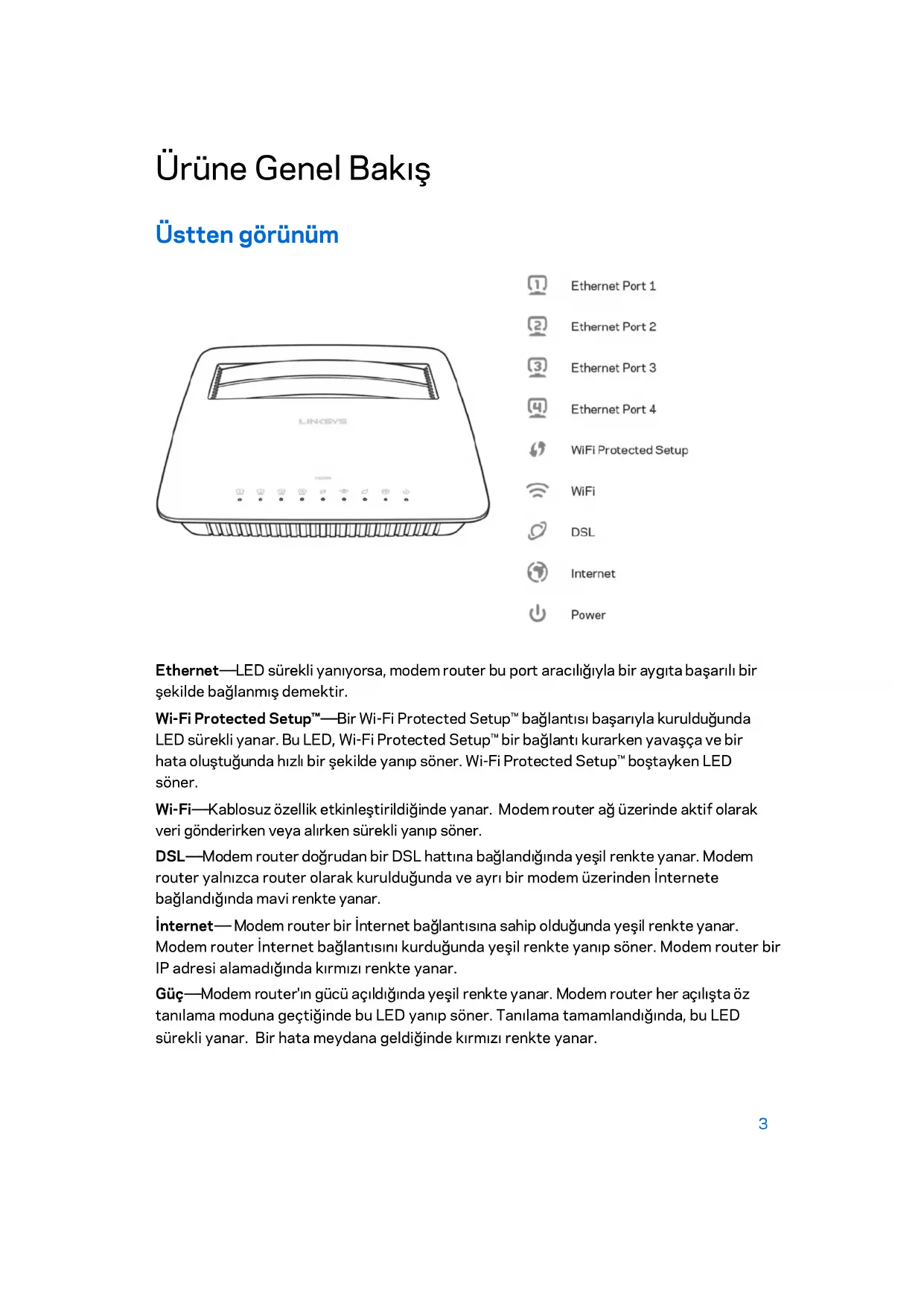
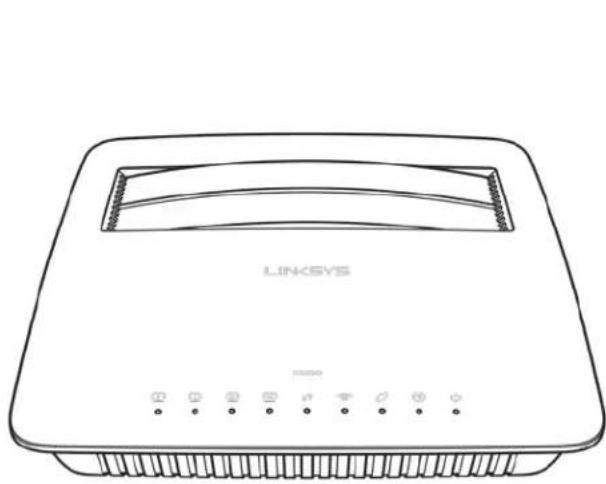
Ustten görünüm
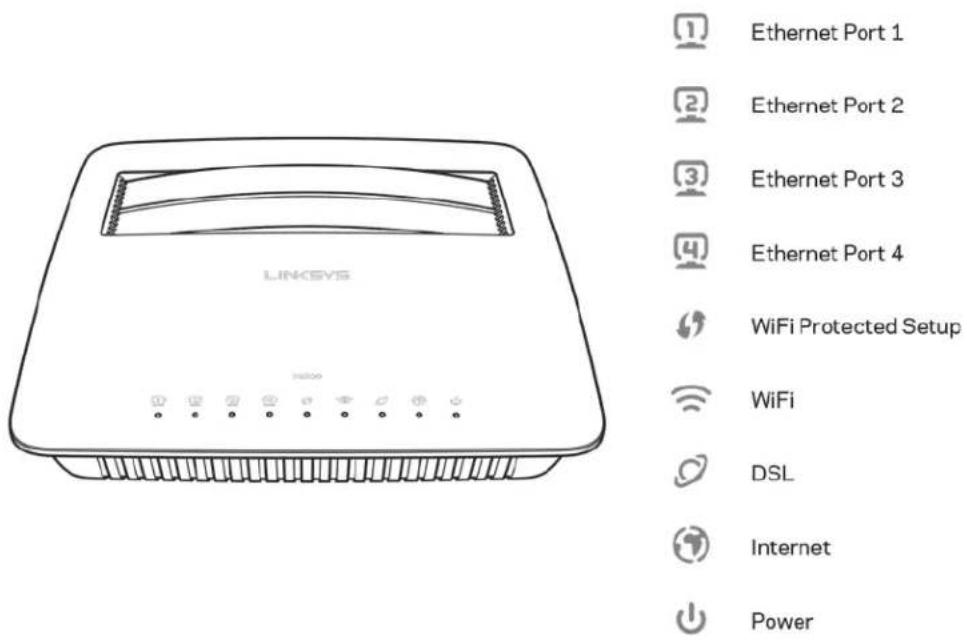
Ethernet—LED surekli yaniyorsa, modem router bu port araciliğyla bir aygita basarili bir sekilde baglanmis demektir.
Wi-Fi Protected SetupTM—Bir Wi-Fi Protected SetupTM böglantisi besoiniyla kurulduğunda LED surekli yanar. Bu LED, Wi-Fi Protected SetupTM bir böglantı kurken yavaşa ve bir hata olustugunda yüzleri bir seksilde yanıp söner. Wi-Fi Protected SetupTM boştayken LED söner.
Wi-Fi—Kablosuz Özellik etkinleşirildigiinde yanar. Modem router ağ üzerinde aktif olarak veri gonderirken veya alirken surekli yanip söner.
DSL—Modem router doit runan bir DSL hattina baglandiginda yesil renkte yanar. Modem router yalnizca router olarak kurulduugunda ve ayri bir modem uzerinden Internete baglandignda mavi renkte yanar.
Internet—Modem router bir Internet böglantınsa sahip olduğunda Yaşil renkte yanar. Modem router Internet böglantınsi kurduğunda Yaşil renkte yanip söner. Modem router bir IP adresi alamadiğnda kirmizi renkte yanar.
Güç—Modem router'in gücu acildiginda yeşil renkte yanar. Modem router her açilista öz tanilama moduna gezgünde bu LED yanip söner. Tanilama tamamlandiğnda, bu LED surekli yanar. Bir hata meydana geldigiinde kirmizi renkte yanar.
Geri
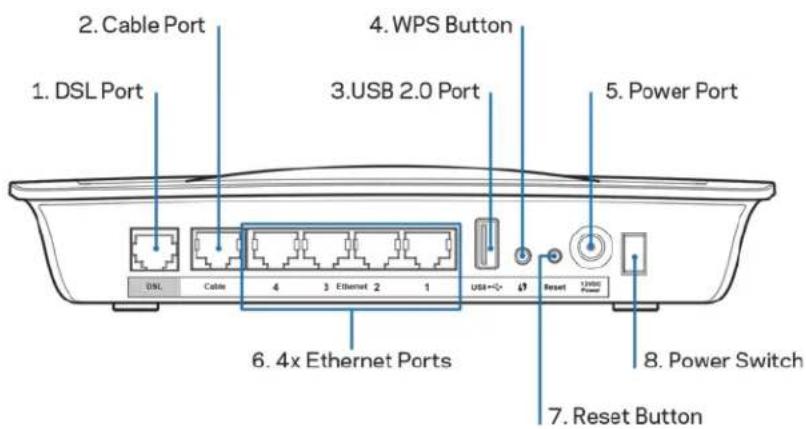
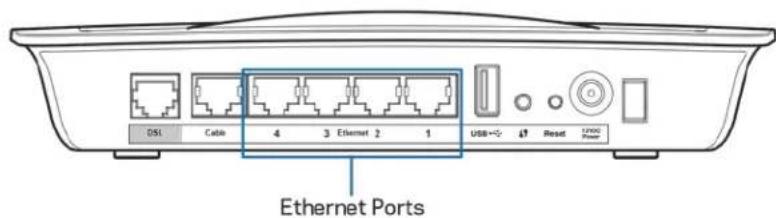
- DSL portu—DSL hattina baglanir.
- Kablo portu—Modem router'i yalnizca bir router olarak kullanmak icin bu portu ayri bir modemin LAN/Ethernet portuna baglamak amaciyla bir aig kablosu kullanin.
- USB 2.0 portu—Bir USB surucusu baglayin ve aginizda veya Internette payasin.
- WPS Düğmesi—Wi-Fi Protected Setup™ a Wi-Fi Protected Setup™ destekli kablosuz aygünizı aratmak ilen bu Düğmeye basin.
- Guc portu-Guc portu urunle birlikte verilen guc adaptorune baglanir.
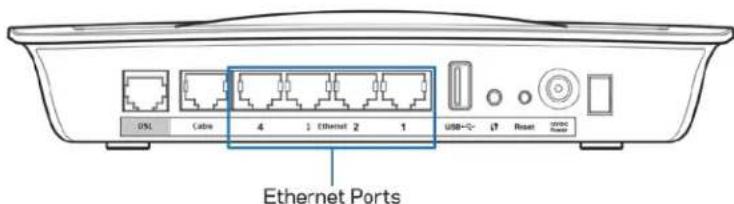
- Ethernet portlari—Ethernet kabolarini kullanarak (ağ kabolari da denmektedir) bu Ethernet portlari, modem routerı kabolu agüniz üzerindeki bilgisayarlara ve Dennis Ethernet aş aygitlarina böllar.
- Sifirla düğmesi—Bu düğme, router' fabrika ayarlarina sifirlamaniza olanak saglar. Sifirla düğmesine yaklaşık beş saniye basili tutun.
- Guc duğmesi—Modem router'çalistirmak icin | (on - açik) simgesine basin.
Duvar montaji konumu
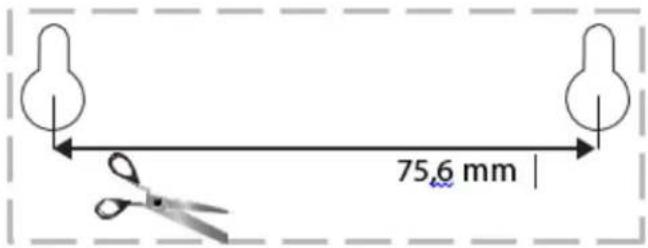
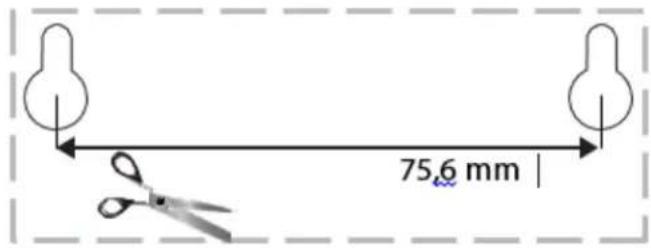
Router'in alt panelinde iki adet duvara montaj deligi bulunmaktadir. Deliklerinarasindaki mesafe 75,6 mm'dir. Router'in monte etmek icin iki adet vida gerekmektedir.
Not—Linksys, donanim emniyetsiz bir sekilde duvara monte edilmesinden kaynaklanan hasarlardan sorumlu degildir.
Modem router'monte etmek icin:
- Router'nereye monte edeceginize karar verin. Kullandiginz duvarin, puruzsuz, duz, kuru ve saglam oldugundan emin olun. Montaj yerinin bir elektrik prizinin yakininda olmasina da dikkat edin.
- Duvara iki delik delin. Deliklerarasindaki mesafenin 75,6 mm oldugundan emin olun.
- Her delige birer vida sukun ve vida kafalarin 3 mm disarida birakin.
- Router1, montaj delikleri iki vidayla ayniz hizaya gelecek sekilde ayarlayin.
- Montaj deliklerini vidalarin üzerine yerleştin ve Routerı vidalar deliklere tam olarak oturana kadar kayırın.
Bu sayfayi %100 boyutunda yazdirin.
Noktali cizgilerden kesin ve delme yerlerini tam olarak belirlemek icin duvara yerlestirin.
Kurulum
Kurulum
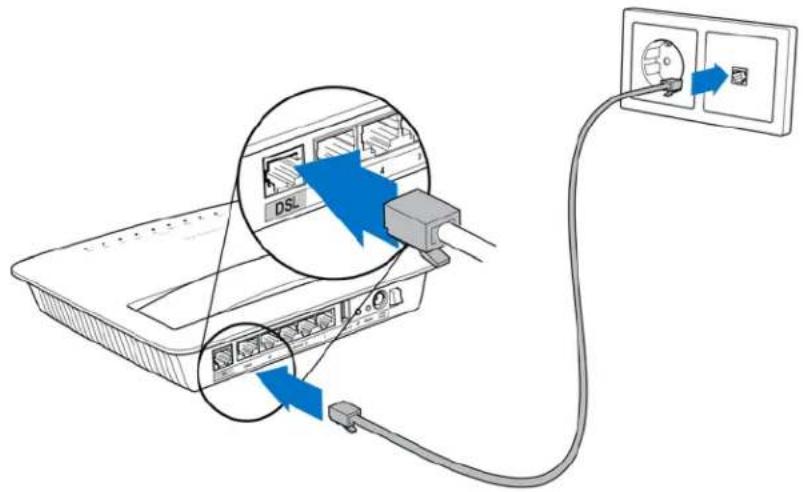
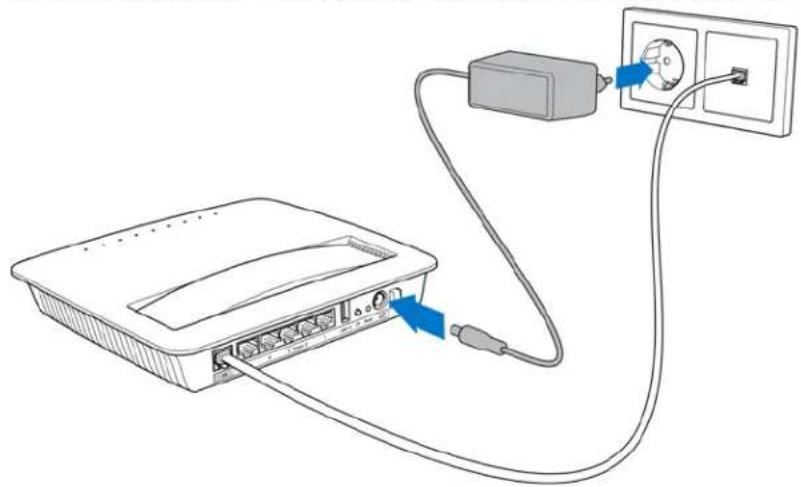
- Ürünle birlikte verilen Telefon kablosunu modem router üzerindeki DSL portuna ve duvardaki Telefon girişine baglıyan.
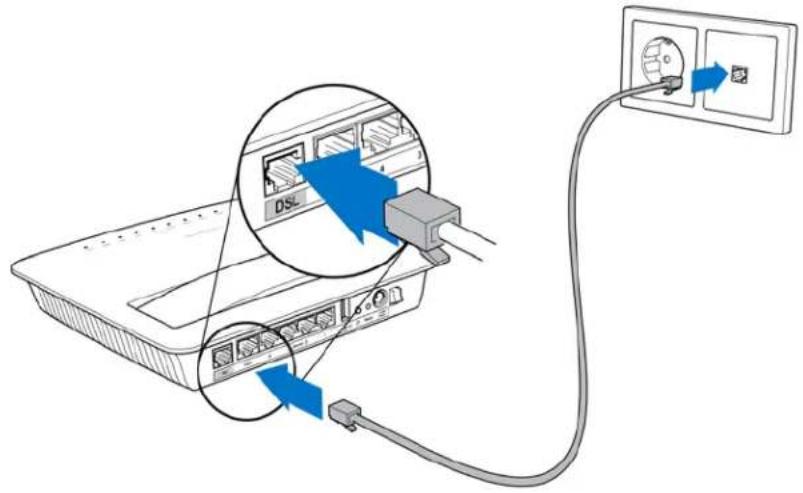
Not—Telefonhattinizda parazit sorunu yaşarsaniz bir mikrofiltre veya splitter kullanmaniz gerekebilir. (Ingiltere'deki kullanicilar icin bu gereklidir; diger kullanicilar islemiogrulamak icin Internet Servis Sağlayicilarina (ISS) basvurmaldir. ISDN kullanicilarin bir mikrofiltre kullanması gerekmez.) Bir mikrofiltre kullanmaniz gerekiyorsa kullandügeniz her Telefon veya faks icin bir mikrofiltre takmalisiniz. Bir mikrofiltreyi yerleşirmek icin ADS hizmetine sahip bir Telefon girişine takin ve arindan ürünle birlikte sağlanan Telefon kablosunun bir ucunu mikrofiltrenin DSL portuna baglayin.
- Guc adaptorunu modem routera baglayin ve bir guc kaynagina takin.
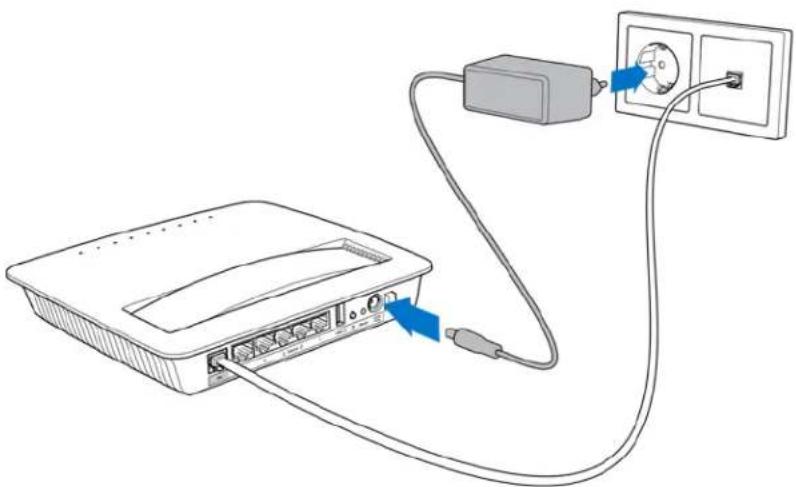
-
Bir bilgisayarda etiket üzerindeki güvenli ağ adina baglanin (bu bilgileri daha sonradehyi). Gelecekte bu aça otomatik olarak baglanmaniz sçlayacak olanseçeneşi belirtin. Modem router kurulumunu tamamlayana kadar Internet erisiminiz olmayacak.
-
Kablolu kurulum icin tedarik edilen Ethernet kablosunun bir ucunu Ethernet adaptörüne ve diger ucunu modem router'in arkasindaki bir Ethernet portuna takın.
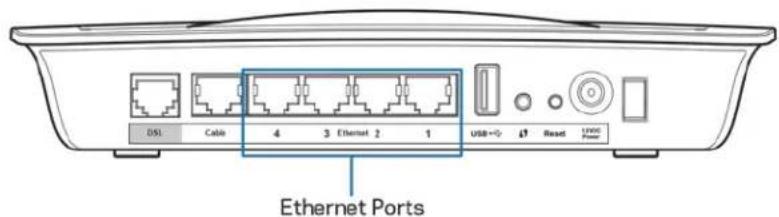
2 numarali adimi modem router'a baglamak istedigüniz her yeti bilgisayar veya aygit icin tekrarlayin.
Not--Bilgisayarinizin Ethernet adaptorü kurulmamissa, daß fazla bilgi icin Ethernet adaptorünuzün belgelerine basvurun.
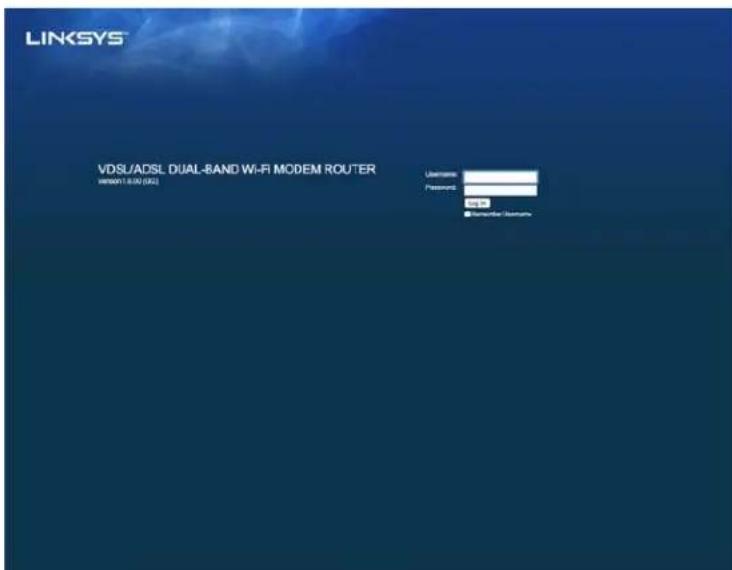
- Bir web tarayicisi acin ve adres cubuguna http://192.168.1.1 yazin.

- Hem Kullanici Adi hem de Parola alanina "admin" yazin ve ardindan Oturum Ac seçeneğine:tiklayin.
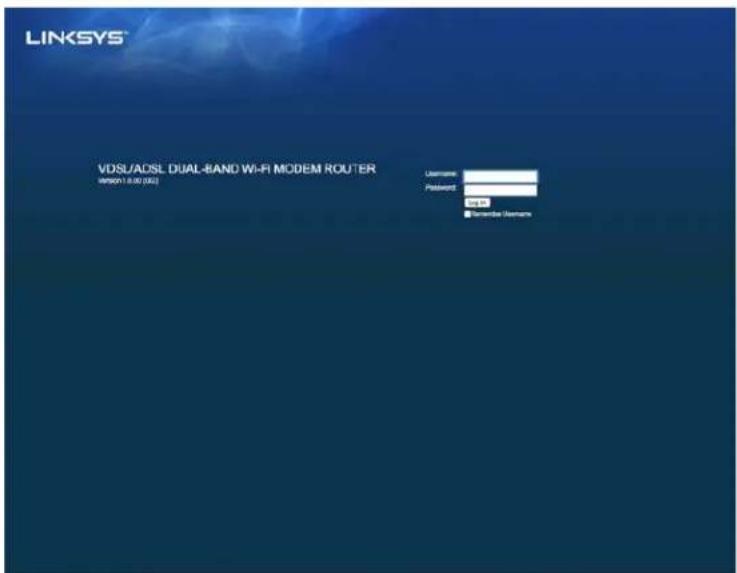
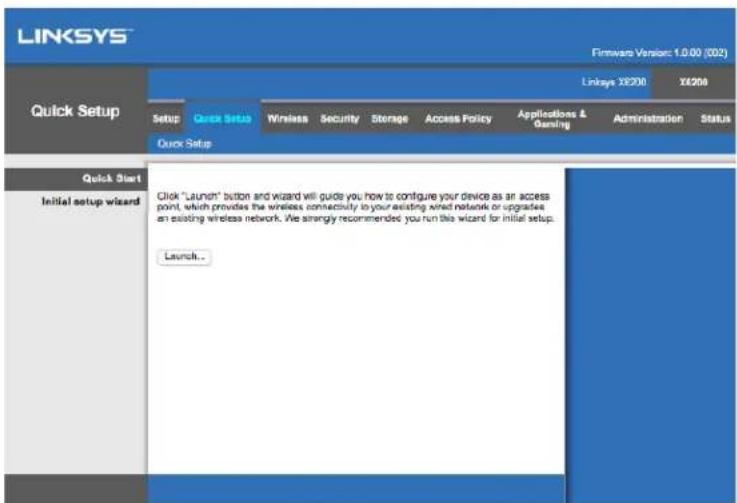
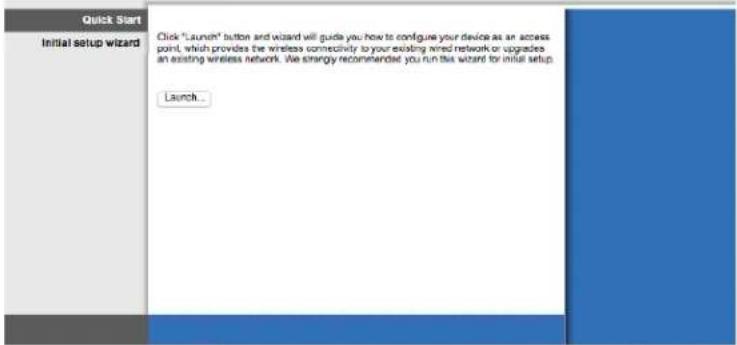
- Modem router'inizin web tabanl kurulum sayfası açilir. Hizli Basklşc sekmesine tiklayin.
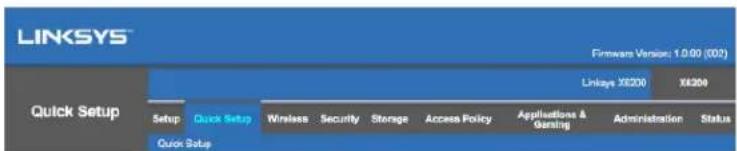
-
Kurulum sihirbazini baslatmak icin Başlat duğmesine tiklayın. Modem router'inizi en etkili sekilde yapilandirmanizda size yol östereceğinden ilk kurulum icin sihirbazi kullanmaniz önerilir.
-
Elle kurulum icin Kurulum sekmesine tiklayin ve tarayici tabani yardimci programi kullanin.
- Guc, Kablosuz ve Ethernet LED'leri (baqli her bilgisayar/aygit icin bir Ethernet LED'i) yanmaldir. Yanmiyorsa, modem router'in aci k oldugundan ve kabolarin guvenli bir sekilde baqlandigindan emin olun.
VDSL Kurulumu
Baglantiniz VDSL ise (yani Telefon hattindan geciyorsa ama indirme hiji 24Mbps'nin üzerindeyse) modem router'elle kurmaniz gerekir. Internet servis saqlayiciniz VDSL'yi "fiber" olarak adlandiriyor olabilir. Internet servis saqlayicinizdan (ISS)ogrdu bilgileri aldiginiz surece bu islem basit ve hizlidir.
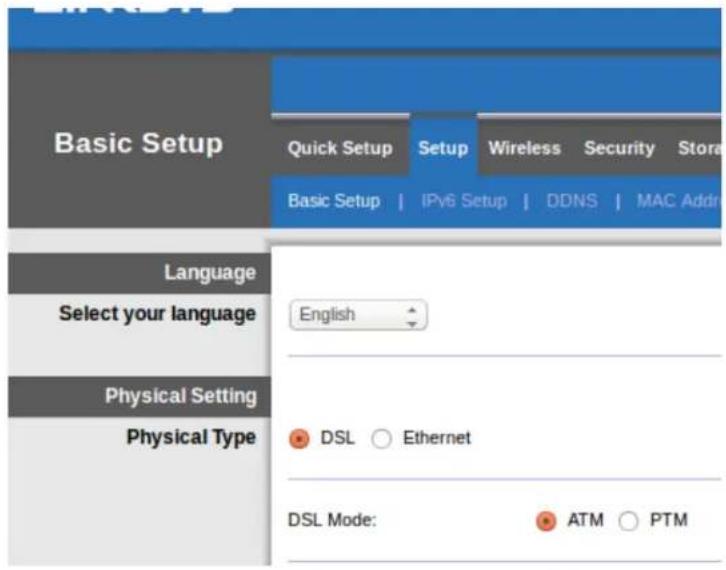
- Kurulum>Temel Kurulum sekmesine tiklayin. Fiziksel Ayarlar kisminda Fiziksel Tip icin DSL ve DSL Modu icin PTM seceneğini/segin.
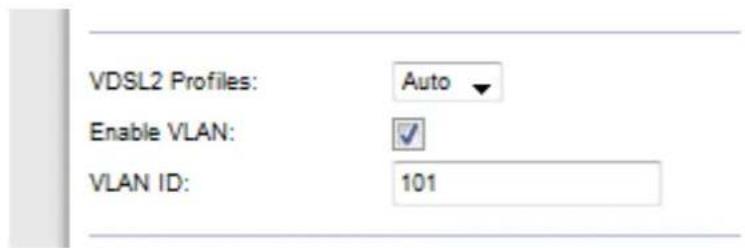
- ISS'niz bir VLAN gerektiryorsa VLAN' Etkinleşir seçeneğini seksin ve ISS'nizin istedişi VLAN No'yu girin. Hangisini kullanacginizdan emin degilseniz-SAglayicinizin yardin masasina danisarak kontrl edin.
-
Internet Ayarli > Internet Baglanti Turu kisminda ISS'nizin gerektirdigi sekilde PPPoE veya IPOE (dinamik veya statik IP adresi) seceneğini seksin (emin degilseniz违法违规必究 yardim masasina danisarak kontrol edin). Uniteyi router ilevi olmadan (yani Wi-Fi veya baska herhangi bir aig islevi olmadan) yalnizca modem olarak kullanmak icin Köprü Modunu seksin.
-
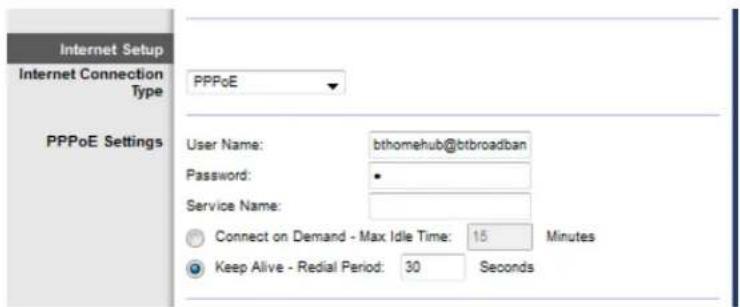
PPPoE kullanyorsaniz ISS'nizin belirttişi sekildeDOGRU kullanci adi ve parolayi girin.
-
Baglanti turunuz Dinamik isleInternet Baglanti Turu için IPoEve IP Ayarli icin Otomatik olarak bir IP adresi al seceneğini seçin.
-
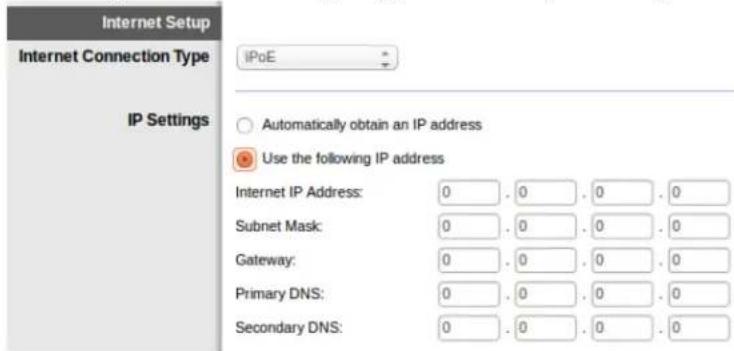
ISS'niz statik IP adresine sahip bir IPOE gerektiriyorsinternet Baglanti Turuçın IPOEve Aşaqidaki IP Adresini Kullarseçeneğini seks ve-SAğlanan alanlara (ISS'nizin size-SAğladı) IP adresi ayaraları girin.
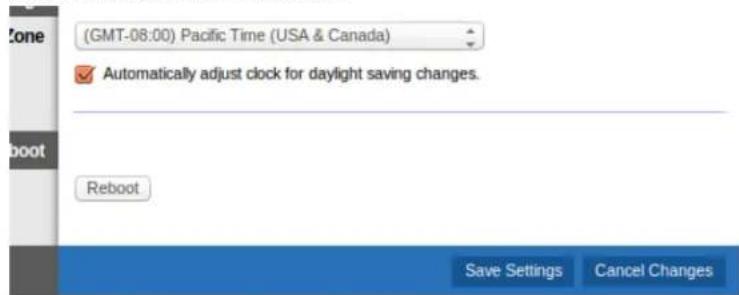
- Ayarli kaydetmek ve kurulumu tamamlamak icin (sayfani n altindaki) Ayarli Kaydet duğmesine tiklayin.
Modem router'inizi yalinizca bir router olarak kurun
- Tedarik edilen Ethernet kablosunun bir uçunu Ethernet adaptörüne ve diger uçunu modem router'in arkasindaki bir Ethernet portuna takın.
- Ethernet kablosunun bir ucu n modem router in arkasindaki Kablo portuna baglayin, ardindan diiger ucu n modeminizdeki kullanilabilir bir Ethernet portuna baglayin.
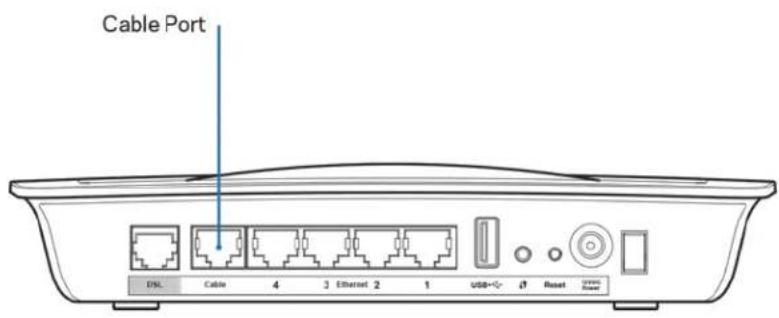
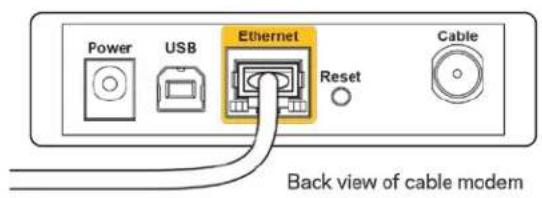
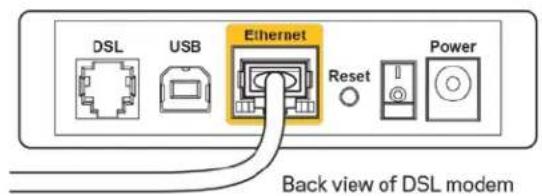
- Güç adaptor kablosunun bir ucunu güç portuna ve diger ucunu elektrik prisine takın.
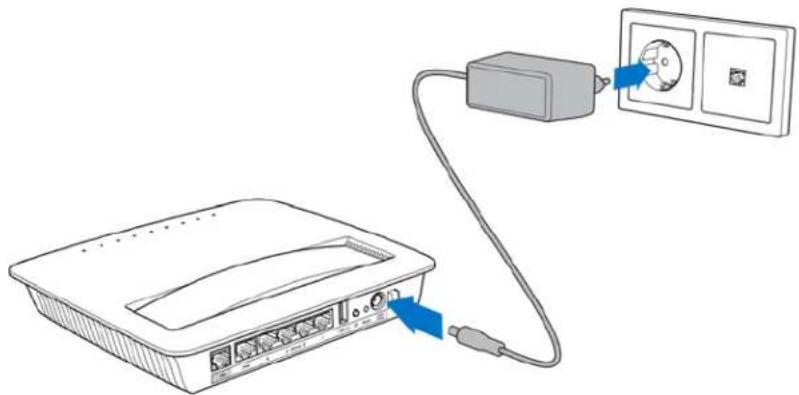
- Modem router' i yapilandirmak icin kullanmak istediginiz bilgisayarin gucunu acin.
- Guc, Kablosuz ve Ethernet LED'leri (bağlı her bilgisayar/aygün bir Ethernet LED'i) yanmaldir. Yanmiyorsa, modem router'in açık Olduğundan ve kabolarin Güvenli bir sekilde bagländiğindan emin olun.
Gelismis Yapilandirma
Router'in gelifmiş ayarlarinidehyşirmek isterseniz, router'in web tabanlı yardimci programin kullanin. Yardimci programa router'a baglbir bilgisayardaki bir web taraycisı araciligiyla erişebilirsiniz. Yardimci programla ilgili daha fazla yardim icin ekranın sag tarafindaki Yardim duğmesine tiklayin veya web sitemize gidin.
Tarayici tabanl yarimcı programa erisim
- Tarayici tabani yarimiçı programa erişmek icin, bilgisayarinizdaki web tarayicisini baslatin ve Adres alanina router'in varsayilan Internet Protokolu (IP) adresini, 192.168.1.1, yazın. Ardindan Enter tuşuna basin.
Not—Tarayici tabanlı yardıncı programa Windows iletim systemd bilgisayarlarda aygün adini Adres alanı yazarak da erişebilirsiniz.
Bir oturum açma ekrani belirecektir.
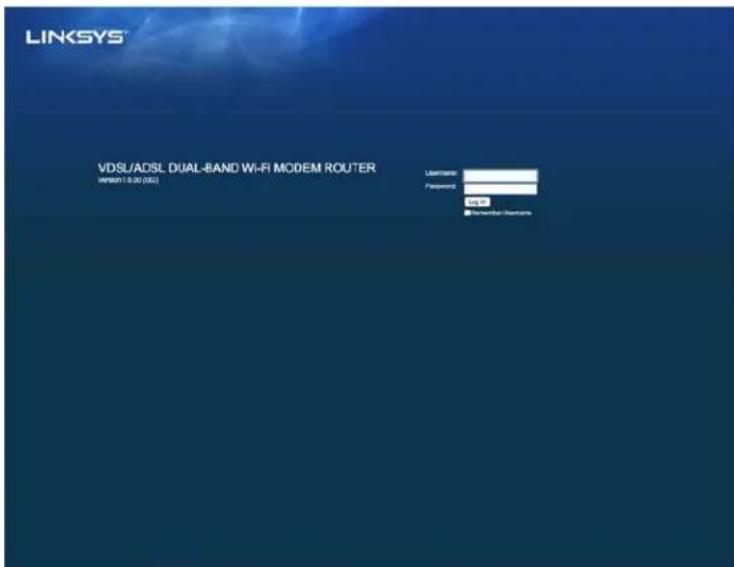
- Kullanici adi alanina admin yazin.
- Parola alanina kurulum sirasinda olusturdugunuz parolayi girin. Kurulum sirasinda parolavi deistirmedivseniz yarsavilan parola, "admin"dir.
- Devam etmek icin Tamam'a tiklayin.
Tarayici tabanlı yardımcı programı kullanma
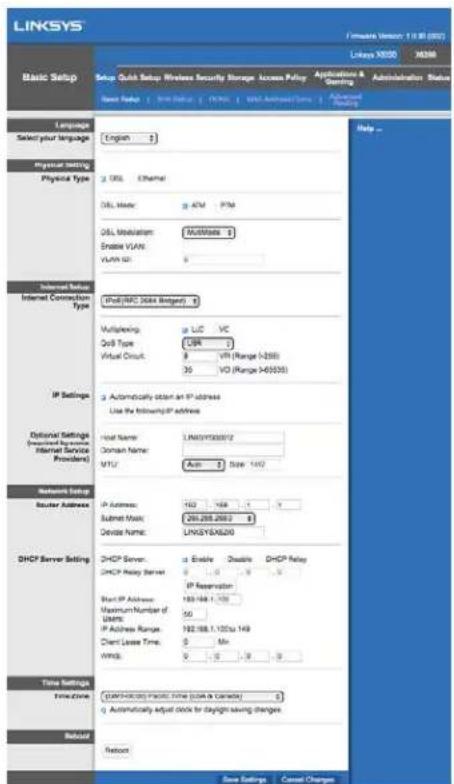
Yardimci program icinde gezinmek icin her ekranin ust kismindaki sekmeleri kullanin. Sekmeler iki seviye halinde duzenlenmistir, ust seviyedeki sekmeler genel islevlere ve alt seviyedeki sekmeler ilgili ozel islevlere yoneliktir.
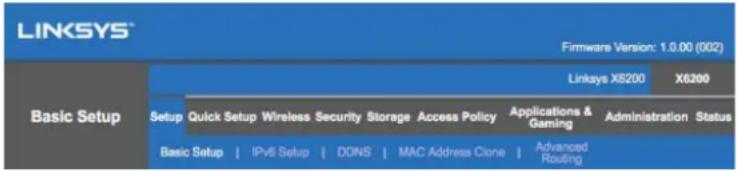
Not—Bu kullanici kilavuzu icinde her ekran üst ve alt seviye sekme adrari ile tanimlanmistir. Örneğin "Kurulum > Temel Kurulum", Kurulum üst seviye sekmesi üzerinden erisilen ekrandir ve alt seviye sekmesi Temel Kurulum'dur.
Bir ekranda herhangi bir ayari degistirseniz yaptiginiz degisiklikleri uygulamak icin Ayarli Kaydet duğmesine veya yaptiginiz degisiklikleri temizlemek icin Dejisiklikleriiptal Et duğmesine tiklamalisiniz. Bu kontroller her ekranı altinda yer alir.
Not—Herhangi bir alan hakkinda daha fazla bilgi edinemek icin ekranin sag tarafindaki Yardim duğmesine tɪklayın.
Kurulum > Temel Kurulum
Irk cikan ekran Temel Kurulum ekranidir. Bu router'in genel ayarlarini degistirmenizi).. saqlayacaktir.
DSL modu (ATM/ADSL)
Dil—Farkl bir dil kullanmak icin, acilir menüden bir dil secin. Tarayici tabanl yardimc programin dil farkl bir dil seildikten sonra beş saniye icinde degisir.
Internet Kurulum--Internet Kurulumu böllumunde router'inizin Internet baglantisi yapilandiriliyor. Bu bilgilerinçoğunu Internet Servis Saçlayicinizdan (ISS) alabilirsiniz.
- Internet Baglanti Turu
Aşaqi acilan��den İSS'nizin-SAgladiInternet baglanti Türun雎in. Mevcut türler sunlardir:
-
Yalnizca Köprülü Mod—Bu modda, yalnizca DSL modem fonksiyonu kullanilabilir ve:tum A'Geçidi özellikleri devreden Çikarilir. Seçildigi takdirde, yalnizca VC Ayarları nı girmeniz gerekir.
-
IPOE RFC 2684 Köprülü—Bu seçenek seçilmișse IP Ayarlıarı icin.Doğru bilgileri girin. ISS'niz baglanti kuruldugunda bir IP adresi atiyorsa, Otomatik olarak bir IP adresi al'1 seçin. Aksi halde Aşogidaki IP adresini kullan seçeneğini seçin.
- IPOA RFC 2684 Yönlendirilmis—Bu yöntemle, Internet'e baglanmak icin daimi bir IP adresi kullanmaniz gerekir.
- RFC 2516 PPPoE—Bazi DSL-tabanlı lSS'leri Internet böglantilari olusturmak icin PPPoE (Point-to-Point Protocol over Ethernet) kullanırlar. PPPoE kullanyorsaniz IP adresiniz otomatik olarak-SAğlanir.
- RFC 2364 PPPoA—Bazi DSL-tabanli iSS'leri Internet baglantilari olusturmak icin PPPoA (Point-to-Point Protocol over ATM) kullanılar. PPPoA kullanıyorsa IP adresiniz otomatik olarak-SAğlanir.
Ag Kurulumu-Ag Kurulumu bolmu, yerel aginiz icin IP ayarlarini yapilandirr.
DSL modu (PTM/VDSL)
VDSL2 Profilleri-ISS'niz tarafindan desteklenen VDSL2 profillerini seçin. Varsaylan ayar Otomatik'tir (önerilen).
VLAN'Etkinlestir—Modem router, belirli VLAN numaralarini WAN arabirimi uzerinden tum gidentrafioge etiketler. Lütfen bu bilgileri almak icin ISS'nize basvurun.
VLAN No—VLAN etkinlestirildiginde bir VLAN No girmeniz gerekir. No araligi 10 ve 4095arasindadir. Lutfen size özel ayar icin ISS'nize basvurun.
Internet Kurulum--Internet Kurulumu böllumünde router'inizin Internet baglantisi yapilandiriliyor. Bu bilgilerinçoğunu Internet Servis Saçlay Ticinizdan (ISS) alabilirsiniz.
- Internet Baglanti Turu
Aşaqı acılan��den İSS'nizin-SAğladikı Internet böglanti Türunkı Şen. Mevcut türler sunlardır:
- Yalnizca KöprüLU Mod—Bu modda, yalnizca DSL modem fonksiyonu kullanilabilir ve:tum A'Geci di zellikleri devreden cikarilir.
- IPoE-Seçildigi takdirde, IP Ayarleri icindoğan verileri girin. ISS'niz baglanti kuruldugunda bir IP adresi atiyorsa, Otomatik olarak bir IP adresi al'i seçin. Aksi halde Aşaqidaki IP adresini kullan/seçeneğini seçin.
- PPPoE—Bazi DSL-tabanzi ISS'leri Internet baglantiları olşturmak icin PPPoE (Point-to-Point Protocol over Ethernet) kullanırlar. PPPoE kullanıyoransaniz IP adresiniz otomatik olarak-SArganı.
Ethernet modu
Dil—Farkli bir dil kullanmak icin, açilir menüden bir dil seçin. Tarayici tabani yardimci programin dili farkli bir dil seçildikten sonra beş saniye icinde degisir.
Internet Kurulumu—Internet Kurulumu böllumünde router'inizin Internet baglantisi yapilandiriliyor. Bu bilgilerinçoğunu Internet Servis Sağlayicınizdan (iSS) alabilirsiniz.
Internet Baglanti Turu
Aşaqı acılan��den İSS'nizin-SAğladi Internet-SAçı türün seçın. Mevcut türler sunlardır:
- Otomatik Yapilandirma - DHCP-Varsaylan Internet Baglanti Turu, Otomatik Yapilandirma - DHCP'dir (Dinamik Ana Bilgisayar Yapilandirma Protokolu). ISS'niz DHCP'yi destekliyorsa veya dinamik bir IP adresi kullanarak baglaniyorsaniz varsaylan ayari degişirmeyin. (Bu seçenek genellikle kablolu baglantilar icinGPCerlidir).
- Statik IP—Internet e baglanmak icin sabit bir IP adresi kullanmaniz gerekiyorsa Statik IP seceneğini/seçın.
-
PPPoE—DSL baglantiniz varsa, ISS'nizin, Point-to-Point Protocol over Ethernet (PPPoE) kullanı kullanmadigi kontrol edin. Kullanıorsa, PPPoE seçeneğini belirleyin.
-
Istendiğinde Baglan veya Baglul Tut--Istendiğinde Baglan ve Baglul Tut seçenekleri router'in Internet'e yalinizca gerektiğinde baglanması (ISS baglantı suresi icin ücret aliyorsa yararlidir) veya her zaman baglul kalmasıarasinda.Sectionim yapmanizl saqlar. Uygun seçeneşi.Sectionin.
-
PPTP--Point-to-Point Tunneling Protocol (PPTP) genellikle Avrupa'da böglantilar icin kullananan bir hizmettir. PPTP böglantiniz DHCP'yi veya dinamik bir IP adresini destabilikiyorsa Otomatik olarak IP Adresi al seceneğini tercih edin. Internet'e böglanmak icin sabit bir IP adresi kullanmaniz gerekiyorsa, Bir IP Adresi Tanimla seceneğini tercih edin ve asagidaki secenekleri yapilandirin.
-
Istendiğinde Baglan veya Baglı Tut--Istendiğinde Baglan ve Baglı Tut seçenekleri router'in Internet'e yalinizca gerektiğinde baglanması (ISS baglanti suresi icin ücret aliyorsa yararlidir) veya her zaman baglı kalmasıarasinda.Sectionim yapmanizı saglar. Uygun seçeneşi seksin.
-
L2TP—Layer 2 Tunneling Protocol (L2TP) genellikle israil'de baglantilar,—cin kullanlan bir hizmettir.
-
Istendiğinde Baglan veya Baglī Tut—Istendiğinde Baglan ve Baglī Tut seçenekleri router'in Internet'e yalinizca gerektiğinde baglanması (ISS baglanti suresi icin ücret aliyorsa yararlidir) veya her zaman baglī kalması arasinda/seçim yapmanizı saglar. Uygun seçeneşi seksin.
-
Telstra Kablosu—Telstra Kablosu genellikle Avustralya'daki böglantilar,—in kullanilir.
Ag Kurulumu-Ag Kurulumu bolmu, yerel aginiz icin IP ayarlarini yapilandirr.
Kablosuz > Temel Kablosuz Ayarli
Not—Herhangi bir alan hakkinda daha fazla bilgi edinmek icin ekranin sag tarafindaki Yardim Düğmesine tiklayın.
Router'in kablosuz ağ(lar)ini yapilandirmak icin iki yol vardu; elle ve Wi-Fi Korumalti Kurulum.
Wi-Fi Korumali Kurulum kablosuz agünizikurmanizikolaylşiran bir özelliktir. Wi-Fi Korumali Kurulumu destekleyen kablosuz adaptörleri gibi istemci aygitlariniz varsa, Wi-Fi Korumali Kurulumu kullanabilirsiniz.
Elkurulum
Not—Kablosuz ağlari kurduktan sonra kablosuz güvenlik ayarlarıı yapın. Kablosuza Git > Temel Kablosuz Ayarlarıı > Güvenlik Modları (s. 19).
2,4 GHz Kablosuz Ayarlari
-
Ağ Modu (Pekçok ağ durumunda bunu Karma (varsayilan) olarak birakmalisiniz.
-
Karma—Agnizda Kablosuz-N, Kablosuz-G ve Kablosuz-B aygitlari varsa, varsayilan Karma seçeneğinde birakin.
- Yalnizca Kablosuz-B/G—Aginizda Kablosuz-B ve Kablosuz-G aygitlariniz varsa, Yalnizca Kablosuz-B/G seçeneğini seksin.
- Yalnizca Kablosuz-B—Yalnizca Kablosuz-B aygitaliniz varsa, Yalnizca Kablosuz-B seçeneğini seksin.
- Yalnizca Kablosuz-G—Yalnizca Kablosuz-G aygictariniz varsa, Yalnizca Kablosuz-G seçeneğini seksin.
- Yalnizca Kablosuz-N—Yalnizca Kablosuz-N aygitiariniz varsa, Yalnizca Kablosuz-N seçeneğini seksin.
Devre Dişi—Aşınizda Kablosuz-B, Kablosuz-G ve Kablosuz-N aygünlariniz yoksa Devre Dişi seçeneğini seksin.
Not—Hangi modu kullanacaginizdan emin degilseniz, varsayilan Karma seconeiginde birakin.
- Ağ Adı (SSID)—Hizmet Kümeyi Tanımlayışı(SSID) bir kablosuz ağdaki:tüm aygünlar tarafindan paylaşilan ağ adır. Buyüzkıçık harf duyarlıdağ ve uzunluğu 32 karakteri gezememelidir. Varsayilan, Linksys ardashen gelen, router'in olinda yer alan router seri numarasın son 5 hanesidir. Yükleme icin kurulum yazilimi kullandıysaniz, varsayilan Network Name (Ağ Adı) kolay hatılanan bir adladehyişirilir.
Not—Router'in fabrika varsayilan ayarlarini (Sifirla duğmesine basarak veya Yönetim > Fabrika Varsaylanları ekranı kullanarak) geri yüklerseniz Aş Adu varsaylandehyere-donecek ve kablosuz ağınizdaki:tüm aygünlarin yeniden baglalanması gerekecektir.
Güvenlik Modu—Bk. Güvenlik Modari (s. 19).
- Kanal Genişi—Kablosuz-B, Kablosuz-G ve Kablosuz-G aygitalari kullanan bir ağda en iyi performans icin Otomatik (20 MHz veya 40 MHz) seçeneğini/segin. 20 MHz kanal genişi icin yalnizca 20 MHz seçeneğini segin.
- Standart Kanal—Kablosuz-B, Kablosuz-G ve Kablosuz-N ağlıarı ileçın açilir listeden kanalı��in. Hangi kanalı/sececedeşinizi bilemiyorsaniz, varsaylan Otomatik seçeneşini��in.
- SSID Yayin—Kablosuz istemiciler böglanti kurmak icin yerel alanda kablosuz ağlar ararlarken, router tarafindan SSID yayin algilarlar. Router'in SSID adini yayinlamak icin, varsayilan Etkin seçeneğini/sein.Router'in SSID adini yayinlamak istemiyorsaniz Devre Dişi seçeneğini/sein.
5 GHz kablosuz ayarlari
-
Ağ Modu-Agünizin destekleyeçigi kablosuz standartlarini seksin.
-
Karma Aginizda Kablosuz-A, Kablosuz-AC ve Kablosuz-N (5 GHz) aygitaliniz varsa, varsayilan Karma seceneğini birakin.
- Yalnizca Kablosuz-A—Yalnizca Kablosuz-A aygirlariniz varsa, Yalnizca Kablosuz-A seçeneğini seksin.
- Yalnizca Kablosuz-N—Yalnizca Kablosuz-N (5 GHz) aygitlariniz varsa, Yalnizca Kablosuz-N seçeneğini seksin.
- Yalnizca Kablosuz-AC—Yalnizca Kablosuz-AC (5 GHz) aygiriartiniz varsa, Yalnizca Kablosuz-AC seçeneğini seksin.
- Yalnizca Kablosuz-A/N—Aginizda hem Kablosuz-A hem de Kablosuz-N aygitlariniz varsa, Yalnizca Kablosuz-A/N seçeneğini seksin.
- Yalnizca Kablosuz-N/AC—Ağınizda hem Kablosuz-N hem de Kablosuz-AC aygünlariniz varsa, Yalnizca Kablosuz-N/AC seçeneğini/seçin.
- Devre Dişi—Ağınizda Kablosuz-A, Kablosuz-AC ve Kablosuz-N (5 GHz) aygünlariniz varsa, Devre Dişi seçeneğini seksin.
Not—Hangi modu kullanacaginizdan emin degilseniz, varsayilan Karma seconeiginde birakin.
- Ağ Adı (SSID)—Hizmet Kümeyi Tanımlayınca (SSID) bir kablosuz ağdaki:tüm aygünlar tarafindan paylaşilan ağ adirir. Buyuk kucuk harf duyarlıdir ve uzunluğu 32 karakteri gezememelidir. Varsayilan, Linksys ardindan gelen, router'in-altinda yer alan router seri numarasınin son 5 hanesidir. Yükleme icin kurulum yazilmigi kullandıysaniz, varsayilan Ağ Adı kolay hatılanan bir adla要考虑hirilir.
Not—Router'in fabrika varsayilan ayarlarini (Sifirla duğmesine basarak vya Yönetim > Fabrika Varsaylanları ekranı kullanarak) geri yüklerseniz Aş Adu varsaylan degere-donecek ve kablosuz aşınizdaki:tüm aygünlarin yeniden baglalanması gerekecektir.
Güvenlik Modu—Aşağıya bk. Güvenlik Modlari.
- Kanal Genişi—Kablosuz-A, Kablosuz-AC ve Kablosuz-N aygitoli kullanan bir ağda en iyi performans icin Otomatik (20 MHz, 40 MHz veya 80 MHz) seçeneşini/seçin. 20 MHz kanal genişi icin yalnizca 20 MHz seçeneşini/seçin. 20 veya 40 MHz'lik bir kanal genişi icin, Otomatik (20 MHz veya 40 MHz) seçeneşini/seçin.
- Standart Kanal—Kablosuz-B, Kablosuz-G ve Kablosuz-N ağlari icin açilir listeden kanalı/seçın. Hangi kanalı seçceşeginizi bilemiyorsaniz, varsayilan Otomatik seçeneşini/seçın.
- SSID Yayinı—Kablosuz istemiciler bestehtikırmak icin yerel alanda kablosuz ağlar ararlarken, router tarafindan SSID Yayinı algilarlar. Router'in SSID adini:yayınlamak icin, varsaylan Etkin seçeneşinci seksin.Router'in SSID adini:yayınlamak istemiyorsaniz Devre Dişi seçeneşinci seksin.
Güvenlik Modlari
| Güvenlik Seçeneği Gümç | |
| WPA2 Kişisel/Kurumsal | En Güneysü |
| WPA2/WPA Karma Modu | WPA2: En Güneysü WPA: Güneysü |
| WPA Kişisel/Kurumsal | Güneysü |
| WEP | Temel |
Notlar
Hangi modu seçerseniz/segin, kablosuz ağınizdaki her aygün o modu ve ayın anahtar parolasini veya bir RADIUS sunucusu durumunda paylşilan anahtarı KULLANMALIDIR.
- Bir WEP kullaniyorsaniz (önerilmez), bir WEP Şifreleme seviyesi seksin: 40/64 bit (10 onaltili hane) veya 104/128 bit (26 onaltili hane). Varsayilan, 40/64-bit'tir (10 onaltili hane).
WPA2/WPA Karma, WPA2 Kiisisel ve WPA Kiisisel
- 8-63 karakter uzunluğunda bir parola girin. Varsayilan, paroladir. Yükleme icin kurulum yazilimini kullandıysaniz varsayilan, benzersiz bir anahtar parolasinadehyistirilir.
- Bir RADIUS sunucusuyla koordinasyon halinde kullanilir. (Bunlar, yalnizca routera baqlbir RADIUS sunucusu varsa kullanilmaldir.)
- RADIUS sunucusunun IP adresini girin.
- RADIUS sunucusunun port numarasini girin. Varsayilan 1812 portudur.
- Routerve sunucuarasinda paylasilan anahtari girin.
WEP
WEP, WPA kadar guvenli olmayan temel bir sifreleme yontemidir.
- Şifreleme—Bir WEP Şifreleme seviyesi seksin: 40/64 bit (10 onaltılı hone) veya 104/128 bit (26 onaltılı hone). Varsayilan, 40/64-bit'tir (10 onaltılı hone).
- Anahtar Parolası—WEP anahtarini otomatik olarak üretmek icin bir parola girin. Sonra Üret seçeneğine tiklayın.
- Anahtar 1—Bir anahtar parolası gircmediyseniz, WEP anahtarınlle girin.
Devre DiSi
Kablosuz güvenligi devreden çikarmayi sekstiğiniz takdirde, Internet'e ilk eriştiğinizde kablosuz güvenliginin devreden çkarildigi bildirilir. Kablosuz güvenligini etkinlestirme seçeneşi sunulur vya risklerini anladişinizi ama yine de kablosuz güvenligi olmadan devam etmek istedişinizi onaylamaniz istenir.
Not—Kablosuz güvenligi devreden çikarildiğnda, herkes kablosuz aşıniza herhangi bir zamanda erişbilir.
Wi-Fi Korumali Kurulum
Uc Wi-Fi Korumali Kurulum yontemi vardir. Yapilandirdiginiz istemci aygitina uygulanan yontemi kullanin.
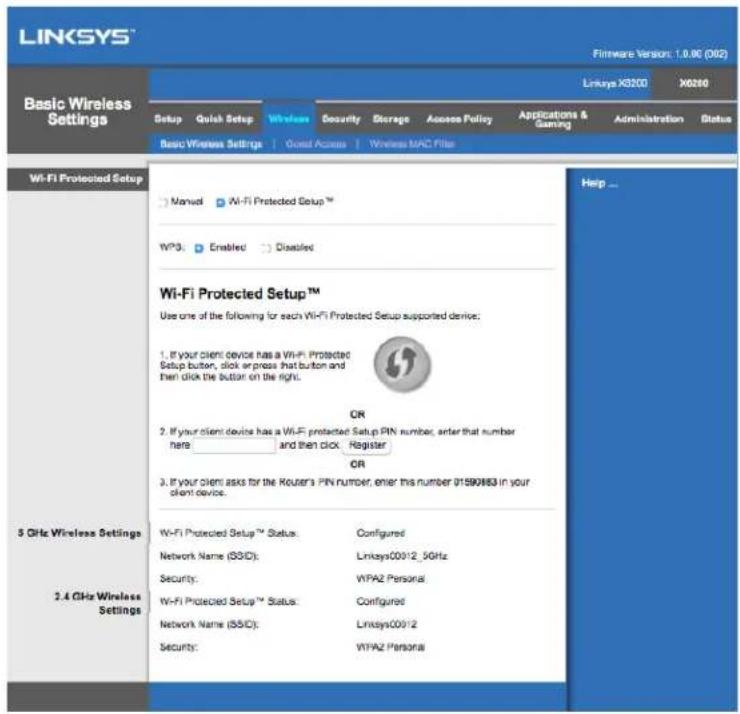
Note--Wi-Fi Korumali Kurulum ile her seferinde tek bir aygit yapilandirlir. Wi-Fi Korumali Kurulum'u destekleyen her istemci aygit için bu yönergeleri tekrarlayin.
Wi-Fi Korumali Kurulum isik etkinligi
- Router'in üst panelindeki logosu Wi-Fi Korumali Kurulum,isigi olarak is,görür.
- Wi-Fi Korumalı Kurulum ilelemi etkin olduğunda isik yapaşa yanıp)soner. Wi-Fi Korumalı Kurulum basarı olduğunda isik surekli yanar.
- Hata varsa iki dakika boyunca isik hizli yanip söner; lütfen bekleyin ve yeniden deneyin.
- Bir sonraki Wi-Fi Korumalı Kurulum oturumunu baslatmadanforceskliyanana kadar bekleyin.
Wi-Fi Korumali Kurulum Düğmesi
Bu yontemi istemci aygitinizin Wi-Fi Korumali Kurulum duğmesi varsa kullanin.
Not—Tek seferde tek bir istemci aygiti yapilandirin.
-
Istemci aygittaki Wi-Fi Korumali Kurulum duğmesine tiklayin veya basin.
-
Router'in Wi-Fi Korumali Kurulum ekranindaki Wi-Fi Korumali Kurulum Düğmesine tiklayin YA DA router'in arka panelindeki Wi-Fi Korumali Kurulum Düğmesine bir saniye basili tutun.
- Istemci aygit yapilandirildiktan sonra iki dakika icerisinde router'in Wi-Fi Korumalu Kurulum ekraninda Tamam duğmesine tiklayın.
istemci Aygit PIN'ini Router'a Girin
Bu yontemi istemci aygitinizin Wi-Fi Korumalik Kurulum PIN'i (Kisisel Kimlik Numarası) varsa kullanin.
- Istemci aygitin PIN'ini, router'in Wi-Fi Korumali Kurulum ekranindaki alana girin.
- RouterinWi-FiKorumali Kurulum ekranindaki Kaydoldugmesine tiklayin.
- Istemci aygit yapilandirildiktan sonra iki dakika icerisinde router'in Wi-Fi Korumalu Kurulum ekraninda Tamam duğmesine tiklayin.
istemci Aygitina Router PIN'ini Girin
Bu yontemi istemci aygitiniz, router'in PIN'ini istiyorsa kullanin.
- Istemci aygitina, router'in Wi-Fi Korumali Kurulum ekraninda listelenen PIN'ini girin. (Router'in alta da listelenmektedir.)
- Istemci aygit yapilandirildiktan sonra iki dakika icerisinde router'in Wi-Fi Korumalu Kurulum ekraninda Tamam duğmesine tiklayın.
Her kablosuz ağ iar ekranın.altinda SSID-Ag Adi, Güvenlik ve Parola gürüntülenir.
Not--W-Fi Korumalı Kurulumu desteklemeyen istemci aygün;liriz varsa, kablosuz ayarlarinı not edip bu istemci aygünları elle yapilalandirin.
Kablosuz > Konuk Erişimi
Konuk Erişi Özelliigi, evinize ziyarete gelen konulara kablosuz üzerinden Internet erişimi sunmanişı-SAğlar. Konuk a®, yerel a®, agrizdan ayrı bir kablosuz a®,dir. Konuk Erişi Özelliigi, yerel a®, ve kaynaklarına erişim sa®,lamaz, bu nedenle konuklarıniz bilgisayarlarıniza veya k,isel verilerinize erisemez. Örneşin, konuk bilgisayar yerel a®,bir yaziciya yazdiramaz veya yerel a®,bir bilgisayara dosya kopyalayamaz. Bu, yerel a®, inizin Güvenlik riskini en azı indirmeye yardıncı olur.
Konuk Erişimi
Konuk Erişimine Izin Ver—Bir konuk agünuzerinden Internet erişimine izin vermek icin varsayilan Evet seçeneğini birakin. Istemiyorsaniz, Hayir'ı,—seçın.
Konuk Agi Adi-Varsayilan, "guest" ile biten kablosuz aginizin adidir.
Konuk Parolası-Varsayilan; "guest". Yükleme icin kurulum yazilmimi kullandıysaniz varasayilan, benzersiz bir parolaya要考虑hirilir.
Deigistir—Konuk Parolasini degiistirmek icin bu secenege tiklayin. Konuk Parolasini
Değistir ekrani görünür. 4-32 karamter uzunluğunda bir parola girin. Yeni parolayi kaydetmek ve Konuk Erişimi ekranında donmek icin Değistir dügmesine tiklayın.
Izin Verilen Toplam Konuk—Varsayilan olarak konuk agün üzerinden 5 konugun internete erişimine izin verilir. Konuk agünizda izin vermek istediğiniz konukayoşini seksin.
SSID Yayini—Kablosuz aygitalr baglanti kurmak icin yerel alanda kablosuz aiglar ararken, router tarafindan SSID (kablosuz aig adi) yayinini algilarlar. Konuk aginin SSID adini yayinlamak icin varsayilan, Etkin seceneğini birakin. Konuk aginin SSID adini yayinlamak istemiyorsaniz Devre Dişi seceneğini seçın.
Konuk Talimatlari
Bir konuk evinizde Internet erismek istediğinde Şu talimatlari uygulayin:
- Konuk bilgisayarinda Konuk Erisimi ekraninda adlandirilan kablosuz konuk ağına,... bağlanı.
- Bir web tarayicişi acin.
- Oturum acma ekraninda Konuk Erisimi ekraninda görtülenen parolayi girin.
- Oturum AÇ seçeneğine tiklayın.
Sorun Giderme
Bilgisayariniz internet'ebaughanamiyor.
Bilgisayariniz Internete baglanana kadar asagidaki yonergeleri uygulayin:
- Modem Router'in gucünun açık olduğundan emin olun. Güç LED'iessional olmalı ve yanı,)sonuyor olmamaldir.
-
Güç LED'iyanipSONUYORSa,ModemRoutervebilgisayarlardahiltumagaygitlarnkapatin.Ardindanaasağidaki siraylaheraygitn Gücunuacin:
-
Modem Router
-
Bilgisayar
-
Aygütin on panelindeki LED'leri kontrol edin. Güç, DSL ve numarali Ethernet LED'lerinin en az birinin yundiğindan emin olun. Yanmýorlarsa, kablo®,Ethernet kontrol edin. Bilgisayar, aygütin 1 ile 4arasinda numaralanmş Ethernet portlarindan birine ve aygütin DSL portu, ADSLhattına®,olmaldir.
Web tarayınkı gift,tikladıgünizda,bir kullanı adı ve parola girmeniz istenecekbir.
Bu komut isteminden kurtulmak istiyorsaniz, bu yönergeleri uygulayin:
Web tarayicinizi baslatin ve asaigidaki adimlar uygulayin (bu adimlar Internet Explorer icin açiklanmaktadir ama diger tarayicilar icin de benzerdir):
- Araçlar > Internet Seçenekleri seçeneğini seksin.
- Baglantilar sekmesine tiklayin.
- Asla baglanti numarasi cevirme secenejini secin.
- Tamam seconeigne tiklayin.
Statik bir IP adresi kullanıorsunuz vebaughlanamıorsunuz.
Windows Yardimina basvurun ve Internet protokolunuzün (TCP/IP) özelliklerini Otomatik olarak bir IP adresi al seçeneğinedehyşirin.
Bilgisayariniz aga kablosuz baglanelamiyor.
Kablosuz ağ adı veya SSID adın bilgisayar ve aygünlında emin olun.
Kablosuz güvenligini etkinleşirdiryseniz, bilgisayar ve aygünlında Güvenlik yonteminin ve anhtarinin kullanıldışından emin olun.
Aygün üzerindeki ayarları ileşistirmeniz gerekir.
Web tarayicişi (örneğin, Internet Explorer vya Firefox) acin ve adres alanina aygitın IP adresini girin (varsayilan IP adresi: 192.168.1.1). Istendiğinde Kullanı adi ve Parola alanları doldurun (varsayilan kullanı adi ve parola, admin'dir). Ayarlı:i degişirmek icin ilgili sekmeyi tiklayın.
DSL hizmetini Internet'e elle böğlanmak icin kullanamazsuniz.
Router kurulduktan sonra otomatik olarak Internet Servis Sağlayıniza (ISS) baglanir, dolay,isyla artik elle baglamaniz gerekmez.
Web tarayicisini açtiğinizda, oturum açmaniz gerekmese bile oturum açma ekranıGORünür.
Bu adimlar Internet Explorer'a ozeldir ama diiger tarayicilar icin benzerdir.
- Web tarayicisini acin.
- Araclar > Internet Secenekleri sekmesine gidin.
- Baglantilar sekmesine tiklayin.
- Asla baglanti numarasi cevirme secenejini secin.
- Tamam seceneğine tiklayin.
Router'in kablo böglantışı ilen bir koaksiyal portu yok.
Bir koaksiyal kablo yalinizca bir kablo modeme bagljanabilir. Modem router'iniz ADSL internete sahip bir modem olarak calisir ancak kablolu Internetiniz varsa modem router'inizi ayri bir kablo modeme baglamalisiniz. Bk. sayfa 9.
Windows XP'de, router'1 Ağ Bağlantilarim ekraninda görmeziniz.
Ağ Görevleri kisminda Ağa böglanan UPnP aygünın simgelerini göster seçeneğine tıklayın. Router erfolünmun;yorsa, bu yönergeleri uygulayın:
Baslat > Denetim Masasi > Güvenlik Duvari sekmesine gidin.
Özel Durumlar sekmesine tiklayin.
UPnP Cerevesi seceneigni secin.
Tamam seceneigne tiklayin.
Sorularinizin yanitini burada bulamiyorsaniz açağidaki web sitesine bakin: www.linksys.com/support.
Spesifikasyonlar
Linksys X6200
| Model Adı | Linksys AC750 ADSL/VDSL Çift Bantı Wi-Fi Modem Router |
| Model Numarası | X6200 |
| Switch Bağlanti Noktası Hzı | 10/100/1000 Mbps (Gigabit Ethernet) |
| Radyo Frekansı | 2.4 GHz ve 5 GHz |
| Anten Saymiş | 4 |
| Bağlanti Noktaları | Kablo, DSL, Güç, USB 2.0, Ethernet (1-4) |
| Düğmeler | Sifırla, Wi-Fi Korumalı Kurulum, Güç |
| LED'ler | Ethernet, Wi-Fi Protected Setup™, Wi-Fi, DSL, Internet, Güç |
| UPnP Desteklenen | |
| Güvenlik Özellikleri | WEP, WPA, WPA2, RADIUS |
| Güvenlik Anahtarı Bitleri | 128-bit;kadar Şifreleme |
| Depolama Dosya Sistem Desteşi | FAT, NTFS ve HFS+ |
| Tarayüncü Desteşi | Google Chrome™, Firefox®, Safari® (Mac® ve iPad® ), Microsoft Edge'in en son sürümleri ve Internet Explorer®,sürüm 8 ve üzeri, Linksys Smart Wi-Fi ile uyumludur |
Cevresel
| Boyutlari | 215 x 40 x 200 mm (8,5 x 1,6 x 7,9") |
| Birim Ağırkıngı | 415 g (14,6 oz) |
| Güç | 12V, 1,5A |
| Sertifikalar | FCC, CE, K.21, Telepermit, Wi-Fi (IEEE 802.11ac/a/b/g/n), WPA2™, WMM®, Wi-Fi Korumalı Kurulum, Windows 7, 8 |
| ADSL Standartlari | T1.413i2, G.992.1 (G.DMT), G.992.2 (G. Lite), G.992.3 (ADSL2), G.992.5 (ADSL2+), G.993.1 (VDSL), G.993.2 (VDSL2) Ek A, M, L |
| İşletim Sıçakkıngı | 0 - 40°C (32 - 104°F) |
| Depolama Sıçakkıngı | -20 - 60°C, (-4 - 140°F) |
| Çalıhma Nem Seviyesi | %10 - %80 arasi besteht nem, yüzüncü masız |
| Depolama Nem Seviyesi | %5 ile %90arasinda yüzüncü masız |
NOTLAR
Düzenleme, garanti ve güvenlik bilgileri,—in modem router ile birlakte verilen CD'ye bakın veya Linksys.com/support adresini ziyaret edin.
Spesifikasyonlar haber verilmeksizindehyigitirilebilir. Maksimum performans IEEE Standart 802.11 spesifikasyonlarindan turetilmistr. Fili performers, duşuk kablosuz ağ kapasitesi, veri aktarım;zı,MZIL ve kapsama alanı gibi faktörlere baglı olarakdehylsebilir. Performans; erişim noktasina uzaklik, ağtrafişi yogunluğu, binada kullananan yapi malzemeleri, kullananan isletim sistemi, kullananan kablosuz ürün karması, sinyal karişması ve diger olumsuz kosullar gibi pekçok faktör, kosul vedehyşkene bagluidir.
Ödūlū teknik destek icin linksys.com/support/ adresini ziyaret edin.
BELKIN, LINKSYS ve pek*cok ürün adi ve logosu, Belkin Şirketler grubunun markasıkir. Üçuncı taraf ticari markaları, kendi sahiplerinin mulkiyetinderedir.
© 2016 Belkin International, Inc. ve/veya bagl i sirketleri. Her hakki saklidir.
LINKSYS
Noci6HnK KopncTyBaay


